










مشمولات
- 1 قدم بہ قدم ہدایات اور تصاویر کے ساتھ OQtima اکاؤنٹ کھولنے کے لیے ایک مکمل گائیڈ۔
- 2 ایک OQtima اکاؤنٹ کھولیں۔
- 2.1 OQtima اکاؤنٹ بنانے کے صفحے پر جائیں۔
- 2.2 اپنی رجسٹریشن کی معلومات درج کریں۔
- 2.3 دستاویزات اپ لوڈ کرنا شروع کریں۔
- 2.4 اتفاق کریں اور "جاری رکھیں" پر ٹیپ کریں۔
- 2.5 شناختی دستاویز کی قسم منتخب کریں۔
- 2.6 اپنی آئی ڈی اپ لوڈ کریں۔
- 2.7 ایڈریس دستاویزات کا ثبوت اپ لوڈ کرنا شروع کریں۔
- 2.8 ایڈریس دستاویز کا ثبوت اپ لوڈ کریں۔
- 2.9 دستاویز جمع کرانے کی تکمیل کی تصدیق
- 2.10 مجھے ایک ای میل موصول ہوئی ہے جس میں تصدیق کی گئی ہے کہ دستاویز کی اسکریننگ کا عمل مکمل ہو گیا ہے۔
- 2.11 تجارتی اکاؤنٹ کھولنے کے لیے آگے بڑھیں۔
- 2.12 اکاؤنٹ کھولنا جاری رکھیں
- 2.13 آپ ڈپازٹ اسکرین کو چھوڑ سکتے ہیں۔
- 2.14 اکاؤنٹ کھولنے کی تصدیق کرنے والا ای میل موصول ہوا۔
- 3 اپنے منی چیٹ مائی پیج سے اپنا اکاؤنٹ رجسٹر کریں (ضروری)
قدم بہ قدم ہدایات اور تصاویر کے ساتھ OQtima اکاؤنٹ کھولنے کے لیے ایک مکمل گائیڈ۔
یہ گائیڈ بتاتا ہے کہ کس طرح ایک نیا OQtima اکاؤنٹ کھولنے کے لیے آسان ہدایات اور اسمارٹ فون اسکرین شاٹس کے ساتھ، اسے ہر کسی کے لیے قابل رسائی بناتا ہے۔
OQtima ہدایات پر عمل کرکے اکاؤنٹ کھولنا اور کیش بیک سیٹ اپ کرنا آسان بناتا ہے۔
اکاؤنٹ کھولنے کے لیے نیچے دیے گئے مراحل پر عمل کریں اور ایک کے لیے درخواست دیں۔
- OQtima اکاؤنٹ کیسے کھولیں۔
- MoneyChat کے ساتھ اکاؤنٹ کے لیے درخواست کیسے دیں۔
حصہ 1
ایک OQtima اکاؤنٹ کھولیں۔
سب سے پہلے، آپ کو ایک OQtima اکاؤنٹ کھولنے کی ضرورت ہوگی۔ براہ کرم نیچے دی گئی ہدایات پر عمل کریں اور بٹن کے ذریعے فراہم کردہ سرشار لنک کے ذریعے اکاؤنٹ کھولیں۔
مرحلہ 1
OQtima اکاؤنٹ بنانے کے صفحے پر جائیں۔
سب سے پہلے، OQtima اکاؤنٹ بنانے کے صفحہ پر جانے کے لیے نیچے دیئے گئے بٹن پر کلک کریں۔ جب آپ لنک کھولیں گے، OQtima رجسٹریشن فارم ظاہر ہوگا۔
*براہ کرم نوٹ کریں کہ اگر آپ Moneycha کے فراہم کردہ لنک کے علاوہ کسی اور لنک کے ذریعے رجسٹر ہوتے ہیں، تو آپ Moneycha سے کیش بیک حاصل نہیں کر سکیں گے۔
مرحلہ 2
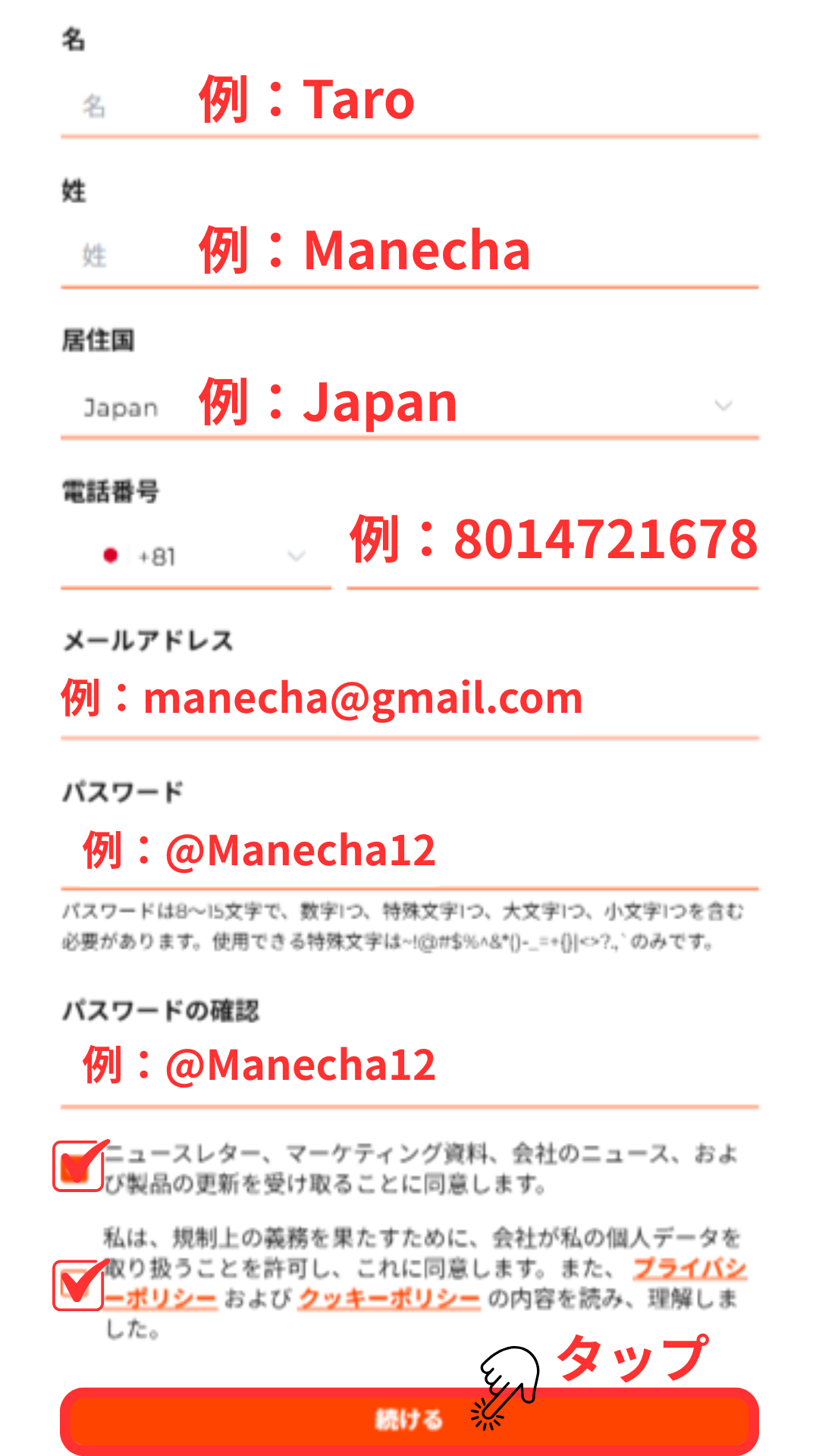
اپنی رجسٹریشن کی معلومات درج کریں۔
دکھائے گئے رجسٹریشن فارم پر، اوپر سے نیچے تک ترتیب سے، OQtima کے ساتھ رجسٹر کرنے کے لیے مطلوبہ معلومات جیسے اپنا ای میل پتہ، نام، اور فون نمبر درج کریں۔
*براہ کرم پہلے صفر کے بغیر اپنا فون نمبر درج کریں (مثال کے طور پر، 080-1234-5678 → 8012345678)۔
مرحلہ 3
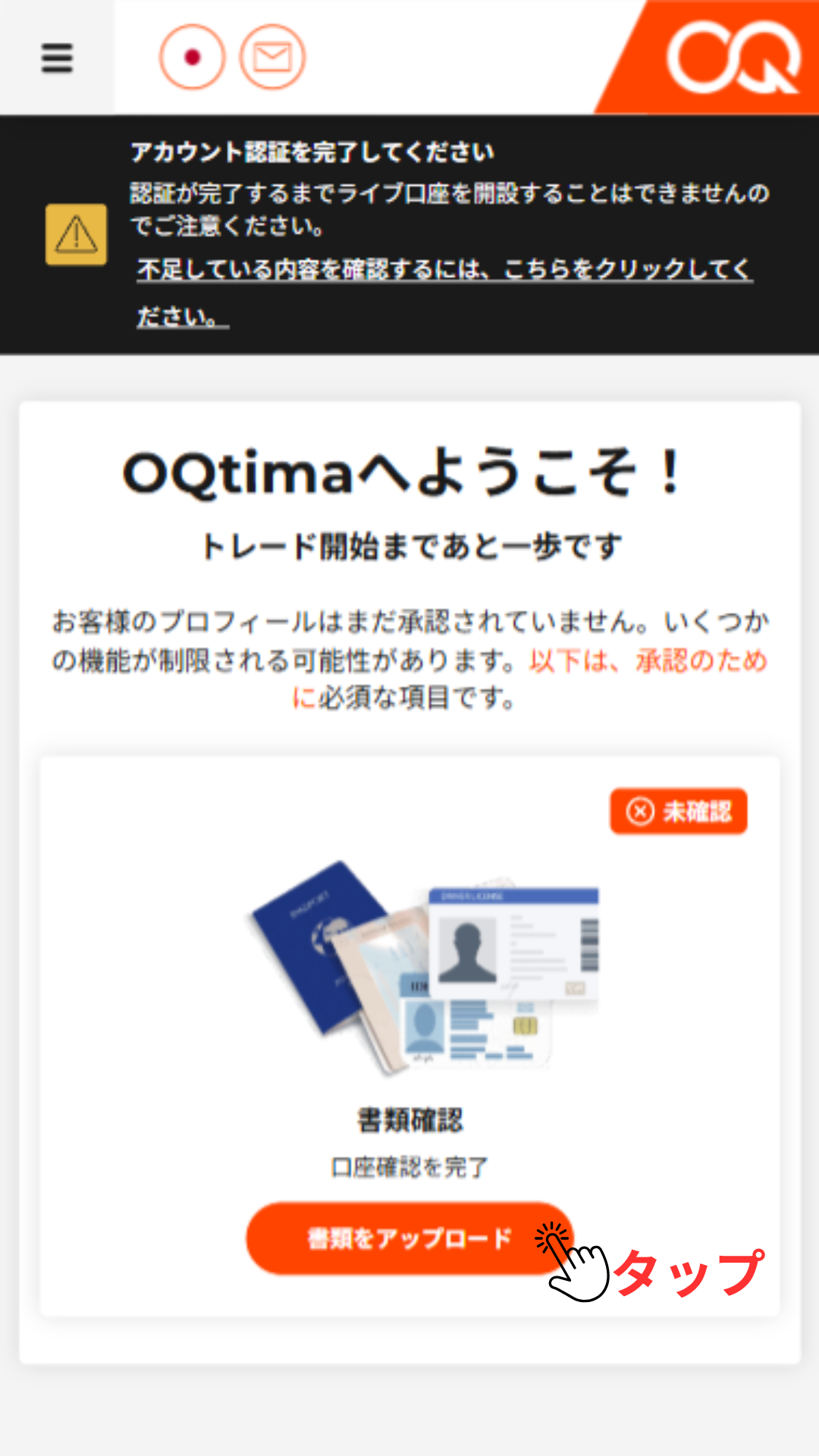
دستاویزات اپ لوڈ کرنا شروع کریں۔
اگلا، ہم آپ کی شناختی تصدیقی دستاویزات جمع کرانے کے لیے آگے بڑھیں گے۔ جاری رکھنے کے لیے "دستاویزات اپ لوڈ کریں" کے بٹن کو تھپتھپائیں۔
مرحلہ 4
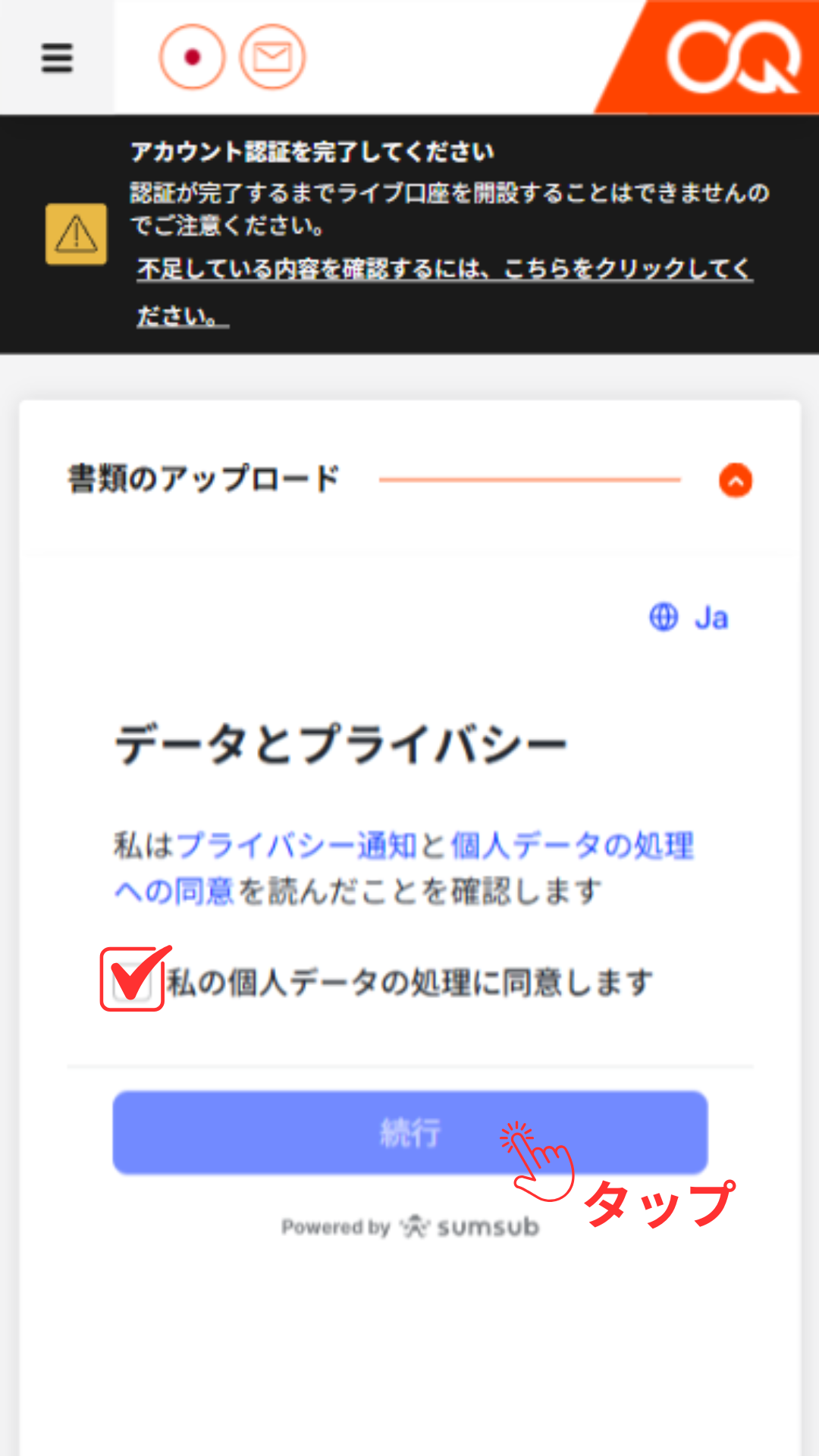
اتفاق کریں اور "جاری رکھیں" پر ٹیپ کریں۔
چیک باکس کو چیک کریں اور شناختی تصدیقی دستاویز جمع کرانے کے عمل کو آگے بڑھانے کے لیے "جاری رکھیں" کے بٹن کو تھپتھپائیں۔
وائی 5
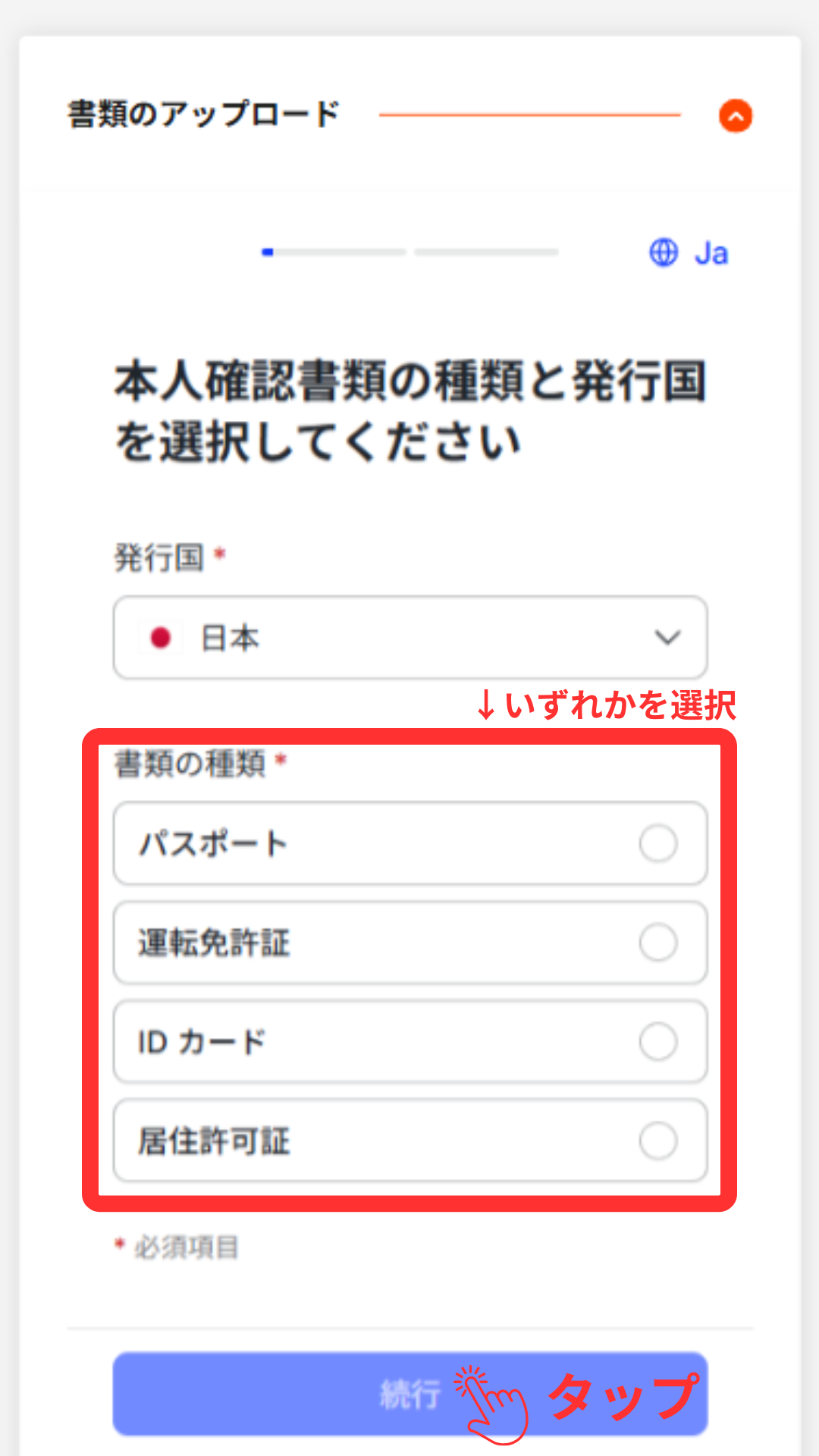
شناختی دستاویز کی قسم منتخب کریں۔
براہ کرم شناختی دستاویزات (ڈرائیور لائسنس، پاسپورٹ، شناختی کارڈ وغیرہ) کی فہرست سے وہ دستاویز منتخب کریں جسے آپ جمع کر سکتے ہیں۔
* "شناختی کارڈ" سے مراد میرا نمبر کارڈ ہے۔
مرحلہ 6
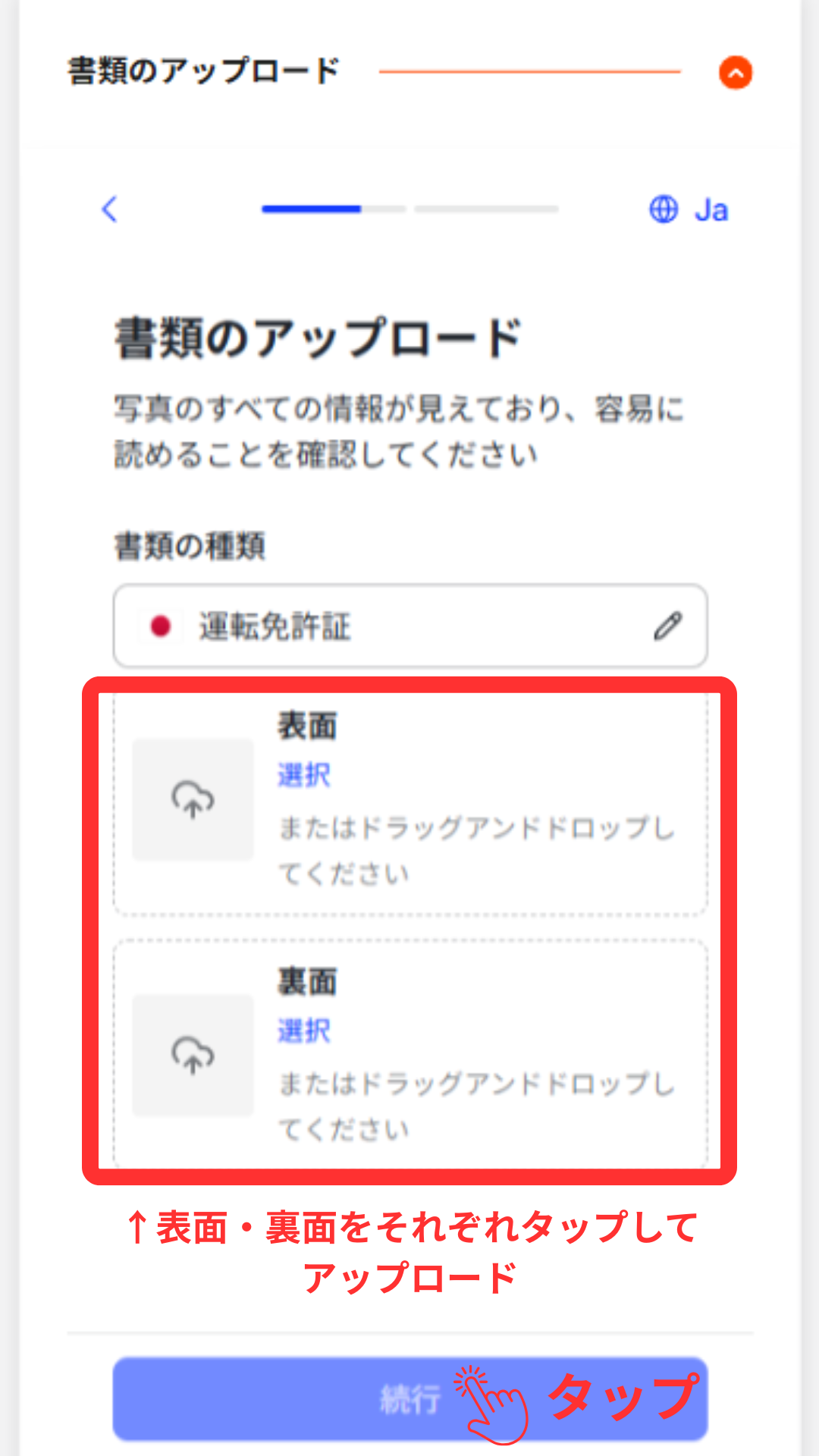
اپنی آئی ڈی اپ لوڈ کریں۔
اپنی شناختی دستاویز کی تصاویر جمع کرانے کے لیے بالترتیب "سامنے" اور "پیچھے" کو تھپتھپائیں۔
*براہ کرم یقینی بنائیں کہ تصویر میں دستاویز کے چاروں کونے نظر آ رہے ہیں اور تصویر کھینچتے وقت متن واضح طور پر قابل مطالعہ ہے۔
مرحلہ 7
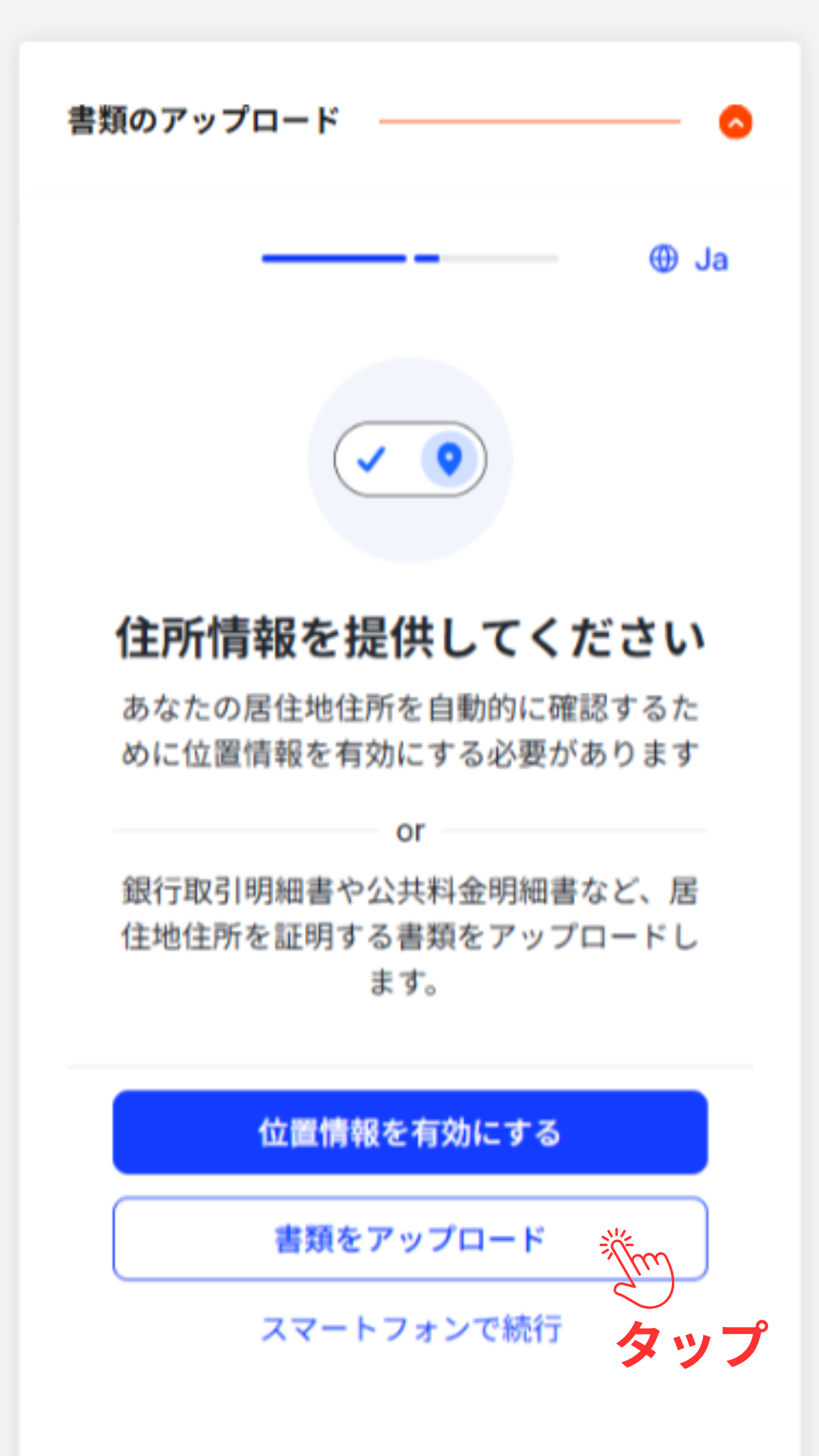
ایڈریس دستاویزات کا ثبوت اپ لوڈ کرنا شروع کریں۔
اگلا، ہم ایڈریس دستاویزات کا ثبوت جمع کرنے کے لئے آگے بڑھیں گے. جاری رکھنے کے لیے "دستاویزات اپ لوڈ کریں" کے بٹن کو تھپتھپائیں۔
*آپ کو "مقام کی خدمات کو فعال کریں" پر ٹیپ کرنے کی ضرورت نہیں ہے۔
مرحلہ 8
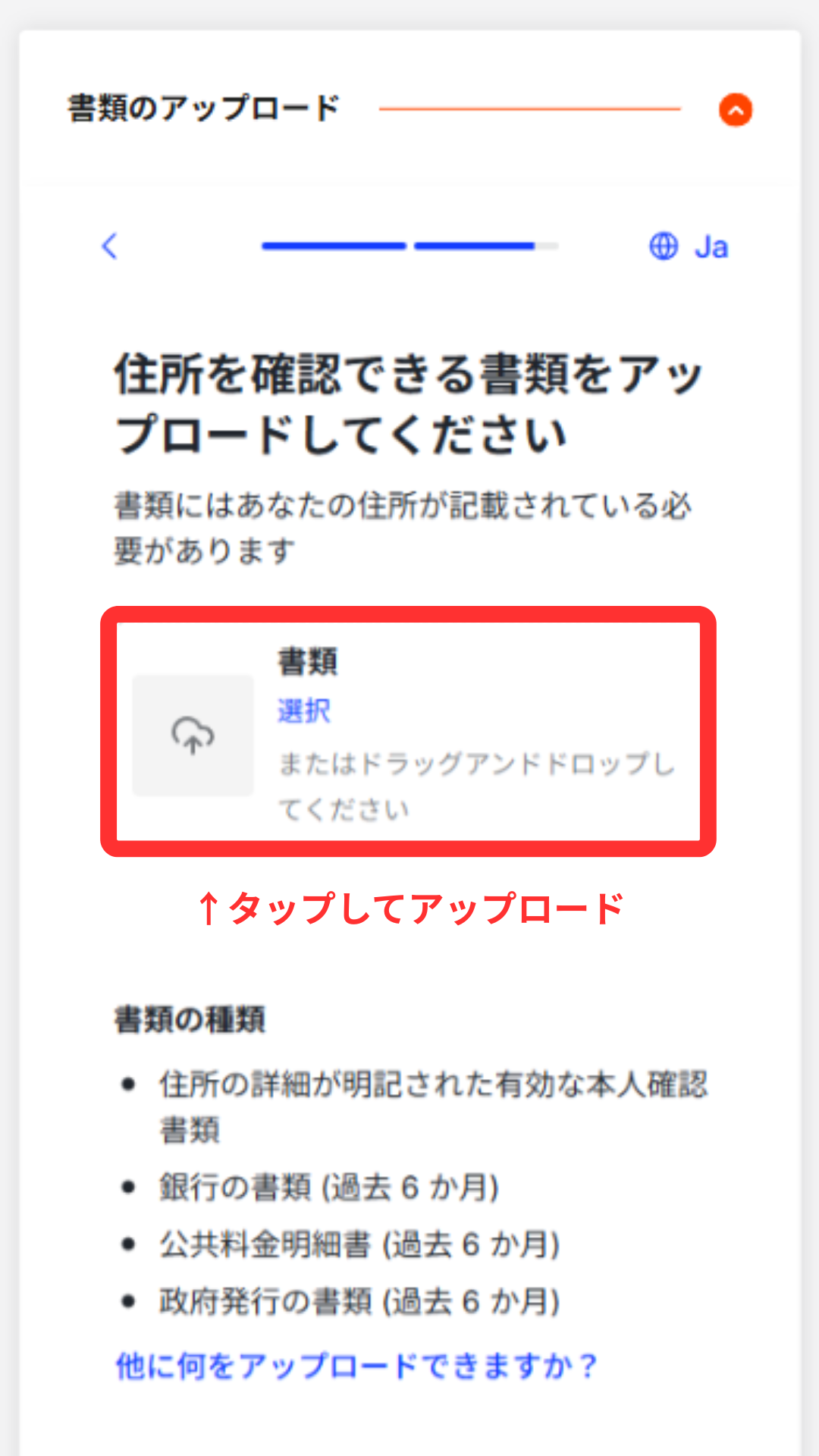
ایڈریس دستاویز کا ثبوت اپ لوڈ کریں۔
"دستاویزات" بٹن کو تھپتھپائیں اور ایک دستاویز اپ لوڈ کریں جو آپ کے موجودہ پتہ کو ثابت کرتی ہو (جیسے یوٹیلیٹی بل، بینک اسٹیٹمنٹ، یا رہائشی رجسٹریشن سرٹیفکیٹ)۔
*براہ کرم پچھلے تین ماہ کے اندر جاری کردہ دستاویزات فراہم کریں۔
مرحلہ 9
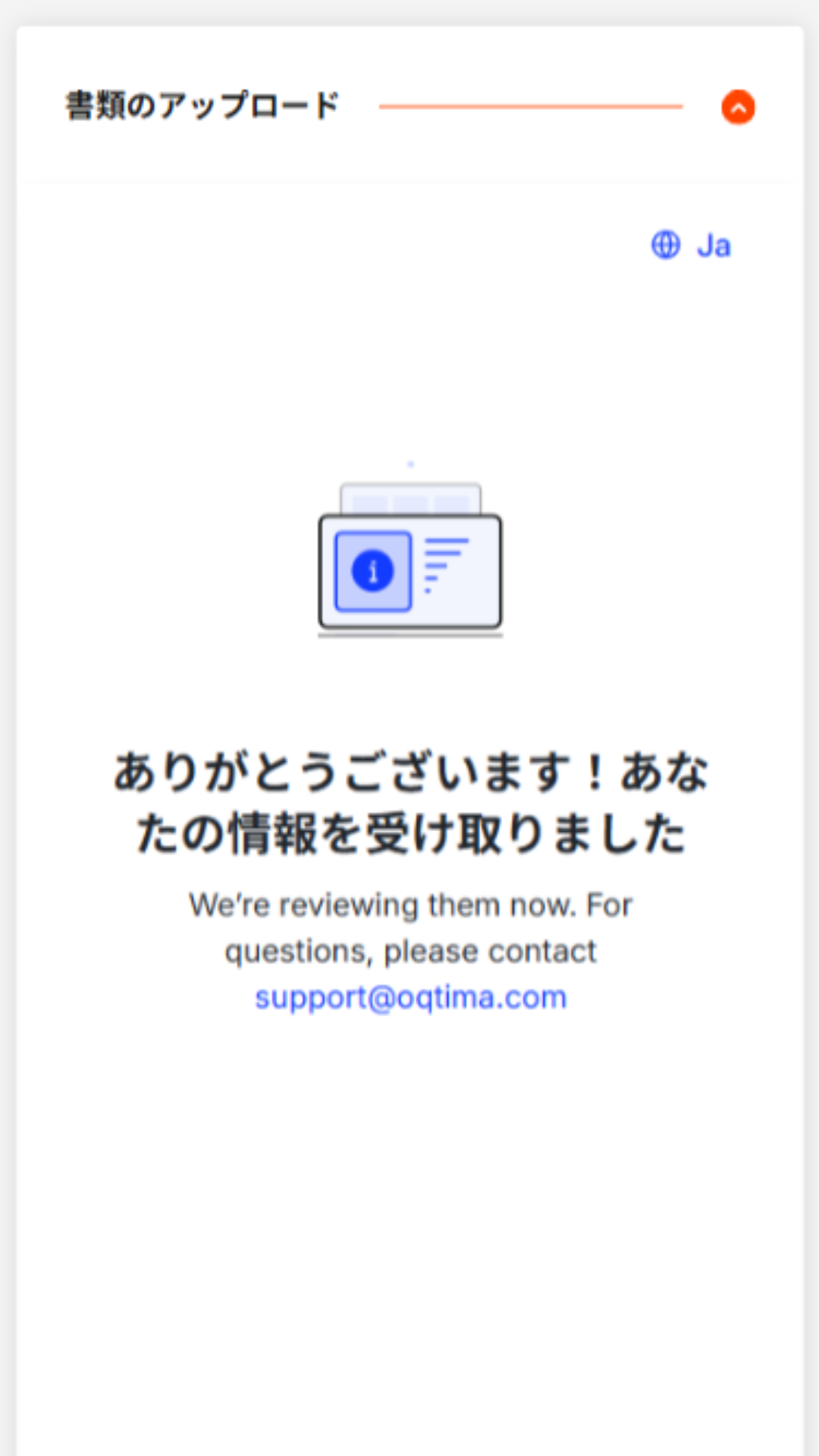
دستاویز جمع کرانے کی تکمیل کی تصدیق
یہ دستاویز جمع کرانے کا اختتام کرتا ہے۔ OQtima اب دستاویزات کا جائزہ لے گا، اور اگر کوئی مسئلہ نہیں ہے، تو چند گھنٹوں سے چند دنوں میں منظوری مل جائے گی۔
مرحلہ 10
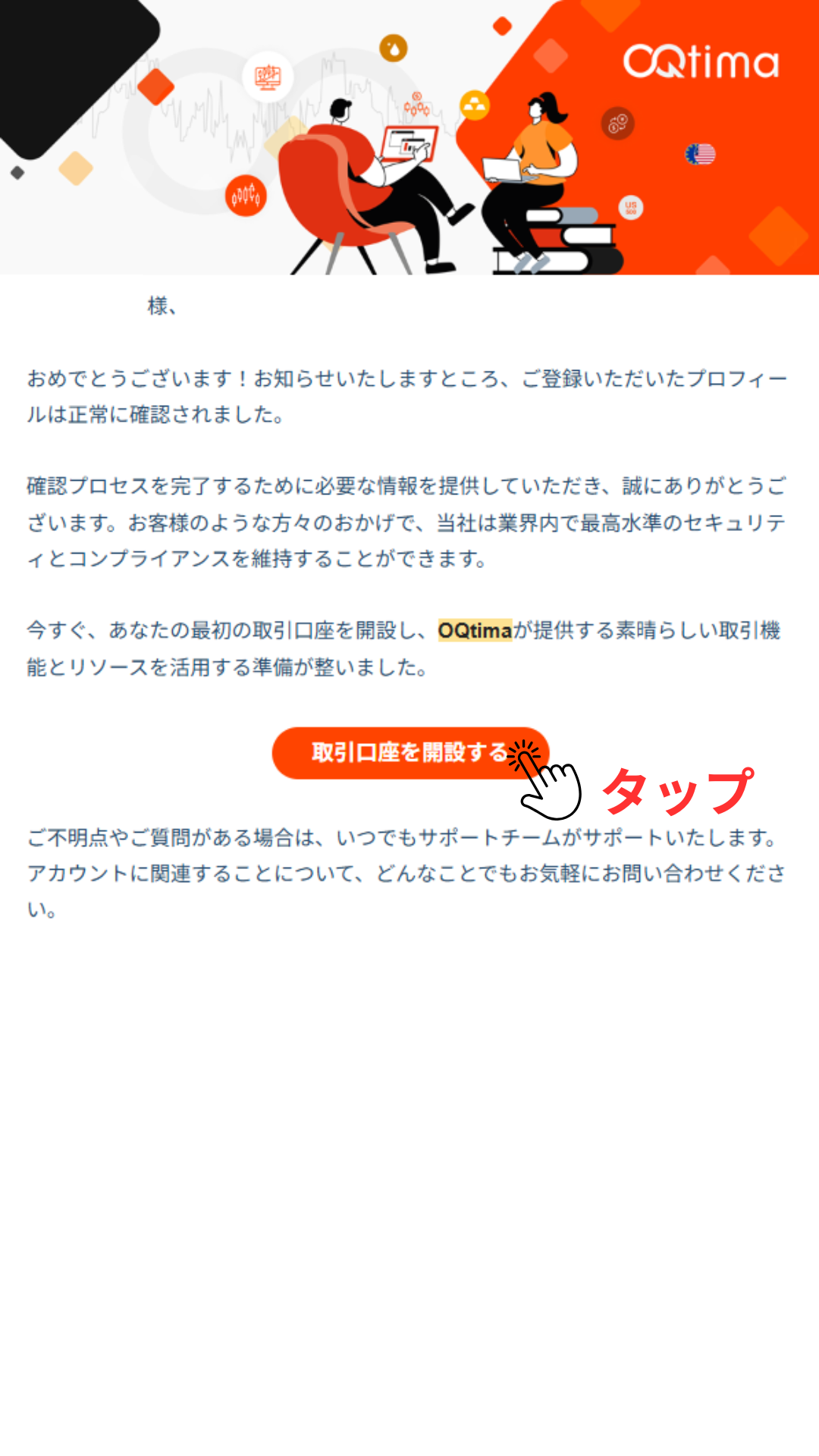
مجھے ایک ای میل موصول ہوئی ہے جس میں تصدیق کی گئی ہے کہ دستاویز کی اسکریننگ کا عمل مکمل ہو گیا ہے۔
آپ کی درخواست کا جائزہ لینے کے بعد، آپ کو ایک ای میل موصول ہوگا۔ آگے بڑھنے کے لیے ای میل میں "ایک تجارتی اکاؤنٹ کھولیں" کے بٹن کو تھپتھپائیں۔
مرحلہ 11
تجارتی اکاؤنٹ کھولنے کے لیے آگے بڑھیں۔
ڈسپلے اسکرین پر، اپنا ٹریڈنگ اکاؤنٹ کھولنے کے ساتھ آگے بڑھیں۔ آگے بڑھنے کے لیے تھپتھپائیں۔
مرحلہ 12
اکاؤنٹ کھولنا جاری رکھیں
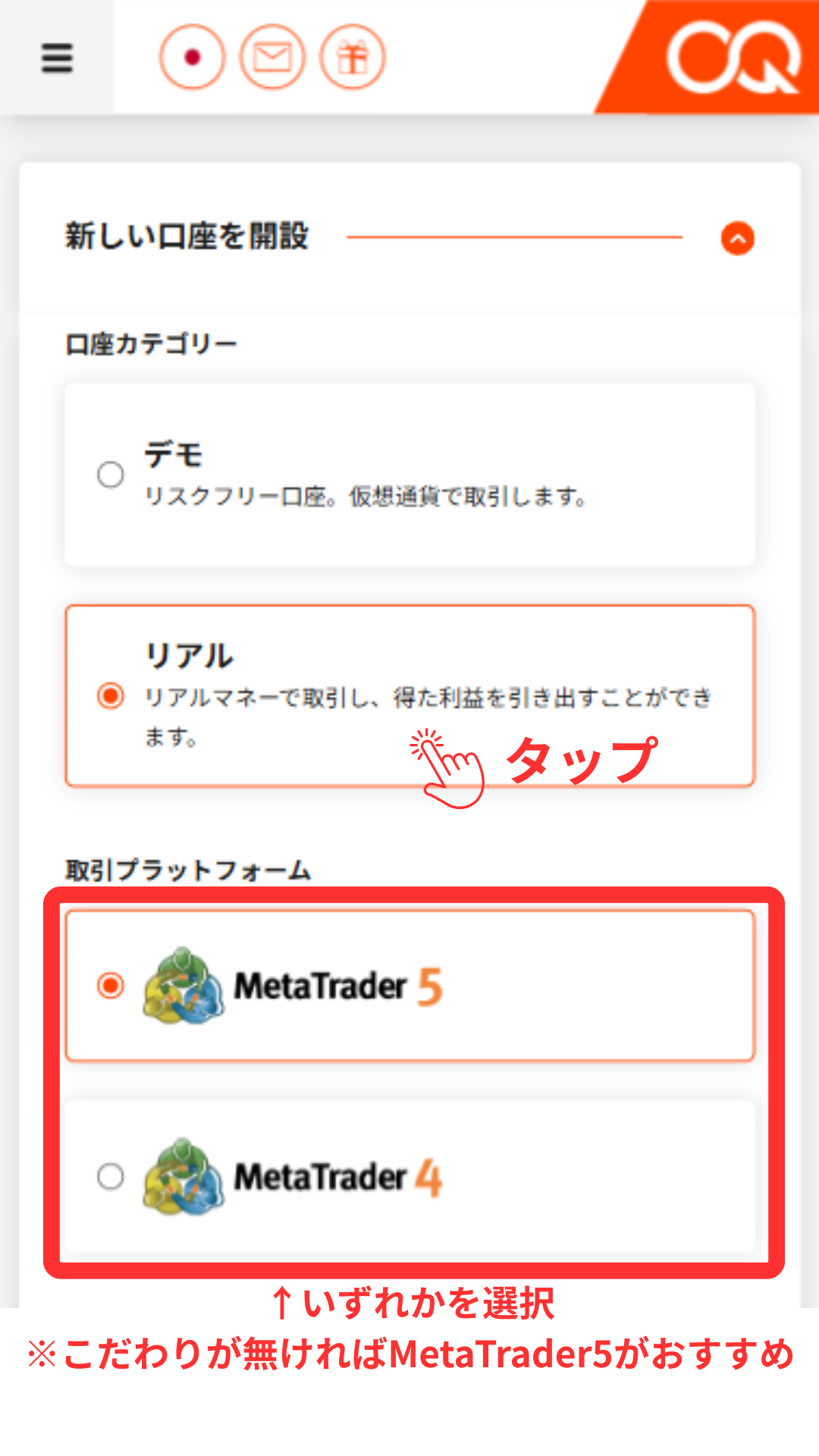
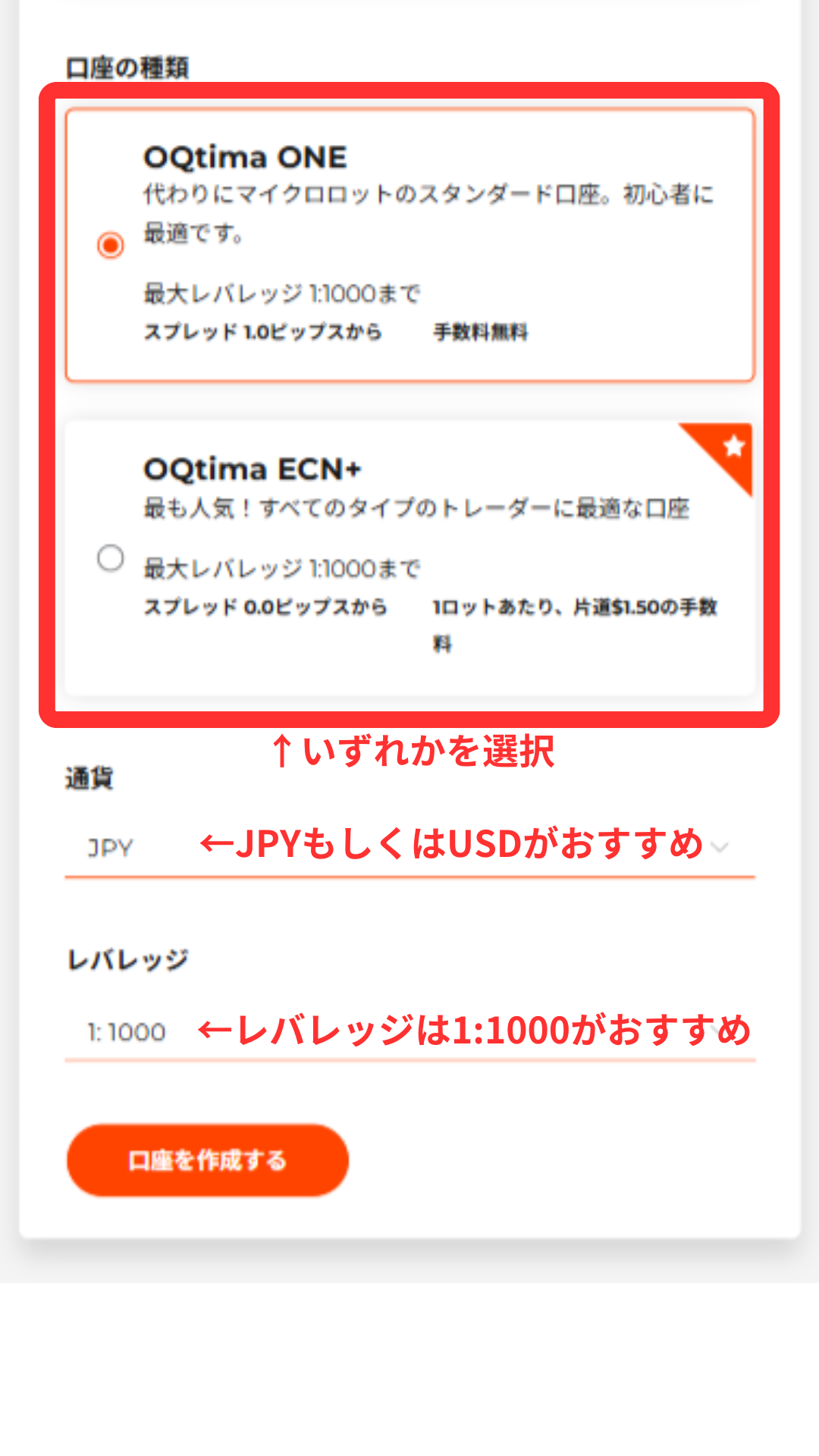
اپنے اکاؤنٹ کی قسم، تجارتی پلیٹ فارم، بنیادی کرنسی، وغیرہ کو منتخب کریں، اور اکاؤنٹ کھولنے کے عمل کے ساتھ آگے بڑھیں۔
*اگر آپ کی کوئی خاص ترجیحات نہیں ہیں، تو ہم ورسٹائل "اسٹینڈرڈ اکاؤنٹ" اور "MT4" کو منتخب کرنے کی تجویز کرتے ہیں۔
مرحلہ 13
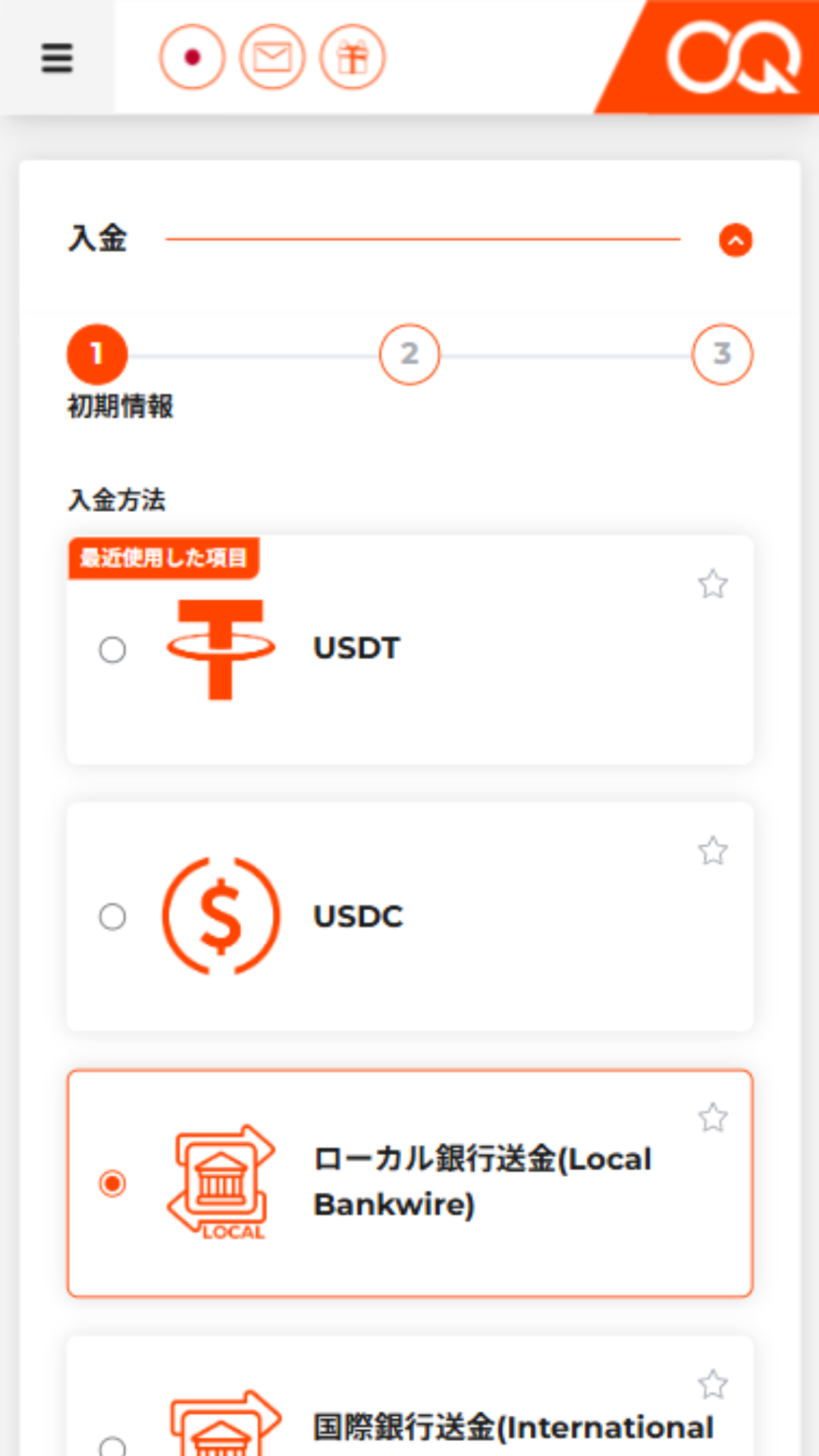
آپ ڈپازٹ اسکرین کو چھوڑ سکتے ہیں۔
آپ کو ڈپازٹ اسکرین پر لے جایا جائے گا، لیکن اگر آپ فوری طور پر ڈپازٹ نہیں کرنا چاہتے تو آپ کو آگے بڑھنے کی ضرورت نہیں ہے۔
مرحلہ 14
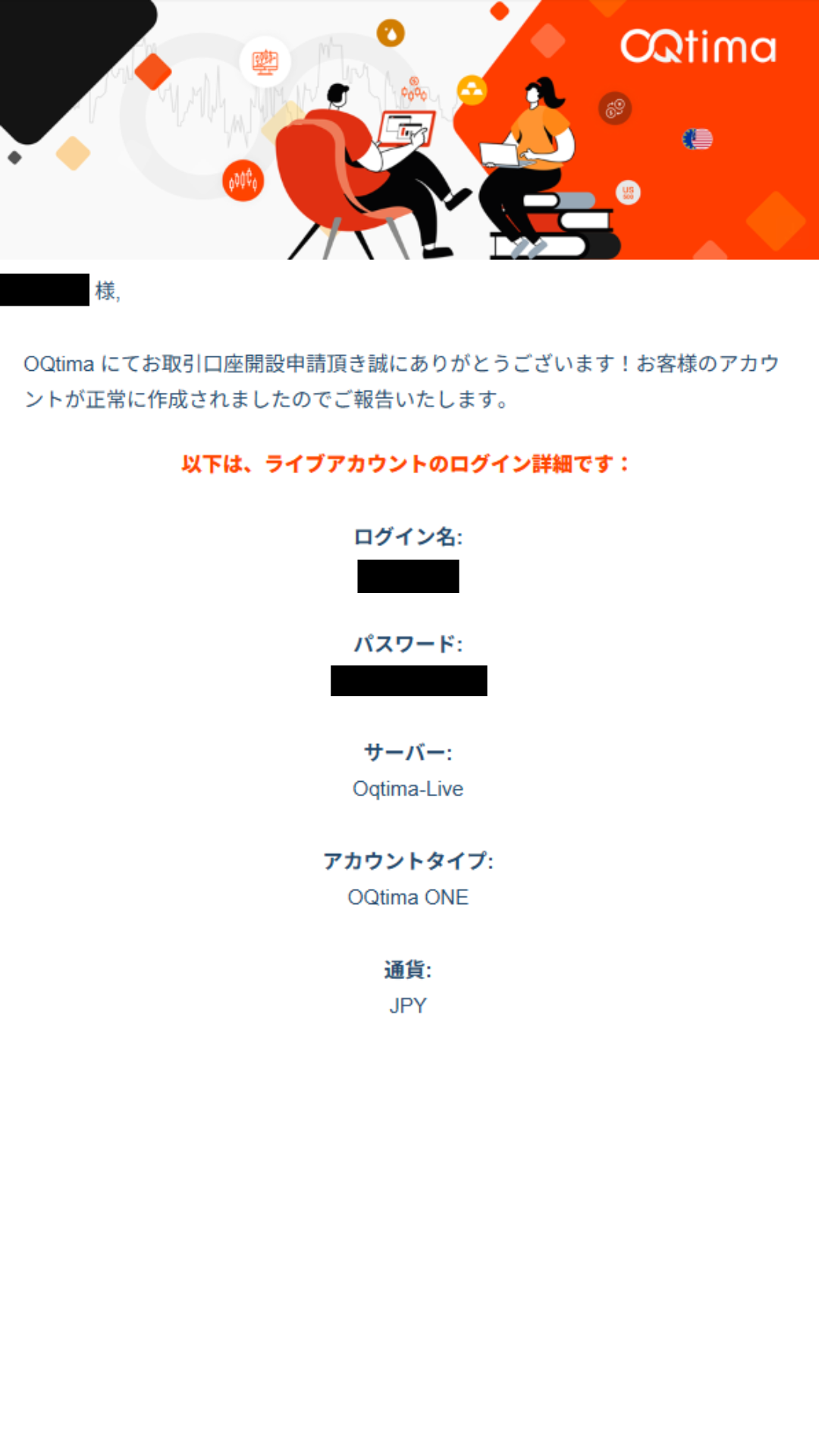
اکاؤنٹ کھولنے کی تصدیق کرنے والا ای میل موصول ہوا۔
آپ کا اکاؤنٹ کھلنے کے بعد آپ کو ایک ای میل موصول ہوگی۔ اس ای میل میں آپ کی لاگ ان معلومات شامل ہوں گی، اس لیے براہ کرم اسے نوٹ کریں۔ مبارک ہو، آپ کا OQtima اکاؤنٹ کھولنا اب مکمل ہو گیا ہے۔
*یہ لاگ ان آئی ڈی آپ کے منی چیٹ اکاؤنٹ کو حصہ 2 میں رجسٹر کرتے وقت درکار ہوگی، لہذا براہ کرم اسے ضرور لکھیں۔
حصہ 2
اپنے منی چیٹ مائی پیج سے اپنا اکاؤنٹ رجسٹر کریں (ضروری)
اگر آپ یہ مرحلہ بھول جاتے ہیں، تو آپ کو کیش بیک نہیں ملے گا۔ اپنے MoneyChat My Page سے اپلائی کرنا یقینی بنائیں اور تصدیق کریں کہ ٹریڈنگ سے پہلے اسٹیٹس "منظور شدہ" میں تبدیل ہو گیا ہے۔
مرحلہ 1
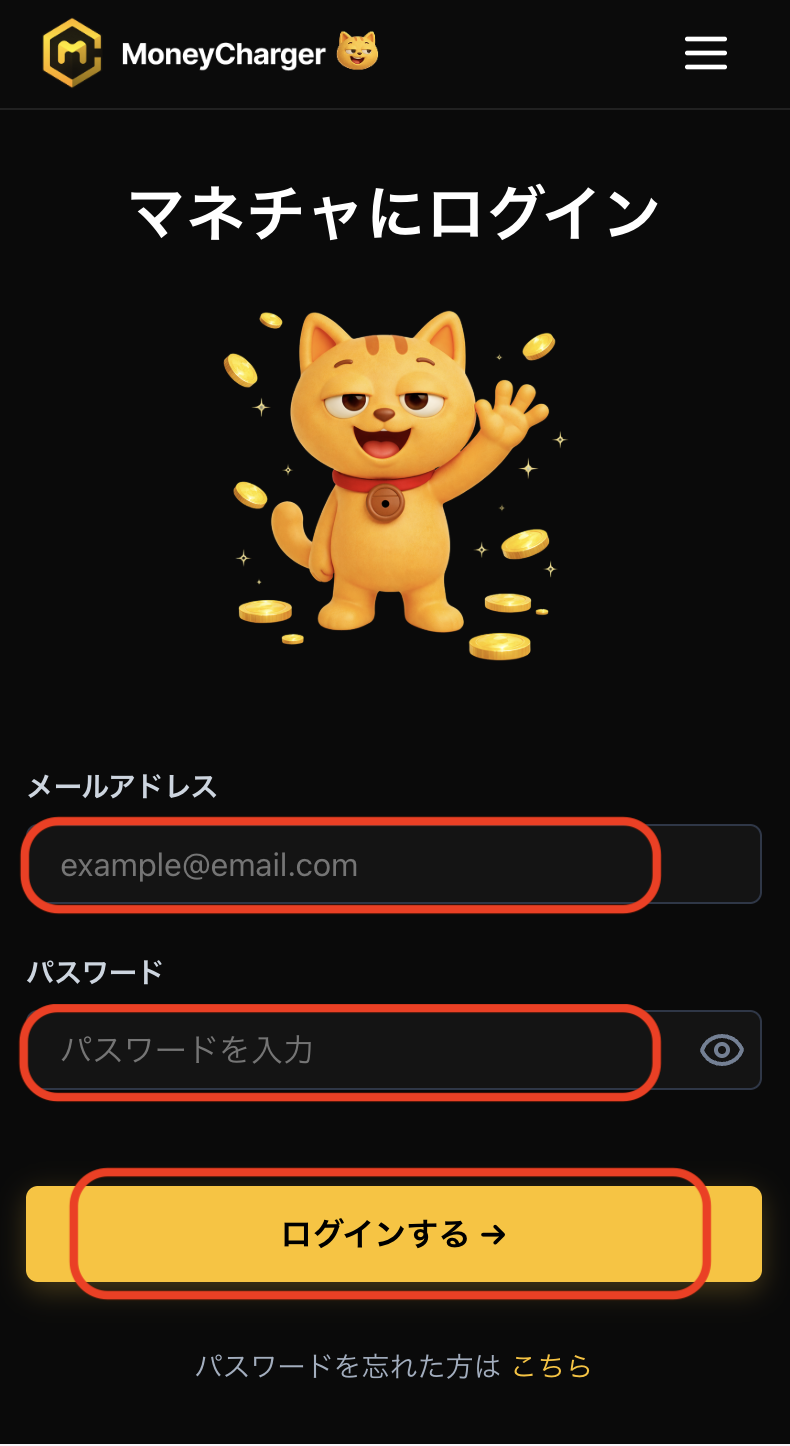
اپنے منی چیٹ مائی پیج میں لاگ ان کریں۔
لاگ ان پیج سے منی چیٹ پیج پر لاگ ان کریں۔
مرحلہ 2
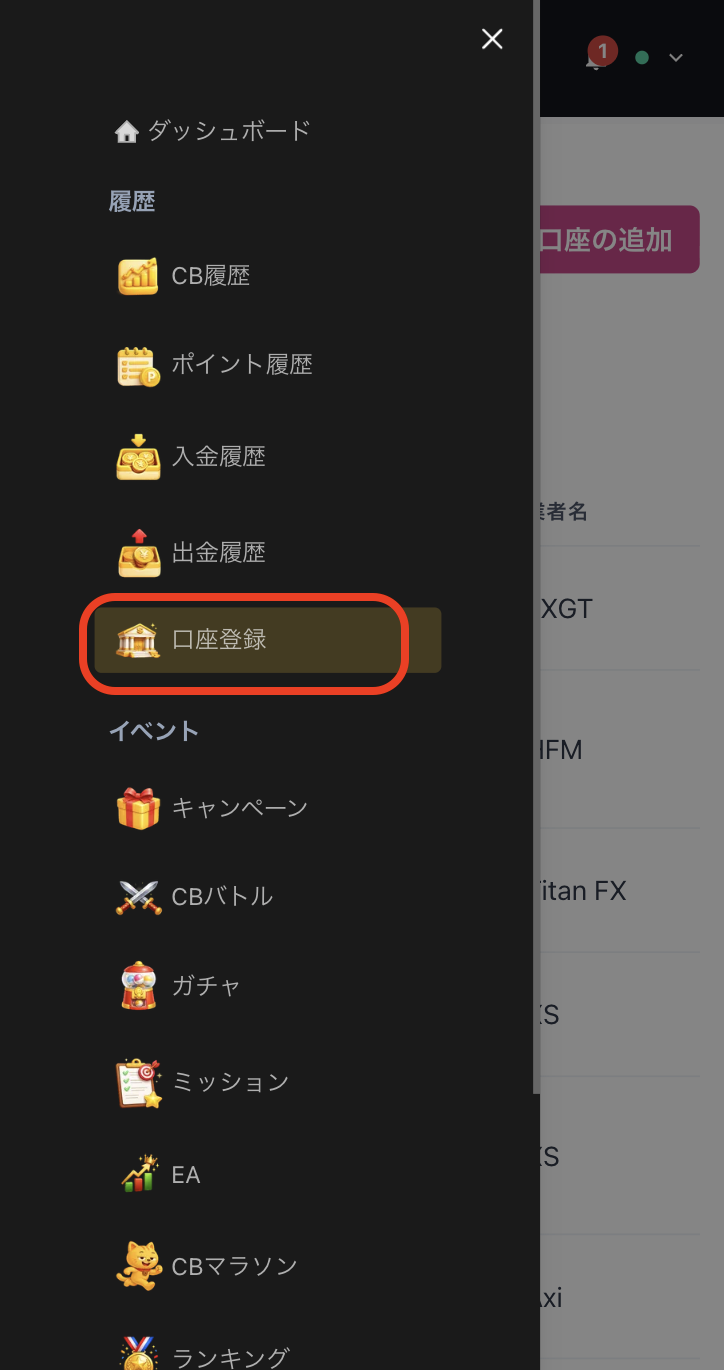
مینو سے "اکاؤنٹ رجسٹر کریں" کو منتخب کریں۔
مینو لانے کے لیے اسکرین کے اوپری بائیں کونے میں تین لائنوں کو تھپتھپائیں، پھر وہاں سے "اکاؤنٹ رجسٹر کریں" کو منتخب کریں۔
مرحلہ 3
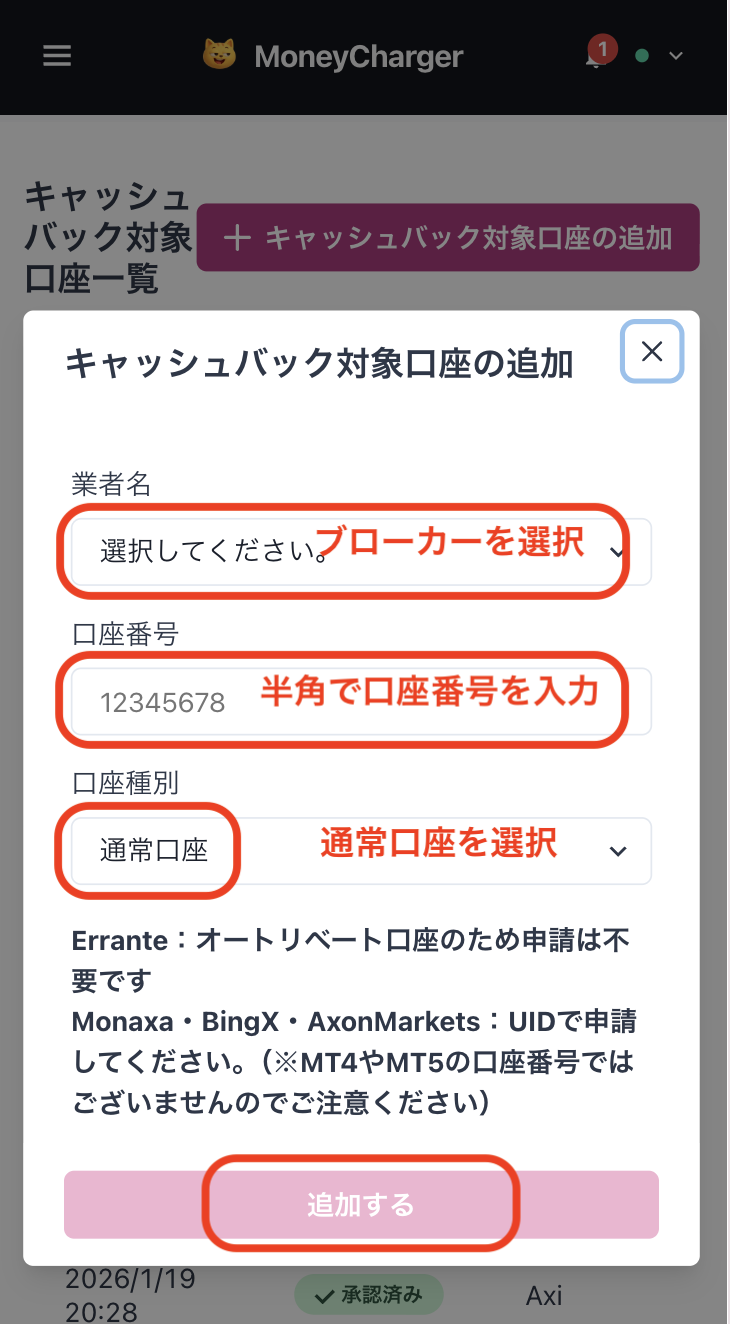
ایک بروکر منتخب کریں اور اپنا اکاؤنٹ نمبر درج کریں۔
ایک مینو جیسا کہ تصویر میں دکھایا گیا ہے۔ بروکر کے نام کے طور پر OQtima کو منتخب کریں اور نصف چوڑائی والے ہندسوں کا استعمال کرتے ہوئے اپنا اکاؤنٹ نمبر درج کریں۔ اکاؤنٹ کی قسم کے لیے، "باقاعدہ اکاؤنٹ" کو منتخب کریں اگر آپ باقاعدہ صوابدیدی تجارت کر رہے ہیں یا اپنا EA استعمال کر رہے ہیں۔
جبکہ MoneyChat EAs کے لیے وقف اکاؤنٹ کا آپشن موجود ہے، یہ صرف ان لوگوں کے لیے ہے جو MoneyChat کے EA مینو میں EAs استعمال کرنا چاہتے ہیں، لہذا براہ کرم "باقاعدہ اکاؤنٹ" کو منتخب کریں۔
مرحلہ 4
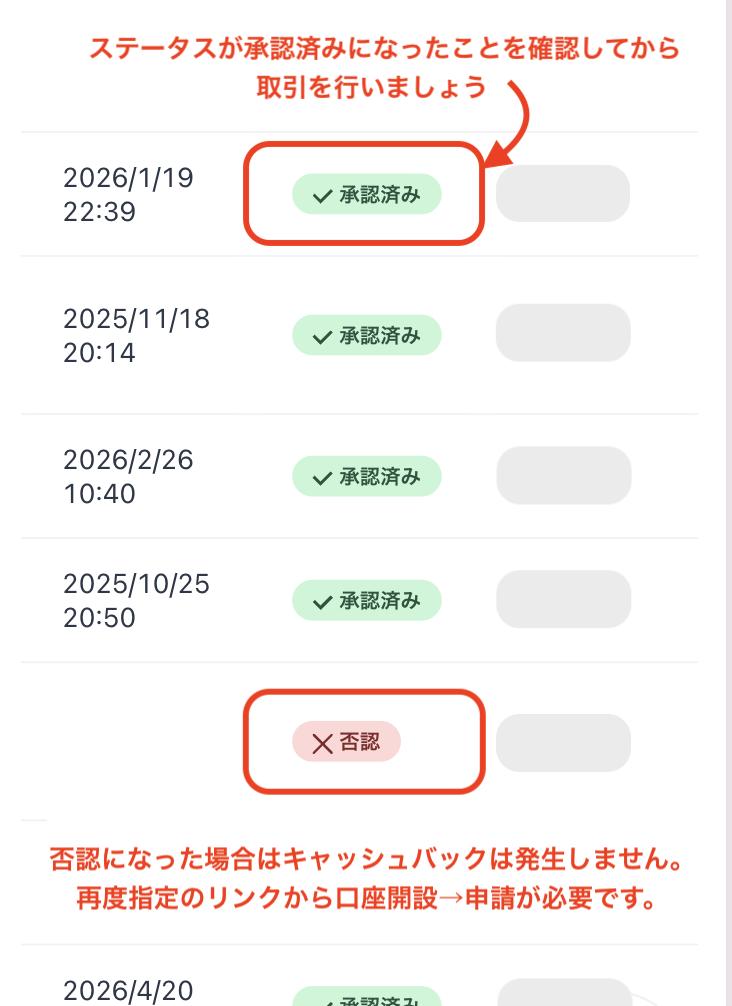
ایک بار منظور ہونے کے بعد، یہ مکمل ہے
ایک بار جب آپ یہ اسکرین دیکھیں گے، آپ کی درخواست مکمل ہو جائے گی۔
آپ کی درخواست جمع کرانے کے بعد، اگر آپ کی درخواست کی تفصیلات میں کوئی مسئلہ نہیں ہے، تو "اکاؤنٹ رجسٹریشن" کے نیچے کی حیثیت ایک کاروباری دن کے اندر "منظور شدہ" میں تبدیل ہو جائے گی۔
آپ کے لین دین پر کیش بیک اس وقت سے ظاہر ہوگا جب سے اسٹیٹس "منظور شدہ" میں تبدیل ہوتا ہے۔
[احتیاط] اگر آپ کسی ایسے اکاؤنٹ کے ذریعے تجارت کرتے ہیں جس کی منظوری نہیں دی گئی ہے تو کیش بیک فراہم نہیں کیا جائے گا۔ براہ کرم اس سے آگاہ رہیں۔
