












\آفیشل سائٹ کے ذریعے براہ راست رجسٹر کرنے سے بہتر ڈیل/1 منٹ میںMonaxaکھولیں

آپ کو صرف تین چیزیں کرنے کی ضرورت ہے!
مرحلہ 1
ریفرل لنک کے ذریعے اکاؤنٹ کھولیں۔
مرحلہ 2
MoneyChat کے ساتھ ایک اکاؤنٹ رجسٹر کریں۔

مرحلہ 3
اگر یہ منظور ہے، تو یہ ٹھیک ہے!

آئیے ایکMonaxaاکاؤنٹ کھول کر شروعات کریں!
ریفرل لنک ↗ کے ذریعےMonaxaآفیشل ویب سائٹ پر جائیں۔اکاؤنٹ کھولنے کا طریقہ چیک کریں
جو آپ کے مطابق ہو۔

Monaxaبنا رہے ہیں
؟
کیسے کھولیں
اکاؤنٹ کھولنے کا طریقہ کار
براہ کرم تفصیلی ہدایات کے لیے نیچے دیکھیں۔
Monaxaاکاؤنٹ بنانے کے صفحے پر جائیں۔
سب سے پہلے،Monaxaاکاؤنٹ بنانے کے صفحہ پر جانے کے لیے نیچے دیئے گئے بٹن پر کلک کریں۔ جب آپ لنک کو کھولیں گے توMonaxaرجسٹریشن فارم ظاہر ہوگا۔
*براہ کرم نوٹ کریں کہ اگر آپ Moneycha کے فراہم کردہ لنک کے علاوہ کسی اور لنک کے ذریعے رجسٹر ہوتے ہیں، تو آپ Moneycha سے کیش بیک حاصل نہیں کر سکیں گے۔
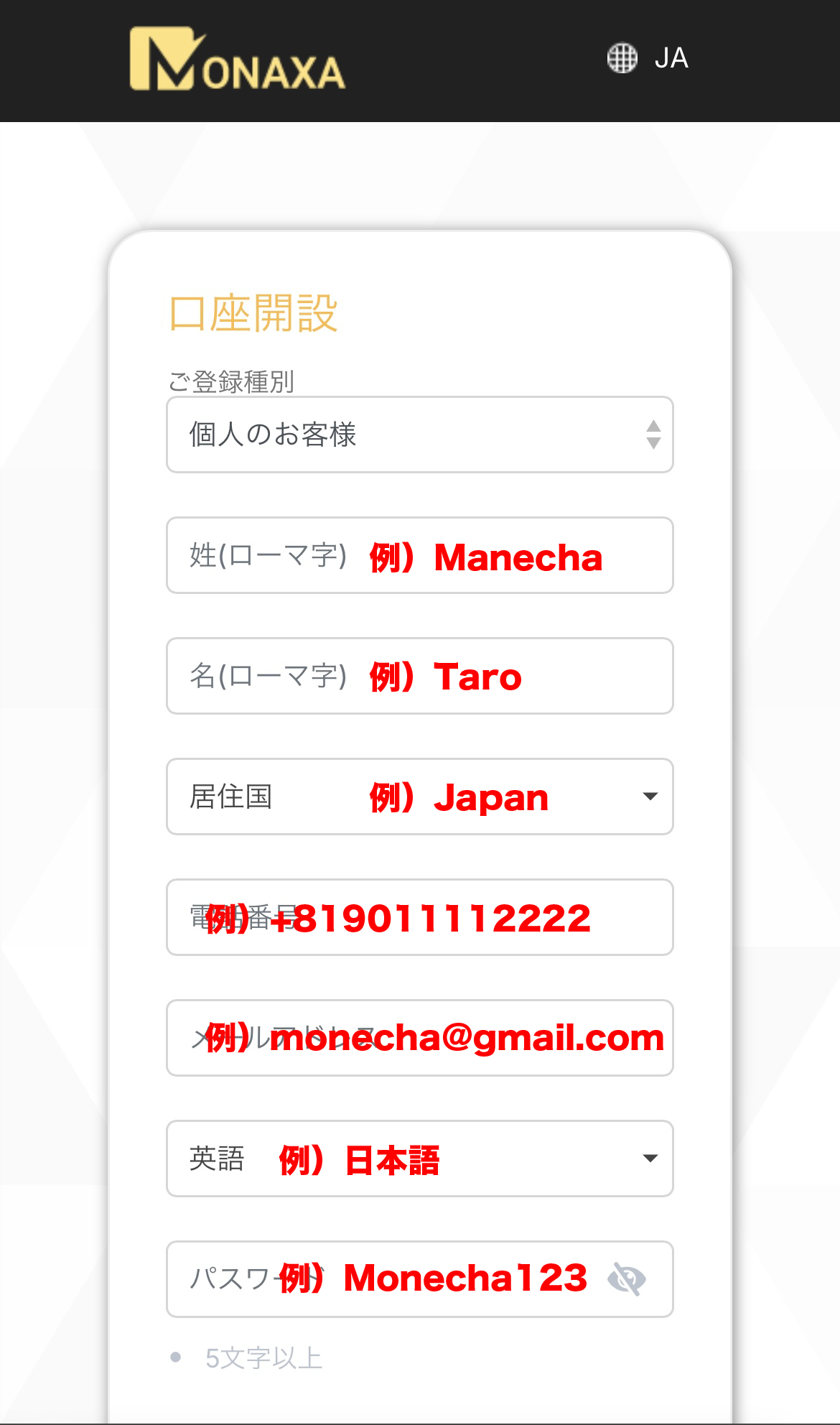
اپنی رجسٹریشن کی معلومات درج کریں۔
دکھائے گئے رجسٹریشن فارم پر، مطلوبہ معلومات درج کریں جیسے کہ اپنا ای میل پتہ، نام، اور فون نمبرMonaxaکے ساتھ رجسٹر کرنے کے لیے، اوپر سے نیچے تک۔
*آپ جو ای میل ایڈریس رجسٹر کریں گے وہ تصدیقی ای میلز وصول کرنے اور آپ کے میرا صفحہ میں لاگ ان کرنے کے لیے استعمال کیا جائے گا، اس لیے براہ کرم ایسا ای میل ایڈریس ضرور درج کریں جس تک آپ رسائی حاصل کر سکیں۔
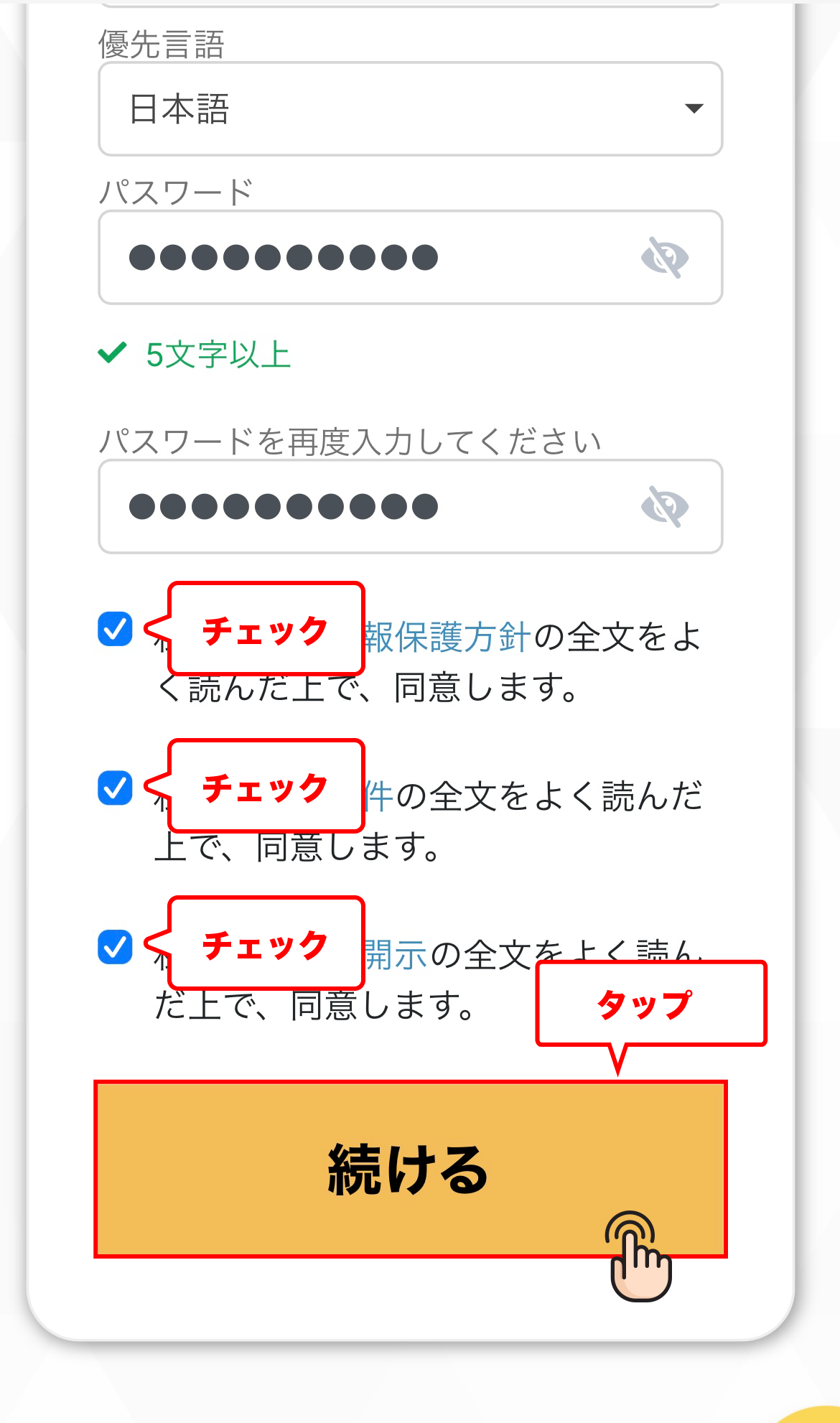
شرائط سے اتفاق کریں اور "جاری رکھیں" پر ٹیپ کریں۔
اپنی رجسٹریشن کی معلومات درج کرنے کے بعد، ہر ایک شرائط و ضوابط سے اتفاق کرنے کے لیے چیک باکسز کو چیک کریں، اور پھر "جاری رکھیں" بٹن کو تھپتھپائیں۔
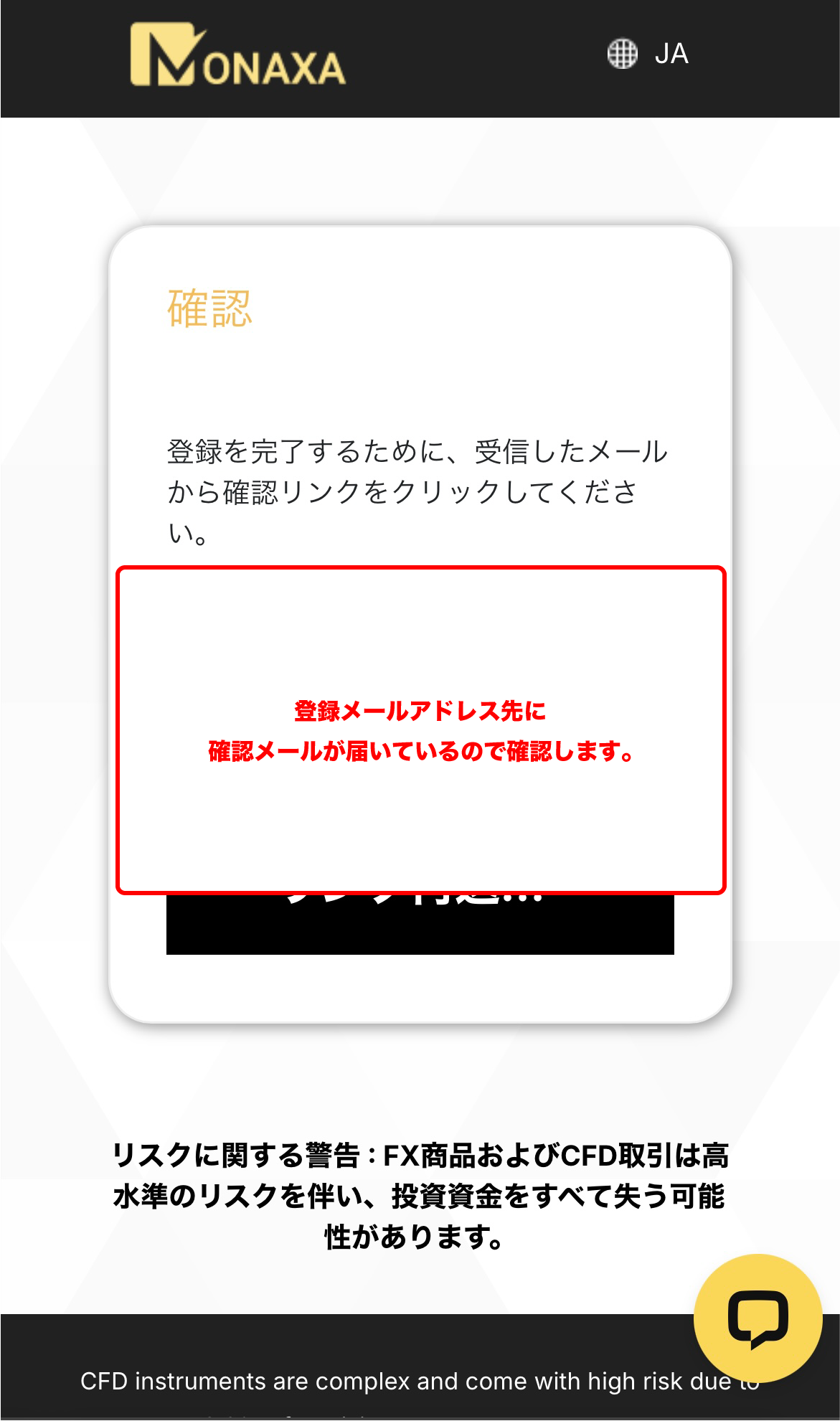
میں نے نیا اکاؤنٹ کھولنے کا طریقہ کار مکمل کر لیا ہے۔
اس اسکرین کے ظاہر ہونے کے بعد، آپ کاMonaxaنیا اکاؤنٹ کھولنے کا عمل مکمل ہو جاتا ہے۔ تھوڑی دیر بعد، آپ کو اپنے رجسٹرڈ ای میل ایڈریس پر اکاؤنٹ کھولنے کی اطلاع اور ٹریڈنگ اکاؤنٹ کی معلومات موصول ہوں گی۔
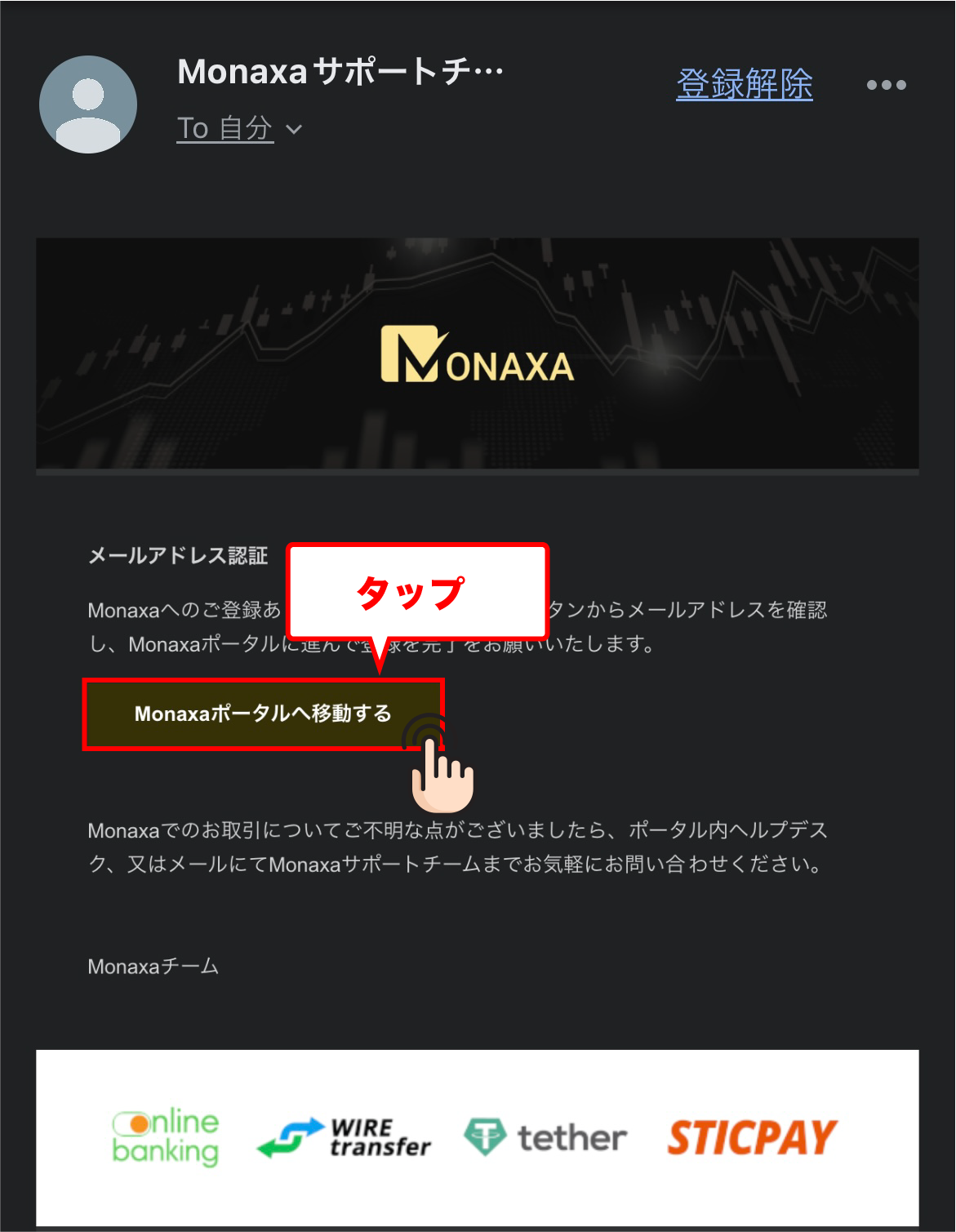
Monaxaسے اپنا ای میل چیک کریں۔
آپ کوMonaxaکی طرف سے آپ کے رجسٹرڈ ای میل ایڈریس پر اکاؤنٹ کی تصدیق کا ای میل موصول ہوگا۔ اپنے اکاؤنٹ کی تصدیق کے لیے ای میل میں موجود لنک کو تھپتھپائیں۔
*اگر آپ کو ای میل موصول نہیں ہوتی ہے، تو براہ کرم اپنا اسپام فولڈر چیک کریں۔
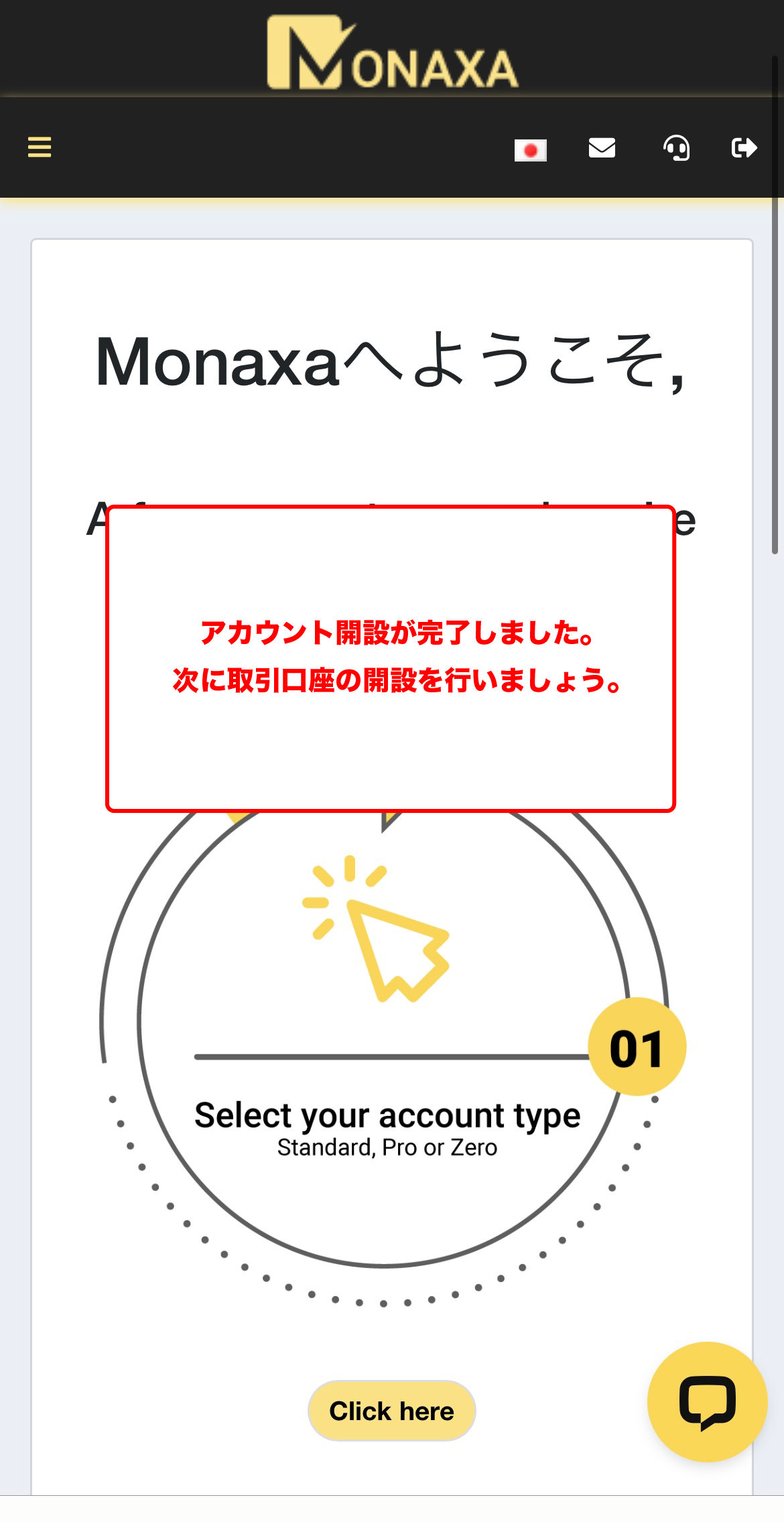
اکاؤنٹ بنانے کی تکمیل کی تصدیق
Monaxaاسکرین کے ظاہر ہونے کے بعد، آپ کے اکاؤنٹ کی تخلیق مکمل ہو جاتی ہے۔ اگلا، ہم ایک بونس اکاؤنٹ (FTD-Bonus اکاؤنٹ) کھولنے کے لیے آگے بڑھیں گے۔
*Monaxaکے ساتھ بونس استعمال کرنے کے لیے، آپ کو ایک بونس اکاؤنٹ (FTD-Bonus اکاؤنٹ) کھولنا ہوگا۔ بونس اکاؤنٹ کی دیگر اقسام کے ساتھ دستیاب نہیں ہیں۔
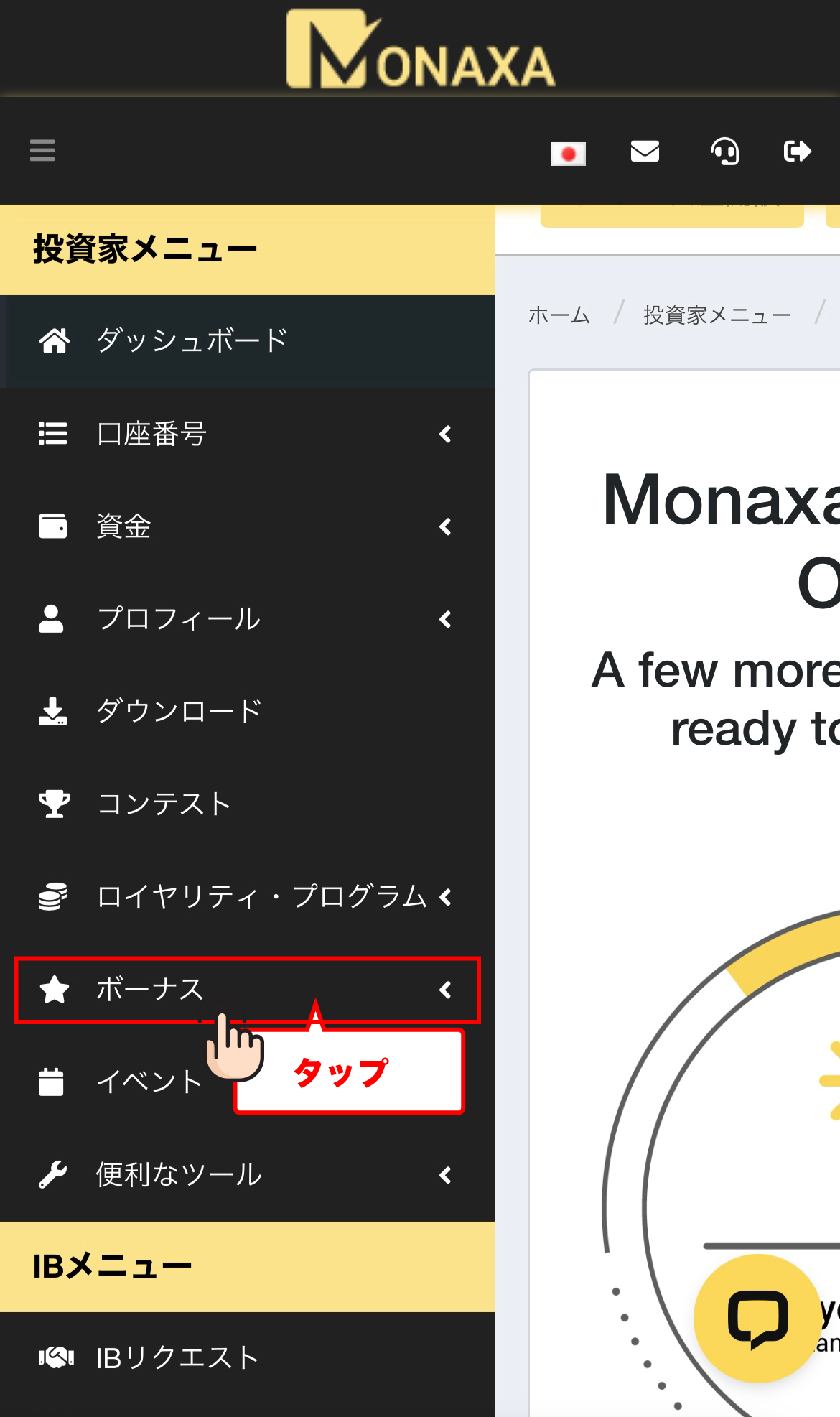
مینو سے "بونس" پر ٹیپ کریں۔
مائی پیج میں لاگ ان ہونے کے بعد، بونس اکاؤنٹ کھولنے کی اسکرین پر جانے کے لیے مینو سے "بونس" کو تھپتھپائیں۔
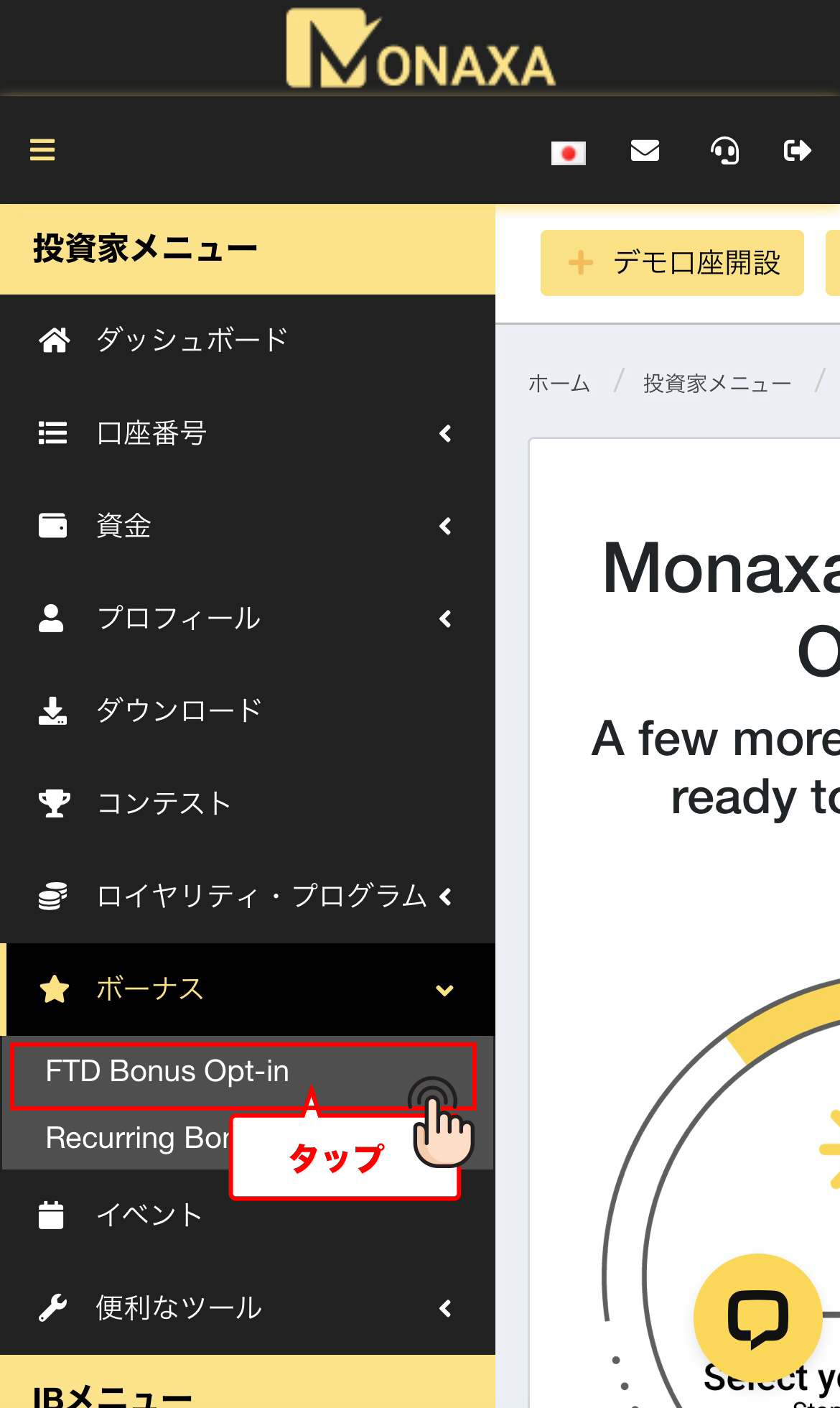
"FTD بونس آپٹ ان" پر ٹیپ کریں
ظاہر کردہ اسکرین پر، بونس اکاؤنٹ کی درخواست کا عمل شروع کرنے کے لیے "FTD بونس آپٹ ان" کو تھپتھپائیں۔
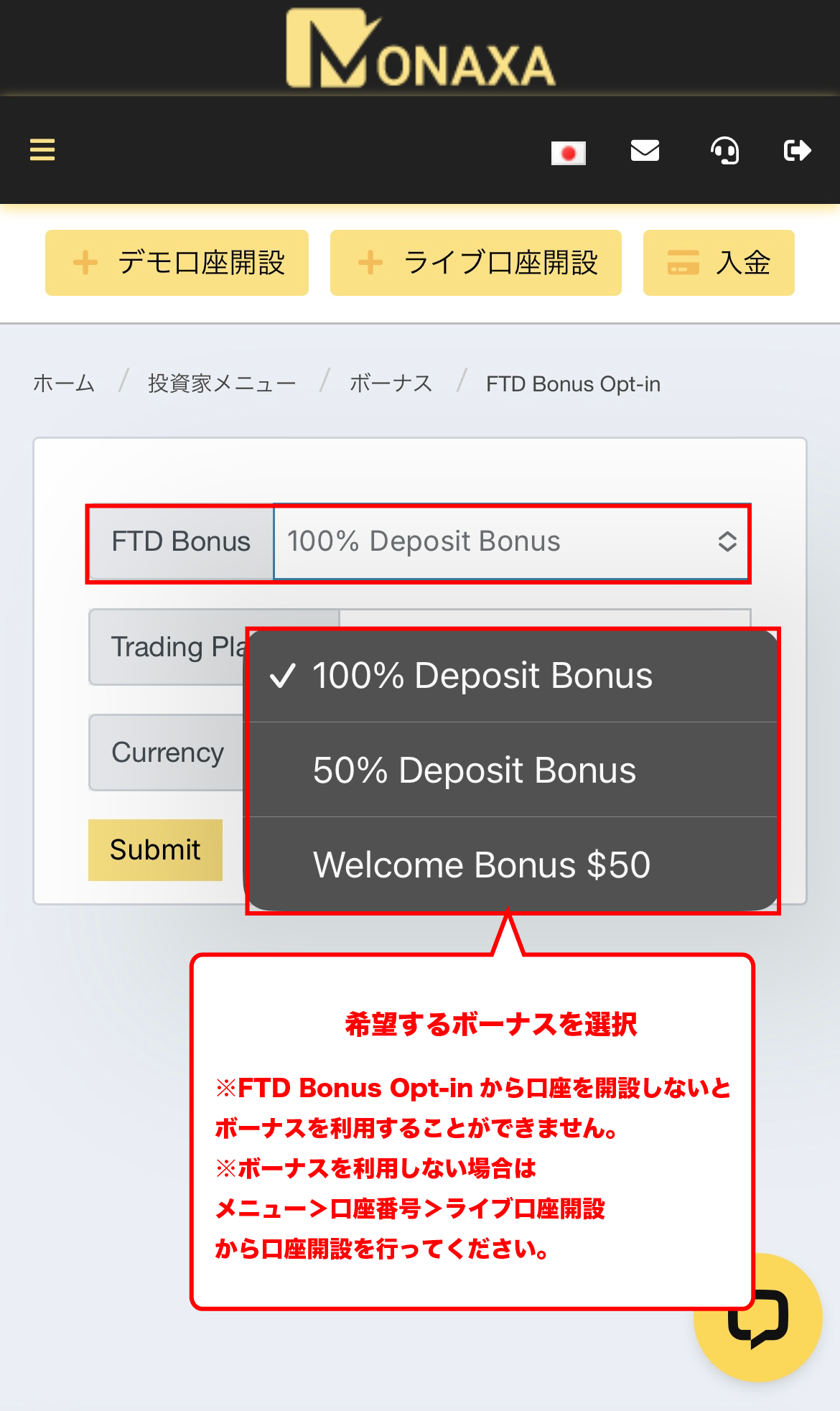
کوئی بھی بونس منتخب کریں۔
براہ کرم دکھائے گئے اختیارات میں سے اپنا مطلوبہ بونس منتخب کریں۔
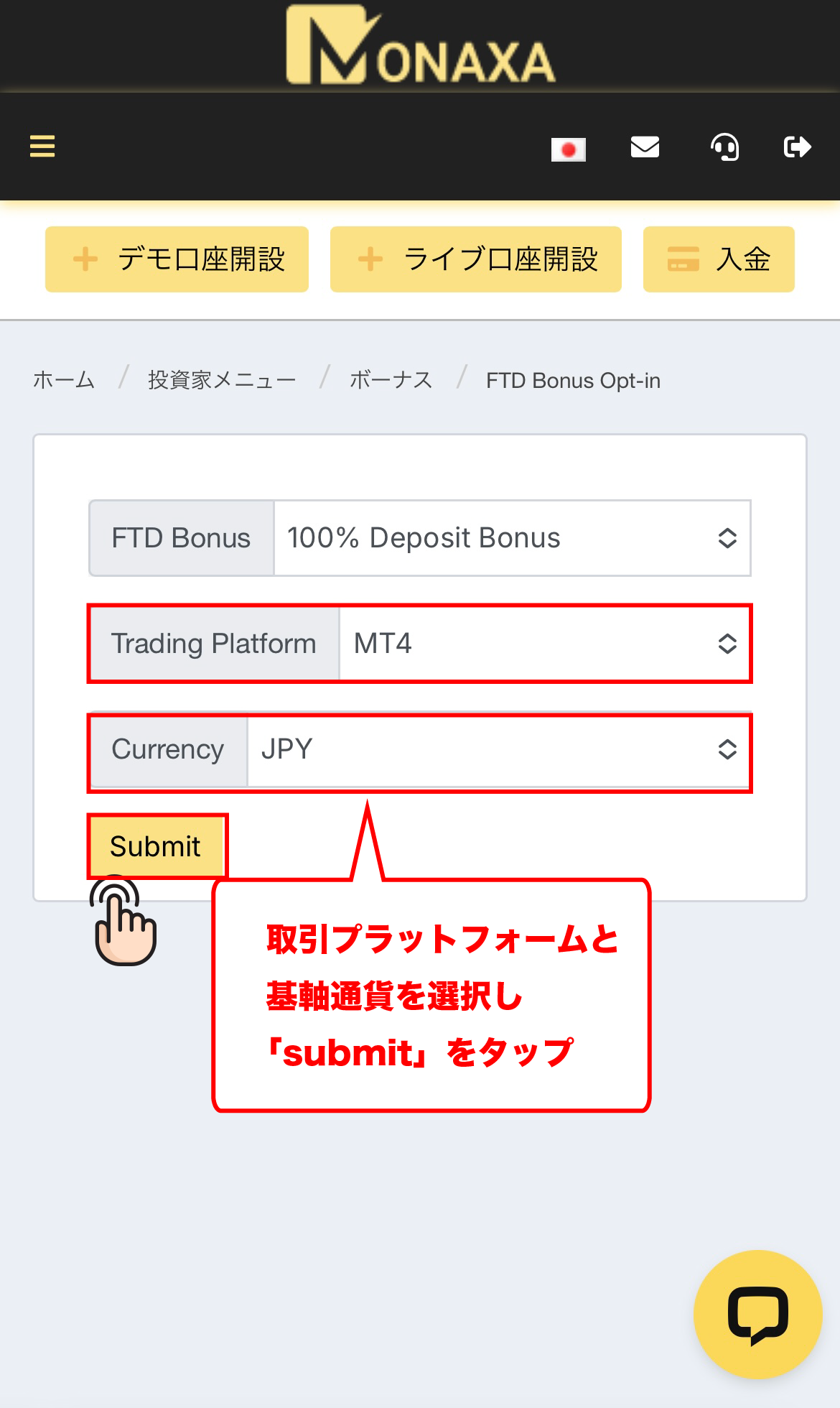
پلیٹ فارم اور بنیادی کرنسی کا انتخاب کریں۔
اپنا تجارتی پلیٹ فارم (MT4/MT5) اور بنیادی کرنسی منتخب کریں۔ معلومات درج کرنے کے بعد، "جمع کروائیں" کے بٹن پر ٹیپ کریں۔
*اگر آپ کو کوئی خاص ترجیح نہیں ہے، تو ہم ورسٹائل "MT4" اور "JPY" کو منتخب کرنے کی تجویز کرتے ہیں۔
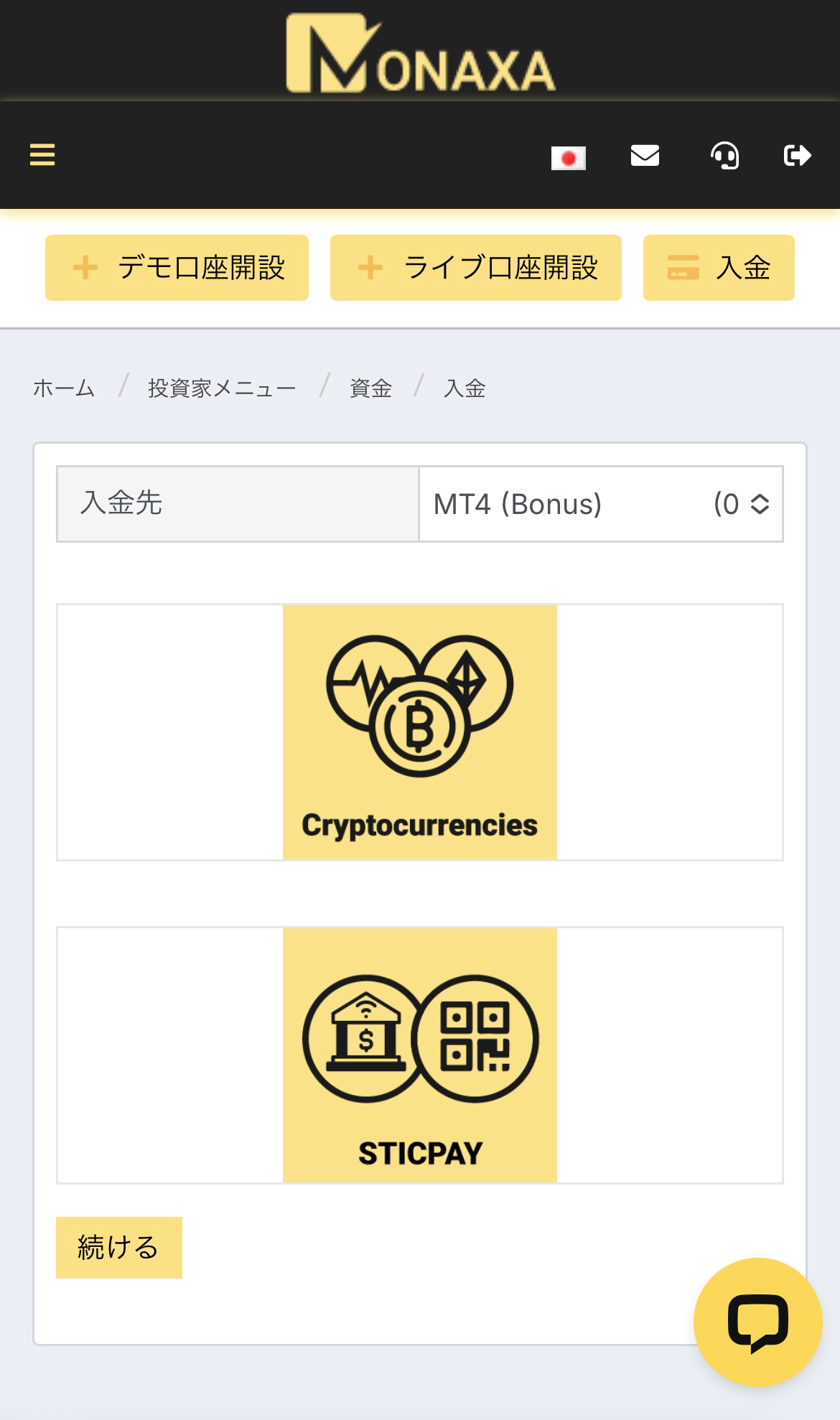
بونس اکاؤنٹ کھلنا مکمل
اس اسکرین کے ظاہر ہونے کے بعد، آپ کا بونس اکاؤنٹ کھول دیا گیا ہے۔ آپ کے اکاؤنٹ کی معلومات آپ کے رجسٹر کردہ ای میل ایڈریس پر بھیجی جائے گی، لہذا براہ کرم اسے چیک کریں۔
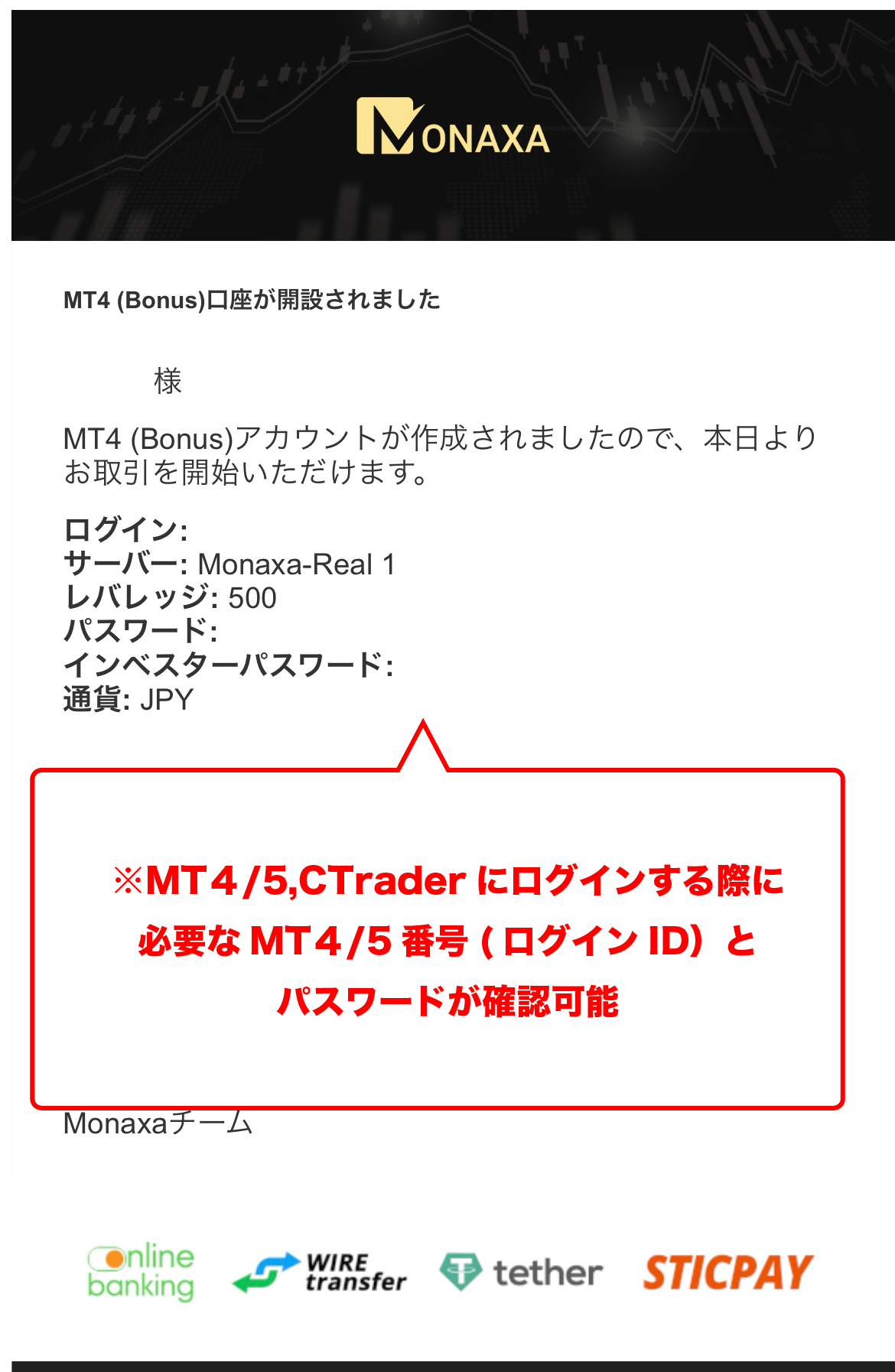
اپنا اکاؤنٹ نمبر اور پاس ورڈ حاصل کریں۔
ایک بار جب آپ کا تجارتی اکاؤنٹ کھل جائے گا، آپ کو اکاؤنٹ کی ضروری معلومات (اکاؤنٹ نمبر اور پاس ورڈ) پر مشتمل ایک ای میل موصول ہوگی۔ براہ کرم اس معلومات کو نوٹ کریں۔
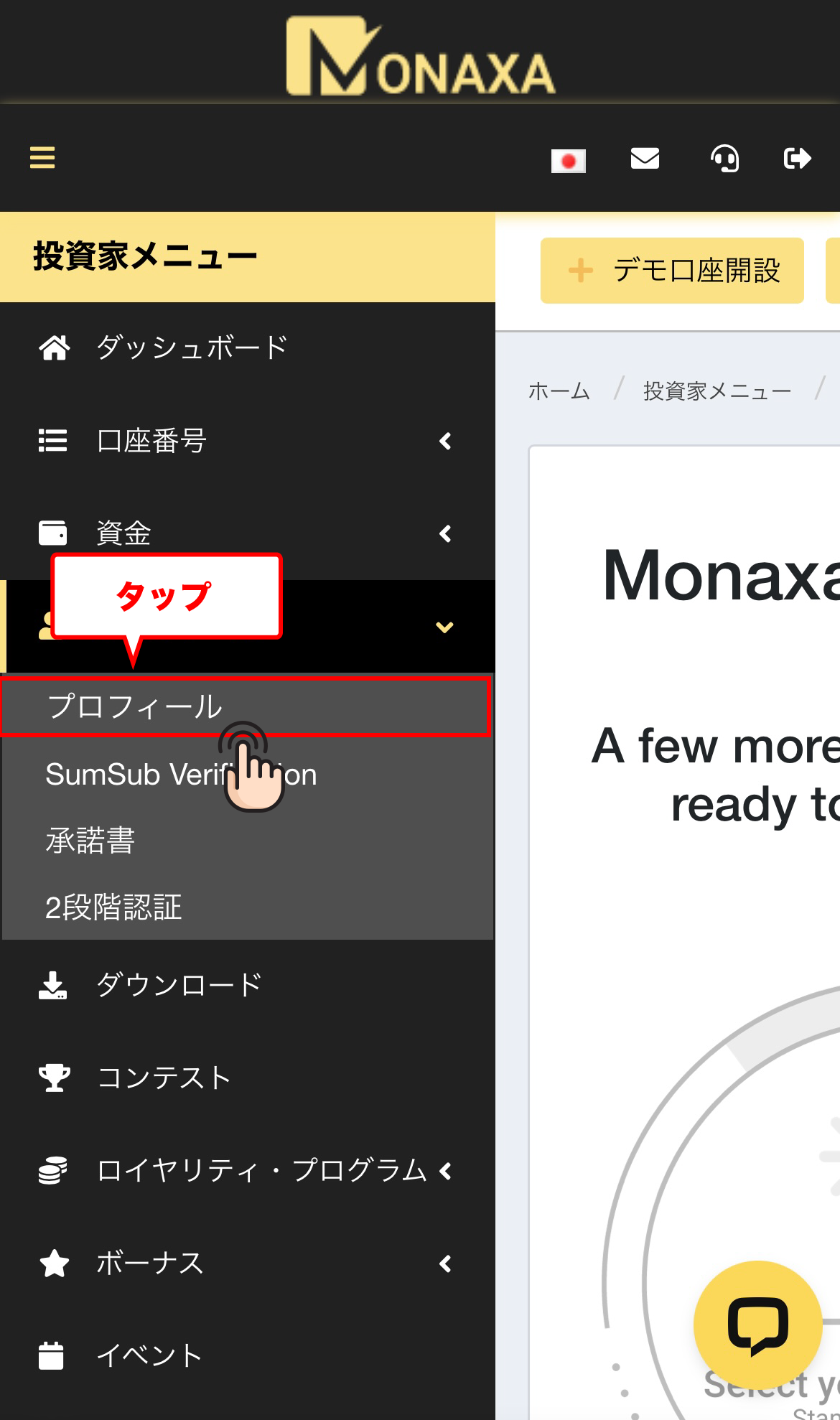
مینو سے "پروفائل" پر ٹیپ کریں۔
اس کے بعد، آپ کو منی چیٹ اکاؤنٹ کے لیے رجسٹر کرنے کے لیے درکار "کسٹمر آئی ڈی" حاصل ہوگی۔ میرا صفحہ پر مینو سے، پروفائل اسکرین کو کھولنے کے لیے "پروفائل" کو تھپتھپائیں۔
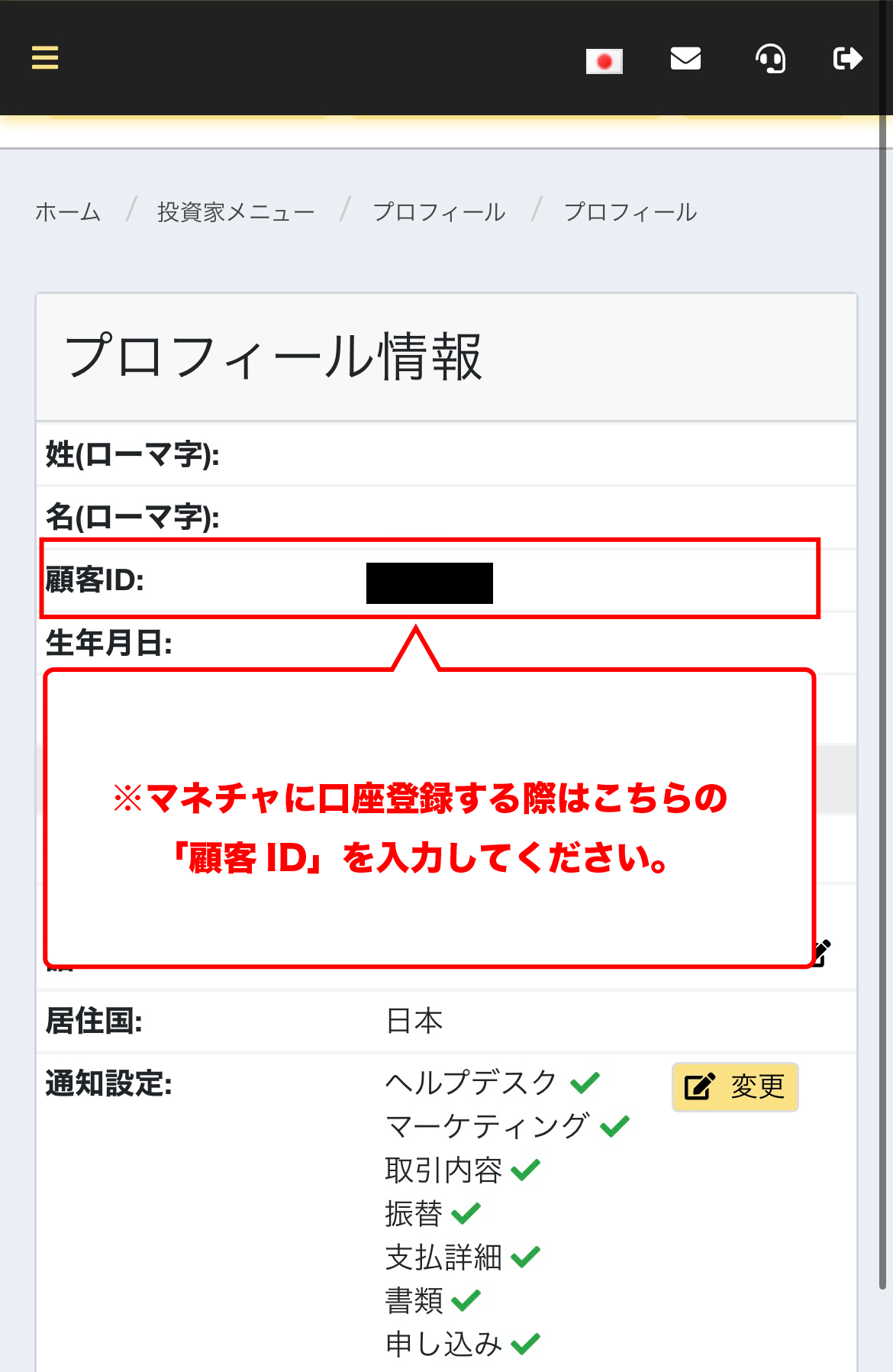
اپنی "کسٹمر آئی ڈی" چیک کریں
آپ کی پروفائل کی معلومات میں موجود "کسٹمر آئی ڈی" وہ نمبر ہے جس کی آپ کو Monaxa کے ساتھ اکاؤنٹ رجسٹر کرنے کی ضرورت ہے۔ براہ کرم "لاگ ان" سیکشن میں دکھائے گئے نمبر کو نوٹ کریں۔ یہ آپ کےMonaxaاکاؤنٹ کو کھولنے کو مکمل کرتا ہے۔
[نوٹ] اپنا MT4/MT5 اکاؤنٹ نمبر درج کرنے سے آپ کا اکاؤنٹ لنک نہیں ہو گا، لہذا براہ کرم اپنی "کسٹمر آئی ڈی" ضرور درج کریں۔
آپ کا اکاؤنٹ کھلنے کے بعد
کیش بیک حاصل کریں
کیش بیک درخواست
مانیچا کے ساتھ رجسٹر ہوں اور حاصل کریں ۔
ہر تجارت پر کیش بیک

اپنے منی چیٹ مائی پیج میں لاگ ان کریں۔
ایک بار جب آپ کا اکاؤنٹ کھل جائے تو اپنے منی چیٹ مائی پیج میں لاگ ان کریں۔
اگر آپ نے ابھی تک مفت مانیچا اکاؤنٹ کے لیے رجسٹریشن نہیں کرایا ہے، تو براہ کرم پہلے اپنا رجسٹریشن مکمل کریں۔

مینو سے "اکاؤنٹ رجسٹر کریں" کو منتخب کریں۔
اسکرین کے اوپری بائیں کونے میں مینو کھولیں اور "اکاؤنٹ رجسٹر کریں" کو منتخب کریں۔

اکاؤنٹ رجسٹریشن اسکرین پر اپنا بروکر اور اکاؤنٹ نمبر درج کریں۔
My Page میں اکاؤنٹ رجسٹریشن اسکرین پر،Monaxaبروکر کے نام کے طور پر منتخب کریں اور وہ ٹریڈنگ اکاؤنٹ نمبر درج کریں جو آپ نے نصف چوڑائی والے ہندسوں کا استعمال کرتے ہوئے کھولا ہے۔
اگر آپ باقاعدہ صوابدیدی تجارت یا اپنا ماہر مشیر (EA) استعمال کر رہے ہیں، تو براہ کرم اپنے اکاؤنٹ کی قسم کے طور پر "معیاری اکاؤنٹ" کو منتخب کریں۔

انتظامیہ سے منظوری کے بعد آپ کیش بیک کے اہل ہو جائیں گے۔
آپ کی درخواست منظور ہونے کے بعد، ہر اہل ٹرانزیکشن کے لیے حاصل کردہ کیش بیک آپ کے منی چیٹ مائی پیج میں ظاہر ہوگا۔
وہ لین دین جو ابھی تک منظور نہیں ہوئے ہیں وہ کیش بیک کے اہل نہیں ہوسکتے ہیں۔ براہ کرم ٹرانزیکشن کرنے سے پہلے چیک کریں کہ اسٹیٹس "منظور شدہ" ہے۔
کیسے کھولیں
منتقلی کا طریقہ کار
اپنے موجودہ اکاؤنٹ کو MoneyChat کے لیے اہل بنانے کے بارے میں ہدایات کے لیے
براہ کرم نیچے دیکھیں
Monaxa میں لنک کو کیسے تبدیل کیا جائے۔
میں ایک اضافی اکاؤنٹ کھولنے کی درخواست کرنے کے لیے Monaxaسپورٹ کو ایک ای میل بھیجوں گا۔
- support.jp@monaxa.commonaxaپر ای میل بھیجیں آفیشل پیج یہاں ہے۔
- موضوع: "اضافی اکاؤنٹ کھولنے کے لیے درخواست"
- براہ کرم پیغام میں درج ذیل چیزیں شامل کریں: ① رجسٹرڈ ای میل پتہ ② رومن حروف میں نام ③ منتقلی IB نمبر 43269
- براہ کرم اپنے جواب میں اپنے نئے اکاؤنٹ نمبر کی تصدیق کریں۔
- منی چیٹ مائی پیج پر اکاؤنٹ رجسٹریشن کے لیے درخواست دیں۔
اکثر پوچھے گئے سوالات
اکاؤنٹ کھولنے یا اکاؤنٹس تبدیل کرنے
کے بارے میں اکثر پوچھے جانے والے سوالات
اکاؤنٹ کھولنے کے لیے کن دستاویزات کی ضرورت ہے؟
عام طور پر، آپ کو شناخت کا ثبوت (پاسپورٹ، ڈرائیور کا لائسنس، یا میرا نمبر کارڈ) اور پتہ کا ثبوت (یوٹیلٹی بل، بینک اسٹیٹمنٹ، یا رہائشی رجسٹریشن سرٹیفکیٹ، جو پچھلے تین مہینوں میں جاری کیا گیا ہے) فراہم کرنے کی ضرورت ہوگی۔
اکاؤنٹ کھولنے میں کتنا وقت لگتا ہے؟
ان پٹ کے عمل میں 5 منٹ سے بھی کم وقت لگتا ہے، اور شناخت کی توثیق کا جائزہ عام طور پر ایک کاروباری دن میں مکمل ہو جاتا ہے۔ درکار اصل وقت سروس فراہم کنندہ اور جائزہ کی حیثیت کے لحاظ سے مختلف ہو سکتا ہے۔
میرے پاس پہلے سے ہی ایکMonaxaاکاؤنٹ ہے۔ کیا میں کیش بیک حاصل کر سکتا ہوں؟
موجودہ اکاؤنٹس عام طور پر اہل نہیں ہوتے ہیں۔ اکاؤنٹ کو تبدیل کرنے یا شامل کرنے کا طریقہ دیکھنے کے لیے براہ کرم سب سے اوپر "پہلے سے ہیMonaxaاستعمال کر رہے ہیں" ٹیب کو چیک کریں۔
کیا میں ایک سے زیادہ Monaxaاکاؤنٹ کھول سکتا ہوں؟
ایک سے زیادہ اکاؤنٹس کھولنے کے امکانات اور شرائط بروکر سے بروکر میں مختلف ہوتی ہیں۔ اگر آپ ایک اضافی اکاؤنٹ استعمال کرنے کا ارادہ رکھتے ہیں، تو براہ کرم آگے بڑھنے سے پہلے منی چیٹ کے ذریعے کیش بیک حاصل کرنے کے عمل کو چیک کریں۔
کیا Monaxaخودکار چھوٹ کی حمایت کرتا ہے؟
نہیں.Monaxaفی الحال آٹو ریبیٹس کو سپورٹ نہیں کرتا ہے۔ کیش بیک حاصل کرنے کے لیے، براہ کرم اپنے Monaxa My Page پر اپنا اکاؤنٹ نمبر رجسٹر کریں۔

