












\آفیشل سائٹ کے ذریعے براہ راست رجسٹر کرنے سے بہتر ڈیل/1 منٹ میںHFMکھولیں

آپ کو صرف تین چیزیں کرنے کی ضرورت ہے!
مرحلہ 1
ریفرل لنک کے ذریعے اکاؤنٹ کھولیں۔
مرحلہ 2
MoneyChat کے ساتھ ایک اکاؤنٹ رجسٹر کریں۔

مرحلہ 3
اگر یہ منظور ہے، تو یہ ٹھیک ہے!

آئیے ایکHFMاکاؤنٹ کھول کر شروعات کریں!
ریفرل لنک ↗ کے ذریعےHFMآفیشل سائٹ پر جائیں۔اکاؤنٹ کھولنے کا طریقہ چیک کریں
جو آپ کے مطابق ہو۔

HFMبنا رہے ہیں
؟
کیسے کھولیں
اکاؤنٹ کھولنے کا طریقہ کار
براہ کرم تفصیلی ہدایات کے لیے نیچے دیکھیں۔
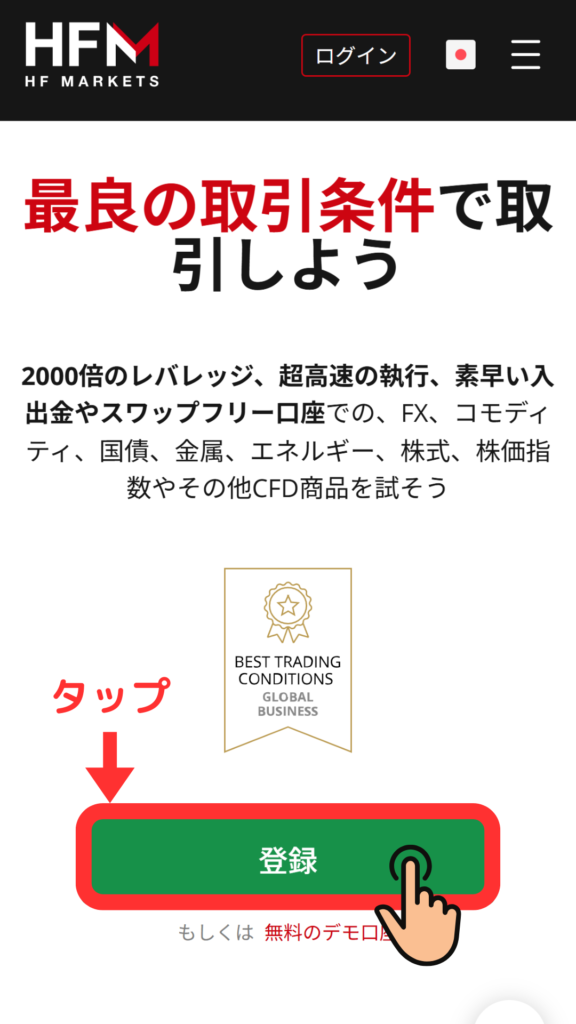
HFMاکاؤنٹ بنانے والے صفحہ پر جائیں اور اکاؤنٹ بنانے کے بٹن پر ٹیپ کریں۔
نیچے دیے گئے لنکHFMHFM اکاؤنٹ بنانے والے صفحہ پر جائیں
HFMکھولیں
*براہ کرم نوٹ کریں کہ اگر آپ Moneycha کے فراہم کردہ لنک کے علاوہ کسی دوسرے لنک کے ذریعے اکاؤنٹ کھولتے ہیں یا اکاؤنٹ رجسٹر کرتے ہیں، تو آپ Moneycha سے کیش بیک حاصل نہیں کر سکیں گے۔
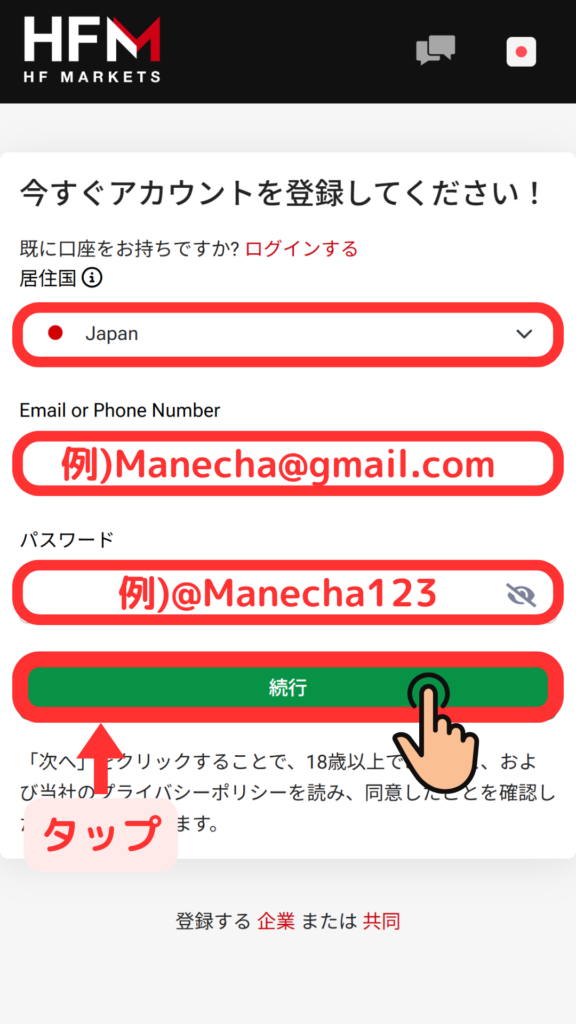
اپنا ای میل ایڈریس اور پاس ورڈ درج کریں۔
وہ ای میل پتہ اور پاس ورڈ درج کریں جسے آپ HFMکے ساتھ رجسٹر کرنے کے لیے استعمال کرنا چاہتے ہیں۔
*اپنا پاس ورڈ کاغذ کے ٹکڑے پر لکھنا اچھا خیال ہے تاکہ آپ اسے بھول نہ جائیں۔
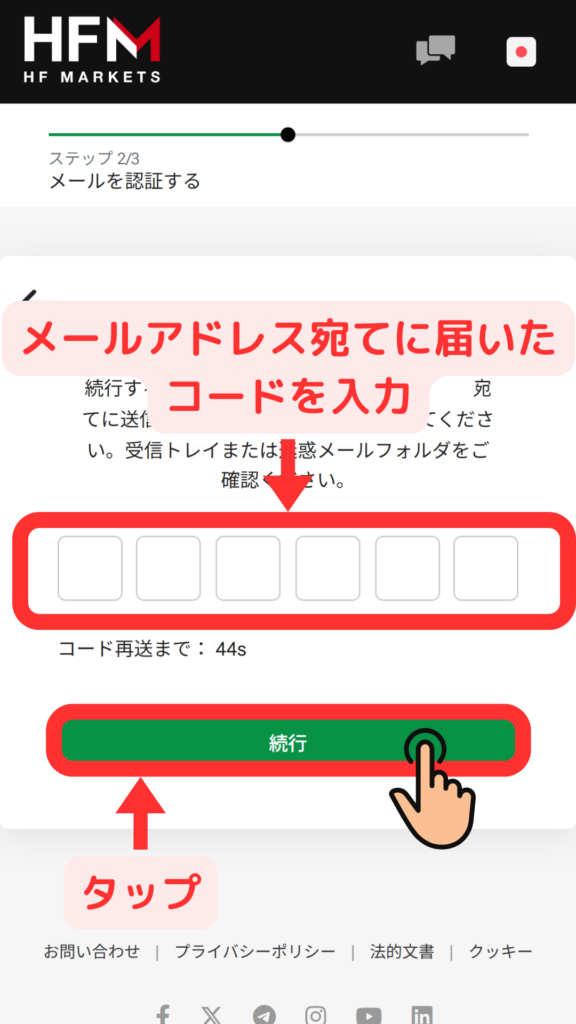
تصدیقی کوڈ درج کریں۔
آپ کے رجسٹرڈ ای میل ایڈریس پر ایک تصدیقی کوڈ بھیجا جائے گا، لہذا آپ کو موصول ہونے والا نمبر درج کریں۔
*اگر آپ کو ای میل موصول نہیں ہوتی ہے، تو براہ کرم اپنا اسپام فولڈر چیک کریں۔ اگر آپ کو اب بھی یہ موصول نہیں ہوتا ہے، تو براہ کرم دوبارہ رجسٹر کریں یاHFMکسٹمر سپورٹ سے رابطہ کریں۔
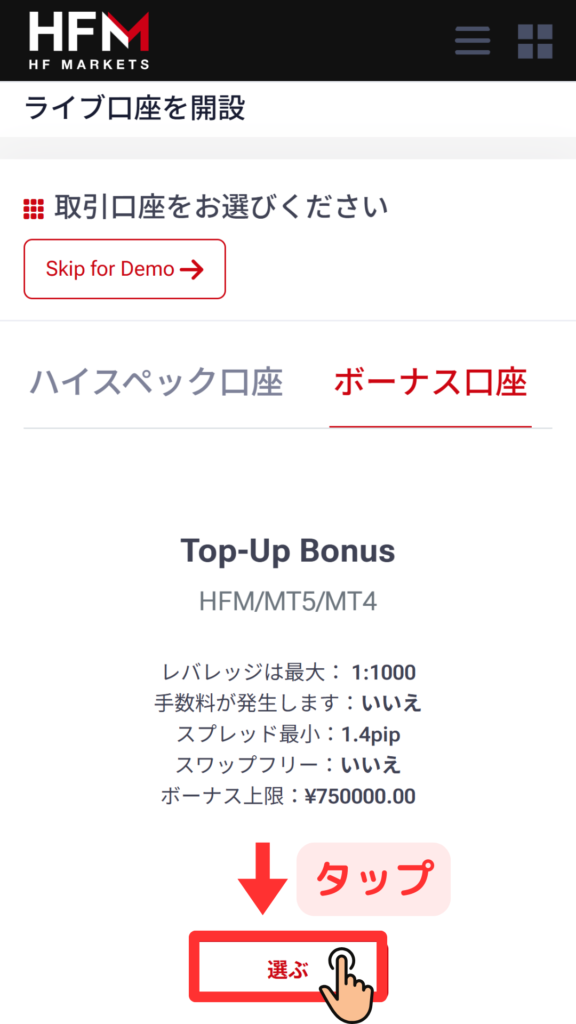
اکاؤنٹ کی قسم منتخب کریں۔
اکاؤنٹ کی اقسام کے بارے میں تفصیلات پچھلے صفحہ پر فراہم کی گئی ہیں، اس لیے براہ کرم اس کا انتخاب کریں جو آپ کے لیے موزوں ہو۔ پہلی بار استعمال کرنے والوں کے لیے، KATANA اکاؤنٹ یا ٹاپ-اپ-بونس اکاؤنٹ ایک اچھا انتخاب ہوگا۔
*اگر آپ کو اس بارے میں یقین نہیں ہے کہ اکاؤنٹ کی کس قسم کا انتخاب کرنا ہے یا آپ اپنے اختیارات پر بات کرنا چاہتے ہیں، تو براہ کرم بلا جھجھک ہماری سپورٹ ٹیم سے رابطہ کریں۔
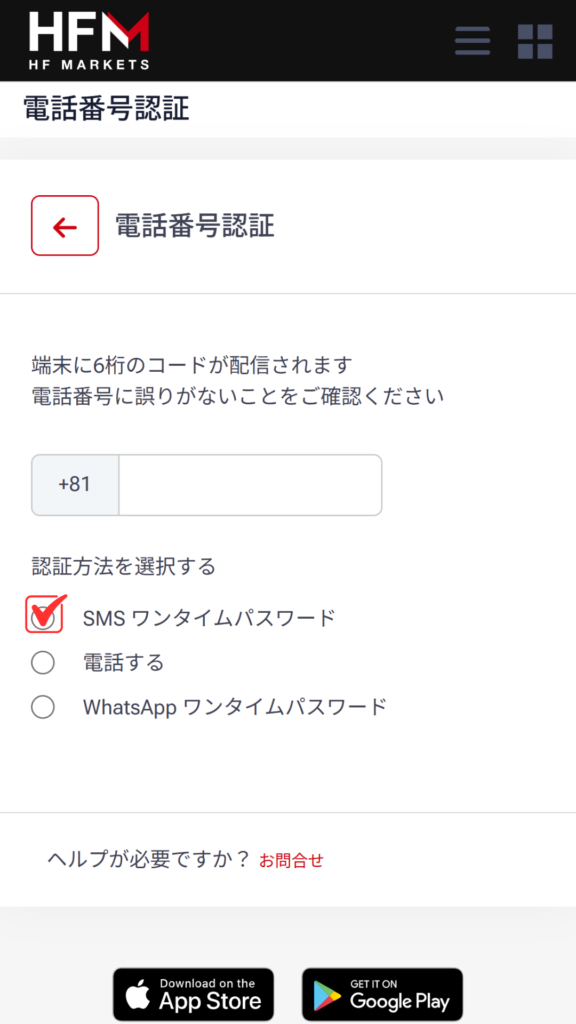
اپنے فون نمبر کی تصدیق کریں۔
سب سے اوپر کا اختیار منتخب کریں، ایس ایم ایس ون ٹائم پاس ورڈ، اور وہ پاس ورڈ درج کریں جو آپ کے فون نمبر پر بھیجا گیا تھا۔
*آپشنز میں ایس ایم ایس، فون کال، واٹس ایپ وغیرہ شامل ہیں۔ کوئی بھی آپشن ٹھیک ہے، لیکن ایک وقتی پاس ورڈ فوری اور آسان ہے۔
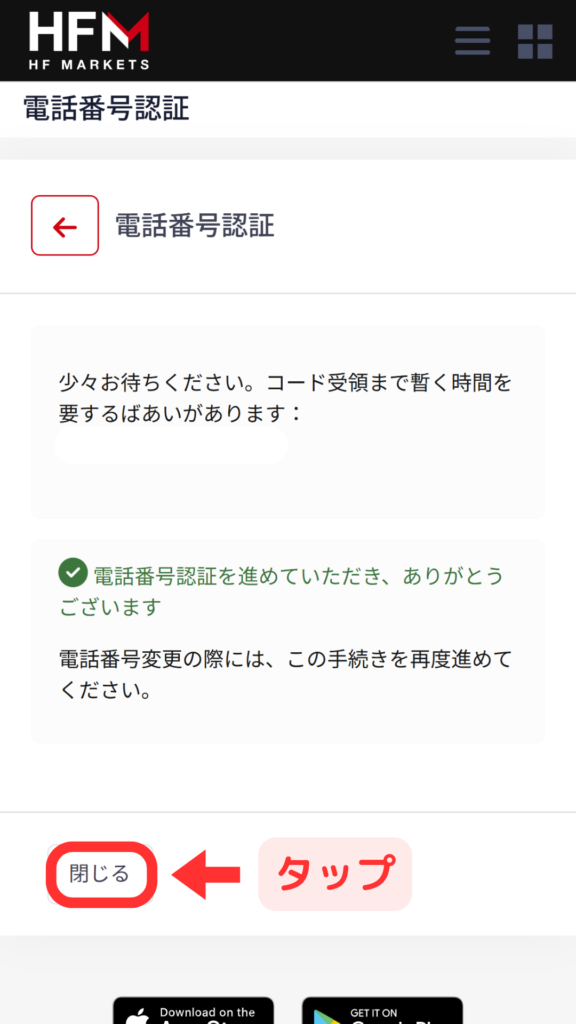
آگے بڑھنے کے لیے کلوز دبائیں۔
یہ اسکرین ظاہر ہونے کے بعد، فون نمبر کی تصدیق مکمل ہو جاتی ہے۔ اگلا، آپ اس صفحے پر جائیں گے جہاں آپ تفصیلی ذاتی معلومات درج کرتے ہیں جیسے آپ کا پتہ۔ آگے بڑھنے کے لیے اسکرین پر "بند کریں" پر کلک کریں۔
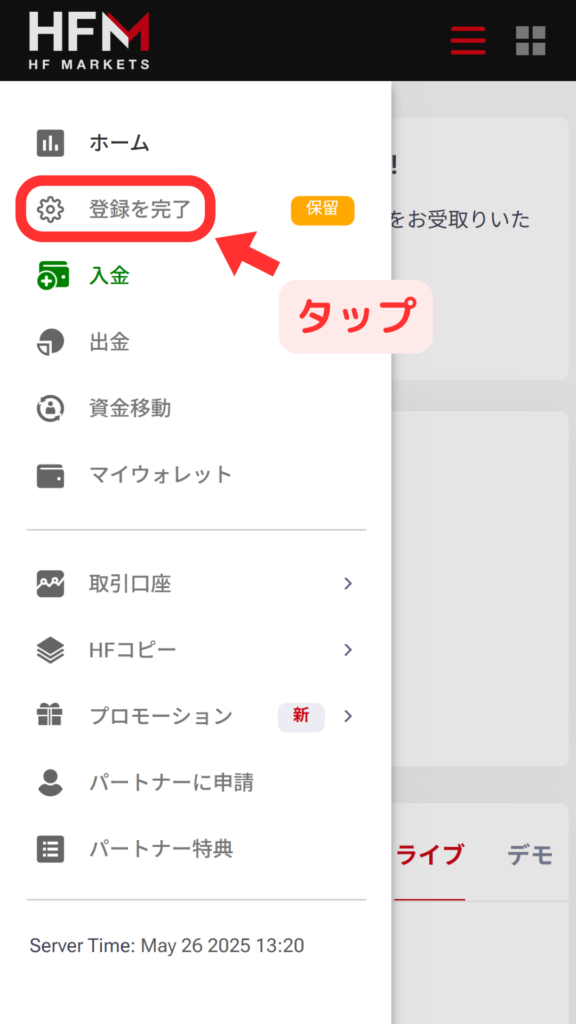
"مکمل رجسٹریشن" مینو کو منتخب کریں۔
اوپر والے صفحے پر واپس جائیں اور "مکمل رجسٹریشن" پر ٹیپ کریں۔
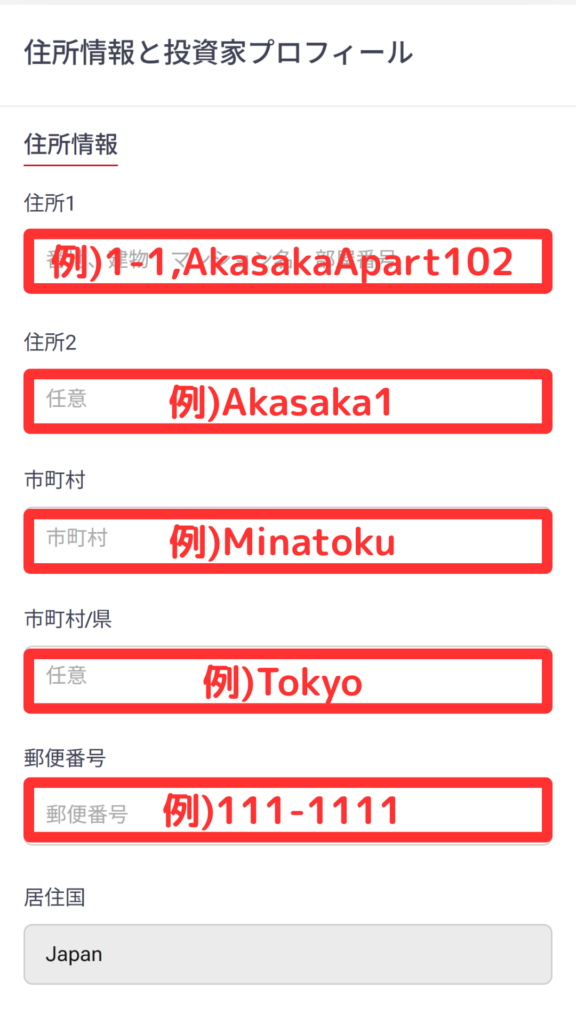
اپنا پتہ اور سرمایہ کار پروفائل درج کریں۔
دکھائی گئی ہدایات پر عمل کریں اور اپنی ذاتی معلومات کو ایک وقت میں اوپر سے نیچے تک درج کریں۔ جیسا کہ تصویر میں دکھایا گیا ہے حروف نمبری حروف کا استعمال کرتے ہوئے معلومات درج کریں۔ ایک بار جب آپ تمام معلومات درج کر لیتے ہیں، تو شناخت کی تصدیق کے ساتھ آگے بڑھنے کے لیے "جاری رکھیں" کو دبائیں۔
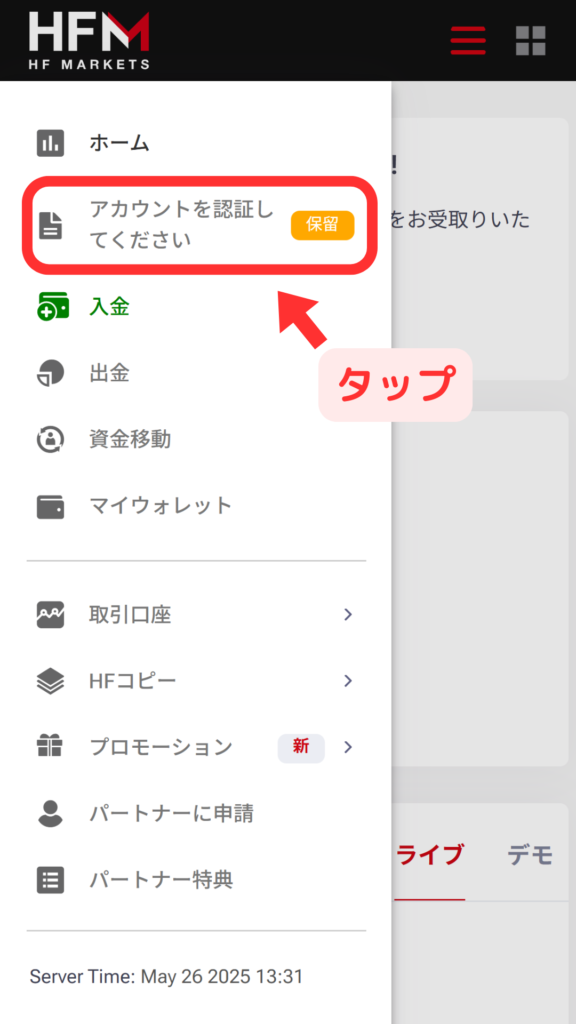
اپنی شناختی تصدیقی دستاویزات اپ لوڈ کریں۔
اسکرین کے اوپری بائیں کونے میں تین لائنوں پر کلک کرکے تصویر میں دکھایا گیا مینو کھولیں، اور پھر "اپنے اکاؤنٹ کی تصدیق کریں" کو منتخب کریں۔
*براہ کرم اپنے اکاؤنٹ کی تصدیق کرنا یقینی بنائیں، کیونکہ آپ ایسا کیے بغیر رقم جمع یا نکال نہیں سکیں گے۔
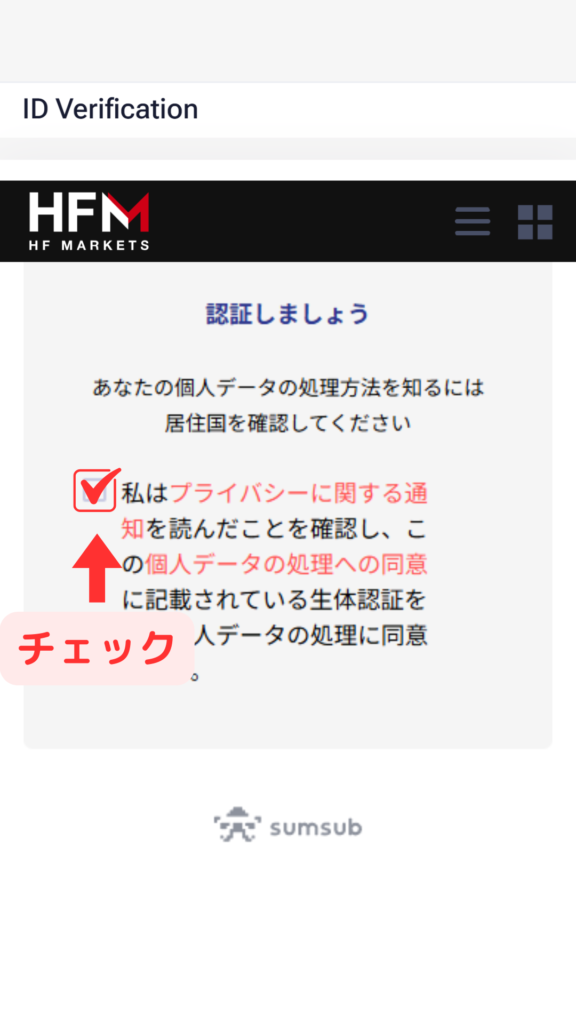
ظاہر کردہ مواد کو چیک کریں اور پھر باکس کو چیک کریں۔
براہ کرم پرائیویسی نوٹس کو غور سے پڑھیں اور اپنے ذاتی ڈیٹا کی پروسیسنگ کے لیے رضامندی دیں، اور پھر باکس کو نشان زد کریں۔
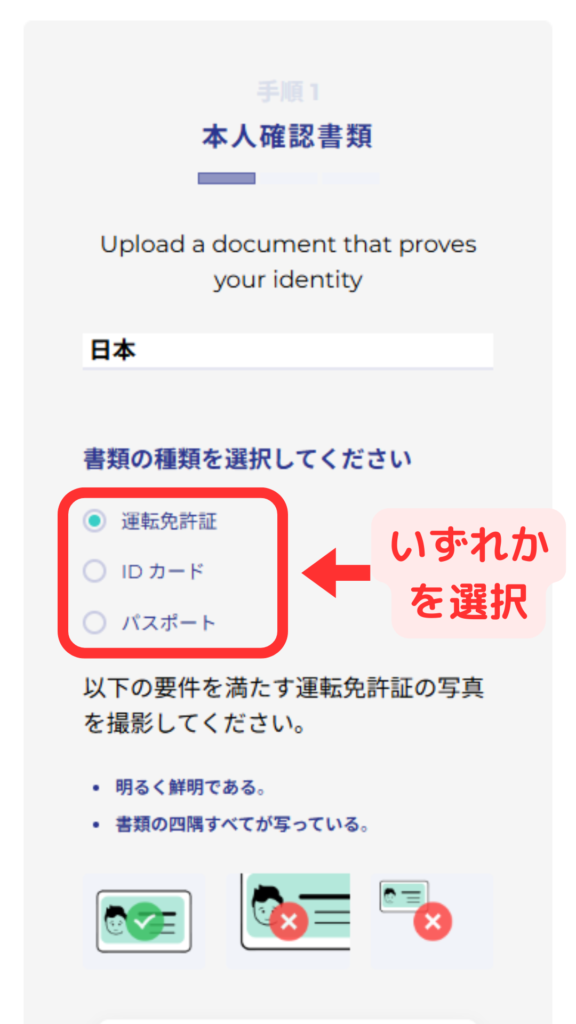
جمع کرانے کے لیے دستاویزات کا انتخاب کریں۔
وہ دستاویزات منتخب کریں جنہیں آپ جمع کر سکتے ہیں اور اگلے مرحلے پر آگے بڑھیں، پھر منتخب دستاویزات کی تصاویر اپ لوڈ کریں۔
*اگر آپ ڈرائیونگ لائسنس، میرا نمبر کارڈ وغیرہ استعمال کر رہے ہیں، تو آپ کو دونوں طرف سے اپ لوڈ کرنے کی ضرورت ہوگی۔
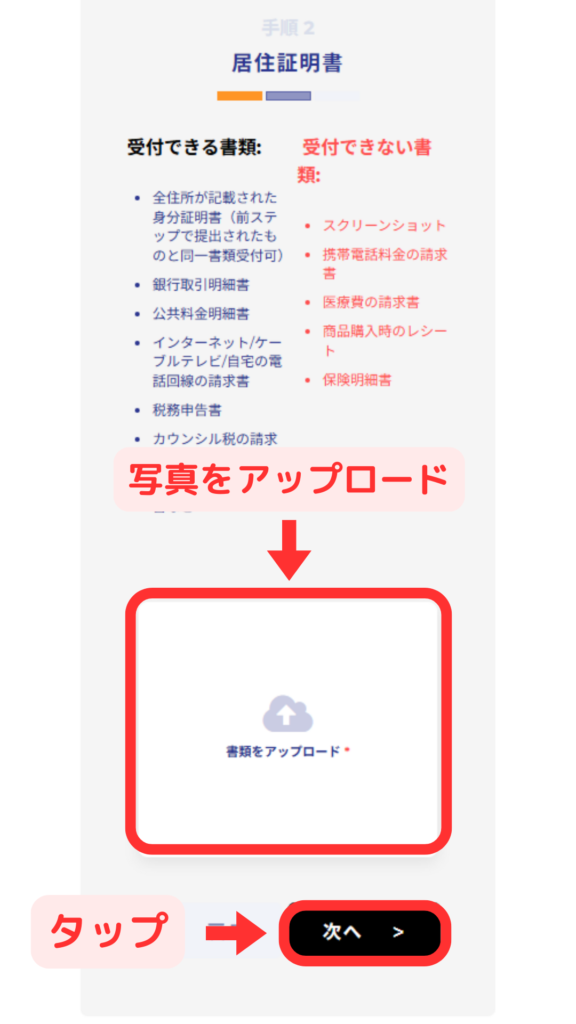
رہائش کا ثبوت جمع کرانا
اسی صلاحیت کا استعمال کرتے ہوئے، اوپر بائیں مینو سے اکاؤنٹ کی تصدیق کا مینو منتخب کریں اور اپنے رہائشی دستاویزات کا ثبوت جمع کرائیں۔
فائل اپ لوڈ کرنے کے لیے دکھائی گئی ہدایات پر عمل کریں، پھر اگلے مرحلے پر جائیں۔
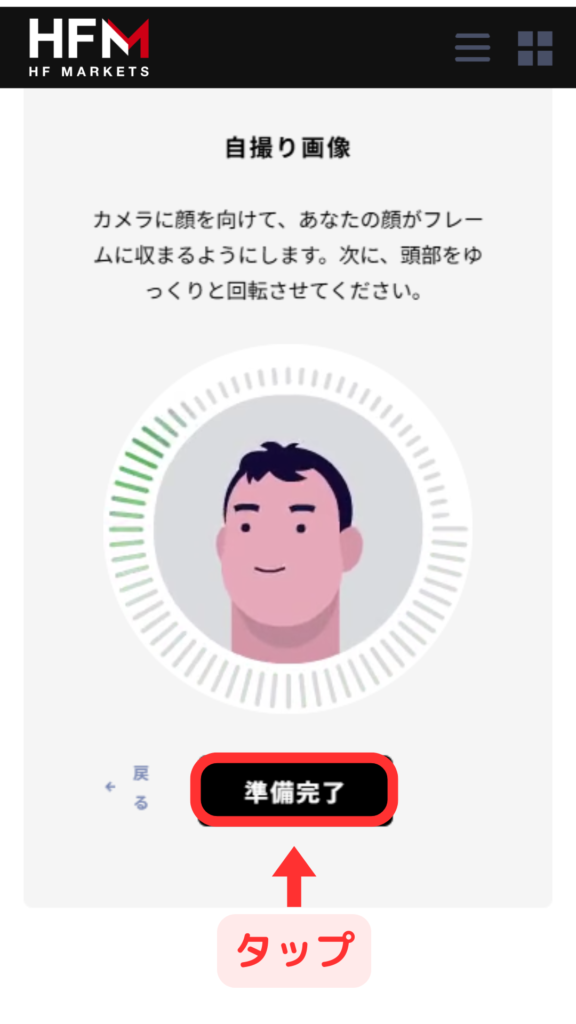
سیلفی کی تصویر جمع کروائیں۔
ایک بار جب آپ اپنی رہائش کا ثبوت اپ لوڈ کر لیتے ہیں، تو آپ براہ راست شناخت کی تصدیق کے لیے آگے بڑھیں گے، جو آپ اپنے اسمارٹ فون کے کیمرہ کا استعمال کرتے ہوئے کریں گے۔
تکمیل
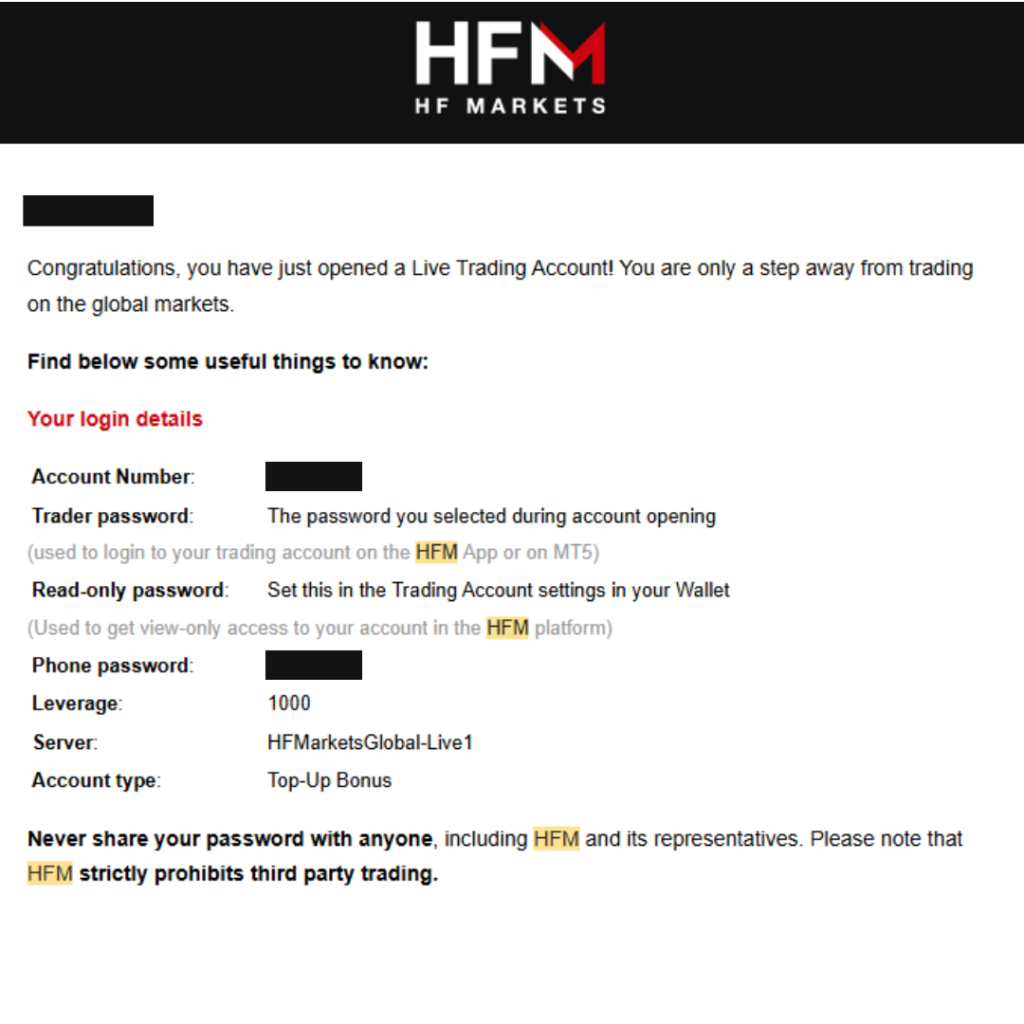
آپ کے تعاون کا شکریہ۔ آپ کا اکاؤنٹ کھولنا اب مکمل ہو گیا ہے۔ ایک بار جبHFMآپ کی جمع کرائی گئی دستاویزات کا جائزہ لے لیتا ہے، تو آپ کوHFMکی طرف سے آپ کے رجسٹر کردہ ای میل پتے پر ایک ای میل موصول ہوگی، جو منسلک ای میل کی طرح ہے۔
"HFM/MT5 Live Account Opened" کے عنوان سے ای میل میں ٹریڈنگ سرور کے لیے آپ کے اکاؤنٹ کی معلومات شامل ہیں، اس لیے اسے محفوظ کرنا یا اسے نوٹ کرنا یقینی بنائیں۔
آپ کا اکاؤنٹ کھلنے کے بعد
کیش بیک حاصل کریں
کیش بیک درخواست
مانیچا کے ساتھ رجسٹر ہوں اور حاصل کریں ۔
ہر تجارت پر کیش بیک

اپنے منی چیٹ مائی پیج میں لاگ ان کریں۔
ایک بار جب آپ کا اکاؤنٹ کھل جائے تو اپنے منی چیٹ مائی پیج میں لاگ ان کریں۔
اگر آپ نے ابھی تک مفت مانیچا اکاؤنٹ کے لیے رجسٹریشن نہیں کرایا ہے، تو براہ کرم پہلے اپنا رجسٹریشن مکمل کریں۔

مینو سے "اکاؤنٹ رجسٹر کریں" کو منتخب کریں۔
اسکرین کے اوپری بائیں کونے میں مینو کھولیں اور "اکاؤنٹ رجسٹر کریں" کو منتخب کریں۔

اکاؤنٹ رجسٹریشن اسکرین پر اپنا بروکر اور اکاؤنٹ نمبر درج کریں۔
مائی پیج میں اکاؤنٹ رجسٹریشن اسکرین پر،HFMبروکر کے نام کے طور پر منتخب کریں اور وہ ٹریڈنگ اکاؤنٹ نمبر درج کریں جو آپ نے نصف چوڑائی والے ہندسوں کا استعمال کرتے ہوئے کھولا ہے۔
اگر آپ باقاعدہ صوابدیدی تجارت یا اپنا ماہر مشیر (EA) استعمال کر رہے ہیں، تو براہ کرم اپنے اکاؤنٹ کی قسم کے طور پر "معیاری اکاؤنٹ" کو منتخب کریں۔

انتظامیہ سے منظوری کے بعد آپ کیش بیک کے اہل ہو جائیں گے۔
آپ کی درخواست منظور ہونے کے بعد، ہر اہل ٹرانزیکشن کے لیے حاصل کردہ کیش بیک آپ کے منی چیٹ مائی پیج میں ظاہر ہوگا۔
وہ لین دین جو ابھی تک منظور نہیں ہوئے ہیں وہ کیش بیک کے اہل نہیں ہوسکتے ہیں۔ براہ کرم ٹرانزیکشن کرنے سے پہلے چیک کریں کہ اسٹیٹس "منظور شدہ" ہے۔
کیسے کھولیں
منتقلی کا طریقہ کار
اپنے موجودہ اکاؤنٹ کو MoneyChat کے لیے اہل بنانے کے بارے میں ہدایات کے لیے
براہ کرم نیچے دیکھیں
HFM(سابقہ HotForex) کے لنکنگ کو کیسے تبدیل کیا جائے
حالات کے لحاظ سے دو اختیارات ہیں۔ اگر آپ نے پچھلے 5 دنوں میں ایک اکاؤنٹ کھولا ہے اور ابھی تک رقم جمع نہیں کرائی ہے، تو آپ کو ایک ای میل موصول ہوگا؛ دوسری صورت میں، myHF کے ذریعے ایک نیا اکاؤنٹ کھولیں۔
- اگر آپ کا اکاؤنٹ پچھلے 5 دنوں کے اندر کھولا گیا ہے اور آپ نے ابھی تک کوئی رقم جمع نہیں کی ہے یا کوئی لین دین نہیں کیا ہے:HFMرجسٹرڈ ای میل ایڈریسhfmsupportjp@hfm.com پر ای میل بھیجیں۔ صفحہ۔
- (ای میل باڈی) "براہ کرم اپنے ٹریڈنگ اکاؤنٹ کی ID:HFMاکاؤنٹ ID) کو ملحق ID: 368246 سے جوڑیں۔"
- اگر آپ مندرجہ بالا شرائط کو پورا نہیں کرتے ہیں: myHF میں لاگ ان کریں → "ٹریڈنگ اکاؤنٹ" → "لائیو اکاؤنٹ کھولیں"
- اکاؤنٹ کی شرائط منتخب کریں (قسم، پلیٹ فارم، لیوریج وغیرہ)
- "ریفرر آئی ڈی ان پٹ فیلڈ" → "شامل کریں" میں ملحق ID 368246 درج کریں۔
- مکمل ہونے کے بعد، اپنے منی چیٹ مائی پیج پر اکاؤنٹ رجسٹریشن کے لیے درخواست دیں۔
اکثر پوچھے گئے سوالات
اکاؤنٹ کھولنے یا اکاؤنٹس تبدیل کرنے
کے بارے میں اکثر پوچھے جانے والے سوالات
اکاؤنٹ کھولنے کے لیے کن دستاویزات کی ضرورت ہے؟
عام طور پر، آپ کو شناخت کا ثبوت (پاسپورٹ، ڈرائیور کا لائسنس، یا میرا نمبر کارڈ) اور پتہ کا ثبوت (یوٹیلٹی بل، بینک اسٹیٹمنٹ، یا رہائشی رجسٹریشن سرٹیفکیٹ، جو پچھلے تین مہینوں میں جاری کیا گیا ہے) فراہم کرنے کی ضرورت ہوگی۔
اکاؤنٹ کھولنے میں کتنا وقت لگتا ہے؟
ان پٹ کے عمل میں 5 منٹ سے بھی کم وقت لگتا ہے، اور شناخت کی توثیق کا جائزہ عام طور پر ایک کاروباری دن میں مکمل ہو جاتا ہے۔ درکار اصل وقت سروس فراہم کنندہ اور جائزہ کی حیثیت کے لحاظ سے مختلف ہو سکتا ہے۔
میرے پاس پہلے سے ہیHFMاکاؤنٹ ہے۔ کیا میں کیش بیک حاصل کر سکتا ہوں؟
موجودہ اکاؤنٹس عام طور پر اہل نہیں ہوتے ہیں۔ اکاؤنٹس کو تبدیل کرنے یا شامل کرنے کا طریقہ دیکھنے کے لیے براہ کرم سب سے اوپر "پہلے سے ہیHFMاستعمال کر رہے ہیں" ٹیب کو چیک کریں۔
کیا میں HFMکے ساتھ متعدد اکاؤنٹس کھول سکتا ہوں؟
ایک سے زیادہ اکاؤنٹس کھولنے کے امکانات اور شرائط بروکر سے بروکر میں مختلف ہوتی ہیں۔ اگر آپ ایک اضافی اکاؤنٹ استعمال کرنے کا ارادہ رکھتے ہیں، تو براہ کرم آگے بڑھنے سے پہلے منی چیٹ کے ذریعے کیش بیک حاصل کرنے کے عمل کو چیک کریں۔
کیا HFMخودکار چھوٹ کی حمایت کرتا ہے؟
جی ہاںHFMخودکار چھوٹ کی حمایت کرتا ہے۔ اگر آپ اس خصوصیت کو استعمال کرنا چاہتے ہیں، توآٹو ریبیٹ لنککے ذریعے اکاؤنٹ کھولنے کے ساتھ آگے بڑھیں

