










EA انسٹالیشن گائیڈ (نیا)
یہ صفحہ ان صارفین کے لیے EA کی تنصیب کے طریقہ کار کی تفصیلی وضاحت فراہم کرتا ہے جو پہلی بار EA استعمال کر رہے ہیں۔
- منی چیٹ اکاؤنٹ بنائیں
- ایک HFM اکاؤنٹ کھولیں۔
- MoneyChat کے ساتھ اکاؤنٹ کے لیے درخواست دیں۔
- ایک بار جب آپ ان مراحل کو مکمل کر لیتے ہیں، تو ہماری سپورٹ لائن سے رابطہ کریں!
- جمع کروائیں۔
- ایک VPS تیار کریں۔
- EA فائل ڈاؤن لوڈ کریں۔
- MT5 انسٹال کریں۔
- خودکار ٹریڈنگ آن کریں۔
- کھلی بات چیت میں ایک پیغام بھیجیں!
- خلاصہ
- اضافی معلومات (ایک سے زیادہ MT5 ایپلیکیشن کیسے انسٹال کریں)
① منی چیٹ اکاؤنٹ بنائیں
براہ کرم درج ذیل یو آر ایل کا استعمال کرتے ہوئے منی چارجر اکاؤنٹ کے لیے اندراج کریں۔
━━━━━━━━━━
▼اکاؤنٹ کے لیے یہاں رجسٹر کریں
https://portal.money-charger.com/register
━━━━━━━━━━
*اگر آپ کے پاس پہلے سے ہی یہ اکاؤنٹ ہے تو آپ کے پاس یہ قدم ہے۔
② HFM اکاؤنٹ کھولیں۔
*اگرچہ آپ کے پاس پہلے سے ہی منی چیٹ کے ذریعے HFM اکاؤنٹ ہے، براہ کرم نیچے دیے گئے URL کا استعمال کرتے ہوئے ایک اضافی اکاؤنٹ کھولنا یقینی بنائیں۔ HFM اکاؤنٹ کھولنے کا URL شناخت کی تصدیق کا عمل *براہ کرم یا تو ٹاپ اپ بونس اکاؤنٹ یا MT5 کے ساتھ پریمیم اکاؤنٹ منتخب کریں۔ (براہ کرم نوٹ کریں کہ MT4 دستیاب نہیں ہے۔)
③ MoneyChat کے ساتھ اکاؤنٹ کے لیے درخواست دیں۔
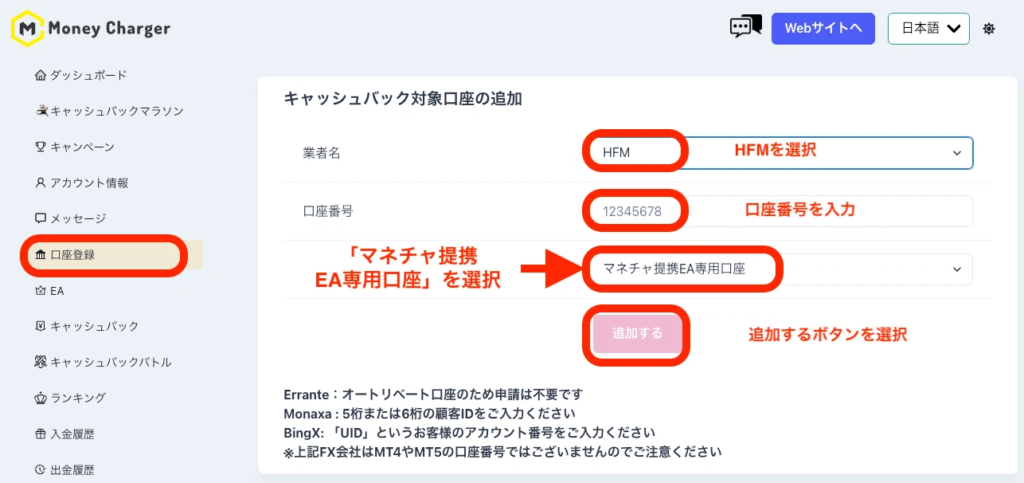
منی چیٹ مینجمنٹ اسکریناور "اکاؤنٹ رجسٹریشن" مینو سے اکاؤنٹ کے لیے درخواست دیں۔
اس وقت، براہ کرم درخواست دیتے وقت "منی چیٹ پارٹنر EA وقف اکاؤنٹ" کو منتخب کریں۔
④ ان مراحل کو مکمل کرنے کے بعد، ہماری سپورٹ لائن سے رابطہ کریں!
براہ کرم ہم سے لائن کے ذریعے اس پیغام کے ساتھ رابطہ کریں "درخواست مکمل!" ✨
*اگر آپ خود VPS ترتیب دے سکتے ہیں، تو آپ کو ہم سے رابطہ کرنے کی ضرورت نہیں ہے۔
⑤ جمع کروائیں۔
آپ نے جو اکاؤنٹ کھولا ہے اس میں رقم جمع کروائیں۔
*اومیگا کے لیے، ہم تجویز کرتے ہیں کہ کم از کم 100,000 ین یا اس سے زیادہ جمع کریں۔
⑥ VPS تیار کریں۔
ایک VPS (ورچوئل سرور) ایک ورچوئل پی سی ماحول پر محفوظ طریقے سے EAs (ماہر مشیروں) کو چلانے کے لیے ایک ضروری ماحول ہے۔
اگر آپ کے پاس VPS نہیں ہے، تو براہ کرم نیچے دیے گئے URL سے ایک کے لیے رجسٹر ہوں۔ (2GB پلان کی سفارش کی جاتی ہے۔)
━━━━━━━━━━
▼VPS رجسٹریشن URL
https://x.gd/ONSFM
━━━━━━━━━━
*اگر آپ کے پاس ایک پی سی ہے جو دن میں 24 گھنٹے چل سکتا ہے، تو آپ VPS سیٹ اپ کیے بغیر EA چلا سکتے ہیں۔
⑦ EA فائل ڈاؤن لوڈ کریں۔
منظوری مکمل ہونے کے بعد، EA فائل ڈاؤن لوڈ کے لیے دستیاب ہوگی۔ براہ کرم نیچے دی گئی تصویر کو دیکھیں اور EA مینو سے فائل ڈاؤن لوڈ کریں۔
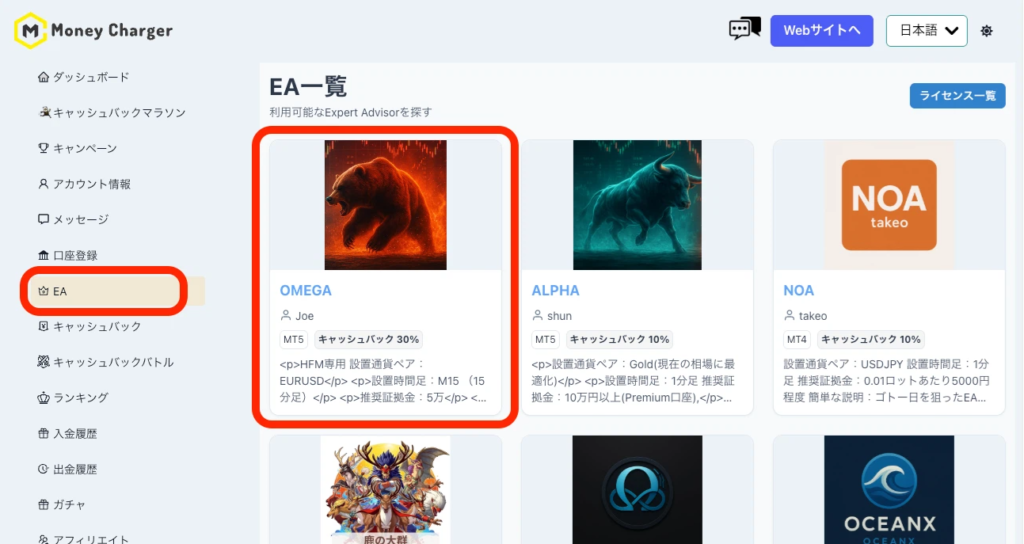
1. میرا صفحہ میں لاگ ان کریں اور اومیگا کو منتخب کریں۔
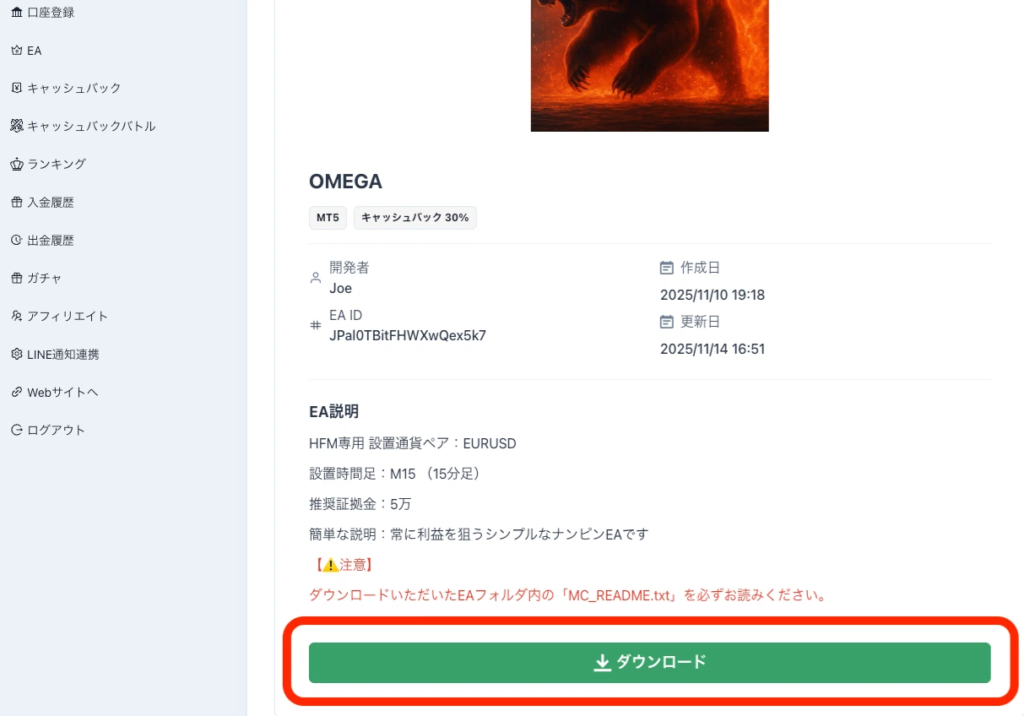
2. اسکرین کو نیچے سکرول کریں اور آپ کو ڈاؤن لوڈ کا بٹن نظر آئے گا۔ اس پر کلک کریں
⑧ MT5 انسٹال کریں۔
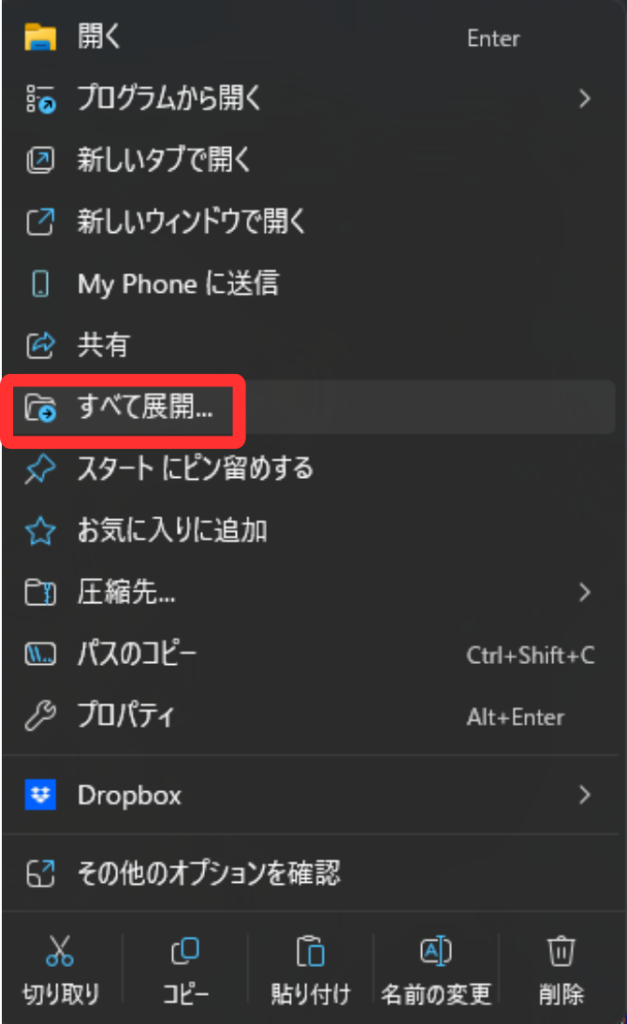
① پہلے، ڈاؤن لوڈ کی گئی فائل کو نکالیں۔
فائل پر دائیں کلک کریں اور "تمام نکالیں" پر کلک کریں۔
② MT5 PC ایپلیکیشن ڈاؤن لوڈ کریں۔ براہ کرم اسے یہاں سے ڈاؤن لوڈ کریں۔
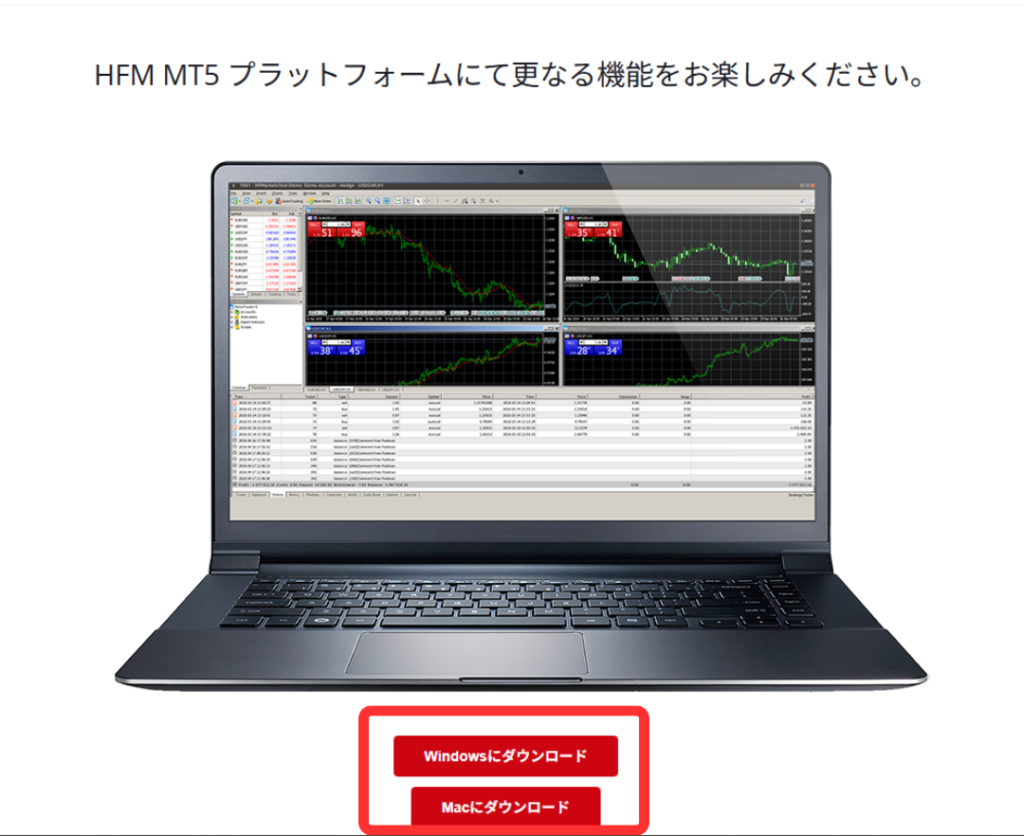
③ ایپ ڈاؤن لوڈ ہونے کے بعد، انسٹالیشن کے ساتھ آگے بڑھنے کے لیے فائل کو تھپتھپائیں۔
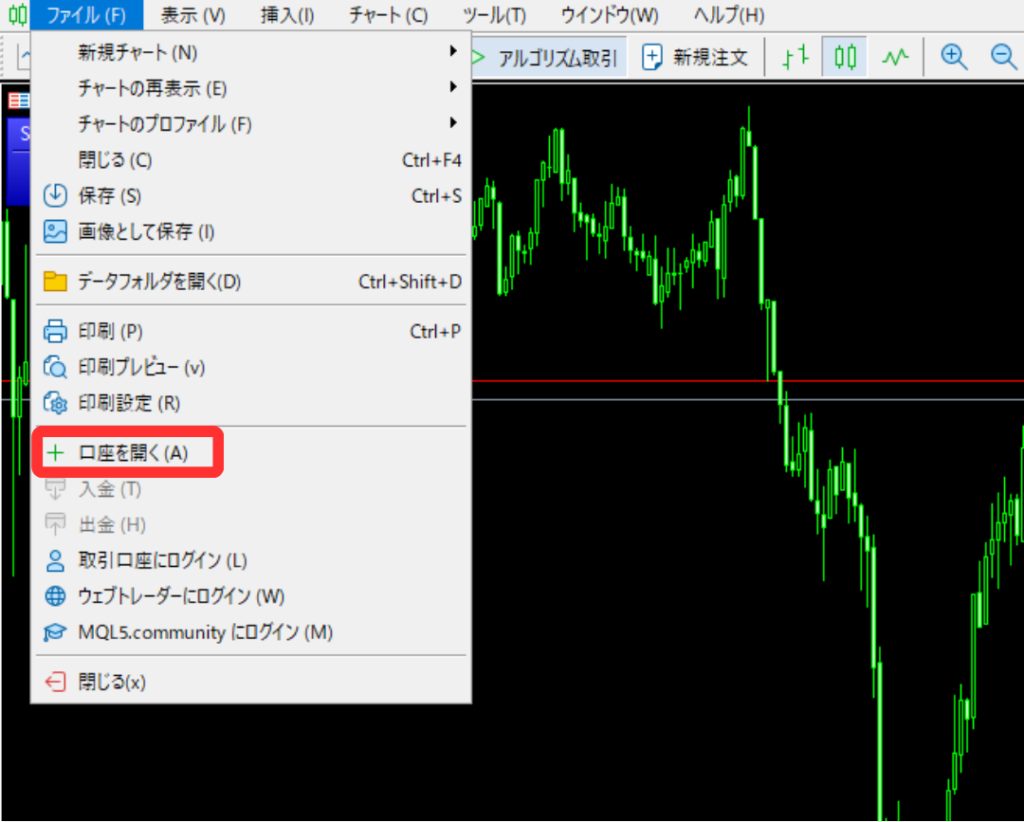
④ MT5 انسٹال ہونے کے بعد، ایپ کھولیں اور اپنے اکاؤنٹ میں لاگ ان کریں۔
اوپری بائیں کونے میں "فائل" سے "اکاؤنٹ کھولیں" پر کلک کریں۔
⑤ HFM سے بھیجی گئی "HFM/MT5 Live Account Opened" کے عنوان سے ای میل چیک کریں، اور سرور کی معلومات کو کاپی اور پیسٹ کریں۔
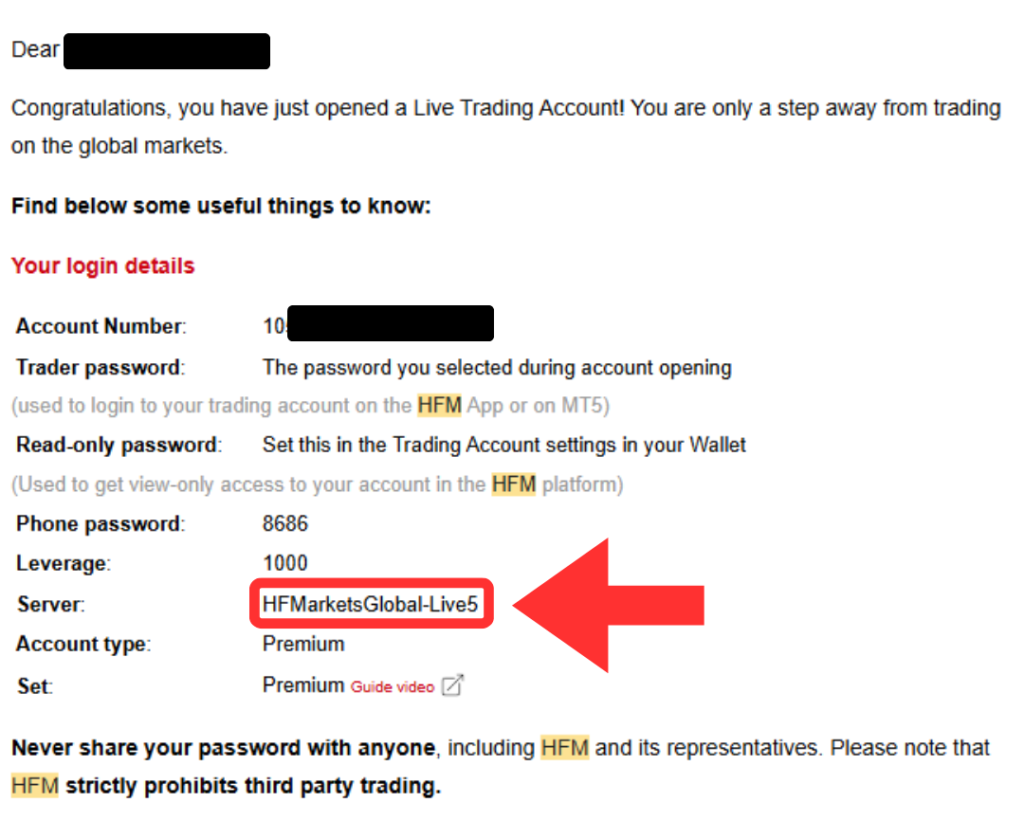
اس ↑ کو کاپی کریں۔
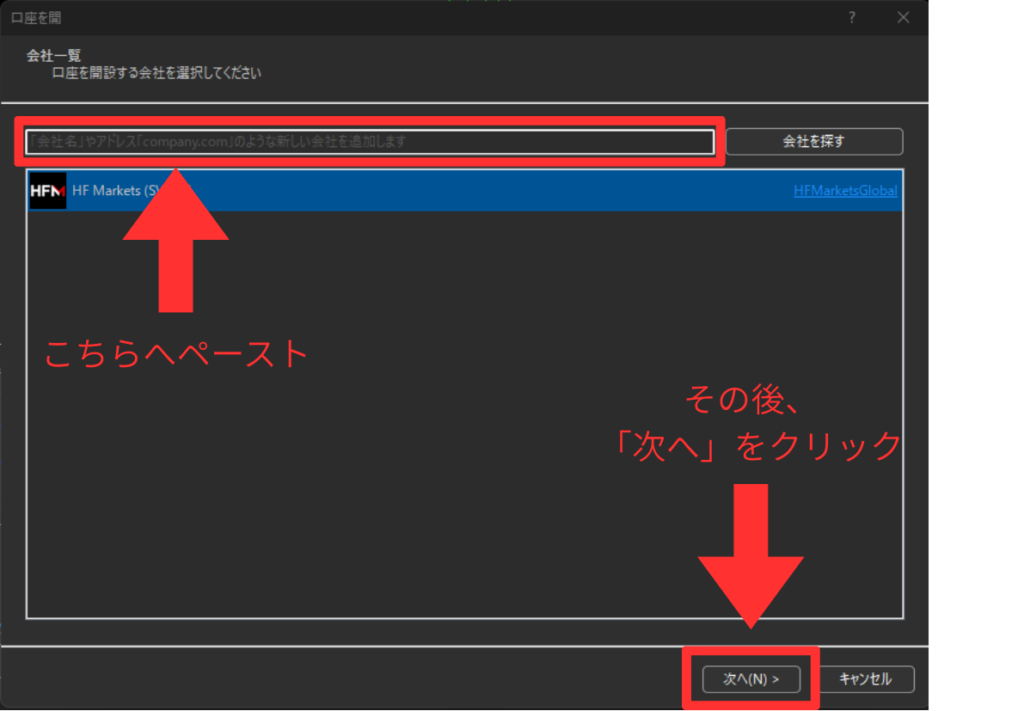
یہاں چسپاں کریں ↑
⑥ اپنا لاگ ان آئی ڈی اور پاس ورڈ درج کریں۔
* پاس ورڈ وہی ہے جو آپ نے اپنا اکاؤنٹ کھولتے وقت سیٹ کیا تھا۔
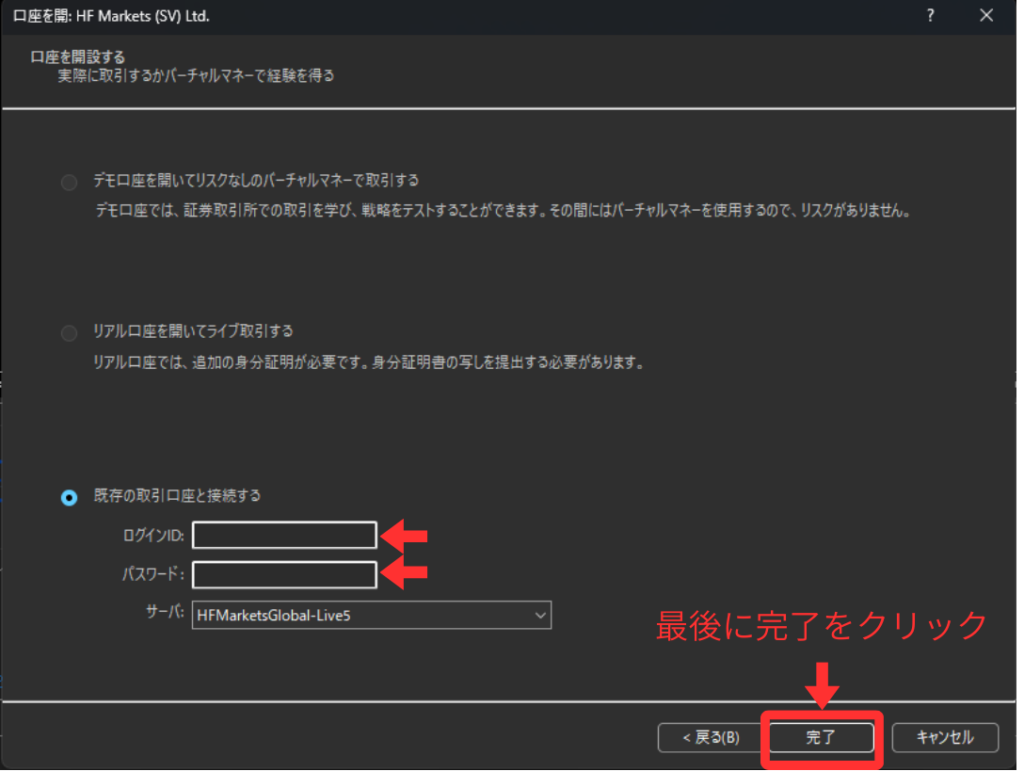
⑦ براہ کرم چیک کریں کہ آیا آپ لاگ ان کرنے کے قابل تھے۔
اگر آپ کامیابی کے ساتھ لاگ ان ہو گئے ہیں، تو نیچے بائیں طرف ایک "ٹرانزیکشنز" ٹیب شامل کر دیا جائے گا۔
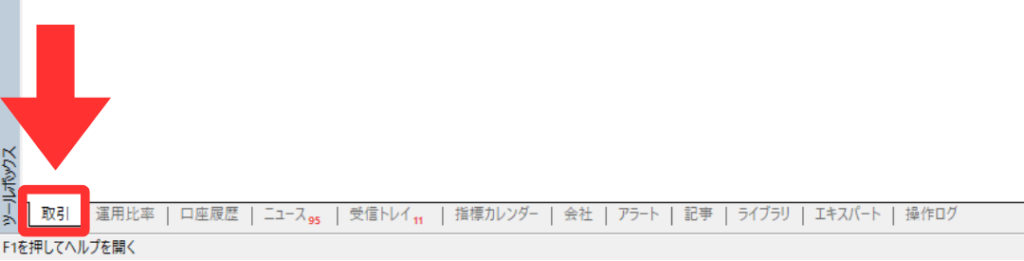
⑧ EA شامل کریں۔
اوپری بائیں کونے میں "فائل" → "اوپن ڈیٹا فولڈر" پر جا کر فولڈر کھولیں۔
اس کے بعد، "MQL5" → "Experts" → "Advisors" کھولیں اور MQL5 پروگرام فائل کو گھسیٹیں اور ڈراپ کریں جسے آپ نے مرحلہ 7 میں ڈاؤن لوڈ کیا تھا۔
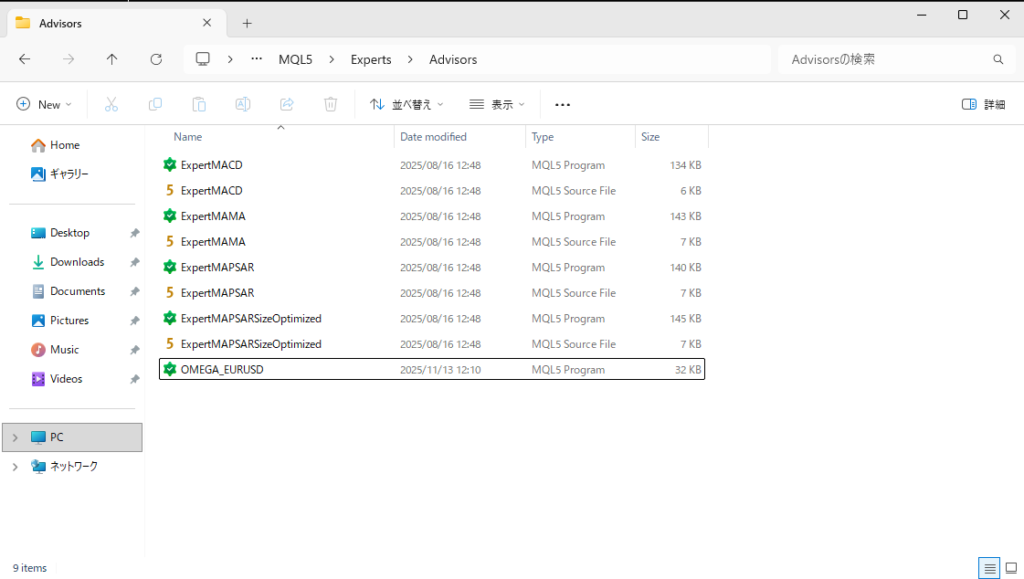
↑ جب یہ اس حالت میں پہنچ جاتا ہے، انسٹالیشن مکمل ہو جاتی ہے۔
⑨ EA کو چالو کریں۔
MT5 ایپ کے دائیں جانب نیویگیٹر ٹیب میں ایڈوائزرز فولڈر پر دائیں کلک کریں اور "ریفریش" پر کلک کریں۔
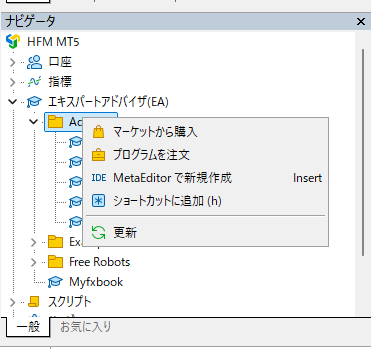
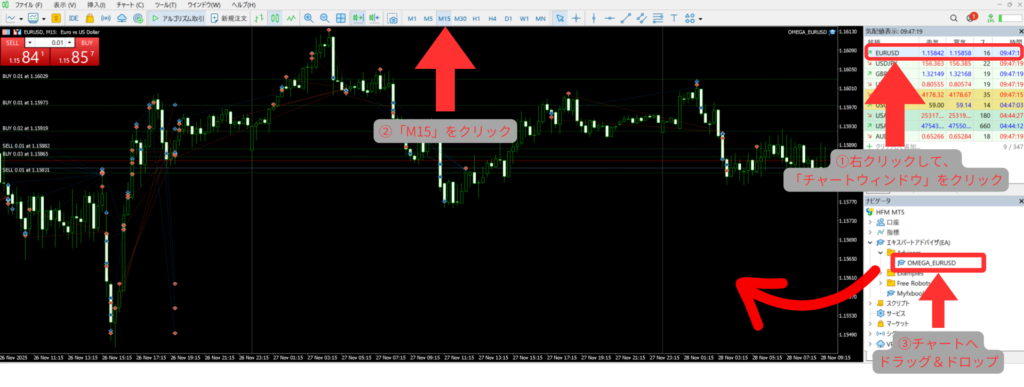
⑩ آپ نے فولڈر میں جو EA شامل کیا ہے وہ ظاہر ہو جائے گا، لہذا اسے گھسیٹ کر چارٹ پر چھوڑ دیں۔
*اگر اومیگا استعمال کر رہے ہیں تو، EURUSD 15 منٹ کا چارٹ پہلے سے کھولیں اور اسے گھسیٹ کر وہاں چھوڑ دیں۔
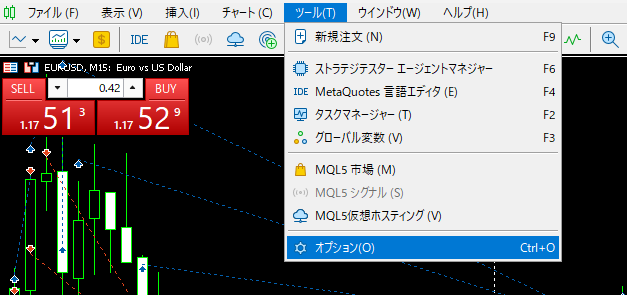
⑪ EA سیٹنگز کو کنفیگر کریں۔ سب سے اوپر "ٹولز" → "اختیارات" کھولیں۔
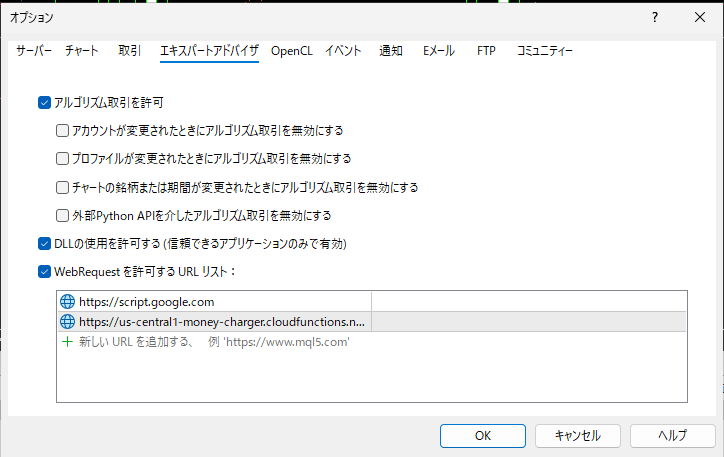
1. "الگورتھمک ٹریڈنگ کی اجازت دیں" کو چیک کریں
۔ 2. "DLL استعمال کی اجازت دیں" کو چیک کریں۔
3. "Allow WebRequest URL فہرست" کو چیک کریں اور "ایک نیا URL شامل کریں" میں "https://us-central1-money-charger.cloudfunctions.net/api_license_auth" درج کریں۔
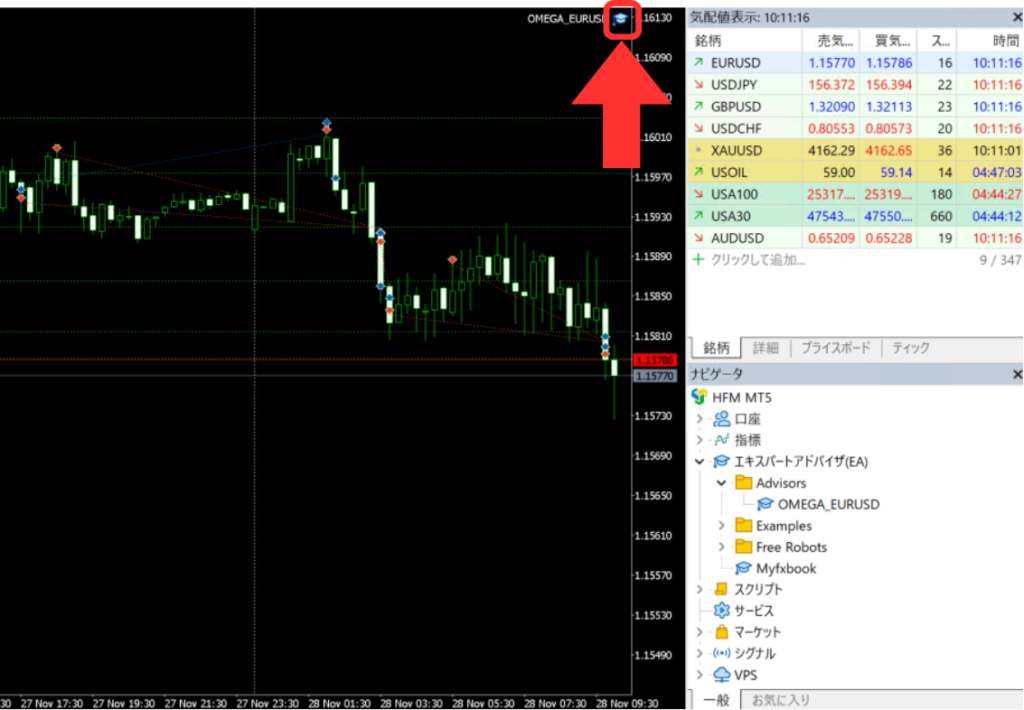
⑫ EA کے لیے پیرامیٹرز سیٹ کریں۔
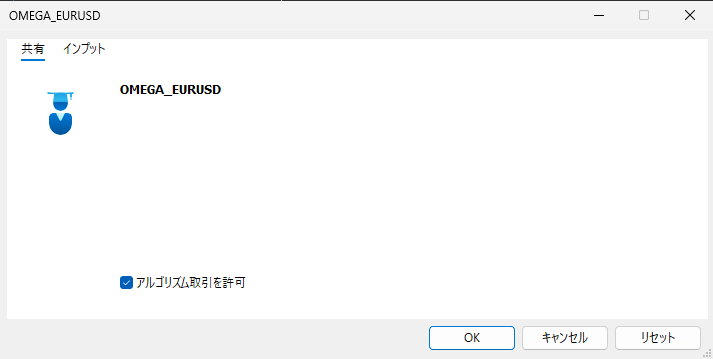
اوپری دائیں کونے میں ہیٹ آئیکن پر ڈبل کلک کریں۔
شیئرنگ ٹیب میں "الگورتھمک ٹریڈنگ کی اجازت دیں" کے آپشن کو چیک کریں۔
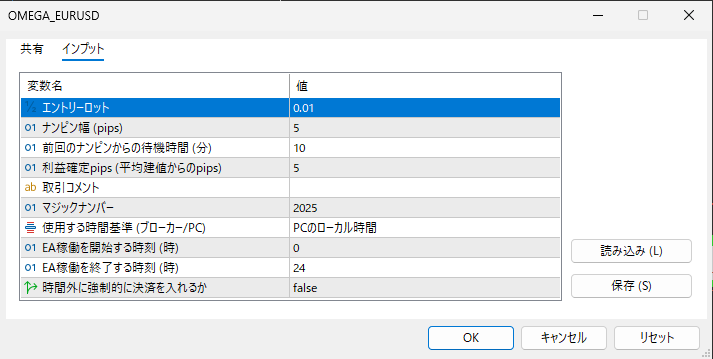
ان پٹ ٹیب سے پیرامیٹرز سیٹ کریں۔
اومیگا کے معیاری پیرامیٹرز درج ذیل ہیں۔
جب آپ معلومات درج کرنا مکمل کر لیں تو "OK" پر کلک کریں۔
⑬ بہت اچھا کام! آپ کا خودکار تجارتی نظام (EA) اب کسی بھی وقت شروع ہونے کے لیے تیار ہے۔
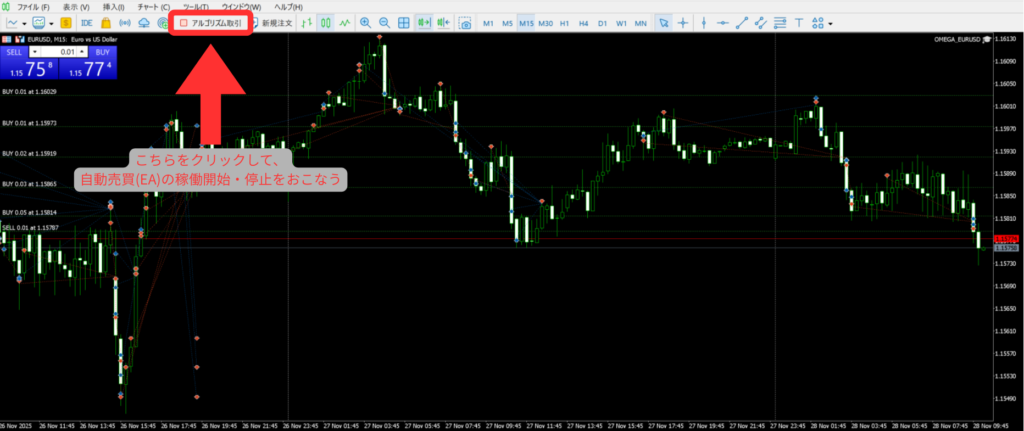
خودکار ٹریڈنگ آن کریں۔
EA چلنا شروع کرنے کے لیے تیر کے نشان والے بٹن پر کلک کریں!
*اگر بٹن سبز ہے (▷)، یہ چل رہا ہے؛ اگر یہ سرخ ہے (■)، تو اسے روک دیا جاتا ہے۔
*اومیگا کے تفصیلی آپریٹنگ قواعد کے لیے، براہ کرم درج ذیل نوٹ کو چیک کریں:
https://note.com/manecha/n/n2c5d910e8108
⑩ اوپن چیٹ میں پیغام بھیجیں!
سیٹ اپ مکمل ہونے کے بعد،اوپن چیٹ(اختیاری☝️)۔
بات چیت اور خیالات کے تبادلے کا لطف اٹھائیں!
⑪ خلاصہ
یہ کیسا تھا؟
مجھے امید ہے کہ یہ صفحہ آپ کے لیے مددگار ثابت ہوا ہے۔
اگر آپ کے کوئی سوالات ہیں، توآفیشل لائن اکاؤنٹکے ذریعے ہم سے بلا جھجھک رابطہ کریں
اومیگا کے آپریشن سے متعلق قواعد کے لیےیہاںدیکھیں
⑫ اضافی معلومات (ایک سے زیادہ MT5 ایپلیکیشن کیسے انسٹال کریں)
اگر آپ ایک پی سی یا VPS پر دو یا دو سے زیادہ EAs چلانا چاہتے ہیں، تو آپ کو متعدد MT5 ایپلیکیشنز کو انسٹال کرنے کی ضرورت ہوگی۔
یہ سیکشن بتاتا ہے کہ اسے کیسے کرنا ہے۔
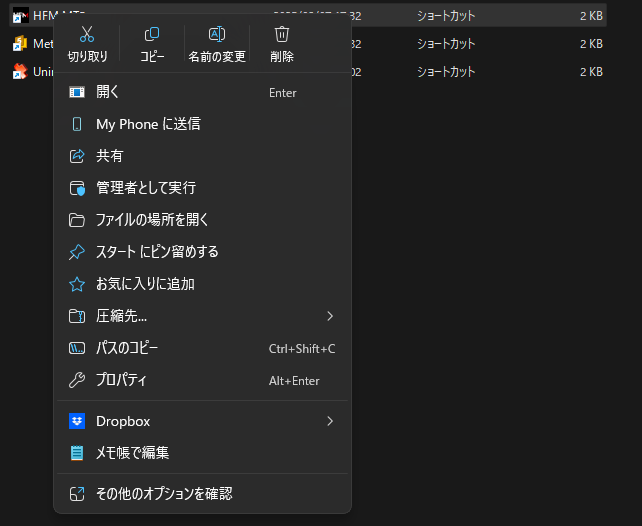
① نیچے بائیں کونے میں ونڈوز آئیکن پر کلک کریں، سرچ بار میں HFM ٹائپ کریں، اور "فائل لوکیشن کھولیں" پر کلک کریں۔
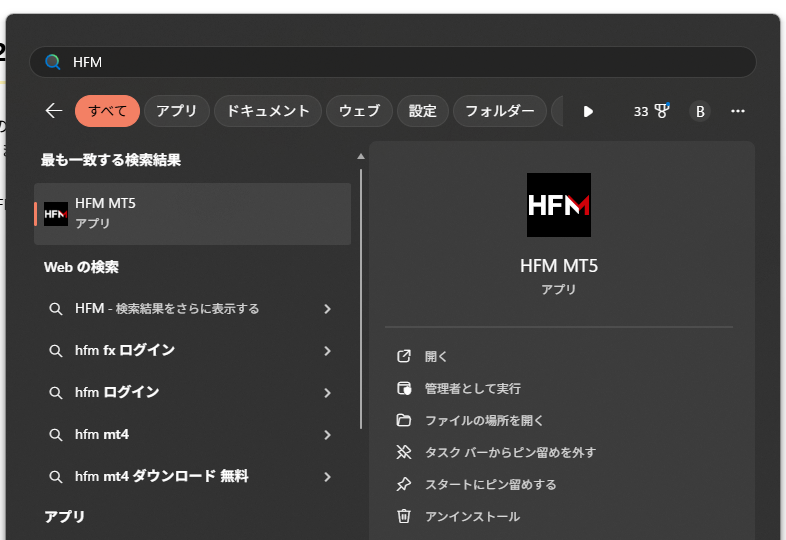
② "HFM MT5" پر دوبارہ دائیں کلک کریں اور "فائل کا مقام کھولیں" پر کلک کریں۔
③ "پروگرام فائلز" پر کلک کریں، Ctrl+C کا استعمال کرتے ہوئے "HFM Metatrader 5" کاپی کریں، اور Ctrl+V کا استعمال کرتے ہوئے اسے اسی فولڈر میں چسپاں کریں۔

اگر یہ کہتا ہے کہ ایڈمنسٹریٹر کی مراعات درکار ہیں، تو "جاری رکھیں" پر کلک کریں۔
④ "HFM Metatrader5-copy" نام کا ایک فولڈر بن جائے گا، لہذاڈبلکلک کریں۔

⑤ MT5 لانچ کرنے کے لیے "terminal61.exe" نامی فائل پر ڈبل کلک کریں۔

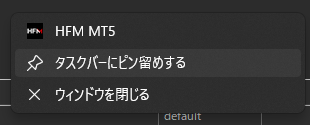
⑥ ایک بار جب آپ نے دوسری MT5 مثال کو کامیابی کے ساتھ لانچ کر دیا، تو ہم اسے ٹاسک بار پر دائیں کلک کرنے اور پن کرنے کی تجویز کرتے ہیں تاکہ آپ اسے کسی بھی وقت لانچ کر سکیں۔
⑦ تیسری یا اس کے بعد کے MT5 انسٹینس کو انسٹال کرتے وقت، ① سے ⑥ تک کے مراحل کو دہرائیں۔