












\آفیشل سائٹ کے ذریعے براہ راست رجسٹر کرنے سے بہتر ڈیل/1 منٹ میںAxon Marketsکھولیں

آپ کو صرف تین چیزیں کرنے کی ضرورت ہے!
مرحلہ 1
ریفرل لنک کے ذریعے اکاؤنٹ کھولیں۔
مرحلہ 2
MoneyChat کے ساتھ ایک اکاؤنٹ رجسٹر کریں۔

مرحلہ 3
اگر یہ منظور ہے، تو یہ ٹھیک ہے!

آئیےAxon Marketsکے ساتھ اکاؤنٹ کھول کر شروعات کریں!
ریفرل لنک ↗ کے ذریعےAxon Marketsآفیشل ویب سائٹ پر جائیں۔اکاؤنٹ کھولنے کا طریقہ چیک کریں
جو آپ کے مطابق ہو۔

Axon Marketsبنا رہے ہیں
؟
کیسے کھولیں
اکاؤنٹ کھولنے کا طریقہ کار
براہ کرم تفصیلی ہدایات کے لیے نیچے دیکھیں۔
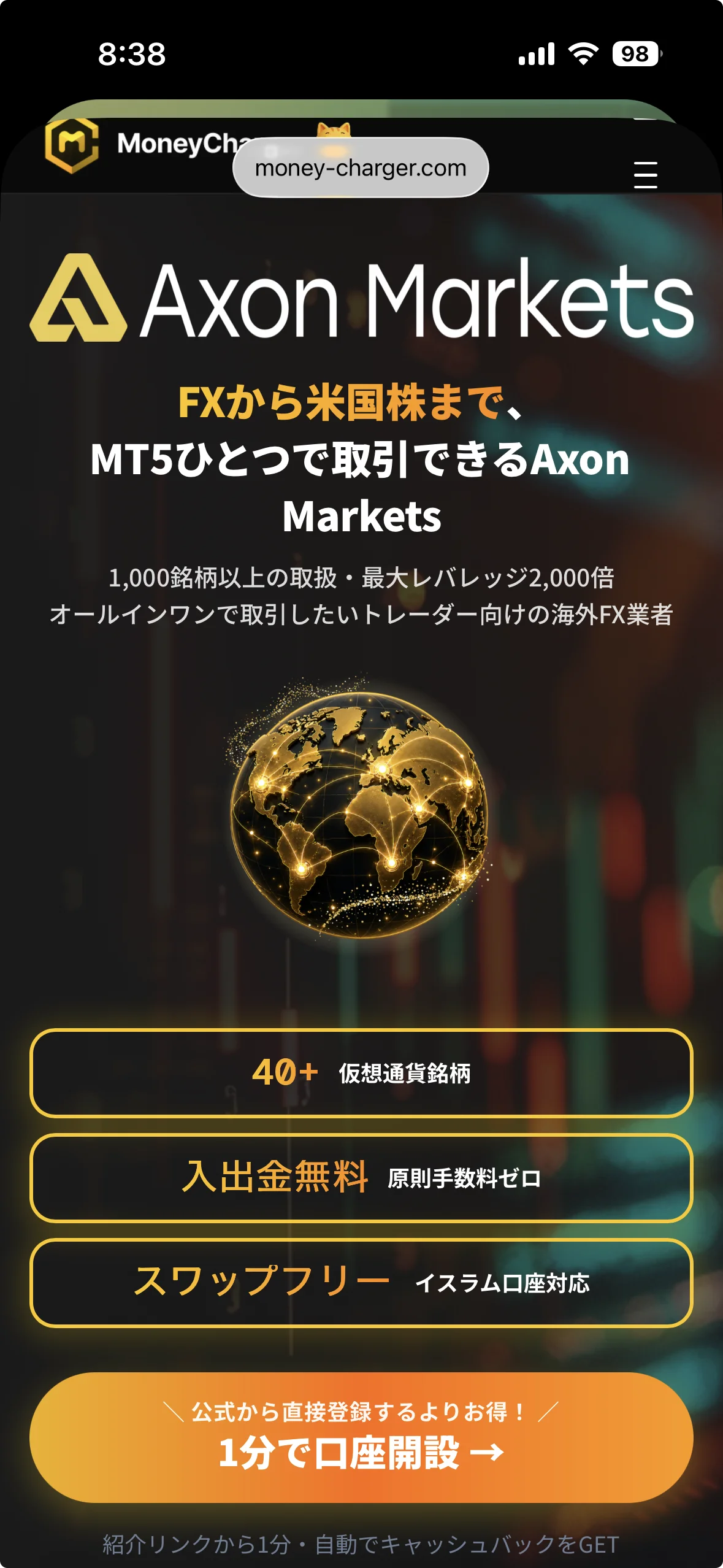
اس صفحہ سے سرکاری ویب سائٹ تک رسائی حاصل کریں۔
مانیچا ریفرل لنک کے ذریعےAxon Marketsآفیشل ویب سائٹ تک رسائی حاصل کریں۔
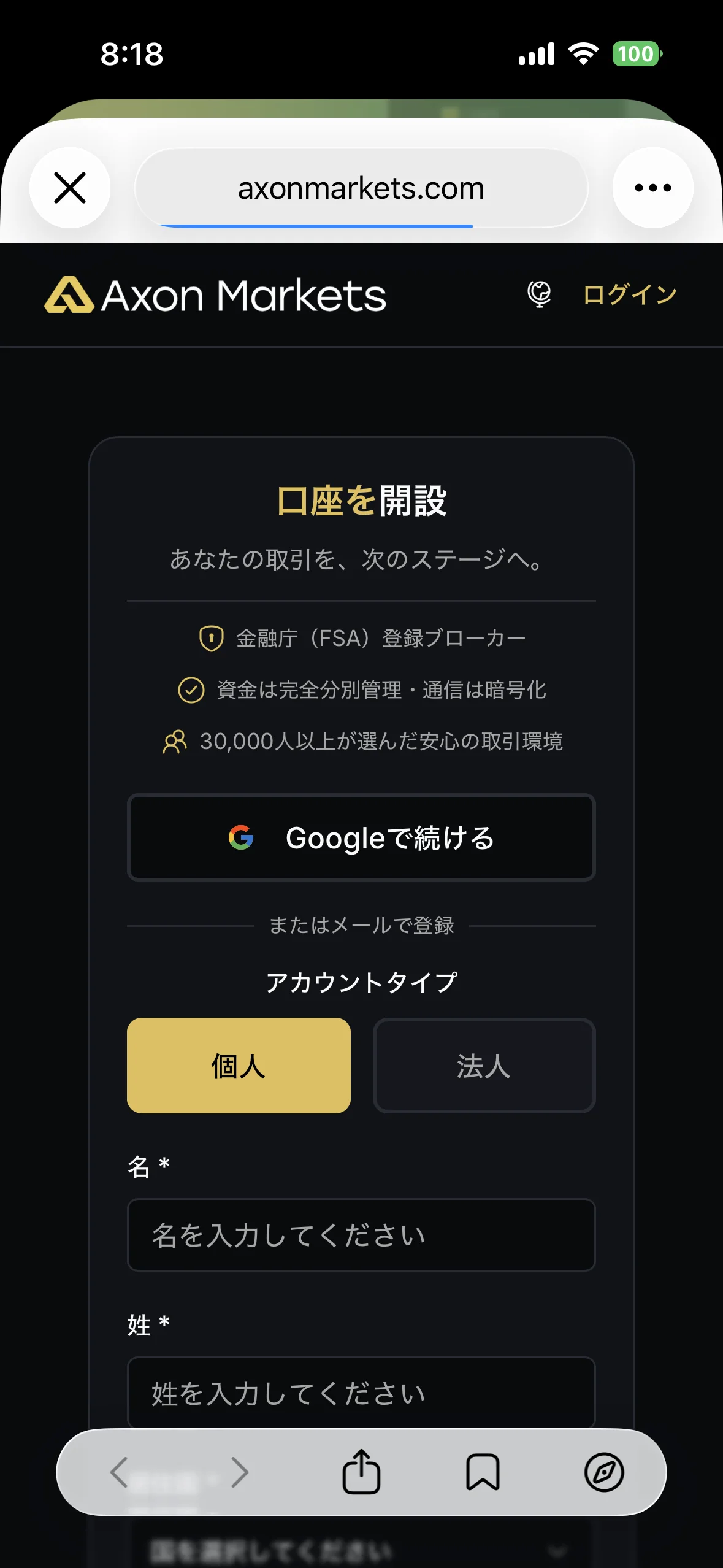
اپنے اکاؤنٹ کی معلومات درج کریں، جیسے کہ آپ کا ای میل پتہ۔
اکاؤنٹ بنانے کے لیے اپنی بنیادی معلومات، جیسے کہ آپ کا نام، ای میل پتہ، اور رہائش کا ملک درج کریں۔
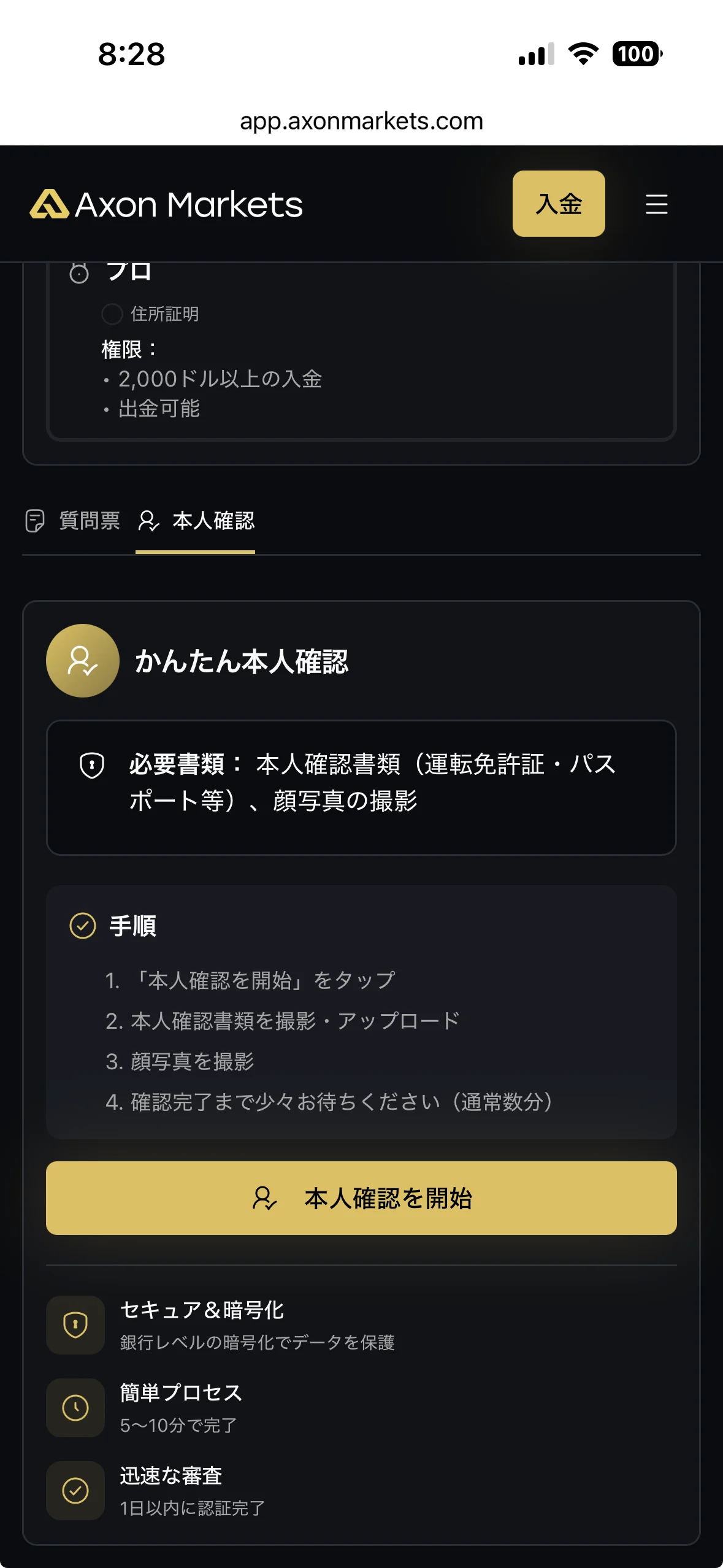
اپنی شناختی تصدیقی دستاویزات اپ لوڈ کریں۔
آپ اپنا شناختی دستاویز (پاسپورٹ، ڈرائیور کا لائسنس وغیرہ) اور پتہ کا ثبوت اپ لوڈ کرکے KYC کا عمل مکمل کریں گے۔
آپ کا اکاؤنٹ کھلنے کے بعد
کیش بیک حاصل کریں
کیش بیک درخواست
مانیچا کے ساتھ رجسٹر ہوں اور حاصل کریں ۔
ہر تجارت پر کیش بیک

اپنے منی چیٹ مائی پیج میں لاگ ان کریں۔
ایک بار جب آپ کا اکاؤنٹ کھل جائے تو اپنے منی چیٹ مائی پیج میں لاگ ان کریں۔
اگر آپ نے ابھی تک مفت مانیچا اکاؤنٹ کے لیے رجسٹریشن نہیں کرایا ہے، تو براہ کرم پہلے اپنا رجسٹریشن مکمل کریں۔

مینو سے "اکاؤنٹ رجسٹر کریں" کو منتخب کریں۔
اسکرین کے اوپری بائیں کونے میں مینو کھولیں اور "اکاؤنٹ رجسٹر کریں" کو منتخب کریں۔

اکاؤنٹ رجسٹریشن اسکرین پر اپنا بروکر اور اکاؤنٹ نمبر درج کریں۔
My Page میں اکاؤنٹ رجسٹریشن اسکرین پر،Axon Marketsبروکر کے نام کے طور پر منتخب کریں اور وہ ٹریڈنگ اکاؤنٹ نمبر درج کریں جو آپ نے نصف چوڑائی والے ہندسوں کا استعمال کرتے ہوئے کھولا ہے۔
اگر آپ باقاعدہ صوابدیدی تجارت یا اپنا ماہر مشیر (EA) استعمال کر رہے ہیں، تو براہ کرم اپنے اکاؤنٹ کی قسم کے طور پر "معیاری اکاؤنٹ" کو منتخب کریں۔

انتظامیہ سے منظوری کے بعد آپ کیش بیک کے اہل ہو جائیں گے۔
آپ کی درخواست منظور ہونے کے بعد، ہر اہل ٹرانزیکشن کے لیے حاصل کردہ کیش بیک آپ کے منی چیٹ مائی پیج میں ظاہر ہوگا۔
وہ لین دین جو ابھی تک منظور نہیں ہوئے ہیں وہ کیش بیک کے اہل نہیں ہوسکتے ہیں۔ براہ کرم ٹرانزیکشن کرنے سے پہلے چیک کریں کہ اسٹیٹس "منظور شدہ" ہے۔
کیسے کھولیں
منتقلی کا طریقہ کار
اپنے موجودہ اکاؤنٹ کو MoneyChat کے لیے اہل بنانے کے بارے میں ہدایات کے لیے
براہ کرم نیچے دیکھیں
Axon Markets میں لنک کو کیسے تبدیل کیا جائے۔
میں ہیلپ ڈیسک ٹکٹ کے ذریعے لنک کردہ اکاؤنٹ میں تبدیلی کی درخواست کروں گا۔
- Axon Marketsکے لیے باضابطہ لاگ ان صفحہ یہاں ہے۔
- ہیلپ ڈیسک سے سپورٹ ٹکٹ جمع کروائیں۔
- MoneyChat سے لنک کرنے میں تبدیلی کی درخواست کریں (IB کوڈ 1032 فراہم کریں)۔
- پروسیسنگ مکمل ہونے کے بعد، اپنے منی چیٹ مائی پیج پر اکاؤنٹ رجسٹریشن کے لیے درخواست دیں۔
اکثر پوچھے گئے سوالات
اکاؤنٹ کھولنے یا اکاؤنٹس تبدیل کرنے
کے بارے میں اکثر پوچھے جانے والے سوالات
اکاؤنٹ کھولنے کے لیے کن دستاویزات کی ضرورت ہے؟
عام طور پر، آپ کو شناخت کا ثبوت (پاسپورٹ، ڈرائیور کا لائسنس، یا میرا نمبر کارڈ) اور پتہ کا ثبوت (یوٹیلٹی بل، بینک اسٹیٹمنٹ، یا رہائشی رجسٹریشن سرٹیفکیٹ، جو پچھلے تین مہینوں میں جاری کیا گیا ہے) فراہم کرنے کی ضرورت ہوگی۔
اکاؤنٹ کھولنے میں کتنا وقت لگتا ہے؟
ان پٹ کے عمل میں 5 منٹ سے بھی کم وقت لگتا ہے، اور شناخت کی توثیق کا جائزہ عام طور پر ایک کاروباری دن میں مکمل ہو جاتا ہے۔ درکار اصل وقت سروس فراہم کنندہ اور جائزہ کی حیثیت کے لحاظ سے مختلف ہو سکتا ہے۔
میرے پاس پہلے سے ہیAxon Marketsاکاؤنٹ ہے۔ کیا میں کیش بیک حاصل کر سکتا ہوں؟
موجودہ اکاؤنٹس عام طور پر اہل نہیں ہوتے ہیں۔ براہ کرم اکاؤنٹ کو تبدیل کرنے یا شامل کرنے کے طریقے کے بارے میں ہدایات کے لیے صفحہ کے اوپری حصے میں "پہلے سے ہیAxon Marketsاستعمال کر رہے ہیں" ٹیب کو چیک کریں۔
کیا میں Axon Marketsکے ساتھ ایک سے زیادہ اکاؤنٹس کھول سکتا ہوں؟
ایک سے زیادہ اکاؤنٹس کھولنے کے امکانات اور شرائط بروکر سے بروکر میں مختلف ہوتی ہیں۔ اگر آپ ایک اضافی اکاؤنٹ استعمال کرنے کا ارادہ رکھتے ہیں، تو براہ کرم آگے بڑھنے سے پہلے منی چیٹ کے ذریعے کیش بیک حاصل کرنے کے عمل کو چیک کریں۔
کیا Axon Marketsآٹو ریبیٹس کی حمایت کرتی ہے؟
نہیں،Axon Marketsفی الحال آٹو ریبیٹس کو سپورٹ نہیں کرتی ہے۔ کیش بیک حاصل کرنے کے لیے، براہ کرم اپنے منی چیٹ مائی پیج پر اپنا اکاؤنٹ نمبر رجسٹر کریں۔

