












\آفیشل سائٹ کے ذریعے براہ راست رجسٹر کرنے سے بہتر سودا/1 منٹ میںAxiکھولیں

آپ کو صرف تین چیزیں کرنے کی ضرورت ہے!
مرحلہ 1
ریفرل لنک کے ذریعے اکاؤنٹ کھولیں۔
مرحلہ 2
MoneyChat کے ساتھ ایک اکاؤنٹ رجسٹر کریں۔

مرحلہ 3
اگر یہ منظور ہے، تو یہ ٹھیک ہے!

آئیےAxiاکاؤنٹ کھول کر شروعات کریں!
ریفرل لنک ↗ کے ذریعے سرکاریAxiویب سائٹ پر جائیں۔اکاؤنٹ کھولنے کا طریقہ چیک کریں
جو آپ کے مطابق ہو۔

Axiبنا رہے ہیں
؟
کیسے کھولیں
اکاؤنٹ کھولنے کا طریقہ کار
براہ کرم تفصیلی ہدایات کے لیے نیچے دیکھیں۔
Axiاکاؤنٹ بنانے کے صفحے پر جائیں۔
سب سے پہلے،Axiاکاؤنٹ بنانے کے صفحہ پر جانے کے لیے نیچے دیئے گئے بٹن پر کلک کریں۔ جب آپ لنک کو کھولیں گے،Axiرجسٹریشن فارم ظاہر ہوگا۔
*براہ کرم نوٹ کریں کہ اگر آپ Moneycha کے فراہم کردہ لنک کے علاوہ کسی اور لنک کے ذریعے رجسٹر ہوتے ہیں، تو آپ Moneycha سے کیش بیک حاصل نہیں کر سکیں گے۔
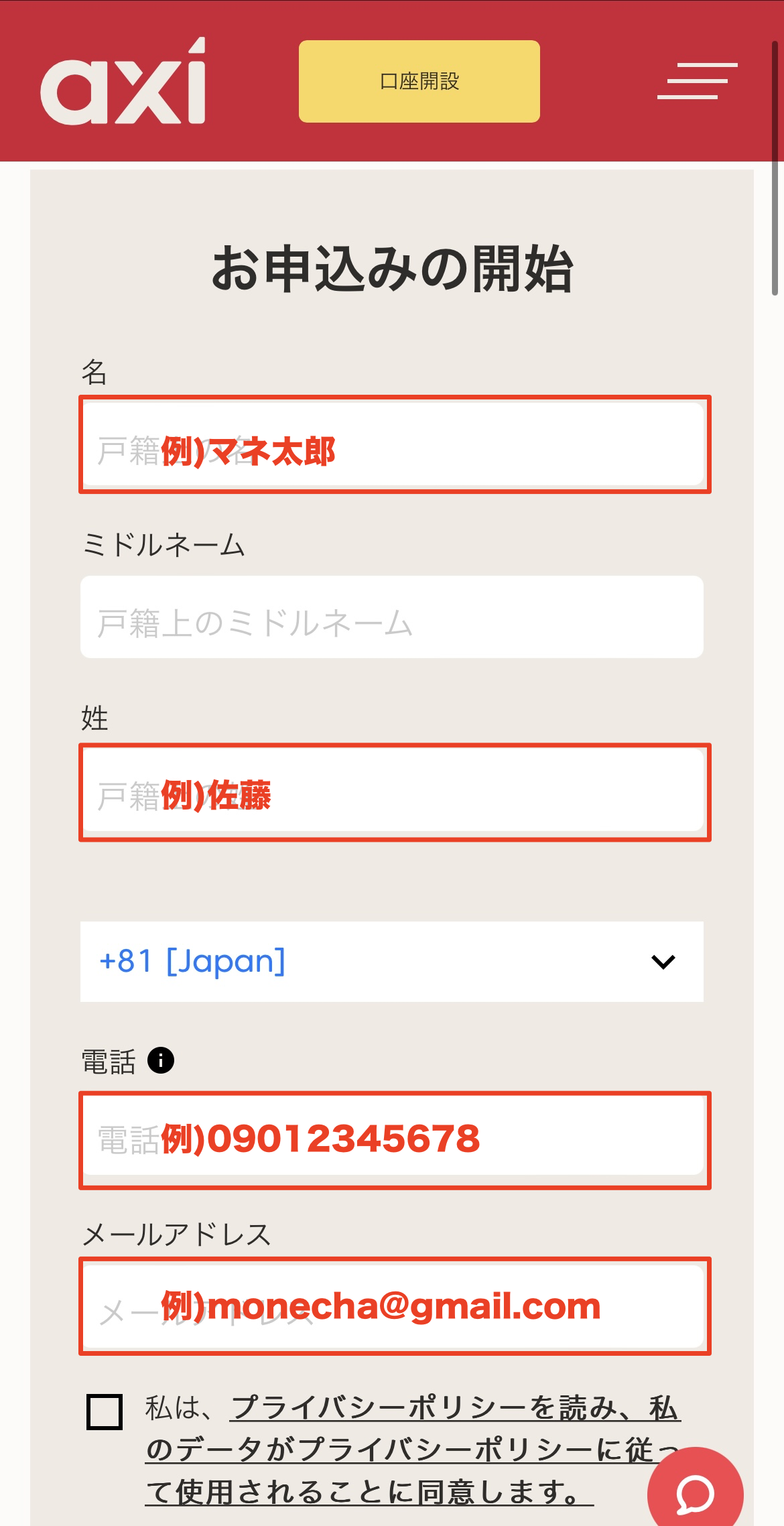
اپنی رجسٹریشن کی معلومات درج کریں۔
براہ کرم ظاہر کردہ رجسٹریشن فارم پر مطلوبہ معلومات پُر کریں۔ اپنے رہائشی ملک کے لیے "جاپان" درج کریں، رومن حروف میں اپنا پورا نام، اور یقینی بنائیں کہ آپ کا ای میل پتہ اور فون نمبر درست طریقے سے درج کیا گیا ہے۔
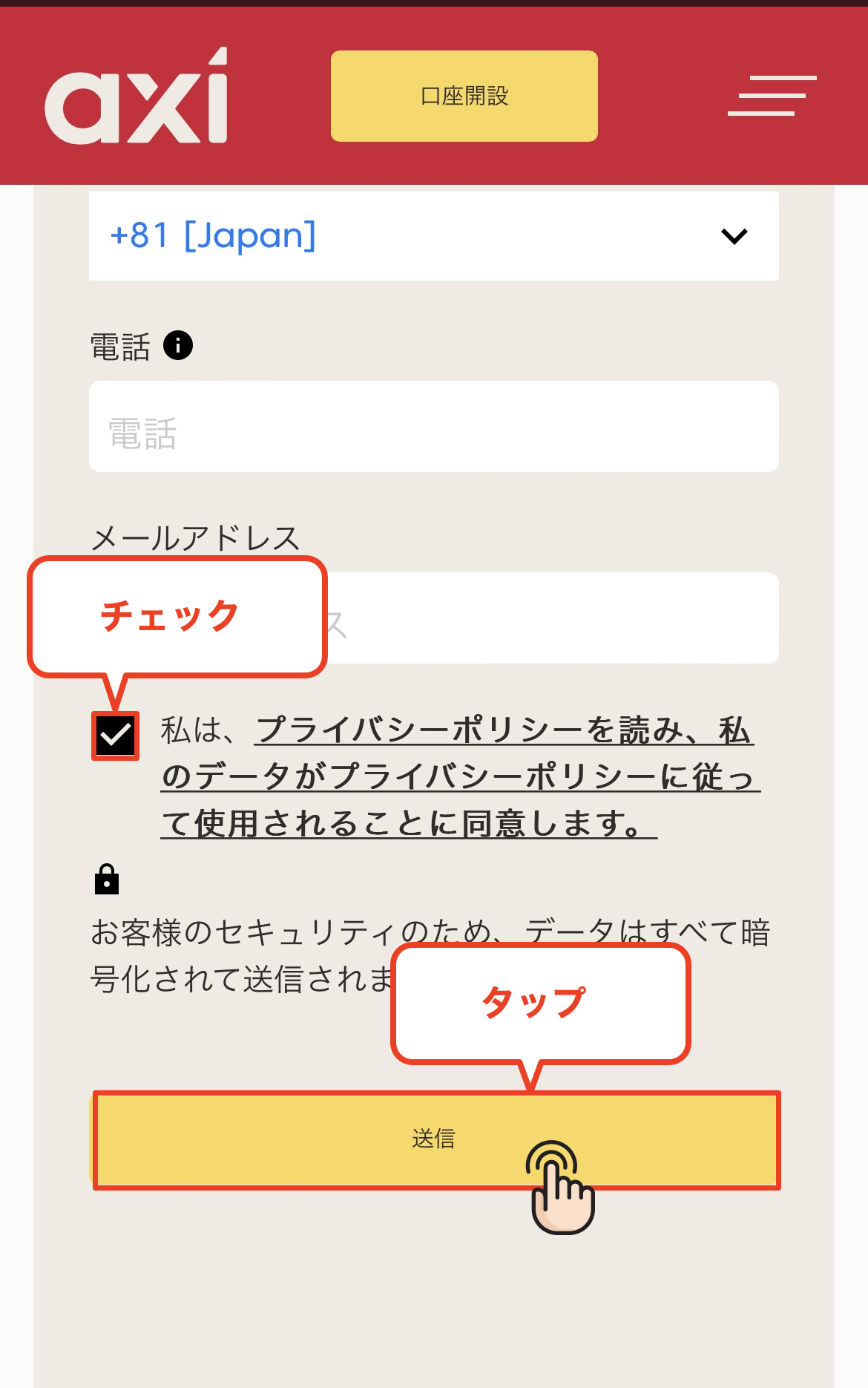
ایک بار جب آپ تمام فیلڈز کو پُر کر لیں، رازداری کی پالیسی سے اتفاق کرنے کے لیے باکس کو نشان زد کریں۔
*آپ جو ای میل ایڈریس رجسٹر کریں گے اسے لاگ ان کرنے اور تصدیقی ای میلز وصول کرنے کے لیے استعمال کیا جائے گا، اس لیے براہ کرم ایسا ای میل ایڈریس ضرور درج کریں جس تک آپ رسائی حاصل کر سکیں۔
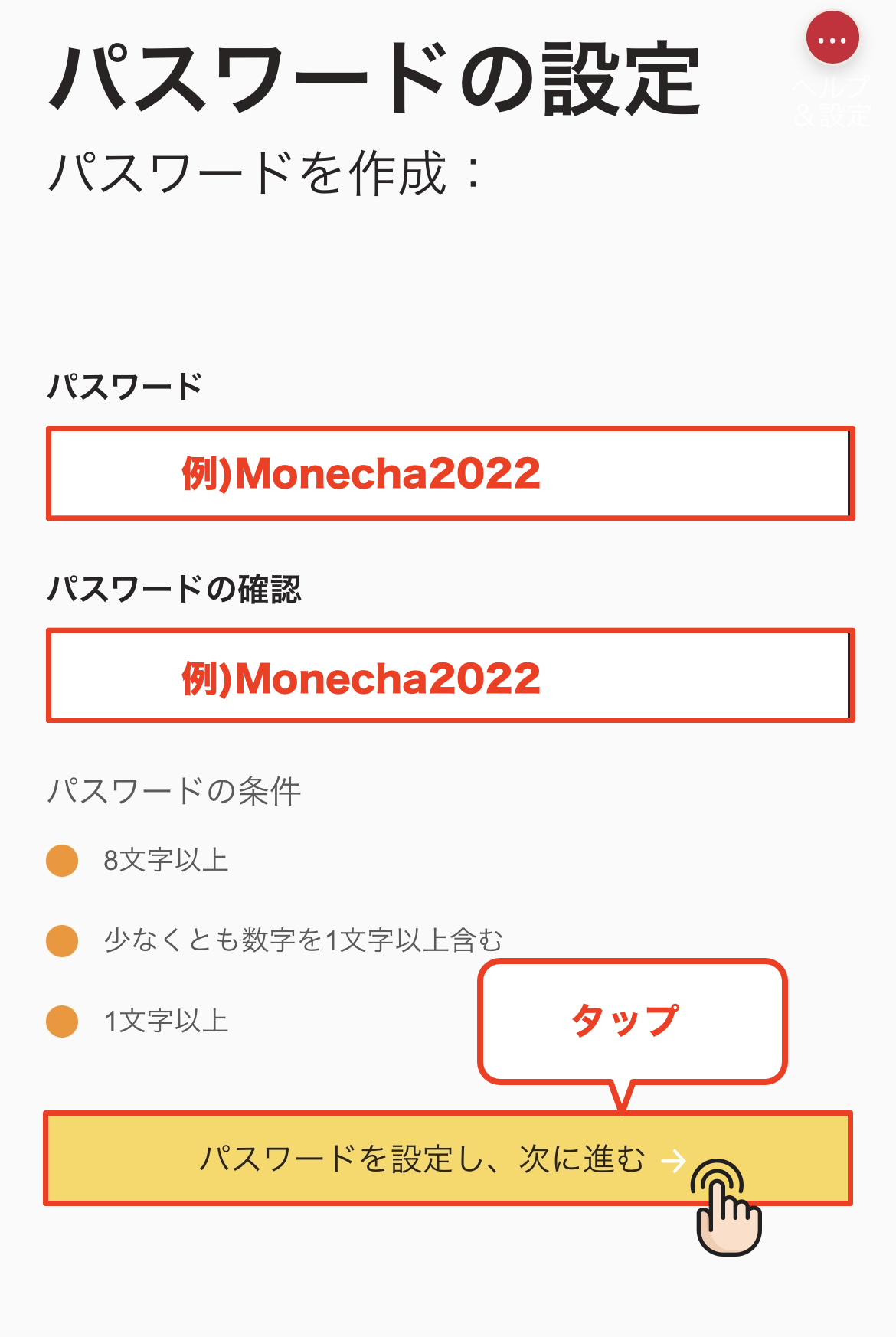
پاس ورڈ سیٹ کریں۔
اگلا، آپ اپنا پاس ورڈ سیٹ کریں گے۔ آپ جو پاس ورڈ رجسٹر کرتے ہیں وہ کم از کم 8 حروف کا ہونا چاہیے اور اس میں کم از کم ایک بڑے حرف اور ایک نمبر شامل ہونا چاہیے۔ اپنا پاس ورڈ درج کرنے کے بعد، "پاس ورڈ سیٹ کریں اور آگے بڑھیں" پر ٹیپ کریں۔
*آپ کا سیٹ کردہ پاس ورڈ آپ کے میرا صفحہ میں لاگ ان کرنے کے لیے استعمال کیا جائے گا، لہذا براہ کرم اسے لکھنا یقینی بنائیں تاکہ آپ اسے بھول نہ جائیں۔
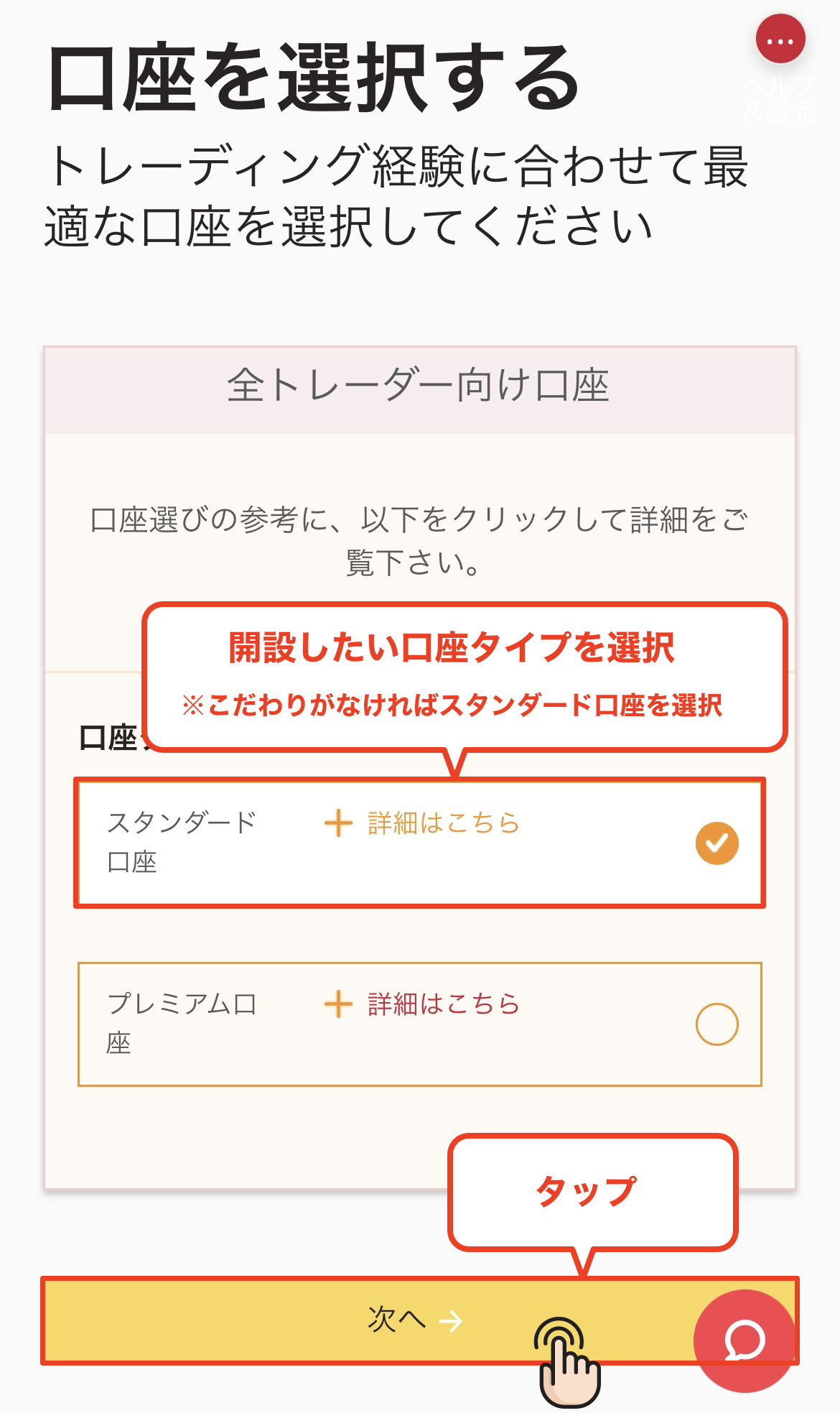
اکاؤنٹ کی قسم منتخب کریں۔
تجارتی اکاؤنٹ کی وہ قسم منتخب کریں جسے آپ استعمال کرنا چاہتے ہیں۔ آپ معیاری اکاؤنٹ اور پرو اکاؤنٹ کے درمیان انتخاب کر سکتے ہیں۔ براہ کرم اپنے پسندیدہ اکاؤنٹ کی قسم کو تھپتھپائیں۔
*مخصوص ترجیحات کے بغیر، ہم ورسٹائل "معیاری اکاؤنٹ" کی تجویز کرتے ہیں۔
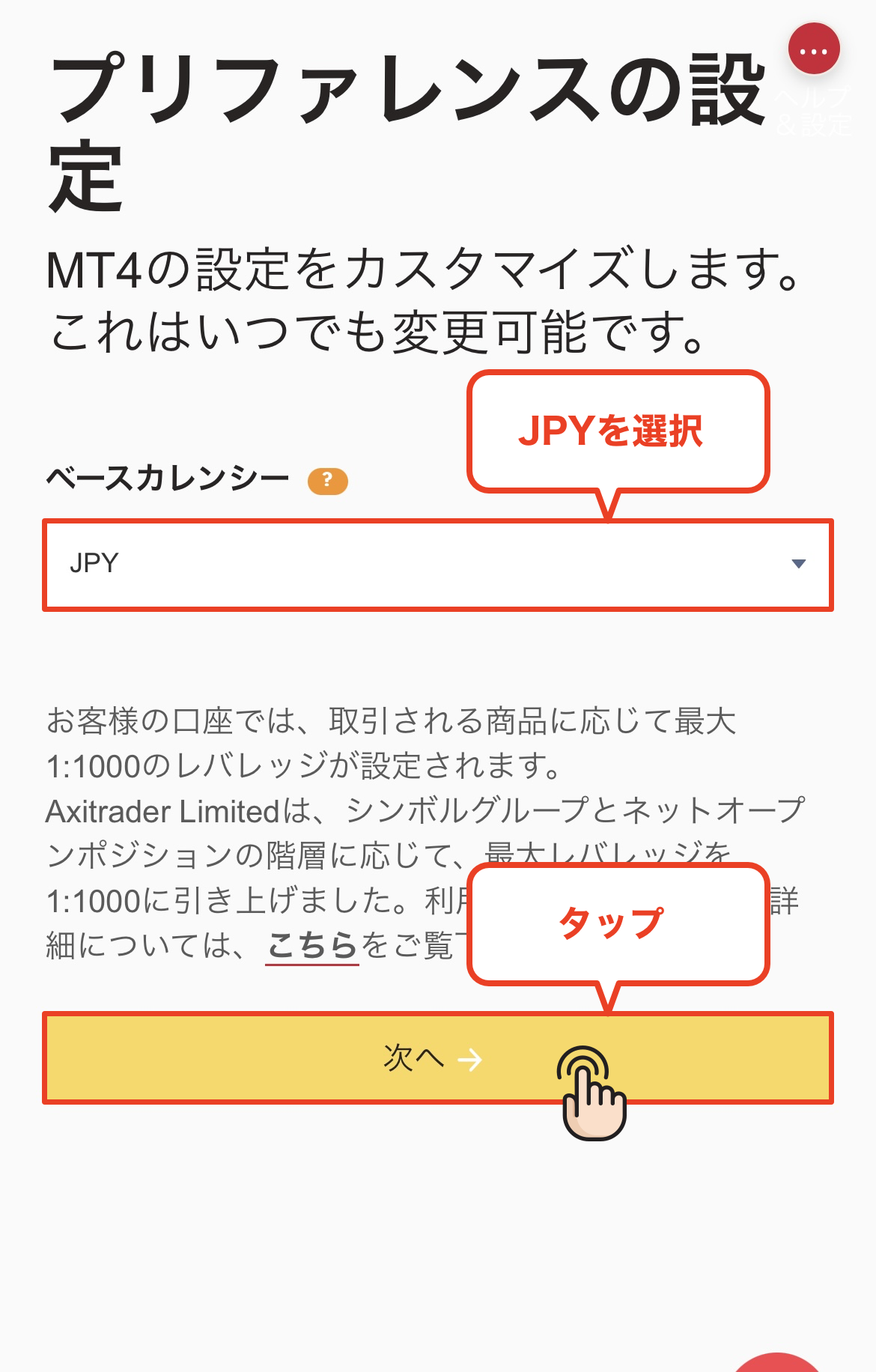
بنیادی کرنسی مقرر کریں۔
اپنے ٹریڈنگ اکاؤنٹ کے لیے بنیادی کرنسی سیٹ کریں۔ آپ کئی کرنسیوں میں سے انتخاب کر سکتے ہیں، جیسے USD اور EUR۔ جس کرنسی کو آپ سیٹ کرنا چاہتے ہیں اسے منتخب کرنے کے بعد، "اگلا" پر ٹیپ کریں۔
*اگر آپ کے پاس کوئی خاص ترجیح نہیں ہے، تو ہم "JPY" کو منتخب کرنے کی تجویز کرتے ہیں کیونکہ یہ ڈپازٹ اور نکالنے کے دوران ایکسچینج فیس کو کم کرنے میں مدد کرتا ہے۔
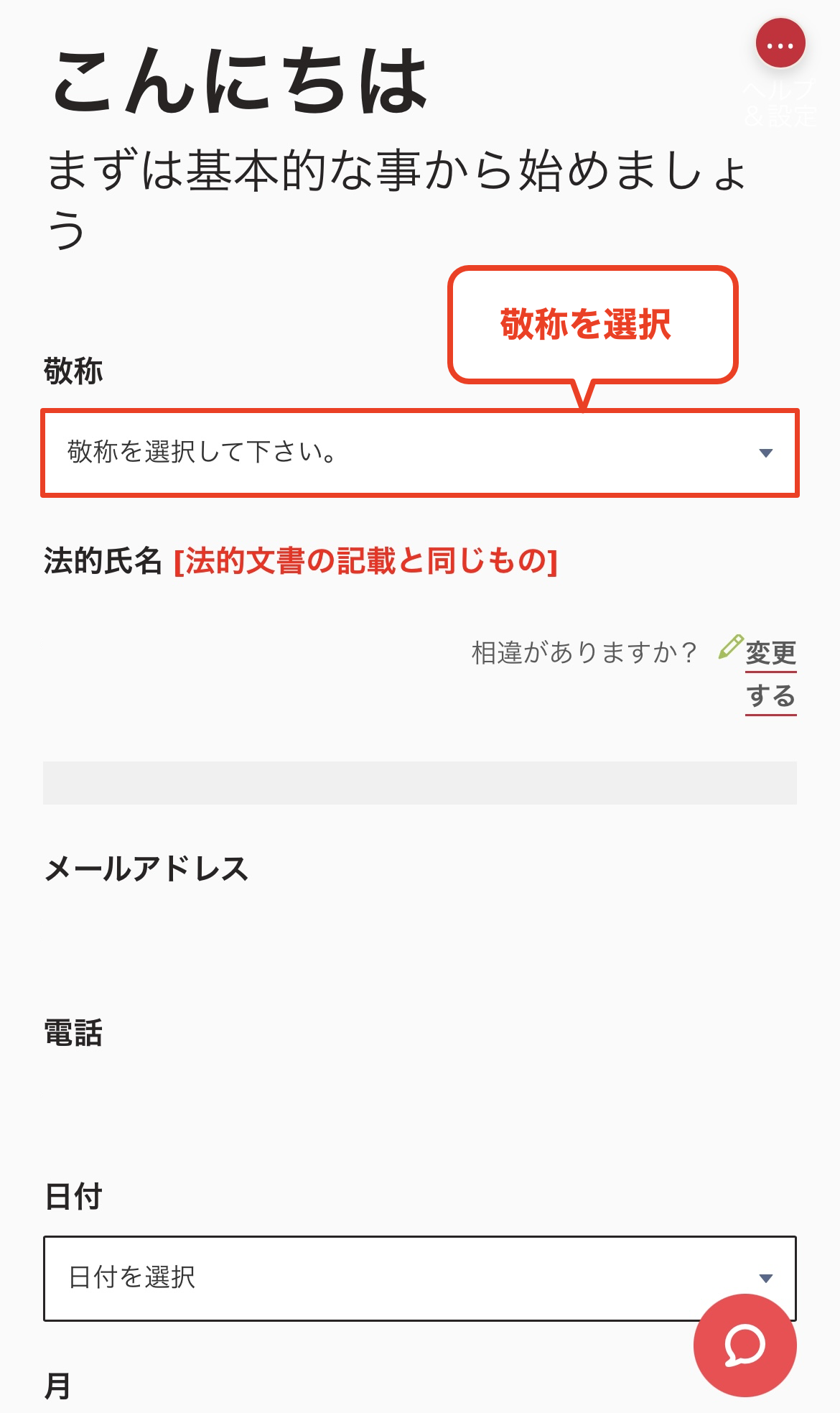
احترام کا عنوان منتخب کریں (مسٹر/مسز)
اب آپ ذاتی معلومات کی ان پٹ اسکرین پر جائیں گے۔ سب سے پہلے، براہ کرم اپنا لقب (مسٹر یا مسز) منتخب کریں۔
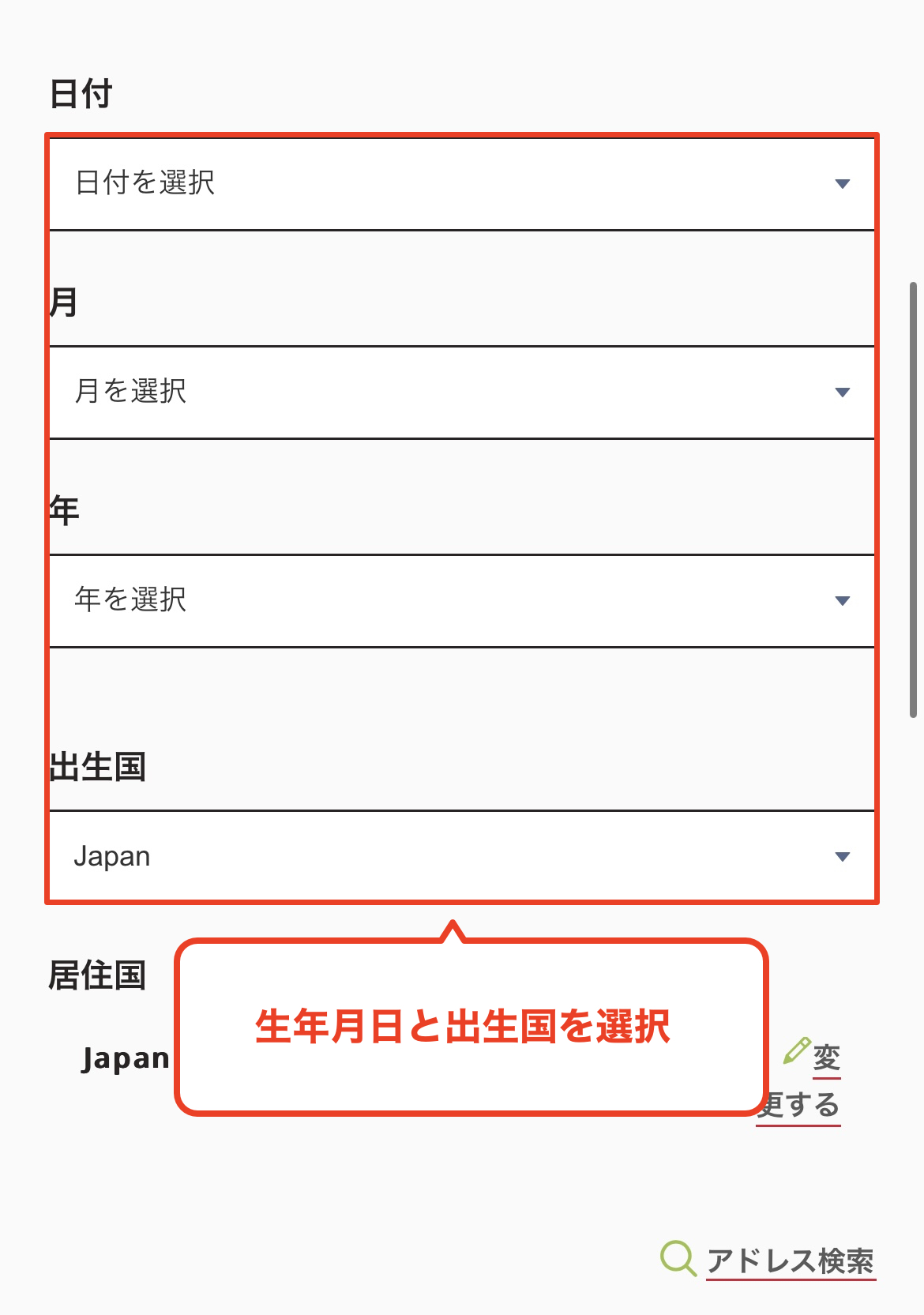
اپنی تاریخ پیدائش درج کریں۔
اگلا، منتخب کریں اور اپنی تاریخ پیدائش درج کریں۔ براہ کرم نوٹ کریں کہ اگر آپ ایسی معلومات درج کرتے ہیں جو آپ کی شناختی دستاویز میں موجود معلومات سے میل نہیں کھاتی ہے، تو آپ کی تصدیق کا عمل بعد میں ناکام ہو جائے گا۔
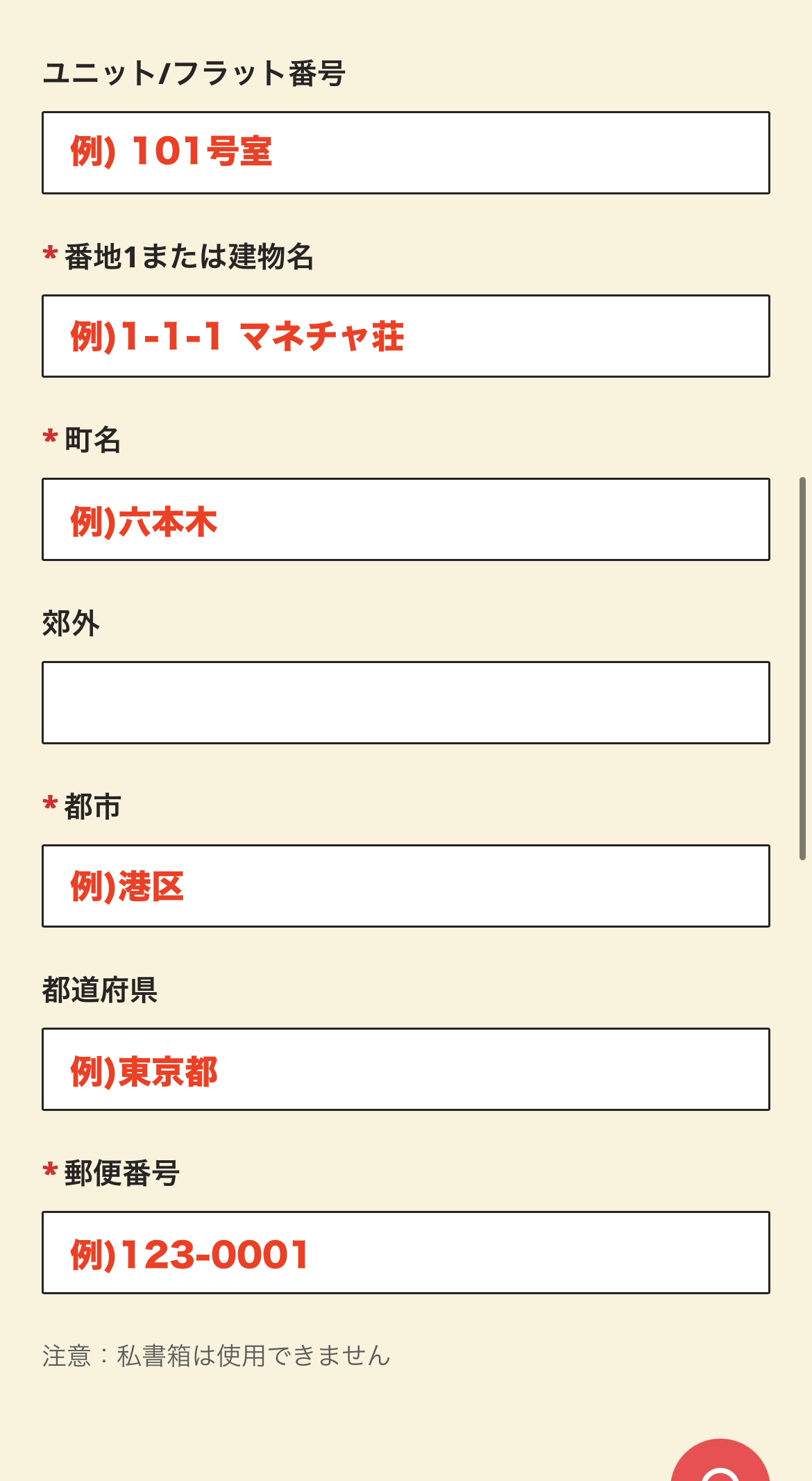
اپنا پتہ درج کریں۔
براہ کرم رومن حروف میں اپنا پتہ درج کریں۔ اسے درج ذیل ترتیب میں درست طریقے سے درج کریں: گلی نمبر، شہر/وارڈ/ قصبہ/ گاؤں، پریفیکچر، اور پوسٹل کوڈ۔
*براہ کرم شناختی دستاویز پر وہی پتہ درج کریں جسے آپ شناخت کی تصدیق کے لیے استعمال کریں گے۔ اگر پتہ مختلف ہو تو تصدیق ناکام ہو سکتی ہے۔
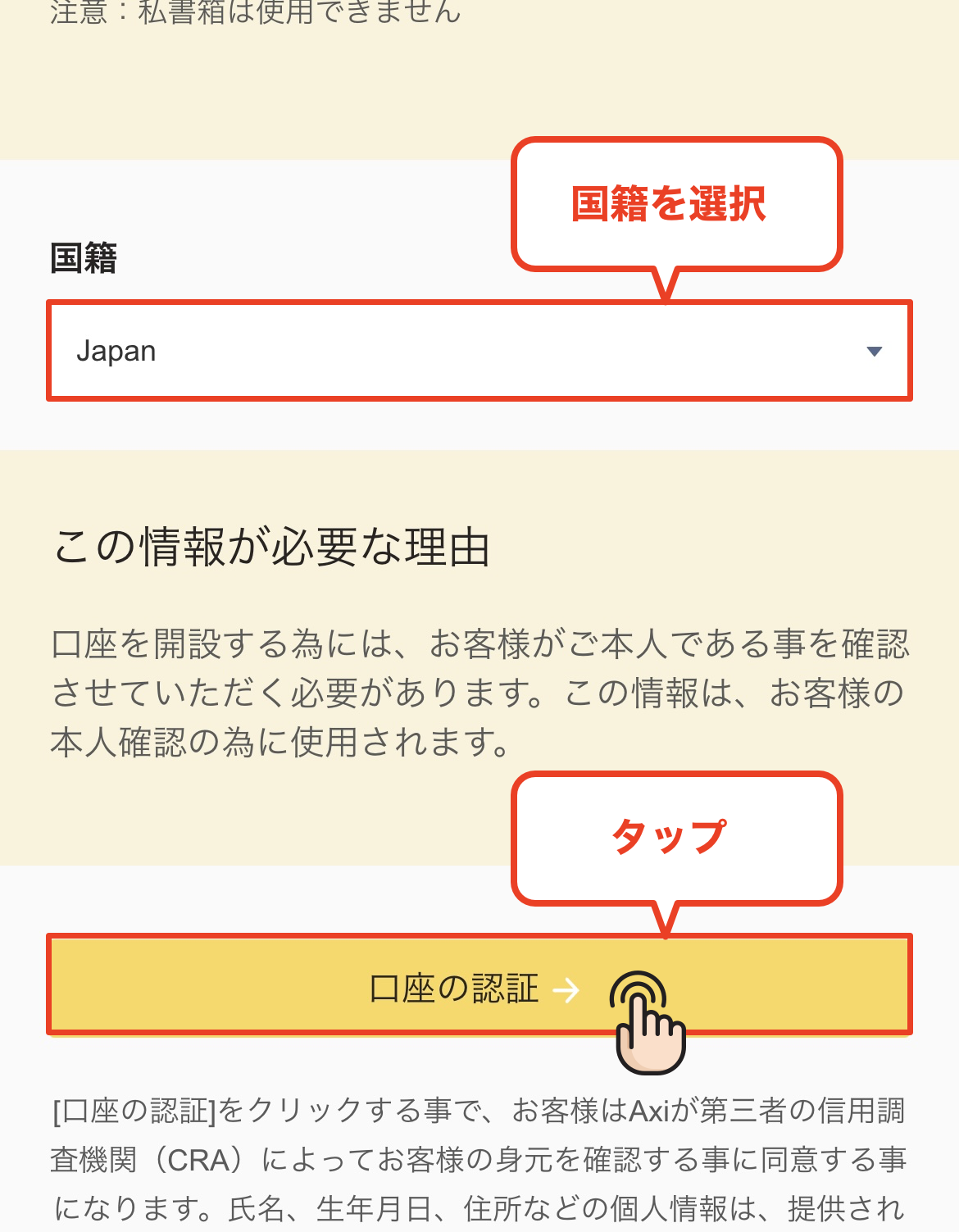
اپنی قومیت کا انتخاب کریں اور اکاؤنٹ کی تصدیق کے لیے آگے بڑھیں۔
اپنا پتہ درج کرنے کے بعد، ڈراپ ڈاؤن مینو سے اپنی "قومیت" کو منتخب کریں۔ "جاپان" کو منتخب کرنے کے بعد، آگے بڑھنے کے لیے "اکاؤنٹ کی تصدیق" کے بٹن کو تھپتھپائیں۔
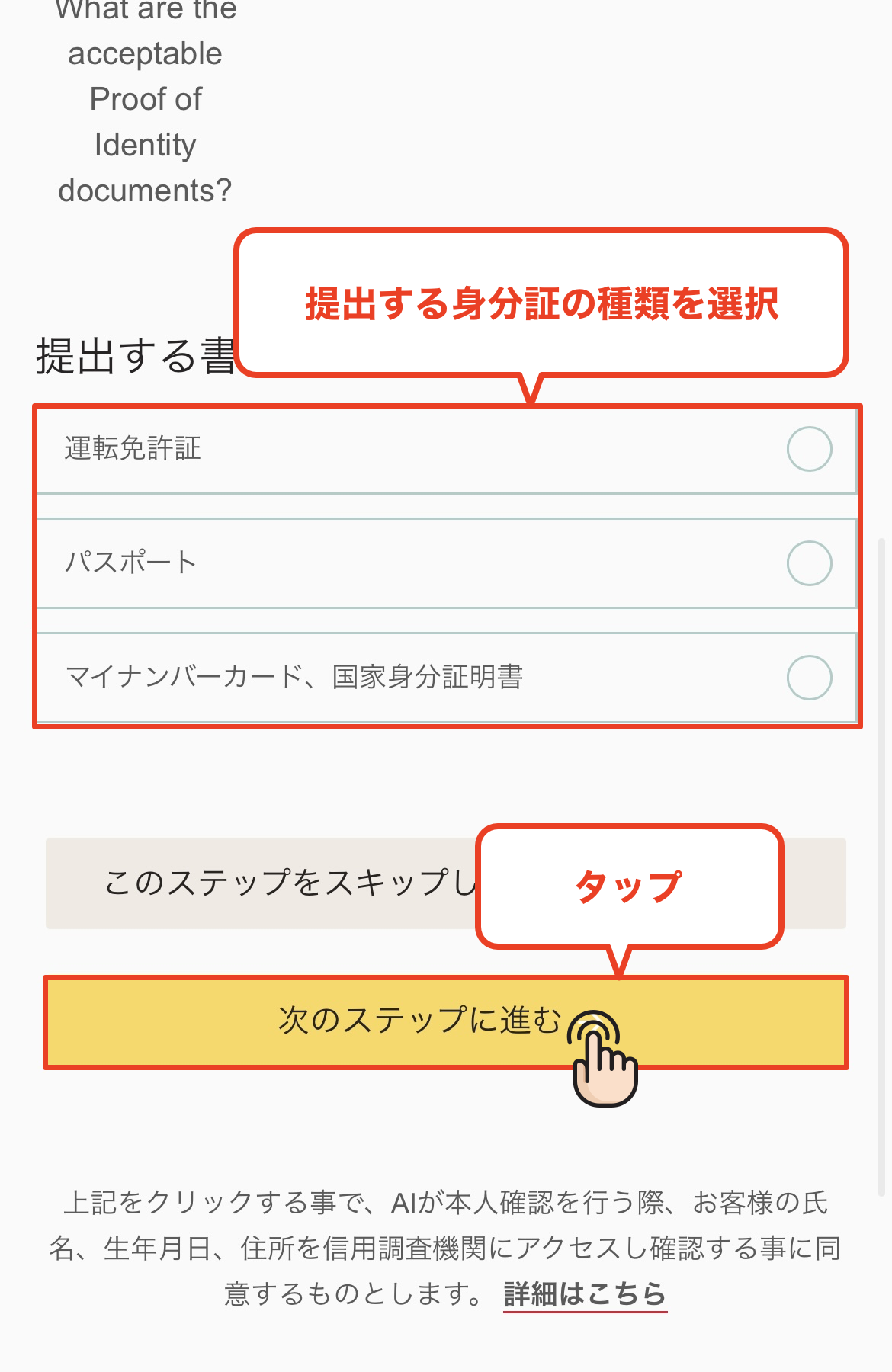
شناختی دستاویز کی قسم منتخب کریں۔
اب ہم آپ کی شناخت جمع کرانے کے لیے آگے بڑھیں گے۔ آپ درج ذیل تین اقسام کی شناخت میں سے انتخاب کر سکتے ہیں۔ براہ کرم اس دستاویز کو ٹیپ کریں جو آپ نے تیار کیا ہے۔
* قابل قبول دستاویزات: پاسپورٹ / ڈرائیور کا لائسنس / میرا نمبر کارڈ (انفرادی نمبر کارڈ)
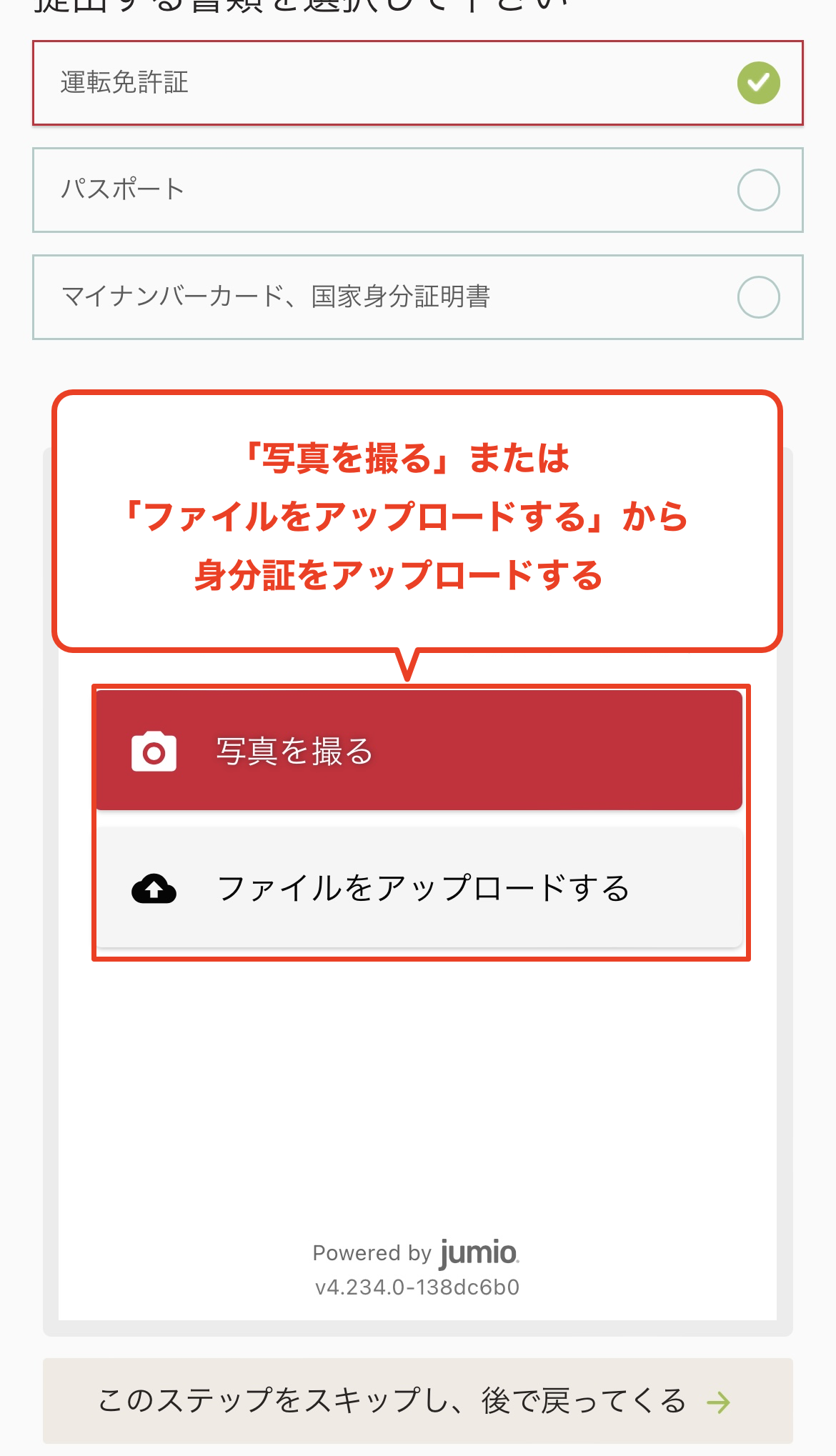
منتخب کریں کہ آپ اپنی شناختی دستاویز کیسے اپ لوڈ کرنا چاہتے ہیں۔
براہ کرم درج ذیل دو طریقوں میں سے کسی ایک کا استعمال کرتے ہوئے اپنی شناختی دستاویز اپ لوڈ کریں: "اپنے کیمرے سے تصویر لیں" یا "فائلوں سے منتخب کریں۔"
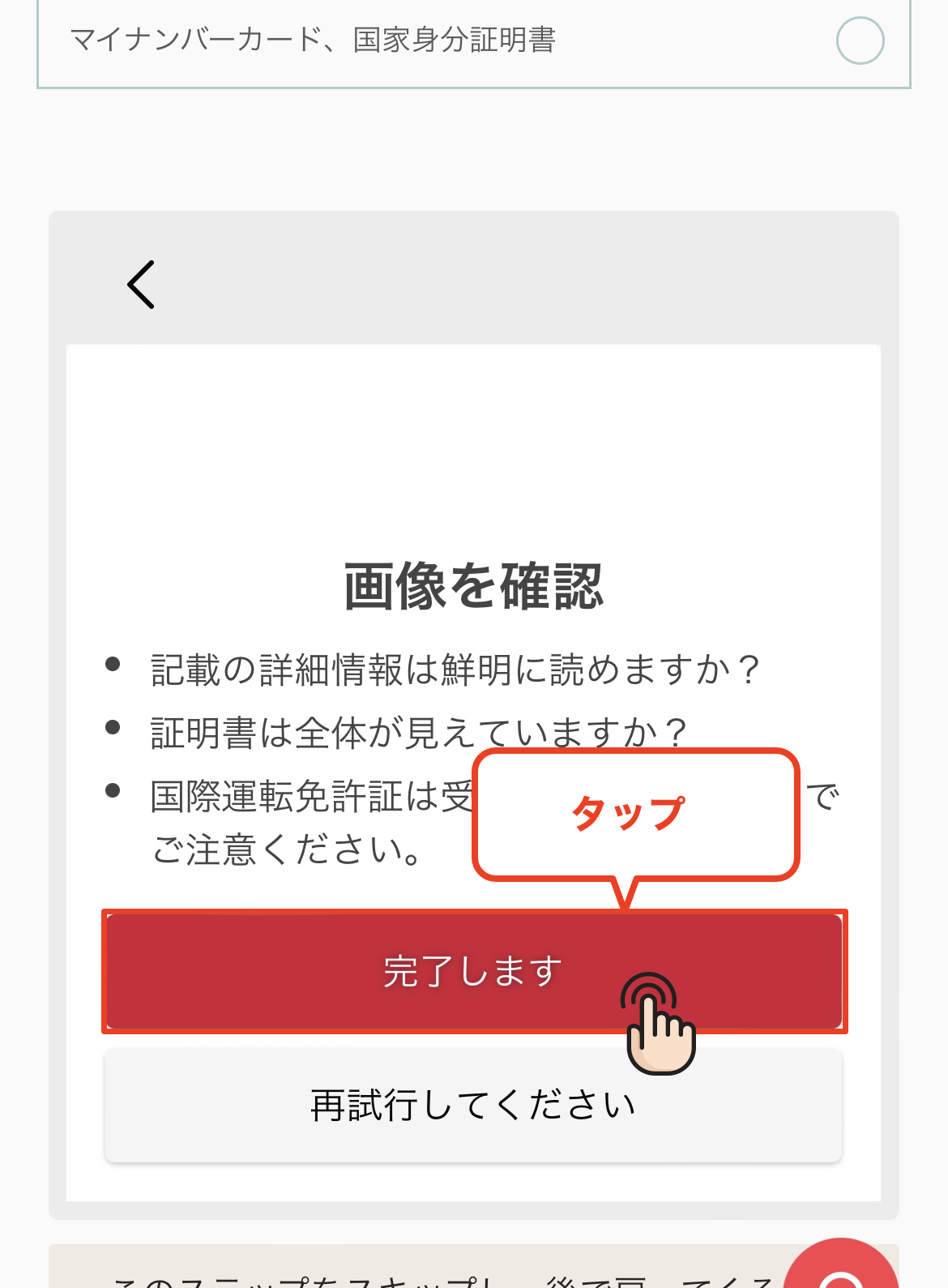
اپ لوڈ کردہ مواد کو چیک کریں۔
ایک بار جب آپ اپنی شناختی دستاویز کو اپ لوڈ کرنا مکمل کر لیں، اس بات کو یقینی بنانے کے لیے چیک کریں کہ تصویر درست طریقے سے اپ لوڈ ہوئی ہے، اور اگر کوئی مسئلہ نہیں ہے تو، "مکمل" پر ٹیپ کریں۔
*براہ کرم یقینی بنائیں کہ دستاویز کے چاروں کونے تصویر میں نظر آ رہے ہیں اور متن واضح طور پر پڑھنے کے قابل ہے۔
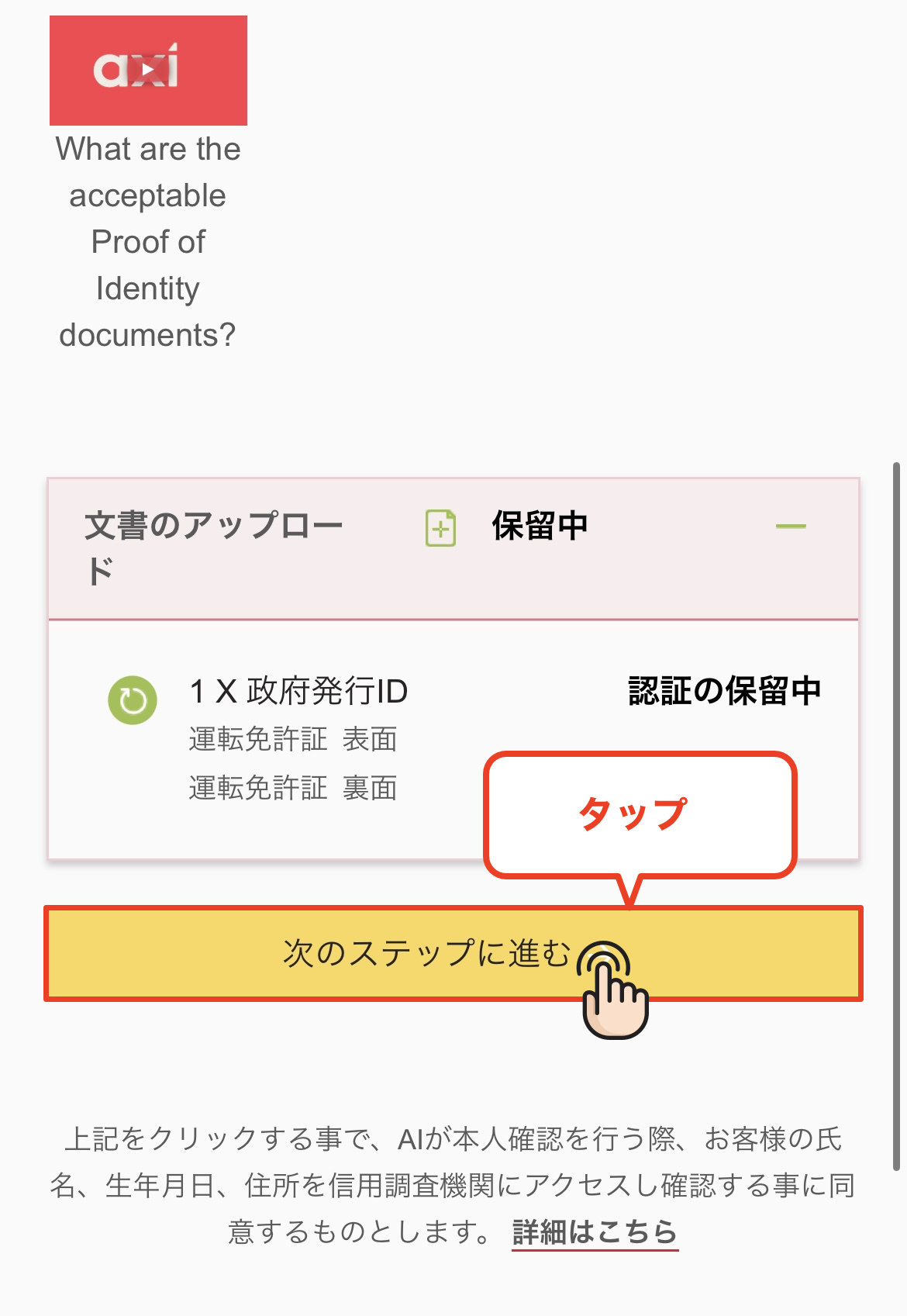
اگلے مرحلے پر آگے بڑھیں۔
اپ لوڈ مکمل ہونے کے بعد، سروے کے جواب کی اسکرین پر جانے کے لیے "اگلے مرحلے پر آگے بڑھیں" کے بٹن کو تھپتھپائیں۔
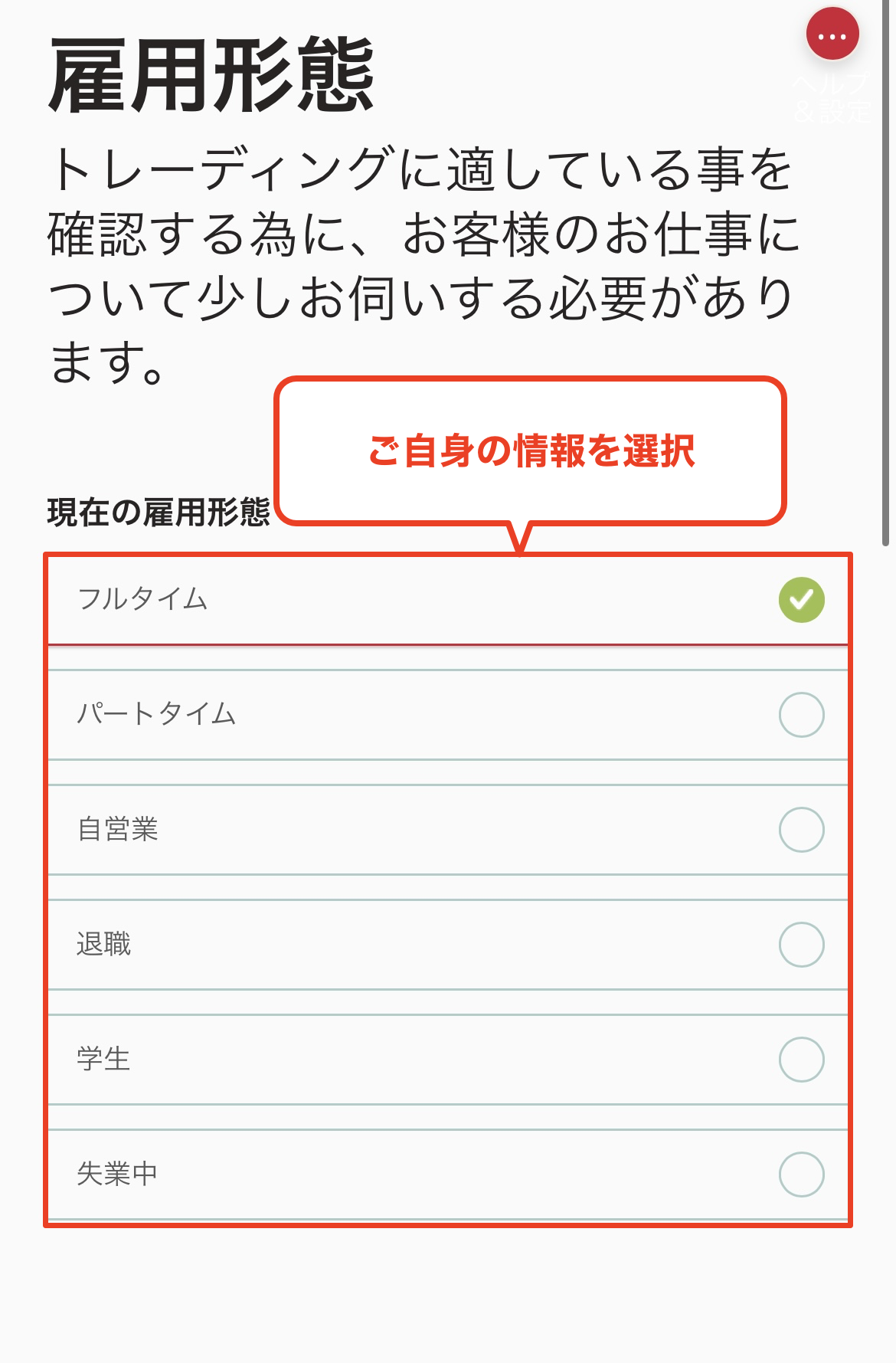
ملازمت کی قسم منتخب کریں۔
یہاں سے، آپ اپنے پیشے اور تجارت سے متعلق سوالات کے جوابات دیں گے۔ سب سے پہلے، براہ کرم اپنی موجودہ ملازمت کی حیثیت منتخب کریں۔
*آپ کے جوابات کی بنیاد پر آپ کا اکاؤنٹ کھولنے سے روکنے کی کوئی خاص وجہ نہیں ہے۔
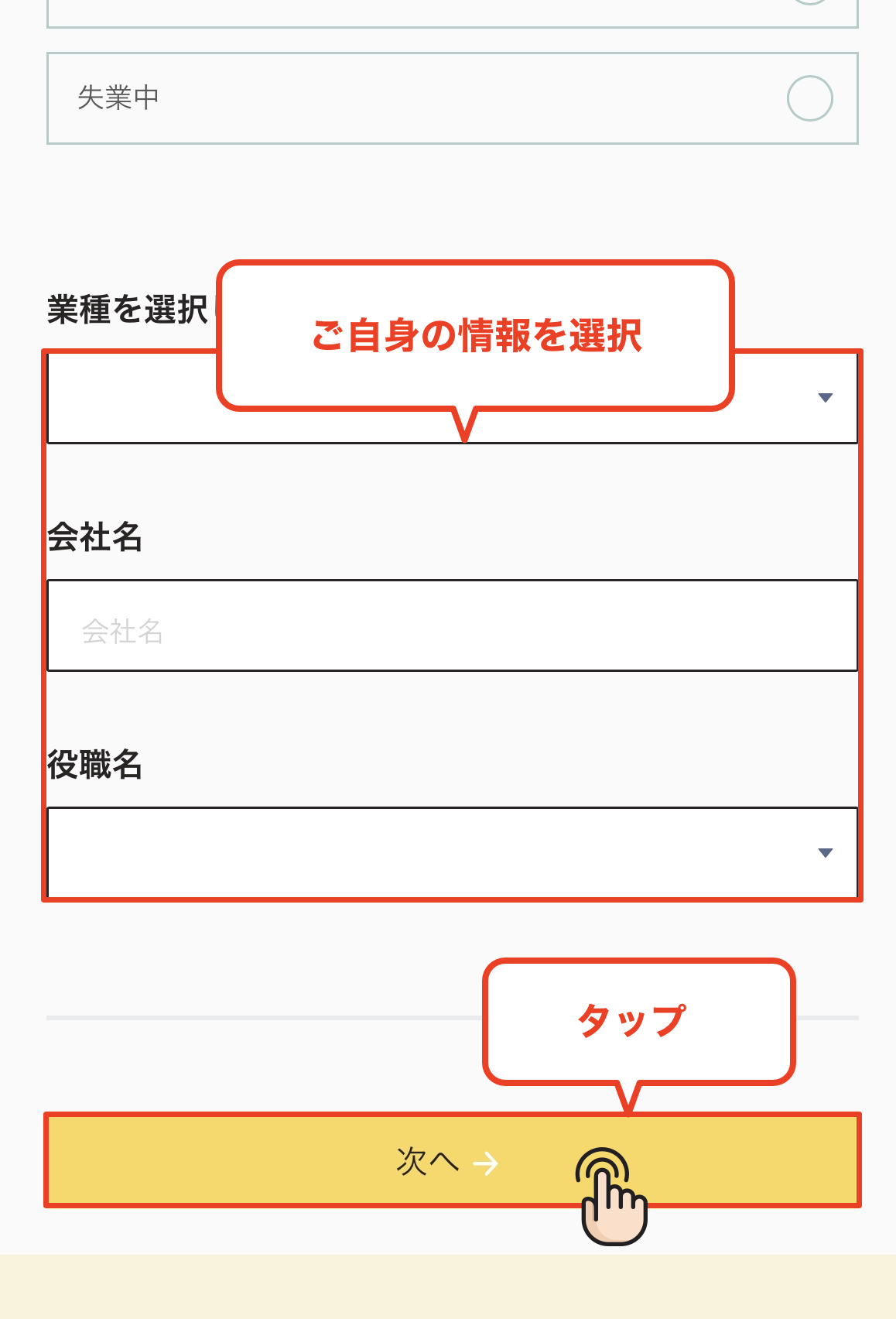
اپنی صنعت اور کمپنی کا نام درج کریں۔
اپنے کام کی جگہ کی صنعت اور کمپنی کا نام درج کریں، پھر آگے بڑھنے کے لیے "اگلا" کو تھپتھپائیں۔
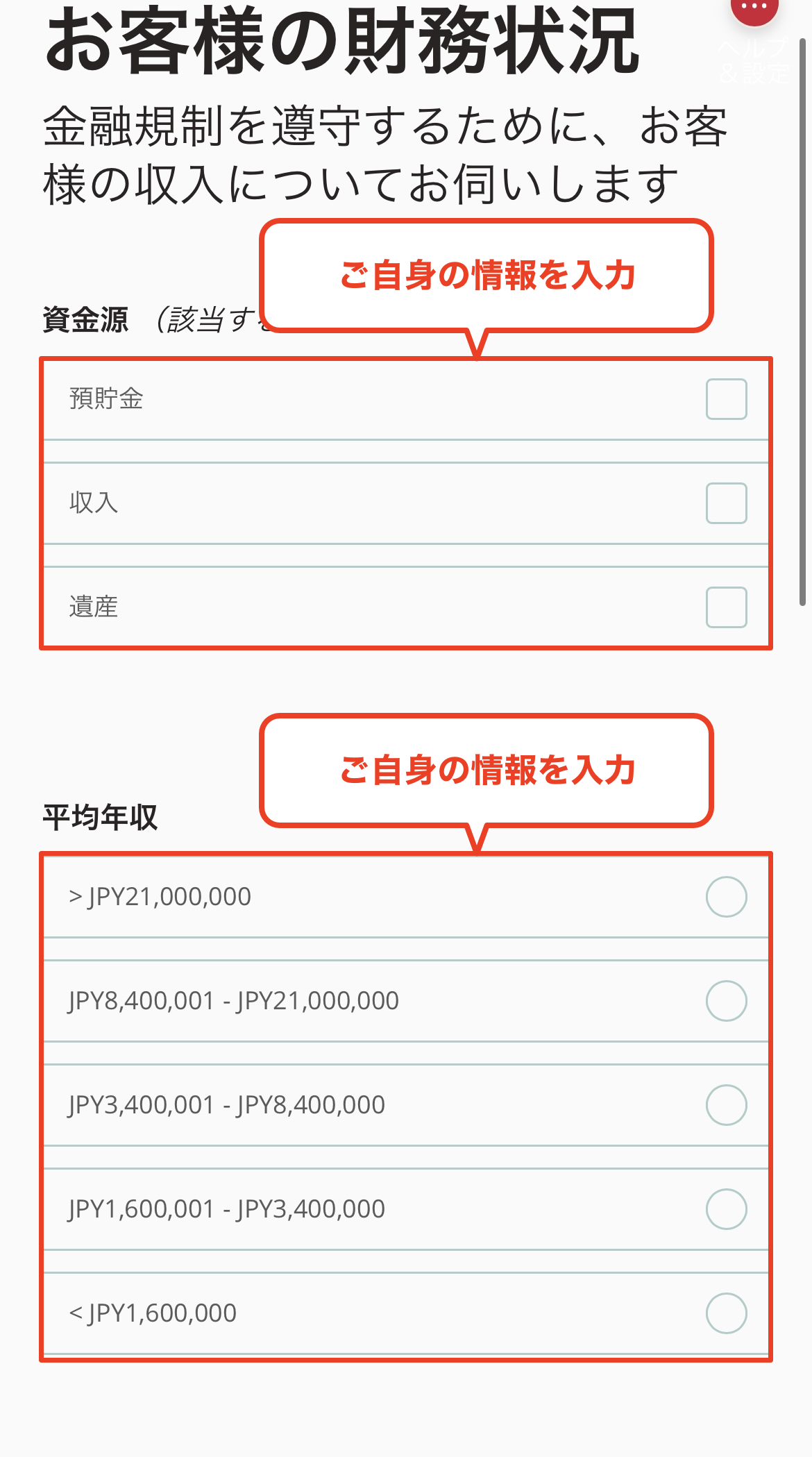
اپنی مالی اعانت اور سالانہ آمدنی کا ذریعہ منتخب کریں۔
براہ کرم ان فنڈز کا ذریعہ منتخب کریں جو آپ ٹریڈنگ کے لیے استعمال کریں گے (تنخواہ، بچت وغیرہ) اور اپنی سالانہ آمدنی کی حد۔
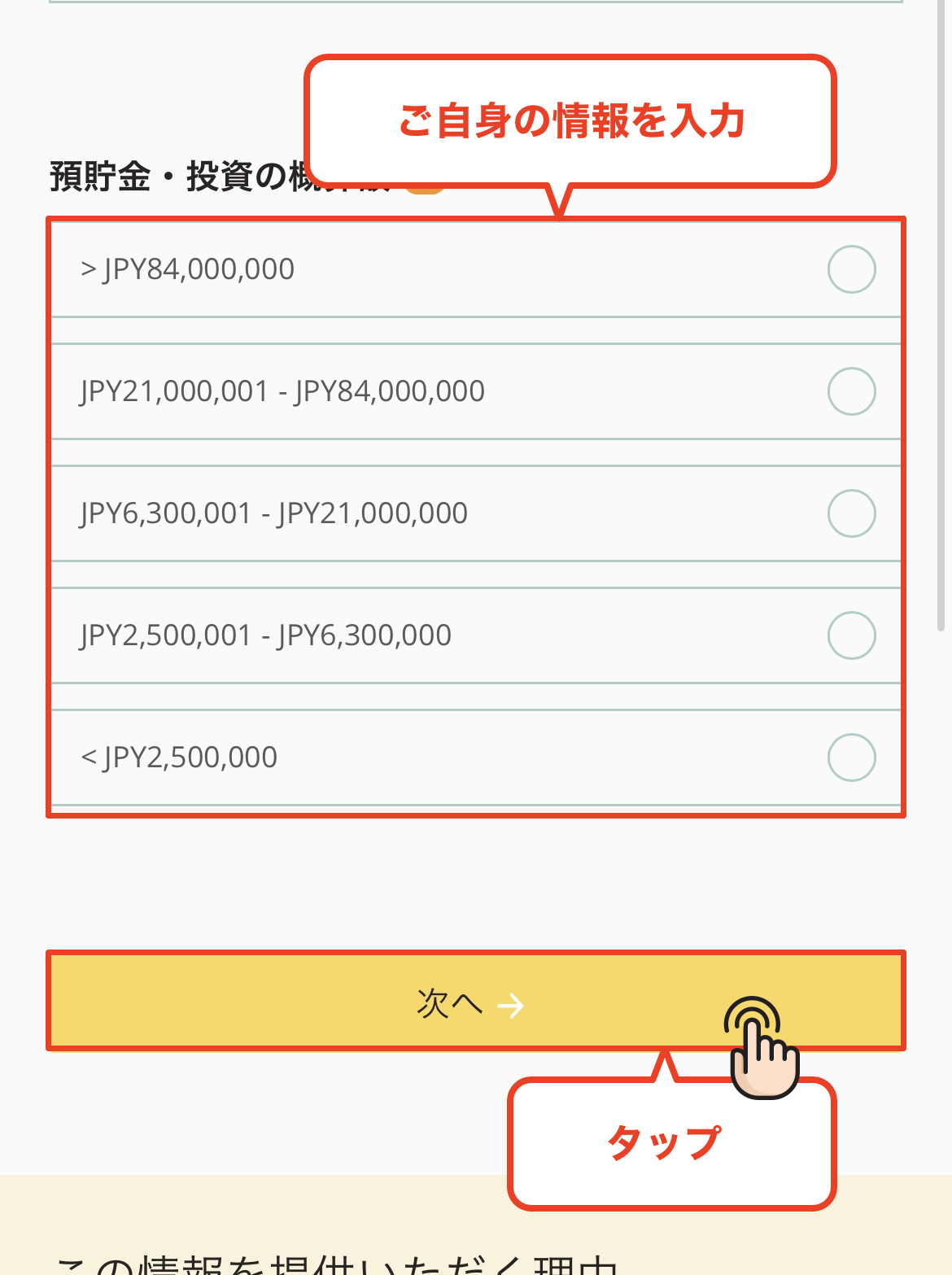
بچانے کے لیے رقم منتخب کریں۔
اگلا، براہ کرم اپنی بچت کی رقم کی حد منتخب کریں۔ مناسب رقم کا انتخاب کریں اور اگلے مرحلے پر جائیں۔
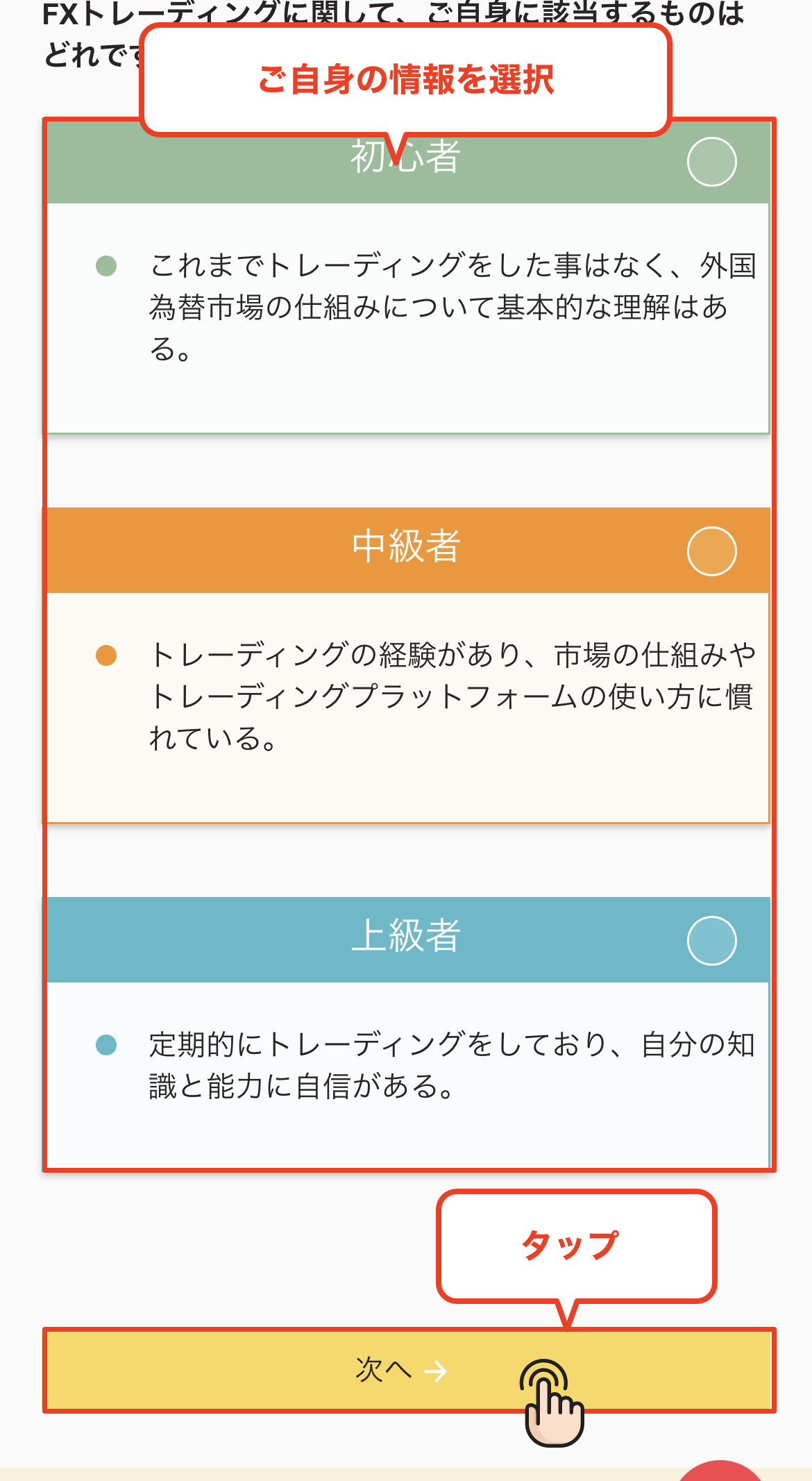
اپنا تجارتی تجربہ منتخب کریں۔
براہ کرم FX، CFDs وغیرہ کے ساتھ اپنے تجارتی تجربے سے متعلق درج ذیل سوالنامے کا جواب دیں۔ براہ کرم اپنے سالوں کے تجربے، تجارتی تعدد، وغیرہ کو منتخب کریں، اور آگے بڑھیں۔
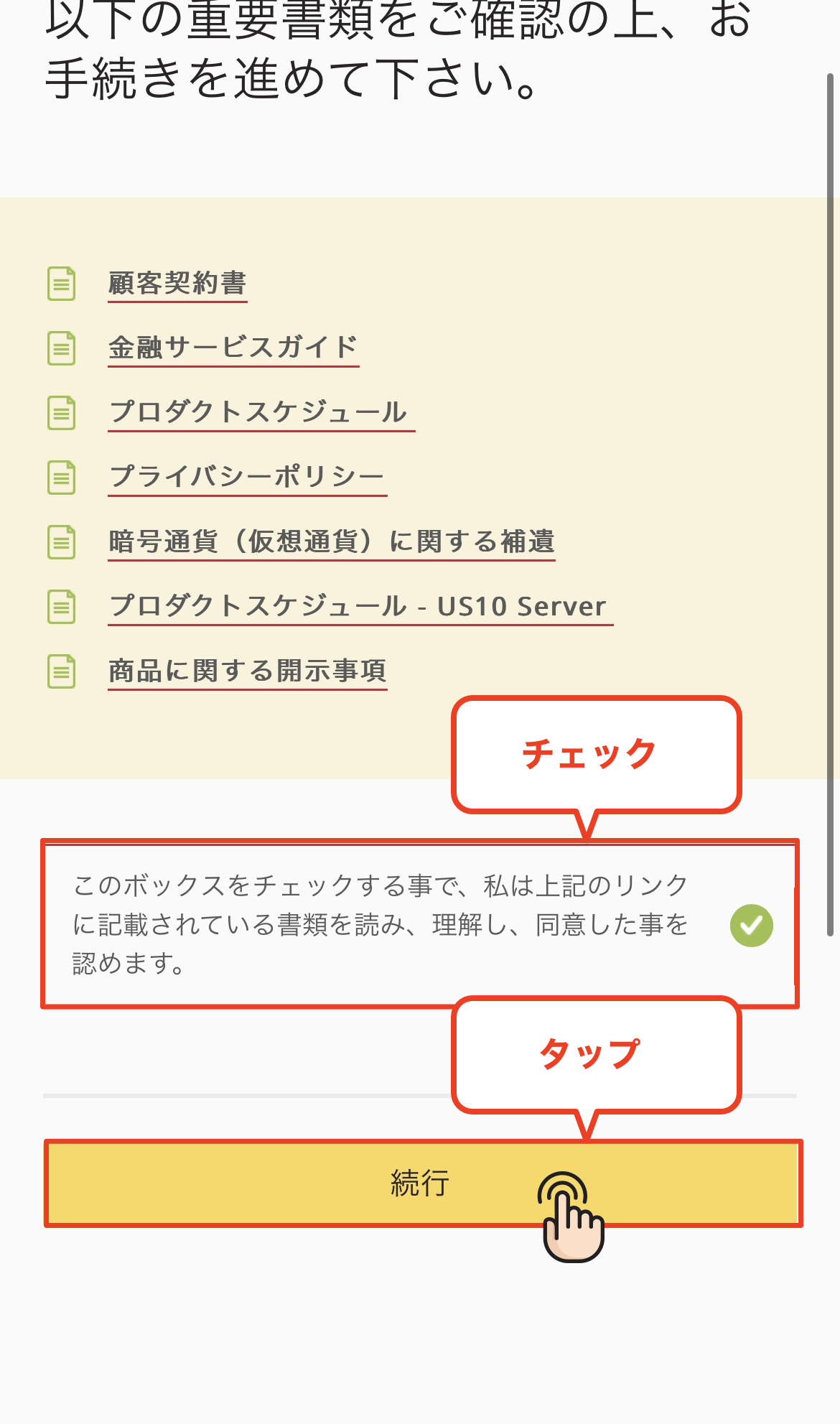
میں سروس کی شرائط سے اتفاق کرتا ہوں۔
سروس کی شرائط کا جائزہ لیں، معاہدے کے چیک باکس کو چیک کریں، اور "جاری رکھیں" پر ٹیپ کریں۔
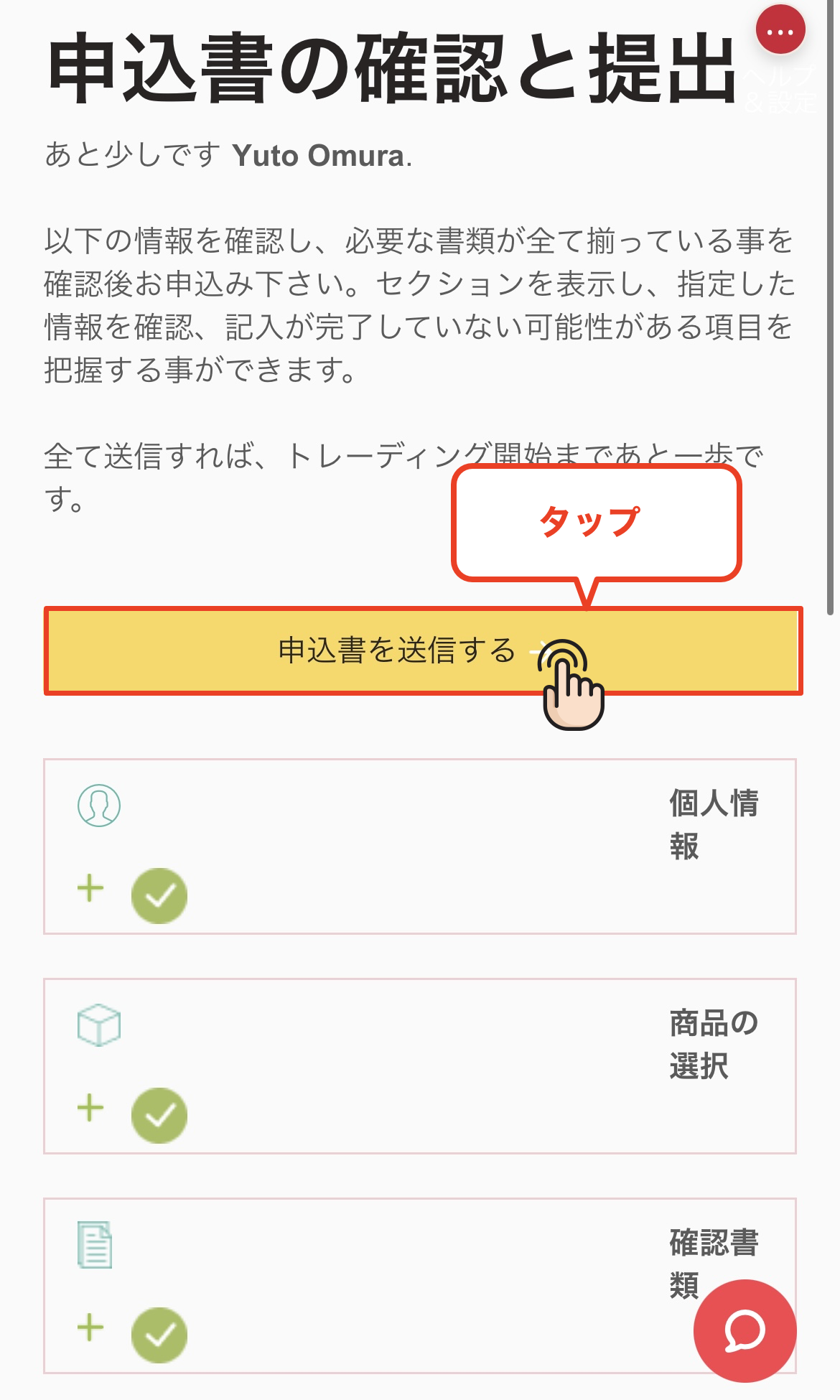
درخواست فارم جمع کروائیں۔
براہ کرم چیک کریں کہ آپ کی درج کردہ معلومات درست ہے، اور پھر اپنی درخواست مکمل کرنے کے لیے "درخواست جمع کروائیں" کے بٹن پر ٹیپ کریں۔
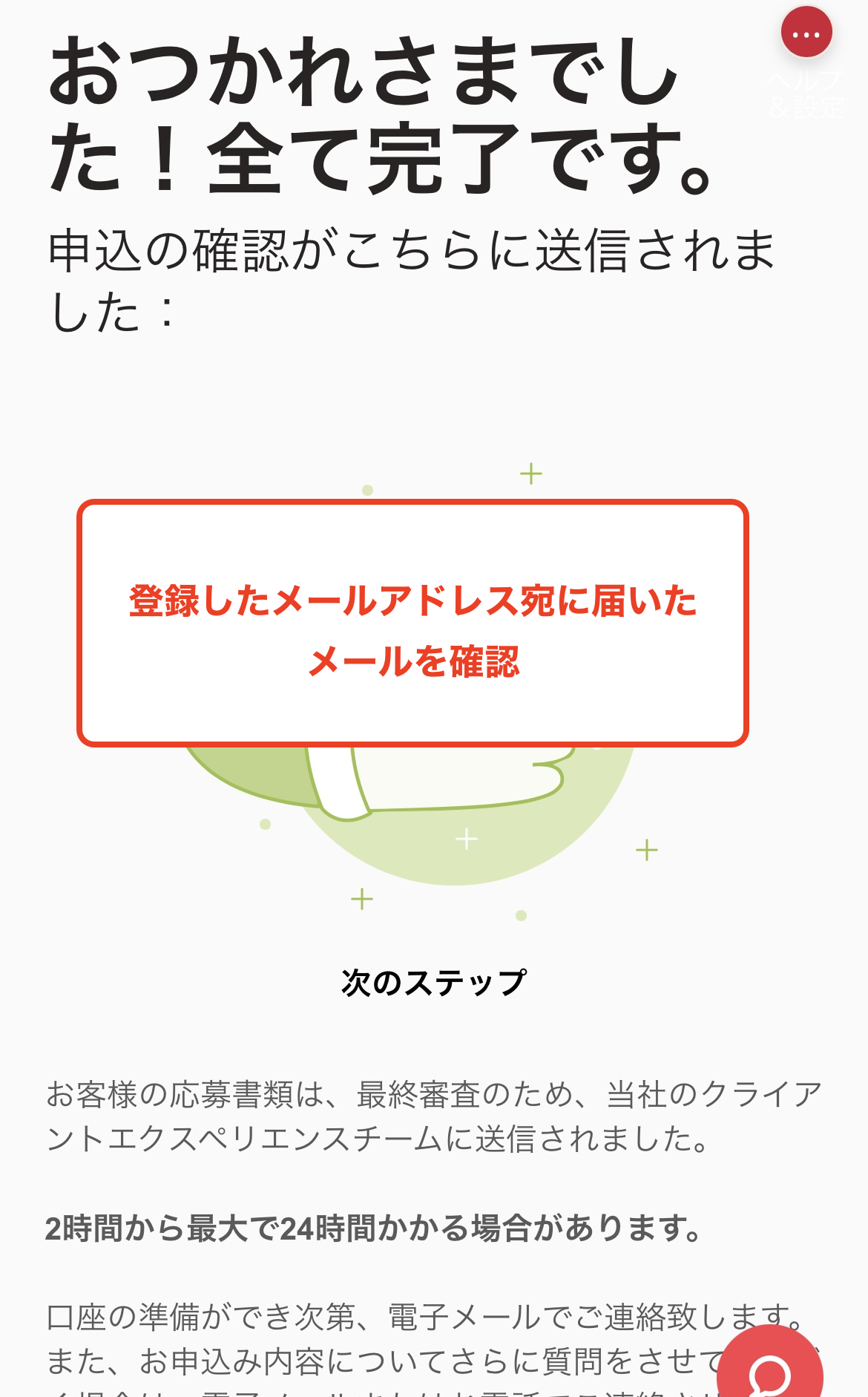
اکاؤنٹ کھولنے کا طریقہ کار مکمل کریں۔
یہ اسکرین ظاہر ہونے کے بعد، آپ کاAxiنیا اکاؤنٹ کھولنے کا عمل مکمل ہو جاتا ہے۔ آپ کی محنت کا شکریہ۔ آپ کو جلد ہی اپنے رجسٹرڈ ای میل پتے پر اکاؤنٹ کھولنے کی اطلاع اور ٹریڈنگ اکاؤنٹ کی معلومات موصول ہوں گی۔
*آپ کو اکاؤنٹ کھولنے کی تصدیق کرنے والی ای میل موصول ہونے میں کچھ وقت لگ سکتا ہے۔ اگر آپ کو یہ موصول نہیں ہوتا ہے، تو براہ کرم اپنا اسپام فولڈر چیک کریں۔
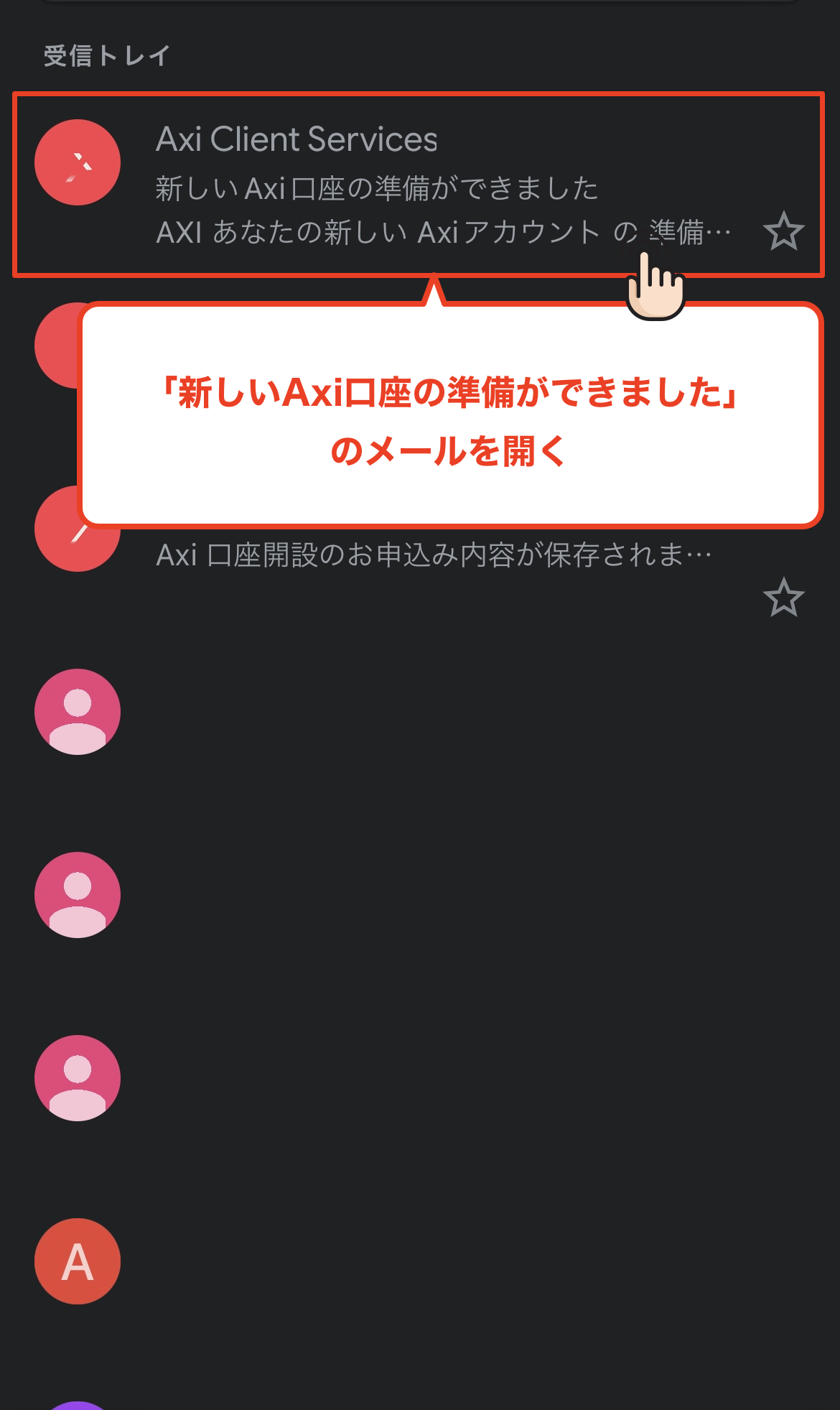
Axiسے ای میلز چیک کریں۔
آپ کوAxiکی طرف سے آپ کے رجسٹرڈ ای میل ایڈریس پر ایک ای میل موصول ہوگی جس میں سبجیکٹ لائن "آپ کا نیاAxiاکاؤنٹ تیار ہے۔" ای میل کھولیں اور اپنے تجارتی اکاؤنٹ کی معلومات چیک کریں۔
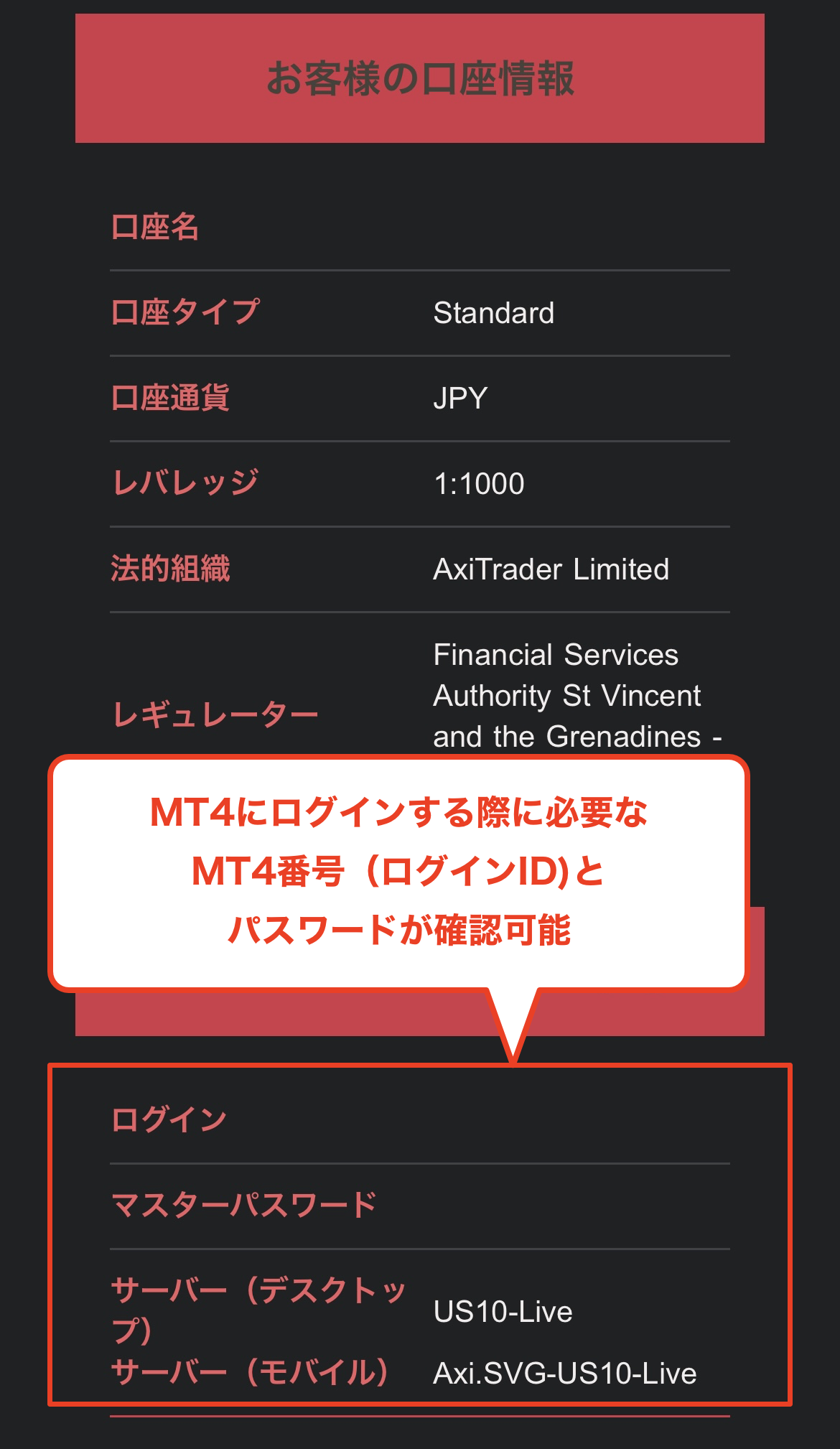
اپنا اکاؤنٹ نمبر اور پاس ورڈ حاصل کریں۔
جب آپ ای میل کھولیں گے، آپ کو اپنے نئے کھلے ہوئے تجارتی اکاؤنٹ کا "اکاؤنٹ نمبر (لاگ ان آئی ڈی)" اور "پاس ورڈ" ملے گا۔ براہ کرم ان کو نوٹ کریں، کیونکہ آپ کو MT4 میں لاگ ان کرنے اور منی چیٹ اکاؤنٹ کے لیے رجسٹر کرنے کی ضرورت ہوگی۔
*اس اکاؤنٹ نمبر (لاگ ان آئی ڈی) کی ضرورت بعد میں آپ کے منی چیٹ اکاؤنٹ کو رجسٹر کرتے وقت ہوگی، لہذا اسے لکھنا یا اس کا اسکرین شاٹ لینا اچھا خیال ہے۔
آپ کا اکاؤنٹ کھلنے کے بعد
کیش بیک حاصل کریں
کیش بیک درخواست
مانیچا کے ساتھ رجسٹر ہوں اور حاصل کریں ۔
ہر تجارت پر کیش بیک

اپنے منی چیٹ مائی پیج میں لاگ ان کریں۔
ایک بار جب آپ کا اکاؤنٹ کھل جائے تو اپنے منی چیٹ مائی پیج میں لاگ ان کریں۔
اگر آپ نے ابھی تک مفت مانیچا اکاؤنٹ کے لیے رجسٹریشن نہیں کرایا ہے، تو براہ کرم پہلے اپنا رجسٹریشن مکمل کریں۔

مینو سے "اکاؤنٹ رجسٹر کریں" کو منتخب کریں۔
اسکرین کے اوپری بائیں کونے میں مینو کھولیں اور "اکاؤنٹ رجسٹر کریں" کو منتخب کریں۔

اکاؤنٹ رجسٹریشن اسکرین پر اپنا بروکر اور اکاؤنٹ نمبر درج کریں۔
My Page میں اکاؤنٹ رجسٹریشن اسکرین پر،Axiبروکر کے نام کے طور پر منتخب کریں اور وہ ٹریڈنگ اکاؤنٹ نمبر درج کریں جو آپ نے نصف چوڑائی والے ہندسوں کا استعمال کرتے ہوئے کھولا ہے۔
اگر آپ باقاعدہ صوابدیدی تجارت یا اپنا ماہر مشیر (EA) استعمال کر رہے ہیں، تو براہ کرم اپنے اکاؤنٹ کی قسم کے طور پر "معیاری اکاؤنٹ" کو منتخب کریں۔

انتظامیہ سے منظوری کے بعد آپ کیش بیک کے اہل ہو جائیں گے۔
آپ کی درخواست منظور ہونے کے بعد، ہر اہل ٹرانزیکشن کے لیے حاصل کردہ کیش بیک آپ کے منی چیٹ مائی پیج میں ظاہر ہوگا۔
وہ لین دین جو ابھی تک منظور نہیں ہوئے ہیں وہ کیش بیک کے اہل نہیں ہوسکتے ہیں۔ براہ کرم ٹرانزیکشن کرنے سے پہلے چیک کریں کہ اسٹیٹس "منظور شدہ" ہے۔
کیسے کھولیں
منتقلی کا طریقہ کار
اپنے موجودہ اکاؤنٹ کو MoneyChat کے لیے اہل بنانے کے بارے میں ہدایات کے لیے
براہ کرم نیچے دیکھیں
Axi لنکنگ کو کیسے تبدیل کیا جائے۔
آپ Axiکلائنٹ سروسز سے براہ راست رابطہ کر کے یا ہیلپ سنٹر کے ذریعے درخواست جمع کر کے اپنا IB تبدیل کر سکتے ہیں۔
- Axiرابطہ کریں آفیشل پیج یہاں ہے۔
- Axiآفیشل ویب سائٹ پر ہیلپ سینٹر تک رسائی حاصل کریں۔
- "درخواست جمع کروائیں" پر کلک کریں
- "آپ کو کس قسم کے تعاون کی ضرورت ہے؟" → "پارٹنر ٹیگنگ" کو منتخب کریں
- براہ کرم مطلوبہ معلومات پُر کریں اور فارم جمع کرائیں۔
- پروسیسنگ مکمل ہونے کے بعد (1-2 کاروباری دن)، اپنے MoneyChat My Page پر اکاؤنٹ رجسٹریشن کے لیے درخواست دیں۔
- نئے اکاؤنٹ کھولنے کے لیے، پورٹل پر جائیں اور "کیا آپ کا کوئی پارٹنر ہے؟" کو منتخب کریں۔ → "ہاں" → پارٹنر کوڈ 4364134 درج کریں۔
اگر بروکر اپنی وضاحتیں تبدیل کرتا ہے، تو یہ معلومات درست نہیں رہ سکتی ہیں۔ مندرجہ بالا کو بطور حوالہ استعمال کرتے ہوئے براہ کرم پہلےAxiسپورٹ سے رابطہ کریں۔
اکثر پوچھے گئے سوالات
اکاؤنٹ کھولنے یا اکاؤنٹس تبدیل کرنے
کے بارے میں اکثر پوچھے جانے والے سوالات
اکاؤنٹ کھولنے کے لیے کن دستاویزات کی ضرورت ہے؟
عام طور پر، آپ کو شناخت کا ثبوت (پاسپورٹ، ڈرائیور کا لائسنس، یا میرا نمبر کارڈ) اور پتہ کا ثبوت (یوٹیلٹی بل، بینک اسٹیٹمنٹ، یا رہائشی رجسٹریشن سرٹیفکیٹ، جو پچھلے تین مہینوں میں جاری کیا گیا ہے) فراہم کرنے کی ضرورت ہوگی۔
اکاؤنٹ کھولنے میں کتنا وقت لگتا ہے؟
ان پٹ کے عمل میں 5 منٹ سے بھی کم وقت لگتا ہے، اور شناخت کی توثیق کا جائزہ عام طور پر ایک کاروباری دن میں مکمل ہو جاتا ہے۔ درکار اصل وقت سروس فراہم کنندہ اور جائزہ کی حیثیت کے لحاظ سے مختلف ہو سکتا ہے۔
میرے پاس پہلے سے ہی ایکAxiاکاؤنٹ ہے۔ کیا میں کیش بیک حاصل کر سکتا ہوں؟
موجودہ اکاؤنٹس عام طور پر اہل نہیں ہوتے ہیں۔ اکاؤنٹس کو تبدیل کرنے یا شامل کرنے کا طریقہ دیکھنے کے لیے براہ کرم سب سے اوپر "Axiاستعمال کر رہے ہیں" ٹیب کو چیک کریں۔
کیا میں Axiکے ساتھ متعدد اکاؤنٹس کھول سکتا ہوں؟
ایک سے زیادہ اکاؤنٹس کھولنے کے امکانات اور شرائط بروکر سے بروکر میں مختلف ہوتی ہیں۔ اگر آپ ایک اضافی اکاؤنٹ استعمال کرنے کا ارادہ رکھتے ہیں، تو براہ کرم آگے بڑھنے سے پہلے منی چیٹ کے ذریعے کیش بیک حاصل کرنے کے عمل کو چیک کریں۔
کیا Axiخودکار چھوٹ کی حمایت کرتا ہے؟
جی ہاںAxiخودکار چھوٹ کی حمایت کرتا ہے۔ خودکار چھوٹ ایک ایسا نظام ہے جہاں ہر تجارت کے لیے کیش بیک خود بخود آپ کے تجارتی اکاؤنٹ میں جمع ہو جاتا ہے۔ اگر آپ خودکار چھوٹ کے ساتھ ایک اکاؤنٹ کھولنا چاہتے ہیں، تو براہ کرم اس وقف شدہ آٹو ریبیٹ لنک کا استعمال کرتے ہوئے آگے بڑھیں۔ تاہم، براہ کرم نوٹ کریں کہ Axiایک بار جب آپ آٹو ریبیٹس کو فعال کر دیتے ہیں، تو آپ اسے بعد میں تبدیل نہیں کر سکتے۔ کے ساتھ،

