












خبروں کا نوٹس
Bitgetنیا اکاؤنٹ کھولنے کا طریقہ کار [تازہ ترین اسمارٹ فون امیجز کے ساتھ آسان اکاؤنٹ تخلیق]
Bitgetکے ساتھ نیا اکاؤنٹ کھولنے کا طریقہ یہاں ہے۔
ہم اسے خاکوں اور اسمارٹ فون کی تصاویر کے ساتھ بیان کریں گے تاکہ کوئی بھی اسے آسانی سے سمجھ سکے۔
آخر میں،Bitgetہے
آپ آسانی سے صرف ایک قدم میں اکاؤنٹ کھول سکتے ہیں۔
- مرحلہ 1: ایکBitgetاکاؤنٹ بنائیں
مرحلہ 1: ایکBitgetاکاؤنٹ بنائیں
①Bitgetاکاؤنٹ بنانے کے صفحہ پر جائیں۔
سب سے پہلے،Bitgetاکاؤنٹ بنانے کے صفحہ پر جانے کے لیے نیچے دیے گئے لنک پر کلک کریں۔
*براہ کرم نوٹ کریں کہ اگر آپ اس لنک کے علاوہ کسی اور لنک سے رجسٹر ہوتے ہیں، تو آپ منی چارجر (منیچا) سے کیش بیک حاصل نہیں کر سکیں گے۔
منی چیٹ کے ساتھ کیش بیک کیا ہے؟
② اکاؤنٹ بنائیں پر ٹیپ کریں۔
"Bitgetصفحہ URLکو تھپتھپانے سےBitgetآپ کو Bitget کی آفیشل ویب سائٹ پر لے جایا جائے گا
اکاؤنٹ بنانے کے دو طریقے ہیں: "ای میل ایڈریس سے تصدیق کریں" اور "موبائل فون نمبر سے تصدیق کریں۔"
براہ کرم درج ذیل معلومات کو صحیح طریقے سے درج کریں۔
- ای میل ایڈریس: وہ ای میل ایڈریس درج کریں جسے آپ رجسٹر کرنا چاہتے ہیں۔
- فون نمبر: اگر آپ کا نمبر 080 سے شروع ہوتا ہے، تو اسے 80 سے شروع کرتے ہوئے درج کریں، پہلے والے 0 کو چھوڑ کر۔
- پاس ورڈ: وہ پاس ورڈ درج کریں جسے آپ رجسٹر کرنا چاہتے ہیں (8 سے 32 حروف یا اس سے زیادہ کا پاس ورڈ سیٹ کریں، چھوٹے حروف، بڑے حروف، اعداد اور علامتوں کو ملا کر)۔
سروس کی شرائط اور رازداری کی پالیسی کو پڑھنے کے بعد، "میں متفق ہوں" کہنے کے لیے باکس کو نشان زد کریں اور "اکاؤنٹ بنائیں" پر ٹیپ کریں۔
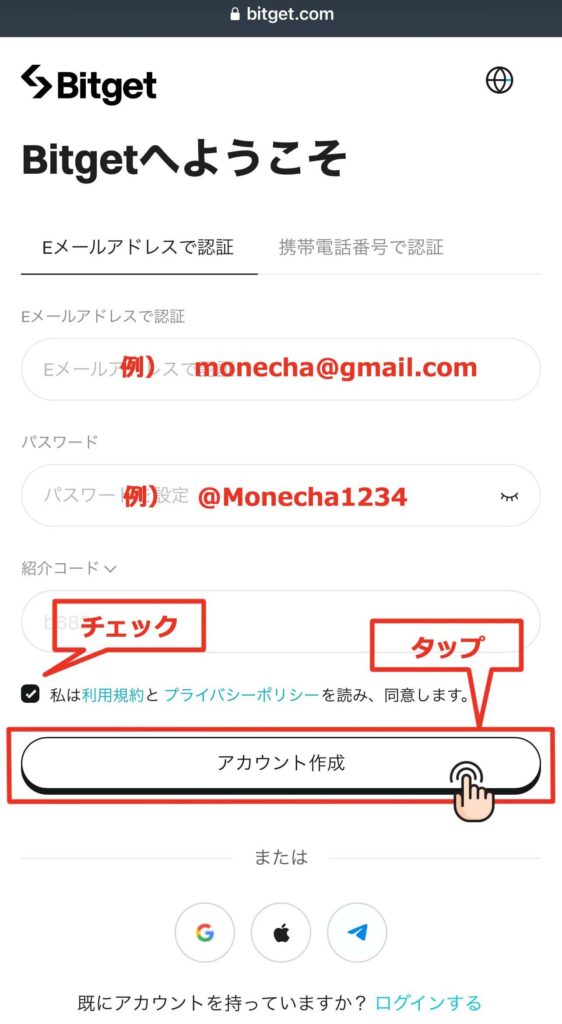
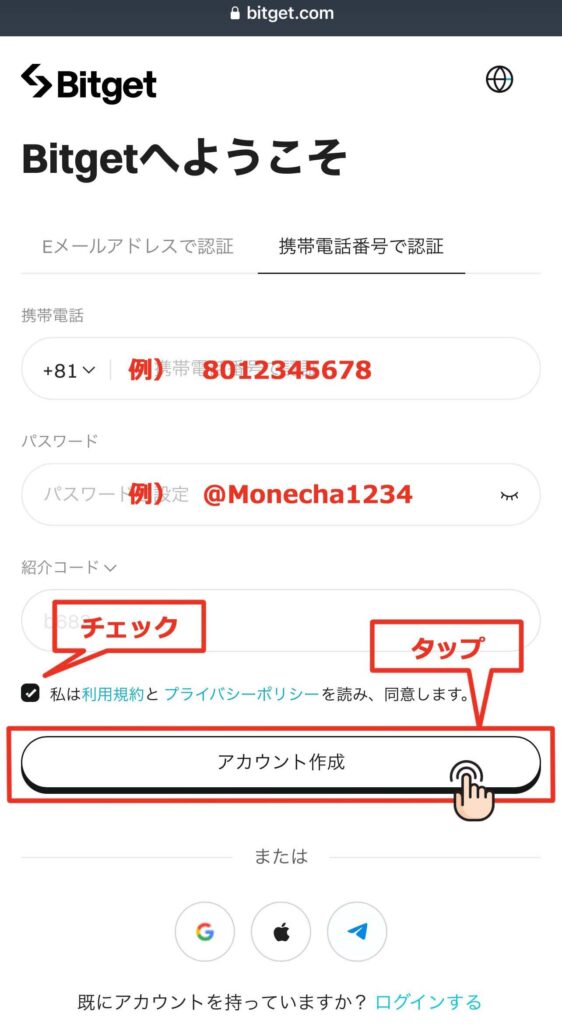
③ آپ کو تصویر کی توثیق کی اسکرین پر لے جایا جائے گا۔ ہدایت کردہ ترتیب میں تین تصاویر کو منتخب کریں اور 'ٹھیک ہے' پر ٹیپ کریں۔
اگر آپ غلطی کرتے ہیں، تو ایک مختلف تصویر دوبارہ دکھائی جائے گی۔
براہ کرم اس وقت تک دہرائیں جب تک کہ آپ کو صحیح جواب نہ ملے۔
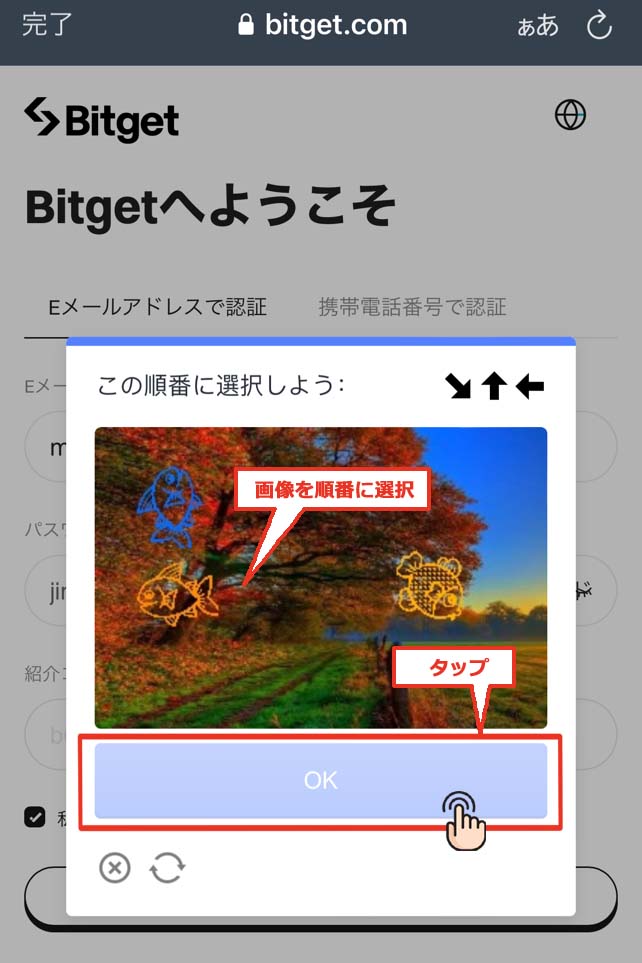
④ تصدیقی کوڈ درج کریں❶
ایک بار جب آپ تصویر کی تصدیق کو صاف کر دیتے ہیں، تو آپ کو ایک اسکرین پر لے جایا جائے گا جہاں آپ 6 ہندسوں کا تصدیقی کوڈ درج کر سکتے ہیں۔
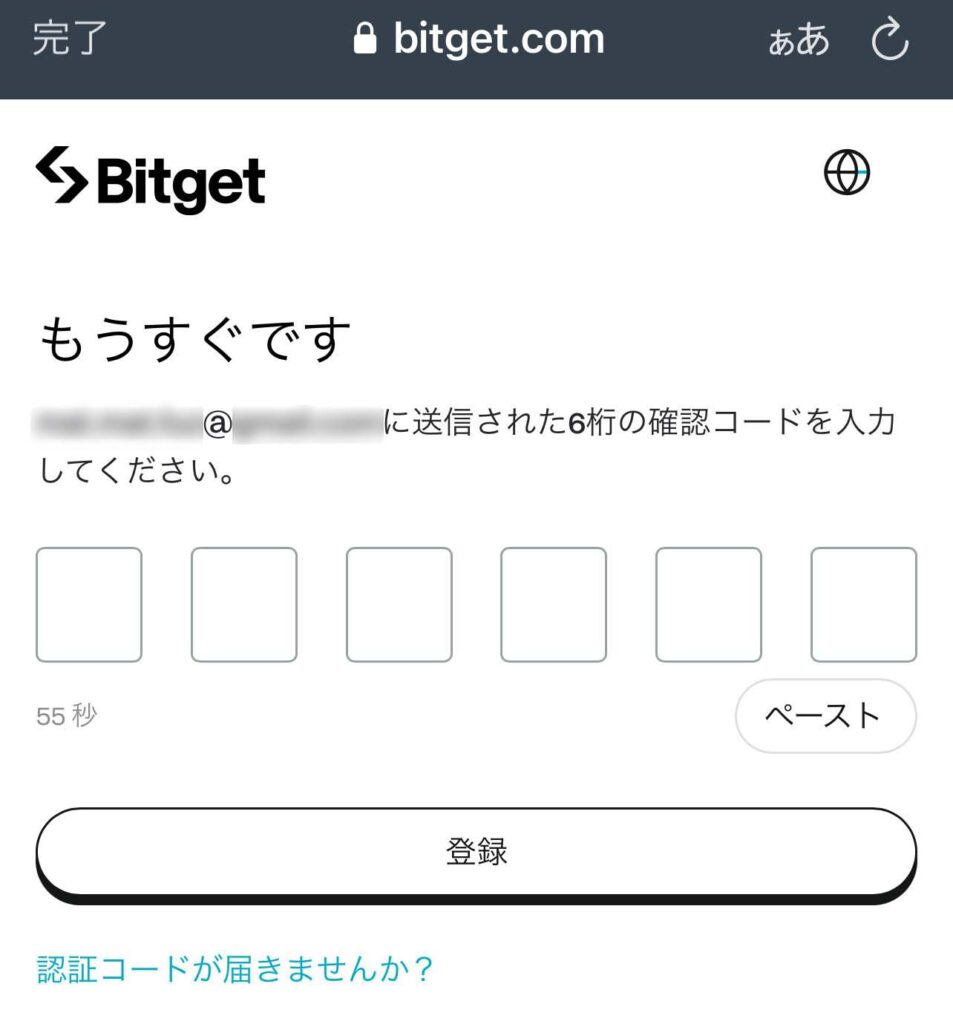
⑤ تصدیقی کوڈ درج کریں ❷
ایک تصدیقی کوڈ آپ کے رجسٹرڈ ای میل ایڈریس پر بھیجا جائے گا، لہذا براہ کرم اپنا ای میل چیک کریں۔ (اگر آپ فون نمبر کے ساتھ رجسٹرڈ ہیں، تو اسے SMS کے ذریعے بھیجا جائے گا۔)
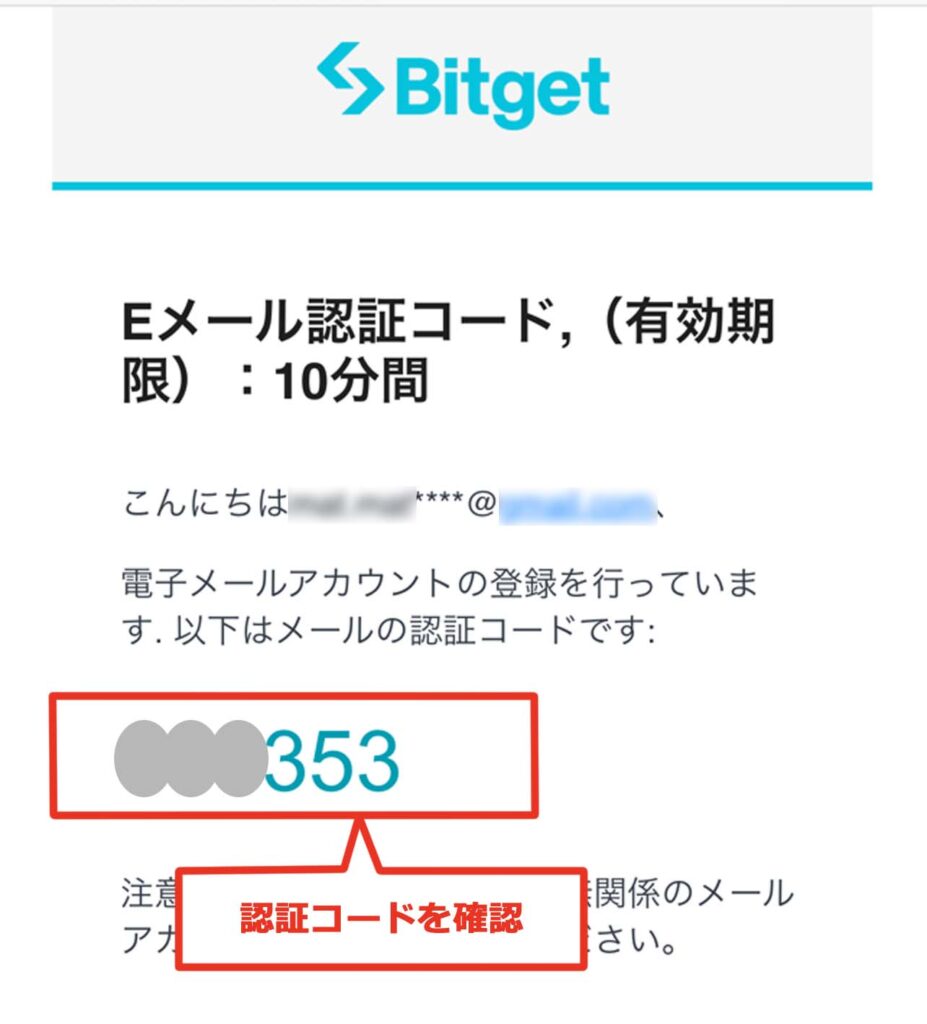
⑤ تصدیقی کوڈ درج کریں ❸
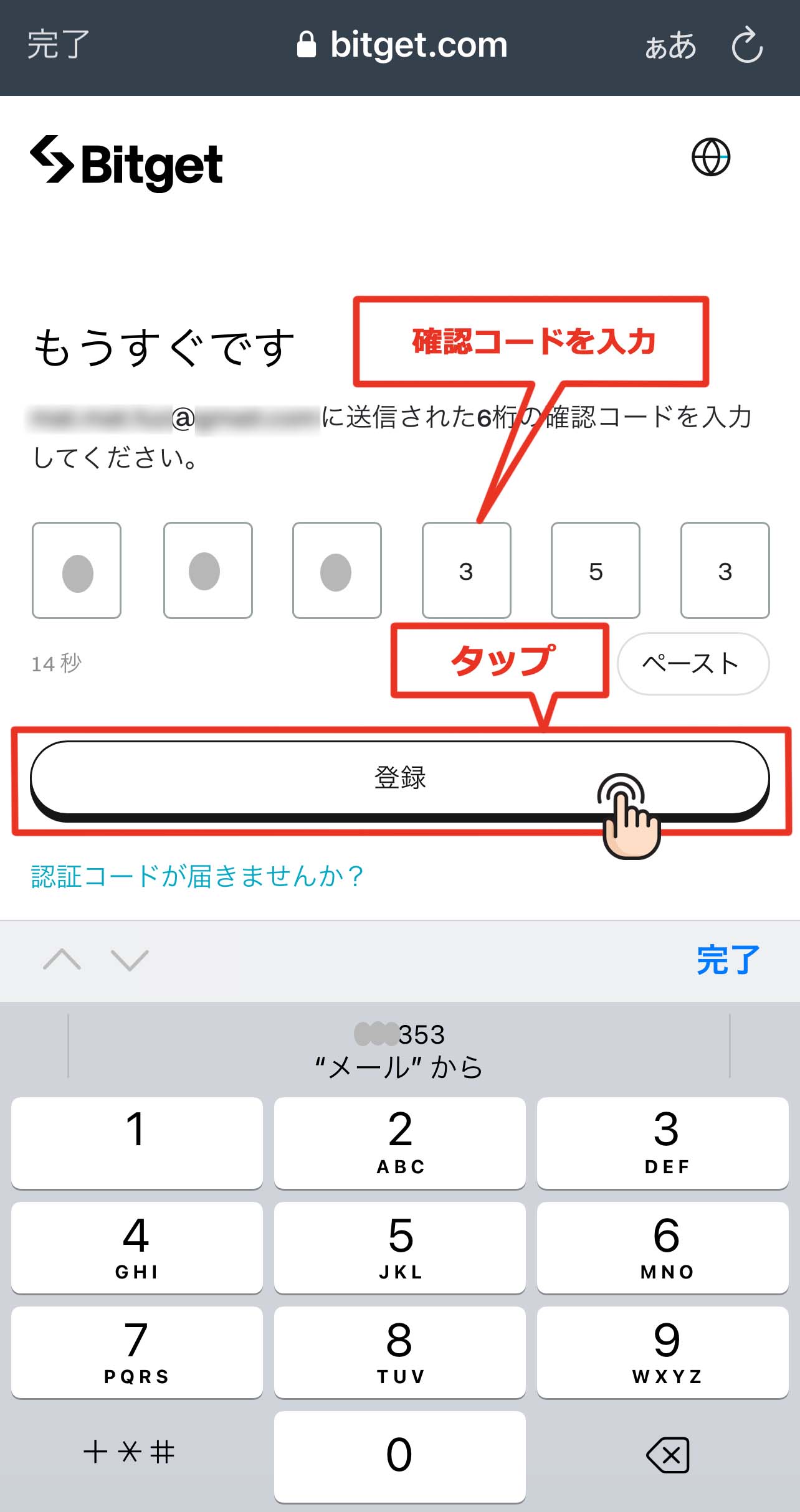
پچھلی اسکرین پر واپس جائیں، تصدیقی کوڈ درج کریں، اور "رجسٹر" کو تھپتھپائیں۔
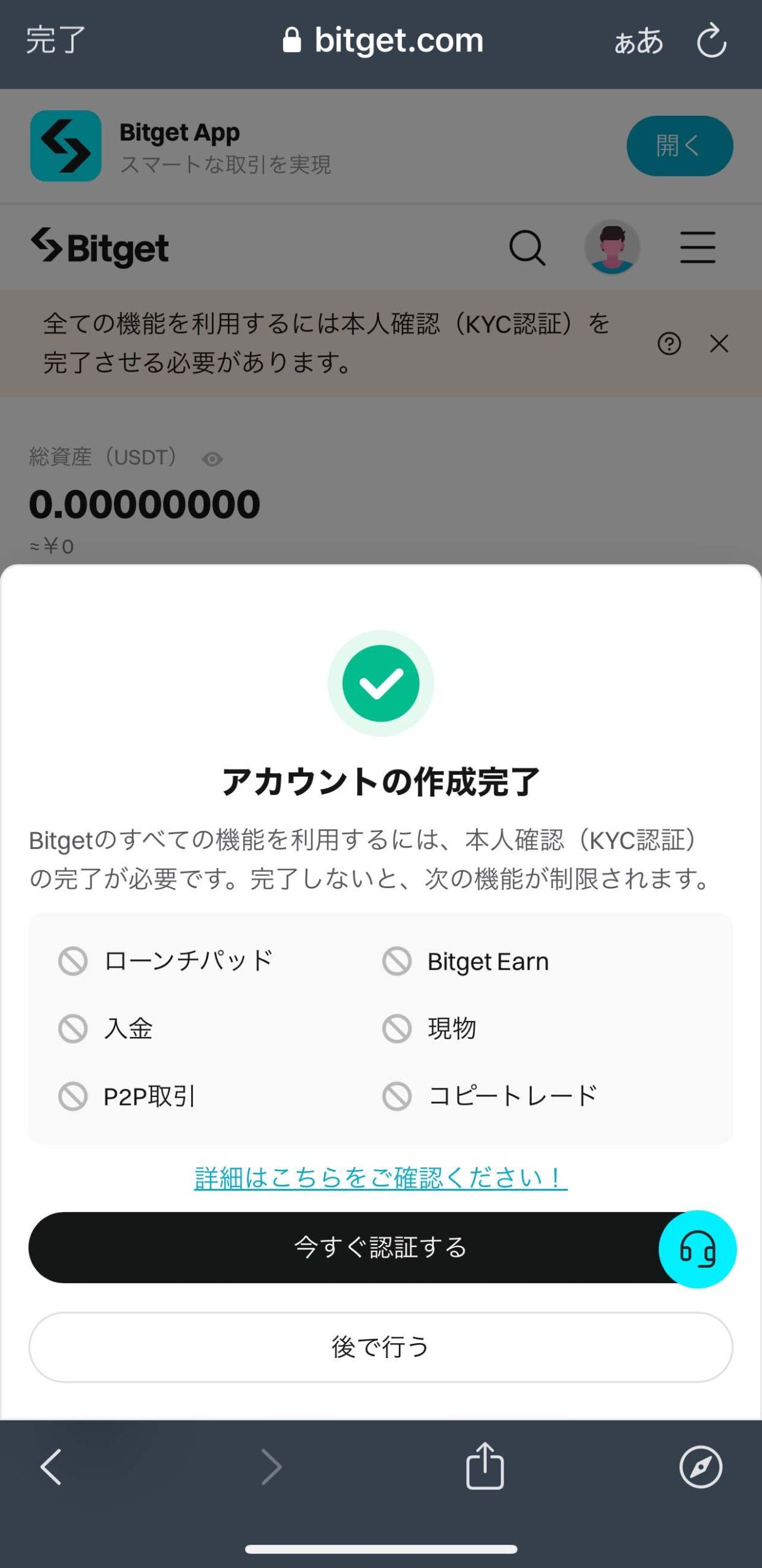
⑥ اکاؤنٹ بنانا مکمل
کوڈ کی تصدیق ہونے کے بعد، اسکرین بدل جائے گی، اورBitgetاکاؤنٹ بنانا مکمل ہو جائے گا۔
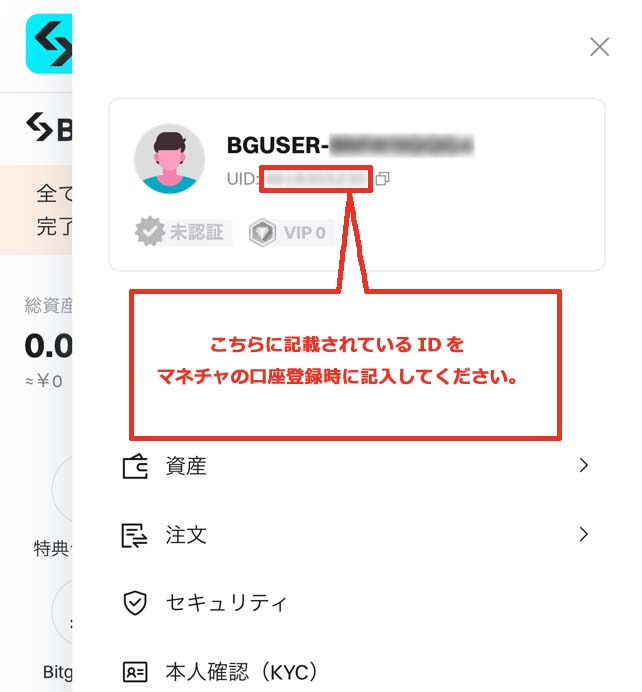
⑦ اپنا اکاؤنٹ رجسٹر کرتے وقت استعمال ہونے والی ID کی تصدیق کریں۔
Bitgetاکاؤنٹ اسکرین پر "شخص آئیکن" کو تھپتھپائیں۔
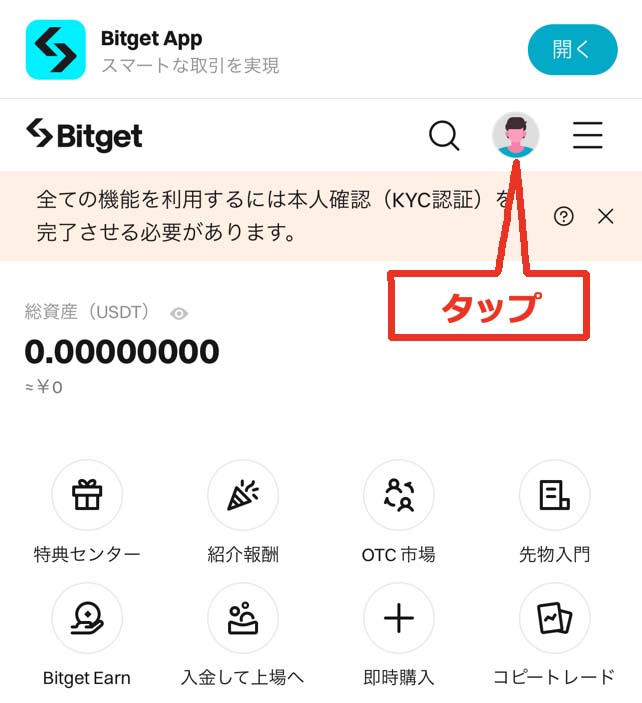
کھلی اسکرین پر ظاہر ہونے والا UID نمبروہ "اکاؤنٹ نمبر" ہوگا جسے آپ Moneycha کے ساتھ رجسٹر کرتے ہیں۔
آخر میں
مندرجہ بالا سمارٹ فون کے اسکرین شاٹس کے ساتھ ایک مرحلہ وار گائیڈ ہے جس میں بتایا گیا ہے کہBitgetکے ساتھ نیا اکاؤنٹ کیسے کھولا جائے۔
اس کے بعد، اپنے منی چارجر مائی پیج پر جائیں اور اپنا کیش بیک اکاؤنٹ رجسٹر کرنے کے لیے درخواست دیں۔
ٹریڈنگ اکاؤنٹ کو رجسٹر کرنے کا طریقہ بتانے والے مضمون کے لیے یہاں کلک کریں ↓