یہ مضمون بتاتا ہے کہ IS6FX کے ساتھ ایک اضافی اکاؤنٹ (یا اکاؤنٹس سوئچ) کیسے کھولا جائے۔
آپ آسانی سے صرف دو مراحل میں ایک اضافی اکاؤنٹ کھول سکتے ہیں۔
- مرحلہ 1: اپنے IS6FX My Page میں لاگ ان کریں۔
- مرحلہ 2: ایک اضافی تجارتی اکاؤنٹ کھولیں۔
مشمولات
- 1 مرحلہ 1: اپنے IS6FX My Page میں لاگ ان کریں۔
- 2 مرحلہ 2: ایک اضافی تجارتی اکاؤنٹ کھولیں۔
- 2.1 ① اسکرین کے نیچے "اثاثے" کو تھپتھپائیں۔
- 2.2 ② "اکاؤنٹ کھولیں" کو تھپتھپائیں۔
- 2.3 ③ "ٹریڈنگ پلیٹ فارم،" "اکاؤنٹ کی قسم،" اور "کرنسی" کو منتخب کریں۔
- 2.4 ④ "میں شرائط و ضوابط سے اتفاق کرتا ہوں" کے باکس کو نشان زد کریں اور "اکاؤنٹ کھولیں" پر ٹیپ کریں۔
- 2.5 ⑤ مواد کا جائزہ لیں اور "شامل کریں" کو تھپتھپائیں۔
- 2.6 ⑥ اگر نیا اکاؤنٹ شامل کیا گیا ہے، تو عمل مکمل ہو گیا ہے۔
- 2.7 ⑨ آپ کو رجسٹرڈ ای میل ایڈریس پر ایک ای میل موصول ہوگا جس میں آپ کے MT4/MT5 ID اور پاس ورڈ کے اجراء کے متعلق ایک اطلاع ہوگی۔
- 2.8 ⑩ جو ٹریڈنگ اکاؤنٹ آپ نے کھولا ہے اس کے لیے "لاگ ان آئی ڈی" اور "پاس ورڈ" کی تصدیق کریں۔
- 3 آخر میں
مرحلہ 1: اپنے IS6FX My Page میں لاگ ان کریں۔
- یہاں تک کہ اگر آپ کے پاس پہلے سے زیادہ سے زیادہ FX اکاؤنٹس (5 اکاؤنٹس) ہیں، تو ایک خاص خصوصیت ہے جو آپ کو MoneyChat URL کے ذریعے ایک اضافی اکاؤنٹ کھولنے کی اجازت دیتی ہے۔
- MoneyChat کے ساتھ صرف ایک اکاؤنٹ رجسٹر کیا جا سکتا ہے۔ یہ ایک خاص اکاؤنٹ ہے جس سے باقاعدہ اکاؤنٹ سے رقوم منتقل نہیں کی جا سکتیں۔
① IS6FX My Page لاگ ان اسکرین پر جانے کے لیے نیچے دیے گئے لنک پر کلک کریں۔
https://is6.com/ja/login?ib=VUiYZo8S
*اگر آپ اس لنک کے علاوہ کسی اور لنک کا استعمال کرتے ہوئے لاگ ان کرتے ہیں، تو آپ منی چارجر (منیچا) سے کیش بیک حاصل نہیں کر سکیں گے۔

IS6FX لاگ ان اسکرین ظاہر ہوگی۔
② اپنی لاگ ان معلومات درج کریں اور "لاگ ان" کو تھپتھپائیں۔

- ای میل: اپنا رجسٹرڈ ای میل ایڈریس درج کریں۔
- پاس ورڈ: اپنا رجسٹرڈ پاس ورڈ درج کریں۔
مرحلہ 2: ایک اضافی تجارتی اکاؤنٹ کھولیں۔
اس کے بعد، آپ منی چارجر کے ساتھ رجسٹر کرنے کے لیے ایک اضافی تجارتی اکاؤنٹ کھولیں گے۔
① اسکرین کے نیچے "اثاثے" کو تھپتھپائیں۔

② "اکاؤنٹ کھولیں" کو تھپتھپائیں۔

③ "ٹریڈنگ پلیٹ فارم،" "اکاؤنٹ کی قسم،" اور "کرنسی" کو منتخب کریں۔

- تجارتی پلیٹ فارم: اگر آپ کی کوئی خاص ترجیح نہیں ہے، تو "MT5" کا انتخاب کریں۔
- اکاؤنٹ کی قسم: اکاؤنٹ کی قسم منتخب کریں جسے آپ کھولنا چاہتے ہیں۔
- کرنسی منتخب کریں: "JPY" کو منتخب کریں
یہاں، مثال کے طور پر، ہم نے "MT5" "معیاری" اکاؤنٹ اور "JPY" کرنسی کا انتخاب کیا ہے۔
- اگر آپ کی کوئی خاص ترجیحات نہیں ہیں، تو "MT5"، "معیاری" اکاؤنٹ، اور "JPY" کو منتخب کریں۔
④ "میں شرائط و ضوابط سے اتفاق کرتا ہوں" کے باکس کو نشان زد کریں اور "اکاؤنٹ کھولیں" پر ٹیپ کریں۔

⑤ مواد کا جائزہ لیں اور "شامل کریں" کو تھپتھپائیں۔

⑥ اگر نیا اکاؤنٹ شامل کیا گیا ہے، تو عمل مکمل ہو گیا ہے۔

ایک بار نیا "اکاؤنٹ انفارمیشن" ظاہر ہونے کے بعد، آپ کا اضافی IS6FX اکاؤنٹ کھلنا مکمل ہو جاتا ہے۔
- اگر اکاؤنٹ کی اضافی معلومات ظاہر نہیں ہوتی ہیں، تو براہ کرم ایک لمحہ انتظار کریں اور پھر صفحہ کو تازہ کریں۔
اس کے بعد، آپ منی چارجر کے ساتھ رجسٹر کرنے کے لیے ٹریڈنگ اکاؤنٹ نمبر حاصل کریں گے۔
⑨ آپ کو رجسٹرڈ ای میل ایڈریس پر ایک ای میل موصول ہوگا جس میں آپ کے MT4/MT5 ID اور پاس ورڈ کے اجراء کے متعلق ایک اطلاع ہوگی۔
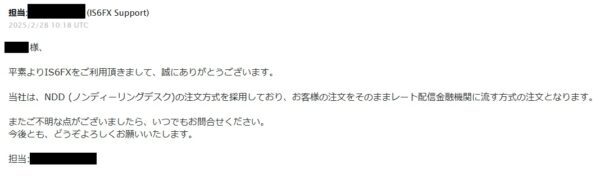
-358x600.jpg)
⑩ جو ٹریڈنگ اکاؤنٹ آپ نے کھولا ہے اس کے لیے "لاگ ان آئی ڈی" اور "پاس ورڈ" کی تصدیق کریں۔

- جب آپ منی چیٹ کے ساتھ رجسٹر ہوں گے تو آپ کا "لاگ ان آئی ڈی" آپ کا "اکاؤنٹ نمبر" بن جائے گا۔
آخر میں
اوپر بتاتا ہے کہ IS6FX کے ساتھ ایک اضافی اکاؤنٹ (یا ٹرانسفر) کیسے کھولا جائے۔
اس کے بعد، اپنے منی چارجر مائی پیج پر جائیں اور اپنا کیش بیک اکاؤنٹ رجسٹر کرنے کے لیے درخواست دیں۔
FX اکاؤنٹ ↓ کے لیے رجسٹر کرنے کا طریقہ بتانے والے مضمون کے لیے یہاں کلک کریں۔
منی چارجر ایف ایکس اکاؤنٹ رجسٹریشن کا طریقہ کار [اسمارٹ فون کی تصویر کی وضاحت کے ساتھ آسان!]