MT5 بیرون ملک فاریکس ٹریڈنگ کے لیے ایک مقبول تجارتی پلیٹ فارم ہے۔اپنے PC اور اسمارٹ فون ایپ دونوں پر HFM (HF Markets) پر۔ یہ آسان خصوصیات سے بھرا ہوا ہے، جیسے کہ ایک سے زیادہ اشارے ظاہر کرنے اور چارٹ اسکرین پر آرڈر لائنوں کو جوڑ توڑ کرنے کی صلاحیت۔
"میں اپنے اسمارٹ فون پر HFM کا MT5 کیسے انسٹال کروں؟"
"میں HFM کے MT5 کے ساتھ کون سے اشارے استعمال کر سکتا ہوں؟"
"MT5 میں SL/TP کیا ہے؟"
جیسا کہ آپ دیکھ سکتے ہیں، آپ کے ذہن میں HFM MT5 ایپ کے بارے میں بہت سے سوالات ہیں۔
اس بار،HFM MT5 ایپ (2025 ورژن) کو ڈاؤن لوڈ کرنے کا طریقہ، چارٹ ترتیب دینے کا طریقہ، اور آرڈر دینے کے طریقے کا۔ ہم سمارٹ فون کے اسکرین شاٹس کے ساتھ ہر چیز کو واضح طور پر بیان کریں گے، جس سے ابتدائی افراد کو سمجھنا آسان ہو جائے گا۔ براہ کرم اسے MT5 استعمال کرنے کے لیے بطور رہنما استعمال کریں۔
مشمولات
- 1 HFM اسمارٹ فون ایپ MT5 کیا ہے؟
- 2 HFM MT5 اسمارٹ فون ایپ مفت ڈاؤن لوڈ کریں۔
- 3 HFM MT5 ایپ میں لاگ ان کیسے کریں۔
- 4 HFM کی MT5 ایپ: مینوز اور بنیادی افعال کو کیسے دیکھیں
- 5 HFM MT5 ایپ: کرنسی کے جوڑے کیسے مرتب کیے جائیں۔
- 6 HFM کی MT5 ایپ: چارٹس کو کیسے دیکھیں اور سیٹنگز کو کنفیگر کریں۔
- 7 HFM MT5 ایپ: اسپلٹ چارٹ دکھائیں اور حذف کریں۔
- 8 HFM کی MT5 ایپ: پوزیشن لینے کے لیے آرڈر کیسے دیا جائے۔
- 8.1 MT5 آرڈر اسکرین تک کیسے رسائی حاصل کریں۔
- 8.2 MT5 میں مارکیٹ آرڈر کا استعمال کرتے ہوئے پوزیشن لیں۔
- 8.3 MT5 میں حد آرڈر کا استعمال کرتے ہوئے پوزیشن لیں۔
- 8.4 MT5 میں اسٹاپ لمٹ آرڈر کا استعمال کرتے ہوئے پوزیشن لیں۔
- 8.5 MT5 میں حد میں ترمیم اور حذف کرنے اور آرڈر روکنے کا طریقہ
- 8.6 MT5 کی حد اور اسٹاپ آرڈرز کو چارٹ پر آرڈر لائنوں کا استعمال کرتے ہوئے کنٹرول کیا جاتا ہے۔
- 9 HFM کی MT5 ایپ: سٹاپ لاس اور ٹیک پرافٹ آرڈر کیسے سیٹ کریں۔
- 10 جب آپ HFM MT5 میں لاگ ان نہیں ہو پاتے ہیں تو اس کے لیے حل
- 11 خلاصہ: MT5 استعمال کرنے کا طریقہ سیکھیں اور HFM کے ساتھ تجارت شروع کریں!
HFM اسمارٹ فون ایپ MT5 کیا ہے؟
HFMجسے اینڈرائیڈ اور آئی فون ڈیوائسز پر انسٹال اور استعمال کیا جاسکتا ہے۔ اپنی اعلیٰ چارٹنگ کی صلاحیتوں اور اشارے کی وسیع رینج کے ساتھپیش کرتا ہے
سب سے پہلے، آئیے ایک نظر ڈالتے ہیں کہ HFM کی اسمارٹ فون ایپ، MT5، کس قسم کا ٹول ہے۔
HFM (HF مارکیٹس) تجارتی پلیٹ فارم
HFM پر دو طرح کے تجارتی ٹولز دستیاب ہیں۔
- MT4 (MetaTrader 4)
- MT5 (MetaTrader 5)
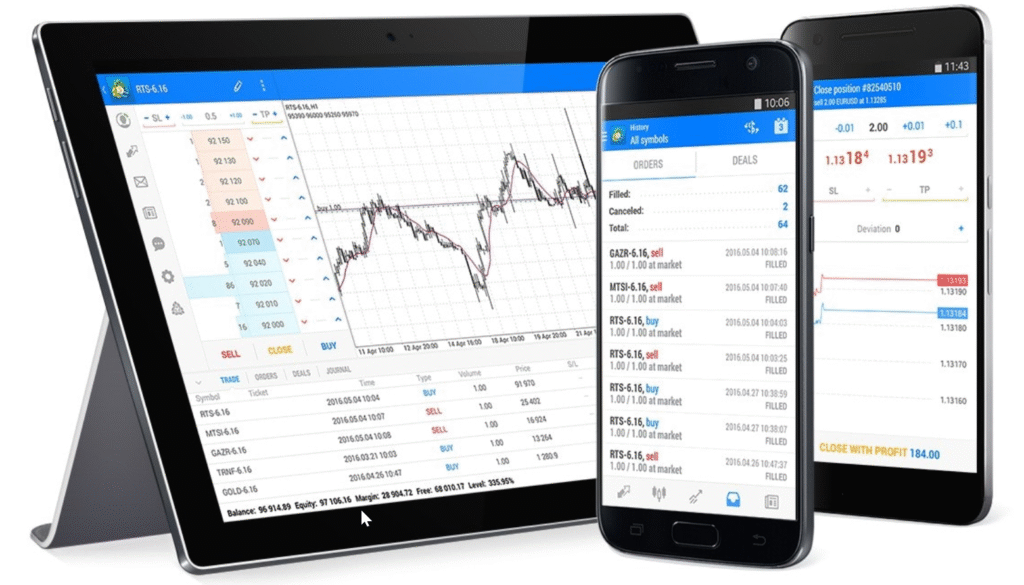
MT4 اور MT5 سافٹ ویئرپی سی، اسمارٹ فونز اور ٹیبلیٹ۔ یہ تقریباً تمام آلات کے ساتھ مطابقت رکھتا ہے۔
تعاون یافتہ آپریٹنگ سسٹم ونڈوز، میک OS (Mac OSX)، Linux، Android، اور iOS (iPhone) ہیں، اور اسے Huawei ڈیوائسز پر بھی بغیر کسی پریشانی کے استعمال کیا جا سکتا ہے۔ پی سی پر انسٹال کرتے وقت، آپ ایک ویب ورژن کے درمیان انتخاب کر سکتے ہیں جس میں آپ اپنے براؤزر سے لاگ ان کر سکتے ہیں اور ایک سافٹ ویئر ورژن جسے آپ انسٹال اور استعمال کرتے ہیں۔
MetaTrader 5 (MT5) کیا ہے؟
MT5 MetaTrader 5 کا مخفف ہے، اور یہ حتمی FX پلیٹ فارم، MetaTrader کا پانچویں نسل کا ورژن ہے۔ MetaTrader نے سب سے پہلے MetaTrader 4 کے ساتھ دنیا بھر میں پہچان حاصل کی، جو پروگرامنگ کی صلاحیتوں سے لیس تھا اور MT4 کے نام سے جانا جاتا ہے۔
میٹا ٹریڈر کا جائزہ
FX پلیٹ فارم MetaTrader بیرون ملک مقیم FX بروکر کے ذریعہ تیار نہیں کیا گیا ہے، بلکہسافٹ ویئر کمپنی MetaQuates کے ذریعہ تیار۔ یہ ایک ایسا پلیٹ فارم ہے جسے دنیا بھر میں FX بروکرز استعمال کرتے ہیں، اور جاپان میں کئی FX بروکرز نے بھی اسے پیش کرنا شروع کر دیا ہے۔
MT5 کی اہم خصوصیات
کے لیے 30 قسم کے تکنیکی اشارے اور 30 قسم کے ڈرائنگ ٹولز60 تکنیکی تجزیہ افعال能を搭載。成行注文、指値・逆指値注文、ストップロスやテイクプロフィットなど充実した注文機能が完備されています。
مزید برآں، MT4 اور MT5 دونوں کی ایک مشترکہ خصوصیت 10,000 سے زیادہ خودکار تجارتی نظاموں کو انسٹال کرنے کی صلاحیت ہے۔ اس کے علاوہ، کاپی ٹریڈنگ، جو آپ کو صوابدیدی تجارت کی کاپی کرنے کی اجازت دیتی ہے، بھی دستیاب ہے۔
MetaTrader 5 (MT5) اور MetaTrader 4 (MT4) کے درمیان فرق
MT5 (MetaTrader 5) تازہ ترین ورژن ہے، جو MT4 (MetaTrader 4) کے بعد جاری کیا گیا ہے۔ آپ میں سے کچھ سوچ رہے ہوں گے، "دونوں کے درمیان اصل میں کیا فرق ہے؟"
سب سے پہلے،آئیے MT5 اور MT4 کے درمیان مماثلتوں کو دیکھیں، اورہم ان کے درمیان فرق کو چیک کریں گے۔
MT5 اور MT4 کے درمیان مماثلتیں۔
MT4 اور MT5 کی مشترکہ خصوصیات ان کی اعلیٰ کارکردگی اور بہترین تخصیص اور توسیع پذیری ہیں۔ بلٹ ان فنکشنز کے علاوہ، دنیا بھر کے تاجروں کے تیار کردہ لاتعداد اشارے اور ٹولز انسٹال کیے جا سکتے ہیں۔ (تاہم، اسمارٹ فون ایپ ورژن میں ان کے استعمال پر پابندیاں ہیں۔)
MetaTrader کے بارے میں حیرت انگیز بات یہ ہے کہ یہ صرف ایک تجارتی ٹول ہونے سے بھی آگے ہے۔ اسے ترقی اور پروگرامنگ کے لیے بھی استعمال کیا جا سکتا ہے۔ گھریلو FX بروکرز کی طرف سے پیش کردہ بہت کم تجارتی ٹولز ہیں جن میں اسی طرح کی ترقیاتی خصوصیات اور APIs (توسیع کی صلاحیتیں) ہیں۔
MT5 بمقابلہ MT4 موازنہ کی فہرست
جبکہ MT5 اور MT4 دونوں بہترین پلیٹ فارم ہیں،ان کی خصوصیات میں قدرے فرق ہے، اور ہر ایککے اپنے فوائد اور نقصانات ہیں۔
آئیے یہاں MT4 اور MT5 کا موازنہ کرتے ہیں کہ وہ کیسے مختلف ہیں۔
| موازنہ اشیاء | MT5 | MT4 |
|---|---|---|
| پروسیسنگ پاور | 32 بٹ آر این آرام دہ | 64 بٹ ہموار اور آرام دہ |
| چارٹ ڈاکنگ (بیرونی کاری) | ہو سکتا ہے | کوئی نہیں |
| چارٹ تقسیم کرنا (اسمارٹ فون) | دو حصے ہیں۔ | کوئی نہیں |
| ٹائم فریم (PC) | 21 اقسام | 9 اقسام |
| بولی لگائیں اور قیمت کی معلومات پوچھیں۔ | تکمیل | معیاری |
| بلٹ ان انڈیکیٹر (HFM) | 80 | 30 |
| قابل تنصیب اشارے | بڑھتی ہوئی | کافی حد تک |
| اشارے کی تعداد (اسمارٹ فون) | 30 اقسام | 30 اقسام |
| خودکار ٹریڈنگ EAs کی تعداد | بڑھتی ہوئی | کافی حد تک |
| پی سی ورژن کی توسیع پذیری۔ | بہت سے | کافی حد تک |
| اسمارٹ فون ایپس کی اسکیل ایبلٹی | کوئی نہیں | کوئی نہیں |
جیسا کہ آپ ٹیبل سے دیکھ سکتے ہیں،MT5 استعمال کرنے میں زیادہ جوابدہ اور ہموار ہے، لیکن اس کا مطلب یہ نہیں ہے کہ MT4 سست ہے۔ MT4 بغیر کسی پریشانی کے آسانی سے کام کرتا ہے۔
تاہم، ایک بڑا فرق یہ ہے کہ MT5 آپ کو پلیٹ فارم سے باہر چارٹس کو گودی کرنے کی اجازت دیتا ہے، اور MT5 موبائل ورژن اسپلٹ اسکرین چارٹ ڈسپلے کی اجازت دیتا ہے۔ اگرچہ دونوں کے موبائل ورژن کی فعالیت محدود ہے، لیکنقابل استعمال ہونے کے لحاظ سے بہترہے
MetaTrader 5 (MT5) استعمال کرتے وقت نوٹ کرنے کے لیے نکات
HFM کے ساتھ MT5 ایپ استعمال کرتے وقت ذہن میں رکھنے کے لیے چند چیزیں ہیں۔
- اپنا اکاؤنٹ کھولتے وقت MT5 کو منتخب کریں۔
- HFM سرور کا نام غلط ہونا آسان ہے۔
- پی سی ورژن کے مقابلے میں کم خصوصیات دستیاب ہیں۔
اپنا اکاؤنٹ کھولتے وقت MT5 کو منتخب کریں۔
جب آپ MT5 استعمال کرنا چاہتے ہیں،اپنے اکاؤنٹ کی معلومات کو رجسٹر کرتے وقت اس کا انتخاب کرنا ضروری ہے۔ہے

HFM اکاؤنٹ کھولتے وقت،اکاؤنٹ کی قسم منتخب کرنے کے بعد،آپ سے پہلے MT5 اور MT4 کے درمیان انتخاب کرنے کو کہا جائے گا۔ MT5 کو بطور ڈیفالٹ چیک کیا جاتا ہے، لیکن براہ کرم دو بار چیک کرنا یقینی بنائیں۔ اگر آپ غلطی سے MT4 منتخب کرتے ہیں، تو بس وہی اکاؤنٹ دوبارہ منتخب کریں اور سیٹنگز کو MT5 میں تبدیل کریں۔ اکاؤنٹ صرف چند منٹوں میں کھولا جا سکتا ہے۔
HFM سرور کا نام غلط ہونا آسان ہے۔
HFM کے لیے کلائنٹ سرور کے 40 سے زیادہ مختلف نام ہیں۔ملتے جلتے ناموں والی بہت سی چیزیں ہیں۔وہاں ہے
MT5 سے جڑنے کے لیے سرور کا نام اکاؤنٹ کی قسم اور علاقے کے لحاظ سے مختلف ہوتا ہے۔ سرور کا نام اکاؤنٹ کھولنے کی تصدیقی ای میل میں درج ہے، لیکنکیونکہ ایک حرف کا فرق بھی آپ کو لاگ ان کرنے سے روک سکتا ہےمحتاط رہیں
[HFM سرور نام کی فہرست کی مثال]
・HFMarketsKE-Live Server 8
ーLive Sever2
HFMarketMENA
・
HFMarketsEurope-Live Server2
・
HFMarketsSV-Live Server1 سرور
5
اوپر درج سرور کے نام صرف چند مثالیں ہیں۔ جاپان میں، سرور کے ناموں میں اکثر "-SV" یا "-Global" شامل ہوتا ہے۔ براہ کرم اپنے سرور کا نام ضرور چیک کریں۔
پی سی ورژن کے مقابلے میں کم خصوصیات دستیاب ہیں۔
MT5 اصل میں تھا۔پی سی پر استعمال کے لیے ایک پلیٹ فارم کے طور پر تیار کیا گیا۔لہذا، اسمارٹ فون ورژن کی فعالیت محدود ہے۔
اسمارٹ فون ایپس کو محض اضافی ٹولز سمجھا جانا چاہیے۔ آپ آزادانہ طور پر حسب ضرورت اشارے، جاپان کے معیاری وقت کے ڈسپلے، یا خرید/فروخت کے سگنل شامل نہیں کر سکتے۔
تاہم، محدود فعالیت کا اصل میں یہ فائدہ ہے کہ ابتدائی افراد کے لیے استعمال میں آسان اور آسان ہے۔ یہ کہا جا رہا ہے، اگر آپ MT5 کی خصوصیات سے پوری طرح لطف اندوز ہونا چاہتے ہیں، تو اسے PC ورژن کے ساتھ استعمال کرنے کی سفارش کی جاتی ہے۔
HFM MT5 اسمارٹ فون ایپ مفت ڈاؤن لوڈ کریں۔
اب،اپنے اسمارٹ فون پر HFM کا MT5آئیے
MT5 ایپ ڈاؤن لوڈ کرنے کے لیے مفت ہے۔
یہگائیڈ مثال کے طور پر اینڈرائیڈ کا استعمال کرتا ہے، لیکن بنیادی عمل کسی بھی ڈیوائس اور کسی بھی سروس فراہم کرنے والے کے لیے یکساں ہے۔ براہ کرم اسے بطور حوالہ استعمال کریں۔
ڈاؤن لوڈ کرنے کا طریقہ
سب سے پہلے،HFM کی آفیشل ویب سائٹاور اوپری دائیں کونے میں مینو کھولیں۔

"ٹریڈنگ" مینو کھولیں اور "MT5" کو منتخب کریں۔ اگلے صفحے پر، آپ MT5 ڈاؤن لوڈ اسکرین (PC ورژن) دیکھیں گے۔ تمام راستے نیچے سکرول کریں۔ جب آپنیچے پہنچ جائیں گے، تو آپ کو اسمارٹ فونز اور ٹیبلٹس کے لیے ڈاؤن لوڈ اسکرین نظر آئے گی۔ Android یا iOS (iPhone) کو تھپتھپائیں، جو بھی آپ کے لیے مناسب ہو۔
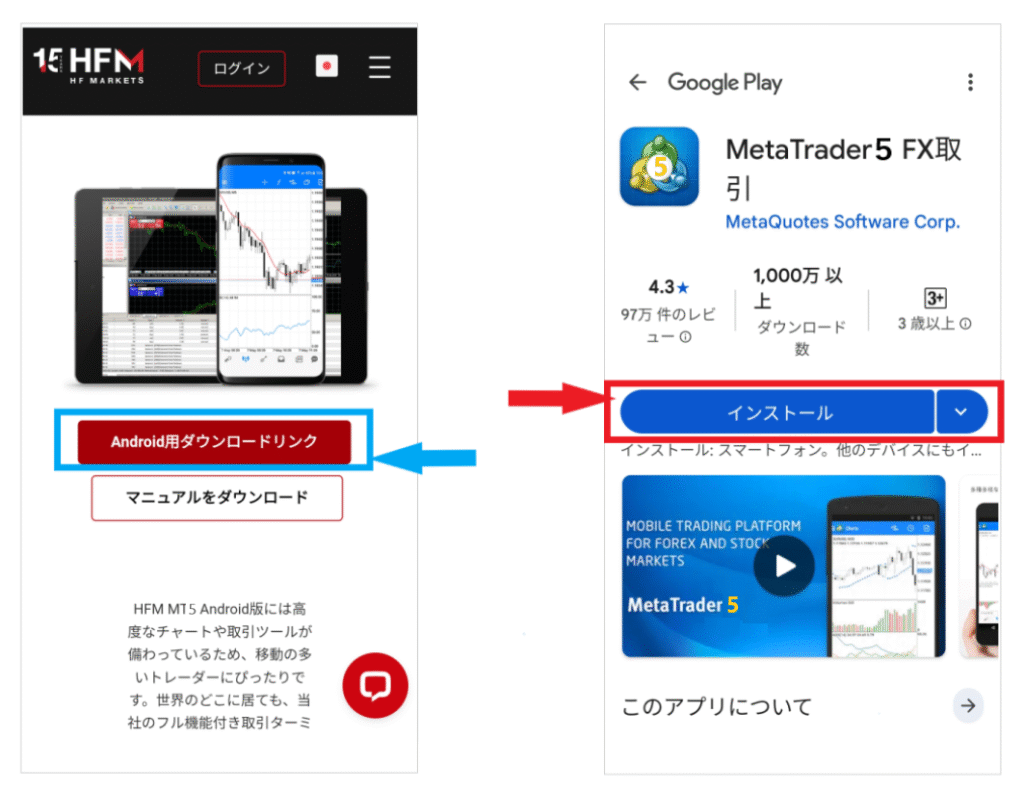
اینڈرائیڈ یا آئی او ایس کے لیے ڈاؤن لوڈ کا بٹن ظاہر ہوگا۔"ڈاؤن لوڈ" بٹن دبائیں"انسٹال" پر آگے بڑھنے کے لیے
انسٹال کرنے کا طریقہ
تنصیب کی ہدایات مندرجہ ذیل ہیں:
جب آپ "انسٹال" بٹن دبائیں گے، تو اسکرین انسٹالیشن کے عمل میں بدل جائے گی۔ "تیار ہونے پر خودکار طور پر لانچ کریں" کو آن کرنا آسان ہے کیونکہ انسٹالیشن مکمل ہونے پر یہ خود بخود کھل جائے گا۔
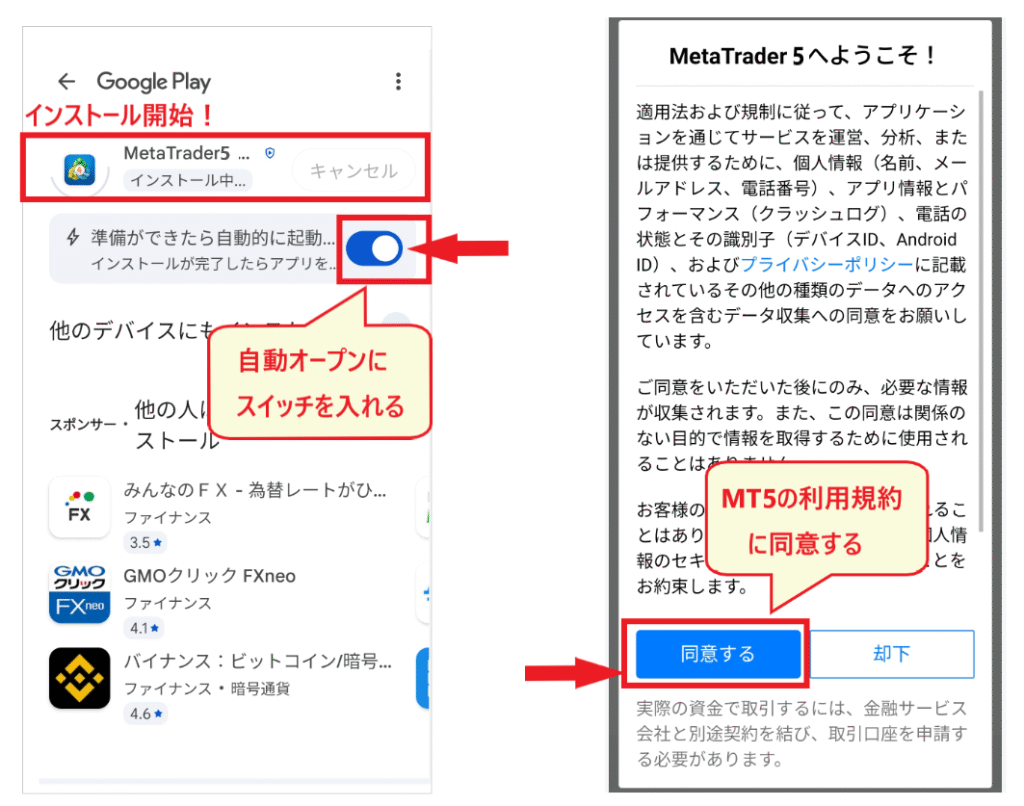
انسٹالیشن مکمل ہونے کے بعد، MT5 ایپ کھل جائے گی۔"سروس کی شرائط" سے "اتفاق کریں" کو تھپتھپائیں۔ اس کے بعد اسکرین MT5 اسکرین پر چلی جائے گی۔
اس وقت، MT5 کی تنصیبمکمل ہو چکی ہے۔ MT5 بند کریں اور تصدیق کریں کہ ایپلیکیشن انسٹال ہو گئی ہے۔
اگلا، ہم ابتدائی لاگ ان پر جائیں گے۔
HFM MT5 ایپ میں لاگ ان کیسے کریں۔
اب، آئیے بتاتے ہیں کہ MT5 اسمارٹ فون ایپ میں لاگ ان کیسے کریں۔
لاگ ان کرنے کے لیے درج ذیل تین چیزوں کی ضرورت ہے:
- MT5 ID (اکاؤنٹ نمبر)
- MT5 لاگ ان پاس ورڈ
- HFM سرور کا نام
MT5 لاگ ان آئی ڈی اور پاس ورڈ
آپ کا MT5 لاگ ان ID اور پاس ورڈ آپ کے HFM لاگ ان ID اور پاس ورڈ سے مختلف ہیں۔ یہ وہی ہیں جو "اکاؤنٹ کھولنے کی تکمیلی ای میل" میں بھیجے گئے ہیں۔ اپنا ID اور پاس ورڈ تلاش کرنے کے لیے براہ کرم اپنا ای میل چیک کریں۔
آپ کا اکاؤنٹ نمبر (MT5 ID) myHF علاقے میں "ٹریڈنگ اکاؤنٹ کی معلومات" کے تحت پایا جا سکتا ہے۔
آپ "اکاؤنٹ انفارمیشن" سیٹنگز اسکرین سے بھی اپنا پاس ورڈ دوبارہ ترتیب دے سکتے ہیں۔
پاس ورڈ ری سیٹ کریں۔
اپنا پاس ورڈ دوبارہ ترتیب دینے کے لیے، myHF (ممبر صفحہ) میں لاگ ان کریں اوراپنے اکاؤنٹ کی تفصیلات کھولیں۔
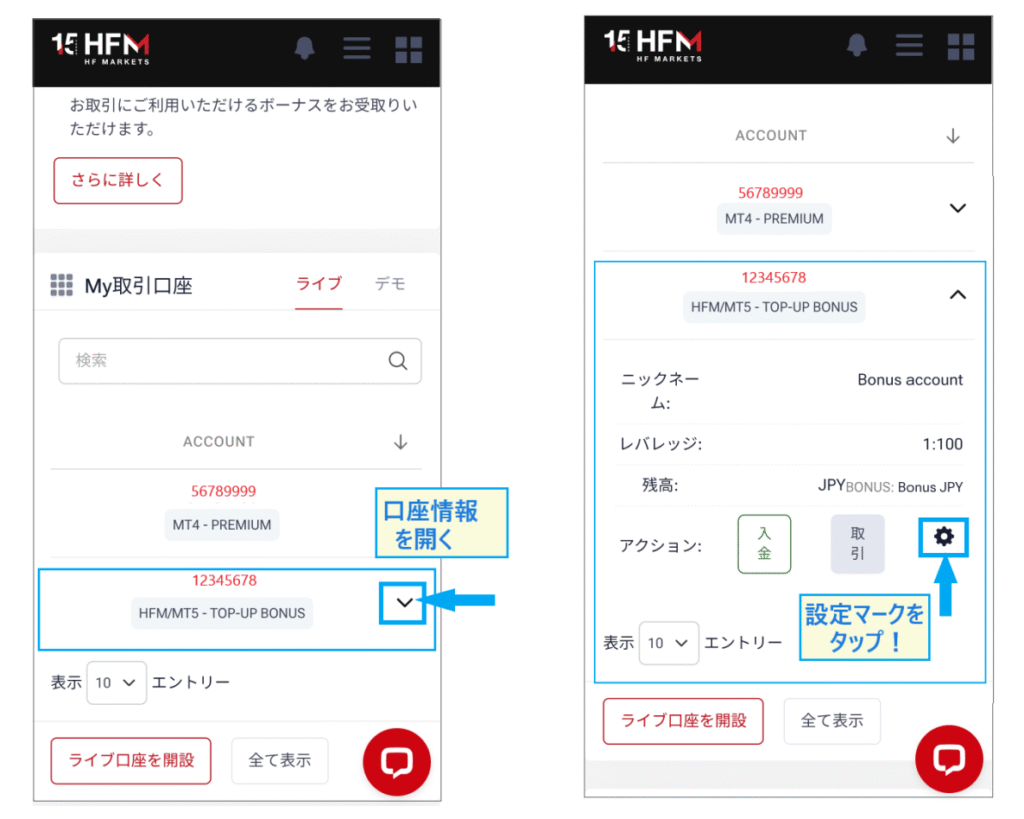
جب آپ اپنے اکاؤنٹ کی معلومات کھولیں گے، تو نیچے ایک ترتیبات کا آئیکن ظاہر ہوگا۔ترتیبات کے آئیکن پرکلک کریں
مینو سے "پاس ورڈ سیٹ کریں" کو منتخب کریں۔
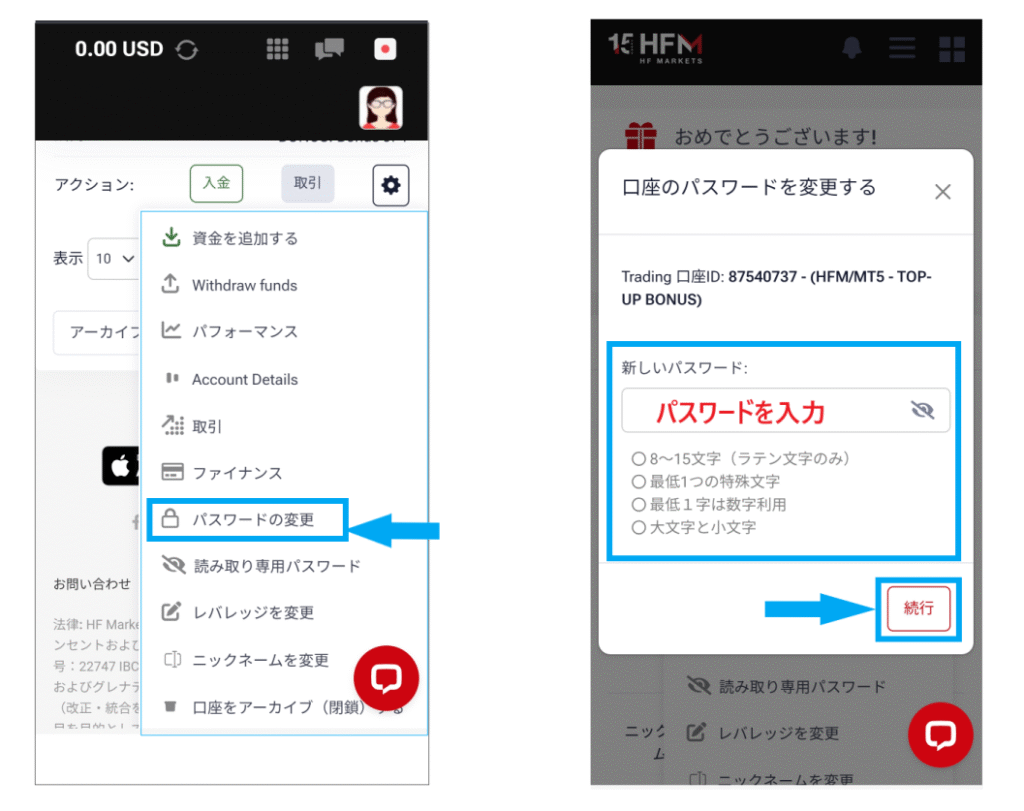
اگلی اسکرین پراپنا پاس ورڈ درج کریں" پر ٹیپ کریں۔ اس کے بعد آپ اپنے پاس ورڈ کی ترتیبات کی تصدیق کر سکتے ہیں اور اپنا پاس ورڈ تبدیل کر سکتے ہیں۔
HFM سرور کا نام کیسے تلاش کریں۔
HFM سرور کا نام صرف "اکاؤنٹ اوپننگ کنفرمیشن ای میل" میں پایا جا سکتا ہے۔
"اکاؤنٹ کھولنے کی تصدیقی ای میل" طریقہ کار کے فوراً بعد بھیجی جاتی ہے، اور ہو سکتا ہے آپ کو معلوم نہ ہو کہ اسے کہاں تلاش کرنا ہے۔ اگر آپ اسے نہیں ڈھونڈ سکتے ہیں، تو براہ کرم سرور کے نام کی تصدیق کے لیے کسٹمر سپورٹ سے رابطہ کریں۔
آپ myHF ایریا (ممبر اسکرین) میں ریڈ چیٹ آئیکن کے ذریعے کسٹمر سپورٹ تک رسائی حاصل کر سکتے ہیں۔
MT5 میں لاگ ان کرنے کا طریقہ
اب، لاگ ان کرنے کا طریقہ بتاتے ہوئے آگے بڑھتے ہیں۔
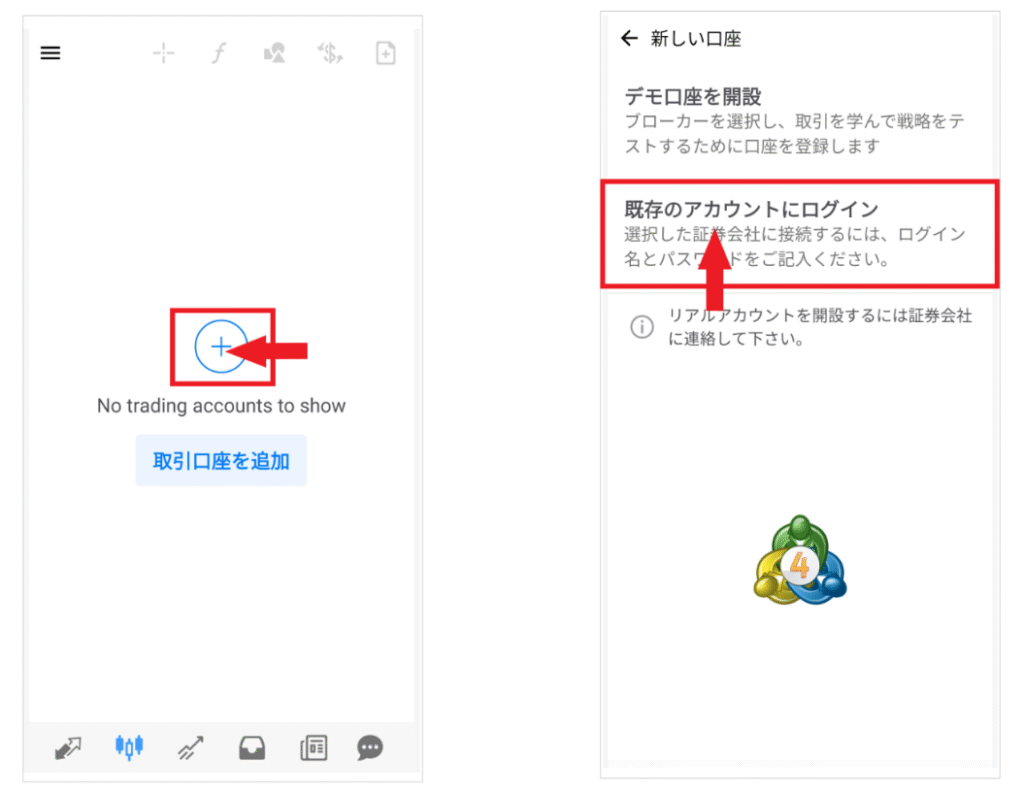
مرحلہ 1۔ "موجودہ اکاؤنٹ میں لاگ ان کریں" کو تھپتھپائیں۔
جب آپ MT5 کھولیں گے تو ایک "+" نشان ظاہر ہوگا۔ "+" کے نشان کو تھپتھپائیں اور"موجودہ اکاؤنٹ میں لاگ ان کریں"کو منتخب کریں
مرحلہ 2۔ HFM میں "سرور کا نام" منتخب کریں۔
اگلی اسکرین آپ سے بروکریج فرم (بیرون ملک ایف ایکس بروکر) کا نام درج کرنے کو کہے گی۔ HFM کے معاملے میں، کمپنی کا نام "HFMarkets (SV) Ltd" ہے، لہذا اگر آپ "HFM" درج کرتے ہیں، تو سرور کے ناموں کی ایک فہرست ظاہر ہوگی جیسا کہ ذیل میں دکھایا گیا ہے۔
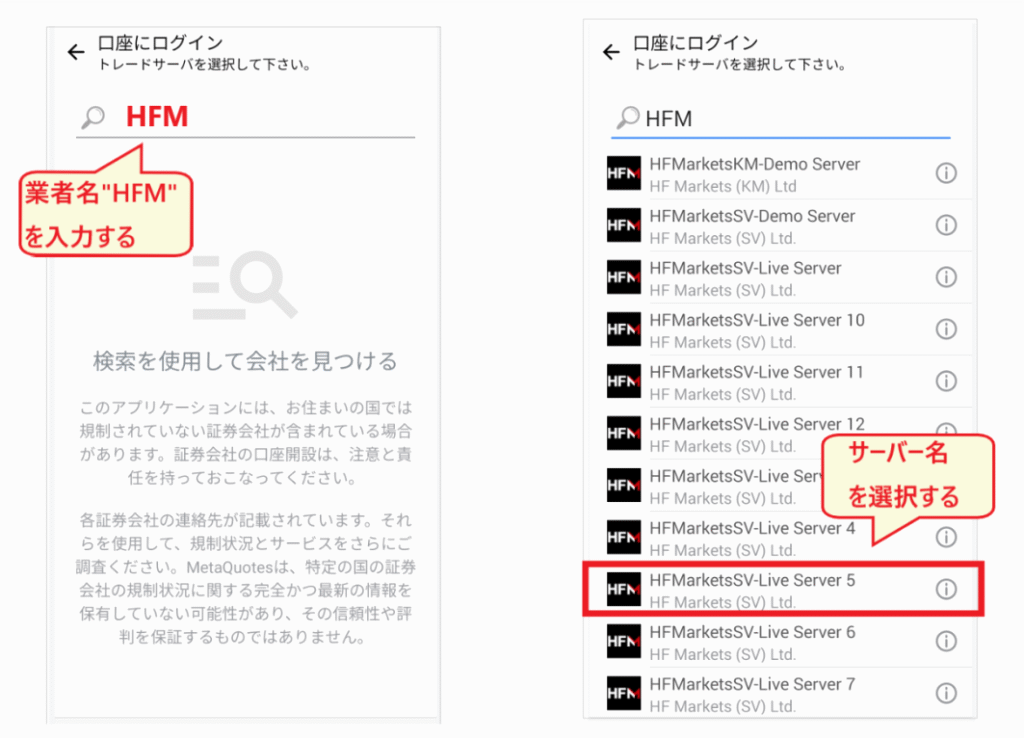
درست سرور کا نام منتخب کریں اور لاگ ان اسکرین پر جائیں۔
مرحلہ 3۔ اپنی ID اور پاس ورڈ کے ساتھ لاگ ان کریں۔
سرور کا نام منتخب کرنے کے بعد، لاگ ان اسکرین ظاہر ہوگی۔اپنا "ID (اکاؤنٹ نمبر)" اور "پاس ورڈ" درج کریں، پھر "لاگ ان" پر ٹیپ کریں۔ "پاس ورڈ محفوظ کریں" کو چیک کرنا مستقبل کے لاگ ان کو آسان بنا دے گا۔
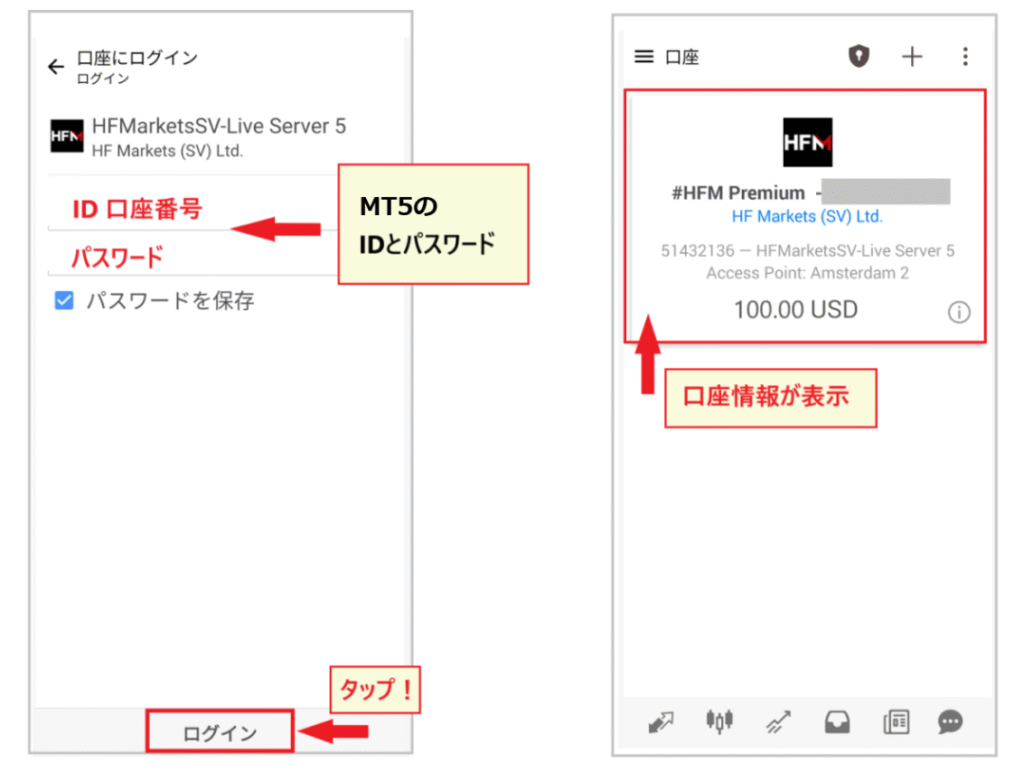
اکاؤنٹ کی معلومات کی اسکرینظاہر ہوتی ہے، تو آپ کا لاگ ان کامیاب تھا۔
اگر اکاؤنٹ کی معلومات کی اسکرین ظاہر نہیں ہوتی ہے، تو ہو سکتا ہے آپ نے غلط "ID،" "پاس ورڈ،" یا "سرور کا نام" درج کیا ہو۔ خاص طور پر HFM سرور کے نام سے محتاط رہیں، کیونکہ غلطیاں کرنا آسان ہے۔
مندرجہ ذیل مضمون HFM (ہائی فریکونسی مارکیٹ) ٹریڈنگ میں فائدہ اٹھانے کی وضاحت کرتا ہے۔ ٹریڈنگ سے پہلے لیوریج سے اپنے آپ کو واقف کرنے کی سفارش کی جاتی ہے۔
چارٹ ونڈو | آلہ | لین دین کی تفصیلات | چیک کرنے کا طریقہ | قیمت پوائنٹ | تفصیلات | نیا آرڈر | آرڈر پلیسمنٹ | لین دین کی مقدار | آرڈر فروخت کریں / خرید آرڈر | اکاؤنٹ کی تاریخ | نیا حد آرڈر/اسٹاپ آرڈر | ترمیم کرنے کا طریقہ | منسوخ کرنے کا طریقہ | تصفیہ کا طریقہ | تاریخ | لاگ ان نہیں ہو سکتا | تجویز کردہ اشارے | چارٹ | افقی لکیریں | حد آرڈر | سٹاپ آرڈر | پاپ اپ مینو
→ سرخی میں داخل کریں۔
HFM کی MT5 ایپ: مینوز اور بنیادی افعال کو کیسے دیکھیں
اس کے بعد، آئیے دیکھتے ہیں کہ HFM MT5 ایپ کو ایک ساتھ کیسے استعمال کیا جائے۔
سب سے پہلے،کہ مینو کو عام الفاظ میں کیسے پڑھا جائےمیں وضاحت کرتا ہوں
MT5 مینو کو کیسے پڑھیں
جب آپ MT5 میں لاگ ان ہوتے ہیں، تو آپ کو پہلی اسکرین نظر آتی ہے "مارکیٹ واچ لسٹ"۔ یہ مرکزی اسکرین ہے جہاں سے آپ اپنی ضرورت کے علاقوں تک رسائی کے لیے مختلف مینو استعمال کر سکتے ہیں۔ اگر آپ کھو جاتے ہیں تو اس اسکرین پر واپس آنے سے آپ کو چیزوں کو بہتر طریقے سے سمجھنے میں مدد ملے گی۔
[قیمت کی قیمت کی فہرست کے لیے مینو کی وضاحت]
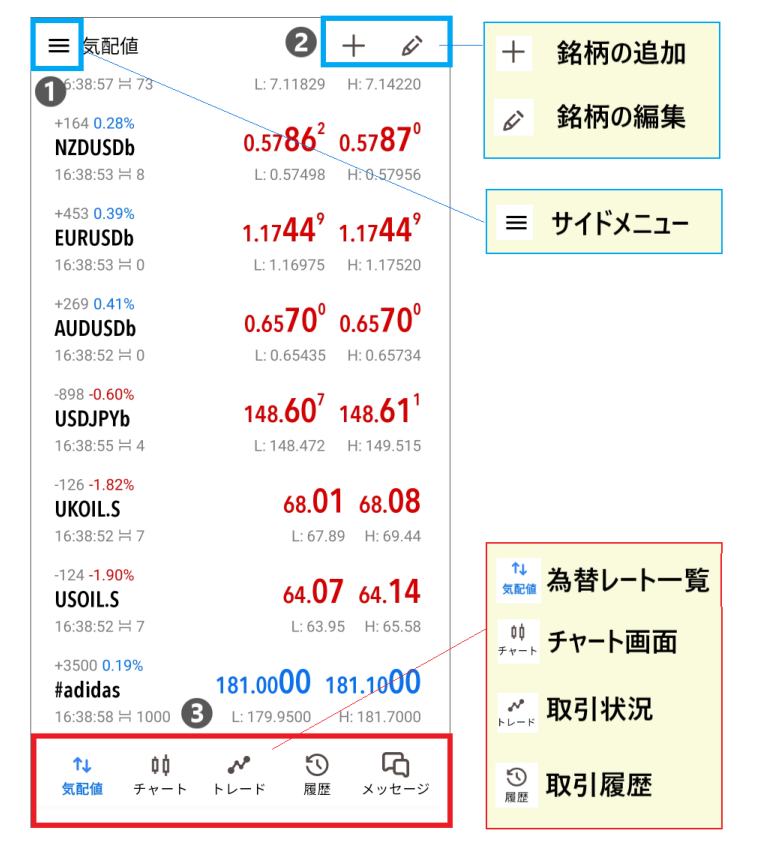
آئیے اوپر بائیں سے شروع کریں، ❶۔
- سائیڈ مینو (اکاؤنٹس، سیٹنگ اسکرین وغیرہ کو سوئچ کرنے کے لیے)
- آپ اسٹاک کو شامل، حذف اور ترمیم کر سکتے ہیں۔
- آپ مرکزی اسکرینوں (ریٹ لسٹ، چارٹ، تجارتی حیثیت، تجارتی تاریخ) کے درمیان سوئچ کر سکتے ہیں۔
نیچے والے مینو میں "پیغامات" سیکشن انگریزی میں MT5 (MQL5) کی طرف سے سروس اور دیگر پیغامات پر مشتمل ہے۔ آپ ابھی کے لیے انہیں محفوظ طریقے سے نظر انداز کر سکتے ہیں۔ اگر آپ دلچسپی رکھتے ہیں تو، انہیں پڑھنے کے لئے آزاد محسوس کریں
[سائیڈ مینو کی وضاحت]
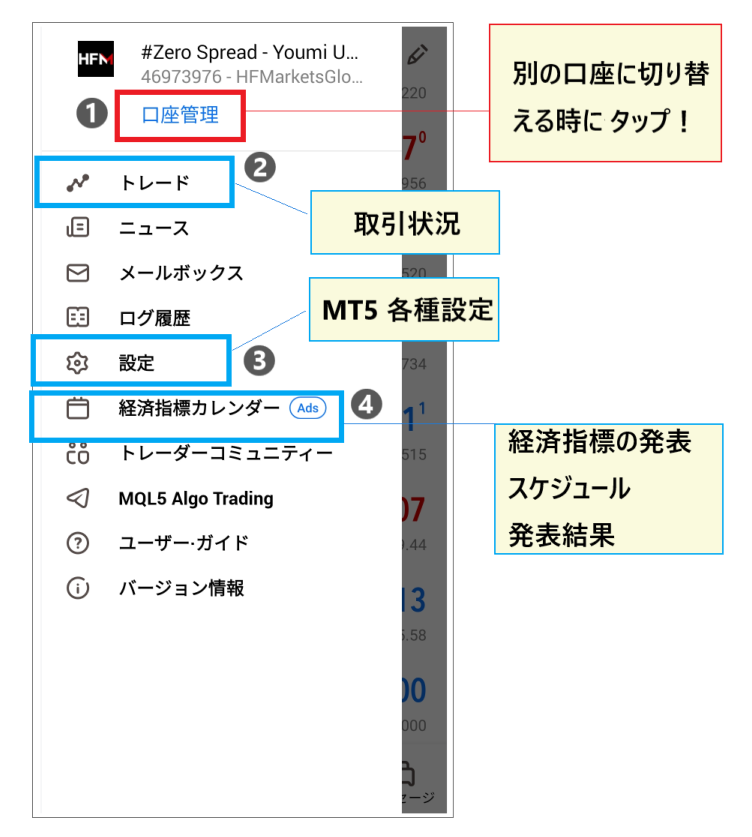
- اکاؤنٹ مینجمنٹ (دوسرے بروکرز یا HFMs کے ساتھ دوسرے اکاؤنٹس میں سوئچ کرنے کی اجازت دیتا ہے)
- تجارت (تجارتی حیثیت کی سکرین پر جائیں)
- ترتیبات (MT5 میں مختلف ترتیبات کو ترتیب دیں)
- اکنامک انڈیکیٹرز کیلنڈر (جہاں آپ معاشی اشارے کی ریلیز کے شیڈول اور نتائج کو چیک کر سکتے ہیں)
بہت سے سائیڈ مینو آئٹمز پہلے تو ضروری نہیں ہوتے، اس لیے ان میں سے چار کو یاد رکھنا کافی ہونا چاہیے۔ ایک بار جب آپ کنٹرولز سے زیادہ واقف ہو جائیں گے تو آپ انہیں آہستہ آہستہ دریافت کر سکتے ہیں۔
MT5 میں ہر اسکرین کے بنیادی افعال
اگلا، آئیے MT5 میں ہر اسکرین کے بنیادی افعال کو دیکھتے ہیں۔

[اشاریہ قیمت]
"کوٹس" مینورجسٹرڈ کرنسی کے جوڑوں اور آلات کی فہرستدکھاتا ہے
ریئل ٹائم ایکسچینج ریٹ، اونچائی، نیچی، اسپریڈزآپ
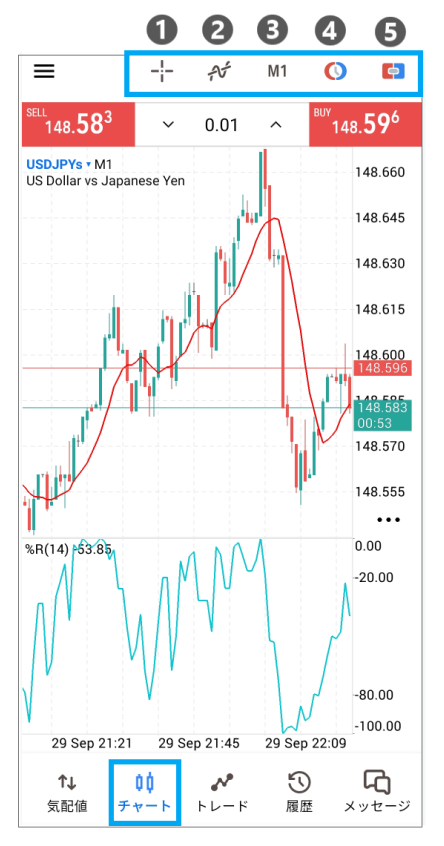
[چارٹ اسکرین]
چارٹ اسکرین کو تکنیکی تجزیہ کے لیے استعمال کیا جاتا ہے۔ اوپر دکھائے گئے مینو آپ کو درج ذیل کام کرنے کی اجازت دیتے ہیں:
- کراسئر ڈسپلے
- تکنیکی آلات کا اندراج
- آرڈر اسکرین کا ڈسپلے
- ایک کلک آرڈر بٹن ڈسپلے کریں۔
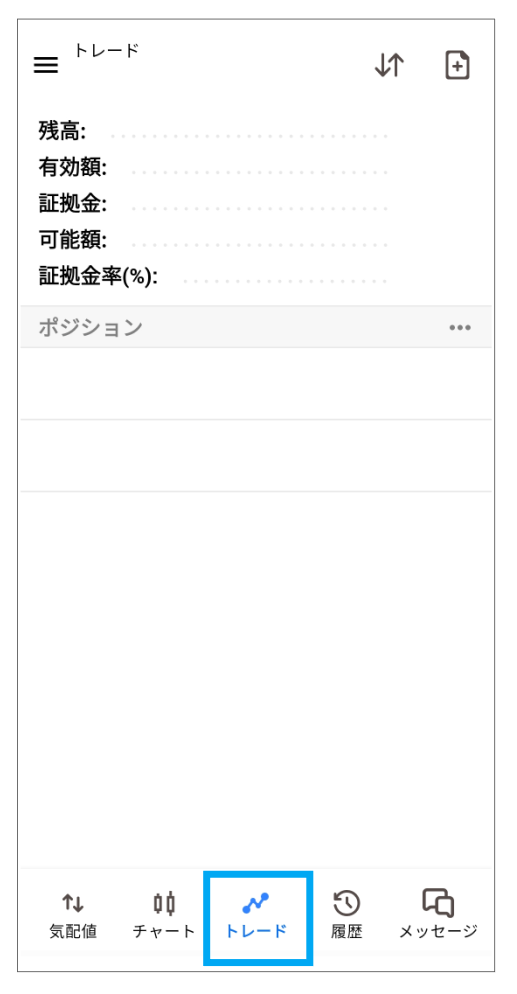
【تجارت】
ٹریڈنگ اسکرین آپ کواپنے بیلنس، موثر مارجن، مارجن، دستیاب فنڈز، اور مارجن مینٹیننس ریشوسمیت
اپنی تمام موجودہ پوزیشنز اور ان کےنفع/نقصان کی صورتحالدیکھنے کی اجازت دیتا ہے
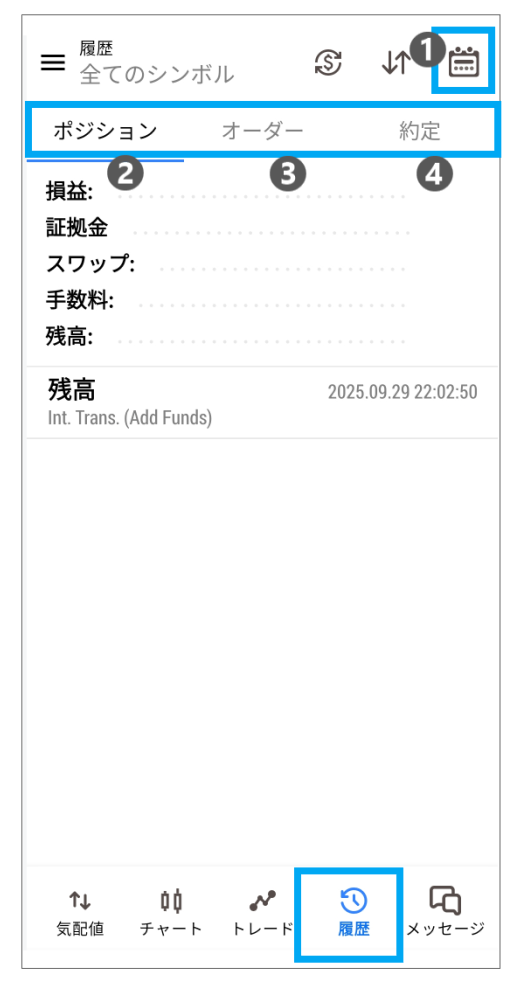
【تاریخ】
ہسٹری اسکرین پر، آپ چار آئٹمز چیک کر سکتے ہیں۔
- ایک مخصوص مدت کے لیے لین دین کی تاریخ، جیسے ایک دن، ایک ہفتہ، یا ایک مہینہ۔
- پوزیشن کی تاریخ
- آرڈر کی تاریخ
- لین دین کی تاریخ
یہ اس وقت استعمال ہوتا ہے جب آپ ماضی کے لین دین یا آرڈرز کا جائزہ لینا چاہتے ہیں۔
ہم نے یہاں جو اسکرینیں دیکھی ہیں وہ MT5 کے اہم افعال کی نمائندگی کرتی ہیں۔ ہر چیز کہاں واقع ہے اس کی عمومی تفہیم حاصل کرنے کے لیے نیچے دیے گئے سیکشن میں مختلف مینوز کے درمیان سوئچ کرنے کی کوشش کریں۔
HFM MT5 ایپ: کرنسی کے جوڑے کیسے مرتب کیے جائیں۔
اس کے بعد،کرنسی کے جوڑے اور آلات کیسے ترتیب دیے جائیںآئیے دیکھتے ہیں کہ
MT5 میں کرنسی کا جوڑا/آلہ شامل کریں۔
MT5 میں اسٹاک کی علامت شامل کرنے کے لیے،کوٹس اسکرین پر جائیں اور "+" نشان کو تھپتھپائیں۔
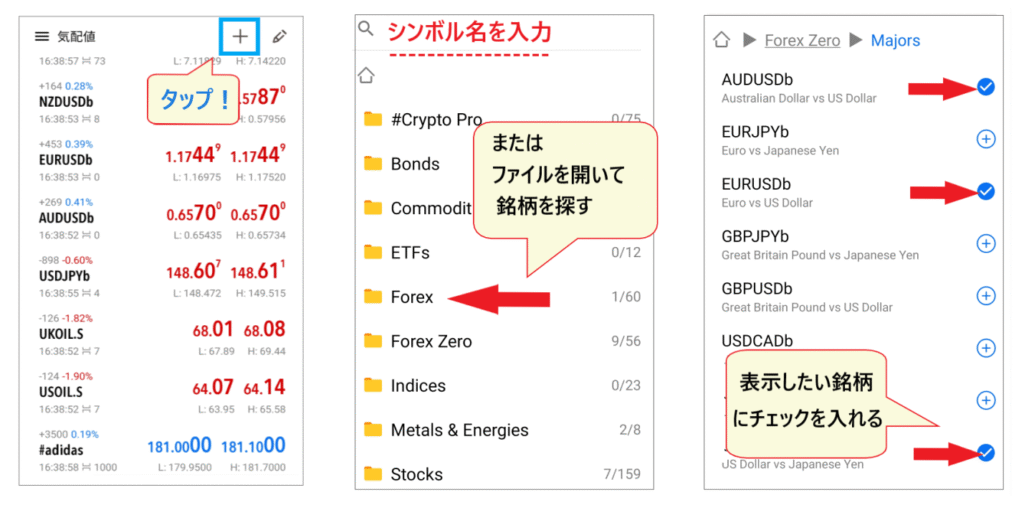
اگلی اسکرین پر، آپ یا تو براہ راست علامت کا نام درج کر سکتے ہیں یا فائل کھول سکتے ہیں اور وہ علامت ڈھونڈ سکتے ہیں جسے آپ ڈسپلے کرنا چاہتے ہیں۔ اگر آپ ایک فائل کھولتے ہیں، تو علامت کے ناموں کی فہرست ظاہر ہوگی۔ عمل کو مکمل کرنے کے لیے صرف ان کو چیک کریں جنہیں آپ ڈسپلے کرنا چاہتے ہیں۔
HFM اپنے آلات کی وسیع اقسام کی وجہ سے مقبول ہے، اس لیے یہ دیکھنے کے لیے کرنسی کے جوڑوں کے علاوہ دیگر فائلوں کو کھولنا اچھا خیال ہے کہکون سے دوسرے آلات دستیاب ہیں۔
MT5 کرنسی کے جوڑے/آلات کو حذف کریں۔
کرنسی کے جوڑے کو حذف کرنے کے لیے،اوپری دائیں کونے میں "پین آئیکن"پر جائیں

کسی اسٹاک کو ہٹانے کے لیے، جس اسٹاک کو آپ حذف کرنا چاہتے ہیں اس کے ساتھ والے باکس کو چیک کریں"کوڑے دان کے آئیکن" پر ٹیپ کریں۔یہ قیمت کی فہرست سے اسٹاک کو ہٹا دے گا۔ اسٹاک کو حذف کریں اور شامل کریں جیسا کہ آپ اپنا ذاتی پورٹ فولیو بنانا چاہتے ہیں۔
MT5 آلات ترتیب دیں۔
یاد رکھنے کے لیے ایک اور مفید خصوصیت کرنسی کے جوڑوں اور آلات کو دوبارہ ترتیب دینے کی صلاحیت ہے۔ اگر آپ ان کو ترتیب دیتے ہیں جنہیں آپ شروع میں اکثر استعمال کرتے ہیں، تو آپ کسی بھی وقت تیزی سے ان کے نرخ چیک کر سکتے ہیں۔
اسٹاک کو دوبارہ ترتیب دینے کے لیے، قیمت کی قیمت کی فہرست کے اوپری دائیں کونے میں "پین آئیکن" کو دبائیں تاکہ علامت کی فہرست کی اسکرین تک رسائی حاصل کی جاسکے۔"تھری لائن آئیکن" کو دیر تک دبانے اور گھسیٹ کراسٹاک کو منتقل کر سکتے ہیں
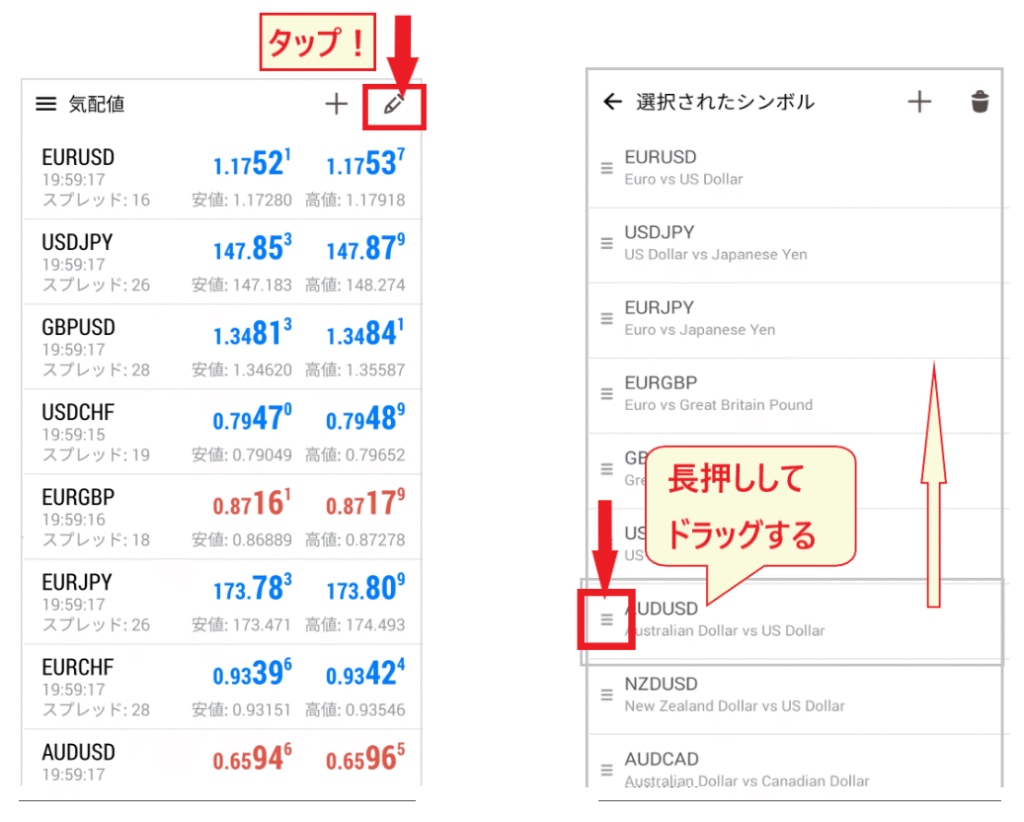
صارف دوست طریقے وضع کرنے کی کوشش کریں، جیسے کہ جان بوجھ کر وہ اسٹاک رکھنا جو آپ ایک دوسرے سے موازنہ کرنا چاہتے ہیں۔
HFM کی MT5 ایپ: چارٹس کو کیسے دیکھیں اور سیٹنگز کو کنفیگر کریں۔
اگلا، میں چارٹ اسکرین کو استعمال کرنے کا طریقہ بتاؤں گا۔
MT5 چارٹ اسکرین کو کیسے ڈسپلے کریں۔
چارٹ اسکرین کو ظاہر کرنے کے دو طریقے ہیں۔
- اسکرینوں کو تبدیل کرنے کے لیے نیچے والے مینو میں "چارٹ" کو تھپتھپائیں (کرنسی کا جوڑا منتخب کریں)۔
- چارٹ اسکرین کو ظاہر کرنے کے لیے کرنسی کے جوڑے پر ٹیپ کریں۔
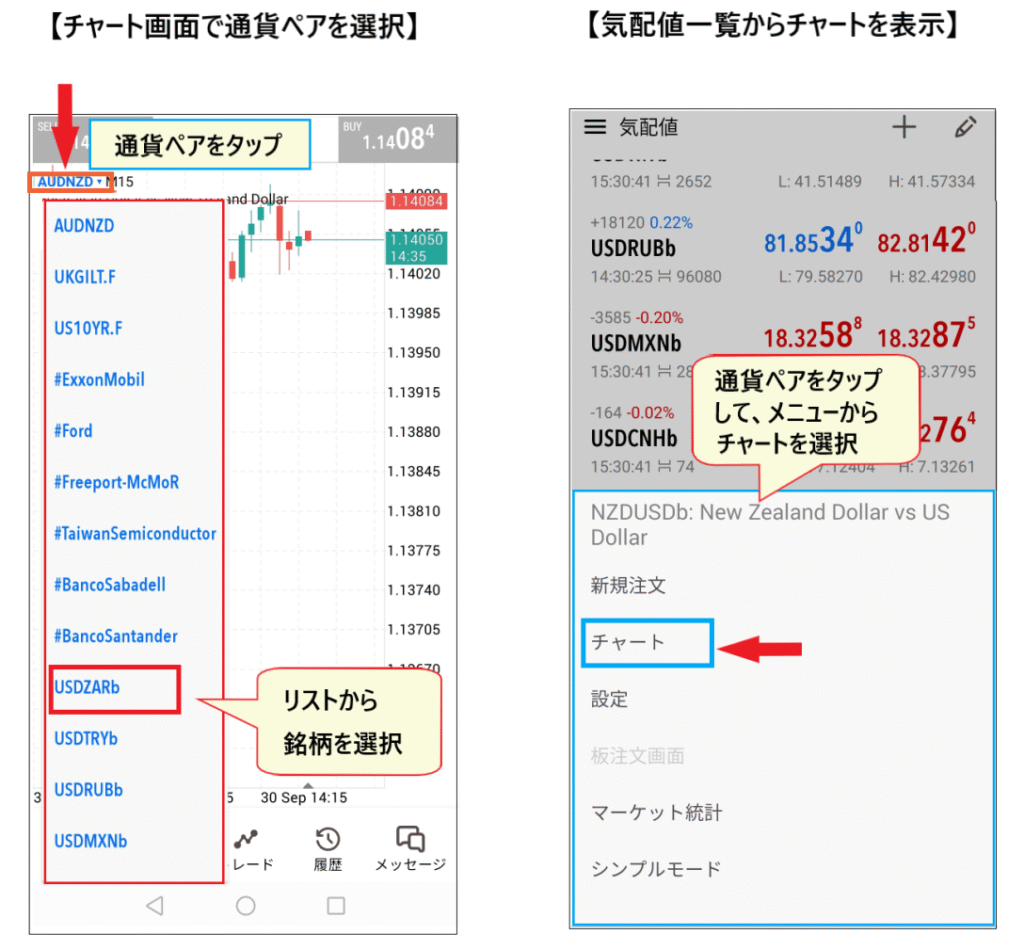
مینو سے چارٹ اسکرین، تو آپ نے جو آخری کرنسی جوڑا دیکھا وہ چارٹ پر ظاہر ہوگا۔ اس صورت میں، اوپری دائیں کونے میں کرنسی کے جوڑے کو تھپتھپائیں اور فہرست سے وہ کرنسی جوڑا منتخب کریں جسے آپ ڈسپلے کرنا چاہتے ہیں۔
قیمت کی قیمت کی فہرست سے چارٹ دکھانے، اس کرنسی جوڑے پر ٹیپ کریں جسے آپ دیکھنا چاہتے ہیں۔ ایک پاپ اپ مینو ظاہر ہوگا۔ چارٹ اسکرین کو ظاہر کرنے کے لیے "چارٹ" کو منتخب کریں۔
خریداری کی قیمت کی لائن مقرر کریں۔
اپنا چارٹ ترتیب دیتے وقت سب سے پہلے جو کام آپ کو کرنا چاہیے ان میں سے ایکسیٹ کرنا"MT5 میں پہلے سے طے شدہ طور پر، صرف "سیل پرائس لائن" ظاہر ہوتی ہے۔ اگر آپ صرف "سیل پرائس لائن" کو دیکھتے ہیں اور "خرید" آرڈر درج کرتے ہیں، تو اسپریڈ اکثر آپ کی توقع سے زیادہ ہوتا ہے۔
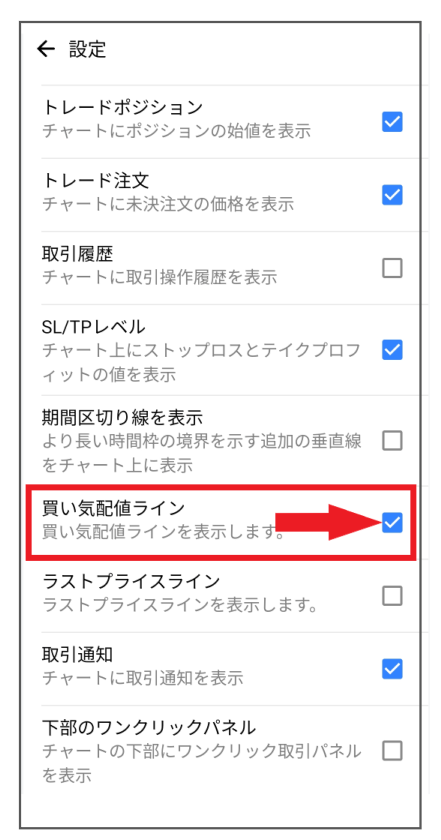
"بولی کی قیمت کی لکیر" کو ظاہر کرنے کے لیے، "ترتیبات" مینو کو کھولنے کے لیے پہلے اقتباس اسکرین کے اوپری دائیں کونے میں "ترتیبات آئیکن" پر ٹیپ کریں۔ترتیبات کی فہرست میں "بولی کی قیمت لائن" کے اختیار کو چیک کریں، اور "بولی کی قیمت لائن" چارٹ اسکرین پر ظاہر ہوگی۔
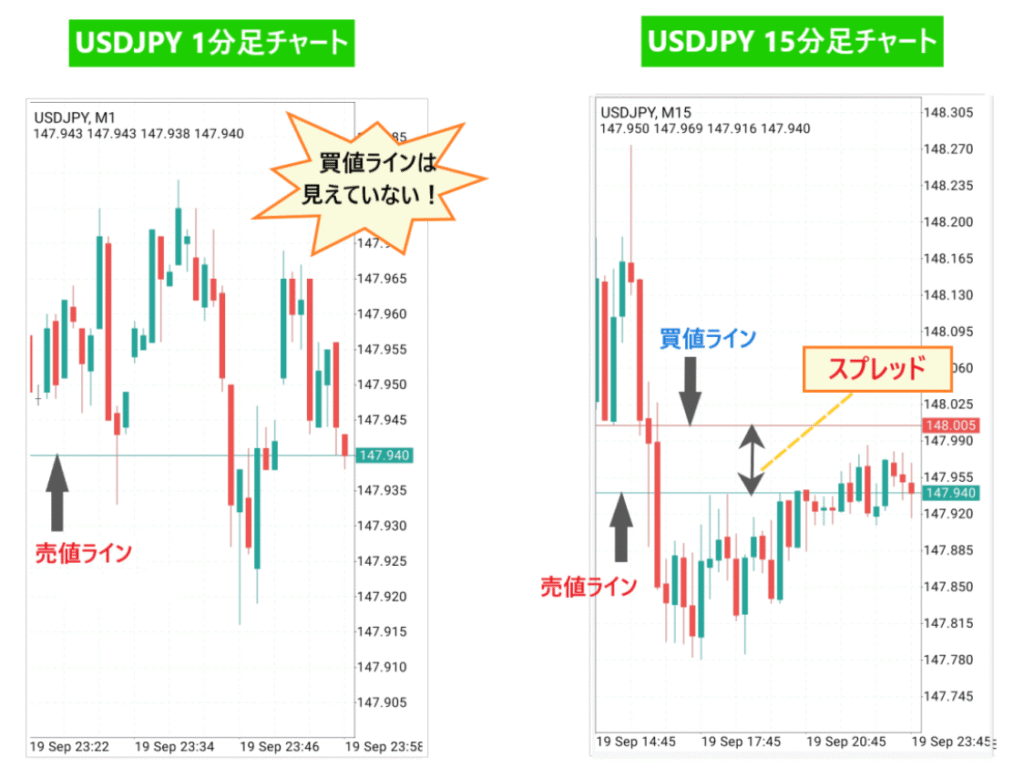
خاص طور پر HFM (بیرون ملک فاریکس) کے ساتھ، اسپریڈز کچھ زیادہ وسیع ہیں، اس لیے اگر آپ "خرید کی قیمت لائن" مقرر نہیں کرتے ہیں، تو آپ پوزیشن لینے کے بعد حیران ہو سکتے ہیں۔
کہ "خرید کی قیمت لائن" اور "فروخت کی قیمت لائن" کہاں ہیںیہ چیک کرنا
MT5 میں ٹائم فریم کیسے سیٹ کریں۔
اگلا، ہم دیکھیں گے کہ ٹائم فریم کیسے سیٹ کیا جائے۔
ٹائم فریم کو تبدیل کرنے کے لیے، سب سے اوپر "ٹائم فریم" پر ٹیپ کریں اور مطلوبہ ٹائم فریم منتخب کریں۔
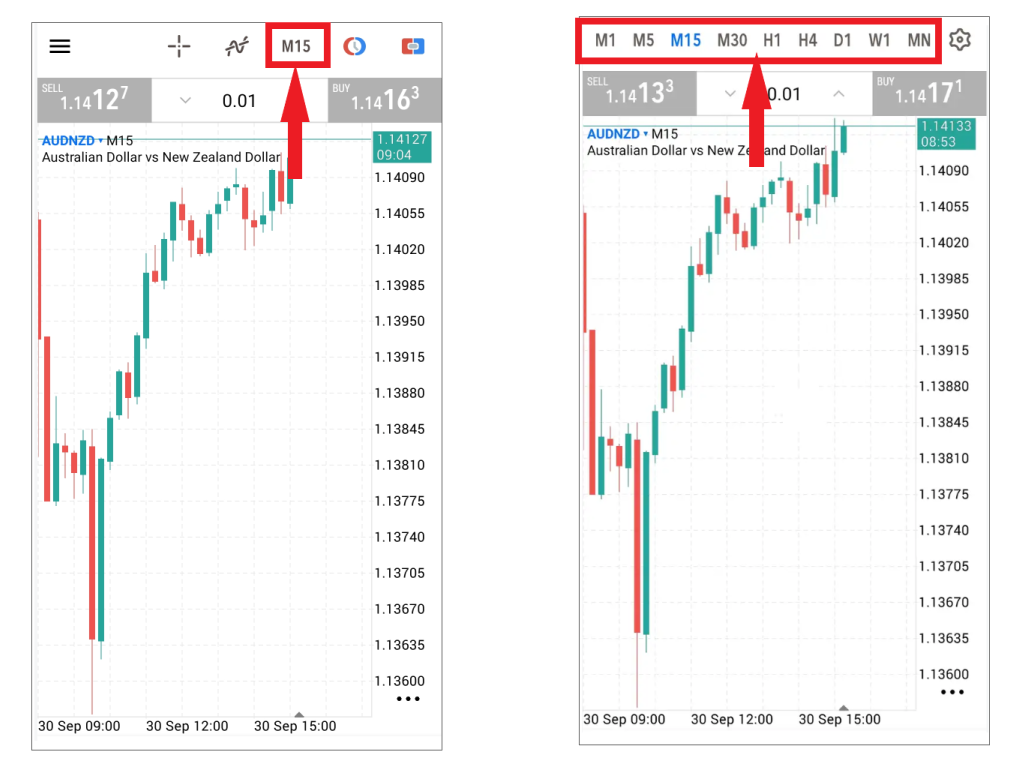
پاپ اپ مینو دکھائیں۔
آپ پاپ اپ مینو لانے کے لیے چارٹ اسکرین کو بھی تھپتھپا سکتے ہیں۔
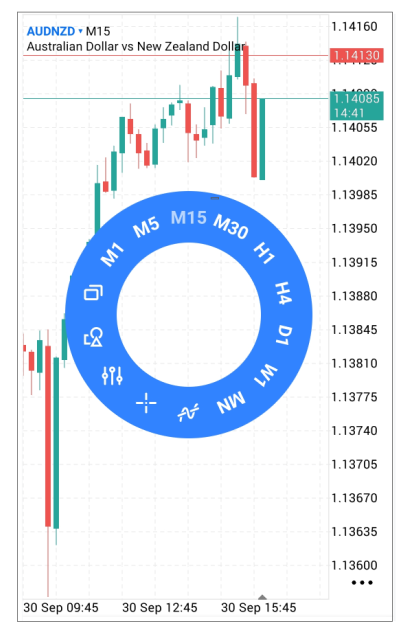
آپ سرکلر پاپ اپ مینو سے اپنے مطلوبہ ٹائم فریم پر جا سکتے ہیں۔ اشارے درج ذیل ہیں: "M = منٹ"، "H = Hour"، "D = Daily" "W = Weekly"، اور "M = Month"۔
ٹائم فریم شامل کریں۔
ٹائم فریم شامل کر سکتے ہیںاوپری مینو میں "ٹائم فریم" → "سیٹنگز آئیکن"۔ "ترتیبات کے آئیکن" کو تھپتھپانے سے ٹائم فریم کی فہرست ظاہر ہوگی۔
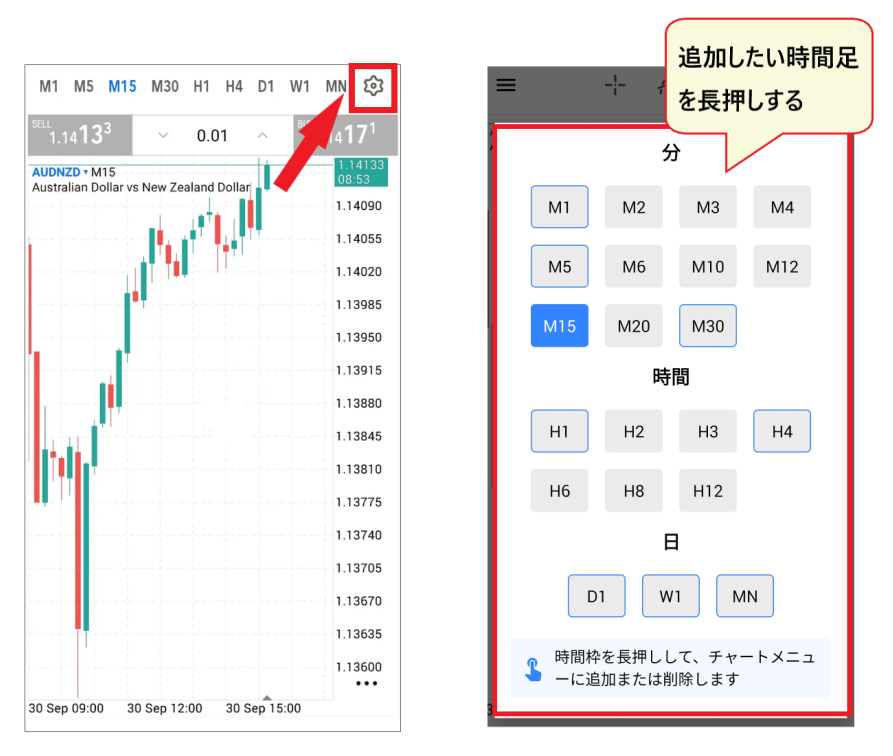
، ٹائم فریم کی فہرست میں سے جس ٹائم فریم کو آپ شامل کرنا چاہتے ہیں اسے لمبا دبا دیںشامل کرنےکے لیے
MT5 چارٹس میں زوم ان اور آؤٹ کرنا
MT5 چارٹ کے سائز کو ایڈجسٹ کرتے وقت، آپ دو انگلیوں کو الگ کر کے زوم ان کر سکتے ہیں اور انہیں ایک ساتھ لا کر زوم آؤٹ کر سکتے ہیں، بالکل اسی طرح جیسے ایک عام اسمارٹ فون کے ساتھ۔
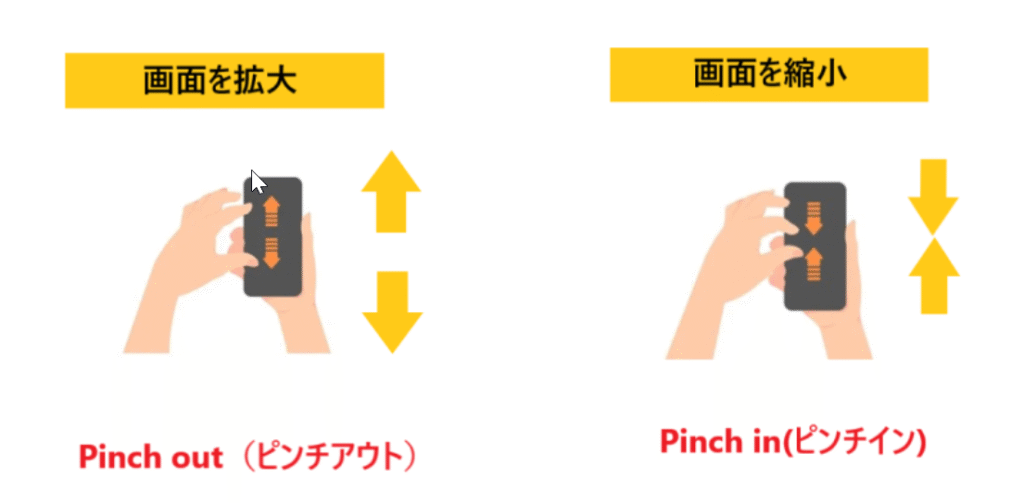
اشارے داخل کرنے کا طریقہ
اشارے داخل کرچارٹ اسکرین کے اوپری حصے میں "ویو آئیکن" سے۔
"ویو آئیکن" کو تھپتھپانے سے اشارے کی ترتیبات کی اسکرین ظاہر ہوگی۔مین چارٹ پر "f آئیکن" کو تھپتھپانے سےاشارے کی فہرست نظر آئے گی۔ تمام اشارے ظاہر ہوں گے، اس لیے oscillators کا انتخاب بھی یقینی بنائیں۔
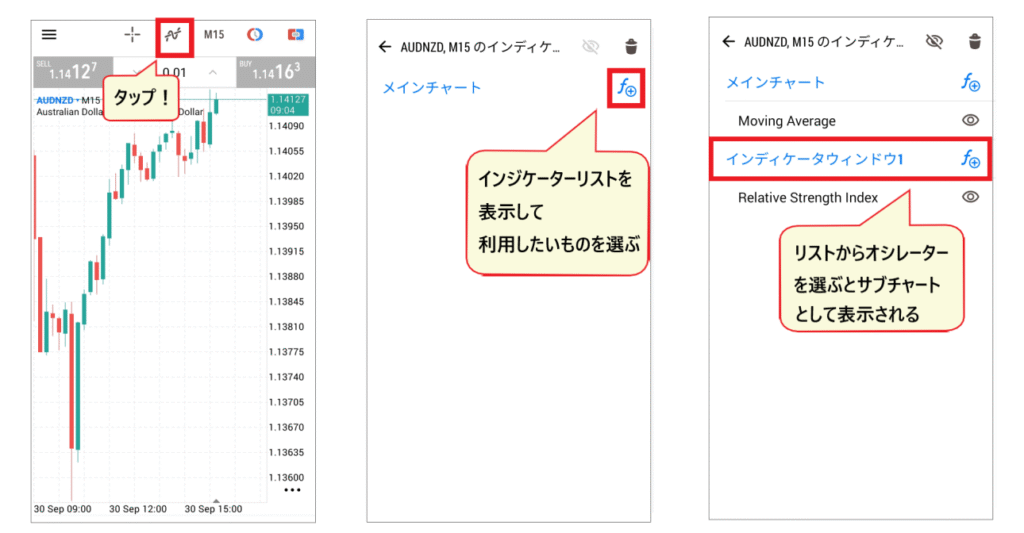
ٹرینڈ انڈیکیٹرز مین چارٹ پر دکھائے جاتے ہیں، جب کہ آسکیلیٹر انڈیکیٹرز سب چارٹ پر دکھائے جاتے ہیں۔دستیاب اشارے کی وسیع اقسامMT5 ایپ کا ایک بڑا فائدہ ہے۔ مختلف اشاریوں کے ساتھ تجربہ کرنے کی کوشش کریں تاکہ معلوم ہو سکے کہ آپ کے لیے کیا بہتر ہے۔
MT5 شروع کرنے والوں کے لیے تجویز کردہ اشارے
MT5 ایپ استعمال کرنے والوں کے لیےیہاں کچھ تجویز کردہ اشارے ہیں
آئیے پہلے سے طے شدہ ترتیبات کا استعمال کرکے شروع کریں۔
[رجحان سے متعلق]
- موونگ ایوریج (موونگ ایوریج لائن)
- بولنگر بینڈ
- زگ زیگ
- ایلیگیٹر / بل ولیمز
اگر آپ اپنے مرکزی چارٹ میں اشارے شامل کرنے کی کوشش کر رہے ہیں، تو سب سے پہلے آپ کو یقینی طور پر "موونگ ایوریج" شامل کرنا چاہیے۔ دیگر استعمال میں آسان اشارے جیسے ZigZag اور Alictor بھی کوشش کرنے کے قابل ہیں۔
[آسیلیٹر کی قسم]
- رشتہ دار طاقت کا اشاریہ (RSI)
- رشتہ دار قوت انڈیکس (RVI)
- ولیم فیصد
- جلدیں
متحرک اوسط کے ساتھ ساتھ، RSI (رشتہ دار طاقت کا اشاریہ) تکنیکی تجزیہ میں ایک اہم مقام ہے۔ اس کی سادگی اور استعمال میں آسانی اسے ابتدائیوں کے لیے مثالی بناتی ہے۔ بہت سے تاجروں میں RSI شامل ہوتا ہے قطع نظر اس کے کہ وہ دیگر اشارے استعمال کرتے ہیں۔ بیک وقت متعدد اشارے داخل کرنا بھی ممکن ہے۔
اشارے چھپائیں۔
اگلا، آئیے دیکھتے ہیں کہ اشارے کیسے چھپائے جائیں۔
اشارے کو چھپانے کے لیے،اس اشارے کے آگے "دکھائیں" آئیکن کو تھپتھپائیں جسے آپ "لہر" آئیکن سے چھپانا چاہتے ہیںاور یہ اب چارٹ پر ظاہر نہیں ہوگا۔
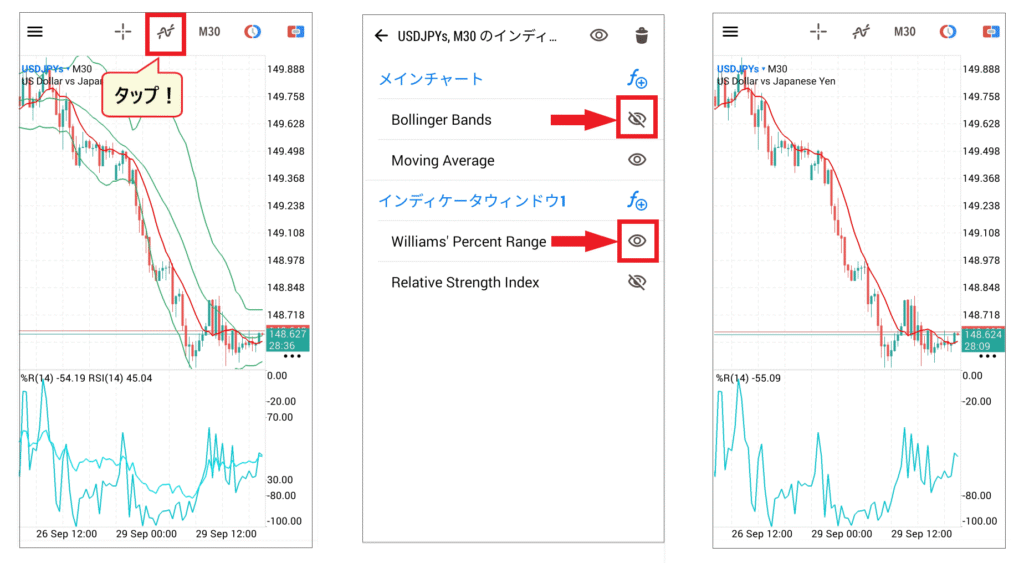
کسی اشارے کو ظاہر کرنے کے لیے جسے آپ نے چھپا رکھا ہے، صرف اشارے کی اسکرین پر واپس جائیں اور"چھپائیں" آئیکن پر ٹیپ کریںاسے آن کرنے کے لیےاگر آپ کو ان کی دوبارہ ضرورت پڑسکتی ہے تو آپ کو انہیں حذف کرنے کی ضرورت نہیں ہے، لہذا کئی اشارے رجسٹر کرنے سے ان کے درمیان سوئچ کرنا آسان ہوجاتا ہے۔
اشارے کو کیسے حذف کریں۔
کسی اشارے کو حذف کرنے کے لیے،چارٹ اسکرین کے اوپری حصے میں "ویو آئیکن" کو تھپتھپائیں، پھر "ٹریش کین" آئیکن کو تھپتھپائیں۔ ان آئٹمز کو چیک کریں جنہیں آپ حذف کرنا چاہتے ہیں، اور پھر اس عمل کو مکمل کرنے کے لیے "کوڑے دان" کے آئیکن پر دوبارہ ٹیپ کریں۔
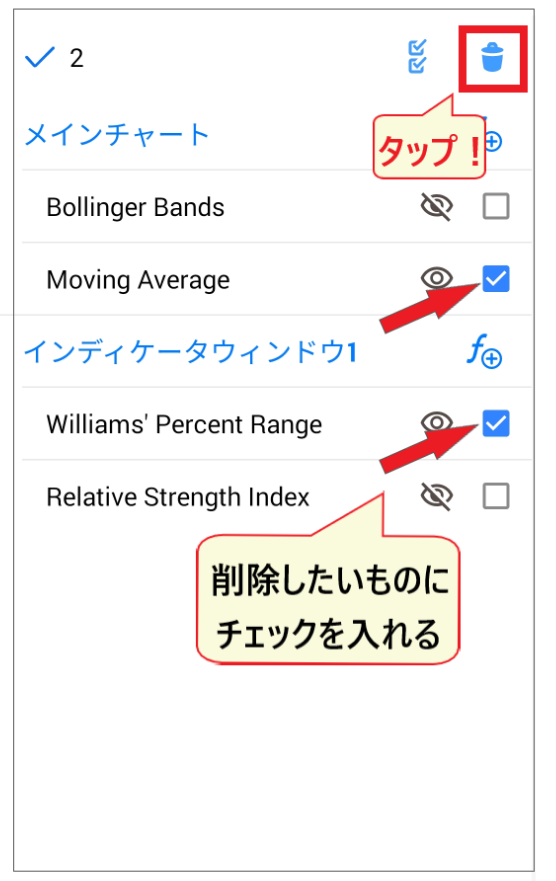
آئیے مختلف قسم کے انڈیکیٹرز ڈال کر اور ہٹا کر آپریشن کی عادت ڈالیں۔
اقتصادی کیلنڈر کو جاپانی پر سیٹ کریں۔
اب، تکنیکی تجزیہ کے ساتھ، ایک اور چیز جس میں آپ کو مہارت حاصل کرنی چاہیے وہ ہے معاشی اشاریوں کا اجراء (بنیادی تجزیہ)۔
MT5 میں بنائے گئے "اکنامک کیلنڈر" کی بہت زیادہ سفارش کی جاتی ہے کیونکہ یہ آپ کو ٹریڈنگ یا تجزیہ کرتے وقت آسانی سے کیلنڈر چیک کرنے کی اجازت دیتا ہے۔ تاہم، اسے ابتدائی طور پر "انگریزی" پر سیٹ کیا جا سکتا ہے۔"اقتصادی کیلنڈر" کو جاپانی میں تبدیل کرنے کا طریقہ ہے۔
سائیڈ مینو کھولیں اور "اکنامک انڈیکیٹرز کیلنڈر" کو منتخب کریں۔ اگلا،"ترتیبات" آئیکن کو تھپتھپائیں۔
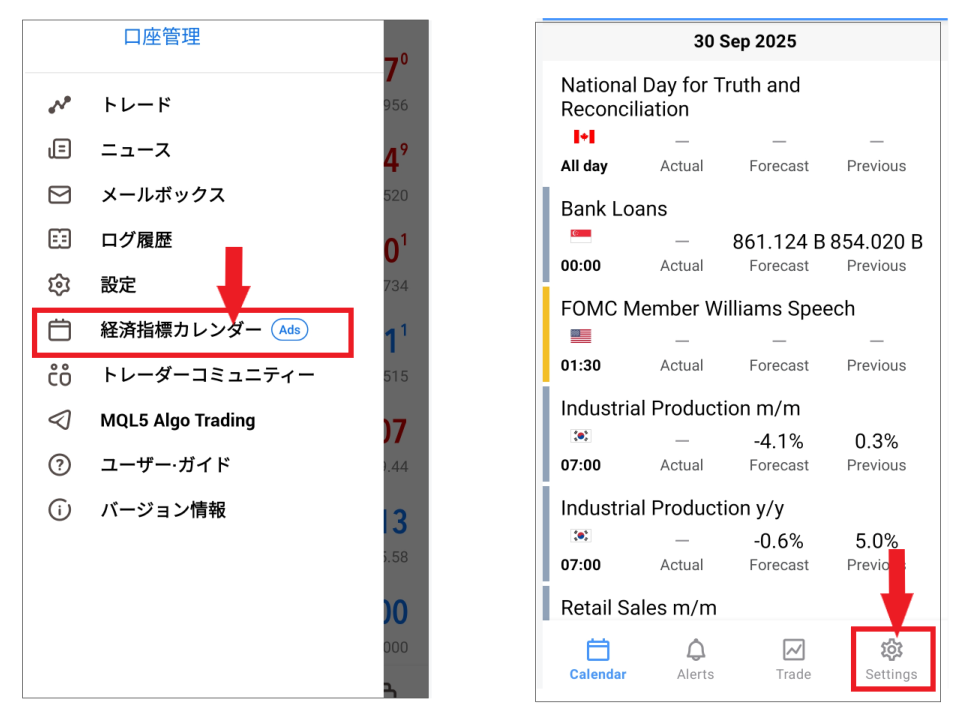
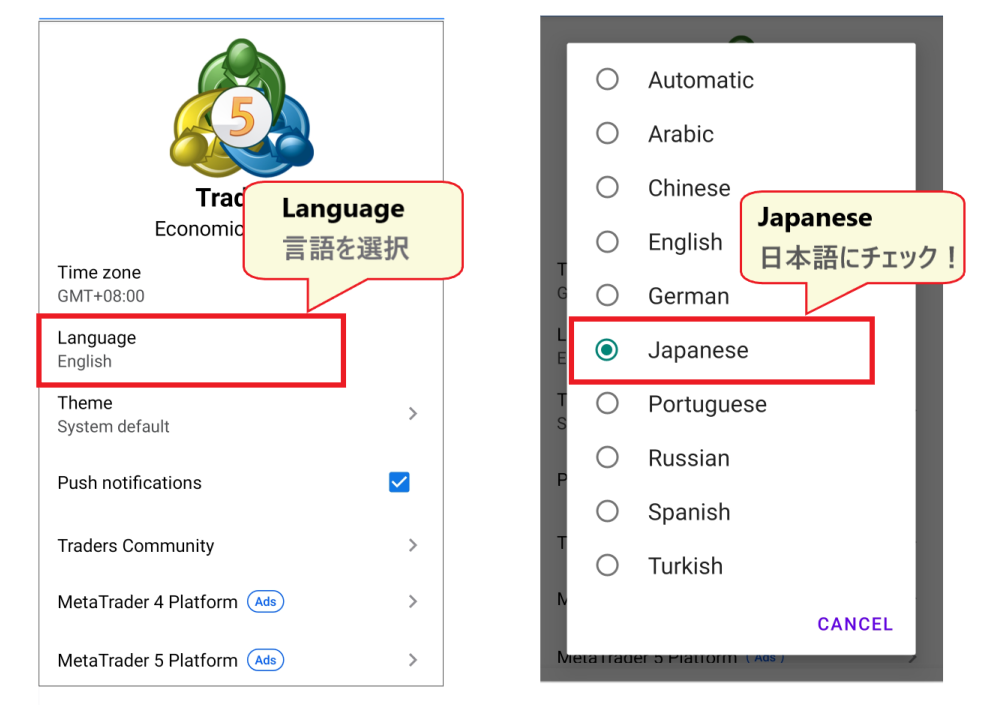
ترتیبات کے مینو سے، "زبان" کو منتخب کریں۔ اگلی اسکرین پر،عمل مکمل کرنے کے لیے "جاپانی" کو چیک کریں۔ اقتصادی کیلنڈر اب جاپانی زبان میں دستیاب ہوگا۔
شروع کرنے کے لیے، آئیے اپنے آپ کو اصطلاحات سے آشنا کرتے ہیں یہ چیک کر کے کہ کس قسم کے معاشی اشارے موجود ہیں۔
ویسے، مندرجہ ذیل مضمون میں HFM کے scalping کا طریقہ متعارف کرایا گیا ہے۔ براہ کرم حوالہ کے لیے ایک نظر ڈالیں۔
HFM MT5 ایپ: اسپلٹ چارٹ دکھائیں اور حذف کریں۔
اگلا، ہم MT5 چارٹنگ کی جدید تکنیکوں پر بات کریں گے۔ MT5 ایپ آپ کو چارٹ کو دو حصوں میں تقسیم کرنے کی اجازت دیتی ہے،جس سے آپ بیک وقت دو مختلف آلات یا ٹائم فریم ڈسپلے کر سکتے ہیں۔
آئیے اس پر ایک نظر ڈالتے ہیں کہ دو حصوں کا چارٹ کیسے بنایا جائے۔
چارٹ کو دو حصوں میں کیسے ڈسپلے کریں۔
چارٹ کو دو حصوں میں تقسیم کرنے کے لیے، پاپ اپ مینو کو ظاہر کرنے کے لیے پہلے چارٹ پر ٹیپ کریں۔ مینو سے،"دو چارٹ آئیکن" کو تھپتھپائیں۔
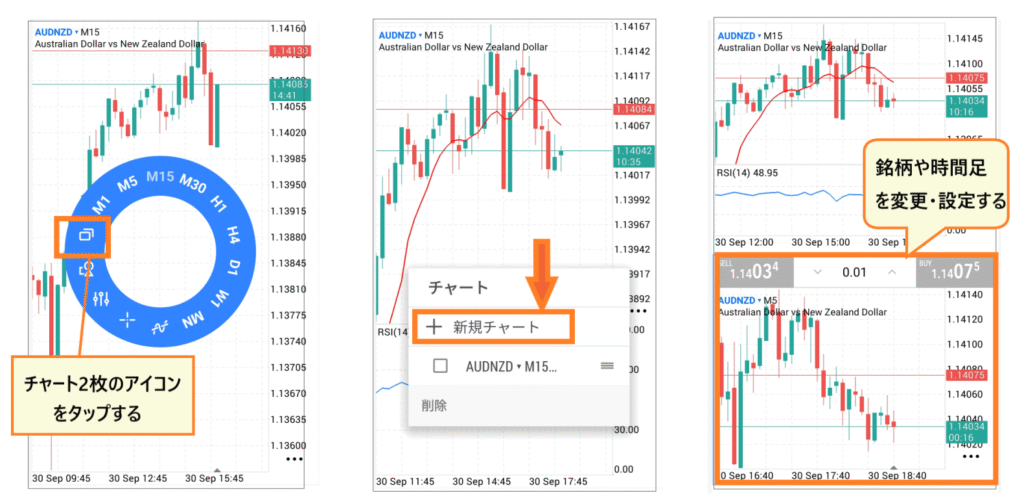
نچلے حصے میں ایک نیا چارٹ ظاہر ہوگا، جس سے آپ اپنے مطلوبہ آلے یا ٹائم فریم میں سے کسی ایک کو تبدیل کر سکتے ہیں۔
اسپلٹ چارٹ کو کیسے حذف کریں۔
اسپلٹ چارٹ کو حذف کرنے اور ایک چارٹ پر واپس جانے کے لیے،جس چارٹ کو آپ حذف کرنا چاہتے ہیں اس پر ٹیپ کریں اور "دو اسکرین آئیکن" کو منتخب کریں۔
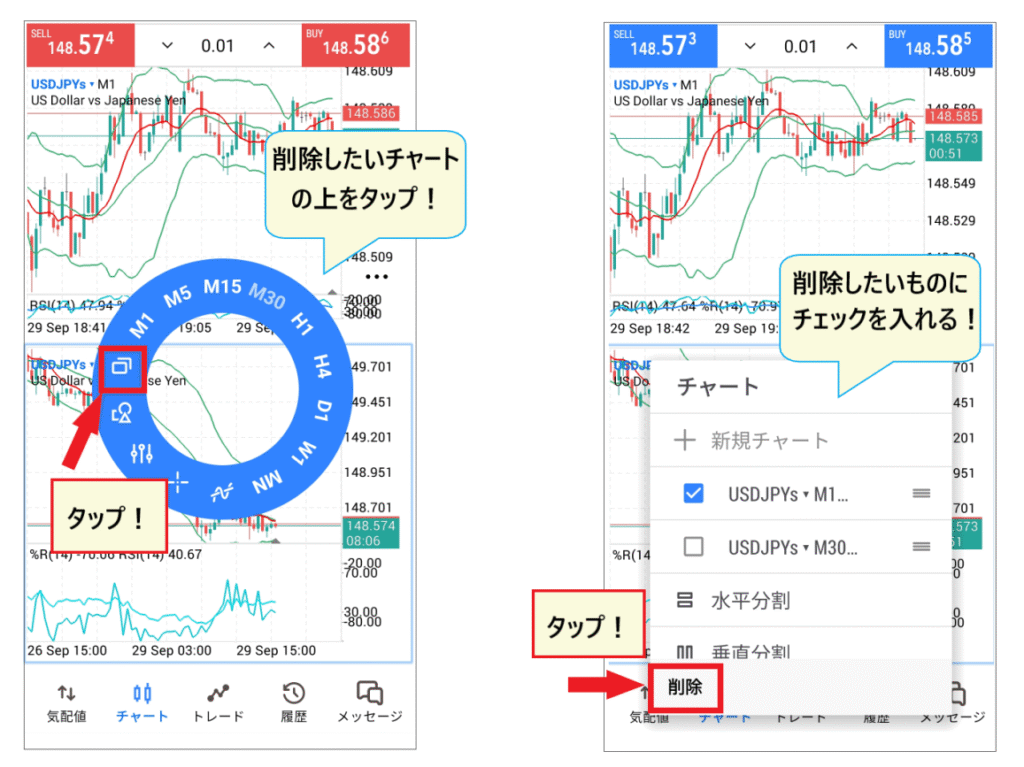
جب پاپ اپ ونڈو ظاہر ہوتی ہے، تووہ چارٹ چیک کریں جسے آپ حذف کرنا چاہتے ہیں اور "حذف کریں" پر ٹیپ کریں۔ بس! چارٹ اسکرین اب صرف ایک چارٹ دکھائے گی۔ محدود جگہ میں بھی، آپ صرف دو چارٹس کے ساتھ موثر تکنیکی تجزیہ کر سکتے ہیں۔ اسے آزمائیں!
HFM کی MT5 ایپ: پوزیشن لینے کے لیے آرڈر کیسے دیا جائے۔
اب، آئیے MT5 ایپ کے سب سے اہم حصے کی طرف چلتے ہیں: "آڈر کیسے کریں۔"
ترتیب دینے کے تین طریقے ہیں جو آپ کو یاد رکھنے چاہئیں۔
- مارکیٹ آرڈر (فوری طور پر آرڈر دیا اور اس پر عمل کیا گیا)
- محدود آرڈر (مخصوص شرح پر آرڈر دینا)
- سٹاپ لاس آرڈر (قیمت بڑھنے پر خریدنے کے لیے آرڈر دیں، اور اگر گرے تو بیچیں)
آئیے یہ دیکھ کر شروع کریں کہ ہر طریقہ کو استعمال کرتے ہوئے آرڈر دینے کے لیے آرڈر اسکرین تک کیسے رسائی حاصل کی جائے۔
MT5 آرڈر اسکرین تک کیسے رسائی حاصل کریں۔
آرڈر اسکرین تک رسائی کے دو طریقے ہیں: قیمت کی قیمت کی فہرست سے اور چارٹ اسکرین سے۔
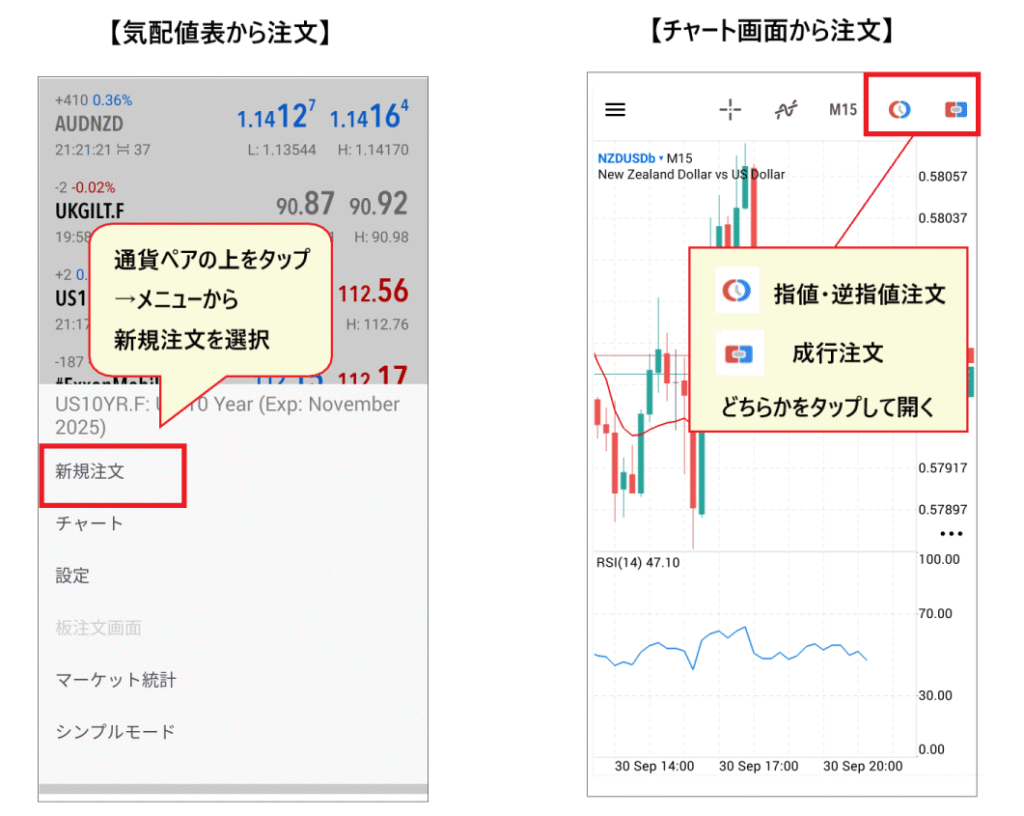
اقتباس کی فہرست سے، کرنسی کے جوڑے پر ٹیپ کریں اور "نیا آرڈر" منتخب کریں۔چارٹ اسکرین سے، آپ اوپر والے مینو سے یا تو "Limit/Stop Order" یا "Market Order" کو منتخب کر کے آرڈر اسکرین کو ڈسپلے کر سکتے ہیں۔
آرڈر اسکرین کے ظاہر ہونے کے بعد، آپ اپنے آرڈر کے طریقہ کار کے مطابق مختلف شرائط طے کریں گے اور پھر اپنا آرڈر دیں گے۔
آئیے ہر ترتیب کے طریقہ کار کو ترتیب سے دیکھتے ہیں۔
MT5 میں مارکیٹ آرڈر کا استعمال کرتے ہوئے پوزیشن لیں۔

مارکیٹ آرڈر ریئل ٹائم ایکسچینج ریٹ کی خرید و فروخت کی قیمتوں کی بنیاد پر فوری خرید و فروخت کا فیصلہ کرنے کا ایک طریقہ ہے۔
- پل ڈاؤن مینو سے "مارکیٹ آرڈر" کو منتخب کریں۔
- لاٹ سائز سیٹ کرنے کے لیے + اور - استعمال کریں۔
- قیمت خرید اور فروخت کی قیمت چیک کریں۔
- اسے "0" کے طور پر چھوڑ دیں۔
- ٹک چارٹ پر حرکت کو چیک کریں۔
- ایک بار جب آپ اپنا فیصلہ کر لیں، خرید و فروخت کا آرڈر دیں۔
جب آپ موجودہ قیمت پر خریدنا یا بیچنا چاہتے ہیں تو آپ مارکیٹ آرڈر دیتے ہیں۔ تاہم، آگاہ رہیں کہ عملدرآمد کی قیمت موجودہ قیمت سے مختلف ہو سکتی ہے۔
یہ FX ٹریڈنگ میں سب سے زیادہ استعمال ہونے والی آرڈر کی قسم ہے۔
MT5 میں حد آرڈر کا استعمال کرتے ہوئے پوزیشن لیں۔

جب آپ موجودہ قیمت کے بجائے کسی مخصوص خرید و فروخت کی قیمت کا انتظار کرنا چاہتے ہیں، تو آپ حد کا آرڈر استعمال کرتے ہیں۔
- پل ڈاؤن مینو سے حد کا آرڈر منتخب کریں۔
- + اور - کا استعمال کرتے ہوئے لاٹ سائز سیٹ کریں۔
- قیمت خرید اور فروخت کی قیمت چیک کریں۔
- شرح کو ایڈجسٹ کریں۔
- اسے چھونے کی ضرورت نہیں۔
- آرڈر کی آخری تاریخ مقرر کریں (اختیاری)۔
- ٹک چارٹ چیک کریں۔
- اپنے آرڈر کی تصدیق کے لیے آرڈر بٹن کو دبائیں۔
حد کے آرڈر کا مقصد "قیمت مزید گرنے پر خریدنا" یا "قیمت مزید بڑھنے پر فروخت کرنا" ہے۔
یہ اس وقت موثر ہوتا ہے جب آپ صورتحال کا بغور تجزیہ کرنا چاہتے ہیں اور احتیاط سے تجارت کرنا چاہتے ہیں۔
MT5 میں اسٹاپ لمٹ آرڈر کا استعمال کرتے ہوئے پوزیشن لیں۔
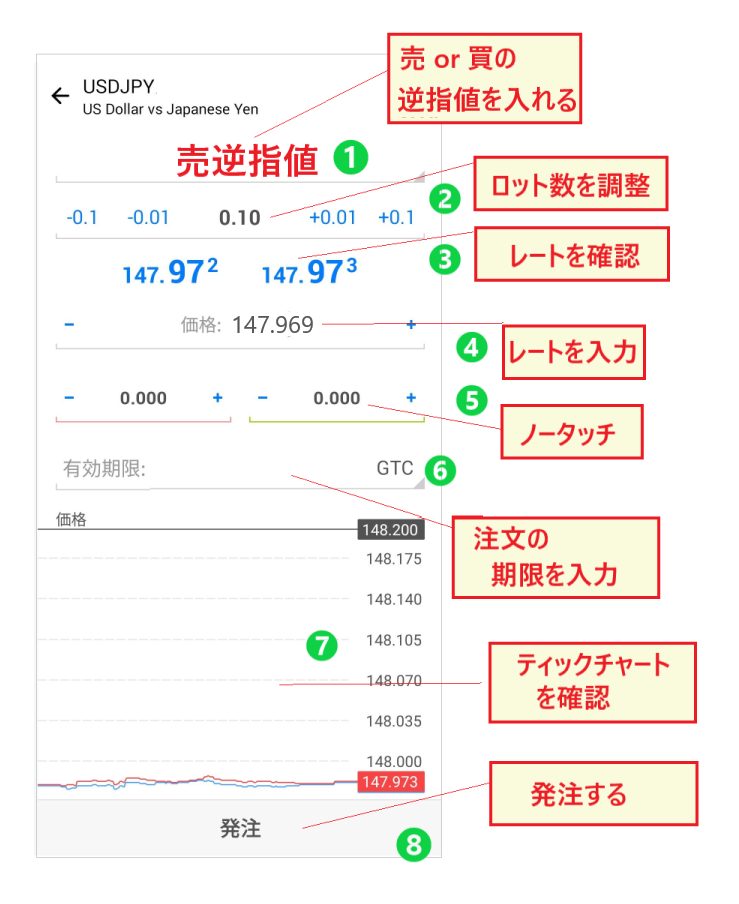
اگر آپ اس بات کا تعین کرنے کے بعد کہ آیا قیمت بڑھ رہی ہے یا گر رہی ہے، رجحان کی پیروی کرتے ہوئے تجارت میں داخل ہونا چاہتے ہیں، تو آپ سٹاپ لمٹ آرڈر بھی استعمال کر سکتے ہیں۔
- خرید سٹاپ آرڈر یا سیل سٹاپ آرڈر کو منتخب کریں۔
- + اور - کا استعمال کرتے ہوئے لاٹ سائز سیٹ کریں۔
- قیمت خرید اور فروخت کی قیمت چیک کریں۔
- ریٹ مقرر کریں۔
- اسے چھونے کی ضرورت نہیں۔
- آرڈر کی آخری تاریخ مقرر کریں (اختیاری)۔
- ٹک چارٹ چیک کریں۔
- اپنے آرڈر کی تصدیق کے لیے آرڈر بٹن کو دبائیں۔
یہ اس وقت استعمال ہوتا ہے جب آپ رجحان کے مکمل طور پر الٹ جانے کے بعد خریدنا یا بیچنا چاہتے ہیں۔
MT5 میں حد میں ترمیم اور حذف کرنے اور آرڈر روکنے کا طریقہ

حد اور سٹاپ لوس آرڈرز میں ترمیم یا ڈیلیٹ کیا جا سکتا ہے۔
جس پوزیشن کو آپ حذف کرنا چاہتے ہیں اسے دبائیں اور تھامیں، پھرپاپ اپ مینو میں "ڈیلیٹ آرڈر" یا "آرڈر میں ترمیم کریں" پر ٹیپ کریں۔
تبدیلیاں کرنے کے لیے، آرڈر اسکرین پر معلومات دوبارہ درج کریں۔ منسوخ کرنے کے لیے، عمل کو مکمل کرنے کے لیے منسوخی کی تصدیق کریں۔
MT5 کی حد اور اسٹاپ آرڈرز کو چارٹ پر آرڈر لائنوں کا استعمال کرتے ہوئے کنٹرول کیا جاتا ہے۔
MT5 ایپ کی ایک اور بہت ہی آسان خصوصیتآپ چارٹ اسکرین پر آرڈر لائنوں میں ہیرا پھیری کرکے حد کو تبدیل اور روک سکتے ہیں۔
یہ بتاتا ہے کہ آرڈر لائن کو کیسے چلانا ہے۔
مرحلہ 1۔ چارٹ اسکرین پر آرڈر لائن ڈسپلے کریں۔
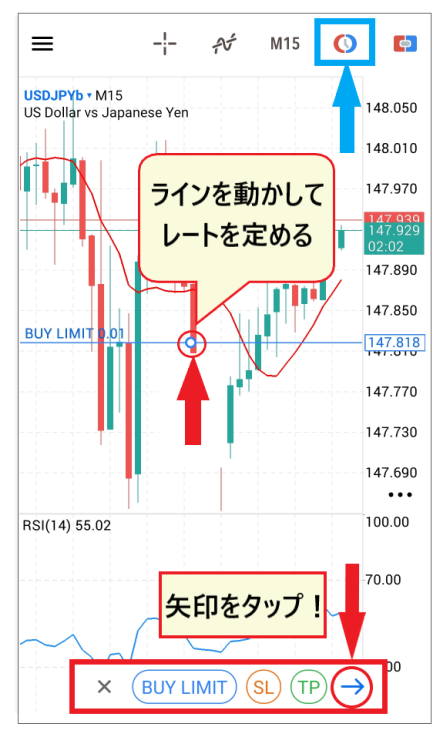
چارٹ اسکرین کے اوپری حصے میں "آرڈر مارک" کو تھپتھپائیں اور اپنے انٹری پوائنٹ کا تعین کرنے کے لیے لائن کو منتقل کریں۔
ایک بار جب آپ لائن لگا دیں جہاں آپ خریدنا یا بیچنا چاہتے ہیں، تیر کو تھپتھپائیں۔
مرحلہ 2۔ آرڈر اسکرین کو چیک کریں اور اپنا آرڈر دیں۔
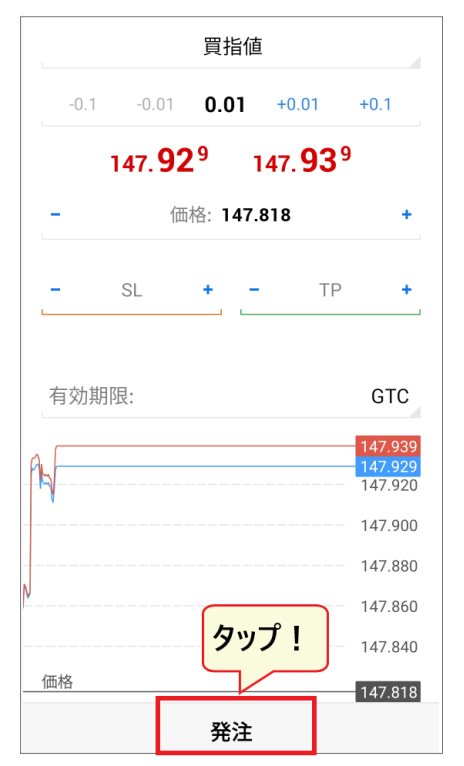
آرڈر اسکرین ظاہر ہوگی، لہذاریٹ چیک کریں اور"پلیس آرڈر" بٹن کو تھپتھپائیں۔
یہ اس آرڈر لائن کی تصدیق کرتا ہے جو آپ نے چارٹ اسکرین پر سیٹ کی ہے۔ جب قیمت آرڈر لائن کو چھوتی ہے تو آرڈر پر عمل درآمد کیا جائے گا۔
مرحلہ 3۔ چارٹ اسکرین پر آرڈر لائن کو گھسیٹیں اور تبدیل کریں۔
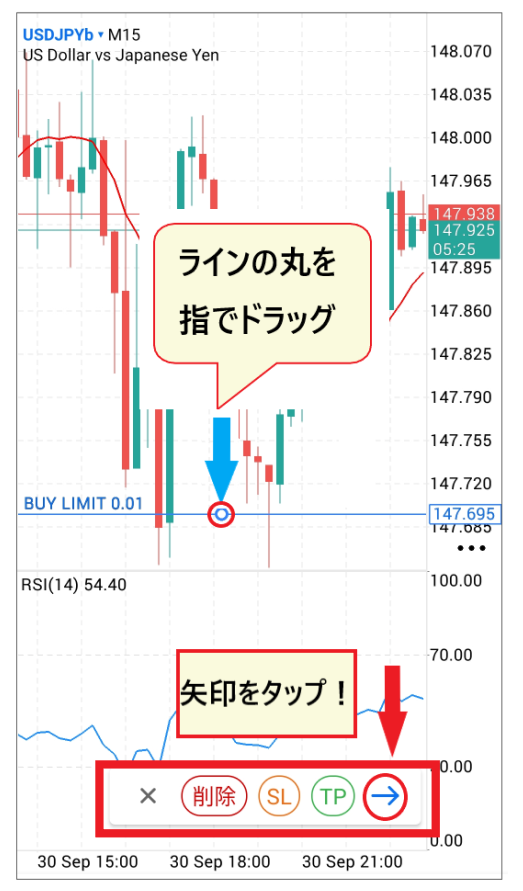
اپنی انگلی سے چارٹ پر دکھائے گئے آرڈر لائن کو تھپتھپائیں۔ لکیر نیلی ہو جائے گی۔
چارٹ اسکرین پراپنی انگلی سےتاکہ اسے اس شرح پر منتقل کریں جس میں آپ اسے تبدیل کرنا چاہتے ہیں۔
آرڈر لائن کے مقام کا فیصلہ کرنے کے بعد، نیچے ظاہر ہونے والے تیر کو تھپتھپائیں۔
آرڈر کی سکرین ظاہر ہو جائے گی، لہذا آرڈر میں ترمیم مکمل کرنے کے لیے "تبدیل کریں" بٹن کو دبائیں۔
چارٹ اسکرین پر افقی لائنوں کا استعمال کرتے ہوئے آرڈر پلیسمنٹ کا طریقہ کسی بھی تفصیلی ان پٹ کی ضرورت نہیں ہے۔ قیمتیں خود بخود داخل ہو جاتی ہیں، جس سے آرڈر کی جگہ کا تعین آسان ہو جاتا ہے۔ اگر آپ چارٹ اسکرین پر بصری طور پر تجارت کرنا پسند کرتے ہیں، تو اسے آزمائیں۔
HFM کی MT5 ایپ: سٹاپ لاس اور ٹیک پرافٹ آرڈر کیسے سیٹ کریں۔
اگلا،نقصان کو کم کرنے اور منافع لینے کا طریقہبتاؤں گا
سٹاپ لاس اور ٹیک-پرافٹ آرڈرز کو بعض اوقات MT5 میں "ST" اور "TP" کہا جاتا ہے۔
- ST = Stop
- PT = منافع
"Stop Loss" سے مراد نقصانات کو کم کرنا ہے، اور "Take Profit" سے مراد منافع لینا ہے۔ اگر آپ MT5 کا استعمال شروع کرنے جا رہے ہیں تو ان شرائط کو یاد رکھنا مفید ہے۔
آئیےمارکیٹ آرڈرز کا استعمال کرتے ہوئے سٹاپ لاس اور ٹیک پرافٹ آرڈر کیسے سیٹ کیے جاتے ہیںیہ دیکھتے ہوئے شروع کرتے ہیں کہ
اسٹاپ لاس اور ٹیک پرافٹ کے ساتھ مارکیٹ آرڈر
اگر آپ مارکیٹ آرڈر کے ساتھ سٹاپ لاس یا ٹیک پرافٹ آرڈر دینا چاہتے ہیں، تو آپسیٹلمنٹ اسکرین کو ظاہر کرنے کے لیے پوزیشن کو دیر تک دباسکتے ہیں
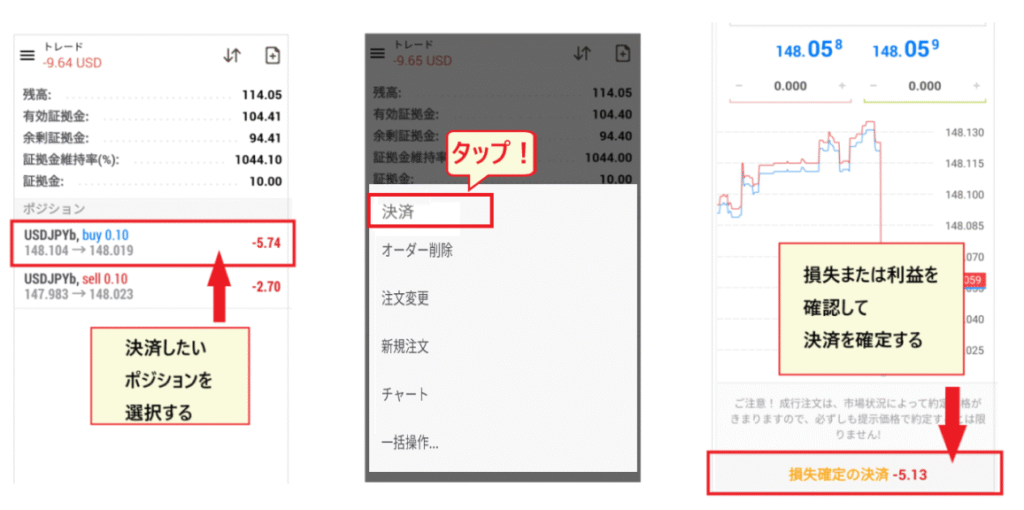
جب آپ "سیٹل" پر ٹیپ کریں گے تو ریئل ٹائم ریٹ اور نفع/نقصان کی رقم ظاہر ہو جائے گی۔اگر کوئی مسئلہ نہیں ہے تو،نقصان یا منافع کو حتمی شکل دینے کے لیے "تصدیق کریں" کے بٹن کو دبائیں۔
سٹاپ لاس اور ٹیک پرافٹ کے لیے محدود اور سٹاپ لمیٹ آرڈرز
اس کے بعد، ہم وضاحت کریں گے کہ حد اور سٹاپ لمٹ آرڈرز کا استعمال کرتے ہوئے آپ کی کھلی پوزیشنوں پر "اسٹاپ لاس" اور "ٹیک-پرافٹ" آرڈر کیسے سیٹ کیے جائیں۔
- اسٹاپ لاس... خرید پوزیشن (فروخت کے لیے اسٹاپ لاس آرڈر) / سیل پوزیشن (خریدنے کے لیے اسٹاپ لاس آرڈر)
- منافعلینا... خرید پوزیشن (خرید کی حد آرڈر) / فروخت کی پوزیشن (بیچنے کی حد آرڈر)
سٹاپ لاس اور منافع لینے کی سمت "بائی پوزیشنز" اور "سیل پوزیشنز" کے درمیان مختلف ہوتی ہے، اس لیے محتاط رہیں کہ کوئی غلطی نہ کریں۔

خرید پوزیشن کے لیے، آپ قیمت کی سطح درج کرتے ہیں جس پر آپ اپنے نقصانات کو کم کرنا چاہتے ہیں اور قیمت کی سطح جس پر آپ آرڈر اسکرین پر منافع لینا چاہتے ہیں۔ اس کے برعکس،فروخت کی پوزیشن کے لیے،آپ قیمت کی وہ سطح درج کرتے ہیں جس پر آپ اپنے نقصانات کو کم کرنا چاہتے ہیں اور قیمت کی سطح جس پر آپ خریدنا چاہتے ہیں، جیسا کہ اوپر کے خاکے میں دکھایا گیا ہے، اور پھر "تبدیل" بٹن پر کلک کرکے آرڈر مکمل کریں۔
سٹاپ لاس اور ٹیک پرافٹ لیولز کو کیسے تبدیل یا ڈیلیٹ کیا جائے۔
سٹاپ لاس اور ٹیک پرافٹ آرڈرزبعد میں تبدیل یا منسوخ کیے جا سکتے ہیں۔ آرڈر منسوخ کرنے کے لیے، پوزیشن کو دیر تک دبائیں اور "آرڈر حذف کریں" کو منتخب کریں۔ آرڈر میں ترمیم کرنے کے لیے، نیچے کی قطار میں "آرڈر میں ترمیم کریں" پر ٹیپ کریں۔
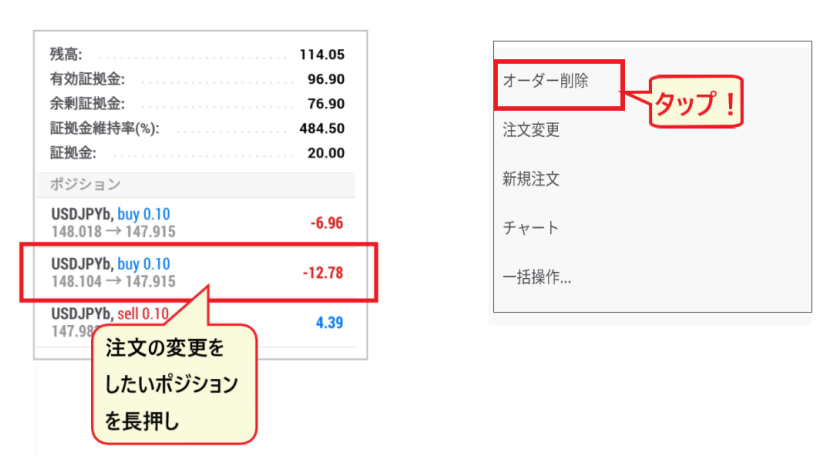
چارٹ پر سٹاپ لاس اور ٹیک پرافٹ پوزیشنز کو کنٹرول کرنا۔
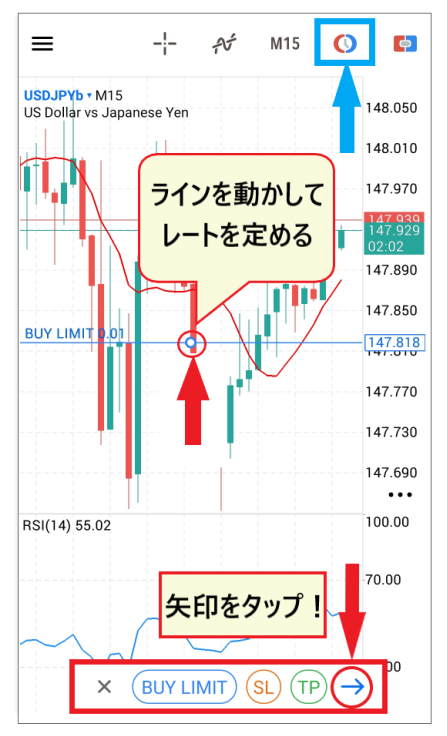
چارٹ اسکرین سے آرڈر لائنوں کو منتقل کر کے سٹاپ لاس اور ٹیک-پرافٹ لیول میںآپ
آپ اپنی انگلی سے لائن کے بیچ میں دائرے کو گھسیٹ کر آرڈر کی شرح کو تبدیل کر سکتے ہیں۔
اگر آپ آرڈر کو حذف کرنا چاہتے ہیں، تو آرڈر کینسل کرنے کے لیے نیچے دکھائے گئے آرڈر کی قسم سے "✕" کو منتخب کریں۔
MT5 میں خرید و فروخت کے آرڈر دیتے وقت، آپ نادانستہ طور پر غلطیاں کر سکتے ہیں جب آپ منافع سے پرجوش ہوں یا، اس کے برعکس، نقصان کے صدمے سے لرز اٹھیں۔ ریئل ٹائم لائیو ٹریڈنگ میں، غیر متوقع کرنسی کی نقل و حرکت کی وجہ سے گھبرانا کوئی معمولی بات نہیں ہے۔
اصل کارکردگی کے دوران غلطیاں کرنے سے بچنے کے لیے،کم از کم بنیادی، غیر ساختہ نقطہ نظر پر مکمل عبور حاصل کرنابہترین ہے
جب آپ HFM MT5 میں لاگ ان نہیں ہو پاتے ہیں تو اس کے لیے حل
HFM MT5 ایپ انسٹال کرنے کے بعد بھی، آپ بعض اوقات مختلف وجوہات کی بنا پر لاگ ان کرنے سے قاصر ہو سکتے ہیں۔
آخر میں، ہماس کی وجوہات اور حل بتائیں گے جب آپ MT5 میں لاگ ان نہیں ہو سکتے۔
آپ کے لاگ ان نہ ہونے کی کئی ممکنہ وجوہات ہیں، لہذا مسئلہ کو حل کرنے کی کلید وجہ تلاش کرنا ہے۔
MT5 میں لاگ ان نہ ہونے کی وجوہات اور حل
اگر آپ MT5 میں لاگ ان کرنے سے قاصر ہیں،آپ کا "ID،" "پاس ورڈ،" یا "سرور کا نام"غلط ہے۔ ایک عام وجہ غلط "سرور کا نام" منتخب کرنا ہے۔ براہ کرم درست معلومات کو دوبارہ چیک کریں۔
یہاں تک کہ اگر آپ اسی لاگ ان اسکرین سے دوبارہ کوشش کرتے ہیں، تب بھی آپ لاگ ان نہیں کر پائیں گے کیونکہ آپ کی سابقہ لاگ ان معلومات اب بھی ریکارڈ کی گئی ہے۔ سب سے پہلے،MT5 ایپ کو دوبارہ شروع کرنے کی کوشش کریں۔
MT5 کام نہ کرنے کی وجوہات اور حل
اگر MT5 کام نہیں کر رہا ہے تو پہلےکہ مسئلہ آپ کے PC کے ساتھ ہے یا خاص طور پر MT5 کے ساتھ۔ چیک کریں کہ آیا آپ کا براؤزر اور دیگر ایپلیکیشنز صحیح طریقے سے کام کر رہے ہیں۔ اگر مسئلہ MT5 کے ساتھ ہے تو ان انسٹال کرنے کی کوشش کریں اور پھر اسے دوبارہ انسٹال کریں۔
اگر آپ اپنے کمپیوٹر کے ساتھ مسائل کا سامنا کر رہے ہیں،تو اسے آف کرنے کی کوشش کریں (یہ اہم ہے!)اور اسے دوبارہ شروع کرنے کی کوشش کریں تاکہ یہ معلوم ہو سکے کہ آیا اس سے مدد ملتی ہے۔ یہ بھی ممکن ہے کہ آپ کے پاس کافی میموری نہیں ہے، لہذا کسی بھی غیر ضروری فائل یا ایپس کو اَن انسٹال کرنے کے لیے اس موقع سے فائدہ اٹھائیں۔
شاذ و نادر صورتوں میں، مسئلہ صرف یہ ہو سکتا ہے کہ آپ اپنی ماہانہ فیس ادا کرنا بھول گئے، یا مقامی نیٹ ورک کنکشن کے ساتھ کوئی مسئلہ ہو سکتا ہے، اس لیے ان کو بھی چیک کرنا ضروری ہے۔
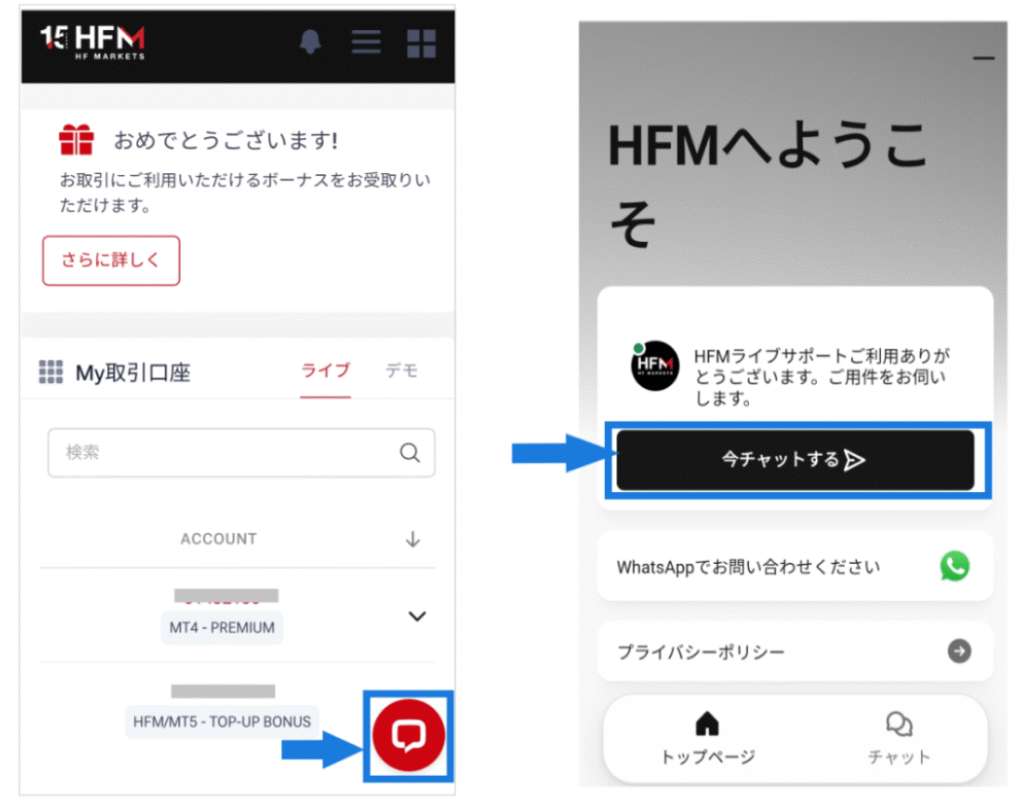
HFM کسٹمر سروس سے رابطہ کی معلومات
اگر آپ خود مسئلہ کو بالکل حل نہیں کرسکتے ہیں یا اس کی وجہ معلوم نہیں کرسکتے ہیں توفوری طور پر کسٹمر سپورٹ سے رابطہ کرنے میں ہچکچاہٹ محسوس نہ کریں۔ HFM کی کسٹمر سپورٹ اکثر ہفتے کے دن کے کاروباری اوقات کے دوران لائیو چیٹ کے ذریعے دستیاب ہوتی ہے (جاپان کے وقت کے مطابق 9:00 AM سے 12:00 AM)۔ خاص طور پر دن کے اوقات میں اس سے گزرنا آسان ہے، لہذا براہ کرم ان سے رابطہ کرنے کی کوشش کریں۔
اگر ہم چیٹ کے ذریعے بات چیت کرنے سے قاصر ہیں، تو آپ ایک ای میل بھیج سکتے ہیں اور ہم اگلے کاروباری دن آپ سے رابطہ کریں گے۔
[ای میل انکوائری]
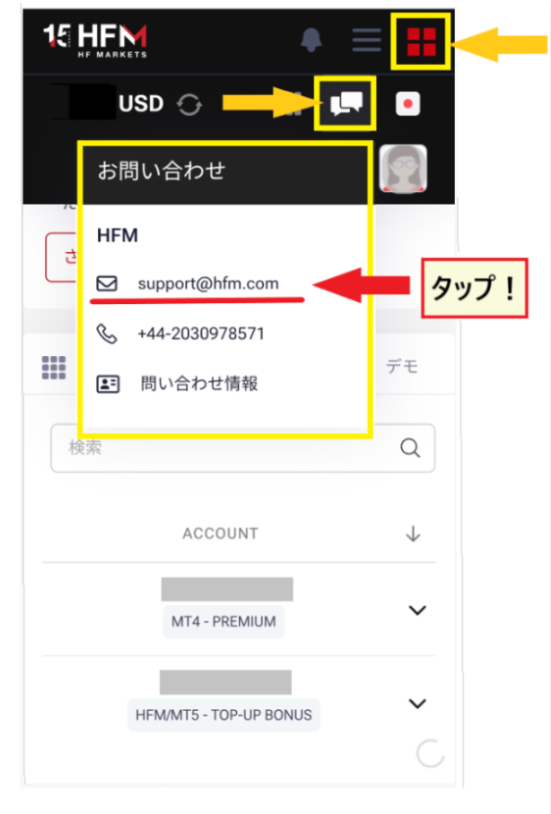
HFM کی کسٹمر سپورٹ جاپانی زبان میں 100% ہے اورتیزی سے جواب دیتی ہے، اس لیےآپ یقین دہانی کر سکتے ہیں۔ اگر آپ کے کوئی سوالات ہیں تو بلا جھجھک ان سے رابطہ کریں۔
مندرجہ ذیل مضمون میں HFM کے بارے میں جائزوں اور آراء کا خلاصہ کیا گیا ہے۔ براہ کرم اس کا بھی حوالہ دیں۔
خلاصہ: MT5 استعمال کرنے کا طریقہ سیکھیں اور HFM کے ساتھ تجارت شروع کریں!
اس بار، ہم نے سمارٹ فون کے اسکرین شاٹس کے ساتھ مکمل، MT5 ایپ کو سیٹ اپ اور استعمال کرنے کے طریقے کی واضح وضاحت فراہم کی ہے۔
سچ پوچھیں تو، MT4 اور MT5 کے PC ورژن میں اتنے زیادہ فرق نہیں ہیں، لیکنMT5 اسمارٹ فون ایپ نمایاں طور پر زیادہ جدید ہے۔ یہ مختلف خصوصیات سے لیس ہے جو چھوٹی اسکرین پر بھی تجارت کے لیے مفید ہے۔
آپ اسے کر کے استعمال کرنے کا طریقہ سیکھ سکتے ہیں، لیکنیہ اچھی طرح سے سمجھنا ضروری ہے کہ آپ ٹریڈنگ شروع کرنے سے پہلے آرڈر کیسے کریں۔لہذا، بہت محتاط رہیں، کیونکہ آپ اپنے آرڈر میں غلطی کر سکتے ہیں اور نقصان اٹھا سکتے ہیں۔
HFM کوہماری ویب سائٹ "منی چارجر (مانیچا)" سے منسلک کیا جاپرکشش کیش بیک انعامات حاصل کرنے کے لیےکیش بیک کی رقم کاحساب اس اسپریڈز کا ایک حصہ واپس کر کے لگایا جاتا۔ HFM اس کی اعلی کیش بیک ریٹ کی وجہ سے خاص طور پر مقبول ہے۔
کیوں"منیچا" سے کیش بیکحاصل کرتے ہوئے HFM کے ساتھ تجارت شروع کرنے کا موقع لیں