HTM پر،آپ MT4 استعمال کر سکتے ہیں، جو دنیا کا سب سے مقبول تجارتی پلیٹ فارم ہے۔ بہت سے لوگ اسے نہ صرف اپنے پی سی پر بلکہ اپنے اسمارٹ فونز پر بھی انسٹال اور استعمال کرنا چاہتے ہیں۔
"کیا میں اپنے اسمارٹ فون پر HFM کا MT4 انسٹال کر سکتا ہوں؟"
"میں جاننا چاہتا ہوں کہ اپنے اسمارٹ فون پر HFM کا MT4 کیسے استعمال کیا جائے۔"
"میں MT4 میں کیسے لاگ ان کروں؟"
یہ مضمون اوپر بیان کیے گئے سوالات کے جوابات دے گا۔ ہم اسمارٹ فون کے اسکرین شاٹس کا استعمال کرتے ہوئے ایک تفصیلی وضاحت فراہم کریں گے کہ MT4 کو کیسے ڈاؤن لوڈ اور انسٹال کیا جائے، چارٹ کیسے مرتب کیے جائیں، اور آرڈر کیسے کریں۔ہر اس شخص کے لیے پڑھنا ضروری ہے جو MetaTrader4 (MT4) کے بنیادی استعمال اور آپریشن میں مہارت حاصل کرنا چاہتا ہے۔ براہ کرم اسے بطور حوالہ استعمال کریں۔
HFM کے"ڈپازٹ کے طریقوں"اور"نکالنے کے طریقوں"کی تفصیلی وضاحت بھی فراہم کرتے ہیں
مشمولات
- 1 HFM کے لیے MT4 تجارتی پلیٹ فارم کیا ہے؟
- 2 HFM کا MT4 مفت میں ڈاؤن لوڈ کریں [اسمارٹ فون ورژن]
- 3 HFM پر MT4 میں لاگ ان کرنے کا طریقہ
- 4 HFM کے ساتھ MT4 سیٹ اپ کرنے کا طریقہ: مینیو اور ونڈوز سیٹ کرنا
- 5 MT4 میں HFM کیسے ترتیب دیا جائے: اقتباس کی فہرست میں کرنسی کے جوڑے داخل کرنا۔
- 6 MT4 میں HFM کیسے ترتیب دیا جائے: چارٹ ونڈو کا ابتدائی سیٹ اپ
- 7 MT4 میں HFM کیسے ترتیب دیا جائے: آرڈر دینا
- 8 MT4 میں HFM کیسے ترتیب دیا جائے: سٹاپ لاس اور ٹیک-پرافٹ آرڈرز دینا
- 9 HFM کا MT4 کام نہیں کر رہا ہے! لاگ ان کے مسائل کو حل کرنا۔
- 10 خلاصہ: آئیے MT4 ایپ کا استعمال کرتے ہوئے HFM کے ساتھ تجارت کرنے کی کوشش کریں!
HFM کے لیے MT4 تجارتی پلیٹ فارم کیا ہے؟
MT4، HFM کے ذریعے دستیاب ہے،ایک معروف تجارتی ٹول ہے جو عام طور پر بیرون ملک فاریکس مارکیٹ میں زیادہ تر بروکرز کے ذریعے پیش کیا جاتا ہے۔ حالیہ برسوں میں، MT4 کو سرور کلائنٹ پلیٹ فارم کے طور پر اپنانے والے گھریلو فاریکس بروکرز کی تعداد میں بھی اضافہ ہو رہا ہے۔
بہت سے غیر ملکی فاریکس بروکرز میں سے جو MT4 پیش کرتے ہیں،HFM کا MT4خاصا مقبول ہے۔
سب سے پہلے، آئیے HFM کی خدمات کی خصوصیات اور MT4 کے بارے میں کچھ بنیادی معلومات کو دیکھتے ہیں۔
HFM (HF مارکیٹس) کا جائزہ
HFMHotForexکے نام سے 2010 میں فاریکس سروسز کی پیشکش شروع کی تھیHF Marketsاور یہ ایک طویل عرصے سے قائم کمپنی ہے جو 2025 میں اپنی 15ویں سالگرہ منائے گی۔
حفاظت اور وشوسنییتا کے لحاظ سے، یہ جاپانی سرمایہ کاروں میں سب سے زیادہ استعمال ہونے والا پلیٹ فارم XM Trading کا مقابلہ کرتا ہے۔ ڈپازٹ اور نکلوانے کے مسائل شاذ و نادر ہی رپورٹ کیے جاتے ہیں۔HFM کی خصوصیت اس کے وسیع یوزر بیس سے ہے، FX ابتدائیوں سے لے کر پیشہ ورانہ اور جدید تاجروں تک۔
HFM کی طرف سے فراہم کردہ FX سروسز اور تجارتی پلیٹ فارم
【HFM سروس کی خصوصیات】
HFM اکاؤنٹ کی متعدد اقسام پیش کرتا ہے، بشمول 2000x کے زیادہ سے زیادہ لیوریج کے ساتھ چھوٹی رقم کی تجارت کے لیے "CENT اکاؤنٹ"، معیاری "پریمیم اکاؤنٹ،" تنگ اسپریڈز کے ساتھ "PRO اکاؤنٹ"، اور بونس کے لیے "ٹاپ اپ بونس اکاؤنٹ"۔ مختلف قسم کے ڈپازٹ بونس اور تجارتی مقابلوں کے ساتھ آپ کے مقصد کے مطابق اکاؤنٹ کی قسم منتخب کرنے کی اہلیت پرکشش خصوصیات ہیں۔
[برانڈز کی ایک وسیع اقسام]
مزید برآں، HFM کی ایک اور پرکشش خصوصیت یہ ہے کہ یہ 1200 سے زیادہ مختلف آلات کی تجارت کی اجازت دیتا ہے، جس میں نہ صرف کرنسی کے جوڑے بلکہ قیمتی دھاتیں، توانائی، اسٹاک، اسٹاک انڈیکس، اشیاء، اور ETFs بھی شامل ہیں۔ یہ زرمبادلہ کے علاوہ مختلف مالیاتی مصنوعات کی تجارت کے مواقع فراہم کرتا ہے، بشمول اسٹاک۔

حوالہ:HFM آفیشل ویب سائٹ
[اپنا تجارتی پلیٹ فارم منتخب کریں]
مندرجہ ذیل تین تجارتی پلیٹ فارم HFM پر دستیاب ہیں:
- HF ٹریڈنگ ایپ (ہمارا اپنا پلیٹ فارم)
- MetaTrader 4 (MT4) → PC ورژن، اسمارٹ فون ورژن
- MetaTrader 5 (MT5) → PC ورژن، اسمارٹ فون ورژن
مندرجہ بالا میں سے،MT4 (MetaTrader 4) خاص طور پر مقبول ہے۔
MT4 (MetaTrader 4) کیا ہے؟
لہذا، آئیے ایک جائزہ پر ایک نظر ڈالتے ہیں کہ MT4 (MetaTrader 4) بطور تجارتی ٹول کیا ہے۔
MT4، جسے باضابطہ طور پر MetaTrader4 کے نام سے جانا جاتا ہے،ایک FX تجارتی پلیٹ فارم ہے جسے روس میں قائم سافٹ ویئر کمپنی MetaQuotes نے تیار کیا ہے۔ MT4 میٹا ٹریڈر کا چوتھا ورژن ہے، اور MT4 کے بعد اگلا ورژن MT5 (MetaTrader5) ہوگا۔
MT4 کا جائزہ اور خصوصیات (MetaTrader 4)
معیاری آتا ہے60 سے زیادہ تکنیکی ٹولز کے ساتھجو آپ کو جدید تکنیکی تجزیہ کی طرف رہنمائی کرتا ہے۔ مزید برآں، یہ شاندار توسیع پذیری کا حامل ہے، جس سے اشارے اور مختلف ٹولز کی عملی طور پر لامحدود تنصیب کی اجازت دی جاتی ہے۔
MetaTrader کی اپیل خودکار ٹریڈنگ EAs (سسٹم ٹریڈنگ) اور کاپی ٹریڈنگ کو استعمال کرنے کی صلاحیت میں مضمر ہے، اور یہ حتمی ٹریڈنگ ٹول ہے، جو صارفین کو اپنی مخصوص پروگرامنگ زبانوں (MQL4, MQL5) کا استعمال کرتے ہوئے اشارے اور خودکار ٹریڈنگ سسٹم تیار کرنے کی اجازت دیتا ہے۔
اس کی وسیع حسب ضرورت خصوصیات کے ساتھ، آپ آزادانہ طور پر اپنے پلیٹ فارم کو اپنی پسند کے مطابق ڈیزائن کر سکتے ہیں۔
MT4 اور MT5 کے درمیان فرق
وہ خصوصیات شامل ہیں جن کی MT4 میں کمی تھیMT5 (MetaTrader 5) MT4 کا ایک اپ گریڈ شدہ ورژن ہے جس میں۔ خاص طور پر، یہ بہتر استعمال کی پیشکش کرتا ہے، جیسے چارٹ کو بیرونی طور پر ڈسپلے کرنے کی صلاحیت اور اسمارٹ فونز پر چارٹ اسکرین کو تقسیم کرنے کی صلاحیت۔ بلاشبہ، MT5 تصریحات کے لحاظ سے زیادہ آرام دہ تجارتی ماحول فراہم کرتا ہے، لیکن MT4 کی تاریخ طویل ہے، اور اس وجہ سے اس کے پاس مطابقت پذیر سافٹ ویئر پروگراموں کی نمایاں طور پر بڑی تعداد ہے (جو انسٹال اور استعمال کیے جا سکتے ہیں)۔
کارکردگی کے لحاظ سے، کوئی بڑا فرق نہیں ہے، یہی وجہ ہے کہ MT4 آج بھی پوری دنیا میں بڑے پیمانے پر استعمال ہوتا ہے۔
HFM کے MT4 (MetaTrader 4) کے فوائد
بہت سے فوائدپیش کرتا ہے
- بہت سے اشارے اور تجزیہ کے اوزار ہیں جو انسٹال کیے جا سکتے ہیں
- خودکار ٹریڈنگ EAs (سسٹم ٹریڈنگ) کے لیے بہت زیادہ اسکرپٹس موجود ہیں۔
- بہت ساری خدمات اور سافٹ ویئر ہیں جن کو مربوط کیا جا سکتا ہے۔
- کاپی ٹریڈنگ دستیاب ہے جو آپ کو پیشہ ورانہ صوابدیدی تجارتی حکمت عملیوں کو شامل کرنے کی اجازت دیتی ہے۔
جیسا کہ اوپر بیان کیا گیا ہے، ان لوگوں کے لیے جو تکنیکی ٹولز، اشارے، اور خودکار ٹریڈنگ EAs کی ایک وسیع رینج کو استعمال کرنا چاہتے ہیں، HFM کا MT4 بہترین تجویز کردہ پلیٹ فارم ہے۔
HFM کے MT4 (MetaTrader 4) کے نقصانات
اگرچہ MT4 بہترین فعالیت کا حامل ہے،ٹرمینل سیٹ اپ اور آپریشن کے لحاظ سے پیچیدہ اور سمجھنا مشکل ہونے کی خامی۔ آرڈر پلیسمنٹ پر خاص توجہ دی جانی چاہئے۔ آرڈر دینے کے طریقے کو سمجھے بغیر شروع کرنا نقصانات کا باعث بن سکتا ہے کیونکہ ہو سکتا ہے کہ آپ مطلوبہ آرڈرز دینے اور بند نہ کر سکیں۔
اس بات کو یقینی بنائیں کہ آپ ٹریڈنگ شروع کرنے سے پہلے MT4 کے بنیادی آپریشن کے طریقوں کو سمجھ چکے ہیں۔
بہت سے انفرادی تاجر بلاگز اور یوٹیوب پر اپنے MT4 کے استعمال کی گائیڈز شیئر کرتے ہیں، اس لیے آن لائن صارف گائیڈز تلاش کرنا بھی ایک اچھا خیال ہے۔
HFM کے لیے MT4 (MetaTrader 4) کے حوالے سے قابل توجہ نکات
ذہن میں رکھنے کی ایک بات یہ ہے کہ HFM کا MT4 استعمال کرنے کے لیے،HFM MT4 اکاؤنٹپہلے سے کھولنا ہوگا۔ تمام HFM اکاؤنٹس آپ کو MT4 اور MT5 کے درمیان انتخاب کرنے کی اجازت دیتے ہیں۔

اگر آپ MT4 استعمال کرنا چاہتے ہیں، تو براہ کرم اپنا اکاؤنٹ کھولتے وقت اپنے اکاؤنٹ کی قسم کا انتخاب کرنے کے بعد "MT4" کو ضرور منتخب کریں۔
*اگرچہ آپ نے پہلے ہی MT5 منتخب کر لیا ہے، آپ MT4 کو منتخب کر کے بعد میں آسانی سے دوسرا اکاؤنٹ کھول سکتے ہیں۔
MT4 (MetaTrader 4) کے ساتھ ہم آہنگ آلات
HFM کا MT4 درج ذیل آلات پر مفت ڈاؤن لوڈ اور استعمال کیا جا سکتا ہے۔
- ونڈوز
- میک OS
- لینکس
- آئی فون/آئی پیڈ
- اینڈرائیڈ
- ہواوے
یہ پی سی، اسمارٹ فونز اور ٹیبلٹس سمیت زیادہ تر آلات کے ساتھ مطابقت رکھتا ہے، لہذا آپ اسے ذہنی سکون کے ساتھ استعمال کر سکتے ہیں۔
HFM کا MT4 مفت میں ڈاؤن لوڈ کریں [اسمارٹ فون ورژن]
اب،کہ HFM کے MT4 کو اپنے اسمارٹ فون پر مفت میں کیسے ڈاؤن لوڈ اور انسٹال کریںآئیے سیدھے یہ بتاتے ہیں
یہ مضمون تصاویر کو مثال کے طور پر استعمال کرتا ہے یہ بتانے کے لیے کہ اسے اینڈرائیڈ اسمارٹ فون ایپ پر کیسے کرنا ہے، لیکن عام عمل کسی بھی ڈیوائس پر تقریباً ایک جیسا ہوتا ہے، لہذا براہ کرم اسے بطور حوالہ استعمال کریں۔
ڈاؤن لوڈ کرنے کا طریقہ
HFM MT4 ایپ ڈاؤن لوڈ کرنے کے لیے، پہلےHFM آفیشل ویب سائٹ پر "ٹریڈنگ" مینو سے "MT4" صفحہپر جائیں

HFM کی سرکاری ویب سائٹ کے لیے یہاں کلک کریں۔
جب آپ MT4 صفحہ کھولیں گے، تو آپ کو "MT4 ڈاؤن لوڈ کریں" اسکرین نظر آئے گی۔ آپ یہاں سے پی سی ورژن ڈاؤن لوڈ کرسکتے ہیں، لیکن آپ اس بٹن سے اسمارٹ فون ورژن ڈاؤن لوڈ نہیں کرسکتے ہیں۔اس صفحہ کے نیچے تکاسکرول کریں
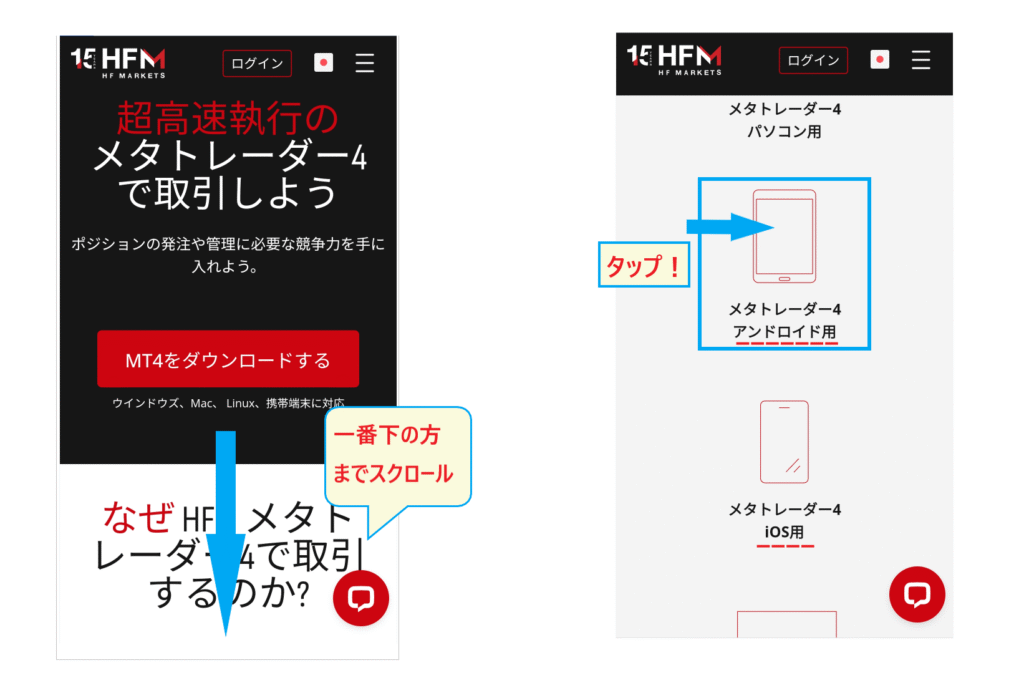
نیچے تک اسکرول کریں اور آپ کو اپنے اسمارٹ فون کے لیے ڈاؤن لوڈ اسکرین نظر آئے گی۔ آپ کو "Android" اور "iOS" دکھائی دیں گے، لہذا آپ پر لاگو ہونے والے کو تھپتھپائیں۔
تنصیب کا طریقہ
اس کے بعد،سرخ "ڈاؤن لوڈ لنک فار اینڈرائیڈ" بٹن کودبائیں
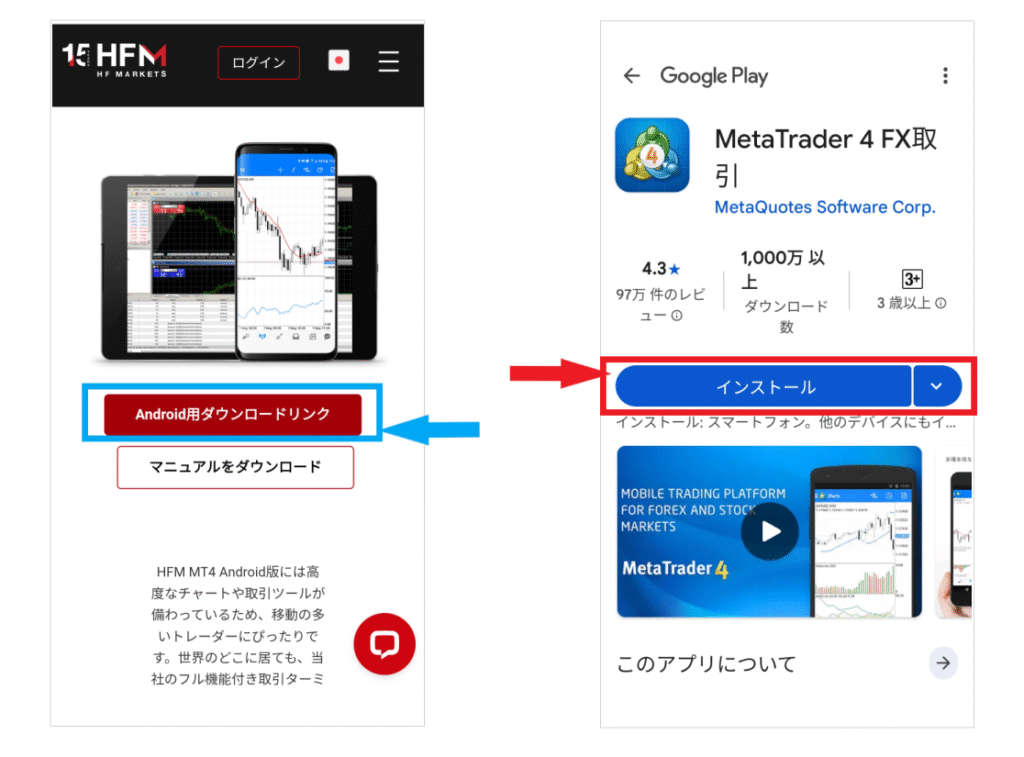
اس وقت، دستی کو ڈاؤن لوڈ کرنا یقینی بنائیں، جو "ڈاؤن لوڈ" بٹن کے نیچے واقع ہے۔ آپ اسے اس گائیڈ کے ساتھ بطور حوالہ استعمال کر سکتے ہیں۔
MT4 انسٹالیشن اسکرین ظاہر ہونے پر، بیچ میں نیلے "انسٹال" بٹن کو تھپتھپائیں۔ تنصیب فوری طور پر شروع ہو جائے گی۔

ایک بار جب اسکرین "انسٹال ہو رہی ہے" میں تبدیل ہو جائے تو آپ کو بس اس کے ختم ہونے کا انتظار کرنا ہے۔ اگر آپ انسٹالیشن کے دوران "اوپن ایپ خود بخود" کو آن کرتے ہیں، تو MT4 خود بخود کھل جائے گا، جو کہ آسان ہے۔
انسٹالیشن مکمل ہونے کے بعد، "MT4 سروس کی شرائط" ظاہر ہوں گی، لہذا"اتفاق کریں" پر ٹیپ کریں۔
ابمکمل ہو چکی۔ MT4 بند کریں اور تصدیق کریں کہ ایپلیکیشن انسٹال ہو گئی ہے۔
HFM پر MT4 میں لاگ ان کرنے کا طریقہ
اگلا، ہم وضاحت کریں گے کہ پہلی بار HFM کے MT4 میں کیسے لاگ ان (رجسٹر) کریں۔
اپنا MT4 ID اور پاس ورڈ تیار کریں۔
MT4 میں لاگ ان کرنے کے لیے آپ کو تین چیزیں درکار ہیں۔
- MT4 ID نمبر (اکاؤنٹ نمبر)
- MT4 لاگ ان پاس ورڈ
- HFM سرور کا نام
یہ معلومات آپ کے اکاؤنٹ کھولنے کی تصدیق کرنے والی ای میل میں شامل ہے۔ براہ کرم HFM سے اپنا ای میل چیک کریں اور تمام ضروری معلومات اکٹھی کریں۔
اگر آپ غلطی سے ای میل حذف کر دیتے ہیں، توHFM کسٹمر سپورٹ سے رابطہ کریں۔ آپ myHF کے علاقے میں اپنا اکاؤنٹ نمبر بھی تلاش کر سکتے ہیں، لیکن آپ کا پاس ورڈ اور سرور کا نام صرف اکاؤنٹ کھولنے کی تصدیقی ای میل میں درج ہے۔
HFM سرور کا نام چیک کریں۔
ایک علاقہ جو مبہم ہوسکتا ہے وہ ہے HFM کے سرور کے نام۔ HFM ایک بڑا عالمی FX بروکر ہے جس کے نو ممالک میں دفاتر اور چھ مالیاتی لائسنس ہیں۔ اس طرح، اس میں سرور کے ناموں کی ایک بڑی تعداد ہے — 40 سے زیادہ — جس کی وجہ سے درست تلاش کرنا کچھ مشکل ہے۔
کس قسم کے سرور کے نام ہیں...؟.
HFM سرور کے نام کی فہرست
・HFMarketsKE-Live Server 8
ーLive Sever2
HFMarketMENA
・
HFMarketsEurope-Live Server2
・
HFMarketsSV-Live Server1 سرور
5
جیسا کہ آپ اوپر سرور کے ناموں سے دیکھ سکتے ہیں، بہت سے ایسے نام ہیں جو پہلی نظر میں ایک جیسے نظر آتے ہیں۔ یہاں تک کہ MT4 میں لاگ ان کرتے وقت ایک حرف کا فرق بھی غلطی کا سبب بن سکتا ہے۔ جاپان کے لیے سروس کا نام "HFMarketsSV-LIVE Server" ہے، لہذا براہ کرم اسے احتیاط سے چیک کرنا یقینی بنائیں۔
MT4 لاگ ان کا طریقہ کار
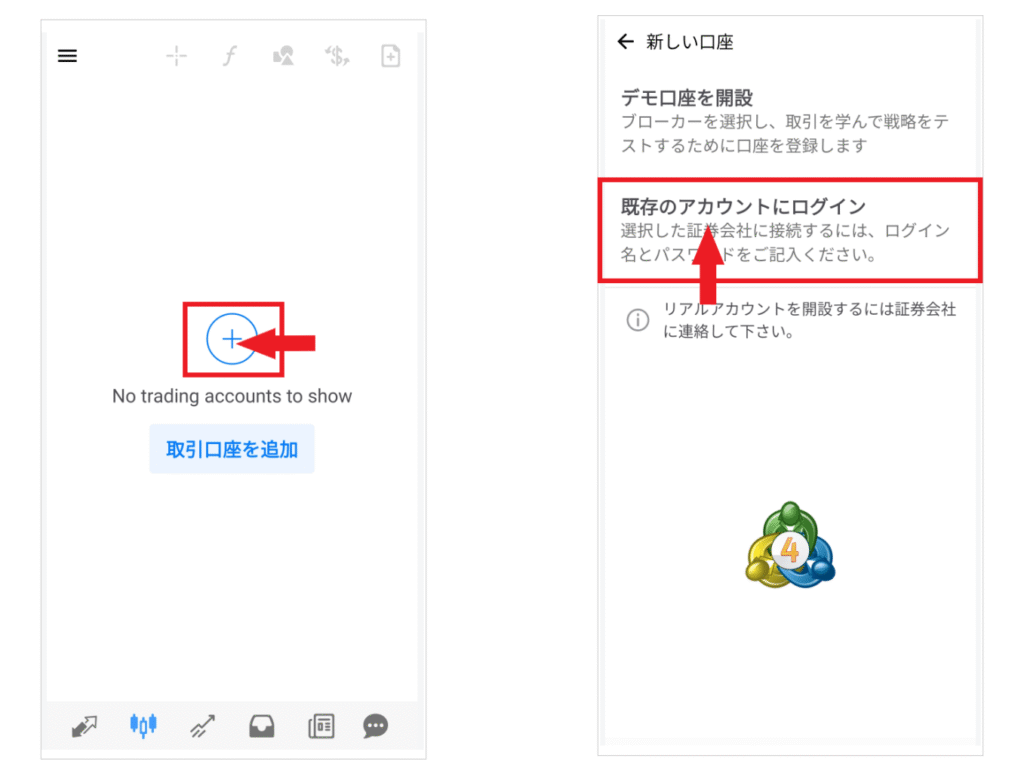
مرحلہ 1۔ "موجودہ اکاؤنٹ میں لاگ ان کریں" کو منتخب کریں۔
جب آپ HFM پر MT4 کھولیں گے (پہلی بار رجسٹریشن کے لیے)،"ٹریڈنگ اکاؤنٹ شامل کریں"ظاہر ہوگی۔ پلس سائن کو تھپتھپائیں، پھر اپنے اکاؤنٹ کو رجسٹر کرنے کے لیے "موجودہ اکاؤنٹ میں لاگ ان کریں" پر ٹیپ کریں۔
مرحلہ 2۔ مناسب "سرور کا نام" منتخب کریں۔
اس کے بعد، سرور کے نام کی فہرست ظاہر کرنے کے لیے بروکریج فرم (بیرون ملک FX بروکر کا نام: HFM) کا نام درج کریں۔

براہ کرم احتیاط سے سرور کا نام چیک کریں اور مناسب سرور کا انتخاب کریں۔
مرحلہ 3۔ لاگ ان کرنے کے لیے اپنا ID اور پاس ورڈ درج کریں۔
سرور کو منتخب کرنے کے بعد، لاگ ان اسکرین ظاہر ہوگی.اپنی MT4 ID (اکاؤنٹ نمبر) اور پاس ورڈ درج کریں، پھرلاگ ان بٹن پر کلک کریں۔
جب آپ لاگ ان بٹن پر کلک کریں گے، آپ کے اکاؤنٹ کی معلومات اگلی اسکرین پر ظاہر ہوگی۔
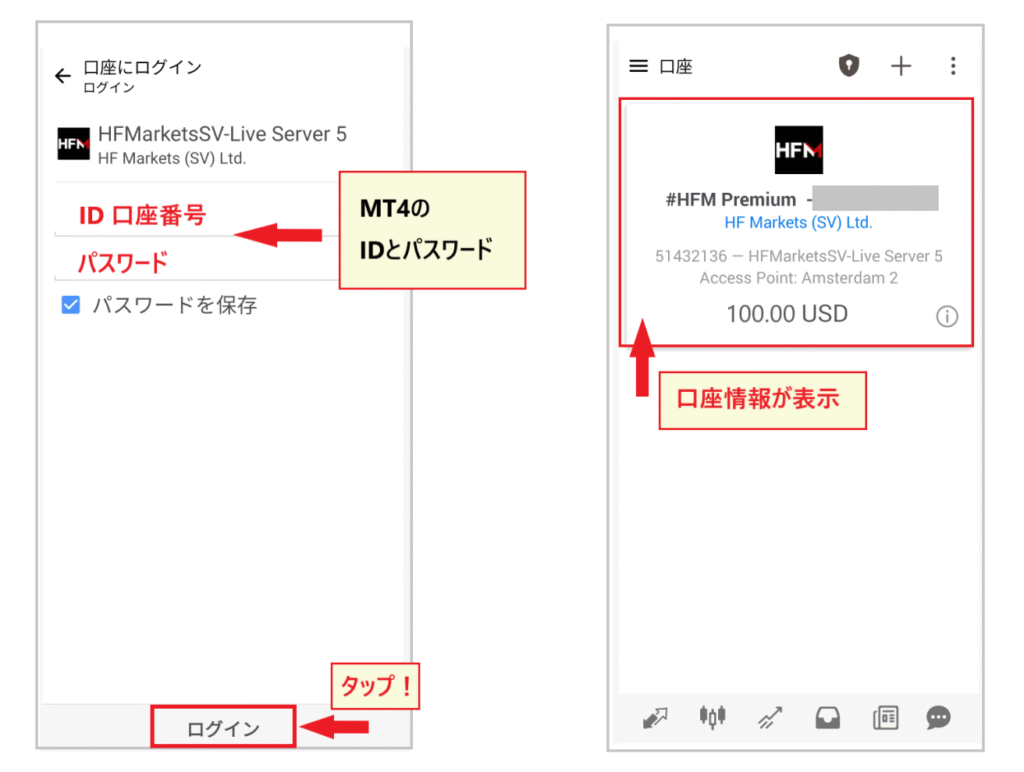
ایک بار جب آپ کے اکاؤنٹ کی معلومات کی تصدیق ہو جاتی ہے، HFM کے MT4 میں آپ کا لاگ انکامیاب ہو جاتا ہے۔ اب آپ کامیابی کے ساتھ MT4 میں لاگ ان ہو چکے ہیں۔
اگر آپ کے اکاؤنٹ کی معلومات ظاہر نہیں ہوتی ہے تو، آپ کا پاس ورڈ یا سرور کا نام غلط ہو سکتا ہے، لہذا براہ کرم شروع سے دوبارہ رجسٹر کرنے کی کوشش کریں۔
براہ کرم نوٹ کریں کہ HFM میں myHF کے لیے استعمال ہونے والی ID اور پاس ورڈ MT4 کے لیے استعمال ہونے والے ID اور پاس ورڈ سے بالکل مختلف ہیں۔
HFM کے پھیلاؤ کی معلومات درج ذیل مضمون میں دیکھی جا سکتی ہیں۔ براہ کرم تجارت سے پہلے اسے ضرور پڑھیں۔
HFM کے ساتھ MT4 سیٹ اپ کرنے کا طریقہ: مینیو اور ونڈوز سیٹ کرنا
اس کے بعد، ہم MT4 میں مختلف سیٹنگز کو کنفیگر کرنے کا طریقہ بتائیں گے۔ ابتدائی طور پر، صرف ضروری ترتیبات کو سیکھنا اور اس پر عبور حاصل کرنا بہتر ہے۔
یہاں، ہم نے تجارت کے لیے ضروری چیزوں کو احتیاط سے منتخب اور آسان کیا ہے۔عمومی مینو لے آؤٹ اور ہر ونڈو کے افعالآئیے
مینو کو کیسے پڑھیں اور استعمال کریں۔
سب سے پہلےاوپری بائیں کونے میں مینوآپ کو چارٹ کی ترتیبات تک رسائی، MT4 اکاؤنٹس کو تبدیل کرنے، خودکار تجارتی الگورتھم (EAs) کی فہرست اور مزید بہت کچھ ملے گا۔ اگر آپ کسی دوسرے بروکر کے MT4 پلیٹ فارم پر جانا چاہتے ہیں تو یہ مینو کھولیں۔
[اوپر بائیں طرف کا مینو]
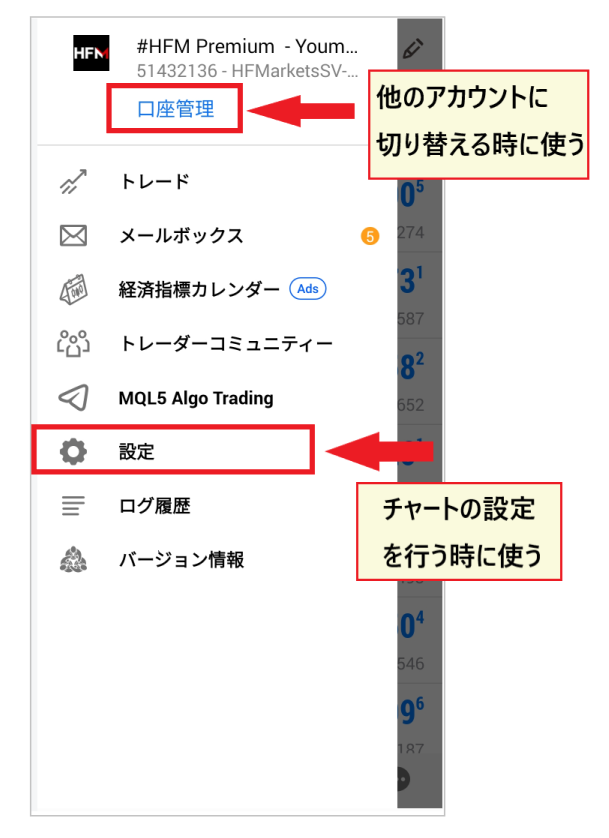
ابھی کے لیے، صرف ان دو سائیڈ ڈشز کو جاننا ہی کافی ہے۔
[اوپر دائیں کونے میں مینو]
اوپری دائیں کونے میں مینوکا استعمال کرتے ہوئے اسٹاک کو شامل، حذف اور دوبارہ ترتیب دے سکتے ہیں
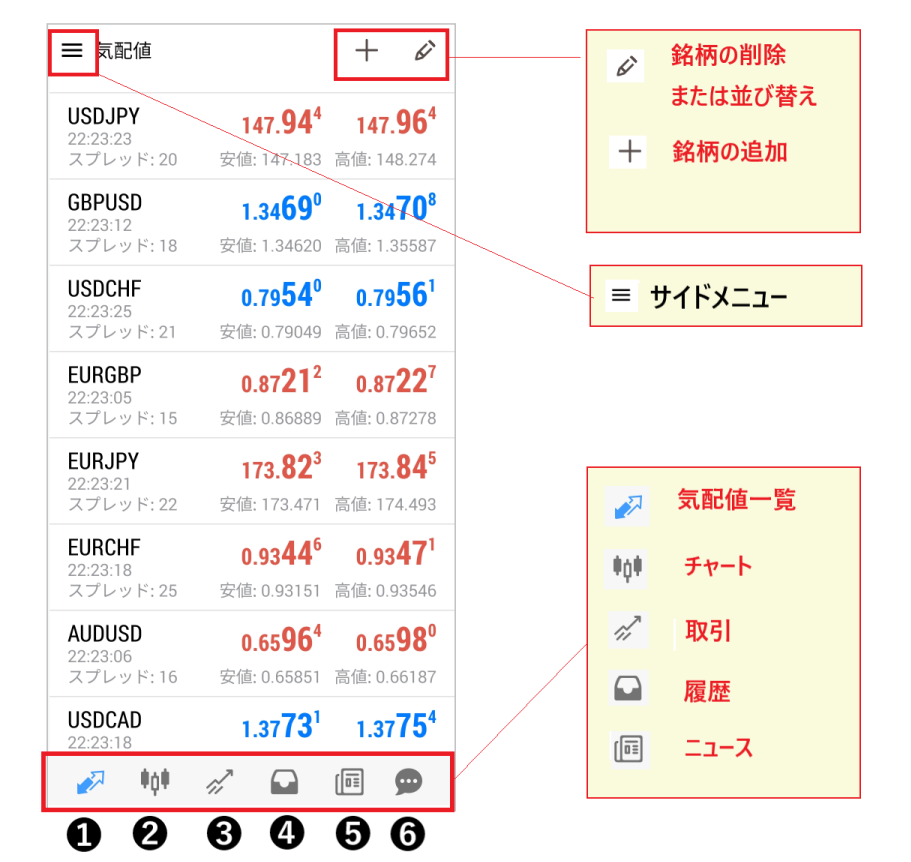
[نیچے میں مین مینو]
اسمارٹ فون اسکرین کے بالکل نیچے مینومینو ہے، جس میں چھ فنکشنز ہیں۔ عام طور پر، آپ اسکرین کو چلانے کے لیے اس مین مینو کا استعمال کرتے ہیں۔
- بولی کی فہرست اور قیمتیں پوچھیں → ایکسچینج ریٹ ٹیبل
- چارٹ → چارٹ اسکرین
- تجارت → عہدے اور اکاؤنٹ کی معلومات
- تاریخ → ماضی کے لین دین کا ڈیٹا
- خبریں → FX اسٹریٹ نیوز
- پیغام → MQL4 کمیونٹی سائٹ
*MQL4 کمیونٹی سائٹ MT4 صارفین کے لیے ایک معلوماتی سائٹ ہے۔ رجسٹر کرنے سے تاجروں کو معلومات کا تبادلہ کرنے کی اجازت ملتی ہے۔ آپ کو اس وقت پریشان ہونے کی ضرورت نہیں ہے۔ اگر آپ دلچسپی رکھتے ہیں تو اسے بعد میں استعمال کرنے کا طریقہ دیکھیں۔
ہر ونڈو کے افعال اور استعمال

[اشاراتی قیمتوں کی فہرست (متبادل شرح ٹیبل)]
پہلے سے طے شدہ طور پر، اقتباس کی فہرست میں بڑی کرنسیاں شامل ہوتی ہیں۔
اس اسکرین پر، آپ رجسٹر کرتے ہیں اور اپنے پسندیدہ اسٹاک کا استعمال کرتے ہیں۔
آپ ریئل ٹائم خرید، فروخت، کم اور زیادہ قیمتوں کے ساتھ ساتھ پھیلاؤ کو بھی چیک کر سکتے ہیں۔
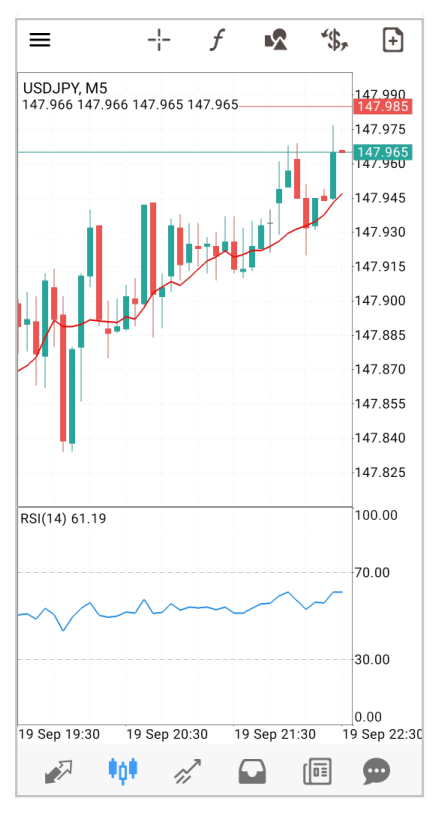
[چارٹ اسکرین]
چارٹ اسکرین منتخب اسٹاک کا ریئل ٹائم چارٹ دکھاتی ہے۔
یہ اسکرین آپ کو تکنیکی اشارے داخل کرنے اور ڈرائنگ فنکشنز کا استعمال کرتے ہوئے چارٹ کا تجزیہ کرنے کی اجازت دیتی ہے۔
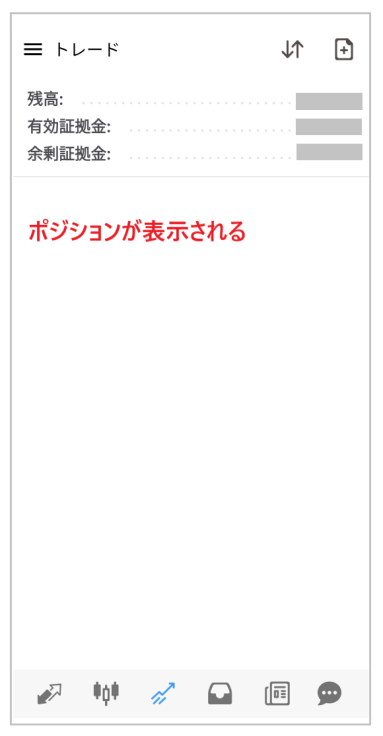
【لین دین】
تجارتی صفحہ آپ کا بیلنس، مؤثر مارجن، اضافی مارجن، مارجن کی بحالی کا تناسب، اور آپ کی پوزیشنوں کے منافع/نقصان کی حیثیت کو ظاہر کرتا ہے۔
اپنی پوزیشن کی موجودہ حیثیت کو چیک کرنے کے لیے اس اسکرین کو دیکھیں۔
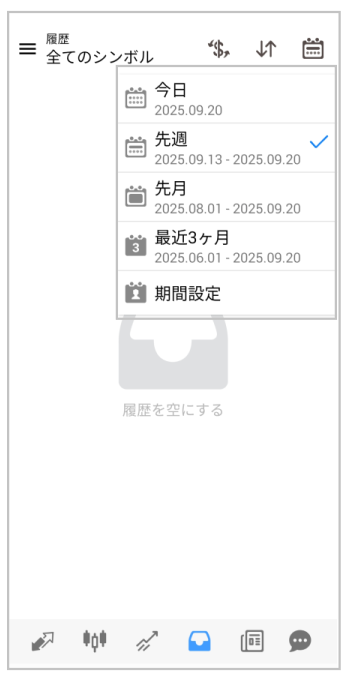
【تاریخ】
"تاریخ" کا انتخاب آپ کو ماضی کے لین دین کا ڈیٹا دیکھنے کی اجازت دے گا۔
آپ لین دین کے ڈیٹا کے لیے وقت کی مدت بتا سکتے ہیں اور لین دین کی تاریخ کو بطور رپورٹ اپ لوڈ کر سکتے ہیں۔
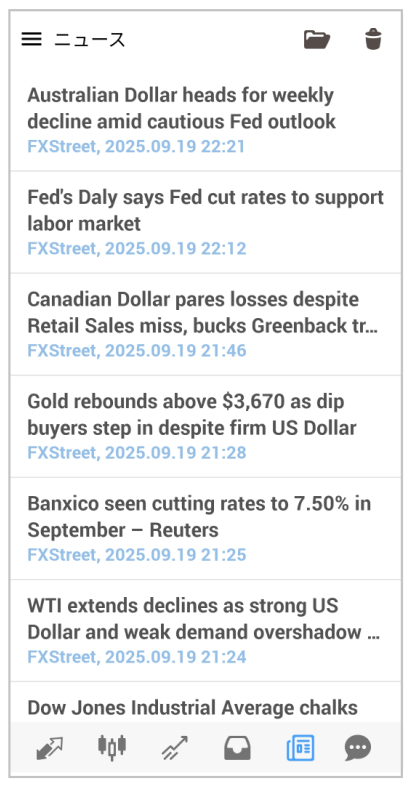
[خبریں (انگریزی ورژن)]
جب آپ کوئی نیوز آئٹم منتخب کرتے ہیں، تو آپ "FXStreet" نامی بین الاقوامی میڈیا آؤٹ لیٹ سے خبریں دیکھ سکتے ہیں۔ یہ انگریزی میں ہے، لہذا اپنی انگریزی پر عمل کرنے کے طریقے کے طور پر اسے کبھی کبھار آزمائیں۔
یہ MT4 مینو کے بنیادی افعال کا احاطہ کرتا ہے۔ کہاں ہے اس کی عمومی تفہیم حاصل کرنے کے لیے مینو کو چند بار استعمال کرنے کی کوشش کریں۔
اگلا، ہم مخصوص سیٹ اپ طریقہ کی وضاحت کریں گے۔
MT4 میں HFM کیسے ترتیب دیا جائے: اقتباس کی فہرست میں کرنسی کے جوڑے داخل کرنا۔
HFM کا MT4 پہلے سے ہی کئی بڑے کرنسی کے جوڑے بطور ڈیفالٹ دکھاتا ہے۔ آپ انہیں جیسے ہیں استعمال کر سکتے ہیں، لیکن آپ دستیاب جوڑوں کو اپنی پسند کے مطابق بھی بنا سکتے ہیں۔
یہ سیکشنکہ کس طرح کرنسی کے جوڑوں اور آلات کو شامل کرنا یا ہٹانا ہے جن کی آپ کوٹ لسٹ میں تجارت کرنا چاہتے ہیںبتاتا ہے
کرنسی کا جوڑا/آلہ شامل کریں۔
بولی/پوچھیں اسکرین کے اوپری دائیں کونے میں "+" نشان کو تھپتھپائیں۔

کرنسی کے جوڑے دکھانے کے لیے "فاریکس (کرنسی کے جوڑے)" کھولیں۔اس کرنسی پیئر کو تھپتھپائیں جسے آپ "فاریکس" کی فہرست سے داخل کرنا چاہتے ہیں، اور اسے براہ راست اقتباس کی فہرست میں داخل کر دیا جائے گا۔
کرنسی کا جوڑا/آلہ حذف کریں۔
اسٹاک کو حذف کرنے کے لیے، قیمت کی فہرست کے اوپری دائیں کونے میں "پین آئیکن" کو تھپتھپائیں۔ پھر، سٹاک کو منتخب کرنے کے لیے ایک باکس ڈسپلے کرنے کے لیے "کوڑے دان کے کین آئیکن" پر ٹیپ کریں۔
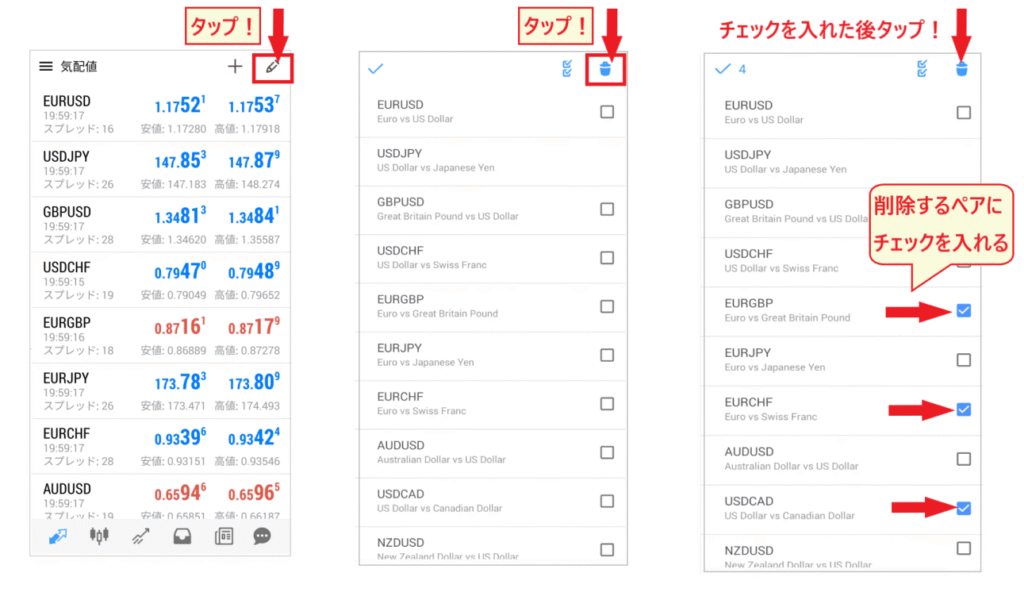
کرنسی کے جوڑے کو ہٹانے کے لیے، اس جوڑے کے ساتھ والے باکس کو نشان زد کریں جسے آپ حذف کرنا چاہتے ہیں اور اسے اقتباس کی فہرست سے ہٹانے کے لیے دوبارہ "ٹریش کین آئیکن" پر ٹیپ کریں۔
اسٹاک کو شامل کرکے یا ہٹا کر فہرست کو اپنی پسند کے مطابق بنائیں۔ یہاں تک کہ اگر آپ تجارت نہیں کرتے ہیں، تو آپ اقتباس کی فہرست کو مؤثر طریقے سے استعمال کر سکتے ہیں ان اسٹاک کو منتخب کر کے جن کا آپ حوالہ دینا چاہتے ہیں یا جن میں آپ دلچسپی رکھتے ہیں۔
برانڈز کو دوبارہ ترتیب دیں۔
آپ اسٹاک کو دوبارہ ترتیب بھی دے سکتے ہیں تاکہ انہیں دیکھنے میں آسانی ہو۔
قیمت کی قیمت کی فہرست کے اوپری دائیں کونے میں "پین آئیکن" کو تھپتھپائیں۔ اسٹاک کی ایک فہرست ظاہر ہوگی۔ "تھری لائن آئیکن" کو دبائیں اور پکڑے رکھیں جب تک کہ یہ خاکستری نہ ہوجائے۔ ایک بار جب یہ خاکستری ہو جائے تو آپفہرست کو اوپر یا نیچے گھسیٹ کر دوبارہ ترتیب دےسکتے ہیں
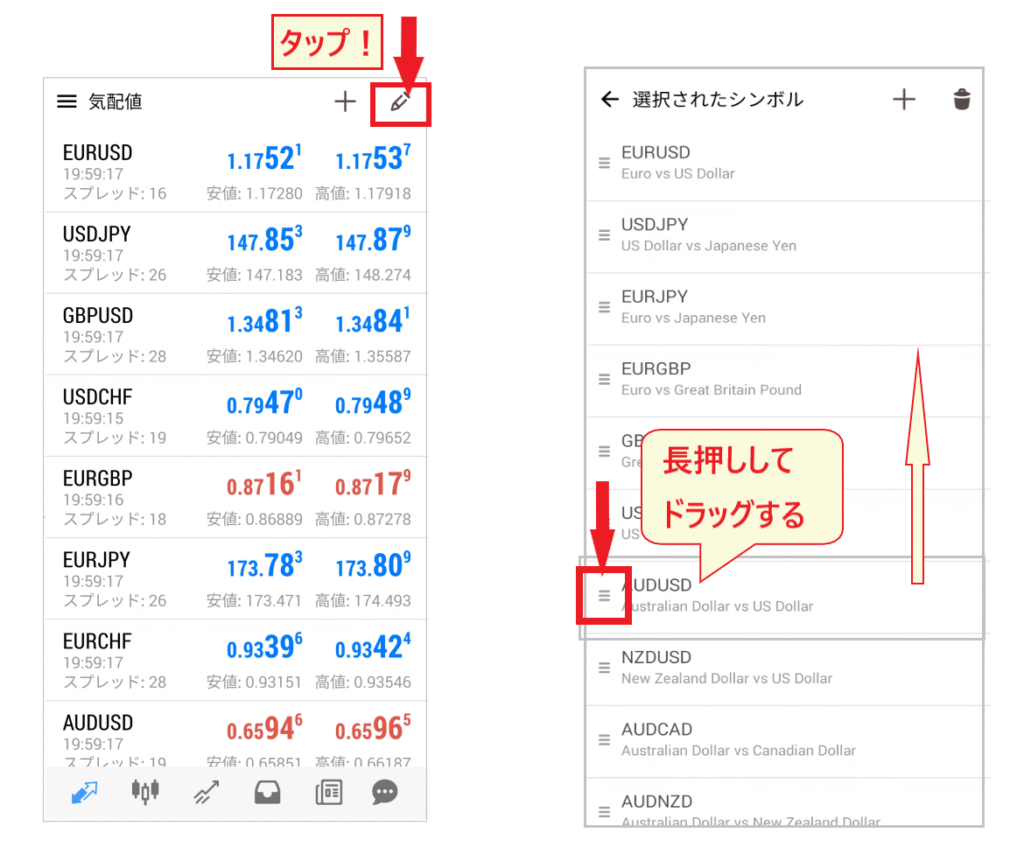
آپ سب سے اوپر اکثر دیکھے جانے والے اور کثرت سے تجارت کی جانے والی اشیاء کو گروپ کرتے ہیں تواسے استعمال کرنا آسان ہوگا
MT4 میں HFM کیسے ترتیب دیا جائے: چارٹ ونڈو کا ابتدائی سیٹ اپ
اگلا، ہم وضاحت کریں گے کہ چارٹ اسکرین کو کیسے ترتیب دیا جائے۔
آئیے چارٹ اسکرین کو ایک ساتھ کھولیں اور ابتدائی چارٹ سیٹ اپ سے گزریں۔
چارٹ اسکرین ڈسپلے کریں۔
سب سے پہلے، بولی کی فہرست دکھائیں اور قیمتیں پوچھیں، اور پھر چارٹ اسکرین کھولیں۔
فہرست سے اپنے مطلوبہ کرنسی جوڑے کو تھپتھپائیں۔ایک مینو پاپ اپ ہو جائے گا؛ "اوپن چارٹ" کو منتخب کریں۔

جب آپ "چارٹ کھولیں" کو تھپتھپاتے ہیں، تو چارٹ اسکرین ظاہر ہوگی جیسا کہ نیچے دکھایا گیا ہے۔
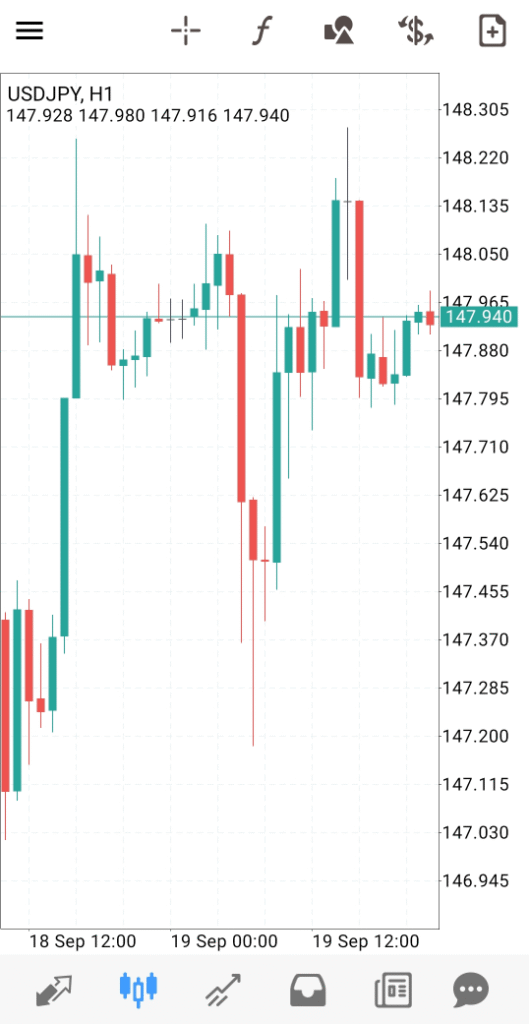
یہاںپہلی چیز جو آپ کووہ ہے "خرید قیمت لائن" کا ڈسپلے۔ MT4 موبائل ایپ کی ڈیفالٹ سیٹنگز میں، صرف "سیل پرائس لائن" سیٹ ہوتی ہے۔ لہذا، آپ غلطی سے یہ سوچ کر آرڈر دے سکتے ہیں کہ یہ لائن "خرید کی قیمت لائن" ہے۔
اصل میں"خرید قیمت لائن" عام طور پر دکھائی جانے والی لائن کے اوپر واقع ہے۔اس لیے درست فیصلے کرنا ناممکن ہو جاتا ہے۔
یہ ایک ایسی غلطی ہے جسے تجربہ کار FX تاجر بھی آسانی سے کر سکتے ہیں، لہذا آپ کو بہت محتاط رہنے کی ضرورت ہے۔
ہمیشہ "خرید قیمت لائن" دکھائیں۔
"پرچیز پرائس لائن" کو سائیڈ مینو میں بنیادی سیٹنگز سے سیٹ کیا جا سکتا ہے۔
قیمت کی قیمت کی فہرست کے اوپری بائیں کونے میں "تین لائنوں" کو تھپتھپائیں، اور پھر سائیڈ مینو سے "ترتیبات" کو منتخب کریں۔
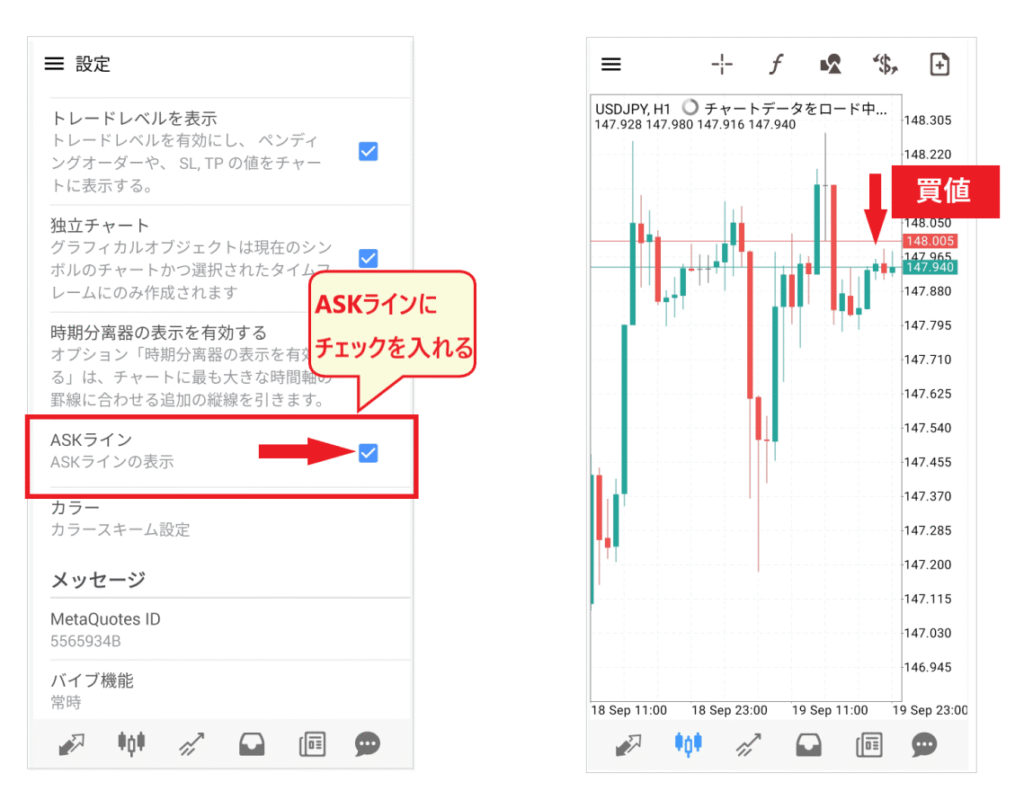
ترتیبات کے مینو کو تھوڑا سا نیچے سکرول کریں اور آپ کو "ASK لائن" نامی ایک آئٹم ملے گا۔ اس باکس کو چیک کریں۔ جب آپ اس باکس کو نشان زد کرتے ہیں، تو "خرید کی قیمت لائن" "فروخت کی قیمت لائن" کے اوپر ظاہر ہوگی۔
"خرید قیمت لائن" اور "فروخت کی قیمت لائن" کے درمیان فرق پھیلاؤ ہے،ایک بڑا فرق نقصان کا خطرہ بڑھاتا ہے۔لہذا، یہ فیصلہ کرنے میں ایک اہم عنصر بن جاتا ہے
[1 منٹ اور 15 منٹ کے چارٹس کے لیے قیمت کی لکیریں خریدیں اور بیچیں]
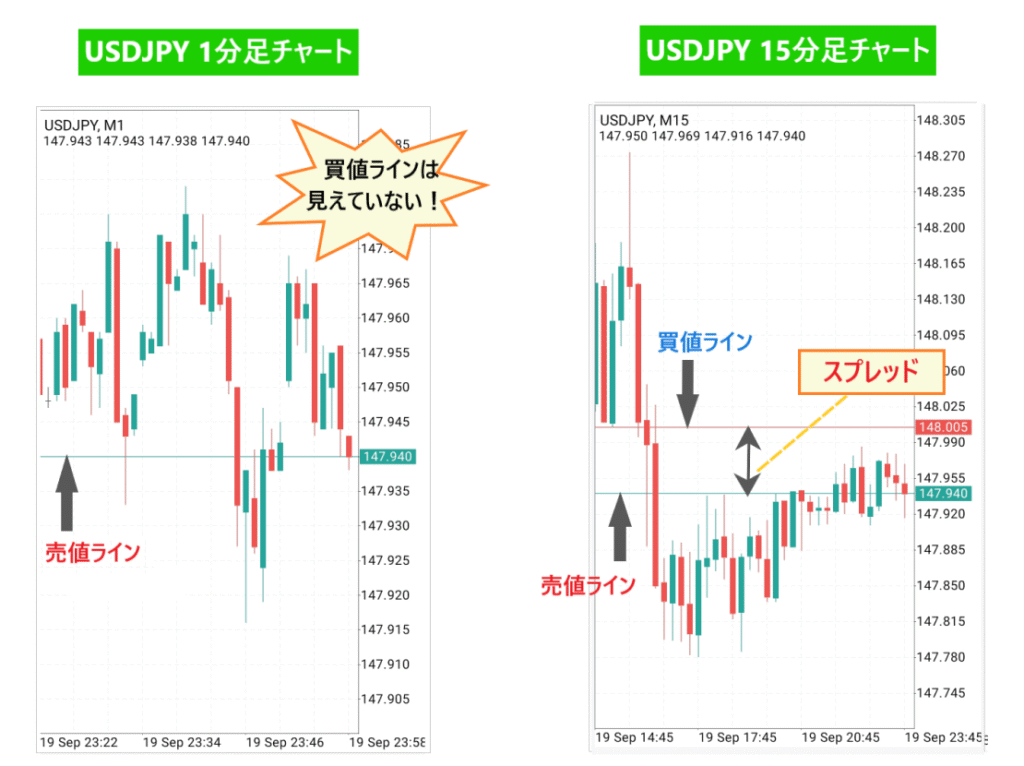
خرید قیمت کی لائن کو شامل کرنے سے، اسپریڈ کے سائز کی حقیقت پسندانہ پیمائش کرنا ممکن ہو جاتا ہے۔ جیسا کہ اوپر دیے گئے خاکے میں دکھایا گیا ہے، خریداری کی قیمت بعض اوقات 1 منٹ کے چارٹ پر بھی نظر نہیں آتی۔ یہ واضح ہے کہ "سیل پرائس لائن" سے گمراہ ہونا اور اس لائن کی بنیاد پر آرڈر دینا بہت زیادہ خطرہ رکھتا ہے۔
کرنسی کے جوڑوں کو کیسے تبدیل کیا جائے۔
اگلا، آئیے دیکھتے ہیں کہ چارٹ اسکرین سے براہ راست کرنسی کے جوڑوں کو کیسے تبدیل کیا جائے۔
سب سے پہلے، چارٹ اسکرین کے اوپری دائیں کونے میں "$" آئیکن کو تھپتھپائیں۔ رجسٹرڈ کرنسی کے جوڑوں کی فہرست ظاہر کی جائے گی۔فہرست سے مختلف کرنسی کے جوڑے کو تھپتھپائیںاسکرینوں کو سوئچ کرنے کے لیے
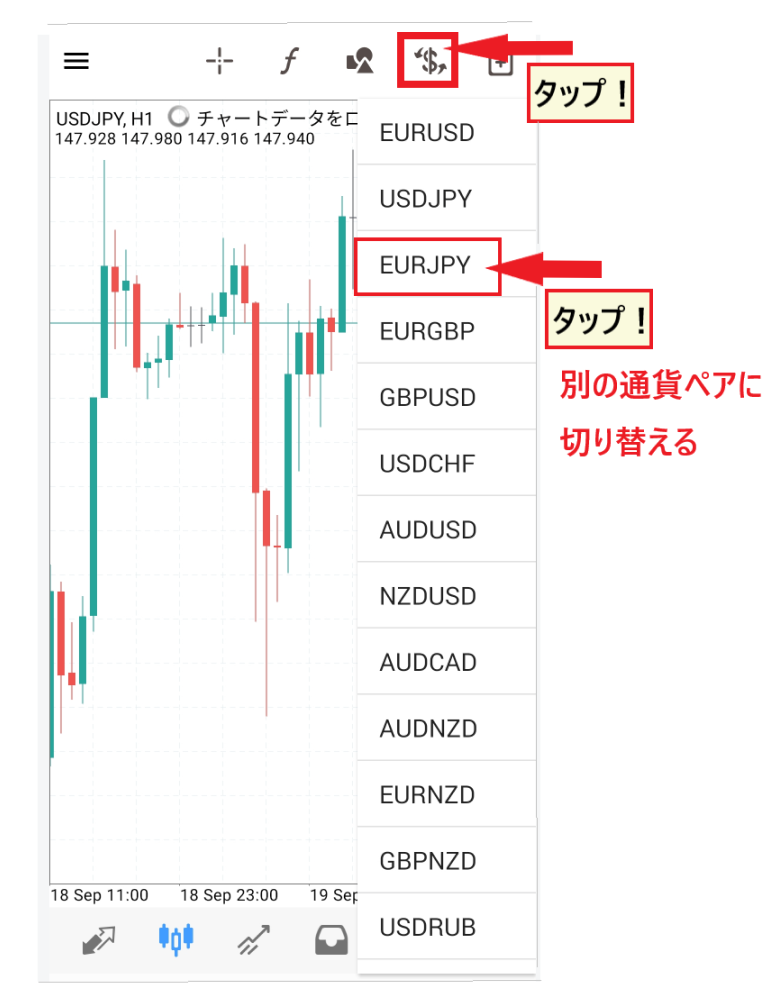
چارٹ اسکرین پر کرنسی کے جوڑوں کو تبدیل کرنے کا طریقہ سیکھنے کے لیے مختلف اسٹاکس پر ٹیپ کرنے کی کوشش کریں۔
ٹائم فریم کو کیسے تبدیل کریں۔
اس کے بعد، آپ شرح مبادلہ کی نقل و حرکت کا مزید گہرائی میں تجزیہ کرنے کے لیے ٹائم فریم کو تبدیل کر سکتے ہیں۔
چارٹ اسکرین پر کہیں بھی ٹیپ کریں۔ایک سرکلر "سوئچنگ مینو"ظاہر ہوگا۔ اس سرکلر مینو سے، چارٹس کو تبدیل کرنے کے لیے ایک مختلف ٹائم فریم منتخب کریں۔
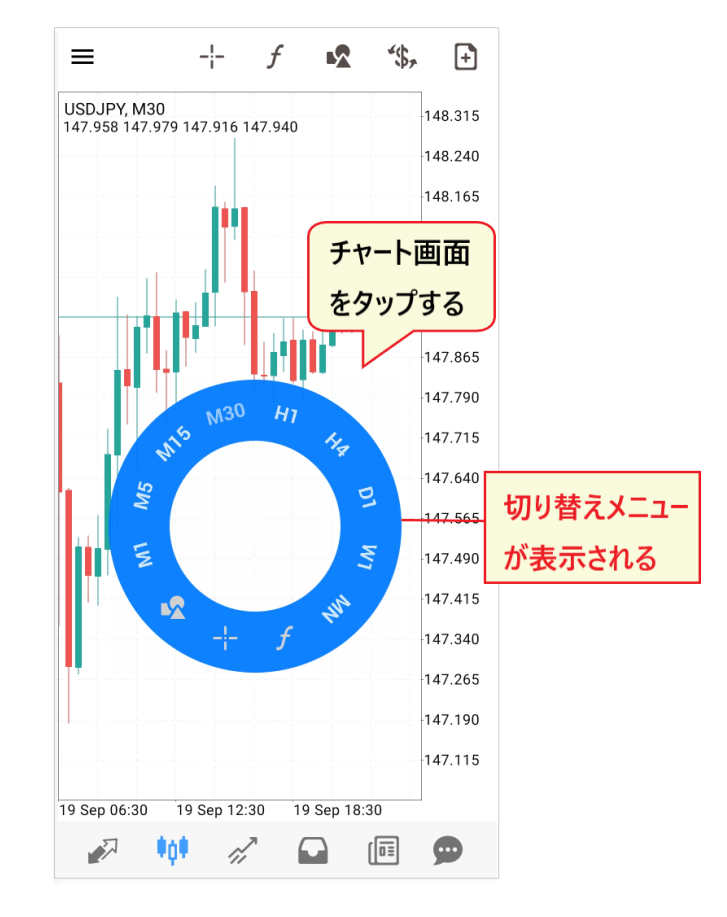
آئیے قریب سے دیکھتے ہیں کہ ٹائم فریم کو تبدیل کرنے کے لیے مینو کو کیسے دیکھا جائے۔
[ٹائم فریم سوئچنگ مینو کا استعمال کیسے کریں]
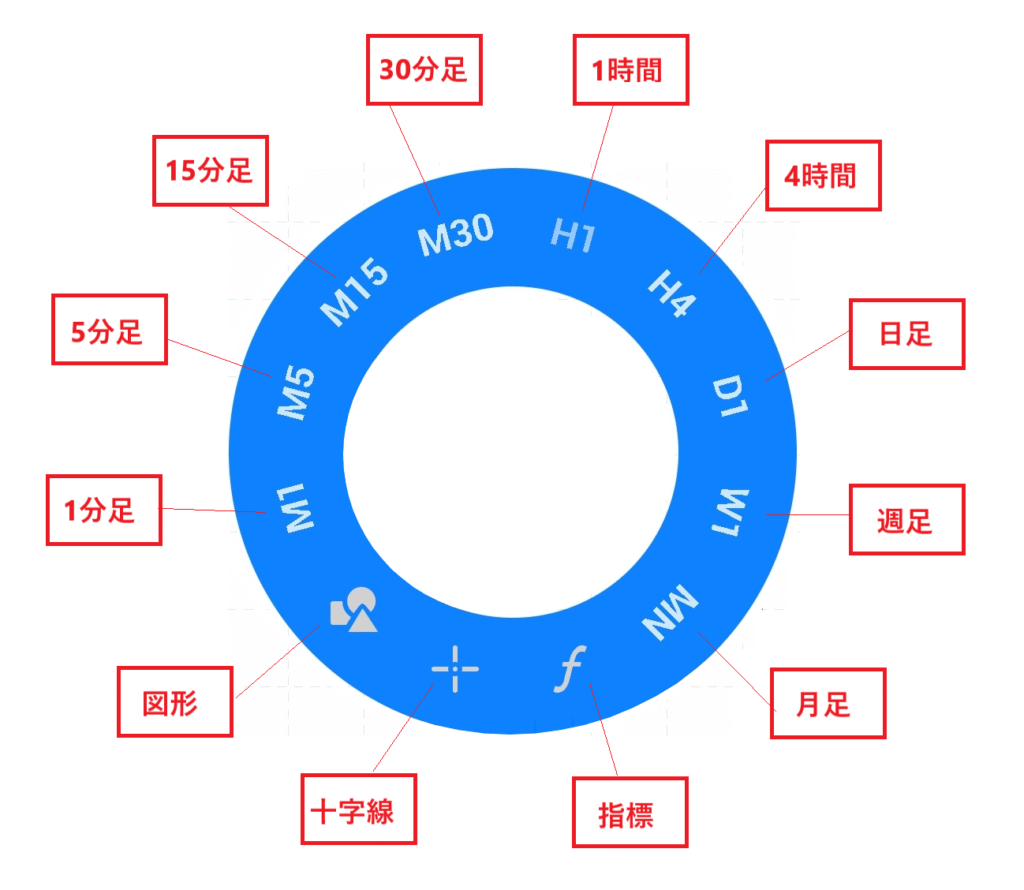
- M1: 1 منٹ کا چارٹ
- M5: 5 منٹ کا چارٹ
- M15: 15 منٹ کا چارٹ
- M30: 30 منٹ کا چارٹ
- H1: 1 گھنٹے کا چارٹ
- H4: 4 گھنٹے کا چارٹ
- D1: روزانہ چارٹ
- W1: ہفتہ وار
- MN: ماہانہ
- f: تکنیکی اشارے
- ✛: کراس شائرز
- △〇: شکل
اس مینو سے، آپ نہ صرف ٹائم فریم بلکہ "تکنیکی اشارے،" "ڈوجی کینڈل اسٹکس،" اور "شکلیں" کا اندراج بھی منتخب کر سکتے ہیں۔
صرف ایک نلیہ ناقابل یقین حد تک آسان ہے کیونکہ آپ
زوم ان اور زوم آؤٹ کا استعمال کیسے کریں۔
ایک اور چیز: یاد رکھیں کہ چارٹ کا سائز (کینڈل سٹک سائز) کیسے ایڈجسٹ کیا جائے۔ چارٹ پر زوم کرنے سے موم بتیوں کو بڑا بناتا ہے، تجزیہ کو آسان بناتا ہے۔ اس کے برعکس، چارٹ کو سکڑنے سے موم بتیوں کو دیکھنا مشکل ہو جاتا ہے، لیکن طویل عرصے تک تجزیہ کرنے کی اجازت ملتی ہے۔
- زوم ان کریں → بڑا کریں۔
- زوم آؤٹ → زوم آؤٹ
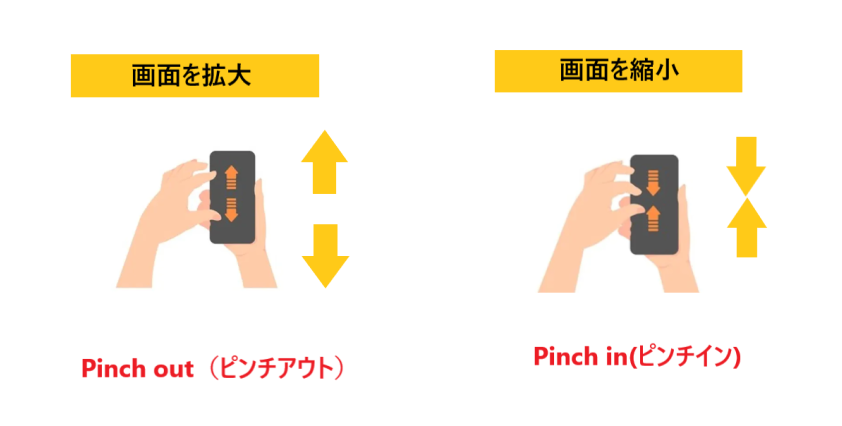
زوم ان اور آؤٹ کرنا"پنچ ان" اور "پنچ آؤٹ" اشاروں کا استعمال کرتے ہوئے کیا جاتا ہے، جس میں دو انگلیوں کو ایک دوسرے کے قریب لانا یا مزید الگ کرنا شامل ہے۔ "پنچ ان" دو انگلیوں کو ایک دوسرے کے قریب لا کر چارٹ کو سکڑتا ہے، جبکہ "پنچ آؤٹ" دو انگلیوں کو الگ کر کے چارٹ کو بڑا کرتا ہے۔
اشارے داخل کرنے کا طریقہ
مزید برآں، آئیے اشارے شامل کرکے اپنے تکنیکی تجزیہ کے معیار کو بہتر بنائیں۔
MT4 اشارے، ریگولر انڈیکیٹرز کی طرح، دو قسموں میں آتے ہیں: "ٹرینڈ انڈیکیٹرز" جو مین چارٹ میں ڈالے جاتے ہیں اور "آسیلیٹر انڈیکیٹرز" جو سب چارٹس میں داخل ہوتے ہیں۔
ہم رجحان کی پیروی کرنے والے اشارے داخل کرنے کے طریقہ کی وضاحت کرکے شروعات کریں گے۔
MT4 موبائل ایپ: ٹرینڈ انڈیکیٹرز ترتیب دینا
چارٹ اسکرین کے اوپری حصے میں "f" آئیکن کو تھپتھپا کر اشارے کی ترتیبات تک رسائی حاصل کی جاتی ہے۔ اگلی اسکرین پر، "مین چارٹ" کے آگے "f" آئیکن کو تھپتھپانے سے اشارے کی فہرست ظاہر ہوگی۔

فہرست سے وہ اشارے منتخب کریں جسے آپ سیٹ کرنا چاہتے ہیں۔ اسے تھپتھپانے سے پیرامیٹر کی ترتیبات کی اسکرین سامنے آئے گی۔ یہاں، میں نے موونگ ایوریج کا انتخاب کیا اور اسے 50 دن پر سیٹ کیا۔
[موونگ ایوریج ترتیب دینے کی مثال]
براہ کرم موونگ ایوریج کے لیے مثال کی سیٹنگز سے رجوع کریں۔

- مدت(عام طور پر استعمال ہونے والے نمبر جیسے 8، 9، 13، 15، 20، 21، 50، 55، 200، 220، وغیرہ)
- طریقہ (سادہ → اس سے مراد سادہ موونگ ایوریج ہے، سب سے عام قسم)
- پر لاگو (بند ہونے والی قیمت → عام طور پر استعمال شدہ بنیادی قدر)
- انداز (لائن کی موٹائی → پکسلز، رنگ → تبدیل کیا جا سکتا ہے)
پیرامیٹرز کو چیک کرنے کے بعد"ہو گیا" بٹن پر ٹیپ کریںاسے چارٹ میں داخل کرنے کے لیے
پہلے سے طے شدہ ترتیبات عام طور پر سب سے زیادہ عام اقدار ہوتی ہیں، لہذا آپ انہیں جیسا کہ وہ ہیں استعمال کر سکتے ہیں۔ ایک بار جب آپ اس کے عادی ہو جائیں تو، آپ اپنی ضروریات کے مطابق اقدار کو ایڈجسٹ کر سکتے ہیں، جیسے کہ قلیل مدتی، درمیانی مدت اور طویل مدتی حکمت عملی۔
MT4 موبائل ایپ: Oscillator انڈیکیٹرز کے لیے سیٹنگز
مرکزی چارٹ کے علاوہ، آئیے ذیلی چارٹ میں ایک آسکیلیٹر ٹائپ انڈیکیٹر بھی شامل کریں۔
چارٹ اسکرین کے اوپری حصے میں "f نشان" کو تھپتھپائیں، پھر "مین چارٹ" کو تھپتھپائیں اور پھر "f نشان" کو دوبارہ دبائیں۔ ایک اشارے کی فہرست ظاہر ہوگی۔ نیچے کی طرف کلک کریں اور وہ آسکیلیٹر منتخب کریں جسے آپ استعمال کرنا چاہتے ہیں۔ یہاں، ہم نے "Relative Strength Index (RSI)" کو منتخب کیا ہے۔
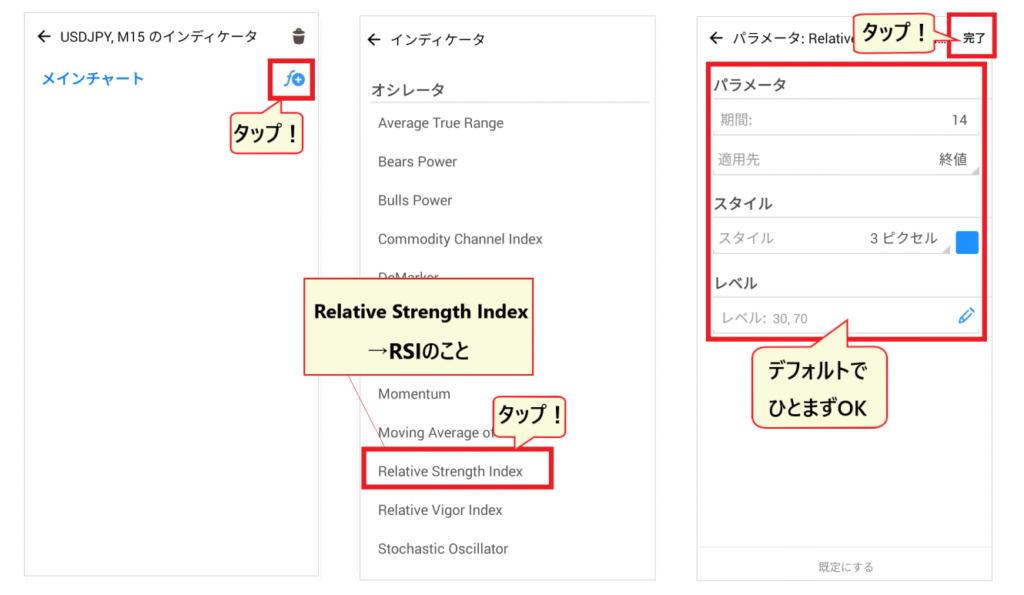
پہلے سے طے شدہ طور پر، RSI کی مدت 14 پر سیٹ کی گئی ہے۔ اگر آپ کو لگتا ہے کہ حرکت بہت سست ہے، تو مدت کو تھوڑا سا مختصر کرنے کی کوشش کریں (تقریباً 9-11 تک)۔
پیرامیٹر کی ترتیبات کو چیک کرنے اور"ہو گیا" بٹن کو تھپتھپانے، RSI سب چارٹ میں داخل ہو جائے گا۔
[ایک ذیلی چارٹ سیکشن شامل کیا جائے گا]
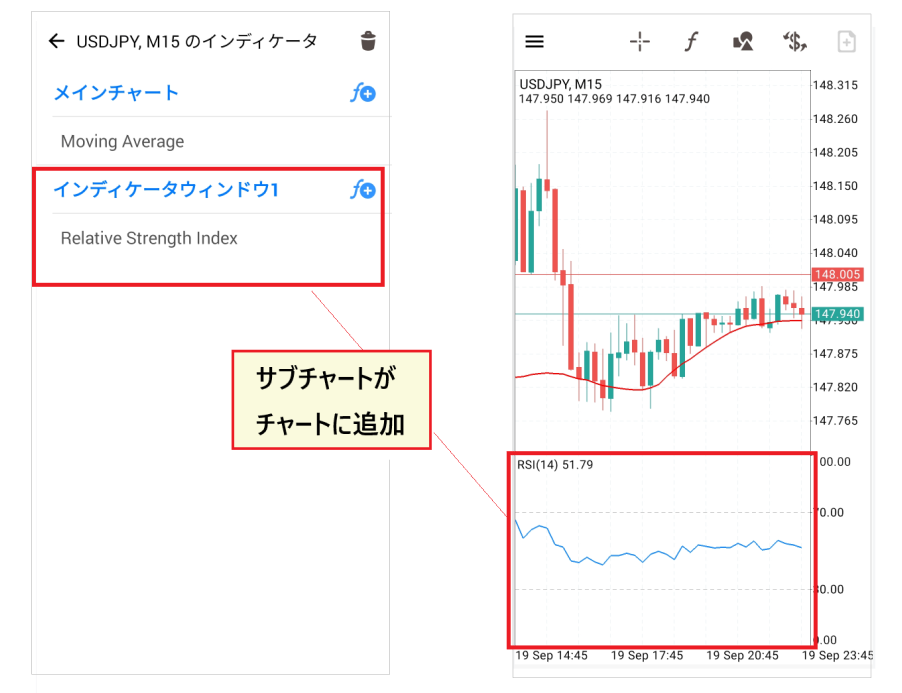
ایک بار جب آپ آسکیلیٹر داخل کرتے ہیں تو، چارٹ اور مینو دونوں میں سب چارٹ ونڈو سیکشن شامل کر دیا جائے گا۔
آپ حجم پر مبنی اور بل ولیمز پر مبنی نظاموں سے اشارے بھی منتخب کر سکتے ہیں، لہذا اپنی ترتیبات پر عمل کرنے کے لیے ان میں سے کچھ کو آزمائیں۔
اشارے کو کیسے حذف کریں۔
کسی اشارے کو حذف کرنے کے لیے،"f" آئیکن سے اشارے کے مینو پر جائیں اور "کوڑے دان" کے آئیکن کو تھپتھپائیں۔
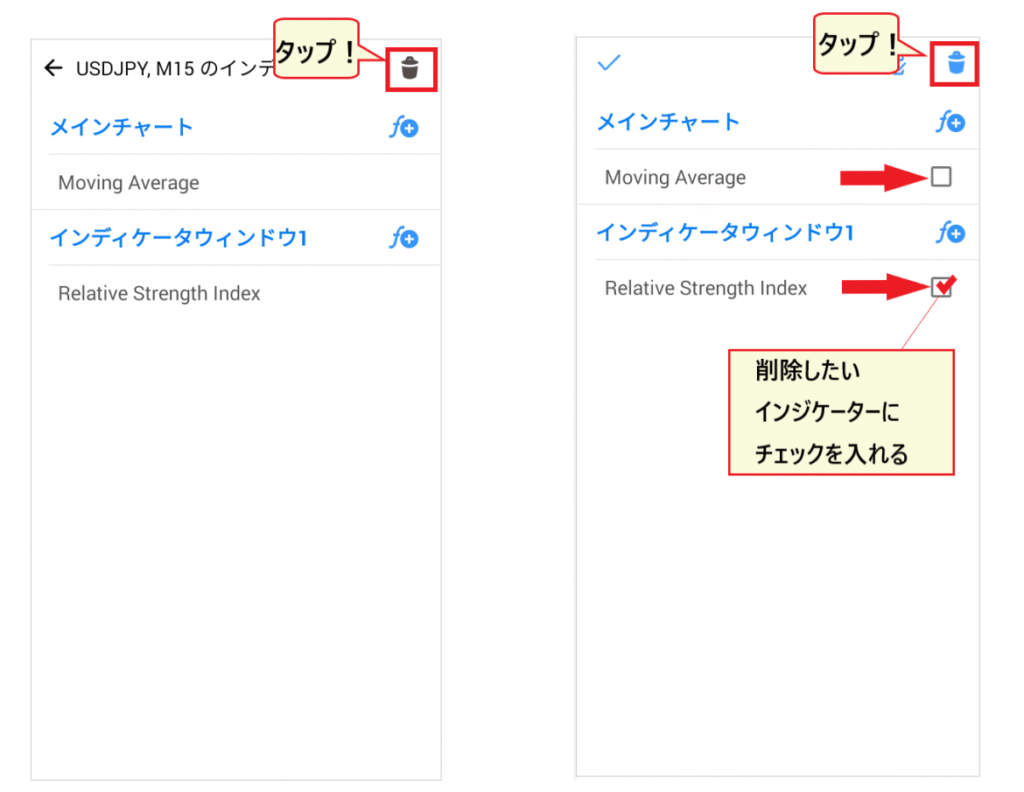
"ٹریش کین آئیکن" کو تھپتھپانے سے ہر اشارے کے آگے چیک باکسز آجائیں گے۔ ان آئٹمز کو چیک کریں جنہیں آپ حذف کرنا چاہتے ہیں اور انہیں حذف کرنے کے لیے دوبارہ "کوڑے دان کے کین آئیکن" پر ٹیپ کریں۔
MT4 میں HFM کیسے ترتیب دیا جائے: آرڈر دینا
اب، آئیے MT4 استعمال کرنے کے سب سے اہم پہلو کی طرف چلتے ہیں: آرڈر دینا۔
اگر آپ غلط طریقے سے آرڈر کرتے ہیں،بڑے نقصانات اٹھانے کا خطرہ ہے۔لہذا، آپریشن کے طریقہ کار کو اچھی طرح سے مشق کرنا یقینی بنائیں۔
آرڈر اسکرین کو ظاہر کرنے کے دو طریقے
آپ کو معلوم ہونا چاہیےپہلےکہ آرڈر اسکرین تک کیسے رسائی حاصل کی جائے۔"اقتباس کی فہرست" اور "چارٹ اسکرین" سے آرڈر اسکرین تک رسائی حاصل۔
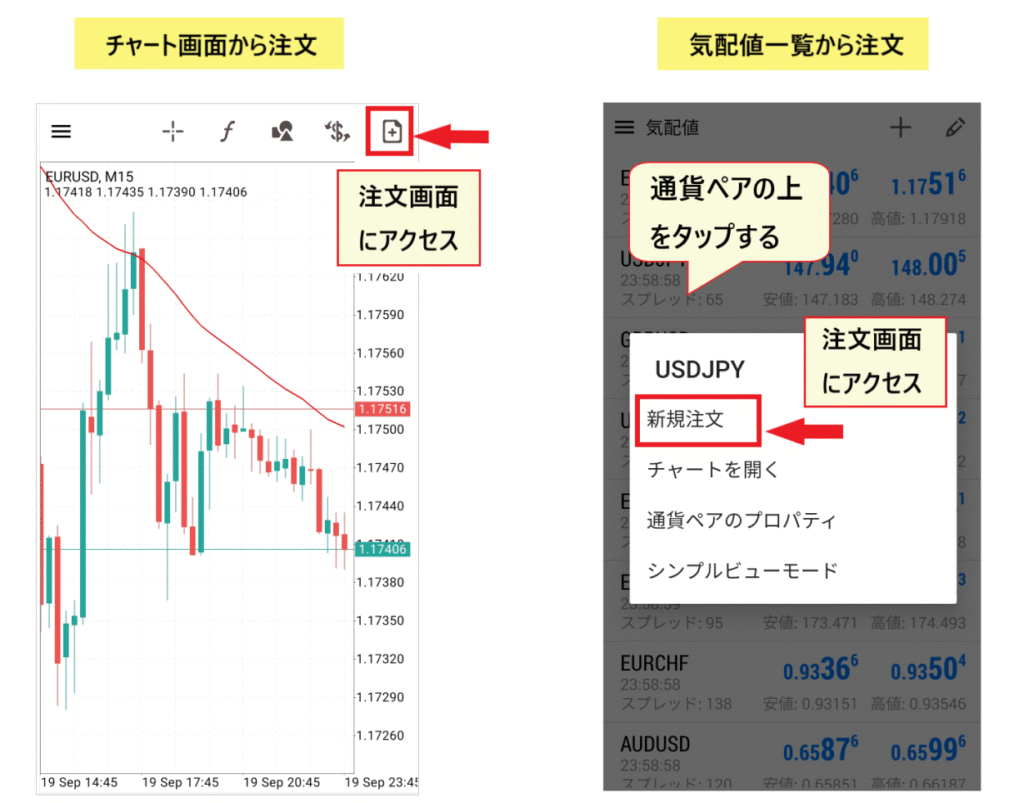
بولی کی فہرست سے آرڈر دیں اور قیمتیں پوچھیں۔
قیمت درج کرنے کی فہرست سے، مینو کو ظاہر کرنے کے لیے اس کرنسی کے جوڑے کو تھپتھپائیں جس کی آپ تجارت کرنا چاہتے ہیں۔ ظاہر ہونے والے مینو سے، آرڈر اسکرین کو ظاہر کرنے کے لیے "نیا آرڈر" منتخب کریں۔
چارٹ اسکرین سے آرڈر دیں۔
چارٹ اسکرین سے، آپ اوپری دائیں کونے میں "دستاویز کے آئیکن" پر ٹیپ کرکے آرڈر اسکرین تک رسائی حاصل کرسکتے ہیں۔
آرڈر اسکرین کے ظاہر ہونے کے بعد،"مارکیٹ آرڈر،" "لِمٹ آرڈر،" یا "اسٹاپ آرڈر۔"آپ درج ذیل میں سے ایک سیٹ کر سکتے ہیں:
مارکیٹ آرڈر
آئیے سب سے آسان اور عام طور پر استعمال ہونے والی آرڈر کی قسم سے شروع کریں: "مارکیٹ آرڈر۔"
مارکیٹ آرڈر"موجودہ شرح مبادلہ پر فوری طور پر خریدنے یا فروخت کرنے کا فیصلہ کرتا ہے۔"ایک آرڈر کا طریقہ ہے جو

- پل ڈاؤن مینو سے "مارکیٹ آرڈر" کو منتخب کریں۔
- لاٹ سائز سیٹ کرنے کے لیے + اور - استعمال کریں۔
- قیمت خرید اور فروخت کی قیمت چیک کریں۔
- اسے "0" کے طور پر چھوڑ دیں۔
- ٹک چارٹ پر حرکت کو چیک کریں۔
- ایک بار جب آپ اپنا فیصلہ کر لیں، خرید و فروخت کا آرڈر دیں۔
*مارکیٹ آرڈرز کی عام طور پر قیمت فوری طور پر طے کی جاتی ہے، لیکن عمل درآمد کی شرح حالات کے لحاظ سے مختلف ہو سکتی ہے۔
حکم کی حد
جب آپ کسی مخصوص قیمت پر خریدنا یا بیچنا چاہتے ہیں، تو آپ حد کا حکم استعمال کرتے ہیں۔
حد آرڈر"XX پر گرنے پر خریدیں" یا "XX تک بڑھنے پر فروخت کریں"کے لیے قیمت محفوظ رکھتے ہیں

- پل ڈاؤن مینو سے حد کا آرڈر منتخب کریں۔
- + اور - کا استعمال کرتے ہوئے لاٹ سائز سیٹ کریں۔
- قیمت خرید اور فروخت کی قیمت چیک کریں۔
- شرح کو ایڈجسٹ کریں۔
- اسے چھونے کی ضرورت نہیں۔
- آرڈر کی آخری تاریخ مقرر کریں (اختیاری)۔
- ٹک چارٹ چیک کریں۔
- اپنے آرڈر کی تصدیق کے لیے آرڈر بٹن کو دبائیں۔
*آپ یہاں سٹاپ لاس اور ٹیک-پرافٹ آرڈر بھی دے سکتے ہیں، لیکن ابھی کے لیے، آئیے صرف آرڈر دینے کا طریقہ سیکھنے پر توجہ مرکوز کریں۔
میں اسے بعد میں شامل کرنے کا طریقہ بتاؤں گا۔
اثاثہ کی حیثیت، عہدوں اور آرڈر کی حیثیت کی تشریح کیسے کریں۔
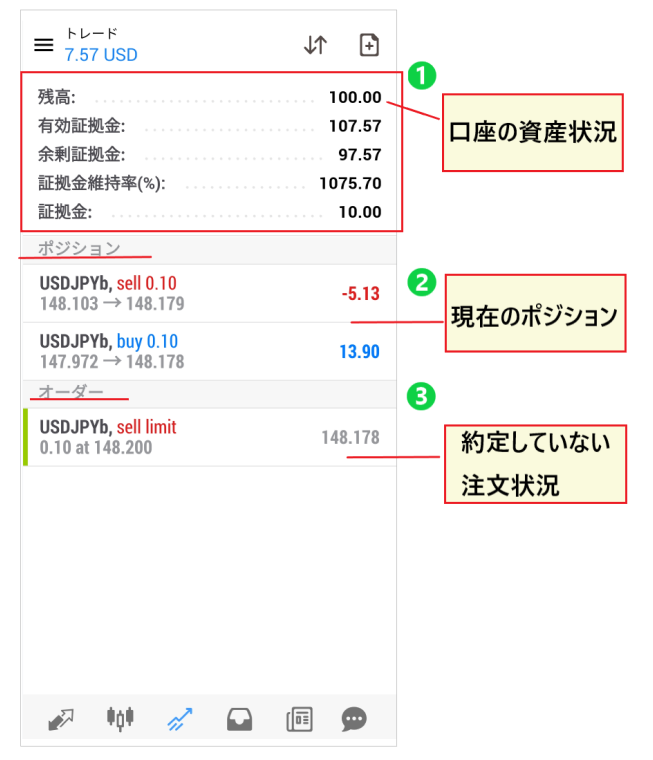
- یہ سیکشن آپ کے اکاؤنٹ کی موجودہ اثاثہ کی حیثیت کو ظاہر کرتا ہے، بشمول "بیلنس،" "موثر مارجن،" اور "مارجن مینٹیننس ریشو"۔
- یہ آپ کی موجودہ پوزیشنوں کے منافع اور نقصان کی حیثیت کو ظاہر کرتا ہے۔
- ان احکامات کی تفصیلات جن پر ابھی تک عمل نہیں ہوا۔
یہ اسکرین آپ کو اپنی تمام موجودہ تجارتی حیثیت دیکھنے کی اجازت دیتی ہے۔
سٹاپ لمیٹ آرڈر
اب،سٹاپ لوس آرڈر کا استعمال کرتے ہوئے پوزیشن لینے کے لیے ایک اور آرڈر کا طریقہدیکھتے ہیں
اس تناظر میں، سٹاپ لاس آرڈر"اضافے کی تصدیق کے بعد خریدنا" یا "کمی کی تصدیق کے بعد فروخت کرنا"۔ایک آرڈر کی قسم ہے جسے حکمت عملیوں کے لیے استعمال کیا جا سکتا ہے جیسے کہ
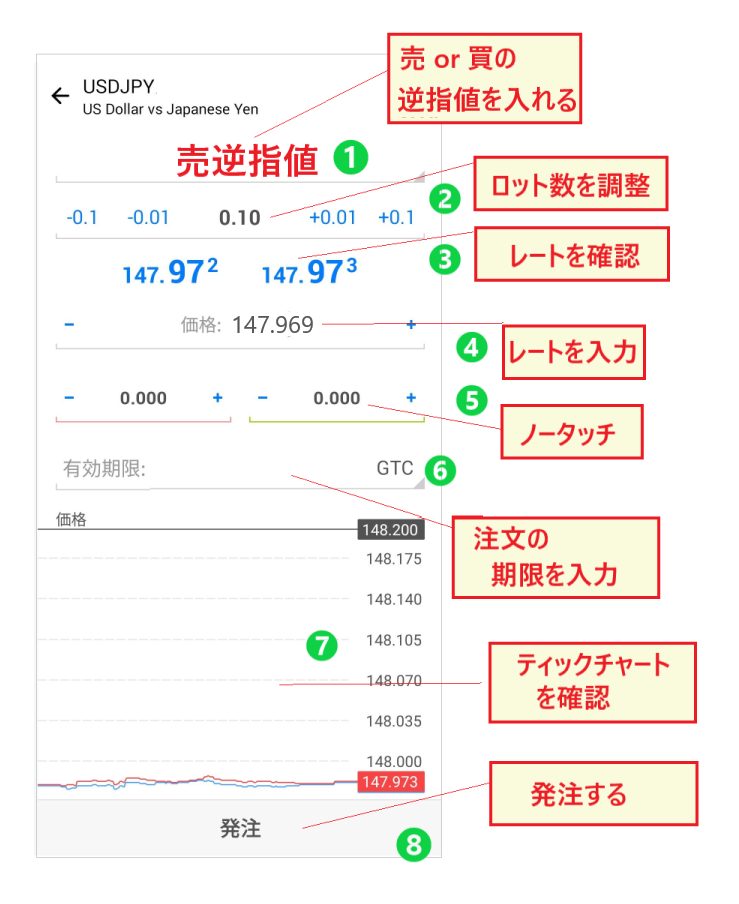
- خرید سٹاپ آرڈر یا سیل سٹاپ آرڈر کو منتخب کریں۔
- + اور - کا استعمال کرتے ہوئے لاٹ سائز سیٹ کریں۔
- قیمت خرید اور فروخت کی قیمت چیک کریں۔
- ریٹ مقرر کریں۔
- اسے چھونے کی ضرورت نہیں۔
- آرڈر کی آخری تاریخ مقرر کریں (اختیاری)۔
- ٹک چارٹ چیک کریں۔
- اپنے آرڈر کی تصدیق کے لیے آرڈر بٹن کو دبائیں۔
پوزیشن لینے کے دوران استعمال ہونے والا سٹاپ لاس آرڈر مندرجہ ذیل رجحان پر مبنی ہوتا ہے، جہاں قیمت متوقع سمت میں بڑھنے پر آپ تجارت میں داخل ہوتے ہیں۔ اس طریقہ میں خریدنے یا بیچنے سے پہلے سمت کی تصدیق کرنا شامل ہے۔
حد کے آرڈرز اور اسٹاپ لاس آرڈرز کو کیسے تبدیل کیا جائے۔
اگر آپ کی حکمت عملی تبادلے کی شرح کے رجحانات کی وجہ سے تبدیل ہوتی ہے، توآپ اپنے آرڈر میں ترمیم کر سکتے ہیں جو آپ پہلے ہی دے چکے ہیں۔
آئیے جائزہ لیتے ہیں کہ حد کے آرڈرز اور سٹاپ لوس آرڈرز میں کیسے ترمیم کی جائے۔
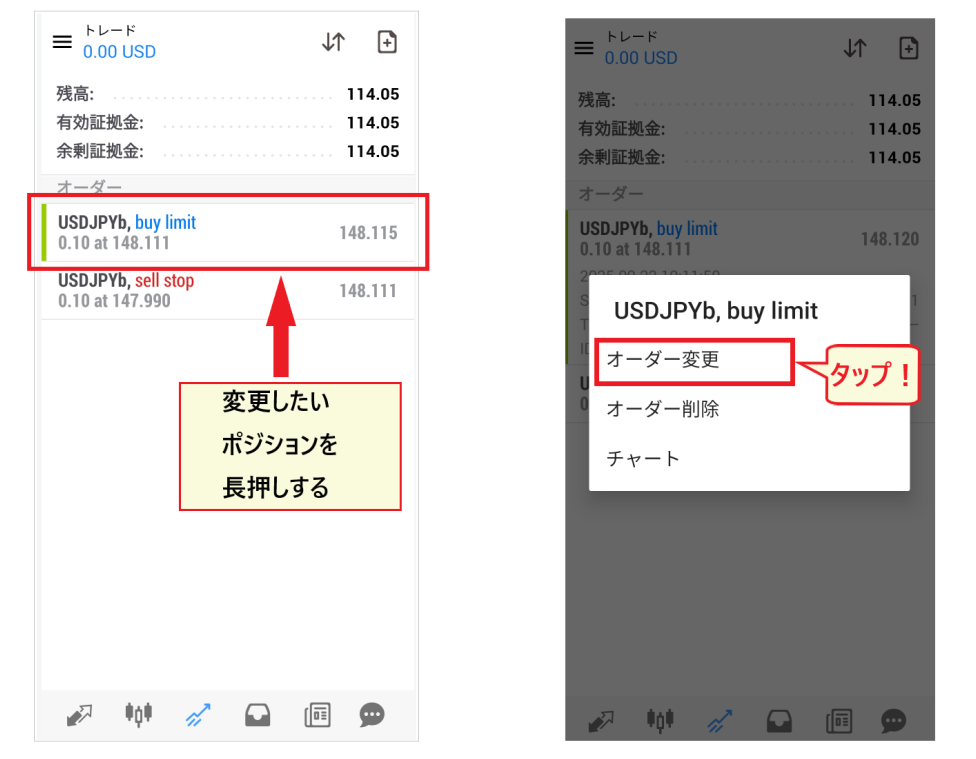
"ٹریڈنگ" اسکرین سے، اس پوزیشن کو دیر تک دبائیں جس کو آپ تبدیل کرنا چاہتے ہیں۔ ایک پاپ اپ مینو ظاہر ہوگا۔آرڈر کو درست کرنے کے لیے "آرڈر میں ترمیم کریں" پر ٹیپ کریں۔
حد کے آرڈرز اور اسٹاپ لاس آرڈرز کو کیسے منسوخ کریں۔
لمیٹ آرڈرز اور سٹاپ لوس آرڈرز کو بھی مکمل طور پر منسوخ کیا جا سکتا ہے۔

آرڈر منسوخ کرنے کے لیے، اس پوزیشن کو دیر تک دبائیں جسے آپ ٹریڈنگ اسکرین پر آرڈر لسٹ سے ہٹانا چاہتے ہیں۔ایک مینو ظاہر ہوگا؛"ڈیلیٹ آرڈر" کو منتخب کریںآرڈر منسوخ کرنے کے لیے
MT4 میں HFM کیسے ترتیب دیا جائے: سٹاپ لاس اور ٹیک-پرافٹ آرڈرز دینا
FX ٹریڈنگ میں، ایک بار جب آپ کسی پوزیشن پر فائز ہو جاتے ہیں، تو آپ اپنے نقصانات کو کم کر کے یا صورت حال کے لحاظ سے منافع لے کر اسے بند کر دیتے ہیں۔
یہاں،نقصانات کو کم کرنے اور منافع لینے کا طریقہبتائیں گے
سٹاپ لاس اور ٹیک پرافٹ آرڈرز
"ٹریڈنگ" اسکرین سے، اس پوزیشن کو دیر تک دبائیں جس کو آپ اسٹاپ لاس یا ٹیک پرافٹ آرڈر کے ساتھ بند کرنا چاہتے ہیں۔ایک مینو ظاہر ہوگا؛ "آرڈر بند کریں" پر ٹیپ کریں۔

اگلی اسکرین پر، نقصان کی رقم (منافع کی رقم) نیچے ظاہر ہوگی۔ اگر سب کچھ درست نظر آتا ہے تو،"تصفیہ کی تصدیق کریں" کے بٹنپر ٹیپ کریں
اس بات کو یقینی بنائیں کہ آپ کتنا نقصان (یا منافع) قبول کرنے کو تیار ہیں۔
سٹاپ لاس اور ٹیک-پرافٹ آرڈرز کی حد اور سٹاپ لمیٹ آرڈرز۔
مثالی طور پر، کسی عہدے پر فائز ہونے کے بعد، آپ کو صحیح وقت پر سٹاپ لاس اور ٹیک پرافٹ کے آرڈر دینے چاہئیں۔ یہسٹاپ لاس اور ٹیک-پرافٹ آرڈرز "لِمٹ آرڈرز" یا "اسٹاپ لمیٹ آرڈرز" کا استعمال کرتے ہوئے کیے جانے چاہئیں۔
"ٹریڈنگ" اسکرین پر جائیں اور اس پوزیشن کو دیر تک دبائیں جس کے لیے آپ آرڈر دینا چاہتے ہیں۔ایک مینو نمودار ہوگا، لہذا "آرڈر میں ترمیم کریں" پر ٹیپ کریں۔
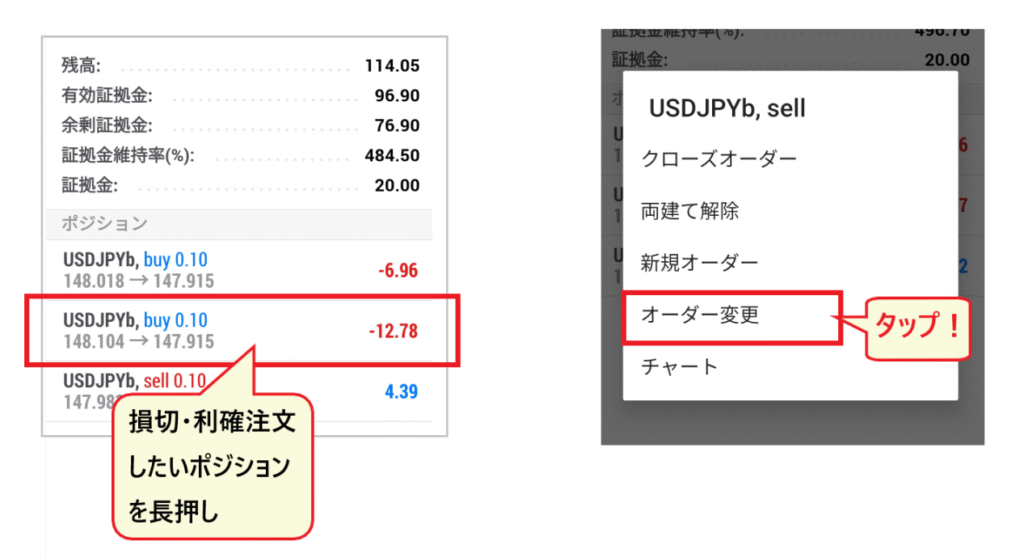
براہ کرم نوٹ کریں کہ اسٹاپ لاس اور ٹیک پرافٹ آرڈرز ترتیب دینے کا طریقہ آپ کی پوزیشن (خرید یا فروخت) کی سمت کے لحاظ سے مختلف ہوگا۔
[اسٹاپ لاس/ٹیک-پرافٹ سیٹنگ اسکرین: پوزیشن خریدیں/بیچیں]

- پوزیشن خریدیں (لمبی)→ موجودہ قیمت سے زیادہ شرح پر منافع لیں، موجودہ قیمت سے کم شرح پر نقصانات کو کم کریں۔
- فروخت کی پوزیشن (مختصر)→ موجودہ شرح سے کم شرح پر منافع لیں، موجودہ شرح سے زیادہ شرح پر نقصانات کو کم کریں
آپ صرف سٹاپ لاس یا ٹیک پرافٹ لیول درج کر کے بھی آرڈر دے سکتے ہیں۔ ریٹ چیک کریں، اور اگر سب کچھ درست نظر آتا ہے، تواپنے آرڈر کی تصدیق کرنے کے لیے "تبدیل کریں" بٹن کو تھپتھپائیں۔
سٹاپ لاس اور ٹیک پرافٹ آرڈرز کو کیسے تبدیل کیا جائے۔
سٹاپ لاس اور ٹیک پرافٹ آرڈرز میں ترمیم کرنے کے لیے، "ٹریڈنگ" اسکرین پر پوزیشن کو دیر تک دبائیں،مینو سے "آرڈر میں ترمیم کریں" کو منتخب کریں، اور پھرنرخوں کو درست کرنے کے لیے موجودہ آرڈر اسکرین کو کھولیں۔

سٹاپ لاس اور ٹیک پرافٹ آرڈرز کو کیسے منسوخ کریں۔
آپ نے جو اسٹاپ لاس یا ٹیک پرافٹ آرڈر سیٹ کیا ہے اسے منسوخ کرنے کے لیے،"آرڈر تبدیل کریں" سے آرڈر اسکرین کھولیں، سیٹ ریٹ کو صفر پر ری سیٹ کریں، اور "تبدیل" بٹن کو تھپتھپائیں۔
آپ بغیر کسی پابندی کے ترتیبات کو تبدیل یا حذف کر سکتے ہیں، تاکہ آپ یقین دہانی کر سکیں۔
سٹاپ لاس اور ٹیک-پرافٹ آرڈرز، نیز سیٹلمنٹ ریٹ،اس بات پر منحصر ہوں گے کہ آیا آپ کی خرید و فروخت کی پوزیشن ہے، لہذا اپنے فیصلے احتیاط سے اور جلدی کیے بغیر کریں۔
درج ذیل مضمون میں ہائی فائنانشل مینجمنٹ (HFM) میں لیوریج کی تفصیلی وضاحت کی گئی ہے۔ اعلیٰ بیعانہ کو مؤثر طریقے سے استعمال کرنے کے طریقے کے بارے میں تجاویز کے لیے براہ کرم اس سے رجوع کریں۔
HFM کا MT4 کام نہیں کر رہا ہے! لاگ ان کے مسائل کو حل کرنا۔
آخر میں، آئیے دیکھتے ہیں کہ جب HFM کا MT4 کام نہیں کر رہا ہے یا آپ لاگ اِن نہیں ہو پا رہے ہیں تو کیسے ٹربل شوٹ کریں۔
MT4 کام نہ کرنے پر حل
جب MT4 کام نہیں کر رہا ہے، تو سب سے پہلے آپ کو یہ چیک کرنا چاہیے کہ مسئلہ کہاں ہے۔
چیک کریں کہ مسئلہ MT4 کے ساتھ ہے یا نیٹ ورک کے ساتھ۔
- صرف MT4 کام نہیں کر رہا ہے → MT4 کے ساتھ ایک مسئلہ ہے۔
- پورا سمارٹ فون غیر جوابی ہے (براؤزر، گوگل، وغیرہ) → نیٹ ورک کا مسئلہ ہے۔
[صرف MT4 کام نہیں کر رہا ہے]
اگر صرف MT4 کام نہیں کر رہا ہے، تو اس کا مطلب ہے کہ MT4 ایپ میں کوئی مسئلہ ہے۔ بہت سے معاملات میں،"لاگ آؤٹ کرنے اور دوبارہ لاگ ان کرنے"، "اپنی لاگ ان معلومات کو چیک کرنے،" "ان انسٹال اور دوبارہ انسٹال کرنے"یا "اپنے اسمارٹ فون کو دوبارہ شروع کرنے" کی کوشش کرنے سے مسئلہ حل ہو سکتا ہے۔
اس کے علاوہ، براہ کرم نوٹ کریں کہ تجارت صبح سویرے اور اختتام ہفتہ اور عوامی تعطیلات میں تقریباً ایک گھنٹے کے لیے کریپٹو کرنسیوں تک محدود ہوتی ہے، لہذا تاریخوں اور اوقات کو ضرور چیک کریں۔
[پورا اسمارٹ فون غیر ذمہ دار ہے]
اگر آپ کا پورا سمارٹ فون جواب نہیں دے رہا ہے، تو امکان ہے کہ آپ کے انٹرنیٹ کنکشن میں کوئی مسئلہ ہو۔ کنکشن کے مسائل کو بذریعہ چیک کرنے کی کوشش کریں: "وائی فائی سے منقطع اور دوبارہ جڑنا،" "ایڈ بلاکرز اور دیگر بلاکنگ فنکشنز کو آف کرنا،" "فون کے بقایا بلوں کی جانچ کرنا،" اور "یہ چیک کرنا کہ آیا آپ کے علاقے میں نیٹ ورک کی کوئی بندش ہے۔"
HFM کسٹمر سپورٹ سے رابطہ کریں۔
اگر صرف MT4 کام نہیں کر رہا ہے، توچیٹ یا ای میل کے ذریعے HFM کے کسٹمر سپورٹ سےرابطہ کرنے کی کوشش کریں
[چیٹ کے ذریعے ہم سے رابطہ کریں]
ہم سے رابطہ کرتے وقت، اپنی شناخت اور ای میل ایڈریس تیار رکھیں۔ آپ کی صورتحال کے بارے میں زیادہ سے زیادہ مخصوص معلومات فراہم کرنے سے ہمیں آپ کے مسئلے کو حل کرنے میں مدد ملے گی۔ آپ کے لاگ ان اسٹیٹس کے اسکرین شاٹس بھی مددگار ثابت ہوں گے۔

[ای میل کے ذریعے ہم سے رابطہ کریں]
دن کے وقت کے لحاظ سے چیٹ سپورٹ فوری طور پر منسلک نہیں ہوسکتی ہے۔ اس صورت میں، آپ ہم سے ای میل کے ذریعے رابطہ کر سکتے ہیں۔ جب تک آپ اپنے ای میل کے جواب کا انتظار کرتے ہیں، کسی دوسرے وقت دوبارہ چیٹ تک رسائی حاصل کرنے کی کوشش کریں۔

جب آپ MT4 میں لاگ ان نہیں ہو پاتے تو اس کی وجوہات اور حل
اگر آپ لاگ ان کرنے سے قاصر ہیں، تو براہ کرم "ان انسٹال کرنا → اپنے اسمارٹ فون کو دوبارہ شروع کرنا → دوبارہ انسٹال کرنا" اور پھر "دوبارہ لاگ ان" کرنے کی کوشش کریں۔
HFM کے معاملے میں،کہ آپ نے غلط سرور کا نام درج کیا ہو۔ براہ کرم اپنا اکاؤنٹ نمبر، پاس ورڈ، اور سرور کا نام دو بار چیک کریں۔ اگر آپ اب بھی لاگ اِن نہیں ہو پاتے، تو براہِ کرم کسٹمر سپورٹ سے رابطہ کریں۔ وہ اس مسئلے کو حل کرنے کے بارے میں مشورہ دے سکتے ہیں۔
خلاصہ: آئیے MT4 ایپ کا استعمال کرتے ہوئے HFM کے ساتھ تجارت کرنے کی کوشش کریں!
اس بار، ہم نے وضاحت کی کہ HFM MT4 اسمارٹ فون ایپ کو تصاویر کے ساتھ کیسے استعمال کیا جائے۔
لاگ ان کرتے وقت، کرنسی کے جوڑے اور آلات ترتیب دیتے وقت، یا آرڈر دیتے وقت آپ پہلے الجھن محسوس کر سکتے ہیں۔ تاہم،آپ کو اس کا پتہ چل جائے گا اور جیسے جیسے آپ اسے استعمال کریں گے سیکھیں گے، لہذا بہتری کی کلید MT4 ایپ کو کثرت سے استعمال کرنا ہے۔
چونکہ آرڈر کرتے وقت غلطی کرنا سنگین مسائل کا باعث بن سکتا ہے، براہ کرم آرڈر دینے کے عمل کو یقینی بنائیں۔
اسمارٹ فون ایپ کا فائدہ یہ ہے کہ آپ آسانی سے کسی بھی وقت، کہیں بھی FX پلیٹ فارم تک رسائی حاصل کرسکتے ہیں، یہاں تک کہ جب آپ باہر ہوں۔ یہاں تک کہ مصروف لوگوں کو بھی HFM کی MT4 ایپ مل جائے گی، جسے فارغ لمحات میں استعمال کیا جا سکتا ہے، بہت مفید ہے۔
آئیےMT4 ایپ کا استعمال کرتے ہوئے HFM ٹریڈنگشروع کریں
ویسے، اپنی HFM ٹریڈنگ کوہماری کیش بیک سائٹ "منی چارجر (مانیچا)" کے ساتھبہت فائدہ مند ہے۔ جب بھی آپ HFM کے ساتھ تجارت کرتے ہیں، آپ اسپریڈ کا ایک حصہ نقد رقم میں واپس حاصل کر سکتے ہیں۔ HFM کے ساتھ، جو کہ اپنی اعلیٰ کیش بیک ریٹ کی وجہ سے بہت مشہور ہے، آپ کیش بیک کے ساتھ اضافی منافع کما سکتے ہیں۔ منی چارجر کے کیش بیک کو بھی آزمانے کے لیے اس موقع سے فائدہ اٹھائیں۔