Errante کے ساتھ نیا اکاؤنٹ کھولنے کا طریقہ یہاں ہے۔
ہم اسے خاکوں اور اسمارٹ فون کی تصاویر کے ساتھ بیان کریں گے تاکہ کوئی بھی اسے آسانی سے سمجھ سکے۔
آخر میں، Errante ہے
آپ آسانی سے اکاؤنٹ کھول سکتے ہیں اور صرف 3 مراحل میں کیش بیک سیٹ کر سکتے ہیں۔
- مرحلہ 1: ایک غلط اکاؤنٹ بنائیں
- مرحلہ 2: شناختی تصدیقی دستاویزات جمع کروانا
- مرحلہ 3: ایک نیا تجارتی اکاؤنٹ کھولیں۔
مرحلہ 1: ایک غلط اکاؤنٹ بنائیں
① غلط اکاؤنٹ بنانے والے صفحے پر جائیں۔
سب سے پہلے، براہ کرم نیچے دیے گئے لنک کے ذریعے Errante اکاؤنٹ بنانے والے صفحہ پر جائیں۔
یہاں ایک نیا Errante اکاؤنٹ کھولیں۔
*براہ کرم نوٹ کریں کہ اگر آپ اس لنک کے علاوہ کسی اور لنک سے رجسٹر ہوتے ہیں، تو آپ منی چارجر (منیچا) سے کیش بیک حاصل نہیں کر سکیں گے۔
منی چیٹ کے ساتھ کیش بیک کیا ہے؟
② رجسٹریشن کی معلومات درج کرنا
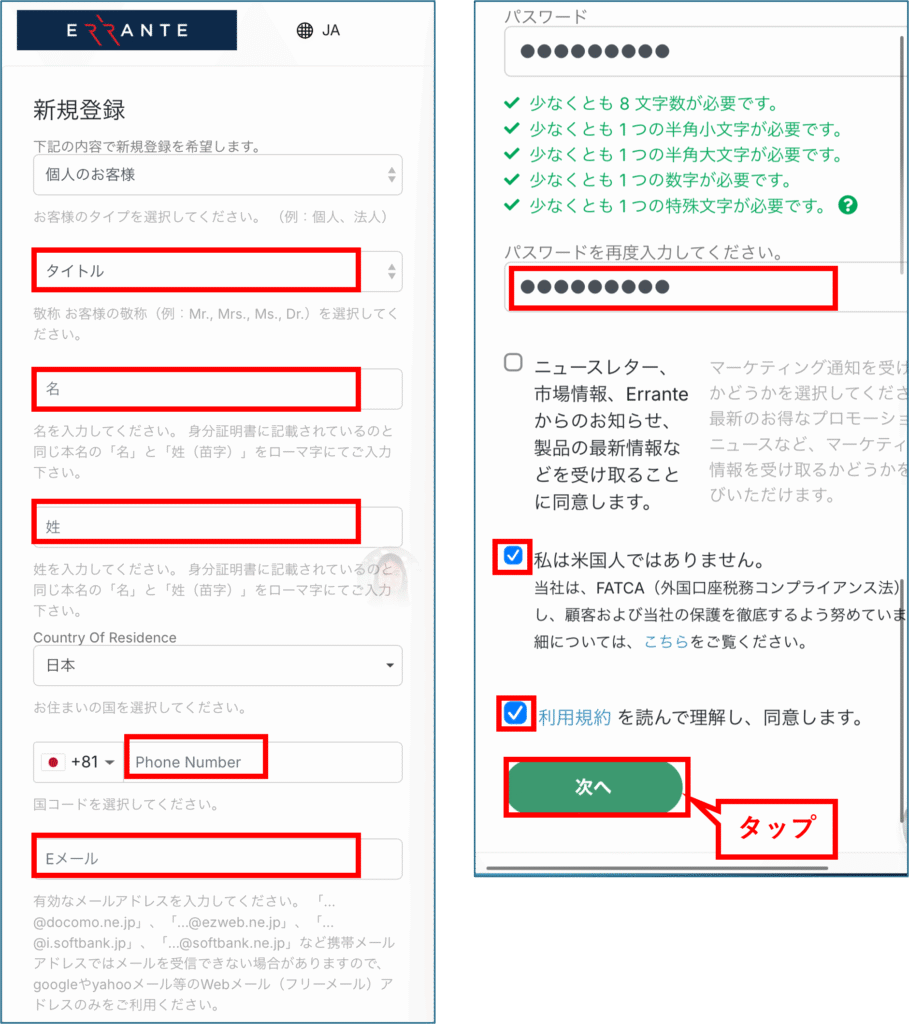
براہ کرم اپنی رجسٹریشن کی معلومات درج کریں۔ درج ذیل معلومات آپ کو درج کرنے کی ضرورت ہے:
- عنوان (مسٹر، مسز، محترمہ، وغیرہ)
- نام (نصف چوڑائی انگریزی حروف میں)
- آخری نام (نصف چوڑائی انگریزی حروف میں)
- ٹیلی فون نمبر
- ای میل
- پاس ورڈ
- "میں امریکی نہیں ہوں" کے باکس کو چیک کریں۔
- اس باکس کو چیک کریں جس میں لکھا ہو کہ "میں نے سروس کی شرائط کو پڑھ لیا، سمجھ لیا اور ان سے اتفاق کیا۔"
معلومات درج کرنے کے بعد، "اگلا" پر ٹیپ کریں۔
براہ کرم یقینی بنائیں کہ آپ نے جو ای میل ایڈریس اور پاس ورڈ درج کیا ہے اسے ضرور لکھیں۔
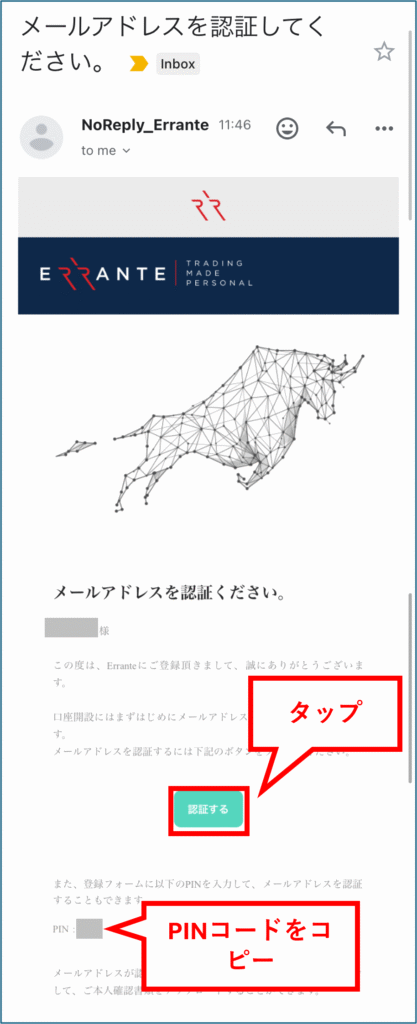
ایک تصدیقی کوڈ پر مشتمل ایک ای میل اس ای میل ایڈریس پر بھیج دیا گیا ہے جو آپ نے پچھلی اسکرین پر درج کیا تھا۔ براہ کرم اس ای میل سے تصدیقی کوڈ کاپی کریں۔
پھر، اپنے Elante My Page پر واپس جانے کے لیے "تصدیق کریں" کو تھپتھپائیں۔
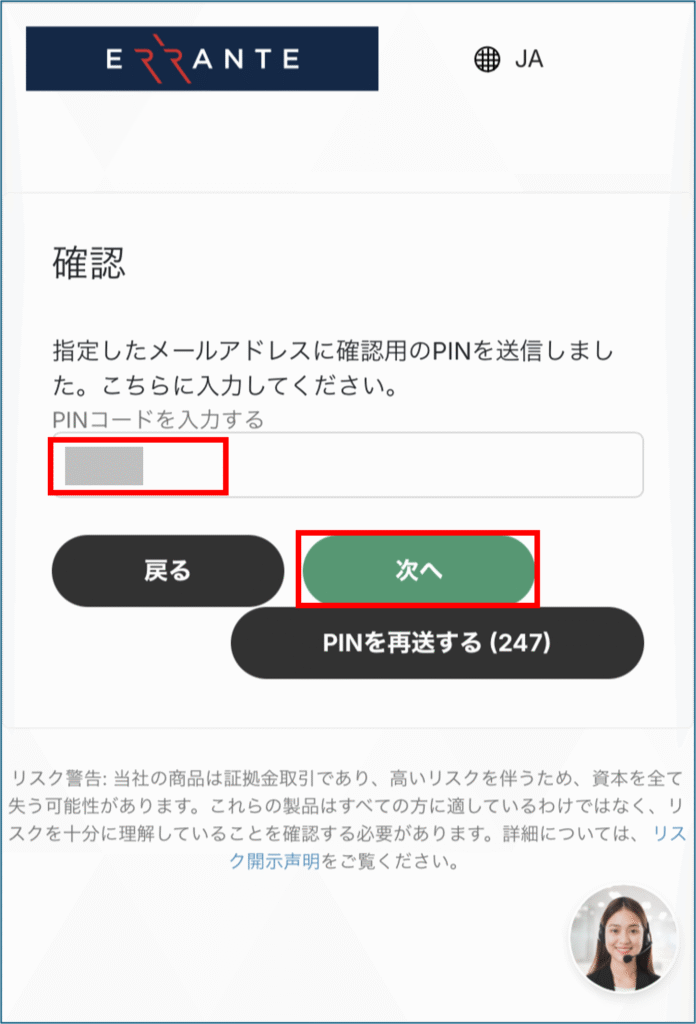
وہ PIN کوڈ درج کریں جو آپ نے پہلے کاپی کیا تھا اور "اگلا" پر ٹیپ کریں۔
(کچھ معاملات میں، آپ کو پن کوڈ درج کیے بغیر صرف "تصدیق کریں" کو تھپتھپا کر تصدیق کی جا سکتی ہے۔)
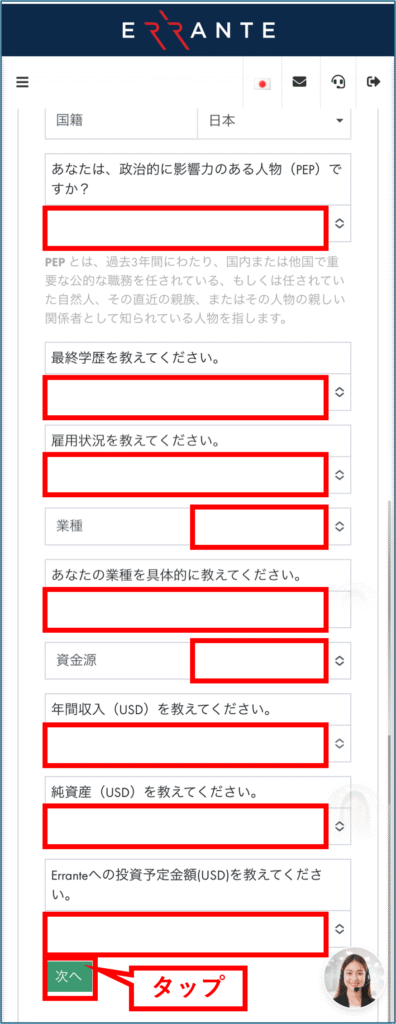
③ اس کے بعد آپ اپنے بارے میں مزید معلومات درج کریں گے۔
اپنی ذاتی معلومات درج کرنے کے بعد، "اگلا" پر ٹیپ کریں۔
مرحلہ 2: شناختی تصدیقی دستاویزات جمع کروانا
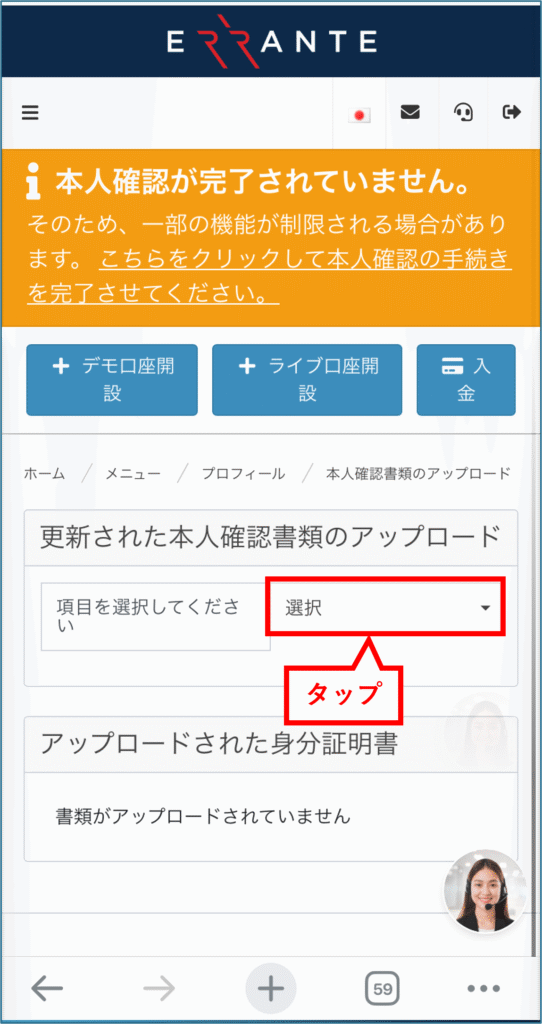
① اپنی شناخت کی تصدیقی دستاویزات جمع کرانے کے لیے آگے بڑھیں۔
"براہ کرم ایک آئٹم منتخب کریں" کے دائیں طرف کالم میں "منتخب کریں" کو تھپتھپائیں۔
② اپنا "شناختی دستاویز" جمع کروائیں۔
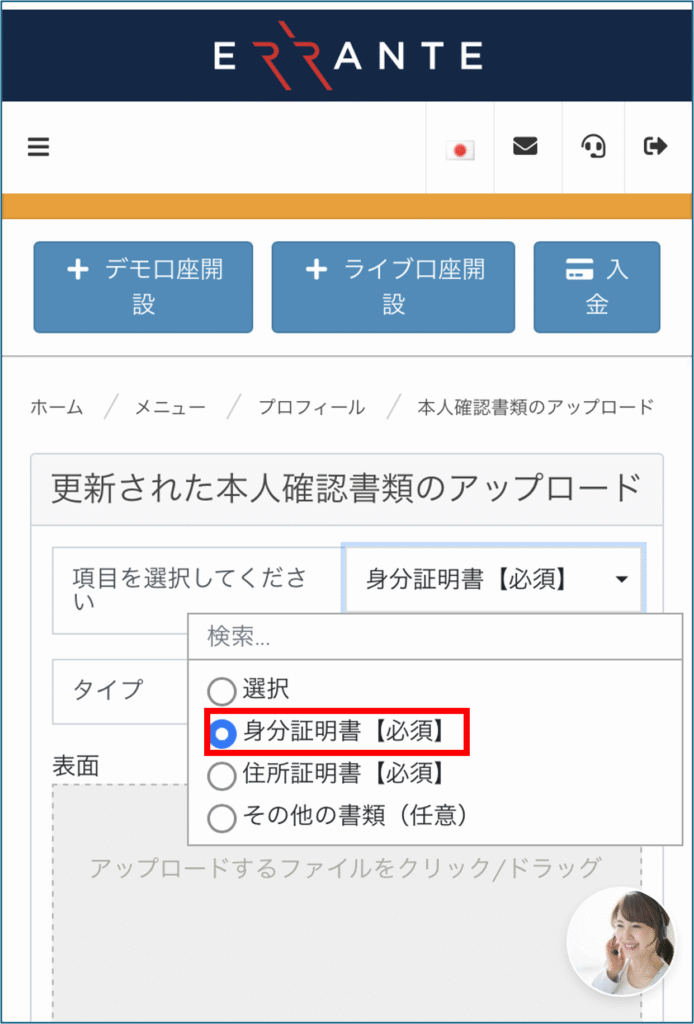
ایک ڈراپ ڈاؤن مینو کھل جائے گا۔
مطلوبہ دستاویزات "شناختی دستاویز" اور "پتہ کا ثبوت" ہیں۔
سب سے پہلے، "شناختی دستاویز [ضروری]" کو منتخب کریں۔
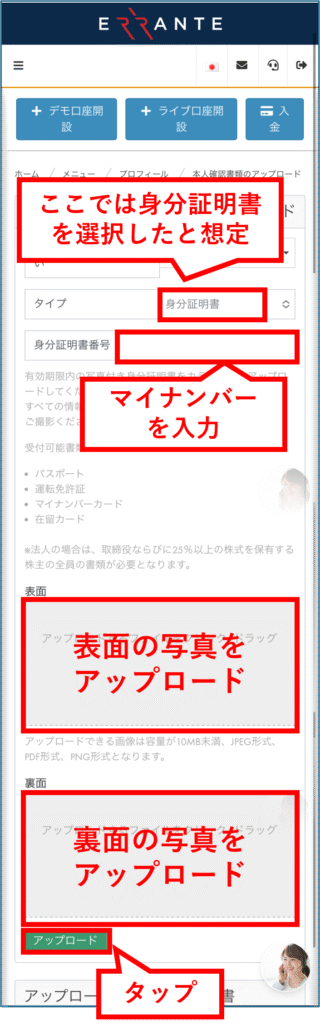
اگلا، آپ شناختی دستاویز کی قسم کا انتخاب کریں گے جسے آپ جمع کرائیں گے۔

یہاں، ہم فرض کریں گے کہ آپ نے اپنا شناختی دستاویز (میرا نمبر کارڈ) منتخب کیا ہے۔
اس کے نیچے، اپنا شناختی دستاویز نمبر (میرا نمبر) درج کریں۔
اپنی شناختی دستاویز (میرا نمبر کارڈ) کے آگے اور پیچھے کی تصاویر اپ لوڈ کریں۔
پھر، "اپ لوڈ کریں" کو تھپتھپائیں۔
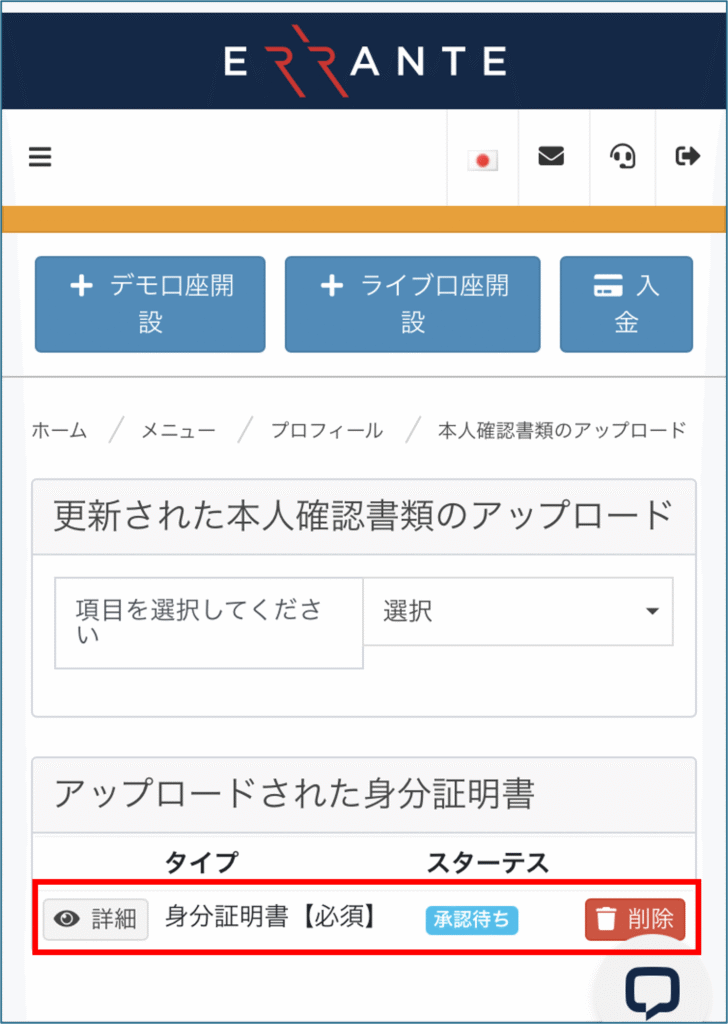
ایک بار جب آپ نے اپنی شناختی دستاویزات جمع کرادیں تو اسٹیٹس "پینڈنگ اپروول" کے طور پر ظاہر ہوگا جیسا کہ درج ذیل خاکہ میں دکھایا گیا ہے۔
③ پتے کا ثبوت جمع کروائیں۔
اگلا، ہم آپ کے "پتہ کا ثبوت" جمع کرانے کے لیے آگے بڑھیں گے۔
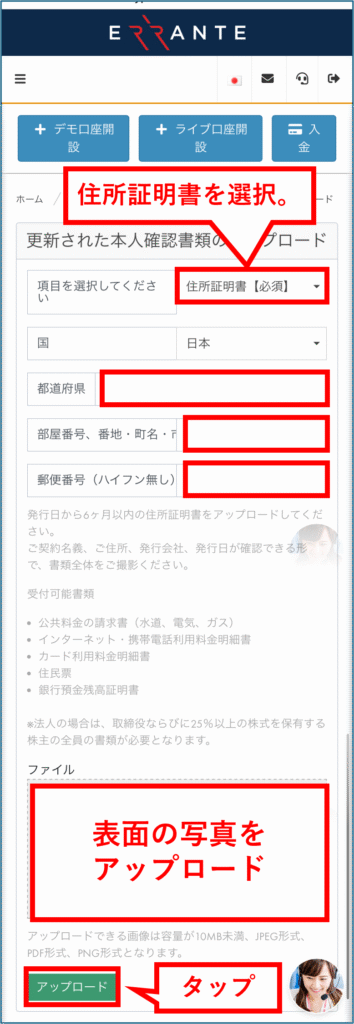
سب سے پہلے، "براہ کرم ایک آئٹم منتخب کریں" کے دائیں طرف کے کالم میں، "پتہ کا ثبوت [ضروری]" کو منتخب کریں۔
اگلا، درج ذیل معلومات درج کریں۔
- پریفیکچر (نصف چوڑائی انگریزی حروف میں)
- کمرہ نمبر، گلی کا پتہ، قصبے کا نام، اور شہر کا نام (حروف عددی حروف کا استعمال کرتے ہوئے)
- پوسٹل کوڈ (ہائفنز کے بغیر)
مزید برآں، آپ کو ایک دستاویز کی تصویر اپ لوڈ کرنے کی ضرورت ہوگی جو آپ کا پتہ ثابت کرتی ہو۔
درج ذیل قسم کے دستاویزات، جو پچھلے چھ ماہ کے اندر جاری کیے گئے ہیں، قابل قبول ہیں:
- یوٹیلیٹی بل (پانی، بجلی، گیس)
- انٹرنیٹ اور موبائل فون کے استعمال کا بیان
- کریڈٹ کارڈ کا بیان
- رہائشی ریکارڈ
- بینک ڈپازٹ بیلنس کا سرٹیفکیٹ
براہ کرم پوری دستاویز کی تصویر لیں تاکہ درج ذیل اشیاء واضح طور پر نظر آئیں۔
- معاہدہ کا نام
- آپ کا پتہ
- جاری کرنے والی کمپنی
- اشاعت کی تاریخ
ایک بار جب آپ ختم کر لیں، "اپ لوڈ کریں" کو تھپتھپائیں۔
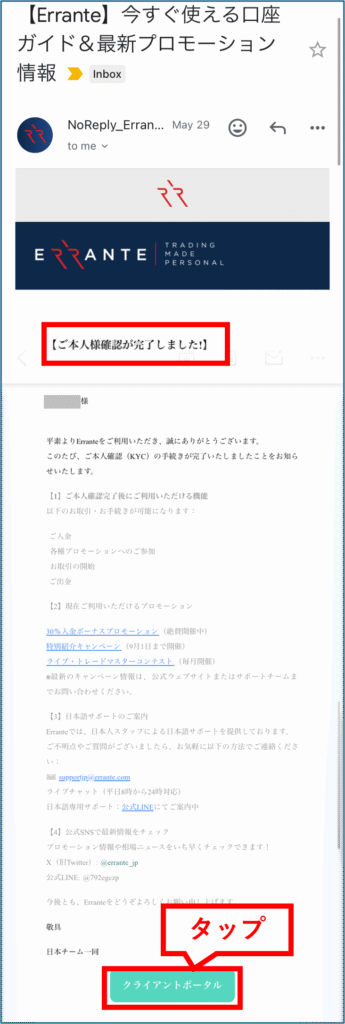
آپ کے شناختی تصدیقی دستاویزات کی تصدیق ہوجانے کے بعد، آپ کو اپنے رجسٹرڈ ای میل پتے پر نیچے کی طرح ایک ای میل موصول ہوگا۔
"کلائنٹ پورٹل" کو تھپتھپانے سے آپ اپنے میرے صفحہ پر واپس آجائیں گے۔
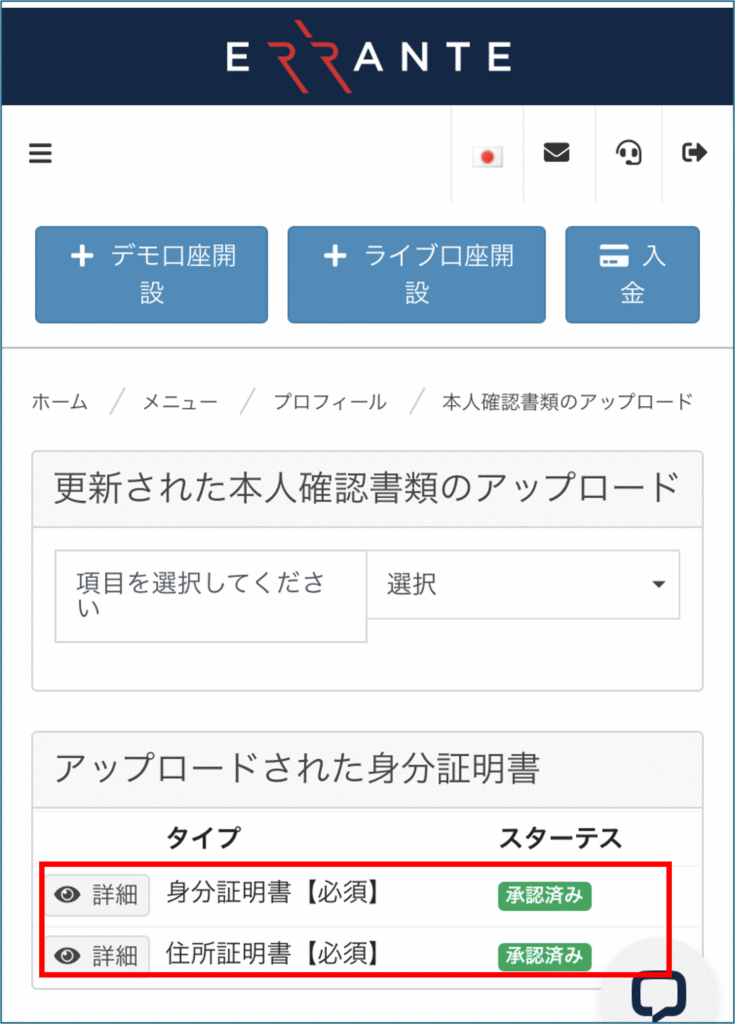
جب آپ اپنے میرا صفحہ پر جائیں گے، آپ دیکھیں گے کہ آپ کی جمع کرائی گئی دونوں دستاویزات کو "منظور شدہ" کے بطور نشان زد کیا گیا ہے جیسا کہ درج ذیل تصویر میں دکھایا گیا ہے۔
مرحلہ 3: ایک نیا تجارتی اکاؤنٹ کھولیں۔
اگلا، ہم نیا تجارتی اکاؤنٹ کھولنے کے طریقہ کار کے ساتھ آگے بڑھیں گے۔
① تجارتی اکاؤنٹ کی قسم کی وضاحت کریں۔
سب سے پہلے، "اوپن لائیو اکاؤنٹ" کو تھپتھپائیں۔

اگلا، "قسم" کے دائیں طرف کالم میں "منتخب کریں" پر ٹیپ کریں۔
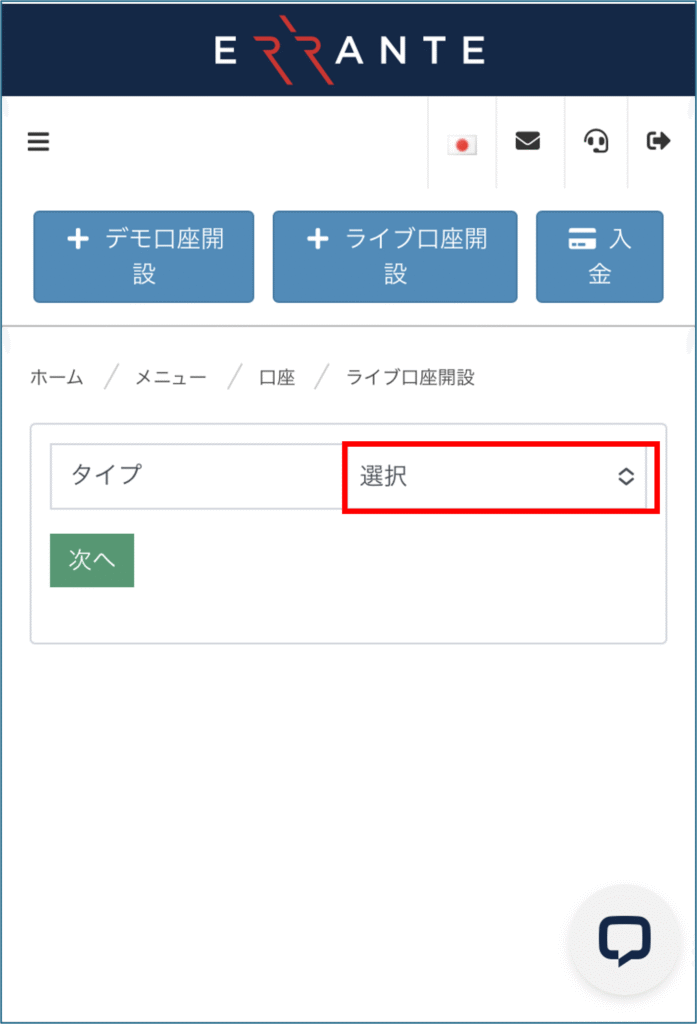
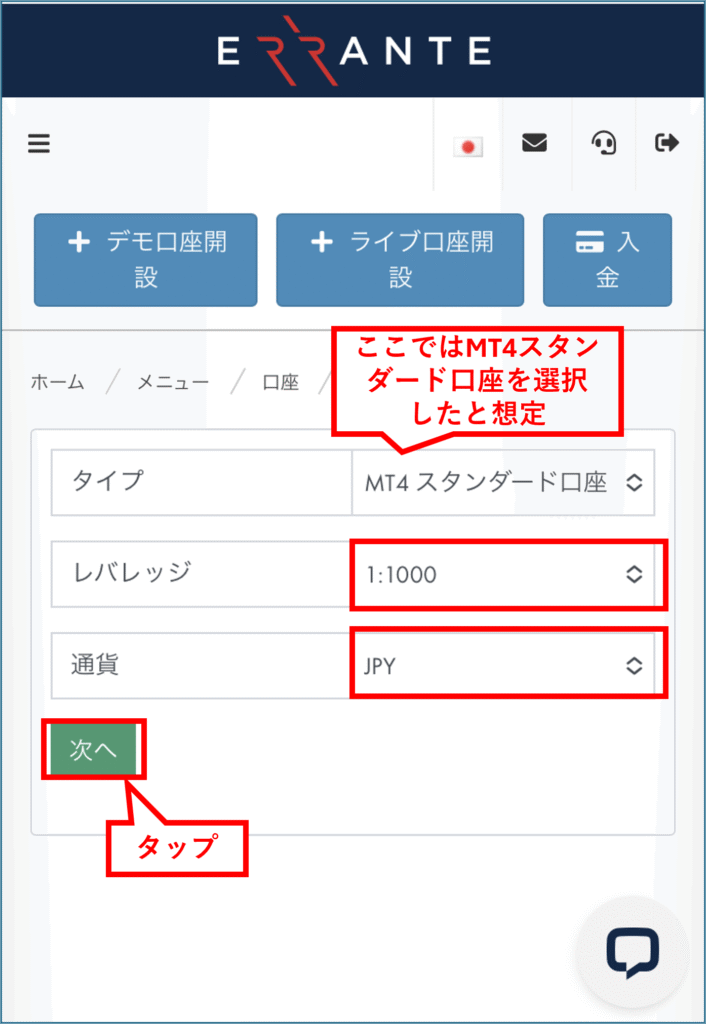
یہاں، ہم فرض کریں گے کہ آپ نے پلیٹ فارم کی قسم کے طور پر "MT4 سٹینڈرڈ" کو منتخب کیا ہے۔
اگلا، "لیوریج" اور "کرنسی" کو منتخب کریں۔
اس کے بعد، "اگلا" پر ٹیپ کریں۔
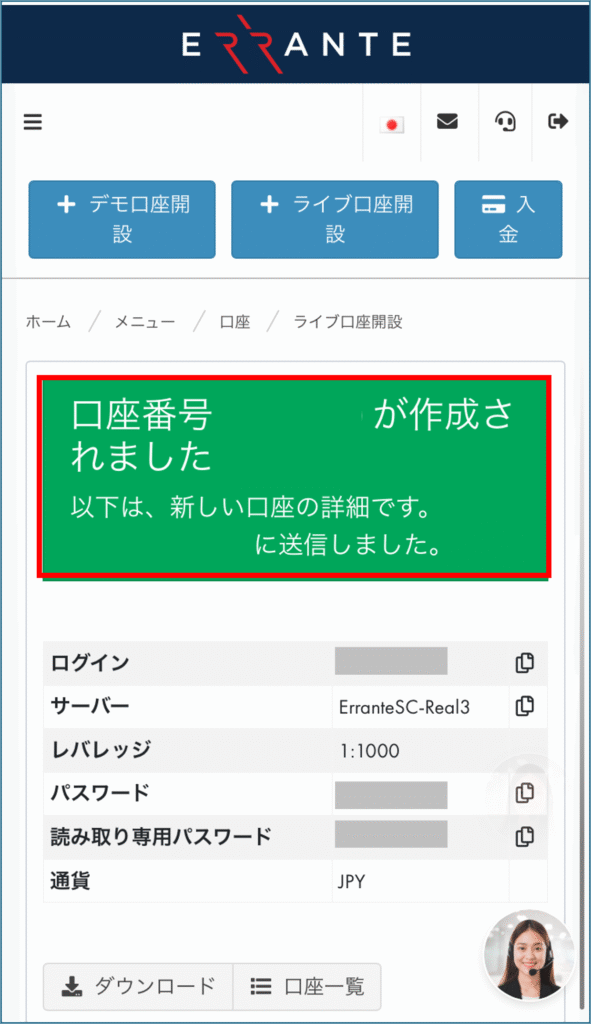
اگلی سکرین ظاہر ہونے کے بعد، آپ کو معلوم ہوگا کہ آپ کا ٹریڈنگ اکاؤنٹ کامیابی کے ساتھ کھول دیا گیا ہے۔
اسی وقت، آپ کا "لاگ ان آئی ڈی،" "پاس ورڈ،" اور "صرف پڑھنے کے لیے پاس ورڈ" بھی ظاہر ہوگا۔
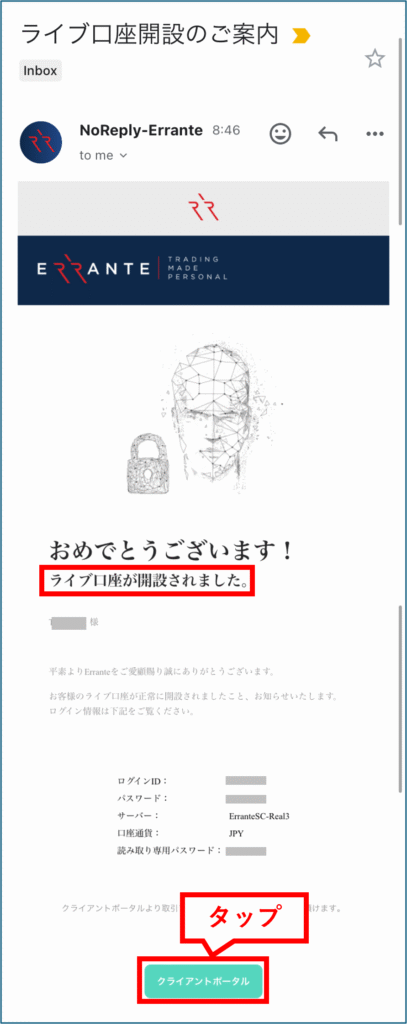
ایک بار جب Errante آپ کے جمع کرائے گئے دستاویزات کی تصدیق کر لیتا ہے، آپ کو Errante کی طرف سے اپنے رجسٹرڈ ای میل ایڈریس پر ایک ای میل موصول ہوگا۔
یہ ای میل ٹریڈنگ سرور کے لیے آپ کے اکاؤنٹ کی معلومات پر مشتمل ہے، لہذا براہ کرم اسے محفوظ کریں یا اسے نوٹ کریں۔
آپ "کلائنٹ پورٹل" کو تھپتھپا کر اپنے میرے صفحہ پر واپس جا سکتے ہیں۔
آپ کے وقت کے لئے آپ کا شکریہ. آپ کا اکاؤنٹ کھولنے کا عمل اب مکمل ہو گیا ہے۔
مرحلہ 4: IB درخواست کا بہاؤ
اگلا، ہم IB درخواست کے عمل کو آگے بڑھائیں گے۔
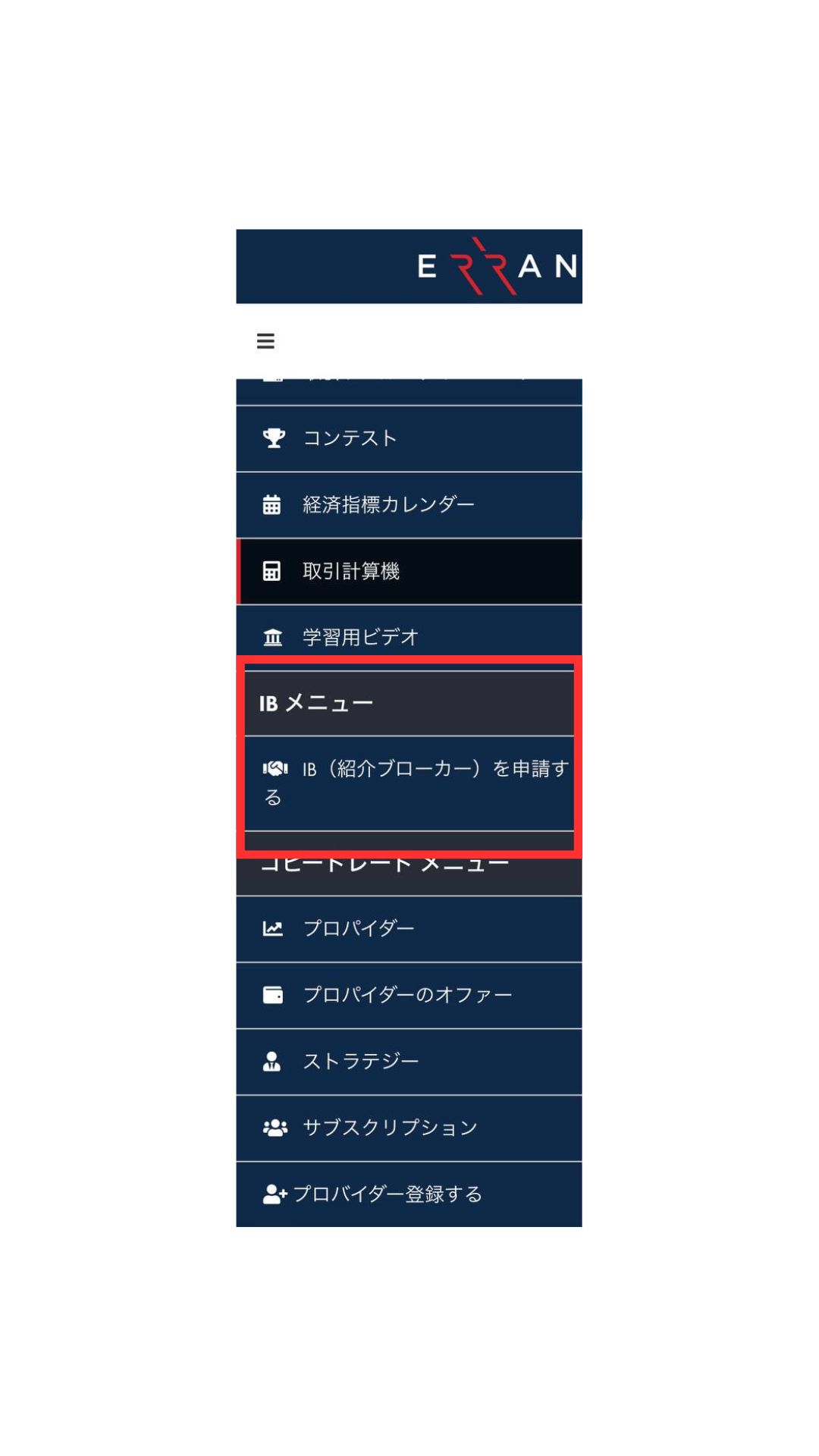
میرے اکاؤنٹ کے اوپری بائیں کونے میں تین لائنوں پر کلک کریں، پھر [IB مینو] > [IB کے لیے درخواست دیں (ریفرل بروکر)] پر ٹیپ کریں۔
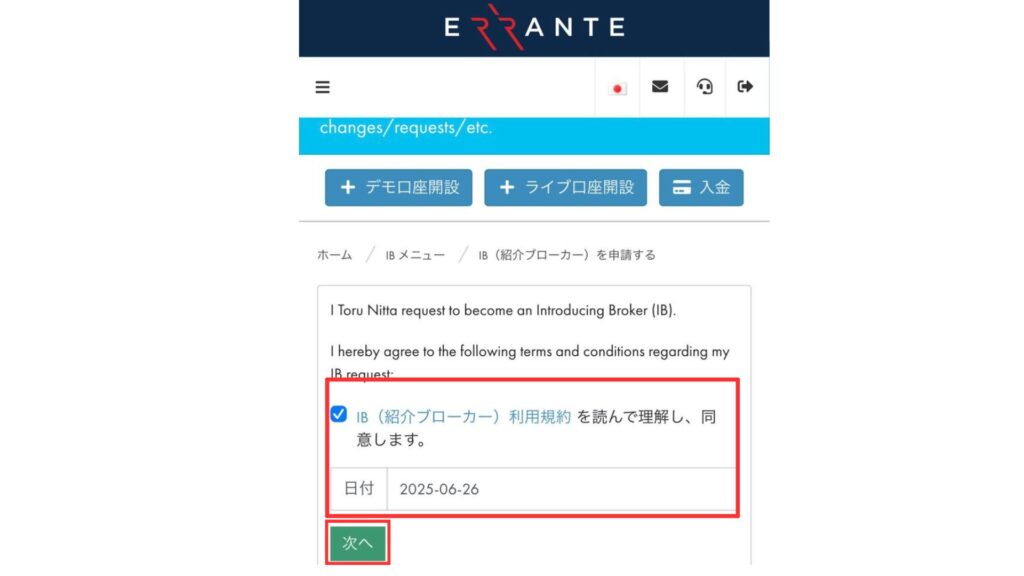
سروس کی شرائط کو پڑھنے اور ان سے اتفاق کرنے، تاریخ درج کرنے، اور "اگلا" پر کلک کرنے سے آپ کی چھوٹ کی درخواست مکمل ہو جائے گی۔
آخر میں
مندرجہ بالا ایک قدم بہ قدم گائیڈ ہے جس میں اسمارٹ فون اسکرین شاٹس کی وضاحت کی گئی ہے کہ Errante کے ساتھ نیا اکاؤنٹ کیسے کھولا جائے۔
اس کے بعد، آئیے آپ کے منی چارجر مائی پیج پر رقم نکالنے کے طریقہ کار کو چیک کریں۔