مشمولات
- 1 غلط اکاؤنٹ کھولنے کی گائیڈ | تصاویر کے ساتھ مرحلہ وار وضاحت
- 2 خودکار چھوٹ کے موافق اکاؤنٹ کیا ہے؟
- 3 آٹو ریبیٹ اکاؤنٹ کا استعمال کیسے کریں۔
- 4 Errante کے ساتھ ایک اکاؤنٹ کھولیں۔
- 4.1 Errante اکاؤنٹ بنانے والے صفحے پر جائیں۔
- 4.2 اپنی رجسٹریشن کی معلومات درج کریں۔
- 4.3 تصدیقی کوڈ حاصل کریں۔
- 4.4 اپنا PIN کوڈ درج کریں۔
- 4.5 اپنی ذاتی معلومات درج کریں۔
- 4.6 شناختی تصدیقی دستاویزات جمع کرانے کا عمل شروع۔
- 4.7 "شناختی دستاویز" کو منتخب کریں
- 4.8 شناختی دستاویز کی قسم منتخب کریں۔
- 4.9 اپنی شناختی دستاویز اپ لوڈ کریں۔
- 4.10 منظوری زیر التواء اسکرین کو چیک کریں۔
- 4.11 ایڈریس کا ثبوت اپ لوڈ کریں۔
- 4.12 ایک تصدیقی ای میل موصول کریں۔
- 4.13 اس بات کی تصدیق کہ دونوں دستاویزات کی منظوری دی گئی ہے۔
- 4.14 "لائیو اکاؤنٹ کھولیں" پر ٹیپ کریں
- 4.15 اکاؤنٹ کی قسم سلیکشن اسکرین کھولیں۔
- 4.16 اکاؤنٹ کی قسم، لیوریج اور کرنسی منتخب کریں۔
- 4.17 ٹریڈنگ اکاؤنٹ کھولنے کی تکمیل کی تصدیق
- 4.18 مجھے ٹریڈنگ سرور کی معلومات کے ساتھ ایک ای میل موصول ہوا۔
- 4.19 IB ایپلیکیشن مینو کھولیں۔
- 4.20 آئی بی کی درخواست مکمل کریں۔
غلط اکاؤنٹ کھولنے کی گائیڈ | تصاویر کے ساتھ مرحلہ وار وضاحت
یہ ہدایت نامہ بتاتا ہے کہ اسمارٹ فون کے اسکرین شاٹس اور خاکوں کا استعمال کرتے ہوئے Errante کے ساتھ نیا اکاؤنٹ کیسے کھولا جائے تاکہ یہ یقینی بنایا جا سکے کہ پہلی بار استعمال کرنے والے بھی ضائع نہ ہوں۔
اگر آپ آٹو ریبیٹ سے مطابقت رکھنے والے اکاؤنٹ کھولنے کے لنک کے ذریعے ایک اکاؤنٹ کھولتے ہیں اور Errante کے ساتھ IB (Introducing Broker) اسٹیٹس کے لیے درخواست دیتے ہیں، تو ہر تجارت کے لیے کیش بیک خود بخود آپ کے Errante اکاؤنٹ میں جمع ہو جائے گا۔ اکاؤنٹ کھولنے کے لیے براہ کرم نیچے دیے گئے مراحل پر عمل کریں۔
- غلط اکاؤنٹ کھولنے کا طریقہ کار
- آٹو ریبیٹ کے ساتھ کیش بیک کیسے حاصل کریں۔
خودکار چھوٹ کے موافق اکاؤنٹ کیا ہے؟
ایک آٹو ریبیٹ اکاؤنٹ ایک ایسا اکاؤنٹ ہے جہاں،صرف ایک وقف شدہ اکاؤنٹ کھولنے کے لنک کے ذریعے اکاؤنٹ کھولنے اور ایرنٹ سائیڈ پر IB (تعارف بروکر) کے لیے درخواست دینے سے، ہر ٹرانزیکشن کے لیے پیدا ہونے والا کیش بیک (چھوٹ) خود بخود اکاؤنٹ میں ظاہر ہوتا ہے۔
عام طور پر، بیرون ملک مقیم فاریکس بروکرز کے ساتھ کیش بیک حاصل کرنے کے لیے کیش بیک سائٹ اور اکاؤنٹ لنکنگ ایپلیکیشن کے ساتھ علیحدہ رجسٹریشن کی ضرورت ہوتی ہے۔ تاہم، خودکار چھوٹ کے موافق اکاؤنٹ کے ساتھ، آپ کو صرف اکاؤنٹ کھولنے کے بعد ایرنٹ کلائنٹ پورٹل کے ذریعے IB (Introducing Broker) کے لیے درخواست دینے کی ضرورت ہے۔ اس کے بعد، جب بھی آپ تجارت کرتے ہیں، کیش بیک خود بخود آپ کے Errante اکاؤنٹ میں جمع ہو جائے گا۔
- آپ صرف وقف شدہ لنک کے ذریعے اکاؤنٹ کھول کر اور Errante کے ساتھ IB اکاؤنٹ کے لیے درخواست دے کر اہل ہو سکتے ہیں۔
- ہر ٹرانزیکشن کے لیے کیش بیک خود بخود آپ کے Errante اکاؤنٹ میں جمع ہو جاتا ہے۔
- علیحدہ کیش بیک سائٹ کے ساتھ رجسٹریشن کی ضرورت نہیں ہے۔
آٹو ریبیٹ اکاؤنٹ کا استعمال کیسے کریں۔
Errante خودکار چھوٹ کی حمایت کرتا ہے، اس لیے نیچے دیے گئے لنک کے ذریعے ایک اکاؤنٹ کھولیں اور Errante کے ساتھ IB (Introducing Broker) کے لیے درخواست دیں، اور ہر تجارت کے لیے کیش بیک خود بخود آپ کے Errante اکاؤنٹ میں جمع ہو جائے گا۔
- ① درج ذیل آٹو ریبیٹ اکاؤنٹ کھولنے کے لنک کا استعمال کرتے ہوئے ایک اکاؤنٹ کھولیں (الگ اکاؤنٹ رجسٹریشن کی ضرورت نہیں ہے)۔
- ② Errante کلائنٹ پورٹل کے اندر ایک "IB ایپلیکیشن" انجام دیں۔
- ③ Errante کے ذریعے درخواست منظور ہونے کے بعد، اکاؤنٹ خودکار چھوٹ کا اہل ہو جائے گا اور انعامات خود بخود ظاہر ہو جائیں گے۔
*اگر آپ IB (Introducing Broker) کے لیے درخواست نہیں دیتے ہیں، تو آپ کو خودکار چھوٹ نہیں ملے گی، اس لیے براہ کرم اپنا اکاؤنٹ کھولنے کے بعد ایسا کرنا یقینی بنائیں (اس طریقہ کار کی وضاحت ذیل کے مراحل 19-20 میں کی گئی ہے)۔
گائیڈ
Errante کے ساتھ ایک اکاؤنٹ کھولیں۔
سب سے پہلے، آپ کو ایک Errante اکاؤنٹ کھولنے کی ضرورت ہوگی۔ براہ کرم نیچے دی گئی ہدایات پر عمل کریں اور بٹن کے ذریعے فراہم کردہ سرشار لنک کے ذریعے اکاؤنٹ کھولیں۔
مرحلہ 1
Errante اکاؤنٹ بنانے والے صفحے پر جائیں۔
سب سے پہلے، Errante اکاؤنٹ بنانے کے صفحہ پر جانے کے لیے نیچے دیئے گئے بٹن پر کلک کریں۔ جب آپ لنک کو کھولیں گے تو ایرنٹ رجسٹریشن فارم ظاہر ہوگا۔
*اس لنک کے ذریعے اکاؤنٹ کھولنے سے ایک آٹو ریبیٹ اکاؤنٹ بن جائے گا جہاں IB (Introducing Broker) اسٹیٹس کے لیے درخواست دینے کے بعد ہر تجارت کے لیے کیش بیک خود بخود ظاہر ہوتا ہے۔
مرحلہ 2
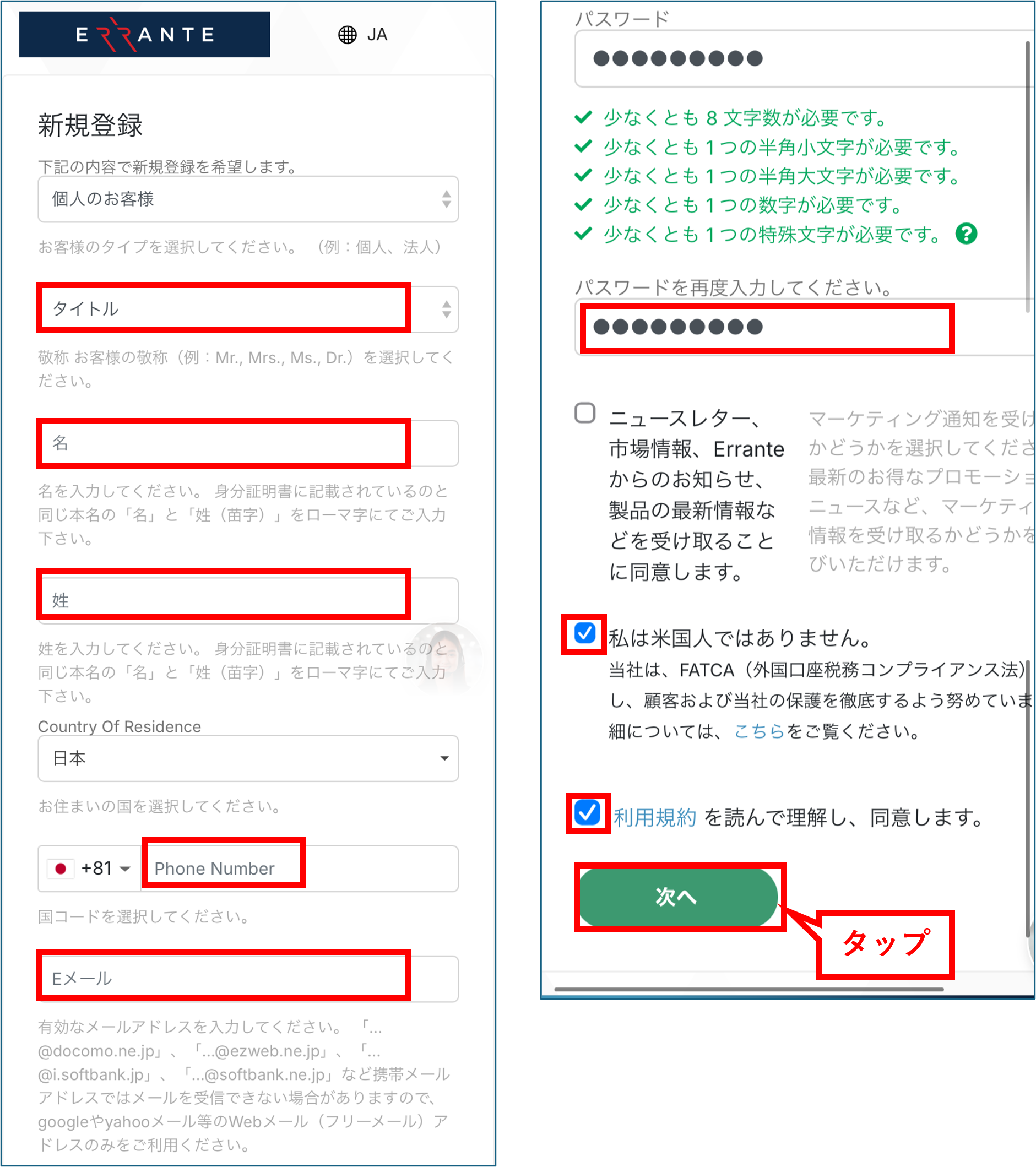
اپنی رجسٹریشن کی معلومات درج کریں۔
ظاہر شدہ رجسٹریشن فارم میں مطلوبہ معلومات درج کریں، اوپر سے شروع کریں۔ معلومات درج کرنے کے بعد، "اگلا" بٹن کو تھپتھپائیں
*براہ کرم اپنے اندراج شدہ ای میل ایڈریس اور پاس ورڈ کو ضرور لکھیں، کیونکہ آپ کو اپنے میرے صفحہ میں لاگ ان کرنے کے لیے ان کی ضرورت ہوگی۔
مرحلہ 3
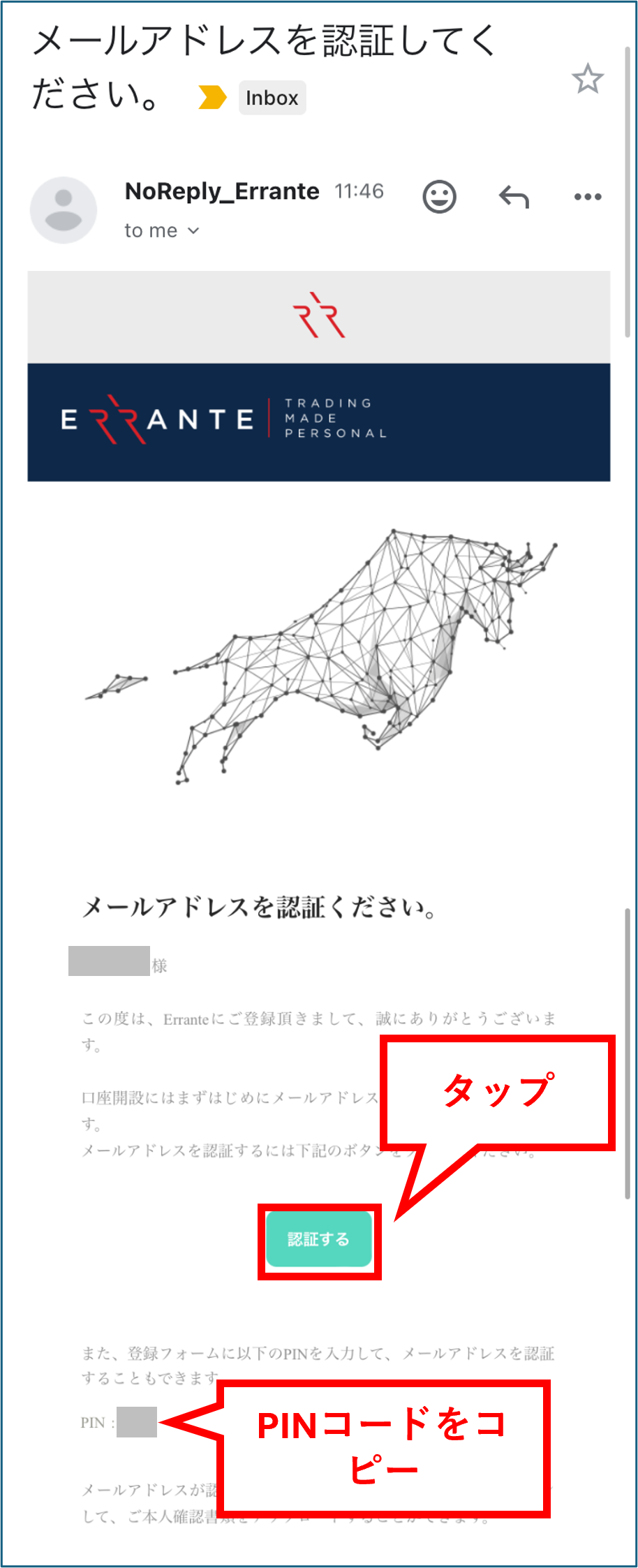
تصدیقی کوڈ حاصل کریں۔
آپ کو Errante کی طرف سے ایک ای میل موصول ہوگا جس میں آپ کے رجسٹرڈ ای میل ایڈریس پر تصدیقی کوڈ ہوگا۔ اس ای میل سے پن کوڈ کاپی کریں۔ پھر، اپنے میرا صفحہ پر جانے کے لیے "تصدیق کریں" کے بٹن پر ٹیپ کریں۔
*اگر آپ کو ای میل موصول نہیں ہوتی ہے، تو براہ کرم اپنا اسپام فولڈر چیک کریں۔
مرحلہ 4
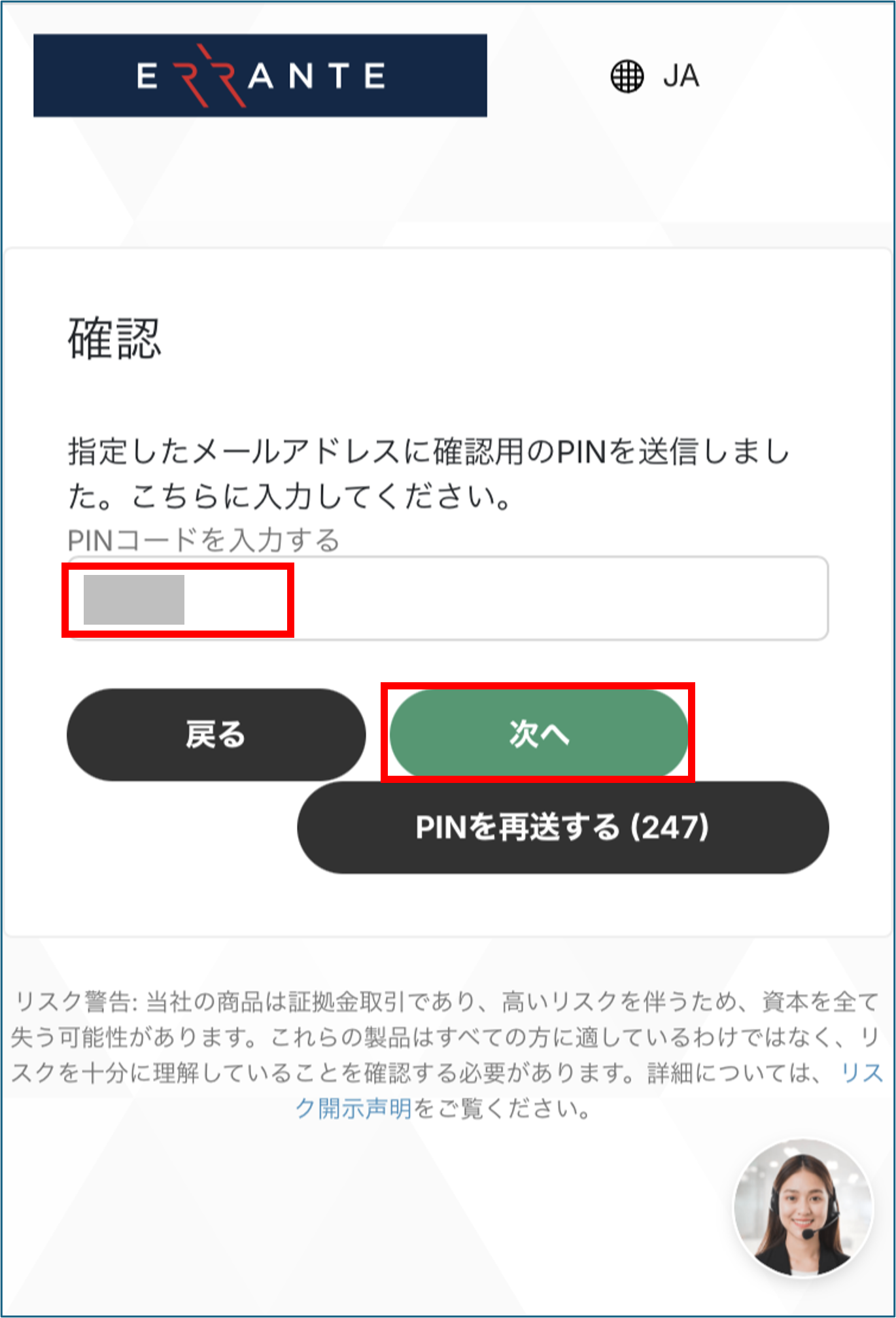
اپنا PIN کوڈ درج کریں۔
وہ PIN کوڈ درج کریں جسے آپ نے پہلے کاپی کیا تھا اور "اگلا" بٹن کو تھپتھپائیں۔
*کچھ معاملات میں، پن کوڈ درج کیے بغیر تصدیق صرف "تصدیق کریں" کو تھپتھپا کر مکمل کی جا سکتی ہے۔
وائی 5
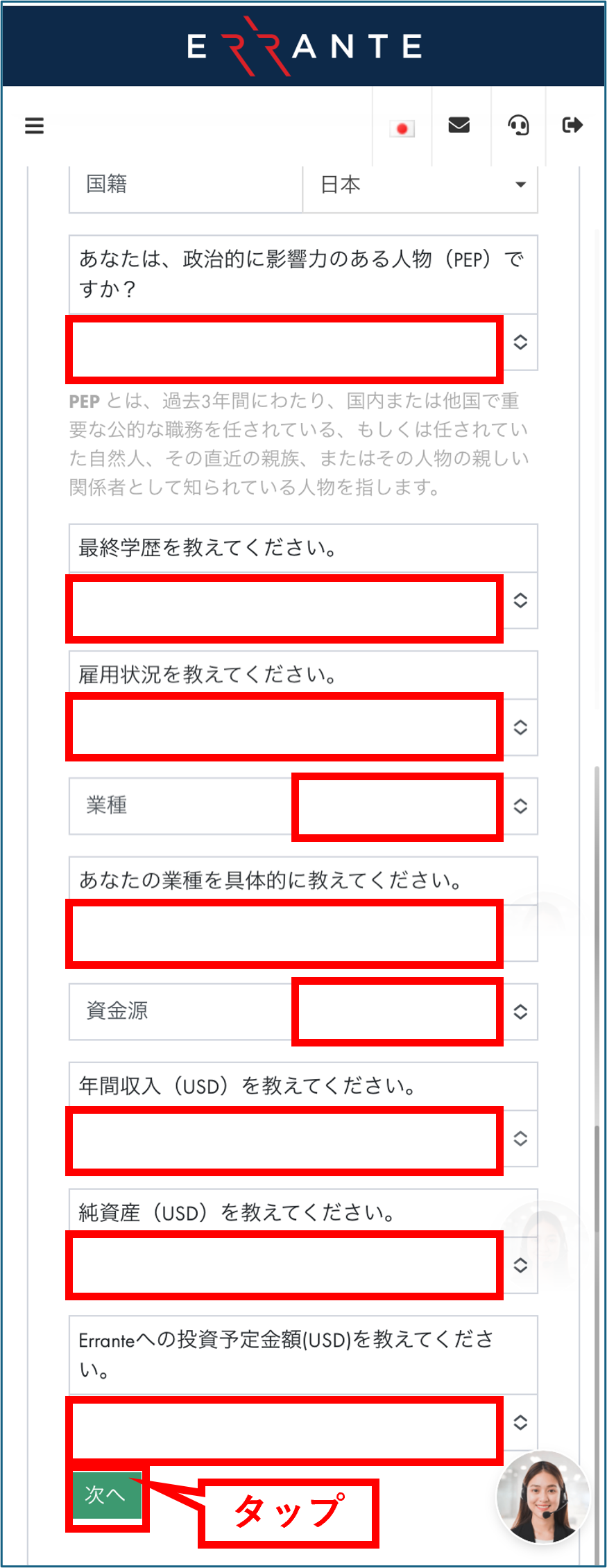
اپنی ذاتی معلومات درج کریں۔
اگلا، آپ اپنے بارے میں معلومات درج کریں گے۔ تمام معلومات داخل کرنے کے بعد، "اگلا" بٹن پر ٹیپ کریں۔
مرحلہ 6
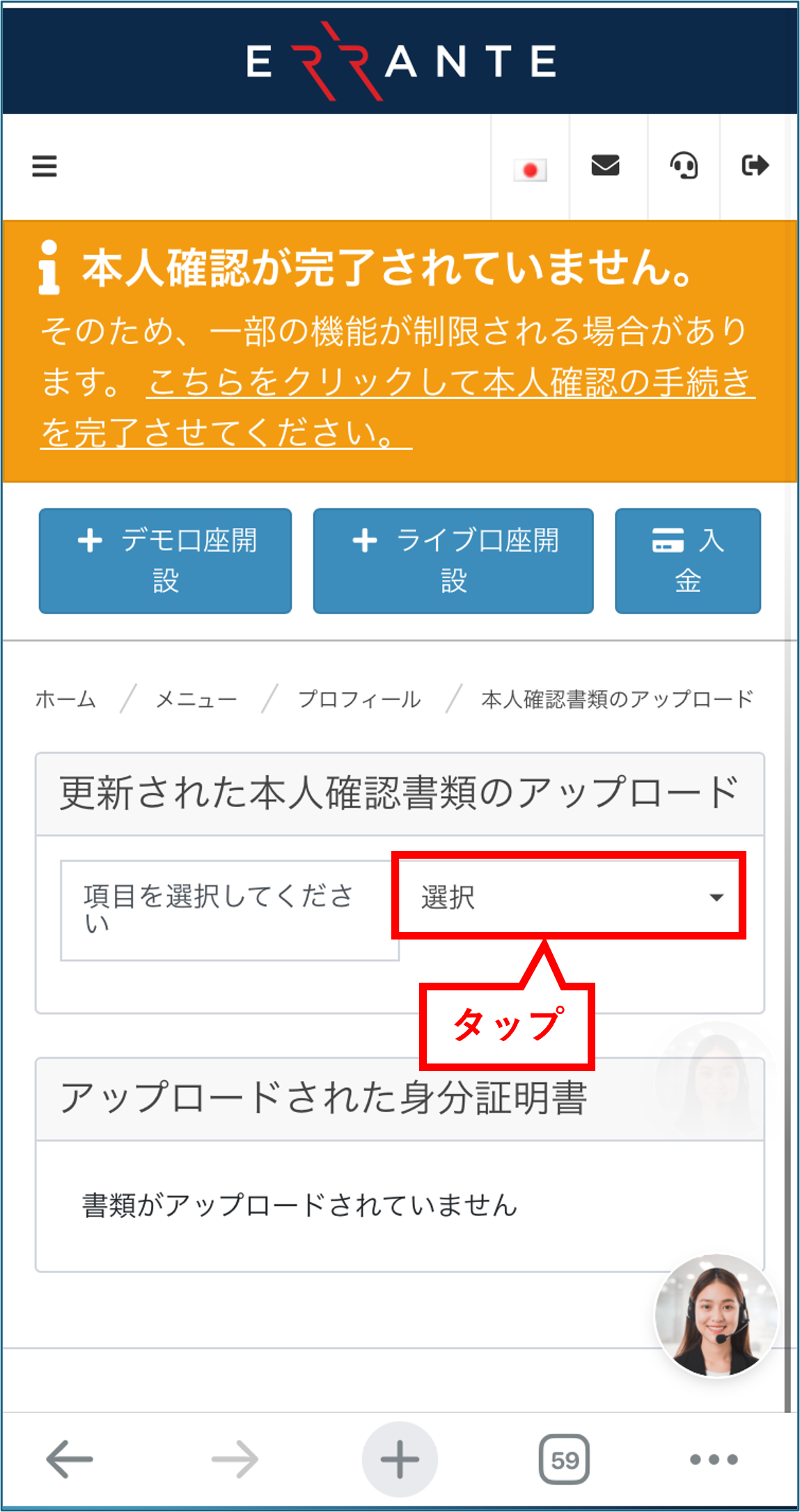
شناختی تصدیقی دستاویزات جمع کرانے کا عمل شروع۔
اپنی شناختی تصدیقی دستاویزات جمع کرانے کے لیے آگے بڑھیں۔ "براہ کرم ایک آئٹم منتخب کریں" کے دائیں طرف کالم میں "منتخب کریں" بٹن کو تھپتھپائیں۔
مرحلہ 7
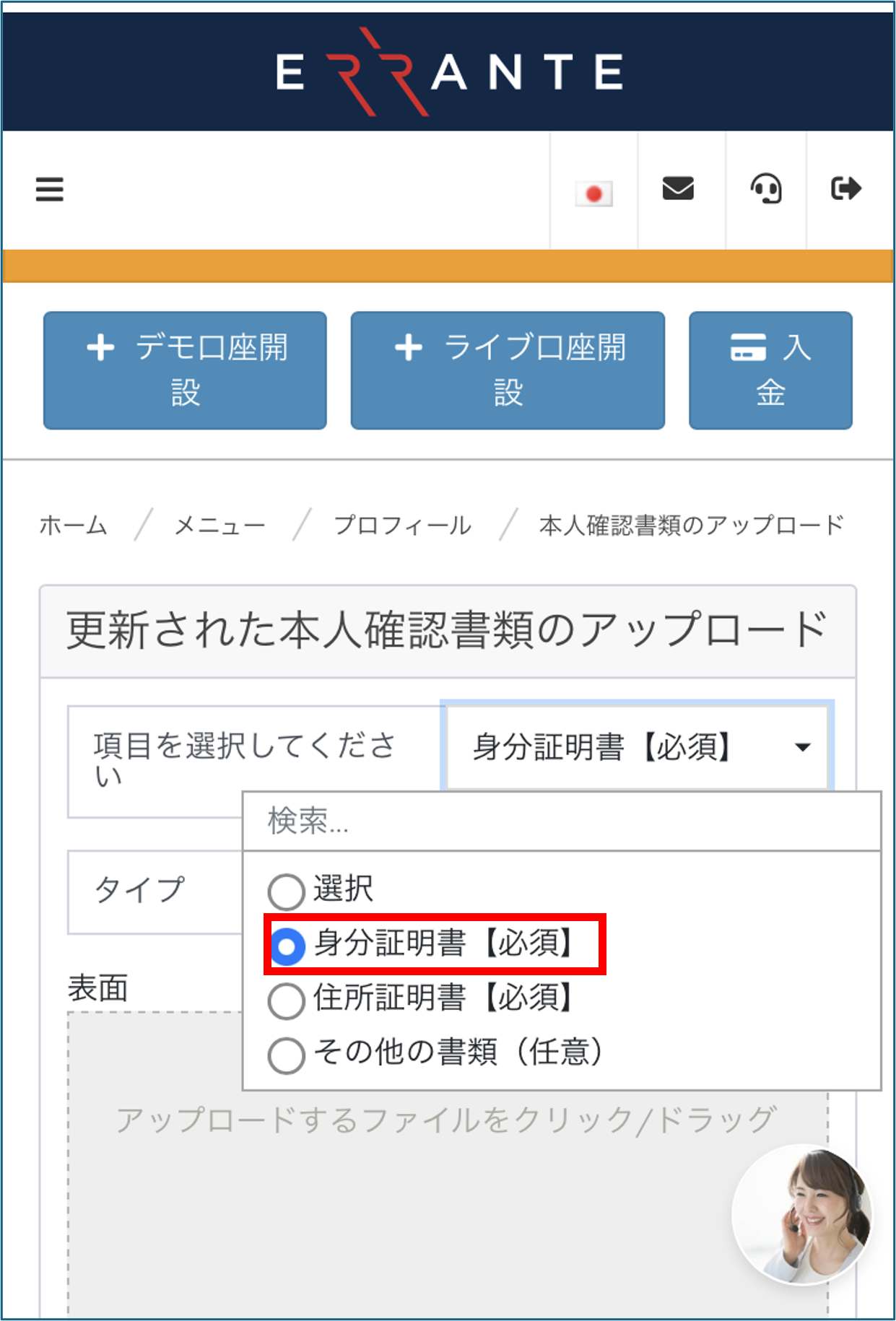
"شناختی دستاویز" کو منتخب کریں
ایک ڈراپ ڈاؤن مینو کھل جائے گا۔ "شناختی دستاویز [ضروری]" کو منتخب کریں کیونکہ اس دستاویز کو جمع کرنا لازمی ہے۔
*صرف دستاویزات جو آپ کو جمع کرانے کی ضرورت ہیں وہ ہیں آپ کی "شناختی دستاویز" اور آپ کے "پتہ کا ثبوت۔" آپ بعد میں اپنے پتے کا ثبوت جمع کرائیں گے۔
مرحلہ 8
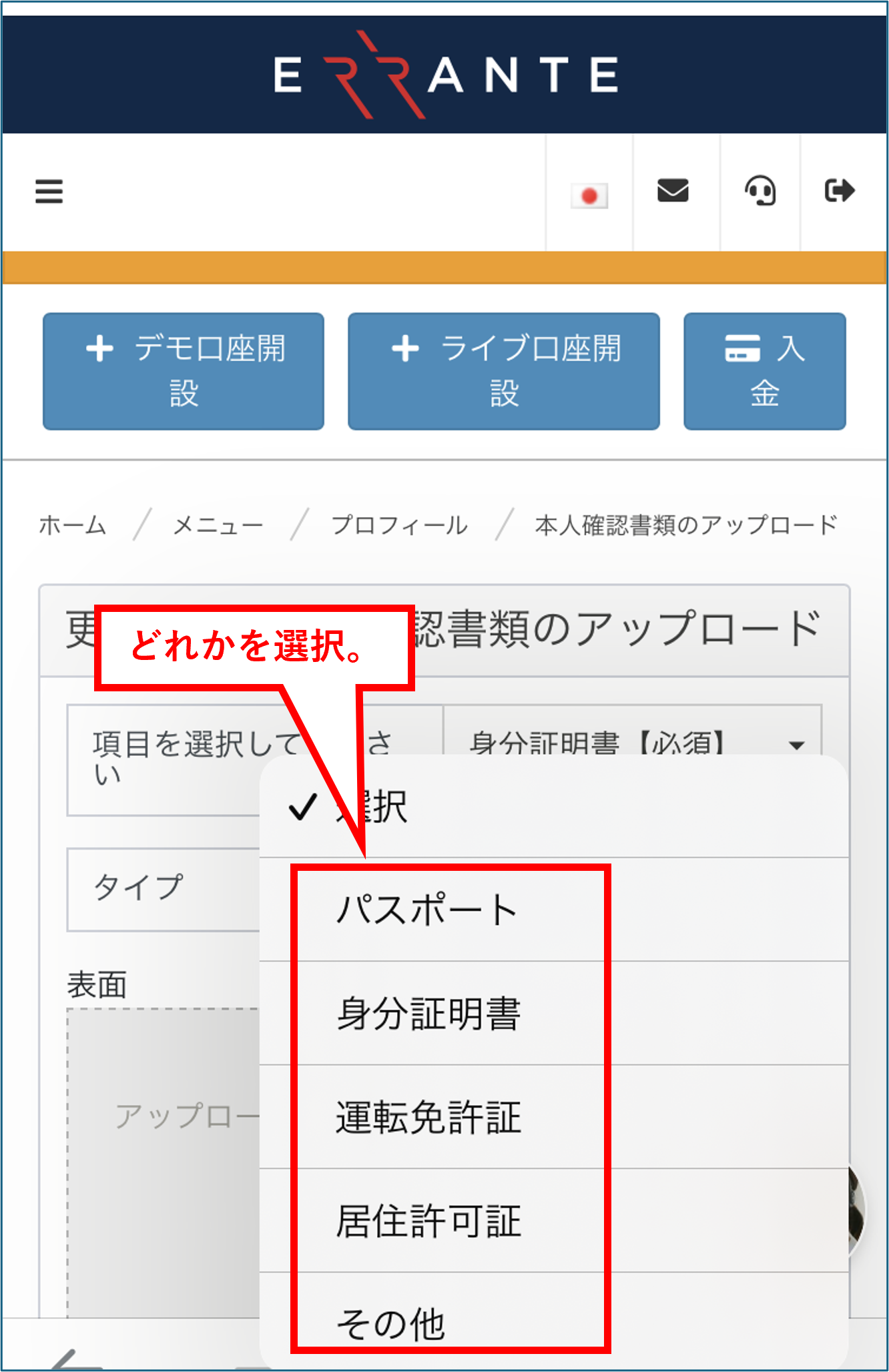
شناختی دستاویز کی قسم منتخب کریں۔
اگلا، براہ کرم شناختی دستاویز کی قسم منتخب کریں جسے آپ جمع کرائیں گے (جیسے، میرا نمبر کارڈ، پاسپورٹ، ڈرائیور کا لائسنس)۔
مرحلہ 9
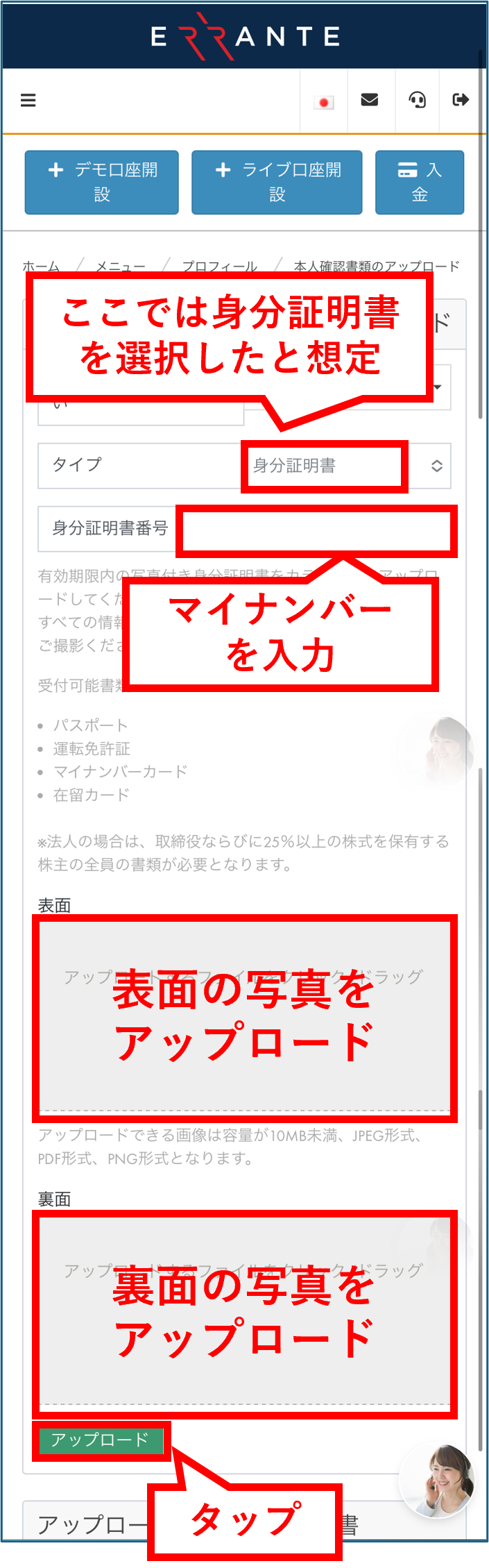
اپنی شناختی دستاویز اپ لوڈ کریں۔
اپنا شناختی نمبر درج کریں اور اپنے منتخب کردہ شناختی دستاویز کے آگے اور پیچھے کی تصاویر اپ لوڈ کریں۔ تمام معلومات داخل اور اپ لوڈ کرنے کے بعد، "اپ لوڈ" بٹن پر ٹیپ کریں۔
*براہ کرم یقینی بنائیں کہ تصویر میں دستاویز کے چاروں کونے نظر آ رہے ہیں اور تصویر کھینچتے وقت متن واضح طور پر قابل مطالعہ ہے۔
مرحلہ 10
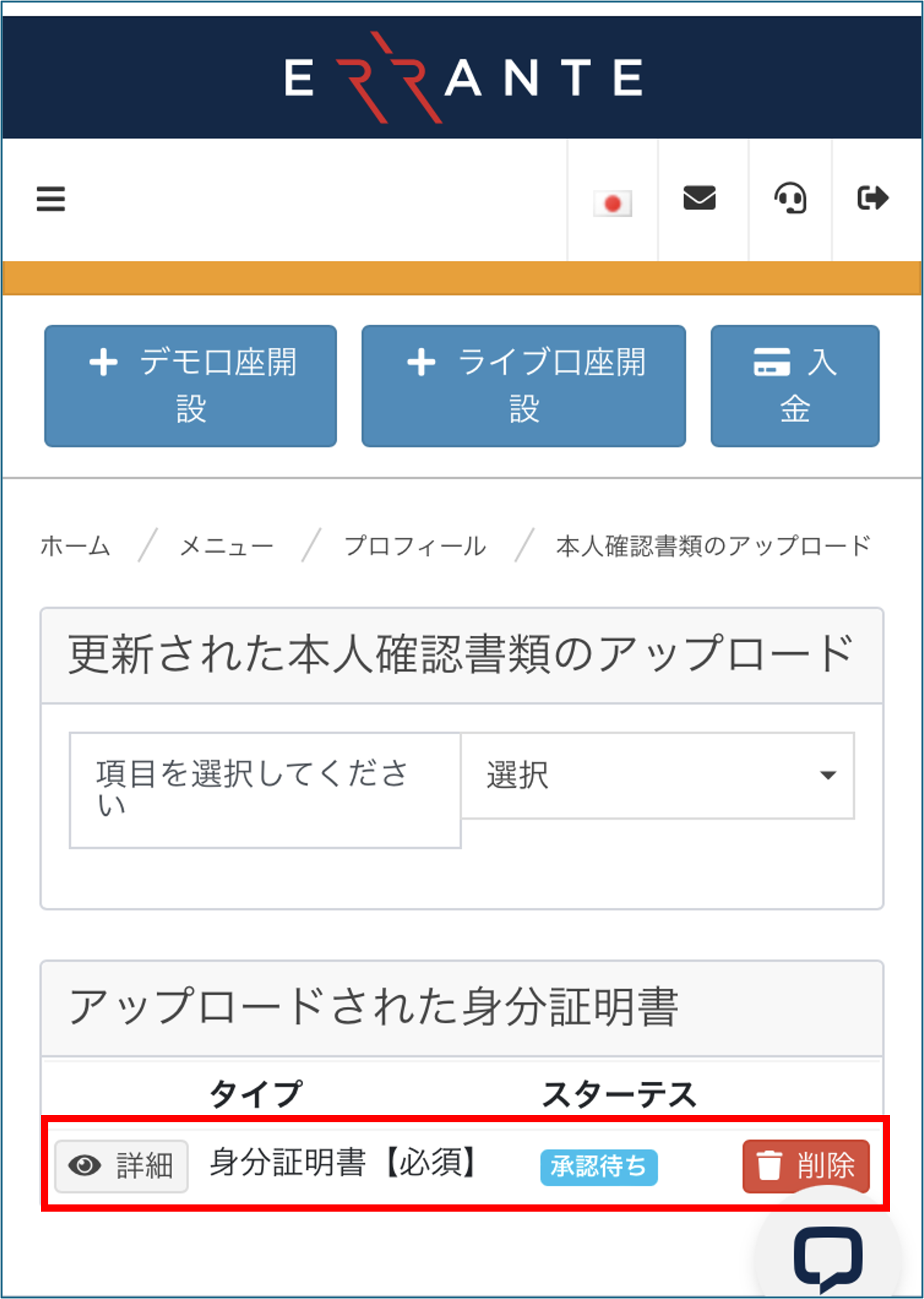
منظوری زیر التواء اسکرین کو چیک کریں۔
ایک بار جب آپ نے اپنی شناختی دستاویزات جمع کرادیں، تو اسٹیٹس "پینڈنگ اپروول" میں بدل جائے گا۔ اگلا، آپ اپنے ایڈریس کا ثبوت جمع کرانے کے لیے آگے بڑھیں گے۔
مرحلہ 11
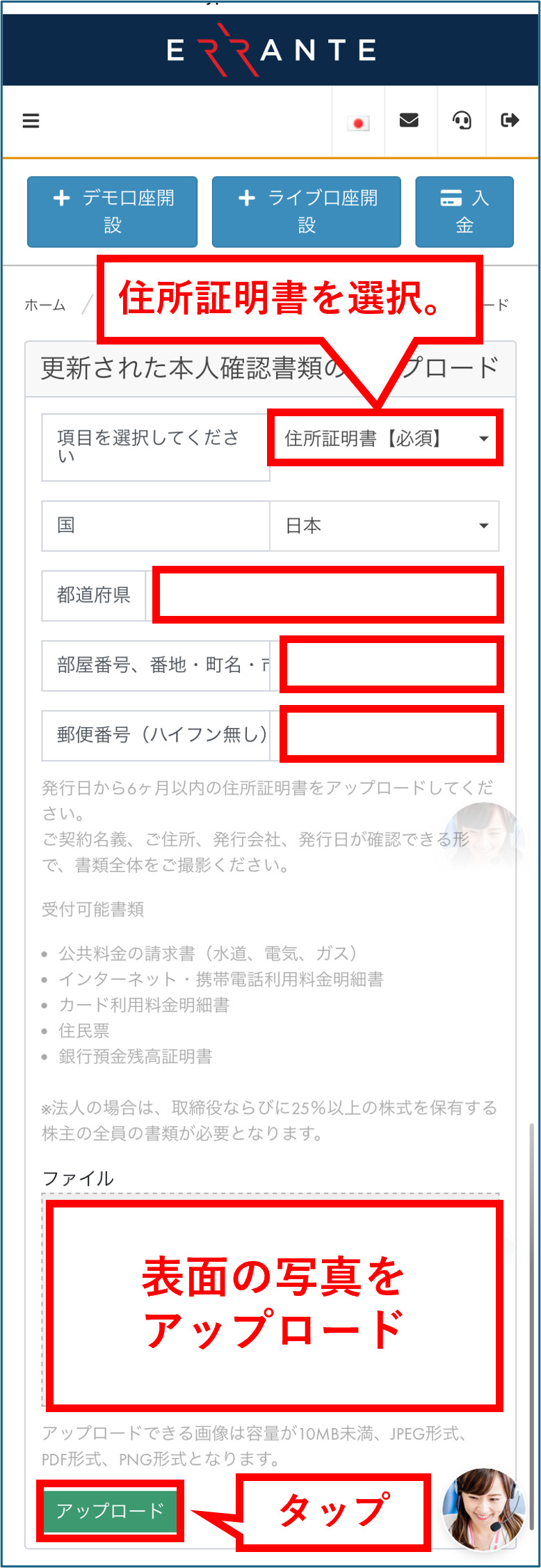
ایڈریس کا ثبوت اپ لوڈ کریں۔
"براہ کرم ایک آئٹم منتخب کریں" کے تحت، "پتے کا ثبوت [ضروری]" کو منتخب کریں اور اپنے ایڈریس دستاویز کے ثبوت کی تصویر اپ لوڈ کریں۔ اپ لوڈ مکمل ہونے کے بعد، "اپ لوڈ" بٹن کو تھپتھپائیں۔
*آپ گزشتہ چھ ماہ کے اندر جاری کردہ یوٹیلیٹی بلز، بینک اسٹیٹمنٹس وغیرہ جمع کروا سکتے ہیں۔
مرحلہ 12
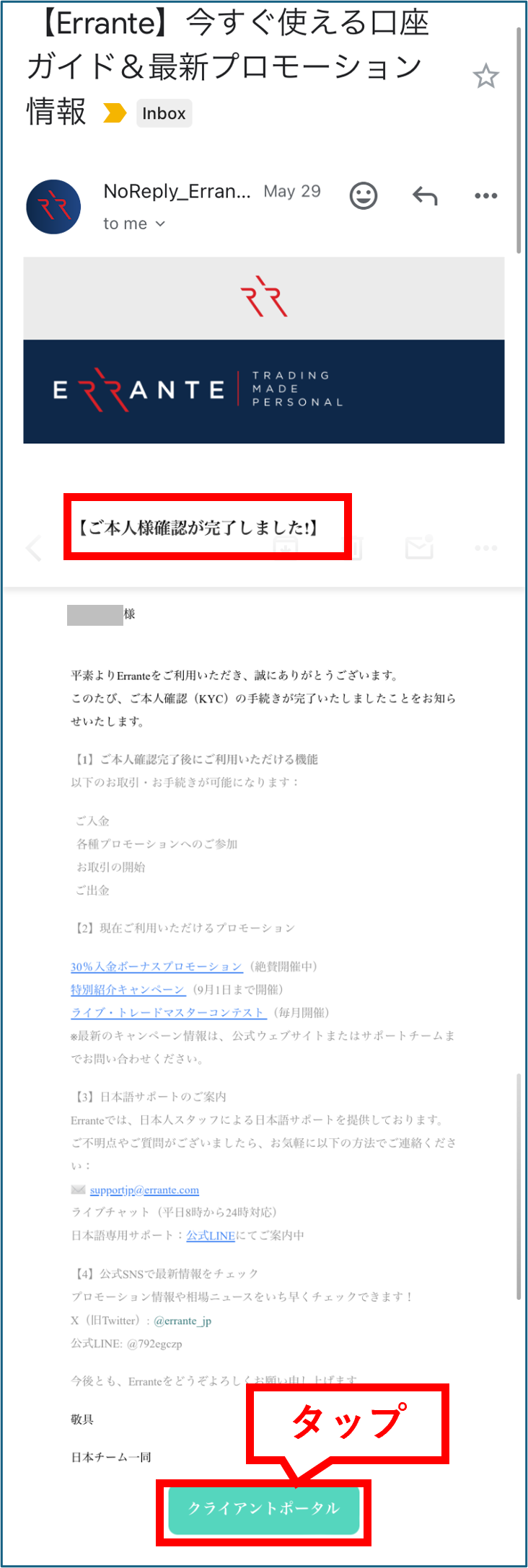
ایک تصدیقی ای میل موصول کریں۔
ایک بار جب آپ کے شناختی تصدیقی دستاویزات کی تصدیق ہو جائے گی، آپ کو Errante کی طرف سے آپ کے رجسٹرڈ ای میل ایڈریس پر ایک اطلاعی ای میل موصول ہوگی۔ اپنے میرے صفحہ پر واپس جانے کے لیے ای میل میں موجود "کلائنٹ پورٹل" بٹن کو تھپتھپائیں۔
مرحلہ 13
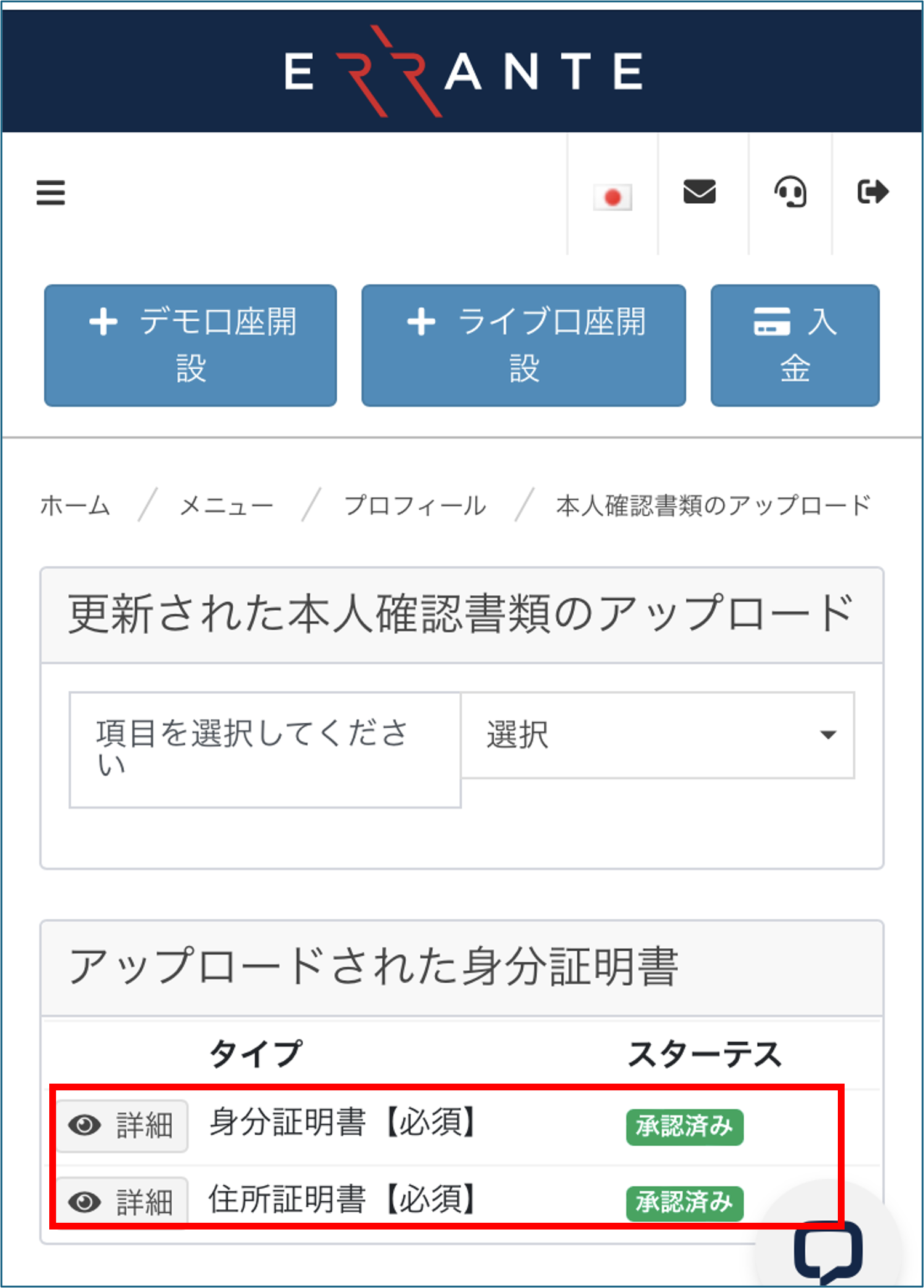
اس بات کی تصدیق کہ دونوں دستاویزات کی منظوری دی گئی ہے۔
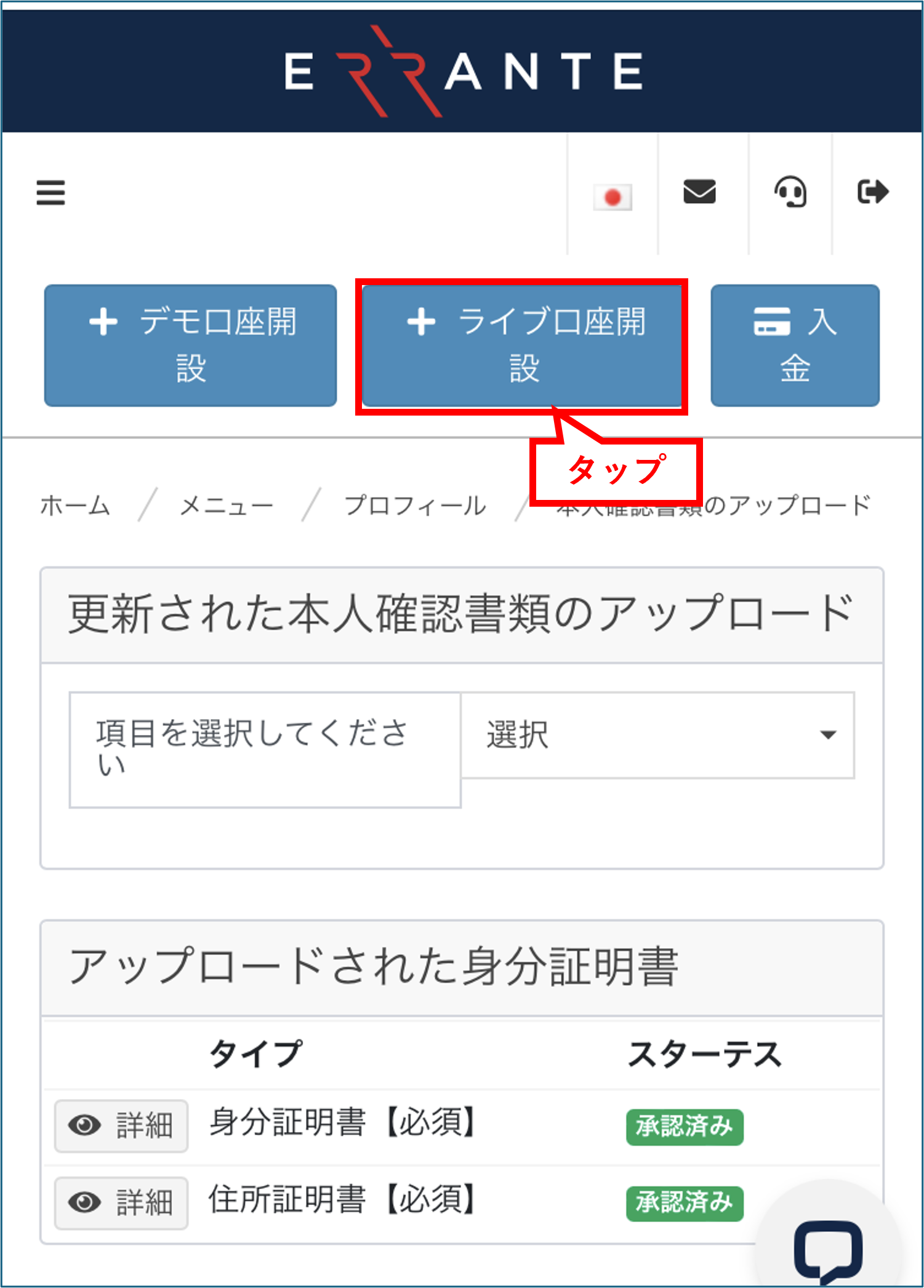
جب آپ اپنے میرے صفحہ پر واپس آتے ہیں، تو آپ تصدیق کر سکتے ہیں کہ آپ کی جمع کرائی گئی دونوں دستاویزات کو "منظور شدہ" کے بطور نشان زد کیا گیا ہے۔ اگلا، آپ ٹریڈنگ اکاؤنٹ کھولنے کے لیے آگے بڑھیں گے۔
مرحلہ 14
"لائیو اکاؤنٹ کھولیں" پر ٹیپ کریں
اب ہم ایک نیا تجارتی اکاؤنٹ کھولنے کے لیے آگے بڑھیں گے۔ اکاؤنٹ بنانے کی اسکرین پر جانے کے لیے "اوپن لائیو اکاؤنٹ" بٹن کو تھپتھپائیں۔
مرحلہ 15
اکاؤنٹ کی قسم سلیکشن اسکرین کھولیں۔
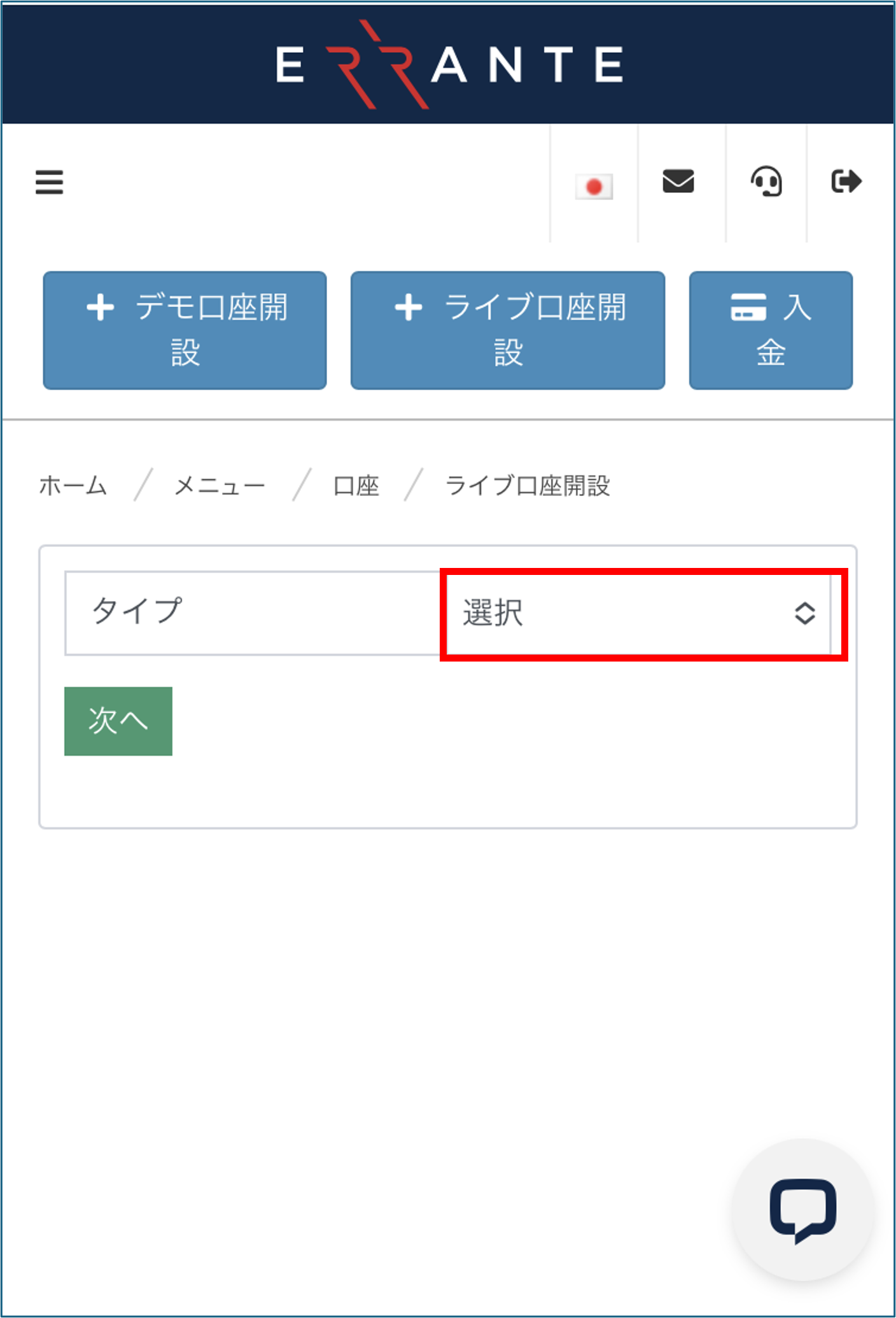
اکاؤنٹ کی قسم کے انتخاب کی اسکرین کو کھولنے کے لیے "ٹائپ" کے دائیں جانب کالم میں "منتخب کریں" بٹن کو تھپتھپائیں۔
مرحلہ 16
اکاؤنٹ کی قسم، لیوریج اور کرنسی منتخب کریں۔
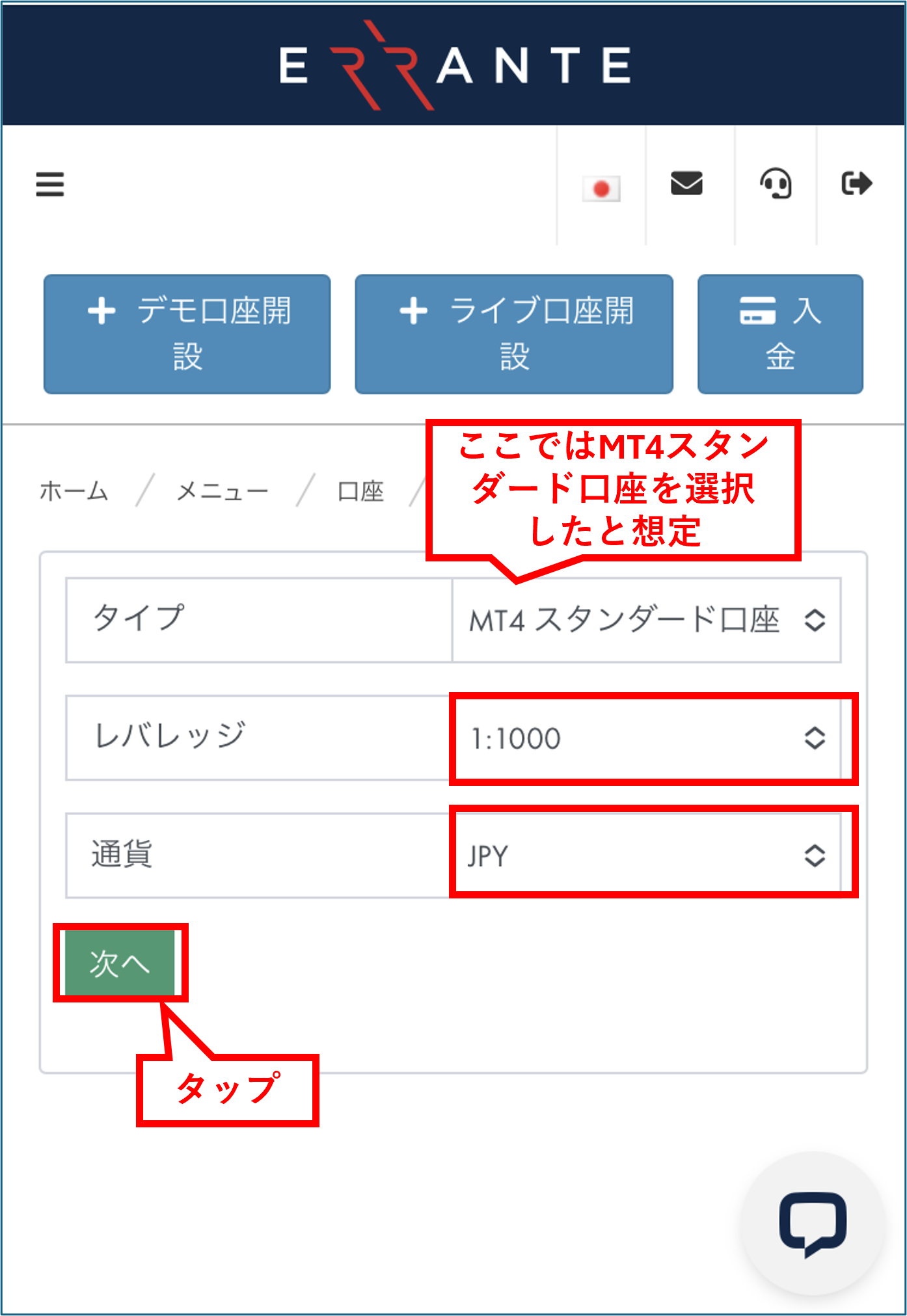
اپنے پسندیدہ اکاؤنٹ کی قسم کو منتخب کریں، جیسے "MT4 سٹینڈرڈ" اور پھر اپنا لیوریج اور کرنسی منتخب کریں۔ ایک بار جب آپ اپنا انتخاب کر لیں، "اگلا" بٹن پر ٹیپ کریں۔
*اگر آپ کی کوئی خاص ترجیحات نہیں ہیں، تو ہم ورسٹائل "MT4 سٹینڈرڈ" ورژن کو منتخب کرنے کی تجویز کرتے ہیں۔
مرحلہ 17
ٹریڈنگ اکاؤنٹ کھولنے کی تکمیل کی تصدیق
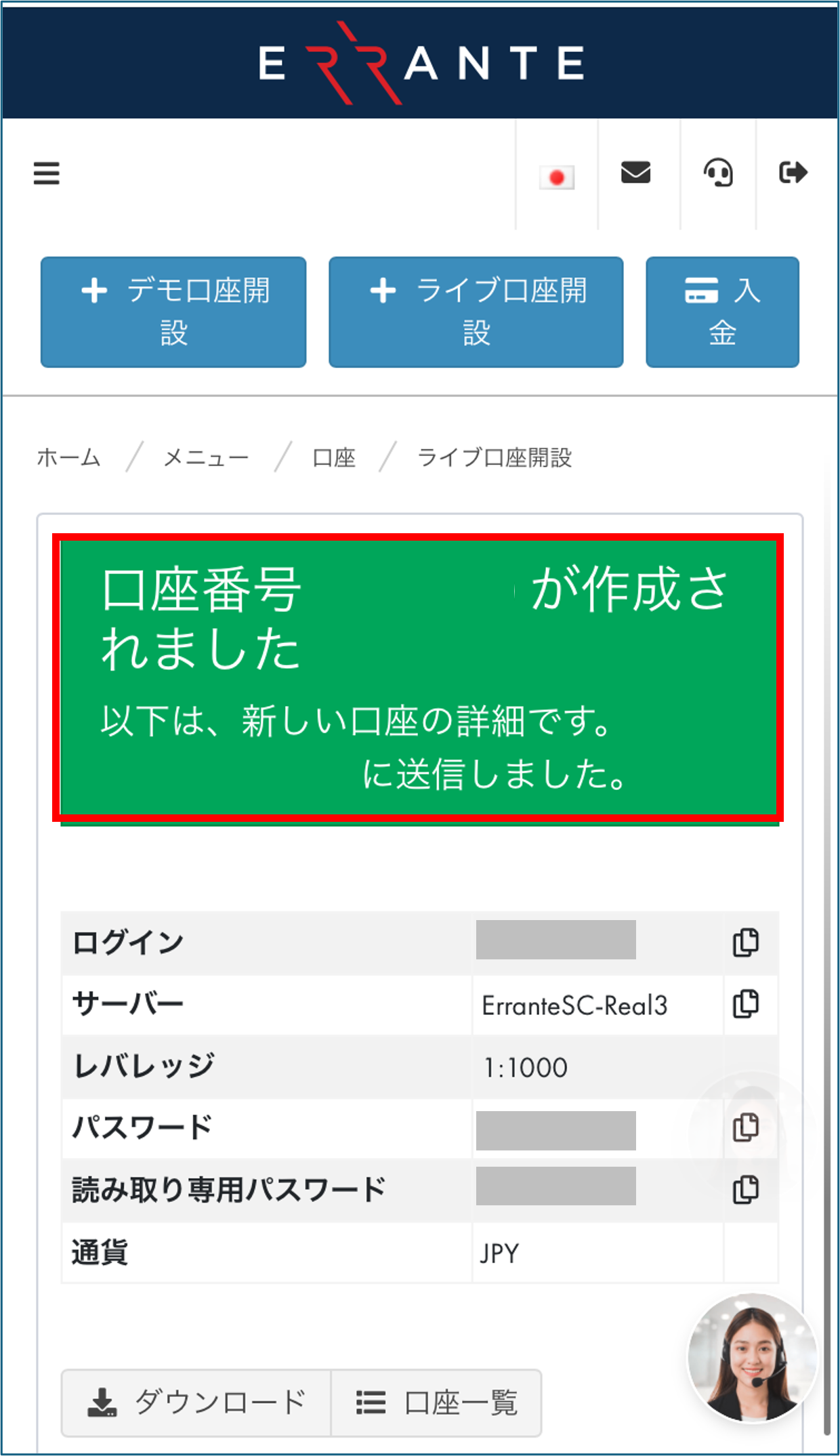
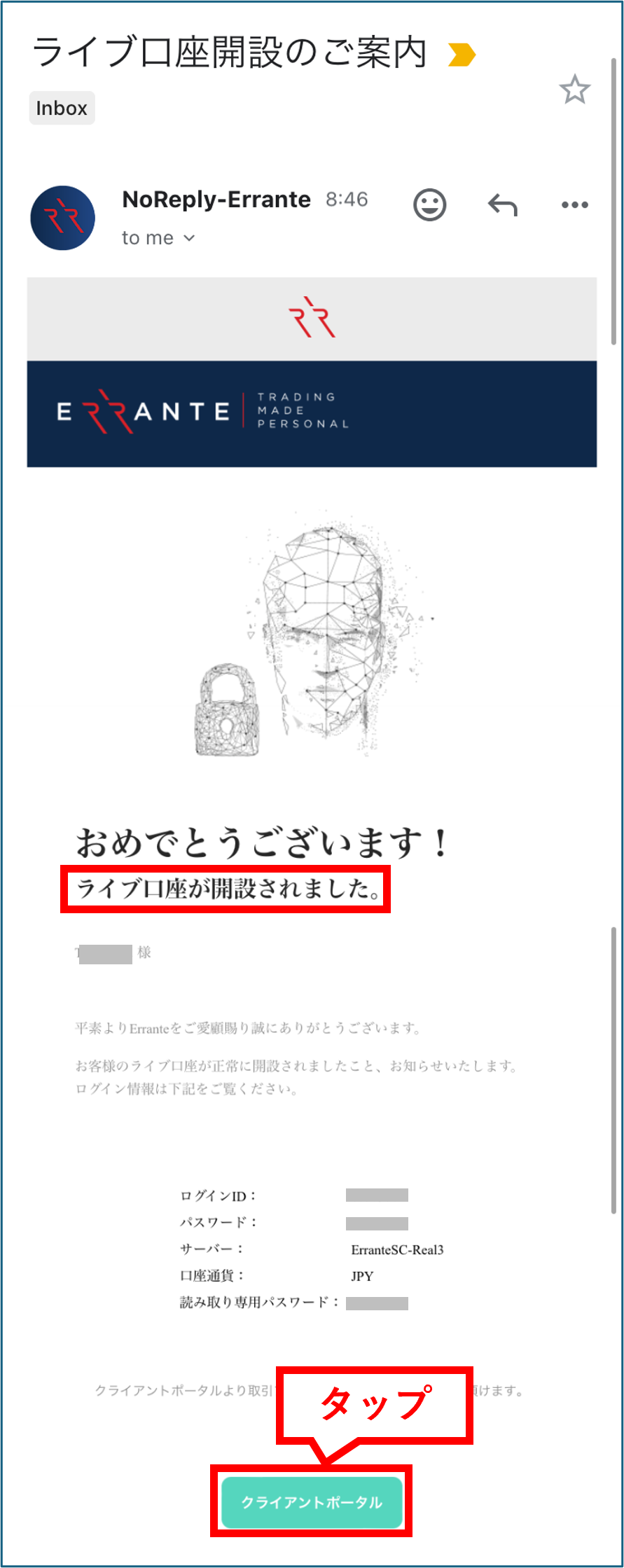
ایک بار یہ اسکرین ظاہر ہونے کے بعد، آپ کا تجارتی اکاؤنٹ کھول دیا گیا ہے۔ آپ کا "لاگ ان آئی ڈی،" "پاس ورڈ،" اور "صرف پڑھنے کے لیے پاس ورڈ" ایک ہی وقت میں ظاہر ہوں گے، لہذا براہ کرم انہیں لکھنا یقینی بنائیں۔
*آپ کو MT4/MT5 میں لاگ ان کرنے کے لیے اپنی لاگ ان آئی ڈی اور پاس ورڈ کی ضرورت ہوگی، لہذا براہ کرم اسکرین شاٹ لیں یا انہیں لکھ دیں۔
مرحلہ 18
مجھے ٹریڈنگ سرور کی معلومات کے ساتھ ایک ای میل موصول ہوا۔
ایک بار Errante نے آپ کے جمع کرائے گئے دستاویزات کی تصدیق کر دی، آپ کو Errante کی طرف سے آپ کے رجسٹرڈ ای میل ایڈریس پر ایک ای میل موصول ہو گا جس میں ان کے ٹریڈنگ سرور کے لیے آپ کے اکاؤنٹ کی معلومات شامل ہیں۔ مبارک ہو، Errante کے ساتھ آپ کا اکاؤنٹ کھولنا اب مکمل ہو گیا ہے۔
مرحلہ 19
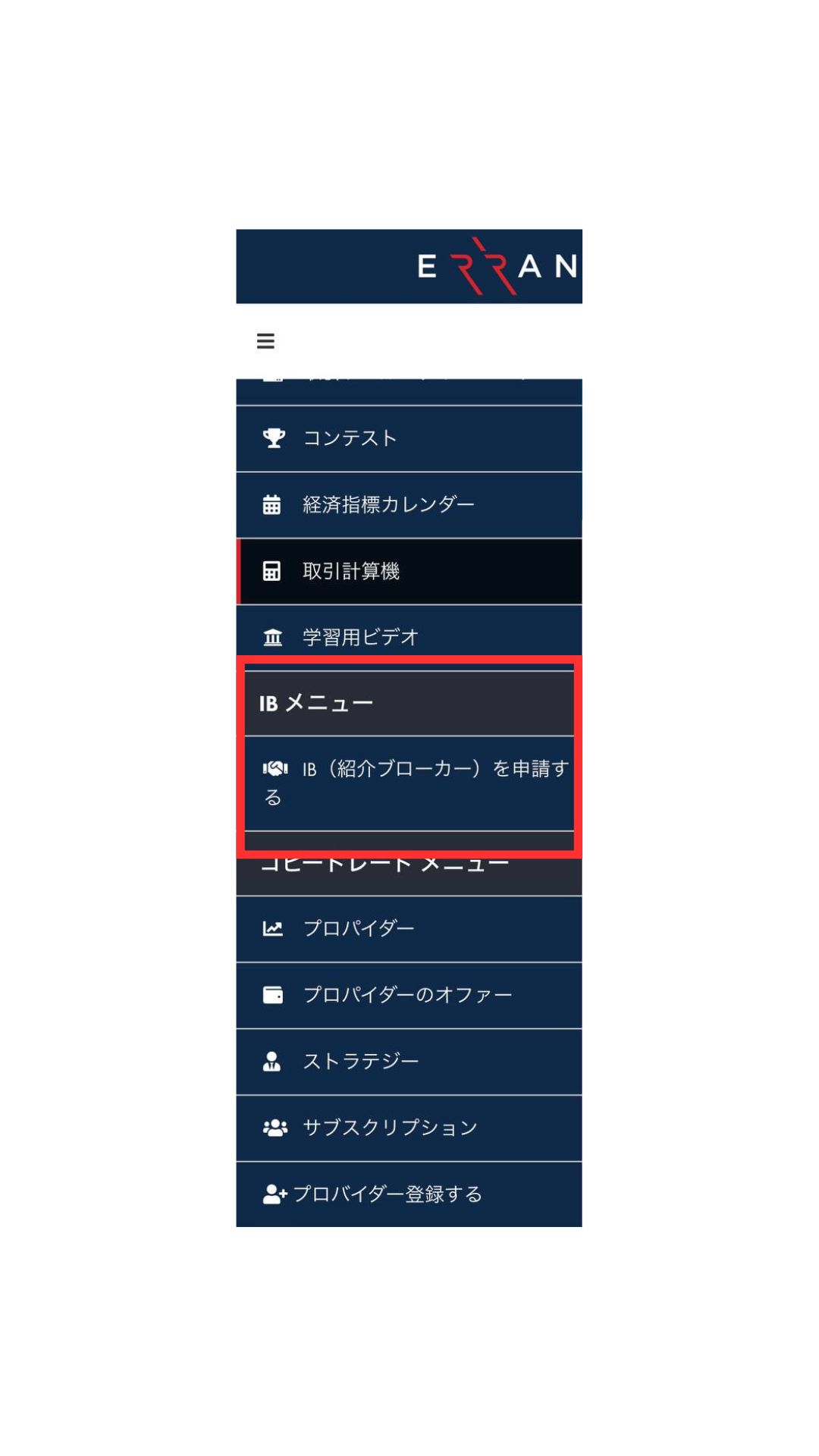
IB ایپلیکیشن مینو کھولیں۔
کیش بیک حاصل کرنے کے لیے، IB (Introducing Broker) کے لیے درخواست دیں۔ اپنے میرے صفحہ کے اوپری بائیں کونے میں تین لائنوں کو تھپتھپائیں، پھر "IB مینو" → "IB (ریفرل بروکر) کے لیے درخواست دیں" کو منتخب کریں۔
مرحلہ 20
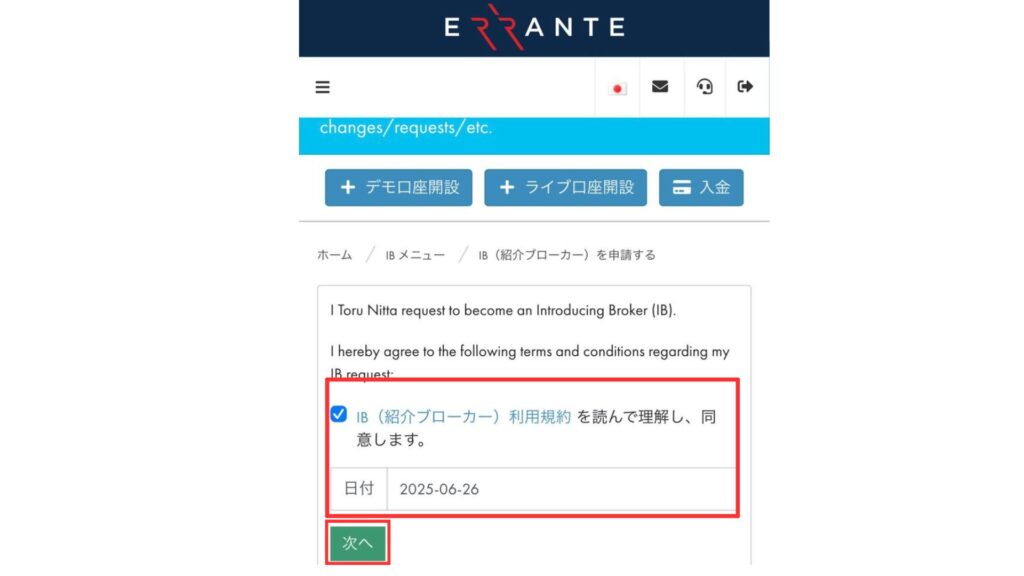
آئی بی کی درخواست مکمل کریں۔
سروس کی شرائط کو پڑھنے اور ان سے اتفاق کرنے کے بعد، تاریخ درج کریں، اور "اگلا" پر ٹیپ کریں، آپ کی چھوٹ کی درخواست مکمل ہو جائے گی۔ Errante سے آپ کی درخواست منظور ہونے کے بعد، آپ کا اکاؤنٹ خودکار چھوٹ کے لیے اہل ہو جائے گا، اور ہر ٹرانزیکشن کے لیے کیش بیک خود بخود ظاہر ہو جائے گا۔ آپ کے تعاون کا شکریہ۔
*براہ کرم IB درخواست کو مکمل کرنا یقینی بنائیں، کیونکہ Errante کے ساتھ تجارت پر کیش بیک اس وقت تک ظاہر نہیں ہوگا جب تک آپ درخواست مکمل نہیں کرتے ہیں۔

記事__アイキャッチ-1-300x158.png)