คู่มือฉบับสมบูรณ์สำหรับการเปิดบัญชี Monaxa พร้อมคำแนะนำทีละขั้นตอนและรูปภาพ
คู่มือนี้อธิบายวิธีการเปิดบัญชี Monaxa ใหม่ โดยใช้แผนภาพและภาพหน้าจอจากสมาร์ทโฟนที่เข้าใจง่าย ทำให้ทุกคนสามารถทำตามได้อย่างง่ายดาย
ด้วย Monaxa คุณสามารถเปิดบัญชีและตั้งค่าเงินคืนได้อย่างง่ายดายเพียงทำตามคำแนะนำ
โปรดทำตามขั้นตอนด้านล่างเพื่อเปิดบัญชีและสมัครบัญชี โปรดทราบว่าเมื่อลงทะเบียนบัญชี MoneyChat คุณจะต้องป้อน 'รหัสลูกค้า' แทนหมายเลขบัญชี MT4/5 ของคุณ
- วิธีเปิดบัญชี Monaxa
- วิธีการสมัครบัญชีกับ MoneyChat
คุณก็จะได้รับเงินคืนหากลงทะเบียนกับ Moneycha
สำหรับแก้ไขปัญหาเกี่ยวกับการซื้อขายและการถอนเงิน

ผู้เล่นที่ยังคงใช้งานอยู่ 83 คน
โดยมีผู้เข้าร่วม 56 ราย


ตอนที่ 1
เปิดบัญชี Monaxa
ขั้นแรก คุณต้องเปิดบัญชี Monaxa ก่อน โปรดทำตามคำแนะนำด้านล่างและเปิดบัญชีผ่านลิงก์เฉพาะที่ปรากฏอยู่ข้างปุ่ม
ขั้นตอนที่ 1
ไปที่หน้าสร้างบัญชี Monaxa
ขั้นแรก คลิกปุ่มด้านล่างเพื่อไปยังหน้าสร้างบัญชี Monaxa เมื่อคุณเปิดลิงก์ แบบฟอร์มลงทะเบียน Monaxa จะปรากฏขึ้น
*โปรดทราบว่า หากคุณลงทะเบียนผ่านลิงก์อื่นที่ไม่ใช่ลิงก์ที่ Moneycha จัดให้ คุณจะไม่สามารถรับเงินคืนจาก Moneycha ได้*
ขั้นตอนที่ 2
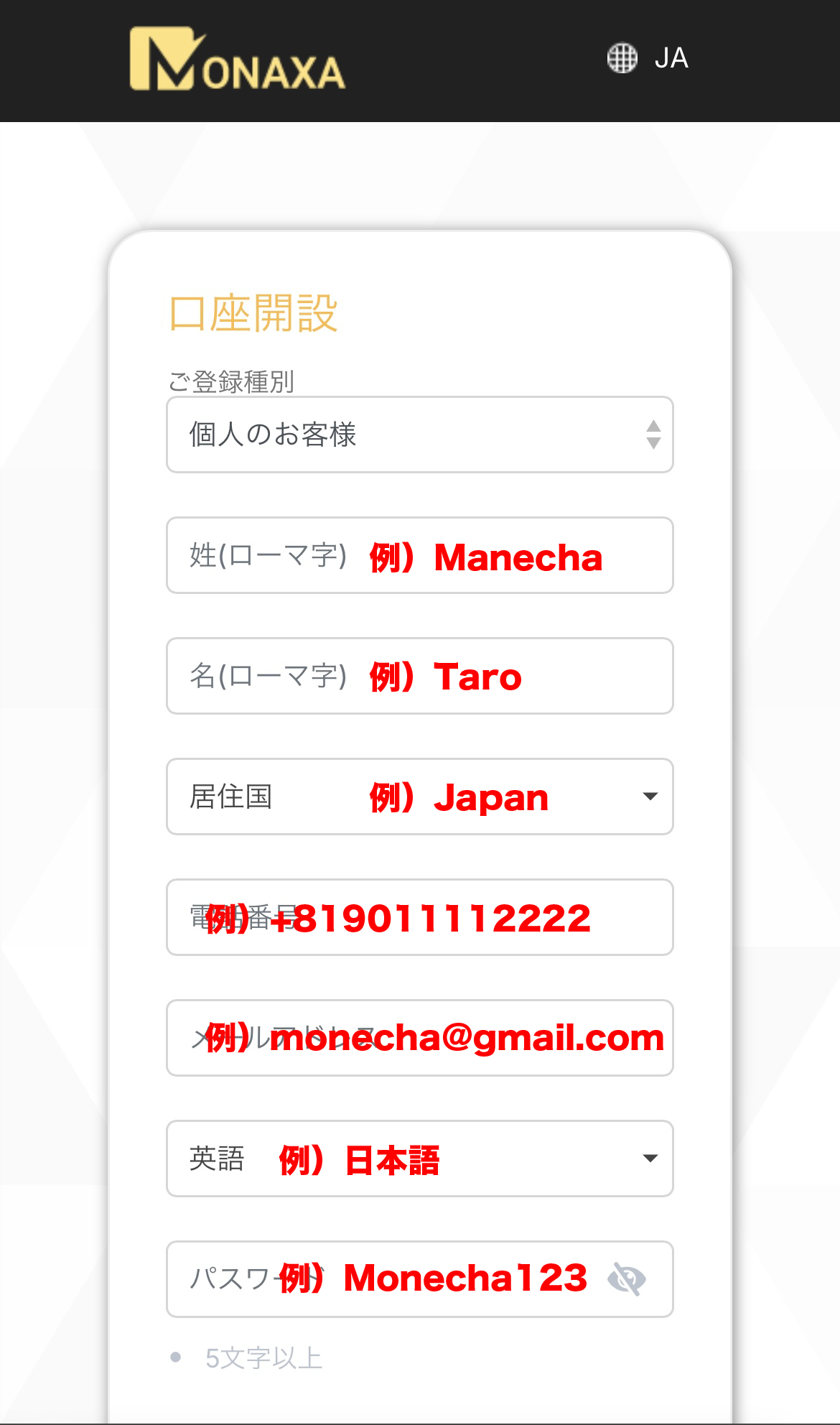
กรุณาป้อนข้อมูลการลงทะเบียนของคุณ
ในแบบฟอร์มลงทะเบียนที่แสดง ให้กรอกข้อมูลที่จำเป็น เช่น ที่อยู่อีเมล ชื่อ และหมายเลขโทรศัพท์ เพื่อลงทะเบียนกับ Monaxa โดยเรียงลำดับจากบนลงล่าง
*ที่อยู่อีเมลที่คุณลงทะเบียนจะใช้สำหรับการรับอีเมลยืนยันและเข้าสู่ระบบหน้า My Page ของคุณ ดังนั้นโปรดตรวจสอบให้แน่ใจว่าคุณได้ป้อนที่อยู่อีเมลที่คุณสามารถเข้าถึงได้
ขั้นตอนที่ 3
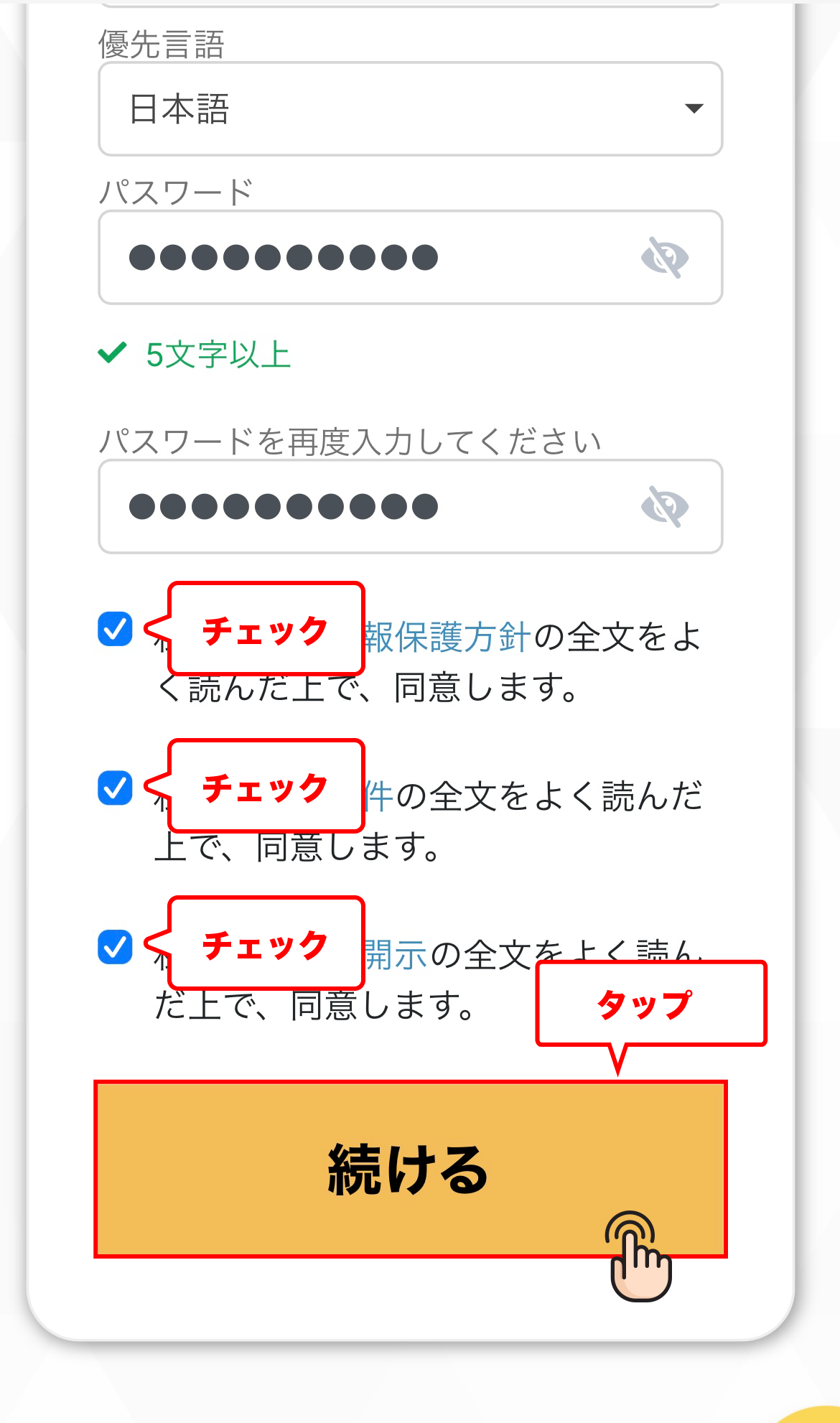
ยอมรับข้อกำหนดและเงื่อนไข แล้วแตะ "ดำเนินการต่อ"
เมื่อคุณกรอกข้อมูลการลงทะเบียนเสร็จเรียบร้อยแล้ว โปรดทำเครื่องหมายในช่องเพื่อยอมรับข้อกำหนดและเงื่อนไขทั้งหมด จากนั้นแตะปุ่ม "ดำเนินการต่อ"
ขั้นตอนที่ 4
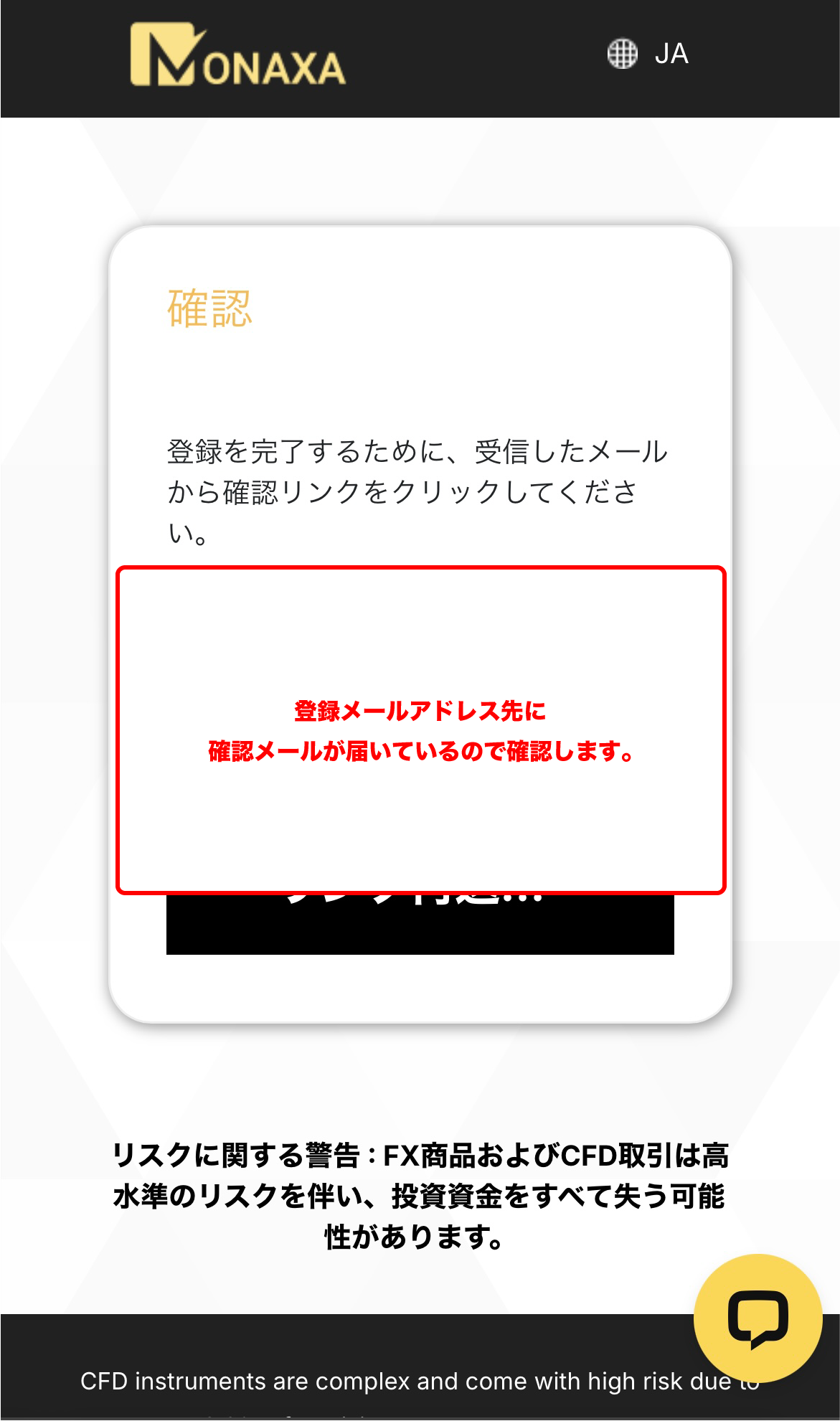
ฉันได้ดำเนินการเปิดบัญชีใหม่เสร็จเรียบร้อยแล้ว
เมื่อหน้าจอนี้ปรากฏขึ้น กระบวนการเปิดบัญชีใหม่กับ Monaxa ของคุณก็เสร็จสมบูรณ์แล้ว ไม่นานหลังจากนั้น คุณจะได้รับการแจ้งเตือนการเปิดบัญชีและข้อมูลบัญชีซื้อขายไปยังที่อยู่อีเมลที่คุณลงทะเบียนไว้
วิ5
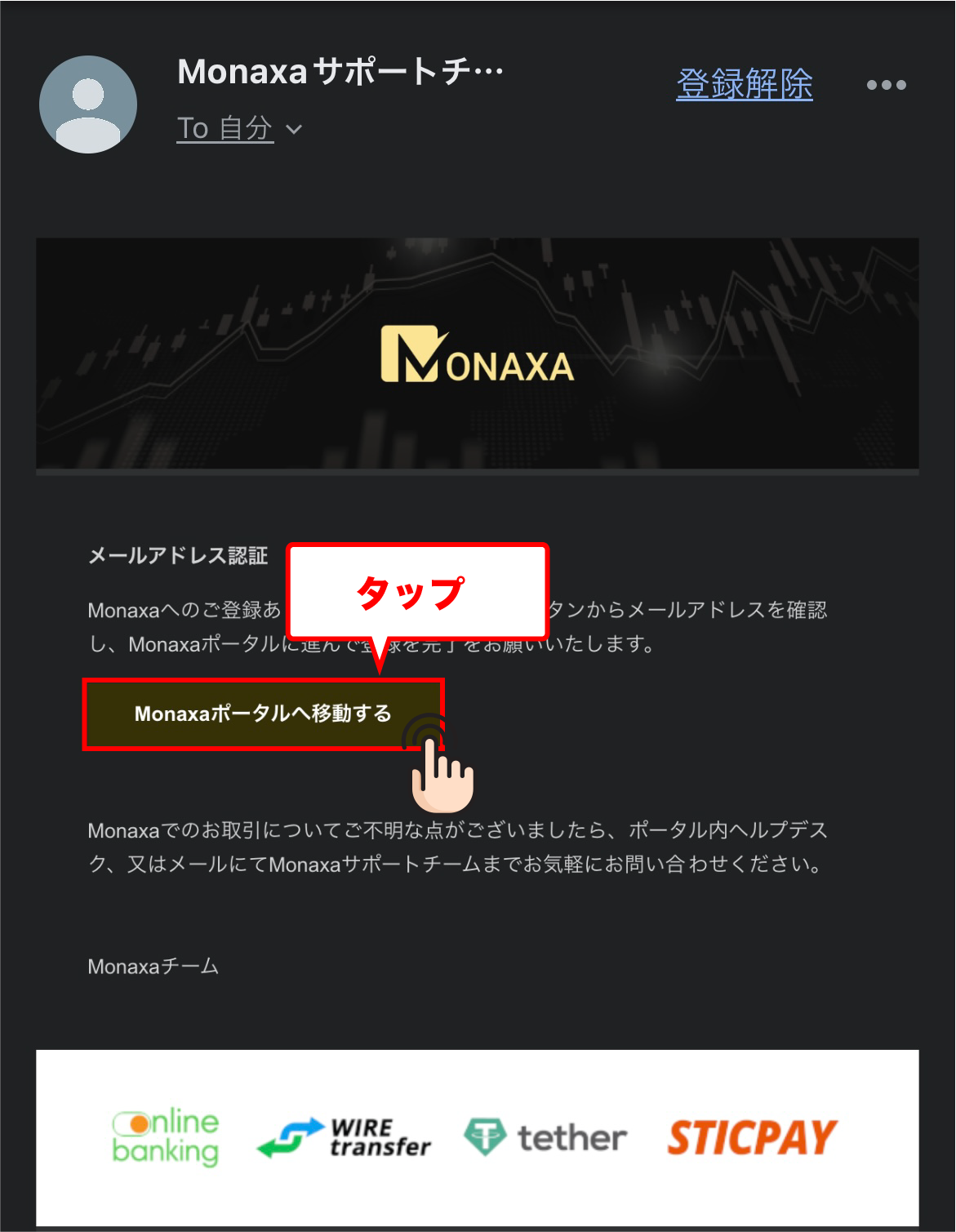
ตรวจสอบอีเมลของคุณจาก Monaxa
คุณจะได้รับอีเมลยืนยันบัญชีจาก Monaxa ไปยังที่อยู่อีเมลที่คุณลงทะเบียนไว้ แตะลิงก์ในอีเมลเพื่อยืนยันบัญชีของคุณ
*หากคุณไม่ได้รับอีเมล โปรดตรวจสอบโฟลเดอร์สแปมของคุณ
ขั้นตอนที่ 6
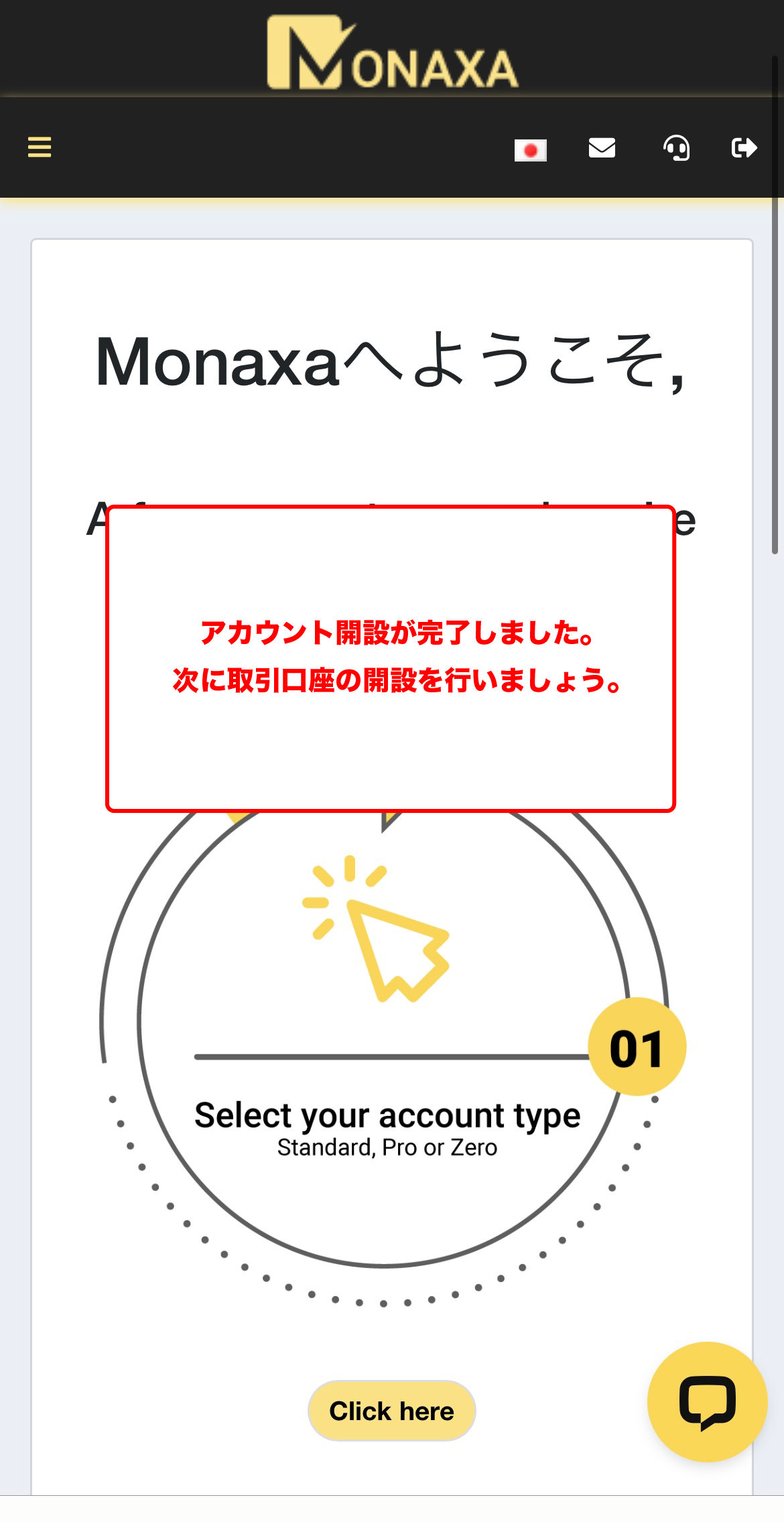
ยืนยันการสร้างบัญชีเสร็จสมบูรณ์
เมื่อหน้าจอ Monaxa ปรากฏขึ้น การสร้างบัญชีของคุณก็เสร็จสมบูรณ์แล้ว ต่อไปเราจะดำเนินการเปิดบัญชีโบนัส (บัญชีโบนัส FTD)
*หากต้องการใช้โบนัสกับ Monaxa คุณต้องเปิดบัญชีโบนัส (บัญชี FTD-Bonus) ก่อน โบนัสไม่สามารถใช้กับบัญชีประเภทอื่นได้
ขั้นตอนที่ 7
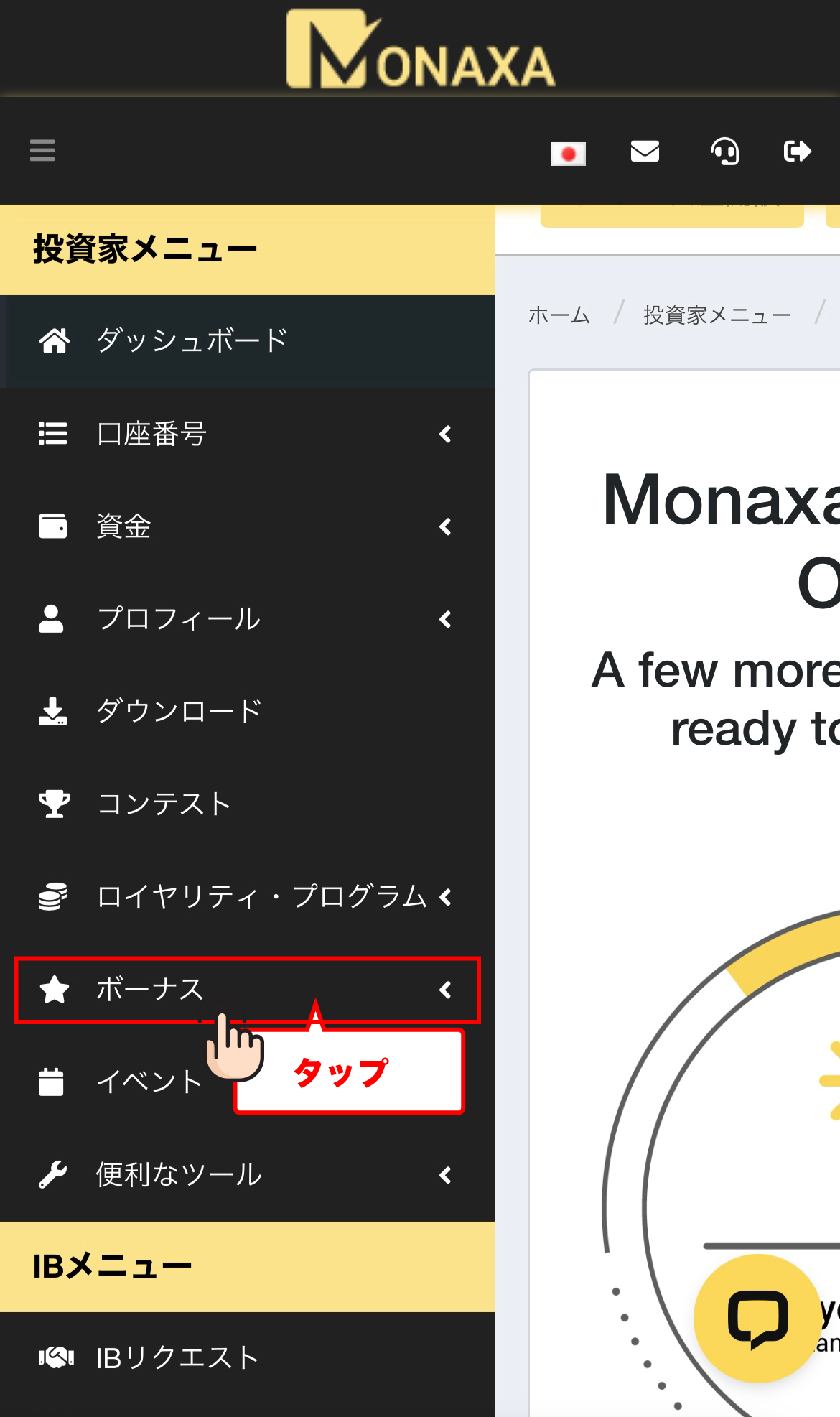
แตะ "โบนัส" จากเมนู
หลังจากเข้าสู่ระบบหน้าของฉันแล้ว ให้แตะ "โบนัส" จากเมนูเพื่อไปยังหน้าจอเปิดบัญชีโบนัส
ขั้นตอนที่ 8
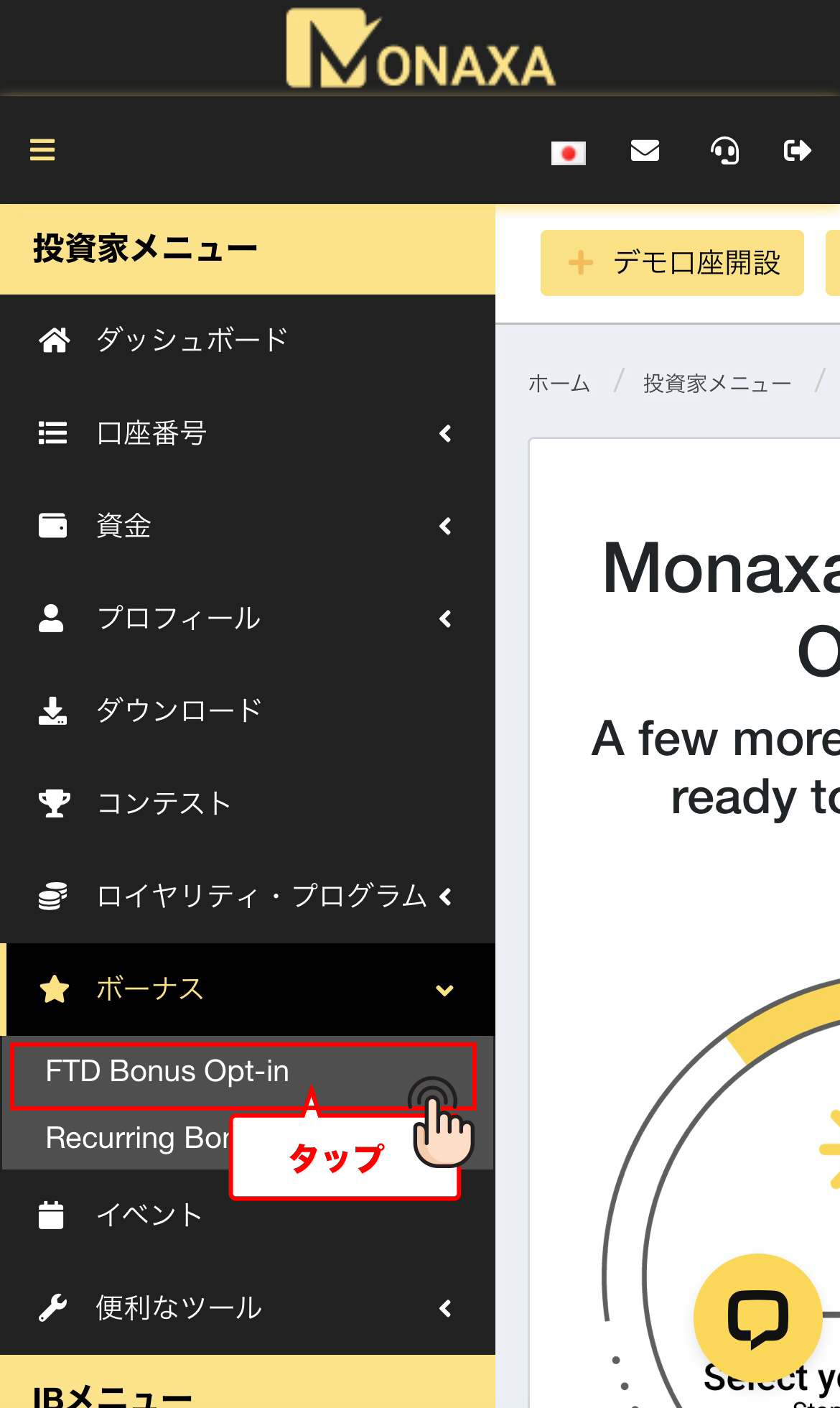
แตะ "สมัครรับโบนัส FTD"
บนหน้าจอที่แสดง ให้แตะ "FTD Bonus Opt-in" เพื่อเริ่มขั้นตอนการสมัครบัญชีโบนัส
ขั้นตอนที่ 9
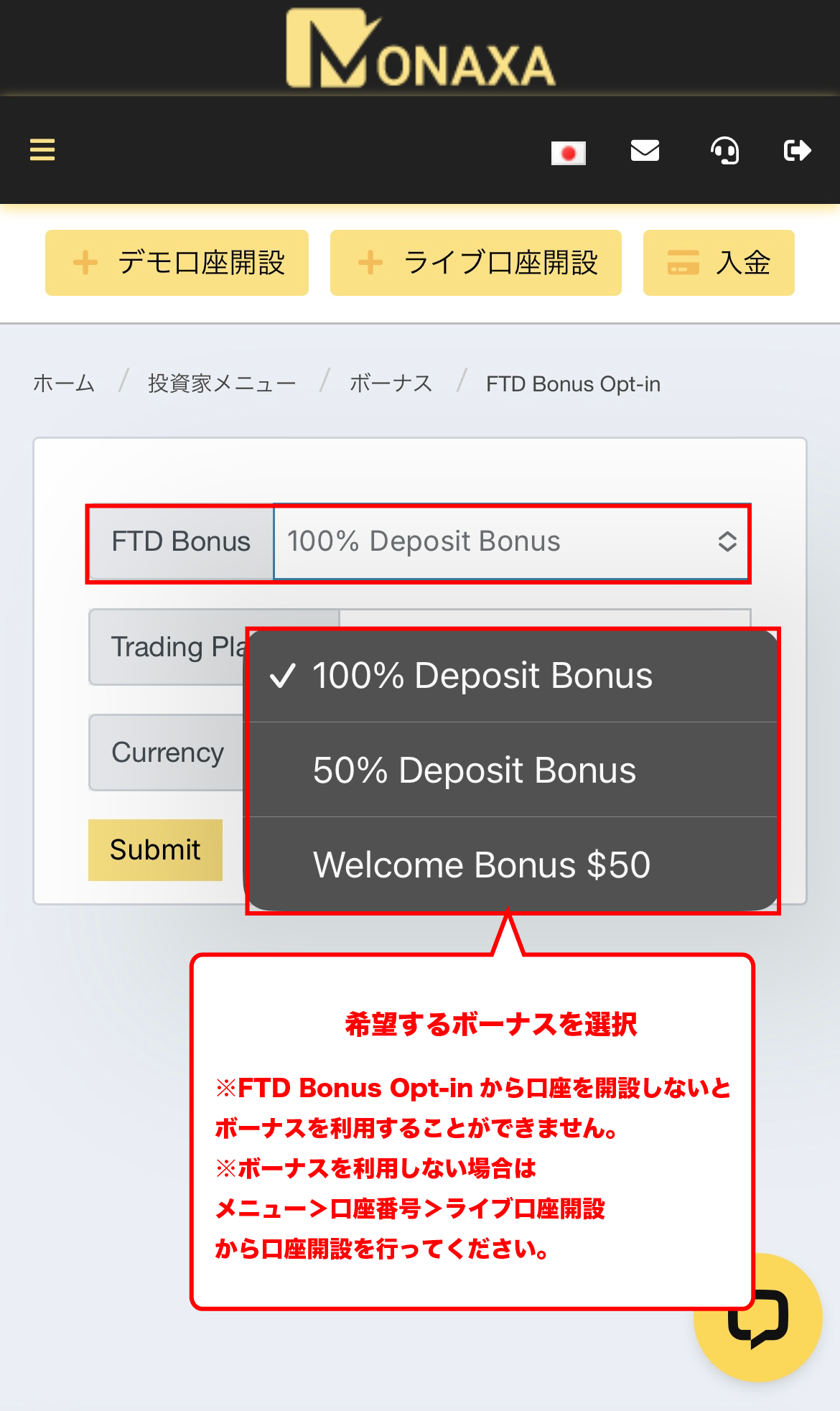
เลือกโบนัสใดก็ได้
โปรดเลือกโบนัสที่คุณต้องการจากตัวเลือกที่แสดง
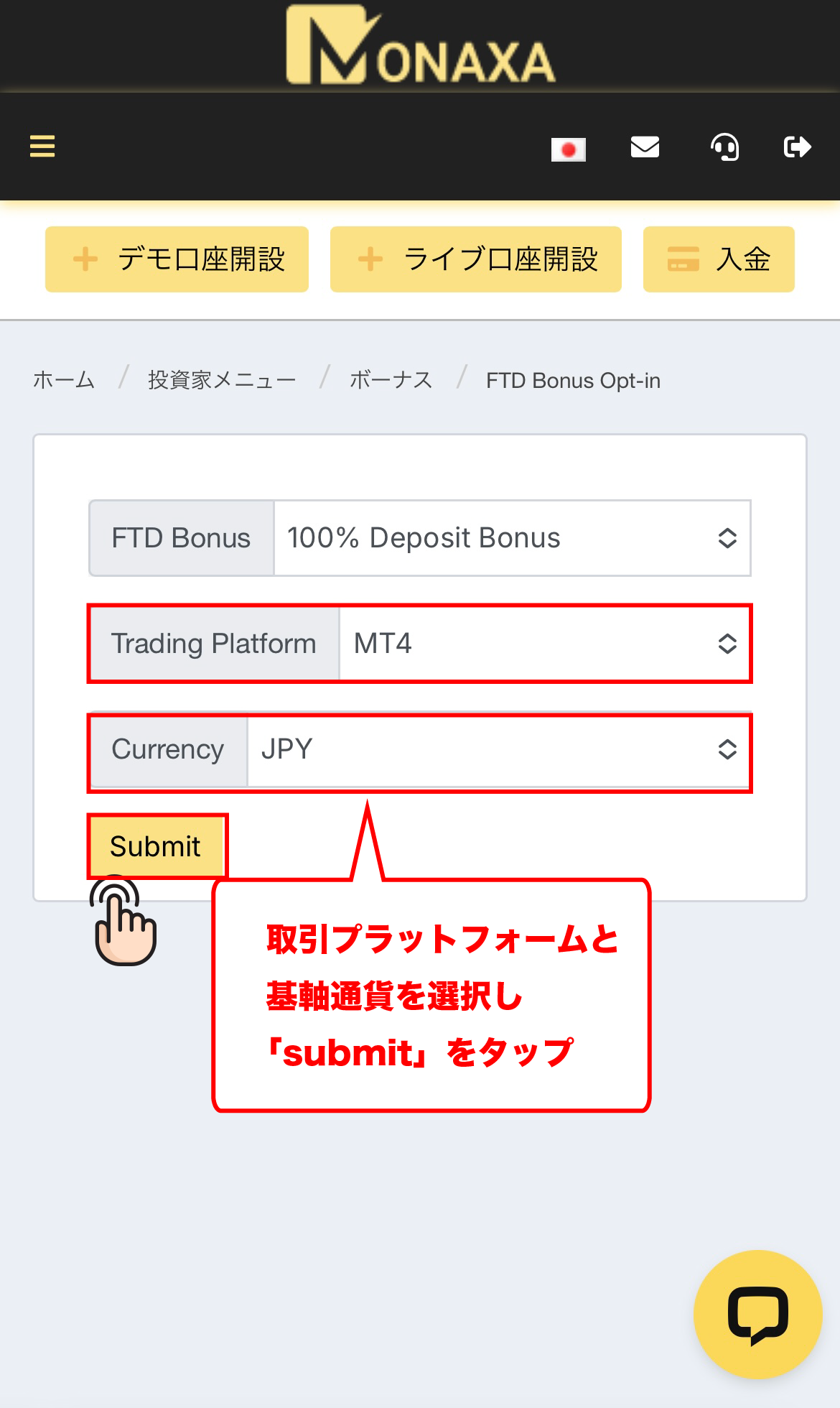
ขั้นตอนที่ 10
เลือกแพลตฟอร์มและสกุลเงินหลัก
เลือกแพลตฟอร์มการซื้อขายของคุณ (MT4/MT5) และสกุลเงินหลัก เมื่อกรอกข้อมูลเสร็จแล้ว ให้แตะปุ่ม "ส่ง"
*หากคุณไม่มีความต้องการเฉพาะเจาะจง เราขอแนะนำให้เลือก "MT4" และ "JPY" ซึ่งใช้งานได้หลากหลาย
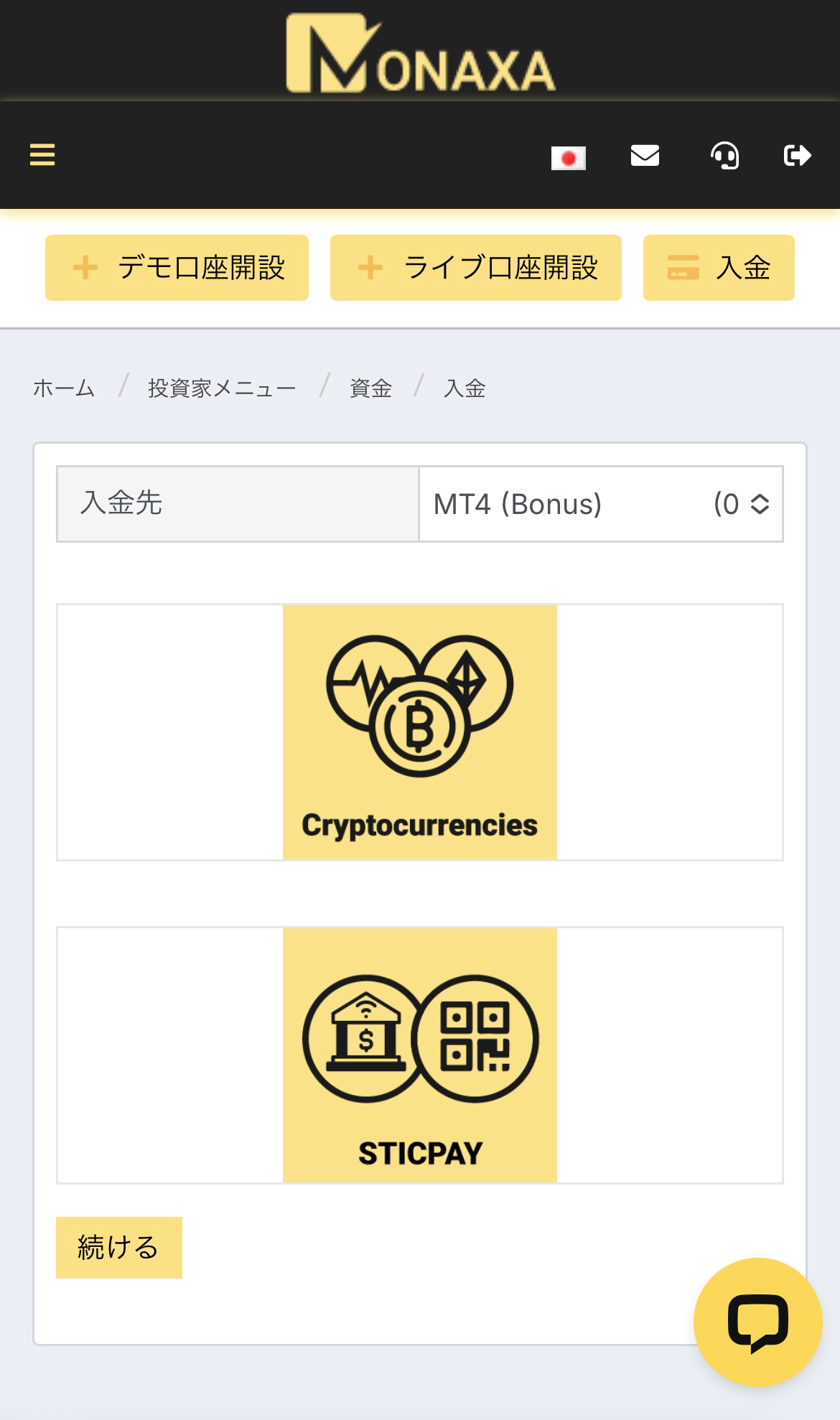
ขั้นตอนที่ 11
การเปิดบัญชีโบนัสเสร็จสมบูรณ์แล้ว
เมื่อหน้าจอนี้ปรากฏขึ้น แสดงว่าบัญชีโบนัสของคุณได้ถูกเปิดใช้งานแล้ว ข้อมูลบัญชีของคุณจะถูกส่งไปยังที่อยู่อีเมลที่คุณลงทะเบียนไว้ โปรดตรวจสอบอีเมลของคุณด้วย
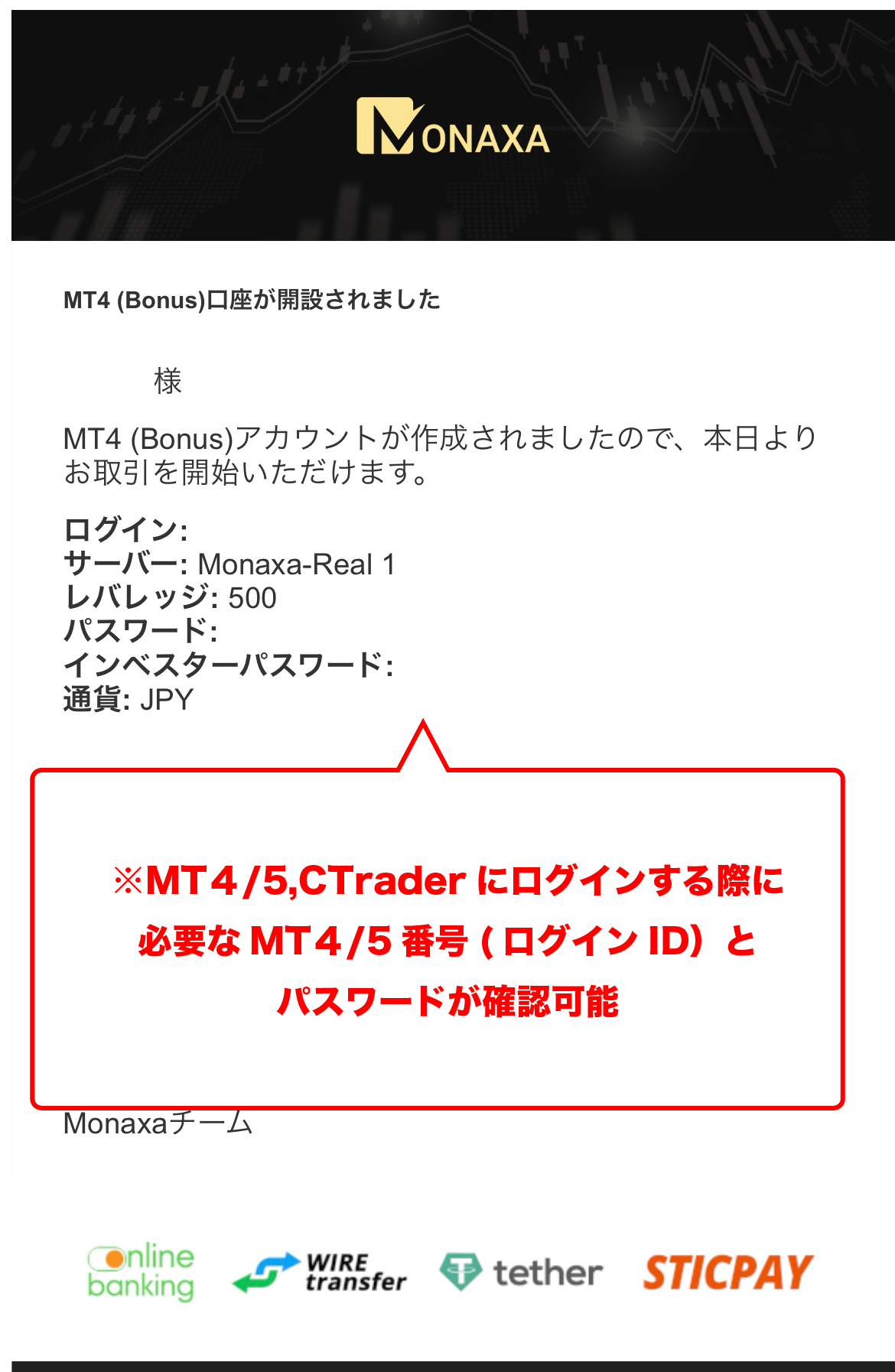
ขั้นตอนที่ 12
รับหมายเลขบัญชีและรหัสผ่านของคุณ
เมื่อบัญชีซื้อขายของคุณเปิดเรียบร้อยแล้ว คุณจะได้รับอีเมลที่มีข้อมูลบัญชีที่จำเป็น (หมายเลขบัญชีและรหัสผ่าน) โปรดจดบันทึกข้อมูลนี้ไว้
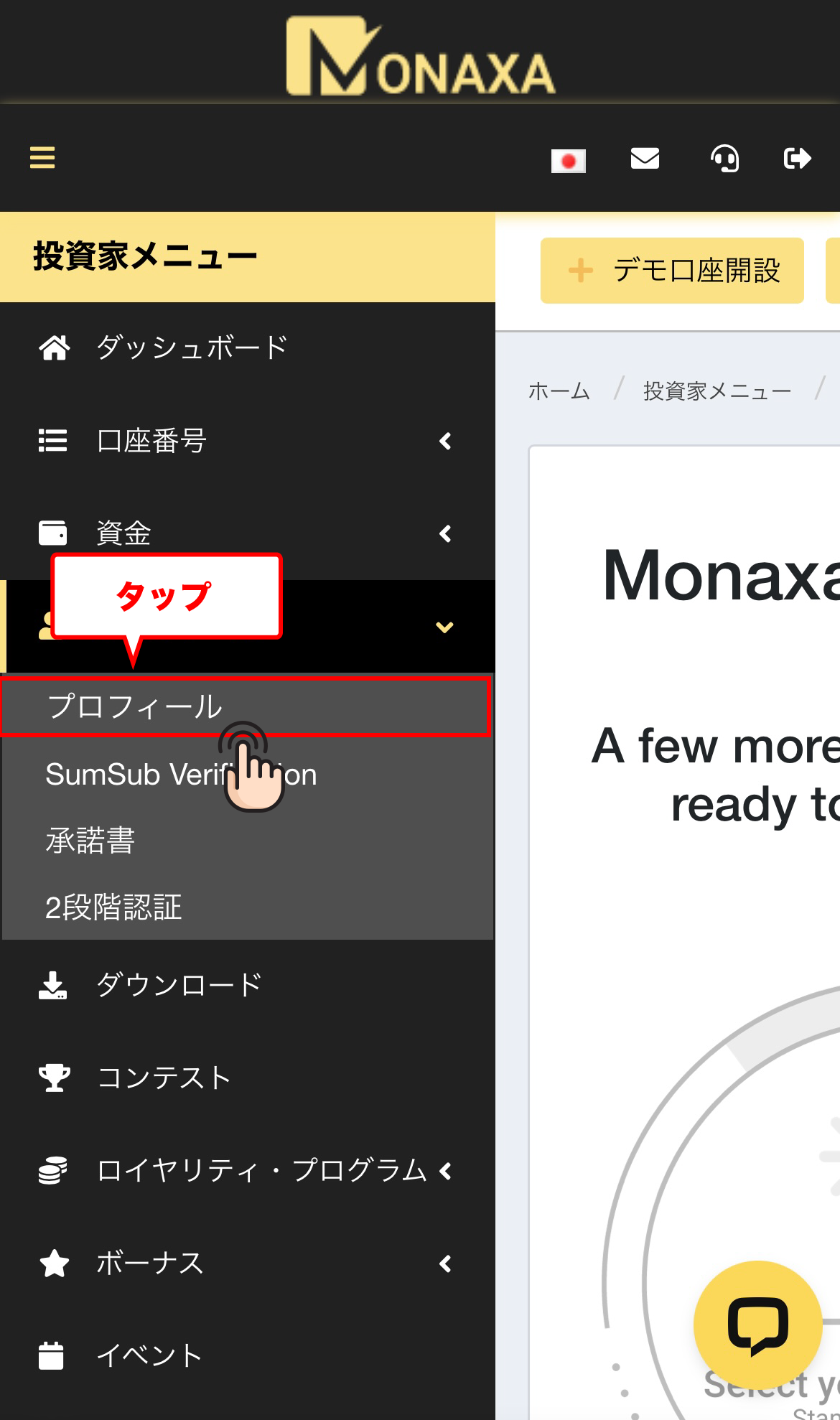
ขั้นตอนที่ 13
แตะ "โปรไฟล์" จากเมนู
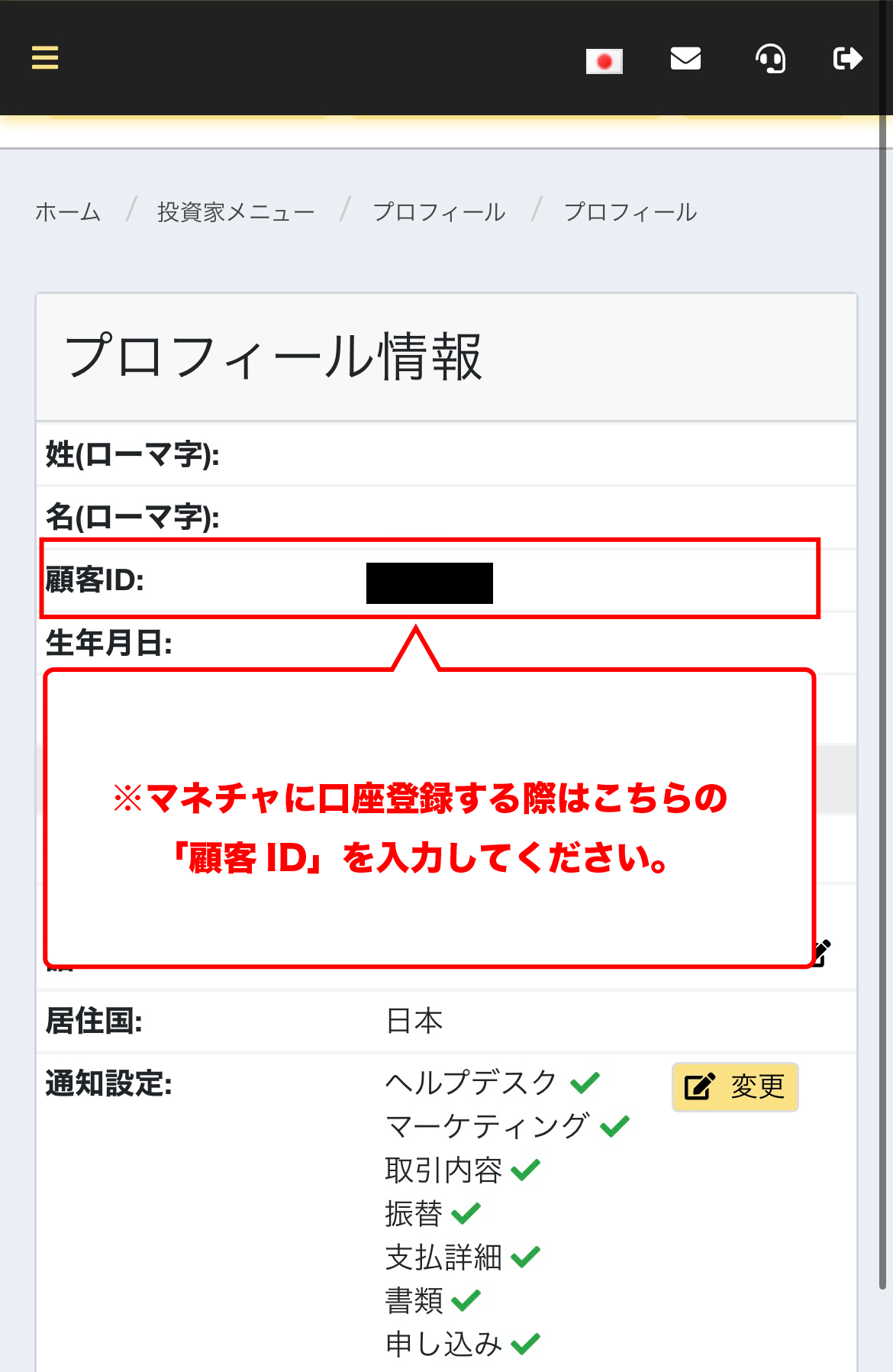
ขั้นตอนต่อไป คุณจะต้องขอ 'รหัสลูกค้า' เพื่อลงทะเบียนบัญชี MoneyChat จากเมนูในหน้าของฉัน ให้แตะ "โปรไฟล์" เพื่อเปิดหน้าจอโปรไฟล์
ขั้นตอนที่ 14
ตรวจสอบรหัสลูกค้าของคุณ
'รหัสลูกค้า' ในข้อมูลโปรไฟล์ของคุณคือหมายเลขที่คุณต้องใช้ในการลงทะเบียนบัญชีกับ Monaxa โปรดจดบันทึกหมายเลขที่แสดงในส่วน "เข้าสู่ระบบ" ขอแสดงความยินดี การเปิดบัญชี Monaxa ของคุณเสร็จสมบูรณ์แล้ว
[หมายเหตุ] การป้อนหมายเลขบัญชี MT4/MT5 ของคุณจะไม่เชื่อมโยงบัญชีของคุณ ดังนั้นโปรดตรวจสอบให้แน่ใจว่าได้ป้อน 'รหัสลูกค้า' ของคุณแล้ว
ตอนที่ 2
ลงทะเบียนบัญชีของคุณจากหน้า "My Page" ของ MoneyChat (จำเป็น)
หากคุณลืมขั้นตอนนี้ คุณจะไม่ได้รับเงินคืน โปรดตรวจสอบให้แน่ใจว่าได้สมัครผ่านหน้า My Page ของ MoneyChat และยืนยันว่าสถานะเปลี่ยนเป็น "อนุมัติ" แล้วก่อนทำการซื้อขาย

ขั้นตอนที่ 1
ล็อกอินเข้าสู่หน้า My Page ของ MoneyChat
เข้าสู่หน้า MoneyChat จากหน้าล็อกอิน

ขั้นตอนที่ 2
เลือก "ลงทะเบียนบัญชี" จากเมนู
แตะที่ขีดสามเส้นที่มุมบนซ้ายของหน้าจอเพื่อเปิดเมนู จากนั้นเลือก "ลงทะเบียนบัญชี"

ขั้นตอนที่ 3
เลือกโบรกเกอร์และป้อนหมายเลขบัญชีของคุณ
เมนูแบบที่แสดงในภาพจะปรากฏขึ้น เลือก "Monaxa" เป็นชื่อโบรกเกอร์ และป้อน "รหัสลูกค้า" ที่คุณจดไว้ในส่วนที่ 1 เป็นตัวเลขไบต์เดียวในช่องหมายเลขบัญชี สำหรับประเภทบัญชี ให้เลือก "บัญชีปกติ" หากคุณทำการซื้อขายแบบดุลยพินิจเป็นประจำหรือใช้ EA ของคุณเอง
[สำคัญ] สำหรับบัญชี Monaxa โปรดป้อน 'รหัสลูกค้า' แทนหมายเลขบัญชี MT4/MT5 ของคุณ หมายเลขบัญชี MT4/MT5 จะใช้ไม่ได้ ถึงแม้จะมีตัวเลือกสำหรับบัญชี EA เฉพาะสำหรับ Monaxa แต่ตัวเลือกนี้ใช้สำหรับแอปพลิเคชันที่ใช้ EA ภายในเมนู Monaxa EA เท่านั้น โปรดเลือก 'บัญชีปกติ'

ขั้นตอนที่ 4
เมื่อได้รับการอนุมัติแล้ว ก็ถือว่าเสร็จสมบูรณ์
เมื่อคุณเห็นหน้าจอนี้ แสดงว่าการสมัครของคุณเสร็จสมบูรณ์แล้ว
หลังจากส่งใบสมัคร หากไม่มีปัญหาใดๆ เกี่ยวกับรายละเอียดในใบสมัคร สถานะที่ด้านล่างของ "การลงทะเบียนบัญชี" จะเปลี่ยนเป็น "อนุมัติ" ภายในหนึ่งวันทำการ
เงินคืนจากการทำธุรกรรมของคุณจะเริ่มแสดงผลตั้งแต่สถานะเปลี่ยนเป็น "อนุมัติ"
[ข้อควรระวัง] จะไม่มีการคืนเงินหากคุณทำการซื้อขายโดยใช้บัญชีที่ไม่ได้รับการอนุมัติ โปรดทราบเรื่องนี้ด้วย