นี่คือคู่มือฉบับสมบูรณ์สำหรับการเปิดบัญชีกับ AxonMarkets พร้อมคำแนะนำทีละขั้นตอนและรูปภาพ
คู่มือนี้อธิบายวิธีการเปิดบัญชีใหม่กับ AxonMarkets โดยใช้แผนภาพและภาพหน้าจอจากสมาร์ทโฟนที่เข้าใจง่าย
AxonMarkets ทำให้การเปิดบัญชีและการตั้งค่าเงินคืนเป็นเรื่องง่าย เพียงทำตามคำแนะนำ
โปรดทำตามขั้นตอนด้านล่างเพื่อเปิดบัญชีและสมัครใช้บริการ
- วิธีเปิดบัญชีกับ AxonMarkets
- วิธีการสมัครบัญชีกับ MoneyChat
คุณก็ยังสามารถรับเงินคืนได้จากทุกอย่างหากลงทะเบียนกับ Moneycha
สำหรับแก้ไขปัญหาเกี่ยวกับการซื้อขายและการถอนเงิน

ผู้เล่นที่ยังคงใช้งานอยู่ 83 คน
โดยมีผู้เข้าร่วม 56 ราย


ตอนที่ 1
เปิดบัญชีกับ AxonMarkets
ขั้นแรก คุณต้องเปิดบัญชีกับ AxonMarkets ก่อน โปรดทำตามคำแนะนำด้านล่างและเปิดบัญชีผ่านลิงก์เฉพาะที่ปรากฏอยู่ข้างปุ่ม
ขั้นตอนที่ 1
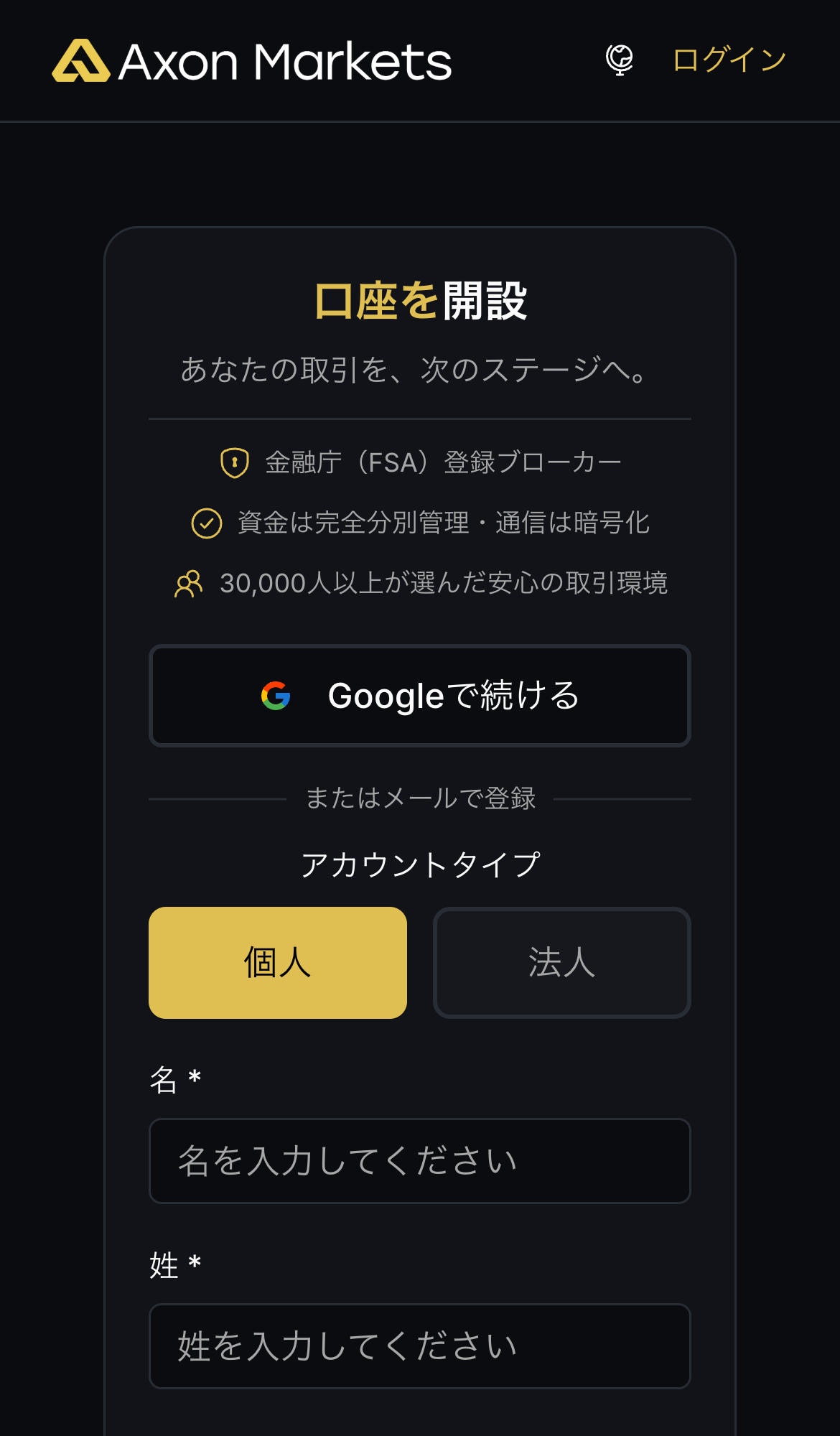
ไปที่หน้าสร้างบัญชี AxonMarkets
ขั้นแรก คลิกที่ลิงก์ด้านล่างเพื่อไปยังหน้าสร้างบัญชี AxonMarkets เมื่อคุณเปิดลิงก์แล้ว แบบฟอร์มลงทะเบียนจะปรากฏขึ้น
*โปรดทราบว่า หากคุณเปิดบัญชีหรือลงทะเบียนบัญชีผ่านลิงก์อื่นที่ไม่ใช่ลิงก์ที่ Moneycha จัดให้ คุณจะไม่สามารถรับเงินคืนจาก Moneycha ได้*
ขั้นตอนที่ 2
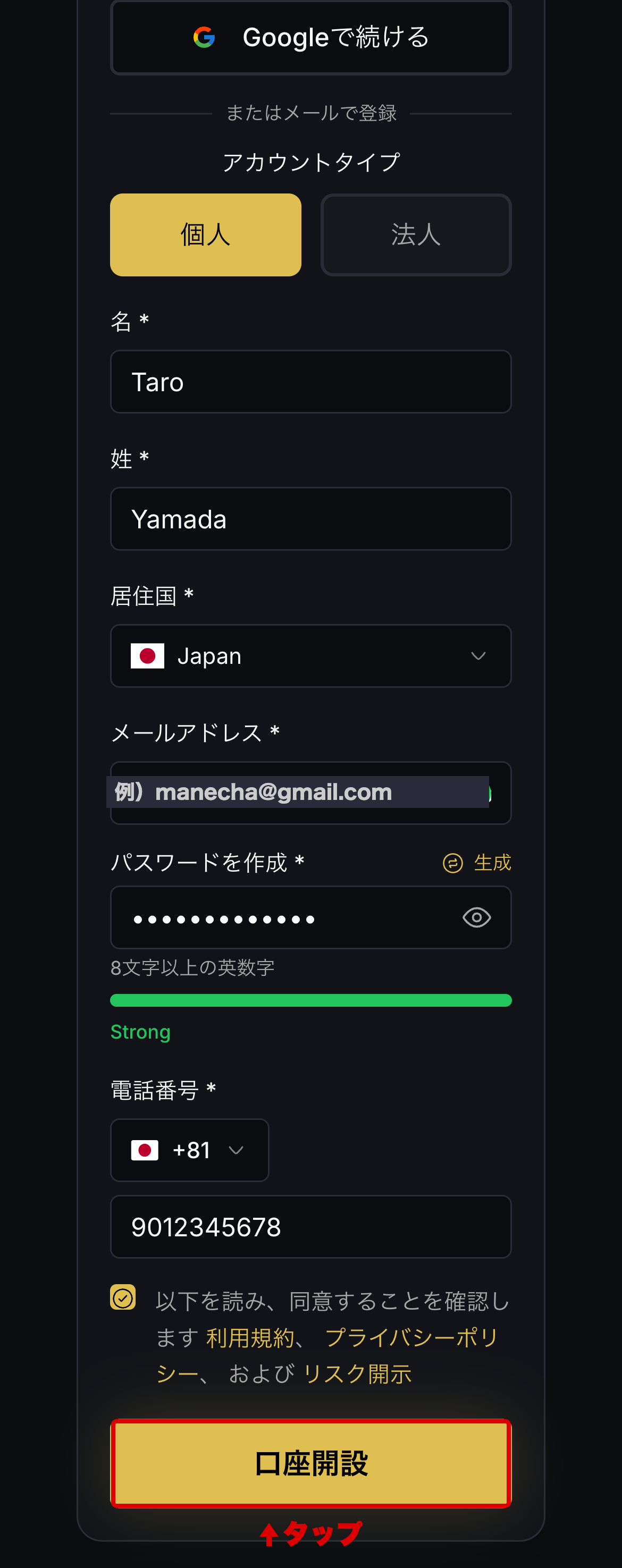
กรุณาป้อนข้อมูลการลงทะเบียนของคุณ
กรอกข้อมูลที่จำเป็นในแบบฟอร์มลงทะเบียนที่แสดงจากบนลงล่าง เลือก "บุคคลธรรมดา" สำหรับประเภทบัญชี เลือก "ญี่ปุ่น" สำหรับประเทศที่พำนักอาศัย กรอกชื่อของคุณเป็นตัวอักษรโรมัน และสำหรับหมายเลขโทรศัพท์ ให้เลือก รหัสประเทศ "+81" แล้วกรอกหมายเลขโดยไม่ต้องใส่เลขศูนย์นำหน้า
เมื่อคุณกรอกข้อมูลในช่องที่จำเป็นทั้งหมดแล้ว ให้ทำเครื่องหมายในช่องเพื่อยอมรับข้อกำหนดในการให้บริการ นโยบายความเป็นส่วนตัว และการเปิดเผยความเสี่ยง จากนั้นแตะปุ่ม "เปิดบัญชี"
*โปรดจดบันทึกที่อยู่อีเมลและรหัสผ่านที่คุณลงทะเบียนไว้ เนื่องจากคุณจะต้องใช้ข้อมูลเหล่านี้ในการเข้าสู่ระบบ*
ขั้นตอนที่ 3
เริ่มการยืนยันอีเมลจากแดชบอร์ด
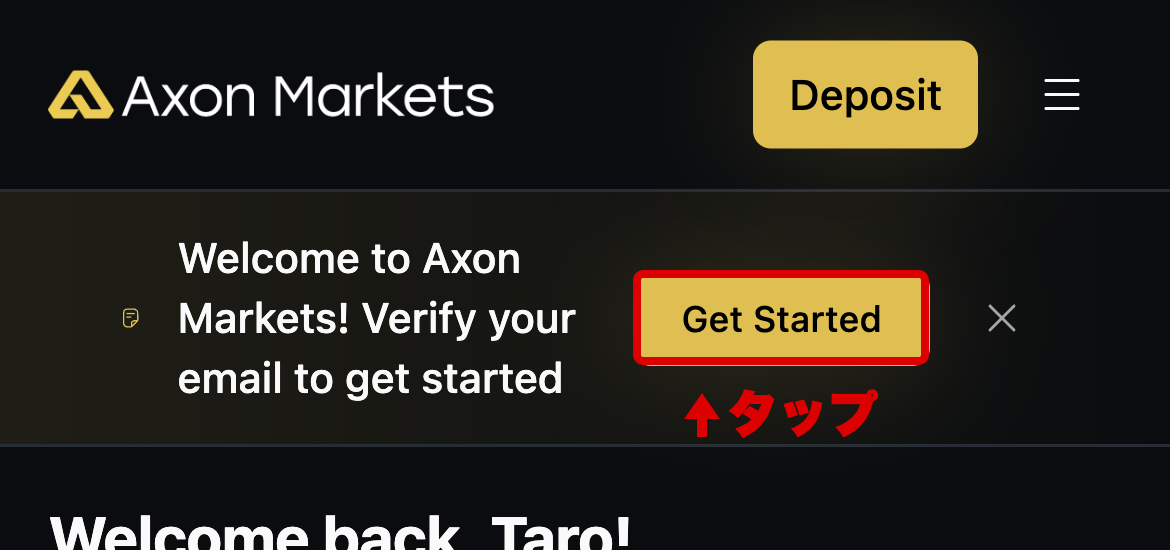
เมื่อการลงทะเบียนเสร็จสมบูรณ์ คุณจะถูกนำไปยังหน้าแดชบอร์ดโดยอัตโนมัติ ที่ด้านบนของหน้าจอ คุณจะเห็นข้อความว่า "ยืนยันอีเมลของคุณเพื่อเริ่มต้นใช้งาน" ดังนั้นให้แตะปุ่ม "เริ่มต้นใช้งาน" ทางด้านขวา
ขั้นตอนที่ 4
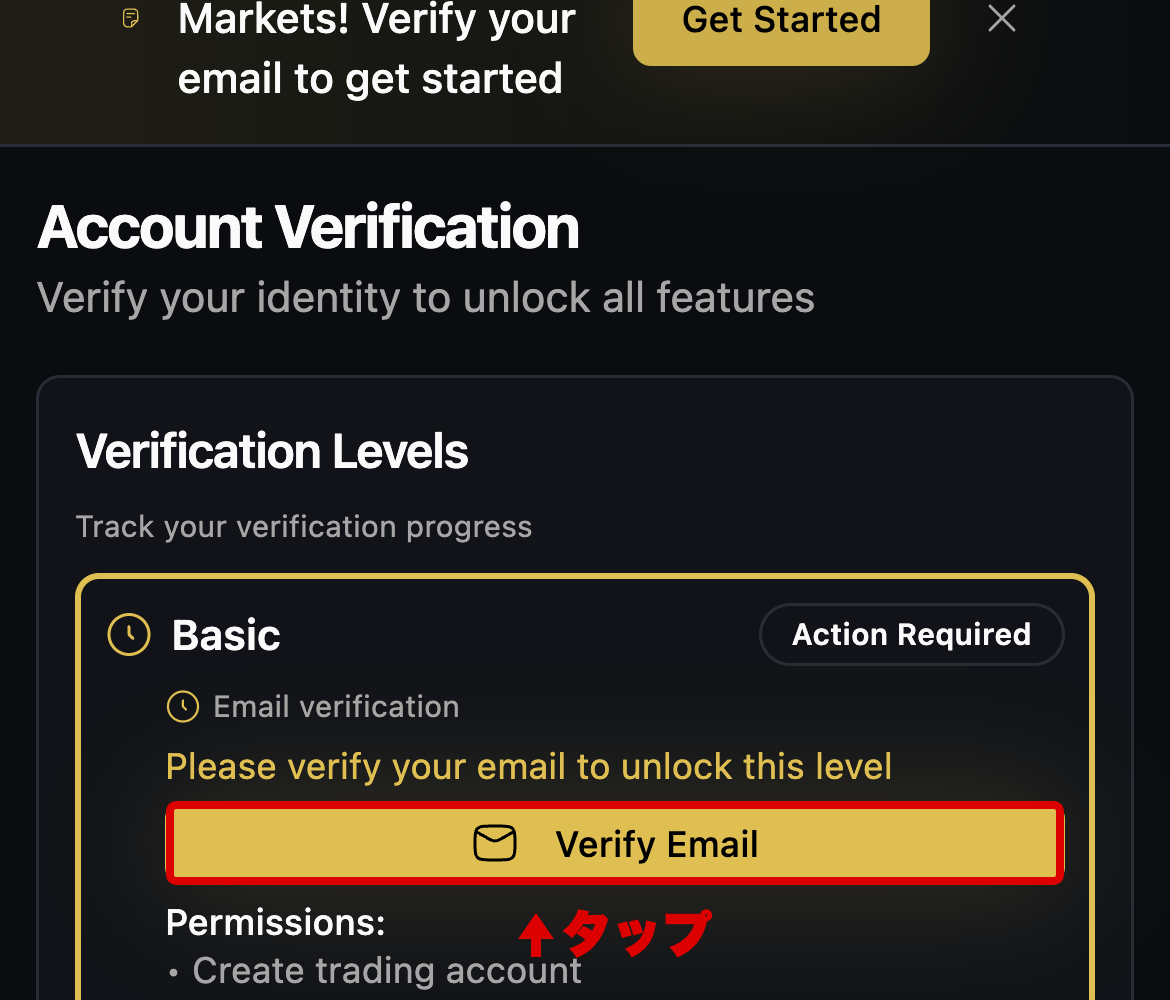
แตะ "ยืนยันอีเมล"
หน้าจอการยืนยันบัญชีจะปรากฏขึ้น แตะปุ่ม "ยืนยันอีเมล" ใต้หัวข้อ "พื้นฐาน" เพื่อดำเนินการยืนยันอีเมลต่อ
วิ5
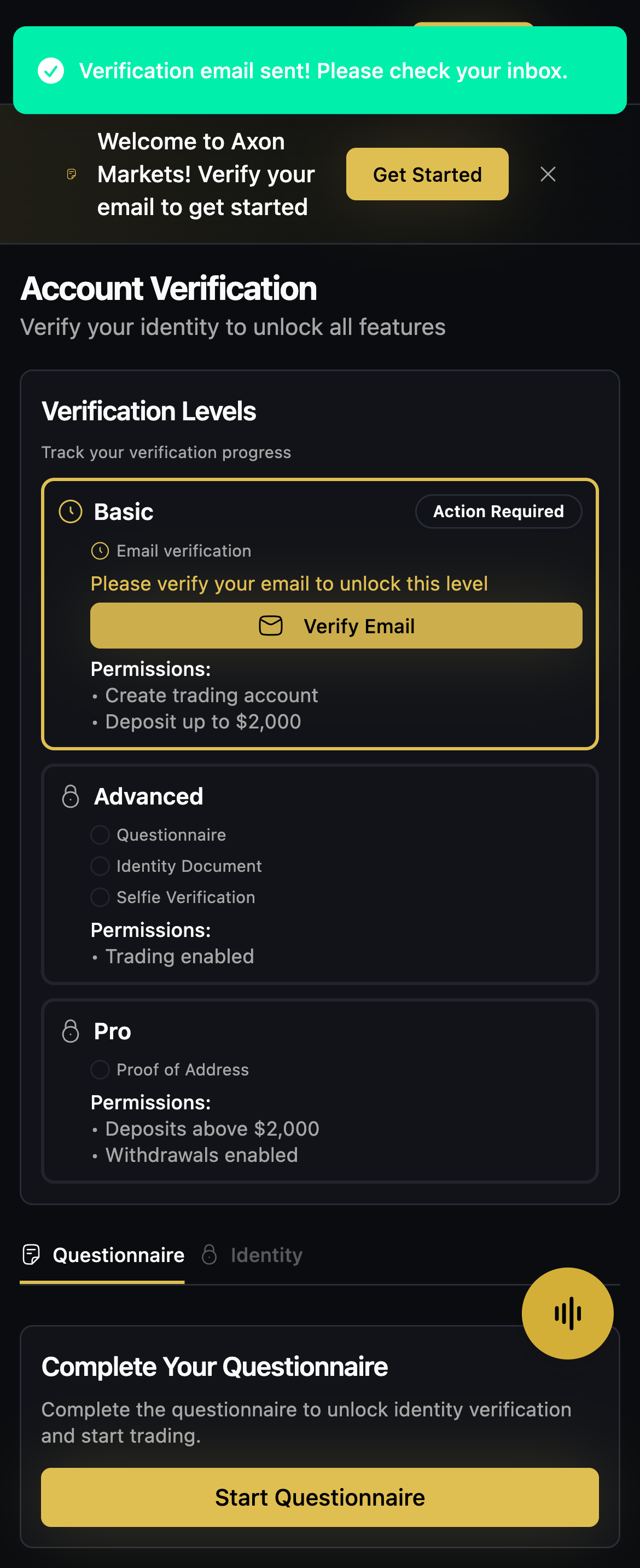
ยืนยันว่าอีเมลยืนยันได้ถูกส่งไปแล้ว
คุณจะเห็นข้อความว่า "ส่งอีเมลยืนยันแล้ว! โปรดตรวจสอบกล่องจดหมายเข้าของคุณ" และคุณจะได้รับอีเมลยืนยันจาก AxonMarkets ไปยังที่อยู่อีเมลที่คุณลงทะเบียนไว้
*หากคุณไม่ได้รับอีเมล โปรดตรวจสอบโฟลเดอร์สแปมของคุณ หากยังคงไม่ได้รับ โปรดส่งอีเมลอีกครั้งหรือติดต่อฝ่ายสนับสนุนของ AxonMarkets
ขั้นตอนที่ 6
โปรดยืนยันข้อมูลให้ครบถ้วนโดยใช้ลิงก์ในอีเมล
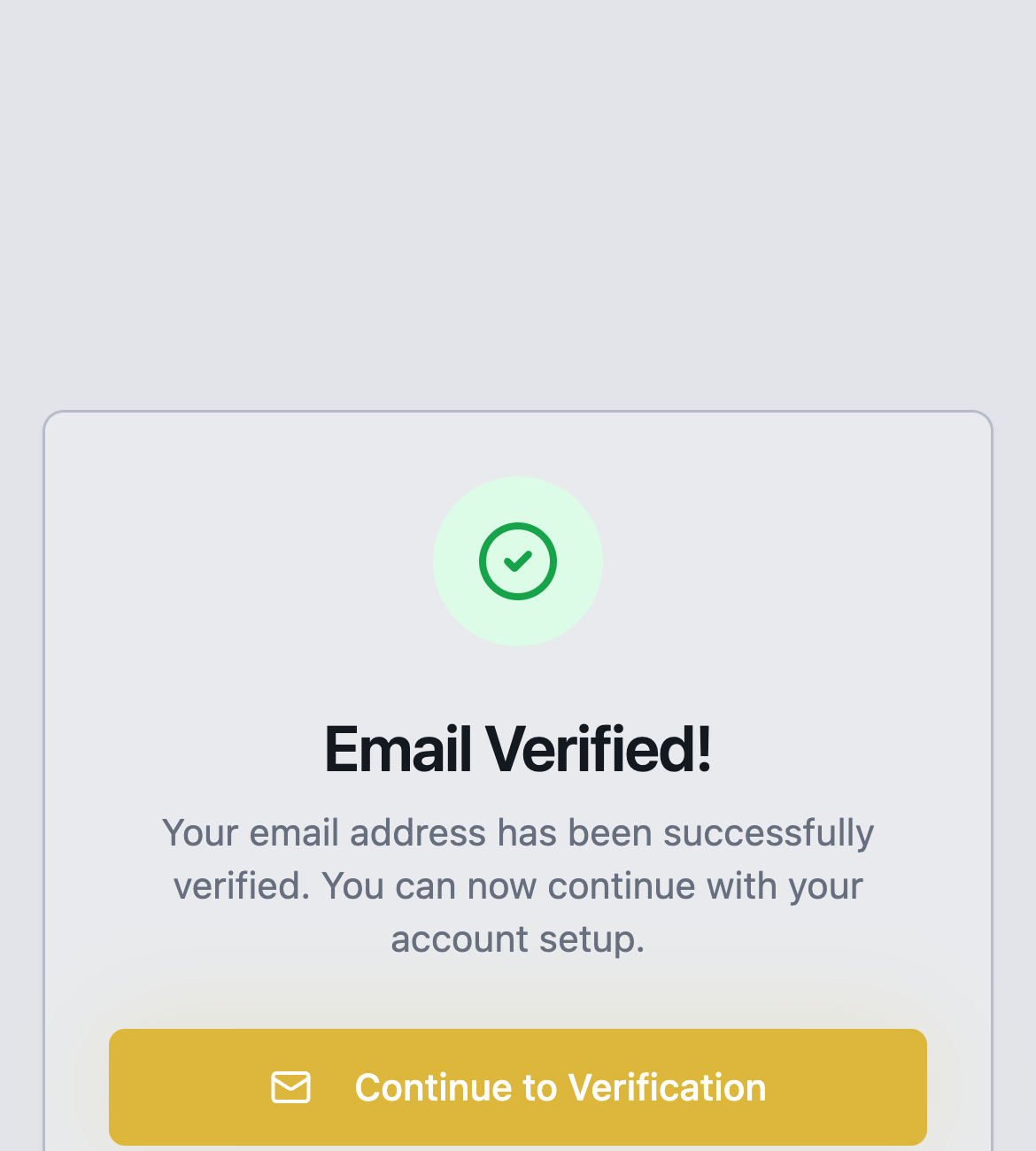
เมื่อแตะลิงก์ยืนยันในอีเมลที่คุณได้รับ ระบบจะแสดงข้อความ "ยืนยันอีเมลเรียบร้อยแล้ว!" และดำเนินการยืนยันอีเมลให้เสร็จสมบูรณ์ จากนั้น แตะปุ่ม "ดำเนินการยืนยันต่อ" เพื่อกลับไปยังหน้าแดชบอร์ด
ขั้นตอนที่ 7
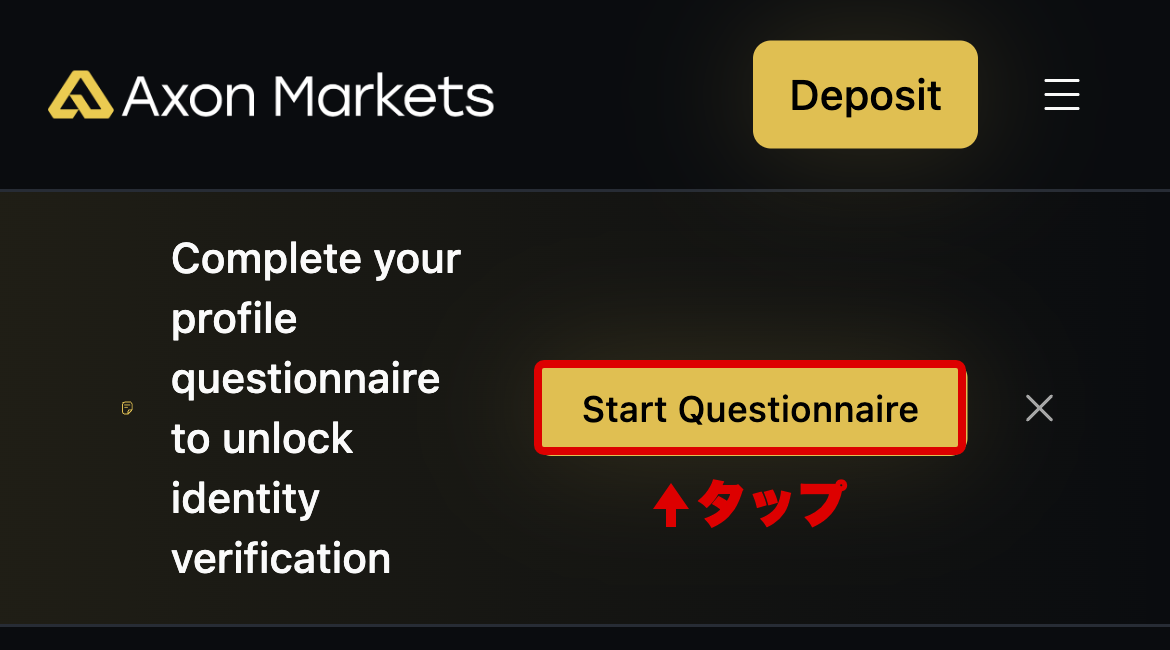
โปรดตอบแบบสอบถาม
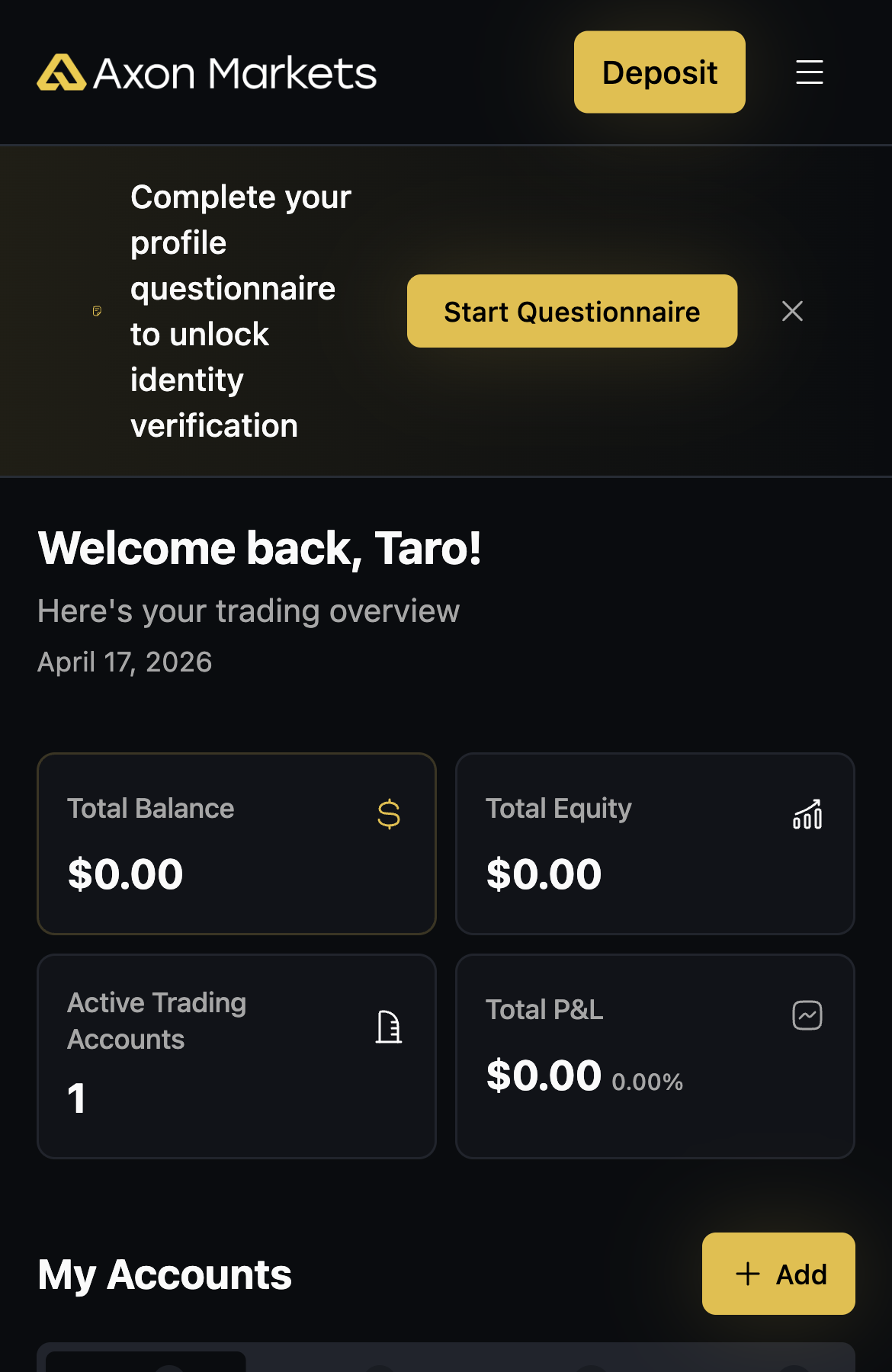
แตะปุ่ม "เริ่มแบบสอบถาม" ในแบนเนอร์ "กรอกแบบสอบถามข้อมูลส่วนตัวเพื่อปลดล็อกการยืนยันตัวตน" ที่ด้านบนของแดชบอร์ด ตอบคำถามแบบเลือกตอบเกี่ยวกับอาชีพ ประสบการณ์การลงทุน ฯลฯ และเมื่อคุณตอบคำถามทั้งหมดและส่งแบบสอบถามแล้ว คุณจะสามารถสร้างบัญชีซื้อขายได้
*AxonMarkets มีความโดดเด่นตรงที่ไม่ต้องยื่นเอกสารยืนยันตัวตน คุณสามารถสร้างบัญชีซื้อขายได้ง่ายๆ เพียงแค่ตอบแบบสอบถาม
ขั้นตอนที่ 8
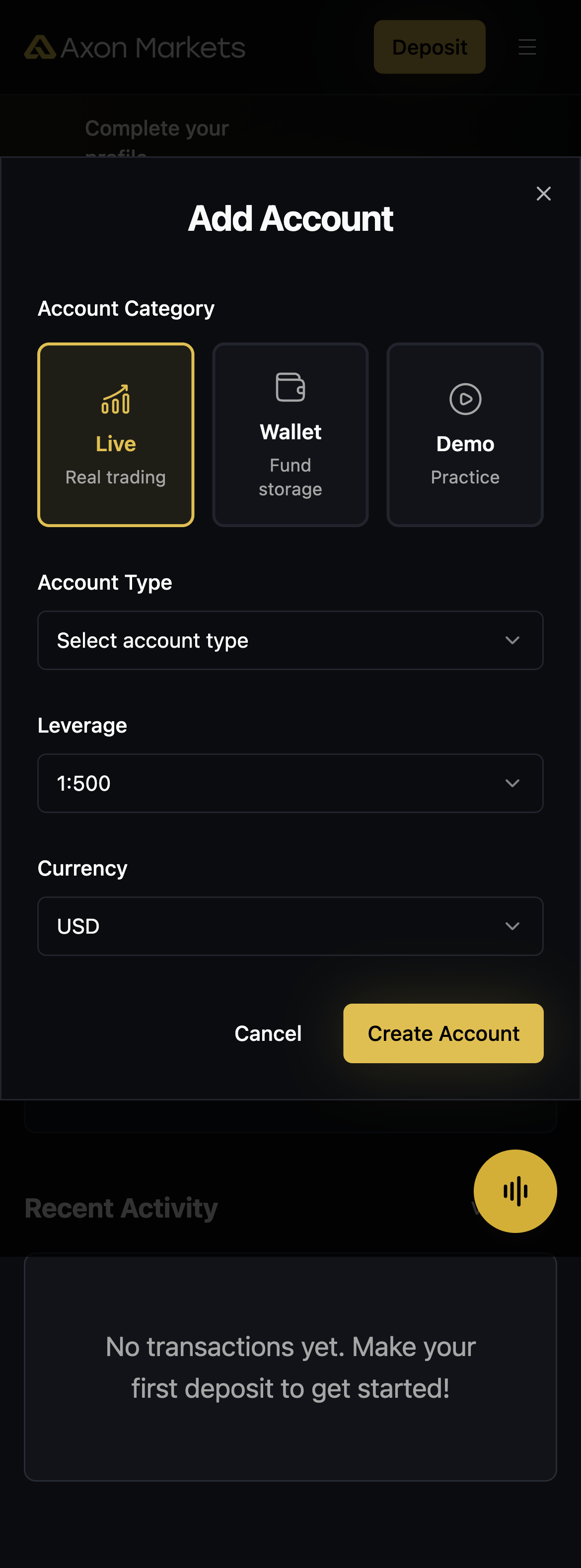
เปิดหน้าจอการสร้างบัญชีซื้อขาย
แตะปุ่ม "+ เพิ่ม" ในส่วน "บัญชีของฉัน" บนแดชบอร์ด หน้าต่าง "เพิ่มบัญชี" จะปรากฏขึ้น จากนั้นคุณจะเลือกรายละเอียดบัญชี
ขั้นตอนที่ 9
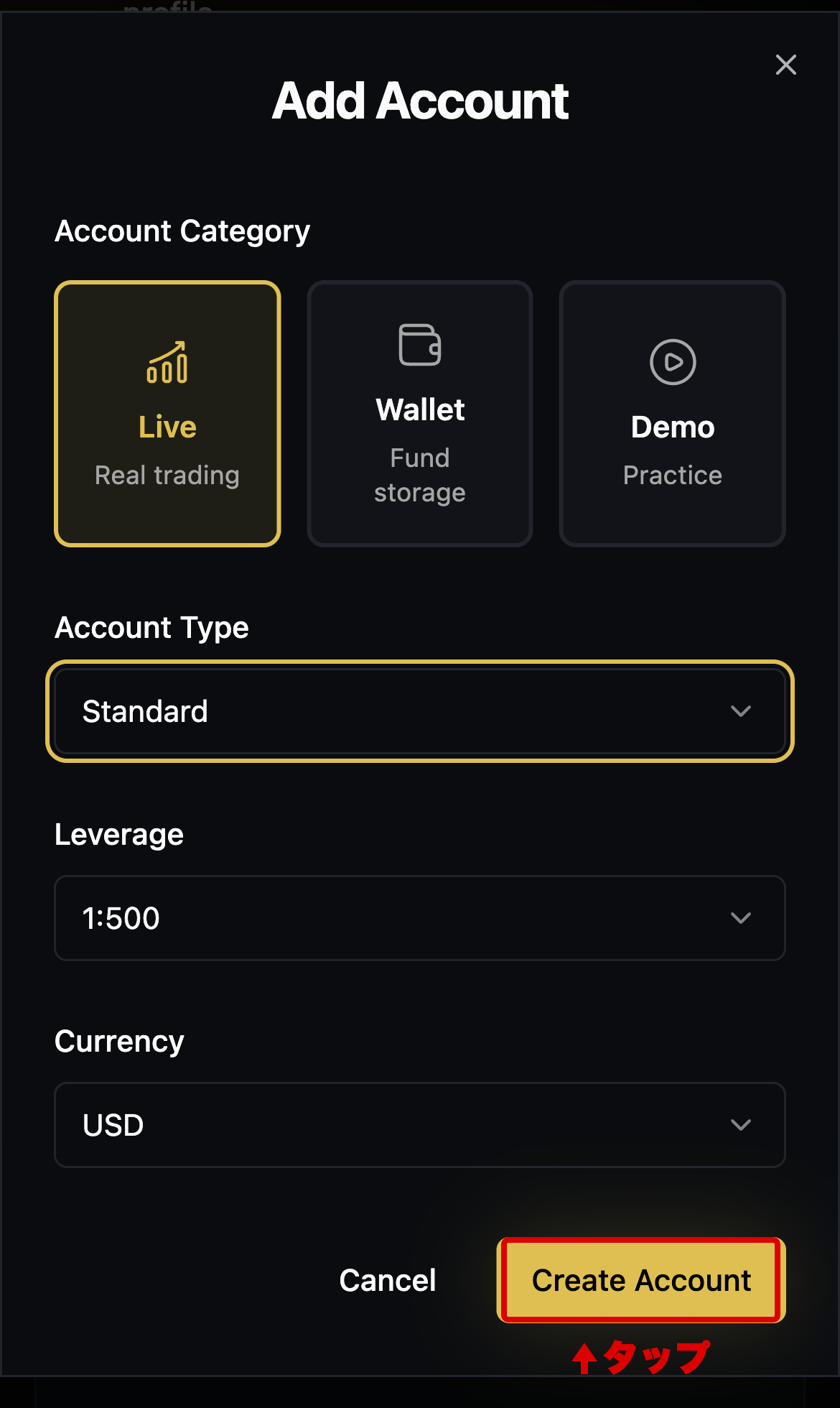
เลือกประเภทบัญชี เลเวอเรจ และสกุลเงิน
เลือก "ซื้อขายจริง" (Live) สำหรับ "ประเภทบัญชี" จากนั้นเลือกประเภทบัญชี (Standard / LeveragePlus / Cent / CryptoTrade / Raw / Prime), เลเวอเรจ (สูงสุดไม่จำกัด) และสกุลเงิน (USD เป็นต้น) ตามที่คุณต้องการ เมื่อเลือกเสร็จแล้ว ให้แตะปุ่ม "สร้างบัญชี" ที่มุมล่างขวาเพื่อสร้างบัญชีของคุณ
*หากคุณไม่แน่ใจว่าจะเลือกบัญชีประเภทใด บัญชี "Standard" ที่ใช้งานได้หลากหลาย หรือบัญชี "Raw" ที่มีสเปรดต่ำ มักจะเป็นตัวเลือกที่ได้รับความนิยมมากที่สุด
ขั้นตอนที่ 10
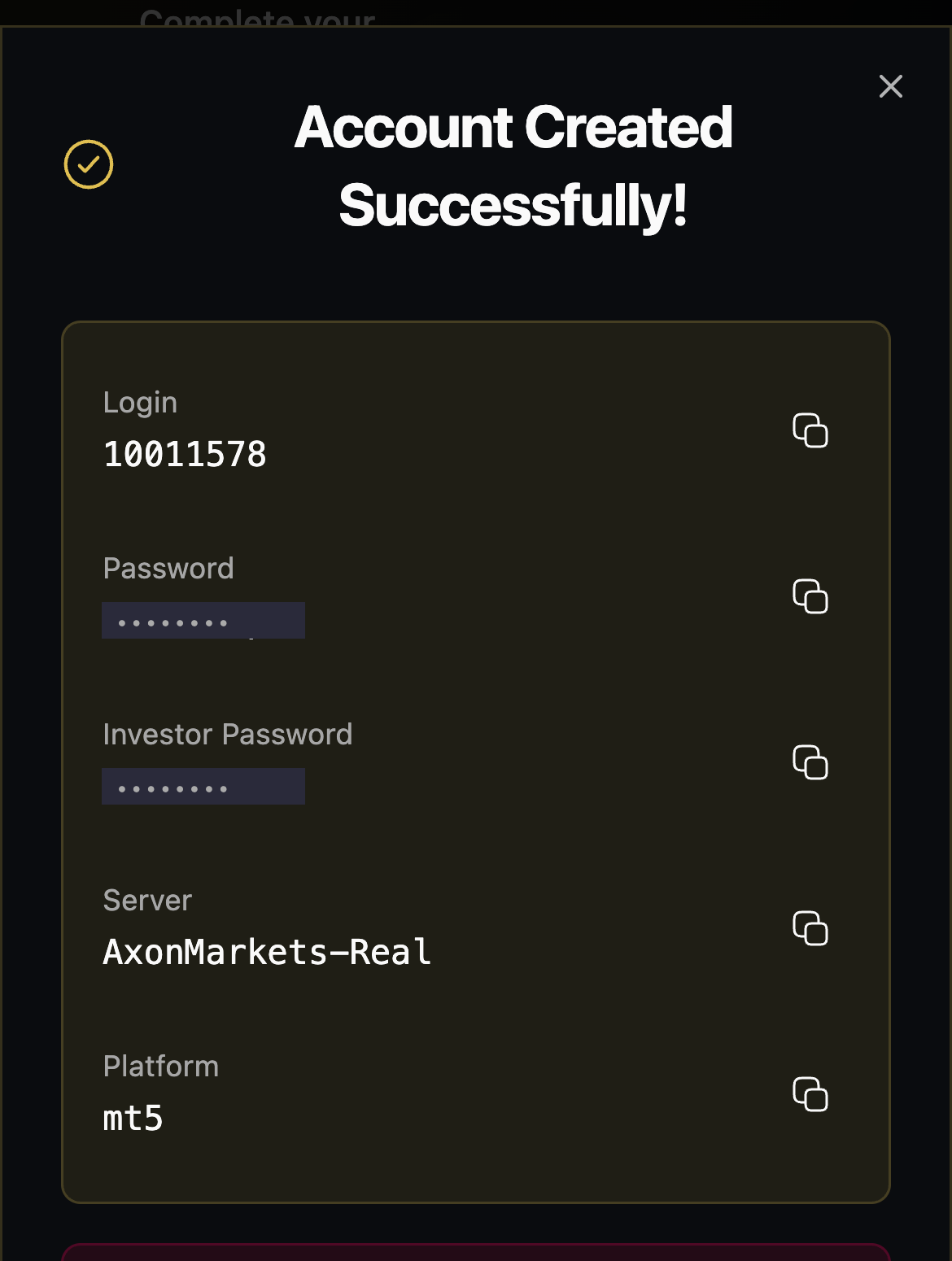
จดข้อมูลการเข้าสู่ระบบ MT5 ของคุณไว้
เมื่อสร้างบัญชีเสร็จแล้ว คุณจะเห็นหมายเลขล็อกอิน รหัสผ่าน และชื่อเซิร์ฟเวอร์ โปรดจดข้อมูลนี้ไว้ เนื่องจากคุณจะต้องใช้ในการล็อกอินเข้าสู่ MT5
*หน้าจอนี้มีข้อมูลที่สามารถดูได้เฉพาะที่นี่เท่านั้น ขอแนะนำให้แคปหน้าจอหรือจดบันทึกข้อมูลนี้ไว้*
ขั้นตอนที่ 11
ยืนยันการเปิดบัญชีเสร็จสมบูรณ์
แตะปุ่ม "เข้าใจแล้ว" เพื่อกลับไปยังหน้าแดชบอร์ด และบัญชีที่คุณสร้างจะปรากฏในส่วน "บัญชีของฉัน" ขอแสดงความยินดี การเปิดบัญชี AxonMarkets ของคุณเสร็จสมบูรณ์แล้ว
*หมายเลขบัญชี (หมายเลขล็อกอิน) ที่แสดงอยู่นี้ จะจำเป็นสำหรับการลงทะเบียนบัญชี MoneyChat ของคุณในส่วนที่ 2 ดังนั้นโปรดจดบันทึกไว้ด้วย
ตอนที่ 2
ลงทะเบียนบัญชีของคุณจากหน้า "My Page" ของ MoneyChat (จำเป็น)
หากคุณลืมขั้นตอนนี้ คุณจะไม่ได้รับเงินคืน โปรดตรวจสอบให้แน่ใจว่าได้สมัครผ่านหน้า My Page ของ MoneyChat และยืนยันว่าสถานะเปลี่ยนเป็น "อนุมัติ" แล้วก่อนทำการซื้อขาย

ขั้นตอนที่ 1
ล็อกอินเข้าสู่หน้า My Page ของ MoneyChat
เข้าสู่หน้า MoneyChat จากหน้าล็อกอิน

ขั้นตอนที่ 2
เลือก "ลงทะเบียนบัญชี" จากเมนู
แตะที่ขีดสามเส้นที่มุมบนซ้ายของหน้าจอเพื่อเปิดเมนู จากนั้นเลือก "ลงทะเบียนบัญชี"

ขั้นตอนที่ 3
เลือกโบรกเกอร์และป้อนหมายเลขบัญชีของคุณ
เมนูแบบที่แสดงในภาพจะปรากฏขึ้น เลือก "AxonMarkets" เป็นชื่อโบรกเกอร์ และป้อนหมายเลขบัญชีของคุณโดยใช้ตัวเลขแบบครึ่งความกว้าง สำหรับประเภทบัญชี ให้เลือก "บัญชีปกติ" หากคุณทำการซื้อขายแบบดุลยพินิจเป็นประจำ หรือใช้ EA ของคุณเอง
แม้ว่าจะมีตัวเลือกสำหรับบัญชีเฉพาะสำหรับ MoneyChat EA แต่ตัวเลือกนี้มีไว้สำหรับผู้ที่ต้องการใช้ EA ภายในเมนู EA ของ MoneyChat เท่านั้น ดังนั้นโปรดเลือก "บัญชีปกติ"

ขั้นตอนที่ 4
เมื่อได้รับการอนุมัติแล้ว ก็ถือว่าเสร็จสมบูรณ์
เมื่อคุณเห็นหน้าจอนี้ แสดงว่าการสมัครของคุณเสร็จสมบูรณ์แล้ว
หลังจากส่งใบสมัคร หากไม่มีปัญหาใดๆ เกี่ยวกับรายละเอียดในใบสมัคร สถานะที่ด้านล่างของ "การลงทะเบียนบัญชี" จะเปลี่ยนเป็น "อนุมัติ" ภายในหนึ่งวันทำการ
เงินคืนจากการทำธุรกรรมของคุณจะเริ่มแสดงผลตั้งแต่สถานะเปลี่ยนเป็น "อนุมัติ"
[ข้อควรระวัง] จะไม่มีการคืนเงินหากคุณทำการซื้อขายโดยใช้บัญชีที่ไม่ได้รับการอนุมัติ โปรดทราบเรื่องนี้ด้วย