












\ข้อเสนอดีกว่าการลงทะเบียนโดยตรงผ่านเว็บไซต์ทางการ/ได้ใน 1 นาทีXSเปิดบัญชี

คุณต้องทำเพียงสามอย่างเท่านั้น!
ขั้นตอนที่ 1
เปิดบัญชีผ่านลิงก์แนะนำ
ขั้นตอนที่ 2
ลงทะเบียนบัญชีกับ MoneyChat

ขั้นตอนที่ 3
ถ้าได้รับอนุมัติแล้ว ก็โอเค!

มาเริ่มกันด้วยการเปิดบัญชีXSเลย!
เข้าสู่เว็บไซต์XSอย่างเป็นทางการผ่านลิงก์แนะนำ ↗ตรวจสอบขั้นตอนการเปิดบัญชี
ที่เหมาะสมกับคุณ

XSสร้าง
หรือไม่?
วิธีเปิด
ขั้นตอนการเปิดบัญชี
โปรดดูคำแนะนำโดยละเอียดด้านล่าง
ไปที่หน้าสร้างบัญชี XS
ขั้นแรก คลิกปุ่มด้านล่างXSเมื่อคุณเปิดลิงก์XSจะปรากฏขึ้น
*โปรดทราบว่า หากคุณลงทะเบียนโดยใช้ลิงก์อื่นที่ไม่ใช่ลิงก์ที่ Moneycha ให้ไว้ คุณจะไม่สามารถรับเงินคืนจาก Moneycha ได้*
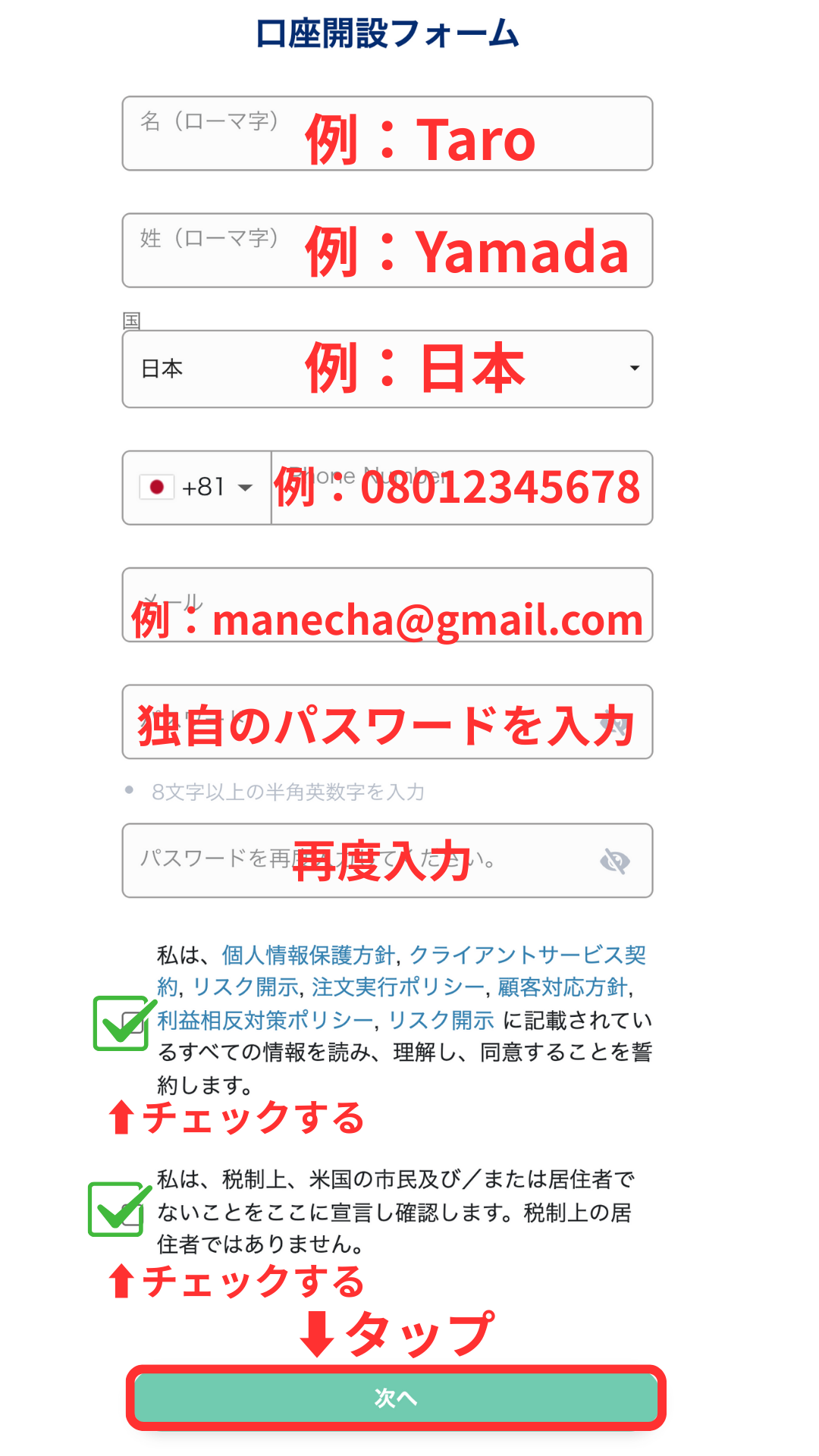
กรุณาป้อนข้อมูลการลงทะเบียนของคุณ
ลงในแบบฟอร์มลงทะเบียนที่แสดงXSกรอกข้อมูลการลงทะเบียนของคุณ เช่น ที่อยู่อีเมลและรหัสผ่านที่คุณต้องการใช้กับ
*โปรดจดที่อยู่อีเมลและรหัสผ่านที่ลงทะเบียนไว้ เนื่องจากคุณจะต้องใช้ข้อมูลเหล่านี้ในการเข้าสู่ระบบหน้า My Page ของคุณ*
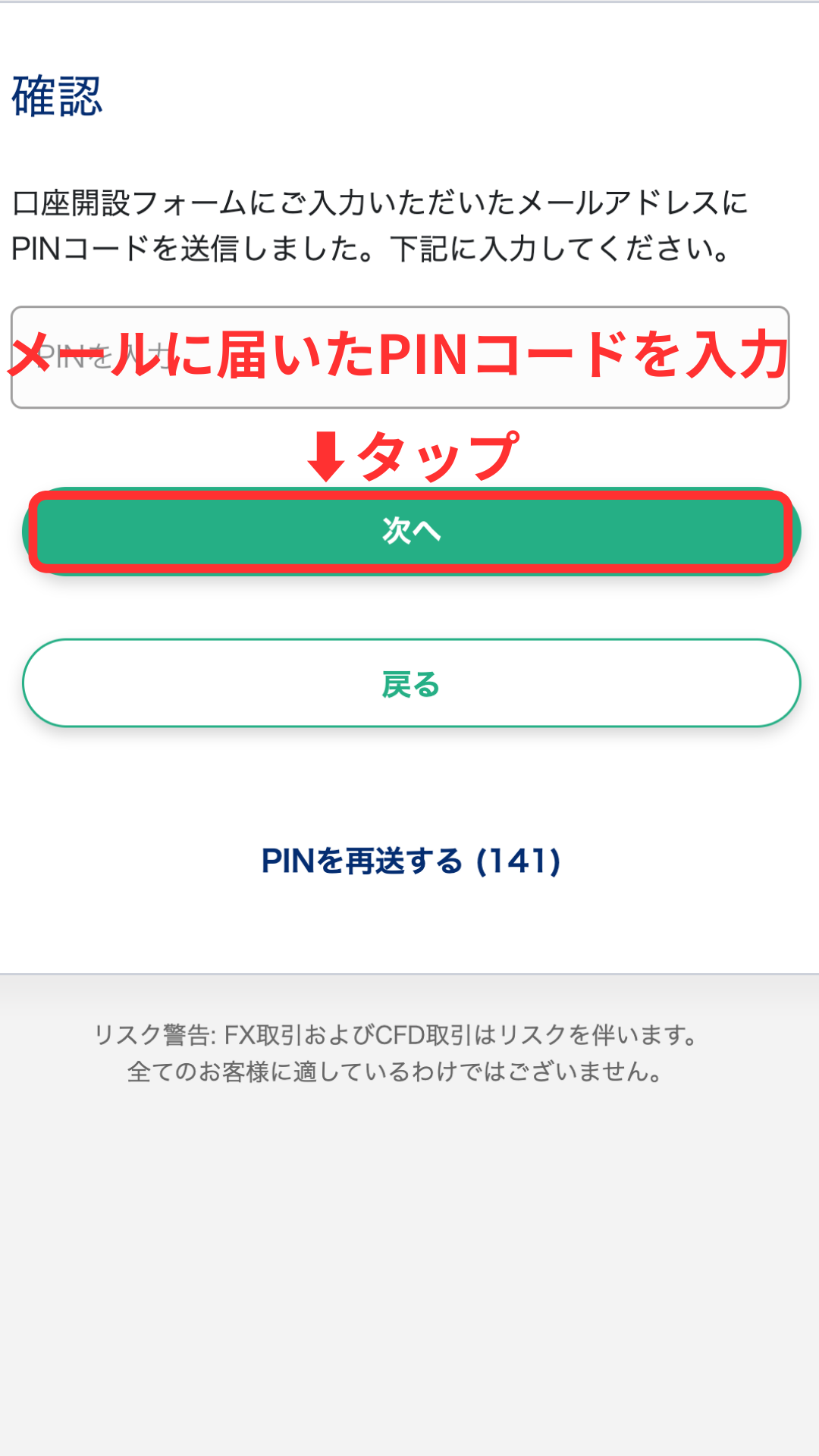
ป้อนรหัส PIN ของคุณ
รหัส PIN จะถูกส่งไปยังที่อยู่อีเมลที่คุณป้อน โปรดป้อนรหัส PIN นั้นบนหน้าจอ
*หากคุณไม่ได้รับอีเมล โปรดตรวจสอบโฟลเดอร์สแปมของคุณ*
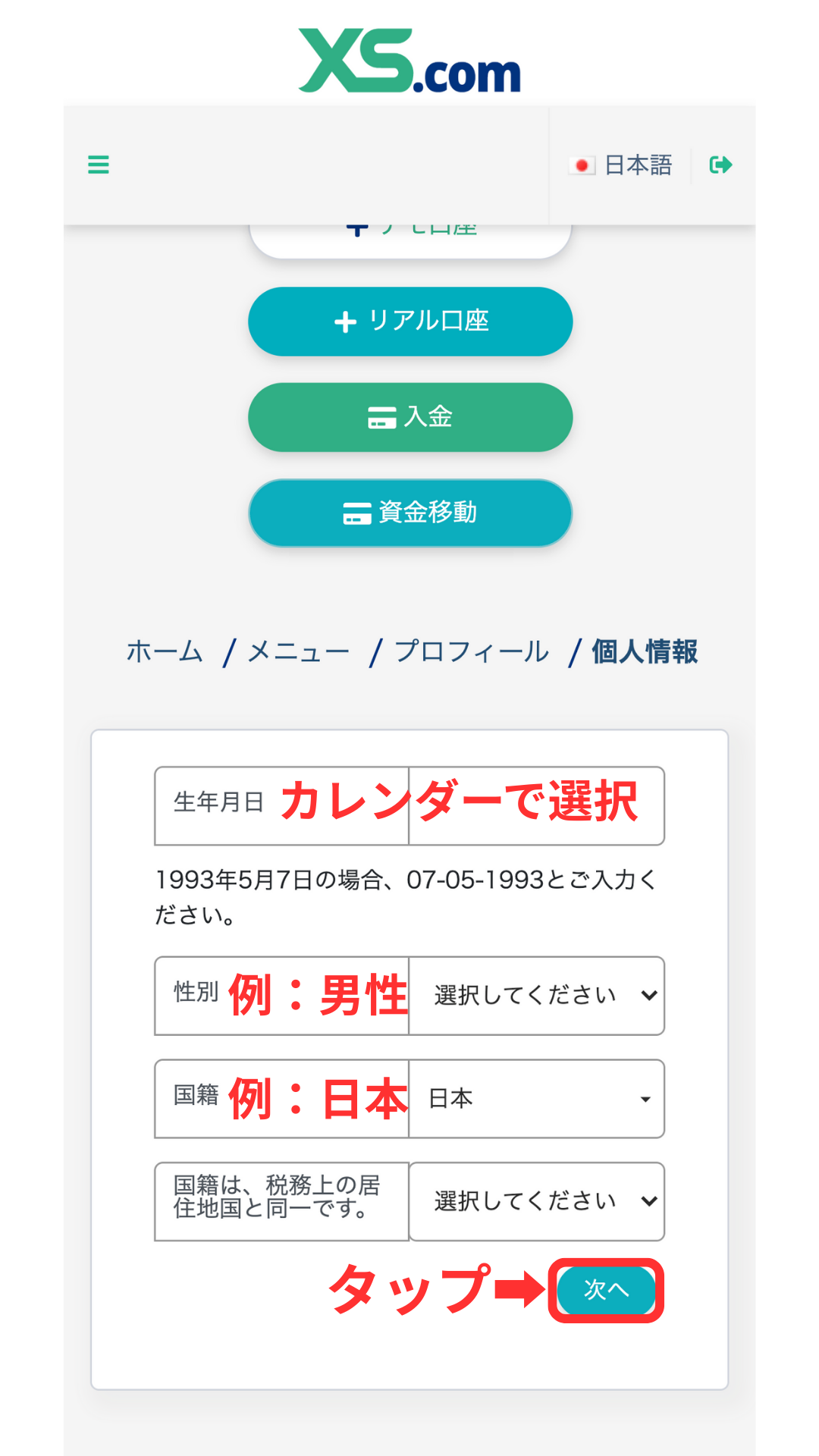
กรุณาป้อนข้อมูลส่วนตัวของคุณ
ถัดไป กรุณากรอกข้อมูลส่วนตัวของคุณ เช่น ชื่อ (เป็นอักษรโรมัน) วันเกิด และที่อยู่ ให้ตรงกับที่ปรากฏในเอกสารประจำตัวของคุณทุกประการ
*หากข้อมูลในเอกสารประจำตัวของคุณไม่ตรงกับข้อมูลที่คุณกรอก ใบสมัครของคุณอาจไม่ได้รับการอนุมัติในขั้นตอนการตรวจสอบต่อไป*
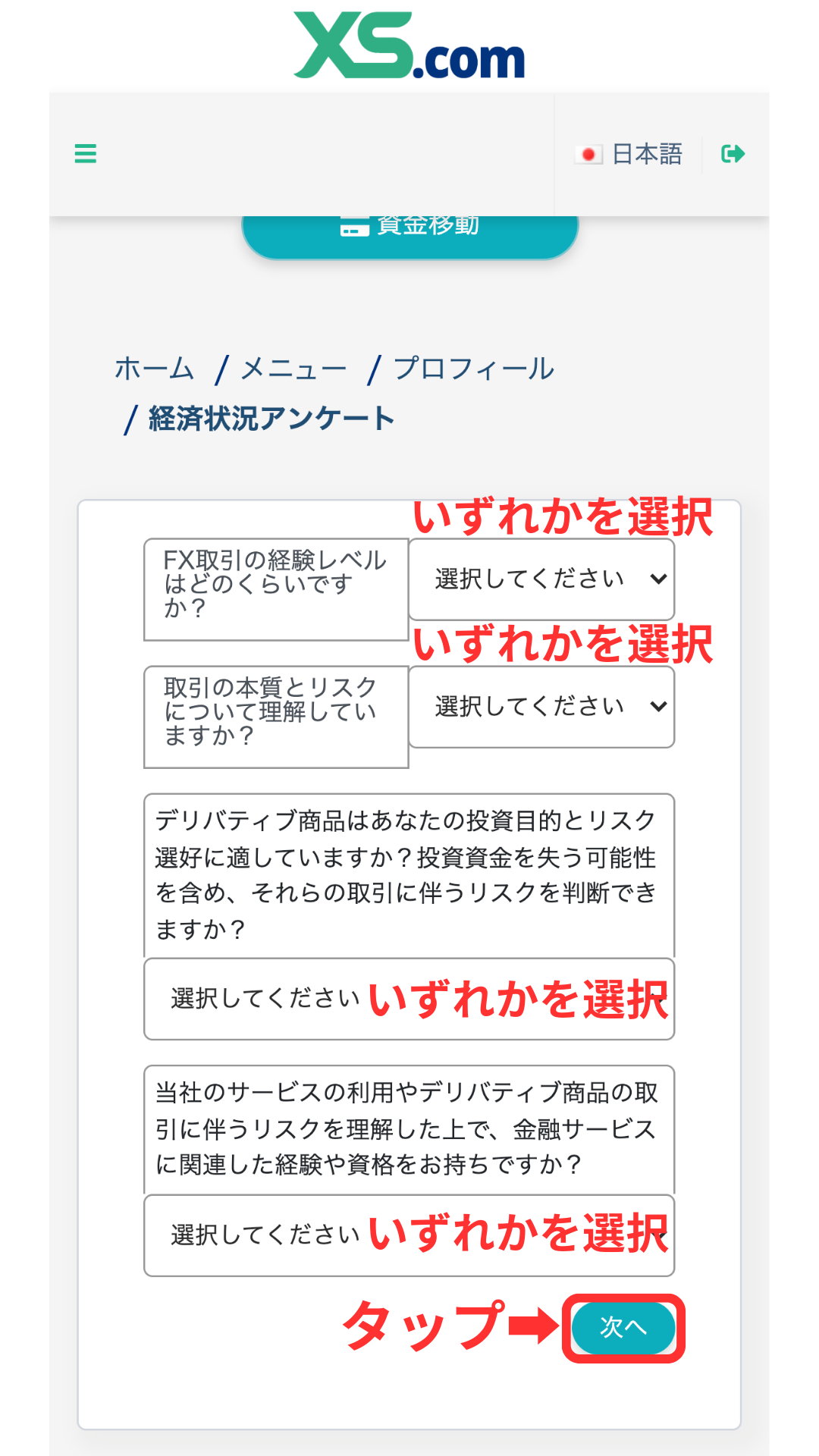
การตอบแบบสอบถามสถานการณ์ทางเศรษฐกิจ ①
ฉันจะตอบแบบสอบถามเกี่ยวกับสถานะทางการเงินของฉัน ฉันจะเลือกและกรอกข้อมูลในหัวข้อต่างๆ เช่น รายได้ต่อปี ทรัพย์สิน และประสบการณ์การซื้อขาย
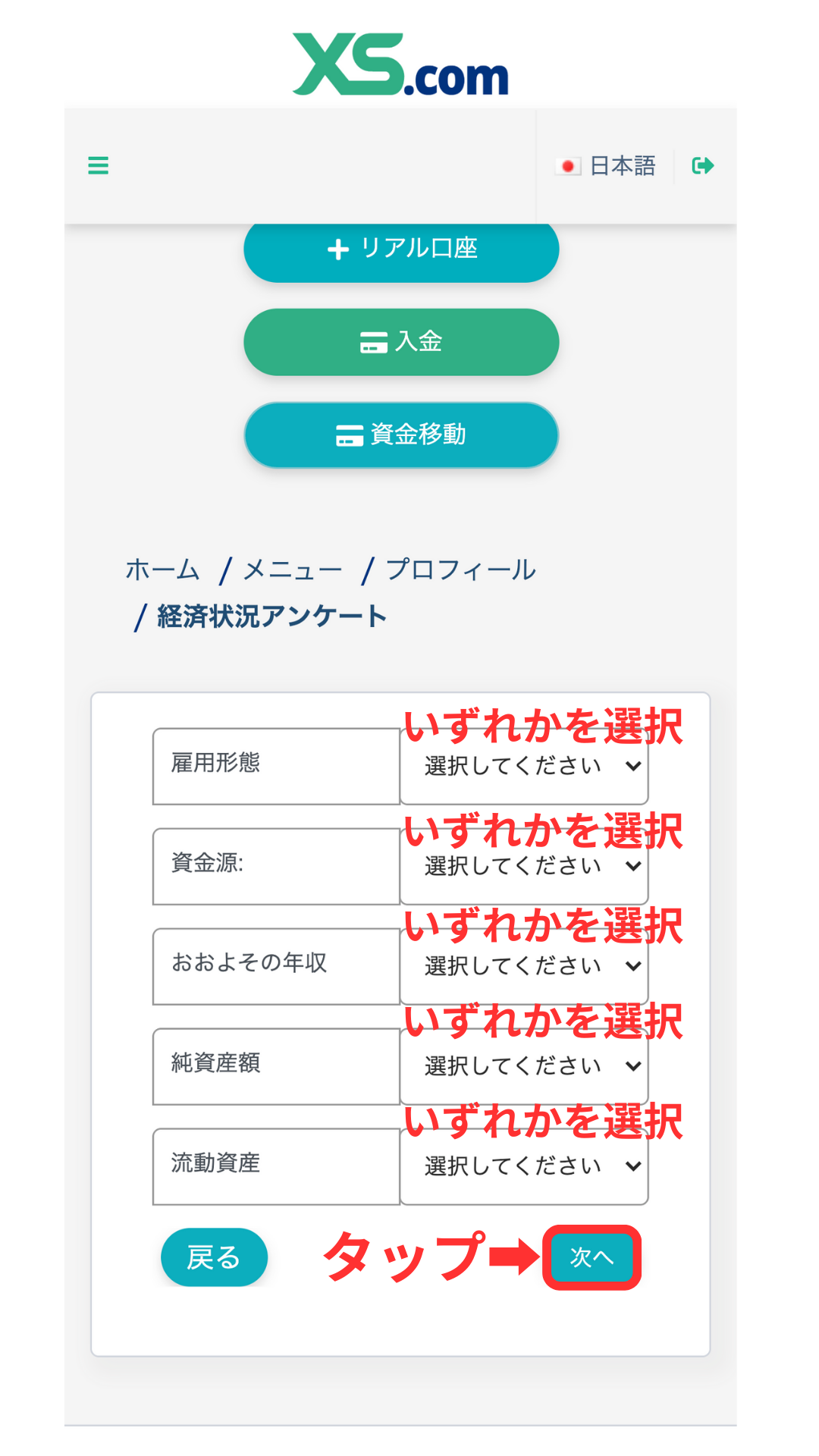
การตอบแบบสอบถามสถานการณ์ทางเศรษฐกิจ (ส่วนที่ 2)
ขั้นตอนต่อไป ให้ตอบแบบสอบถามส่วนที่สอง กรอกข้อมูลให้ครบถ้วน แล้วส่งแบบสอบถาม
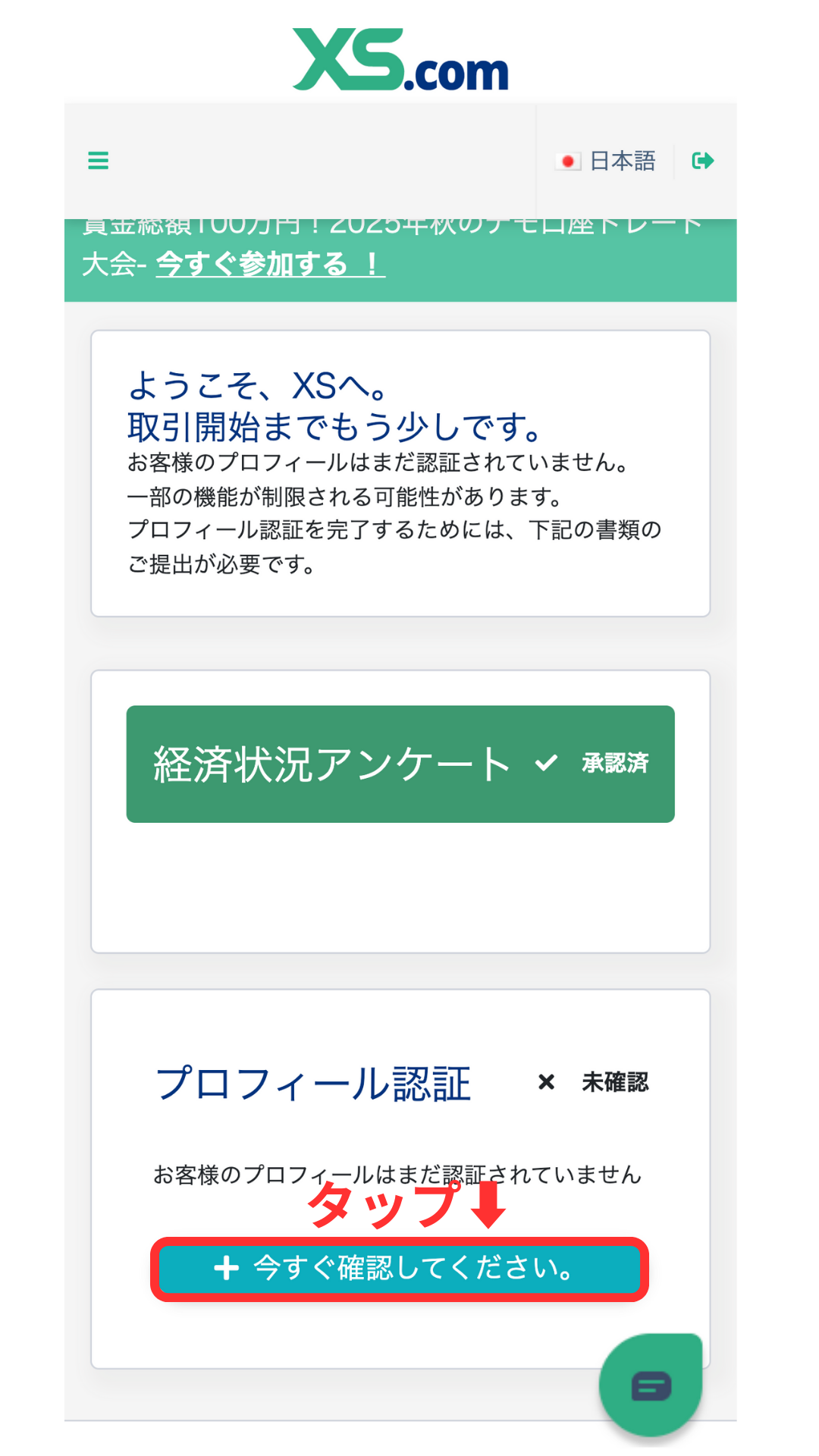
ยืนยันว่าแบบสำรวจได้รับการอนุมัติแล้ว
โปรดยืนยันว่าแบบสำรวจสถานการณ์ทางเศรษฐกิจได้รับการทำเครื่องหมายว่า "อนุมัติ" แล้ว จากนั้นดำเนินการตรวจสอบข้อมูลส่วนตัว (การยืนยันตัวตน) ต่อไป
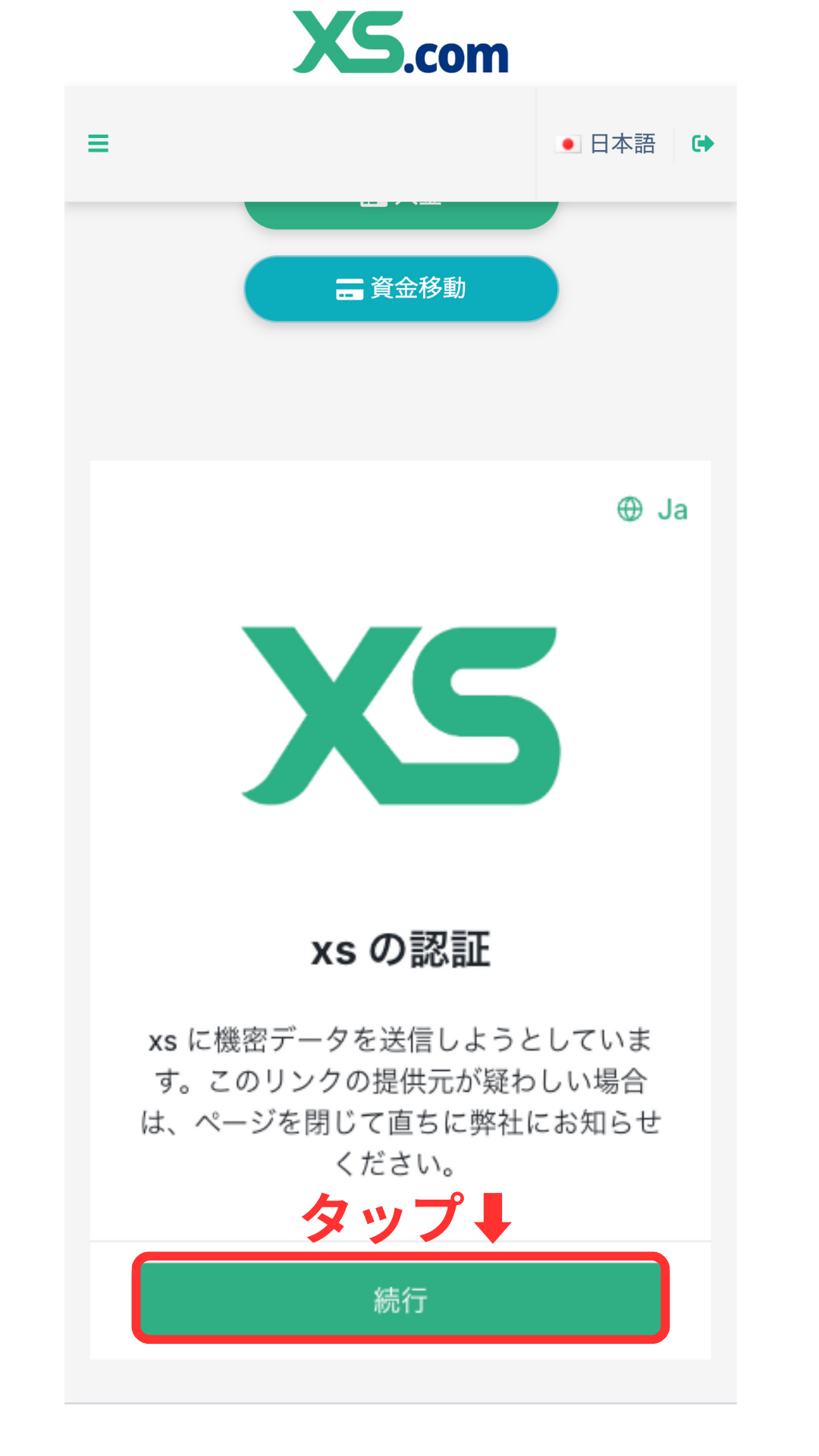
ดำเนินการยืนยันข้อมูลส่วนตัว
หน้าจอยืนยันข้อมูลส่วนตัวจะปรากฏขึ้น โปรดทำตามคำแนะนำบนหน้าจอเพื่อเริ่มกระบวนการยืนยันตัวตน
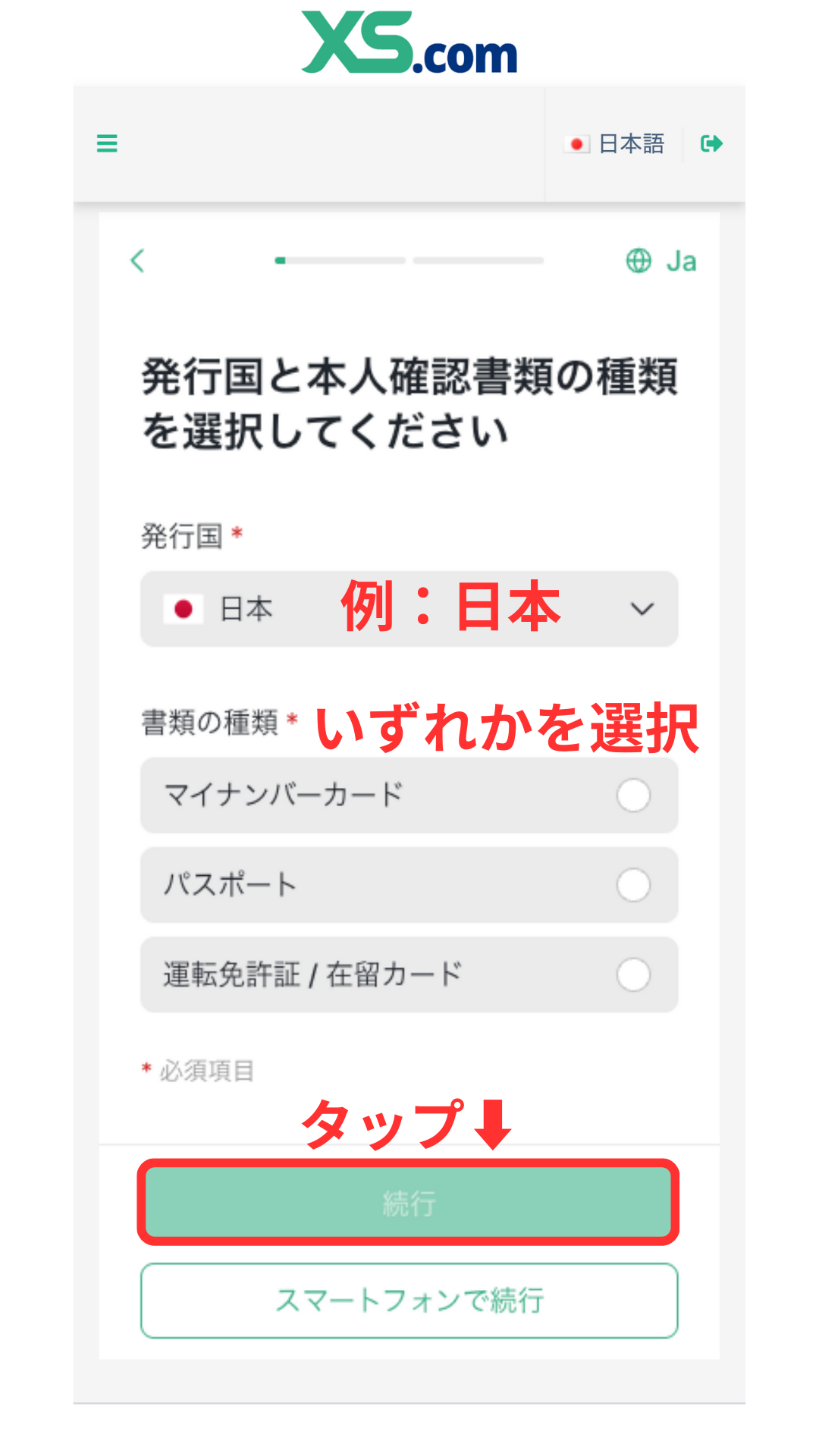
เลือกประเภทเอกสารแสดงตนที่คุณจะใช้
โปรดเลือกประเภทเอกสารแสดงตนที่คุณจะยื่น (เช่น ใบขับขี่ หนังสือเดินทาง บัตร My Number)
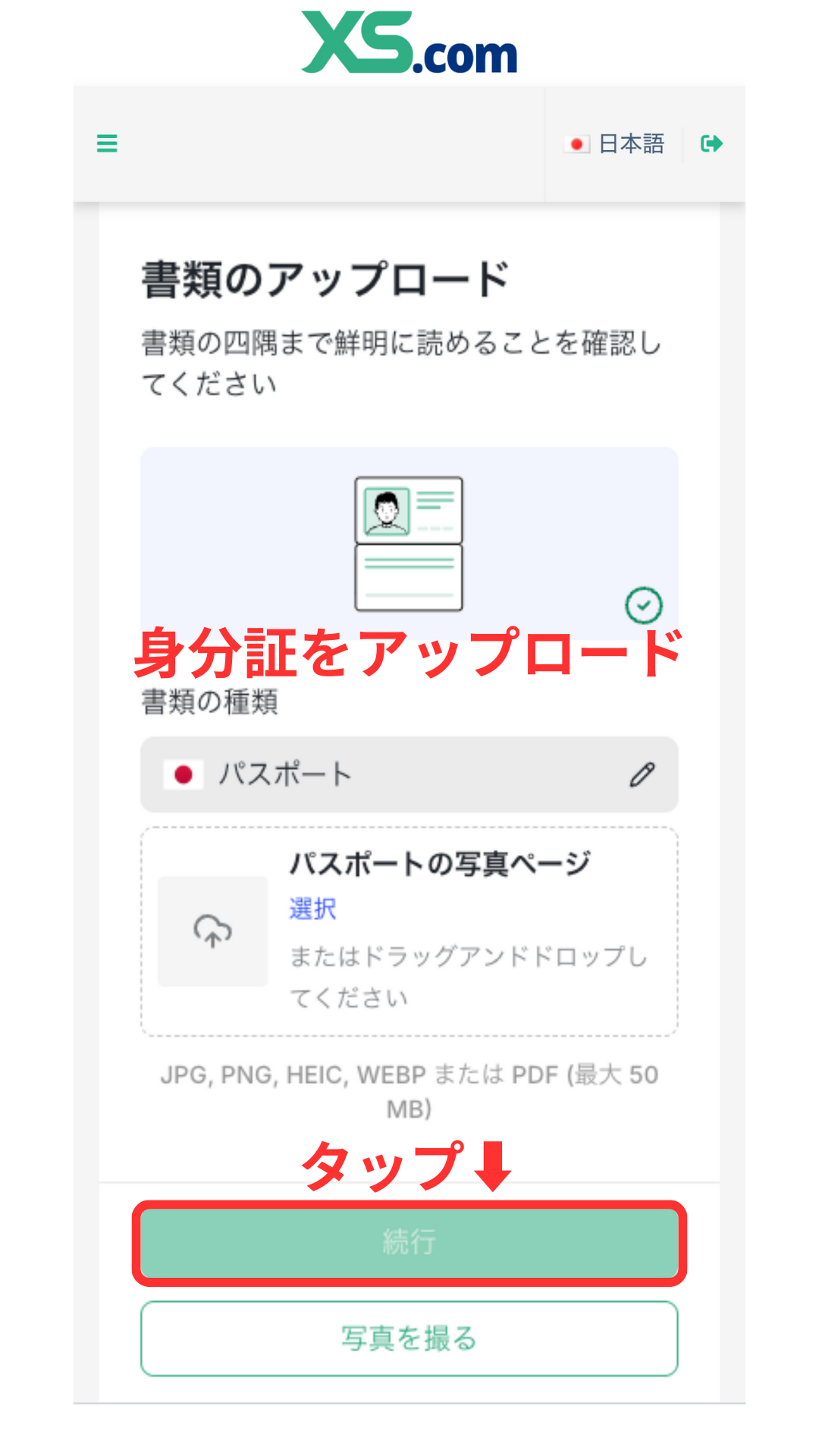
อัปโหลดเอกสารยืนยันตัวตนของคุณ
โปรดอัปโหลดภาพเอกสารประจำตัวที่คุณเลือก
*โปรดตรวจสอบให้แน่ใจว่ามุมทั้งสี่ของเอกสารปรากฏในภาพ และข้อความอ่านได้ชัดเจน*
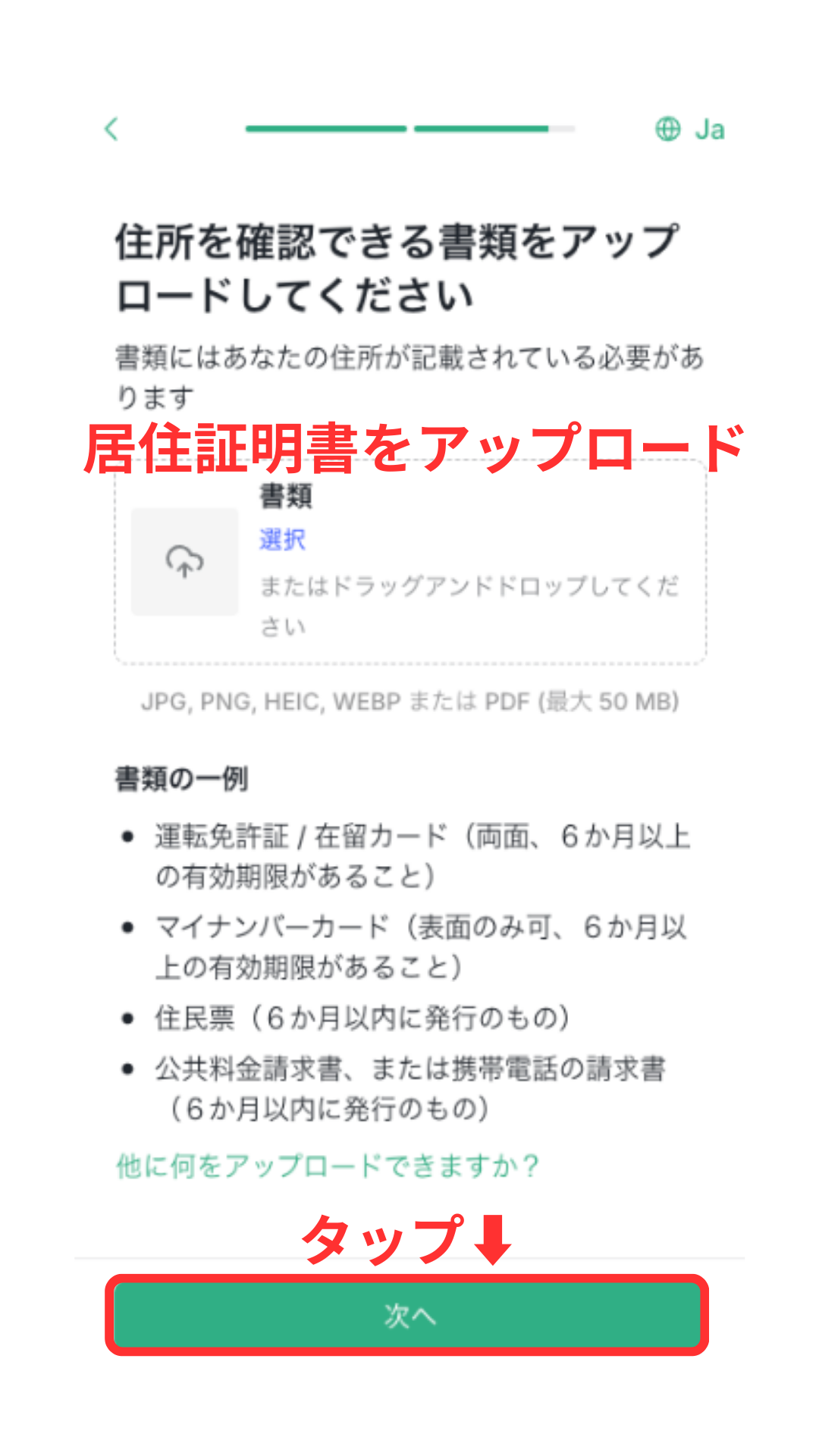
ยื่นหลักฐานแสดงที่อยู่
ขั้นตอนต่อไป คุณจะต้องยื่นหลักฐานแสดงที่อยู่ (เช่น ใบแจ้งค่าสาธารณูปโภค ใบแจ้งยอดบัญชีธนาคาร ใบรับรองการจดทะเบียนที่อยู่อาศัย ฯลฯ) ขั้นตอนนี้จะเสร็จสิ้นกระบวนการตรวจสอบข้อมูลส่วนตัว การตรวจสอบอาจใช้เวลาเพียงหนึ่งวัน
*โปรดเตรียมเอกสารที่ออกให้ภายในสามเดือนที่ผ่านมา*
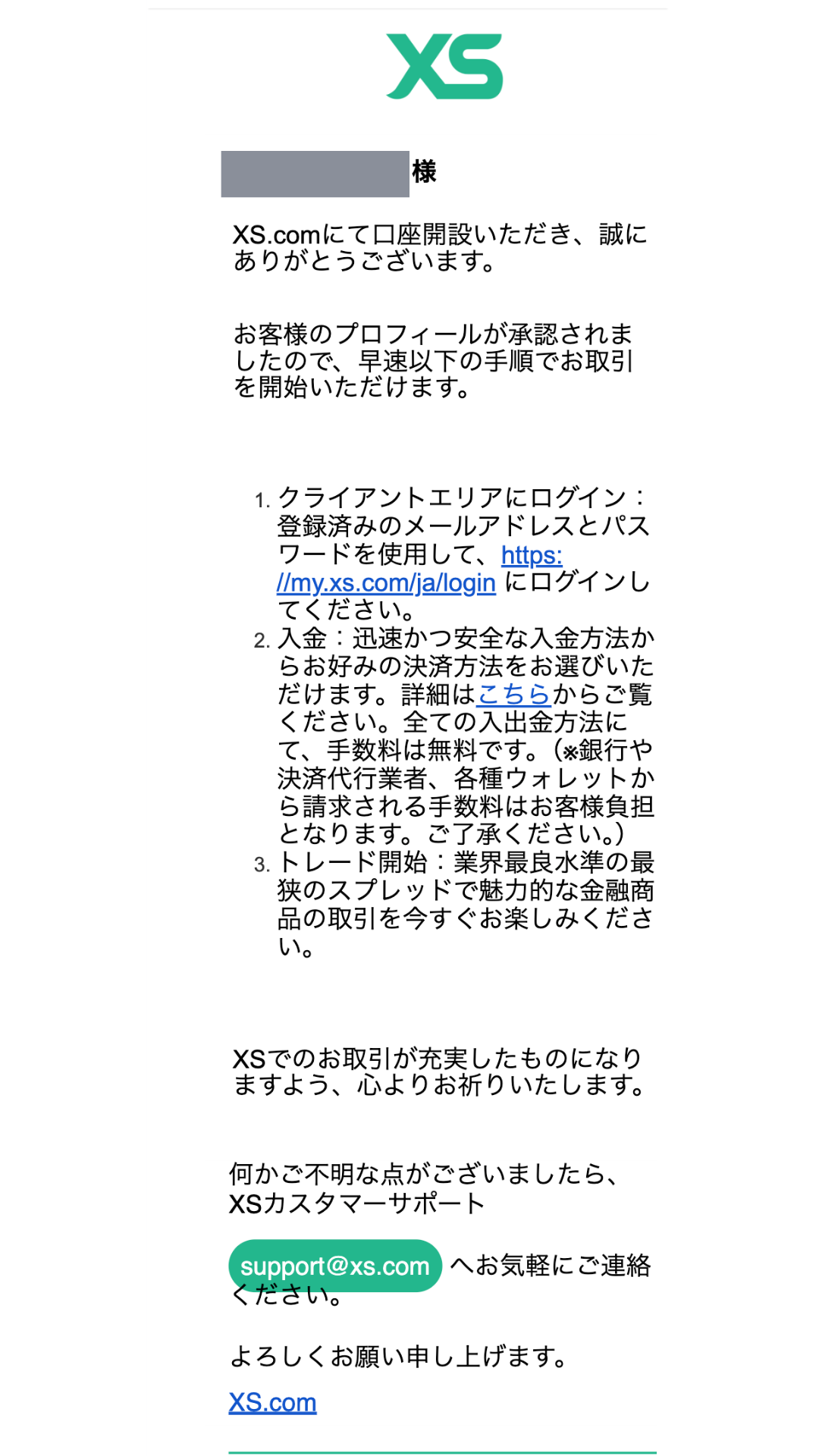
ฉันได้รับอีเมลยืนยันว่าตัวตนของฉันได้รับการตรวจสอบแล้ว
เมื่อการยืนยันตัวตนเสร็จสมบูรณ์ คุณจะได้รับการแจ้งเตือนทางอีเมลที่คุณลงทะเบียนไว้ โปรดตรวจสอบการแจ้งเตือนและเข้าสู่ระบบในหน้า "ของฉัน"
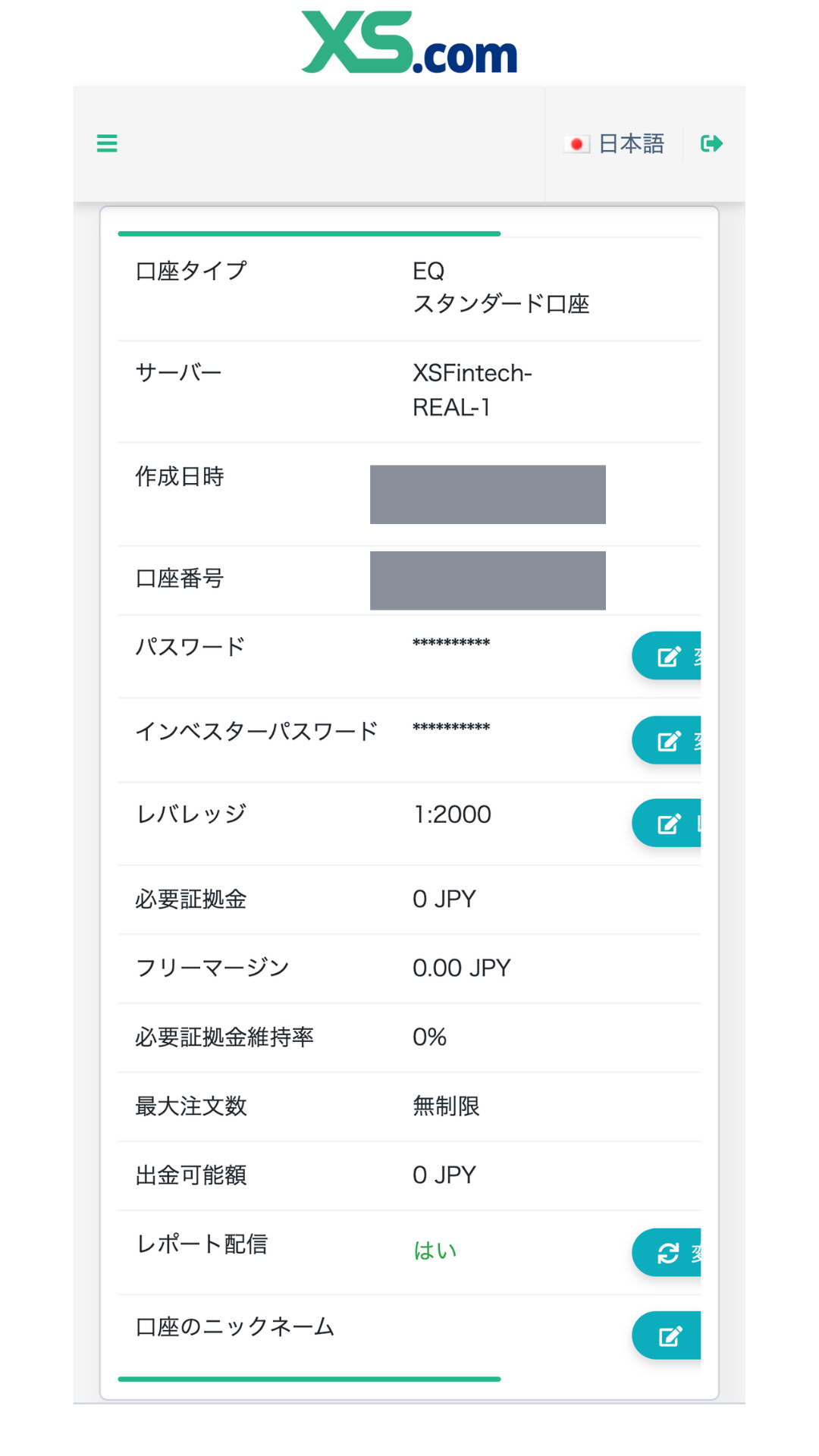
ตรวจสอบข้อมูลบัญชีซื้อขายของคุณ
คุณสามารถตรวจสอบข้อมูลบัญชีซื้อขายของคุณได้โดยการเข้าสู่ระบบในหน้าของฉัน หลังจากยืนยันข้อมูลเซิร์ฟเวอร์ หมายเลขบัญชี และรหัสผ่านแล้ว คุณสามารถเข้าสู่ระบบบัญชีซื้อขายของคุณและเริ่มทำการซื้อขายได้ ขอแสดงความยินดี การเปิดบัญชีXSของคุณเสร็จสมบูรณ์แล้ว
รับเงินคืน
ทันทีที่เปิดบัญชี !
ใบสมัครขอรับเงินคืน
ลงทะเบียนกับ Manecha และ รับ
เงินคืนทุกครั้งที่ทำการซื้อขาย

ล็อกอินเข้าสู่หน้า My Page ของ MoneyChat
เมื่อเปิดบัญชีเรียบร้อยแล้ว ให้ล็อกอินเข้าสู่หน้า "My Page" ของ MoneyChat
หากคุณยังไม่ได้ลงทะเบียนบัญชี Manecha ฟรี โปรดลงทะเบียนให้เรียบร้อยก่อน

เลือก "ลงทะเบียนบัญชี" จากเมนู
เปิดเมนูที่มุมบนซ้ายของหน้าจอ แล้วเลือก "ลงทะเบียนบัญชี"

กรอกข้อมูลโบรกเกอร์และหมายเลขบัญชีของคุณในหน้าจอลงทะเบียนบัญชี
ในหน้าจอการลงทะเบียนบัญชีในหน้า "ของฉัน" ให้เลือกXSเป็นชื่อโบรกเกอร์ และป้อนหมายเลขบัญชีซื้อขายที่เปิดไว้โดยใช้ตัวเลขแบบครึ่งความกว้าง
หากคุณใช้การซื้อขายแบบดุลยพินิจทั่วไป หรือใช้โปรแกรมช่วยซื้อขายอัตโนมัติ (EA) ของคุณเอง โปรดเลือก "บัญชีมาตรฐาน" เป็นประเภทบัญชีของคุณ

คุณจะได้รับเงินคืนหลังจากได้รับการอนุมัติจากฝ่ายบริหาร
เมื่อใบสมัครของคุณได้รับการอนุมัติแล้ว เงินคืนที่ได้รับจากการทำธุรกรรมที่เข้าเกณฑ์แต่ละรายการจะปรากฏในหน้า My Page ของ MoneyChat ของคุณ
ธุรกรรมที่ยังไม่ได้รับการอนุมัติอาจไม่ได้รับเงินคืน โปรดตรวจสอบให้แน่ใจว่าสถานะเป็น "อนุมัติ" ก่อนทำธุรกรรม
วิธีเปิด
ขั้นตอนการโอนย้าย
โปรดดู
คำแนะนำด้านล่างเกี่ยวกับวิธีการทำให้บัญชีที่มีอยู่ของคุณสามารถใช้งาน MoneyChat ได้
วิธีเปลี่ยนการเชื่อมโยง XS
ไม่สามารถเปลี่ยนพาร์ทเนอร์สำหรับบัญชีที่มีอยู่แล้วได้ ระบบจะสร้างบัญชีใหม่โดยใช้ที่อยู่อีเมลใหม่
- เตรียมที่อยู่อีเมลใหม่ (คุณสามารถใช้หมายเลขโทรศัพท์เดิมได้) (รหัสพันธมิตร 3937) ดู รายละเอียดเพิ่มเติมได้ที่หน้าอย่างเป็นทางการที่นี่
- เข้าใช้งานXSผ่าน URL เฉพาะสำหรับ MoneyChat
- สร้างบัญชีใหม่
- การตรวจสอบตัวตนเสร็จสมบูรณ์
- สมัครลงทะเบียนบัญชีบน MoneyChat My Page
- ไม่สามารถเปลี่ยนคู่ค้าสำหรับบัญชีที่มีอยู่แล้วได้
คำถามที่พบบ่อย
คำถามที่พบบ่อยเกี่ยวกับ
การเปิดบัญชีหรือการเปลี่ยนบัญชี
ต้องใช้เอกสารอะไรบ้างในการเปิดบัญชี?
โดยทั่วไป คุณจะต้องแสดงหลักฐานยืนยันตัวตน (เช่น หนังสือเดินทาง ใบขับขี่ หรือบัตรประจำตัวประชาชน) และหลักฐานแสดงที่อยู่ (เช่น ใบแจ้งค่าสาธารณูปโภค ใบแจ้งยอดบัญชีธนาคาร หรือใบรับรองการจดทะเบียนที่อยู่อาศัยที่ออกให้ภายในสามเดือนที่ผ่านมา)
การเปิดบัญชีใช้เวลานานแค่ไหน?
ขั้นตอนการป้อนข้อมูลใช้เวลาเพียง 5 นาที และการตรวจสอบยืนยันตัวตนมักจะเสร็จสิ้นภายในหนึ่งวันทำการ เวลาที่ใช้จริงอาจแตกต่างกันไปขึ้นอยู่กับผู้ให้บริการและสถานะการตรวจสอบ
ฉันมีบัญชีXSอยู่แล้ว ฉันจะได้รับเงินคืนหรือไม่?
โดยทั่วไป บัญชีที่มีอยู่แล้วจะไม่สามารถสมัครได้ โปรดตรวจสอบแท็บ "ใช้งานXSอยู่แล้ว" ที่ด้านบนเพื่อดูวิธีการเปลี่ยนหรือเพิ่มบัญชี
ฉันสามารถเปิดบัญชีหลายบัญชีกับ XSได้หรือไม่?
ความเป็นไปได้และเงื่อนไขในการเปิดบัญชีหลายบัญชีแตกต่างกันไปในแต่ละโบรกเกอร์ หากคุณวางแผนที่จะใช้บัญชีเพิ่มเติม โปรดตรวจสอบขั้นตอนการรับเงินคืนผ่าน MoneyChat ก่อนดำเนินการต่อ
XSรองรับระบบคืนเงินอัตโนมัติหรือไม่?
ไม่ค่ะ ปัจจุบันXSยังไม่รองรับการคืนเงินอัตโนมัติ หากต้องการรับเงินคืน โปรดลงทะเบียนหมายเลขบัญชีของคุณในหน้า My Page ของ MoneyChat

