
สารบัญ
- 1 คู่มือฉบับสมบูรณ์สำหรับการเปิดบัญชีกับ FXGT พร้อมภาพประกอบ
- 2 เปิดบัญชีกับ FXGT
- 2.1 ไปที่หน้าสร้างบัญชี FXGT
- 2.2 กรุณาป้อนข้อมูลการลงทะเบียนของคุณ
- 2.3 การตรวจสอบอายุและการตรวจสอบความถูกต้องของหุ่นยนต์
- 2.4 รับอีเมลยืนยัน
- 2.5 ดำเนินการยืนยันอีเมล
- 2.6 ยืนยันการสร้างบัญชีเสร็จสมบูรณ์
- 2.7 แตะ "เปิดบัญชี MT5"
- 2.8 เลือก "บัญชีใช้งานจริง"
- 2.9 เลือกประเภทบัญชี
- 2.10 เลือกสกุลเงิน
- 2.11 เลือกใช้ประโยชน์จากอำนาจต่อรอง
- 2.12 ตั้งรหัสผ่านบัญชีของคุณ
- 2.13 ยืนยันการเปิดบัญชี MT5 เสร็จสมบูรณ์แล้ว
- 2.14 รับรหัสล็อกอินและรหัสผ่านของคุณ
- 3 ลงทะเบียนบัญชีของคุณจากหน้า "My Page" ของ MoneyChat (จำเป็น)
คู่มือฉบับสมบูรณ์สำหรับการเปิดบัญชีกับ FXGT พร้อมภาพประกอบ
คู่มือนี้อธิบายวิธีการเปิดบัญชีใหม่กับ FXGT (FXGT) โดยใช้แผนภาพและภาพหน้าจอจากสมาร์ทโฟนที่เข้าใจง่าย ทำให้ทุกคนสามารถทำตามได้อย่างง่ายดาย
FXGT ทำให้การเปิดบัญชีและการตั้งค่าเงินคืนเป็นเรื่องง่าย เพียงทำตามคำแนะนำของพวกเขา
โปรดทำตามขั้นตอนด้านล่างเพื่อเปิดบัญชีและสมัครใช้บริการ
- วิธีเปิดบัญชีกับ FXGT
- วิธีการสมัครบัญชีกับ MoneyChat
ตอนที่ 1
เปิดบัญชีกับ FXGT
ขั้นแรก คุณจะต้องเปิดบัญชี FXGT ก่อน โปรดทำตามคำแนะนำด้านล่างและเปิดบัญชีผ่านลิงก์เฉพาะที่ปรากฏอยู่ข้างปุ่ม
ขั้นตอนที่ 1
ไปที่หน้าสร้างบัญชี FXGT
ขั้นแรก คลิกปุ่มด้านล่างเพื่อไปยังหน้าสร้างบัญชี FXGT เมื่อคุณเปิดลิงก์แล้ว แบบฟอร์มลงทะเบียน FXGT จะปรากฏขึ้น
*โปรดทราบว่า หากคุณลงทะเบียนผ่านลิงก์อื่นที่ไม่ใช่ลิงก์ที่ Moneycha จัดให้ คุณจะไม่สามารถรับเงินคืนจาก Moneycha ได้*
ขั้นตอนที่ 2
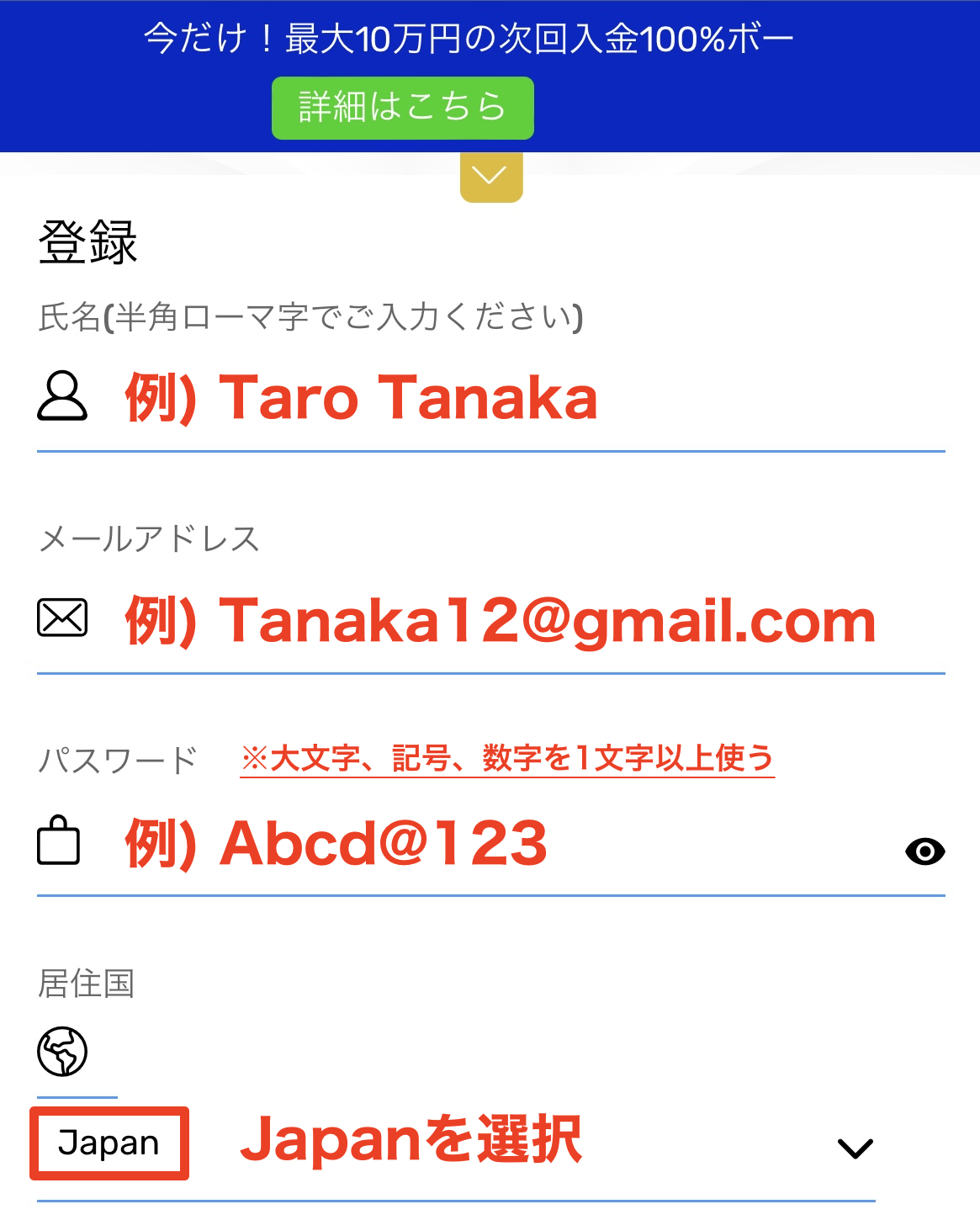
กรุณาป้อนข้อมูลการลงทะเบียนของคุณ
ในแบบฟอร์มลงทะเบียนที่แสดง ให้กรอกข้อมูลที่จำเป็น เช่น ที่อยู่อีเมล รหัสผ่าน และชื่อ (เป็นตัวอักษรโรมัน) เพื่อลงทะเบียนกับ FXGT โดยเรียงลำดับจากบนลงล่าง
*โปรดจดบันทึกที่อยู่อีเมลและรหัสผ่านที่คุณลงทะเบียนไว้ เนื่องจากคุณจะต้องใช้ข้อมูลเหล่านี้ในการเข้าสู่ระบบหน้าโปรไฟล์ของคุณ (My Page)
ขั้นตอนที่ 3
การตรวจสอบอายุและการตรวจสอบความถูกต้องของหุ่นยนต์
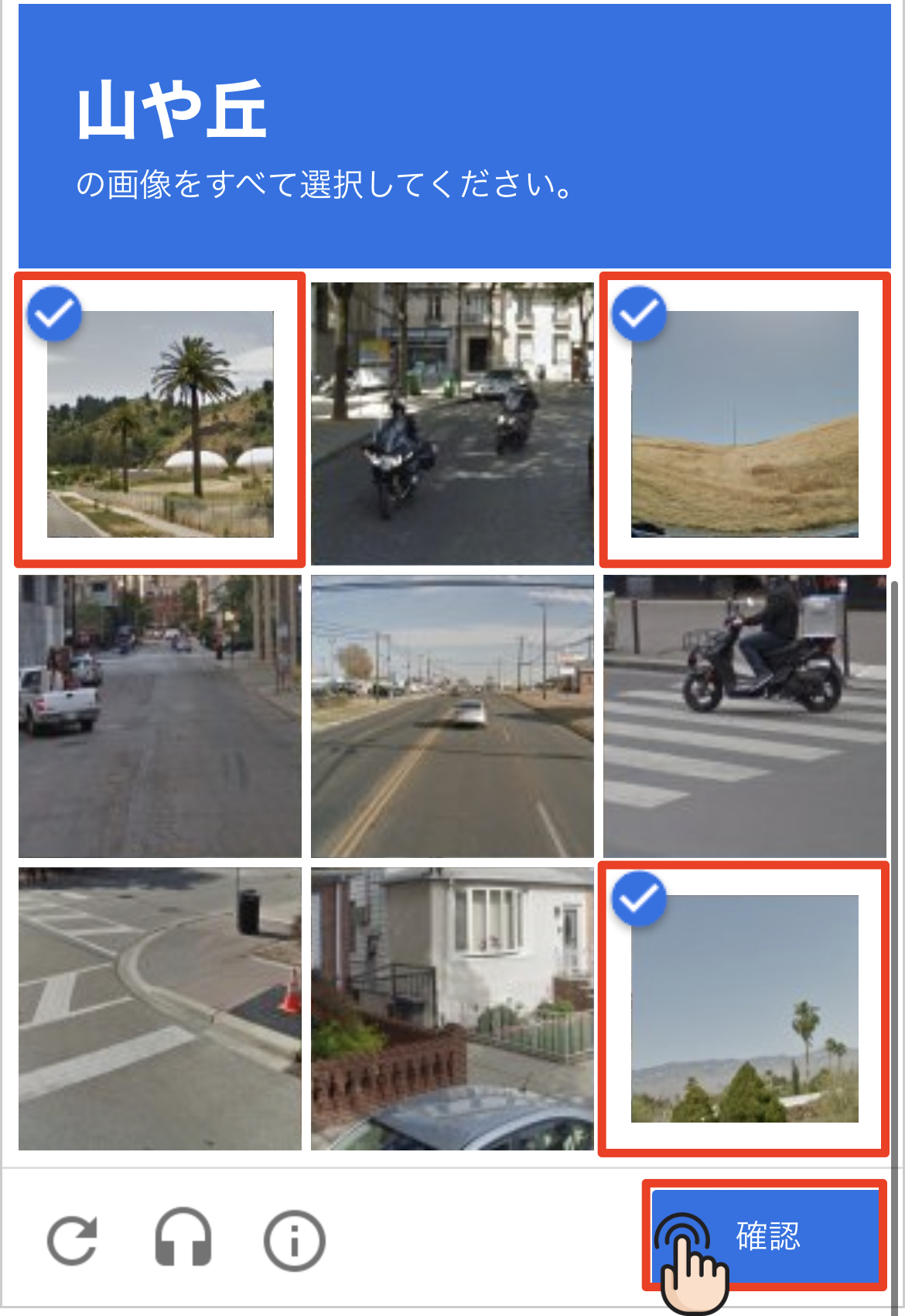
แตะช่องทำเครื่องหมายสองช่อง: "ฉันมีอายุ 18 ปีขึ้นไป" และ "ฉันไม่ใช่หุ่นยนต์" จากนั้น ทำตามคำแนะนำบนหน้าจอ เลือกรูปภาพที่เหมาะสม แล้วแตะปุ่ม "ยืนยัน"
*ตัวอย่าง: คุณอาจได้รับคำแนะนำให้เลือกภาพที่มี "ภูเขา" หรือ "เนินเขา"
ขั้นตอนที่ 4
รับอีเมลยืนยัน
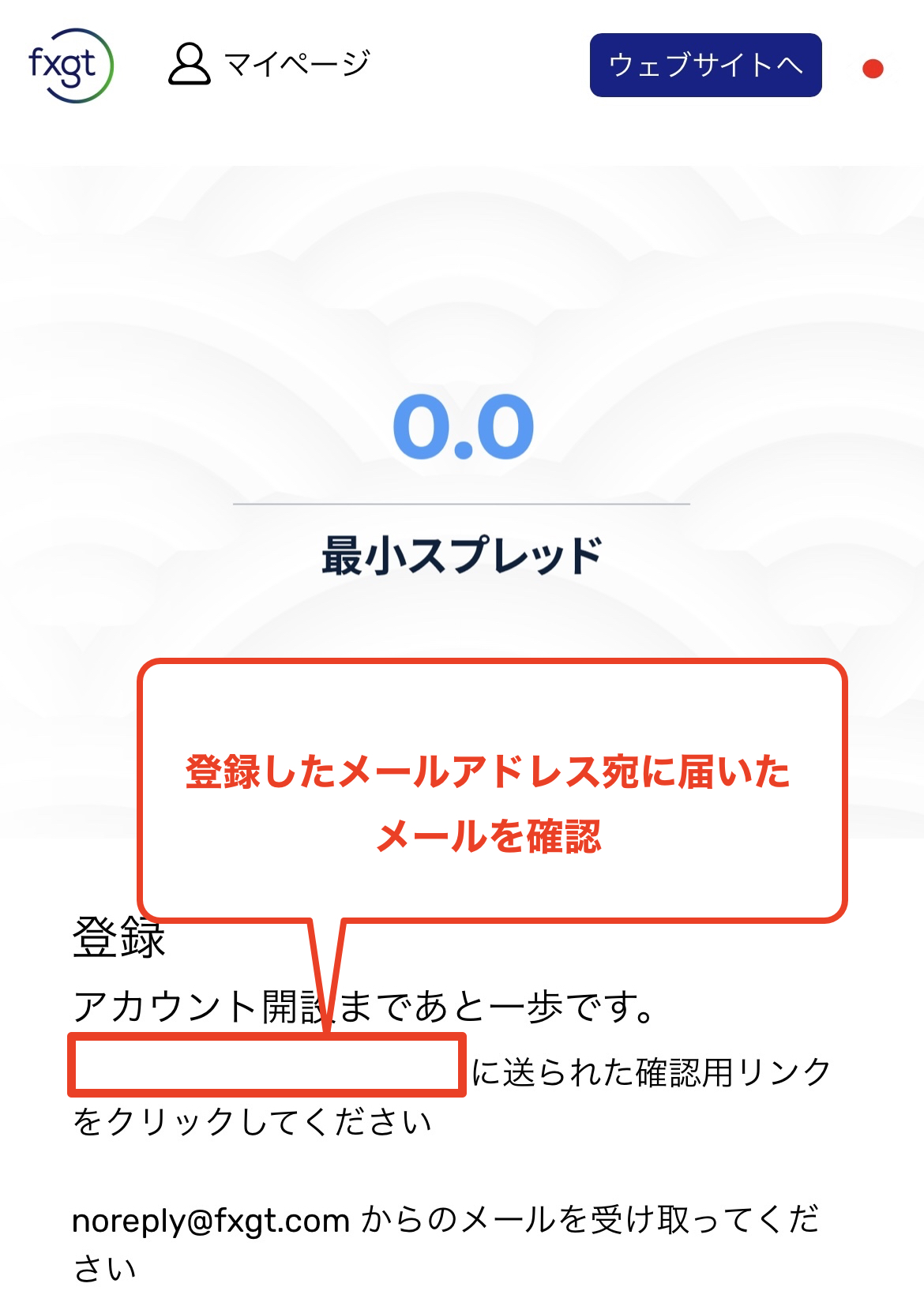
กลับไปที่แบบฟอร์มลงทะเบียนและแตะปุ่ม "ลงทะเบียน" จากนั้นคุณจะได้รับอีเมลจาก FXGT โดยมีหัวข้อ "[FXGT] คำขอตรวจสอบอีเมล" ไปยังที่อยู่อีเมลที่คุณลงทะเบียนไว้ โปรดตรวจสอบกล่องจดหมายของคุณ
*หากคุณไม่ได้รับอีเมล โปรดตรวจสอบโฟลเดอร์สแปมของคุณ
วิ5
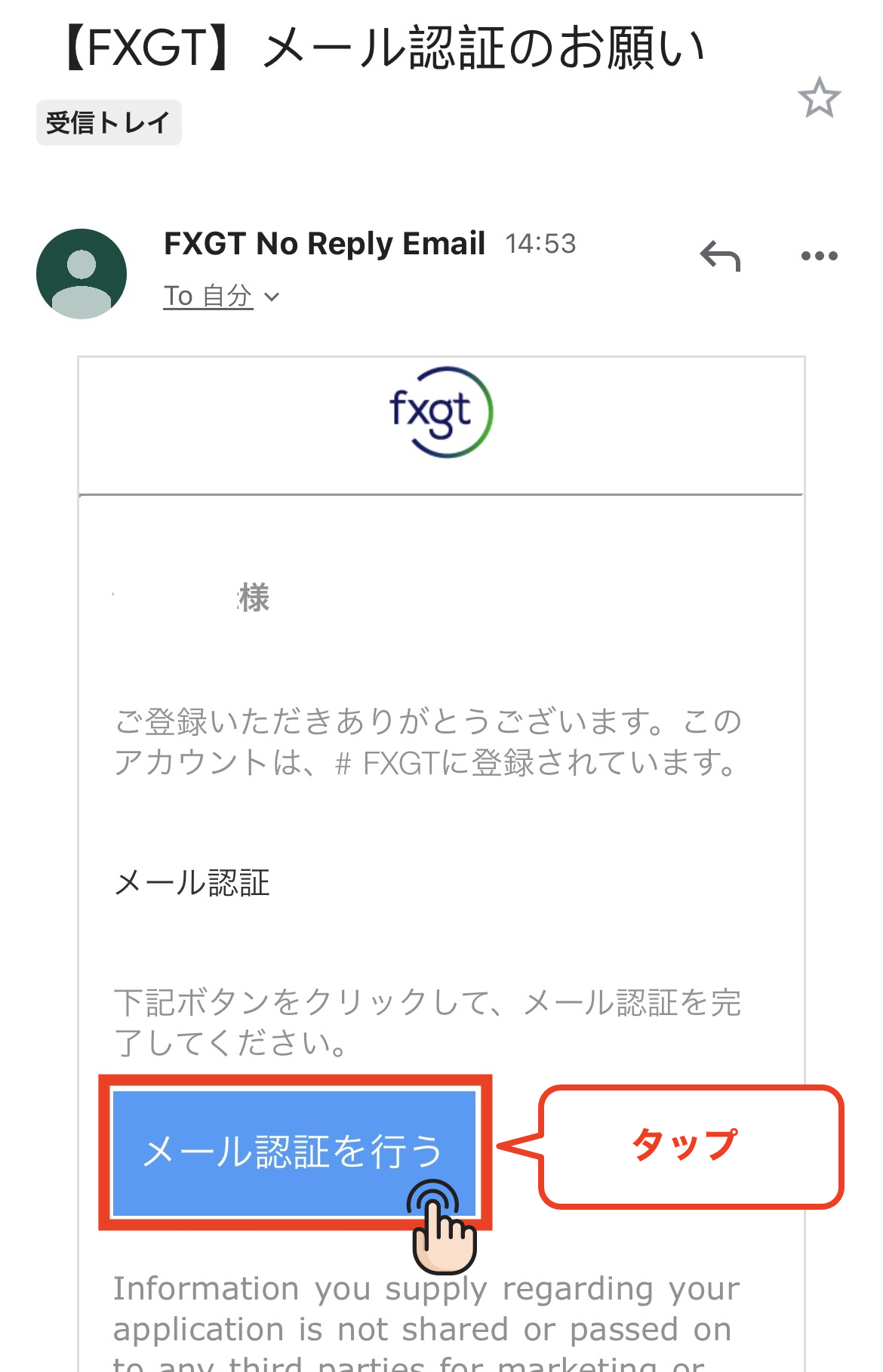
ดำเนินการยืนยันอีเมล
เปิดอีเมลยืนยันที่คุณได้รับจาก FXGT แล้วแตะปุ่ม "ยืนยันอีเมล" เพื่อดำเนินการยืนยันอีเมลให้เสร็จสมบูรณ์
ขั้นตอนที่ 6
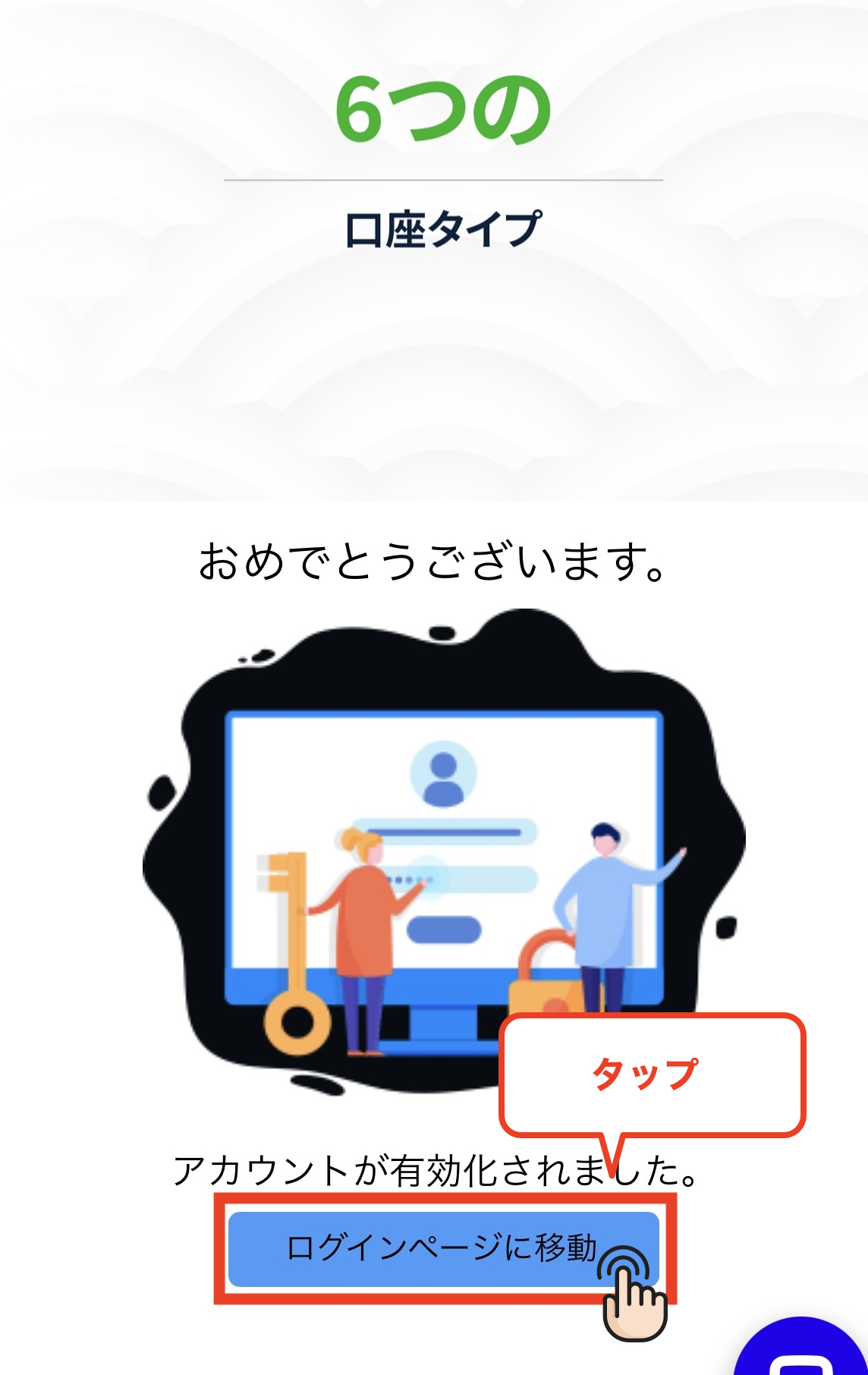
ยืนยันการสร้างบัญชีเสร็จสมบูรณ์
เมื่อคุณเห็นหน้าจอที่ระบุว่า "ขอแสดงความยินดี! บัญชีของคุณได้รับการเปิดใช้งานแล้ว" การสร้างบัญชี FXGT ของคุณก็เสร็จสมบูรณ์แล้ว จากนั้นแตะปุ่ม "ไปที่หน้าเข้าสู่ระบบ" เพื่อไปยังหน้า "ข้อมูลส่วนตัว" ของคุณ
ขั้นตอนที่ 7
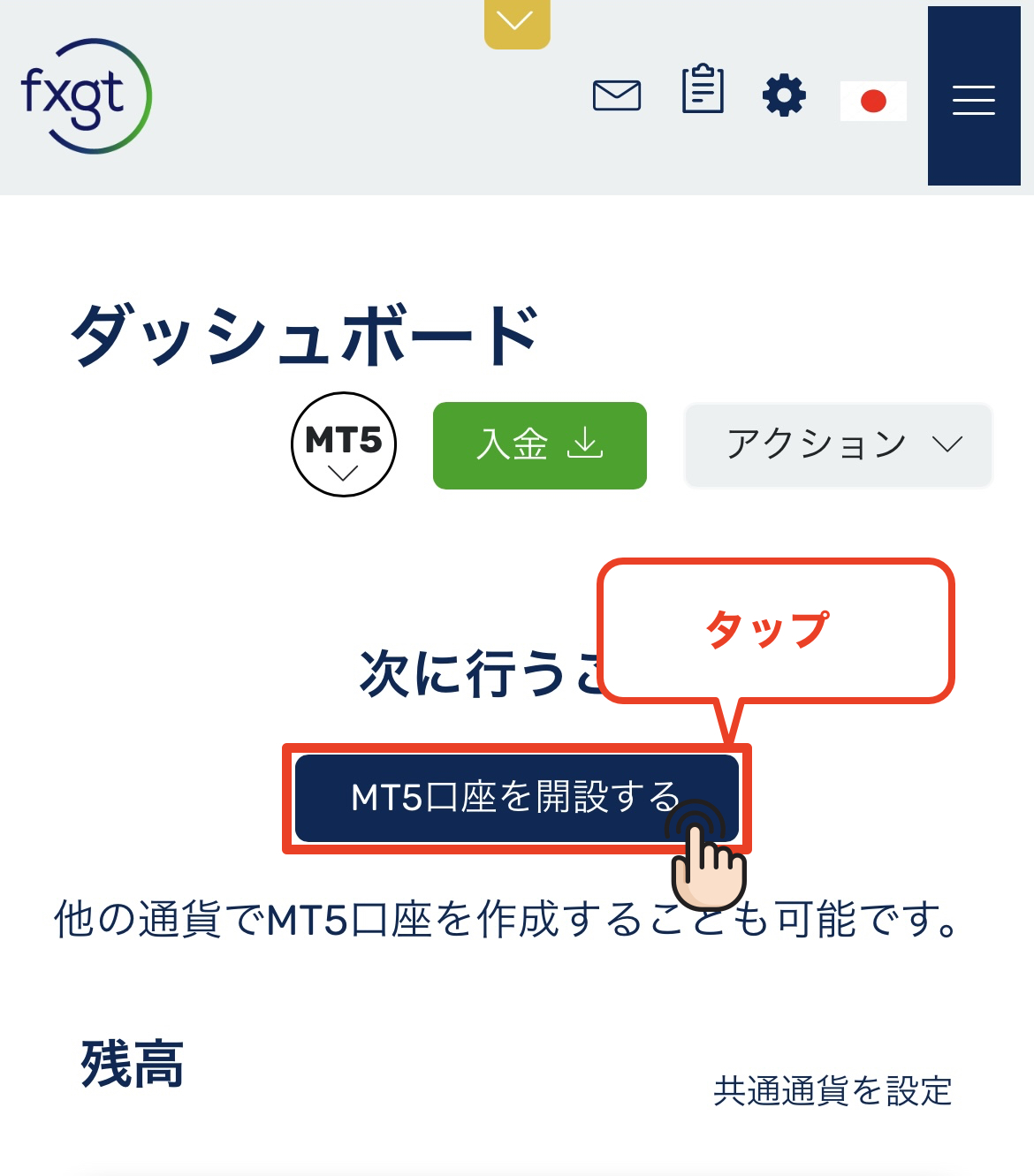
แตะ "เปิดบัญชี MT5"
ล็อกอินเข้าสู่หน้าสมาชิก FXGT แล้วแตะปุ่ม "เปิดบัญชี MT5" เพื่อดำเนินการเปิดบัญชีซื้อขาย MT5 ใหม่
ขั้นตอนที่ 8
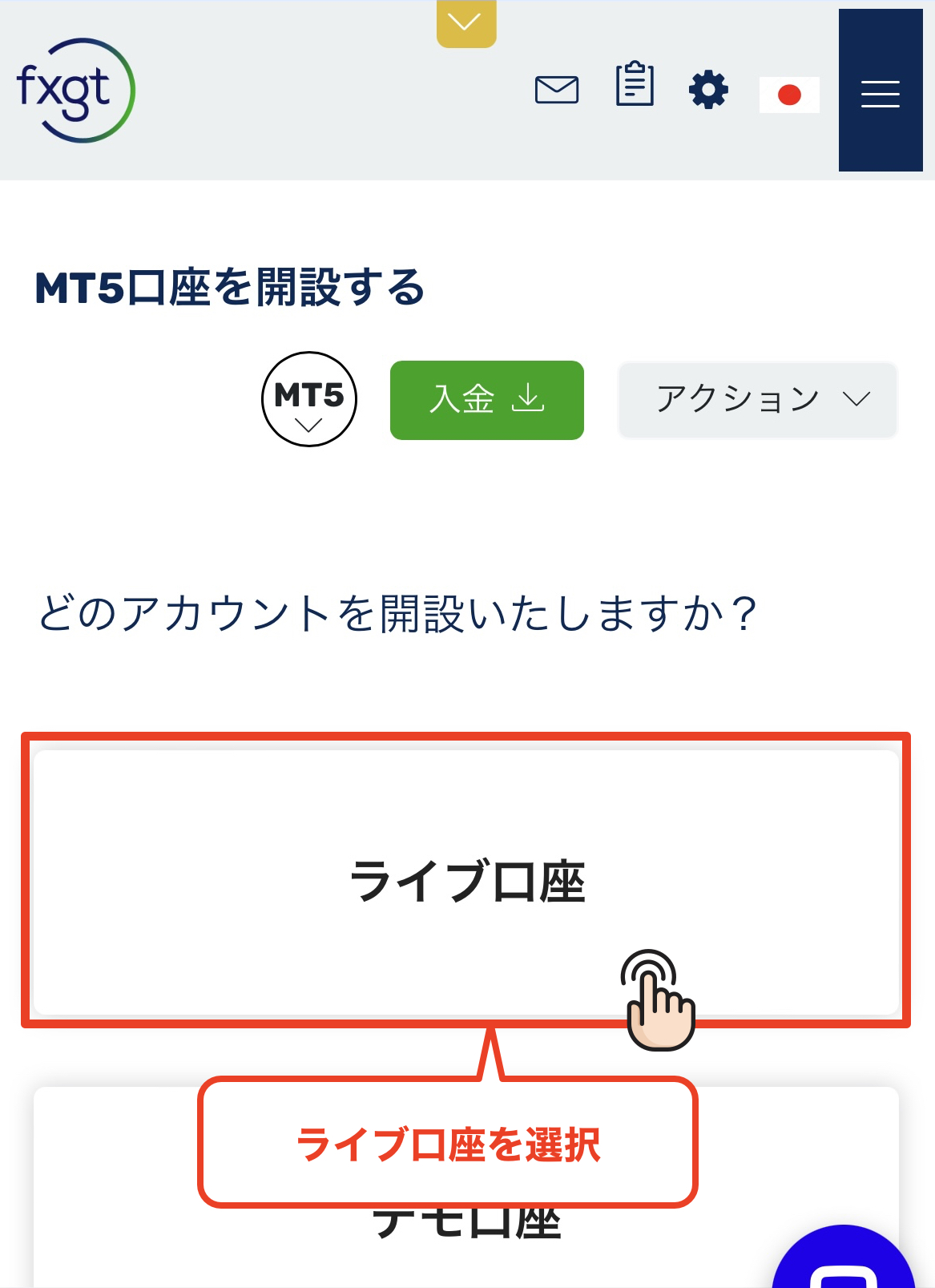
เลือก "บัญชีใช้งานจริง"
ในหน้าจอที่คุณเลือกประเภทบัญชี ให้แตะ "บัญชีจริง" เพื่อทำการซื้อขายจริง
ขั้นตอนที่ 9
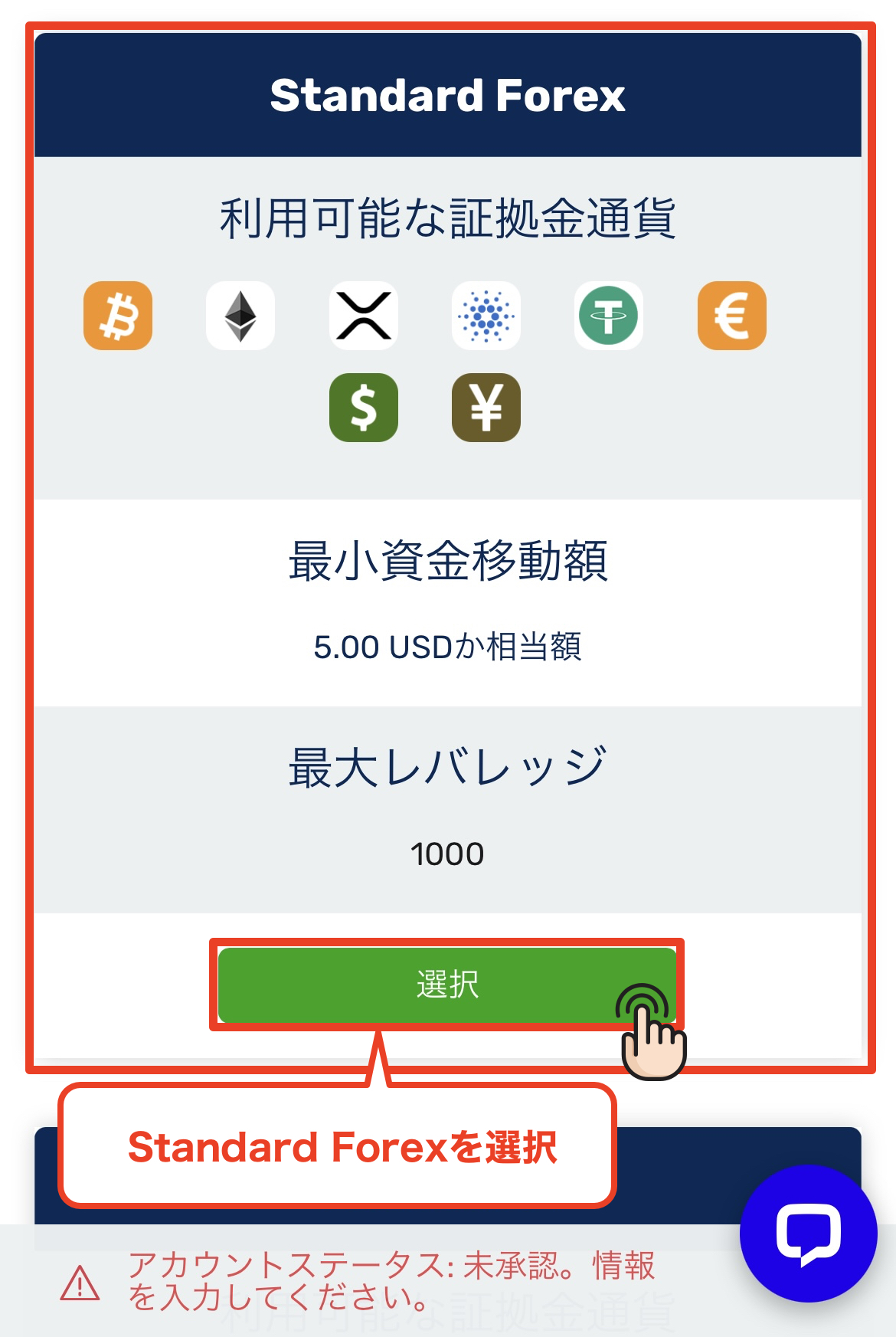
เลือกประเภทบัญชี
เลือกประเภทบัญชีสำหรับบัญชีซื้อขาย MT5 ของคุณกับ FXGT คุณสามารถเลือกได้จากหลายประเภทบัญชี รวมถึง "Standard Forex," "Mini" และ "Crypto"
*หากคุณไม่มีความต้องการเฉพาะเจาะจงใดๆ เราขอแนะนำให้เลือกบัญชี "Standard Forex" ซึ่งใช้งานได้หลากหลาย
ขั้นตอนที่ 10
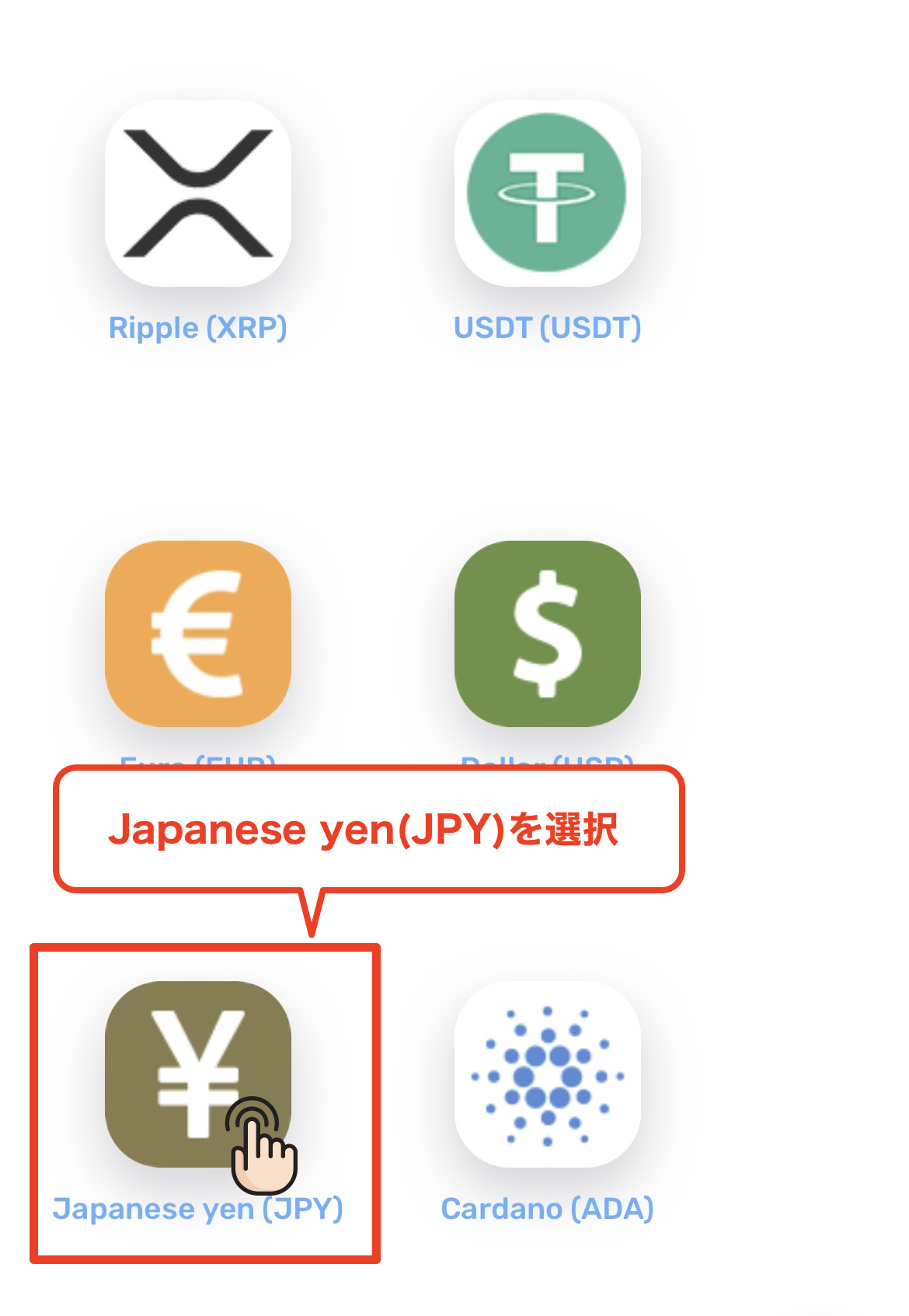
เลือกสกุลเงิน
เลือกสกุลเงินที่คุณจะใช้สำหรับการฝากและถอนในบัญชีซื้อขาย MT5 ที่เปิดกับ FXGT คุณสามารถเลือกได้จากหลายสกุลเงิน รวมถึง USD, EUR และ JPY
*หากคุณไม่มีความต้องการเฉพาะเจาะจง เราขอแนะนำให้เลือก "เงินเยนญี่ปุ่น (JPY)" เนื่องจากจะช่วยลดค่าธรรมเนียมการแลกเปลี่ยนระหว่างการฝากและถอนเงิน
ขั้นตอนที่ 11
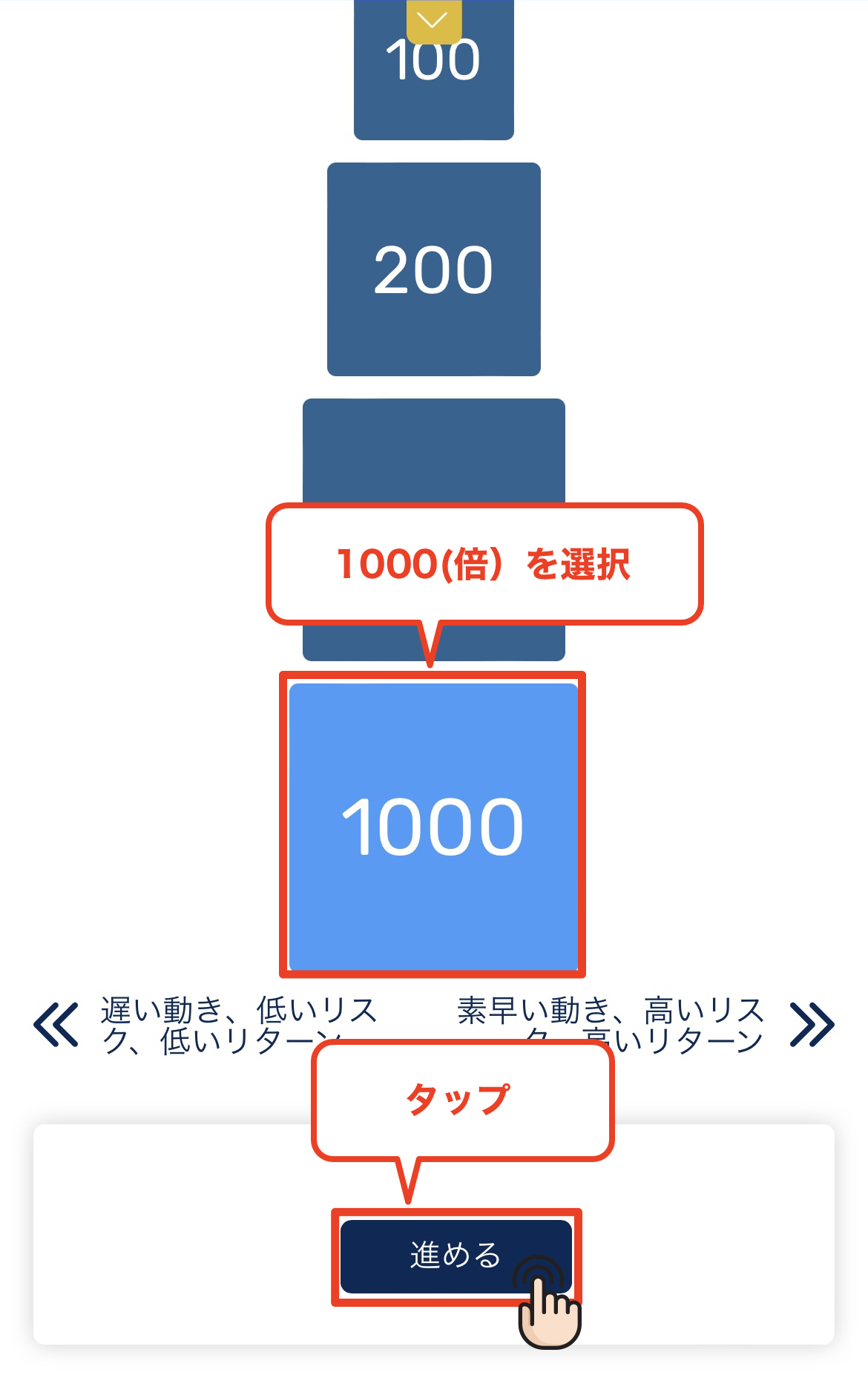
เลือกใช้ประโยชน์จากอำนาจต่อรอง
เลือกอัตราส่วนเลเวอเรจสำหรับบัญชีซื้อขาย MT5 ของคุณที่เปิดกับ FXGT แล้วแตะปุ่ม "ดำเนินการต่อ" คุณสามารถเลือกเลเวอเรจได้สูงสุดถึง 1000 เท่า
ขั้นตอนที่ 12
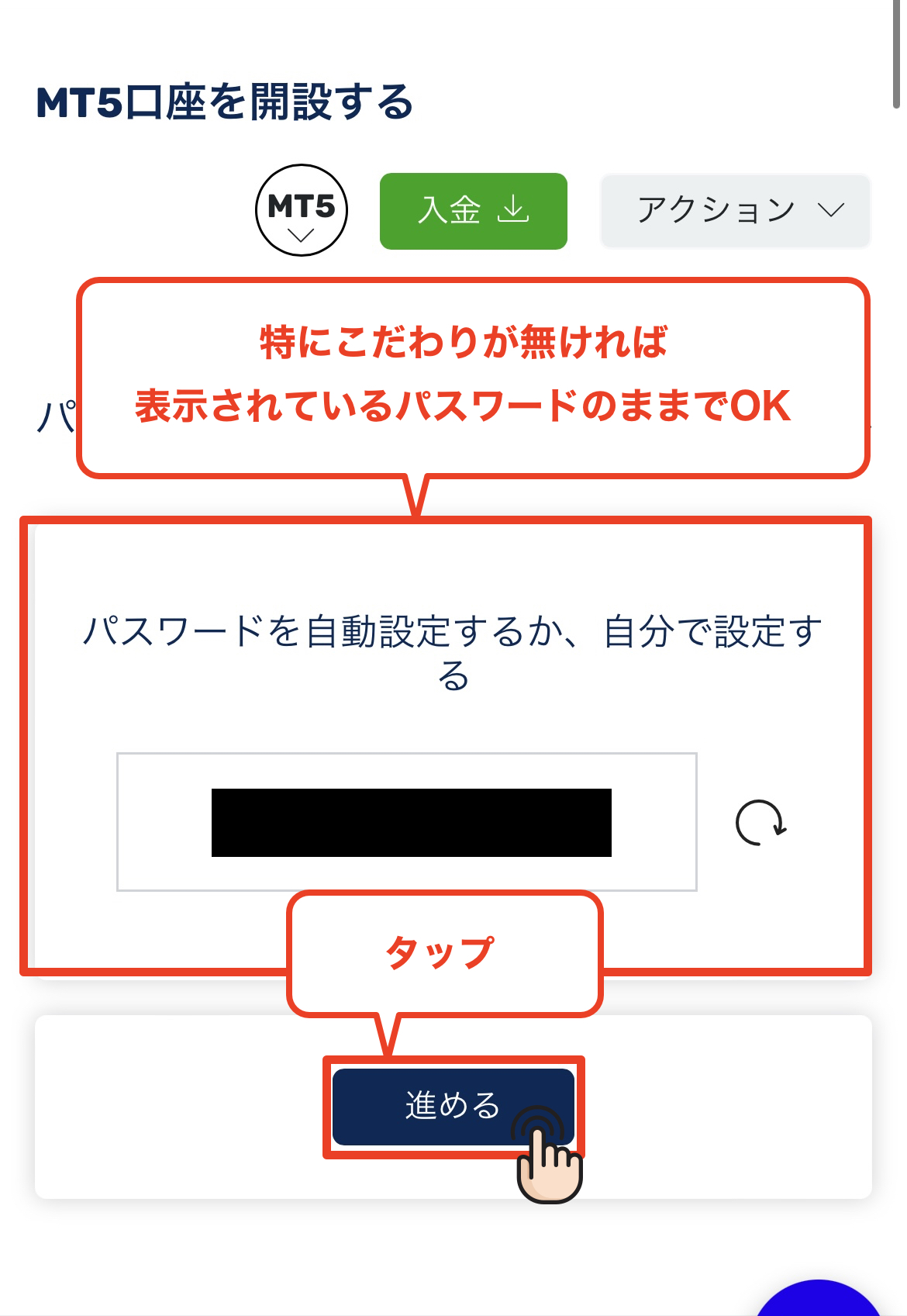
ตั้งรหัสผ่านบัญชีของคุณ
ตั้งรหัสผ่านสำหรับบัญชีซื้อขาย MT5 ที่คุณกำลังจะเปิดกับ FXGT แล้วแตะปุ่ม "ดำเนินการต่อ" รหัสผ่านนี้จะต้องใช้เมื่อคุณเข้าสู่ระบบบัญชีซื้อขายของคุณใน MT5
*รหัสผ่านนี้จะใช้สำหรับเข้าสู่ระบบบัญชี MT5 ของคุณ ดังนั้นโปรดจดบันทึกไว้ด้วย*
ขั้นตอนที่ 13
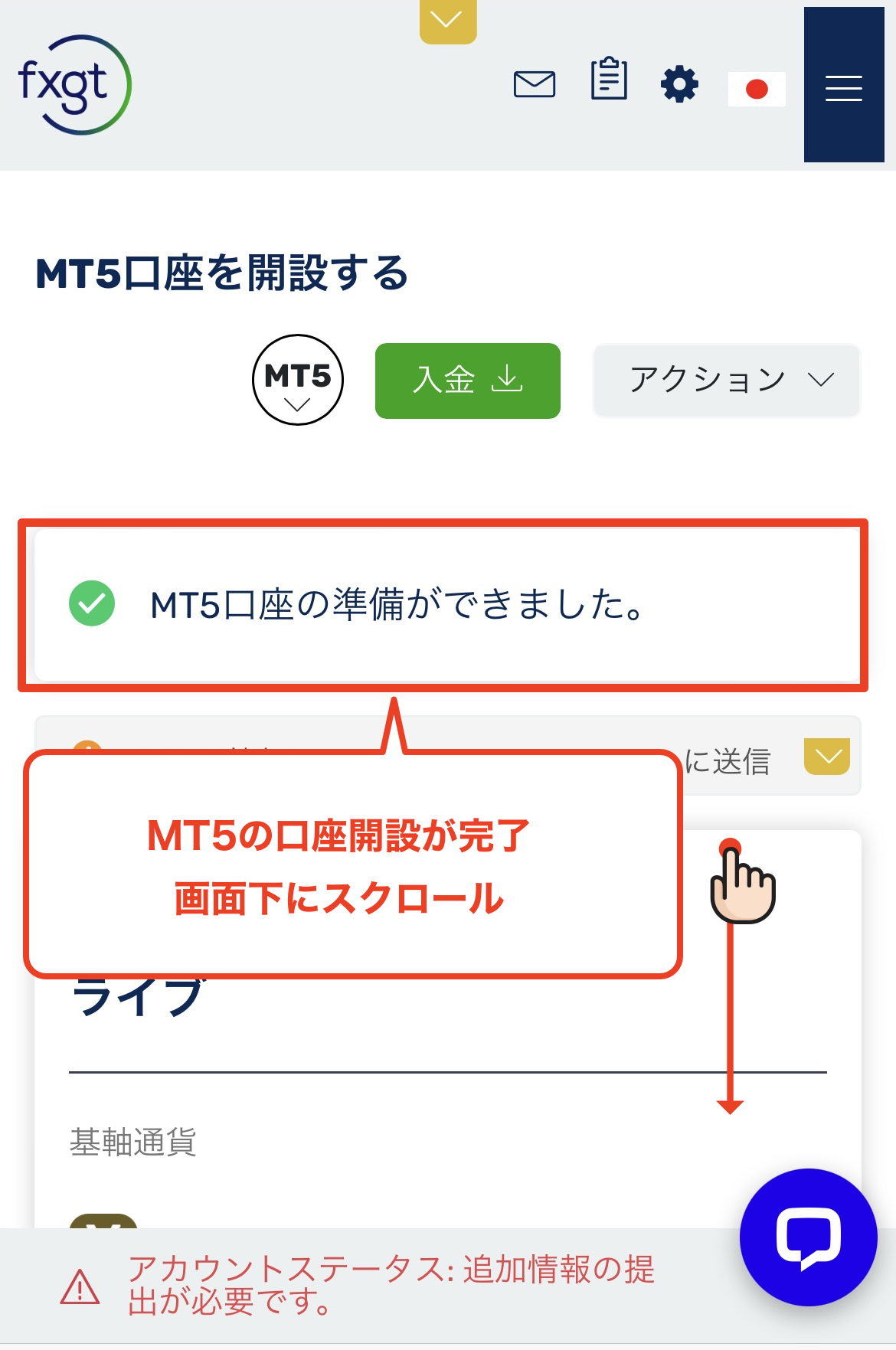
ยืนยันการเปิดบัญชี MT5 เสร็จสมบูรณ์แล้ว
เมื่อคุณเห็นข้อความ "บัญชี MT5 ของคุณพร้อมใช้งานแล้ว" แสดงว่าบัญชีซื้อขาย FXGT MT5 ใหม่ของคุณเปิดใช้งานเรียบร้อยแล้ว เลื่อนหน้าจอลงเพื่อตรวจสอบข้อมูลบัญชีของคุณ
ขั้นตอนที่ 14
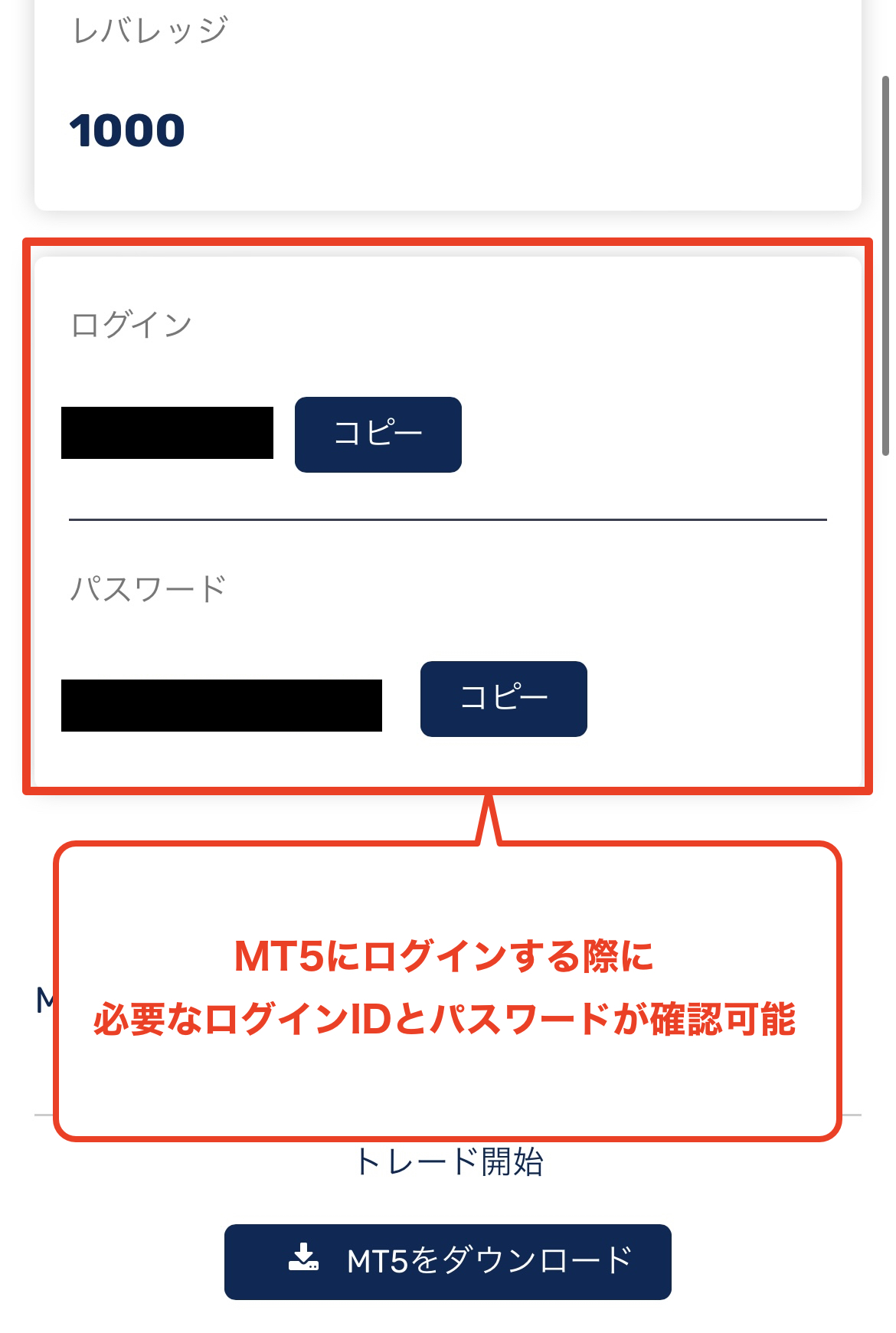
รับรหัสล็อกอินและรหัสผ่านของคุณ
เลื่อนหน้าจอลงมา คุณจะเห็นรหัสล็อกอินและรหัสผ่านสำหรับบัญชีซื้อขาย FXGT MT5 ที่คุณเพิ่งเปิดใหม่ โปรดจดบันทึกไว้ ขอแสดงความยินดี การเปิดบัญชี FXGT ของคุณเสร็จสมบูรณ์แล้ว
*คุณจะต้องใช้รหัสล็อกอินนี้ในการลงทะเบียนบัญชี MoneyChat ในส่วนที่ 2 ดังนั้นโปรดจดบันทึกหรือแคปหน้าจอไว้*
ตอนที่ 2
ลงทะเบียนบัญชีของคุณจากหน้า "My Page" ของ MoneyChat (จำเป็น)
หากคุณลืมขั้นตอนนี้ คุณจะไม่ได้รับเงินคืน โปรดตรวจสอบให้แน่ใจว่าได้สมัครผ่านหน้า My Page ของ MoneyChat และยืนยันว่าสถานะเปลี่ยนเป็น "อนุมัติ" แล้วก่อนทำการซื้อขาย

ขั้นตอนที่ 1
ล็อกอินเข้าสู่หน้า My Page ของ MoneyChat
เข้าสู่หน้า MoneyChat จากหน้าล็อกอิน

ขั้นตอนที่ 2
เลือก "ลงทะเบียนบัญชี" จากเมนู
แตะที่ขีดสามเส้นที่มุมบนซ้ายของหน้าจอเพื่อเปิดเมนู จากนั้นเลือก "ลงทะเบียนบัญชี"

ขั้นตอนที่ 3
เลือกโบรกเกอร์และป้อนหมายเลขบัญชีของคุณ
เมนูแบบที่แสดงในภาพจะปรากฏขึ้น เลือก FXGT เป็นชื่อโบรกเกอร์ และป้อนหมายเลขบัญชีของคุณโดยใช้ตัวเลขแบบครึ่งความกว้าง สำหรับประเภทบัญชี ให้เลือก "บัญชีปกติ" หากคุณทำการซื้อขายแบบดุลยพินิจเป็นประจำ หรือใช้ EA ของคุณเอง
แม้ว่าจะมีตัวเลือกสำหรับบัญชีเฉพาะสำหรับ MoneyChat EA แต่ตัวเลือกนี้มีไว้สำหรับผู้ที่ต้องการใช้ EA ภายในเมนู EA ของ MoneyChat เท่านั้น ดังนั้นโปรดเลือก "บัญชีปกติ"

ขั้นตอนที่ 4
เมื่อได้รับการอนุมัติแล้ว ก็ถือว่าเสร็จสมบูรณ์
เมื่อคุณเห็นหน้าจอนี้ แสดงว่าการสมัครของคุณเสร็จสมบูรณ์แล้ว
หลังจากส่งใบสมัคร หากไม่มีปัญหาใดๆ เกี่ยวกับรายละเอียดในใบสมัคร สถานะที่ด้านล่างของ "การลงทะเบียนบัญชี" จะเปลี่ยนเป็น "อนุมัติ" ภายในหนึ่งวันทำการ
เงินคืนจากการทำธุรกรรมของคุณจะเริ่มแสดงผลตั้งแต่สถานะเปลี่ยนเป็น "อนุมัติ"
[ข้อควรระวัง] จะไม่มีการคืนเงินหากคุณทำการซื้อขายโดยใช้บัญชีที่ไม่ได้รับการอนุมัติ โปรดทราบเรื่องนี้ด้วย