นี่คือวิธีการเปิดบัญชีใหม่กับ Errante
เราจะอธิบายด้วยแผนภาพและภาพจากสมาร์ทโฟน เพื่อให้ทุกคนเข้าใจได้ง่าย
โดยสรุปแล้ว Errante คือ
คุณสามารถเปิดบัญชีและตั้งค่าเงินคืนได้ง่ายๆ เพียง 3 ขั้นตอน
- ขั้นตอนที่ 1: สร้างบัญชี Errante
- ขั้นตอนที่ 2: การยื่นเอกสารยืนยันตัวตน
- ขั้นตอนที่ 3: เปิดบัญชีซื้อขายใหม่
ขั้นตอนที่ 1: สร้างบัญชี Errante
① ไปที่หน้าสร้างบัญชี Errante
ขั้นแรก กรุณาไปที่หน้าสร้างบัญชี Errante ผ่านลิงก์ด้านล่าง
เปิดบัญชี Errante ใหม่ได้ที่นี่
*โปรดทราบว่า หากคุณลงทะเบียนผ่านลิงก์อื่นนอกเหนือจากลิงก์นี้ คุณจะไม่สามารถรับเงินคืนจาก Money Charger (Moneycha) ได้*
MoneyChat มีระบบคืนเงิน (Cashback) อย่างไร?
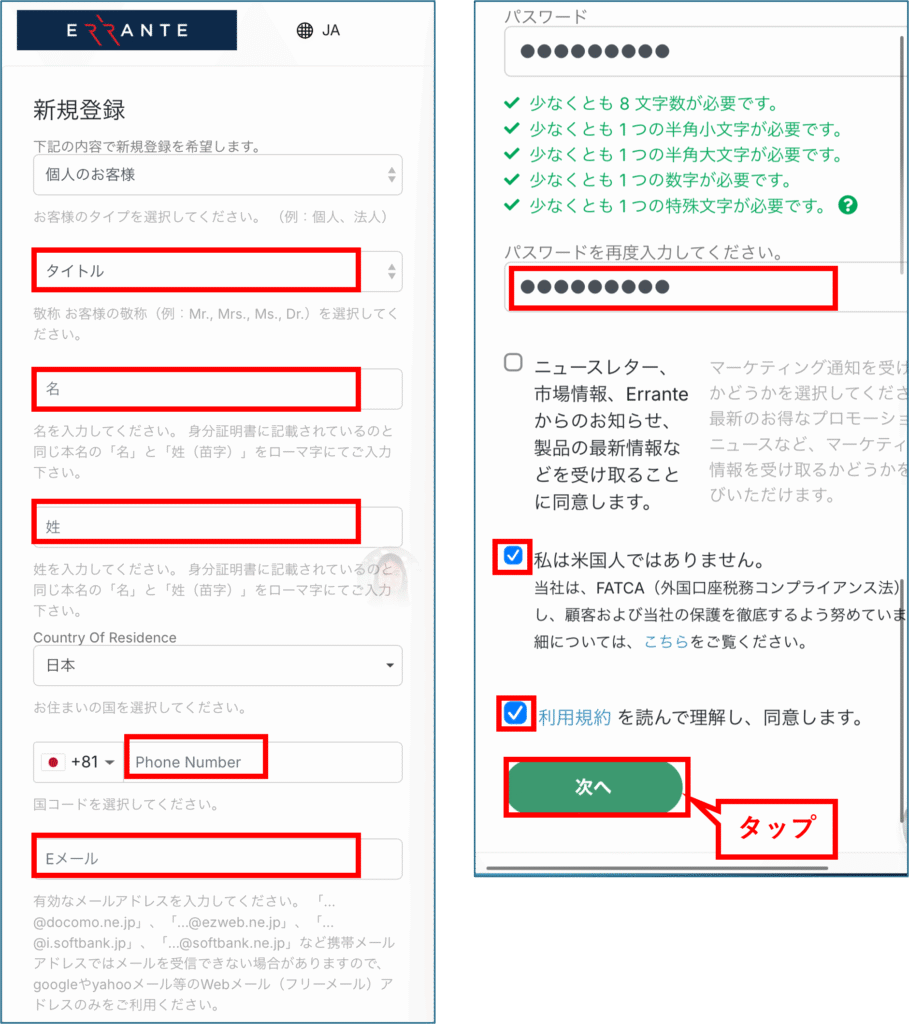
② ป้อนข้อมูลการลงทะเบียน
โปรดกรอกข้อมูลการลงทะเบียนของคุณ ข้อมูลที่คุณต้องกรอกมีดังนี้:
- คำนำหน้าชื่อ (นาย, นาง, นางสาว ฯลฯ)
- ชื่อ (ตัวอักษรภาษาอังกฤษแบบครึ่งความกว้าง)
- นามสกุล (ตัวอักษรภาษาอังกฤษแบบครึ่งความกว้าง)
- หมายเลขโทรศัพท์
- อีเมล
- รหัสผ่าน
- ทำเครื่องหมายในช่อง "ฉันไม่ใช่ชาวอเมริกัน"
- โปรดทำเครื่องหมายในช่องที่ระบุว่า "ฉันได้อ่าน เข้าใจ และยอมรับข้อกำหนดในการให้บริการแล้ว"
เมื่อกรอกข้อมูลเสร็จแล้ว ให้แตะ "ถัดไป"
โปรดจดบันทึกที่อยู่อีเมลและรหัสผ่านที่คุณลงทะเบียนไว้ด้วย
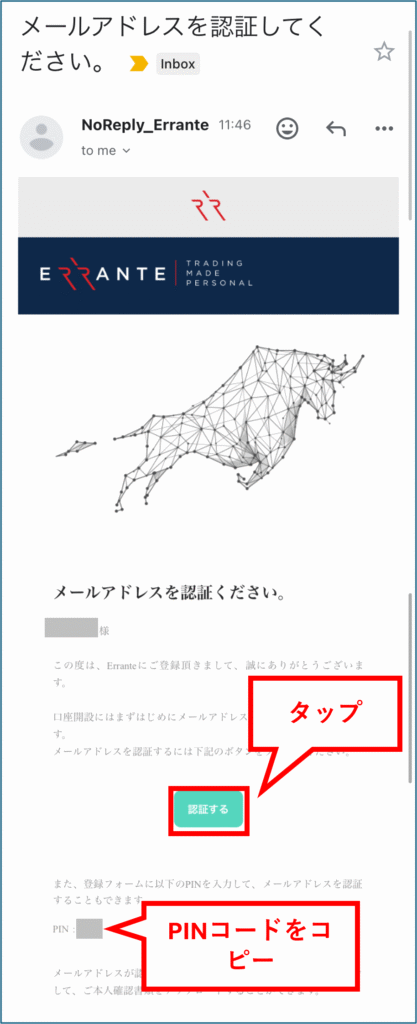
อีเมลที่มีรหัสยืนยันได้ถูกส่งไปยังที่อยู่อีเมลที่คุณป้อนในหน้าจอก่อนหน้านี้แล้ว โปรดคัดลอกรหัสยืนยันจากอีเมลนั้น จากนั้น
แตะ "ยืนยัน" เพื่อกลับไปยังหน้าโปรไฟล์ Elante ของคุณ
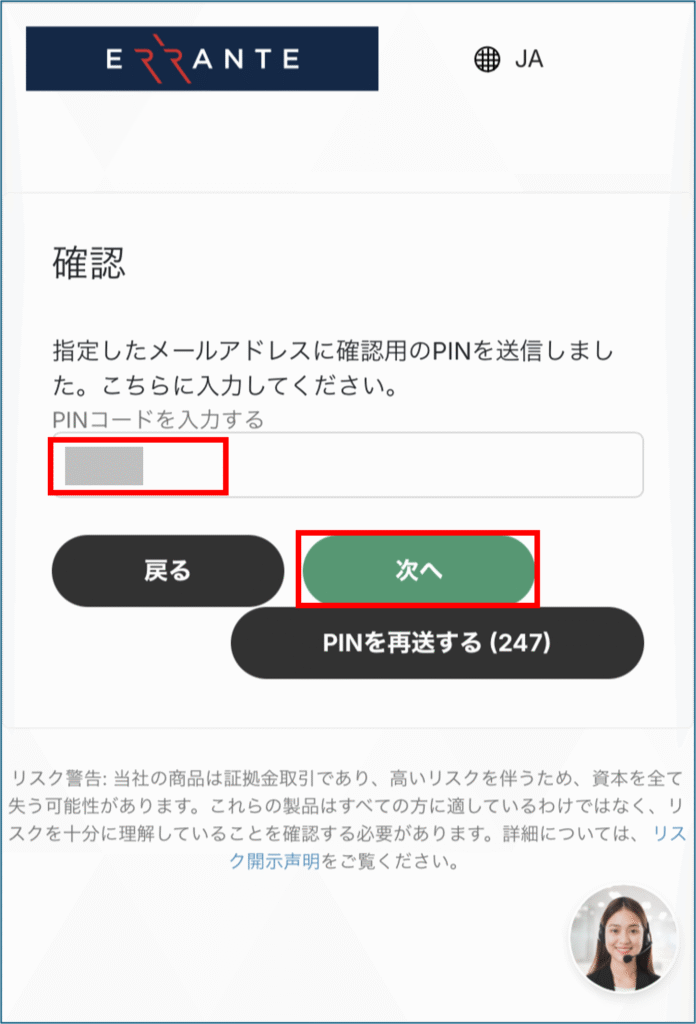
ป้อนรหัส PIN ที่คุณคัดลอกไว้ก่อนหน้านี้ แล้วแตะ "ถัดไป"
(ในบางกรณี คุณอาจได้รับการยืนยันตัวตนโดยการแตะ "ยืนยันตัวตน" โดยไม่ต้องป้อนรหัส PIN)
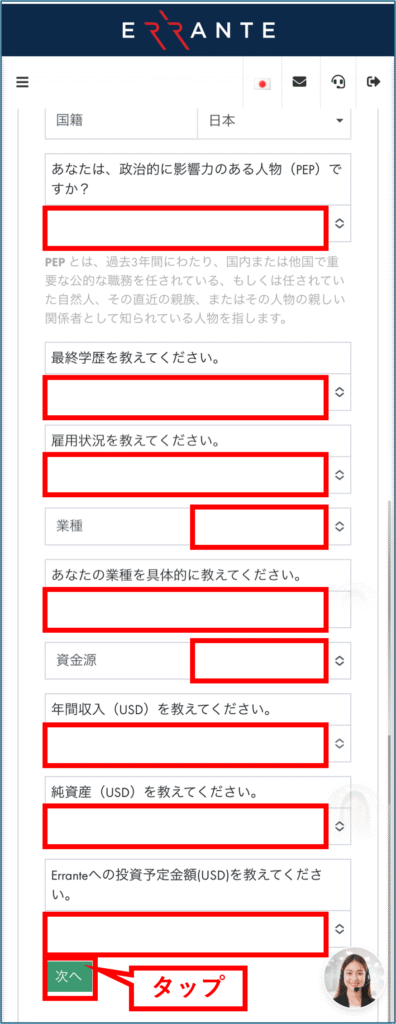
③ จากนั้นคุณจะต้องป้อนข้อมูลเกี่ยวกับตัวคุณเองเพิ่มเติม
หลังจากกรอกข้อมูลส่วนตัวเสร็จแล้ว ให้แตะ "ถัดไป"
ขั้นตอนที่ 2: การยื่นเอกสารยืนยันตัวตน
① ดำเนินการส่งเอกสารยืนยันตัวตนของคุณต่อไป
แตะ "เลือก" ในคอลัมน์ด้านขวาของ "โปรดเลือกรายการ"
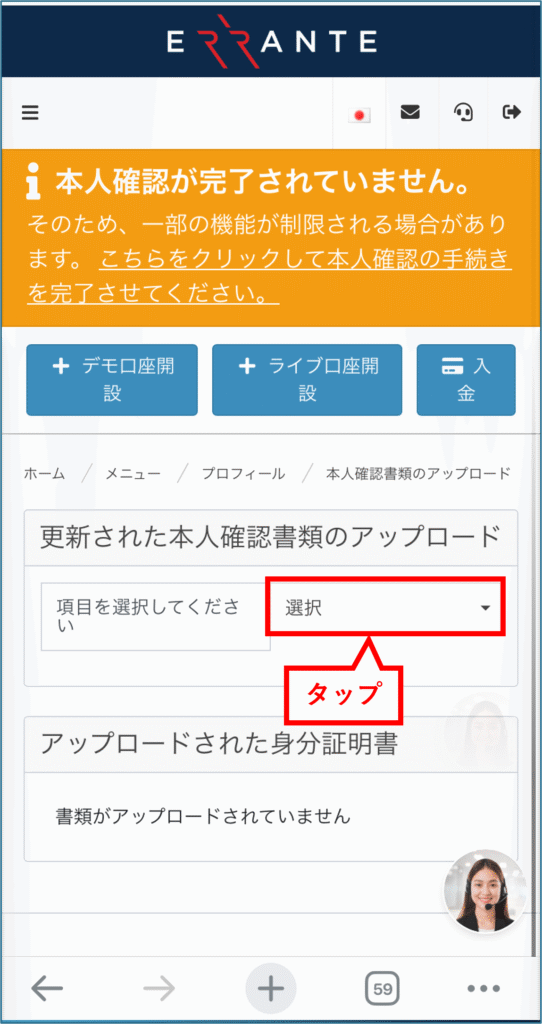
② กรุณายื่น "เอกสารแสดงตน"
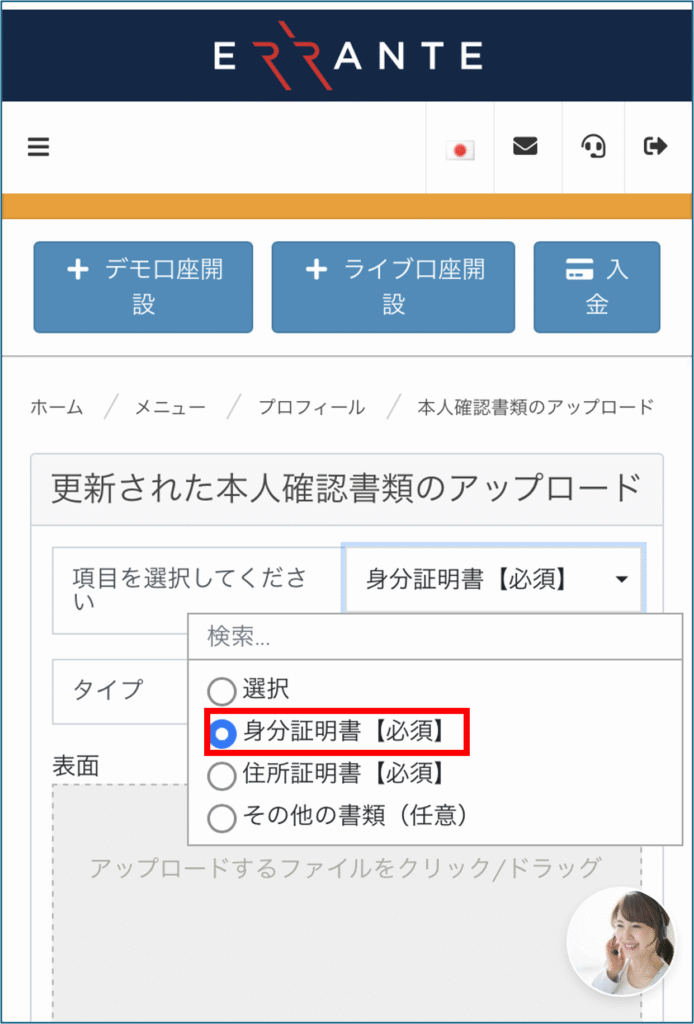
เมนูแบบเลื่อนลงจะเปิดขึ้น
เอกสารที่จำเป็นคือ "เอกสารแสดงตน" และ "หลักฐานแสดงที่อยู่"
ขั้นแรก ให้เลือก "เอกสารแสดงตน [จำเป็น]"
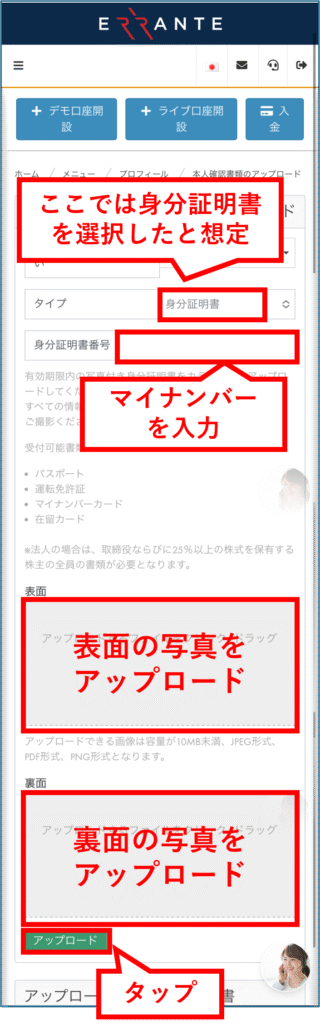
ขั้นตอนต่อไป คุณจะต้องเลือกประเภทของเอกสารแสดงตนที่คุณจะยื่น

ในที่นี้ เราจะถือว่าคุณได้เลือกเอกสารแสดงตน (บัตรประจำตัวประชาชน)
แล้ว ด้านล่าง ให้ป้อนหมายเลขเอกสารแสดงตน (หมายเลขประจำตัวประชาชน) ของคุณ
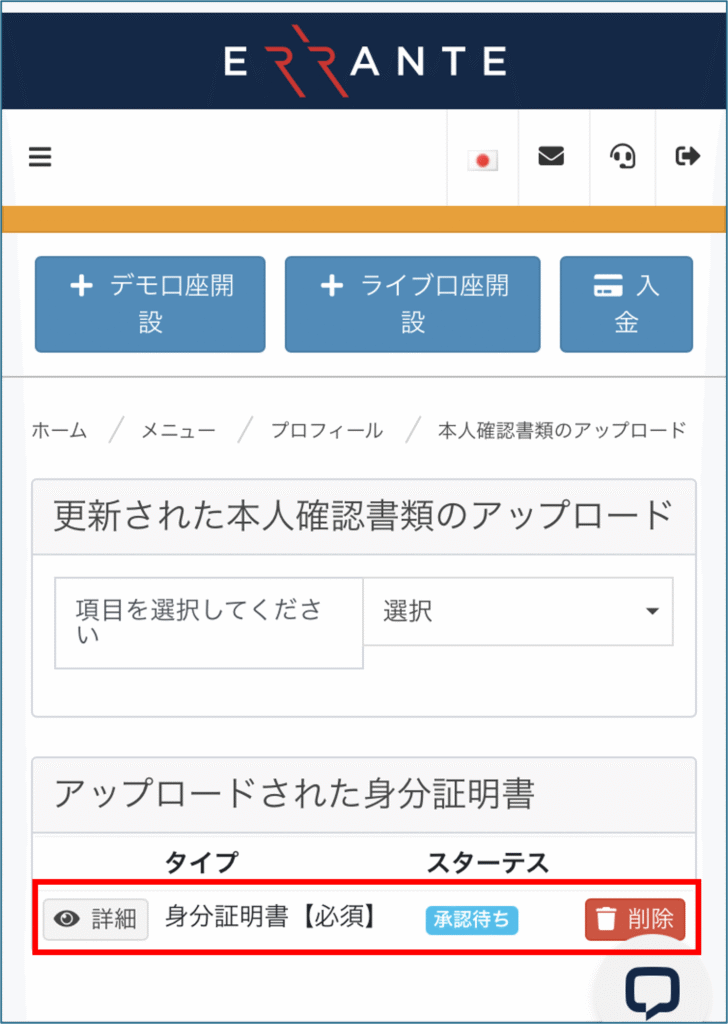
อัปโหลดรูปถ่ายด้านหน้าและด้านหลังของเอกสารประจำตัวของคุณ (บัตรประจำตัวประชาชน)
จากนั้นแตะ "อัปโหลด"
เมื่อคุณส่งเอกสารยืนยันตัวตนเรียบร้อยแล้ว สถานะจะแสดงเป็น "รอการอนุมัติ" ดังแสดงในแผนภาพต่อไปนี้
③ ยื่นหลักฐานแสดงที่อยู่
ขั้นตอนต่อไป เราจะดำเนินการส่ง "หลักฐานแสดงที่อยู่" ของคุณ
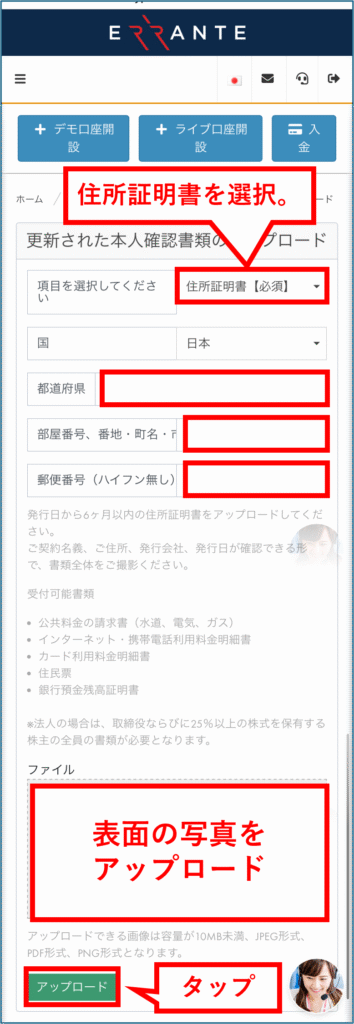
ก่อนอื่น ในช่องด้านขวาของ "โปรดเลือกรายการ" ให้เลือก "หลักฐานแสดงที่อยู่ [จำเป็น]"
ถัดไป กรุณาป้อนข้อมูลต่อไปนี้
- จังหวัด (เขียนด้วยตัวอักษรภาษาอังกฤษแบบครึ่งความกว้าง)
- หมายเลขห้อง ที่อยู่ ถนน ชื่อเมือง และชื่อจังหวัด (โดยใช้ตัวอักษรและตัวเลข)
- รหัสไปรษณีย์ (ไม่ต้องใส่เครื่องหมายขีดกลาง)
นอกจากนี้ คุณจะต้องอัปโหลดรูปถ่ายเอกสารที่พิสูจน์ที่อยู่ของคุณ
เอกสารประเภทต่อไปนี้ที่ออกให้ภายในหกเดือนที่ผ่านมา สามารถใช้ได้:
- บิลค่าสาธารณูปโภค (น้ำ ไฟฟ้า แก๊ส)
- รายงานการใช้งานอินเทอร์เน็ตและโทรศัพท์มือถือ
- ใบแจ้งยอดบัตรเครดิต
- บันทึกผู้อยู่อาศัย
- ใบรับรองยอดเงินฝากธนาคาร
โปรดถ่ายภาพเอกสารทั้งหมดเพื่อให้เห็นรายละเอียดต่อไปนี้อย่างชัดเจน
- ชื่อสัญญา
- ที่อยู่ของคุณ
- บริษัทผู้ออกหลักทรัพย์
- วันที่เผยแพร่
เมื่อเสร็จแล้ว ให้แตะ "อัปโหลด"
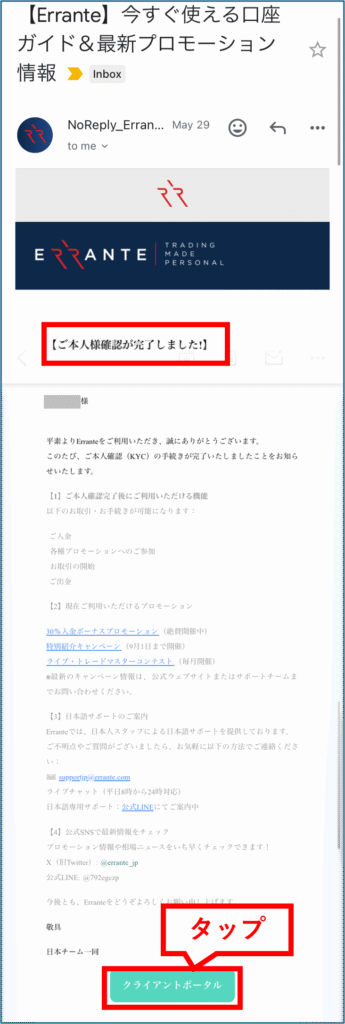
เมื่อเอกสารยืนยันตัวตนของคุณได้รับการตรวจสอบเรียบร้อยแล้ว คุณจะได้รับอีเมลลักษณะดังภาพด้านล่างไปยังที่อยู่อีเมลที่คุณลงทะเบียนไว้
การแตะที่ "พอร์ทัลลูกค้า" จะนำคุณกลับไปยังหน้า "ข้อมูลส่วนตัว" ของคุณ
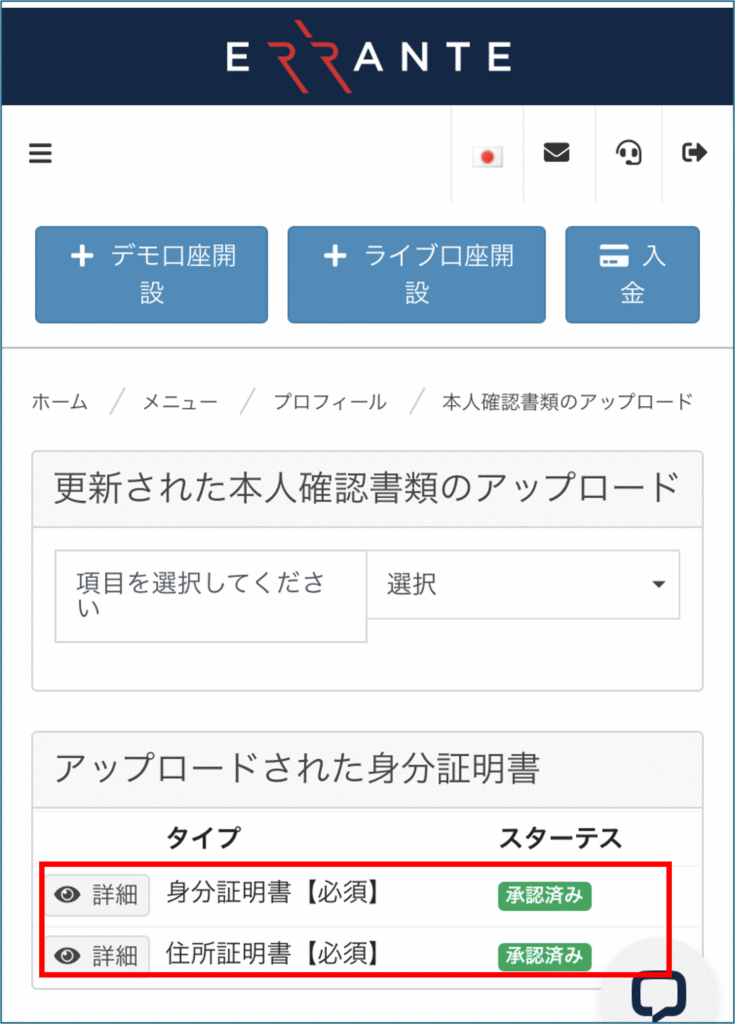
เมื่อคุณเข้าไปที่หน้า "ของฉัน" คุณจะเห็นว่าเอกสารทั้งสองฉบับที่คุณส่งไปนั้นถูกทำเครื่องหมายว่า "อนุมัติแล้ว" ดังแสดงในภาพต่อไปนี้
ขั้นตอนที่ 3: เปิดบัญชีซื้อขายใหม่
ต่อไป เราจะดำเนินการตามขั้นตอนการเปิดบัญชีซื้อขายใหม่
① ระบุประเภทบัญชีซื้อขาย
ขั้นแรก ให้แตะ "เปิดบัญชีใช้งานจริง"

ถัดไป แตะ "เลือก" ในคอลัมน์ด้านขวาของ "ประเภท"
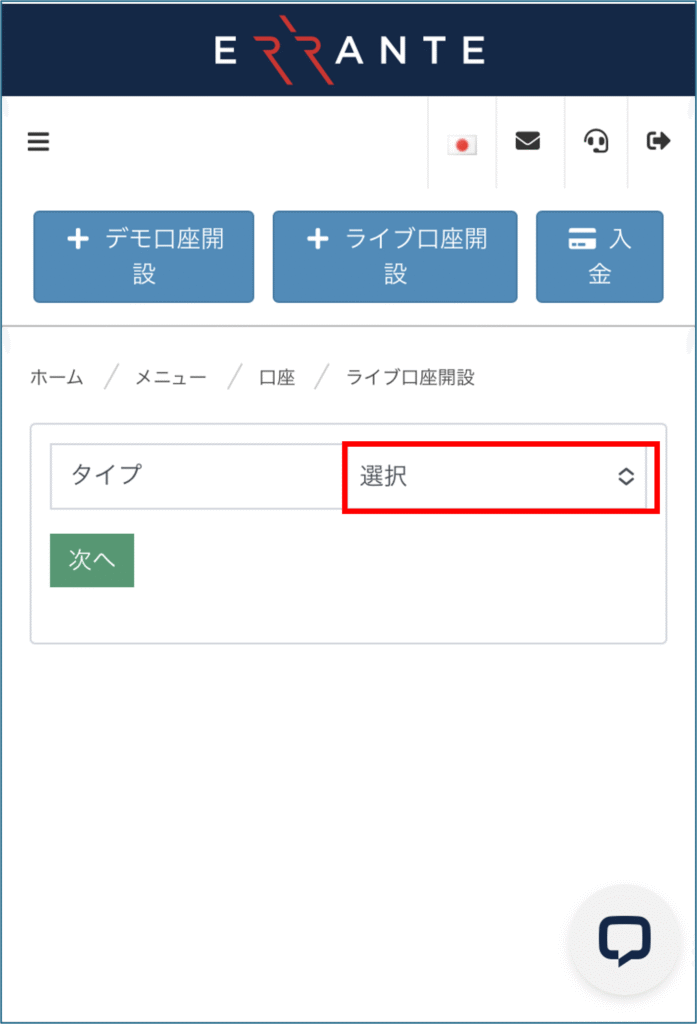
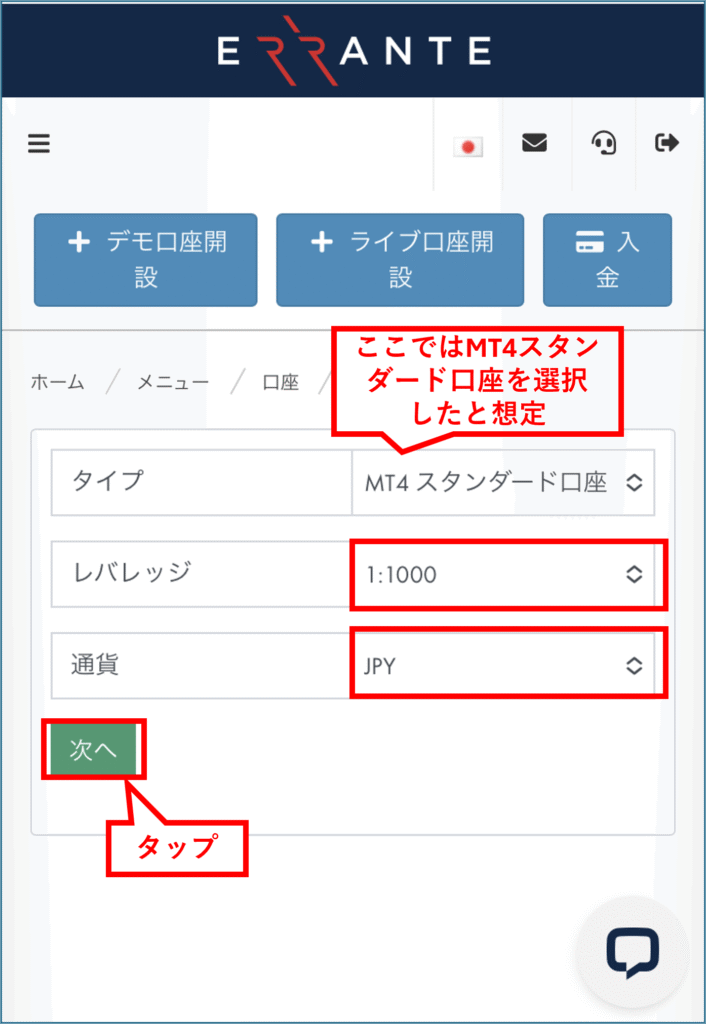
ในที่นี้ เราจะถือว่าคุณได้เลือก "MT4 Standard" เป็นประเภทแพลตฟอร์ม
แล้ว ต่อไป ให้เลือก "เลเวอเรจ" และ "สกุลเงิน"
หลังจากนั้น ให้แตะ "ถัดไป"
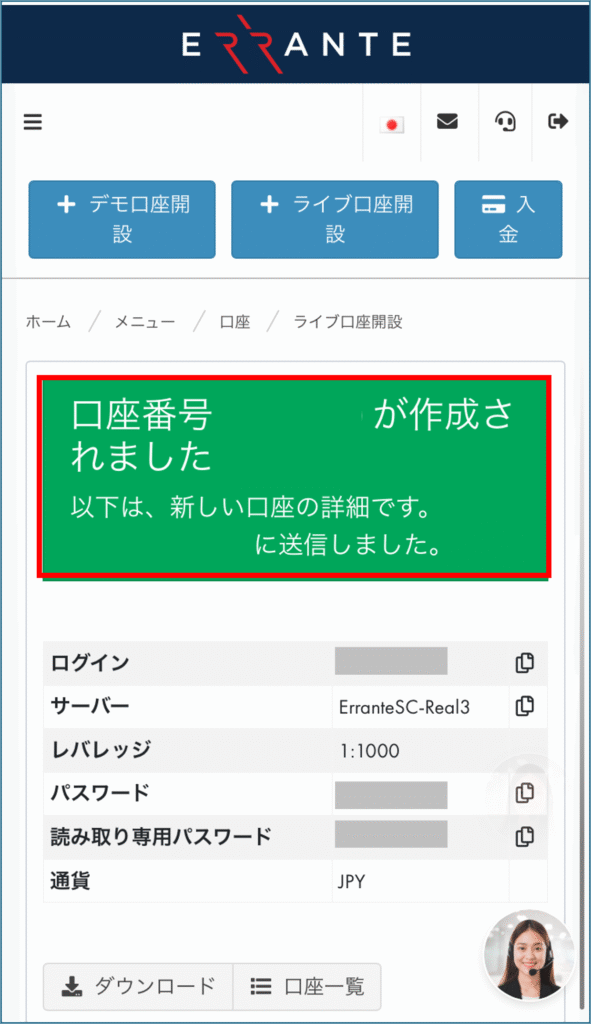
เมื่อหน้าจอถัดไปปรากฏขึ้น คุณจะทราบว่าบัญชีซื้อขายของคุณเปิดใช้งานสำเร็จแล้ว
ในขณะเดียวกัน "รหัสเข้าสู่ระบบ" "รหัสผ่าน" และ "รหัสผ่านสำหรับอ่านอย่างเดียว" ของคุณก็จะแสดงขึ้นด้วย
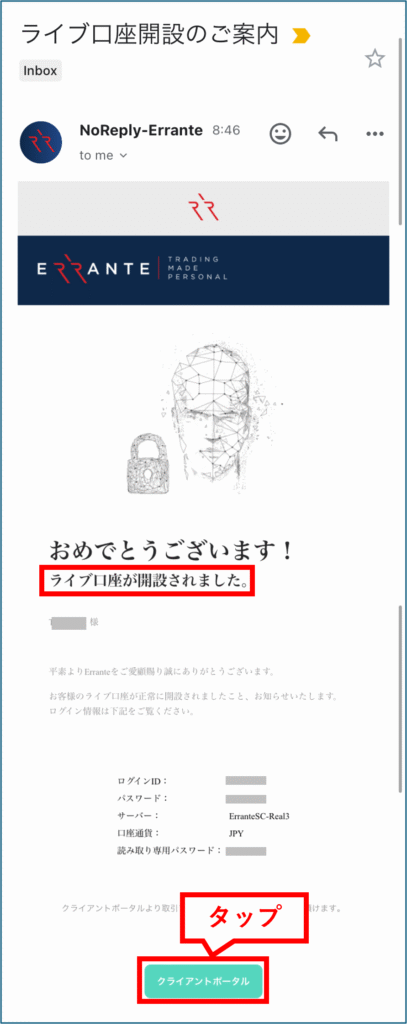
เมื่อ Errante ตรวจสอบเอกสารที่คุณส่งมาแล้ว คุณจะได้รับอีเมลจาก Errante ไปยังที่อยู่อีเมลที่คุณลงทะเบียนไว้
อีเมลนี้มีข้อมูลบัญชีของคุณสำหรับเซิร์ฟเวอร์ซื้อขาย โปรดบันทึกหรือจดบันทึกไว้
คุณสามารถกลับไปยังหน้า "My Page" ได้โดยแตะที่ "Client Portal"
ขอบคุณที่สละเวลา การเปิดบัญชีของคุณเสร็จสมบูรณ์แล้ว
ขั้นตอนที่ 4: ขั้นตอนการสมัคร IB
ต่อไป เราจะดำเนินการตามขั้นตอนการสมัคร IB ต่อไป
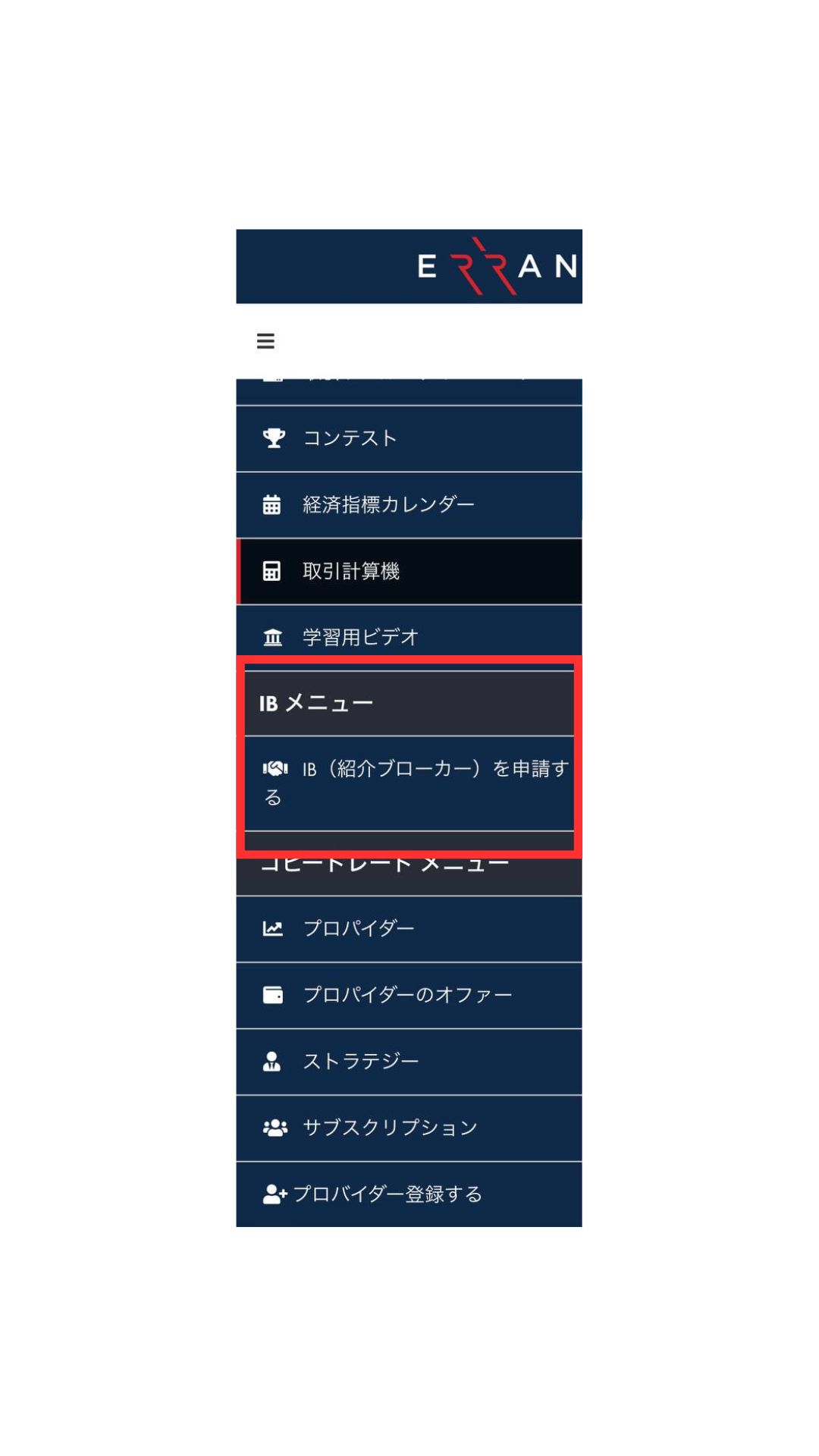
คลิกที่ขีดสามเส้นที่มุมบนซ้ายของบัญชีของฉัน จากนั้นแตะ [เมนู IB] > [สมัคร IB (โบรกเกอร์แนะนำ)]
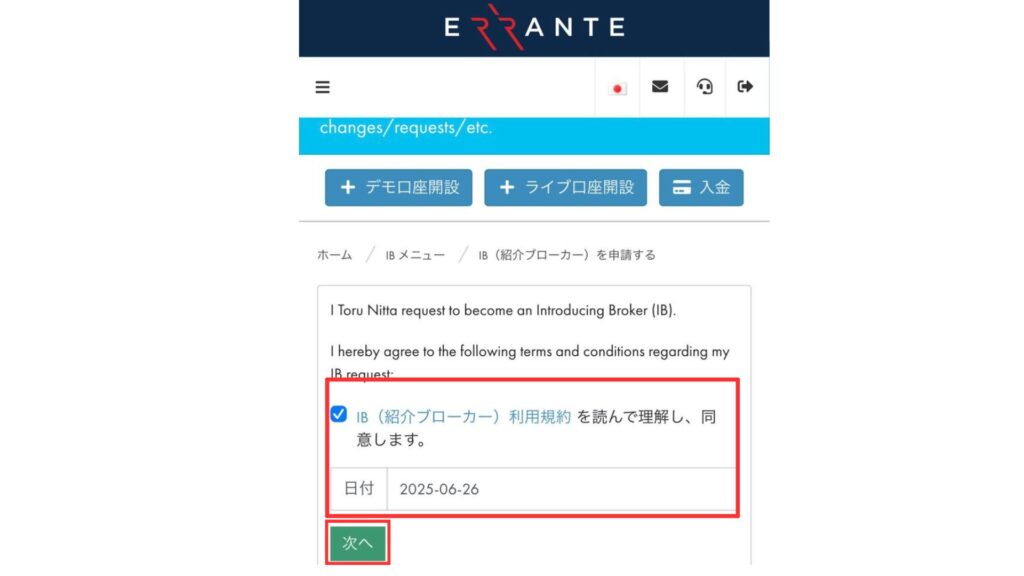
เมื่อคุณอ่านและยอมรับข้อกำหนดในการให้บริการ กรอกวันที่ และคลิก "ถัดไป" ใบสมัครขอรับส่วนลดของคุณก็จะเสร็จสมบูรณ์
สรุปแล้ว
ด้านบนคือคำแนะนำทีละขั้นตอนพร้อมภาพหน้าจอจากสมาร์ทโฟนที่อธิบายวิธีการเปิดบัญชีใหม่กับ Errante
ต่อไป เรามาตรวจสอบขั้นตอนการถอนเงินในหน้า "บัญชีของฉัน" ของ Money Charger กัน

記事__アイキャッチ-1-300x158.png)