บทความนี้อธิบายวิธีการเปลี่ยน (สลับ) การเชื่อมโยง IB (Introducing Broker) ของคุณกับ BigBoss
*หน้านี้สำหรับผู้ที่ลงทะเบียนกับ BigBoss ก่อน แล้วจึงลงทะเบียนกับ MoneyCharger
ไม่สามารถใช้ได้กับผู้ที่ลงทะเบียนกับ BigBoss ผ่านลิงก์แนะนำจากหน้า My Page ของ MoneyCharger
(หากคุณลงทะเบียนกับ BigBoss โดยไม่ใช้ลิงก์แนะนำ ขั้นตอนเหล่านี้จึงจำเป็น)
คุณสามารถเปลี่ยน (สลับ) การเชื่อมต่อ Internet Gateway (IB) ได้อย่างง่ายดายในเพียง 3 ขั้นตอน
- ขั้นตอนที่ 1: ส่งเอกสารยืนยันตัวตนของคุณ
- ขั้นตอนที่ 2: ยื่นขอเปิดบัญชีเพิ่มเติม
- ขั้นตอนที่ 3: สมัครลงทะเบียนบัญชี FX จากหน้า My Page ของ MoneyCharger ของคุณ
สารบัญ
ขั้นตอนที่ 1: ส่งเอกสารยืนยันตัวตนของคุณ
*หากคุณได้ส่งเอกสารยืนยันตัวตนแล้ว คุณไม่จำเป็นต้องทำขั้นตอนนี้อีก โปรดข้ามขั้นตอนที่ 1 ไป
① เข้าสู่ระบบ BigBoss
เข้าสู่ระบบ BigBoss จาก ที่นี่ ป้อนที่อยู่อีเมลและรหัสผ่านที่คุณลงทะเบียนไว้

② เริ่มขั้นตอนการเปิดบัญชีเพิ่มเติม
ถัดไป หน้าจอแบบที่แสดงด้านล่างจะปรากฏขึ้น ให้
แตะที่เมนูแฮมเบอร์เกอร์ (เมนูที่มีลักษณะเป็นเส้นสามเส้น) ที่มุมบนซ้ายของหน้าจอ
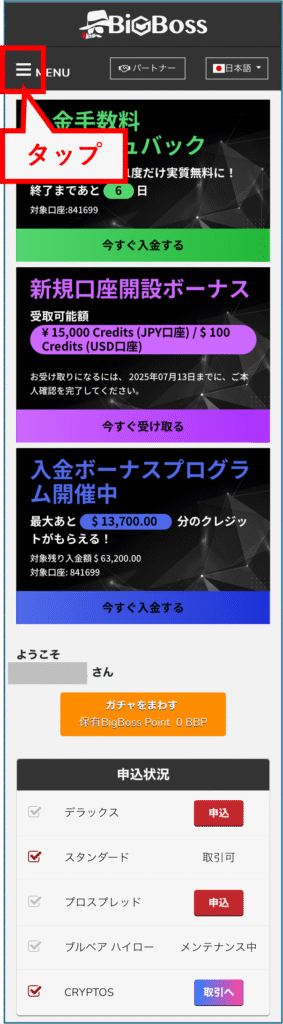
จากนั้น หน้าต่างแบบที่แสดงด้านล่างจะเปิดขึ้นทางด้านซ้าย
แตะ "เปิดบัญชีเพิ่มเติม" ในหน้าต่างนั้น
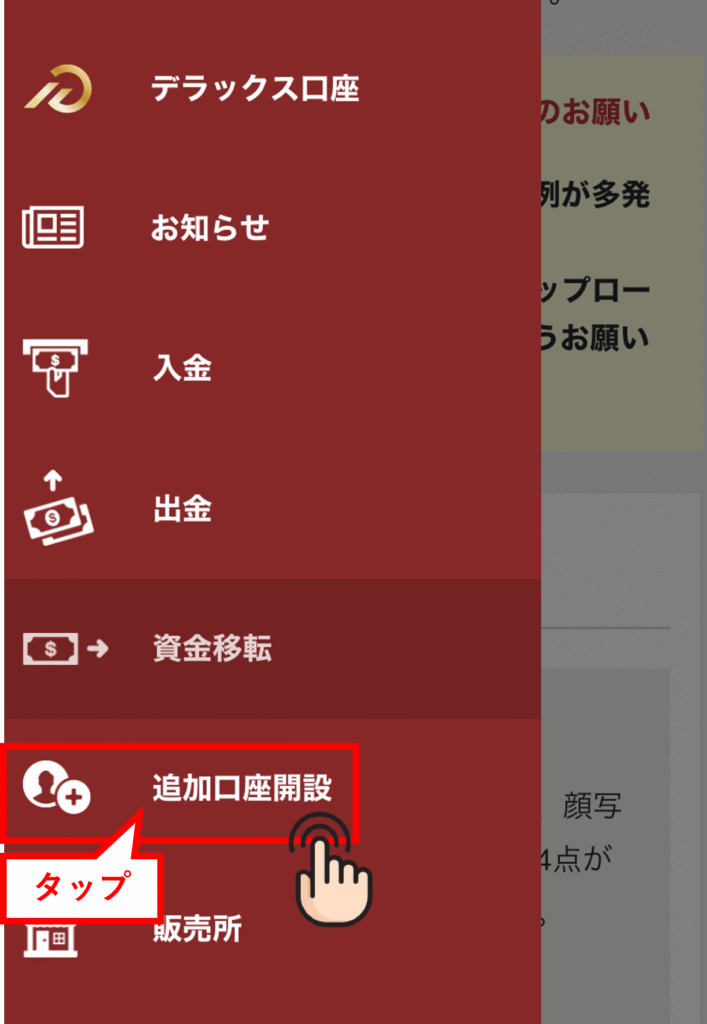
จากนั้น ดังแสดงในภาพด้านล่าง ลิงก์ที่ชื่อว่า "บัญชี BigBoss" จะปรากฏขึ้นใต้ "เปิดบัญชีเพิ่มเติม" ให้แตะที่ลิงก์นั้น
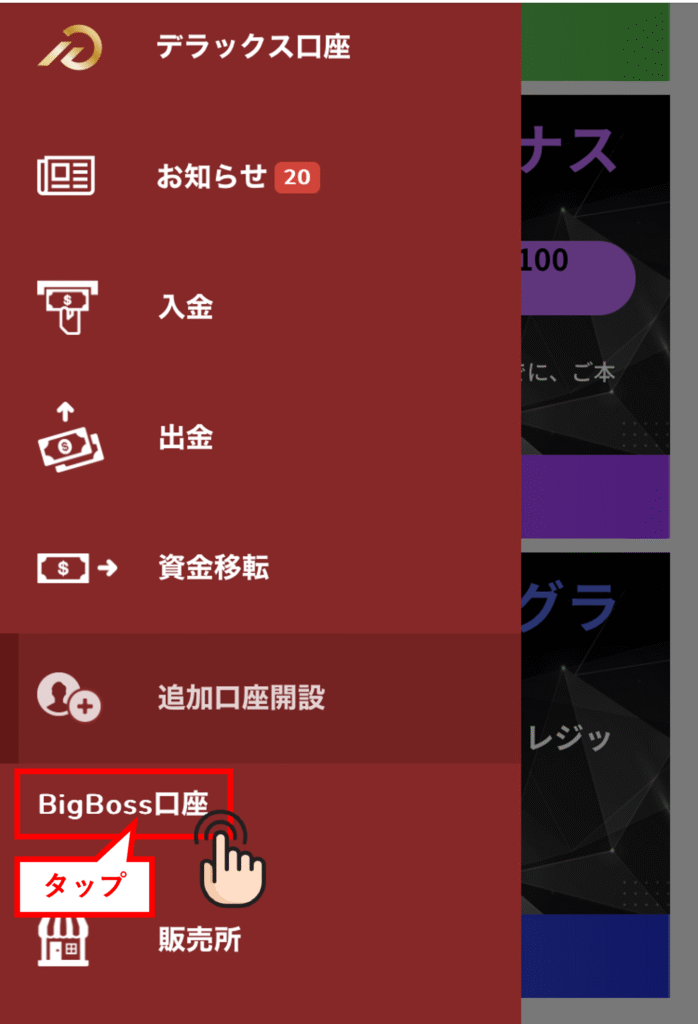
③ กรอกข้อมูลส่วนตัวเพิ่มเติม
หน้าจอแบบที่แสดงด้านล่างนี้จะปรากฏขึ้น
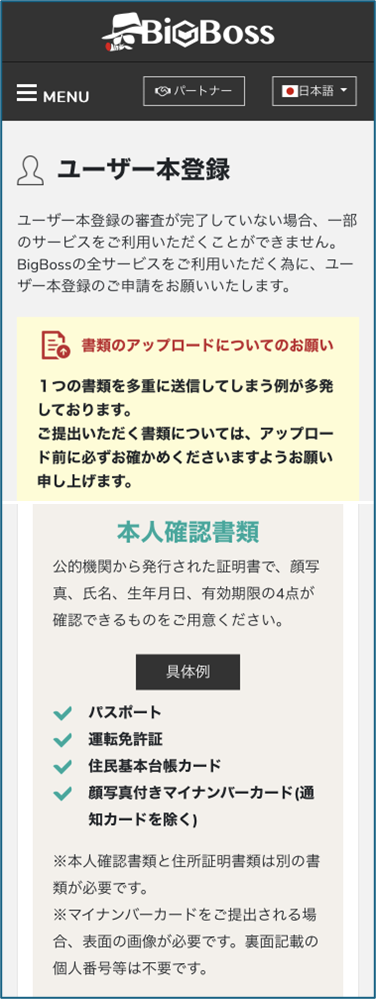
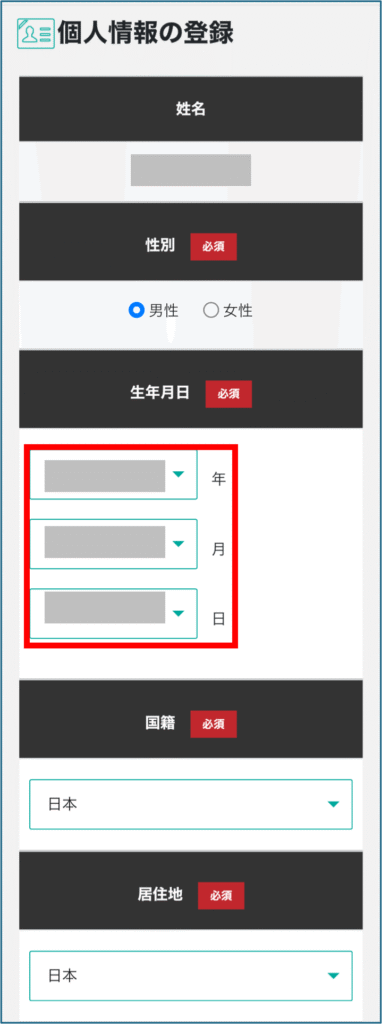
เลื่อนลงไปด้านล่างเพื่อป้อนหรือเลือกข้อมูลส่วนบุคคลเพิ่มเติมต่อไปนี้
- เพศ
- วันเกิด
- สัญชาติ (โดยปกติจะเลือก "ญี่ปุ่น" ไว้ล่วงหน้า)
- สถานที่พำนัก (โดยปกติจะเลือก "ญี่ปุ่น" ไว้ล่วงหน้า)
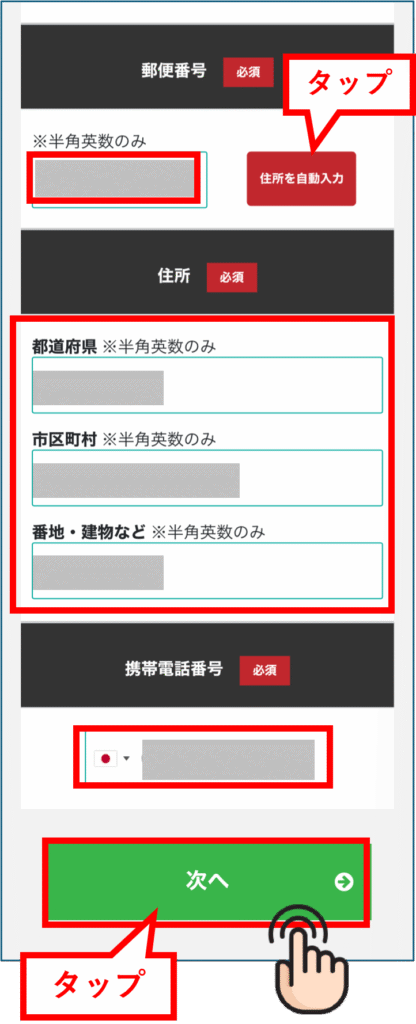
ถัดไป กรุณาป้อนข้อมูลต่อไปนี้ลงในช่องด้านล่าง
- รหัสไปรษณีย์ (หลังจากป้อนรหัสไปรษณีย์แล้ว ให้แตะ "กรอกที่อยู่โดยอัตโนมัติ" เพื่อประหยัดเวลาในการป้อนที่อยู่)
- จังหวัด (ใช้ตัวอักษรภาษาอังกฤษแบบครึ่งความกว้างเท่านั้น)
- เมือง/เขต/ตำบล/หมู่บ้าน (ใช้เฉพาะตัวอักษรและตัวเลขเท่านั้น)
- ที่อยู่ ถนน ชื่ออาคาร ฯลฯ (เฉพาะตัวอักษรและตัวเลข)
- หมายเลขโทรศัพท์มือถือ
เมื่อกรอกข้อมูลเสร็จแล้ว ให้แตะ "ถัดไป"
④ อัปโหลดเอกสารยืนยันตัวตนของคุณ
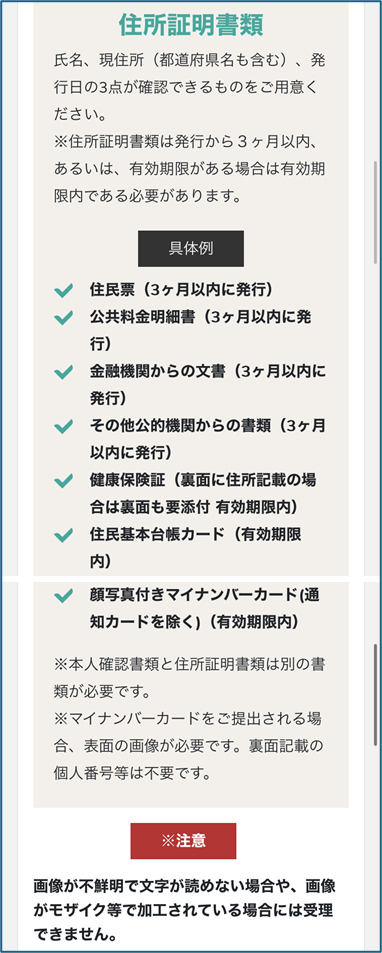
หน้าจอถัดไปจะปรากฏขึ้น คลิกที่ลิงก์ "เลือกไฟล์" สำหรับ "เอกสารยืนยันตัวตน" และ "เอกสารยืนยันที่อยู่" เพื่ออัปโหลดไฟล์
ตามที่แสดงบนหน้าจอ โปรดทราบว่าเอกสารแต่ละฉบับต้องมีข้อมูลต่อไปนี้
◆เอกสารยืนยันตัวตน
- รูปถ่ายใบหน้า
- ชื่อเต็ม
- วันเกิด
- วันหมดอายุ
◆เอกสารยืนยันที่อยู่
- ชื่อเต็ม
- ที่อยู่ปัจจุบัน (รวมถึงจังหวัด)
- วันที่เผยแพร่
◆หมายเหตุ/หมายเหตุพิเศษ:
หากมีข้อมูลใดที่ต้องการแก้ไขหรือเพิ่มเติมในด้านหลังบัตรประกันสุขภาพ โปรดอัปโหลดที่นี่
หลังจากอัปโหลดเอกสารแล้ว ให้แตะ "อัปโหลด" ที่ด้านล่าง

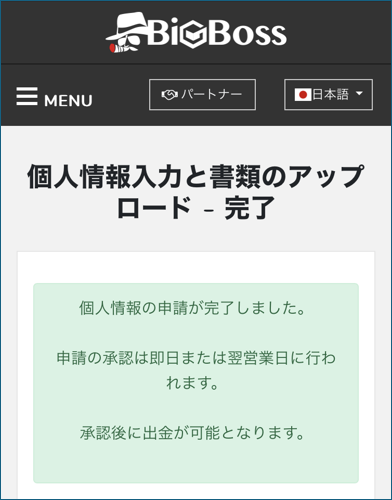
เมื่อการอัปโหลดเอกสารเสร็จสมบูรณ์ หน้าจอจะปรากฏขึ้นดังภาพด้านล่าง
ผลลัพธ์จะพร้อมใช้งานในวันเดียวกันหรือวันทำการถัดไป โปรดรอสักครู่
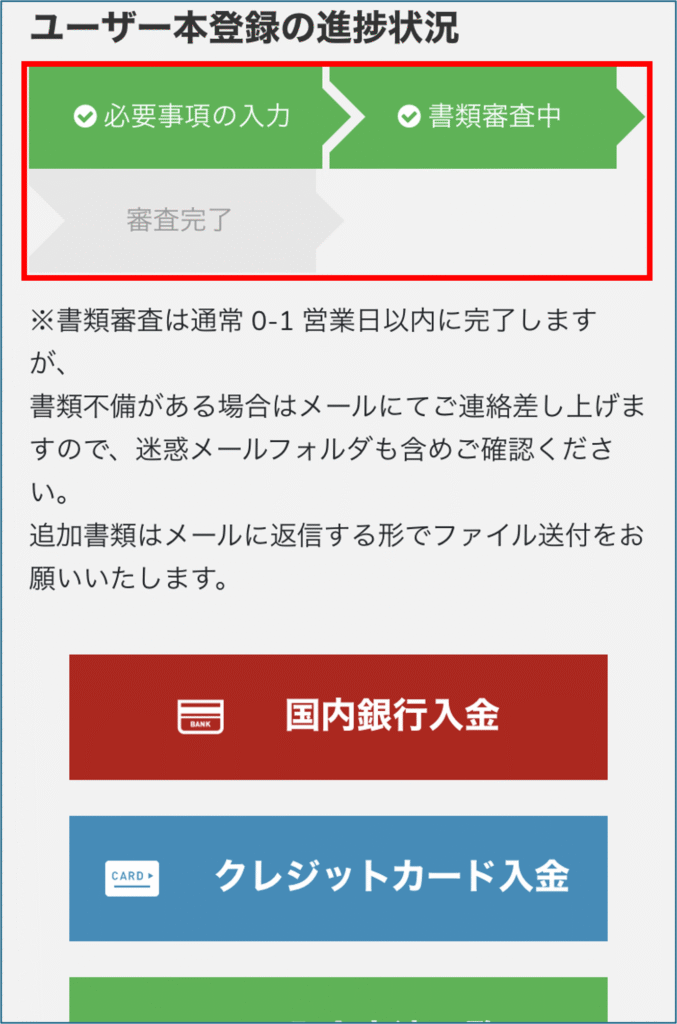
คุณสามารถตรวจสอบสถานะการตรวจสอบปัจจุบันได้ในหน้าจอถัดไป
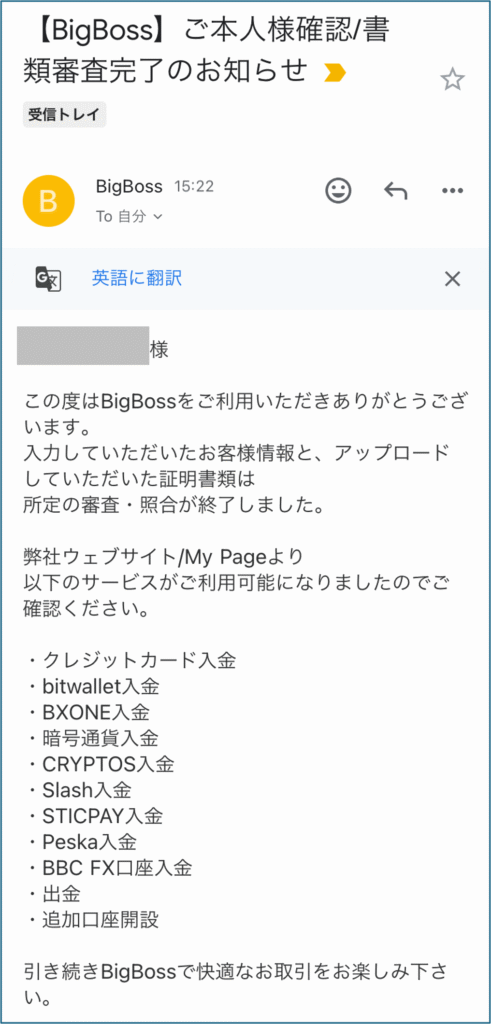
เมื่อเอกสารยืนยันตัวตนของคุณได้รับการตรวจสอบแล้ว คุณจะได้รับอีเมลลักษณะดังด้านล่างไปยังที่อยู่อีเมลที่คุณลงทะเบียนไว้
ขอขอบคุณสำหรับความร่วมมือของคุณ
กระบวนการตรวจสอบยืนยันตัวตนเสร็จสมบูรณ์แล้ว
ขั้นตอนที่ 2: ยื่นขอเปิดบัญชีเพิ่มเติม
1. ใบสมัครขอเปิดบัญชีเพิ่มเติม
ขั้นแรก ให้ล็อกอินเข้าสู่หน้า My Page ของคุณเหมือนที่เคยทำมาก่อน เปิดแผงด้านซ้ายจากเมนูแฮมเบอร์เกอร์ แล้วแตะ "เปิดบัญชีเพิ่มเติม"
ถัดไป แตะที่ "บัญชี BigBoss" ซึ่งจะเปิดขึ้นด้านล่าง
จากนั้นหน้าต่อไปนี้จะเปิดขึ้น
ช่องทำเครื่องหมายถูกเลือกไว้แล้ว แต่โปรดทำเครื่องหมายในช่องเหล่านั้นหากยังไม่ได้เลือก
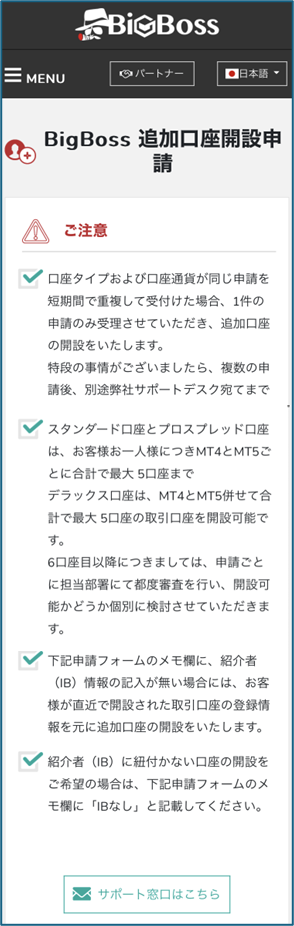
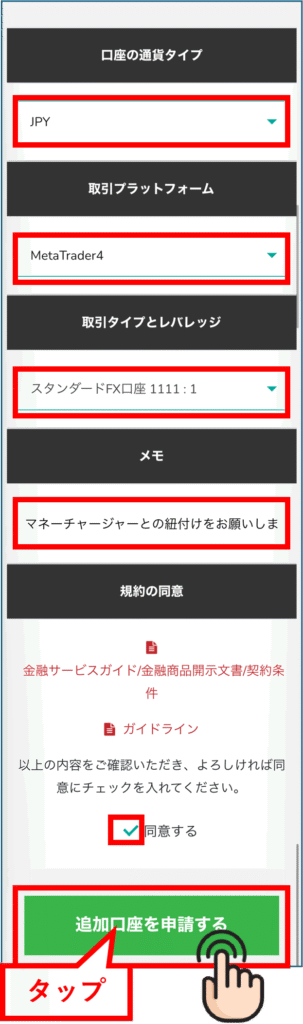
เลื่อนลงมาด้านล่างของหน้าและป้อน/เลือกข้อมูลต่อไปนี้สำหรับบัญชีเพิ่มเติมที่คุณต้องการเปิด
- ประเภทสกุลเงินของบัญชี
- แพลตฟอร์มการซื้อขาย
- ประเภทธุรกรรมและเลเวอเรจ
- หมายเหตุ: กรุณาป้อนข้อความต่อไปนี้ ที่นี่: " กรุณาเชื่อมโยงสิ่งนี้กับ Money Charger aid=uatxHGHG "
เมื่อคุณเลือกและป้อนข้อมูลทั้งหมดเรียบร้อยแล้ว ให้ทำเครื่องหมายในช่อง "ฉันเห็นด้วย" ในส่วน "ข้อกำหนดและเงื่อนไข" แล้วแตะ "สมัครบัญชีเพิ่มเติม"
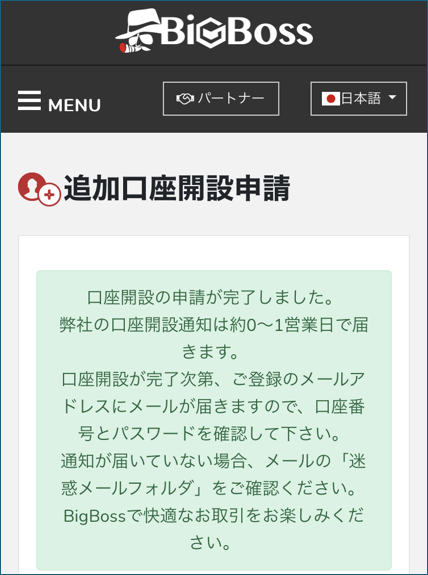
หน้าต่อไปนี้จะเปิดขึ้น โปรดรอรับใบสมัครบัญชีเพิ่มเติมของคุณ
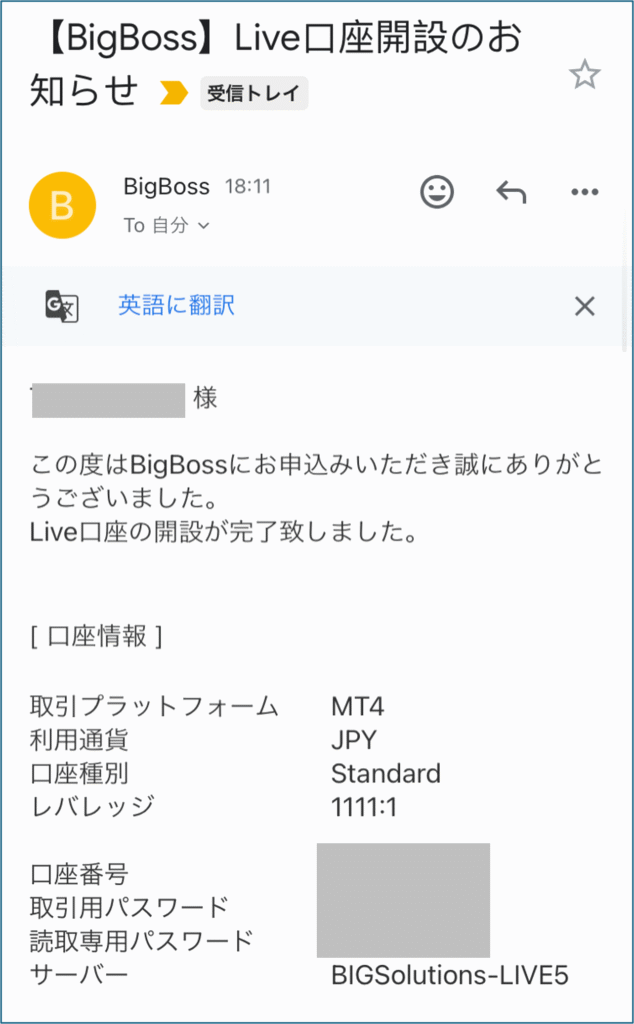
คุณจะได้รับอีเมลต่อไปนี้ในไม่ช้า
โปรดบันทึกหมายเลขบัญชีและรหัสผ่านของคุณไว้ให้ดี
คุณสามารถตรวจสอบได้ว่ามีการเปิดบัญชีเพิ่มเติมแล้วในส่วน "บัญชีของฉัน" ที่ด้านล่างของหน้า "บัญชีของฉัน"

ขั้นตอนการเปิดบัญชีเพิ่มเติมเสร็จสมบูรณ์แล้ว
ขั้นตอนที่ 3: สมัครลงทะเบียนบัญชี FX จากหน้า My Page ของ MoneyCharger ของคุณ
1. เข้าสู่หน้าจอเข้าสู่ระบบ MoneyCharger My Page จากลิงก์ด้านล่าง
หน้าเข้าสู่ระบบของ MoneyCharger อยู่ที่นี่

2. คลิกเมนูแฮมเบอร์เกอร์ที่มุมบนซ้าย

3. คลิก "ลงทะเบียนบัญชี"

4. กรอกข้อมูลที่จำเป็น

ขอบคุณสำหรับความพยายามของคุณ การสมัครของคุณเสร็จสมบูรณ์แล้ว
หากไม่มีปัญหาใดๆ กับใบสมัครของคุณภายในหนึ่งวันทำการหลังจากส่งใบสมัคร สถานะที่ด้านล่างของ "การลงทะเบียนบัญชี" จะเปลี่ยนเป็น "อนุมัติ"
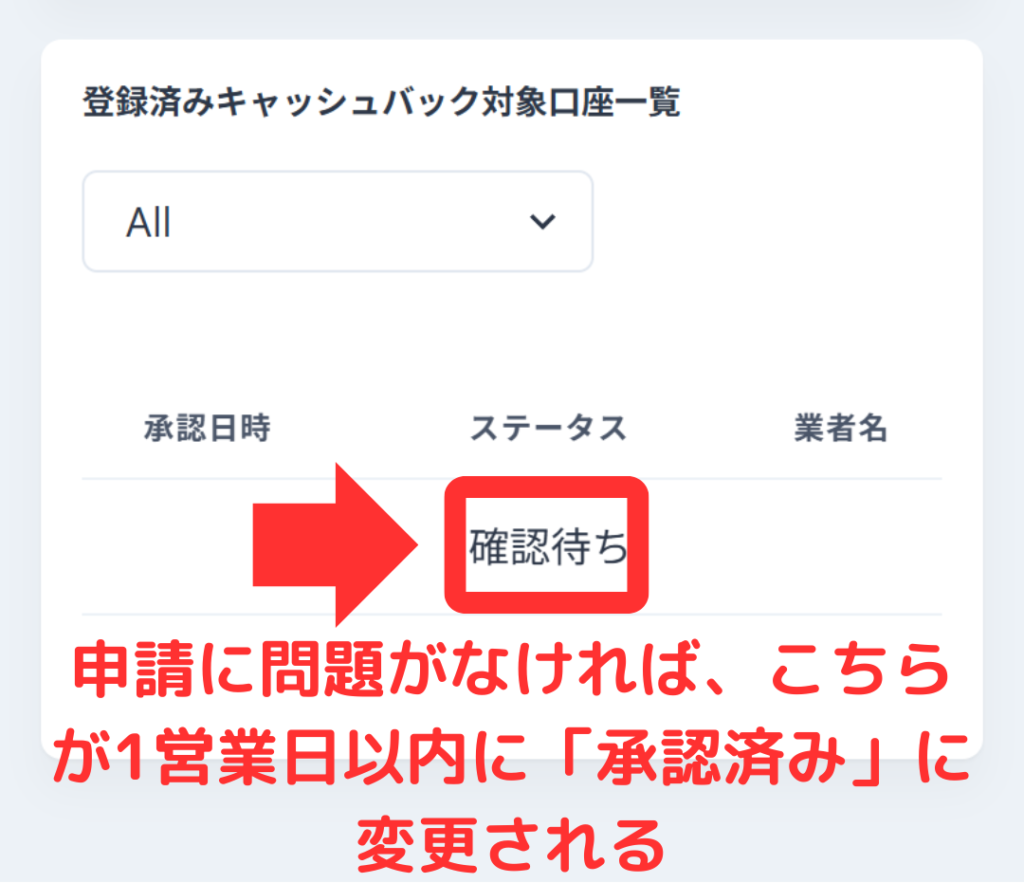
การเชื่อมต่อ IB เสร็จสมบูรณ์แล้ว และคุณสามารถเริ่มรับเงินคืน (cashback) กับ MoneyCharger ได้แล้ว
สรุปแล้ว
คำอธิบายข้างต้นแสดงวิธีการเปลี่ยน (สลับ) การเชื่อมต่อ IB ของคุณกับ BigBoss
ต่อไป เรามาตรวจสอบขั้นตอนการถอนเงินในหน้า "บัญชีของฉัน" ของ Money Charger กัน