สารบัญ
- 1 คู่มือฉบับสมบูรณ์สำหรับการเปิดบัญชี Bitget พร้อมคำแนะนำทีละขั้นตอนและรูปภาพ
- 2 เปิดบัญชี Bitget
- 2.1 ไปที่หน้าสร้างบัญชี Bitget
- 2.2 กรุณาป้อนข้อมูลการลงทะเบียนของคุณ
- 2.3 ดำเนินการตรวจสอบสิทธิ์เกม
- 2.4 ป้อนรหัสยืนยัน
- 2.5 ดำเนินการต่อที่หน้าจอยืนยันตัวตนลูกค้า (KYC)
- 2.6 แตะ "ยืนยันตัวตน"
- 2.7 เลือกประเทศที่คุณอาศัยอยู่
- 2.8 เลือกประเภทของเอกสารแสดงตน
- 2.9 ฉันยินยอมให้มีการจัดการข้อมูลส่วนบุคคลของฉัน
- 2.10 อนุญาตให้ใช้กล้อง
- 2.11 ถ่ายรูปด้านหน้าของเอกสารประจำตัวของคุณ
- 2.12 อนุมัติเนื้อหาของภาพถ่ายพื้นผิว
- 2.13 ถ่ายรูปด้านหลังของเอกสารประจำตัวของคุณ
- 2.14 อนุมัติรูปถ่ายด้านหลังแล้ว
- 2.15 การอัปโหลดเอกสารยืนยันตัวตนเสร็จสมบูรณ์แล้ว
- 2.16 เริ่มถ่ายรูปบุคคลนั้นแล้ว
- 2.17 ถ่ายรูปตัวเองเพื่อใช้ในการจดจำใบหน้า
- 2.18 รอผลการตรวจสอบก่อน
- 2.19 ยืนยันว่าการตรวจสอบเสร็จสมบูรณ์แล้ว
- 2.20 ตรวจสอบหมายเลขบัญชี (UID) ของคุณ
- 3 ลงทะเบียนบัญชีของคุณจากหน้า "My Page" ของ MoneyChat (จำเป็น)
คู่มือฉบับสมบูรณ์สำหรับการเปิดบัญชี Bitget พร้อมคำแนะนำทีละขั้นตอนและรูปภาพ
คู่มือนี้อธิบายวิธีการเปิดบัญชีใหม่กับ Bitget โดยใช้แผนภาพและภาพหน้าจอจากสมาร์ทโฟนที่เข้าใจง่าย
Bitget ช่วยให้คุณเปิดบัญชีและตั้งค่าเงินคืนได้ง่ายๆ เพียงทำตามคำแนะนำ
โปรดทำตามขั้นตอนด้านล่างเพื่อเปิดบัญชีและสมัครใช้บริการ
- วิธีเปิดบัญชีกับ Bitget
- วิธีการสมัครบัญชีกับ MoneyChat
ตอนที่ 1
เปิดบัญชี Bitget
ขั้นแรก คุณต้องเปิดบัญชี Bitget ก่อน โปรดทำตามคำแนะนำด้านล่างและเปิดบัญชีผ่านลิงก์เฉพาะที่ปรากฏอยู่ข้างปุ่ม
ขั้นตอนที่ 1
ไปที่หน้าสร้างบัญชี Bitget
ขั้นแรก คลิกปุ่มด้านล่างเพื่อไปยังหน้าสร้างบัญชี Bitget เมื่อคุณเปิดลิงก์ แบบฟอร์มลงทะเบียน Bitget จะปรากฏขึ้น
*โปรดทราบว่า หากคุณลงทะเบียนผ่านลิงก์อื่นที่ไม่ใช่ลิงก์ที่ Moneycha จัดให้ คุณจะไม่สามารถรับเงินคืนจาก Moneycha ได้*
ขั้นตอนที่ 2
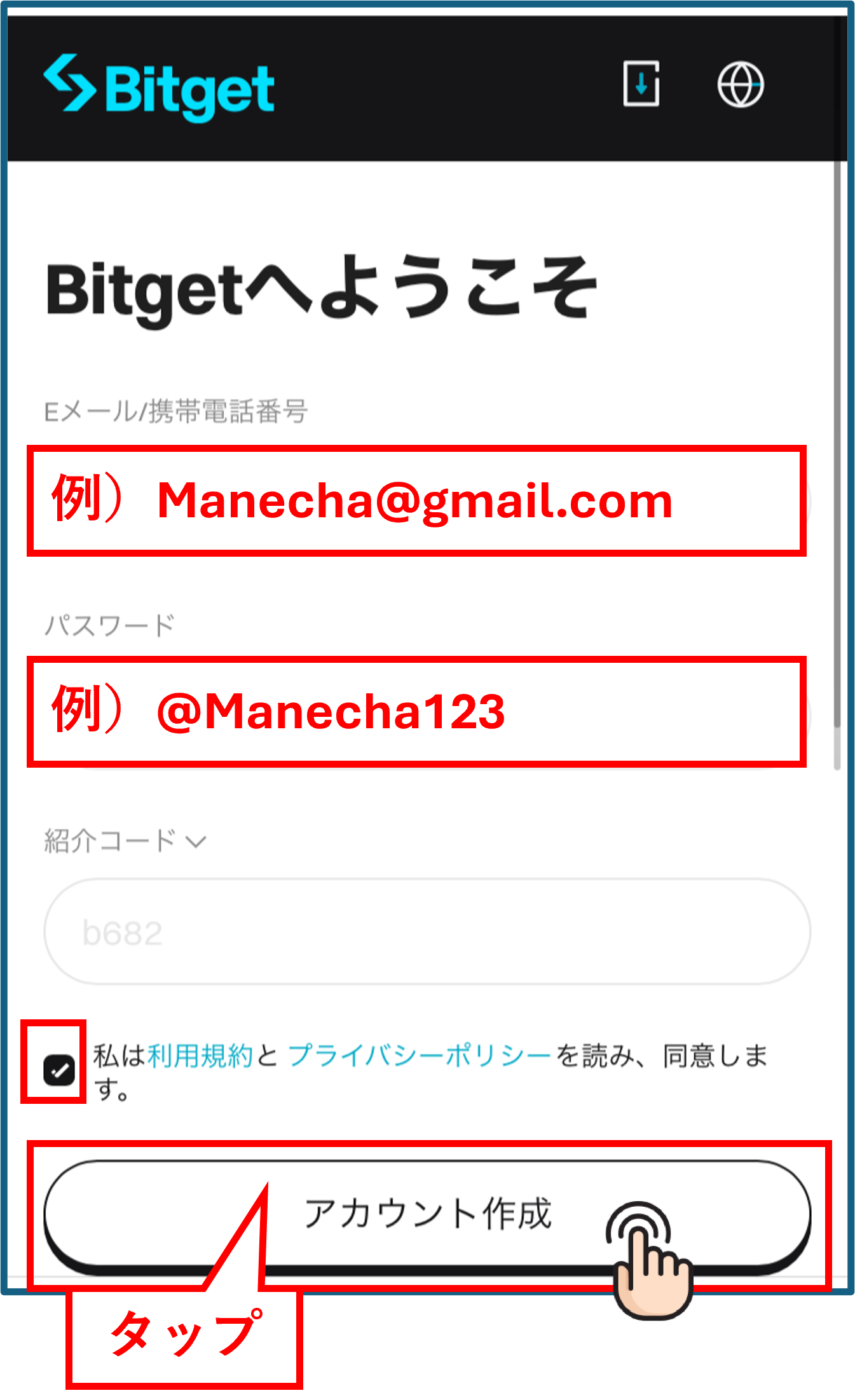
กรุณาป้อนข้อมูลการลงทะเบียนของคุณ
กรอกที่อยู่อีเมลและรหัสผ่านของคุณ จากนั้นแตะปุ่ม "สร้างบัญชี"
*โปรดจดบันทึกที่อยู่อีเมลและรหัสผ่านที่คุณลงทะเบียนไว้ เนื่องจากคุณจะต้องใช้ข้อมูลเหล่านี้ในการเข้าสู่ระบบ*
ขั้นตอนที่ 3
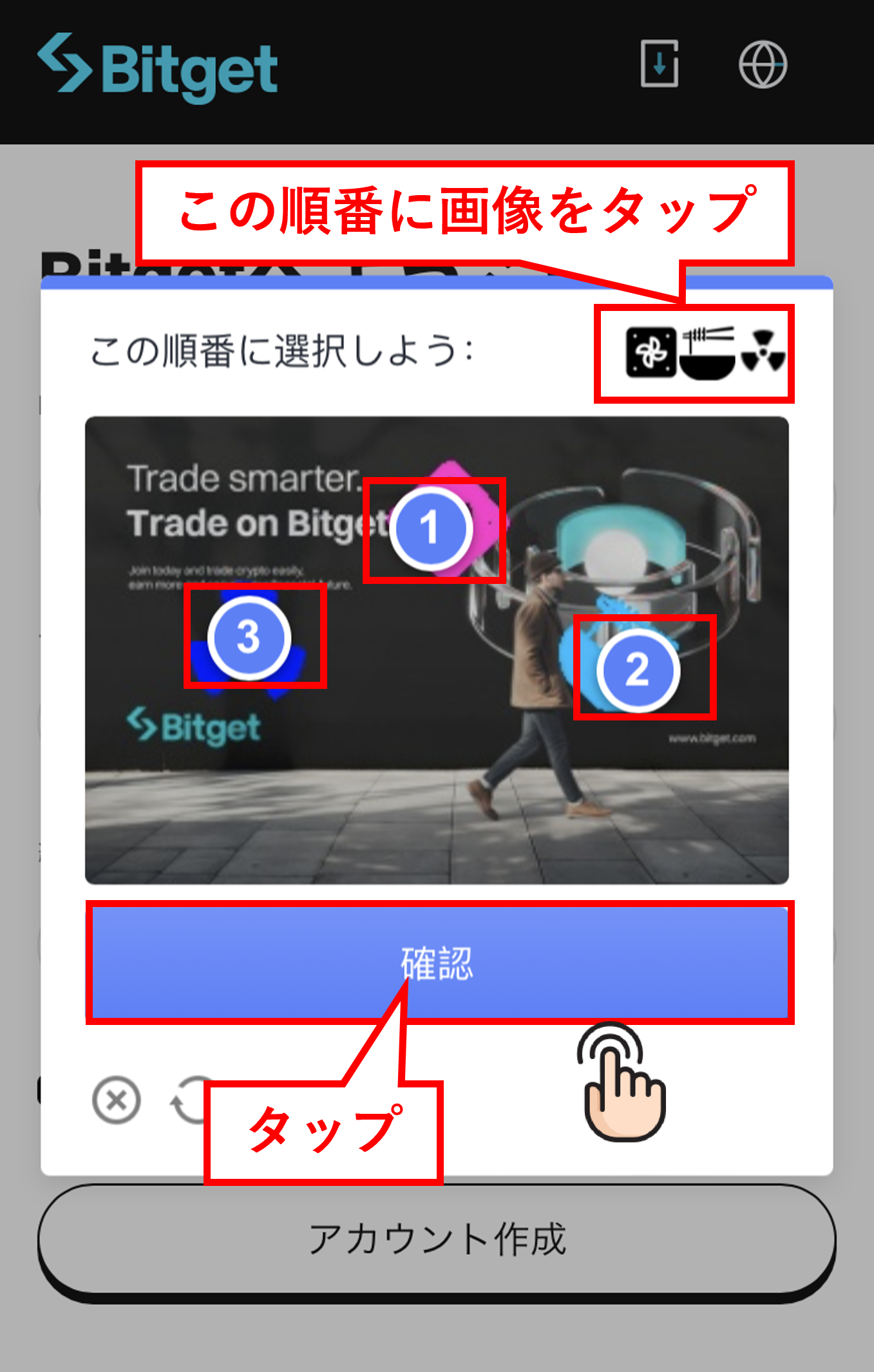
ดำเนินการตรวจสอบสิทธิ์เกม
หน้าจอตรวจสอบเกมเพื่อป้องกันบอทจะปรากฏขึ้น แตะที่รูปภาพบนหน้าจอตามลำดับที่แสดงในแผนภาพมุมบนขวามือ เมื่อแตะเสร็จแล้ว ให้แตะปุ่ม "ยืนยัน" เพื่อดำเนินการต่อ
ขั้นตอนที่ 4
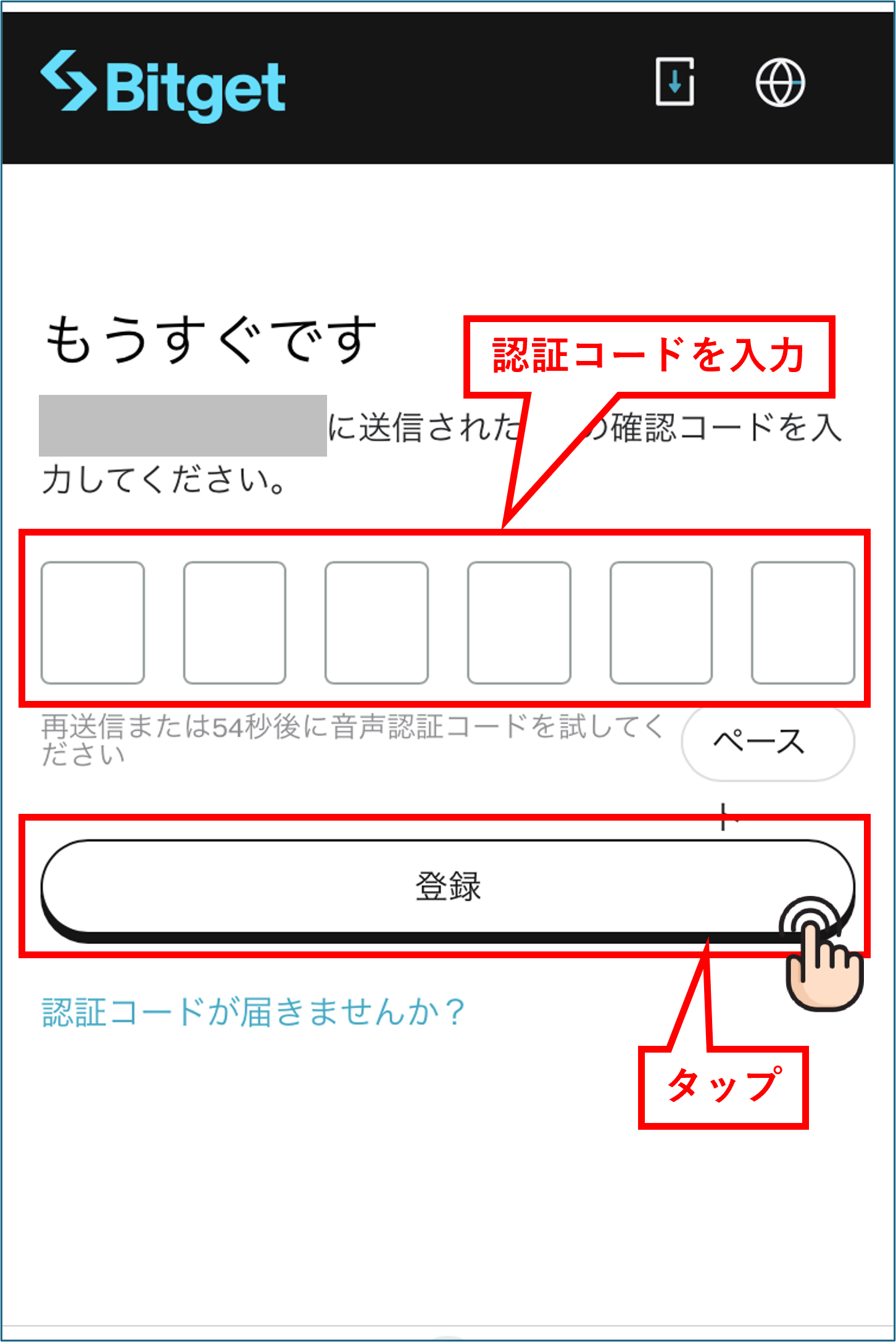
ป้อนรหัสยืนยัน
ระบบจะส่งรหัสยืนยันไปยังอีเมลที่คุณป้อนในหน้าจอก่อนหน้านี้ โปรดป้อนรหัสยืนยันนั้นในหน้าจอและแตะปุ่ม "ลงทะเบียน"
*หากคุณไม่ได้รับอีเมล โปรดตรวจสอบโฟลเดอร์สแปมของคุณ
วิ5
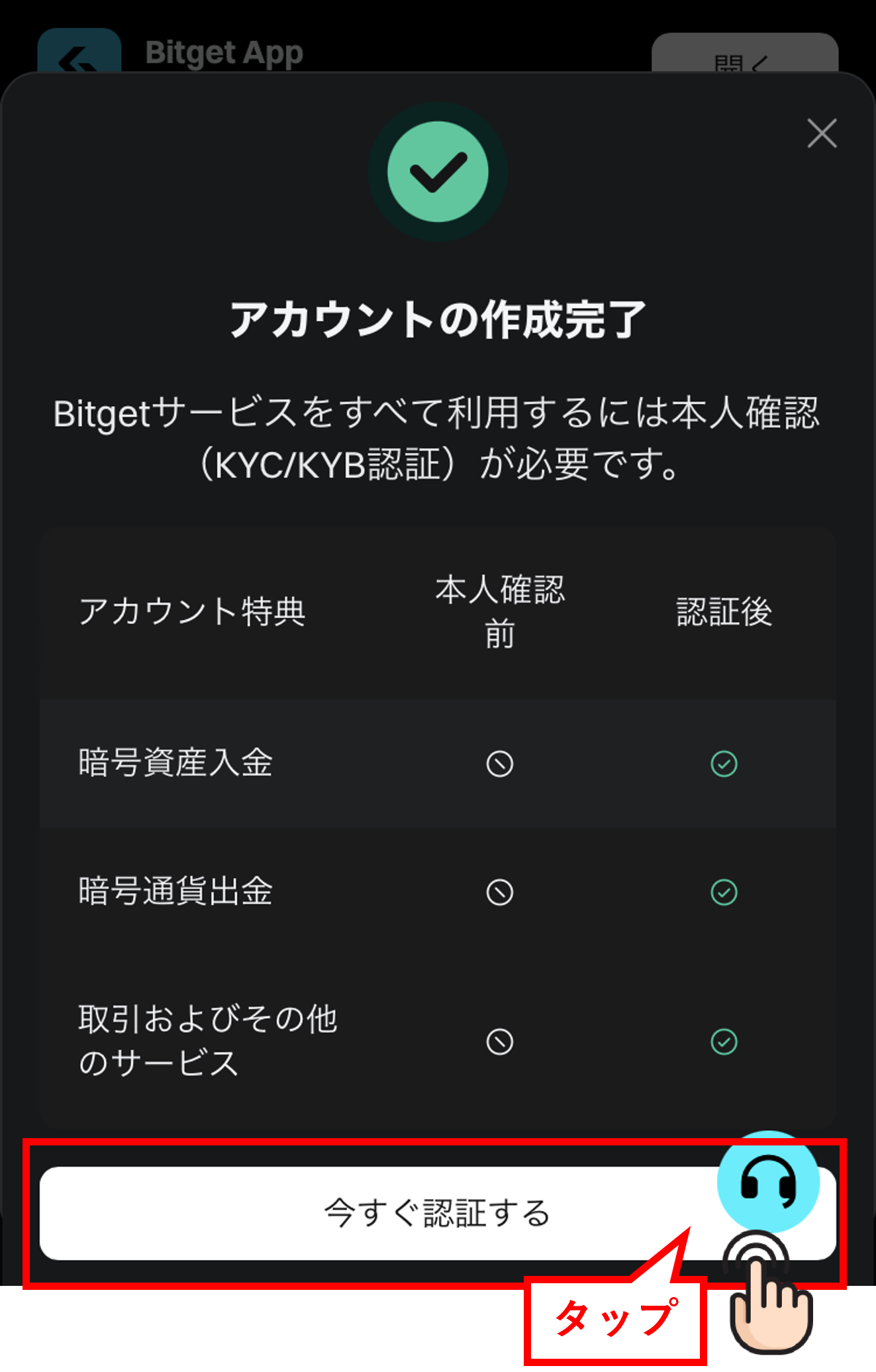
ดำเนินการต่อที่หน้าจอยืนยันตัวตนลูกค้า (KYC)
เมื่อการสร้างบัญชีของคุณเสร็จสมบูรณ์แล้ว คุณจะต้องดำเนินการยืนยันตัวตนด้วยเอกสาร (KYC) โปรดปฏิบัติตามคำแนะนำบนหน้าจอเพื่อเริ่มกระบวนการ
ขั้นตอนที่ 6
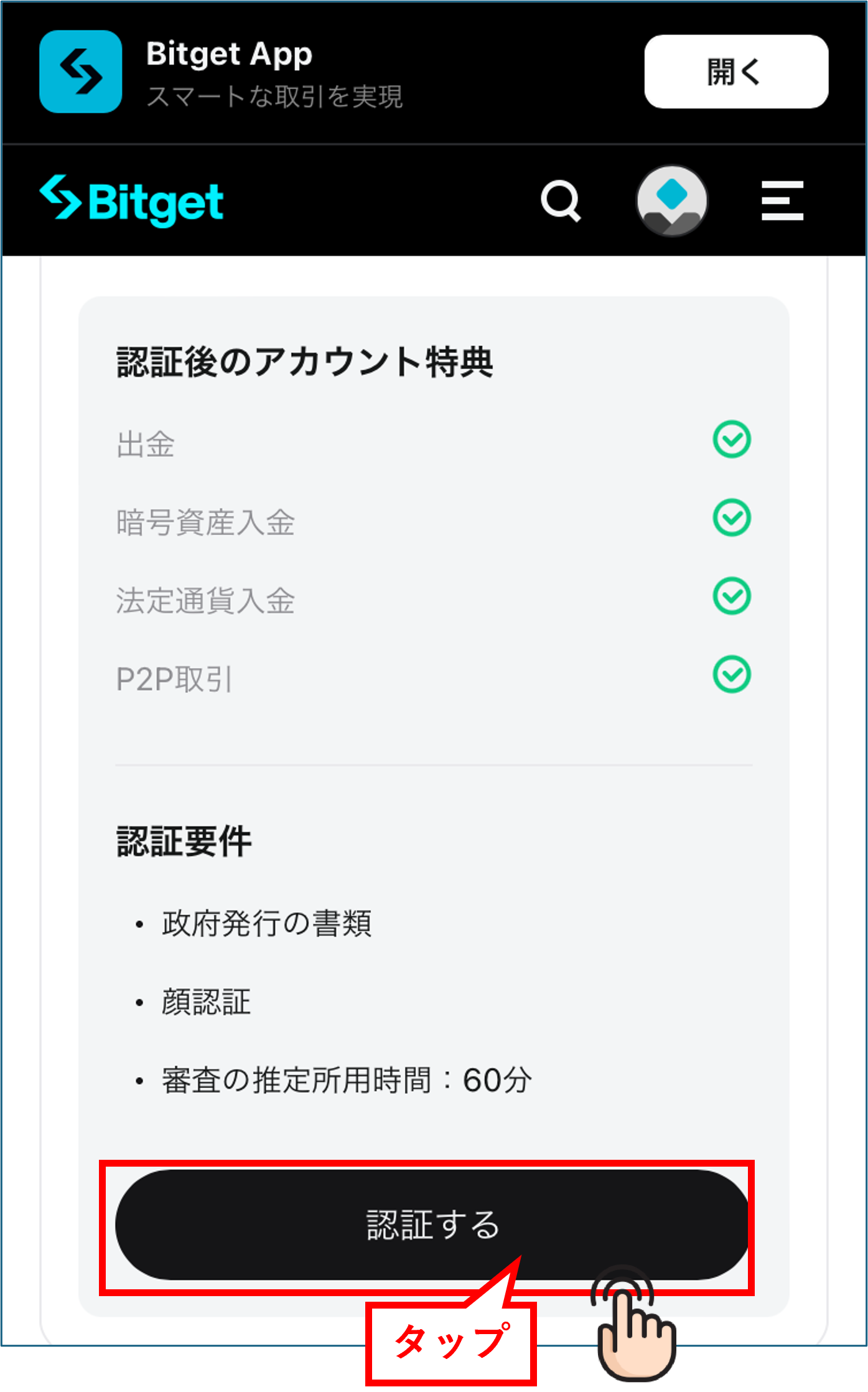
แตะ "ยืนยันตัวตน"
ในหน้าจอถัดไป ให้แตะปุ่ม "ยืนยันตัวตน" เพื่อดำเนินการต่อในขั้นตอนการส่งเอกสารยืนยันตัวตน
ขั้นตอนที่ 7
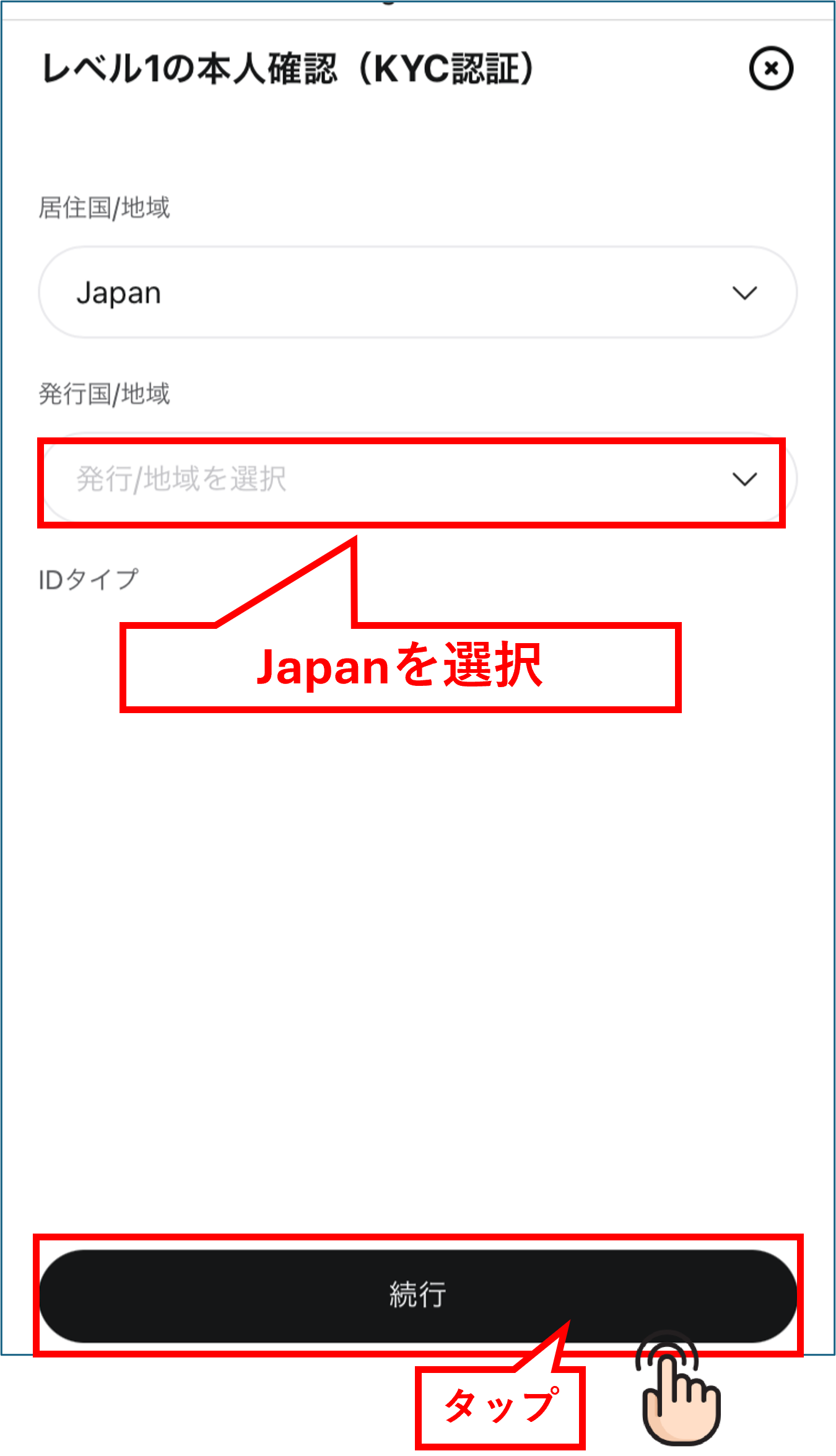
เลือกประเทศที่คุณอาศัยอยู่
หน้าจอจะปรากฏขึ้นเพื่อขอให้คุณเลือกประเทศที่พำนักอาศัย เลือก "ญี่ปุ่น" แล้วแตะปุ่ม "ดำเนินการต่อ" เพื่อไปยังขั้นตอนต่อไป
ขั้นตอนที่ 8
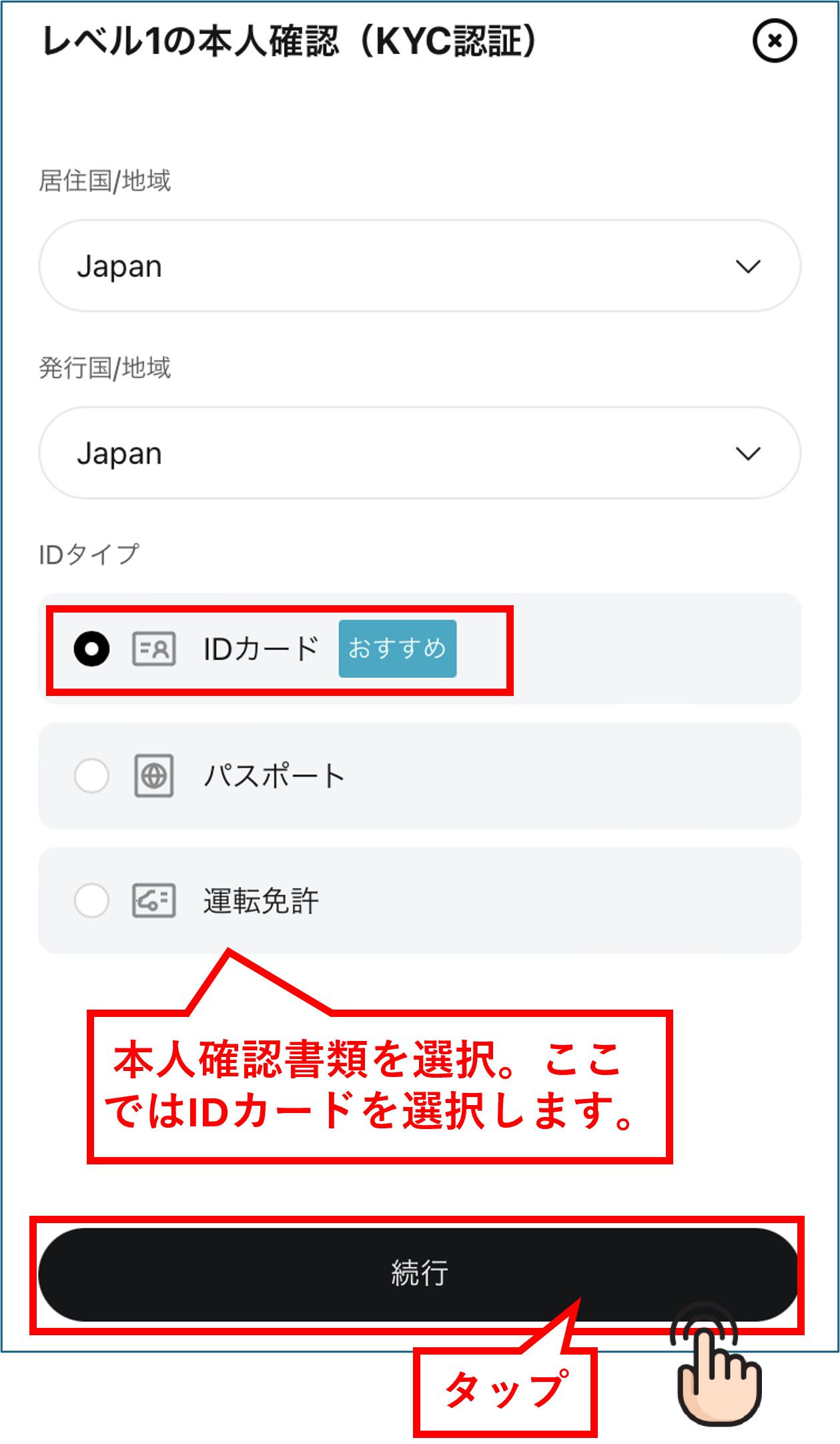
เลือกประเภทของเอกสารแสดงตน
ในหน้าจอเลือกประเภทเอกสารยืนยันตัวตน ให้เลือกประเภทเอกสารยืนยันตัวตนที่คุณจะส่ง หากคุณใช้บัตร My Number ให้เลือก "บัตรประจำตัวประชาชน" หลังจากเลือกเสร็จแล้ว ให้แตะปุ่ม "ดำเนินการต่อ"
*คุณสามารถเลือกใช้เอกสารต่อไปนี้ได้: ใบขับขี่, หนังสือเดินทาง หรือบัตรประจำตัวประชาชน (My Number Card)
ขั้นตอนที่ 9
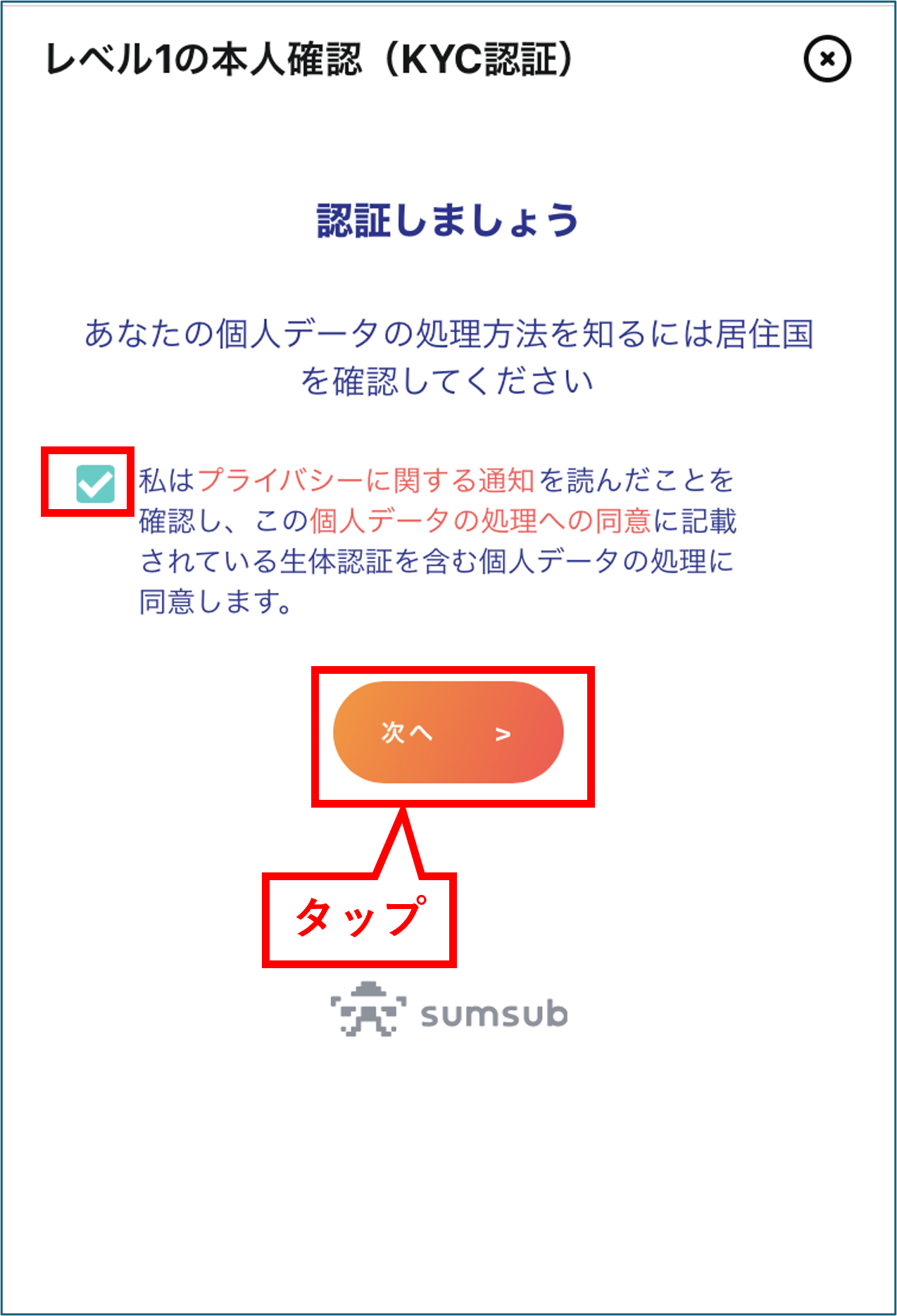
ฉันยินยอมให้มีการจัดการข้อมูลส่วนบุคคลของฉัน
จะมีคำอธิบายเกี่ยวกับการจัดการข้อมูลส่วนบุคคลแสดงขึ้น โปรดตรวจสอบเนื้อหา ทำเครื่องหมายในช่องเพื่อยอมรับ และแตะปุ่ม "ถัดไป"
ขั้นตอนที่ 10
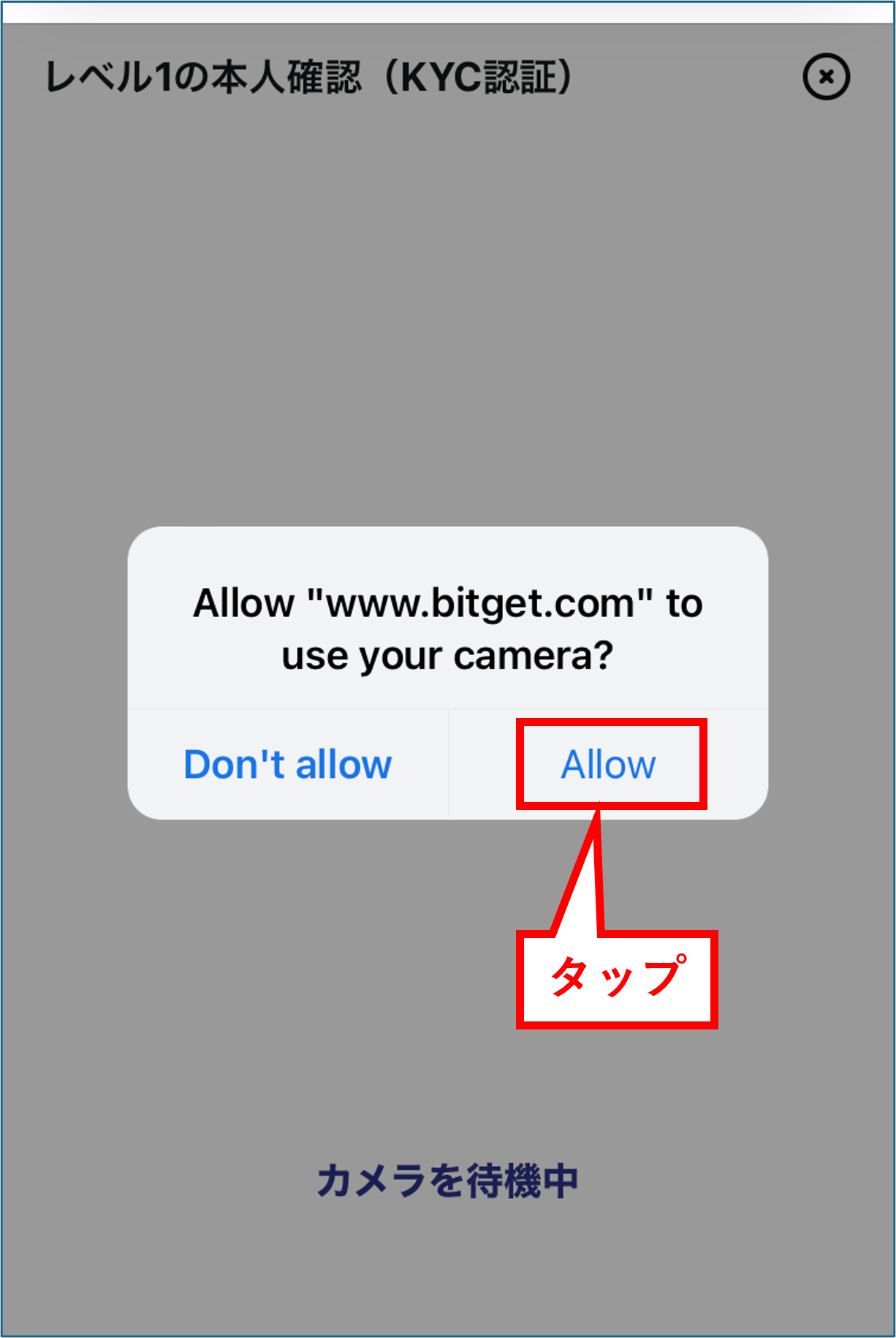
อนุญาตให้ใช้กล้อง
ระบบจะขออนุญาตใช้กล้องสมาร์ทโฟนของคุณเพื่อถ่ายภาพเอกสารประจำตัว โปรดแตะ "อนุญาต" เพื่อให้สิทธิ์ในการใช้กล้อง
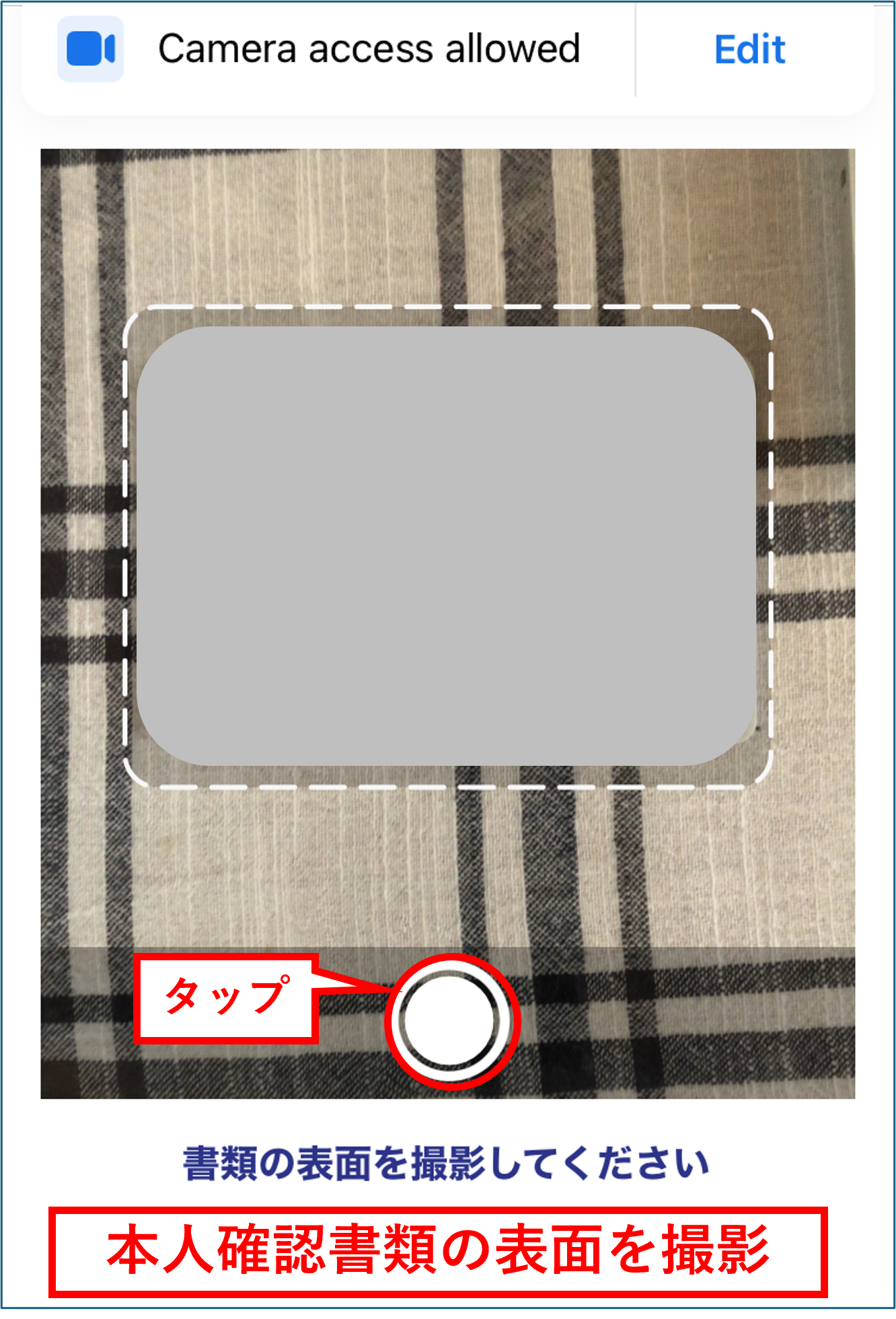
ขั้นตอนที่ 11
ถ่ายรูปด้านหน้าของเอกสารประจำตัวของคุณ
เมื่อเปิดใช้งานกล้องแล้ว ให้วางด้านหน้าของเอกสารประจำตัวของคุณให้อยู่ในกรอบบนหน้าจอ แล้วถ่ายภาพ
*โปรดตรวจสอบให้แน่ใจว่ามุมทั้งสี่ของเอกสารปรากฏในภาพ และข้อความอ่านได้ชัดเจน
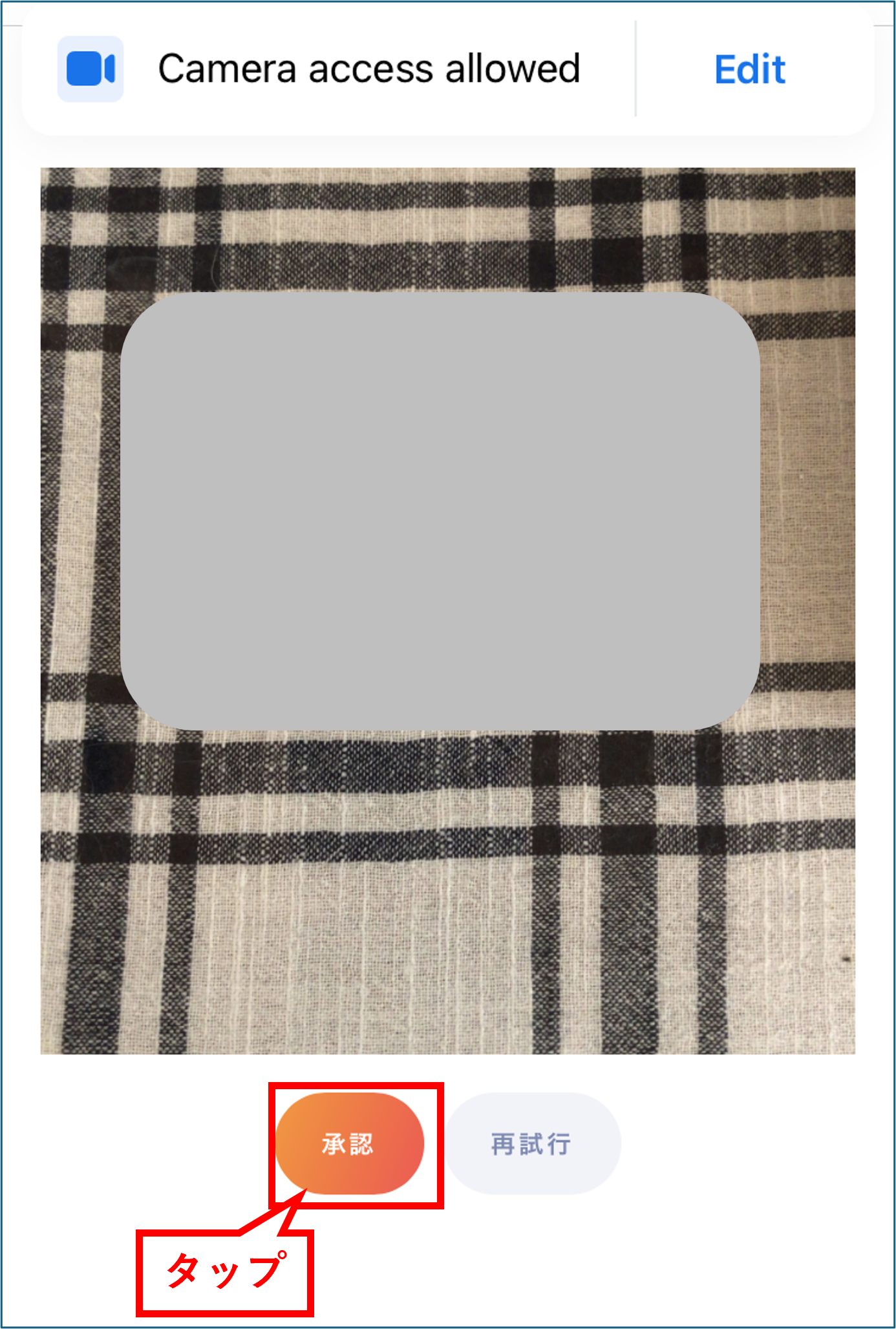
ขั้นตอนที่ 12
อนุมัติเนื้อหาของภาพถ่ายพื้นผิว
ตรวจสอบรูปถ่ายที่คุณถ่ายไว้ และหากไม่มีปัญหาใดๆ ให้แตะปุ่ม "อนุมัติ" เพื่อดำเนินการต่อ หากคุณจำเป็นต้องถ่ายรูปใหม่ โปรดถ่ายอีกครั้ง
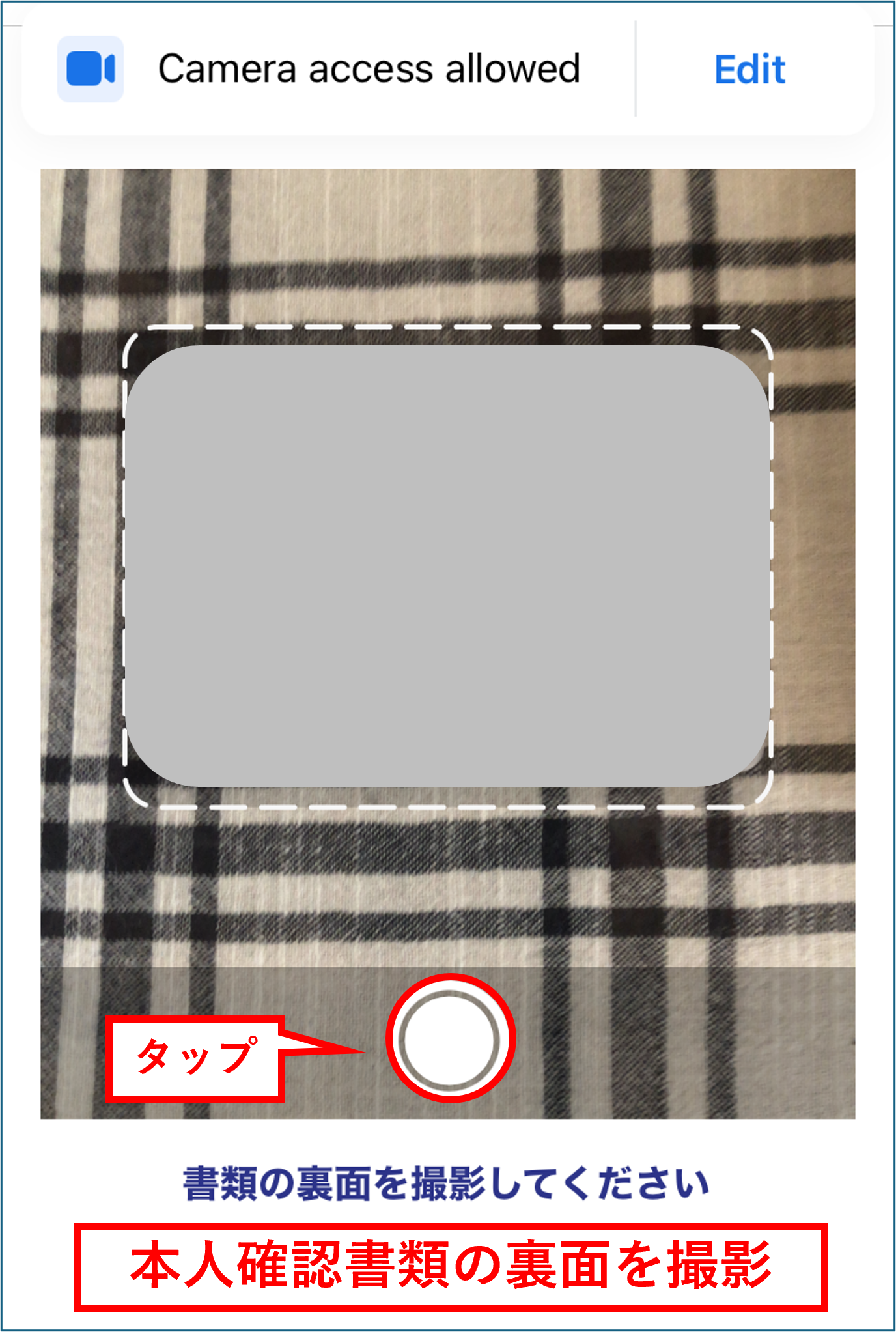
ขั้นตอนที่ 13
ถ่ายรูปด้านหลังของเอกสารประจำตัวของคุณ
ขั้นตอนต่อไป ถ่ายรูปด้านหลังของเอกสารประจำตัวของคุณ โดยตรวจสอบให้แน่ใจว่าภาพนั้นพอดีกับกรอบบนหน้าจอ
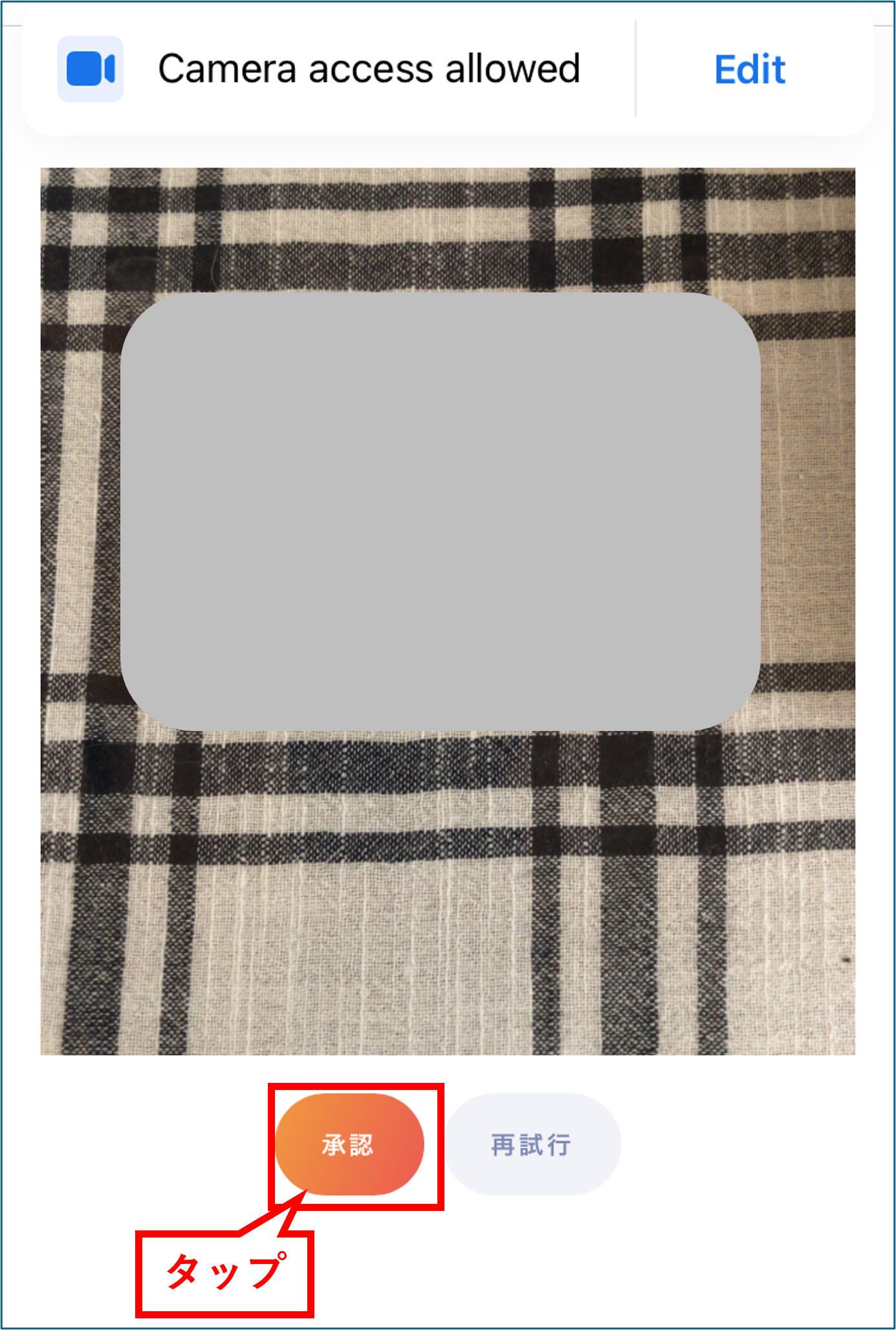
ขั้นตอนที่ 14
อนุมัติรูปถ่ายด้านหลังแล้ว
ตรวจสอบรูปถ่ายด้านหลังของสินค้าที่คุณถ่ายไว้ และหากไม่มีปัญหาใดๆ ให้แตะปุ่ม "อนุมัติ" เพื่อทำการอัปโหลดให้เสร็จสมบูรณ์
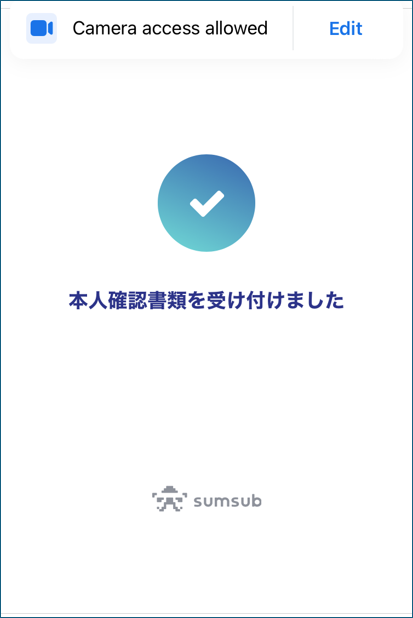
ขั้นตอนที่ 15
การอัปโหลดเอกสารยืนยันตัวตนเสร็จสมบูรณ์แล้ว
หน้าจอนี้จะปรากฏขึ้นเมื่อคุณอัปโหลดเอกสารยืนยันตัวตนเรียบร้อยแล้ว ขั้นตอนต่อไปคือการถ่ายรูปของคุณ
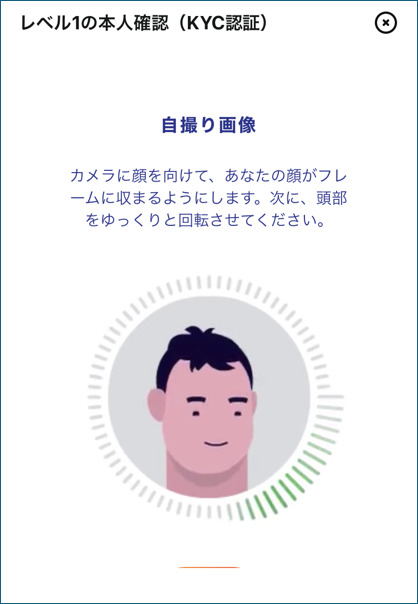
ขั้นตอนที่ 16
เริ่มถ่ายรูปบุคคลนั้นแล้ว
หน้าจอสำหรับถ่ายเซลฟี่จะปรากฏขึ้น โปรดทำตามคำแนะนำบนหน้าจอเพื่อเริ่มถ่ายภาพ
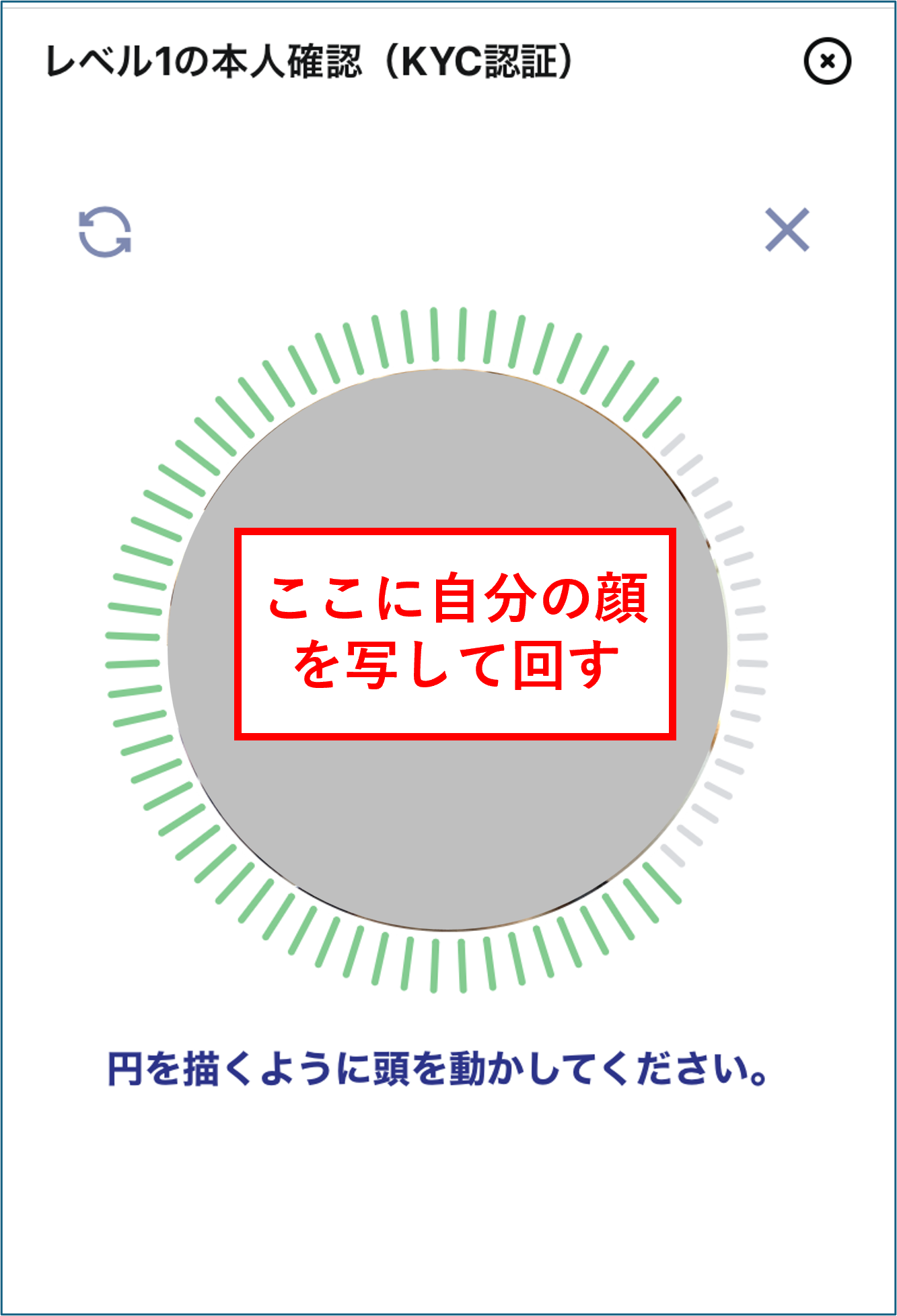
ขั้นตอนที่ 17
ถ่ายรูปตัวเองเพื่อใช้ในการจดจำใบหน้า
ถ่ายภาพขณะค่อยๆ หมุนศีรษะจนกระทั่งเส้นสีเขียวล้อมรอบวงกลมทั้งหมดที่แสดงบนหน้าจอ
*กรุณาถ่ายรูปในบริเวณที่มีแสงสว่างเพียงพอ เพื่อให้เห็นใบหน้าของคุณอย่างชัดเจน*
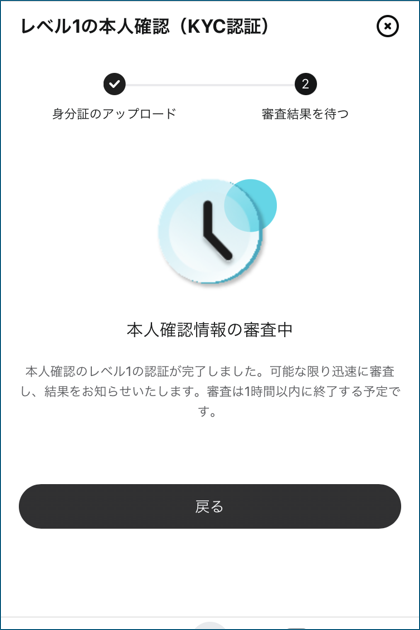
ขั้นตอนที่ 18
รอผลการตรวจสอบก่อน
เมื่อคุณอัปโหลดเอกสารยืนยันตัวตนและรูปถ่ายเรียบร้อยแล้ว หน้าจอนี้จะปรากฏขึ้น โปรดรอประมาณหนึ่งชั่วโมงเพื่อดูผลการตรวจสอบ
ขั้นตอนที่ 19
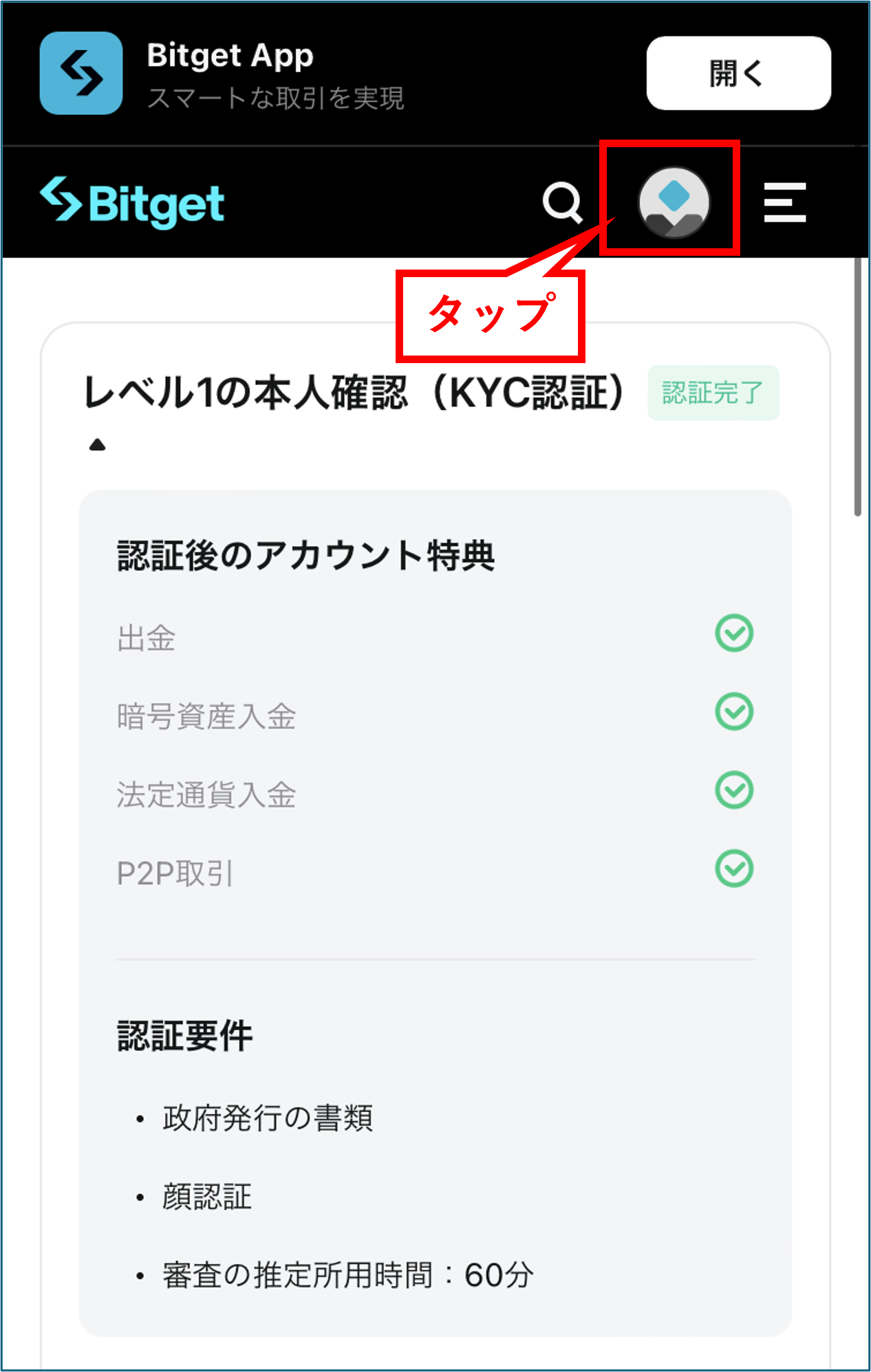
ยืนยันว่าการตรวจสอบเสร็จสมบูรณ์แล้ว
เมื่อการตรวจสอบเสร็จสิ้น หน้าจอนี้จะปรากฏขึ้น แตะไอคอนบัญชี (ไอคอนรูปหน้า) บนหน้าจอเพื่อไปยังหน้าจอข้อมูลบัญชี
ขั้นตอนที่ 20
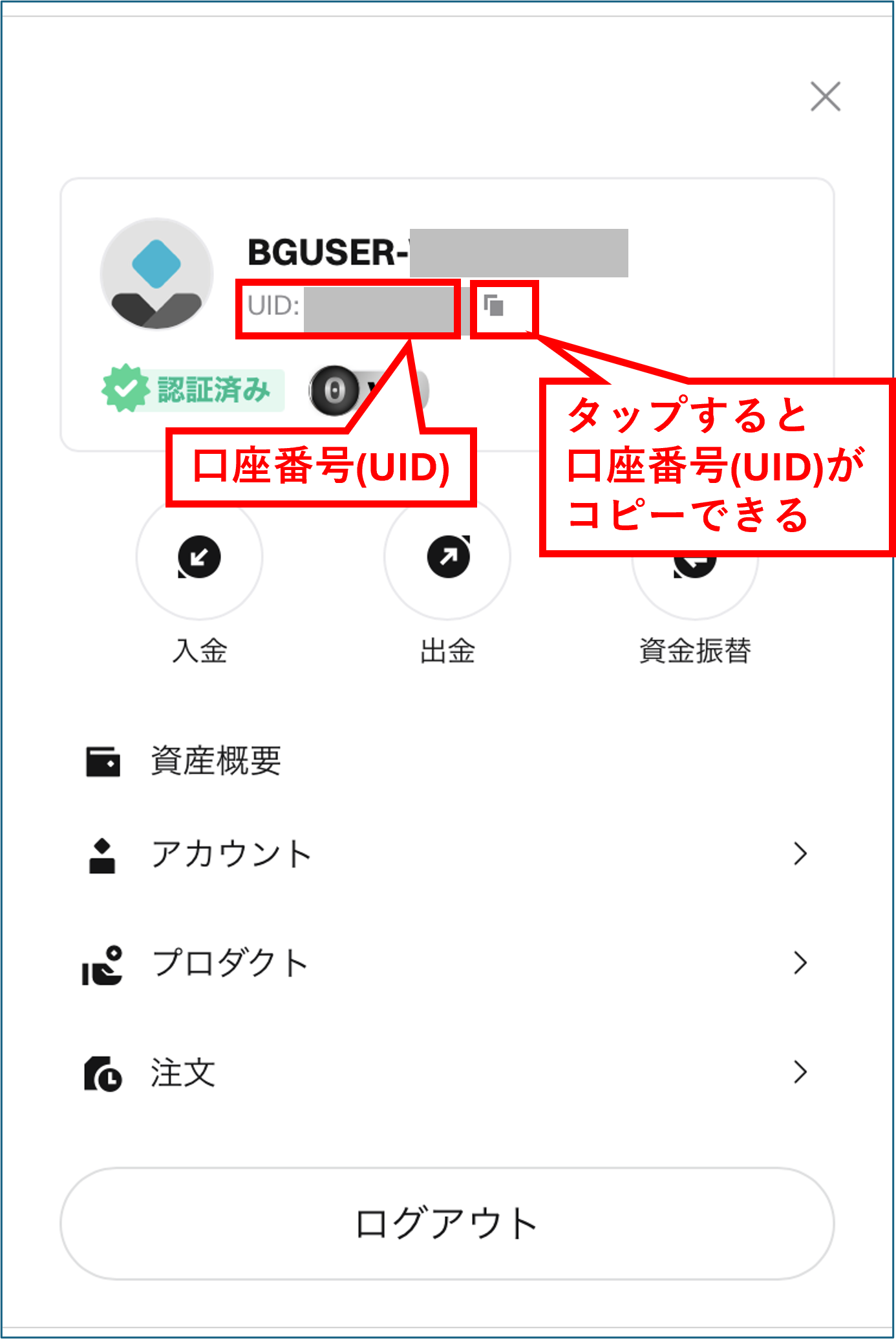
ตรวจสอบหมายเลขบัญชี (UID) ของคุณ
หมายเลขบัญชี (UID) ของคุณจะแสดงบนหน้าจอข้อมูลบัญชี ดังนั้นแตะไอคอนคัดลอกทางด้านขวาเพื่อจดบันทึก UID ขอแสดงความยินดี การเปิดบัญชี Bitget ของคุณเสร็จสมบูรณ์แล้ว
*หมายเลขบัญชี (UID) นี้จำเป็นสำหรับการลงทะเบียนบัญชี MoneyChat ของคุณในส่วนที่ 2 ดังนั้นโปรดจดบันทึกหรือถ่ายภาพหน้าจอไว้*
ตอนที่ 2
ลงทะเบียนบัญชีของคุณจากหน้า "My Page" ของ MoneyChat (จำเป็น)
หากคุณลืมขั้นตอนนี้ คุณจะไม่ได้รับเงินคืน โปรดตรวจสอบให้แน่ใจว่าได้สมัครผ่านหน้า My Page ของ MoneyChat และยืนยันว่าสถานะเปลี่ยนเป็น "อนุมัติ" แล้วก่อนทำการซื้อขาย

ขั้นตอนที่ 1
ล็อกอินเข้าสู่หน้า My Page ของ MoneyChat
เข้าสู่หน้า MoneyChat จากหน้าล็อกอิน

ขั้นตอนที่ 2
เลือก "ลงทะเบียนบัญชี" จากเมนู
แตะที่ขีดสามเส้นที่มุมบนซ้ายของหน้าจอเพื่อเปิดเมนู จากนั้นเลือก "ลงทะเบียนบัญชี"

ขั้นตอนที่ 3
เลือกโบรกเกอร์และป้อนหมายเลขบัญชีของคุณ
เมนูแบบที่แสดงในภาพจะปรากฏขึ้น เลือก Bitget เป็นชื่อโบรกเกอร์ และป้อนหมายเลขบัญชีของคุณโดยใช้ตัวเลขแบบครึ่งความกว้าง สำหรับประเภทบัญชี ให้เลือก "บัญชีปกติ" หากคุณทำการซื้อขายแบบดุลยพินิจเป็นประจำ หรือใช้ EA ของคุณเอง
แม้ว่าจะมีตัวเลือกสำหรับบัญชีเฉพาะสำหรับ MoneyChat EA แต่ตัวเลือกนี้มีไว้สำหรับผู้ที่ต้องการใช้ EA ภายในเมนู EA ของ MoneyChat เท่านั้น ดังนั้นโปรดเลือก "บัญชีปกติ"

ขั้นตอนที่ 4
เมื่อได้รับการอนุมัติแล้ว ก็ถือว่าเสร็จสมบูรณ์
เมื่อคุณเห็นหน้าจอนี้ แสดงว่าการสมัครของคุณเสร็จสมบูรณ์แล้ว
หลังจากส่งใบสมัคร หากไม่มีปัญหาใดๆ เกี่ยวกับรายละเอียดในใบสมัคร สถานะที่ด้านล่างของ "การลงทะเบียนบัญชี" จะเปลี่ยนเป็น "อนุมัติ" ภายในหนึ่งวันทำการ
เงินคืนจากการทำธุรกรรมของคุณจะเริ่มแสดงผลตั้งแต่สถานะเปลี่ยนเป็น "อนุมัติ"
[ข้อควรระวัง] จะไม่มีการคืนเงินหากคุณทำการซื้อขายโดยใช้บัญชีที่ไม่ได้รับการอนุมัติ โปรดทราบเรื่องนี้ด้วย