










ที่ HTMคุณสามารถใช้ MT4 ซึ่งเป็นแพลตฟอร์มการซื้อขายที่ได้รับความนิยมมากที่สุดในโลกหลายคนต้องการติดตั้งและใช้งานไม่เพียงแต่บนพีซีเท่านั้น แต่ยังรวมถึงบนสมาร์ทโฟนด้วย
"ฉันสามารถติดตั้ง MT4 ของ HFM บนสมาร์ทโฟนของฉันได้หรือไม่?"
"ฉันอยากทราบวิธีการใช้งาน MT4 ของ HFM บนสมาร์ทโฟนของฉัน"
"ฉันจะเข้าสู่ระบบ MT4 ได้อย่างไร?"
บทความนี้จะตอบคำถามต่างๆ เช่นที่กล่าวมาข้างต้น เราจะอธิบายอย่างละเอียดโดยใช้ภาพหน้าจอจากสมาร์ทโฟนเกี่ยวกับวิธีการดาวน์โหลดและติดตั้ง MT4 วิธีการตั้งค่ากราฟ และวิธีการวางคำสั่งซื้อขาย บทความสิ่งที่ต้องอ่านสำหรับทุกคนที่ต้องการเรียนรู้การใช้งานและการทำงานขั้นพื้นฐานของ MetaTrader4 (MT4)โปรดใช้เป็นข้อมูลอ้างอิง
นอกจากนี้ เรายังมีคำอธิบายโดยละเอียดเกี่ยวกับ "วิธีการฝากเงิน" และ "วิธีการถอนเงิน" ของ HFM โปรดตรวจสอบข้อมูลเหล่านั้นด้วย
สารบัญ
- 1 แพลตฟอร์มการซื้อขาย MT4 สำหรับ HFM คืออะไร?
- 2 ดาวน์โหลด MT4 ของ HFM ได้ฟรี [เวอร์ชันสมาร์ทโฟน]
- 3 วิธีเข้าสู่ระบบ MT4 บน HFM
- 4 วิธีการตั้งค่า MT4 ร่วมกับ HFM: การตั้งค่าเมนูและหน้าต่าง
- 5 วิธีการตั้งค่า HFM ใน MT4: การเพิ่มคู่สกุลเงินลงในรายการราคา
- 6 วิธีการตั้งค่า HFM ใน MT4: การตั้งค่าเบื้องต้นของหน้าต่างกราฟ
- 7 วิธีการตั้งค่า HFM ใน MT4: การวางคำสั่งซื้อขาย
- 8 วิธีการตั้งค่า HFM ใน MT4: การวางคำสั่ง Stop-loss และ Take-profit
- 9 โปรแกรม MT4 ของ HFM ใช้งานไม่ได้! กำลังแก้ไขปัญหาการเข้าสู่ระบบ
- 10 สรุป: มาลองเทรดกับ HFM โดยใช้แอป MT4 กัน!
แพลตฟอร์มการซื้อขาย MT4 สำหรับ HFM คืออะไร?
MT4 ซึ่งให้บริการผ่าน HFMเครื่องมือการซื้อขายที่รู้จักกันดีและเป็นที่นิยมใช้กันทั่วไปในหมู่โบรกเกอร์ในตลาดฟอเร็กซ์ต่างประเทศในช่วงไม่กี่ปีมานี้ จำนวนโบรกเกอร์ฟอเร็กซ์ในประเทศที่นำ MT4 มาใช้เป็นแพลตฟอร์มเซิร์ฟเวอร์-ไคลเอ็นต์ก็เพิ่มขึ้นเช่นกัน
ในบรรดาโบรกเกอร์ฟอเร็กซ์ต่างประเทศมากมายที่ให้บริการ MT4 นั้นMT4 ของ HFMได้รับความนิยมเป็นพิเศษ
ก่อนอื่น เรามาดูคุณสมบัติของบริการต่างๆ ของ HFM และความรู้พื้นฐานเกี่ยวกับ MT4 กันก่อน
ภาพรวมของ HFM (HF Markets)
HFM เป็นโบรกเกอร์ฟอเร็กซ์ต่างประเทศที่เริ่มต้นให้บริการฟอเร็กซ์ในปี 2010 ภายใต้ชื่อ HotForex ต่อมาในเดือนสิงหาคม 2022 ได้เปลี่ยนชื่อเป็น HF Markets และเป็นบริษัทที่ก่อตั้งมาอย่างยาวนาน ซึ่งจะฉลองครบรอบ 15 ปีในปี 2025
ในแง่ของความปลอดภัยและความน่าเชื่อถือ HFM สามารถเทียบเคียงได้กับ XM Trading ซึ่งเป็นแพลตฟอร์มที่นักลงทุนชาวญี่ปุ่นนิยมใช้มากที่สุด ปัญหาเกี่ยวกับการฝากและถอนเงินนั้นพบได้น้อยมากHFM มีจุดเด่นอยู่ที่ฐานผู้ใช้ที่กว้างขวาง ตั้งแต่ผู้เริ่มต้นซื้อขาย FX ไปจนถึงเทรดเดอร์มืออาชีพและระดับสูง
บริการ FX และแพลตฟอร์มการซื้อขายที่ให้บริการโดย HFM
【คุณสมบัติของบริการ HFM】
HFM มีบัญชีให้เลือกหลายประเภท รวมถึง "บัญชี CENT" สำหรับการซื้อขายด้วยเงินจำนวนน้อย โดยมีเลเวอเรจสูงสุด 2000 เท่า, "บัญชี Premium" มาตรฐาน, "บัญชี PRO" ที่มีสเปรดแคบกว่า และ "บัญชี Top-Up Bonus" สำหรับรับโบนัส ความสามารถในการเลือกประเภทบัญชีที่เหมาะสมกับวัตถุประสงค์ของคุณ พร้อมด้วยโบนัสการฝากเงินและการแข่งขันการซื้อขายที่หลากหลาย เป็นคุณสมบัติที่น่าสนใจ
[แบรนด์ที่หลากหลาย]
นอกจากนี้ จุดเด่นที่น่าสนใจอีกประการหนึ่งของ HFM คือ สามารถซื้อขายเครื่องมือทางการเงินได้มากกว่า 1,200 รายการ ไม่เพียงแต่คู่สกุลเงินเท่านั้น แต่ยังรวมถึงโลหะมีค่า พลังงาน หุ้น ดัชนีหุ้น สินค้าโภคภัณฑ์ และ ETF ด้วย ซึ่งเปิดโอกาสให้ซื้อขายผลิตภัณฑ์ทางการเงินที่หลากหลาย รวมถึงหุ้น นอกเหนือจากการแลกเปลี่ยนเงินตราต่างประเทศ

อ้างอิง:เว็บไซต์อย่างเป็นทางการของ HFM
[เลือกแพลตฟอร์มการซื้อขายของคุณ]
แพลตฟอร์มการซื้อขายต่อไปนี้มีให้บริการบน HFM จำนวน 3 แพลตฟอร์ม:
- แอป HF Trading (แพลตฟอร์มของเราเอง)
- MetaTrader 4 (MT4) → เวอร์ชันสำหรับพีซี เวอร์ชันสำหรับสมาร์ทโฟน
- MetaTrader 5 (MT5) → เวอร์ชันสำหรับพีซี เวอร์ชันสำหรับสมาร์ทโฟน
ในบรรดาโปรแกรมข้างต้นMT4 (MetaTrader 4) ได้รับความนิยมเป็นพิเศษ
MT4 (MetaTrader 4) คืออะไร?
ดังนั้น เรามาดูภาพรวมของ MT4 (MetaTrader 4) ในฐานะเครื่องมือการซื้อขายกันดีกว่า
MT4 หรือชื่ออย่างเป็นทางการคือ MetaTrader4เป็นแพลตฟอร์มการซื้อขาย FX ที่พัฒนาโดยบริษัทซอฟต์แวร์ MetaQuotes จากประเทศรัสเซีย MT4 เป็นเวอร์ชันที่สี่ของ MetaTrader และเวอร์ชันถัดไปหลังจาก MT4 คือ MT5 (MetaTrader5)
ภาพรวมและคุณสมบัติของ MT4 (MetaTrader 4)
ซอฟต์แวร์นี้มาพร้อมกับเครื่องมือทางเทคนิคกว่า 60 รายการ ซึ่งจะช่วยแนะนำคุณไปสู่การวิเคราะห์ทางเทคนิคขั้นสูง นอกจากนี้ ยังมีความสามารถในการขยายที่ยอดเยี่ยม ทำให้สามารถติดตั้งตัวชี้วัดและเครื่องมือต่างๆ ได้อย่างไม่จำกัด
จุดเด่นของ MetaTrader อยู่ที่ความสามารถในการใช้ EA (ระบบการซื้อขายอัตโนมัติ) และการคัดลอกการซื้อขาย และเป็นเครื่องมือการซื้อขายขั้นสุดยอดที่ช่วยให้ผู้ใช้สามารถพัฒนาตัวชี้วัดและระบบการซื้อขายอัตโนมัติโดยใช้ภาษาการเขียนโปรแกรมเฉพาะ (MQL4, MQL5)
ด้วยคุณสมบัติการปรับแต่งที่หลากหลาย คุณสามารถออกแบบแพลตฟอร์มของคุณได้อย่างอิสระตามความต้องการ
ความแตกต่างระหว่าง MT4 และ MT5
MT5 (MetaTrader 5) เป็นเวอร์ชันที่ได้รับการอัปเกรดจาก MT4 โดย มีคุณสมบัติหลายอย่างที่ขาดไปใน MT4 โดยเฉพาะอย่างยิ่ง มีการปรับปรุงด้านการใช้งาน เช่น ความสามารถในการแสดงกราฟภายนอก และความสามารถในการแบ่งหน้าจอกราฟบนสมาร์ทโฟน แน่นอนว่า MT5 มอบสภาพแวดล้อมการซื้อขายที่สะดวกสบายกว่าในแง่ของข้อกำหนด แต่ MT4 มีประวัติการใช้งานที่ยาวนานกว่า ดังนั้นจึงมีโปรแกรมซอฟต์แวร์ที่เข้ากันได้ (ที่สามารถติดตั้งและใช้งานได้) มากกว่าอย่างเห็นได้ชัด
ในแง่ของประสิทธิภาพนั้น แทบไม่มีความแตกต่างกันเลย ซึ่งเป็นเหตุผลว่าทำไม MT4 จึงยังคงถูกใช้งานอย่างแพร่หลายทั่วโลกในปัจจุบัน
ข้อดีของ MT4 (MetaTrader 4) ของ HFM
แพลตฟอร์ม MT4 ของ HFM มี ข้อดีมากมาย
- มีตัวชี้วัดและเครื่องมือวิเคราะห์มากมายที่สามารถติดตั้งได้
- มีสคริปต์สำหรับระบบซื้อขายอัตโนมัติ (EA หรือ System Trading) มากกว่าสคริปต์สำหรับระบบซื้อขายอัตโนมัติอย่างเห็นได้ชัด
- มีบริการและซอฟต์แวร์มากมายที่สามารถนำมาบูรณาการเข้าด้วยกันได้
- มีบริการคัดลอกการซื้อขาย (Copy trading) ที่ช่วยให้คุณสามารถนำกลยุทธ์การซื้อขายแบบใช้ดุลยพินิจอย่างมืออาชีพมาใช้ได้
ดังที่ได้อธิบายไว้ข้างต้น สำหรับผู้ที่ต้องการใช้เครื่องมือทางเทคนิค ตัวชี้วัด และ EA การซื้อขายอัตโนมัติที่หลากหลาย แพลตฟอร์ม MT4 ของ HFM คือแพลตฟอร์มที่แนะนำมากที่สุด
ข้อเสียของ MT4 (MetaTrader 4) ของ HFM
แม้ว่า MT4 จะมีฟังก์ชันการทำงานที่ยอดเยี่ยมข้อเสียคือมีความซับซ้อนและเข้าใจยากในแง่ของการตั้งค่าและการใช้งานเทอร์มินัลควรให้ความสนใจเป็นพิเศษกับการวางคำสั่งซื้อขาย การเริ่มต้นโดยไม่เข้าใจวิธีการวางคำสั่งซื้อขายอาจนำไปสู่การขาดทุนได้ เนื่องจากคุณอาจไม่สามารถวางและปิดคำสั่งซื้อขายได้ตามที่ต้องการ
โปรดทำความเข้าใจวิธีการใช้งานพื้นฐานของ MT4 ก่อนเริ่มทำการซื้อขาย
เทรดเดอร์รายบุคคลจำนวนมากมักแชร์คู่มือการใช้งาน MT4 บนบล็อกและ YouTube ดังนั้นการค้นหาคู่มือการใช้งานออนไลน์จึงเป็นความคิดที่ดีเช่นกัน
ข้อควรทราบเกี่ยวกับการใช้งาน MT4 (MetaTrader 4) สำหรับ HFM
สิ่งหนึ่งที่ควรทราบคือ ในการใช้งาน MT4 ของ HFMบัญชี MT4 ของ HFMที่เปิดไว้ก่อนแล้ว บัญชี HFM ทุกบัญชีอนุญาตให้คุณเลือกใช้ระหว่าง MT4 และ MT5 ได้

หากคุณต้องการใช้ MT4 โปรดเลือก "MT4" หลังจากเลือกประเภทบัญชีเมื่อเปิดบัญชี
*ถึงแม้คุณจะเลือก MT5 ไปแล้ว คุณก็สามารถเปิดบัญชีใหม่ได้ง่ายๆ ในภายหลังโดยเลือก MT4
อุปกรณ์ที่ใช้งานร่วมกับ MT4 (MetaTrader 4) ได้
สามารถดาวน์โหลดและใช้งาน MT4 ของ HFM ได้ฟรีบนอุปกรณ์ต่อไปนี้
- วินโดวส์
- ระบบปฏิบัติการ Mac
- ลินุกซ์
- ไอโฟน/ไอแพด
- แอนดรอยด์
- หัวเว่ย
สามารถใช้งานร่วมกับอุปกรณ์ส่วนใหญ่ได้ ทั้งพีซี สมาร์ทโฟน และแท็บเล็ต คุณจึงใช้งานได้อย่างสบายใจ
ดาวน์โหลด MT4 ของ HFM ได้ฟรี [เวอร์ชันสมาร์ทโฟน]
เอา ล่ะ ตอนนี้ เรามาเริ่มอธิบาย วิธีการดาวน์โหลดและติดตั้งแอปพลิเคชัน MT4 ของ HFM บนสมาร์ทโฟนของคุณได้ฟรีกันเลย
บทความนี้ใช้รูปภาพเป็นตัวอย่างเพื่อแสดงวิธีการทำบนแอปพลิเคชันสมาร์ทโฟน Android แต่โดยทั่วไปแล้วกระบวนการจะเหมือนกันในทุกอุปกรณ์ ดังนั้นโปรดใช้เป็นข้อมูลอ้างอิง
วิธีการดาวน์โหลด
ในการดาวน์โหลดแอป HFM MT4 ให้ไปที่ หน้า "MT4" จากเมนู "การซื้อขาย" บนเว็บไซต์อย่างเป็นทางการของ HFM ก่อน

คลิกที่นี่เพื่อเข้าสู่เว็บไซต์อย่างเป็นทางการของ HFM
เมื่อคุณเปิดหน้า MT4 คุณจะเห็นหน้าจอ "ดาวน์โหลด MT4" คุณสามารถดาวน์โหลดเวอร์ชันสำหรับพีซีได้จากที่นี่ แต่คุณไม่สามารถดาวน์โหลดเวอร์ชันสำหรับสมาร์ทโฟนจากปุ่มนี้ได้ โปรดเลื่อน ลงมาจนสุดหน้าเว็บ
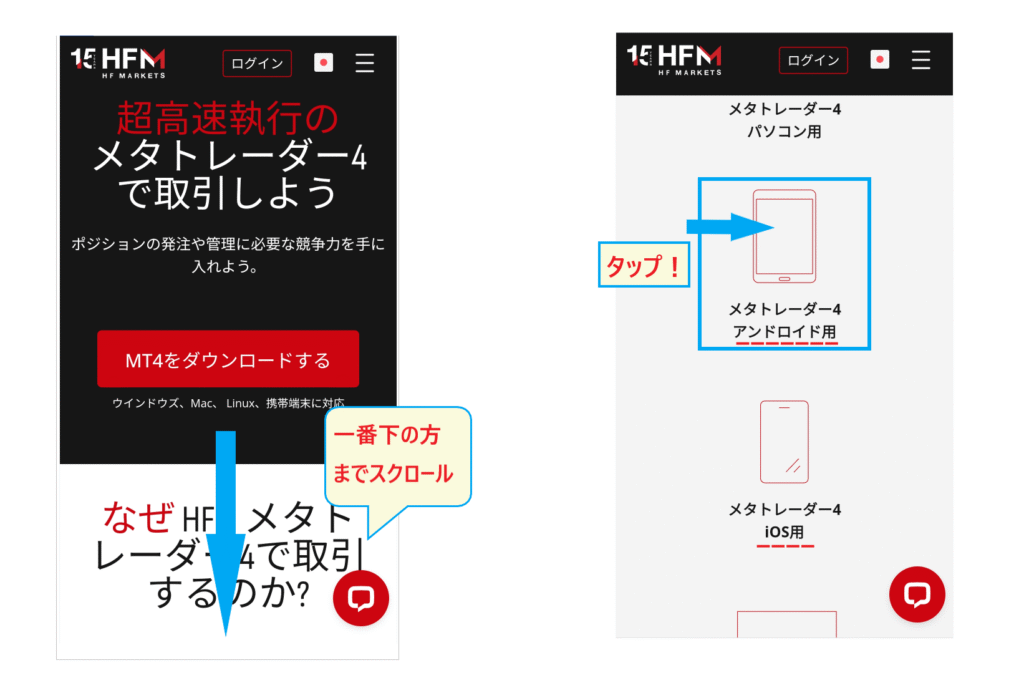
เลื่อนลงมาจนสุด คุณจะเห็นหน้าจอดาวน์โหลดสำหรับสมาร์ทโฟนของคุณ คุณจะเห็น "Android" และ "iOS" แสดงอยู่ ให้แตะที่ตรงกับรุ่นของคุณ
วิธีการติดตั้ง
ถัดไป ให้กด ปุ่มสีแดง "ลิงก์ดาวน์โหลดสำหรับ Android" เพื่อไปยังหน้าจอการติดตั้ง MT4
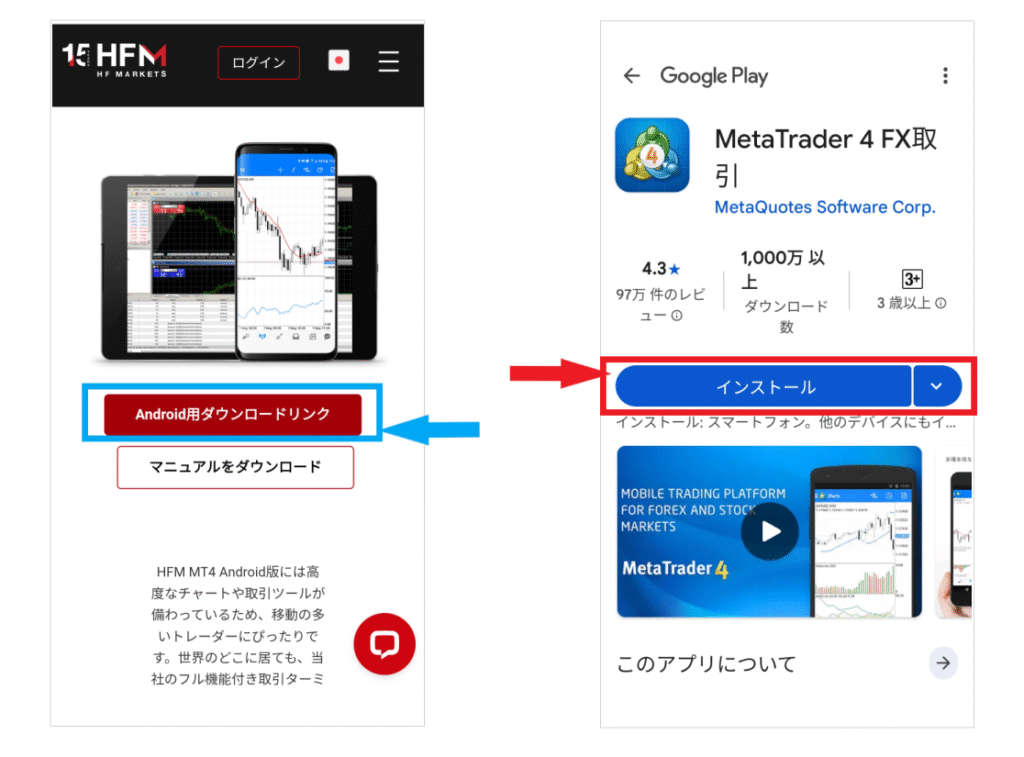
ในขั้นตอนนี้ โปรดดาวน์โหลดคู่มือ ซึ่งอยู่ด้านล่างปุ่ม "ดาวน์โหลด" คุณสามารถใช้คู่มือนี้เป็นข้อมูลอ้างอิงควบคู่กับคู่มือนี้ได้
เมื่อหน้าจอการติดตั้ง MT4 ปรากฏขึ้น ให้แตะปุ่มสีน้ำเงิน "ติดตั้ง" ตรงกลาง การติดตั้งจะเริ่มต้นทันที

เมื่อหน้าจอเปลี่ยนเป็น "กำลังติดตั้ง" สิ่งที่คุณต้องทำคือรอจนกว่าจะเสร็จสิ้น หากคุณเปิดใช้งาน "เปิดแอปโดยอัตโนมัติ" ระหว่างการติดตั้ง MT4 จะเปิดขึ้นโดยอัตโนมัติ ซึ่งสะดวกมาก
เมื่อการติดตั้งเสร็จสมบูรณ์แล้ว "ข้อกำหนดในการให้บริการของ MT4" จะปรากฏขึ้น ให้แตะ "ยอมรับ"
การติดตั้ง MT4 เสร็จสมบูรณ์ แล้ว ปิด MT4 และตรวจสอบว่าแอปพลิเคชันได้รับการติดตั้งเรียบร้อยแล้ว
วิธีเข้าสู่ระบบ MT4 บน HFM
ต่อไป เราจะอธิบายวิธีการเข้าสู่ระบบ (ลงทะเบียน) ใน MT4 ของ HFM เป็นครั้งแรก
เตรียมรหัสผู้ใช้และรหัสผ่าน MT4 ของคุณให้พร้อม
คุณต้องมีสามสิ่งต่อไปนี้เพื่อเข้าสู่ระบบ MT4
- หมายเลขประจำตัว MT4 (หมายเลขบัญชี)
- รหัสผ่านเข้าสู่ระบบ MT4
- ชื่อเซิร์ฟเวอร์ HFM
ข้อมูลนี้มีอยู่ในอีเมลยืนยันการเปิดบัญชีของคุณ โปรดตรวจสอบอีเมลจาก HFM และรวบรวมข้อมูลที่จำเป็นทั้งหมด
หากคุณลบอีเมลโดยไม่ได้ตั้งใจติดต่อฝ่ายบริการลูกค้าของ HFMคุณสามารถค้นหาหมายเลขบัญชีของคุณได้ในพื้นที่ myHF แต่รหัสผ่านและชื่อเซิร์ฟเวอร์ของคุณจะแสดงอยู่ในอีเมลยืนยันการเปิดบัญชีเท่านั้น
ตรวจสอบชื่อเซิร์ฟเวอร์ HFM
ส่วนหนึ่งที่อาจสร้างความสับสนได้คือชื่อเซิร์ฟเวอร์ของ HFM HFM เป็นโบรกเกอร์แลกเปลี่ยนเงินตราต่างประเทศระดับโลกรายใหญ่ มีสำนักงานใน 9 ประเทศ และได้รับใบอนุญาตทางการเงิน 6 ใบ ดังนั้นจึงมีชื่อเซิร์ฟเวอร์จำนวนมาก—มากกว่า 40 ชื่อ—ทำให้การค้นหาชื่อที่ถูกต้องค่อนข้างยาก
ชื่อเซิร์ฟเวอร์มีลักษณะอย่างไรบ้าง...?.
รายชื่อชื่อเซิร์ฟเวอร์ HFM
・HFMarketsKE-Live Server 8
・HFMMarketMENAーLive Server 2
・HFMarketsEurope-Live Server 2
・HFMarketsSV-Live Server 1
・HFMarketsSV-Live Server
3・HFMarketsSV-Live Server 4
・HFMarketsSV-
HFMarketsSA-Live
Server・HFMarketsSA-Live Server 1
・HFMarketsSA-Live Server 2
・HFMarketsSA-Live Server 3
・HFMarketsSA-Live Server 4
・HFMarketsSA-Live Server 5
อย่างที่คุณเห็นจากชื่อเซิร์ฟเวอร์ด้านบน มีชื่อหลายชื่อที่ดูคล้ายกันในแวบแรก แม้แต่ความแตกต่างเพียงตัวอักษรเดียวก็อาจทำให้เกิดข้อผิดพลาดเมื่อเข้าสู่ระบบ MT4 ได้ สำหรับบริการในประเทศญี่ปุ่น ชื่อคือ "HFMarketsSV-LIVE Server" ดังนั้นโปรดตรวจสอบอย่างละเอียดถี่ถ้วน
ขั้นตอนการเข้าสู่ระบบ MT4
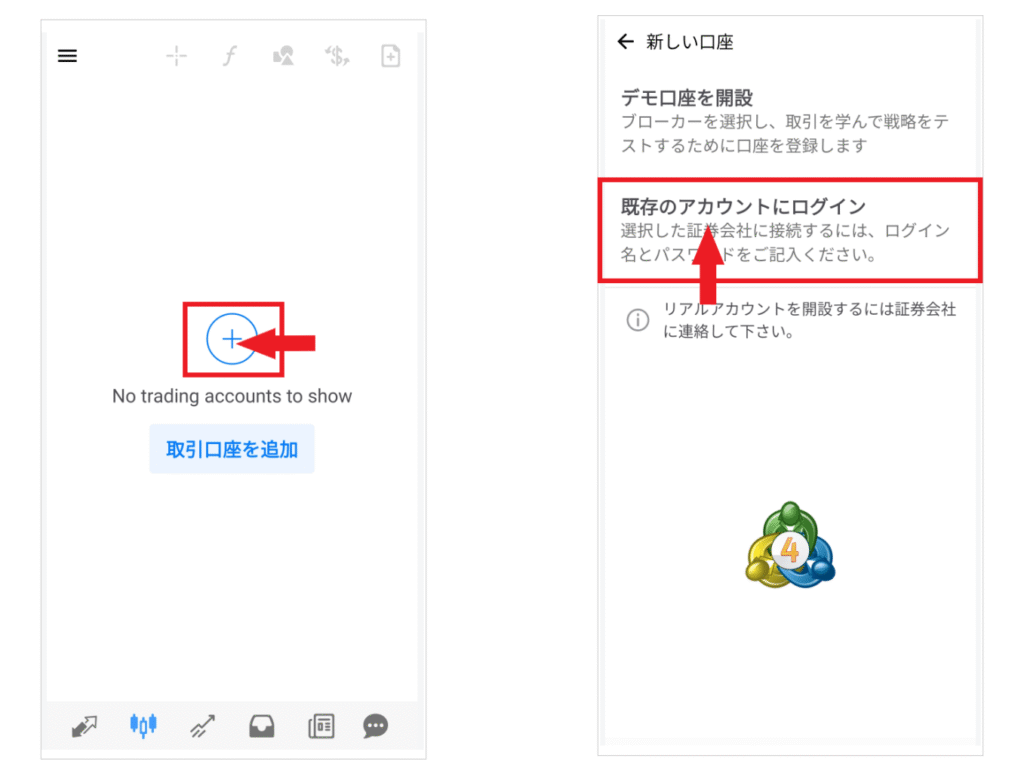
ขั้นตอนที่ 1. เลือก "เข้าสู่ระบบด้วยบัญชีที่มีอยู่แล้ว"
เมื่อคุณเปิด MT4 บน HFM (สำหรับการลงทะเบียนครั้งแรก)"เพิ่มบัญชีซื้อขาย"จะปรากฏขึ้น แตะเครื่องหมายบวก จากนั้นแตะ "เข้าสู่ระบบบัญชีที่มีอยู่แล้ว" เพื่อลงทะเบียนบัญชีของคุณ
ขั้นตอนที่ 2. เลือก "ชื่อเซิร์ฟเวอร์" ที่เหมาะสม
ถัดไป ให้ป้อนชื่อบริษัทโบรกเกอร์ (ชื่อโบรกเกอร์แลกเปลี่ยนเงินตราต่างประเทศ: HFM) เพื่อแสดงรายการชื่อเซิร์ฟเวอร์

โปรดตรวจสอบชื่อเซิร์ฟเวอร์อย่างละเอียดและเลือกเซิร์ฟเวอร์ที่เหมาะสม
ขั้นตอนที่ 3. ป้อนรหัสผู้ใช้และรหัสผ่านเพื่อเข้าสู่ระบบ
หลังจากเลือกเซิร์ฟเวอร์แล้ว หน้าจอเข้าสู่ระบบจะปรากฏขึ้นป้อน MT4 ID (หมายเลขบัญชี) และรหัสผ่านของคุณ จากนั้นคลิกปุ่มเข้าสู่ระบบ
เมื่อคุณคลิกปุ่มเข้าสู่ระบบ ข้อมูลบัญชีของคุณจะปรากฏบนหน้าจอถัดไป
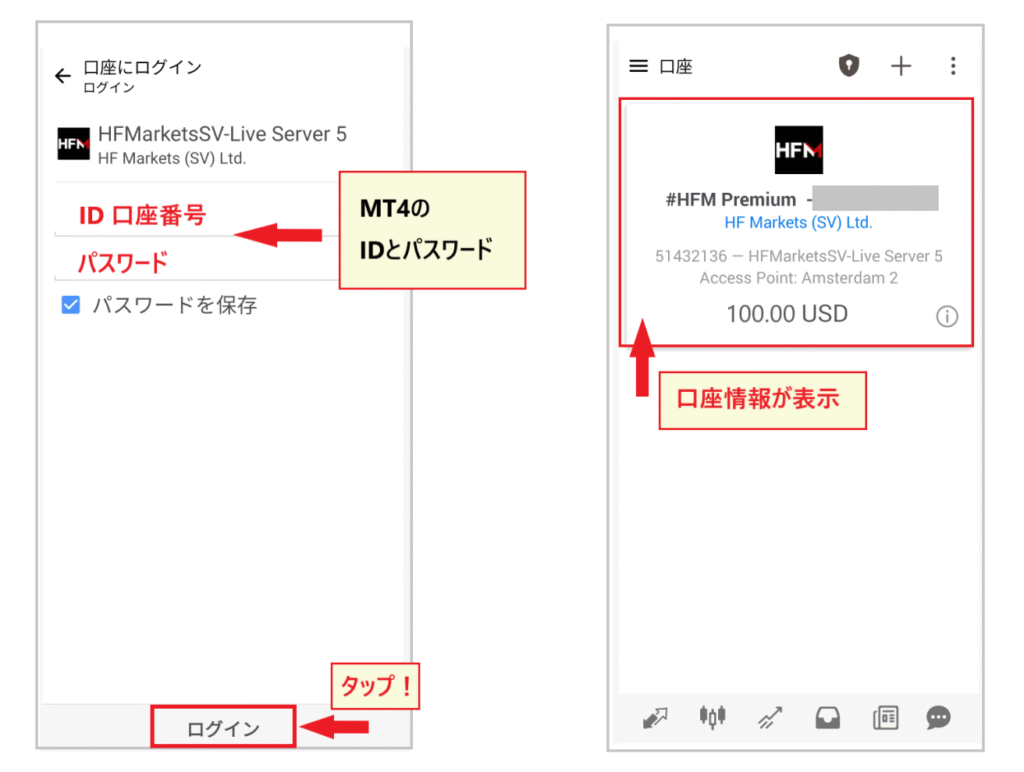
เมื่อข้อมูลบัญชีของคุณได้รับการตรวจสอบแล้ว การเข้าสู่ระบบ MT4 ของ HFMก็สำเร็จ คุณได้เข้าสู่ระบบ MT4 เรียบร้อยแล้ว
หากข้อมูลบัญชีของคุณไม่แสดง อาจเป็นเพราะรหัสผ่านหรือชื่อเซิร์ฟเวอร์ไม่ถูกต้อง โปรดลองลงทะเบียนใหม่ตั้งแต่ต้นอีกครั้ง
โปรดทราบว่า รหัสผู้ใช้และรหัสผ่านที่ใช้สำหรับ myHF ใน HFM นั้นแตกต่างจากรหัสผู้ใช้และรหัสผ่านที่ใช้สำหรับ MT4 อย่างสิ้นเชิง
ข้อมูลเกี่ยวกับสเปรดของ HFM สามารถดูได้ในบทความต่อไปนี้ โปรดอ่านให้ละเอียดก่อนทำการซื้อขาย
วิธีการตั้งค่า MT4 ร่วมกับ HFM: การตั้งค่าเมนูและหน้าต่าง
ต่อไป เราจะอธิบายวิธีการตั้งค่าต่างๆ ใน MT4 ในขั้นต้น ควรเรียนรู้และเชี่ยวชาญเฉพาะการตั้งค่าที่จำเป็นก่อน
ในที่นี้ เราได้คัดสรรและลดทอนสิ่งจำเป็นสำหรับการซื้อขายอย่างพิถีพิถัน ลองมาดู เค้าโครงเมนูโดยทั่วไปและฟังก์ชันของแต่ละหน้าต่างกัน
วิธีอ่านและใช้งานเมนู
ขั้นแรกเมนูที่มุมบนซ้ายจะทำให้คุณเข้าถึงการตั้งค่ากราฟ การสลับบัญชี MT4 รายชื่ออัลกอริธึมการซื้อขายอัตโนมัติ (EA) และอื่นๆ เปิดเมนูนี้หากคุณต้องการสลับไปใช้แพลตฟอร์ม MT4 ของโบรกเกอร์อื่น
[เมนูด้านบนซ้าย]
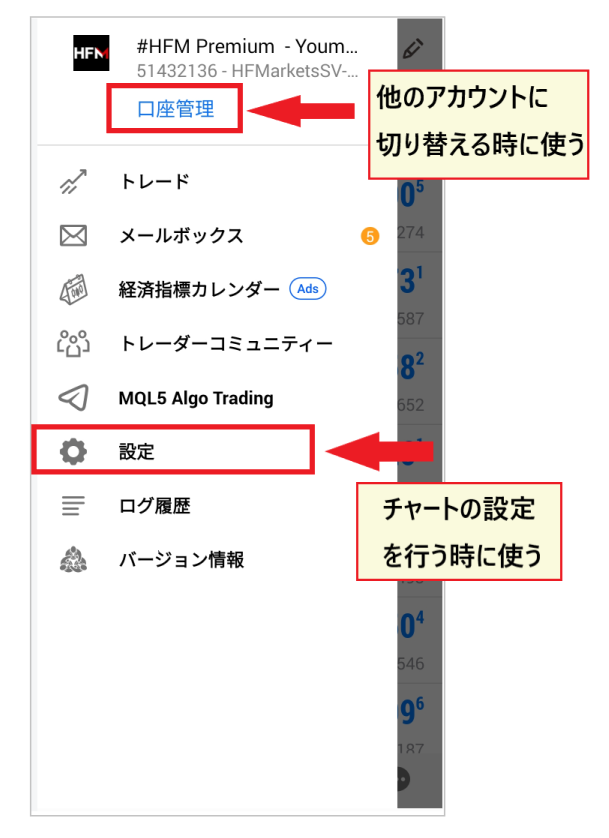
สำหรับตอนนี้ การรู้แค่เครื่องเคียงสองอย่างนี้ก็เพียงพอแล้ว
[เมนูที่มุมบนขวา]
คุณสามารถเพิ่ม ลบ และจัดเรียงลำดับหุ้นใหม่ได้โดยใช้ เมนูที่มุมบนขวา
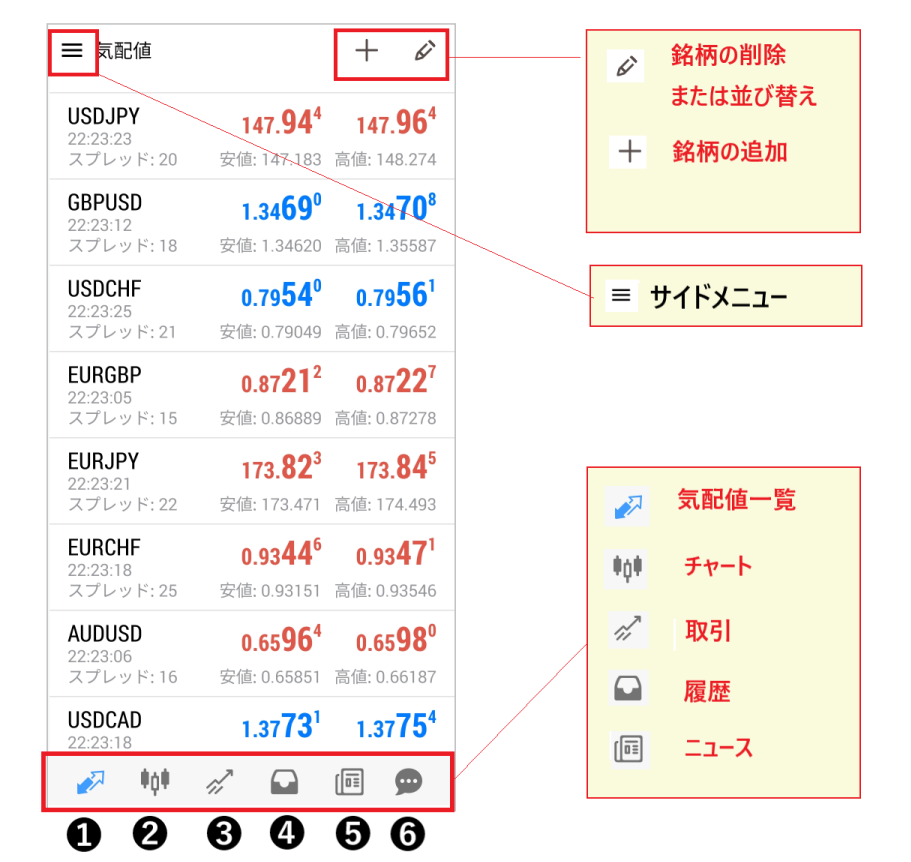
[เมนูหลักอยู่ด้านล่าง]
เมนูที่อยู่ด้านล่างสุดของหน้าจอสมาร์ทโฟนคือเมนูหลัก ซึ่งประกอบด้วยฟังก์ชันหกอย่าง โดยปกติแล้ว คุณจะใช้เมนูหลักนี้ในการควบคุมหน้าจอ
- รายการราคาเสนอซื้อและเสนอขาย → ตารางอัตราแลกเปลี่ยน
- แผนภูมิ → หน้าจอแผนภูมิ
- การซื้อขาย → ข้อมูลสถานะและบัญชี
- ประวัติ → ข้อมูลธุรกรรมที่ผ่านมา
- ข่าว → ข่าว FX Street
- ข้อความ → เว็บไซต์ชุมชน MQL4
*เว็บไซต์ชุมชน MQL4 เป็นเว็บไซต์ให้ข้อมูลสำหรับผู้ใช้ MT4 การลงทะเบียนจะช่วยให้เทรดเดอร์สามารถแลกเปลี่ยนข้อมูลกันได้ คุณไม่จำเป็นต้องกังวลเกี่ยวกับเรื่องนี้ในตอนนี้ ตรวจสอบวิธีการใช้งานในภายหลังหากคุณสนใจ
หน้าที่และการใช้งานของแต่ละหน้าต่าง

[รายการราคาโดยประมาณ (ตารางอัตราแลกเปลี่ยน)]
โดยค่าเริ่มต้น รายการใบเสนอราคาจะรวมสกุลเงินหลักๆ ไว้ด้วย
ในหน้าจอนี้ คุณสามารถลงทะเบียนและใช้หุ้นที่คุณชื่นชอบได้
คุณสามารถตรวจสอบราคาซื้อ ราคาขาย ราคาต่ำสุด และราคาสูงสุดแบบเรียลไทม์ รวมถึงส่วนต่างราคาได้ด้วย
[หน้าจอแสดงแผนภูมิ]
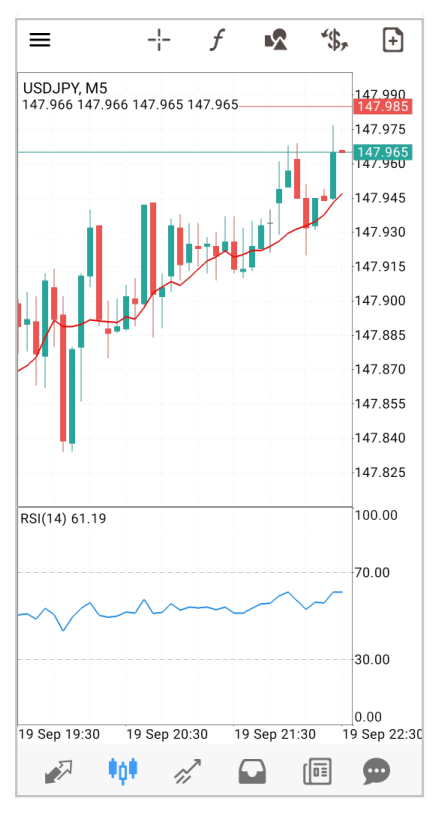
หน้าจอแสดงกราฟจะแสดงกราฟแบบเรียลไทม์ของหุ้นที่เลือกไว้
หน้าจอนี้ช่วยให้คุณสามารถแทรกตัวชี้วัดทางเทคนิคและทำการวิเคราะห์กราฟโดยใช้ฟังก์ชันการวาดได้
【ธุรกรรม】
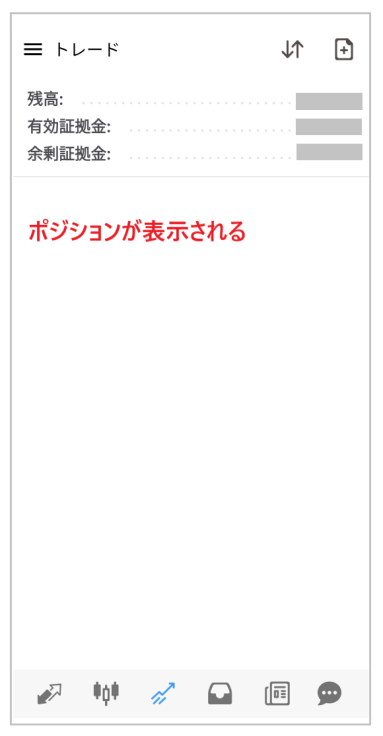
หน้าการซื้อขายจะแสดงยอดเงินคงเหลือ มาร์จินที่ใช้ได้จริง มาร์จินส่วนเกิน อัตราส่วนการรักษามาร์จิน และสถานะกำไร/ขาดทุนของตำแหน่งการซื้อขายของคุณ
โปรดดูหน้าจอนี้เพื่อตรวจสอบสถานะปัจจุบันของตำแหน่งงานของคุณ
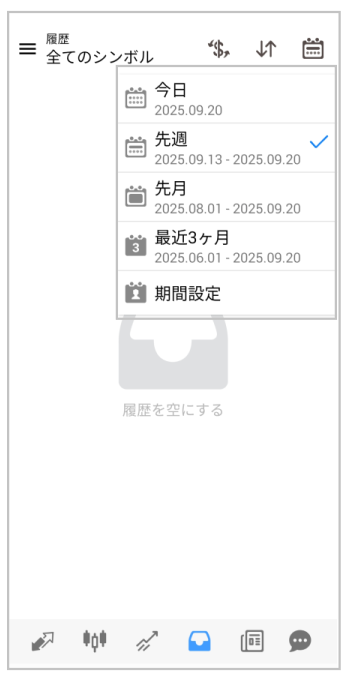
【ประวัติศาสตร์】
การเลือก "ประวัติ" จะช่วยให้คุณสามารถดูข้อมูลการทำธุรกรรมในอดีตได้
คุณสามารถระบุช่วงเวลาสำหรับข้อมูลธุรกรรมและอัปโหลดประวัติธุรกรรมเป็นรายงานได้
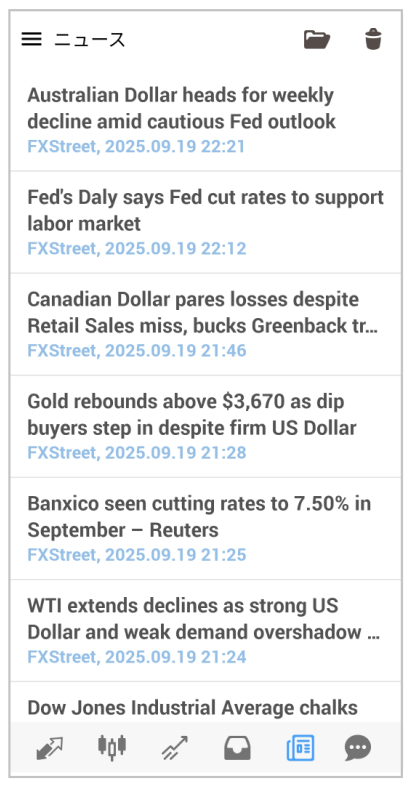
[ข่าว (ฉบับภาษาอังกฤษ)]
เมื่อคุณเลือกข่าว คุณสามารถดูข่าวจากสำนักข่าวต่างประเทศชื่อ "FXStreet" ได้ เว็บไซต์นี้เป็นภาษาอังกฤษ ดังนั้นลองใช้ดูบ้างเป็นครั้งคราวเพื่อฝึกฝนภาษาอังกฤษของคุณ
นั่นคือฟังก์ชันพื้นฐานของเมนูใน MT4 ลองใช้เมนูเหล่านี้สักสองสามครั้งเพื่อให้เข้าใจภาพรวมว่าแต่ละส่วนอยู่ตรงไหนบ้าง
ต่อไป เราจะอธิบายวิธีการตั้งค่าโดยละเอียด
วิธีการตั้งค่า HFM ใน MT4: การเพิ่มคู่สกุลเงินลงในรายการราคา
โปรแกรม MT4 ของ HFM แสดงคู่สกุลเงินหลักหลายคู่โดยค่าเริ่มต้นอยู่แล้ว คุณสามารถใช้งานได้ตามต้องการ หรือจะปรับแต่งคู่สกุลเงินที่มีให้เลือกใช้งานตามที่คุณต้องการก็ได้
ส่วนนี้ จะอธิบาย วิธีการเพิ่มหรือลบคู่สกุลเงินและเครื่องมือทางการเงินที่คุณต้องการซื้อขายออกจากรายการราคา
เพิ่มคู่สกุลเงิน/เครื่องมือทางการเงิน
แตะเครื่องหมาย "+" ที่มุมบนขวาของหน้าจอเสนอซื้อ/เสนอขาย

เปิด "Forex (คู่สกุลเงิน)" เพื่อแสดงคู่สกุลเงินแตะคู่สกุลเงินที่คุณต้องการเพิ่มจากรายการ "Forex"แล้วคู่สกุลเงินนั้นจะถูกเพิ่มเข้าไปในรายการราคาโดยตรง
ลบคู่สกุลเงิน/ตราสาร
หากต้องการลบหุ้น ให้แตะไอคอน "ปากกา" ที่มุมบนขวาของรายการราคา จากนั้นแตะไอคอน "ถังขยะ" เพื่อแสดงกล่องสำหรับเลือกหุ้น
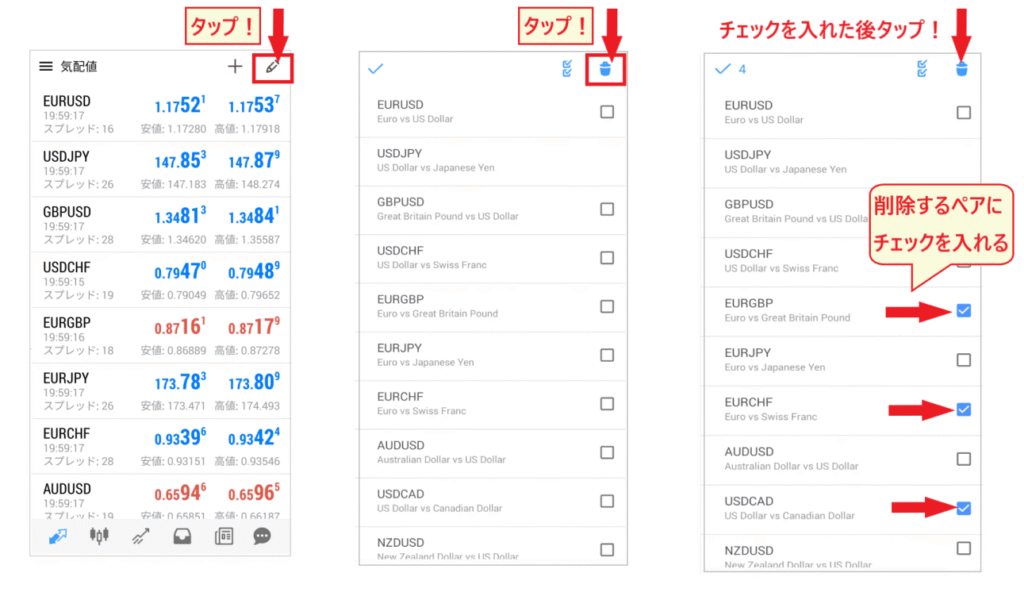
หากต้องการลบคู่สกุลเงิน ให้เลือกช่องทำเครื่องหมายถัดจากคู่สกุลเงินที่คุณต้องการลบ แล้วแตะไอคอน "ถังขยะ" อีกครั้งเพื่อลบออกจากรายการราคา
ปรับแต่งรายการตามที่คุณต้องการโดยการเพิ่มหรือลบหุ้นแม้ว่าคุณจะไม่ได้ทำการซื้อขายหุ้น คุณก็สามารถใช้รายการราคาหุ้นนี้ได้อย่างมีประสิทธิภาพโดยการเลือกหุ้นที่คุณต้องการอ้างอิงหรือสนใจ
จัดเรียงแบรนด์ใหม่
นอกจากนี้ คุณยังสามารถจัดเรียงหุ้นใหม่เพื่อให้ดูง่ายขึ้นได้อีกด้วย
แตะที่ "ไอคอนปากกา" ที่มุมบนขวาของรายการราคาหุ้น รายชื่อหุ้นจะปรากฏขึ้น กดค้างที่ "ไอคอนสามเส้น" จนกว่าจะเปลี่ยนเป็นสีเทา เมื่อเปลี่ยนเป็นสีเทาแล้ว คุณ สามารถ จัดเรียงรายการใหม่ได้โดยการลากขึ้นหรือลง
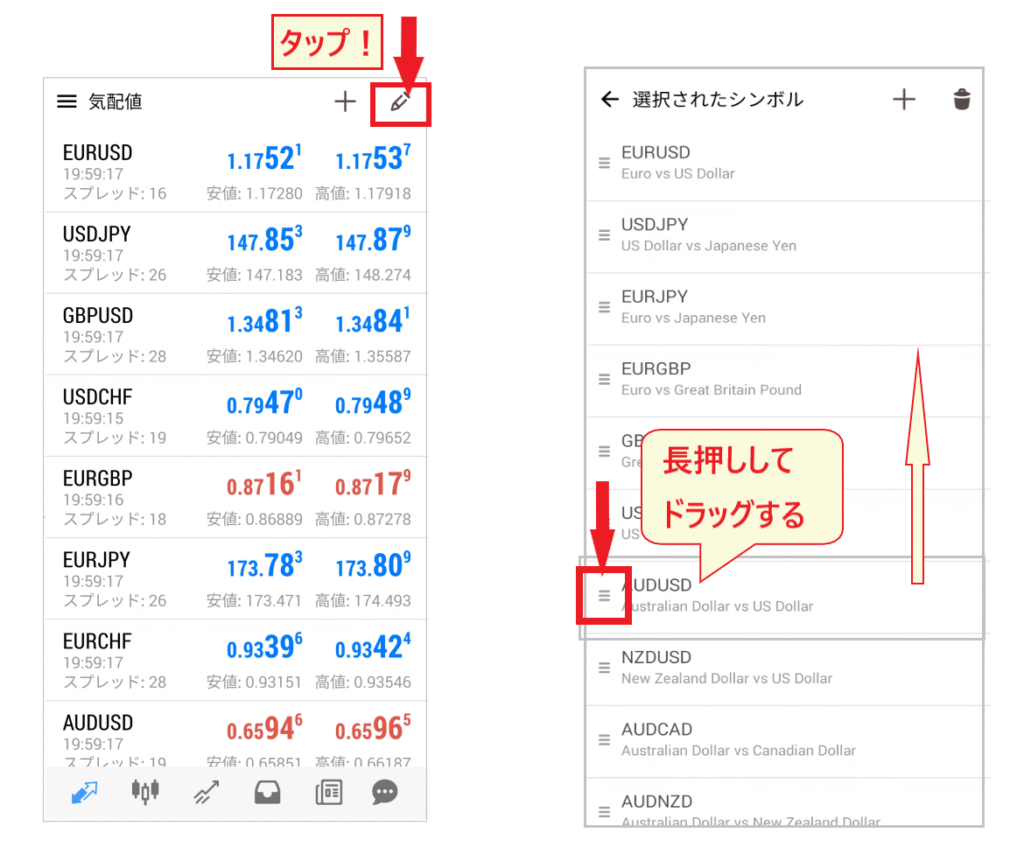
จะใช้งานได้ง่ายขึ้นหาก คุณจัดกลุ่มรายการที่ดูบ่อยและรายการที่ซื้อขายบ่อยไว้ด้านบนสุด
วิธีการตั้งค่า HFM ใน MT4: การตั้งค่าเบื้องต้นของหน้าต่างกราฟ
ต่อไป เราจะอธิบายวิธีการตั้งค่าหน้าจอแสดงแผนภูมิ
เรามาเปิดหน้าจอแสดงกราฟพร้อมกันและเริ่มต้นการตั้งค่ากราฟเบื้องต้นกันเลย
แสดงหน้าจอแสดงแผนภูมิ
ขั้นแรก ให้แสดงรายการราคาเสนอซื้อและเสนอขาย จากนั้นเปิดหน้าจอแสดงกราฟ
แตะคู่สกุลเงินที่คุณต้องการจากรายการเมนูจะปรากฏขึ้น เลือก "เปิดกราฟ"

เมื่อคุณแตะ "เปิดแผนภูมิ" หน้าจอแผนภูมิจะปรากฏขึ้นดังที่แสดงด้านล่าง
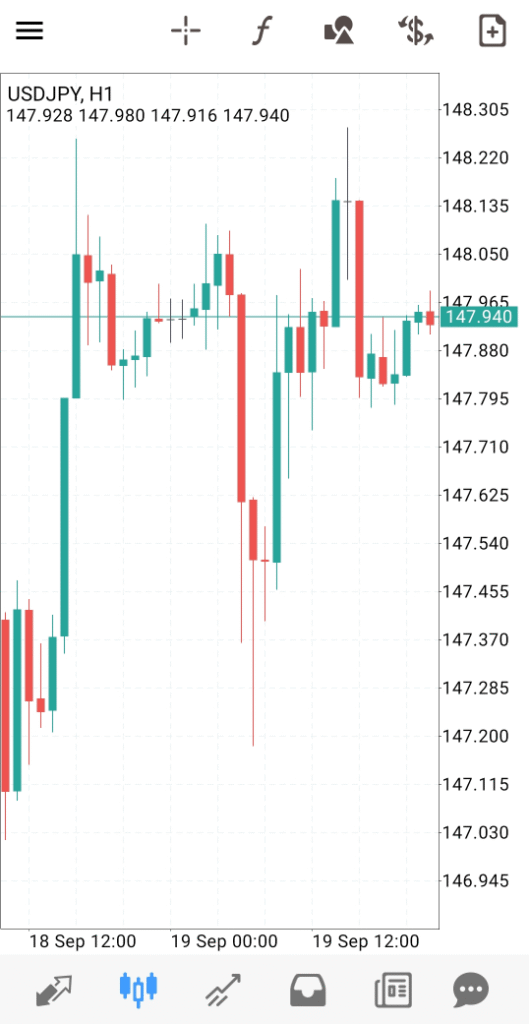
สิ่งแรกที่คุณควรตั้งค่า คือ การแสดง "เส้นราคาซื้อ" ในการตั้งค่าเริ่มต้นของแอป MT4 บนมือถือ จะมีการตั้งค่าเฉพาะ "เส้นราคาขาย" เท่านั้น ดังนั้น คุณอาจวางคำสั่งซื้อโดยเข้าใจผิดคิดว่าเส้นนี้คือ "เส้นราคาซื้อ"
จริงๆ แล้ว,เส้น "ราคาซื้อ" จะอยู่เหนือเส้นที่แสดงตามปกติดังนั้นจึงทำให้ไม่สามารถตัดสินได้อย่างถูกต้องแม่นยำ
นี่เป็นความผิดพลาดที่แม้แต่เทรดเดอร์ FX ที่มีประสบการณ์ก็อาจพลาดพลั้งได้ง่าย ดังนั้นคุณจึงต้องระมัดระวังเป็นอย่างมาก
แสดง "เส้นราคาซื้อ" เสมอ
สามารถตั้งค่า "เส้นราคาซื้อ" ได้จากเมนูการตั้งค่าพื้นฐานด้านข้าง
แตะที่ "ขีดสามเส้น" ที่มุมบนซ้ายของรายการใบเสนอราคา จากนั้นเลือก "การตั้งค่า" จากเมนูด้านข้าง
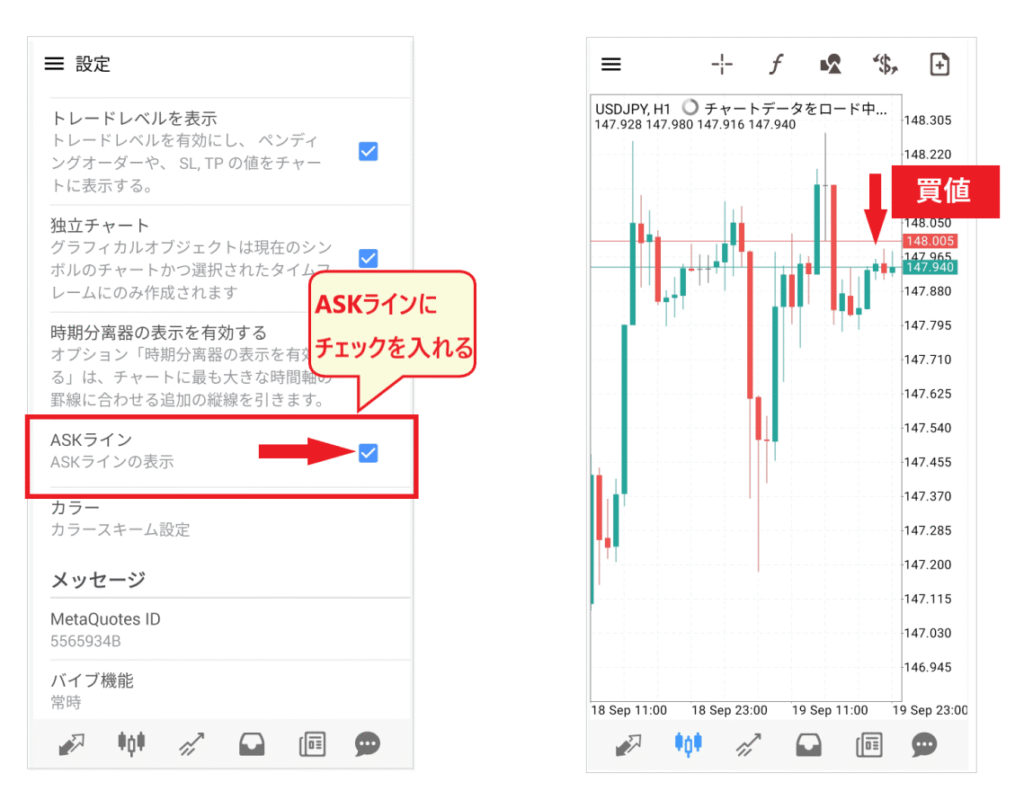
เลื่อนลงมาในเมนูการตั้งค่าเล็กน้อย คุณจะพบรายการที่ชื่อว่า "ASK Line" ติ๊กช่องนี้ เมื่อคุณติ๊กช่องนี้ "เส้นราคาซื้อ" จะแสดงอยู่เหนือ "เส้นราคาขาย"
ส่วนต่างระหว่าง "เส้นราคาซื้อ" และ "เส้นราคาขาย" คือส่วนต่างราคา (spread)ความแตกต่างที่มากเกินไปจะเพิ่มความเสี่ยงต่อการสูญเสียดังนั้นจึงกลายเป็นปัจจัยสำคัญในการตัดสินใจ
[เส้นราคาซื้อและขายสำหรับกราฟ 1 นาทีและ 15 นาที]
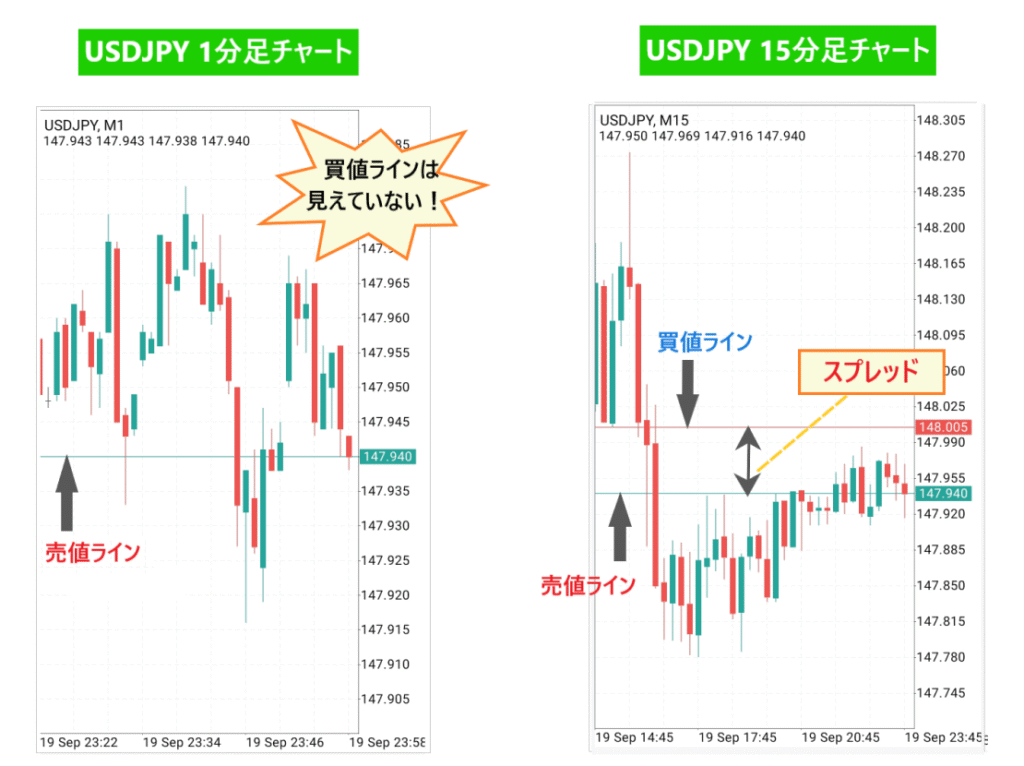
การเพิ่มเส้นราคาซื้อทำให้สามารถวัดขนาดของสเปรดได้อย่างสมจริงมากขึ้น ดังแสดงในแผนภาพด้านบน บางครั้งราคาซื้ออาจมองไม่เห็นในกราฟ 1 นาทีด้วยซ้ำ เห็นได้ชัดว่าการถูกหลอกโดย "เส้นราคาขาย" และการวางคำสั่งซื้อโดยอิงจากเส้นนั้นมีความเสี่ยงสูง
วิธีการเปลี่ยนคู่สกุลเงิน
ต่อไป เรามาดูวิธีการสลับคู่สกุลเงินโดยตรงจากหน้าจอกราฟกัน
ขั้นแรก แตะไอคอน "$" ที่มุมบนขวาของหน้าจอแสดงกราฟ รายชื่อคู่สกุลเงินที่ลงทะเบียนไว้จะปรากฏขึ้นแตะคู่สกุลเงินอื่นจากรายการเพื่อเปลี่ยนหน้าจอ
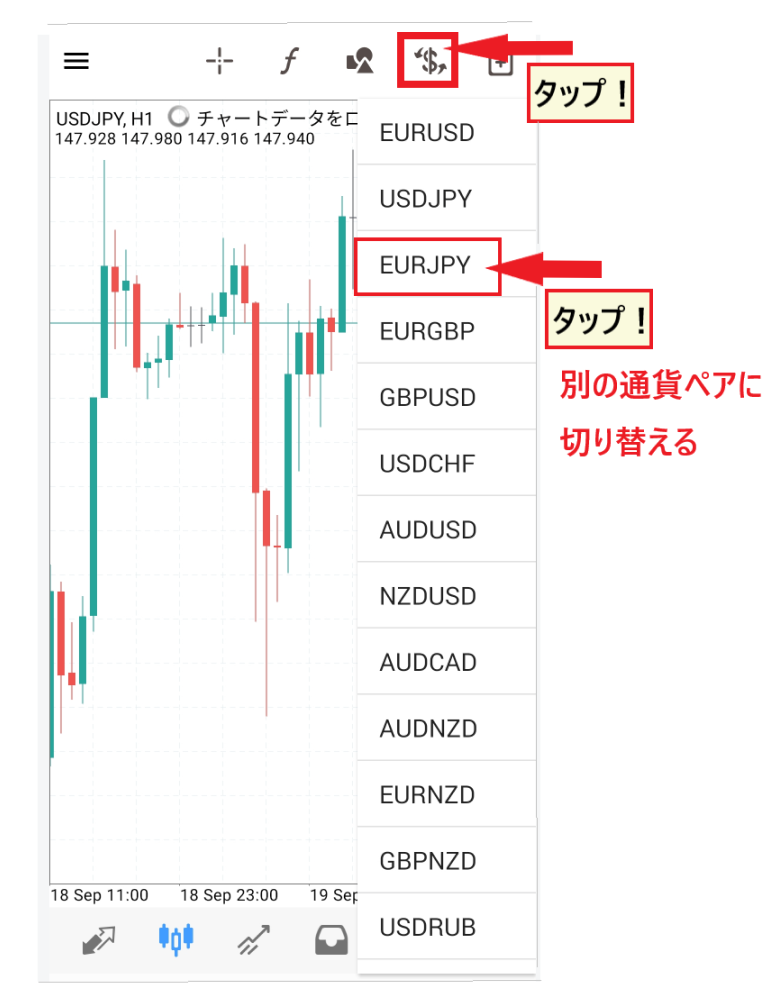
ลองแตะที่หุ้นต่างๆ เพื่อฝึกฝนวิธีการเปลี่ยนคู่สกุลเงินบนหน้าจอกราฟ
วิธีการเปลี่ยนช่วงเวลา
ถัดไป คุณสามารถเปลี่ยนช่วงเวลาเพื่อวิเคราะห์การเคลื่อนไหวของอัตราแลกเปลี่ยนได้อย่างละเอียดมากขึ้น
แตะที่ใดก็ได้บนหน้าจอแสดงกราฟ เมนูวงกลมสำหรับสลับช่วงเวลาจะปรากฏขึ้น จากเมนูวงกลมนี้ ให้เลือกช่วงเวลาอื่นเพื่อสลับกราฟ
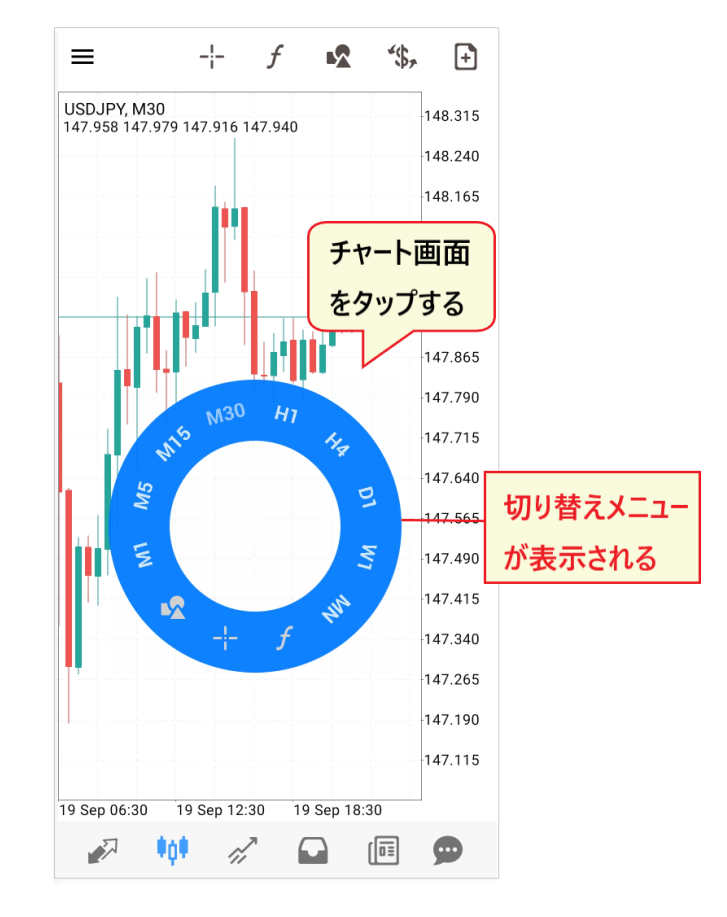
เรามาดูวิธีการดูเมนูสำหรับการเปลี่ยนช่วงเวลาอย่างละเอียดกันดีกว่า
[วิธีใช้เมนูสลับช่วงเวลา]
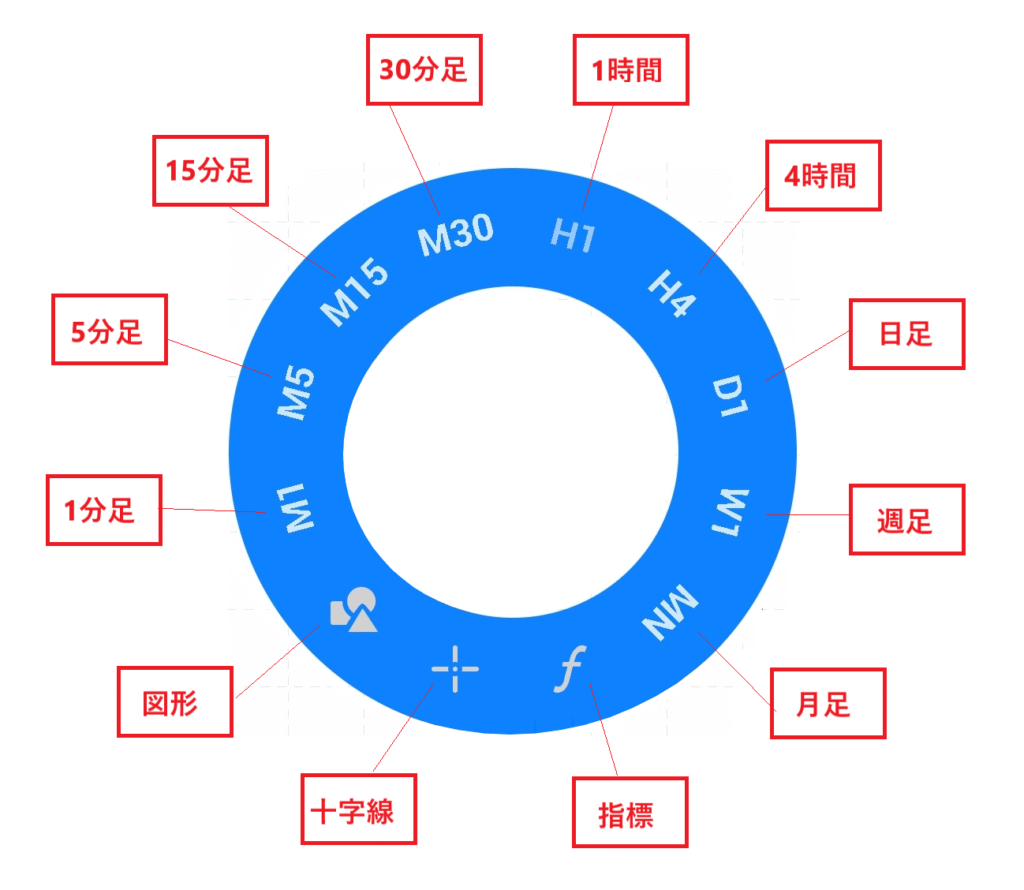
- M1: แผนภูมิ 1 นาที
- M5: แผนภูมิ 5 นาที
- M15: แผนภูมิ 15 นาที
- M30: แผนภูมิ 30 นาที
- H1: กราฟ 1 ชั่วโมง
- H4: แผนภูมิ 4 ชั่วโมง
- D1: แผนภูมิรายวัน
- W1: รายสัปดาห์
- MN: รายเดือน
- ฉ: ตัวชี้วัดทางเทคนิค
- ✛: เป้าเล็ง
- △〇: รูปร่าง
จากเมนูนี้ คุณสามารถเลือกได้ไม่เพียงแค่ช่วงเวลาเท่านั้น แต่ยังสามารถเลือกแทรก "ตัวชี้วัดทางเทคนิค" "แท่งเทียนโดจิ" และ "รูปทรง" ได้อีกด้วย
มันสะดวกอย่างเหลือเชื่อ เพราะคุณสามารถใส่กรอบเวลาและตัวชี้วัดทางเทคนิคได้ด้วย การแตะเพียงครั้งเดียว
วิธีใช้ฟังก์ชันซูมเข้าและซูมออก
อีกสิ่งหนึ่งที่สำคัญ: อย่าลืมวิธีการปรับขนาดกราฟ (ขนาดแท่งเทียน) การซูมเข้ากราฟจะทำให้แท่งเทียนมีขนาดใหญ่ขึ้น ทำให้วิเคราะห์ได้ง่ายขึ้น ในทางกลับกัน การย่อกราฟจะทำให้มองเห็นแท่งเทียนได้ยากขึ้น แต่จะช่วยให้วิเคราะห์ในช่วงเวลาที่ยาวขึ้นได้
- ซูมเข้า → ขยาย
- ซูมออก → ซูมออก
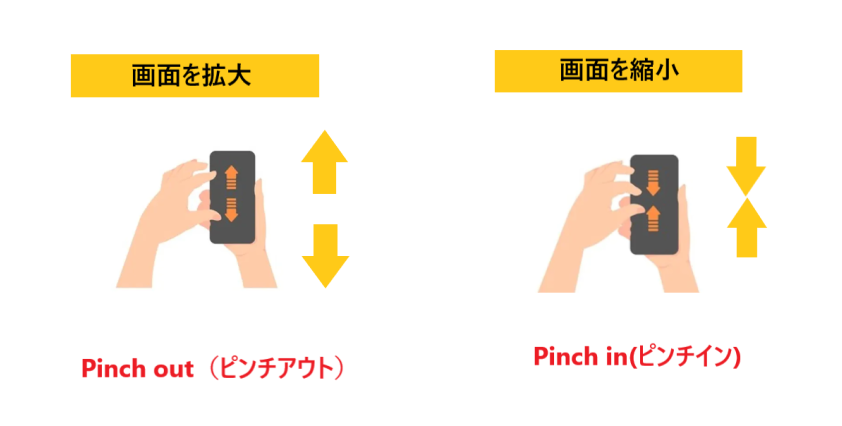
การซูมเข้าและซูมออกทำได้โดยใช้ท่าทาง "บีบเข้า" และ "บีบออก" ซึ่งเกี่ยวข้องกับการนำนิ้วสองนิ้วเข้าใกล้กันหรือแยกออกจากกัน"บีบเข้า" จะย่อแผนภูมิโดยการนำนิ้วสองนิ้วเข้าใกล้กัน ในขณะที่ "บีบออก" จะขยายแผนภูมิโดยการแยกนิ้วสองนิ้วออกจากกัน
วิธีการแทรกตัวบ่งชี้
นอกจากนี้ เรามาปรับปรุงคุณภาพการวิเคราะห์ทางเทคนิคของเราโดยการเพิ่มตัวชี้วัดกันเถอะ
ตัวชี้วัดใน MT4 เช่นเดียวกับตัวชี้วัดทั่วไป มีสองประเภท ได้แก่ "ตัวชี้วัดแนวโน้ม" ซึ่งจะแทรกอยู่ในกราฟหลัก และ "ตัวชี้วัดออสซิลเลเตอร์" ซึ่งจะแทรกอยู่ในกราฟย่อย
เราจะเริ่มต้นด้วยการอธิบายวิธีการแทรกตัวชี้วัดติดตามแนวโน้ม
แอปพลิเคชัน MT4 บนมือถือ: การตั้งค่าตัวชี้วัดแนวโน้ม
สามารถเข้าถึงการตั้งค่าตัวชี้วัดได้โดยแตะไอคอน "f" ที่ด้านบนของหน้าจอกราฟ ในหน้าจอถัดไป การแตะไอคอน "f" ถัดจาก "กราฟหลัก" จะแสดงรายการตัวชี้วัด

เลือกตัวชี้วัดที่คุณต้องการตั้งค่าจากรายการ การแตะที่ตัวชี้วัดจะแสดงหน้าจอการตั้งค่าพารามิเตอร์ ในที่นี้ ฉันเลือกค่าเฉลี่ยเคลื่อนที่และตั้งค่าเป็น 50 วัน
[ตัวอย่างการตั้งค่าค่าเฉลี่ยเคลื่อนที่]
โปรดดูตัวอย่างการตั้งค่าสำหรับค่าเฉลี่ยเคลื่อนที่

- ช่วงเวลา(ตัวเลขที่ใช้กันทั่วไป เช่น 8, 9, 13, 15, 20, 21, 50, 55, 200, 220 เป็นต้น)
- วิธีการ (แบบง่าย → หมายถึงค่าเฉลี่ยเคลื่อนที่แบบง่าย ซึ่งเป็นประเภทที่พบได้บ่อยที่สุด)
- ใช้ได้กับ (ราคาปิด → ค่าฐานที่ใช้กันทั่วไป)
- รูปแบบ (ความหนาของเส้น → พิกเซล, สี → สามารถเปลี่ยนแปลงได้)
เมื่อคุณตรวจสอบพารามิเตอร์เสร็จให้แตะปุ่ม "เสร็จสิ้น"เพื่อแทรกข้อมูลลงในแผนภูมิให้เสร็จสมบูรณ์
โดยปกติแล้วค่าเริ่มต้นจะเป็นค่าที่ใช้กันทั่วไป ดังนั้นคุณสามารถใช้งานได้ตามนั้น เมื่อคุณคุ้นเคยแล้ว คุณสามารถปรับค่าต่างๆ ให้เหมาะสมกับความต้องการของคุณได้ เช่น กลยุทธ์ระยะสั้น ระยะกลาง และระยะยาว
แอป MT4 บนมือถือ: การตั้งค่าสำหรับตัวชี้วัดออสซิลเลเตอร์
นอกจากกราฟหลักแล้ว เรามาเพิ่มตัวชี้วัดแบบออสซิลเลเตอร์อีกหนึ่งตัวลงในกราฟย่อยด้วย
แตะที่เครื่องหมาย "f" ที่ด้านบนของหน้าจอกราฟ จากนั้นแตะ "กราฟหลัก" แล้วแตะเครื่องหมาย "f" อีกครั้ง รายชื่อตัวชี้วัดจะปรากฏขึ้น คลิกที่ด้านล่างและเลือกตัวชี้วัดที่คุณต้องการใช้ ในที่นี้ เราเลือก "ดัชนีความแข็งแกร่งสัมพัทธ์ (RSI)"
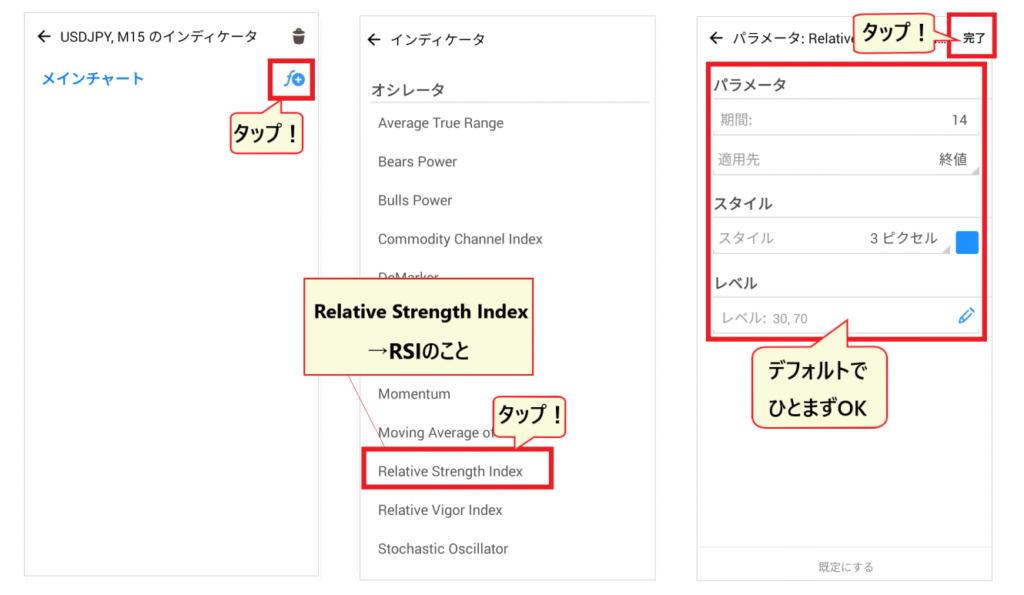
โดยค่าเริ่มต้น ช่วงเวลาของ RSI จะถูกตั้งไว้ที่ 14 หากคุณรู้สึกว่าการเคลื่อนไหวช้าเกินไป ให้ลองลดช่วงเวลาลงเล็กน้อย (เหลือประมาณ 9-11)
หลังจากตรวจสอบการตั้งค่าพารามิเตอร์และแตะปุ่ม "เสร็จสิ้น"แล้ว ค่า RSI จะถูกแทรกเข้าไปในแผนภูมิย่อย
[จะมีการเพิ่มส่วนแผนภูมิย่อย]
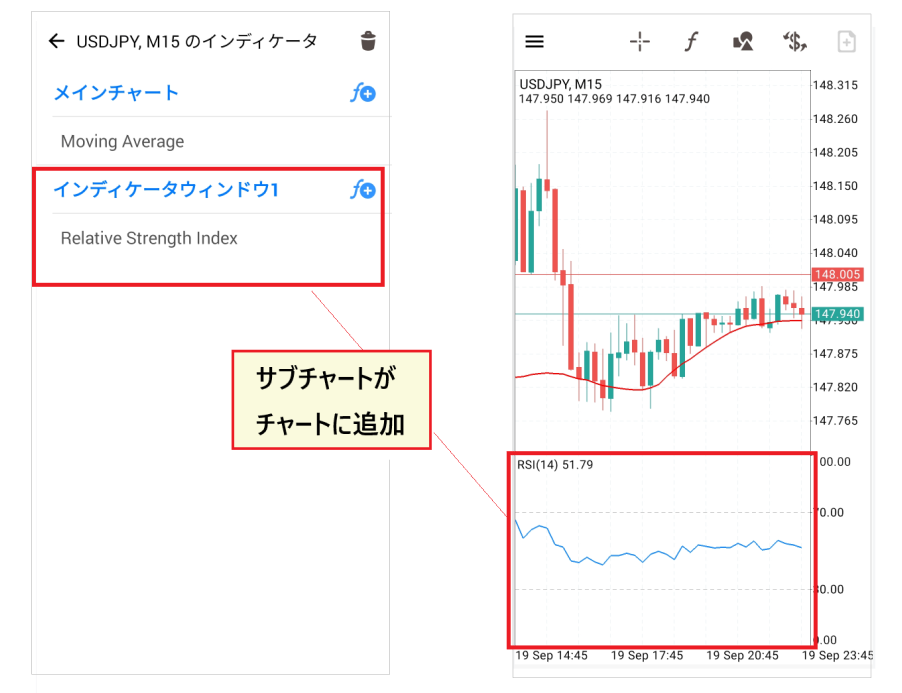
เมื่อคุณเพิ่มออสซิลเลเตอร์แล้ว ส่วนหน้าต่างแผนภูมิย่อยจะถูกเพิ่มเข้าไปทั้งในแผนภูมิและเมนู
คุณสามารถเลือกตัวชี้วัดจากระบบที่อิงตามปริมาณและระบบที่อิงตามแนวคิดของ Bill Williams ได้เช่นกัน ดังนั้นลองใช้ตัวชี้วัดเหล่านั้นสักสองสามระบบเพื่อฝึกฝนการตั้งค่าของคุณ
วิธีการลบตัวบ่งชี้
หากต้องการลบตัวชี้วัดให้ไปที่เมนูตัวชี้วัดจากไอคอน "f" แล้วแตะไอคอน "ถังขยะ"
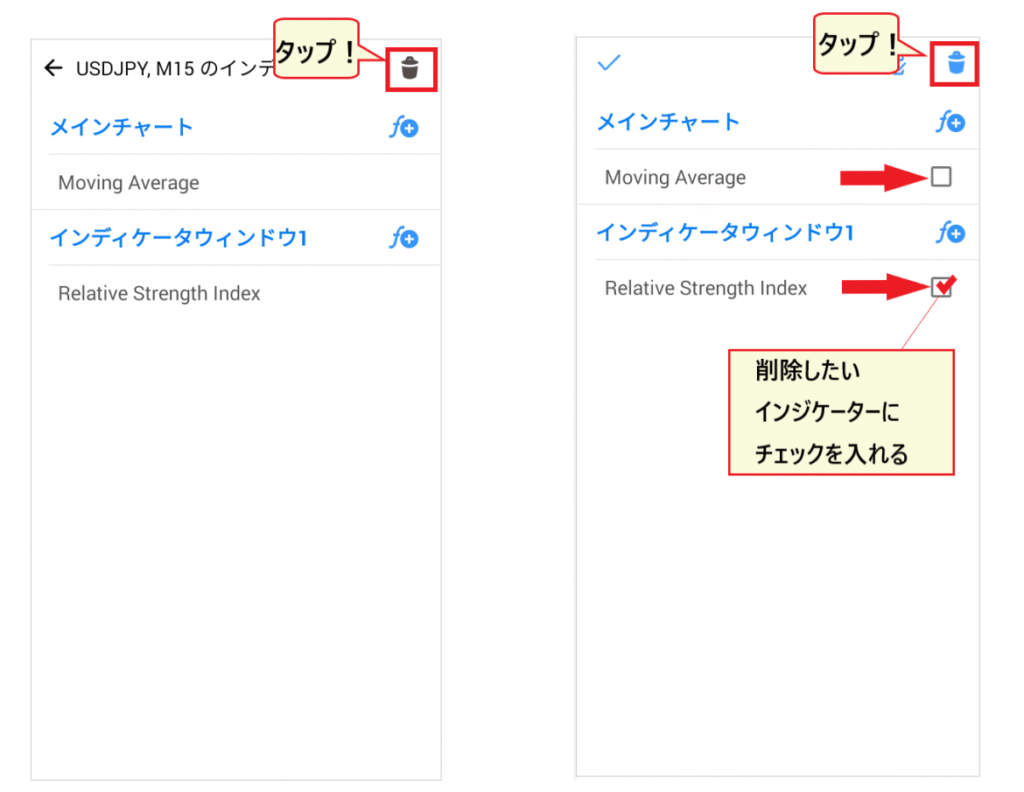
การแตะที่ "ไอคอนถังขยะ" จะแสดงช่องทำเครื่องหมายถัดจากแต่ละรายการ ทำเครื่องหมายในรายการที่คุณต้องการลบ แล้วแตะที่ "ไอคอนถังขยะ" อีกครั้งเพื่อลบรายการเหล่านั้น
วิธีการตั้งค่า HFM ใน MT4: การวางคำสั่งซื้อขาย
ต่อไปเราจะมาดูส่วนที่สำคัญที่สุดของการใช้ MT4 นั่นก็คือ การวางคำสั่งซื้อขาย
หากคุณสั่งซื้อผิดพลาดมีความเสี่ยงที่จะประสบกับความสูญเสียอย่างมากดังนั้น โปรดฝึกฝนวิธีการใช้งานอย่างละเอียดถี่ถ้วน
สองวิธีในการแสดงหน้าจอคำสั่งซื้อ
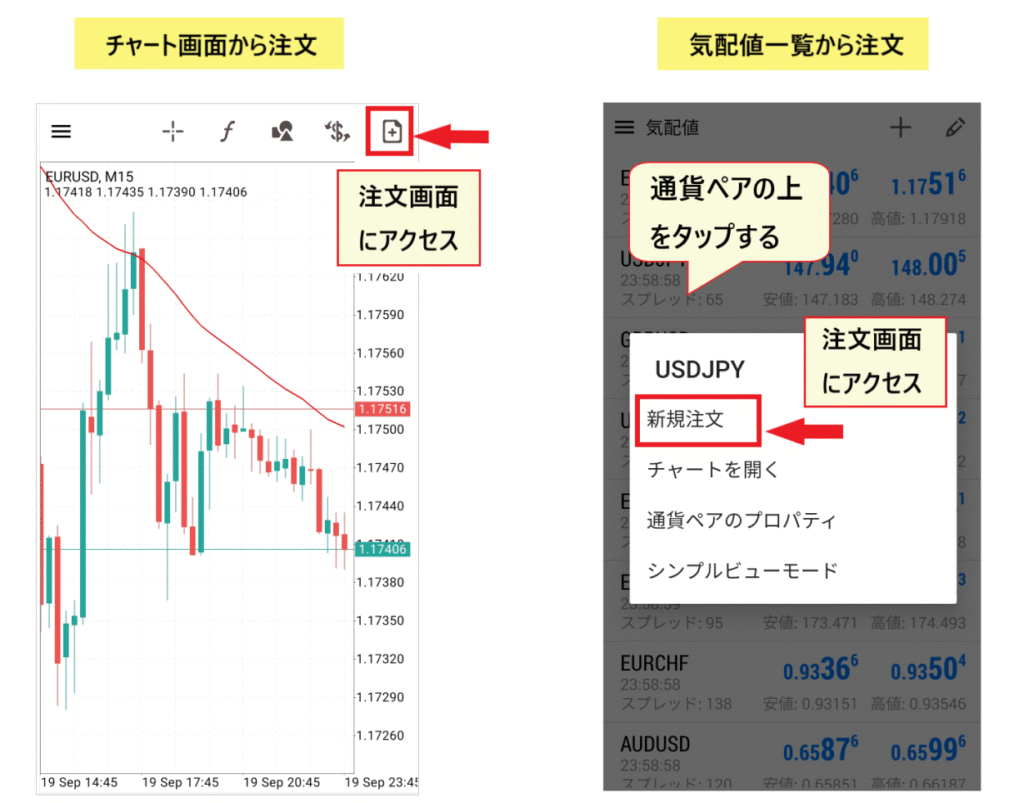
เมื่อทำการสั่งซื้อ สิ่ง แรกที่ คุณควรรู้ คือวิธีการเข้าถึงหน้าจอการสั่งซื้อ คุณสามารถ เข้าถึงหน้าจอการสั่งซื้อได้จาก "รายการใบเสนอราคา" และจาก "หน้าจอแผนภูมิ "
สั่งซื้อจากรายการราคาเสนอซื้อและราคาเสนอขาย
จากรายการราคา ให้แตะคู่สกุลเงินที่คุณต้องการซื้อขายเพื่อแสดงเมนู จากเมนูที่ปรากฏ ให้เลือก "คำสั่งซื้อใหม่" เพื่อแสดงหน้าจอการสั่งซื้อ
สั่งซื้อจากหน้าจอแผนภูมิ
จากหน้าจอแสดงแผนภูมิ คุณสามารถเข้าถึงหน้าจอการสั่งซื้อได้โดยแตะที่ "ไอคอนเอกสาร" ที่มุมบนขวา
เมื่อหน้าจอการสั่งซื้อปรากฏขึ้น คุณสามารถตั้งค่าอย่างใดอย่างหนึ่งต่อไปนี้: "คำสั่งซื้อขายตามราคาตลาด" "คำสั่งซื้อขายแบบจำกัดราคา" หรือ "คำสั่งซื้อขายแบบหยุดขาดทุน"
คำสั่งซื้อในตลาด
มาเริ่มกันที่ประเภทคำสั่งซื้อขายที่ง่ายที่สุดและใช้กันบ่อยที่สุดก่อน นั่นคือ "คำสั่งซื้อขายตามราคาตลาด"
คำสั่งซื้อขายในตลาด (Market Order) คือ วิธีการสั่งซื้อขายที่ "ตัดสินใจซื้อหรือขายทันทีในอัตราแลกเปลี่ยนปัจจุบัน"

- เลือก "คำสั่งซื้อขายตามราคาตลาด" จากเมนูแบบเลื่อนลง
- ใช้เครื่องหมาย + และ - เพื่อกำหนดขนาดล็อต
- ตรวจสอบราคาซื้อและราคาขาย
- ปล่อยค่าไว้ที่ "0"
- ตรวจสอบความเคลื่อนไหวบนกราฟราคาแบบละเอียด (tick chart)
- เมื่อคุณตัดสินใจแล้ว ให้ทำการสั่งซื้อหรือขาย
*โดยทั่วไปแล้ว คำสั่งซื้อขายแบบ Market Order จะมีการกำหนดราคาในทันที แต่ความเร็วในการดำเนินการอาจแตกต่างกันไปขึ้นอยู่กับสถานการณ์
คำสั่งซื้อแบบจำกัด
เมื่อคุณต้องการซื้อหรือขายในราคาที่กำหนด คุณจะใช้คำสั่งซื้อขายแบบจำกัดราคา (Limit Order)
คำสั่งซื้อขายแบบจำกัดราคา (Limit Order) คือคำสั่งซื้อขายประเภทหนึ่งที่คุณกำหนดราคาไว้ล่วงหน้าเพื่อ "ซื้อเมื่อราคาลดลงถึง XX" หรือ "ขายเมื่อราคาเพิ่มขึ้นถึง XX"

- เลือกคำสั่งจำกัดจากเมนูแบบเลื่อนลง
- กำหนดขนาดล็อตโดยใช้เครื่องหมาย + และ -
- ตรวจสอบราคาซื้อและราคาขาย
- ปรับอัตรา
- ไม่จำเป็นต้องแตะต้องมัน
- กำหนดวันหมดเขตการสั่งซื้อ (ไม่บังคับ)
- ตรวจสอบกราฟแสดงการเปลี่ยนแปลงราคา
- กดปุ่มสั่งซื้อเพื่อยืนยันคำสั่งซื้อของคุณ
*คุณสามารถตั้งคำสั่ง Stop-Loss และ Take-Profit ได้ที่นี่เช่นกัน แต่ตอนนี้เรามาเน้นที่การเรียนรู้วิธีการตั้งคำสั่งกันก่อน
เดี๋ยวผมจะอธิบายวิธีการเพิ่มในภายหลัง
วิธีตีความสถานะสินทรัพย์ ตำแหน่ง และสถานะคำสั่งซื้อ
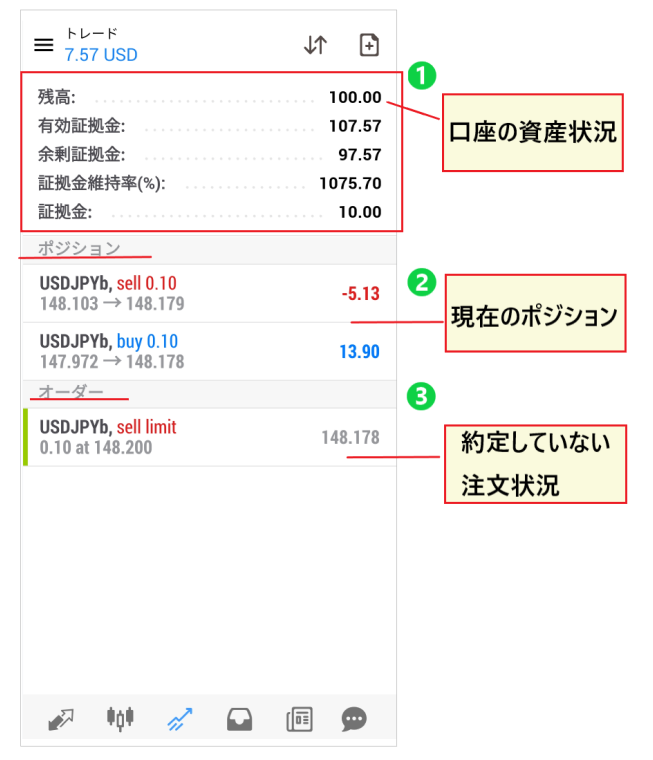
- ส่วนนี้แสดงสถานะสินทรัพย์ปัจจุบันของบัญชีของคุณ รวมถึง "ยอดคงเหลือ" "มาร์จินที่ใช้ได้จริง" และ "อัตราส่วนการรักษามาร์จิน"
- นี่แสดงสถานะกำไรและขาดทุนของตำแหน่งการลงทุนปัจจุบันของคุณ
- รายละเอียดของคำสั่งซื้อที่ยังไม่ได้ดำเนินการ
หน้าจอนี้ช่วยให้คุณเห็นสถานะการซื้อขายปัจจุบันทั้งหมดของคุณ
คำสั่งซื้อแบบ Stop-limit
ต่อไปนี้ เรามาดู วิธีการสั่งซื้ออีกวิธีหนึ่งสำหรับการเปิดสถานะโดยใช้คำสั่งหยุดขาดทุน (stop-loss order) กัน
ในบริบทนี้ คำสั่ง Stop-loss เป็นประเภทคำสั่งที่สามารถใช้กับกลยุทธ์ต่างๆ เช่น "ซื้อหลังจากยืนยันการเพิ่มขึ้น" หรือ "ขายหลังจากยืนยันการลดลง"
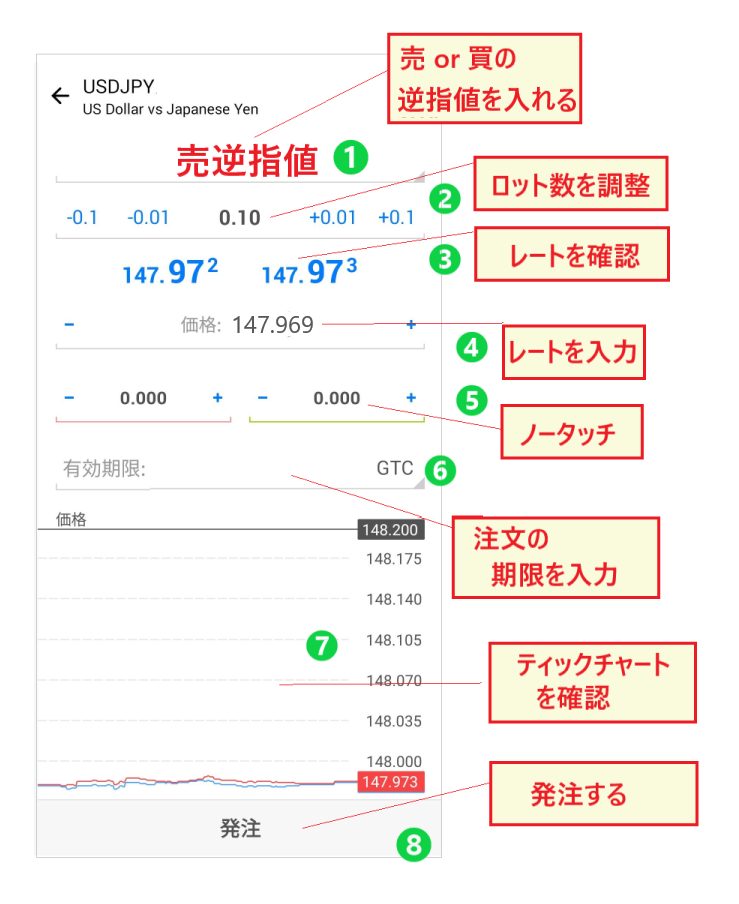
- เลือกคำสั่งซื้อแบบ Buy Stop หรือคำสั่งขายแบบ Sell Stop อย่างใดอย่างหนึ่ง
- กำหนดขนาดล็อตโดยใช้เครื่องหมาย + และ -
- ตรวจสอบราคาซื้อและราคาขาย
- กำหนดอัตรา
- ไม่จำเป็นต้องแตะต้องมัน
- กำหนดวันหมดเขตการสั่งซื้อ (ไม่บังคับ)
- ตรวจสอบกราฟแสดงการเปลี่ยนแปลงราคา
- กดปุ่มสั่งซื้อเพื่อยืนยันคำสั่งซื้อของคุณ
คำสั่ง Stop-loss ที่ใช้ในการเปิดสถานะซื้อขายนั้นอิงตามแนวโน้ม โดยคุณจะเข้าซื้อขายเมื่อราคามีการเคลื่อนไหวไปในทิศทางที่คาดการณ์ไว้ วิธีนี้เกี่ยวข้องกับการยืนยันทิศทางก่อนที่จะซื้อหรือขาย
วิธีเปลี่ยนคำสั่งจำกัดราคาและคำสั่งหยุดขาดทุน
หากกลยุทธ์ของคุณเปลี่ยนแปลงไปเนื่องจากแนวโน้มอัตราแลกเปลี่ยนคุณสามารถแก้ไขคำสั่งซื้อที่คุณได้ทำไว้แล้วได้
เรามาทบทวนวิธีการแก้ไขคำสั่งซื้อขายแบบจำกัดราคา (Limit Order) และคำสั่งหยุดขาดทุน (Stop-Loss Order) กันอีกครั้ง
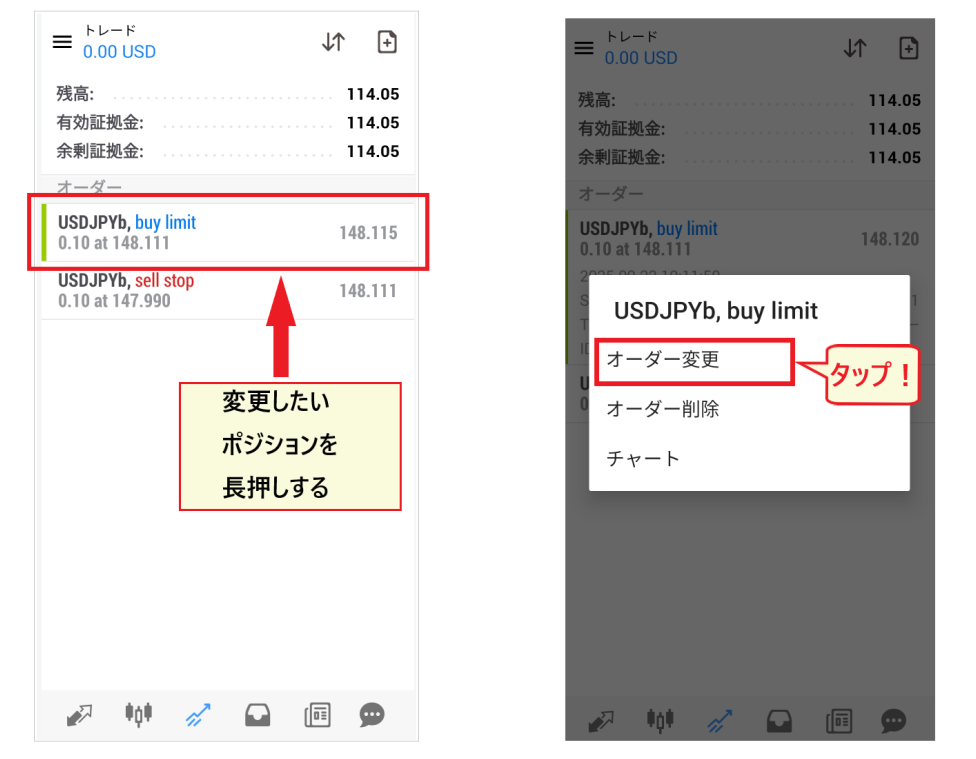
จากหน้าจอ "การซื้อขาย" ให้กดค้างที่ตำแหน่งที่คุณต้องการเปลี่ยนแปลง เมนูแบบป๊อปอัพจะปรากฏขึ้นแตะ "แก้ไขคำสั่งซื้อ" เพื่อแก้ไขคำสั่งซื้อ
วิธีการยกเลิกคำสั่งซื้อขายแบบจำกัดราคาและคำสั่งซื้อขายแบบหยุดขาดทุน
คำสั่งซื้อขายแบบจำกัดราคาและคำสั่งหยุดขาดทุนสามารถยกเลิกได้อย่างสมบูรณ์เช่นกัน

หากต้องการยกเลิกคำสั่งซื้อ ให้กดค้างที่ตำแหน่งที่คุณต้องการลบออกจากรายการคำสั่งซื้อบนหน้าจอการซื้อขายเมนูจะปรากฏขึ้น เลือก "ลบคำสั่งซื้อ"เพื่อยกเลิกคำสั่งซื้อ
วิธีการตั้งค่า HFM ใน MT4: การวางคำสั่ง Stop-loss และ Take-profit
ในการซื้อขาย FX เมื่อคุณถือสถานะแล้ว คุณจะต้องปิดสถานะนั้นโดยการตัดขาดทุนหรือทำกำไร ขึ้นอยู่กับสถานการณ์
ต่อไปนี้ เราจะอธิบาย วิธีการลดการขาดทุนและทำกำไร
คำสั่งหยุดขาดทุนและคำสั่งทำกำไร
จากหน้าจอ "การซื้อขาย" ให้กดค้างที่ตำแหน่งที่คุณต้องการปิดด้วยคำสั่ง Stop-Loss หรือ Take-Profitเมนูจะปรากฏขึ้น แตะ "ปิดคำสั่ง"

ในหน้าจอถัดไป จำนวนเงินที่ขาดทุน (หรือกำไร) จะแสดงอยู่ด้านล่าง หากทุกอย่างถูกต้อง ให้ แตะ ปุ่ม "ยืนยันการชำระเงิน" เพื่อทำธุรกรรมให้เสร็จสมบูรณ์
โปรดตรวจสอบอย่างละเอียดว่าคุณยินดีรับความสูญเสีย (หรือกำไร) มากน้อยเพียงใด
คำสั่งซื้อขายแบบ Limit และ Stop-Limit สำหรับคำสั่ง Stop-Loss และ Take-Profit
ตามหลักการแล้ว หลังจากถือครองตำแหน่งใดตำแหน่งหนึ่ง คุณควรตั้งคำสั่ง Stop-Loss และ Take-Profit ในเวลาที่เหมาะสมคำสั่ง Stop-Loss และ Take-Profit เหล่านี้ควรตั้งโดยใช้ "คำสั่ง Limit" หรือ "คำสั่ง Stop-Limit"
ไปที่หน้าจอ "การซื้อขาย" แล้วกดค้างที่ตำแหน่งที่คุณต้องการวางคำสั่งซื้อเมนูจะปรากฏขึ้น ให้แตะ "แก้ไขคำสั่งซื้อ"
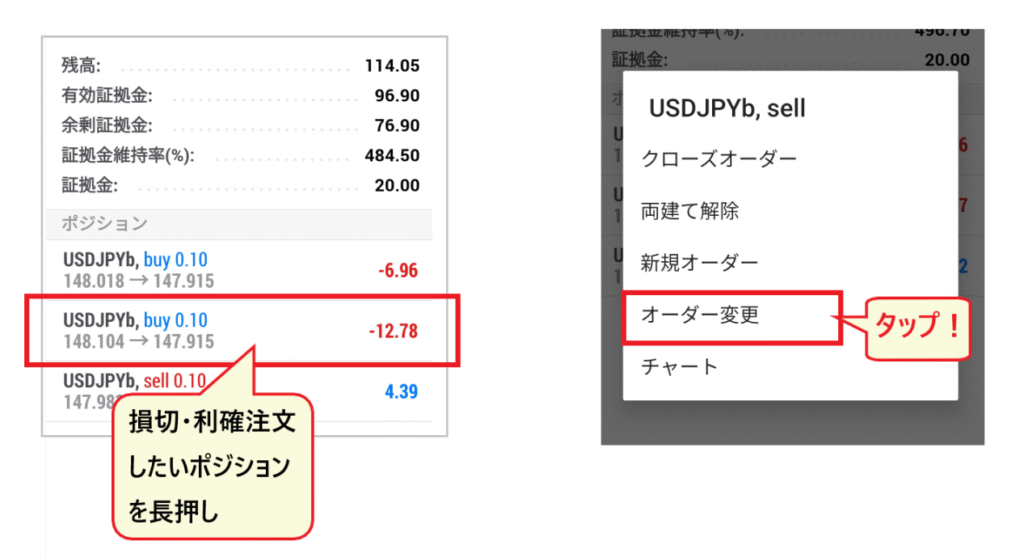
โปรดทราบว่าวิธีการตั้งคำสั่ง Stop-loss และ Take-profit จะแตกต่างกันไปขึ้นอยู่กับทิศทางของสถานะการลงทุนของคุณ (ซื้อหรือขาย)
[หน้าจอการตั้งค่า Stop-loss/Take-profit: ตำแหน่งซื้อ/ตำแหน่งขาย]

- เปิดสถานะซื้อ (long)→ ทำกำไรเมื่อราคาสูงกว่าราคาปัจจุบัน ตัดขาดทุนเมื่อราคาต่ำกว่าราคาปัจจุบัน
- ขายสถานะ (ชอร์ต)→ ทำกำไรเมื่ออัตราต่ำกว่าอัตราปัจจุบัน ตัดขาดทุนเมื่ออัตราสูงกว่าอัตราปัจจุบัน
นอกจากนี้ คุณยังสามารถสั่งซื้อได้โดยการระบุเพียงระดับ Stop-Loss หรือ Take-Profit เท่านั้น ตรวจสอบอัตรา และหากทุกอย่างถูกต้องแล้วให้แตะปุ่ม "เปลี่ยน" เพื่อยืนยันคำสั่งซื้อของคุณ
วิธีเปลี่ยนคำสั่ง Stop-loss และ Take-profit
ในการแก้ไขคำสั่ง Stop-Loss และ Take-Profit ให้กดค้างที่ตำแหน่งการซื้อขายในหน้าจอ "การซื้อขาย" เลือก"แก้ไขคำสั่ง" จากเมนู จากนั้นเปิดหน้าจอคำสั่งที่มีอยู่เพื่อแก้ไขอัตราต่างๆ

วิธีการยกเลิกคำสั่ง Stop-loss และ Take-profit
หากต้องการยกเลิกคำสั่ง Stop-Loss หรือ Take-Profit ที่คุณตั้งไว้ ให้เปิดหน้าจอคำสั่งซื้อขายจากเมนู "เปลี่ยนคำสั่งซื้อขาย" ตั้งค่าอัตราที่ตั้งไว้เป็นศูนย์ แล้วแตะปุ่ม "เปลี่ยน"
คุณสามารถเปลี่ยนแปลงหรือลบการตั้งค่าได้โดยไม่มีข้อจำกัดใดๆ ดังนั้นคุณจึงวางใจได้
คำสั่ง Stop-loss และ Take-profit รวมถึงอัตราค่าธรรมเนียมการซื้อขายแตกต่างกันไปขึ้นอยู่กับว่าคุณมีสถานะซื้อหรือขายดังนั้นโปรดตัดสินใจอย่างรอบคอบและอย่ารีบร้อน
บทความต่อไปนี้จะอธิบายรายละเอียดเกี่ยวกับการใช้ประโยชน์จากเลเวอเรจในระบบการบริหารจัดการทางการเงินระดับสูง (High-Financial Management: HFM) โปรดอ่านบทความนี้เพื่อรับคำแนะนำเกี่ยวกับวิธีการใช้ประโยชน์จากเลเวอเรจในระดับสูงอย่างมีประสิทธิภาพ
โปรแกรม MT4 ของ HFM ใช้งานไม่ได้! กำลังแก้ไขปัญหาการเข้าสู่ระบบ
สุดท้ายนี้ เรามาดูวิธีการแก้ไขปัญหาเมื่อ MT4 ของ HFM ใช้งานไม่ได้หรือคุณไม่สามารถเข้าสู่ระบบได้
วิธีแก้ปัญหาเมื่อ MT4 ใช้งานไม่ได้
เมื่อ MT4 ใช้งานไม่ได้ สิ่งแรกที่คุณควรตรวจสอบคือ ปัญหาอยู่ที่จุดใด
ตรวจสอบว่าปัญหาเกิดจาก MT4 หรือจากเครือข่าย
- เฉพาะ MT4 เท่านั้นที่ใช้งานไม่ได้ → มีปัญหาเกี่ยวกับ MT4
- สมาร์ทโฟนไม่ตอบสนองเลย (เบราว์เซอร์, Google ฯลฯ) → มีปัญหาเกี่ยวกับเครือข่าย
[เฉพาะ MT4 เท่านั้นที่ใช้งานไม่ได้]
หากโปรแกรม MT4 ใช้งานไม่ได้ แสดงว่ามีปัญหาที่แอป MT4 ในหลายกรณี"ออกจากระบบแล้วเข้าสู่ระบบใหม่" "ตรวจสอบข้อมูลการเข้าสู่ระบบของคุณ" "ถอนการติดตั้งแล้วติดตั้งใหม่"หรือ "รีสตาร์ทสมาร์ทโฟนของคุณ" อาจช่วยแก้ไขปัญหาได้
นอกจากนี้ โปรดทราบว่าการซื้อขายจำกัดเฉพาะสกุลเงินดิจิทัลเป็นเวลาประมาณหนึ่งชั่วโมงในช่วงเช้าตรู่ และในวันหยุดสุดสัปดาห์และวันหยุดนักขัตฤกษ์ ดังนั้นโปรดตรวจสอบวันและเวลาให้แน่ใจ
[สมาร์ทโฟนทั้งเครื่องไม่ตอบสนอง]
หากสมาร์ทโฟนของคุณไม่ตอบสนองเลย อาจมีปัญหาเกี่ยวกับการเชื่อมต่ออินเทอร์เน็ต ลองตรวจสอบปัญหาการเชื่อมต่อโดย: "ตัดการเชื่อมต่อและเชื่อมต่อ Wi-Fi ใหม่", "ปิดโปรแกรมบล็อกโฆษณาและฟังก์ชันบล็อกอื่นๆ", "ตรวจสอบค่าโทรศัพท์ค้างชำระ" และ "ตรวจสอบว่ามีปัญหาเครือข่ายขัดข้องในพื้นที่ของคุณหรือไม่"
ติดต่อฝ่ายบริการลูกค้าของ HFM
หาก MT4 ใช้งานไม่ได้เพียงอย่างเดียว ลองติดต่อ ฝ่ายบริการลูกค้าของ HFM ผ่านทางแชทหรืออีเมลดู
[ติดต่อเราผ่านทางแชท]
เมื่อติดต่อเรา โปรดเตรียมบัตรประจำตัวและที่อยู่อีเมลของคุณให้พร้อม การให้ข้อมูลที่เฉพาะเจาะจงเกี่ยวกับสถานการณ์ของคุณให้มากที่สุดเท่าที่จะเป็นไปได้จะช่วยให้เราแก้ไขปัญหาของคุณได้ ภาพหน้าจอสถานะการเข้าสู่ระบบของคุณก็จะเป็นประโยชน์เช่นกัน

[ติดต่อเราทางอีเมล]
ฝ่ายบริการลูกค้าผ่านแชทอาจไม่สามารถเชื่อมต่อได้ทันที ขึ้นอยู่กับช่วงเวลาของวัน ในกรณีดังกล่าว คุณสามารถติดต่อเราทางอีเมลได้ ในระหว่างที่รอการตอบกลับทางอีเมล โปรดลองเข้าใช้แชทอีกครั้งในเวลาอื่น

สาเหตุและวิธีแก้ไขเมื่อคุณไม่สามารถเข้าสู่ระบบ MT4 ได้
หากคุณไม่สามารถเข้าสู่ระบบได้ โปรดลองทำตามขั้นตอน "ถอนการติดตั้ง → รีสตาร์ทสมาร์ทโฟน → ติดตั้งใหม่" แล้วจึง "เข้าสู่ระบบอีกครั้ง"
ในกรณีของ HFMคุณอาจป้อนชื่อเซิร์ฟเวอร์ผิดโปรดตรวจสอบหมายเลขบัญชี รหัสผ่าน และชื่อเซิร์ฟเวอร์ของคุณอีกครั้ง หากยังคงเข้าสู่ระบบไม่ได้ โปรดติดต่อฝ่ายสนับสนุนลูกค้า พวกเขาสามารถให้คำแนะนำเกี่ยวกับวิธีการแก้ไขปัญหาได้
สรุป: มาลองเทรดกับ HFM โดยใช้แอป MT4 กัน!
ครั้งนี้ เราได้อธิบายวิธีการใช้งานแอปพลิเคชัน HFM MT4 บนสมาร์ทโฟนโดยใช้ภาพประกอบ
คุณอาจรู้สึกสับสนเล็กน้อยในตอนแรกเมื่อเข้าสู่ระบบ ตั้งค่าคู่สกุลเงินและเครื่องมือ หรือวางคำสั่งซื้อขาย อย่างไรก็ตามคุณจะค่อยๆ คุ้นเคยและเรียนรู้ไปพร้อมกับการใช้งานดังนั้นกุญแจสำคัญในการพัฒนาฝีมือคือการใช้แอป MT4 บ่อยๆ
เนื่องจากการทำผิดพลาดขณะสั่งซื้ออาจนำไปสู่ปัญหาที่ร้ายแรงได้ โปรดฝึกฝนขั้นตอนการสั่งซื้อให้ชำนาญ
ข้อดีของแอปพลิเคชันบนสมาร์ทโฟนคือ คุณสามารถเข้าถึงแพลตฟอร์ม FX ได้อย่างง่ายดายทุกที่ทุกเวลา แม้ในขณะที่คุณกำลังเดินทาง แม้แต่คนที่ไม่ค่อยมีเวลาว่างก็ยังพบว่าแอป MT4 ของ HFM มีประโยชน์มาก เพราะสามารถใช้งานได้ในช่วงเวลาว่าง
มา เริ่ม ซื้อขาย HFM โดยใช้แอป MT4 กัน เลย
นอกจากนี้ การเชื่อมโยงการซื้อขาย HFM ของคุณกับเว็บไซต์เงินคืนของเรา "Money Charger (Manecha)"นั้นมีข้อดีอย่างมาก ทุกครั้งที่คุณซื้อขายกับ HFM คุณจะได้รับส่วนหนึ่งของสเปรดคืนเป็นเงินสด ด้วย HFM ซึ่งเป็นที่นิยมอย่างมากในเรื่องอัตราเงินคืนที่สูง คุณจึงสามารถสร้างกำไรเพิ่มเติมด้วยเงินคืนได้ อย่าพลาดโอกาสนี้ที่จะลองใช้เงินคืนของ Money Charger ดู


