บทความนี้อธิบายวิธีการถอนเงินจาก Money Charger รวมถึงภาพหน้าจอจากสมาร์ทโฟนของคุณ
ปัจจุบัน MoneyChat ให้บริการวิธีการถอนเงิน 3 วิธีดังต่อไปนี้
- การถอนเงินผ่านการโอนเงินทางธนาคาร
- การถอน USDT (TRC20)
- ถอนเงินโดยตรงไปยังบัญชี Exness
การถอนเงินจาก MoneyChat นั้นง่ายและสามารถทำได้ในเพียง 3 ขั้นตอน
- ขั้นตอนที่ 1: เข้าสู่ระบบหน้า My Page ของ MoneyChat
- ขั้นตอนที่ 2: ลงทะเบียนบัญชีธนาคารหรือกระเป๋าเงิน USDT ของคุณ
- ขั้นตอนที่ 3: การขอถอนเงิน
ขั้นตอนการถอนเงินจากธนาคาร
ขั้นแรก เรามาอธิบายวิธีการถอนเงินคืนผ่านการโอนเงินทางธนาคารกันก่อน
ขั้นตอนที่ 1: เข้าสู่ระบบหน้า My Page ของ MoneyChat
① คลิกที่ลิงก์ด้านล่างเพื่อไปยังหน้าจอเข้าสู่ระบบ MoneyChat
https://portal.money-charger.com/login
② ป้อนข้อมูลการเข้าสู่ระบบของคุณแล้วแตะ "เข้าสู่ระบบ"
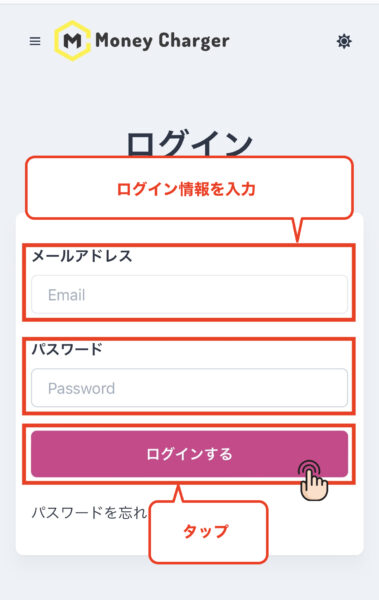
- ที่อยู่อีเมล: กรุณาป้อนที่อยู่อีเมลที่คุณลงทะเบียนไว้
- รหัสผ่าน: ป้อนรหัสผ่านที่คุณลงทะเบียนไว้ ซึ่งต้องประกอบด้วยตัวอักษรพิมพ์ใหญ่ ตัวอักษรพิมพ์เล็ก และตัวเลข และต้องมีความยาวอย่างน้อย 8 ตัวอักษร
ขั้นตอนที่ 2: ลงทะเบียนบัญชีธนาคารของคุณ
① แตะที่แถบเมนู

② แตะ "ข้อมูลบัญชี"

③ เลื่อนลงไปด้านล่างสุดของหน้าจอ

④ กรอกข้อมูลการชำระเงินของคุณ

- ชื่อธนาคาร: กรุณาป้อนชื่อธนาคารที่คุณต้องการลงทะเบียนบัญชีธนาคาร
- รหัสสถาบันการเงิน: กรุณาป้อนรหัสสถาบันการเงินของบัญชีธนาคารที่คุณต้องการลงทะเบียน
- ชื่อสาขา: กรุณาป้อนชื่อสาขาของบัญชีธนาคารที่คุณต้องการลงทะเบียน
- หมายเลขสาขา: กรุณาป้อนหมายเลขสาขาของบัญชีธนาคารที่คุณต้องการลงทะเบียน
- ประเภทบัญชี: เลือกประเภทบัญชีธนาคารที่คุณต้องการลงทะเบียน
- หมายเลขบัญชี: กรุณาป้อนหมายเลขบัญชีธนาคารที่คุณต้องการลงทะเบียน
- ชื่อบัญชี: กรุณาป้อนชื่อบัญชีธนาคารที่คุณต้องการลงทะเบียนเป็นอักษรคาตาคานา
⑤ แตะ "เปลี่ยน"

ขั้นตอนนี้เป็นการเสร็จสิ้นกระบวนการถอนเงิน
ขั้นตอนที่ 4: การยื่นคำขอถอนเงิน
① เลื่อนลงไปด้านล่างสุดของหน้าจอ

② ป้อนจำนวนเงินที่ต้องการถอน เลือกปลายทางการชำระเงิน และแตะ "ส่งคำขอถอนเงิน"

③ เลื่อนหน้าจอขึ้นด้านบน

เมื่อคุณเห็นข้อความ "ส่งคำขอเรียบร้อยแล้ว" กระบวนการขอถอนเงินก็เสร็จสมบูรณ์
- ต่อไป เรามาตรวจสอบข้อมูลการถอนเงินกัน
④ แตะที่แถบเมนู

⑤ แตะ "ข้อมูลการถอนเงิน"

⑥ ตรวจสอบรายการถอนเงินที่รอดำเนินการ

หาก "รายละเอียดการถอนเงินที่ร้องขอ" ปรากฏใน "รายการการถอนเงินที่รอดำเนินการ" แสดงว่ากระบวนการ "การร้องขอถอนเงิน" เสร็จสมบูรณ์แล้ว
- หากไม่มีปัญหาใดๆ ในขั้นตอนการดำเนินการ การโอนเงินเข้าบัญชีธนาคารที่คุณระบุไว้จะแล้วเสร็จภายใน 1-3 วันทำการ
คำแนะนำสำหรับการถอน USDT (TRC20)
ต่อไป เราจะอธิบายวิธีการถอนเงินคืนในรูปแบบ USDT (TRC20)
ขั้นตอนที่ 1: เข้าสู่ระบบหน้า My Page ของ MoneyChat
① คลิกที่ลิงก์ด้านล่างเพื่อไปยังหน้าจอเข้าสู่ระบบ MoneyChat
https://portal.money-charger.com/login
② ป้อนข้อมูลการเข้าสู่ระบบของคุณแล้วแตะ "เข้าสู่ระบบ"
- ที่อยู่อีเมล: กรุณาป้อนที่อยู่อีเมลที่คุณลงทะเบียนไว้
- รหัสผ่าน: ป้อนรหัสผ่านที่คุณลงทะเบียนไว้ ซึ่งต้องประกอบด้วยตัวอักษรพิมพ์ใหญ่ ตัวอักษรพิมพ์เล็ก และตัวเลข และต้องมีความยาวอย่างน้อย 8 ตัวอักษร
ขั้นตอนที่ 2: ลงทะเบียนกระเป๋าเงิน USDT ของคุณ
① แตะที่แถบเมนู
② แตะ "ข้อมูลบัญชี"
③ เลื่อนลงไปด้านล่างสุดของหน้าจอ
④ ป้อนข้อมูลกระเป๋าเงินของผู้รับเงิน แล้วแตะ "เปลี่ยน"
-338x600.png)
- ที่อยู่ผู้รับ: กรุณาป้อนที่อยู่ที่คุณจะลงทะเบียนเพื่อรับ USDT (TRC20)
- *USDT มีสองประเภท ได้แก่ "TRC20" และ "ERC20" MoneyChat รองรับเฉพาะ "TRC20" เท่านั้น โปรดระมัดระวังอย่าป้อนที่อยู่กระเป๋าเงินผิด
⑤ "การลงทะเบียนจะเสร็จสมบูรณ์เมื่อข้อความ 'บันทึกแล้ว' ปรากฏขึ้น"
ขั้นตอนนี้เป็นการเสร็จสิ้นกระบวนการลงทะเบียนสำหรับ "ที่อยู่ผู้รับ"
ขั้นตอนที่ 4: การยื่นคำขอถอนเงิน
① เลื่อนลงไปด้านล่างสุดของหน้าจอ
② ป้อน "จำนวนเงินที่ต้องการถอน" เลือก "USDT" เป็นวิธีการชำระเงิน แล้วแตะ "ส่งคำขอถอนเงิน"

③ เลื่อนหน้าจอขึ้นด้านบน
เมื่อคุณเห็นข้อความ "ส่งคำขอเรียบร้อยแล้ว" กระบวนการขอถอนเงินก็เสร็จสมบูรณ์
ต่อไป เรามาตรวจสอบข้อมูลการถอนเงินกัน
④ แตะที่แถบเมนู
⑤ แตะ "ข้อมูลการถอนเงิน"
⑥ ตรวจสอบรายการถอนเงินที่รอดำเนินการ
หากรายการถอนเงินที่คุณร้องขอปรากฏใน "รายการถอนเงินที่รอดำเนินการ" แสดงว่าคำขอถอนเงินของคุณเสร็จสมบูรณ์แล้ว
หากไม่มีปัญหาใดๆ ในขั้นตอนการดำเนินการ เงินจะถูกโอนเข้าบัญชีธนาคารที่คุณระบุภายใน 1-3 วันทำการ
ขั้นตอนการถอนตัวจาก Exness
ต่อไป เราจะอธิบายวิธีการถอนเงินเข้าบัญชีซื้อขายExnessของคุณโดยตรง
อาการถอนยาExnessคืออะไร?
หากคุณได้ลงทะเบียนบัญชีซื้อขายExnessกับ MoneyChat แล้ว คุณสามารถโอนเงินคืนที่คุณได้รับจาก MoneyChat ไปยังบัญชีซื้อขายExnessของคุณได้โดยตรง บริการนี้ยังสามารถใช้กับเงินคืนที่ได้รับจากโบรกเกอร์อื่นๆ ได้อีกด้วย
*หากคุณกำลังใช้บริการถอนเงินผ่านExnessอยู่ในขณะนี้ คุณจะต้องระบุที่อยู่อีเมลที่ลงทะเบียนไว้กับExness
หากที่อยู่อีเมลที่คุณใช้แตกต่างจากที่อยู่อีเมลที่ลงทะเบียนไว้กับ Money Charger เราขออภัยในความไม่สะดวก แต่โปรดส่งอีเมลไปที่ [support@money-charger.com] พร้อมข้อมูลต่อไปนี้
① เรื่อง: [คำขอถอนตัวExness]
② ที่อยู่อีเมลที่ลงทะเบียนไว้กับExness
③ ที่อยู่อีเมลที่คุณลงทะเบียนไว้กับ MoneyChat
④ จำนวนเงินที่ยื่นขอถอน
⑤ หมายเลขธุรกรรมExnessสำหรับการถอนเงิน
ขณะนี้เรากำลังเร่งดำเนินการอย่างเต็มที่เพื่อให้คุณสามารถใช้บริการได้แม้ว่าที่อยู่อีเมลของคุณจะไม่ตรงกันก็ตาม โปรดอดทนรออีกสักครู่
* บัญชีExnessมีสกุลเงินเป็นดอลลาร์สหรัฐ ดังนั้นอัตราแลกเปลี่ยนอาจผันผวนระหว่างการโอนเงิน
*กรุณาส่งคำขอถอนเงินขั้นต่ำประมาณ 156.25 ดอลลาร์สหรัฐ
ขั้นตอนที่ 1: เข้าสู่ระบบหน้า My Page ของ MoneyChat
① คลิกที่ลิงก์ด้านล่างเพื่อไปยังหน้าจอเข้าสู่ระบบ MoneyChat
https://portal.money-charger.com/login
② ป้อนข้อมูลการเข้าสู่ระบบของคุณแล้วแตะ "เข้าสู่ระบบ"
- ที่อยู่อีเมล: กรุณาป้อนที่อยู่อีเมลที่คุณลงทะเบียนไว้
- รหัสผ่าน: ป้อนรหัสผ่านที่คุณลงทะเบียนไว้ ซึ่งต้องประกอบด้วยตัวอักษรพิมพ์ใหญ่ ตัวอักษรพิมพ์เล็ก และตัวเลข และต้องมีความยาวอย่างน้อย 8 ตัวอักษร
ขั้นตอนที่ 2: ตรวจสอบว่าการลงทะเบียนบัญชีExnessของคุณเสร็จสมบูรณ์แล้วหรือไม่
① แตะที่แถบเมนู
② แตะ "ลงทะเบียนบัญชี"

③ ตรวจสอบว่าสถานะการลงทะเบียนบัญชีExnessของคุณเป็น "อนุมัติ" แล้ว
หากสถานะบัญชีExnessของคุณ ซึ่งคุณได้สมัครลงทะเบียนไว้ มีสถานะเป็น "อนุมัติ" แสดงว่าคุณสามารถถอนเงินExnessได้แล้ว

*หากคุณยังไม่ได้ลงทะเบียนบัญชี โปรดดูบทความนี้สำหรับคำแนะนำเกี่ยวกับวิธีการลงทะเบียนบัญชีของคุณ
ขั้นตอนการลงทะเบียนบัญชี Money Charger FX [ง่ายด้วยคำอธิบายภาพจากสมาร์ทโฟน!]
ขั้นตอนที่ 3: การขอถอนเงิน
① เลื่อนลงไปด้านล่างสุดของหน้าจอ
② ป้อน "จำนวนเงินที่ต้องการถอน" และเลือก "Exness" เป็นปลายทางการชำระเงิน

③ ในส่วน "Exness" บัญชีซื้อขายที่คุณลงทะเบียนไว้จะปรากฏขึ้น โปรดเลือกบัญชีที่คุณต้องการโอนเงินไป

④ แตะ "คำขอถอนเงิน"

เมื่อคุณเห็นข้อความ "ส่งคำขอเรียบร้อยแล้ว" กระบวนการขอถอนเงินก็เสร็จสมบูรณ์
ต่อไป เรามาตรวจสอบข้อมูลการถอนเงินกัน
⑤ แตะที่แถบเมนู
⑥ แตะ "ข้อมูลการถอนเงิน"
⑥ ตรวจสอบรายการถอนเงินที่รอดำเนินการ
หาก "รายละเอียดการถอนเงินที่ร้องขอ" ปรากฏใน "รายการถอนเงินที่รอดำเนินการ" แสดงว่ากระบวนการ "การร้องขอถอนเงิน" เสร็จสมบูรณ์แล้ว
หากไม่มีปัญหาใดๆ ในขั้นตอนการดำเนินการ การโอนเงินเข้าบัญชีธนาคารที่คุณระบุไว้จะแล้วเสร็จภายใน 1-3 วันทำการ