สารบัญ
- 1 นี่คือคู่มือฉบับสมบูรณ์สำหรับการเปิดบัญชี Exness พร้อมคำแนะนำทีละขั้นตอนและรูปภาพ
- 2 เปิดบัญชี Exness
- 2.1 ไปที่หน้าสร้างบัญชี Exness
- 2.2 แตะ "ลงทะเบียน"
- 2.3 กรอกข้อมูลที่จำเป็น
- 2.4 แตะ "บัญชีจริง"
- 2.5 แตะ "กรอกข้อมูลโปรไฟล์ให้ครบถ้วน"
- 2.6 ป้อนรหัสยืนยันอีเมลของคุณ
- 2.7 กรุณาป้อนข้อมูลส่วนตัวของคุณ
- 2.8 แบบสอบถาม ① (วัตถุประสงค์ การจ้างงาน อาชีพ)
- 2.9 แบบสอบถาม ② (แหล่งที่มาของรายได้ ทรัพย์สิน รายได้ต่อปี)
- 2.10 แบบสอบถาม ③ (อัตราส่วนการลงทุน ประสบการณ์ ระยะเวลา)
- 2.11 แบบสอบถาม ④ (คุณสมบัติ CFD และจำนวนเงินลงทุนที่คาดการณ์ไว้)
- 2.12 แบบสอบถามที่ 5 (สินค้าที่ซื้อขายและเหตุผลในการใช้งาน)
- 2.13 ตกลงและแตะ "ส่ง"
- 2.14 กรุณาป้อนหมายเลขโทรศัพท์ของคุณ
- 2.15 ป้อนรหัสยืนยันทาง SMS
- 2.16 โปรดดำเนินการยื่นเอกสารยืนยันตัวตนของคุณ
- 2.17 โปรดเลือกประเภทเอกสารแสดงตนที่คุณจะยื่น
- 2.18 โปรดอัปโหลดเอกสารยืนยันตัวตนของคุณ
- 2.19 ฉันได้รับอีเมลยืนยันว่าการตรวจสอบตัวตนของฉันเสร็จสมบูรณ์แล้ว
- 2.20 ตรวจสอบประเภทของเอกสารยืนยันที่อยู่
- 2.21 อัปโหลดเอกสารหลักฐานที่อยู่
- 2.22 ฉันได้รับอีเมลยืนยันว่าคำขอตรวจสอบที่อยู่ของฉันได้รับการอนุมัติแล้ว
- 2.23 เปิดหน้าจอการสร้างบัญชีซื้อขาย
- 2.24 เลือกประเภทบัญชี
- 2.25 ตั้งรหัสผ่านบัญชีของคุณ
- 2.26 รับหมายเลขบัญชีและชื่อเซิร์ฟเวอร์
- 3 ลงทะเบียนบัญชีของคุณจากหน้า "My Page" ของ MoneyChat (จำเป็น)
นี่คือคู่มือฉบับสมบูรณ์สำหรับการเปิดบัญชี Exness พร้อมคำแนะนำทีละขั้นตอนและรูปภาพ
คู่มือนี้อธิบายวิธีการเปิดบัญชี Exness ใหม่ โดยใช้แผนภาพและภาพหน้าจอจากสมาร์ทโฟนที่เข้าใจง่าย ทำให้ทุกคนสามารถทำตามได้อย่างง่ายดาย
Exness ทำให้การเปิดบัญชีและการตั้งค่าเงินคืนเป็นเรื่องง่าย เพียงทำตามคำแนะนำ
โปรดทำตามขั้นตอนด้านล่างเพื่อเปิดบัญชีและสมัครใช้บริการ
- วิธีเปิดบัญชีกับ Exness
- วิธีการสมัครบัญชีกับ MoneyChat
ตอนที่ 1
เปิดบัญชี Exness
ขั้นแรก คุณจะต้องเปิดบัญชี Exness ก่อน โปรดทำตามคำแนะนำด้านล่างและเปิดบัญชีผ่านลิงก์เฉพาะที่ปรากฏอยู่ข้างปุ่ม
ขั้นตอนที่ 1
ไปที่หน้าสร้างบัญชี Exness
ขั้นแรก คลิกปุ่มด้านล่างเพื่อไปยังหน้าสร้างบัญชี Exness เมื่อคุณเปิดลิงก์แล้ว แบบฟอร์มลงทะเบียน Exness จะปรากฏขึ้น
*โปรดทราบว่า หากคุณลงทะเบียนผ่านลิงก์อื่นที่ไม่ใช่ลิงก์ที่ Moneycha จัดให้ คุณจะไม่สามารถรับเงินคืนจาก Moneycha ได้*
ขั้นตอนที่ 2
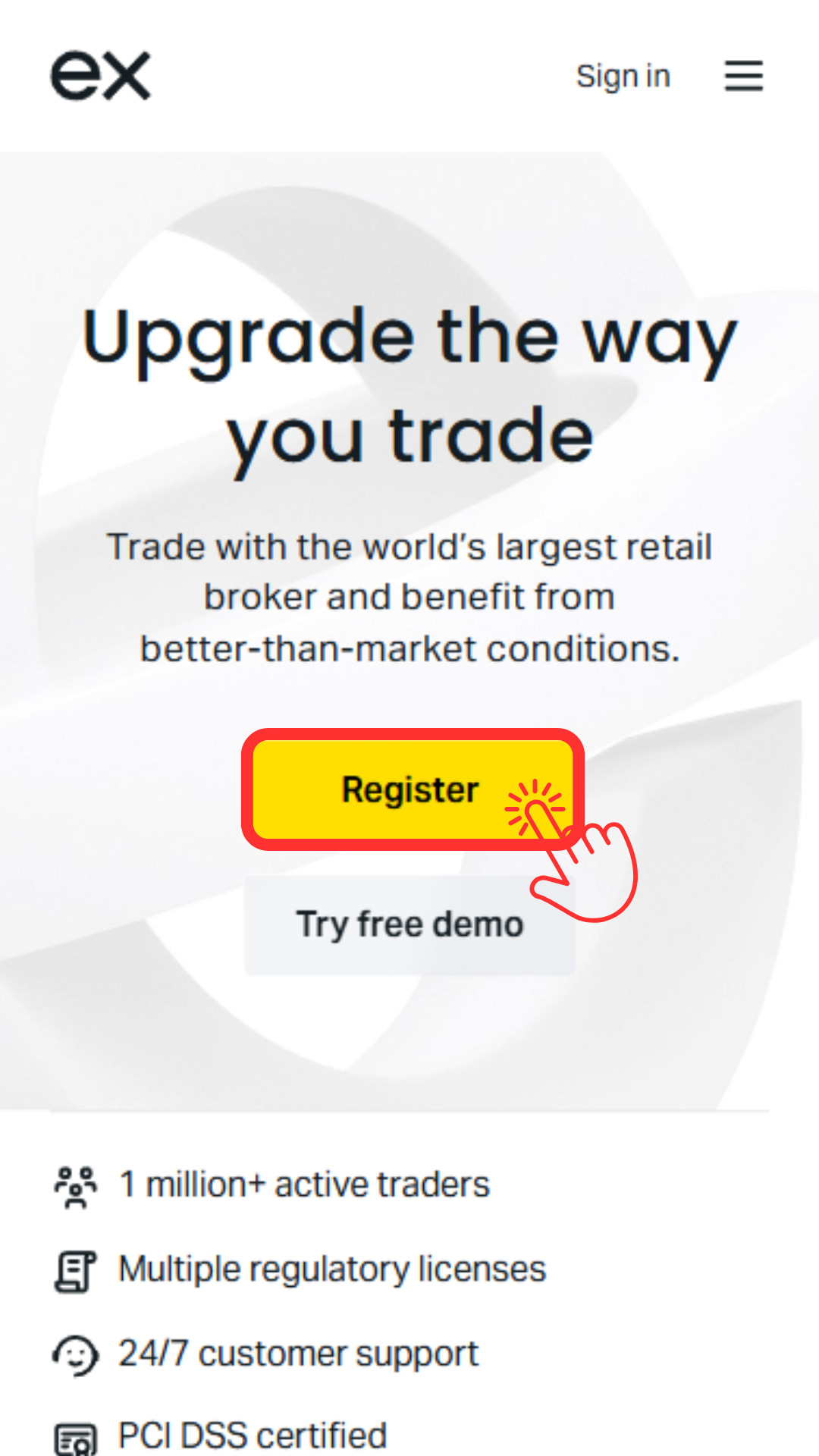
แตะ "ลงทะเบียน"
แบบฟอร์มลงทะเบียน Exness จะปรากฏขึ้น ให้แตะปุ่ม "ลงทะเบียน" เพื่อเริ่มการลงทะเบียน
ขั้นตอนที่ 3
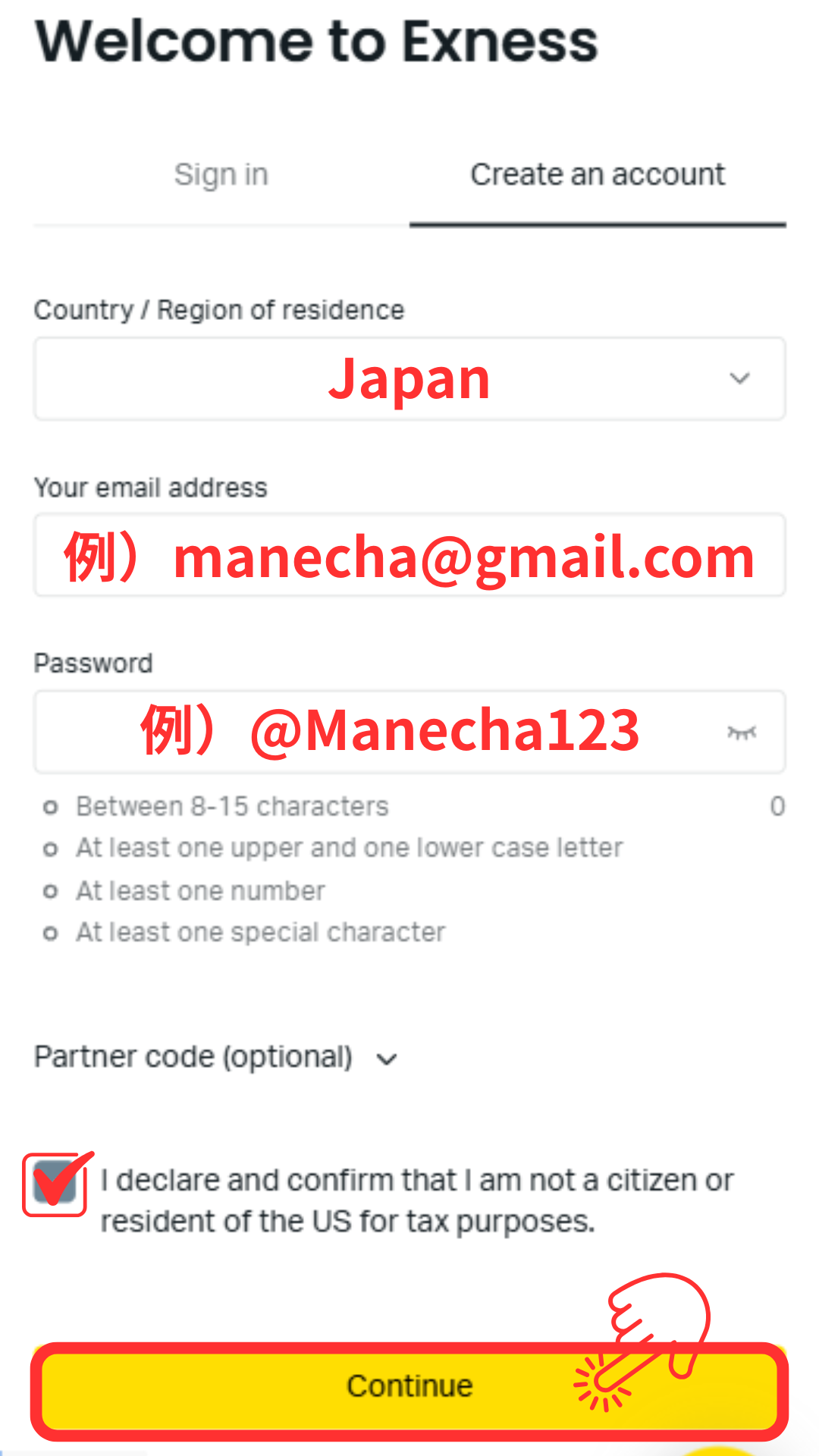
กรอกข้อมูลที่จำเป็น
เลือก "ญี่ปุ่น" เป็นประเทศที่คุณอาศัยอยู่ และป้อนข้อมูลที่จำเป็น เช่น ที่อยู่อีเมลและรหัสผ่านของคุณ เมื่อป้อนข้อมูลเสร็จแล้ว ให้ดำเนินการในขั้นตอนถัดไป
*โปรดจดบันทึกที่อยู่อีเมลและรหัสผ่านที่คุณลงทะเบียนไว้ เนื่องจากคุณจะต้องใช้ข้อมูลเหล่านี้ในการเข้าสู่ระบบหน้าโปรไฟล์ของคุณ (My Page)
ขั้นตอนที่ 4
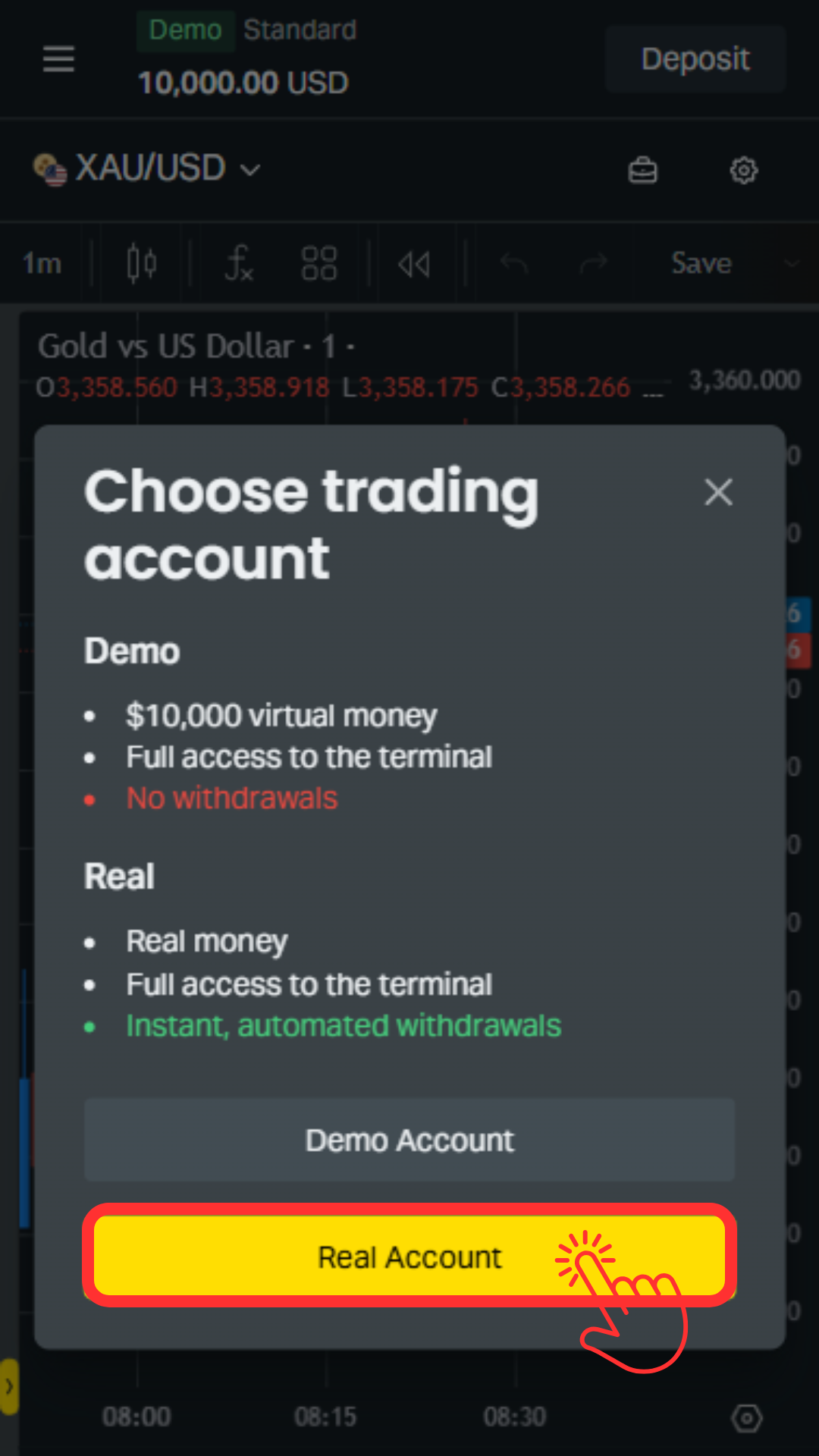
แตะ "บัญชีจริง"
ในหน้าจอเลือกประเภทบัญชี ให้แตะปุ่ม "บัญชีจริง" เพื่อดำเนินการเปิดบัญชีจริงต่อไป
วิ5
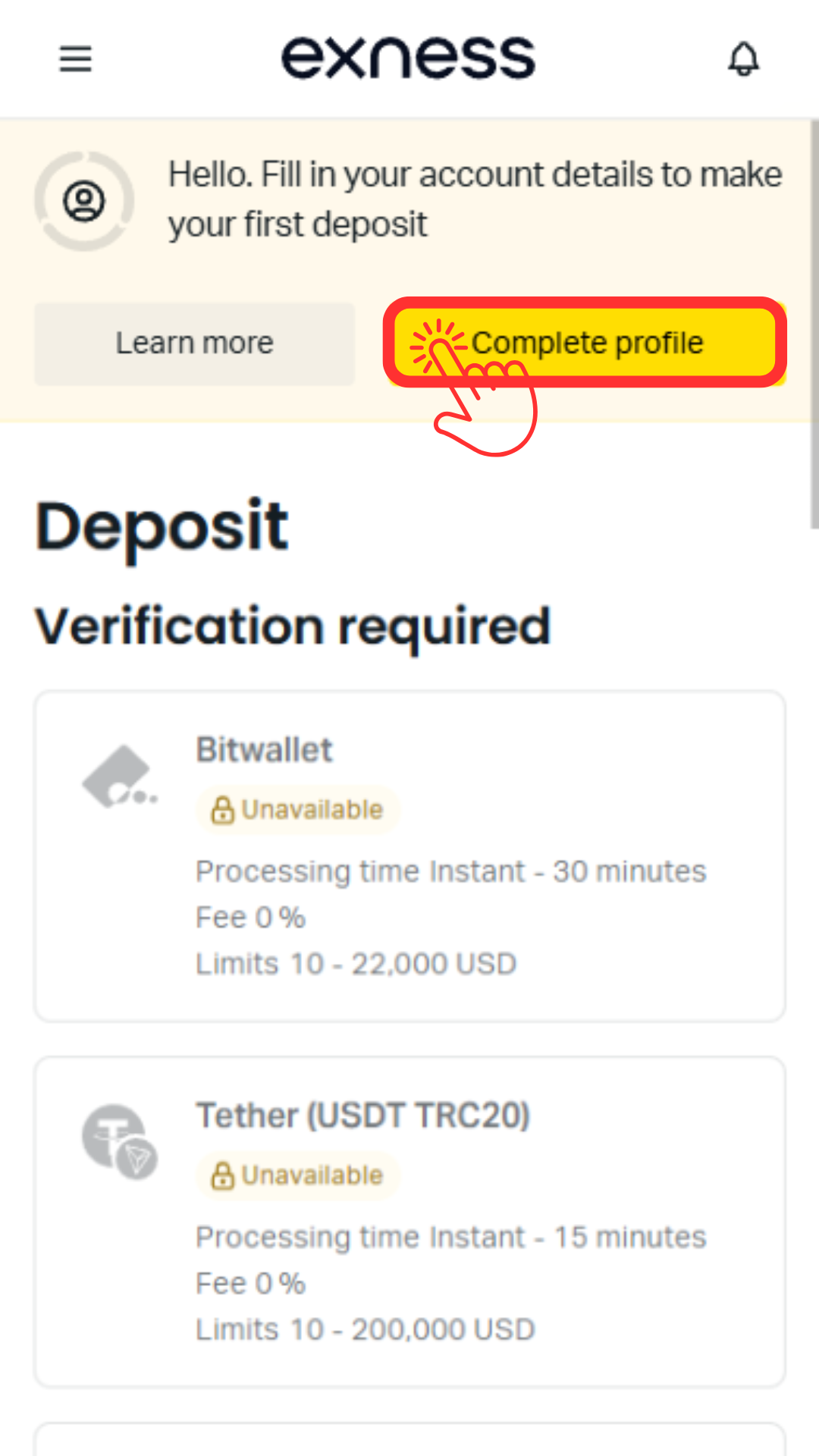
แตะ "กรอกข้อมูลโปรไฟล์ให้ครบถ้วน"
ขณะนี้คุณสามารถเข้าสู่หน้าข้อมูลส่วนตัวของคุณได้แล้ว แตะปุ่ม "กรอกข้อมูลโปรไฟล์ให้ครบถ้วน" เพื่อเริ่มกระบวนการยืนยันตัวตน จากนั้นแตะ "เริ่มต้นใช้งานเลย" เพื่อดำเนินการต่อ
ขั้นตอนที่ 6
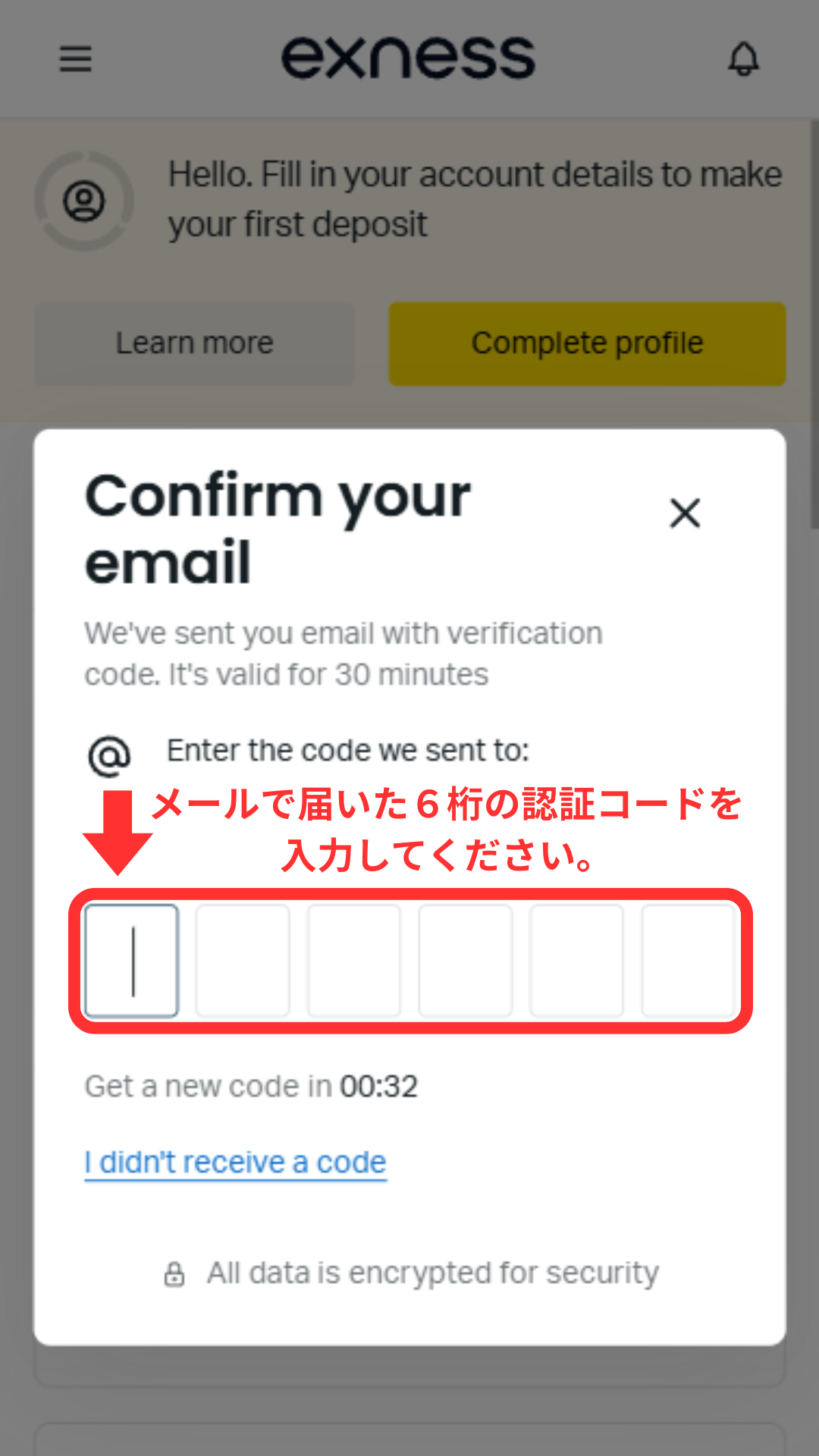
ป้อนรหัสยืนยันอีเมลของคุณ
คุณจะได้รับรหัสยืนยัน 6 หลักจาก Exness ไปยังที่อยู่อีเมลที่คุณลงทะเบียนไว้ โปรดป้อนรหัสนี้บนหน้าจอ
*หากคุณไม่ได้รับอีเมล โปรดตรวจสอบโฟลเดอร์สแปมของคุณ
ขั้นตอนที่ 7
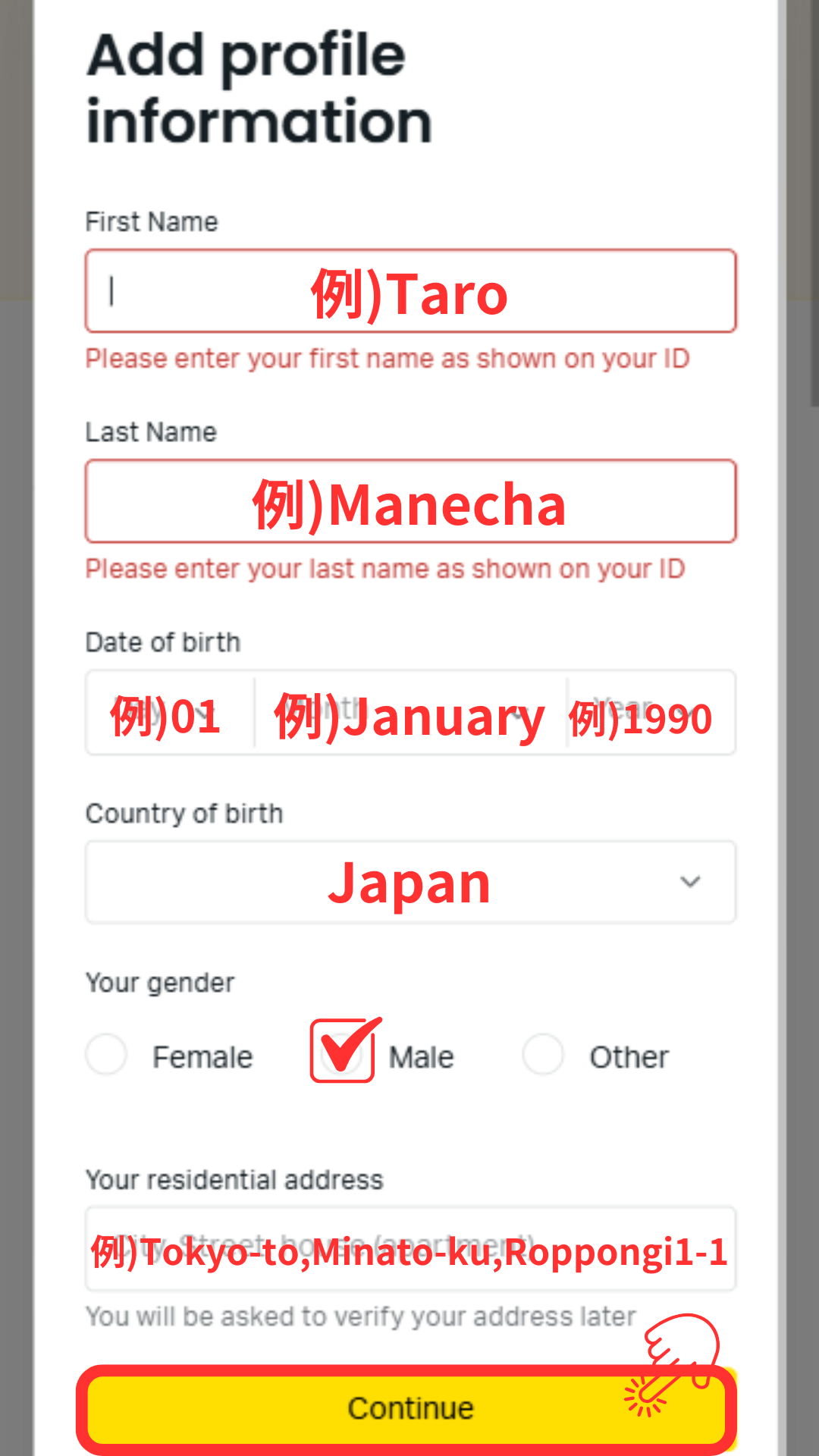
กรุณาป้อนข้อมูลส่วนตัวของคุณ
แตะที่ปุ่ม "กรอกข้อมูลให้ครบถ้วน" แล้วป้อนข้อมูลส่วนตัวของคุณ เช่น ชื่อ (เป็นอักษรโรมัน) วันเกิด และที่อยู่ ให้ตรงกับที่ปรากฏในเอกสารประจำตัวของคุณทุกประการ
ขั้นตอนที่ 8
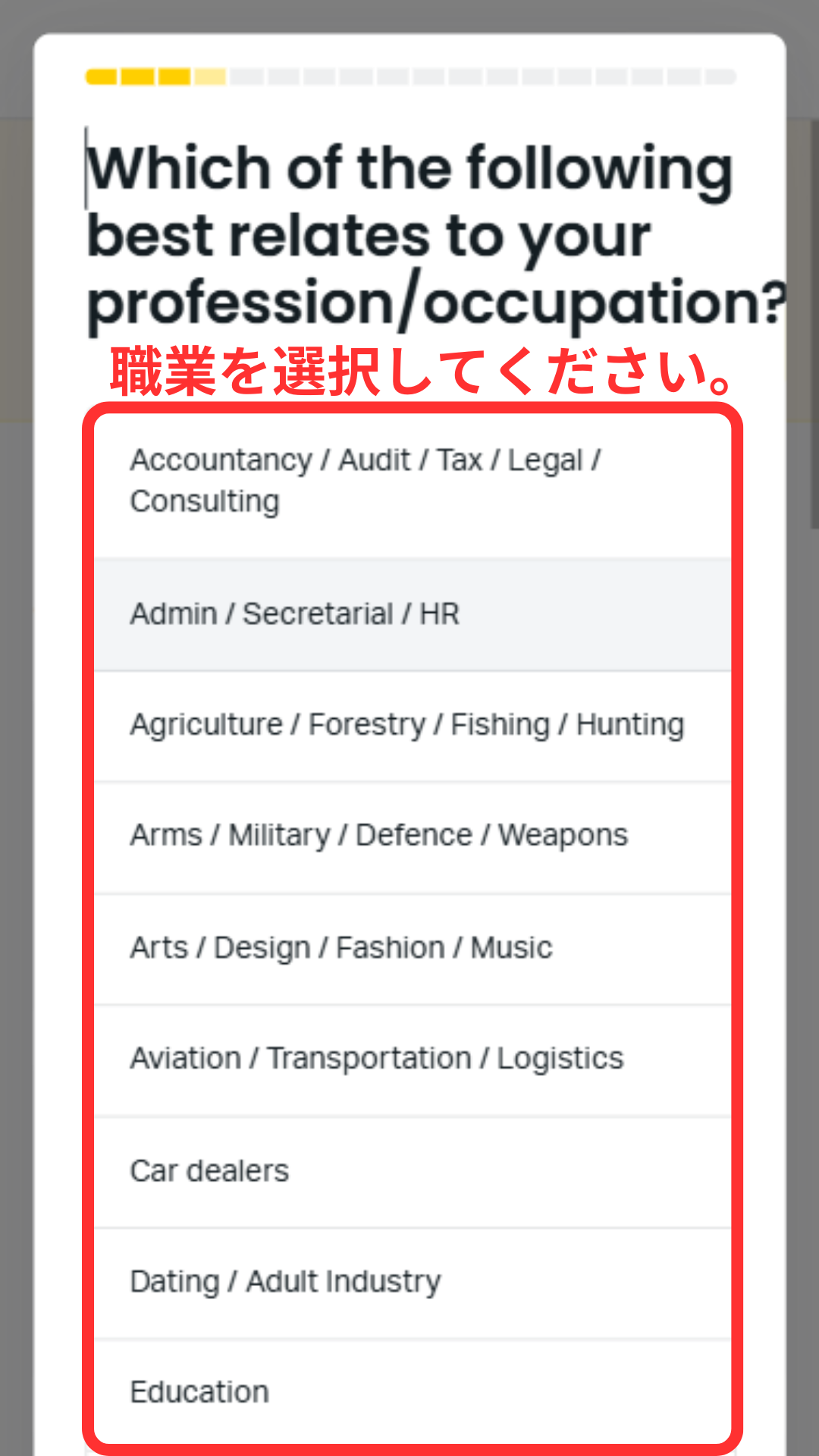
แบบสอบถาม ① (วัตถุประสงค์ การจ้างงาน อาชีพ)
คุณจะต้องตอบแบบสอบถามที่แสดงตามลำดับ อันดับแรก โปรดเลือก "วัตถุประสงค์ในการเปิดบัญชี" "สถานะการจ้างงาน" และ "อาชีพ"
ขั้นตอนที่ 9
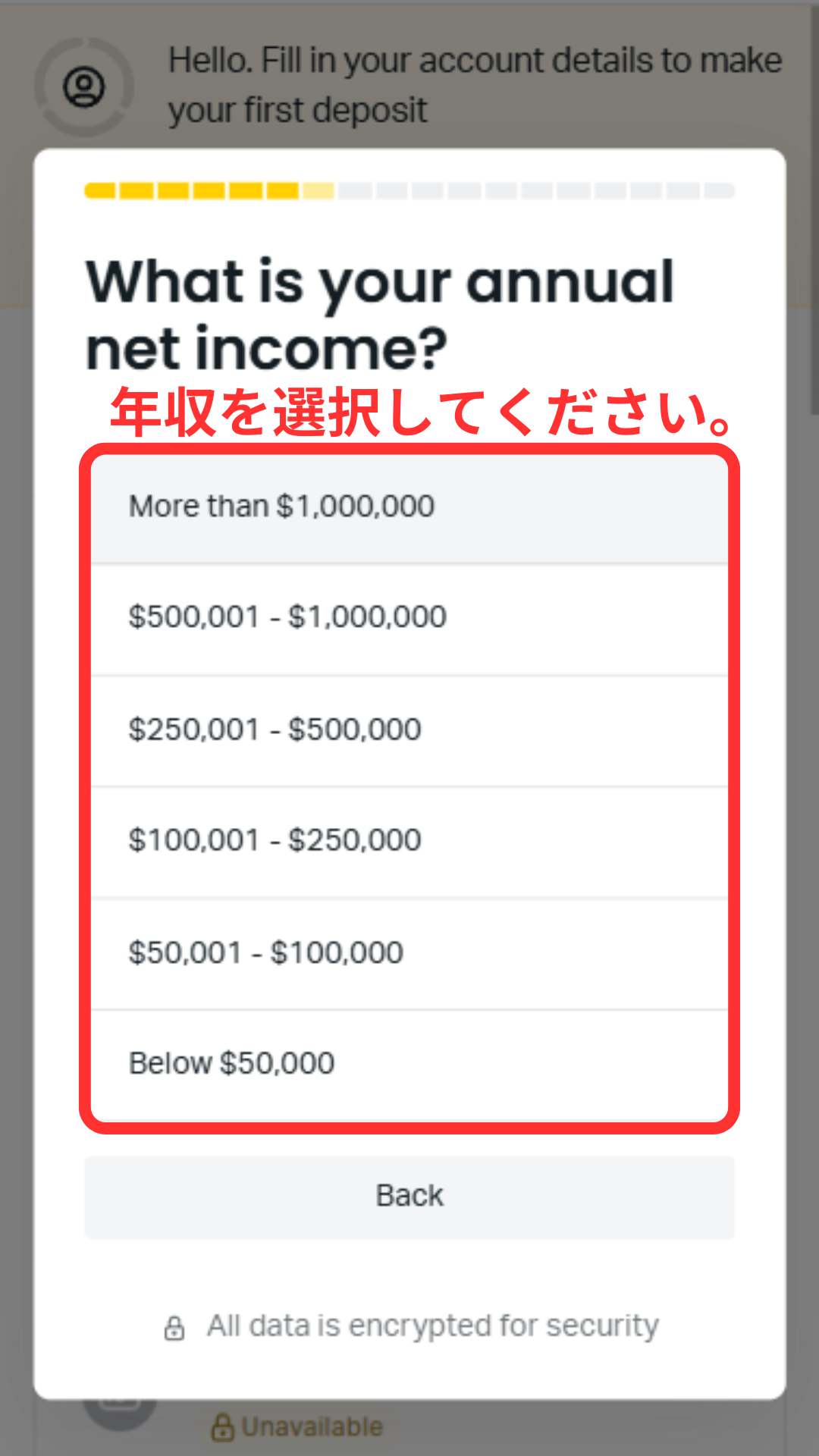
แบบสอบถาม ② (แหล่งที่มาของรายได้ ทรัพย์สิน รายได้ต่อปี)
ถัดไป คุณจะต้องเลือก "แหล่งรายได้หลัก" "สินทรัพย์โดยประมาณ" และ "รายได้ต่อปี" โปรดเลือกช่วงรายได้ที่เหมาะสมจากเมนูแบบเลื่อนลง
ขั้นตอนที่ 10
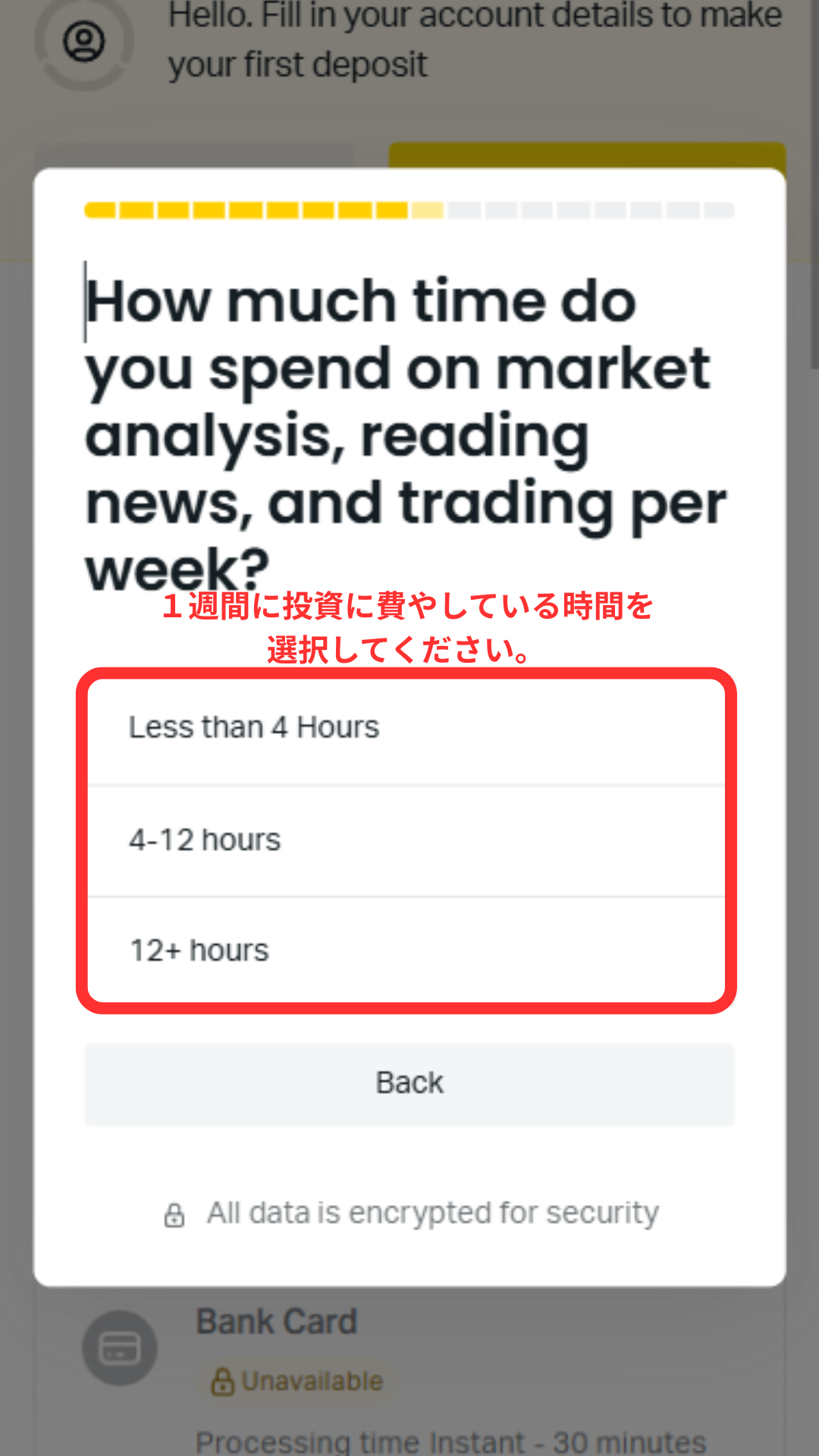
แบบสอบถาม ③ (อัตราส่วนการลงทุน ประสบการณ์ ระยะเวลา)
โปรดเลือกคำตอบต่อไปนี้ตามลำดับ: "คุณวางแผนที่จะลงทุนใน Exness เป็นเปอร์เซ็นต์เท่าใดของรายได้ต่อปีของคุณ?", "ประสบการณ์การซื้อขาย CFD ของคุณในช่วง 3 ปีที่ผ่านมา" และ "คุณใช้เวลาลงทุนต่อสัปดาห์นานเท่าใด?"
ขั้นตอนที่ 11
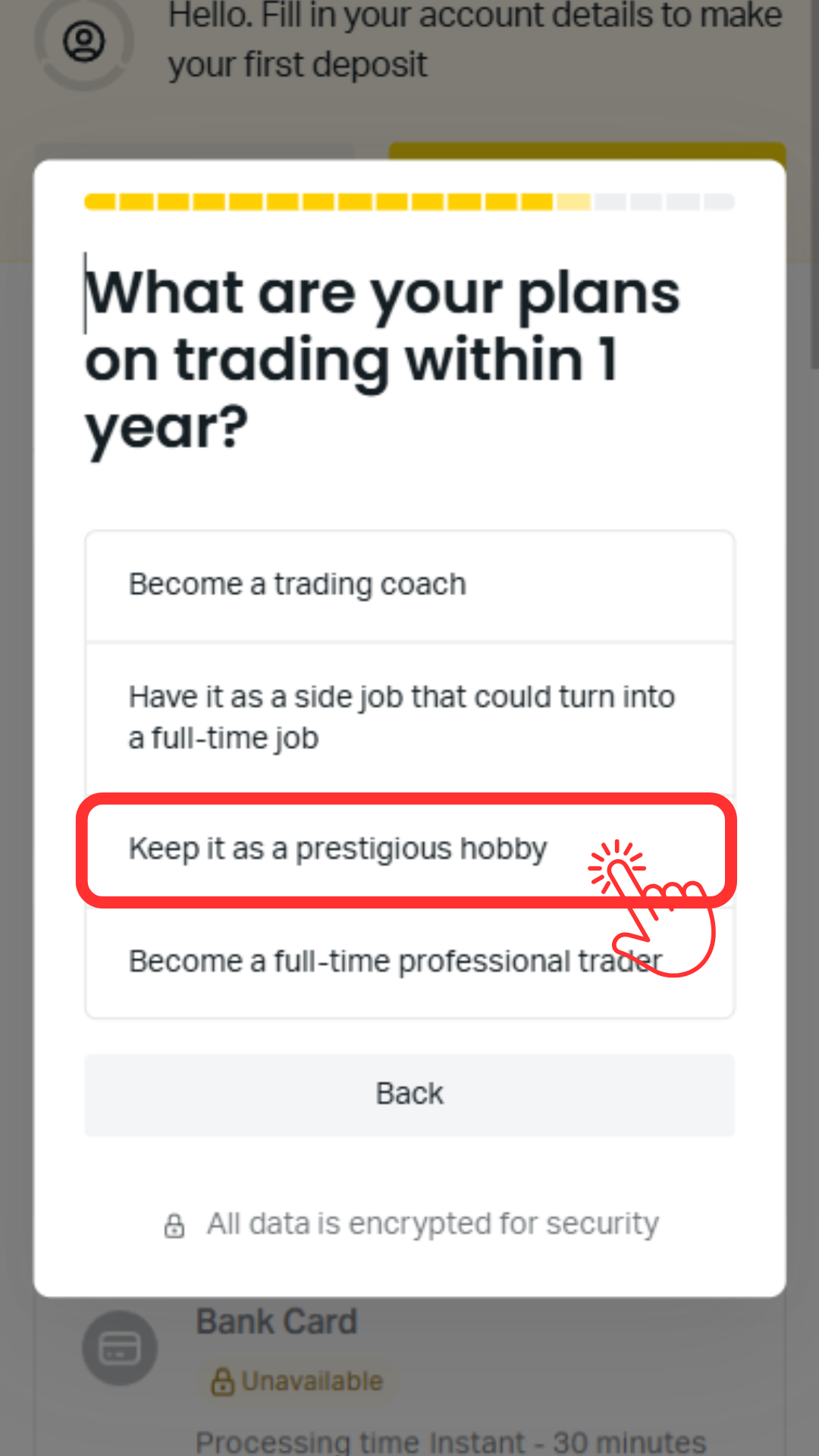
แบบสอบถาม ④ (คุณสมบัติ CFD และจำนวนเงินลงทุนที่คาดการณ์ไว้)
เลือกคุณสมบัติของคุณเกี่ยวกับ CFD จำนวนเงินลงทุนเริ่มต้นโดยประมาณ (ประมาณ 1,000 ยูโร) และกลยุทธ์การลงทุนของคุณ (เช่น เก็บไว้เป็นงานอดิเรกที่ดูดีมีระดับ) เพื่อดำเนินการต่อ
ขั้นตอนที่ 12
แบบสอบถามที่ 5 (สินค้าที่ซื้อขายและเหตุผลในการใช้งาน)
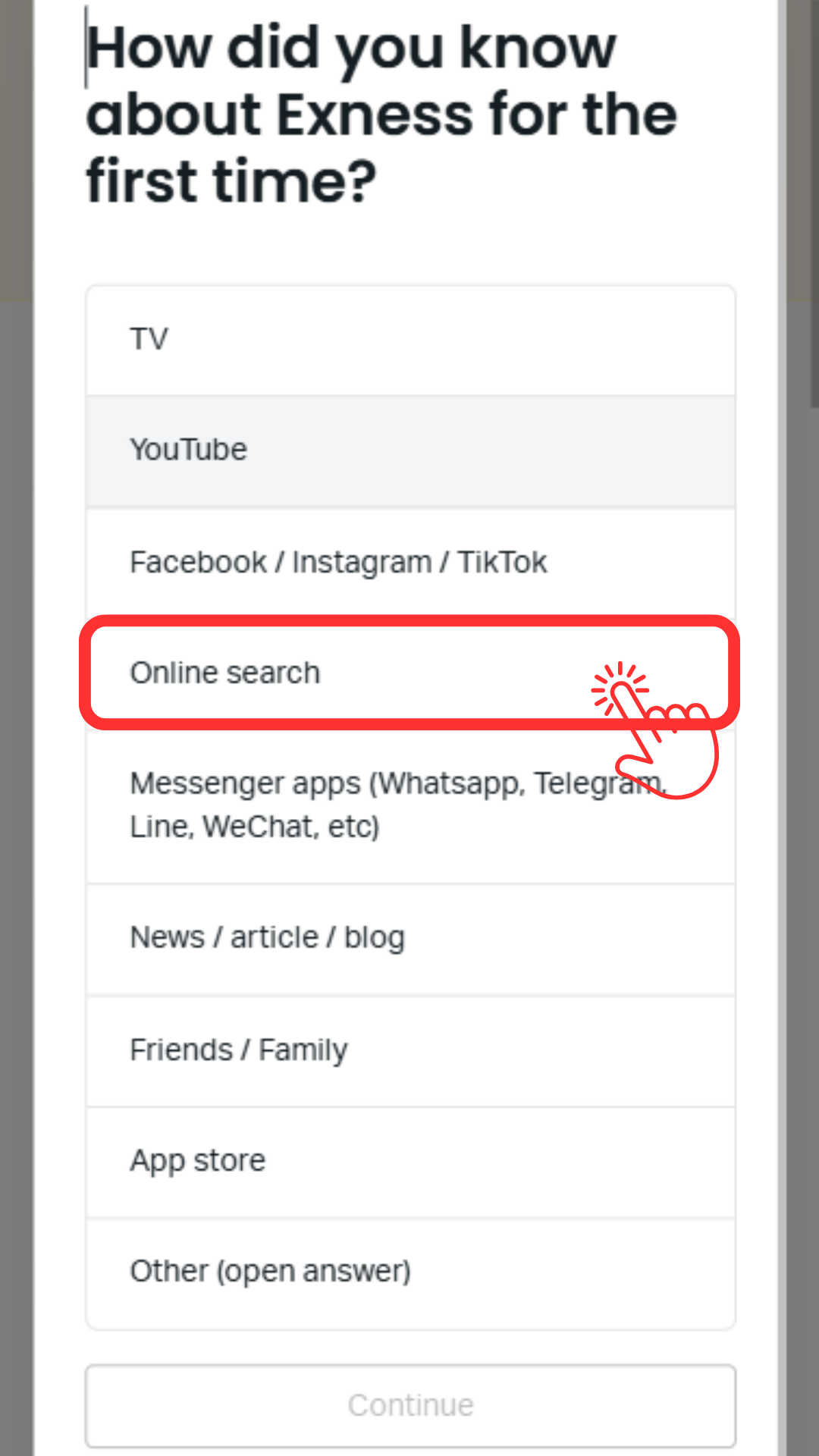
โปรดเลือก "ผลิตภัณฑ์ที่คุณวางแผนจะซื้อขาย" และ "คุณรู้จัก Exness ได้อย่างไร (เช่น การค้นหาทางออนไลน์)" เพื่อทำแบบสำรวจให้เสร็จสมบูรณ์
ขั้นตอนที่ 13
ตกลงและแตะ "ส่ง"
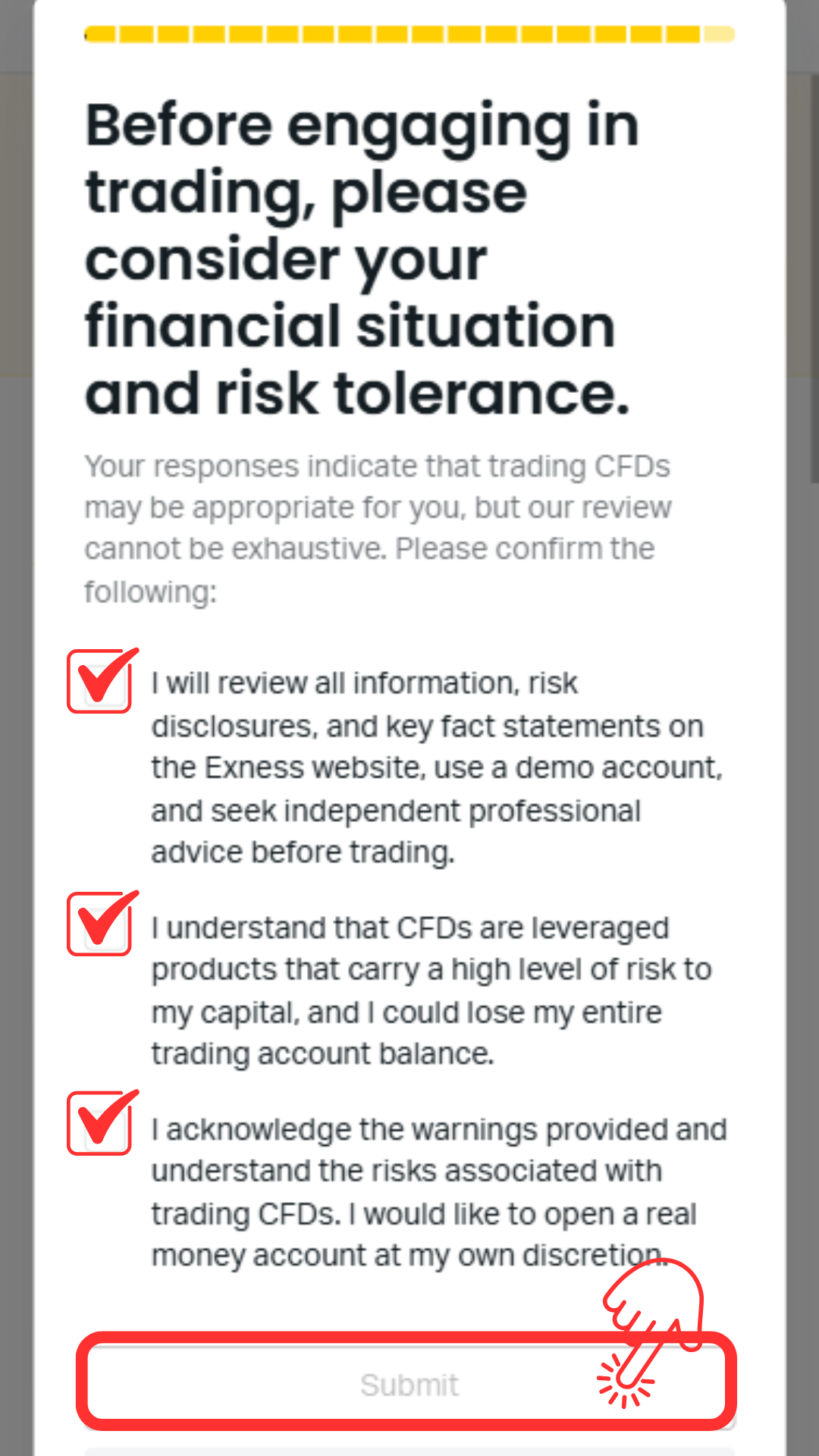
โปรดทำเครื่องหมายในช่องทั้งสามแห่งเพื่อยอมรับข้อกำหนดในการให้บริการ จากนั้นแตะปุ่ม "ส่ง" เพื่อส่งคำตอบแบบสำรวจของคุณ
ขั้นตอนที่ 14
กรุณาป้อนหมายเลขโทรศัพท์ของคุณ
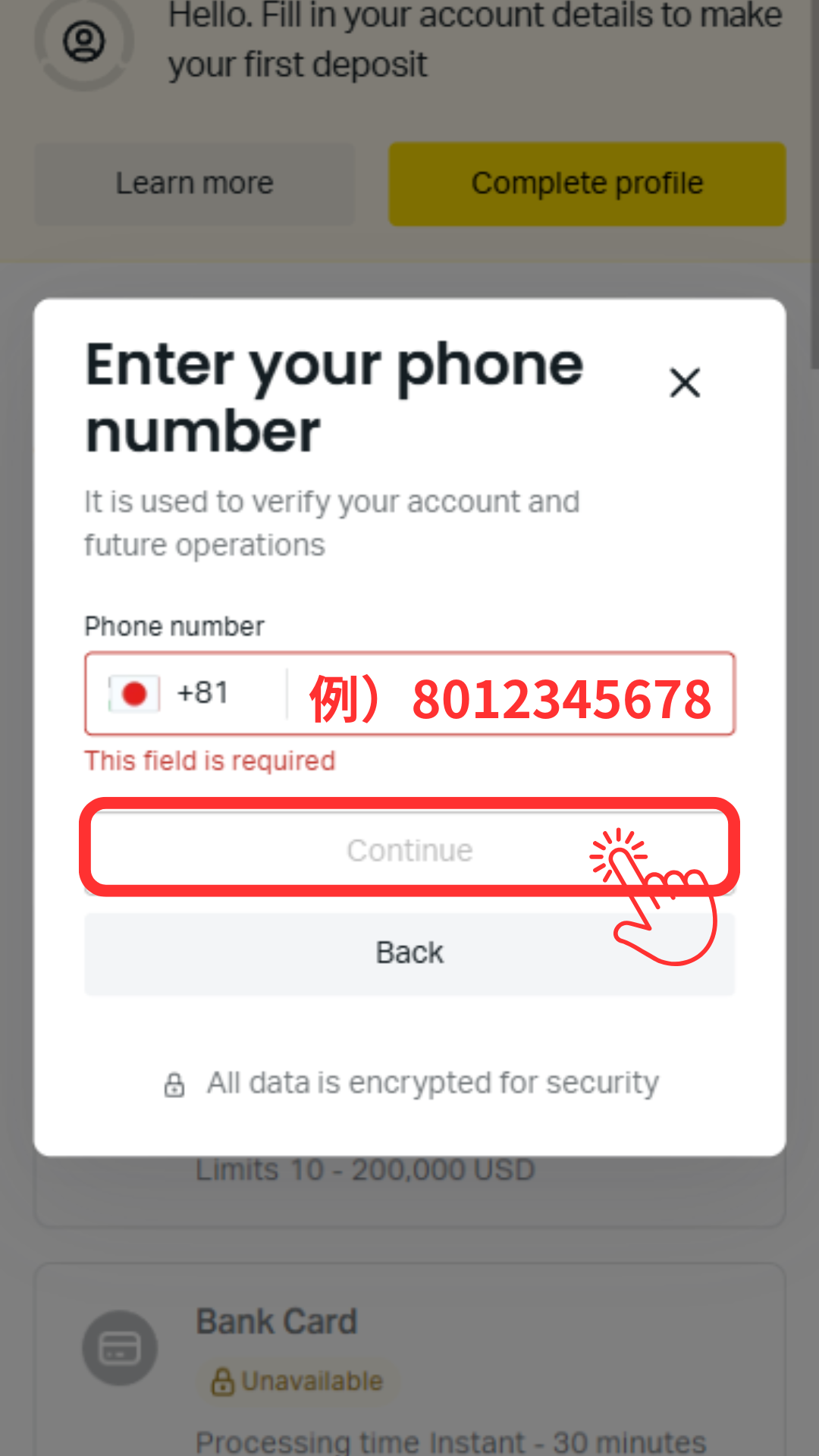
กรุณาป้อนหมายเลขโทรศัพท์ที่คุณต้องการลงทะเบียน โปรดป้อนหมายเลขที่สามารถรับข้อความ SMS ได้ โดยไม่ต้องใส่เลขศูนย์นำหน้า (เช่น 080-1234-5678 → 8012345678)
ขั้นตอนที่ 15
ป้อนรหัสยืนยันทาง SMS
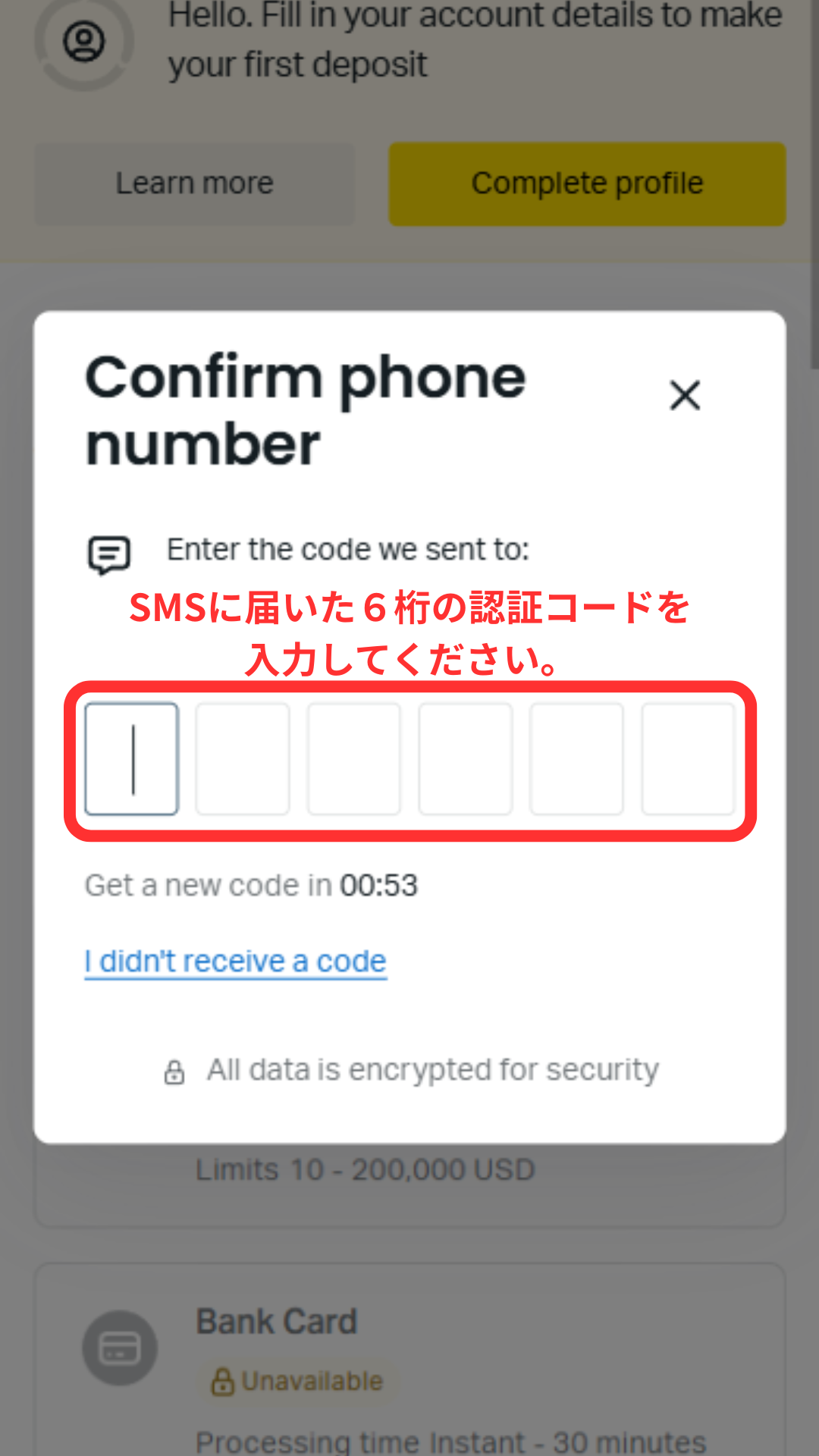
ป้อนรหัสยืนยัน 6 หลักที่ได้รับทาง SMS ลงในหน้าจอเพื่อยืนยันหมายเลขโทรศัพท์ให้เสร็จสมบูรณ์
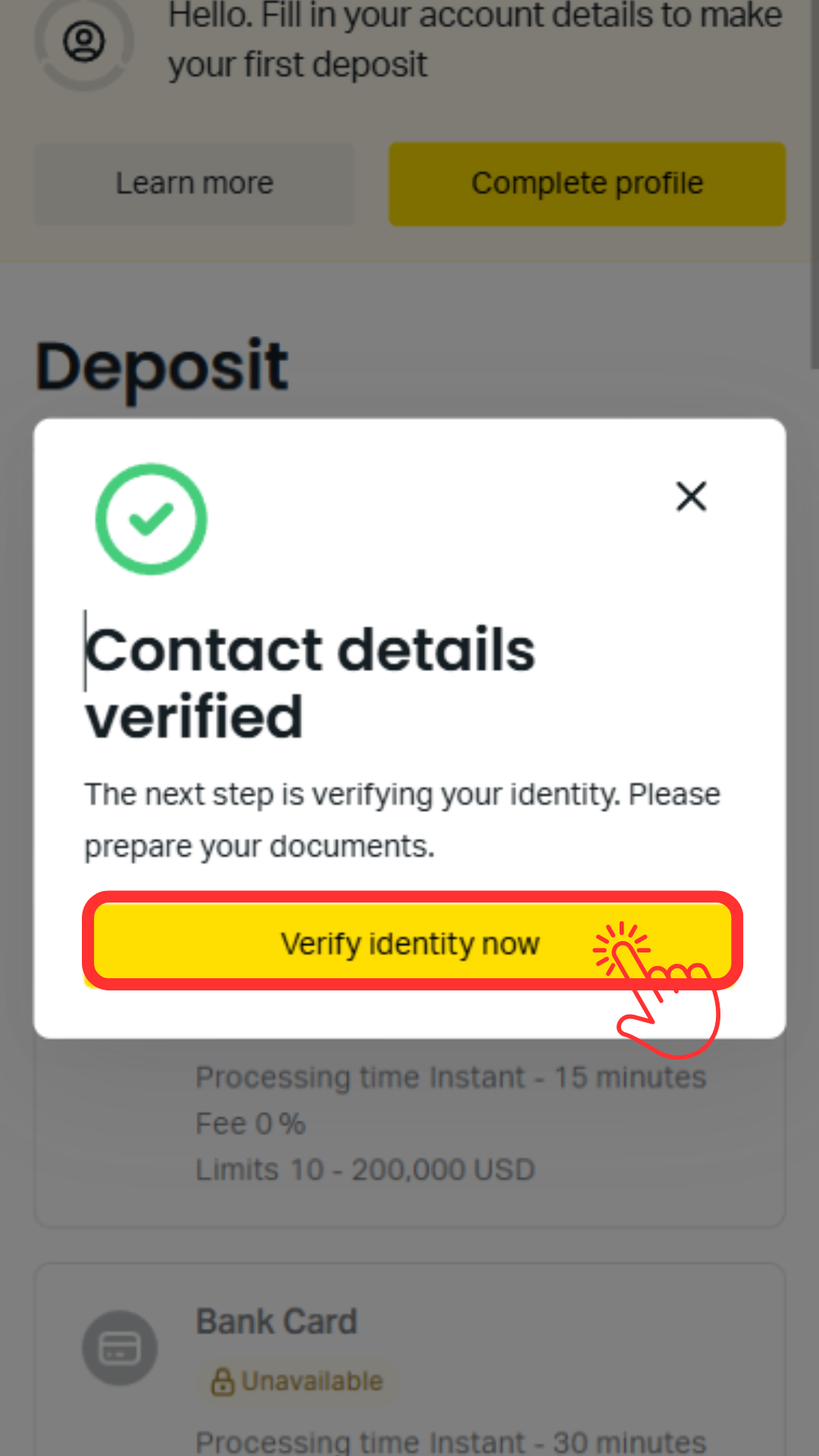
ขั้นตอนที่ 16
โปรดดำเนินการยื่นเอกสารยืนยันตัวตนของคุณ
แตะปุ่ม "ยืนยันตัวตนตอนนี้" เพื่อดำเนินการส่งเอกสารยืนยันตัวตนของคุณต่อไป
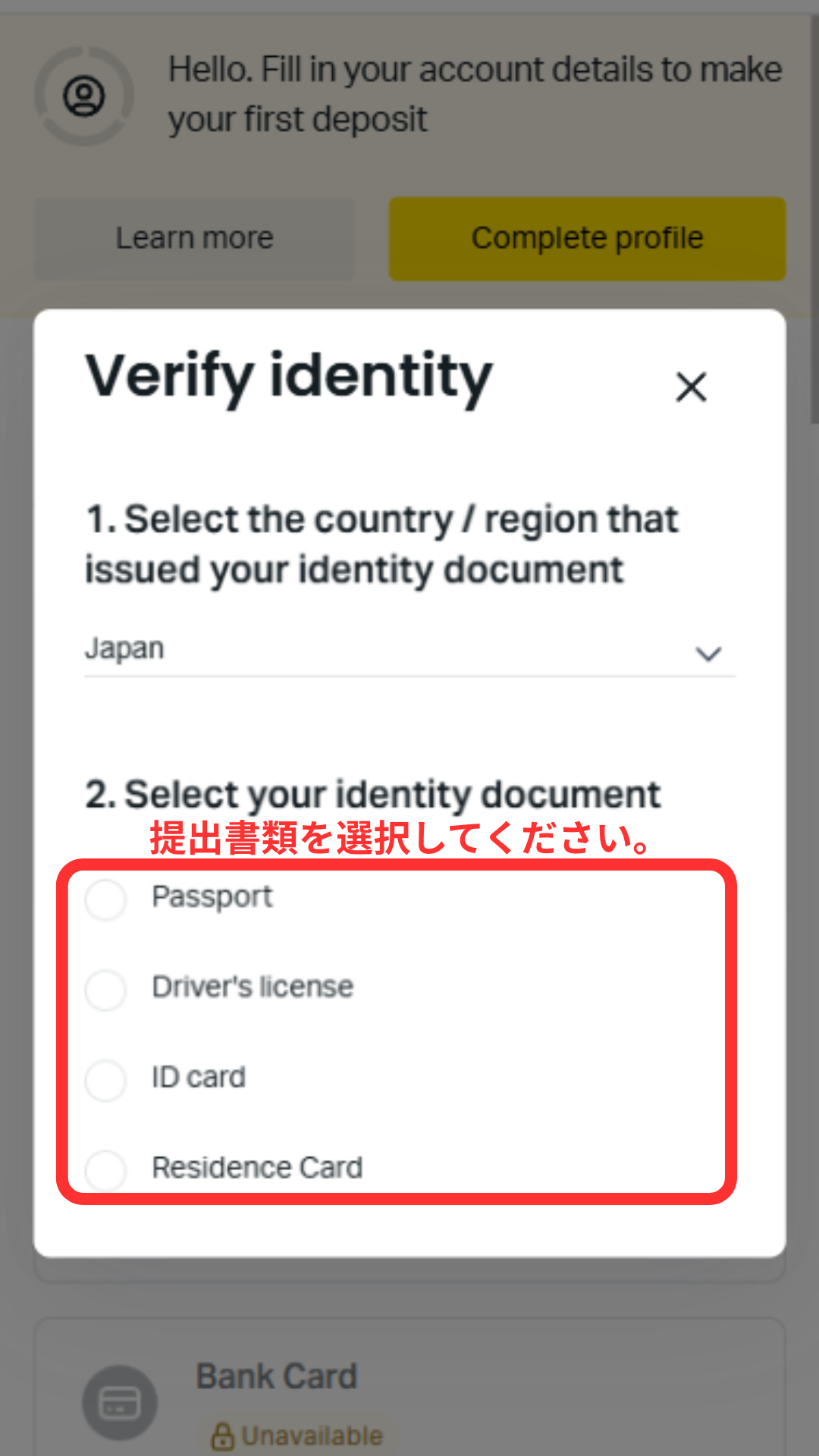
ขั้นตอนที่ 17
โปรดเลือกประเภทเอกสารแสดงตนที่คุณจะยื่น
ไปที่ "เอกสารที่อัปโหลด" → "ส่งเอกสาร" และเลือกเอกสารประจำตัวที่คุณต้องการส่ง (หนังสือเดินทาง / ใบขับขี่ / บัตรประชาชน / บัตรประจำตัวผู้พำนัก)
*หากคุณใช้บัตร My Number โปรดเลือก "บัตรประจำตัวประชาชน"
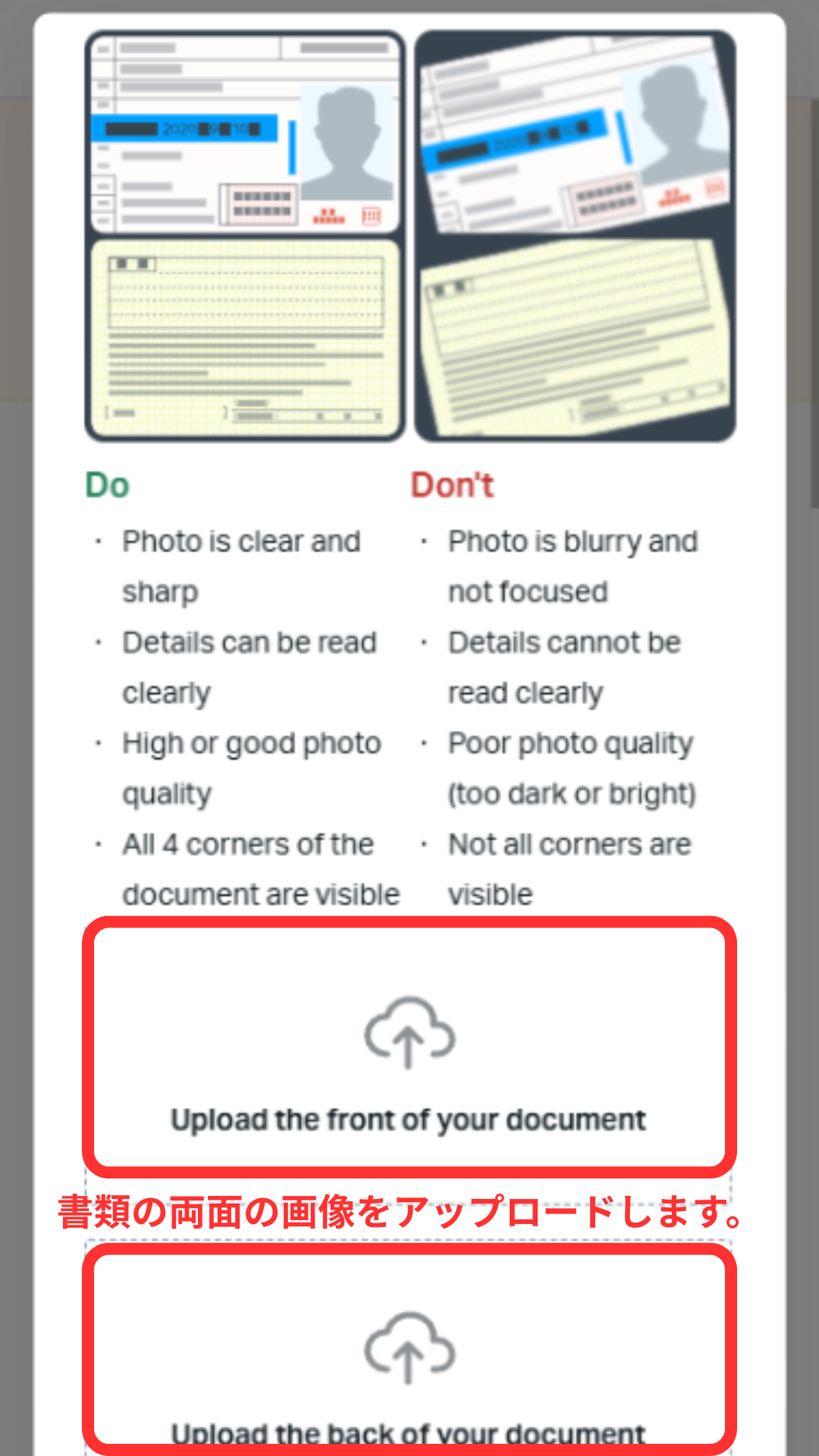
ขั้นตอนที่ 18
โปรดอัปโหลดเอกสารยืนยันตัวตนของคุณ
แตะที่ภาพเอกสารประจำตัวที่คุณเลือกเพื่ออัปโหลด โปรดตรวจสอบให้แน่ใจว่ามุมทั้งสี่ของเอกสารปรากฏในภาพ และข้อความอ่านได้ชัดเจน เมื่อการอัปโหลดเสร็จสมบูรณ์ คุณจะได้รับอีเมลพร้อมผลการตรวจสอบภายใน 10 นาที
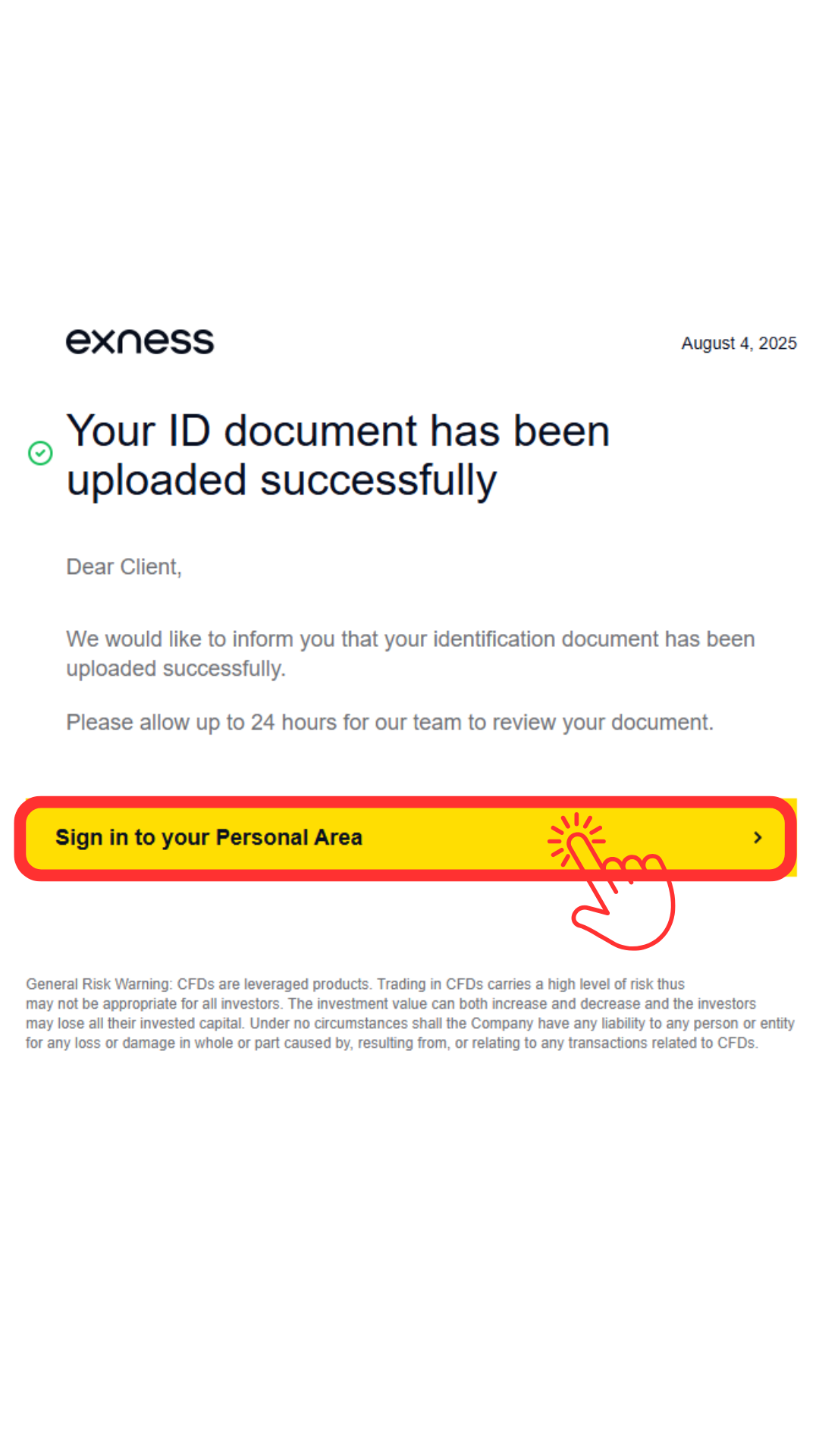
ขั้นตอนที่ 19
ฉันได้รับอีเมลยืนยันว่าการตรวจสอบตัวตนของฉันเสร็จสมบูรณ์แล้ว
เมื่อการตรวจสอบเสร็จสิ้น คุณจะได้รับอีเมลลักษณะนี้ แตะลิงก์ในอีเมลเพื่อดำเนินการส่งหลักฐานที่อยู่ของคุณต่อไป
ขั้นตอนที่ 20
ตรวจสอบประเภทของเอกสารยืนยันที่อยู่
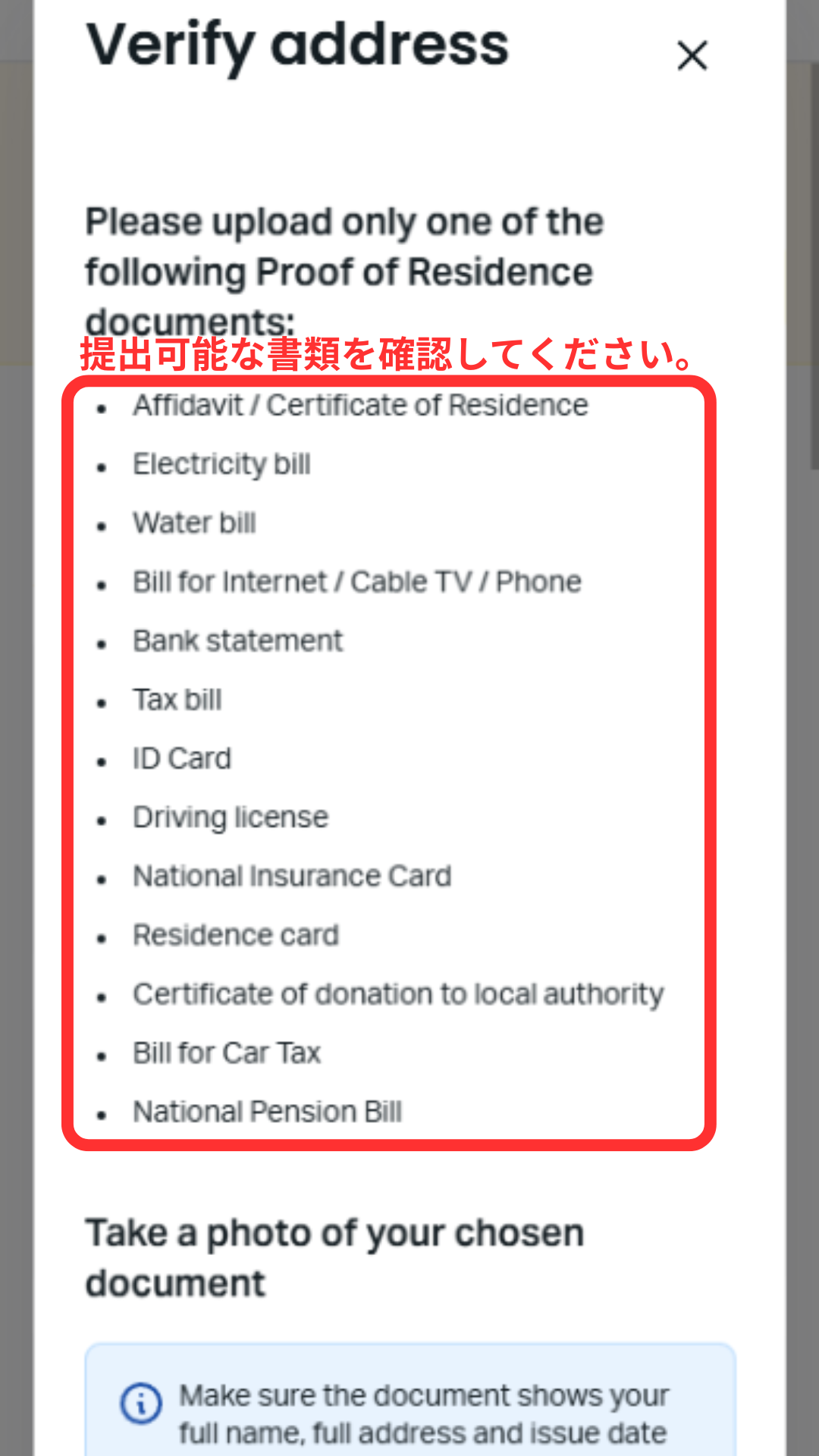
จากหน้า "ข้อมูลส่วนตัว" ของคุณ แตะ "กรอกข้อมูลส่วนตัวให้ครบถ้วน" อีกครั้งเพื่อตรวจสอบเอกสารยืนยันที่อยู่ซึ่งยอมรับได้ เอกสารเหล่านี้ได้แก่ บัตรหมายเลขประจำตัวประชาชน ใบรับรองการลงทะเบียนที่อยู่อาศัย และใบแจ้งค่าสาธารณูปโภค
ขั้นตอนที่ 21
อัปโหลดเอกสารหลักฐานที่อยู่
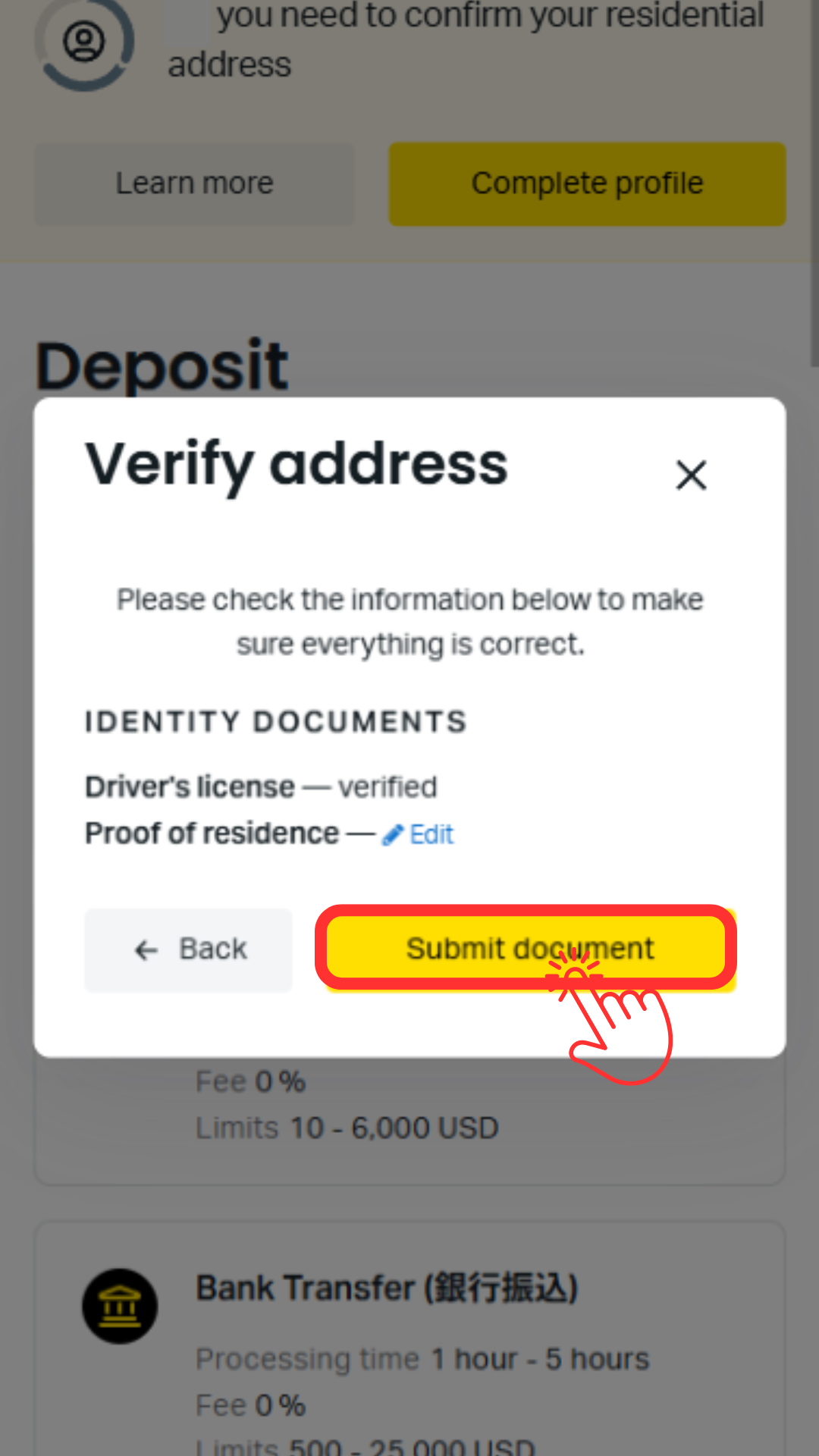
แตะที่ภาพเอกสารหลักฐานที่อยู่ของคุณเพื่ออัปโหลด จากนั้นแตะปุ่ม "ส่งเอกสาร" กระบวนการตรวจสอบมักใช้เวลาน้อยกว่า 10 นาที
ขั้นตอนที่ 22
ฉันได้รับอีเมลยืนยันว่าคำขอตรวจสอบที่อยู่ของฉันได้รับการอนุมัติแล้ว
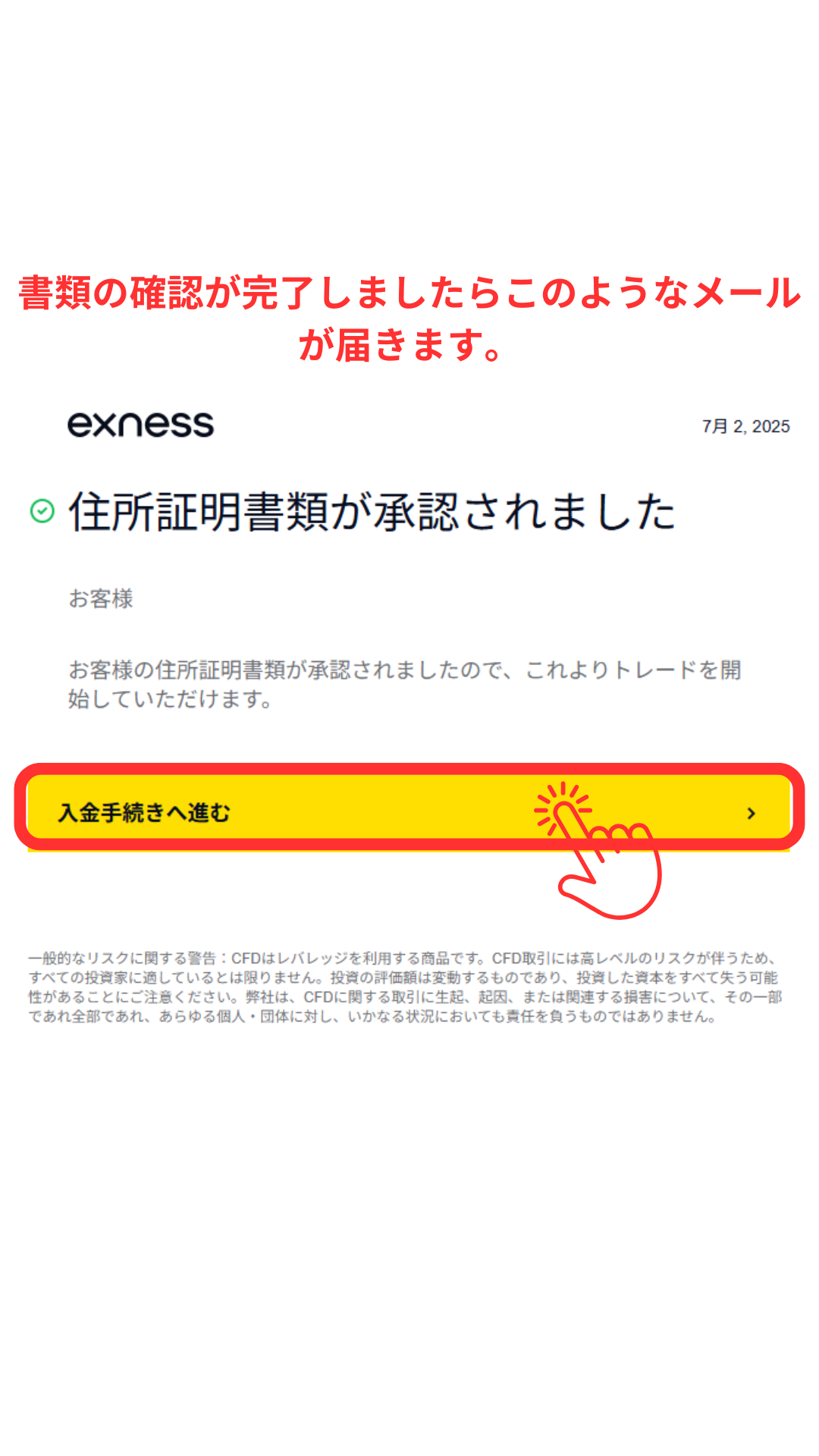
คุณจะได้รับอีเมลเมื่อการยืนยันที่อยู่ของคุณเสร็จสมบูรณ์ แตะปุ่ม "ดำเนินการฝากเงิน" เพื่อเข้าสู่หน้า "บัญชีของฉัน" จากนั้นดำเนินการสร้างบัญชีซื้อขายของคุณ
ขั้นตอนที่ 23
เปิดหน้าจอการสร้างบัญชีซื้อขาย
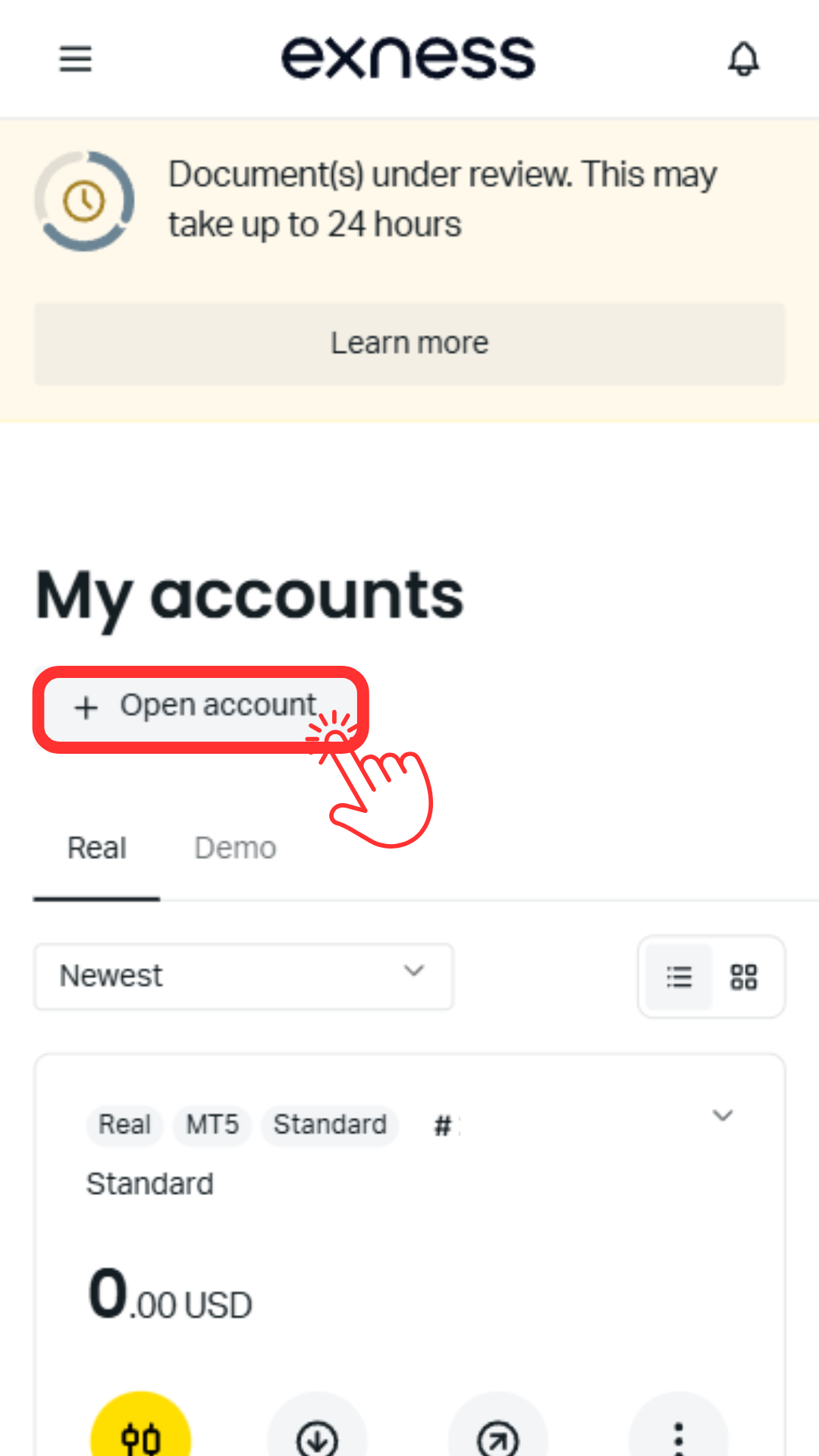
แตะ "บัญชีของฉัน" ในหน้า "บัญชีของฉัน" จากนั้นแตะปุ่ม "เปิดบัญชี" เพื่อเปิดหน้าจอการสร้างบัญชีซื้อขาย
ขั้นตอนที่ 24
เลือกประเภทบัญชี
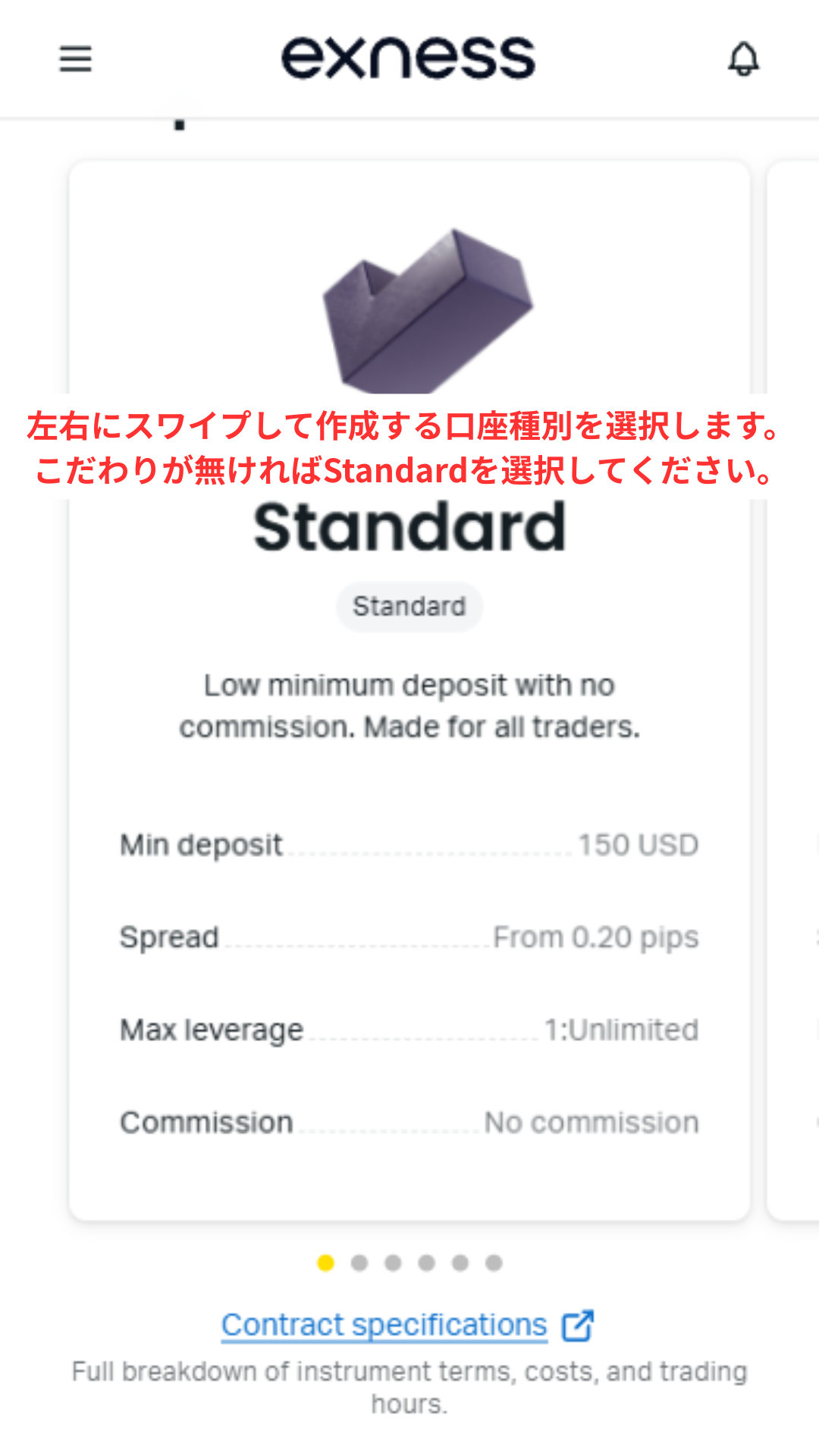
ปัดไปทางซ้ายหรือขวาเพื่อเลือกบัญชีที่คุณต้องการสร้าง
*สำหรับผู้ใช้งานครั้งแรก เราขอแนะนำบัญชี "มาตรฐาน" ที่ใช้งานได้หลากหลาย
ขั้นตอนที่ 25
ตั้งรหัสผ่านบัญชีของคุณ
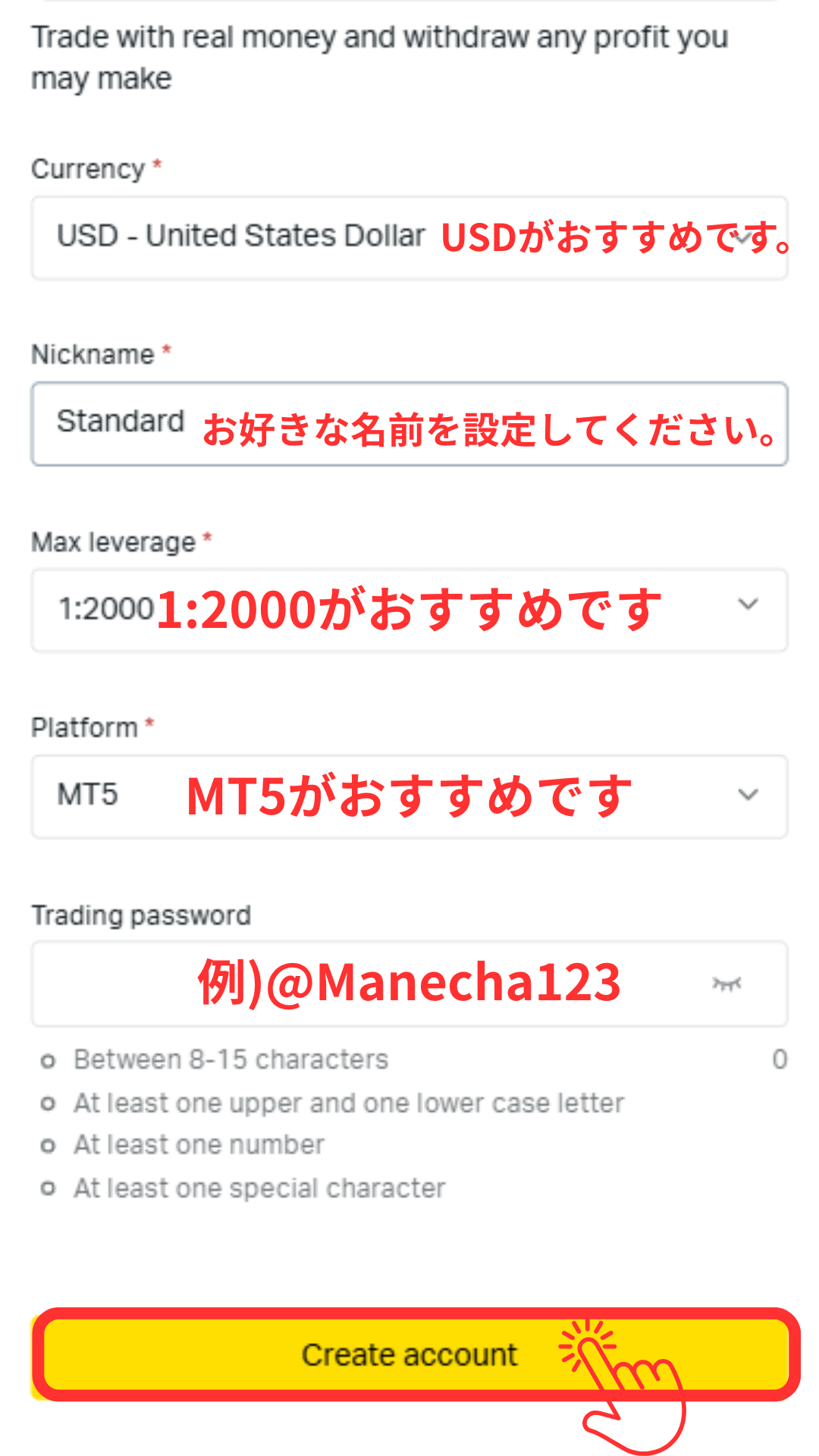
ตั้งรหัสผ่านเข้าสู่ระบบบัญชีและตั้งค่าอื่นๆ เมื่อเสร็จแล้ว ให้ดำเนินการขั้นตอนต่อไป
*รหัสผ่านนี้จะใช้สำหรับเข้าสู่ระบบบัญชี MT4/MT5 ของคุณ ดังนั้นโปรดจดบันทึกไว้ด้วย*
ขั้นตอนที่ 26
รับหมายเลขบัญชีและชื่อเซิร์ฟเวอร์
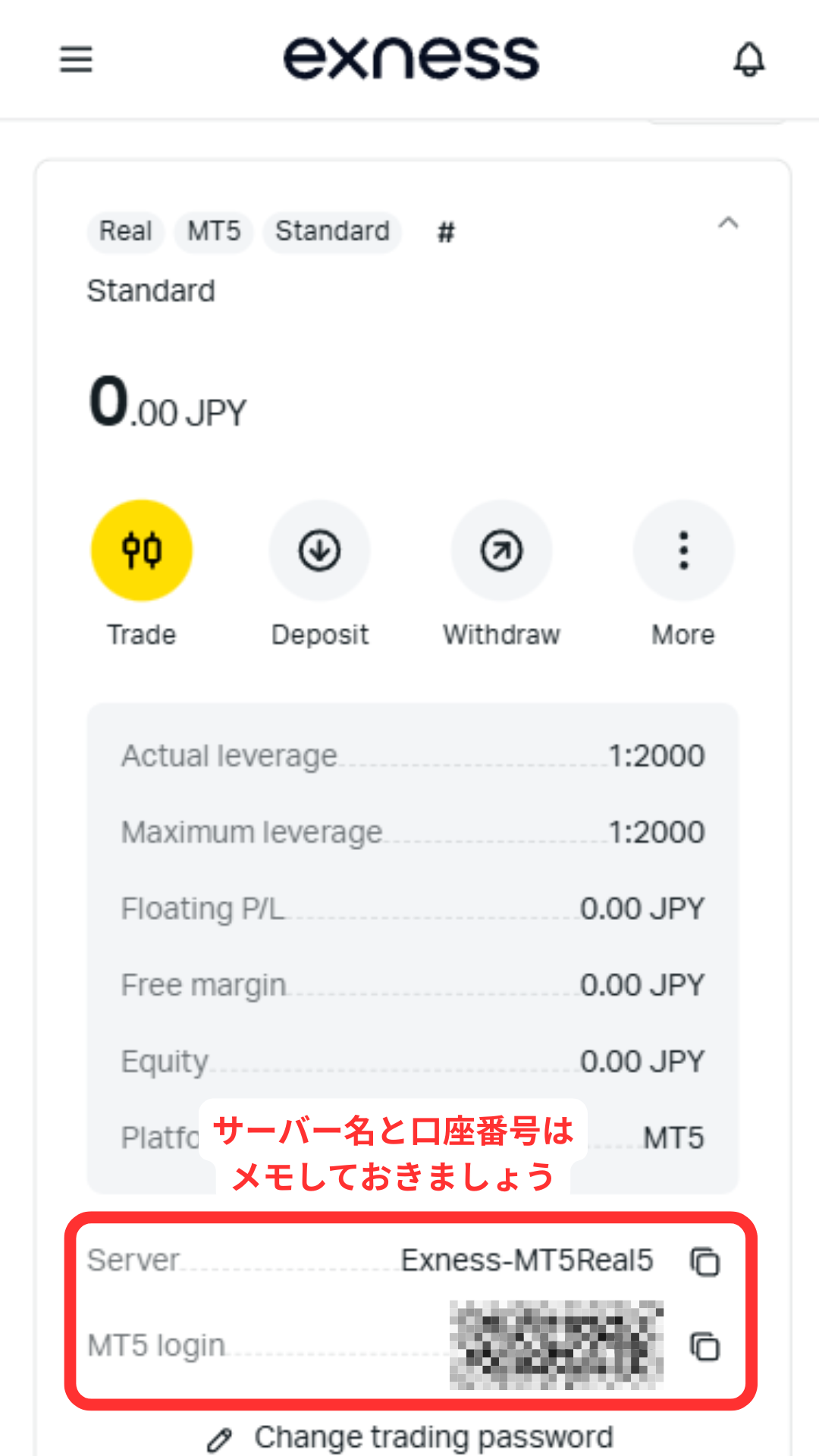
หมายเลขบัญชีและชื่อเซิร์ฟเวอร์ของคุณจะปรากฏขึ้น โปรดจดบันทึกหมายเลขเหล่านี้และรหัสผ่านที่คุณใช้ก่อนหน้านี้ไว้ ขอแสดงความยินดี บัญชี Exness ของคุณได้เปิดใช้งานแล้ว
*หมายเลขบัญชีนี้จะจำเป็นสำหรับการลงทะเบียนบัญชี MoneyChat ในส่วนที่ 2 ดังนั้นโปรดจดบันทึกไว้ด้วย
ตอนที่ 2
ลงทะเบียนบัญชีของคุณจากหน้า "My Page" ของ MoneyChat (จำเป็น)
หากคุณลืมขั้นตอนนี้ คุณจะไม่ได้รับเงินคืน โปรดตรวจสอบให้แน่ใจว่าได้สมัครผ่านหน้า My Page ของ MoneyChat และยืนยันว่าสถานะเปลี่ยนเป็น "อนุมัติ" แล้วก่อนทำการซื้อขาย

ขั้นตอนที่ 1
ล็อกอินเข้าสู่หน้า My Page ของ MoneyChat
เข้าสู่หน้า MoneyChat จากหน้าล็อกอิน

ขั้นตอนที่ 2
เลือก "ลงทะเบียนบัญชี" จากเมนู
แตะที่ขีดสามเส้นที่มุมบนซ้ายของหน้าจอเพื่อเปิดเมนู จากนั้นเลือก "ลงทะเบียนบัญชี"

ขั้นตอนที่ 3
เลือกโบรกเกอร์และป้อนหมายเลขบัญชีของคุณ
เมนูแบบที่แสดงในภาพจะปรากฏขึ้น เลือก "Exness" เป็นชื่อโบรกเกอร์ และป้อนหมายเลขบัญชีของคุณโดยใช้ตัวเลขแบบครึ่งความกว้าง สำหรับประเภทบัญชี ให้เลือก "บัญชีปกติ" หากคุณทำการซื้อขายแบบดุลยพินิจเป็นประจำ หรือใช้ EA ของคุณเอง
แม้ว่าจะมีตัวเลือกสำหรับบัญชีเฉพาะสำหรับ MoneyChat EA แต่ตัวเลือกนี้มีไว้สำหรับผู้ที่ต้องการใช้ EA ภายในเมนู EA ของ MoneyChat เท่านั้น ดังนั้นโปรดเลือก "บัญชีปกติ"

ขั้นตอนที่ 4
เมื่อได้รับการอนุมัติแล้ว ก็ถือว่าเสร็จสมบูรณ์
เมื่อคุณเห็นหน้าจอนี้ แสดงว่าการสมัครของคุณเสร็จสมบูรณ์แล้ว
หลังจากส่งใบสมัคร หากไม่มีปัญหาใดๆ เกี่ยวกับรายละเอียดในใบสมัคร สถานะที่ด้านล่างของ "การลงทะเบียนบัญชี" จะเปลี่ยนเป็น "อนุมัติ" ภายในหนึ่งวันทำการ
เงินคืนจากการทำธุรกรรมของคุณจะเริ่มแสดงผลตั้งแต่สถานะเปลี่ยนเป็น "อนุมัติ"
[ข้อควรระวัง] จะไม่มีการคืนเงินหากคุณทำการซื้อขายโดยใช้บัญชีที่ไม่ได้รับการอนุมัติ โปรดทราบเรื่องนี้ด้วย