












\ข้อเสนอดีกว่าการลงทะเบียนโดยตรงผ่านเว็บไซต์ทางการ/ใน 1 นาทีOQTimaเปิดบัญชี

คุณต้องทำเพียงสามอย่างเท่านั้น!
ขั้นตอนที่ 1
เปิดบัญชีผ่านลิงก์แนะนำ
ขั้นตอนที่ 2
ลงทะเบียนบัญชีกับ MoneyChat

ขั้นตอนที่ 3
ถ้าได้รับอนุมัติแล้ว ก็โอเค!

มาเริ่มกันเลยด้วยการเปิดบัญชีOQTima!
เข้าสู่เว็บไซต์อย่างเป็นทางการOQTimaผ่านลิงก์แนะนำ ↗ตรวจสอบขั้นตอนการเปิดบัญชี ที่เหมาะสมกับคุณ

OQTimaสร้าง
หรือไม่?
วิธีเปิด
ขั้นตอนการเปิดบัญชี
โปรดดูคำแนะนำโดยละเอียดด้านล่าง
ลงทะเบียนที่อยู่อีเมลและรหัสผ่านของคุณ
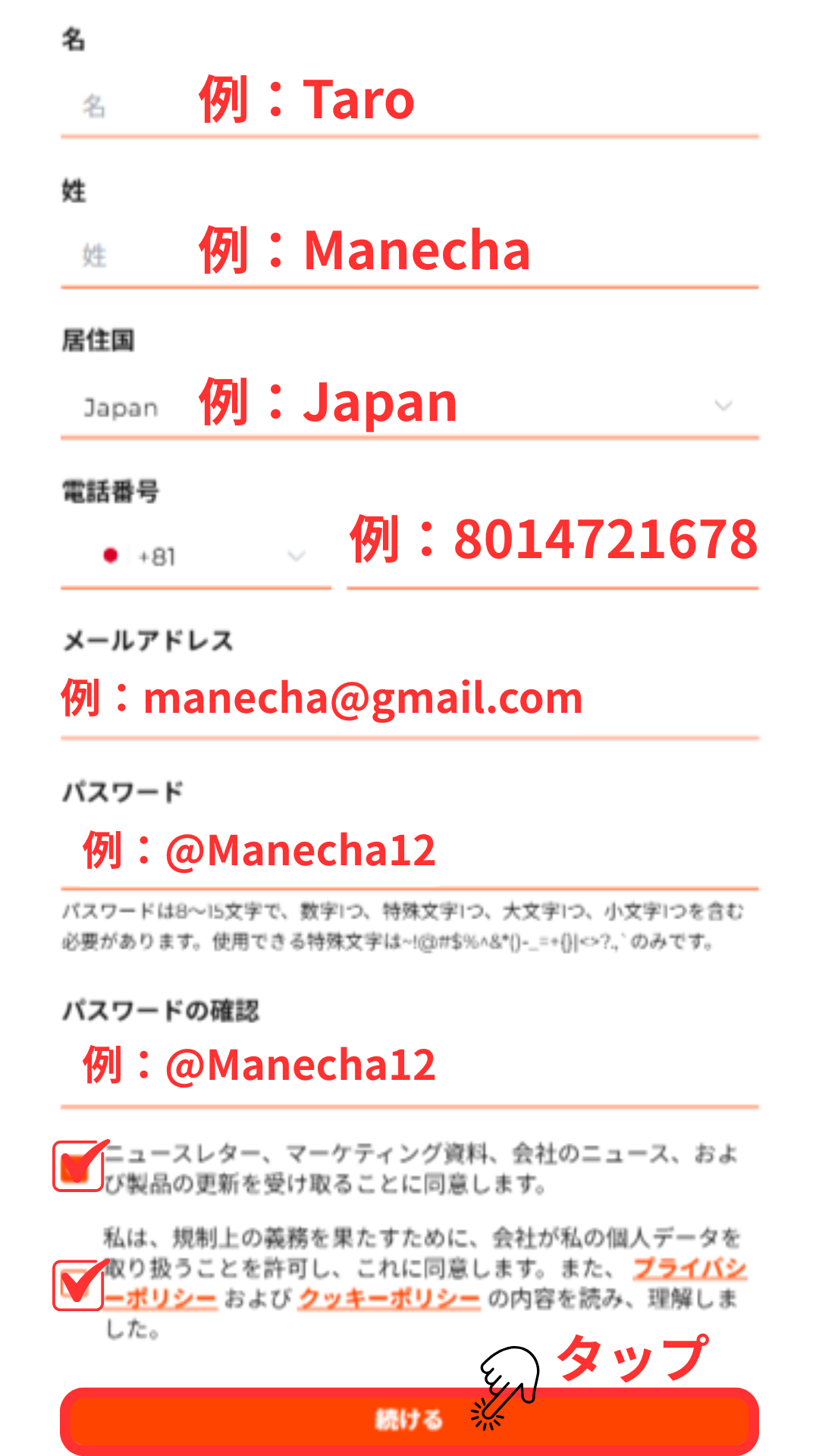
กรุณากรอกข้อมูลพื้นฐานของคุณ เช่น ที่อยู่อีเมล รหัสผ่าน หมายเลขโทรศัพท์ (ไม่ต้องใส่เลข 0 นำหน้า) และวันเดือนปีเกิด
รับเงินคืน ทันทีที่เปิดบัญชี !
ใบสมัครขอรับเงินคืน
ลงทะเบียนกับ Manecha และ รับ เงินคืนทุกครั้งที่ทำการซื้อขาย

ล็อกอินเข้าสู่หน้า My Page ของ MoneyChat
เมื่อเปิดบัญชีเรียบร้อยแล้ว ให้ล็อกอินเข้าสู่หน้า "My Page" ของ MoneyChat
หากคุณยังไม่ได้ลงทะเบียนบัญชี Manecha ฟรี โปรดลงทะเบียนให้เรียบร้อยก่อน

เลือก "ลงทะเบียนบัญชี" จากเมนู
เปิดเมนูที่มุมบนซ้ายของหน้าจอ แล้วเลือก "ลงทะเบียนบัญชี"

กรอกข้อมูลโบรกเกอร์และหมายเลขบัญชีของคุณในหน้าจอลงทะเบียนบัญชี
ในหน้าจอการลงทะเบียนบัญชีในหน้าของฉัน ให้เลือกOQTimaเป็นชื่อโบรกเกอร์ และป้อนหมายเลขบัญชีซื้อขายที่คุณเปิดไว้โดยใช้ตัวเลขแบบครึ่งความกว้าง
หากคุณใช้การซื้อขายแบบดุลยพินิจทั่วไป หรือใช้โปรแกรมช่วยซื้อขายอัตโนมัติ (EA) ของคุณเอง โปรดเลือก "บัญชีมาตรฐาน" เป็นประเภทบัญชีของคุณ

คุณจะได้รับเงินคืนหลังจากได้รับการอนุมัติจากฝ่ายบริหาร
เมื่อใบสมัครของคุณได้รับการอนุมัติแล้ว เงินคืนที่ได้รับจากการทำธุรกรรมที่เข้าเกณฑ์แต่ละรายการจะปรากฏในหน้า My Page ของ MoneyChat ของคุณ
ธุรกรรมที่ยังไม่ได้รับการอนุมัติอาจไม่ได้รับเงินคืน โปรดตรวจสอบให้แน่ใจว่าสถานะเป็น "อนุมัติ" ก่อนทำธุรกรรม
วิธีเปิด
ขั้นตอนการโอนย้าย
โปรดดู คำแนะนำด้านล่างเกี่ยวกับวิธีการทำให้บัญชีที่มีอยู่ของคุณสามารถใช้งาน MoneyChat ได้
วิธีเปลี่ยนการเชื่อมต่อ OQTima
ฉันจะขอเปลี่ยนการเชื่อมโยงบัญชีผ่านทางแชทฝ่ายสนับสนุนบนเว็บไซต์อย่างเป็นทางการ OQTima
- OQTimaเข้าไปที่ หน้าเว็บอย่างเป็นทางการอยู่ที่นี่
- เริ่มการสนทนาขอความช่วยเหลือ
- ขอเปลี่ยนการเชื่อมโยงไปยัง MoneyChat
- หลังจากดำเนินการเสร็จสิ้น (1-3 วันทำการ) โปรดสมัครลงทะเบียนในหน้า My Page ของ MoneyChat
คำถามที่พบบ่อย
คำถามที่พบบ่อยเกี่ยวกับ การเปิดบัญชีหรือการเปลี่ยนบัญชี
ต้องใช้เอกสารอะไรบ้างในการเปิดบัญชี?
โดยทั่วไป คุณจะต้องแสดงหลักฐานยืนยันตัวตน (เช่น หนังสือเดินทาง ใบขับขี่ หรือบัตรประจำตัวประชาชน) และหลักฐานแสดงที่อยู่ (เช่น ใบแจ้งค่าสาธารณูปโภค ใบแจ้งยอดบัญชีธนาคาร หรือใบรับรองการจดทะเบียนที่อยู่อาศัยที่ออกให้ภายในสามเดือนที่ผ่านมา)
การเปิดบัญชีใช้เวลานานแค่ไหน?
ขั้นตอนการป้อนข้อมูลใช้เวลาเพียง 5 นาที และการตรวจสอบยืนยันตัวตนมักจะเสร็จสิ้นภายในหนึ่งวันทำการ เวลาที่ใช้จริงอาจแตกต่างกันไปขึ้นอยู่กับผู้ให้บริการและสถานะการตรวจสอบ
ฉันมีบัญชีOQTimaอยู่แล้ว ฉันจะได้รับเงินคืนหรือไม่?
โดยทั่วไป บัญชีที่มีอยู่แล้วจะไม่สามารถดำเนินการได้ โปรดตรวจสอบคำแนะนำสำหรับการโอนย้ายหรือเพิ่มบัญชีจากแท็บ "ใช้งานOQTimaอยู่แล้ว" ที่ด้านบนของหน้า
ฉันสามารถเปิดบัญชีหลายบัญชีกับ OQTimaได้หรือไม่?
ความเป็นไปได้และเงื่อนไขในการเปิดบัญชีหลายบัญชีแตกต่างกันไปในแต่ละโบรกเกอร์ หากคุณวางแผนที่จะใช้บัญชีเพิ่มเติม โปรดตรวจสอบขั้นตอนการรับเงินคืนผ่าน MoneyChat ก่อนดำเนินการต่อ
OQTimaรองรับระบบคืนเงินอัตโนมัติหรือไม่?
ไม่ค่ะ ปัจจุบันOQTimaยังไม่รองรับการคืนเงินอัตโนมัติ หากต้องการรับเงินคืน โปรดลงทะเบียนหมายเลขบัญชีของคุณในหน้า My Page ของ MoneyChat ค่ะ

