MT5 เป็นแพลตฟอร์มการซื้อขายยอดนิยมสำหรับการซื้อขายฟอเร็กซ์ในต่างประเทศได้ทั้งบนพีซีและแอปพลิเคชันบนสมาร์ทโฟนที่ HFM (HF Markets) แพลตฟอร์มนี้เต็มไปด้วยคุณสมบัติที่สะดวกสบายมากมาย เช่น ความสามารถในการแสดงตัวชี้วัดหลายตัวและปรับแต่งเส้นคำสั่งซื้อขายบนหน้าจอกราฟ
"ฉันจะติดตั้ง HFM MT5 บนสมาร์ทโฟนได้อย่างไร?"
"ฉันสามารถใช้ตัวชี้วัดใดกับ HFM MT5 ได้บ้าง?"
"SL/TP ใน MT5 คืออะไร?"
อย่างที่คุณเห็น คุณคงมีคำถามมากมายเกี่ยวกับแอป HFM MT5
ครั้งนี้เกี่ยวกับวิธีการดาวน์โหลดแอป HFM MT5 (เวอร์ชัน 2025) วิธีการตั้งค่ากราฟ และวิธีการวางคำสั่งซื้อขายเราจะอธิบายทุกอย่างอย่างชัดเจนพร้อมภาพหน้าจอจากสมาร์ทโฟน เพื่อให้ผู้เริ่มต้นเข้าใจได้ง่าย โปรดใช้คู่มือนี้เป็นแนวทางในการใช้งาน MT5
สารบัญ
- 1 แอปพลิเคชันสมาร์ทโฟน HFM MT5 คืออะไร?
- 2 ดาวน์โหลดแอปพลิเคชัน HFM MT5 สำหรับสมาร์ทโฟนได้ฟรี
- 3 วิธีการเข้าสู่ระบบแอป HFM MT5
- 4 แอป MT5 ของ HFM: วิธีดูเมนูและฟังก์ชันพื้นฐาน
- 5 แอป HFM MT5: วิธีตั้งค่าคู่สกุลเงิน
- 6 แอป MT5 ของ HFM: วิธีดูกราฟและกำหนดค่าการตั้งค่า
- 7 แอป HFM MT5: แสดงและลบกราฟแยกย่อย
- 8 แอป MT5 ของ HFM: วิธีการวางคำสั่งซื้อเพื่อเปิดสถานะ
- 8.1 วิธีเข้าถึงหน้าจอคำสั่งซื้อขายของ MT5
- 8.2 เปิดสถานะโดยใช้คำสั่งซื้อขายแบบ Market Order ใน MT5
- 8.3 เปิดสถานะโดยใช้คำสั่ง Limit Order ใน MT5
- 8.4 เปิดสถานะโดยใช้คำสั่ง Stop-Limit ใน MT5
- 8.5 วิธีการแก้ไขและลบคำสั่ง Limit และ Stop ใน MT5
- 8.6 คำสั่งซื้อขายแบบ Limit และ Stop ใน MT5 ถูกควบคุมโดยใช้เส้นคำสั่งบนกราฟ
- 9 แอป MT5 ของ HFM: วิธีตั้งค่าคำสั่ง Stop-loss และ Take-profit
- 10 วิธีแก้ปัญหาเมื่อคุณไม่สามารถเข้าสู่ระบบ HFM MT5 ได้
- 11 สรุป: เรียนรู้วิธีการใช้ MT5 และเริ่มต้นการซื้อขายกับ HFM!
แอปพลิเคชันสมาร์ทโฟน HFM MT5 คืออะไร?
HFMแอปพลิเคชัน MT5 สำหรับสมาร์ทโฟนที่สามารถติดตั้งและใช้งานได้ทั้งบนอุปกรณ์ Android และ iPhone ด้วยความสามารถในการสร้างกราฟที่เหนือกว่าและตัวชี้วัดที่หลากหลายมี
ก่อนอื่น เรามาดูกันก่อนว่าแอปพลิเคชัน MT5 บนสมาร์ทโฟนของ HFM เป็นเครื่องมือประเภทใด
แพลตฟอร์มการซื้อขาย HFM (HF Markets)
HFM มีเครื่องมือการซื้อขายสองประเภทให้เลือกใช้
- MT4 (MetaTrader 4)
- MT5 (MetaTrader 5)
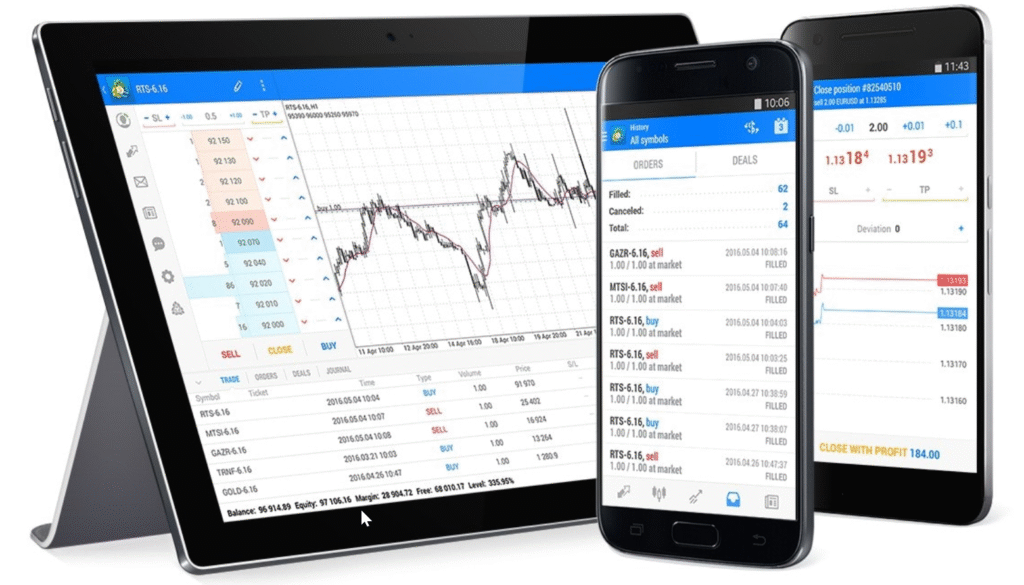
ซอฟต์แวร์ MT4 และ MT5 สามารถใช้งานได้บนพีซี สมาร์ทโฟน และแท็บเล็ตใช้งานได้กับอุปกรณ์เกือบทุกชนิด
ระบบปฏิบัติการที่รองรับได้แก่ Windows, Mac OS (Mac OSX), Linux, Android และ iOS (iPhone) และยังสามารถใช้งานได้โดยไม่มีปัญหาบนอุปกรณ์ Huawei ด้วย เมื่อติดตั้งบนพีซี คุณสามารถเลือกระหว่างเวอร์ชันเว็บที่สามารถเข้าสู่ระบบผ่านเบราว์เซอร์ และเวอร์ชันซอฟต์แวร์ที่ติดตั้งและใช้งานได้ทันที
MetaTrader 5 (MT5) คืออะไร?
MT5 เป็นตัวย่อของ MetaTrader 5และเป็นเวอร์ชันเจเนอเรชั่นที่ห้าของแพลตฟอร์มการซื้อขาย FX ที่ทรงประสิทธิภาพที่สุด MetaTrader ได้รับการยอมรับทั่วโลกเป็นครั้งแรกด้วย MetaTrader 4 ซึ่งมีคุณสมบัติในการเขียนโปรแกรมและรู้จักกันในชื่อ MT4
ภาพรวม MetaTrader
แพลตฟอร์มซื้อขายแลกเปลี่ยนเงินตราต่างประเทศ MetaTrader ไม่ได้พัฒนาโดยโบรกเกอร์ FX ในต่างประเทศ แต่พัฒนาโดยบริษัทซอฟต์แวร์ MetaQuatesเป็นแพลตฟอร์มที่โบรกเกอร์ FX ทั่วโลกใช้ และโบรกเกอร์ FX หลายรายในญี่ปุ่นก็เริ่มให้บริการแพลตฟอร์มนี้แล้วเช่นกัน
คุณสมบัติหลักของ MT5
ตัวชี้วัดทางเทคนิค 30 แบบ และเครื่องมือวาดภาพ 30 แบบ รวมเป็นฟังก์ชัน การวิเคราะห์ทางเทคนิคทั้งหมด 60 ฟังก์ชัน能を搭載。成行注文、指値・逆指値注文、ストップロスやテイクプロフィットなど充実した注文機能が完備されています。
นอกจากนี้ คุณสมบัติทั่วไปของทั้ง MT4 และ MT5 คือความสามารถในการติดตั้งระบบซื้อขายอัตโนมัติได้มากกว่า 10,000 ระบบ ยิ่งไปกว่านั้น ยังมีฟังก์ชันการคัดลอกการซื้อขาย (copy trading) ซึ่งช่วยให้คุณสามารถคัดลอกการซื้อขายตามดุลยพินิจได้อีกด้วย
ความแตกต่างระหว่าง MetaTrader 5 (MT5) และ MetaTrader 4 (MT4)
MT5 (MetaTrader 5) เป็นเวอร์ชันล่าสุดที่ออกมาหลังจาก MT4 (MetaTrader 4) หลายท่านอาจสงสัยว่า "สองเวอร์ชันนี้แตกต่างกันอย่างไรบ้าง?"
ขั้นแรกเรามาดูความเหมือนกันระหว่าง MT5 และ MT4 กันเราจะตรวจสอบความแตกต่างระหว่างทั้งสองระบบ
ความคล้ายคลึงกันระหว่าง MT5 และ MT4
คุณสมบัติเด่นของ MT4 และ MT5 คือประสิทธิภาพสูง การปรับแต่ง และการขยายขีดความสามารถที่ยอดเยี่ยม นอกเหนือจากฟังก์ชันในตัวแล้ว ยังสามารถติดตั้งตัวชี้วัดและเครื่องมือมากมายที่พัฒนาโดยนักเทรดทั่วโลกได้ (อย่างไรก็ตาม มีข้อจำกัดในการใช้งานในแอปพลิเคชันบนสมาร์ทโฟน)
สิ่งที่น่าทึ่งเกี่ยวกับ MetaTrader คือมันไม่ได้เป็นเพียงเครื่องมือสำหรับการซื้อขายเท่านั้น แต่ยังสามารถใช้สำหรับการพัฒนาและการเขียนโปรแกรมได้อีกด้วย มีเครื่องมือการซื้อขายเพียงไม่กี่รายจากโบรกเกอร์ FX ในประเทศที่มีคุณสมบัติการพัฒนาและ API (ความสามารถในการขยาย) ที่คล้ายคลึงกัน
รายการเปรียบเทียบ MT5 กับ MT4
แม้ว่าทั้ง MT5 และ MT4 จะเป็นแพลตฟอร์มที่ยอดเยี่ยม แต่คุณสมบัติของทั้งสองแพลตฟอร์มมีความแตกต่างกันเล็กน้อย และแต่ละแพลตฟอร์มก็มีข้อดีและข้อเสียของตัวเอง
เรามาเปรียบเทียบ MT4 และ MT5 กันเพื่อดูว่ามันแตกต่างกันอย่างไร
| รายการเปรียบเทียบ | เอ็มที5 | เอ็มที4 |
|---|---|---|
| กำลังประมวลผล | 32 บิต rn สะดวกสบาย | 64 บิต ลื่นไหลและสะดวกสบาย |
| การเชื่อมต่อแผนภูมิ (การแสดงผลภายนอก) | สามารถเป็นได้ | ไม่มี |
| การแบ่งแผนภูมิ (สมาร์ทโฟน) | ประกอบด้วยสองส่วน | ไม่มี |
| ช่วงเวลา (พีซี) | 21 ประเภท | 9 ประเภท |
| ข้อมูลราคาเสนอซื้อและราคาเสนอขาย | ความสำเร็จ | มาตรฐาน |
| ตัวบ่งชี้ในตัว (HFM) | 80 | 30 |
| ตัวบ่งชี้ที่ติดตั้งได้ | เพิ่มขึ้น | ค่อนข้างมาก |
| จำนวนตัวชี้วัด (สมาร์ทโฟน) | 30 ชนิด | 30 ชนิด |
| จำนวนของ EA (Expert Advisor) สำหรับการซื้อขายอัตโนมัติ | เพิ่มขึ้น | ค่อนข้างมาก |
| ความสามารถในการขยายเวอร์ชันพีซี | มากมาย | ค่อนข้างมาก |
| ความสามารถในการขยายขนาดของแอปพลิเคชันบนสมาร์ทโฟน | ไม่มี | ไม่มี |
จากตารางจะเห็นได้ว่าMT5 ตอบสนองได้รวดเร็วและใช้งานได้ราบรื่นกว่าแต่ไม่ได้หมายความว่า MT4 ช้า MT4 ก็ทำงานได้อย่างราบรื่นโดยไม่มีปัญหาใดๆ เช่นกัน
อย่างไรก็ตาม ความแตกต่างที่สำคัญคือ MT5 อนุญาตให้คุณแสดงกราฟนอกแพลตฟอร์มได้ และเวอร์ชันมือถือของ MT5 ยังรองรับการแสดงกราฟแบบแบ่งหน้าจอได้อีกด้วย แม้ว่าฟังก์ชันการทำงานของเวอร์ชันมือถือจะมีข้อจำกัดในทั้งสองแพลตฟอร์ม แต่เหนือกว่าในแง่ของความสะดวกในการใช้งานก็ถือว่า
ข้อควรทราบเมื่อใช้ MetaTrader 5 (MT5)
มีบางสิ่งที่คุณควรคำนึงถึงเมื่อใช้แอป MT5 ร่วมกับ HFM
- เลือก MT5 เมื่อเปิดบัญชี
- การใส่ชื่อเซิร์ฟเวอร์ HFM ผิดนั้นเกิดขึ้นได้ง่ายมาก
- มีฟีเจอร์น้อยกว่าเมื่อเทียบกับเวอร์ชันพีซี
เลือก MT5 เมื่อเปิดบัญชี
เมื่อคุณต้องการใช้ MT5ต้องเลือกตัวเลือกนี้เมื่อลงทะเบียนข้อมูลบัญชีของคุณมีอยู่ครับ/ค่ะ

เมื่อเปิดบัญชี HFMหลังจากเลือกประเภทบัญชีแล้วคุณจะถูกขอให้เลือกระหว่าง MT5 และ MT4 ก่อน โดยค่าเริ่มต้นจะเลือก MT5 ไว้ แต่โปรดตรวจสอบอีกครั้ง หากคุณเลือก MT4 โดยไม่ตั้งใจ ให้เลือกบัญชีเดิมอีกครั้งและเปลี่ยนการตั้งค่าเป็น MT5 บัญชีก็จะเปิดได้ภายในไม่กี่นาที
การใส่ชื่อเซิร์ฟเวอร์ HFM ผิดนั้นเกิดขึ้นได้ง่ายมาก
HFM มีชื่อเรียกแบบไคลเอ็นต์-เซิร์ฟเวอร์มากกว่า 40 แบบมีสิ่งของมากมายที่มีชื่อคล้ายกันมีอยู่
ชื่อเซิร์ฟเวอร์สำหรับเชื่อมต่อกับ MT5 จะแตกต่างกันไปขึ้นอยู่กับประเภทบัญชีและภูมิภาค ชื่อเซิร์ฟเวอร์จะระบุไว้ในอีเมลยืนยันการเปิดบัญชี แต่เนื่องจากแม้แต่ความแตกต่างเพียงตัวอักษรเดียวก็อาจทำให้คุณไม่สามารถเข้าสู่ระบบได้โปรดระมัดระวัง
[ตัวอย่างรายชื่อเซิร์ฟเวอร์ HFM]
・HFMarketsKE-Live Server 8
・HFMMarketMENAーLive Server 2
・HFMarketsEurope-Live Server 2
・HFMarketsSV-Live Server 1
・HFMarketsSV-Live Server
3・HFMarketsSV-Live Server 4
・HFMarketsSV-
HFMarketsSA-Live
Server・HFMarketsSA-Live Server 1
・HFMarketsSA-Live Server 2
・HFMarketsSA-Live Server 3
・HFMarketsSA-Live Server 4
・HFMarketsSA-Live Server 5
ชื่อเซิร์ฟเวอร์ที่แสดงด้านบนเป็นเพียงตัวอย่างบางส่วนเท่านั้น ในประเทศญี่ปุ่น ชื่อเซิร์ฟเวอร์มักจะมี "-SV" หรือ "-Global" ต่อท้าย โปรดตรวจสอบชื่อเซิร์ฟเวอร์ของคุณเองด้วย
มีฟีเจอร์น้อยกว่าเมื่อเทียบกับเวอร์ชันพีซี
เดิมที MT5 นั้นพัฒนาขึ้นเพื่อเป็นแพลตฟอร์มสำหรับใช้งานบนพีซีดังนั้น ฟังก์ชันการใช้งานของเวอร์ชันสมาร์ทโฟนจึงมีจำกัด
แอปพลิเคชันบนสมาร์ทโฟนควรถูกมองว่าเป็นเพียงเครื่องมือเสริมเท่านั้น คุณไม่สามารถเพิ่มตัวชี้วัดแบบกำหนดเอง การแสดงเวลามาตรฐานญี่ปุ่น หรือสัญญาณซื้อ/ขายได้อย่างอิสระ
อย่างไรก็ตาม ฟังก์ชันการทำงานที่จำกัดนั้นกลับมีข้อดีคือทำให้ใช้งานง่ายและสะดวกสำหรับผู้เริ่มต้น ถึงกระนั้น หากต้องการใช้งานฟีเจอร์ต่างๆ ของ MT5 อย่างครบถ้วน แนะนำให้ใช้งานร่วมกับเวอร์ชัน PC
ดาวน์โหลดแอปพลิเคชัน HFM MT5 สำหรับสมาร์ทโฟนได้ฟรี
ตอนนี้แอป MT5 ของ HFM ลงในสมาร์ทโฟนของคุณมาดาวน์โหลด
แอป MT5 สามารถดาวน์โหลดได้ฟรี
นี้ใช้ Androidเป็นตัวอย่าง แต่ขั้นตอนพื้นฐานจะเหมือนกันสำหรับอุปกรณ์และผู้ให้บริการทุกราย โปรดใช้เป็นข้อมูลอ้างอิง
วิธีการดาวน์โหลด
ขั้นแรกเว็บไซต์อย่างเป็นทางการของ HFMแล้วเปิดเมนูที่มุมบนขวามือ

เปิดเมนู "การซื้อขาย" และเลือก "MT5" ในหน้าถัดไป คุณจะเห็นหน้าจอดาวน์โหลด MT5 (เวอร์ชันพีซี) เลื่อนลงมาจนสุด เมื่อถึงด้านล่าง คุณจะเห็นหน้าจอดาวน์โหลดสำหรับสมาร์ทโฟนและแท็บเล็ตแตะที่ Android หรือ iOS (iPhone) ตามความเหมาะสมของอุปกรณ์ของคุณ
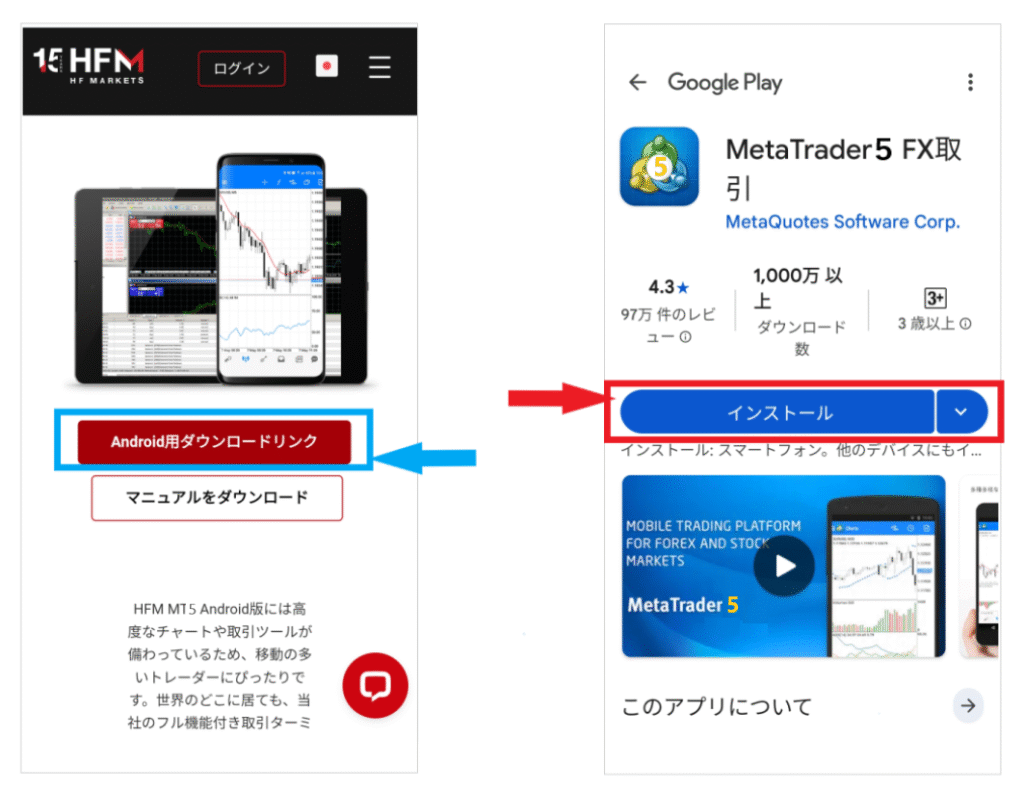
ปุ่มดาวน์โหลดสำหรับ Android หรือ iOS จะปรากฏขึ้นกดปุ่ม "ดาวน์โหลด"เพื่อดำเนินการต่อในขั้นตอน "ติดตั้ง"
วิธีการติดตั้ง
ขั้นตอนการติดตั้งมีดังต่อไปนี้:
เมื่อคุณกดปุ่ม "ติดตั้ง" หน้าจอจะเปลี่ยนไปสู่กระบวนการติดตั้ง การเปิดใช้งาน "เปิดโดยอัตโนมัติเมื่อพร้อม" จะสะดวกกว่า เพราะโปรแกรมจะเปิดขึ้นโดยอัตโนมัติเมื่อการติดตั้งเสร็จสมบูรณ์
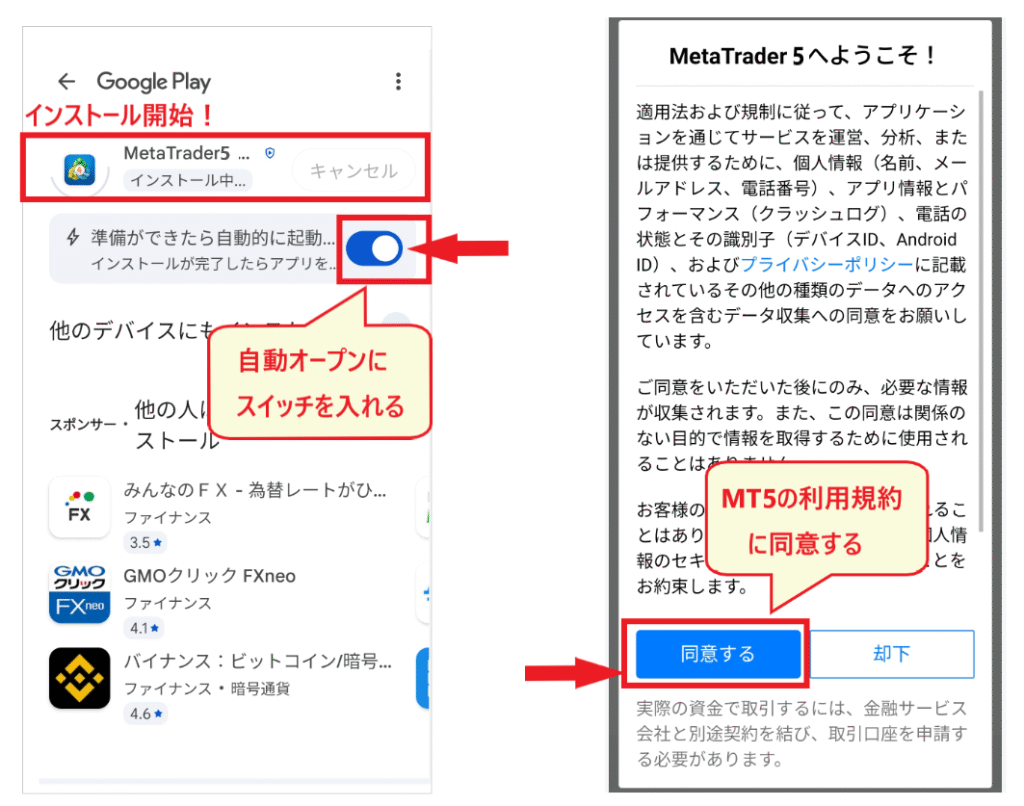
เมื่อการติดตั้งเสร็จสมบูรณ์ แอป MT5 จะเปิดขึ้นแตะ "ยอมรับ" ใน "ข้อกำหนดในการให้บริการ" จากนั้นหน้าจอจะเปลี่ยนไปที่หน้าจอ MT5
ในขั้นตอนนี้ การติดตั้ง MT5เสร็จสมบูรณ์แล้ว ปิด MT5 และตรวจสอบว่าแอปพลิเคชันได้รับการติดตั้งเรียบร้อยแล้ว
ขั้นตอนต่อไป เราจะเข้าสู่ขั้นตอนการเข้าสู่ระบบครั้งแรก
วิธีการเข้าสู่ระบบแอป HFM MT5
ต่อไปนี้ เราจะอธิบายวิธีการล็อกอินเข้าสู่แอปพลิเคชัน MT5 บนสมาร์ทโฟน
จำเป็นต้องมีสิ่งต่อไปนี้ 3 อย่างเพื่อเข้าสู่ระบบ:
- รหัส MT5 (หมายเลขบัญชี)
- รหัสผ่านเข้าสู่ระบบ MT5
- ชื่อเซิร์ฟเวอร์ HFM
รหัสเข้าสู่ระบบและรหัสผ่าน MT5
รหัสผู้ใช้และรหัสผ่านสำหรับเข้าสู่ระบบ MT5 ของคุณนั้นแตกต่างจากรหัสผู้ใช้และรหัสผ่านสำหรับเข้าสู่ระบบ HFM รหัสและรหัสผ่านที่ใช้คือรหัสที่ส่งมาในอีเมล "ยืนยันการเปิดบัญชี" โปรดตรวจสอบอีเมลของคุณเพื่อดูรหัสผู้ใช้และรหัสผ่านของคุณ
คุณสามารถค้นหาหมายเลขบัญชีของคุณ (MT5 ID) ได้ในส่วน myHF ภายใต้หัวข้อ "ข้อมูลบัญชีซื้อขาย"
คุณสามารถรีเซ็ตรหัสผ่านได้จากหน้าจอการตั้งค่า "ข้อมูลบัญชี" เช่นกัน
รีเซ็ตรหัสผ่าน
หากต้องการรีเซ็ตรหัสผ่าน โปรดเข้าสู่ระบบ myHF (หน้าสมาชิก) และรายละเอียดบัญชีของคุณดู
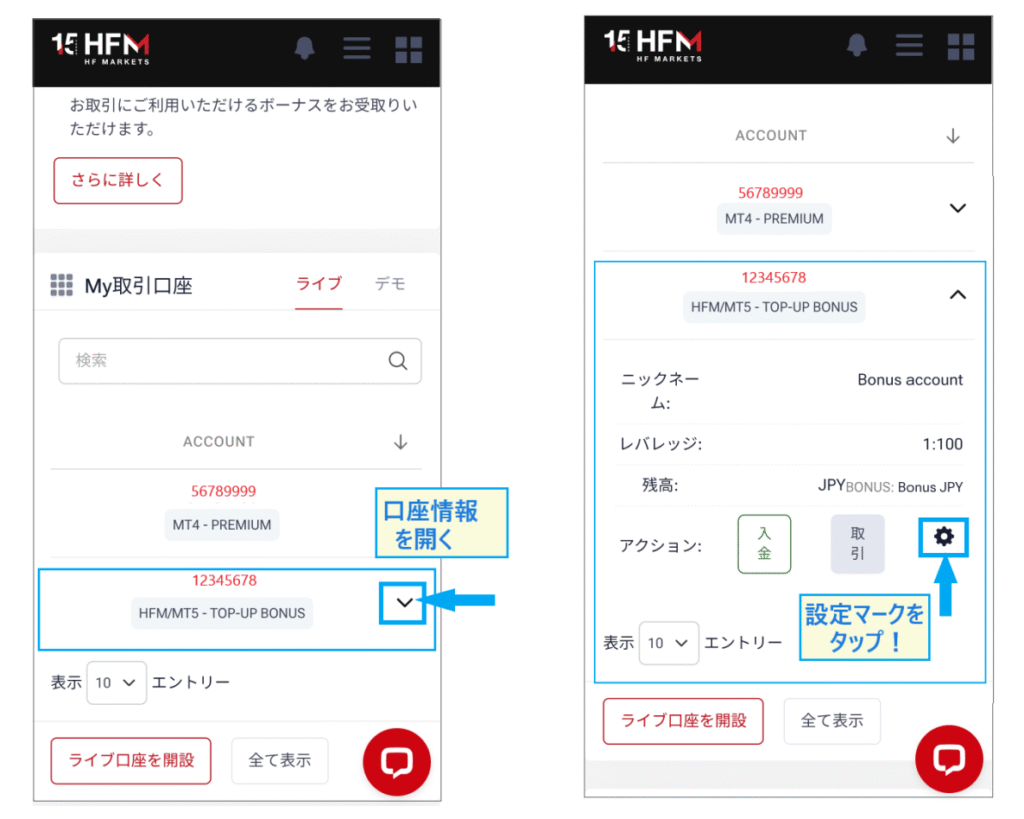
เมื่อคุณเปิดข้อมูลบัญชีของคุณ ไอคอนการตั้งค่าจะปรากฏขึ้นที่ด้านล่างที่ไอคอนการตั้งค่าโปรดคลิก
เลือก "ตั้งรหัสผ่าน" จากเมนู
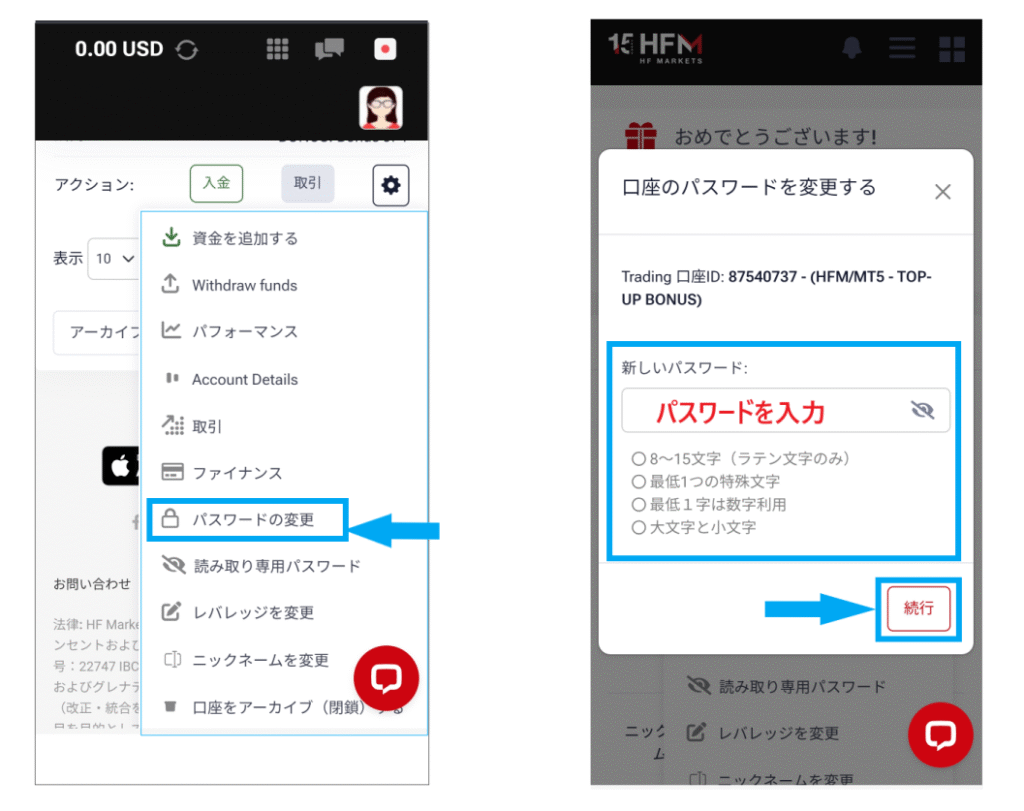
ในหน้าจอถัดไปป้อนรหัสผ่านของคุณ" หลังจากยืนยันการตั้งค่ารหัสผ่านแล้ว คุณสามารถเปลี่ยนรหัสผ่านได้
วิธีการค้นหาชื่อเซิร์ฟเวอร์ HFM
ชื่อเซิร์ฟเวอร์ HFM สามารถพบได้ใน "อีเมลยืนยันการเปิดบัญชี" เท่านั้น
อีเมลยืนยันการเปิดบัญชีจะถูกส่งไปทันทีหลังจากเสร็จสิ้นขั้นตอน และคุณอาจไม่ทราบว่าจะหาอีเมลนั้นได้จากที่ไหน หากคุณหาไม่เจอ โปรดติดต่อฝ่ายบริการลูกค้าเพื่อยืนยันชื่อเซิร์ฟเวอร์
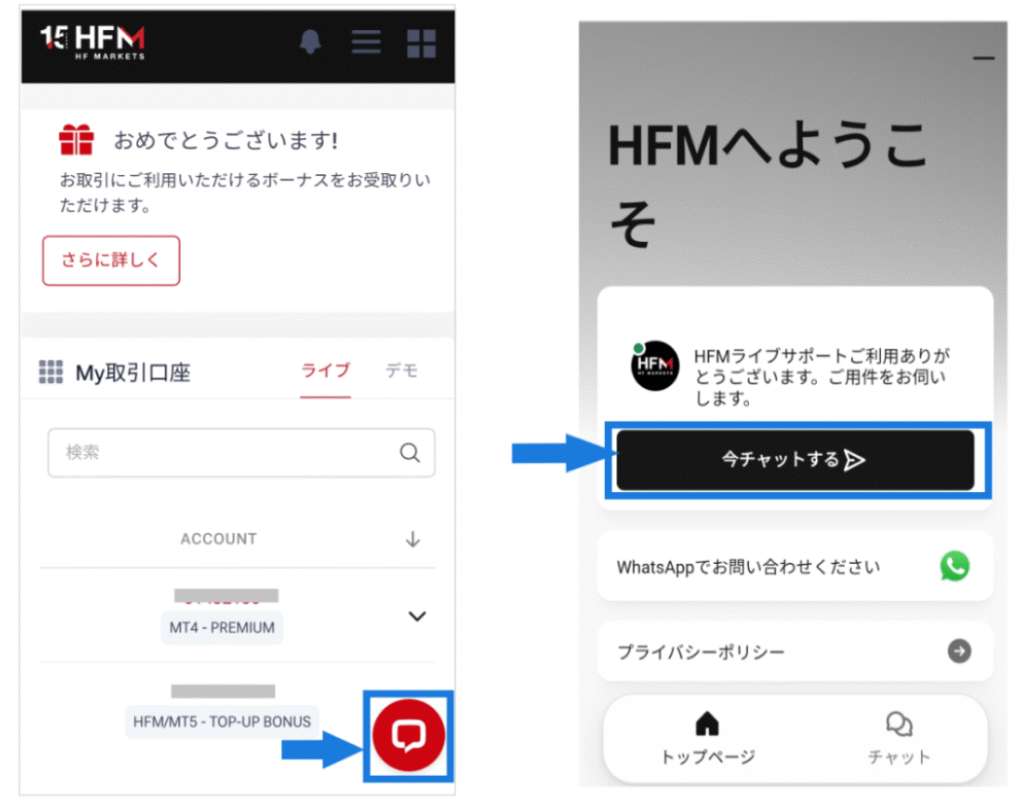
คุณสามารถติดต่อฝ่ายบริการลูกค้าได้ผ่านไอคอนแชทสีแดงในพื้นที่ myHF (หน้าจอสมาชิก)
วิธีการเข้าสู่ระบบ MT5
ต่อไปนี้เราจะมาอธิบายวิธีการล็อกอินกัน
ขั้นตอนที่ 1. แตะ "เข้าสู่ระบบด้วยบัญชีที่มีอยู่แล้ว"
เมื่อคุณเปิด MT5 เครื่องหมาย "+" จะปรากฏขึ้น แตะที่เครื่องหมาย "+" แล้ว"เข้าสู่ระบบด้วยบัญชีที่มีอยู่แล้ว"เลือก
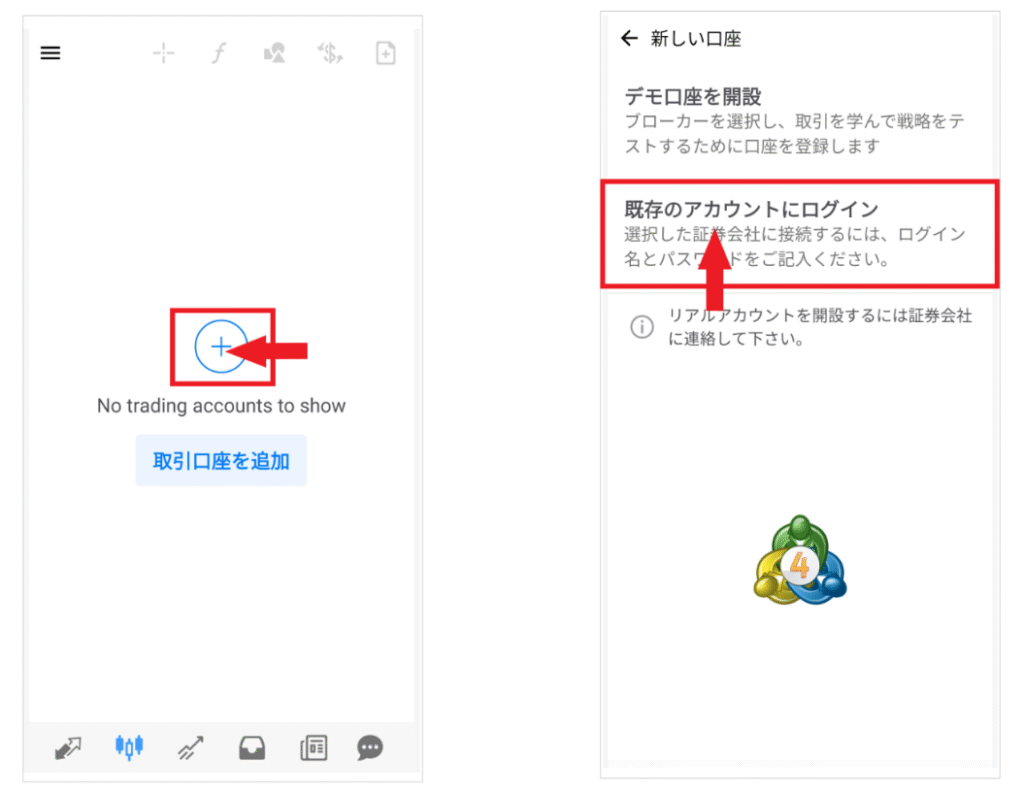
ขั้นตอนที่ 2. เลือก "ชื่อเซิร์ฟเวอร์" ใน HFM
หน้าจอถัดไปจะขอให้คุณป้อนชื่อบริษัทหลักทรัพย์ (ชื่อของโบรกเกอร์แลกเปลี่ยนเงินตราต่างประเทศ) ในกรณีของ HFM ชื่อบริษัทคือ "HFMarkets (SV) Ltd" ดังนั้นหากคุณป้อน "HFM" รายชื่อชื่อเซิร์ฟเวอร์จะปรากฏขึ้นดังที่แสดงด้านล่าง
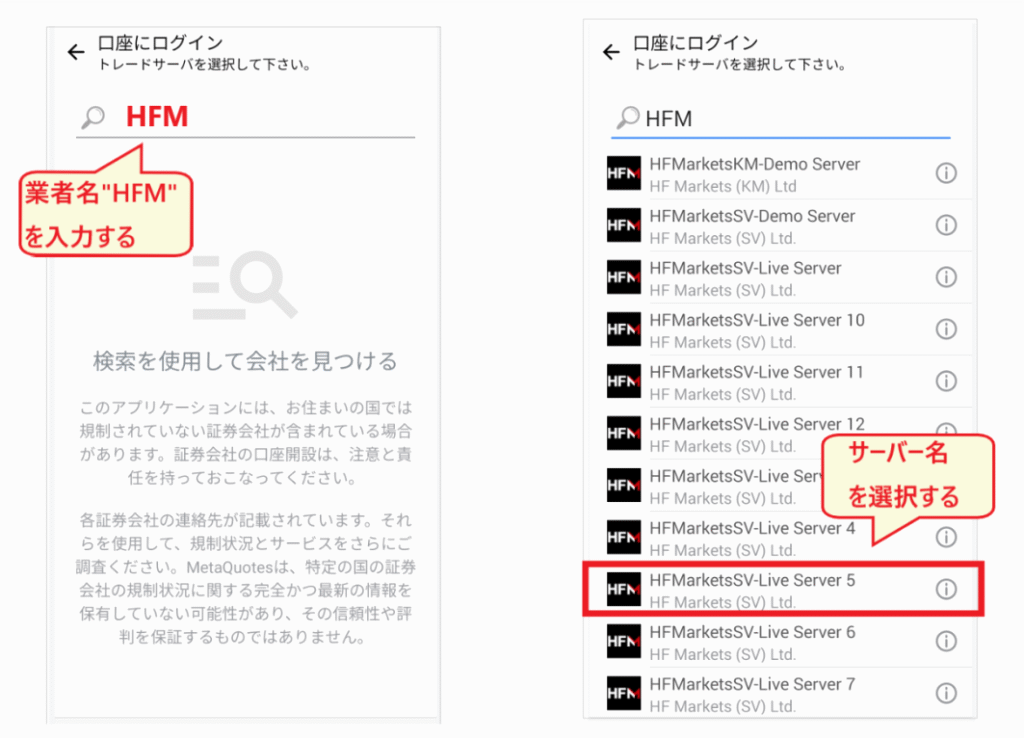
เลือกชื่อเซิร์ฟเวอร์ที่ถูกต้องแล้วไปยังหน้าจอเข้าสู่ระบบ
ขั้นตอนที่ 3. เข้าสู่ระบบด้วยรหัสผู้ใช้และรหัสผ่านของคุณ
หลังจากเลือกชื่อเซิร์ฟเวอร์แล้ว หน้าจอเข้าสู่ระบบจะปรากฏขึ้นป้อน "รหัสผู้ใช้ (หมายเลขบัญชี)" และ "รหัสผ่าน" ของคุณ จากนั้นแตะ "เข้าสู่ระบบ" การเลือก "บันทึกรหัสผ่าน" จะทำให้การเข้าสู่ระบบในครั้งต่อไปง่ายขึ้น
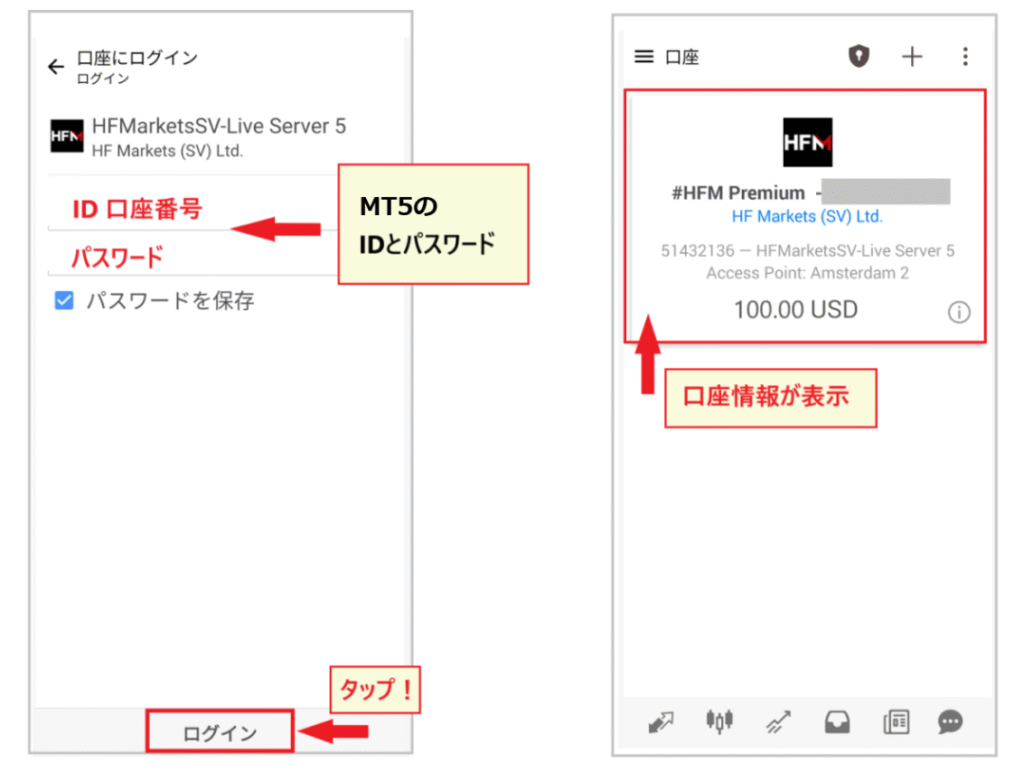
หน้าจอข้อมูลบัญชีปรากฏขึ้น แสดงว่าคุณเข้าสู่ระบบสำเร็จแล้ว
หากหน้าจอข้อมูลบัญชีไม่ปรากฏขึ้น คุณอาจป้อน "ID" "รหัสผ่าน" หรือ "ชื่อเซิร์ฟเวอร์" ผิด โปรดระมัดระวังเป็นพิเศษกับชื่อเซิร์ฟเวอร์ HFM เนื่องจากอาจเกิดข้อผิดพลาดได้ง่าย
บทความต่อไปนี้จะอธิบายเกี่ยวกับเลเวอเรจในการซื้อขายในตลาดความถี่สูง (HFM) ขอแนะนำให้ศึกษาทำความเข้าใจเกี่ยวกับเลเวอเรจก่อนทำการซื้อขาย
หน้าต่างกราฟ | เครื่องมือ | รายละเอียดการทำธุรกรรม | วิธีตรวจสอบ | จุดราคา | ข้อมูลจำเพาะ | คำสั่งซื้อใหม่ | การวางคำสั่งซื้อ | ปริมาณการทำธุรกรรม | คำสั่งขาย/คำสั่งซื้อ | ประวัติบัญชี | คำสั่งซื้อแบบจำกัดราคา/คำสั่งหยุดขาดทุนใหม่ | วิธีแก้ไข | วิธียกเลิก | วิธีการชำระเงิน | ประวัติ | เข้าสู่ระบบไม่ได้ | ตัวชี้วัดที่แนะนำ | กราฟ | เส้นแนวนอน | คำสั่งซื้อแบบจำกัดราคา | คำสั่งหยุดขาดทุน | เมนูแบบป๊อปอัพ
→ แทรกเข้าไปในส่วนหัว
แอป MT5 ของ HFM: วิธีดูเมนูและฟังก์ชันพื้นฐาน
ต่อไป เรามาเรียนรู้วิธีการใช้งานแอป HFM MT5 ด้วยกัน
ก่อนอื่นวิธีการอ่านเมนูโดยทั่วไปก่อนผมขออธิบาย
วิธีอ่านเมนู MT5
เมื่อคุณเข้าสู่ระบบ MT5 หน้าจอแรกที่คุณเห็นคือ "รายการหุ้นที่ติดตาม" นี่คือหน้าจอหลักที่คุณสามารถใช้เมนูต่างๆ เพื่อเข้าถึงส่วนที่คุณต้องการ หากคุณหลงทาง การกลับมาที่หน้าจอนี้จะช่วยให้คุณเข้าใจกระบวนการได้ดีขึ้น
[คำอธิบายเมนูสำหรับรายการใบเสนอราคา]
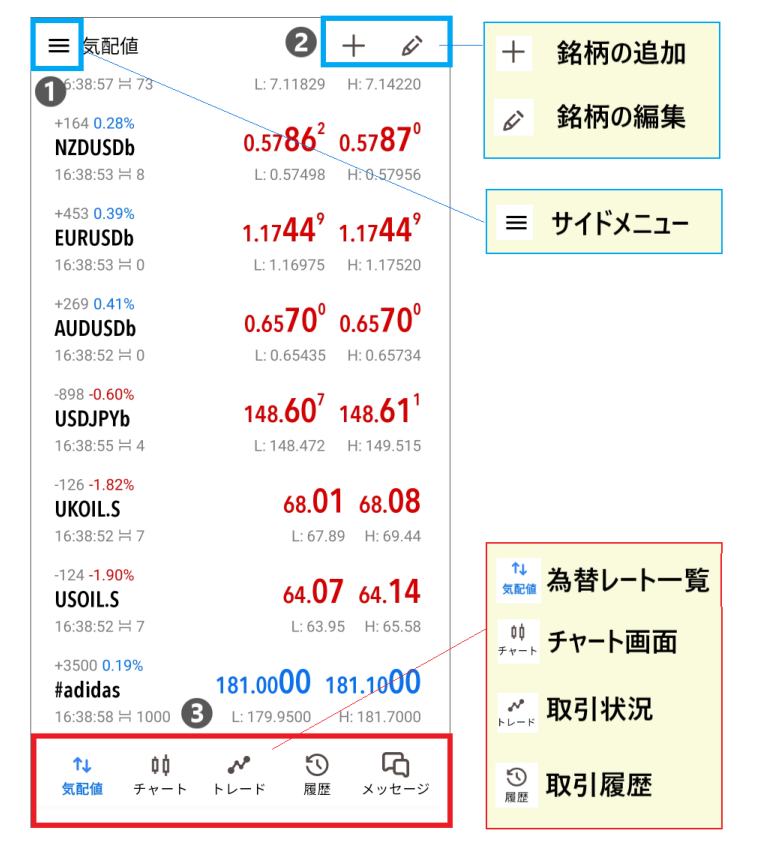
เริ่มจากมุมบนซ้ายกันเลยนะคะ ❶
- เมนูด้านข้าง (สำหรับสลับบัญชี หน้าจอการตั้งค่า ฯลฯ)
- คุณสามารถเพิ่ม ลบ และแก้ไขข้อมูลหุ้นได้
- คุณสามารถสลับไปมาระหว่างหน้าจอหลักต่างๆ ได้ (รายการราคา, กราฟ, สถานะการซื้อขาย, ประวัติการซื้อขาย)
ส่วน "ข้อความ" ในเมนูด้านล่างประกอบด้วยข้อความบริการและข้อความอื่นๆ จาก MT5 (MQL5) เป็นภาษาอังกฤษ คุณสามารถละเลยข้อความเหล่านี้ไปก่อนได้ หากคุณสนใจ สามารถอ่านได้ตามสะดวก
[คำอธิบายเมนูด้านข้าง]
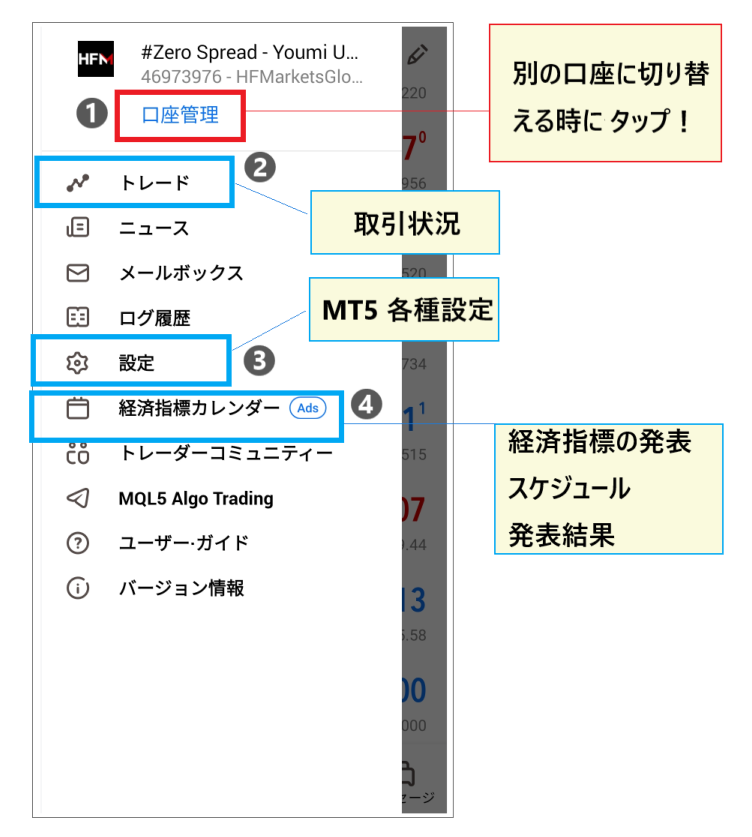
- การจัดการบัญชี (อนุญาตให้สลับไปยังบัญชีอื่นกับโบรกเกอร์หรือ HFM อื่นๆ)
- ทำการซื้อขาย (ไปที่หน้าจอสถานะการซื้อขาย)
- การตั้งค่า (กำหนดค่าต่างๆ ใน MT5)
- ปฏิทินตัวชี้วัดทางเศรษฐกิจ (ที่ซึ่งคุณสามารถตรวจสอบกำหนดการและผลการประกาศตัวชี้วัดทางเศรษฐกิจได้)
เมนูย่อยด้านข้างส่วนใหญ่ไม่จำเป็นต้องใช้ในตอนแรก ดังนั้นจำไว้ประมาณสี่รายการก็น่าจะเพียงพอแล้ว คุณสามารถค่อยๆ สำรวจเมนูย่อยอื่นๆ ได้เมื่อคุณคุ้นเคยกับการควบคุมมากขึ้น
ฟังก์ชันพื้นฐานของแต่ละหน้าจอใน MT5
ต่อไป เรามาดูฟังก์ชันพื้นฐานของแต่ละหน้าจอใน MT5 กัน

[ราคาโดยประมาณ]
เมนู "ราคาเสนอซื้อ/เสนอขาย"รายการคู่สกุลเงินและตราสารที่ลงทะเบียนไว้จะแสดง
อัตราแลกเปลี่ยนแบบเรียลไทม์ ราคาสูงสุด ราคาต่ำสุด ส่วนต่างราคาคุณสามารถตรวจสอบ
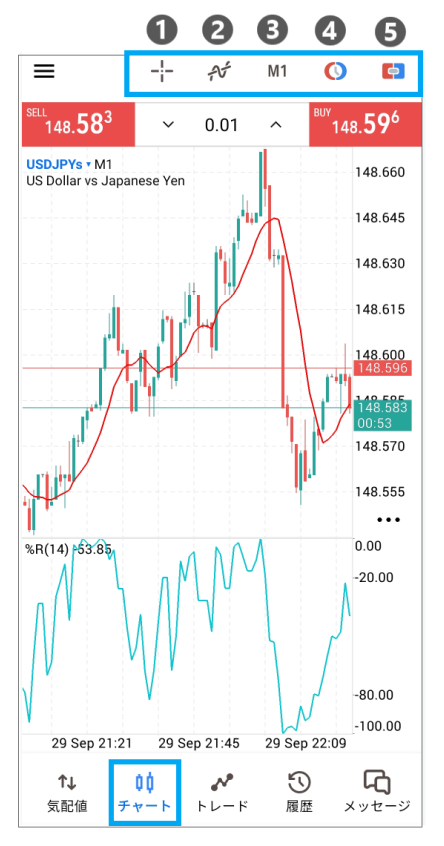
[หน้าจอแสดงแผนภูมิ]
หน้าจอกราฟใช้สำหรับการวิเคราะห์ทางเทคนิค เมนูที่แสดงด้านบนช่วยให้คุณสามารถดำเนินการต่อไปนี้ได้:
- การแสดงผลเป้าเล็ง
- การแทรกเครื่องมือทางเทคนิค
- หน้าจอแสดงคำสั่งซื้อ
- แสดงปุ่มสั่งซื้อแบบคลิกเดียว
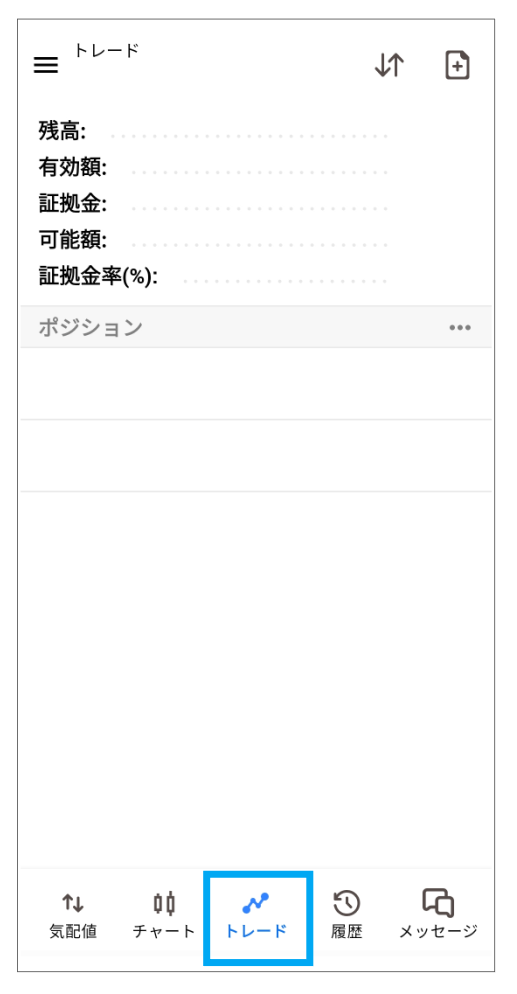
【ซื้อขาย】
หน้าจอการซื้อขายช่วยให้คุณตรวจสอบสถานะการซื้อขายปัจจุบันของคุณได้ยอดคงเหลือ มาร์จินที่ใช้ได้ มาร์จิน เงินทุนที่ใช้ได้ และอัตราส่วนการรักษามาร์จินรวมถึง
ตำแหน่งการลงทุนปัจจุบันทั้งหมดของคุณและสถานะกำไร/ขาดทุน" ช่วยให้คุณเห็น
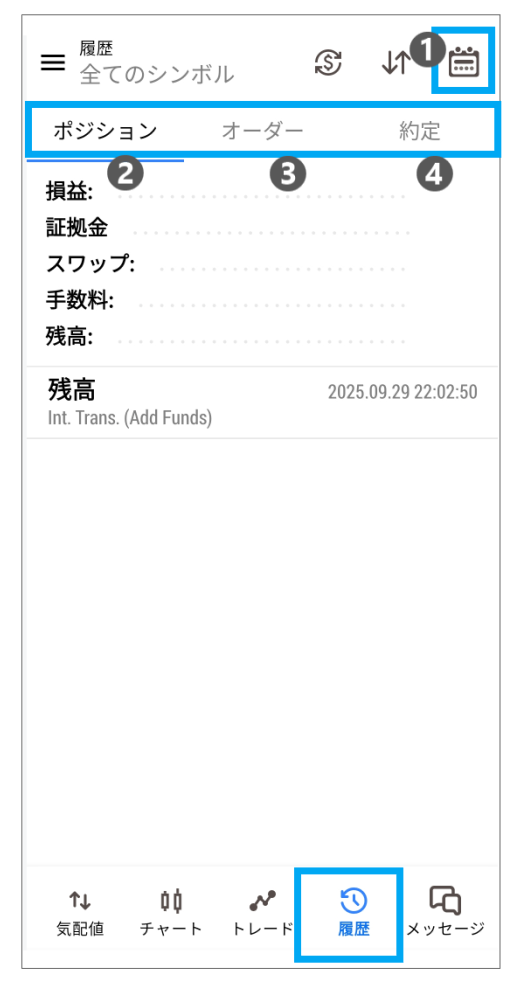
【ประวัติศาสตร์】
ในหน้าจอประวัติ คุณสามารถเลือกได้สี่รายการ
- ประวัติการทำธุรกรรมในช่วงเวลาที่กำหนด เช่น หนึ่งวัน หนึ่งสัปดาห์ หรือหนึ่งเดือน
- ประวัติตำแหน่ง
- ประวัติการสั่งซื้อ
- ประวัติการทำธุรกรรม
ฟังก์ชันนี้ใช้เมื่อคุณต้องการตรวจสอบธุรกรรมหรือคำสั่งซื้อที่ผ่านมา
หน้าจอที่เราเห็นต่อไปนี้แสดงถึงฟังก์ชันหลักของ MT5 ลองสลับไปมาระหว่างเมนูต่างๆ ในส่วนด้านล่างเพื่อทำความเข้าใจโดยทั่วไปว่าแต่ละส่วนอยู่ที่ใด
แอป HFM MT5: วิธีตั้งค่าคู่สกุลเงิน
ต่อไปวิธีการตั้งค่าคู่สกุลเงินและเครื่องมือทางการเงินเรามาดู
เพิ่มคู่สกุลเงิน/เครื่องมือทางการเงินลงใน MT5
หากต้องการเพิ่มสัญลักษณ์หุ้นลงใน MT5เครื่องหมาย "+"แตะ
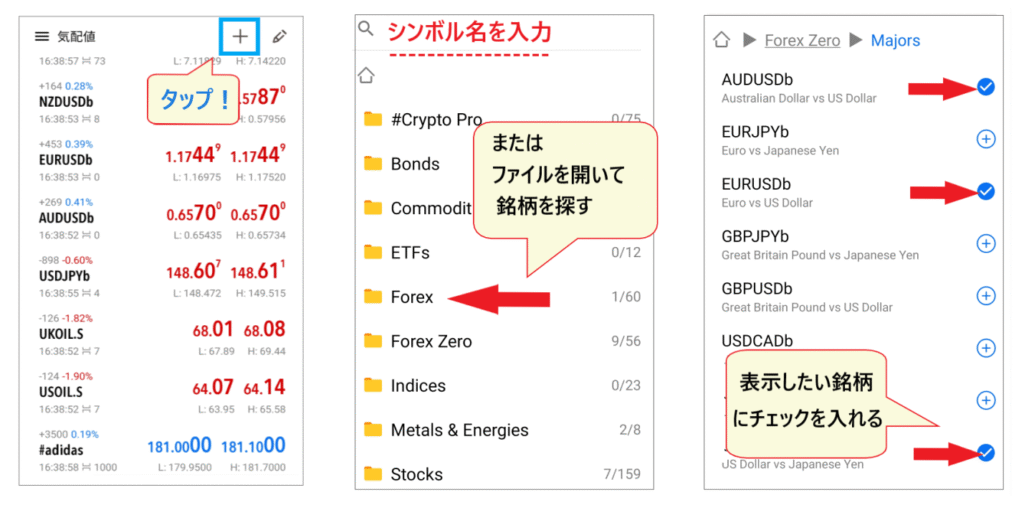
ในหน้าจอถัดไป คุณสามารถป้อนชื่อสัญลักษณ์โดยตรง หรือเปิดไฟล์และค้นหาสัญลักษณ์ที่คุณต้องการแสดง หากคุณเปิดไฟล์ รายชื่อสัญลักษณ์จะปรากฏขึ้น เพียงเลือกสัญลักษณ์ที่คุณต้องการแสดงเพื่อดำเนินการให้เสร็จสิ้น
HFM เป็นที่นิยมเนื่องจากมีเครื่องมือให้เลือกหลากหลาย ดังนั้นจึงควรเปิดไฟล์อื่นๆ นอกเหนือจากคู่สกุลเงินเพื่อดูว่ามีเครื่องมืออื่นๆ อะไรบ้าง
ลบคู่สกุลเงิน/เครื่องมือทางการเงินใน MT5
หากต้องการลบคู่สกุลเงิน"ไอคอนปากกา" ที่มุมบนขวา จากนั้นไปที่ "ไอคอนถังขยะ"ให้ไปที่

หากต้องการลบหุ้นออกจากรายการเสนอซื้อ/เสนอขายของคุณ ให้ทำเครื่องหมายในช่องถัดจากหุ้นที่คุณต้องการลบแตะไอคอน "ถังขยะ" คุณสามารถลบและเพิ่มหุ้นได้ตามต้องการเพื่อสร้างพอร์ตโฟลิโอส่วนตัวของคุณเอง
เรียงลำดับเครื่องมือ MT5
อีกหนึ่งคุณสมบัติที่มีประโยชน์ที่ควรจดจำคือ ความสามารถในการจัดเรียงคู่สกุลเงินและเครื่องมือทางการเงินใหม่ หากคุณจัดเรียงเครื่องมือที่คุณใช้บ่อยที่สุดไว้ตั้งแต่เริ่มต้น คุณจะสามารถตรวจสอบอัตราแลกเปลี่ยนได้อย่างรวดเร็วทุกเมื่อ
หากต้องการจัดเรียงลำดับหุ้นใหม่ ให้กดไอคอน "รูปปากกา" ที่มุมบนขวาของรายการราคาเพื่อเข้าสู่หน้าจอรายการสัญลักษณ์โดยการกดค้างและลากไอคอน "เส้นสามเส้น"คุณสามารถย้ายหุ้นได้
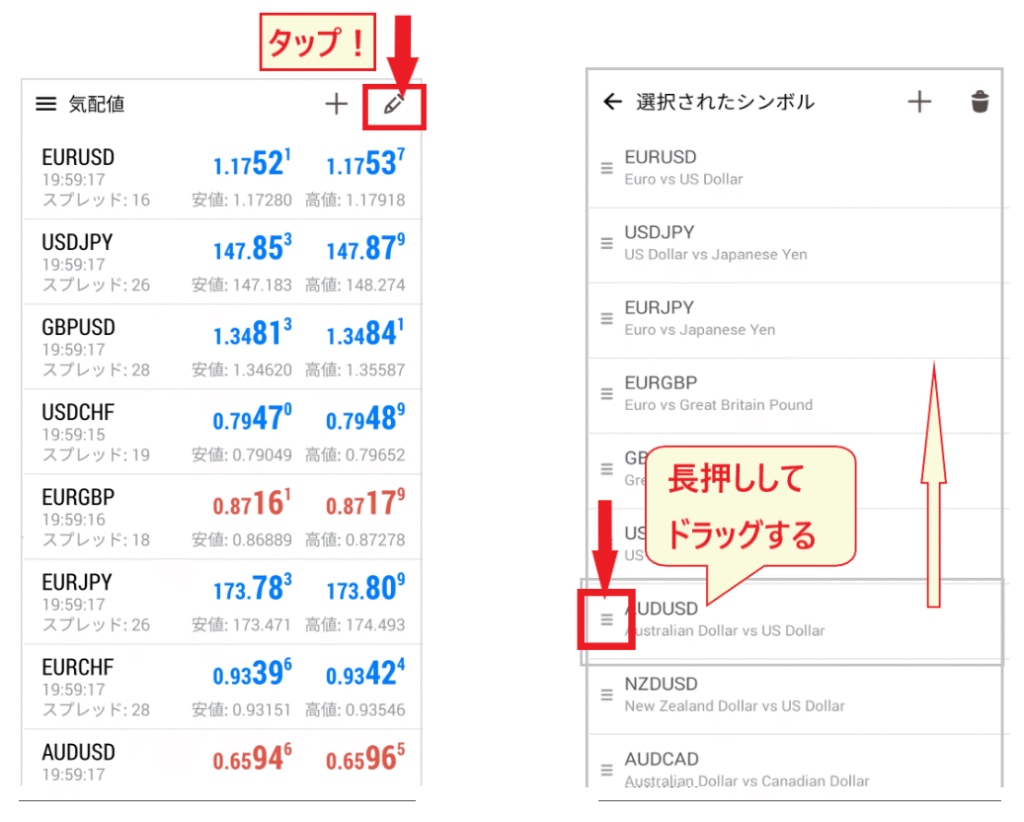
ลองคิดค้นวิธีการที่ใช้งานง่าย เช่น การจัดวางหุ้นที่คุณต้องการเปรียบเทียบไว้เหนือหุ้นตัวอื่นอย่างจงใจ
แอป MT5 ของ HFM: วิธีดูกราฟและกำหนดค่าการตั้งค่า
ต่อไป ผมจะอธิบายวิธีการใช้งานหน้าจอแสดงแผนภูมิ
วิธีการแสดงหน้าจอกราฟ MT5
มีสองวิธีในการแสดงหน้าจอแผนภูมิ
- แตะ "แผนภูมิ" ในเมนูด้านล่างเพื่อสลับหน้าจอ (เลือกคู่สกุลเงิน)
- แตะที่คู่สกุลเงินเพื่อแสดงหน้าจอกราฟ
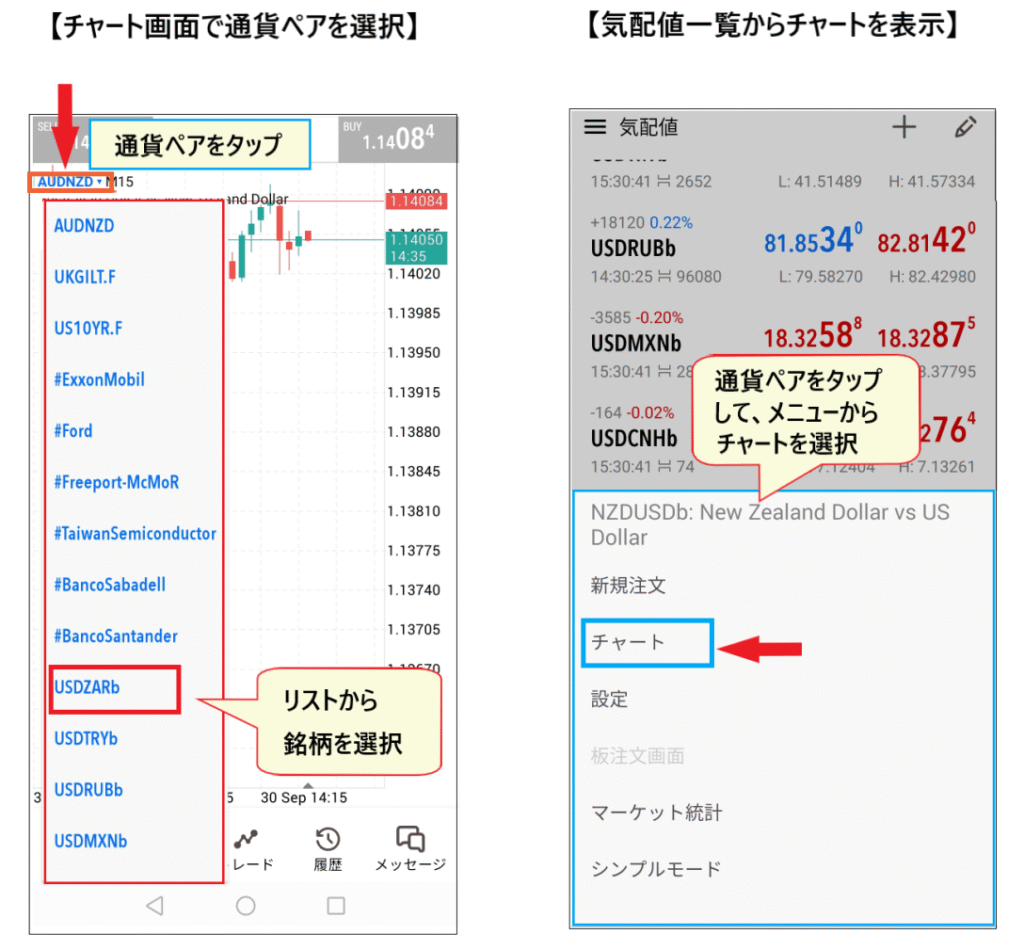
หน้าจอกราฟจากเมนูคู่สกุลเงินล่าสุดที่คุณดูจะปรากฏบนกราฟ ในกรณีนี้ ให้แตะที่คู่สกุลเงินที่มุมบนขวา แล้วเลือกคู่สกุลเงินที่คุณต้องการแสดงจากรายการ
แสดงแผนภูมิจากรายการราคาให้แตะที่คู่สกุลเงินที่คุณต้องการดู เมนูแบบป๊อปอัพจะปรากฏขึ้น เลือก "แผนภูมิ" เพื่อแสดงหน้าจอแผนภูมิ
กำหนดเส้นราคาซื้อขาย
สิ่งแรกๆ ที่คุณควรทำเมื่อตั้งค่ากราฟการตั้งค่า "เส้นราคาเสนอซื้อ" โดยค่าเริ่มต้นใน MT5 จะแสดงเฉพาะ "เส้นราคาขาย" เท่านั้น หากคุณดูเฉพาะ "เส้นราคาขาย" และป้อนคำสั่ง "ซื้อ" สเปรดมักจะมากกว่าที่คุณคาดไว้
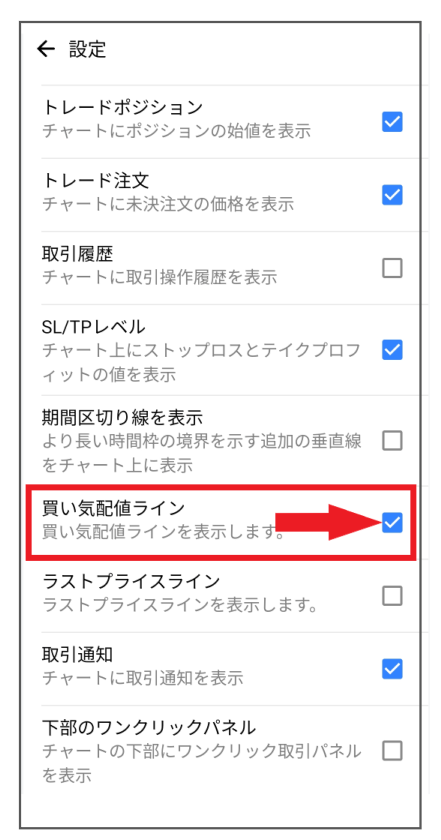
ในการแสดง "เส้นราคาเสนอซื้อ" ก่อนอื่นให้แตะ "ไอคอนการตั้งค่า" ที่มุมบนขวาของหน้าจอแสดงราคา เพื่อเปิดเมนู "การตั้งค่า"เลือกตัวเลือก "เส้นราคาเสนอซื้อ" ในรายการการตั้งค่าแล้ว "เส้นราคาเสนอซื้อ" จะปรากฏบนหน้าจอแสดงกราฟ
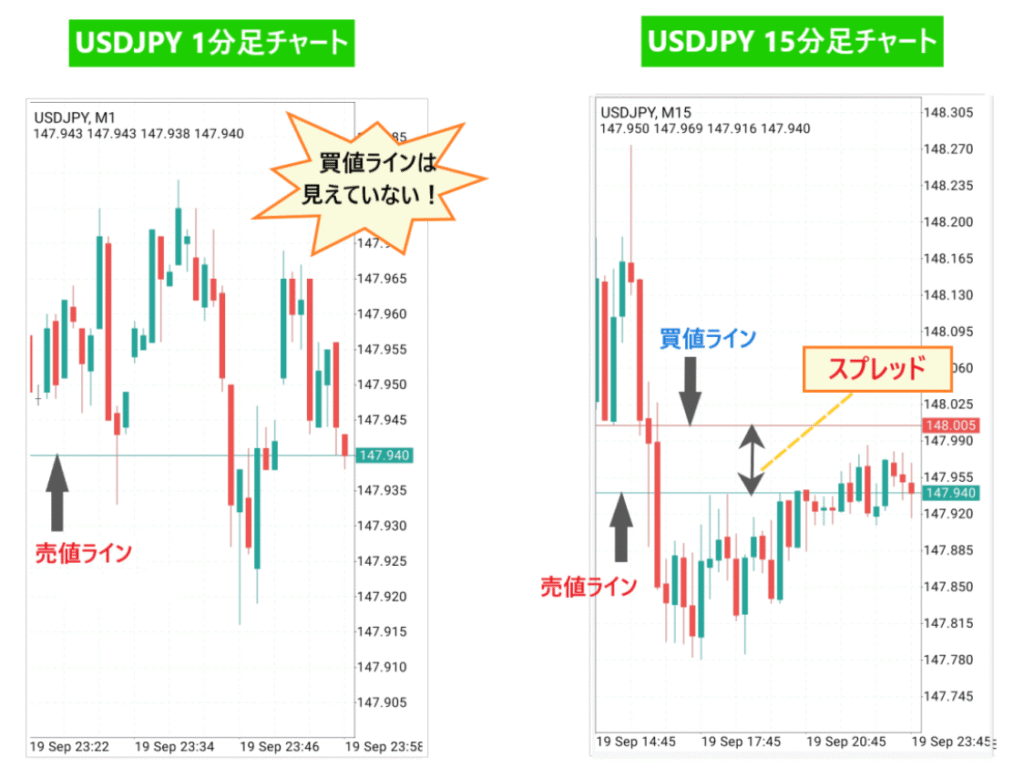
โดยเฉพาะอย่างยิ่งกับ HFM (การเทรดฟอเร็กซ์ต่างประเทศ) สเปรดจะค่อนข้างกว้าง ดังนั้นหากคุณไม่ได้กำหนด "เส้นราคาซื้อ" คุณอาจจะประหลาดใจหลังจากเปิดสถานะแล้ว
ตำแหน่งของ "เส้นราคาซื้อ" และ "เส้นราคาขาย"การตรวจสอบ
วิธีการตั้งค่าช่วงเวลาใน MT5
ต่อไป เราจะมาดูวิธีการกำหนดกรอบเวลา
หากต้องการเปลี่ยนช่วงเวลา ให้แตะ "ช่วงเวลา" ที่ด้านบน แล้วเลือกช่วงเวลาที่ต้องการ
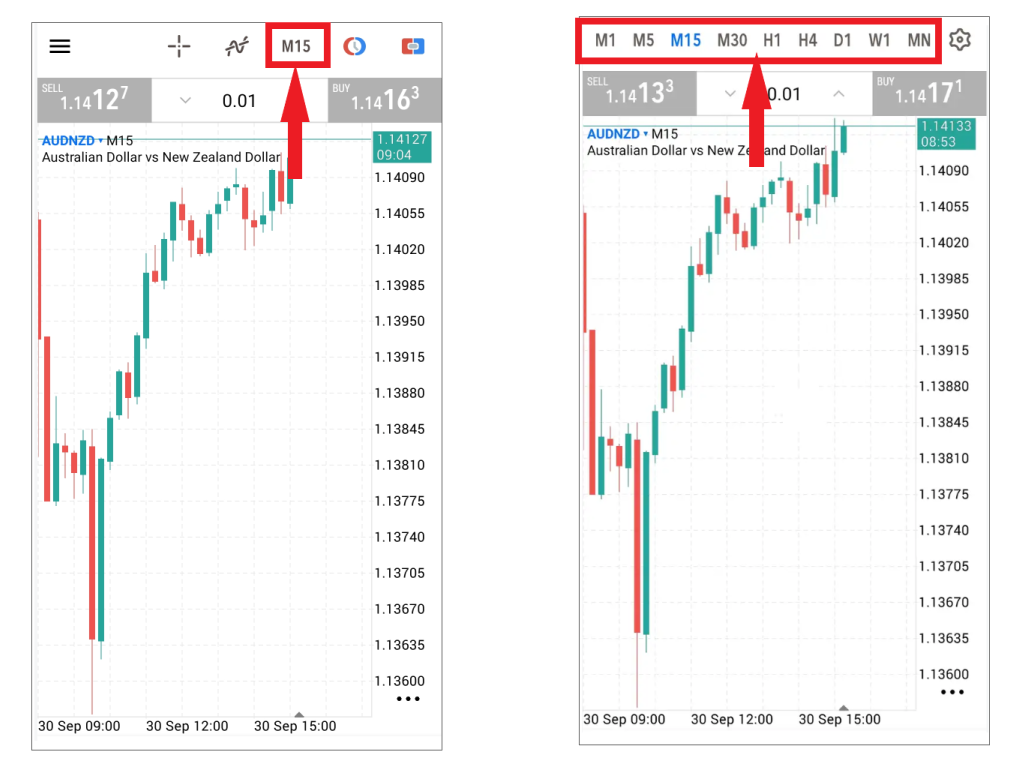
แสดงเมนูแบบป๊อปอัพ
นอกจากนี้ คุณยังสามารถแตะที่หน้าจอกราฟเพื่อเรียกเมนูแบบป๊อปอัพขึ้นมาได้
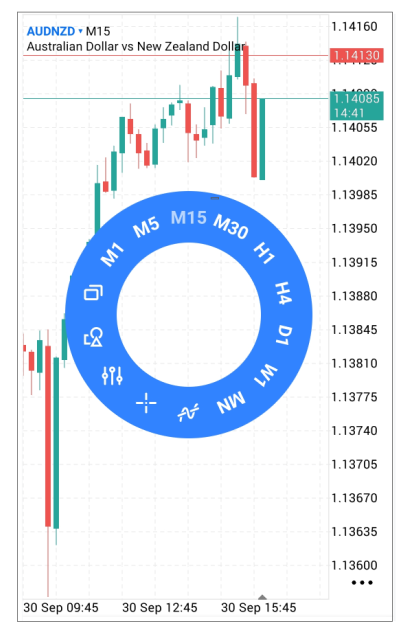
คุณสามารถเปลี่ยนช่วงเวลาที่ต้องการได้จากเมนูแบบวงกลมที่ปรากฏขึ้น สัญลักษณ์ที่ใช้มีดังนี้: "M = นาที", "H = ชั่วโมง", "D = รายวัน", "W = รายสัปดาห์" และ "M = เดือน"
เพิ่มกรอบเวลา
คุณสามารถเพิ่มช่วงเวลาได้"ช่วงเวลา" → "ไอคอนการตั้งค่า" ในเมนูด้านบนการแตะที่ "ไอคอนการตั้งค่า" จะแสดงรายการช่วงเวลาต่างๆ
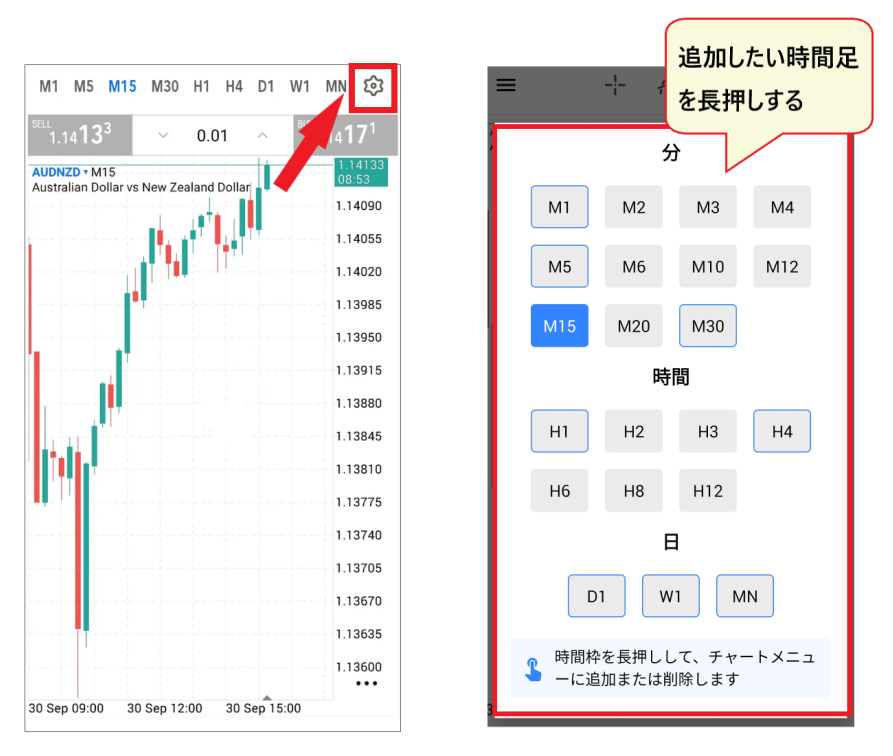
ช่วงเวลา ให้กดค้างที่ช่วงเวลาที่คุณต้องการเพิ่มจากรายการเพิ่มหากต้องการ
การซูมเข้าและซูมออกในกราฟ MT5
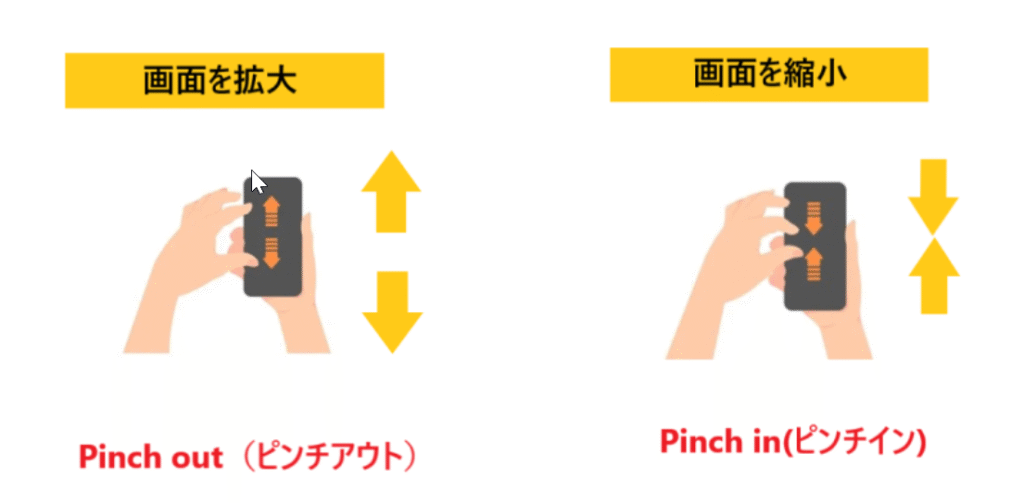
เมื่อปรับขนาดกราฟ MT5 คุณสามารถซูมเข้าโดยการแยกสองนิ้วออกจากกัน และซูมออกโดยการนำสองนิ้วมาชนกัน เช่นเดียวกับการใช้งานสมาร์ทโฟนทั่วไป
วิธีการแทรกตัวบ่งชี้
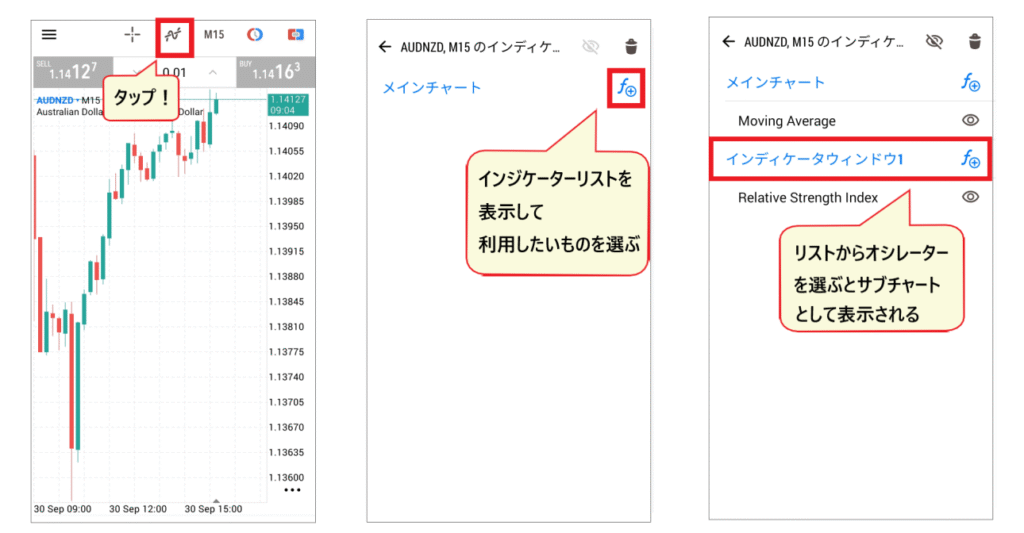
แทรกตัวชี้วัดได้จาก "ไอคอนรูปคลื่น" ที่ด้านบนของหน้าจอกราฟ
การแตะที่ "ไอคอนคลื่น" จะแสดงหน้าจอการตั้งค่าตัวชี้วัดการแตะที่ "ไอคอน f" บนกราฟหลักจะแสดงรายการตัวชี้วัด ตัวชี้วัดทั้งหมดจะปรากฏขึ้น ดังนั้นอย่าลืมเลือกออสซิลเลเตอร์ด้วย
ตัวชี้วัดแนวโน้มจะแสดงบนกราฟหลัก ในขณะที่ตัวชี้วัดออสซิลเลเตอร์จะแสดงบนกราฟย่อยความหลากหลายของตัวชี้วัดที่มีให้เลือกใช้เป็นข้อได้เปรียบที่สำคัญของแอป MT5 ลองทดลองใช้ตัวชี้วัดต่างๆ เพื่อค้นหาสิ่งที่เหมาะสมที่สุดสำหรับคุณ
ตัวชี้วัดที่แนะนำสำหรับผู้เริ่มต้นใช้งาน MT5
ตัวชี้วัดที่แนะนำสำหรับผู้เริ่มต้นใช้งานแอป MT5ต่อไปนี้เป็น
เริ่มต้นด้วยการใช้การตั้งค่าเริ่มต้นก่อน
[เกี่ยวข้องกับเทรนด์]
- ค่าเฉลี่ยเคลื่อนที่ (เส้นค่าเฉลี่ยเคลื่อนที่)
- วงบอลลิงเจอร์
- ซิกแซก
- จระเข้ / บิล วิลเลียมส์
หากคุณต้องการเพิ่มตัวชี้วัดลงในกราฟหลัก ตัวชี้วัดแรกที่คุณควรเพิ่มอย่างแน่นอนคือ "ค่าเฉลี่ยเคลื่อนที่" ตัวชี้วัดอื่นๆ ที่ใช้งานง่าย เช่น ZigZag และ Alictor ก็คุ้มค่าที่จะลองใช้เช่นกัน
[ประเภทออสซิลเลเตอร์]
- ดัชนีความแข็งแกร่งสัมพัทธ์ (RSI)
- ดัชนีความแข็งแรงสัมพัทธ์ (RVI)
- วิลเลียม เปอร์เซนต์
- เล่ม
นอกจากค่าเฉลี่ยเคลื่อนที่แล้ว RSI (ดัชนีความแข็งแกร่งสัมพัทธ์) ก็เป็นเครื่องมือสำคัญในการวิเคราะห์ทางเทคนิค ความเรียบง่ายและใช้งานง่ายทำให้เหมาะสำหรับผู้เริ่มต้น เทรดเดอร์หลายคนใช้ RSI ไม่ว่าจะใช้ตัวชี้วัดอื่น ๆ หรือไม่ก็ตาม นอกจากนี้ยังสามารถใส่ตัวชี้วัดหลายตัวพร้อมกันได้อีกด้วย
ซ่อนตัวบ่งชี้
ต่อไป เรามาดูวิธีการซ่อนตัวบ่งชี้กัน
หากต้องการซ่อนตัวชี้วัดให้แตะไอคอน "แสดง" ที่อยู่ถัดจากไอคอน "คลื่น" ตัวชี้วัดนั้นจะไม่แสดงบนกราฟอีกต่อไป
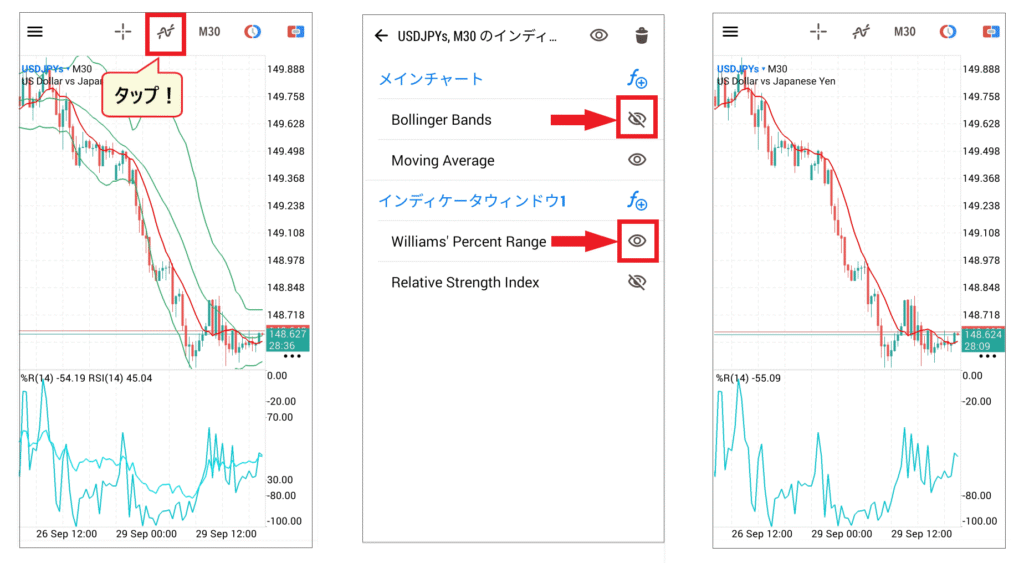
หากต้องการแสดงตัวชี้วัดที่คุณซ่อนไว้ เพียงกลับไปที่หน้าจอของตัวชี้วัดนั้น แล้วแตะไอคอน "ซ่อน"เพื่อเปิดใช้งาน คุณไม่จำเป็นต้องลบตัวชี้วัดเหล่านั้นหากคุณอาจต้องการใช้อีกครั้ง ดังนั้นการลงทะเบียนตัวชี้วัดหลายตัวจะทำให้การสลับไปมาระหว่างตัวชี้วัดต่างๆ ทำได้ง่าย
วิธีการลบตัวบ่งชี้
ในการลบตัวชี้วัด ให้ไอคอน "คลื่น" ที่ด้านบนของหน้าจอกราฟ จากนั้นแตะไอคอน "ถังขยะ"เลือกรายการที่คุณต้องการลบ แล้วแตะไอคอน "ถังขยะ" อีกครั้งเพื่อดำเนินการให้เสร็จสิ้น
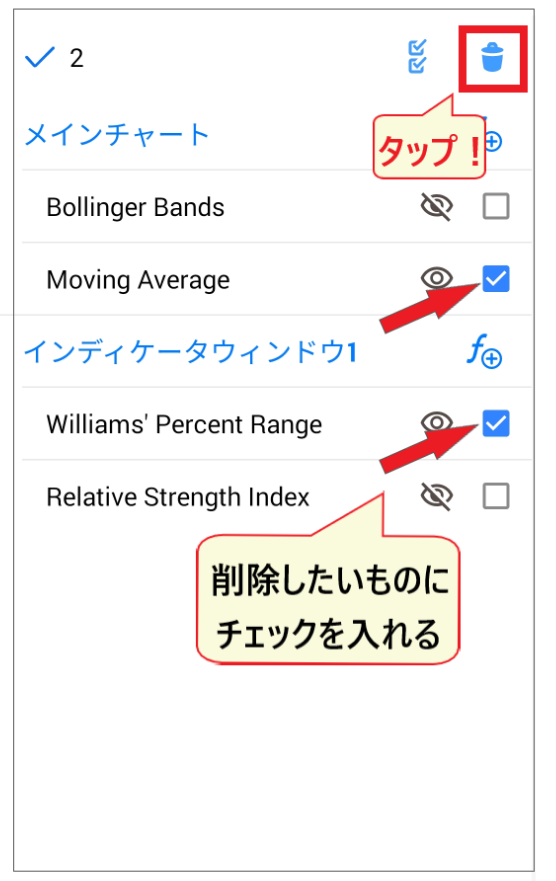
มาลองทำความคุ้นเคยกับการใช้งานโดยการใส่และถอดตัวบ่งชี้ประเภทต่างๆ กัน
ตั้งค่าปฏิทินเศรษฐกิจเป็นภาษาญี่ปุ่น
นอกจากวิเคราะห์ทางเทคนิคแล้ว สิ่งสำคัญอีกอย่างที่คุณควรเชี่ยวชาญคือการวิเคราะห์ตัวชี้วัดทางเศรษฐกิจ (การวิเคราะห์ปัจจัยพื้นฐาน)
ขอแนะนำอย่างยิ่งให้ใช้ "ปฏิทินเศรษฐกิจ" ที่มีอยู่ใน MT5 เพราะช่วยให้คุณตรวจสอบปฏิทินได้ง่ายขณะทำการซื้อขายหรือวิเคราะห์ อย่างไรก็ตาม อาจตั้งค่าเริ่มต้นเป็น "ภาษาอังกฤษ"วิธีการเปลี่ยน "ปฏิทินเศรษฐกิจ" เป็นภาษาญี่ปุ่น
เปิดเมนูด้านข้างแล้วเลือก "ปฏิทินตัวชี้วัดเศรษฐกิจ" จากนั้นแตะไอคอน "การตั้งค่า"จอ
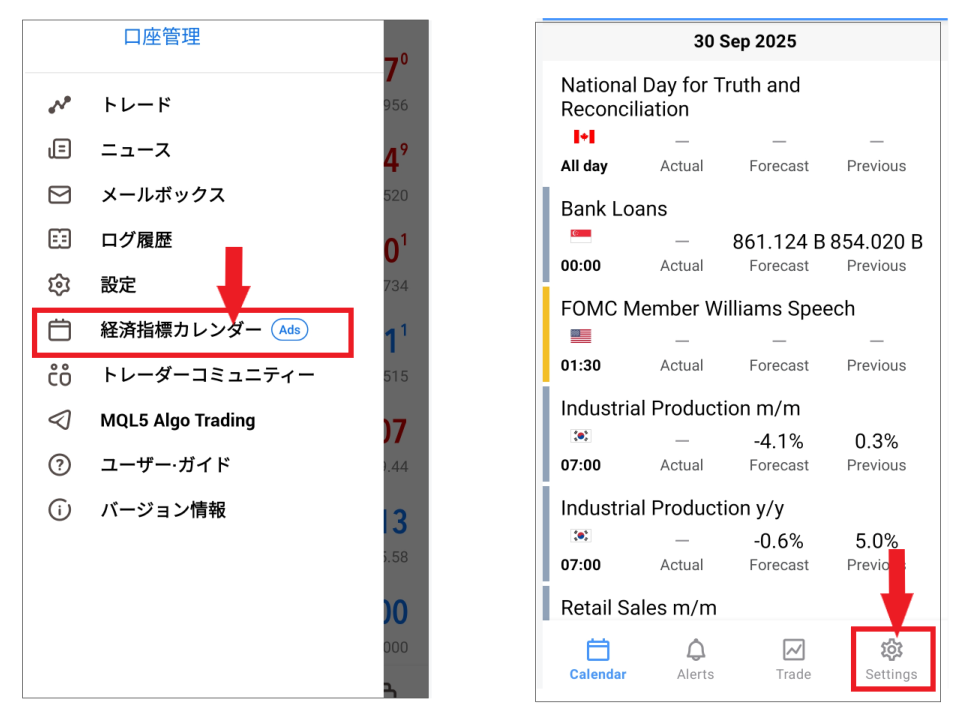
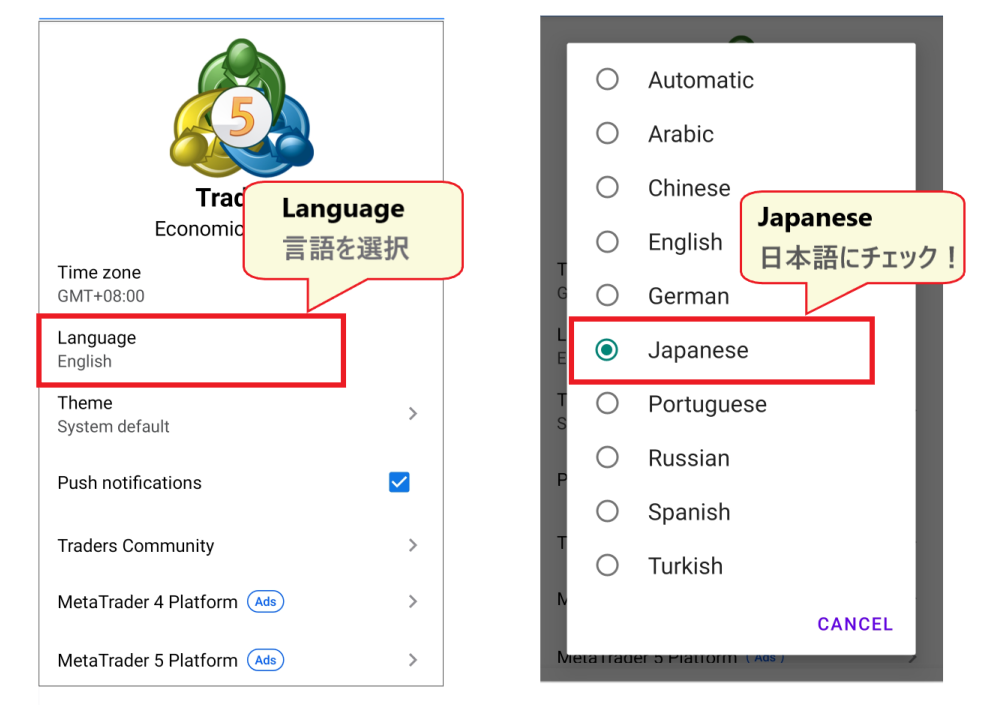
จากเมนูการตั้งค่า เลือก "ภาษา" ในหน้าถัดไป ให้เลือก "ภาษาญี่ปุ่น" เพื่อดำเนินการให้เสร็จสิ้นปฏิทินเศรษฐกิจจะพร้อมใช้งานในภาษาญี่ปุ่นแล้ว
ก่อนอื่น เรามาทำความรู้จักกับคำศัพท์ต่างๆ โดยการตรวจสอบว่ามีตัวชี้วัดทางเศรษฐกิจประเภทใดบ้าง
นอกจากนี้ บทความต่อไปนี้จะแนะนำวิธีการเก็งกำไรระยะสั้น (scalping) ของ HFM โปรดอ่านเพื่อเป็นข้อมูลอ้างอิง
แอป HFM MT5: แสดงและลบกราฟแยกย่อย
ต่อไป เราจะมาพูดถึงเทคนิคการสร้างกราฟขั้นสูงใน MT5 แอป MT5 อนุญาตให้คุณแบ่งกราฟออกเป็นสองส่วนทำให้คุณสามารถแสดงเครื่องมือหรือกรอบเวลาที่แตกต่างกันสองแบบพร้อมกันได้
เรามาดูกันว่าวิธีการสร้างแผนภูมิสองส่วนนั้นทำอย่างไร
วิธีการแสดงแผนภูมิในสองส่วน
หากต้องการแบ่งแผนภูมิออกเป็นสองส่วน ให้แตะที่แผนภูมิเพื่อแสดงเมนูแบบป๊อปอัพก่อน จากนั้นในเมนูให้แตะที่ "ไอคอนแผนภูมิสองแผนภูมิ"
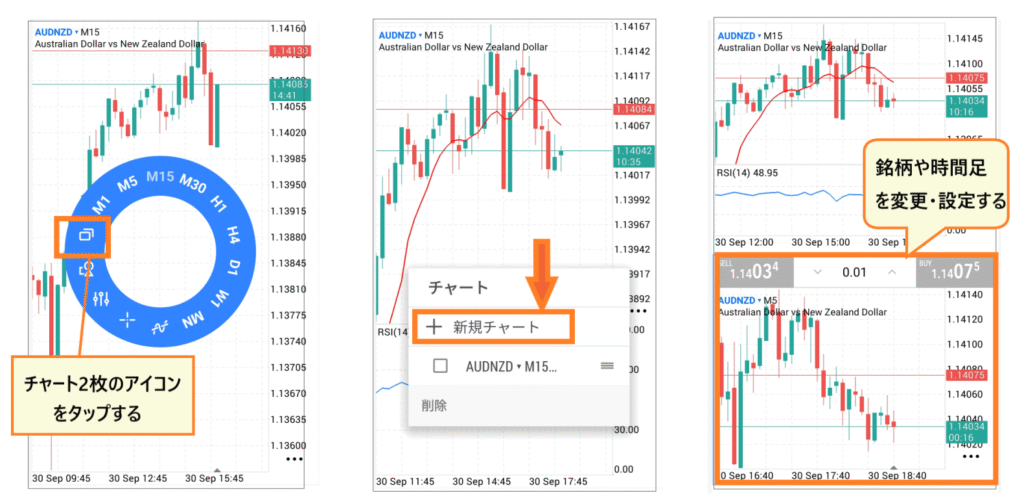
แผนภูมิใหม่จะปรากฏขึ้นในส่วนด้านล่าง ซึ่งช่วยให้คุณสามารถเปลี่ยนแผนภูมิใดแผนภูมิหนึ่งเป็นเครื่องมือหรือช่วงเวลาที่คุณต้องการได้
วิธีลบแผนภูมิแยก
หากต้องการลบแผนภูมิแบบแบ่งหน้าจอและกลับไปใช้แผนภูมิเดียวให้แตะที่แผนภูมิที่คุณต้องการลบ แล้วเลือก "ไอคอนสองหน้าจอ"
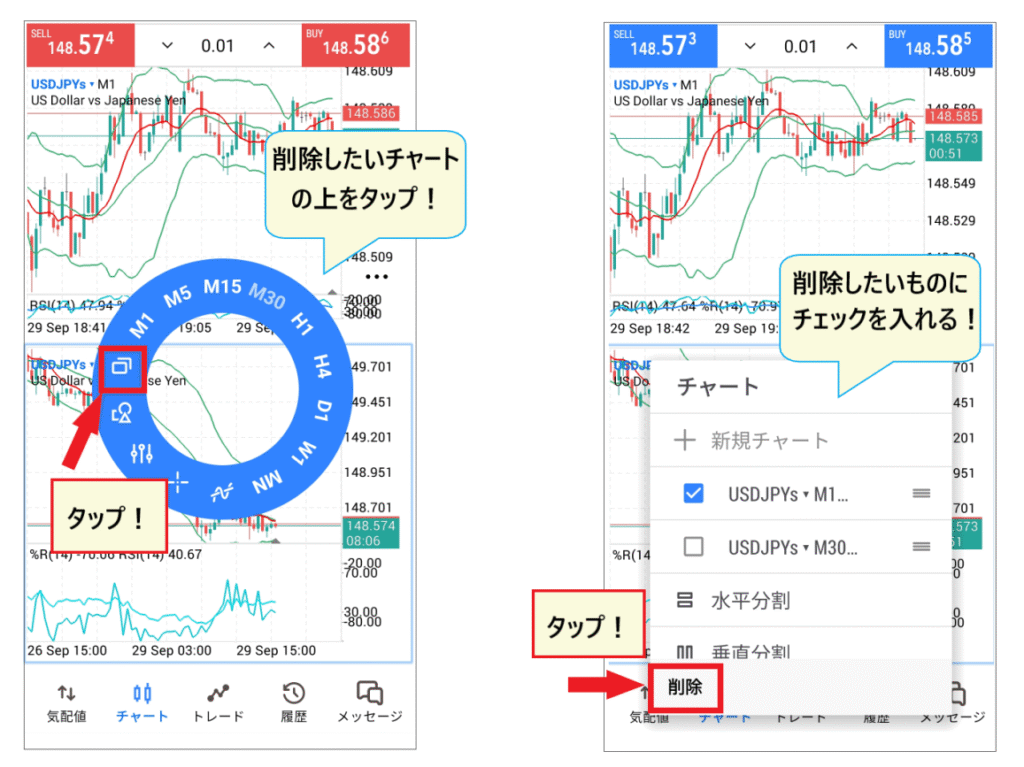
เมื่อหน้าต่างป๊อปอัพปรากฏขึ้นให้เลือกแผนภูมิที่คุณต้องการลบแล้วแตะ "ลบ" แค่นั้นเอง! ตอนนี้หน้าจอแผนภูมิจะแสดงเพียงแผนภูมิเดียว แม้ในพื้นที่จำกัด คุณก็สามารถทำการวิเคราะห์ทางเทคนิคได้อย่างมีประสิทธิภาพด้วยแผนภูมิเพียงสองแผนภูมิ ลองทำดูสิ!
แอป MT5 ของ HFM: วิธีการวางคำสั่งซื้อเพื่อเปิดสถานะ
ต่อไปเราจะมาดูส่วนที่สำคัญที่สุดของแอป MT5 กัน นั่นก็คือ "วิธีการวางคำสั่งซื้อขาย"
มีวิธีการสั่งซื้อสามวิธีที่คุณควรจำไว้
- คำสั่งซื้อขายตามราคาตลาด (คำสั่งซื้อที่ส่งไปจะได้รับการดำเนินการทันที)
- คำสั่งซื้อขายแบบจำกัดราคา (การวางคำสั่งซื้อขายที่อัตราที่กำหนด)
- คำสั่ง Stop-loss (ตั้งคำสั่งซื้อหากราคาสูงขึ้น และขายหากราคาลดลง)
เริ่มจากวิธีเข้าถึงหน้าจอสั่งซื้อเพื่อทำการสั่งซื้อโดยใช้แต่ละวิธีกันก่อน
วิธีเข้าถึงหน้าจอคำสั่งซื้อขายของ MT5
มีสองวิธีในการเข้าถึงหน้าจอสั่งซื้อ: จากรายการใบเสนอราคา และจากหน้าจอแผนภูมิ
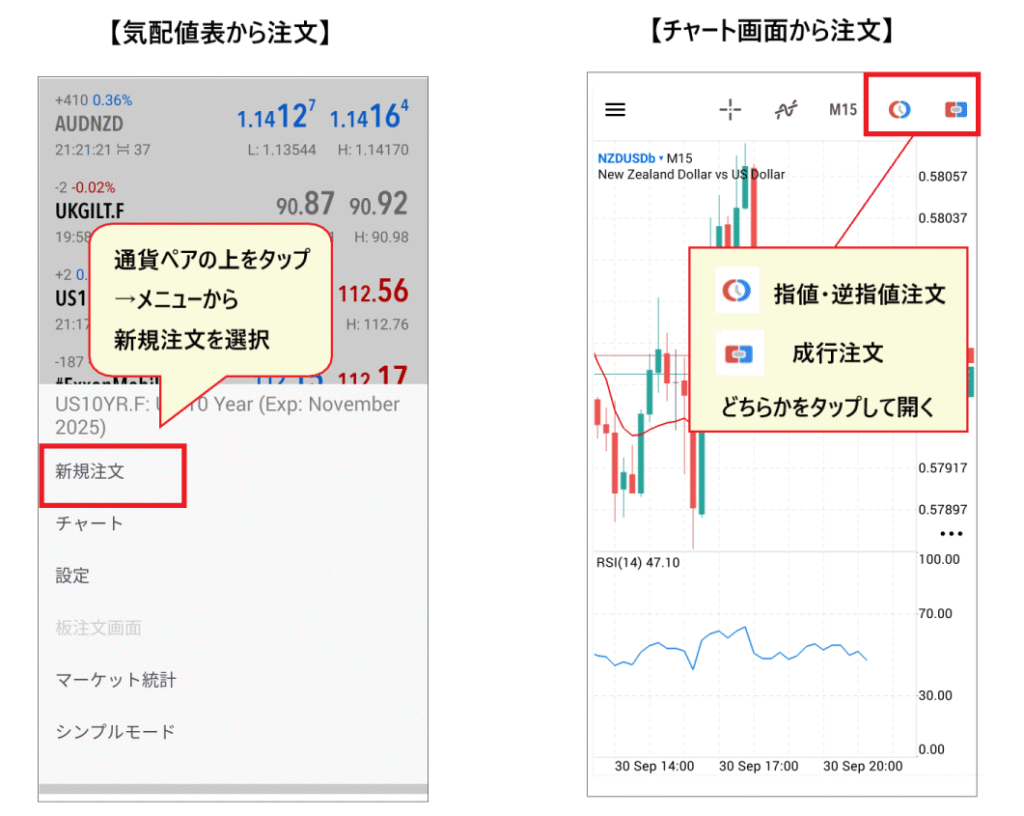
จากรายการราคาให้แตะที่คู่สกุลเงินและเลือก "คำสั่งซื้อใหม่"จากหน้าจอกราฟคุณสามารถแสดงหน้าจอคำสั่งซื้อได้โดยเลือก "คำสั่งซื้อแบบจำกัด/หยุดขาดทุน" หรือ "คำสั่งซื้อแบบราคาตลาด" จากเมนูด้านบน
เมื่อหน้าจอสั่งซื้อปรากฏขึ้น คุณจะต้องตั้งค่าเงื่อนไขต่างๆ ตามวิธีการสั่งซื้อของคุณ จากนั้นจึงทำการสั่งซื้อ
เรามาดูวิธีการเรียงลำดับแต่ละวิธีกันทีละวิธี
เปิดสถานะโดยใช้คำสั่งซื้อขายแบบ Market Order ใน MT5

คำสั่งซื้อขายตามราคาตลาด (Market Order) คือวิธีการตัดสินใจซื้อหรือขายทันทีโดยอิงจากราคาซื้อและขายของอัตราแลกเปลี่ยนแบบเรียลไทม์
- เลือก "คำสั่งซื้อขายตามราคาตลาด" จากเมนูแบบเลื่อนลง
- ใช้เครื่องหมาย + และ - เพื่อกำหนดขนาดล็อต
- ตรวจสอบราคาซื้อและราคาขาย
- ปล่อยค่าไว้ที่ "0"
- ตรวจสอบความเคลื่อนไหวบนกราฟราคาแบบละเอียด (tick chart)
- เมื่อคุณตัดสินใจแล้ว ให้ทำการสั่งซื้อหรือขาย
คุณทำการสั่งซื้อหรือขายในราคาตลาดเมื่อต้องการซื้อหรือขายในราคาปัจจุบัน อย่างไรก็ตาม โปรดทราบว่าราคาซื้อขายจริงอาจแตกต่างจากราคาปัจจุบัน
นี่คือประเภทคำสั่งซื้อขายที่ใช้กันบ่อยที่สุดในการซื้อขายแลกเปลี่ยนเงินตราต่างประเทศ
เปิดสถานะโดยใช้คำสั่ง Limit Order ใน MT5

คำสั่งซื้อขายแบบจำกัดราคา (Limit Order) ใช้สำหรับกรณีที่คุณต้องการรอราคาซื้อหรือขายที่กำหนดไว้ แทนที่จะเป็นราคาปัจจุบัน
- เลือกคำสั่งจำกัดจากเมนูแบบเลื่อนลง
- กำหนดขนาดล็อตโดยใช้เครื่องหมาย + และ -
- ตรวจสอบราคาซื้อและราคาขาย
- ปรับอัตรา
- ไม่จำเป็นต้องแตะต้องมัน
- กำหนดวันหมดเขตการสั่งซื้อ (ไม่บังคับ)
- ตรวจสอบกราฟแสดงการเปลี่ยนแปลงราคา
- กดปุ่มสั่งซื้อเพื่อยืนยันคำสั่งซื้อของคุณ
คำสั่งซื้อขายแบบจำกัดราคา (Limit order) มีวัตถุประสงค์คือ "ซื้อหากราคาลดลงอีก" หรือ "ขายหากราคาสูงขึ้นอีก"
วิธีนี้มีประสิทธิภาพเมื่อคุณต้องการวิเคราะห์สถานการณ์อย่างรอบคอบและซื้อขายอย่างระมัดระวัง
เปิดสถานะโดยใช้คำสั่ง Stop-Limit ใน MT5
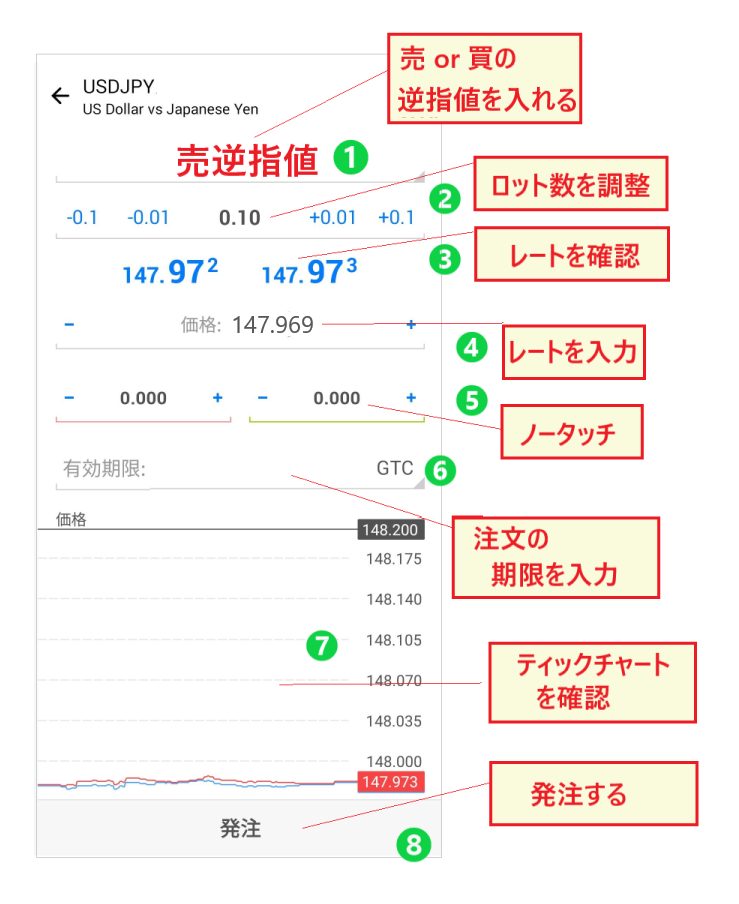
หากคุณต้องการเข้าซื้อขายโดยติดตามแนวโน้มหลังจากพิจารณาแล้วว่าราคากำลังเพิ่มขึ้นหรือลดลง คุณสามารถใช้คำสั่ง Stop-Limit ได้เช่นกัน
- เลือกคำสั่งซื้อแบบ Buy Stop หรือคำสั่งขายแบบ Sell Stop อย่างใดอย่างหนึ่ง
- กำหนดขนาดล็อตโดยใช้เครื่องหมาย + และ -
- ตรวจสอบราคาซื้อและราคาขาย
- กำหนดอัตรา
- ไม่จำเป็นต้องแตะต้องมัน
- กำหนดวันหมดเขตการสั่งซื้อ (ไม่บังคับ)
- ตรวจสอบกราฟแสดงการเปลี่ยนแปลงราคา
- กดปุ่มสั่งซื้อเพื่อยืนยันคำสั่งซื้อของคุณ
วิธีนี้ใช้เมื่อคุณต้องการซื้อหรือขายหลังจากที่แนวโน้มกลับตัวอย่างสมบูรณ์แล้ว
วิธีการแก้ไขและลบคำสั่ง Limit และ Stop ใน MT5

คำสั่งซื้อขายแบบจำกัดราคาและคำสั่งหยุดขาดทุนสามารถแก้ไขหรือลบได้
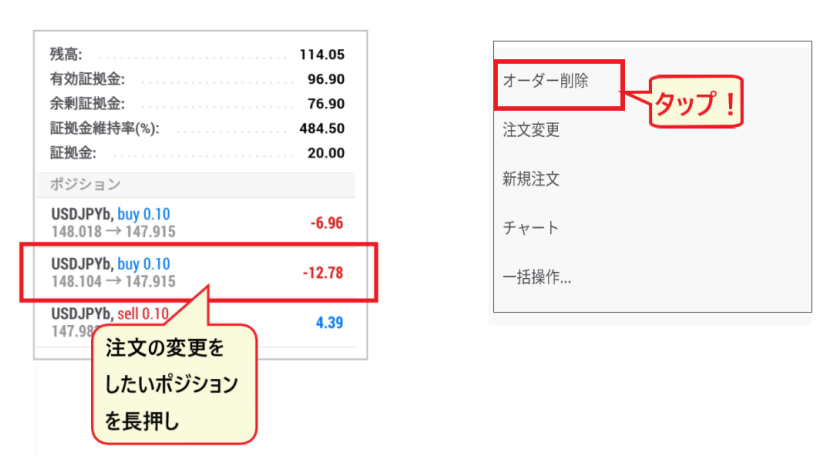
กดค้างที่ตำแหน่งที่คุณต้องการลบ จากนั้นแตะ "ลบคำสั่งซื้อ" หรือ "แก้ไขคำสั่งซื้อ" ในเมนูที่ปรากฏขึ้น
หากต้องการแก้ไขข้อมูล ให้ป้อนข้อมูลใหม่ในหน้าจอคำสั่งซื้อ หากต้องการยกเลิก ให้ยืนยันการยกเลิกเพื่อดำเนินการให้เสร็จสิ้น
คำสั่งซื้อขายแบบ Limit และ Stop ใน MT5 ถูกควบคุมโดยใช้เส้นคำสั่งบนกราฟ
อีกหนึ่งคุณสมบัติที่สะดวกสบายมากของแอป MT5คุณสามารถเปลี่ยนคำสั่ง Limit และ Stop ได้โดยการปรับแต่งเส้นคำสั่งบนหน้าจอกราฟ
คำอธิบายนี้กล่าวถึงวิธีการใช้งานรายการสั่งซื้อสินค้า
ขั้นตอนที่ 1. แสดงรายการคำสั่งซื้อบนหน้าจอกราฟ
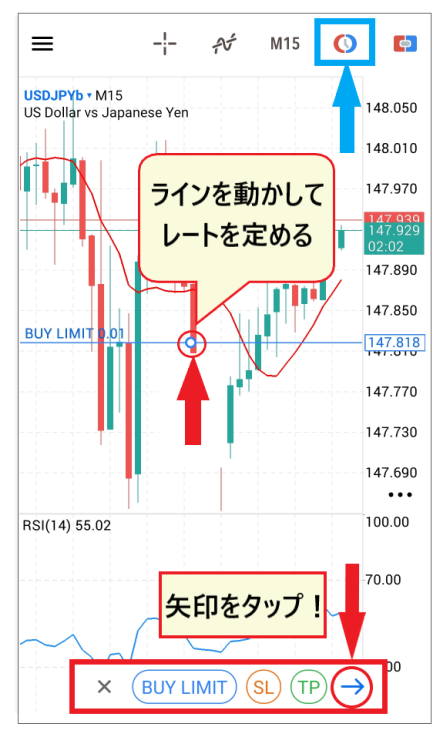
แตะที่ "เครื่องหมายสั่งซื้อ" ด้านบนของหน้าจอกราฟ แล้วเลื่อนเส้นเพื่อกำหนดจุดเข้าซื้อ
เมื่อคุณลากเส้นกำหนดจุดซื้อหรือขายแล้ว ให้แตะที่ลูกศร
ขั้นตอนที่ 2 ตรวจสอบหน้าจอสั่งซื้อและทำการสั่งซื้อ
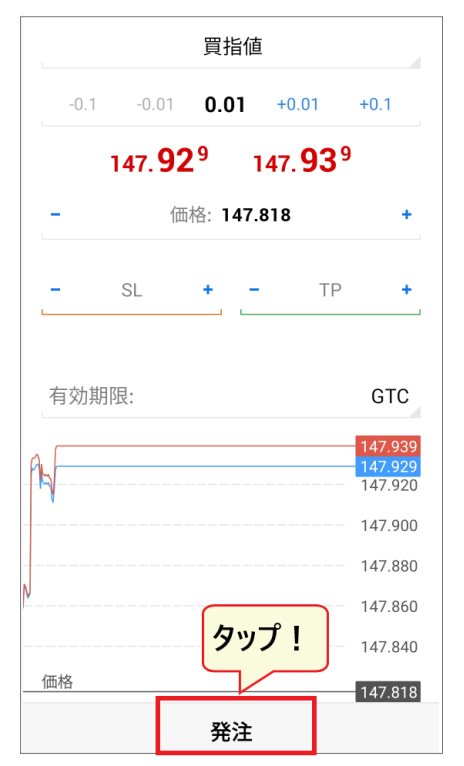
หน้าจอสั่งซื้อจะปรากฏขึ้น โปรดตรวจสอบอัตราค่าบริการและแตะปุ่ม "สั่งซื้อ"
ขั้นตอนนี้เป็นการยืนยันเส้นคำสั่งซื้อที่คุณตั้งไว้บนหน้าจอกราฟ คำสั่งซื้อจะถูกดำเนินการเมื่อราคาแตะเส้นคำสั่งซื้อนั้น
ขั้นตอนที่ 3. ลากและเปลี่ยนบรรทัดลำดับบนหน้าจอแผนภูมิ
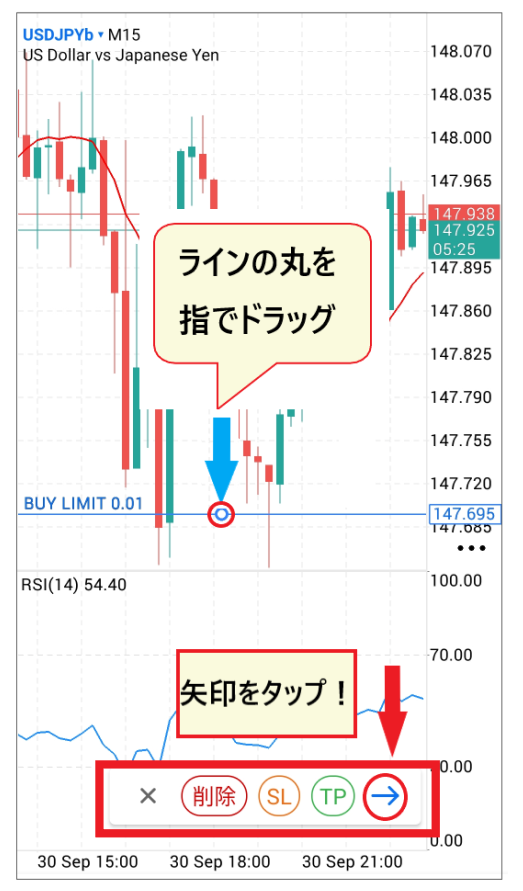
แตะเส้นลำดับที่แสดงบนแผนภูมิด้วยนิ้วของคุณ เส้นนั้นจะเปลี่ยนเป็นสีน้ำเงิน
บนหน้าจอกราฟด้วยนิ้วของคุณเพื่อย้ายไปยังอัตราที่คุณต้องการเปลี่ยนแปลง
เมื่อคุณเลือกตำแหน่งบรรทัดคำสั่งซื้อแล้ว ให้แตะลูกศรที่ปรากฏด้านล่าง
หน้าจอการสั่งซื้อจะปรากฏขึ้น ให้กดปุ่ม "เปลี่ยน" เพื่อทำการแก้ไขคำสั่งซื้อให้เสร็จสมบูรณ์
วิธีการวางคำสั่งซื้อขายโดยใช้เส้นแนวนอนบนหน้าจอกราฟไม่จำเป็นต้องป้อนข้อมูลรายละเอียดใดๆ ทั้งสิ้น อัตราจะถูกใส่เข้าไปโดยอัตโนมัติ ทำให้การวางคำสั่งซื้อขายเป็นเรื่องง่าย หากคุณต้องการซื้อขายโดยดูจากกราฟบนหน้าจอ ลองใช้วิธีนี้ดู
แอป MT5 ของ HFM: วิธีตั้งค่าคำสั่ง Stop-loss และ Take-profit
ต่อไปวิธีการตัดขาดทุนและทำกำไรผมจะอธิบาย
คำสั่ง Stop-loss และ Take-profit บางครั้งจะถูกเรียกว่า "ST" และ "TP" ใน MT5
- ST = หยุด
- PT = ทำ กำไร
"Stop Loss" หมายถึงการตัดขาดทุน และ "Take Profit" หมายถึงการทำกำไร การจำคำศัพท์เหล่านี้ไว้จะเป็นประโยชน์หากคุณกำลังจะเริ่มใช้ MT5
เริ่มวิธีการตั้งคำสั่ง Stop-Loss และ Take-Profit โดยใช้คำสั่งซื้อขายแบบ Market Order กันก่อนต้นด้วยการดู
คำสั่งซื้อขายตามราคาตลาด พร้อมจุดหยุดขาดทุนและจุดทำกำไร
หากคุณต้องการตั้งคำสั่ง Stop-loss หรือ Take-profit ร่วมกับคำสั่งซื้อขายแบบ Market Order คุณกดค้างที่ตำแหน่งการซื้อขายเพื่อแสดงหน้าจอการชำระเงินสามารถ
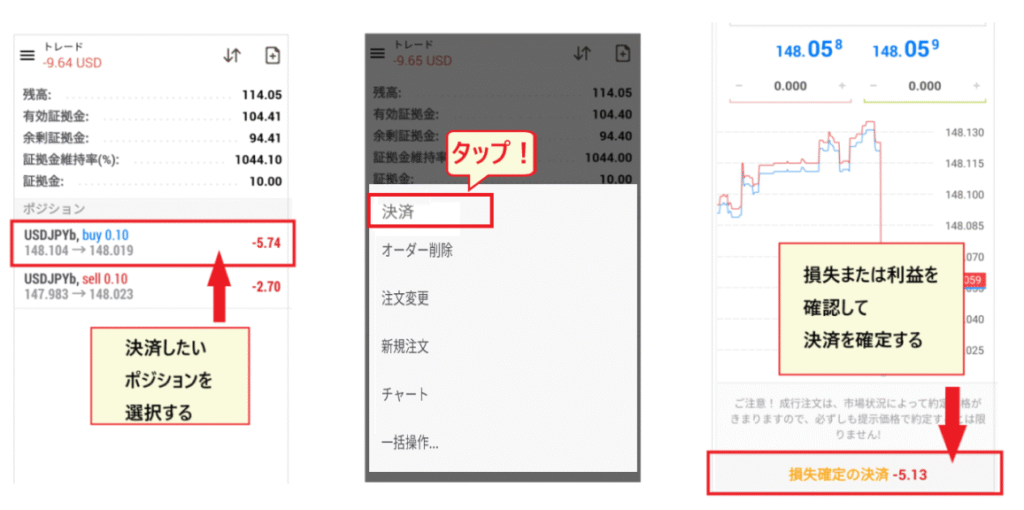
เมื่อคุณแตะ "ชำระเงิน" อัตราแลกเปลี่ยนแบบเรียลไทม์และจำนวนกำไร/ขาดทุนจะปรากฏขึ้นหากไม่มีปัญหาใด ๆ ให้กดปุ่ม "ยืนยัน"เพื่อสรุปผลขาดทุนหรือกำไร
คำสั่งซื้อขายแบบจำกัดราคาและแบบหยุดจำกัดราคา สำหรับการหยุดขาดทุนและการทำกำไร
ต่อไป เราจะอธิบายวิธีการตั้งคำสั่ง "หยุดขาดทุน" และ "ทำกำไร" สำหรับตำแหน่งที่เปิดอยู่ของคุณ โดยใช้คำสั่งจำกัดและคำสั่งหยุดจำกัด
- Stop-loss... สถานะซื้อ (คำสั่ง Stop-loss สำหรับการขาย) / สถานะขาย (คำสั่ง Stop-loss สำหรับการซื้อ)
- กำไร... สถานะซื้อ (คำสั่งซื้อแบบจำกัดราคา) / สถานะขาย (คำสั่งขายแบบจำกัดราคา)
ทิศทางการตั้งจุดตัดขาดทุนและจุดทำกำไรจะแตกต่างกันระหว่าง "ตำแหน่งซื้อ" และ "ตำแหน่งขาย" ดังนั้นโปรดระมัดระวังอย่าให้เกิดความผิดพลาด

สำหรับการสั่งซื้อคุณต้องป้อนระดับราคาที่คุณต้องการตัดขาดทุนและระดับราคาที่คุณต้องการทำกำไรในหน้าจอคำสั่งซื้อ ในทางกลับกันสำหรับการขายคุณต้องป้อนระดับราคาที่คุณต้องการตัดขาดทุนและระดับราคาที่คุณต้องการซื้อ ดังแสดงในแผนภาพด้านบน จากนั้นจึงดำเนินการสั่งซื้อให้เสร็จสมบูรณ์โดยคลิกปุ่ม "เปลี่ยน"
วิธีเปลี่ยนหรือลบระดับ Stop-loss และ Take-profit
คำสั่ง Stop-loss และ Take-profitสามารถแก้ไขหรือยกเลิกได้ในภายหลังหากต้องการยกเลิกคำสั่ง ให้กดค้างที่ตำแหน่งการซื้อขายแล้วเลือก "ลบคำสั่ง" หากต้องการแก้ไขคำสั่ง ให้แตะ "แก้ไขคำสั่ง" ในแถวด้านล่าง
การควบคุมจุดตัดขาดทุน (stop-loss) และจุดทำกำไร (take-profit) บนกราฟ
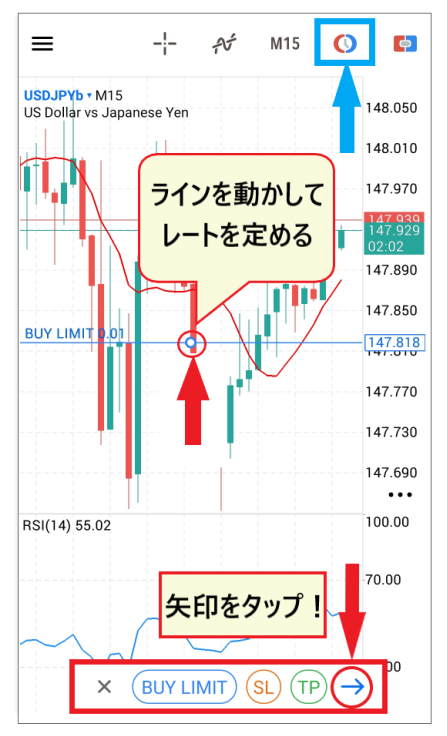
ระดับ Stop-loss และ Take-profit ได้โดยการเลื่อนเส้นคำสั่งซื้อขายจากหน้าจอกราฟนอกจากนี้ คุณยังสามารถปรับ
คุณสามารถเปลี่ยนอัตราการสั่งซื้อได้โดยการลากวงกลมตรงกลางเส้นด้วยนิ้วของคุณ
หากต้องการยกเลิกคำสั่งซื้อ ให้เลือก "✕" จากประเภทคำสั่งซื้อที่แสดงด้านล่างเพื่อยกเลิกคำสั่งซื้อ
เมื่อทำการสั่งซื้อและขายใน MT5 คุณอาจทำผิดพลาดโดยไม่ตั้งใจได้ เมื่อคุณตื่นเต้นกับกำไร หรือในทางกลับกัน ตกใจกับความสูญเสีย ในการซื้อขายแบบเรียลไทม์ การตื่นตระหนกเนื่องจากการเคลื่อนไหวของค่าเงินที่ไม่สามารถคาดเดาได้นั้นไม่ใช่เรื่องแปลก
เพื่อหลีกเลี่ยงการทำผิดพลาดในระหว่างการแสดงจริงฝึกฝนวิธีการพื้นฐานที่ไม่เป็นระบบให้เชี่ยวชาญเสียก่อนควร
วิธีแก้ปัญหาเมื่อคุณไม่สามารถเข้าสู่ระบบ HFM MT5 ได้
แม้ว่าจะติดตั้งแอป HFM MT5 แล้ว บางครั้งคุณอาจไม่สามารถเข้าสู่ระบบได้ด้วยเหตุผลต่างๆ
สุดท้ายนี้ เราจะอธิบายสาเหตุและวิธีแก้ไขเมื่อคุณไม่สามารถเข้าสู่ระบบ MT5 ได้
มีหลายสาเหตุที่เป็นไปได้ที่คุณอาจเข้าสู่ระบบไม่ได้ ดังนั้นกุญแจสำคัญในการแก้ปัญหาคือการค้นหาสาเหตุที่แท้จริง
สาเหตุและวิธีแก้ไขเมื่อไม่สามารถเข้าสู่ระบบ MT5 ได้
หากคุณไม่สามารถเข้าสู่ระบบ MT5 ได้"รหัสผู้ใช้" "รหัสผ่าน" หรือ "ชื่อเซิร์ฟเวอร์" ของคุณไม่ถูกต้อง สาเหตุที่พบบ่อยคือการเลือก "ชื่อเซิร์ฟเวอร์" ผิด โปรดตรวจสอบข้อมูลให้ถูกต้องอีกครั้ง
แม้ว่าคุณจะลองเข้าสู่ระบบอีกครั้งจากหน้าจอเดิม คุณอาจไม่สามารถเข้าสู่ระบบได้เนื่องจากข้อมูลการเข้าสู่ระบบครั้งก่อนของคุณยังคงถูกบันทึกไว้ ขั้นแรกให้ลองรีสตาร์ทแอป MT5 ดู
สาเหตุและวิธีแก้ไขเมื่อ MT5 ใช้งานไม่ได้
หาก MT5 ใช้งานไม่ได้ ให้ตรวจสอบก่อนว่าปัญหาอยู่ที่คอมพิวเตอร์ของคุณหรืออยู่ที่ MT5 โดยเฉพาะตรวจสอบว่าเบราว์เซอร์และแอปพลิเคชันอื่นๆ ทำงานได้อย่างถูกต้องหรือไม่ หากปัญหาอยู่ที่ MT5 ให้ลองถอนการติดตั้งแล้วติดตั้งใหม่อีกครั้ง
หากคุณกำลังประสบปัญหาเกี่ยวกับพีซีลองปิดเครื่อง (สำคัญมาก!)แล้วเปิดใหม่เพื่อดูว่าช่วยได้หรือไม่ นอกจากนี้ อาจเป็นไปได้ว่าคุณมีพื้นที่หน่วยความจำไม่เพียงพอ ดังนั้นใช้โอกาสนี้ในการถอนการติดตั้งไฟล์หรือแอปที่ไม่จำเป็นออกไป
ในบางกรณีที่เกิดขึ้นไม่บ่อยนัก ปัญหาอาจเป็นเพียงแค่คุณลืมชำระค่าบริการรายเดือน หรืออาจมีปัญหาเกี่ยวกับการเชื่อมต่อเครือข่ายภายใน ดังนั้นจึงควรตรวจสอบสิ่งเหล่านั้นด้วยเช่นกัน
ข้อมูลติดต่อฝ่ายบริการลูกค้าของ HFM
หากคุณไม่สามารถแก้ไขปัญหาด้วยตนเองหรือหาสาเหตุไม่เจอโปรดติดต่อฝ่ายบริการลูกค้าทันทีฝ่ายบริการลูกค้าของ HFM มักพร้อมให้บริการผ่านแชทสดในช่วงเวลาทำการของวันธรรมดา (9:00 น. ถึง 24:00 น. ตามเวลาญี่ปุ่น) โดยเฉพาะอย่างยิ่งในช่วงเวลากลางวันจะติดต่อได้ง่ายมาก ดังนั้นโปรดลองติดต่อพวกเขาดู
หากเราไม่สามารถติดต่อสื่อสารกันผ่านทางแชทได้ คุณสามารถส่งอีเมลมาได้ และเราจะติดต่อกลับในวันทำการถัดไป
[สอบถามทางอีเมล]
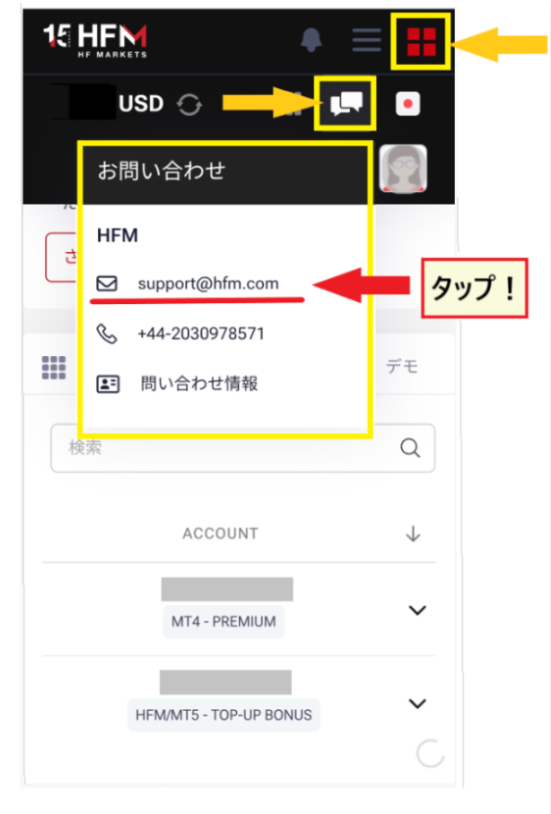
ฝ่ายบริการลูกค้าของ HFM ให้บริการเป็นภาษาญี่ปุ่น 100% และตอบกลับอย่างรวดเร็วคุณจึงวางใจได้ หากมีข้อสงสัยใด ๆ โปรดติดต่อพวกเขาได้เลย
บทความต่อไปนี้สรุปบทวิจารณ์และความคิดเห็นเกี่ยวกับ HFM โปรดอ่านเพิ่มเติมด้วย
สรุป: เรียนรู้วิธีการใช้ MT5 และเริ่มต้นการซื้อขายกับ HFM!
คราวนี้ เราได้อธิบายวิธีการตั้งค่าและใช้งานแอป MT5 อย่างชัดเจน พร้อมภาพหน้าจอจากสมาร์ทโฟนประกอบแล้ว
พูดตามตรงแล้ว เวอร์ชัน PC ของ MT4 และ MT5 นั้นไม่ได้แตกต่างกันมากนัก แต่แอป MT5 บนสมาร์ทโฟนนั้นล้ำหน้ากว่ามากมันมาพร้อมกับฟีเจอร์ต่างๆ ที่มีประโยชน์สำหรับการซื้อขายแม้บนหน้าจอขนาดเล็ก
คุณสามารถเรียนรู้วิธีใช้ได้จากการลงมือทำ แต่สิ่งสำคัญคือต้องเข้าใจวิธีการวางคำสั่งซื้อขายอย่างละเอียดก่อนที่จะเริ่มทำการซื้อขายดังนั้น โปรดระมัดระวังเป็นอย่างยิ่ง เพราะคุณอาจทำผิดพลาดในการสั่งซื้อและประสบความสูญเสียได้
นอกจากนี้เชื่อมต่อ HFM กับเว็บไซต์ของเรา "Money Charger (Manecha)"เพื่อรับรางวัลเงินคืนที่น่าสนใจ โดยจำนวนเงินคืนจะคำนวณจากการคืนส่วนหนึ่งของค่าสเปรดHFM ได้รับความนิยมเป็นอย่างมากเนื่องจากมีอัตราเงินคืนสูง
ทำไมเงินคืนจาก "Moneycha"ไม่ลองใช้โอกาสนี้เริ่มต้นเทรดกับ HFM พร้อมรับ