สารบัญ
- 1 นี่คือคู่มือฉบับสมบูรณ์สำหรับการเปิดบัญชีกับ IC Markets พร้อมคำแนะนำทีละขั้นตอนและรูปภาพ
- 2 เปิดบัญชีกับ IC Markets
- 2.1 ไปที่หน้าสร้างบัญชี IC Markets
- 2.2 กรอกข้อมูลพื้นฐานของคุณลงในแบบฟอร์มลงทะเบียน
- 2.3 โปรดตรวจสอบข้อมูลที่คุณป้อนและส่งการลงทะเบียนของคุณ
- 2.4 กรุณาป้อนประเภทบัญชี วันเกิด และที่อยู่ของคุณ
- 2.5 ป้อนหมายเลข My Number และคำถามรักษาความปลอดภัยของคุณ
- 2.6 ตรวจสอบหมายเลข MoneyChat IB ของคุณแล้วกดดำเนินการต่อ
- 2.7 เข้าสู่ระบบพอร์ทัลลูกค้า
- 2.8 กรุณาป้อนที่อยู่อีเมลและรหัสผ่านของคุณเพื่ออัปโหลดเอกสาร KYC
- 3 ลงทะเบียนบัญชีของคุณจากหน้า "My Page" ของ MoneyChat (จำเป็น)
นี่คือคู่มือฉบับสมบูรณ์สำหรับการเปิดบัญชีกับ IC Markets พร้อมคำแนะนำทีละขั้นตอนและรูปภาพ
คู่มือนี้อธิบายวิธีการเปิดบัญชีใหม่กับ IC Markets โดยใช้แผนภาพและภาพหน้าจอจากสมาร์ทโฟนที่เข้าใจง่าย
IC Markets ทำให้การเปิดบัญชีและการตั้งค่าเงินคืนเป็นเรื่องง่าย เพียงทำตามคำแนะนำที่ให้ไว้
โปรดทำตามขั้นตอนด้านล่างเพื่อเปิดบัญชีและสมัครใช้บริการ
- วิธีเปิดบัญชีกับ IC Markets
- วิธีการสมัครบัญชีกับ MoneyChat
ตอนที่ 1
เปิดบัญชีกับ IC Markets
ขั้นแรก คุณต้องเปิดบัญชีกับ IC Markets ก่อน โปรดทำตามคำแนะนำด้านล่างและเปิดบัญชีผ่านลิงก์เฉพาะที่ปรากฏอยู่ในปุ่ม
ขั้นตอนที่ 1
ไปที่หน้าสร้างบัญชี IC Markets
ขั้นแรก คลิกปุ่มด้านล่างเพื่อไปยังหน้าสร้างบัญชี IC Markets เมื่อคุณเปิดลิงก์ หน้าแรกของ IC Markets จะแสดงขึ้นพร้อมหมายเลข MoneyChat IB ของคุณ (camp=92494) ที่เชื่อมโยงไว้แล้ว แตะปุ่ม CTA ที่แสดงบนหน้าจอ เช่น "ค้นหาเพิ่มเติม" "เริ่มซื้อขาย" หรือ "เปิดบัญชี" เพื่อไปยังแบบฟอร์มลงทะเบียน
*โปรดทราบว่า หากคุณลงทะเบียนผ่านลิงก์อื่นที่ไม่ใช่ลิงก์ที่ Moneycha จัดให้ คุณจะไม่สามารถรับเงินคืนจาก Moneycha ได้*
ขั้นตอนที่ 2
กรอกข้อมูลพื้นฐานของคุณลงในแบบฟอร์มลงทะเบียน
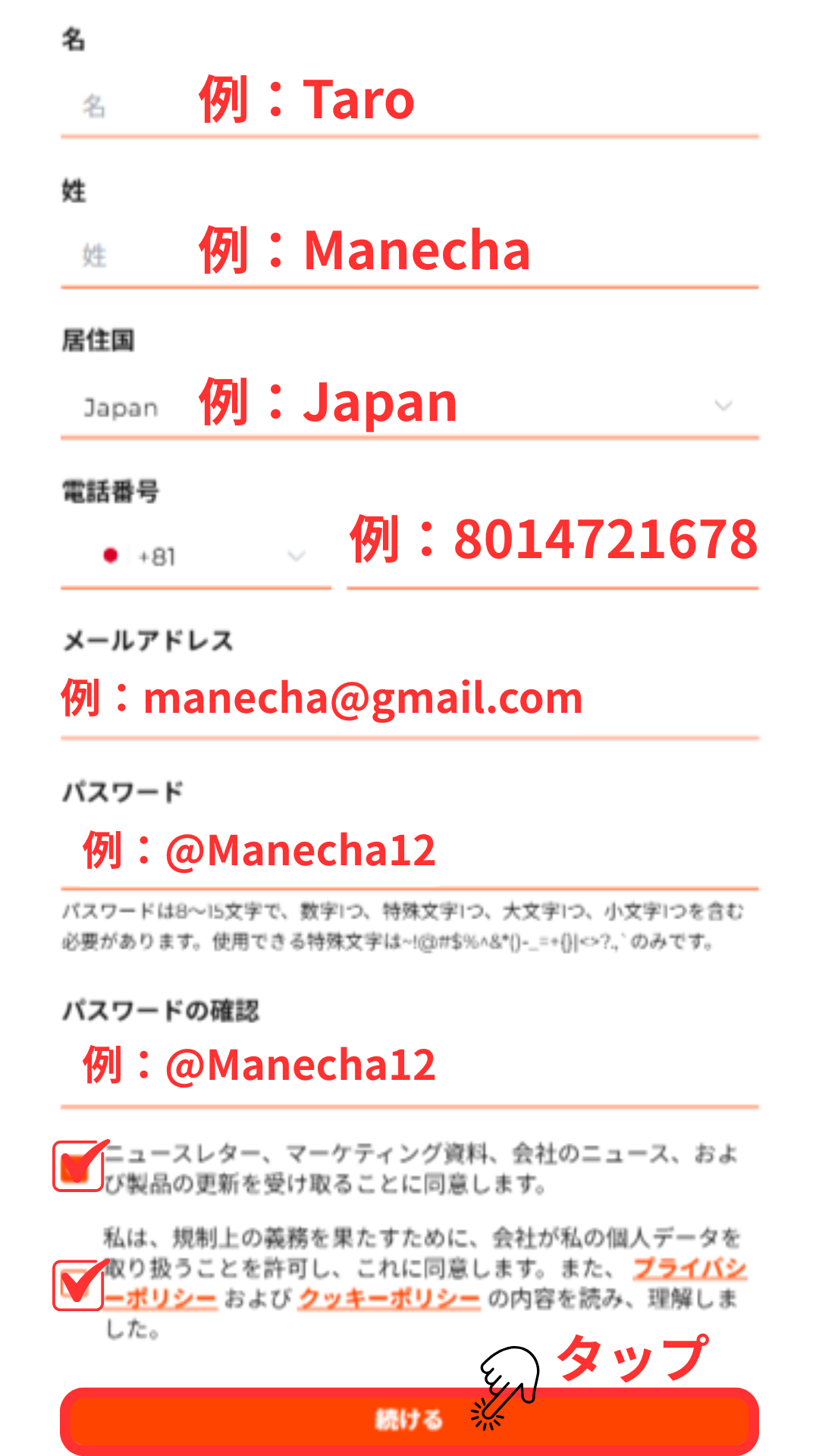
แบบฟอร์มลงทะเบียนจะปรากฏขึ้นพร้อมข้อความ "กรอกรายละเอียดส่วนตัวของคุณ" เลือก "ญี่ปุ่น" สำหรับประเทศที่พำนักอาศัย และป้อนชื่อ นามสกุล (เป็นอักษรโรมัน ตรงกับเอกสารประจำตัวของคุณ) อีเมล และหมายเลขโทรศัพท์มือถือ (หมายเลขโทรศัพท์ระหว่างประเทศ)
*โปรดตรวจสอบให้แน่ใจว่าการสะกดชื่อของคุณตรงกับที่ปรากฏในเอกสารประจำตัวของคุณทุกประการ ที่อยู่อีเมลที่คุณป้อนจะใช้สำหรับการรับอีเมลยืนยันและการเข้าสู่ระบบพอร์ทัล ดังนั้นโปรดป้อนที่อยู่อีเมลที่คุณสามารถเข้าถึงได้
ขั้นตอนที่ 3
โปรดตรวจสอบข้อมูลที่คุณป้อนและส่งการลงทะเบียนของคุณ
โปรดตรวจสอบข้อมูลประเทศที่พำนัก ชื่อ นามสกุล อีเมล และหมายเลขโทรศัพท์มือถือที่คุณกรอก ยอมรับข้อกำหนดในการให้บริการและนโยบายความเป็นส่วนตัว และคลิกปุ่ม "ดำเนินการต่อ" ที่ด้านล่างของแบบฟอร์ม หลังจากส่งข้อมูลแล้ว IC Markets จะส่งอีเมลยืนยันไปยังที่อยู่อีเมลที่คุณลงทะเบียนไว้ โปรดเปิดใช้งานบัญชีของคุณโดยใช้ลิงก์ในอีเมล
*หากคุณไม่ได้รับอีเมล โปรดตรวจสอบโฟลเดอร์สแปมของคุณ การแตะลิงก์ในอีเมลยืนยันจะนำคุณไปยังขั้นตอนที่ 2 ของกระบวนการเปิดบัญชีโดยอัตโนมัติ (ขั้นตอนถัดไป)
ขั้นตอนที่ 4
กรุณาป้อนประเภทบัญชี วันเกิด และที่อยู่ของคุณ
ในหน้าจอที่ 2/3 ของ "เปิดบัญชีใช้งานจริง" ให้ป้อนประเภทบัญชีของคุณ (บุคคลธรรมดา / นิติบุคคล) วันเกิด ที่อยู่ เมือง รัฐ และรหัสไปรษณีย์ โปรดป้อนข้อมูลให้ตรงกับเอกสารยืนยันตัวตนของคุณทุกประการ
*โปรดตรวจสอบให้แน่ใจว่าชื่อ วันเกิด และที่อยู่ของคุณตรงกับข้อมูลในเอกสารประจำตัวของคุณ (ใบขับขี่ หนังสือเดินทาง บัตร My Number ฯลฯ) โปรดกรอกที่อยู่ของคุณเป็นตัวอักษรโรมัน
วิ5
ป้อนหมายเลข My Number และคำถามรักษาความปลอดภัยของคุณ
ถัดไป คุณจะต้องป้อนหมายเลขประจำตัวประชาชนของคุณ (เช่น My Number หรือหมายเลขประจำตัวประชาชนอื่นๆ) คำถามเพื่อความปลอดภัย (เลือกจากเมนูแบบเลื่อนลง) และคำตอบเพื่อความปลอดภัย (คำตอบของคำถามเพื่อความปลอดภัยของคุณ) ข้อมูลเหล่านี้จะใช้ในการยืนยันบัญชีของคุณและสำหรับการตรวจสอบสิทธิ์ระหว่างการสอบถามด้านการสนับสนุน
*สำหรับบัตรประจำตัวประชาชน โปรดป้อนหมายเลข My Number ของญี่ปุ่น (12 หลัก) โปรดอย่าลืมจดคำตอบของคำถามรักษาความปลอดภัยของคุณไว้ เนื่องจากจะใช้สำหรับการกู้คืนบัญชีและการติดต่อฝ่ายสนับสนุน
ขั้นตอนที่ 6
ตรวจสอบหมายเลข MoneyChat IB ของคุณแล้วกดดำเนินการต่อ
ตรวจสอบให้แน่ใจว่าได้ทำเครื่องหมายในช่อง "ฉันได้รับการแนะนำจากนายหน้าแนะนำ" ที่ด้านล่างของแบบฟอร์มแล้ว และหมายเลข IB "92494" (Manecha) แสดงอยู่ เมื่อยืนยันแล้ว ให้แตะปุ่ม "ดำเนินการต่อ" เพื่อไปยังหน้าจอถัดไป (การเลือกประเภทบัญชีและแพลตฟอร์ม)
*หากไม่แสดงหมายเลข IB 92494 คุณจะไม่สามารถรับเงินคืนผ่าน Manecha ได้ โปรดปิดเบราว์เซอร์ของคุณแล้วเข้าใช้งาน Manecha อีกครั้งโดยใช้ลิงก์แนะนำ (camp=92494)
ขั้นตอนที่ 7
เข้าสู่ระบบพอร์ทัลลูกค้า
เข้าสู่ระบบพอร์ทัลลูกค้า (Client Portal Login) ผ่านลิงก์ในอีเมลลงทะเบียน แตะปุ่มเข้าสู่ระบบบนหน้าจอเข้าสู่ระบบที่แสดงเพื่อเข้าสู่พอร์ทัล ภายในพอร์ทัล คุณสามารถอัปโหลดเอกสาร KYC ยืนยันบัญชีซื้อขาย และอื่นๆ ได้
*ข้อมูลการเข้าสู่ระบบจะอยู่ในอีเมลยืนยันการลงทะเบียนที่คุณได้รับจาก IC Markets หากคุณไม่ได้รับอีเมล โปรดตรวจสอบโฟลเดอร์สแปมของคุณ
ขั้นตอนที่ 8
กรุณาป้อนที่อยู่อีเมลและรหัสผ่านของคุณเพื่ออัปโหลดเอกสาร KYC
กรอกที่อยู่อีเมลและรหัสผ่านที่ได้รับในอีเมลยืนยันการลงทะเบียนลงในแบบฟอร์มเข้าสู่ระบบเพื่อเข้าสู่พอร์ทัล หลังจากเข้าสู่ระบบแล้ว ให้ดำเนินการตรวจสอบ KYC ให้เสร็จสมบูรณ์โดยการอัปโหลดเอกสารยืนยันตัวตน (ใบขับขี่ หนังสือเดินทาง บัตร My Number ฯลฯ) และเอกสารยืนยันที่อยู่ (ใบแจ้งค่าสาธารณูปโภค ใบแจ้งยอดบัญชีธนาคาร ที่ออกภายใน 3 เดือนที่ผ่านมา) จากเมนู "การตรวจสอบบัญชี" หลังจากตรวจสอบเสร็จสมบูรณ์ คุณจะได้รับอีเมลที่มีรหัสเข้าสู่ระบบบัญชีซื้อขายของคุณ (หมายเลขบัญชี) โปรดจดหมายเลขบัญชีนี้ไว้ เนื่องจากคุณจะต้องใช้ในการลงทะเบียนบัญชี MoneyChat ในส่วนที่ 2
*การตรวจสอบ KYC (Know Your Customer) โดยปกติจะใช้เวลา 1-2 วันทำการ โปรดตรวจสอบให้แน่ใจว่ามุมทั้งสี่ของเอกสารปรากฏในภาพ และข้อความอ่านได้ชัดเจน หลักฐานแสดงที่อยู่ต้องออกให้ภายใน 3 เดือนที่ผ่านมา
ตอนที่ 2
ลงทะเบียนบัญชีของคุณจากหน้า "My Page" ของ MoneyChat (จำเป็น)
หากคุณลืมขั้นตอนนี้ คุณจะไม่ได้รับเงินคืน โปรดตรวจสอบให้แน่ใจว่าได้สมัครผ่านหน้า My Page ของ MoneyChat และยืนยันว่าสถานะเปลี่ยนเป็น "อนุมัติ" แล้วก่อนทำการซื้อขาย
ขั้นตอนที่ 1
ล็อกอินเข้าสู่หน้า My Page ของ MoneyChat
เข้าสู่หน้า MoneyChat จากหน้าล็อกอิน
ขั้นตอนที่ 2
เลือก "ลงทะเบียนบัญชี" จากเมนู
แตะที่ขีดสามเส้นที่มุมบนซ้ายของหน้าจอเพื่อเปิดเมนู จากนั้นเลือก "ลงทะเบียนบัญชี"
ขั้นตอนที่ 3
เลือกโบรกเกอร์และป้อนหมายเลขบัญชีของคุณ
เมนูแบบที่แสดงในภาพจะปรากฏขึ้น เลือก IC Markets เป็นชื่อโบรกเกอร์ และป้อนหมายเลขบัญชีของคุณโดยใช้ตัวเลขแบบครึ่งความกว้าง สำหรับประเภทบัญชี ให้เลือก "บัญชีปกติ" หากคุณทำการซื้อขายแบบดุลยพินิจเป็นประจำ หรือใช้ EA ของคุณเอง
แม้ว่าจะมีตัวเลือกสำหรับบัญชีเฉพาะสำหรับ MoneyChat EA แต่ตัวเลือกนี้มีไว้สำหรับผู้ที่ต้องการใช้ EA ภายในเมนู EA ของ MoneyChat เท่านั้น ดังนั้นโปรดเลือก "บัญชีปกติ"
ขั้นตอนที่ 4
เมื่อได้รับการอนุมัติแล้ว ก็ถือว่าเสร็จสมบูรณ์
เมื่อคุณเห็นหน้าจอนี้ แสดงว่าการสมัครของคุณเสร็จสมบูรณ์แล้ว
หลังจากส่งใบสมัคร หากไม่มีปัญหาใดๆ เกี่ยวกับรายละเอียดในใบสมัคร สถานะที่ด้านล่างของ "การลงทะเบียนบัญชี" จะเปลี่ยนเป็น "อนุมัติ" ภายในหนึ่งวันทำการ
เงินคืนจากการทำธุรกรรมของคุณจะเริ่มแสดงผลตั้งแต่สถานะเปลี่ยนเป็น "อนุมัติ"
[ข้อควรระวัง] จะไม่มีการคืนเงินหากคุณทำการซื้อขายโดยใช้บัญชีที่ไม่ได้รับการอนุมัติ โปรดทราบเรื่องนี้ด้วย