HFMโปรแกรม MT5 (MetaTrader 5) ของHFMดาวน์โหลดได้ฟรีจากหน้า MT5 บนสำหรับเวอร์ชันสมาร์ทโฟน ให้ไปที่ App Store หรือ Google Play ผ่านลิงก์บนหน้าเว็บอย่างเป็นทางการเพื่อติดตั้งแอป "MetaTrader 5"HFMและเข้าสู่ระบบ (ณ วันที่ 14 ตุลาคม 2569)
ในการเข้าสู่ระบบ คุณจะต้องใช้ข้อมูลสามอย่าง ได้แก่ รหัสผู้ใช้ รหัสผ่าน และชื่อเซิร์ฟเวอร์ คุณสามารถค้นหาข้อมูลเหล่านี้ได้ในอีเมลที่คุณได้รับเมื่อเปิดบัญชี MT5ชื่อเซิร์ฟเวอร์ของ MT5 จะแตกต่างจาก MT4 โดยชื่อเซิร์ฟเวอร์ที่ตั้งค่าไว้ในลิงก์ดาวน์โหลดอย่างเป็นทางการจะขึ้นต้นด้วย "HFMarketsGlobal"
บทความนี้สรุปHFMวิธีการตั้งค่า การวางคำสั่งซื้อ และการชำระธุรกรรมโดยใช้แอปพลิเคชันบนสมาร์ทโฟน และสิ่งที่ควรทำหากไม่สามารถเข้าสู่ระบบได้ โดยอ้างอิงข้อมูลจากหน้าเว็บที่เกี่ยวข้องกับ MT5 บนเว็บไซต์อย่างเป็นทางการของ HFM (หน้าดาวน์โหลดสำหรับแต่ละเทอร์มินัล การตั้งค่าการเชื่อมต่อเซิร์ฟเวอร์ และการเปรียบเทียบแพลตฟอร์ม)HFMข้อมูลที่เผยแพร่ในบล็อกอย่างเป็นทางการ
สรุป | ประเด็นสำคัญของ MT5 จากHFM
- ดาวน์โหลด MT5 จากหน้าเว็บทางการของ MT5 และเลือกอุปกรณ์ของคุณมีเวอร์ชันสำหรับพีซี (Windows และ Mac), เวอร์ชันสำหรับสมาร์ทโฟน (iPhone และ Android) และเทอร์มินัลบนเว็บที่ไม่ต้องติดตั้ง
- การเข้าสู่ระบบต้องใช้รหัสผู้ใช้ รหัสผ่าน และชื่อเซิร์ฟเวอร์คุณสามารถค้นหาข้อมูลเหล่านี้ได้ในอีเมลที่คุณได้รับเมื่อเปิดบัญชี MT5 เซิร์ฟเวอร์ที่ตั้งค่าไว้ในลิงก์ดาวน์โหลดอย่างเป็นทางการเป็นส่วนหนึ่งของกลุ่ม "HFMarketsGlobal" (แตกต่างจาก "HFMarketsSV" สำหรับ MT4)
- ในการใช้งาน MT5 คุณต้องมีบัญชีซื้อขาย MT5ETF และ DMA สามารถซื้อขายได้เฉพาะบน MT5 (และแอป WebTrader/HFM) เท่านั้น โดยมีช่วงเวลาให้เลือก 21 แบบ ประเภทคำสั่งจำกัดราคา 6 แบบ และปฏิทินเศรษฐกิจในตัว (ดูตารางเปรียบเทียบอย่างเป็นทางการ)
*บทความนี้จัดทำโดยทีมบรรณาธิการของ MoneyCharger ตาม นโยบายการสร้างเนื้อหา โดยอ้างอิงHFM(MT5, การดาวน์โหลดเฉพาะเทอร์มินัล, การตั้งค่าการเชื่อมต่อเซิร์ฟเวอร์, การเปรียบเทียบแพลตฟอร์ม, คำถามที่พบบ่อย), บล็อกอย่างเป็นทางการ (การเข้าสู่ระบบ MT5, การดาวน์โหลด, วิธีการใช้งานแอป) และข้อมูลที่เผยแพร่บน App Store และ Google Play ณ วันที่ 14 ตุลาคม 2569 ภาพหน้าจอการใช้งานแอปบนสมาร์ทโฟนถ่ายโดยทีมบรรณาธิการของเราโดยใช้บัญชีจริง และการแสดงผลอาจเปลี่ยนแปลงได้เนื่องจากการอัปเดตแอป ข้อมูลส่วนบุคคลที่สามารถระบุตัวตนได้ เช่น หมายเลขบัญชี ได้ถูกซ่อนไว้ในภาพแล้ว สำหรับข้อควรระวังเกี่ยวกับการใช้โบรกเกอร์ FX ต่างประเทศ โปรดดูข้อมูล ข้อมูลจากเว็บไซต์อย่างเป็นทางการ ที่เผยแพร่โดย สำนักงานบริการทางการเงิน และสำหรับปัญหาเกี่ยวกับการชักชวนที่เกี่ยวข้องกับการลงทุน โปรดดูข้อมูลที่เผยแพร่โดย สำนักงานคุ้มครองผู้บริโภค
MT5 (MetaTrader 5) ของ HFMคืออะไร?
MT5 (MetaTrader 5) เป็นแพลตฟอร์มการซื้อขาย FX และ CFD ที่พัฒนาโดย MetaQuotes, Inc. และเป็นรุ่นต่อจาก MT4 เว็บไซต์อย่างเป็นทางการHFMอธิบาย MT5 ว่าเป็น "แพลตฟอร์มซอฟต์แวร์สำหรับการซื้อขายออนไลน์ในตลาด FX, CFD และฟิวเจอร์ส" และระบุว่าใช้งานได้ฟรี และ "HFM จะไม่เรียกเก็บค่าธรรมเนียมใดๆ" นอกจากนี้ยังรองรับการซื้อขายอัตโนมัติโดยใช้ EA (Expert Advisors) อีกด้วย
ความแตกต่างระหว่างแพลตฟอร์มการซื้อขายที่ใช้งานได้กับ HFMและ MT5
นอกจาก MT5 แล้ว HFMยังมี MT4,HFMWebTrader สำหรับเว็บเบราว์เซอร์ และแอปHFMสำหรับสมาร์ทโฟน ความแตกต่างหลักๆ ในการเปรียบเทียบแพลตฟอร์มอย่างเป็นทางการมีดังนี้:
| การทำงาน | เอ็มที5 | เอ็มที4 | ผู้ค้าเว็บ HFM | แอป HFM |
|---|---|---|---|---|
| อุปกรณ์ที่ใช้งานร่วมกันได้ | พีซี สมาร์ทโฟน เว็บ | พีซี สมาร์ทโฟน เว็บ | เว็บ | สมาร์ทโฟน |
| ช่วงเวลาเป็นชั่วโมง | 21 | 9 | 9 | 9 |
| ตัวชี้วัดทางเทคนิค | 38 | 30 | 100 หรือมากกว่า | 5 |
| วัตถุวิเคราะห์ | 44 | 31 | 80 ปีขึ้นไป | 11 |
| ประเภทของคำสั่งซื้อขายแบบจำกัดราคา | 6 | 4 | 4 | 4 |
| อีเอ (เวอร์ชันพีซี) | ○ | ○ | × | × |
| ปฏิทินตัวชี้วัดเศรษฐกิจในตัว | ○ | × | ○ | × |
MT5 โดดเด่นด้วยช่วงเวลาและประเภทคำสั่งซื้อที่หลากหลาย และเวอร์ชัน PC ยังมีปฏิทินเศรษฐกิจในตัว ในทางกลับกัน หาก EA หรือตัวชี้วัดแบบกำหนดเองที่คุณต้องการใช้เป็นสำหรับ MT4 (MQL4) คุณควรเลือก MT4 คำแนะนำเกี่ยวกับวิธีการใช้ MT4 อธิบายไว้ใน " HFMวิธีการดาวน์โหลดและเข้าสู่ระบบ MT4 บน "
ในการใช้งาน MT5 คุณต้องมีบัญชีซื้อขาย MT5
หน้าเว็บ HFMMT5 อย่างเป็นทางการระบุว่า "ในการเริ่มต้นซื้อขายบนแพลตฟอร์ม MT5 คุณต้องมีบัญชีซื้อขายHFMMT5" เมื่อเปิดบัญชีซื้อขาย คุณสามารถเลือกได้ว่าจะใช้ MT4 หรือ MT5 ดังนั้นหากคุณมีเพียงบัญชี MT4 โปรดเปิดบัญชี MT5 เพิ่มเติมจากหน้าสมาชิก (myHF)
MT5 ช่วยให้คุณสามารถซื้อขาย FX โลหะ พลังงาน สินค้าโภคภัณฑ์ สกุลเงินดิจิทัล พันธบัตร และดัชนีหุ้น รวมถึงหุ้น ETF และ DMA CFD ได้ ข้อมูลเปรียบเทียบแพลตฟอร์มอย่างเป็นทางการระบุว่า "ETF และ DMA (Direct Market Access) มีHFMWebTrader, MT5 และHFM" ในขณะที่หน้า MT4 ระบุว่า "หุ้น ETF และ DMA มีให้บริการเฉพาะใน MT5 เท่านั้น" ซึ่งหมายความว่าไม่สามารถซื้อขายสิ่งเหล่านี้ได้ใน MT4 สำหรับข้อมูลเกี่ยวกับการเลือกประเภทบัญชี ให้บริการเฉพาะใน แอป เท่านั้น โปรดดู " HFMการเปรียบเทียบประเภทบัญชี "
วิธีดาวน์โหลด MT5 จาก HFM
คุณสามารถดาวน์โหลด MT5 ของ HFMได้จากเมนูบนเว็บไซต์อย่างเป็นทางการ ภายใต้หัวข้อ "การซื้อขาย" → "MT5" จากนั้นเลือกเทอร์มินัลที่คุณจะใช้ ตำแหน่งดาวน์โหลดสำหรับแต่ละเทอร์มินัลมีดังนี้:
| เทอร์มินัล | ตำแหน่งดาวน์โหลด | เสริม |
|---|---|---|
| วินโดวส์ | ดาวน์โหลด MT5 สำหรับพีซีอย่างเป็นทางการ | เรียกใช้ไฟล์ .exe จาก "ดาวน์โหลดไปยัง Windows" |
| แม็ค | อย่างเป็นทางการ: "ติดตั้งHFM MT5 บน Mac" | วิธีการติดตั้งสามารถดูได้จากคู่มือ (PDF) ในหน้าเดียวกัน |
| ไอโฟน/ไอแพด | แอปพลิเคชัน "MetaTrader 5 สำหรับ iPhone" อย่างเป็นทางการ | MetaTrader 5 บน App Store (iOS 15.0 หรือใหม่กว่า) |
| แอนดรอยด์ | แอปพลิเคชัน "MetaTrader 5 สำหรับ Android" อย่างเป็นทางการ | MetaTrader 5 บน Google Play |
| เบราว์เซอร์ | "เทอร์มินัลเว็บ MT5 อย่างเป็นทางการ" | ไม่ต้องติดตั้งใดๆ เปิดใช้งานได้จาก "เปิดเทอร์มินัล MT5" |

ขั้นตอนการติดตั้ง MT5 บนสมาร์ทโฟนของคุณ (iPhone/Android)
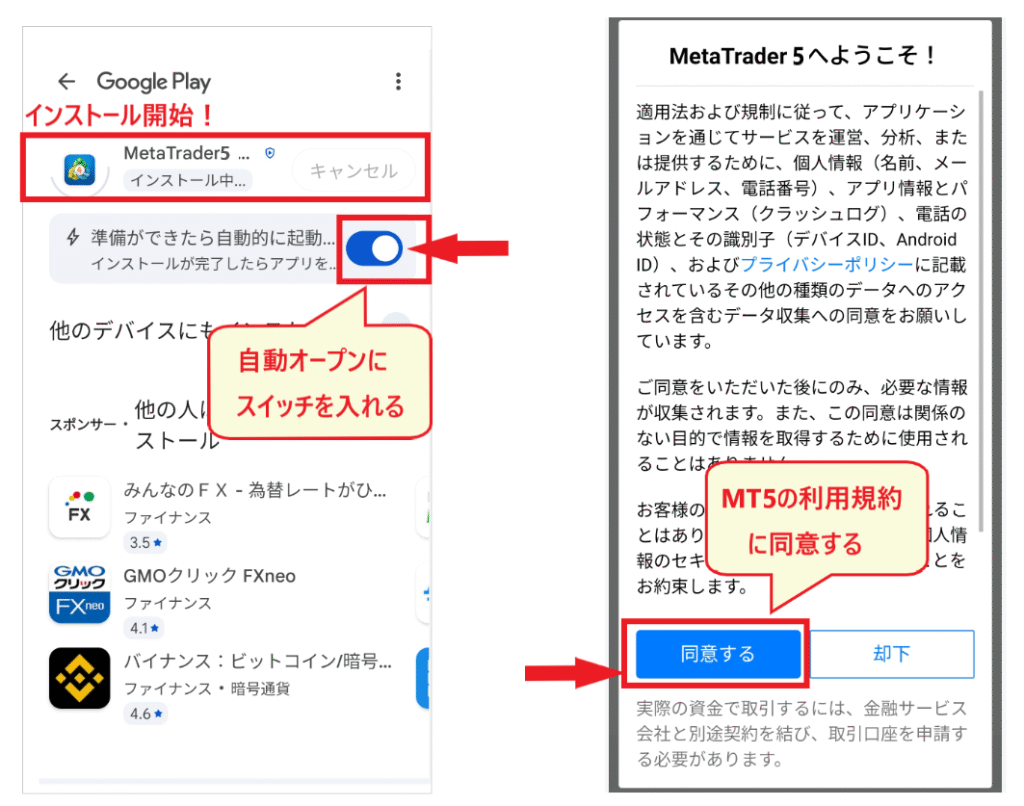
จากด้านล่างของหน้า MT5 บนเว็บไซต์ทางการ ให้เปิดหน้าดาวน์โหลดที่เกี่ยวข้องจาก "สำหรับ Android" หรือ "สำหรับ iOS" แล้วแตะ "ลิงก์ดาวน์โหลด Android" หรือ "ลิงก์ดาวน์โหลด iPhone" ลิงก์จะนำคุณไปยัง "MetaTrader 5" (พัฒนาโดย MetaQuotes) บน Google Play หรือ App Store จากนั้นแตะ "ติดตั้ง" (หรือ "รับ" บน iPhone)
เมื่อคุณเปิดแอปเป็นครั้งแรกหลังจากติดตั้งเสร็จ ข้อกำหนดในการให้บริการ ("ยินดีต้อนรับสู่ MetaTrader 5!") จะปรากฏขึ้น ให้แตะ "ยอมรับ" นอกจากนี้ คุณยังสามารถตั้งค่า Google Play ให้เปิดแอปโดยอัตโนมัติหลังจากติดตั้งเสร็จสมบูรณ์ได้อีกด้วย
ขั้นตอนการติดตั้ง MT5 บนพีซี (Windows/Mac)
สำหรับ Windows ให้คลิก "ดาวน์โหลดไปยัง Windows" ในหน้า "ดาวน์โหลด MT5 สำหรับพีซี" อย่างเป็นทางการ แล้วเรียกใช้ไฟล์ .exe ที่ดาวน์โหลดมาเพื่อติดตั้ง (ขั้นตอนอย่างเป็นทางการมีสามขั้นตอน: "ดาวน์โหลด" → "เรียกใช้ไฟล์ .exe" → "เข้าสู่ระบบบัญชีHFM ") สำหรับ Mac ให้ดาวน์โหลดจากลิงก์ "ดาวน์โหลดไปยัง Mac" ในหน้าเดียวกัน หรือจากหน้า "ติดตั้งHFM MT5 บน Mac" แล้วทำตามคำแนะนำในคู่มือในหน้านั้นเพื่อติดตั้ง
จากข้อมูลในบล็อกอย่างเป็นทางการ สาเหตุหลัก 4 ประการที่ทำให้ไม่สามารถดาวน์โหลด MT5 บนพีซีได้ ได้แก่ การถูกบล็อกโดยซอฟต์แวร์รักษาความปลอดภัย การตั้งค่าความปลอดภัยของเบราว์เซอร์สูงเกินไป การพยายามดาวน์โหลดจากลิงก์สำหรับระบบปฏิบัติการอื่น และการเชื่อมต่ออินเทอร์เน็ตไม่ดี สำหรับสมาร์ทโฟน สาเหตุได้แก่ พื้นที่จัดเก็บไม่เพียงพอ ระบบปฏิบัติการไม่ได้อัปเดต และการเชื่อมต่ออินเทอร์เน็ตไม่ดี หากต้องการใช้งานโดยไม่ต้องติดตั้ง เทอร์มินัลบนเว็บที่สามารถเปิดได้ในเบราว์เซอร์นั้นสะดวกกว่า
วิธีเข้าสู่ระบบ MT5 บน HFM
ต้องใช้ข้อมูลสามส่วนในการเข้าสู่ระบบ
ในการเข้าสู่ระบบ MT5 คุณต้องมี สามสิ่ง ได้แก่HFM/MT5 OOOO ของคุณเปิดใช้งานแล้ว" ที่คุณได้รับเมื่อคุณเปิดบัญชี MT5 รหัสผ่านคือรหัสผ่านเข้าสู่ระบบ MT5 (รหัสผ่านเทรดเดอร์) ที่กำหนดให้กับแต่ละบัญชี รหัสเข้าสู่ระบบ (หมายเลขบัญชี) รหัสผ่าน และชื่อเซิร์ฟเวอร์ ตามบล็อกอย่างเป็นทางการ "เข้าสู่ระบบ MT5 ไม่ได้ใช่ไหม?" ข้อมูลเหล่านี้จะอยู่ในอีเมลหัวข้อ "บัญชี
ที่อยู่อีเมลและรหัสผ่านที่ใช้เข้าสู่ระบบหน้าสมาชิก (myHF) นั้นแตกต่างจากข้อมูลการเข้าสู่ระบบ MT5 ของคุณ ตามที่ระบุในบล็อกอย่างเป็นทางการ รหัสผ่านสำหรับทั้งสองอาจแตกต่างกัน ดังนั้นคุณควรป้อนรหัสผ่าน MT5 ของคุณสำหรับ MT5

ชื่อเซิร์ฟเวอร์ MT5 ของ HFM(แตกต่างจาก MT4)
เซิร์ฟเวอร์ MT5 ที่แสดงอยู่ในลิงก์ดาวน์โหลดแอปพลิเคชัน HFMเวอร์ชันมือถืออย่างเป็นทางการ และในหน้า "เชื่อมต่อกับเทอร์มินัลHFM MT5" คือเซิร์ฟเวอร์ทั้ง 21 เซิร์ฟเวอร์ โดยทั้งหมดขึ้นต้นด้วย "HFMarketsGlobal" แต่ละบัญชีจะได้รับมอบหมายเซิร์ฟเวอร์เฉพาะ ดังนั้นโปรดเลือกชื่อเซิร์ฟเวอร์ที่ได้รับในอีเมลของคุณ บล็อกอย่างเป็นทางการแนะนำไม่ให้ป้อนชื่อเซิร์ฟเวอร์ด้วยตนเอง แต่ให้ "คัดลอกและวาง" แทน
| ชนิด | ชื่อเซิร์ฟเวอร์ |
|---|---|
| บัญชีใช้งานจริง (18) | HFMarketsGlobal-Live1・Live3・Live4・Live5・Live7・Live8・Live9・Live10~Live20 |
| บัญชีทดลอง (3) | HFMarketsGlobal-Demo,HFMarketsGlobal-Demo3,HFMarketsGlobal-Demo4 |
ชื่อเซิร์ฟเวอร์ MT4 ขึ้นต้นด้วย "HFMarketsSV" ดังนั้นการค้นหาชื่อเดียวกับบัญชี MT4 ของคุณจะไม่ทำให้คุณสามารถเข้าสู่ระบบบัญชี MT5 ได้ นอกจากนี้ ชื่อบริษัทที่คุณเลือกในแอป MT5 คือ "HF Markets (SV) Ltd." (บริษัทที่ดำเนินการบัญชีในญี่ปุ่น) ในขณะที่ชื่อเซิร์ฟเวอร์คือ "HFMarketsGlobal" ดังนั้นโปรดระวังอย่าสับสน โปรดตรวจสอบให้แน่ใจว่า ชื่อเซิร์ฟเวอร์ ตรงกันทุกตัวอักษรตามที่ระบุไว้ในอีเมล
ขั้นตอนการเข้าสู่ระบบสำหรับ MT5 เวอร์ชันมือถือ
บทความอย่างเป็นทางการในบล็อกเรื่อง "วิธีใช้แอป MT5" อธิบายขั้นตอนดังนี้: สำหรับ Android ให้แตะที่ "สามเส้น" ที่มุมบนซ้าย → "การจัดการบัญชี" → "+" ที่มุมบนขวา สำหรับ iPhone ให้แตะที่ "การตั้งค่า" ที่ด้านล่างของหน้าจอ → "สร้างบัญชีใหม่"
- พิมพ์ "HFM" ลงในช่องค้นหา
- จากรายชื่อบริษัทHFMที่แสดง ให้แตะชื่อบริษัทที่ระบุในอีเมล (สำหรับบัญชีญี่ปุ่น ชื่อบริษัทคือ "HF Markets (SV) Ltd.")
- ในหน้าจอเข้าสู่ระบบ ให้ป้อนรหัสผู้ใช้ รหัสผ่าน และชื่อเซิร์ฟเวอร์ (เช่นHFMarketsGlobal-Live1) จากนั้นแตะ "เข้าสู่ระบบ"
การเข้าสู่ระบบจะเสร็จสมบูรณ์เมื่อยอดเงินมาร์จินของคุณแสดงอยู่ใต้หัวข้อ "ซื้อขาย" ที่ด้านล่างของหน้าจอ หรือเมื่อชื่อบัญชีและหมายเลขบัญชีของคุณแสดงอยู่ใต้ "สามเส้น" ที่มุมบนซ้าย
สำหรับเวอร์ชัน PC ให้เปิด MT5 แล้วป้อนข้อมูลทั้งสามส่วนเดียวกันผ่านทาง "ไฟล์" → "เข้าสู่ระบบบัญชีซื้อขาย" สำหรับเว็บเทอร์มินัล ให้เปิดจาก "เปิด MT5 Terminal" บนหน้าเว็บทางการ แล้วเข้าสู่ระบบ
วิธีดูหน้าจอและเมนูของแอป HFMMT5
จากตรงนี้ไป เราจะกล่าวถึงการใช้งานพื้นฐานของ MT5 เวอร์ชันสมาร์ทโฟน (อธิบายโดยใช้ภาพหน้าจอจากเวอร์ชัน Android) เวอร์ชัน iPhone มีเค้าโครงที่แตกต่างออกไปเล็กน้อย โดยการตั้งค่าและเมนูอื่นๆ จะจัดกลุ่มไว้ที่ด้านล่างของหน้าจอ แต่ฟังก์ชันในแต่ละหน้าจอนั้นเหมือนกัน
มีเมนูสามส่วน: ด้านบนซ้าย ด้านบนขวา และด้านล่างของหน้าจอ
หน้าจอแรกที่คุณเห็นหลังจากล็อกอินคือหน้าจอ "ราคาหุ้น" ใช้ "ขีดสามเส้น" ที่มุมบนซ้ายเพื่อเข้าถึงเมนูด้านข้าง ใช้ "+" และ "ปากกา" ที่มุมบนขวาเพื่อเพิ่มหรือแก้ไขหุ้น และใช้เมนูที่ด้านล่างของหน้าจอเพื่อสลับระหว่างราคาหุ้น กราฟ การซื้อขาย ประวัติ และข้อความ
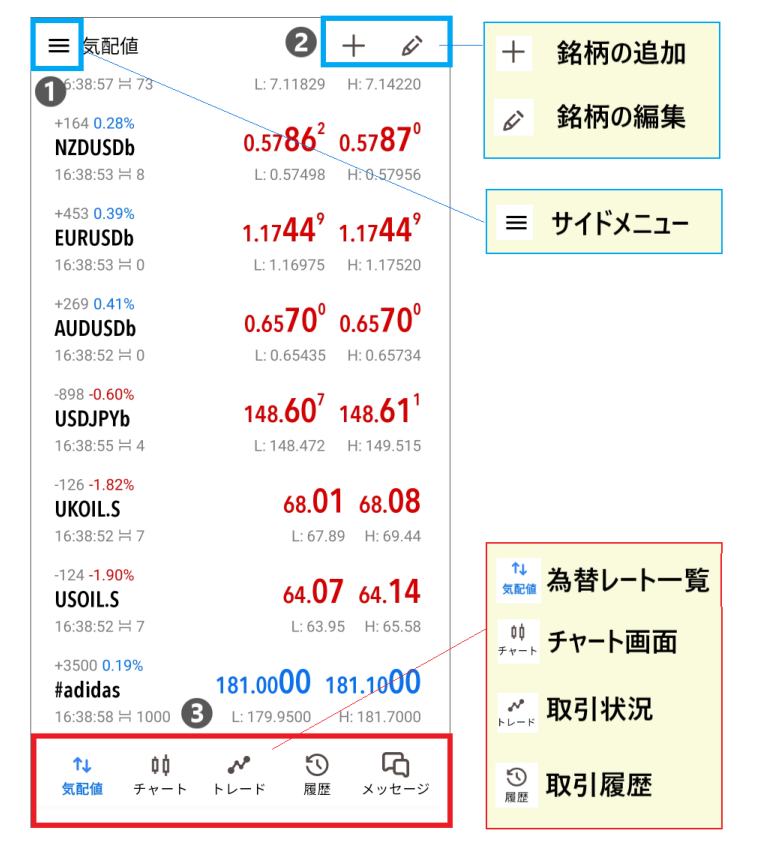
เมนูด้านข้างช่วยให้คุณเข้าถึงการสลับบัญชี (การจัดการบัญชี) หน้าจอการซื้อขาย การตั้งค่า MT5 ต่างๆ ปฏิทินเศรษฐกิจ และอื่นๆ เมื่อใช้หลายบัญชี ให้สลับระหว่างบัญชีต่างๆ จาก "การจัดการบัญชี" ที่ด้านบน

แต่ละหน้าจอประกอบด้วย: ราคาหุ้น กราฟ ข้อมูลการซื้อขาย และประวัติการซื้อขาย
| หน้าจอ | สิ่งที่คุณสามารถทำได้ |
|---|---|
| ราคาโดยประมาณ | ดูรายการราคาเสนอซื้อและเสนอขาย ราคาสูงสุดและต่ำสุด และส่วนต่างราคาสำหรับหุ้นที่จดทะเบียน |
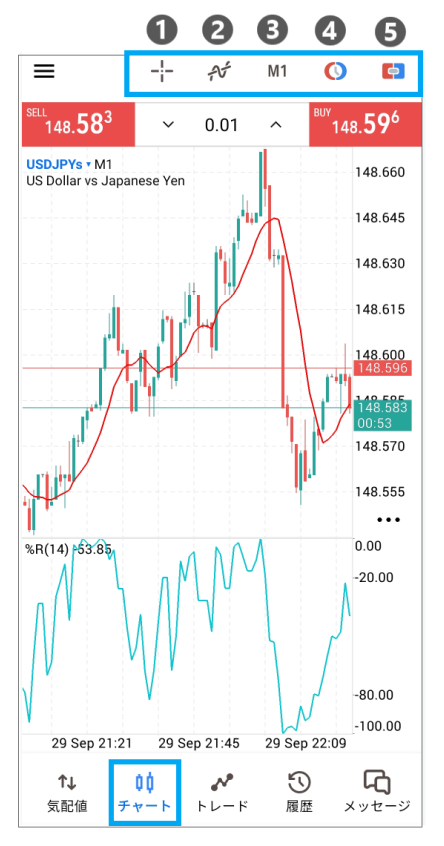
| แผนภูมิ | การแสดงแผนภูมิ การเพิ่มเส้นเล็ง ตัวชี้วัด และวัตถุ การแสดงหน้าจอคำสั่งซื้อ และแผงคำสั่งซื้อแบบคลิกเดียว |
| ซื้อขาย | ตรวจสอบยอดคงเหลือ มาร์จิ้นที่ใช้ได้จริง มาร์จิ้น มาร์จิ้นส่วนเกิน อัตราส่วนการรักษามาร์จิ้น และสถานะการซื้อขายที่เปิดอยู่และคำสั่งซื้อที่รอดำเนินการ |
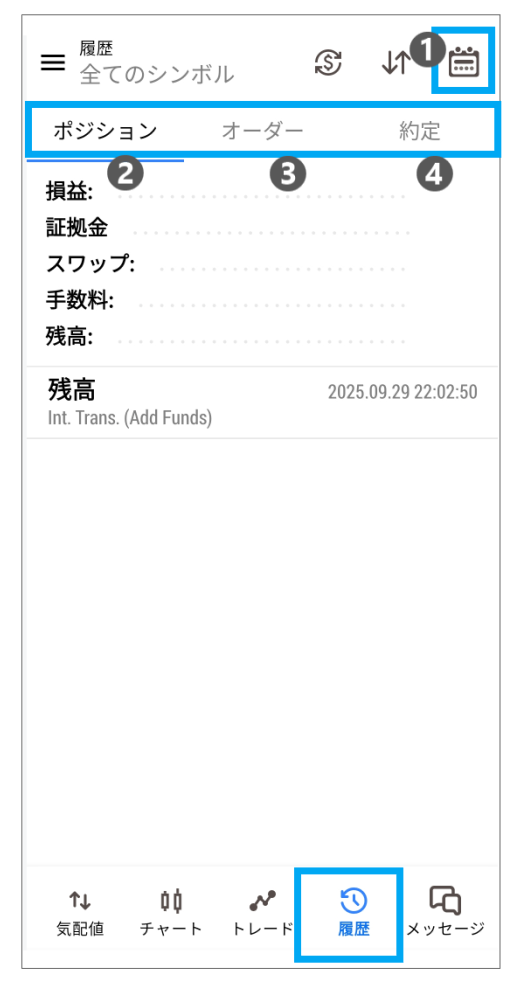
| ประวัติศาสตร์ | ดูประวัติการถือครอง การสั่งซื้อ และการซื้อขายในช่วงเวลาที่กำหนด |
วิธีแสดงคู่สกุลเงินและสัญลักษณ์ใน MT5 HFM
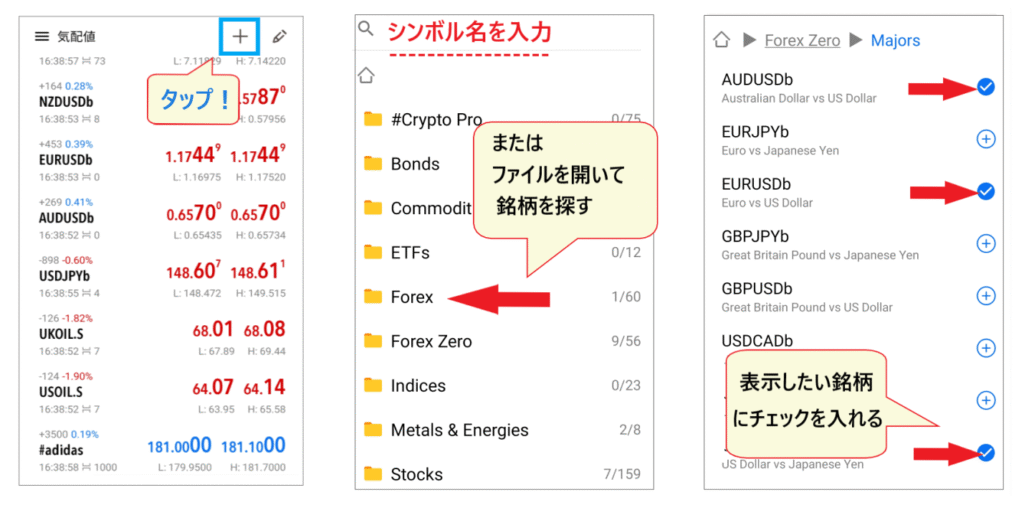
เมื่อเข้าสู่ระบบแล้ว คุณจะเห็นหุ้นหลายตัวในส่วนราคา คุณสามารถเพิ่ม ลบ และจัดเรียงหุ้นที่คุณต้องการซื้อขายได้ ในHFMสัญลักษณ์จะถูกเพิ่มต่อท้ายชื่อหุ้นโดยขึ้นอยู่กับประเภทบัญชี (บัญชี KATANA มี "x", บัญชี Cent มี "c", บัญชี Zero มี "b", บัญชี Pro มี "r" และบัญชี Premium ไม่มีสัญลักษณ์) ดังนั้นเมื่อค้นหา โปรดตรวจสอบให้แน่ใจว่าได้ใส่สัญลักษณ์ไว้ท้ายชื่อหุ้นด้วย
เพิ่มคู่สกุลเงิน/เครื่องมือทางการเงิน
แตะเครื่องหมาย "+" ที่มุมบนขวาของหน้าจอแสดงราคา แล้วป้อนชื่อหุ้นในช่องค้นหา หรือเปิดโฟลเดอร์ เช่น "Forex," "โลหะและพลังงาน," "ดัชนี" หรือ "หุ้น" เพื่อค้นหาหุ้น แตะเครื่องหมาย "+" ทางด้านขวาของหุ้นที่คุณต้องการแสดง หุ้นนั้นจะเปลี่ยนเป็นเครื่องหมายถูกและจะถูกเพิ่มเข้าไปในรายการราคา
ลบและจัดเรียงคู่สกุลเงิน/สัญลักษณ์ใหม่
หากต้องการลบ ให้แตะไอคอน "ปากกา" ที่มุมบนขวาของหน้าจอแสดงราคา จากนั้นแตะไอคอน "ถังขยะ" เลือกหุ้นที่คุณต้องการลบ แล้วแตะไอคอน "ถังขยะ" อีกครั้ง

ในการจัดเรียงหุ้นใหม่ ให้แตะค้างที่หุ้นที่คุณต้องการย้ายในหน้าจอแก้ไข "ปากกา" เดียวกัน จากนั้นเลื่อนขึ้นหรือลง เมื่อเสร็จแล้ว ให้ใช้ปุ่ม "←" ที่มุมบนซ้ายเพื่อกลับ (บล็อกอย่างเป็นทางการ) การจัดเรียงหุ้นที่ดูบ่อยไว้ด้านบนจะช่วยให้ตรวจสอบอัตราได้ง่ายขึ้น
วิธีการตั้งค่ากราฟใน MT5 ด้วย HFM
เปิดกราฟและแสดงเส้นราคาเสนอขาย (การตั้งค่าเริ่มต้นที่แนะนำ)
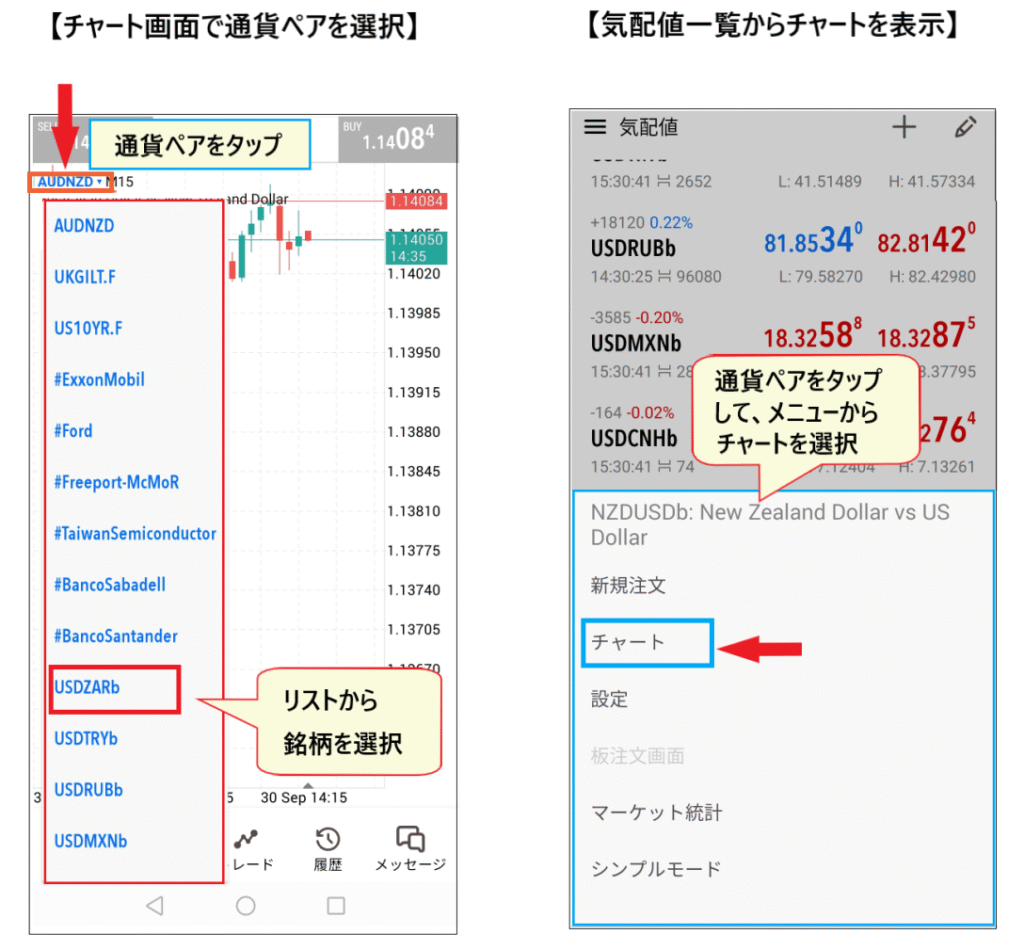
คุณสามารถเปิดกราฟได้โดยแตะที่ "กราฟ" ที่ด้านล่างของหน้าจอ หรือแตะที่สัญลักษณ์หุ้นในข้อมูลราคา แล้วเลือก "กราฟ" จากเมนูที่ปรากฏขึ้น หากต้องการสลับระหว่างหุ้น ให้แตะที่ชื่อหุ้นบนหน้าจอกราฟเพื่อเลือก
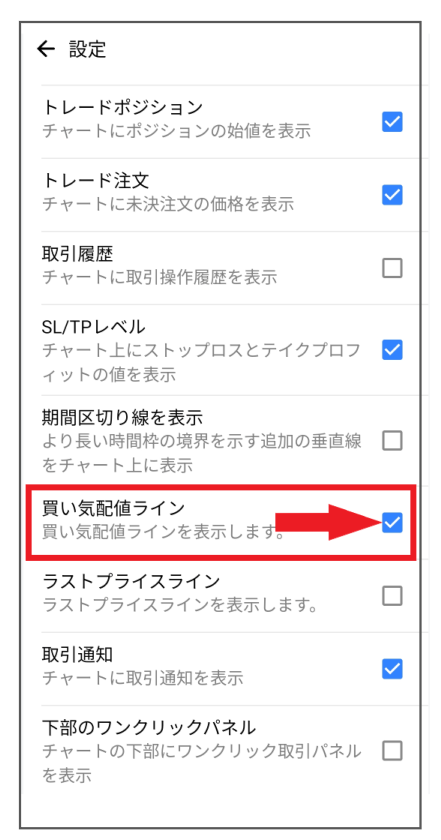
โดยค่าเริ่มต้น กราฟ MT5 จะแสดงเฉพาะเส้นราคาเสนอซื้อเท่านั้น หากต้องการดูราคาซื้อและสเปรดบนกราฟเมื่อคุณเปิดสถานะซื้อ ให้เปิด "การตั้งค่า" ในเมนูด้านข้าง แล้วเลือก "เส้นราคาเสนอซื้อ"
เปลี่ยนหรือเพิ่มช่วงเวลา
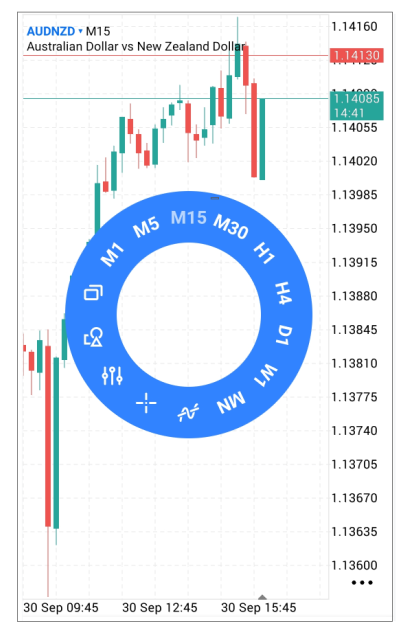
คุณสามารถเลือกช่วงเวลาได้โดยแตะที่ช่วงเวลาด้านบนของกราฟ (เช่น M15) แล้วเลือกจากรายการที่ปรากฏ นอกจากนี้ คุณยังสามารถเปลี่ยนช่วงเวลาได้จากเมนูวงกลมที่ปรากฏขึ้นเมื่อคุณแตะที่กราฟ (M คือช่วงเวลาเป็นนาที, H คือช่วงเวลาเป็นชั่วโมง, D, W และ MN คือช่วงเวลาเป็นรายวัน รายสัปดาห์ และรายเดือน ตามลำดับ)
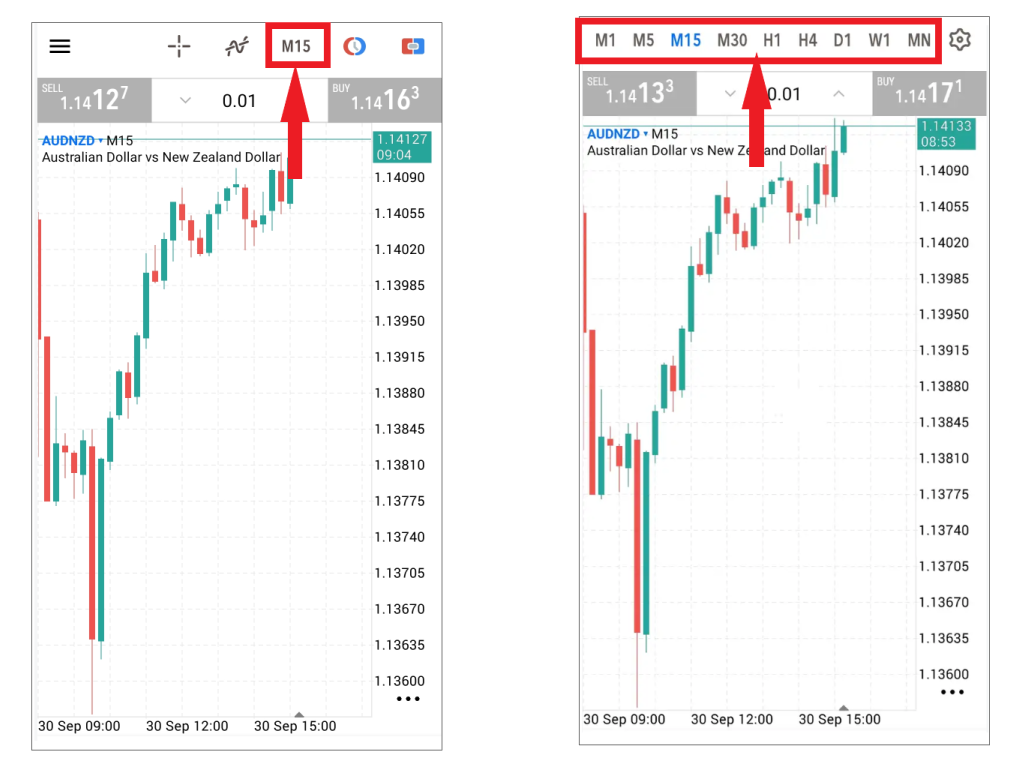
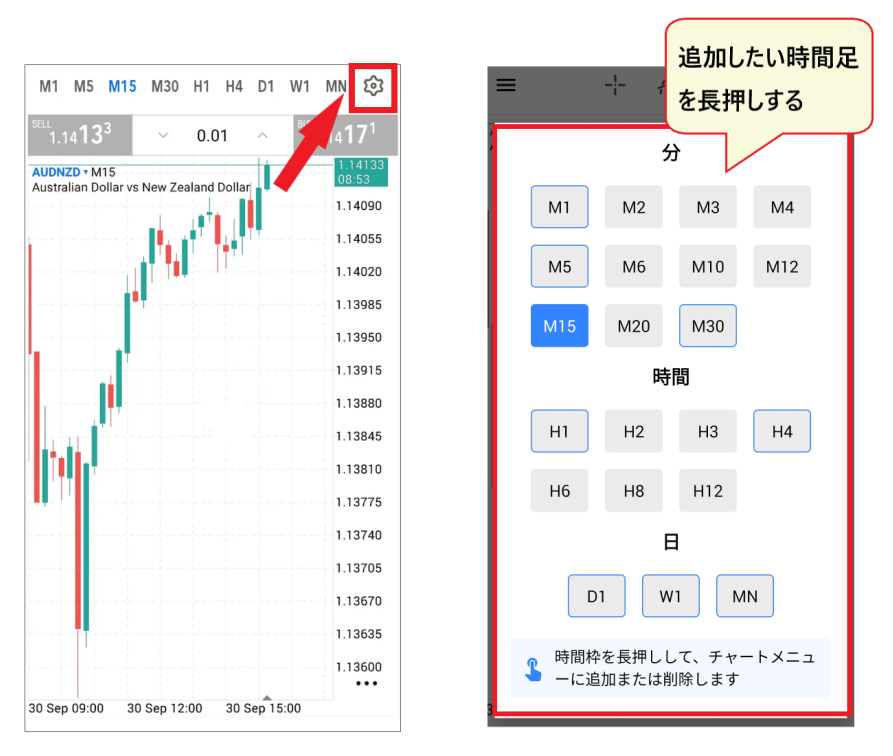
หากต้องการใช้กรอบเวลาที่ไม่ปรากฏในรายการด้านบน (เช่น M2, M3, H6, H12 เป็นต้น) ให้เปิดไอคอนรูปเฟืองในรายการกรอบเวลา แล้วกดค้างที่กรอบเวลาที่คุณต้องการเพิ่ม คุณสามารถซูมเข้าและซูมออกกราฟได้โดยการกางนิ้วสองนิ้วออก (บีบนิ้วออก) หรือบีบนิ้วสองนิ้วเข้าหากัน (บีบนิ้วเข้า)
เพิ่ม ซ่อน หรือลบตัวบ่งชี้
แตะไอคอนรูปคลื่นที่ด้านบนของกราฟ จากนั้นแตะ "f+" ถัดจาก "กราฟหลัก" เพื่อแสดงรายการตัวชี้วัด ตัวชี้วัดแนวโน้ม เช่น ค่าเฉลี่ยเคลื่อนที่ จะแสดงซ้อนทับบนกราฟ ในขณะที่ตัวชี้วัดแบบออสซิลเลเตอร์ เช่น RSI จะแสดงเป็น "หน้าต่างตัวชี้วัด 1" ในหน้าต่างแยกต่างหากด้านล่างกราฟ เวอร์ชันสมาร์ทโฟนไม่อนุญาตให้เพิ่มตัวชี้วัดภายนอกเหมือนกับเวอร์ชันพีซี (บล็อกอย่างเป็นทางการ)
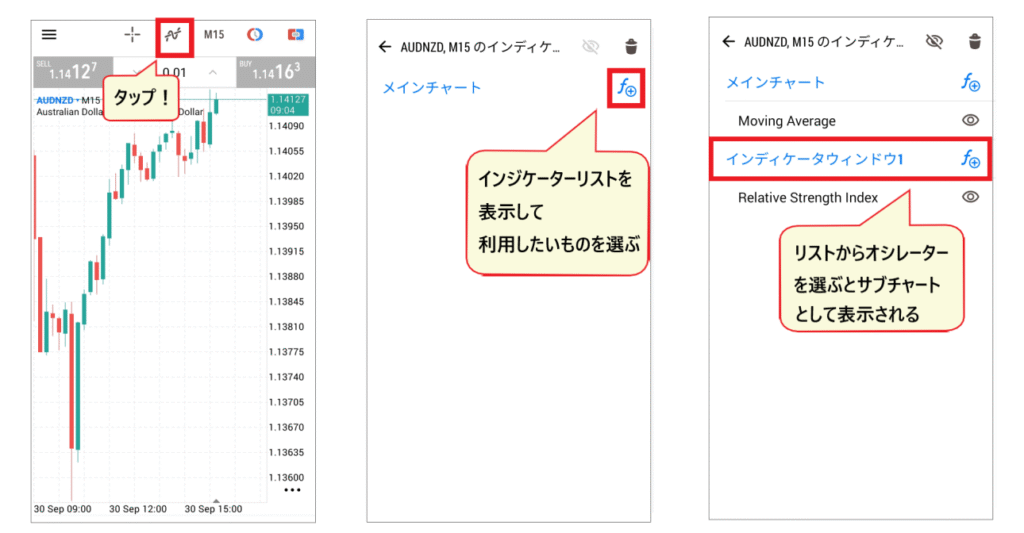
ในหน้าจอเดียวกัน คุณสามารถสลับการแสดงผลของตัวชี้วัดได้โดยแตะไอคอน "ดวงตา" ที่อยู่ข้างๆ ตัวชี้วัดนั้น หากต้องการลบตัวชี้วัด ให้แตะไอคอน "ถังขยะ" เลือกตัวชี้วัดที่คุณต้องการลบ แล้วแตะไอคอน "ถังขยะ" อีกครั้ง
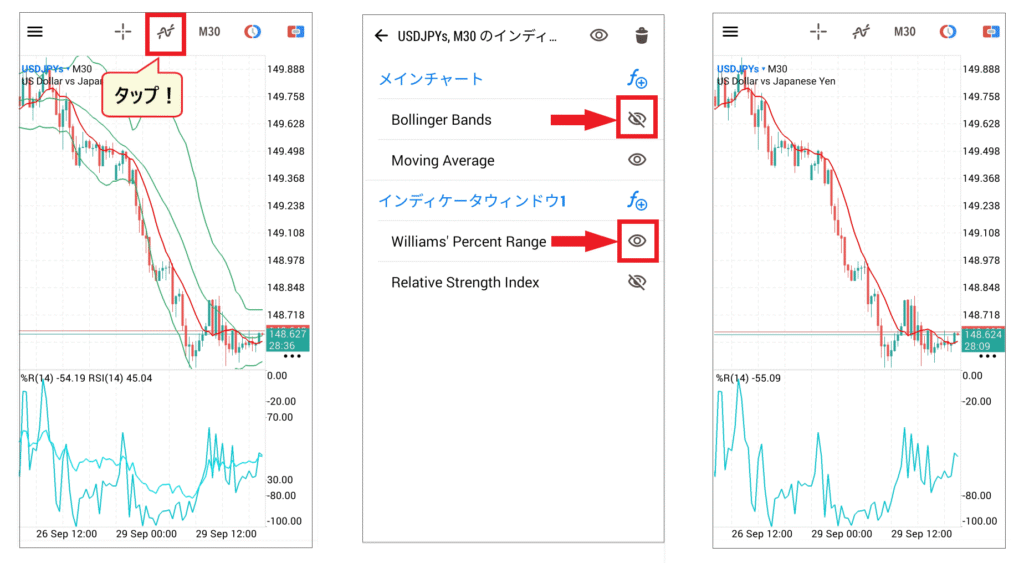
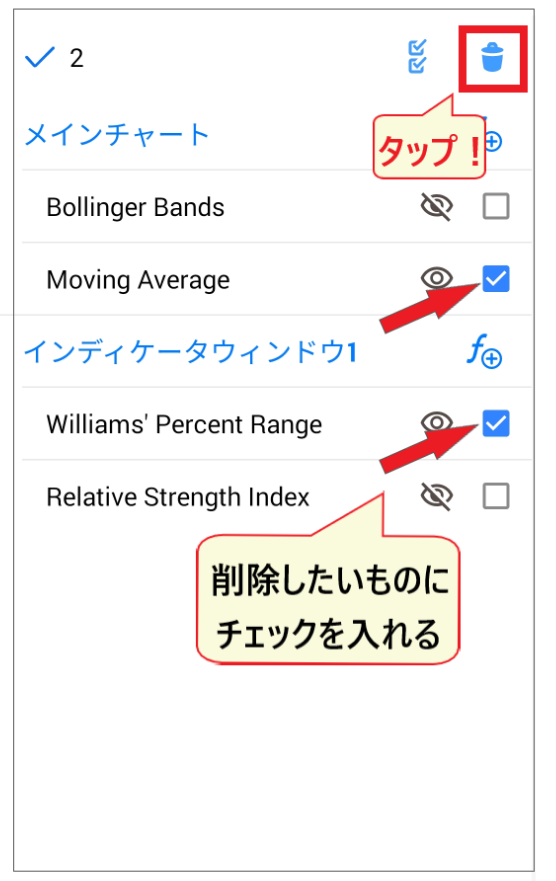
แสดงปฏิทินเศรษฐกิจในภาษาญี่ปุ่น
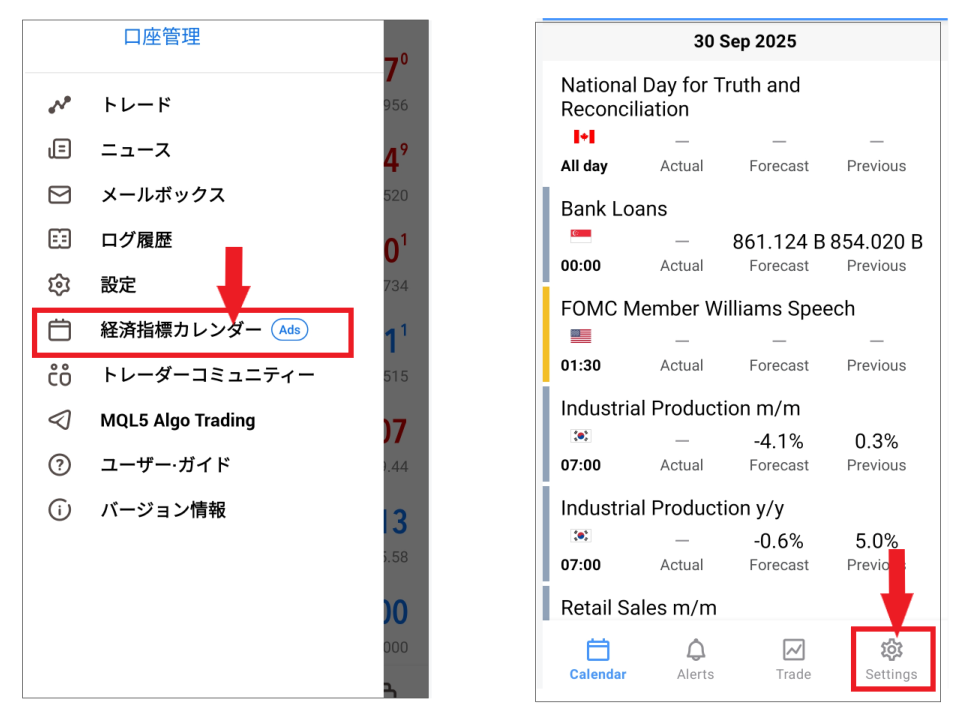
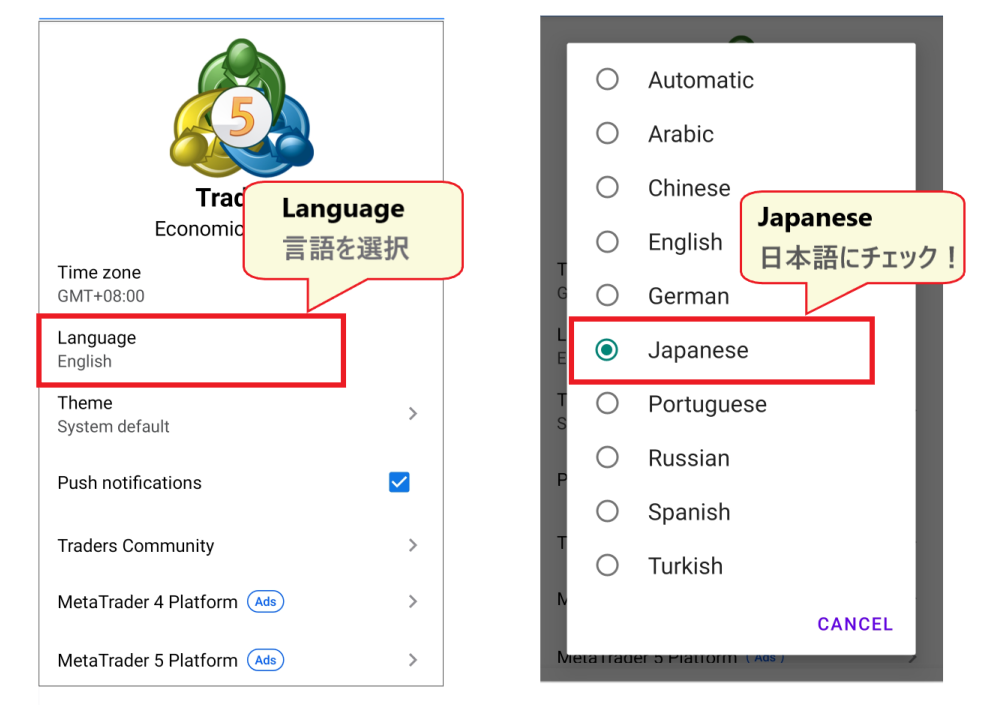
จากตารางเปรียบเทียบอย่างเป็นทางการ MT5 มีปฏิทินเศรษฐกิจในตัว (MT4 ไม่มี) ในแอปพลิเคชันบนสมาร์ทโฟน คุณสามารถเปิดหน้าจอปฏิทินเศรษฐกิจ MetaQuotes (Tradays) ได้จาก "ปฏิทินเศรษฐกิจ" (โดยแสดง "Ads" ไว้) ในเมนูด้านข้าง และตรวจสอบเวลาเผยแพร่ การคาดการณ์ ค่าก่อนหน้า และผลลัพธ์ของตัวชี้วัดต่างๆ หากแสดงเป็นภาษาอังกฤษ คุณสามารถเปลี่ยนเป็นภาษาญี่ปุ่นได้โดยเลือก "ภาษาญี่ปุ่น" ใน "การตั้งค่า" → "ภาษา" ที่มุมล่างขวาของหน้าจอปฏิทิน
แสดงแผนภูมิในสองส่วน / กลับสู่มุมมองเดิม
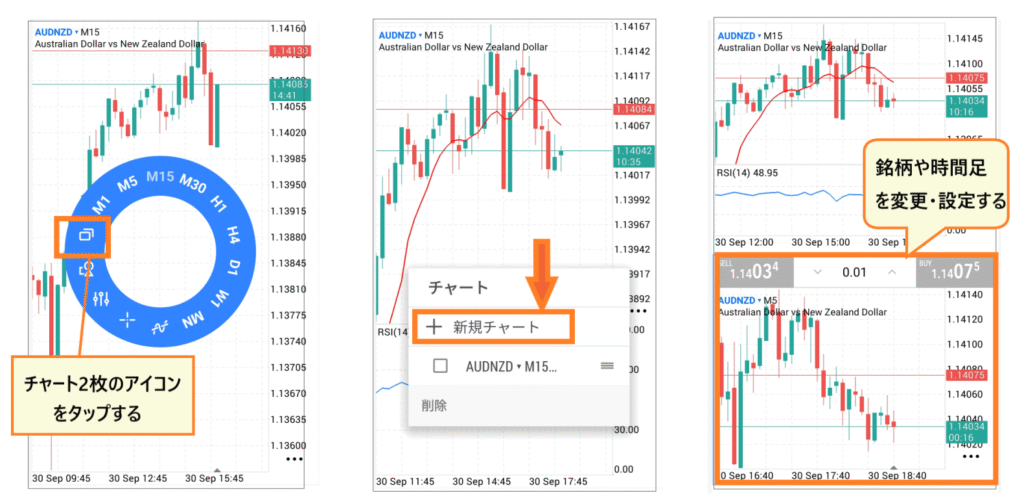
แอป MT5 ช่วยให้คุณแบ่งกราฟออกเป็นสองส่วน ซ้อนกัน เพื่อแสดงเครื่องมือหรือกรอบเวลาที่แตกต่างกันแบบเคียงข้างกัน แตะที่กราฟเพื่อแสดงเมนูวงกลม จากนั้นแตะไอคอน "กราฟคู่" และเลือก "กราฟใหม่" เพื่อเพิ่มกราฟใหม่ลงในส่วนด้านล่าง
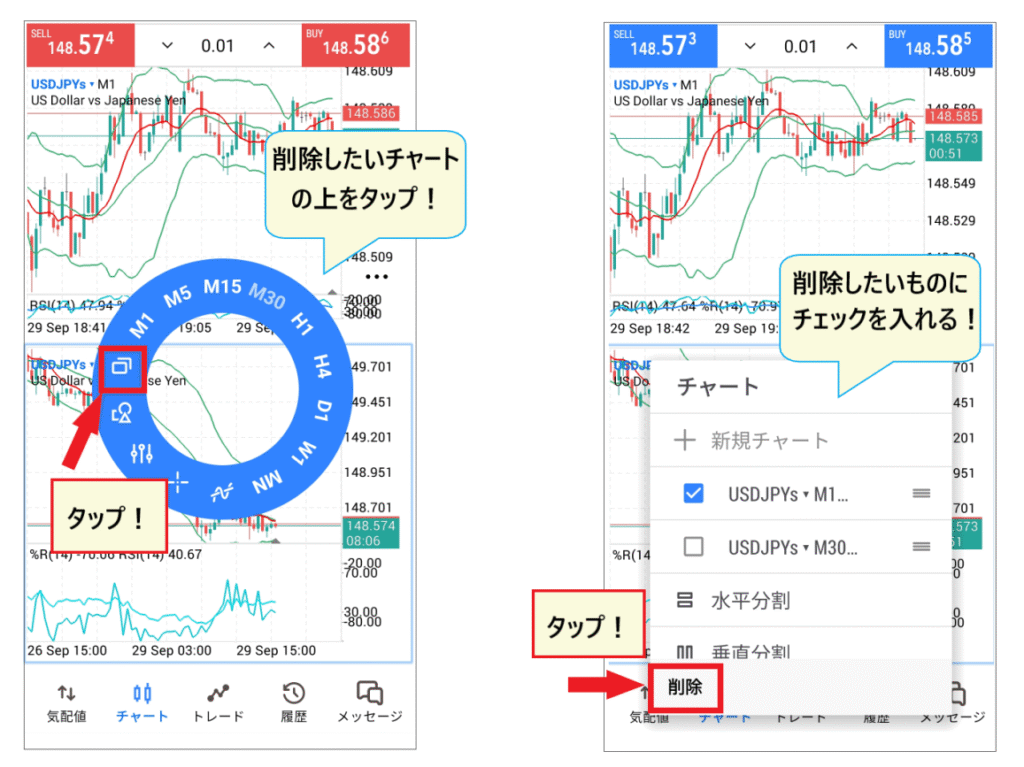
หากต้องการยกเลิกการกระทำ ให้แตะไอคอนเดียวกันบนแผนภูมิที่คุณต้องการลบ ทำเครื่องหมายในช่องถัดจากแผนภูมิที่คุณต้องการลบ จากนั้นแตะ "ลบ"
วิธีการสั่งซื้อโดยใช้ HFMบน MT5
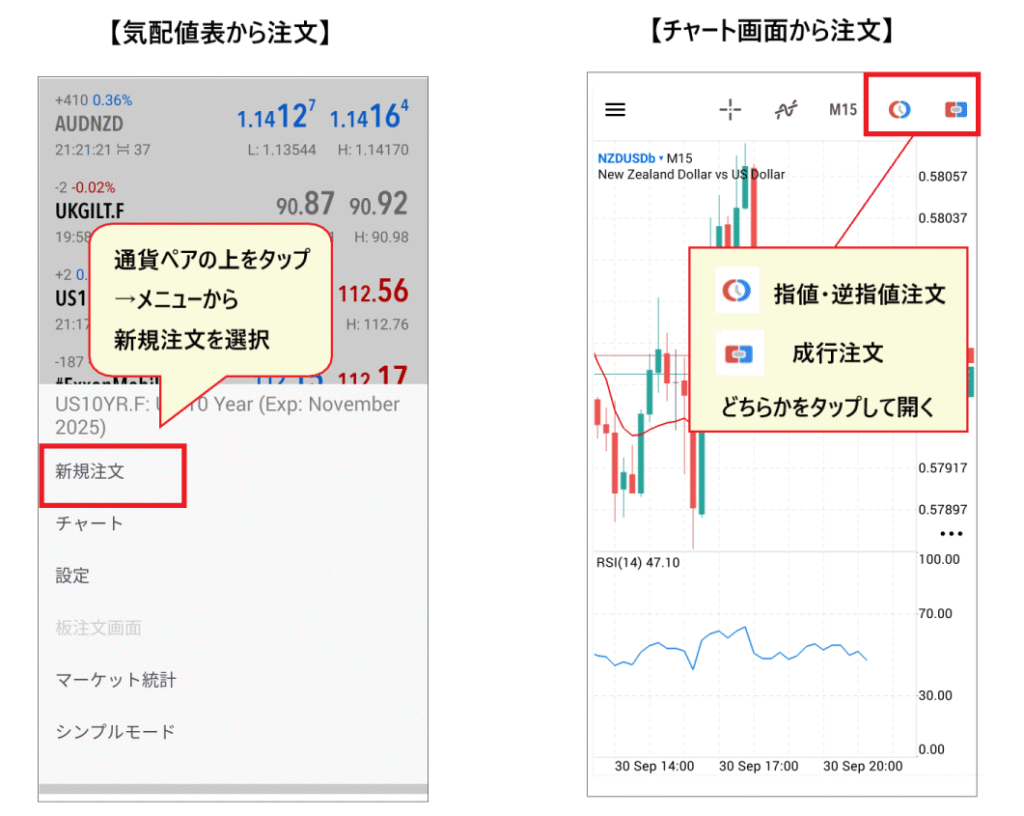
หน้าจอการสั่งซื้อสามารถเข้าถึงได้โดยการแตะที่หุ้นที่แสดงอยู่และเลือก "สั่งซื้อใหม่" จากเมนู คลิกปุ่มสั่งซื้อที่ด้านบนของหน้าจอกราฟ หรือคลิก "ซื้อขาย" ที่ด้านล่างของหน้าจอแล้วคลิก "+" ที่มุมบนขวา ขั้นตอนต่อไปนี้เป็นไปตามคำแนะนำในบล็อกอย่างเป็นทางการHFM"วิธีใช้แอป MT5" (อัปเดตเมื่อวันที่ 12 ตุลาคม 2569)
คำสั่งซื้อในตลาด
คำสั่งซื้อขายแบบตลาด (Market Order) คือคำสั่งซื้อหรือขายที่ราคาปัจจุบันทันที คุณสามารถตั้งค่าคำสั่งซื้อขายตามลำดับต่อไปนี้ในหน้าจอคำสั่งซื้อขาย
- แตะที่เครื่องหมาย "$" ที่มุมบนขวามือ แล้วเลือกหุ้นที่คุณต้องการสั่งซื้อ (หุ้นที่คุณลงทะเบียนไว้ในรายการราคาเสนอซื้อ/เสนอขายจะปรากฏขึ้น)
- เลือก "คำสั่งซื้อขายตามราคาตลาด" (Market Order) จากรายการวิธีการสั่งซื้อ
- ตั้งค่าขนาดล็อต (ตัวเลขสีน้ำเงินเพิ่มขึ้นทีละ 0.1 และ 0.01; แตะตรงกลางเพื่อป้อนค่าโดยตรง)
- ระบุราคา Stop-Loss (S/L) และ Take-Profit (T/P) หากจำเป็น (คุณสามารถเว้นว่างไว้ หรือตั้งค่าหลังจากวางคำสั่งซื้อขายแล้วก็ได้)
- ตรวจสอบรายละเอียดแล้วแตะ "ซื้อ" หรือ "ขาย"
ตามข้อมูลจากบล็อกอย่างเป็นทางการ การแตะปุ่ม BUY หรือ SELL จะส่งคำสั่งซื้อทันที แต่คำสั่งซื้อยังไม่ได้รับการยืนยันในขณะที่หน้าจอแสดงสถานะรอการยืนยัน ดังนั้นราคาซื้อขายจริงอาจแตกต่างออกไป เมื่อหน้าจอแสดงสถานะเสร็จสมบูรณ์แล้ว ให้ตรวจสอบว่าตำแหน่งของคุณปรากฏอยู่ในแท็บ "Trade" หรือไม่
คำสั่งซื้อขายแบบจำกัดราคาและคำสั่งซื้อขายแบบหยุดจำกัดราคา (6 ประเภท)
ในการวางคำสั่งซื้อขายโดยกำหนดราคา ให้เลือกประเภทจากรายการวิธีการสั่งซื้อในหน้าจอการสั่งซื้อ MT5 มีคำสั่งซื้อขายแบบจำกัดราคา (Limit Order) ให้เลือก 6 ประเภท โดยเพิ่มคำสั่งซื้อขายแบบ "หยุด-จำกัดราคา" (Stop-Limit Order) อีก 2 ประเภท จาก 4 ประเภทที่มีอยู่ใน MT4 (อ้างอิงจากการเปรียบเทียบแพลตฟอร์มอย่างเป็นทางการและบล็อกของHFM)
| ประเภทการสั่งซื้อ | เนื้อหา |
|---|---|
| ขีดจำกัดการซื้อ | ฉันจะซื้อก็ต่อเมื่อราคาลดลงต่ำกว่านี้อีก |
| ขีดจำกัดการขาย | ฉันจะขายถ้าหากราคาขึ้นสูงกว่านี้ |
| คำสั่งซื้อแบบหยุดซื้อ | ฉันจะซื้อถ้าหากราคาสูงกว่านี้ |
| คำสั่งขายแบบ Stop | ฉันจะขายมันเมื่อราคาลดลงต่ำกว่าราคาปัจจุบัน |
| ซื้อแบบ Stop Limit | เมื่อราคาถึงระดับ Stop Price ที่กำหนดไว้ ระบบจะทำการสั่งซื้อแบบ Limit Order ที่ราคาดังกล่าว |
| ขายแบบ Stop Limit | เมื่อราคา Stop Price ที่กำหนดไว้ถึงระดับที่ต้องการ ระบบจะทำการขายแบบ Limit Order ที่ราคาดังกล่าว |
หลังจากเลือกประเภทแล้ว ให้ป้อนขนาดล็อตและราคาสั่งซื้อ (ป้อนโดยตรงโดยแตะที่ตรงกลาง แล้วปรับแต่งด้วยปุ่ม "-" และ "+" ทางด้านซ้ายและขวา) และหากจำเป็น ให้ป้อนราคา Stop-loss และ Take-profit แล้วทำการสั่งซื้อ คำสั่งซื้อที่วางไว้จะแสดงในรายการคำสั่งซื้อในแท็บ "Trade" หากต้องการยกเลิกคำสั่งซื้อที่รอดำเนินการ ให้กดค้างที่คำสั่งซื้อแล้วแตะ "Delete Order" → "Delete"
สั่งซื้อโดยใช้เส้นตาราง / สั่งซื้อด้วยการแตะเพียงครั้งเดียว
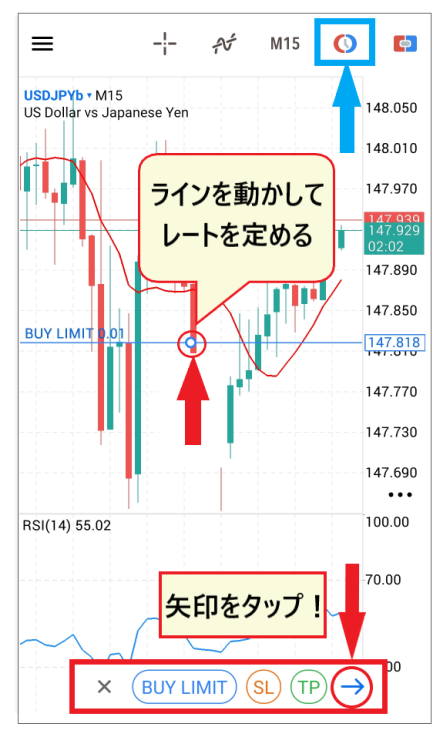
ในแอป MT5 คุณยังสามารถตั้งราคาลิมิตและสต็อปลอสได้โดยการเลื่อนเส้นบนกราฟ แตะปุ่มคำสั่งลิมิต (ไอคอนนาฬิกา) ที่ด้านบนของกราฟ เลือกประเภทคำสั่ง (เช่น Buy Limit) แล้วเส้นจะปรากฏบนกราฟ เลื่อนเส้นด้วยนิ้วของคุณไปยังราคาที่คุณต้องการวางคำสั่ง จากนั้นแตะ "→" ที่ด้านล่าง เส้นสต็อปลอสและเทคโพรฟิตจะปรากฏขึ้นเมื่อคุณแตะ "SL" และ "TP"
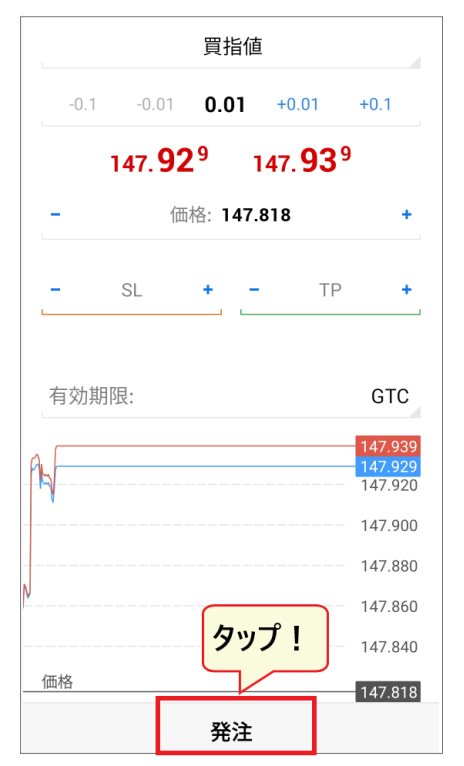
หลังจากตรวจสอบรายละเอียดคำสั่งซื้อในหน้าจอคำสั่งซื้อแล้ว ให้แตะ "สั่งซื้อ" ที่ด้านล่าง และรายการสั่งซื้อจะปรากฏบนแผนภูมิ
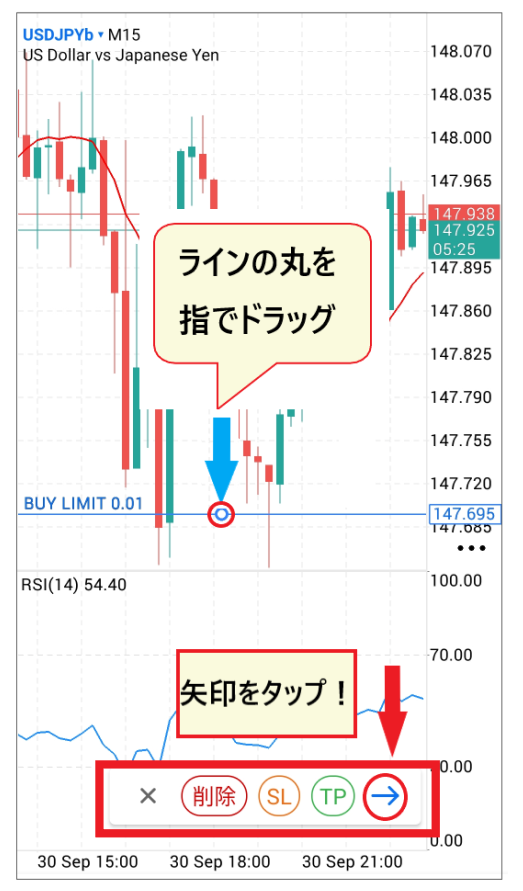
หากต้องการเปลี่ยนตำแหน่งของเส้นหลังจากสั่งซื้อแล้ว ให้ลากส่วนโค้งของเส้นด้วยนิ้วของคุณเพื่อย้ายไปยังราคาใหม่ จากนั้นแตะ "→" เพื่อแก้ไขคำสั่งซื้อ
ด้วยฟีเจอร์การสั่งซื้อแบบแตะครั้งเดียว ซึ่งเข้าถึงได้จากไอคอนที่มุมบนขวาของหน้าจอกราฟ คุณสามารถวางคำสั่งซื้อขายในตลาดได้ง่ายๆ โดยเลือกขนาดล็อตตรงกลางแล้วแตะ "ขาย" หรือ "ซื้อ" บล็อกอย่างเป็นทางการเตือนว่าไม่มีหน้าจอยืนยันและคำสั่งซื้อจะได้รับการยืนยันทันที ดังนั้นโปรดระมัดระวัง เมื่อใช้งานครั้งแรก คุณจะต้องยอมรับข้อกำหนดและเงื่อนไขการให้บริการของฟีเจอร์การสั่งซื้อแบบแตะครั้งเดียว
วิธีการตั้งค่า Stop-loss, Take-profit และปิดคำสั่งซื้อขายใน MT5 ด้วย HFM
ชำระเงินทันที (คำสั่งซื้อขายตามราคาตลาด) / ชำระเงินเพียงบางส่วน
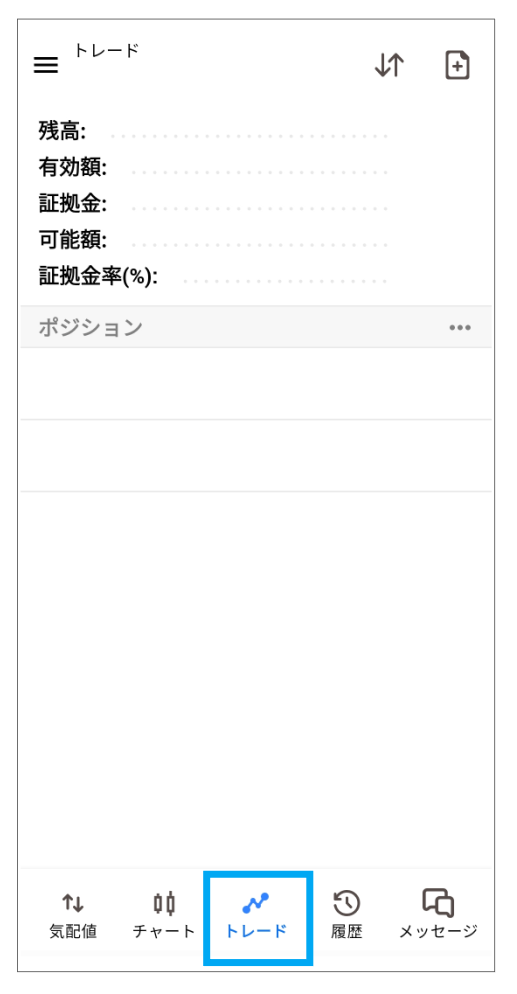
ตำแหน่งการซื้อขายที่คุณเปิดอยู่จะแสดงอยู่ในแท็บ "ซื้อขาย" ที่ด้านล่างของหน้าจอ หากต้องการปิดตำแหน่ง ให้กดค้างที่ตำแหน่งที่คุณต้องการปิดแล้วแตะ "ปิด" หรือเลื่อนตำแหน่งไปทางซ้ายแล้วแตะไอคอนเครื่องหมายถูกซ้ายสุดเพื่อเปิดหน้าจอการปิด การแตะราคาปิดที่แสดงอยู่ด้านล่างของหน้าจอจะปิดตำแหน่ง และหน้าจอแสดงผลลัพธ์จะปรากฏขึ้น การดำเนินการจะเหมือนกันทั้งสำหรับคำสั่งหยุดขาดทุนและคำสั่งทำกำไร
หากต้องการปิดสถานะเพียงบางส่วน (การปิดสถานะบางส่วน) ให้เปลี่ยนขนาดล็อตที่ด้านบนของหน้าจอการปิดสถานะเป็นจำนวนที่ต้องการ จากนั้นแตะราคาที่ด้านล่าง หน้าจอเริ่มต้นจะแสดงขนาดล็อตสำหรับสถานะทั้งหมด (จากบล็อกอย่างเป็นทางการ)
ตั้งค่าและเปลี่ยนแปลงระดับ Stop-Loss (S/L) และ Take-Profit (T/P)
คำสั่ง Stop-loss จะแสดงเป็น Stop Loss (S/L) และคำสั่ง Take-profit จะแสดงเป็น Take Profit (T/P) ในการตั้งค่าหรือเปลี่ยนแปลงการตั้งค่าสำหรับตำแหน่งที่เปิดอยู่ ให้กดค้างที่ตำแหน่งในแท็บ "Trade" เลือก "Change Position" จากเมนู ป้อนราคา Stop-loss และ Take-profit แล้วแตะ "Change" ที่ด้านล่าง
คุณสามารถเปลี่ยนได้จากหน้าจอกราฟเช่นกัน แตะที่คำสั่งซื้อบนกราฟ จากนั้นแตะ "SL" หรือ "TP" ที่แสดงอยู่ด้านล่างเพื่อแสดงเส้น แล้วเลื่อนด้วยนิ้วของคุณไปยังตำแหน่ง "→" → "วางคำสั่งซื้อ" (บล็อกอย่างเป็นทางการ)
สำหรับการเปิดสถานะซื้อ (Long Position) คุณจะตั้ง Stop-loss ที่ราคาต่ำกว่า และ Take-profit ที่ราคาสูงกว่า ส่วนการเปิดสถานะขาย (Short Position) จะตรงกันข้าม คือ ตั้ง Stop-loss ที่ราคาสูงกว่า และ Take-profit ที่ราคาต่ำ กว่า
ขั้นตอนการแก้ไขปัญหาเมื่อคุณไม่สามารถเข้าสู่ระบบ MT5 บน HFMหรือไม่พบเซิร์ฟเวอร์
บทความอย่างเป็นทางการในบล็อกเรื่อง "เข้าสู่ระบบ MT5 ไม่ได้ใช่ไหม?" ระบุสาเหตุหลักของปัญหาการเข้าสู่ระบบ ได้แก่ รหัสผู้ใช้ รหัสผ่าน หรือข้อมูลเซิร์ฟเวอร์ไม่ถูกต้อง บัญชีทดลองหมดอายุ บัญชีถูกระงับ และ MT5 อยู่ระหว่างการบำรุงรักษา หากหน้าจอเข้าสู่ระบบแสดงข้อความ "บัญชีไม่ถูกต้อง" หมายความว่ามีข้อผิดพลาดในข้อมูลการเข้าสู่ระบบของคุณ (รหัสผู้ใช้ รหัสผ่าน หรือชื่อเซิร์ฟเวอร์) โปรดตรวจสอบสิ่งต่อไปนี้ตามลำดับ
| สาเหตุ | สิ่งที่ต้องตรวจสอบและวิธีจัดการกับปัญหาเหล่านั้น |
|---|---|
| ชื่อเซิร์ฟเวอร์ไม่ถูกต้องหรือไม่พบ | ตรวจสอบให้แน่ใจว่าคุณได้เลือกชื่อเซิร์ฟเวอร์ที่ขึ้นต้นด้วย "HFMarketsGlobal" ตามที่ระบุไว้ในอีเมลบัญชี MT5 ของคุณ (ซึ่งแตกต่างจาก "HFMarketsSV" สำหรับ MT4) หากไม่ปรากฏในรายการ ให้ป้อนปลายทางการเชื่อมต่อเฉพาะเซิร์ฟเวอร์ (ชื่อโดเมน) จากหน้า "เชื่อมต่อกับเทอร์มินัลHFM MT5" อย่างเป็นทางการลงในช่องเซิร์ฟเวอร์บนหน้าจอเข้าสู่ระบบ |
| ป้อนรหัสผู้ใช้หรือรหัสผ่านไม่ถูกต้อง | คัดลอกและวางรหัสผู้ใช้และรหัสผ่านที่ได้รับในอีเมลเมื่อเปิดบัญชี MT5 หากคุณเคยเปลี่ยน (รีเซ็ต) รหัสผ่านมาก่อน คุณจะไม่สามารถเข้าสู่ระบบโดยใช้รหัสผ่านจากอีเมลได้ คุณไม่สามารถตรวจสอบรหัสผ่านของคุณในพื้นที่สมาชิก (myHF) ได้ ดังนั้นหากคุณลืมรหัสผ่าน โปรดรีเซ็ตจากที่นั่น คุณไม่สามารถเข้าสู่ระบบ MT5 โดยใช้รหัสบัญชี MT4 ของคุณได้ |
| บัญชีทดลองหมดอายุแล้ว | ตามข้อมูลจากบล็อกอย่างเป็นทางการ บัญชีทดลองที่ไม่ได้เข้าสู่ระบบหรือทำการซื้อขายเป็นเวลา 29 วันจะถูกระงับและไม่สามารถเปิดใช้งานใหม่ได้ โปรดเปิดบัญชีทดลองใหม่ |
| การระงับบัญชีผู้ใช้งานแบบเรียลไทม์ (Live account freeze) | ตามข้อมูลจากบล็อกอย่างเป็นทางการ บัญชีที่ไม่มีการซื้อขายเป็นเวลา 60 วันจะถูกระงับ และยอดเงินจะถูกโอนไปยัง "กระเป๋าเงิน" ในหน้าสมาชิก คุณจะต้องเปิดบัญชี MT5 ใหม่เพื่อโอนเงิน |
| การซ่อมบำรุง | คุณไม่สามารถเข้าสู่ระบบได้ในขณะที่เซิร์ฟเวอร์ MT5 และHFMกำลังอยู่ในระหว่างการบำรุงรักษา โปรดรอจนกว่าการบำรุงรักษาจะเสร็จสิ้น |
หากคุณไม่สามารถเข้าสู่ระบบ MT5 เวอร์ชัน PC ได้เนื่องจากยังคงใช้เวอร์ชันเก่า โปรดดาวน์โหลดเวอร์ชันล่าสุดจากเว็บไซต์อย่างเป็นทางการ หากยังคงไม่สามารถเข้าสู่ระบบได้หลังจากลองทำตามขั้นตอนข้างต้น หรือหากคุณไม่พบที่อยู่อีเมลของคุณและไม่ทราบข้อมูลการเข้าสู่ระบบ โปรดติดต่อฝ่ายสนับสนุนHFM(แชทสดหรืออีเมล) ข้อมูลการติดต่อสำหรับสอบถามข้อมูลในญี่ปุ่นคือhfm(แสดงอยู่ในเว็บไซต์อย่างเป็นทางการ)
คำถามที่พบบ่อยเกี่ยวกับ MT5 บน HFM
ฉันสามารถดาวน์โหลด MT5 สำหรับ HFMได้จากที่ไหน?
คุณสามารถดาวน์โหลดได้จากหน้า "การซื้อขาย" → "MT5" HFMโดยเลือก Windows, Mac, iPhone, Android หรือ Web Terminal สำหรับเวอร์ชันสมาร์ทโฟน คุณสามารถติดตั้งได้โดยไปที่แอป "MetaTrader 5" บน App Store หรือ Google Play ผ่านลิงก์บนหน้าเว็บอย่างเป็นทางการ การดาวน์โหลดและการใช้งานนั้นฟรี
เซิร์ฟเวอร์ของ HFMMT5 ชื่ออะไร?
ลิงก์ดาวน์โหลด HFMMT5 อย่างเป็นทางการและหน้าการตั้งค่าการเชื่อมต่อจะแสดงรายชื่อเซิร์ฟเวอร์ที่ขึ้นต้นด้วย "HFMarketsGlobal" บัญชีจริงจะใช้HFMarketsGlobal-Live1, Live3-5 และ Live7-20 ในขณะที่บัญชีทดลองจะใช้HFMarketsGlobal-Demo, Demo3 และ Demo4 เซิร์ฟเวอร์ที่คุณใช้จะถูกกำหนดโดยประเภทบัญชีของคุณ ดังนั้นโปรดตรวจสอบอีเมลที่คุณได้รับเมื่อคุณเปิดบัญชี MT5 เซิร์ฟเวอร์นี้จะแตกต่างจากเซิร์ฟเวอร์ MT4 (HFMarketsSV)
ถ้าหากไม่มีเซิร์ฟเวอร์ให้บริการ หรือไม่พบเซิร์ฟเวอร์สำหรับ MT5 ของ HFMฉันควรทำอย่างไร?
ในแอป MT5 หลังจากค้นหา "HFM" แล้ว ให้เลือกชื่อบริษัทก่อน (สำหรับบัญชีญี่ปุ่นคือ "HF Markets (SV) Ltd.") จากนั้นป้อน/เลือกชื่อเซิร์ฟเวอร์ในหน้าจอเข้าสู่ระบบถัดไป ตรวจสอบให้แน่ใจว่าชื่อเซิร์ฟเวอร์ตรงกับชื่อที่ขึ้นต้นด้วย "HFMarketsGlobal" ตามที่ระบุไว้ในอีเมล และตรวจสอบด้วยว่าคุณยังไม่ได้ค้นหาชื่อเซิร์ฟเวอร์ MT4 (HFMarketsSV) หากคุณยังหาไม่เจอ ให้ป้อนปลายทางการเชื่อมต่อเฉพาะเซิร์ฟเวอร์ (ชื่อโดเมน) ที่แสดงอยู่ในหน้า "การเชื่อมต่อกับเทอร์มินัลHFM MT5" อย่างเป็นทางการลงในช่องเซิร์ฟเวอร์ในหน้าจอเข้าสู่ระบบ คำถามที่พบบ่อยอย่างเป็นทางการระบุว่า หากเซิร์ฟเวอร์ไม่ทำงาน คุณสามารถเข้าสู่ระบบได้โดยการวางที่อยู่ IP ของเซิร์ฟเวอร์ลงในช่องเซิร์ฟเวอร์
ทำไมฉันถึงเข้าสู่ระบบ MT5 บน HFMไม่ได้?
สาเหตุที่พบบ่อยที่สุดคือ รหัสล็อกอิน รหัสผ่าน หรือชื่อเซิร์ฟเวอร์ไม่ถูกต้อง หากคุณเห็นข้อความ "บัญชีไม่ถูกต้อง" โปรดตรวจสอบข้อมูลทั้งสามส่วนที่ให้ไว้ในอีเมลบัญชี MT5 ของคุณ แล้วคัดลอกและวางกลับเข้าไปใหม่ สาเหตุอื่นๆ ที่เป็นไปได้ ได้แก่ บัญชีทดลองหมดอายุ (ถูกระงับหลังจากไม่มีการใช้งาน 29 วัน) บัญชีจริงถูกระงับ (ถูกระงับหลังจากไม่มีการใช้งาน 60 วัน) และการบำรุงรักษา (บล็อกอย่างเป็นทางการ)
ฉันควรทำอย่างไรหากลืมรหัสผ่าน HFMMT5?
รหัสผ่าน MT5 ของคุณสามารถพบได้ในอีเมลที่คุณได้รับเมื่อคุณเปิดบัญชี MT5 เนื่องจากคุณไม่พบรหัสผ่านของคุณในพื้นที่สมาชิก (myHF) หากคุณไม่พบอีเมล โปรดไปที่ "บัญชีซื้อขายของฉัน" ในพื้นที่สมาชิก เลือกไอคอนรูปเฟืองสำหรับบัญชีที่เกี่ยวข้อง และเลือก "รีเซ็ตรหัสผ่าน" เพื่อตั้งรหัสผ่านใหม่ (บล็อกอย่างเป็นทางการ) หากคุณลืมรหัสผ่านสำหรับพื้นที่สมาชิกเอง โปรดรีเซ็ตจาก "ลืมรหัสผ่านของคุณ?" บนหน้าจอเข้าสู่ระบบ หากคุณไม่สามารถหาได้ โปรดติดต่อฝ่ายสนับสนุนHFM
ฉันสามารถใช้ MT5 ร่วมกับบัญชี HFMMT4 ได้หรือไม่?
เป็นไปไม่ได้ หน้าเว็บHFMMT4 อย่างเป็นทางการระบุว่า "หากคุณมีบัญชีซื้อขาย MT4 คุณจะไม่สามารถซื้อขายด้วย MT5 ได้ หากต้องการซื้อขายด้วย MT5 คุณต้องมีบัญชีซื้อขาย MT5" โปรดเปิดบัญชี MT5 เพิ่มเติมจากหน้าสมาชิกของคุณ (myHF) โปรดทราบว่าคุณสามารถซื้อขายได้ทั้งบัญชี MT4 หรือ MT5 โดยใช้HFMWebTrader ที่เข้าถึงผ่านเบราว์เซอร์ (การเปรียบเทียบแพลตฟอร์มอย่างเป็นทางการ)
ฉันสามารถซื้อขายหุ้นและ ETF โดยใช้แพลตฟอร์ม MT5 ของ HFMได้หรือไม่?
ใช่ คุณสามารถทำได้ หน้าเว็บอย่างเป็นทางการHFMMT5 ระบุผลิตภัณฑ์ต่อไปนี้ที่สามารถซื้อขายได้บน MT5: "FX, โลหะ, พลังงาน, สินค้าโภคภัณฑ์, สกุลเงินดิจิทัล, พันธบัตร, ดัชนี, หุ้น, ETF และ DMA CFD" หุ้น, ETF และ DMA ไม่สามารถซื้อขายได้บน MT4 ดังนั้นหากคุณต้องการซื้อขายสิ่งเหล่านี้ คุณจะต้องมีบัญชี MT5
ฉันสามารถใช้ EA (Expert Advisors/ระบบซื้อขายอัตโนมัติ) บนแพลตฟอร์ม MT5 ของ HFMได้หรือไม่?
ใช่ สามารถใช้งานได้HFMMT5 ระบุว่ารองรับการซื้อขายอัตโนมัติโดยใช้ EA (Expert Advisors) ที่สร้างด้วย MQL (MetaQuotes Language) EA ทำงานบนเวอร์ชัน PC (เดสก์ท็อป) ของ MT5 (ดูการเปรียบเทียบแพลตฟอร์มอย่างเป็นทางการ) ตามบล็อกอย่างเป็นทางการ EA และตัวชี้วัดของ MT4 และ MT5 ไม่สามารถใช้งานร่วมกันได้ ดังนั้นตรวจสอบว่า EA ที่คุณต้องการใช้งานนั้นเข้ากันได้กับแพลตฟอร์มใดก่อนเลือกบัญชี ข้อควรระวังในการซื้อขายด้วย EA หน้าเว็บทางการ อธิบายไว้ในหัวข้อ " HFMScalping "
สรุป: ดาวน์โหลดโปรแกรม MT5 ของHFMจากเว็บไซต์ทางการ และเข้าสู่ระบบโดยใช้เซิร์ฟเวอร์HFMarketsGlobal
- ดาวน์โหลดHFMMT5 และเลือกอุปกรณ์ของคุณ(Windows, Mac, iPhone, Android, Web Terminal) เวอร์ชันมือถือมีให้บริการใน App Store และ Google Play ภายใต้ชื่อ "MetaTrader 5"
- การเข้าสู่ระบบต้องใช้รหัสผู้ใช้ รหัสผ่าน และชื่อเซิร์ฟเวอร์ข้อมูลนี้สามารถพบได้ในอีเมลยืนยันการเปิดบัญชี MT5 ของคุณ เซิร์ฟเวอร์ดังกล่าวเป็นส่วนหนึ่งของกลุ่ม "HFMสำหรับ MT4HFM) หากไม่พบ ให้ป้อนรายละเอียดการเชื่อมต่อด้วยตนเอง
- MT5 จำเป็นต้องมีบัญชี MT5โดยมีไทม์เฟรม 21 แบบ, ประเภทคำสั่งจำกัดราคา 6 แบบ, ปฏิทินเศรษฐกิจในตัว และอนุญาตให้ซื้อขายหุ้น, ETF และ DMA ได้
หากคุณใช้ MoneyChat คุณจะได้รับเงินคืนสำหรับทุกการซื้อขายที่คุณทำบน MT5
เว็บไซต์ของเรา "Money Charger (Manecha)"HFMเป็นพันธมิตร IB อย่างเป็นทางการของการเปิดบัญชีผ่าน Manecha จะทำให้คุณได้รับเงินคืนทุกครั้งที่ทำการซื้อขายเงื่อนไขการซื้อขาย เช่น สเปรด จะเหมือนกับการเปิดบัญชีโดยตรงผ่านเว็บไซต์อย่างเป็นทางการ
| ประเภทบัญชี | บีทีซี/ดอลลาร์สหรัฐ | ทองคำ (XAU/USD) |
|---|---|---|
| เติมเงิน / พรีเมียม | ล็อตละ 16.00 ดอลลาร์ | ล็อตละ 12.00 ดอลลาร์ |
| โปร/ซีโร่ | 6.40 ดอลลาร์/ล็อต | 5.60 ดอลลาร์/ล็อต |
| คาตานะ | 2.80 ดอลลาร์/ล็อต | 2.40 ดอลลาร์/ล็อต |
| นักบุญ | 1.60 ดอลลาร์/ล็อต | 0.12 ดอลลาร์/ล็อต |
*อัตราการคืนเงินอาจแตกต่างกันไป สำหรับรายการจำนวนเงินคืนตามประเภทบัญชี วิธีการรับเงินคืน และว่าคุณสามารถเปลี่ยนบัญชีที่มีอยู่ได้หรือไม่ โปรดดู "วิธีการรับ HFMเงินคืน " สำหรับคำแนะนำในการเปิดบัญชี โปรดดู " HFMวิธีการเปิดบัญชี " สำหรับคำแนะนำในการใช้ MT4 โปรดดู " HFMวิธีการดาวน์โหลดและเข้าสู่ ระบบ MT4 ของ " และHFMความปลอดภัยและชื่อเสียงของ สำหรับข้อมูลเกี่ยวกับ โปรดดู " HFMรีวิวและคำรับรองจากผู้ใช้ "
\ เงื่อนไขและข้อกำหนดเหมือนกับเว็บไซต์ทางการทุกประการ และคุณจะได้รับเงินคืนทุกครั้งที่ทำธุรกรรม! /
*ตำแหน่งดาวน์โหลด ชื่อเซิร์ฟเวอร์ และหน้าจอแอปอาจมีการเปลี่ยนแปลง ข้อมูลในบทความนี้อ้างอิงจากเว็บไซต์อย่างเป็นทางการ บล็อกอย่างเป็นทางการ และข้อมูลในแอปสโตร์HFMณ วันที่ 14 ตุลาคม 2569 โปรดตรวจสอบเว็บไซต์อย่างเป็นทางการสำหรับข้อมูลล่าสุด การซื้อขายแลกเปลี่ยนเงินตราต่างประเทศมีความเสี่ยงจากความผันผวนของอัตราแลกเปลี่ยน และยิ่งใช้เลเวอเรจสูงเท่าไร โอกาสที่จะขาดทุนอย่างมากในระยะเวลาอันสั้นก็จะยิ่งมากขึ้นเท่านั้น การตัดสินใจลงทุนควรทำด้วยความเสี่ยงของคุณเอง