HFMโปรแกรม MT4 (MetaTrader 4) ของHFMดาวน์โหลดได้ฟรีจากหน้า MT4 บนเซอร์ สำหรับเวอร์ชันสมาร์ทโฟน คุณสามารถติดตั้งแอป "MetaTrader 4" จาก App Store หรือ Google Play ผ่านลิงก์บนหน้าเว็บอย่างเป็นทางการHFMและเข้าสู่ระบบ (ณ วันที่ 13 ตุลาคม 2569)
ในการเข้าสู่ระบบ คุณจะต้องใช้ข้อมูลสามอย่าง ได้แก่ รหัสบัญชีซื้อขาย รหัสผ่านผู้ซื้อขาย และชื่อเซิร์ฟเวอร์ คุณสามารถค้นหาข้อมูลเหล่านี้ได้ในอีเมลที่คุณได้รับเมื่อเปิดบัญชี สำหรับผู้ที่อาศัยอยู่ในประเทศญี่ปุ่น ควรใช้เซิร์ฟเวอร์ที่ขึ้นต้นด้วย "HFMarketsSV"
บทความนี้สรุปHFMชื่อเซิร์ฟเวอร์ วิธีการตั้งค่าแอปพลิเคชันบนสมาร์ทโฟนและการวางคำสั่งซื้อขาย และสิ่งที่ควรทำหากไม่สามารถเข้าสู่ระบบได้ โดยอ้างอิงข้อมูลจากหน้าเว็บที่เกี่ยวข้องกับ MT4 บนเว็บไซต์อย่างเป็นทางการของ HFM (หน้าดาวน์โหลดสำหรับแต่ละเทอร์มินัล การตั้งค่าการเชื่อมต่อเซิร์ฟเวอร์ การเปรียบเทียบแพลตฟอร์ม คำถามที่พบบ่อย) และHFMที่เผยแพร่ในบล็อกอย่างเป็นทางการ
สรุป | ประเด็นสำคัญของ MT4 จากHFM
- ดาวน์โหลด MT4 จากหน้าเว็บทางการของ MT4 และเลือกอุปกรณ์ของคุณตัวเลือกต่างๆ ได้แก่ เวอร์ชันสำหรับพีซี (Windows, Mac, Linux), เวอร์ชันสำหรับสมาร์ทโฟน (iPhone, Android), เว็บเทอร์มินัลที่ไม่ต้องติดตั้ง และมัลติเทอร์มินัล (Windows) ที่อนุญาตให้จัดการหลายบัญชีพร้อมกันได้
- การเข้าสู่ระบบจำเป็นต้องใช้รหัสบัญชีซื้อขาย รหัสผ่านผู้ซื้อขาย และชื่อเซิร์ฟเวอร์ข้อมูลนี้สามารถพบได้ในอีเมลที่ส่งเมื่อเปิดบัญชี (HFM Live Account Opened) หรือในส่วนบัญชีซื้อขายของหน้าสมาชิกของคุณ (myHF) สำหรับผู้ที่อาศัยอยู่ในประเทศญี่ปุ่น เซิร์ฟเวอร์คือซีรี่ส์ "HFMarketsSV-Live Server"
- ในการใช้งาน MT4 คุณต้องมีบัญชีซื้อขาย MT4MT4 ไม่อนุญาตให้ซื้อขายหุ้น ETF หรือ DMA (มีเฉพาะใน MT5 เท่านั้น) และมีตัวชี้วัด 30 ตัวและกรอบเวลา 9 แบบ (ดูตารางเปรียบเทียบอย่างเป็นทางการ)
*บทความนี้จัดทำโดยทีมบรรณาธิการของ MoneyCharger ตาม นโยบายการสร้างเนื้อหา โดยอ้างอิงHFM(MT4, การดาวน์โหลดเฉพาะเทอร์มินัล, การตั้งค่าการเชื่อมต่อเซิร์ฟเวอร์, การเปรียบเทียบแพลตฟอร์ม, คำถามที่พบบ่อย), บล็อกอย่างเป็นทางการ (การเข้าสู่ระบบ, ความแตกต่างระหว่าง MT4 และ MT5) และข้อมูลที่เผยแพร่บน App Store และ Google Play ณ วันที่ 13 ตุลาคม 2569 ภาพหน้าจอการใช้งานแอปพลิเคชันบนสมาร์ทโฟนถ่ายโดยทีมบรรณาธิการของเราโดยใช้บัญชีจริง และการแสดงผลอาจเปลี่ยนแปลงได้เนื่องจากการอัปเดตแอป ข้อมูลส่วนบุคคลที่สามารถระบุตัวตนได้ เช่น หมายเลขบัญชี ได้ถูกซ่อนไว้ในภาพแล้ว สำหรับข้อควรระวังเกี่ยวกับการใช้โบรกเกอร์ FX ต่างประเทศ โปรดดูข้อมูล ข้อมูลจากเว็บไซต์อย่างเป็นทางการ ที่เผยแพร่ โดยสำนักงานบริการทางการเงิน และสำหรับปัญหาเกี่ยวกับการชักชวนที่เกี่ยวข้องกับการลงทุน โปรดดูข้อมูลที่เผยแพร่โดย สำนักงานคุ้มครองผู้บริโภค
MT4 (MetaTrader 4) ของ HFMคืออะไร?
MT4 (MetaTrader 4) เป็นแพลตฟอร์มการซื้อขาย FX และ CFD ที่พัฒนาโดย MetaQuotes เว็บไซต์อย่างเป็นทางการของHFMอธิบายว่า MT4 เป็นแพลตฟอร์มที่มี "อินเทอร์เฟซที่ใช้งานง่าย คุณสมบัติขั้นสูง และการดำเนินการที่รวดเร็วเป็นพิเศษ" และสามารถดาวน์โหลดและใช้งานได้ฟรี นอกจากนี้ยังรองรับการซื้อขายอัตโนมัติโดยใช้ EA (Expert Advisors) อีกด้วย
ความแตกต่างระหว่างแพลตฟอร์มการซื้อขายที่ใช้งานได้กับ HFMและ MT4
นอกจาก MT4 แล้ว HFMยังมี MT5,HFMWebTrader สำหรับเว็บเบราว์เซอร์ และแอปHFMสำหรับสมาร์ทโฟน ความแตกต่างหลักๆ ในการเปรียบเทียบแพลตฟอร์มอย่างเป็นทางการมีดังนี้:
| การทำงาน | เอ็มที4 | เอ็มที5 | ผู้ค้าเว็บ HFM | แอป HFM |
|---|---|---|---|---|
| อุปกรณ์ที่ใช้งานร่วมกันได้ | พีซี สมาร์ทโฟน เว็บ | พีซี สมาร์ทโฟน เว็บ | เว็บ | สมาร์ทโฟน |
| ช่วงเวลาเป็นชั่วโมง | 9 | 21 | 9 | 9 |
| ตัวชี้วัดทางเทคนิค | 30 | 38 | 100 หรือมากกว่า | 5 |
| วัตถุวิเคราะห์ | 31 | 44 | 80 ปีขึ้นไป | 11 |
| ประเภทของคำสั่งซื้อขายแบบจำกัดราคา | 4 | 6 | 4 | 4 |
| อีเอ (เวอร์ชันพีซี) | ○ | ○ | × | × |
| ปฏิทินตัวชี้วัดเศรษฐกิจในตัว | × | ○ | ○ | × |
MT4 มี EA ที่ใช้งานร่วมกันได้มากมายและตัวชี้วัดแบบกำหนดเอง (ที่สร้างด้วย MQL4) ทำให้เหมาะสำหรับผู้ที่ต้องการใช้ EA แต่ถ้าคุณให้ความสำคัญกับกรอบเวลา ประเภทคำสั่งซื้อ และปฏิทินเศรษฐกิจ MT5 จะเหมาะสมกว่า วิธีการใช้งาน MT5 อธิบายไว้ใน " HFM's MT5 "
ในการใช้งาน MT4 คุณต้องมีบัญชีซื้อขาย MT4
ด้วย HFMคุณสามารถเลือกได้ว่าจะใช้ MT4 หรือ MT5 เมื่อเปิดบัญชีซื้อขาย หน้าเว็บทางการของ MT4 ระบุว่า "หากคุณมีบัญชีซื้อขาย MT4 คุณจะไม่สามารถซื้อขายด้วย MT5 ได้" (อย่างไรก็ตาม คำถามที่พบบ่อยอย่างเป็นทางการของ WebTrader ระบุว่าคุณสามารถสลับไปมาระหว่าง WebTrader, MT4, MT5 และแอปHFMด้วยบัญชีซื้อขายเดียวกันได้) หากคุณมีบัญชี MT5 เพียงอย่างเดียว โปรดเปิดบัญชี MT4 เพิ่มเติมจากหน้าสมาชิก (myHF)
นอกจากนี้ คุณไม่สามารถซื้อขายหุ้น ETF หรือ DMA บน MT4 ได้ (ดูคำถามที่พบบ่อยเกี่ยวกับ MT4: "หุ้น ETF และ DMA มีให้บริการเฉพาะบน MT5 เท่านั้น") คุณสามารถซื้อขาย CFD สำหรับ FX โลหะ พลังงาน สินค้าโภคภัณฑ์ พันธบัตร ดัชนีหุ้น และสกุลเงินดิจิทัลบน MT4 ได้ สำหรับข้อมูลเกี่ยวกับการเลือกประเภทบัญชี โปรดดู " HFMการเปรียบเทียบประเภทบัญชี "
วิธีดาวน์โหลด MT4 ด้วย HFM
คุณสามารถดาวน์โหลดโปรแกรม MT4 ของ HFMได้จากเมนูบนเว็บไซต์อย่างเป็นทางการ ภายใต้หัวข้อ "การซื้อขาย" → "MT4" โดยเลือกประเภทระบบปฏิบัติการที่คุณต้องการใช้งาน ตำแหน่งดาวน์โหลดสำหรับแต่ละระบบปฏิบัติการมีดังนี้:
| เทอร์มินัล | ตำแหน่งดาวน์โหลด | เสริม |
|---|---|---|
| วินโดวส์ | ดาวน์โหลด MT4 สำหรับ PC อย่างเป็นทางการ | เรียกใช้ไฟล์ .exe จาก "ดาวน์โหลดไปยัง Windows" |
| แม็ค | อย่างเป็นทางการ: "ติดตั้งHFM MT4 บน Mac" | วิธีการติดตั้งสามารถดูได้จากคู่มือ (PDF) ในหน้าเดียวกัน |
| ลินุกซ์ | ดาวน์โหลด MT4 สำหรับ PC อย่างเป็นทางการ | "ลิงก์ดาวน์โหลดสำหรับ Linux" |
| ไอโฟน/ไอแพด | ตัวแทนจำหน่าย iPhone อย่างเป็นทางการของ "HFM iPhone Trader" | MetaTrader 4 บน App Store (iOS 13.0 หรือใหม่กว่า) |
| แอนดรอยด์ | อย่างเป็นทางการ "HFM MT4 Android" | ดาวน์โหลด "MetaTrader 4" จาก Google Play (ตามข้อมูลจากหน้าเว็บทางการHFMระบุว่าต้องใช้ Android 5.0 หรือสูงกว่า) |
| เบราว์เซอร์ | "HFM Web Terminal" อย่างเป็นทางการ | ไม่ต้องติดตั้ง สามารถใช้งานได้ทั้งบัญชีจริงและบัญชีทดลอง |
| การจัดการบัญชีหลายบัญชีพร้อมกัน | โปรแกรมเทอร์มินัลหลายตัว "MT4" อย่างเป็นทางการ | สำหรับระบบปฏิบัติการ Windows เท่านั้น จัดการหลายบัญชีได้ในหน้าจอเดียว |

ขั้นตอนการติดตั้ง MT4 บนสมาร์ทโฟนของคุณ (iPhone/Android)
จากส่วน "Android" หรือ "iOS" ที่ด้านล่างของหน้า MT4 บนเว็บไซต์อย่างเป็นทางการ ให้เปิดหน้าดาวน์โหลดที่เกี่ยวข้องแล้วแตะ "ลิงก์ดาวน์โหลด Android" หรือ "ลิงก์ดาวน์โหลด iPhone" ลิงก์จะนำคุณไปยัง "MetaTrader 4" (พัฒนาโดย MetaQuotes) บน App Store หรือ Google Play จากนั้นแตะ "ติดตั้ง" (หรือ "รับ" บน iPhone) เพื่อติดตั้ง

หลังจากติดตั้งเสร็จแล้ว ข้อกำหนดในการให้บริการจะแสดงขึ้นในครั้งแรกที่คุณเปิดแอปพลิเคชัน ดังนั้นให้แตะ "ยอมรับ" จากนั้นเข้าสู่ระบบด้วยบัญชีHFMของคุณ โปรดทราบว่าลิงก์ดาวน์โหลดในหน้าเว็บทางการจะมีรายชื่อเซิร์ฟเวอร์HFMอยู่ด้วย
ขั้นตอนการติดตั้ง MT4 บนพีซี (Windows/Mac)
สำหรับ Windows ให้คลิก "ดาวน์โหลดไปยัง Windows" ในหน้า "ดาวน์โหลด MT4 สำหรับพีซี" อย่างเป็นทางการ แล้วเรียกใช้ไฟล์ .exe ที่ดาวน์โหลดมาเพื่อติดตั้ง สำหรับ Mac ให้ดาวน์โหลดจาก "ดาวน์โหลด MT4 สำหรับ Mac" ในหน้า "ติดตั้งHFM MT4 บน Mac" แล้วทำตามคำแนะนำในคู่มือในหน้าเดียวกันเพื่อติดตั้ง หากต้องการใช้งานโดยไม่ต้องติดตั้ง เทอร์มินัลบนเว็บที่สามารถเปิดได้ในเบราว์เซอร์ก็สะดวกเช่นกัน
วิธีเข้าสู่ระบบ MT4 บน HFM
ต้องใช้ข้อมูลสามส่วนในการเข้าสู่ระบบ
HFMข้อมูลจากคำถามที่พบบ่อย (FAQ) ของรหัสบัญชีซื้อขาย (หมายเลขบัญชี) รหัสผ่านผู้ซื้อขาย และชื่อเซิร์ฟเวอร์เมื่อคุณเปิดบัญชีHFM และยังสามารถดูได้ในบัญชีซื้อขายของคุณในหน้าสมาชิก (myHF)
ที่อยู่อีเมลและรหัสผ่านที่คุณใช้ในการเข้าสู่ระบบหน้าสมาชิก (myHF) นั้นแยกต่างหากจากข้อมูลการเข้าสู่ระบบ MT4 ของคุณ การป้อนรหัสผ่านหน้าสมาชิกของคุณลงใน MT4 จะไม่ทำให้คุณเข้าสู่ระบบได้
ชื่อเซิร์ฟเวอร์HFMสำหรับผู้พักอาศัยในประเทศญี่ปุ่น
บริการสำหรับผู้ที่อาศัยอยู่ในประเทศญี่ปุ่นนั้นดำเนินการโดยบริษัท HF Markets (SV) Ltd. เซิร์ฟเวอร์ที่เชื่อมโยงกับลิงก์ดาวน์โหลดแอปHFMอย่างเป็นทางการบนมือถือ ได้แก่ เซิร์ฟเวอร์ 17 เซิร์ฟเวอร์ต่อไปนี้ ซึ่งทั้งหมดขึ้นต้นด้วย "HFMarketsSV" เซิร์ฟเวอร์ที่คุณใช้จะถูกกำหนดโดยบัญชีของคุณ ดังนั้นโปรดเลือกชื่อเซิร์ฟเวอร์ที่แสดงในอีเมลของคุณ
| ชนิด | ชื่อเซิร์ฟเวอร์ |
|---|---|
| บัญชีใช้งานจริง (15) | เซิร์ฟเวอร์ HFMarketsSV-Live, เซิร์ฟเวอร์HFMarketsSV-Live 3・4・5・6・7・9・10・11・12・13・14・15・16・17 |
| บัญชีทดลอง (2) | เซิร์ฟเวอร์สาธิต HFMarketsSV, เซิร์ฟเวอร์สาธิตHFMarketsSV 2 |
เมื่อคุณค้นหา "HFM" ในแอป เซิร์ฟเวอร์จากบริษัทในภูมิภาคอื่น ๆ เช่น "HFMarketsKM" ก็จะปรากฏขึ้นด้วย แม้แต่ความแตกต่างเพียงตัวอักษรเดียวก็อาจทำให้คุณเข้าสู่ระบบไม่ได้ ดังนั้นโปรดตรวจสอบให้แน่ใจว่าชื่อเซิร์ฟเวอร์ขึ้นต้นด้วย "HFMarketsSV"
ขั้นตอนการเข้าสู่ระบบสำหรับ MT4 เวอร์ชันสมาร์ทโฟน
บนระบบ Android เมื่อเปิดแอปครั้งแรก ให้แตะ "เพิ่มบัญชีซื้อขาย" (สำหรับการใช้งานครั้งต่อไป ให้แตะ "สามขีด" ที่มุมบนซ้าย → "การจัดการบัญชี" → "+") และเลือก "เข้าสู่ระบบบัญชีที่มีอยู่แล้ว" ในหน้าจอ "สร้างบัญชีใหม่" บนระบบ iPhone ให้แตะ "การตั้งค่า" ที่มุมล่างขวาของหน้าจอ → "สร้างบัญชีใหม่" → "เข้าสู่ระบบบัญชีที่มีอยู่แล้ว"
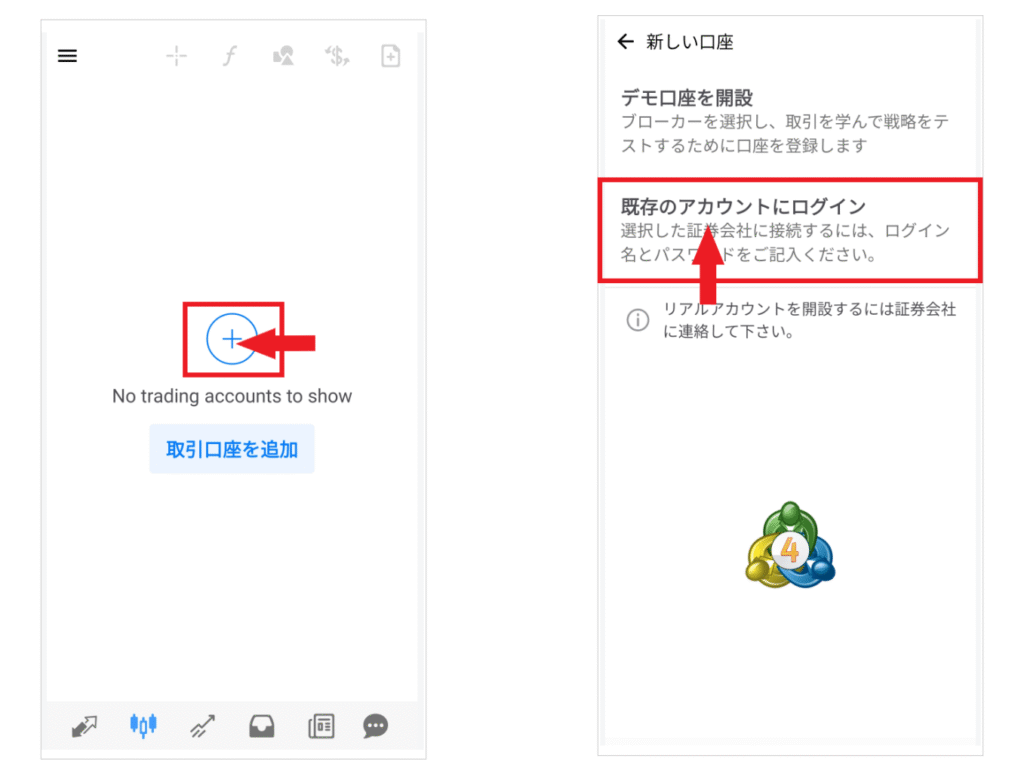
การพิมพ์ "HFM" ลงในแถบค้นหาจะแสดงรายการเซิร์ฟเวอร์HFMแตะชื่อเซิร์ฟเวอร์ที่ระบุในอีเมล (เช่นHFMarketsSV-Live Server 5)

ในหน้าจอเข้าสู่ระบบ ให้ป้อนรหัสบัญชีซื้อขายและรหัสผ่านของคุณ จากนั้นแตะ "เข้าสู่ระบบ" เมื่อข้อมูลบัญชีของคุณปรากฏขึ้น แสดงว่าคุณได้เข้าสู่ระบบสำเร็จแล้ว

สำหรับเวอร์ชัน PC ให้เปิด MT4 แล้วป้อนข้อมูลทั้งสามส่วนเดียวกันผ่านทาง "ไฟล์" → "เข้าสู่ระบบบัญชีซื้อขาย" สำหรับเว็บเทอร์มินัล ให้เปิดจาก "เปิด MT4 WebTerminal" บนหน้าเว็บทางการ แล้วเข้าสู่ระบบ
วิธีดูหน้าจอและเมนูของแอป HFMMT4
จากตรงนี้ เราจะมาอธิบายการใช้งานพื้นฐานของโปรแกรม MT4 เวอร์ชันมือถือ (โดยใช้ภาพหน้าจอจากเวอร์ชัน Android ประกอบ) รูปแบบเมนูของเวอร์ชัน iPhone นั้นเกือบจะเหมือนกัน ก่อนอื่น เรามาทำความคุ้นเคยกับตำแหน่งของหน้าจอและเมนูที่จำเป็นสำหรับการซื้อขายกันก่อน
มีเมนูสามส่วน: ด้านบนซ้าย ด้านบนขวา และด้านล่างของหน้าจอ
เมนูด้านข้าง ซึ่งเข้าถึงได้โดยการคลิกไอคอน "สามเส้น" ที่มุมบนซ้าย ช่วยให้คุณสลับระหว่างบัญชี (การจัดการบัญชี) และกำหนดค่าการตั้งค่าต่างๆ เช่น การแสดงผลกราฟ หากคุณใช้หลายบัญชี ให้สลับไปมาระหว่างบัญชีเหล่านั้นจากที่นี่

เมนูที่มุมบนขวาใช้สำหรับเพิ่ม ลบ และจัดเรียงลำดับหุ้นในรายการราคาเสนอซื้อและเสนอขาย ส่วนเมนูที่ด้านล่างของหน้าจอมีหกตัวเลือก ได้แก่ ราคาเสนอซื้อและเสนอขาย กราฟ การซื้อขาย ประวัติ ข่าวสาร และข้อความ และโดยปกติคุณจะสลับไปมาระหว่างหน้าจอต่างๆ จากเมนูนี้
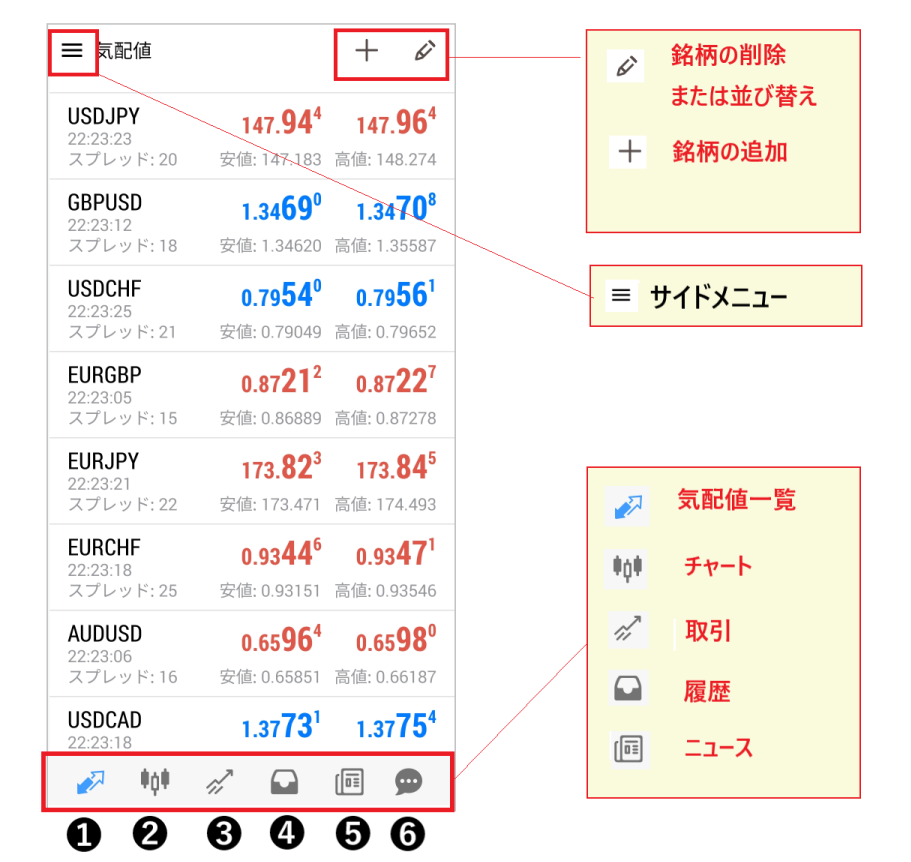
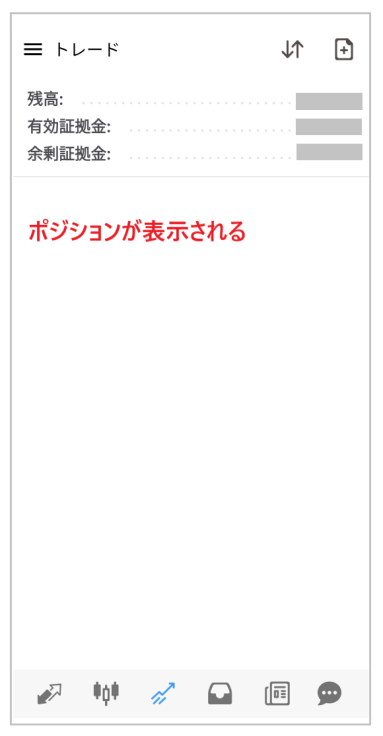
แต่ละหน้าจอประกอบด้วย: ราคาหุ้น กราฟ ข้อมูลการซื้อขาย และประวัติการซื้อขาย
| หน้าจอ | สิ่งที่คุณสามารถทำได้ |
|---|---|
| ราคาโดยประมาณ | คุณสามารถตรวจสอบราคาเสนอซื้อ ราคาเสนอขาย ราคาสูงสุด ราคาต่ำสุด และส่วนต่างราคา (spread) ของหุ้นที่คุณลงทะเบียนไว้ได้แบบเรียลไทม์ |
| แผนภูมิ | แสดงกราฟราคาหุ้นและสลับช่วงเวลา วาดตัวชี้วัด เส้น และรูปทรงต่างๆ |
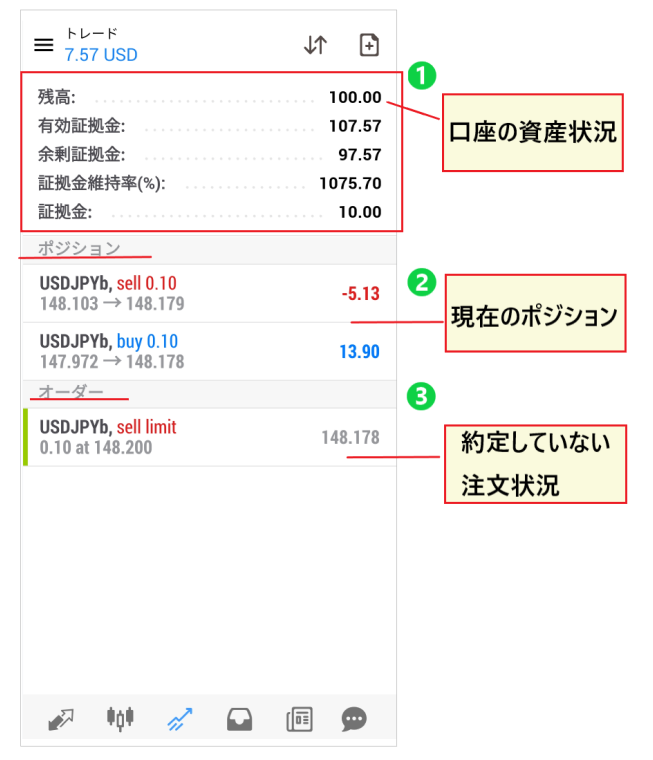
| ธุรกรรม | ตรวจสอบยอดคงเหลือ มาร์จินที่ใช้ได้จริง มาร์จินส่วนเกิน อัตราส่วนการรักษามาร์จิน และสถานะการซื้อขายที่เปิดอยู่และคำสั่งซื้อที่ยังไม่ได้ดำเนินการ |
| ประวัติศาสตร์ | ดูประวัติการทำธุรกรรมและประวัติการฝาก/ถอนเงินของคุณในช่วงเวลาที่กำหนด |

วิธีแสดงคู่สกุลเงินและสัญลักษณ์ใน MT4 HFM
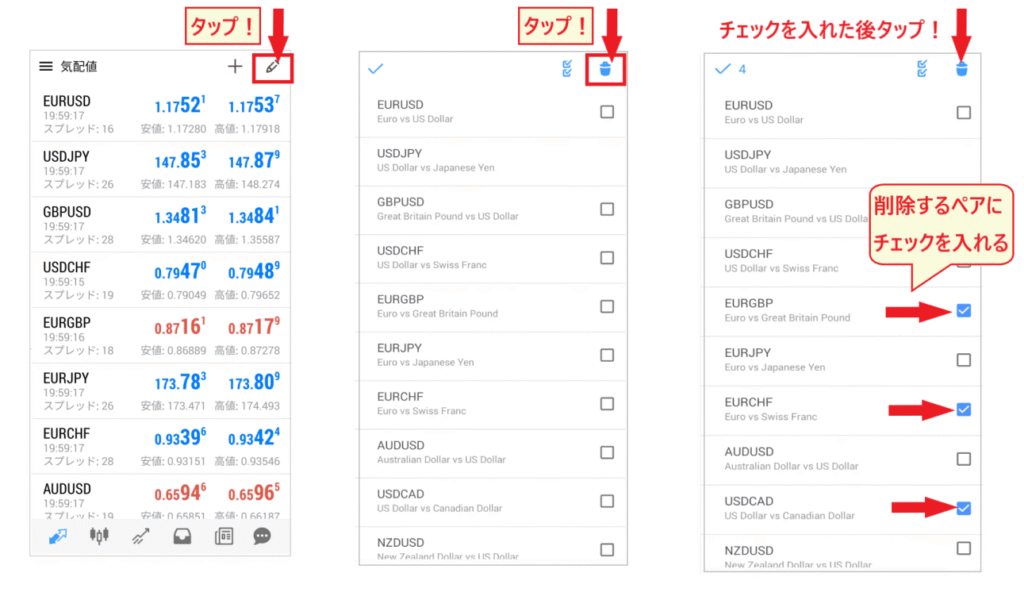
เมื่อเข้าสู่ระบบ ระบบจะแสดงคู่สกุลเงินหลักหลายคู่ คุณสามารถเพิ่ม ลบ และจัดเรียงเครื่องมือที่คุณต้องการซื้อขายได้ ใน MT4 ของHFMสัญลักษณ์จะถูกเพิ่มต่อท้ายชื่อเครื่องมือโดยขึ้นอยู่กับประเภทบัญชี (บัญชี KATANA มี "x", บัญชี Cent มี "c", บัญชี Zero มี "b", บัญชี Pro มี "r" และบัญชี Premium ไม่มีสัญลักษณ์ใดๆ "USDJPYb" ในภาพประกอบบทความนี้คือการแสดงผลสำหรับบัญชี Zero) ดังนั้นเมื่อค้นหา โปรดตรวจสอบให้แน่ใจว่าได้ใส่สัญลักษณ์ต่อท้ายด้วย
เพิ่มคู่สกุลเงิน/เครื่องมือทางการเงิน
แตะเครื่องหมาย "+" ที่มุมบนขวาของหน้าจอแสดงราคา เลือกกลุ่ม เช่น "Forex" แล้วแตะเครื่องมือที่คุณต้องการเพิ่ม คุณยังสามารถค้นหาโดยป้อนชื่อเครื่องมือ (เช่น USDJPY) ในแถบค้นหาได้อีกด้วย

ลบและจัดเรียงคู่สกุลเงิน/สัญลักษณ์ใหม่
ในการลบหุ้น ให้แตะไอคอน "ปากกา" ที่มุมบนขวาของหน้าจอแสดงราคา จากนั้นแตะไอคอน "ถังขยะ" เลือกหุ้นที่คุณต้องการลบ แล้วแตะไอคอน "ถังขยะ" อีกครั้ง ในการจัดเรียงหุ้นใหม่ ให้กดค้างที่ไอคอน "สามเส้น" ทางด้านขวาของหุ้นในหน้าจอแก้ไขเดียวกัน แล้วลากขึ้นหรือลง
วิธีการตั้งค่ากราฟใน MT4 ด้วย HFM
เปิดกราฟและแสดงเส้นราคาเสนอขาย (การตั้งค่าเริ่มต้นที่แนะนำ)
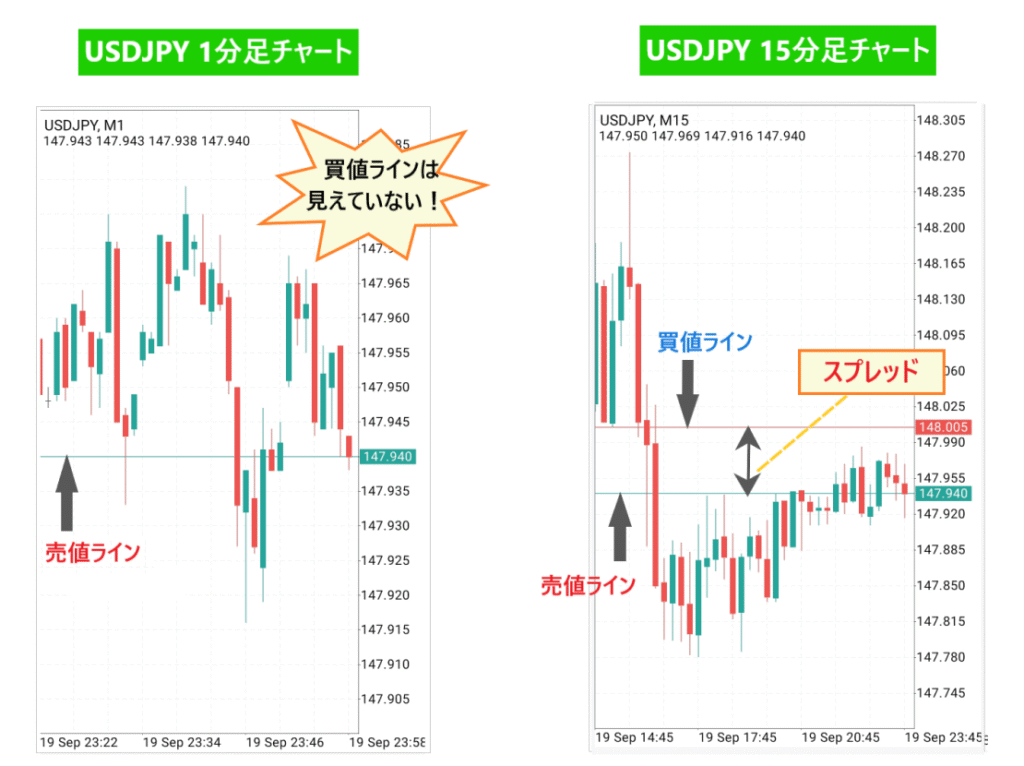
แตะที่สัญลักษณ์หุ้นในส่วนราคา และเลือก "เปิดกราฟ" เพื่อแสดงกราฟ ในการตั้งค่าเริ่มต้นของแอป MT4 จะแสดงเฉพาะเส้นราคาเสนอซื้อบนกราฟเท่านั้น เนื่องจากคำสั่งซื้อจะถูกดำเนินการเมื่อราคาซื้อสูงกว่าราคาขาย ให้เลือก "เส้นราคาเสนอขาย" ในเมนู "การตั้งค่า" ในเมนูด้านข้าง เพื่อแสดงเส้นราคาซื้อด้วย ระยะห่างระหว่างสองเส้นนี้คือส่วนต่างราคา (spread)

เปลี่ยนคู่สกุลเงิน/กรอบเวลา
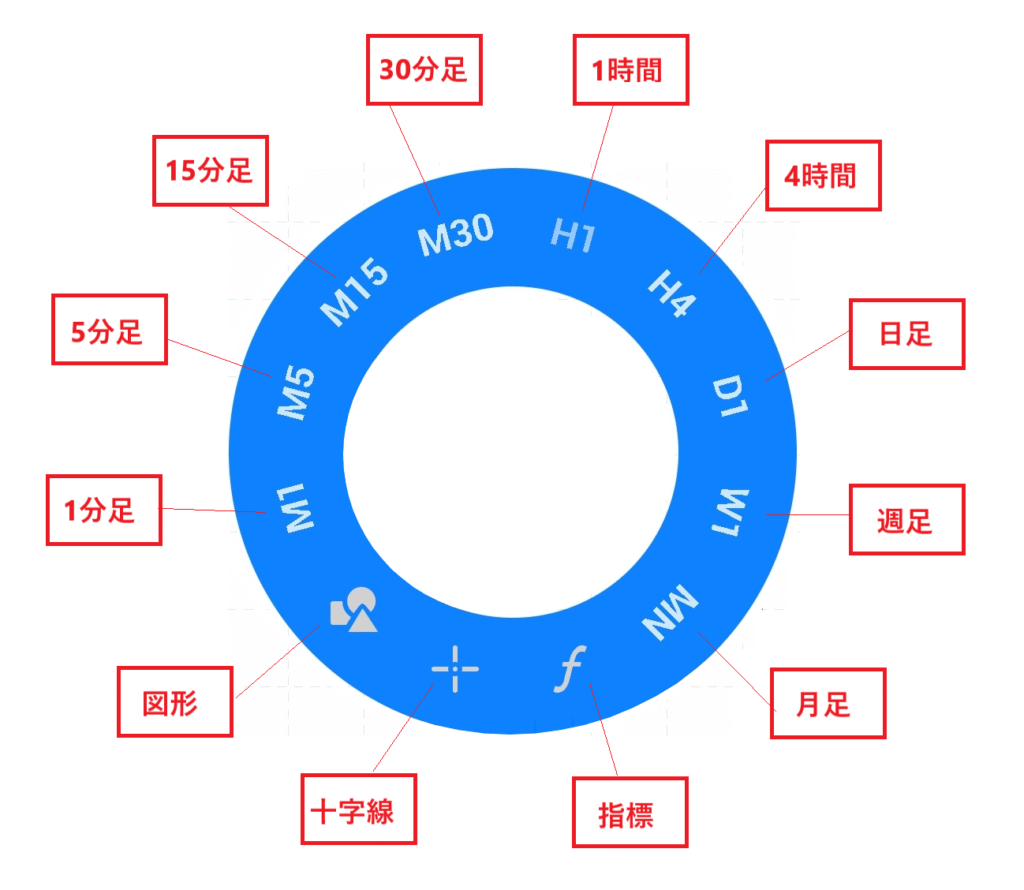
การแตะที่เครื่องหมาย "$" ที่มุมบนขวาของหน้าจอกราฟจะเปลี่ยนไปใช้คู่สกุลเงินที่คุณลงทะเบียนไว้ในราคาเสนอซื้อ/เสนอขาย (สามารถใช้การกระทำเดียวกันนี้เพื่อเปลี่ยนคู่สกุลเงินที่แสดงในเวอร์ชันสมาร์ทโฟนของบัญชีทดลองได้) ช่วงเวลาจะถูกเลือกจากเมนูวงกลมที่ปรากฏขึ้นเมื่อคุณแตะที่กราฟ ใน MT4 มีช่วงเวลาให้เลือก 9 แบบ ได้แก่ 1 นาที (M1), 5 นาที (M5), 15 นาที (M15), 30 นาที (M30), 1 ชั่วโมง (H1), 4 ชั่วโมง (H4), รายวัน (D1), รายสัปดาห์ (W1) และรายเดือน (MN) คุณสามารถซูมเข้าและออกกราฟได้โดยการกางหรือหุบนิ้วสองนิ้ว
เพิ่ม/ลบตัวบ่งชี้
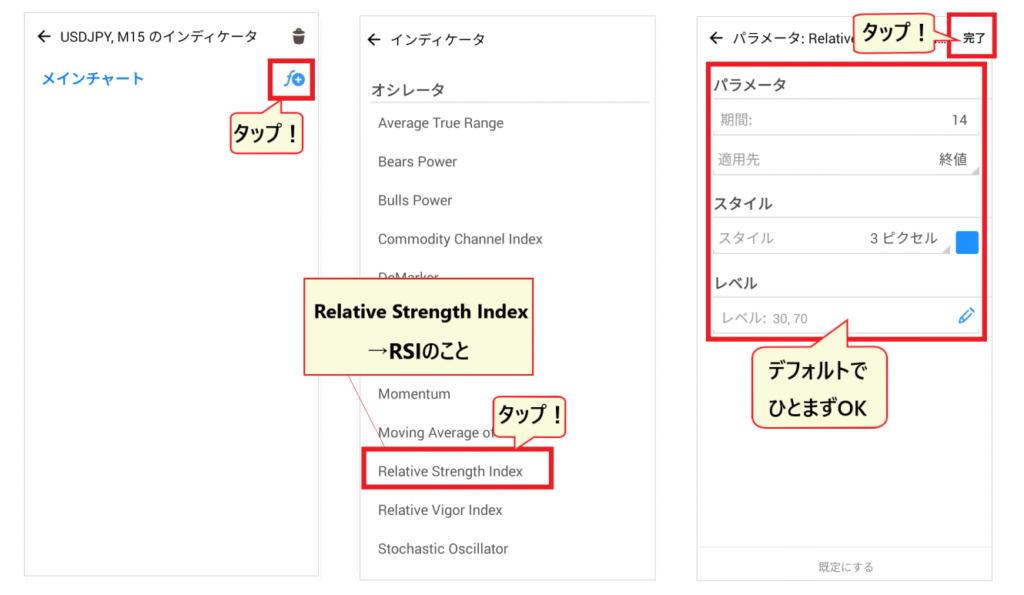
แตะ "f" ที่ด้านบนของกราฟ จากนั้นแตะ "f+" ถัดจาก "กราฟหลัก" เพื่อแสดงรายการตัวชี้วัด ตัวชี้วัดแนวโน้ม เช่น ค่าเฉลี่ยเคลื่อนที่ จะแสดงซ้อนทับบนกราฟ ในขณะที่ตัวชี้วัดแบบออสซิลเลเตอร์ เช่น RSI (แสดงอยู่ภายใต้ "ออสซิลเลเตอร์") จะแสดงในหน้าต่างแยกต่างหากด้านล่างกราฟ หลังจากยืนยันการตั้งค่า เช่น ช่วงเวลาแล้ว ให้แตะ "เสร็จสิ้น" เพื่อแสดงการตั้งค่า หากต้องการลบตัวชี้วัด ให้เลือกช่องทำเครื่องหมายถัดจากตัวชี้วัดที่คุณต้องการลบจากไอคอน "ถังขยะ" บนหน้าจอเดียวกัน

วิธีการสั่งซื้อโดยใช้ HFMบน MT4
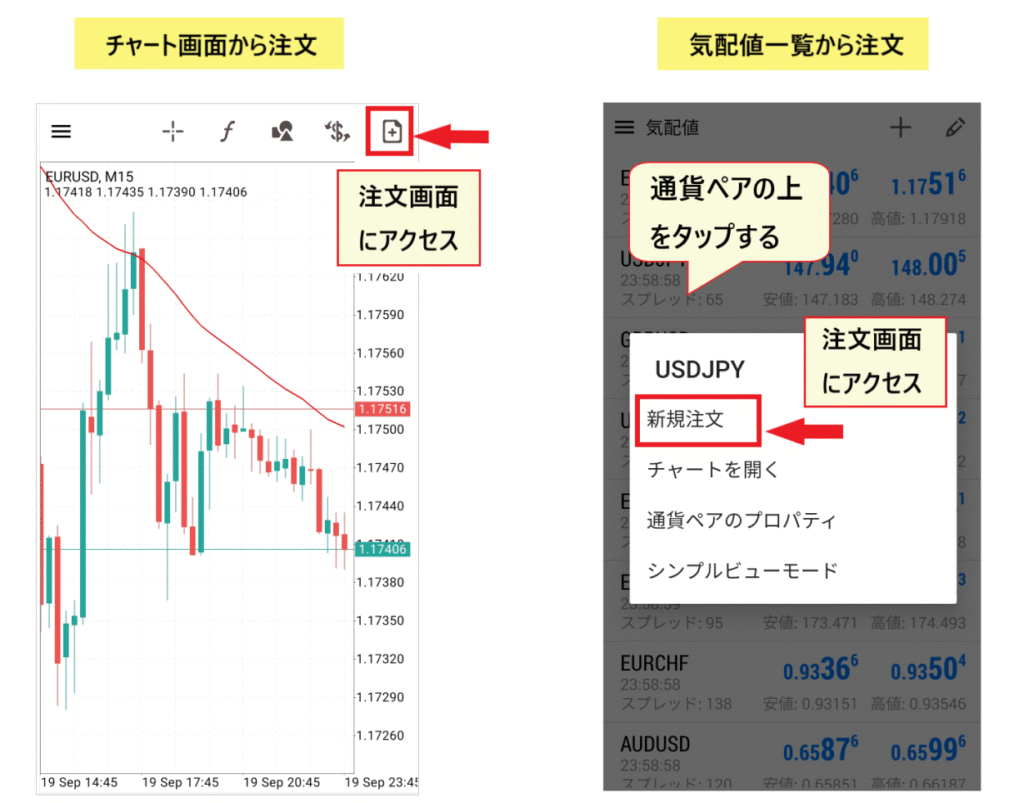
วิธีการซื้อขายพื้นฐานบน MT4 ของ HFMคือการเลือกเครื่องมือ ขนาดล็อต และประเภทคำสั่งซื้อขายในหน้าจอคำสั่งซื้อขาย แล้วทำการสั่งซื้อ คุณสามารถเข้าถึงหน้าจอคำสั่งซื้อขายได้โดยแตะที่เครื่องมือในรายการราคาและเลือก "คำสั่งซื้อขายใหม่" หรือโดยคลิกที่ไอคอนคำสั่งซื้อขายที่มุมบนขวาของหน้าจอกราฟ มีคำสั่งซื้อขายสามประเภท ได้แก่ "คำสั่งซื้อขายแบบตลาด" ซึ่งเป็นคำสั่งซื้อหรือขายทันทีที่ราคาปัจจุบัน และ "คำสั่งซื้อขายแบบจำกัดราคา" และ "คำสั่งซื้อขายแบบหยุดราคา" ซึ่งเป็นคำสั่งซื้อขายที่จองราคาไว้
คำสั่งซื้อในตลาด
ในหน้าจอการสั่งซื้อ ให้เลือก "คำสั่งซื้อขายตามราคาตลาด" (Market Order) กำหนดขนาดล็อตโดยใช้เครื่องหมาย "+" หรือ "-" แล้วแตะ "ขาย" หรือ "ซื้อ" คำสั่งซื้อขายตามราคาตลาดจะถูกดำเนินการทันทีที่ราคาที่แสดง แต่ราคาดำเนินการอาจเปลี่ยนแปลงได้หากตลาดมีการเคลื่อนไหวอย่างกะทันหัน

คำสั่งซื้อแบบจำกัดราคาและคำสั่งซื้อแบบหยุดจำกัดราคา
คำสั่งซื้อขายแบบจำกัดราคา (Limit Order) คือคำสั่งซื้อหรือขายล่วงหน้าเมื่อราคาจะสูงขึ้นกว่าราคาปัจจุบัน (เช่น ซื้อเมื่อราคาลดลง) ในขณะที่คำสั่งหยุดขาดทุน (Stop-Loss Order) คือคำสั่งซื้อหรือขายล่วงหน้าเมื่อราคาลดลงกว่าราคาปัจจุบัน (เช่น ซื้อหลังจากยืนยันแล้วว่าราคาสูงขึ้น) บนหน้าจอคำสั่งซื้อ ให้เลือก "คำสั่งซื้อแบบจำกัดราคาซื้อ" หรือ "คำสั่งขายแบบหยุดขาดทุนขาย" กำหนดขนาดล็อต ราคา และวันหมดอายุ จากนั้นแตะ "วางคำสั่งซื้อ"

คำสั่งซื้อขายและสถานะการซื้อขายที่คุณเปิดไว้จะแสดงอยู่ในหน้าจอ "การซื้อขาย" หากต้องการแก้ไขหรือยกเลิกคำสั่งซื้อ ให้กดค้างที่คำสั่งซื้อนั้นบนหน้าจอการซื้อขาย แล้วเลือก "แก้ไขคำสั่งซื้อ" หรือ "ลบคำสั่งซื้อ"
วิธีการตั้งค่า Stop-loss, Take-profit และปิดคำสั่งซื้อขายใน MT4 ด้วย HFM
ชำระเงินทันที (คำสั่งซื้อขายตามราคาตลาด)
บนหน้าจอซื้อขาย ให้กดค้างที่ตำแหน่งที่คุณต้องการปิด แล้วแตะ "ปิดคำสั่ง" ตรวจสอบกำไร/ขาดทุนที่แสดง แล้วแตะปุ่มปิดเพื่อปิดตำแหน่ง

ตั้งค่าและเปลี่ยนแปลงระดับ Stop-Loss (S/L) และ Take-Profit (T/P)
บนหน้าจอการซื้อขาย ให้กดค้างที่ตำแหน่งการซื้อขายแล้วเลือก "แก้ไขคำสั่งซื้อ" ป้อนราคา Stop-Loss (S/L) ในช่องด้านซ้ายและราคา Take-Profit (T/P) ในช่องด้านขวาโดยใช้เครื่องหมาย "+" และ "-" ตามลำดับ จากนั้นแตะ "แก้ไข" สำหรับคำสั่งซื้อ ให้ตั้งราคา Take-Profit สูงกว่าราคาปัจจุบันและราคา Stop-Loss ต่ำกว่าราคาปัจจุบัน สำหรับคำสั่งขาย ให้ตั้งค่าตรงกันข้าม หากต้องการยกเลิกการตั้งค่า ให้คืนค่าราคาเป็นค่าว่าง (0) บนหน้าจอเดียวกันแล้วแตะ "แก้ไข"

ขั้นตอนการแก้ไขปัญหาเมื่อคุณไม่สามารถเข้าสู่ระบบหรือใช้งาน MT4 บน HFM
บล็อกอย่างเป็นทางการระบุสาเหตุหลักที่อาจทำให้คุณไม่สามารถเข้าสู่ระบบ MT4 ได้ดังนี้: "รหัสผู้ใช้ รหัสผ่าน หรือชื่อเซิร์ฟเวอร์ไม่ถูกต้อง" "ปัญหาการเชื่อมต่ออินเทอร์เน็ต" และ "การบำรุงรักษาเซิร์ฟเวอร์" โปรดตรวจสอบตามลำดับต่อไปนี้
| สาเหตุ | สิ่งที่ต้องตรวจสอบและวิธีจัดการกับปัญหาเหล่านั้น |
|---|---|
| ป้อนรหัสผู้ใช้หรือรหัสผ่านไม่ถูกต้อง | ค้นหาหมายเลขบัญชีซื้อขายและรหัสผ่านผู้ซื้อขายของคุณได้ในอีเมลที่คุณได้รับเมื่อเปิดบัญชี (เปิดบัญชีHFM Live แล้ว) หรือในส่วนบัญชีซื้อขายของหน้าสมาชิกของคุณ ข้อมูลเหล่านี้จะแตกต่างจากที่อยู่อีเมลและรหัสผ่านของคุณในหน้าสมาชิก |
| ชื่อเซิร์ฟเวอร์ไม่ถูกต้อง | โปรดตรวจสอบว่าคุณได้เลือกเซิร์ฟเวอร์ที่ระบุไว้ในอีเมล ซึ่งขึ้นต้นด้วย "HFMarketsSV" แล้วหรือไม่ นอกจากนี้ โปรดยืนยันว่าเป็นบัญชี MT4 หรือไม่ (บัญชี MT5 ไม่สามารถเข้าสู่ระบบ MT4 ได้) |
| ไม่แสดงเซิร์ฟเวอร์ / ไม่สามารถเชื่อมต่อได้ | ป้อนชื่อโดเมนปลายทางการเชื่อมต่อเฉพาะเซิร์ฟเวอร์ที่ระบุไว้ในหน้า "การเชื่อมต่อกับเทอร์มินัลHFM MT4" อย่างเป็นทางการ ลงในช่องเซิร์ฟเวอร์ในหน้าจอเข้าสู่ระบบ |
| ปัญหาการเชื่อมต่อ | หากแอปหรือเบราว์เซอร์อื่นๆ ก็เชื่อมต่อไม่ได้เช่นกัน ให้ลองสลับระหว่าง Wi-Fi และข้อมูลมือถือ หรือลองรีสตาร์ทอุปกรณ์ของคุณ |
| การบำรุงรักษา/นอกเวลาทำการซื้อขาย | ราคาสินค้าจะไม่เปลี่ยนแปลง และไม่สามารถทำการสั่งซื้อได้ในระหว่างการบำรุงรักษาเซิร์ฟเวอร์ วันหยุดสุดสัปดาห์ วันหยุดนักขัตฤกษ์ หรือช่วงเวลาอื่น ๆ นอกเวลาทำการซื้อขาย โปรดตรวจสอบเวลาทำการซื้อขายได้ที่หน้าเวลาทำการซื้อขายอย่างเป็นทางการHFM |
หากแอปใช้งานไม่ได้เพียงอย่างเดียว การออกจากระบบแล้วเข้าสู่ระบบใหม่ หรือการติดตั้งแอปใหม่ อาจช่วยแก้ไขปัญหาได้ หากคุณหาที่อยู่อีเมลไม่เจอและไม่ทราบรหัสบัญชีหรือรหัสผ่าน หรือหากคุณยังไม่สามารถเข้าสู่ระบบได้หลังจากลองทำตามขั้นตอนข้างต้นแล้ว โปรดติดต่อฝ่ายสนับสนุนHFM(แชทสดหรืออีเมล) ที่อยู่ติดต่อสำหรับสอบถามข้อมูลในญี่ปุ่นคือhfm(ระบุไว้ในเว็บไซต์อย่างเป็นทางการ)
หากคุณไม่สามารถเข้าสู่ระบบหน้าสมาชิก (myHF) ได้ คุณสามารถรีเซ็ตรหัสผ่านได้จากลิงก์ "ลืมรหัสผ่าน?" บนหน้าจอเข้าสู่ระบบ ตามข้อมูลจากบล็อกอย่างเป็นทางการ บัญชี myHF ที่ไม่ได้รับการอนุมัติจะไม่สามารถเข้าถึงได้ชั่วคราวหลังจากไม่มีการใช้งานเป็นเวลา 90 วัน และคุณจะต้องขอเปิดใช้งานใหม่
คำถามที่พบบ่อยเกี่ยวกับ MT4 บน HFM
ฉันสามารถดาวน์โหลด MT4 ของ HFMได้จากที่ไหน?
คุณสามารถดาวน์โหลดได้จากหน้า "การซื้อขาย" → "MT4" HFMโดยเลือก Windows, Mac, Linux, iPhone, Android, Web Terminal หรือ Multi-Terminal สำหรับเวอร์ชันสมาร์ทโฟน คุณสามารถติดตั้งได้โดยไปที่แอป "MetaTrader 4" บน App Store หรือ Google Play ผ่านลิงก์บนหน้าเว็บอย่างเป็นทางการ การดาวน์โหลดและการใช้งานนั้นฟรี
เซิร์ฟเวอร์ของ HFMสำหรับ MT4 ชื่ออะไร?
บัญชีสำหรับผู้ที่อาศัยอยู่ในประเทศญี่ปุ่นจะอยู่บนเซิร์ฟเวอร์ที่ขึ้นต้นด้วย "HFMarketsSV" บัญชีจริงจะอยู่บนHFMarketsSV-Live Server และHFMarketsSV-Live Server 3-17 (ยกเว้น 8) ในขณะที่บัญชีทดลองจะอยู่บนHFMarketsSV-Demo Server และ Demo Server 2 เซิร์ฟเวอร์ที่คุณได้รับมอบหมายจะถูกกำหนดสำหรับแต่ละบัญชี ดังนั้นโปรดตรวจสอบอีเมลที่คุณได้รับเมื่อเปิดบัญชี (HFM Live Account Opened) หรือส่วนบัญชีซื้อขายในหน้าสมาชิกของคุณ
เซิร์ฟเวอร์ HFMMT4 ตั้งอยู่ที่ไหน?
ตำแหน่งที่ตั้งของเซิร์ฟเวอร์ไม่ได้ระบุไว้ในเว็บไซต์อย่างเป็นทางการ หน้า "เชื่อมต่อกับเทอร์มินัลHFM MT4" อย่างเป็นทางการแสดงโดเมนที่มีชื่อเช่น อัมสเตอร์ดัม แฟรงก์เฟิร์ต ฮ่องกง และโตเกียว เป็นปลายทางการเชื่อมต่อ (จุดเข้าถึง) สำหรับแต่ละเซิร์ฟเวอร์ ตัวอย่างเช่น เซิร์ฟเวอร์HFMarketsSV-Live 4, 5, 6, 7, 10 และ 11 มีปลายทางการเชื่อมต่อที่ขึ้นต้นด้วย "โตเกียว"
ฉันควรทำอย่างไรหากลืมรหัสผ่าน HFMMT4?
ตามข้อมูลจากบล็อกอย่างเป็นทางการ คุณสามารถค้นหา ID และรหัสผ่านเข้าสู่ระบบ MT4 ของคุณได้ในบัญชีซื้อขายของคุณในหน้าสมาชิก (myHF) หรือในอีเมล "HFM Live Account Opened" ที่คุณได้รับเมื่อเปิดบัญชี หากคุณลืมรหัสผ่านสำหรับหน้าสมาชิก คุณสามารถรีเซ็ตได้จากลิงก์ "ลืมรหัสผ่าน?" บนหน้าจอเข้าสู่ระบบ หากคุณไม่พบข้อมูลนี้ โปรดติดต่อฝ่ายสนับสนุนHFM
สำหรับ HFMแล้ว MT4 หรือ MT5 ตัวไหนดีกว่ากัน?
หาก EA หรืออินดิเคเตอร์ที่คุณต้องการใช้เป็นสำหรับ MT4 ก็ให้ใช้ MT4 แต่หากคุณต้องการซื้อขายหุ้นและ ETF หรือหากคุณให้ความสำคัญกับกรอบเวลา (MT5 มี 21 ประเภท) ประเภทคำสั่งซื้อขาย และปฏิทินเศรษฐกิจ ก็ให้ใช้ MT5 (ดูการเปรียบเทียบแพลตฟอร์มอย่างเป็นทางการ) บัญชีสำหรับ MT4 และ MT5 แยกกัน ดังนั้นโปรดเปิดบัญชีสำหรับแพลตฟอร์มที่คุณจะใช้
มีหุ้นตัวใดบ้างที่ไม่สามารถซื้อขายได้บนแพลตฟอร์ม MT4 ของ HFM?
ใช่แล้ว หน้าเว็บทางการHFMMT4 ระบุว่า "หุ้น, ETF และ DMA มีให้บริการเฉพาะบน MT5 เท่านั้น" ส่วนสกุลเงินต่างประเทศ โลหะ พลังงาน สินค้าโภคภัณฑ์ พันธบัตร ดัชนีหุ้น และ CFD สกุลเงินดิจิทัล สามารถซื้อขายได้บน MT4
ฉันสามารถใช้ EA (Expert Advisors/ระบบซื้อขายอัตโนมัติ) กับ MT4 ของ HFMได้หรือไม่?
ใช่ เป็นไปได้HFMMT4 อย่างเป็นทางการระบุว่ารองรับการซื้อขายอัตโนมัติโดยใช้ EA และตัวชี้วัดแบบกำหนดเองที่เขียนด้วยภาษา MQL4 EA ทำงานบนเวอร์ชัน PC ของ MT4 (Windows/Mac) มี VPS สำหรับใช้งาน EA ตลอด 24 ชั่วโมง 7 วันต่อสัปดาห์ให้บริการฟรีหากตรงตามเงื่อนไขบางประการ (ดูรายละเอียดHFM"VPS Hosting" อย่างเป็นทางการ หน้าเว็บ ได้ใน ) ข้อควรระวังในการซื้อขายด้วย EA อธิบายไว้ในหัวข้อ " HFMScalping "
ฉันจะเปลี่ยนไปใช้บัญชีอื่นในแอป MT4 ได้อย่างไร?
เปิด "การจัดการบัญชี" จากไอคอน "สามเส้น" ที่มุมบนซ้ายของแอป เพื่อดูรายการบัญชีที่คุณเคยเข้าสู่ระบบ ซึ่งคุณสามารถสลับไปมาระหว่างบัญชีต่างๆ ได้โดยการแตะ หากต้องการเพิ่มบัญชีใหม่ ให้เลือก "เข้าสู่ระบบบัญชีที่มีอยู่แล้ว" จากเครื่องหมาย "+" ในการจัดการบัญชี แล้วป้อนชื่อเซิร์ฟเวอร์ รหัสบัญชี และรหัสผ่าน
สรุป: ดาวน์โหลดโปรแกรม MT4 ของHFMจากเว็บไซต์ทางการ และเข้าสู่ระบบโดยใช้เซิร์ฟเวอร์HFMarketsSV
- ดาวน์โหลดHFMMT4 และเลือกอุปกรณ์ของคุณ(Windows, Mac, Linux, iPhone, Android, Web Terminal, Multi-Terminal) เวอร์ชันมือถือมีให้บริการใน App Store และ Google Play ภายใต้ชื่อ "MetaTrader 4"
- การเข้าสู่ระบบจำเป็นต้องใช้รหัสบัญชีซื้อขาย รหัสผ่านผู้ซื้อขาย และชื่อเซิร์ฟเวอร์ข้อมูลนี้สามารถดูได้จากอีเมล (HFM Live Account Opened) หรือในบัญชีซื้อขายของคุณในหน้าสมาชิก สำหรับผู้ที่อาศัยอยู่ในประเทศญี่ปุ่น ชื่อเซิร์ฟเวอร์คือ "HFMarketsSV"
- MT4 ต้องใช้บัญชี MT4เท่านั้น หุ้น ETF และ DMA มีให้บริการเฉพาะใน MT5 เท่านั้น หากคุณไม่สามารถเข้าสู่ระบบได้ โปรดตรวจสอบ ID รหัสผ่าน ชื่อเซิร์ฟเวอร์ และตรวจสอบว่าบัญชีของคุณเป็นบัญชี MT4 หรือไม่
รับเงินคืนทุกครั้งที่ทำการซื้อขายบน MT4 ผ่าน MoneyChat
เว็บไซต์ของเรา "Money Charger (Manecha)"HFMเป็นพันธมิตร IB อย่างเป็นทางการของการเปิดบัญชีผ่าน Manecha จะทำให้คุณได้รับเงินคืนทุกครั้งที่ทำการซื้อขายซึ่งใช้ได้ทั้งกับบัญชี MT4 และ MT5 และเงื่อนไขการซื้อขาย เช่น สเปรด จะเหมือนกับการเปิดบัญชีโดยตรงผ่านเว็บไซต์อย่างเป็นทางการ
| ประเภทบัญชี | บีทีซี/ดอลลาร์สหรัฐ | ทองคำ (XAU/USD) |
|---|---|---|
| เติมเงิน / พรีเมียม | ล็อตละ 16.00 ดอลลาร์ | ล็อตละ 12.00 ดอลลาร์ |
| โปร/ซีโร่ | 6.40 ดอลลาร์/ล็อต | 5.60 ดอลลาร์/ล็อต |
| คาตานะ | 2.80 ดอลลาร์/ล็อต | 2.40 ดอลลาร์/ล็อต |
| นักบุญ | 1.60 ดอลลาร์/ล็อต | 0.12 ดอลลาร์/ล็อต |
*อัตราเงินคืนอาจแตกต่างกันไป สำหรับรายการจำนวนเงินคืนตามประเภทบัญชี วิธีการรับเงินคืน และว่าคุณสามารถโอนบัญชีที่มีอยู่ได้หรือไม่ โปรดดู "วิธีการรับ HFMเงินคืน " สำหรับคำแนะนำในการเปิดบัญชี โปรดดู " HFMวิธีการเปิดบัญชี " และHFMความปลอดภัยและชื่อเสียงของ สำหรับข้อมูลเกี่ยวกับ โปรดดู " HFMรีวิวและคำรับรองของ " สำหรับการเปรียบเทียบโบรกเกอร์ FX ต่างประเทศที่รองรับ MT4 โปรดดู " การเปรียบเทียบโบรกเกอร์ FX ต่างประเทศที่รองรับ MT4 "
\ เงื่อนไขและข้อกำหนดเหมือนกับเว็บไซต์ทางการทุกประการ และคุณจะได้รับเงินคืนทุกครั้งที่ทำธุรกรรม! /
*ตำแหน่งดาวน์โหลด ชื่อเซิร์ฟเวอร์ และหน้าจอแอปอาจมีการเปลี่ยนแปลง ข้อมูลในบทความนี้อ้างอิงจากข้อมูลที่เผยแพร่บนเว็บไซต์อย่างเป็นทางการ บล็อกอย่างเป็นทางการ และแอปสโตร์HFMณ วันที่ 13 ตุลาคม 2569 โปรดตรวจสอบเว็บไซต์อย่างเป็นทางการสำหรับข้อมูลล่าสุด การซื้อขายแลกเปลี่ยนเงินตราต่างประเทศมีความเสี่ยงจากความผันผวนของอัตราแลกเปลี่ยน และยิ่งใช้เลเวอเรจสูงเท่าไร โอกาสที่จะขาดทุนอย่างมากในระยะเวลาอันสั้นก็จะยิ่งมากขึ้นเท่านั้น การตัดสินใจลงทุนควรทำด้วยความเสี่ยงของคุณเอง