












ประกาศ ข่าว
[คู่มือภาพประกอบ] ขั้นตอนการเปิดบัญชี Tapbit ใหม่ [สร้างบัญชีง่ายด้วยภาพสมาร์ทโฟนรุ่นล่าสุด] (Tapbit)
นี่คือวิธีการเปิดบัญชีใหม่กับ Tapbit
เราจะอธิบายด้วยแผนภาพและภาพจากสมาร์ทโฟน เพื่อให้ทุกคนเข้าใจได้ง่าย
โดยสรุปแล้ว Tapbit คือ
คุณสามารถเปิดบัญชีได้ง่ายๆ เพียงแค่สองขั้นตอน
- ขั้นตอนที่ 1: สร้างบัญชี Tapbit
- ขั้นตอนที่ 2: รับรหัสบัญชีของคุณ
ขั้นตอนที่ 1: สร้างบัญชี Tapbit
① ไปที่หน้าสร้างบัญชี Tapbit
ขั้นแรก คลิกที่ลิงก์ด้านล่างเพื่อไปยังหน้าสร้างบัญชี Tapbit
https://www.tapbit.com/auth/LQTJHSK
*โปรดทราบว่า หากคุณลงทะเบียนผ่านลิงก์อื่นนอกเหนือจากลิงก์นี้ คุณจะไม่สามารถรับเงินคืนจาก Money Charger (Moneycha) ได้*
MoneyChat มีระบบคืนเงิน (Cashback) อย่างไร?
② การรับรหัสยืนยันทางอีเมล
"URL ของหน้า Tapbit" จะนำคุณไปยังเว็บไซต์อย่างเป็นทางการของ Tapbit
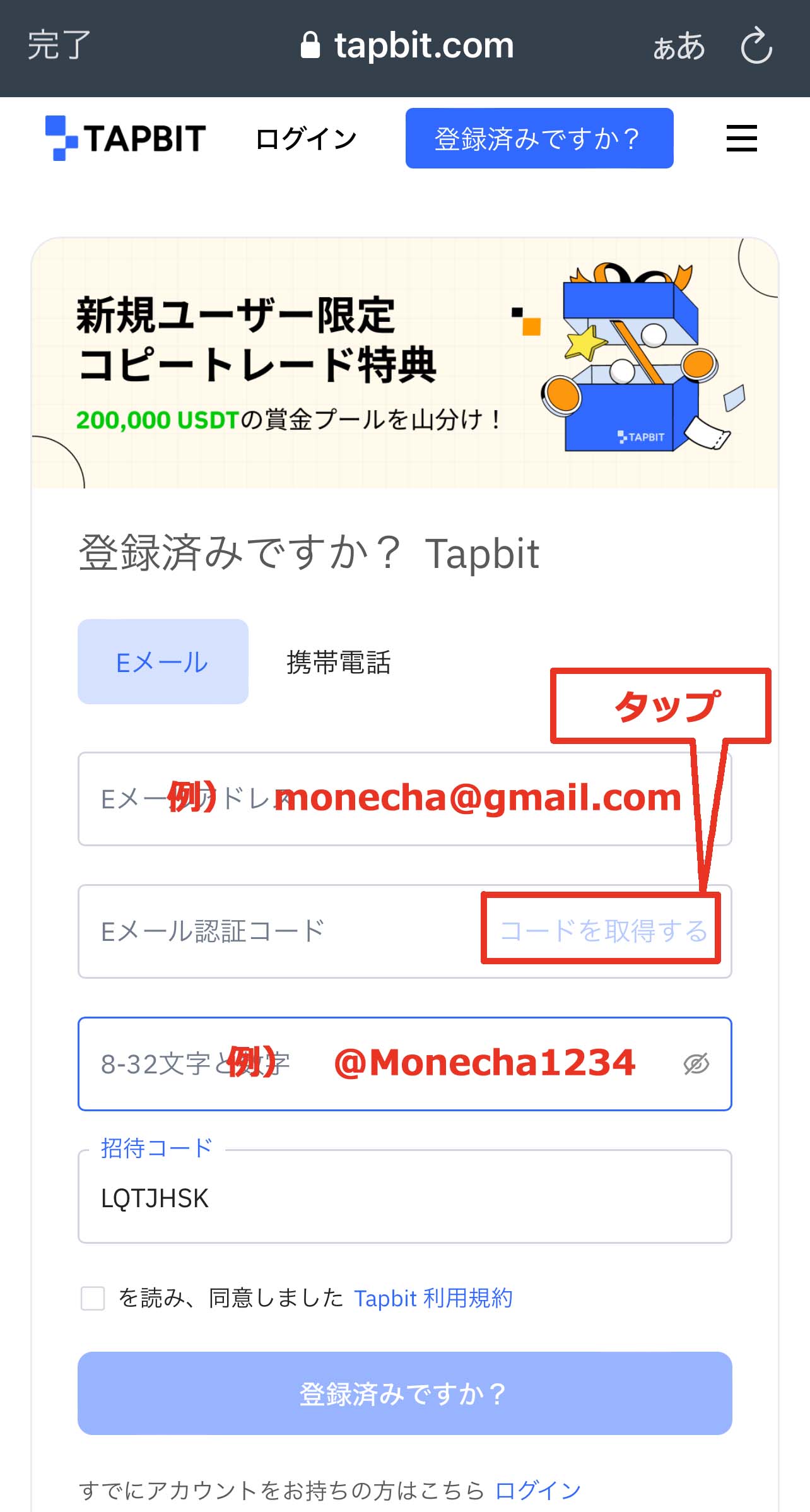
โปรดป้อนข้อมูลต่อไปนี้ให้ถูกต้อง
- ที่อยู่อีเมล: กรุณาป้อนที่อยู่อีเมลที่คุณต้องการลงทะเบียน
- รหัสผ่าน: ป้อนรหัสผ่านที่คุณต้องการใช้ในการลงทะเบียน (ตั้งรหัสผ่านที่มีความยาว 8 ถึง 32 ตัวอักษรขึ้นไป โดยต้องผสมตัวอักษรพิมพ์เล็ก ตัวอักษรพิมพ์ใหญ่ ตัวเลข และสัญลักษณ์)
ก่อนสร้างบัญชี คุณจะต้องขอรับรหัสยืนยันทางอีเมลก่อน ดังนั้นให้แตะ "รับรหัส"
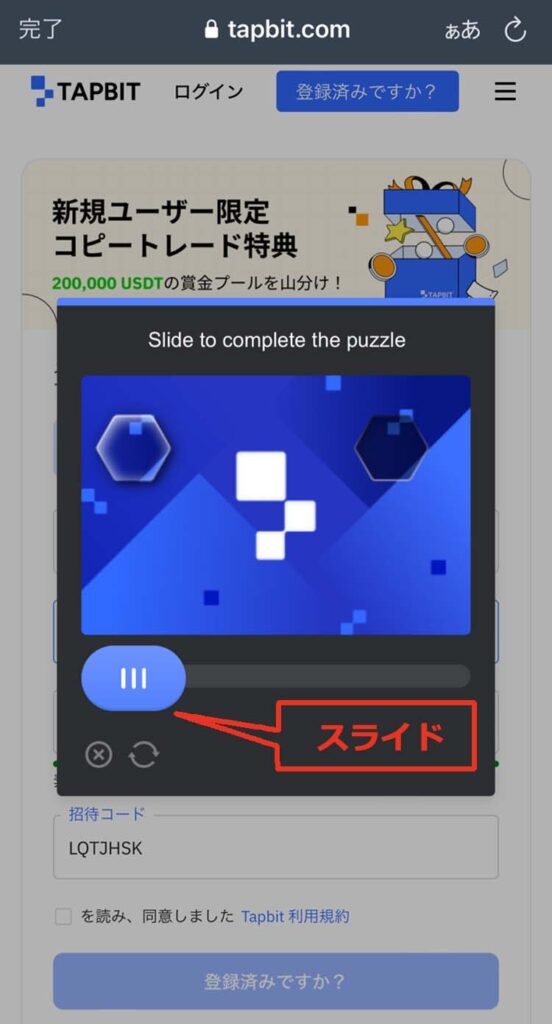
จากนั้นคุณจะถูกนำไปยังหน้าจอตรวจสอบภาพ เลื่อนแถบเลื่อนเพื่อเลือกภาพที่ถูกต้องและดำเนินการตรวจสอบให้เสร็จสมบูรณ์
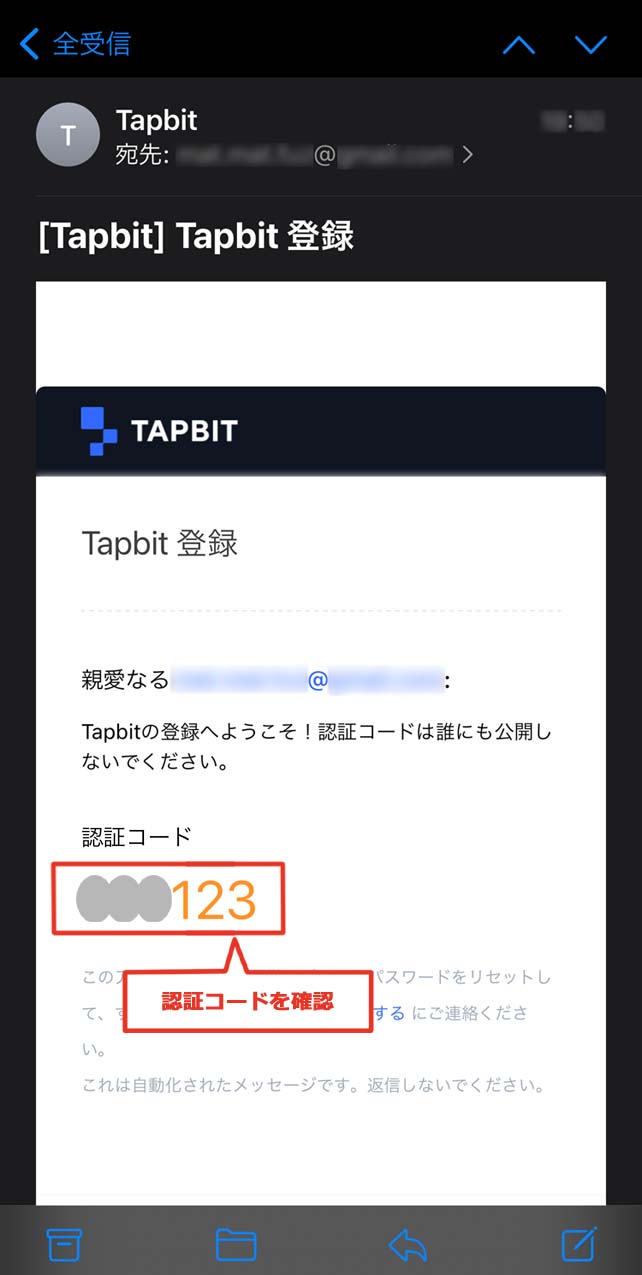
③ ตรวจสอบรหัสยืนยันตัวตน
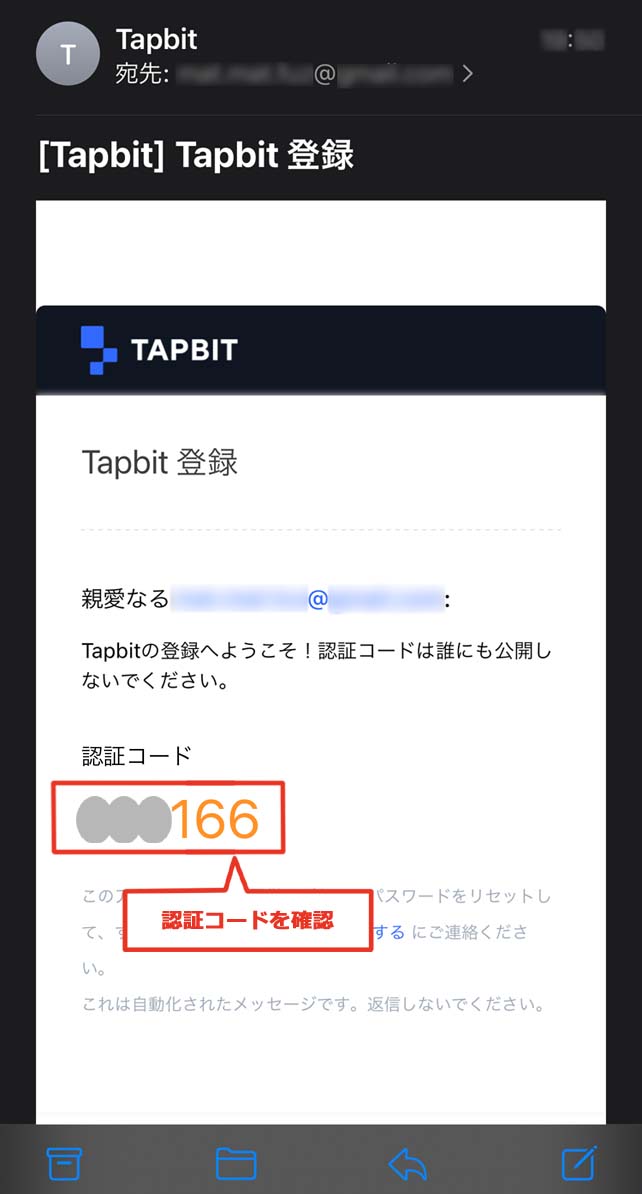
เมื่อคุณทำการยืนยันเสร็จสิ้น คุณจะได้รับอีเมลจาก Tapbit ที่มีรหัสยืนยัน เปิดอีเมลและตรวจสอบรหัสยืนยัน
④ ป้อนรหัสยืนยัน
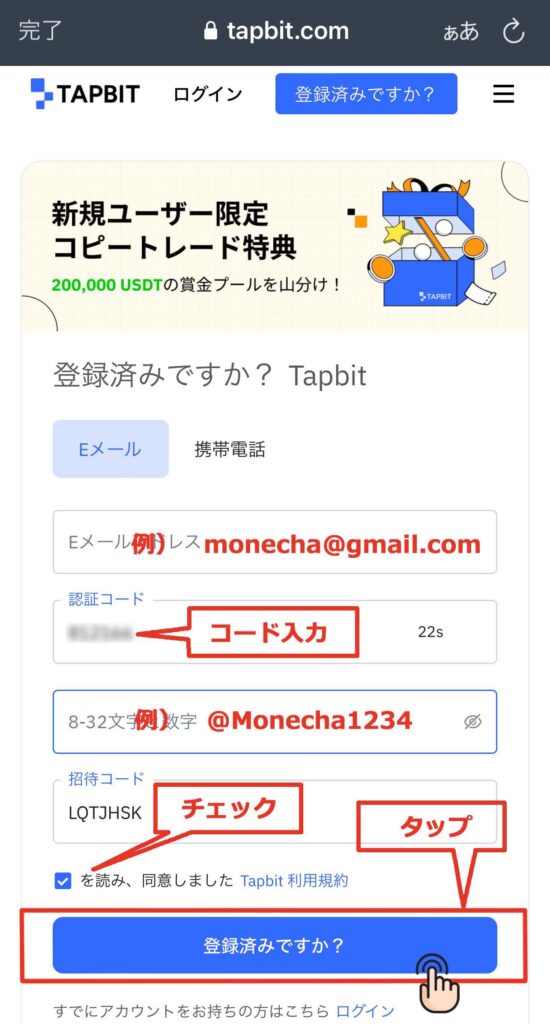
กลับไปที่หน้าจอก่อนหน้า ป้อนรหัสยืนยัน อ่านข้อกำหนดและเงื่อนไขการใช้งานของ Tapbit ทำเครื่องหมายในช่อง และแตะ "ลงทะเบียนแล้วหรือยัง?"
โปรดทราบว่ารหัสยืนยันมีอายุใช้งานเพียง 60 วินาที หากไม่ทันเวลา ให้แตะ "รับรหัส" อีกครั้งเพื่อทำการยืนยันรูปภาพให้เสร็จสมบูรณ์และรับรหัสยืนยันอีกครั้งทางอีเมล
⑤ การสร้างบัญชีเสร็จสมบูรณ์
ขั้นตอนนี้เป็นการสร้างบัญชี Tapbit ของคุณเสร็จสมบูรณ์แล้ว
ขั้นตอนที่ 2: รับรหัสบัญชีของคุณ
① ดาวน์โหลดแอปพลิเคชัน
ขั้นตอนต่อไป คุณจะถูกนำไปยังหน้าดาวน์โหลดแอป โปรดแตะ "กรุณาดาวน์โหลด"
คุณสามารถเข้าถึงหน้าดาวน์โหลดได้จากลิงก์นี้ ↓↓
https://apps.apple.com/jp/app/tapbit/id1610497530

② ดาวน์โหลดแอป
คุณจะถูกนำไปยังหน้าจอดาวน์โหลดแอป Tapbit อย่างเป็นทางการ โปรดแตะ "รับ" เพื่อดาวน์โหลดแอป
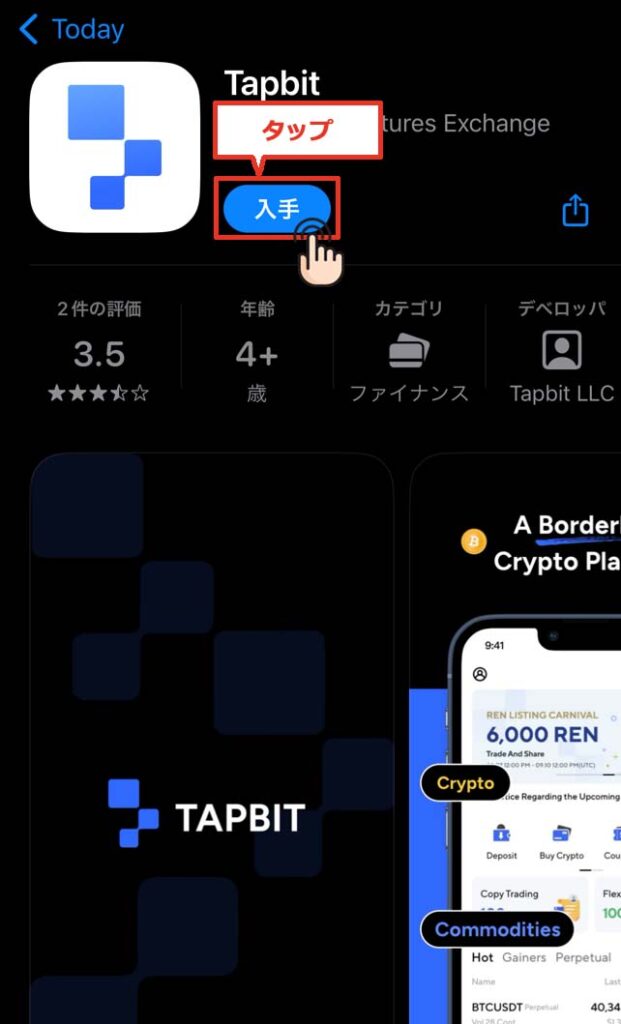
③ แตะ "เข้าสู่ระบบ/ลงทะเบียน"
เมื่อคุณเปิดแอป คุณจะเห็นหน้าจอเหมือนภาพด้านล่าง โปรดแตะ "เข้าสู่ระบบ/ลงทะเบียน"
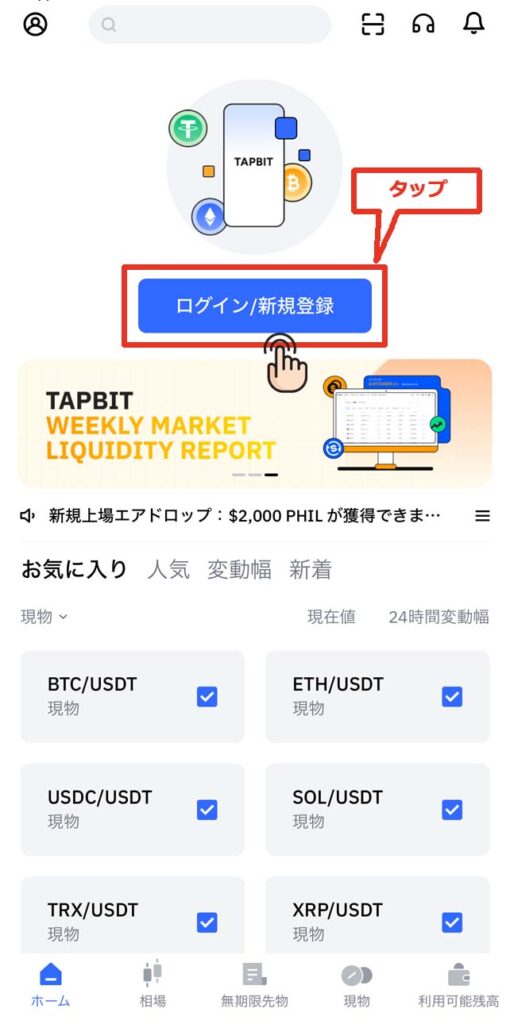
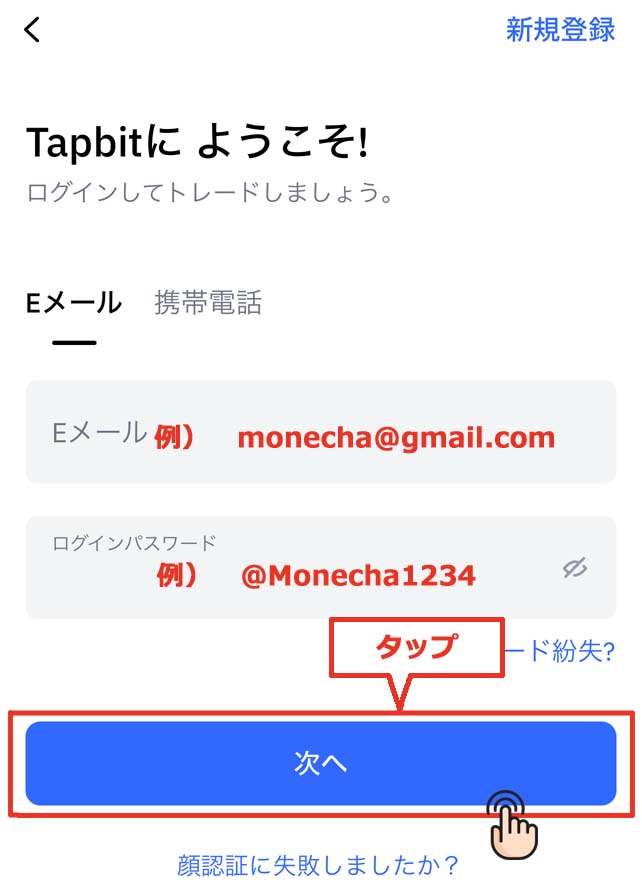
④ ป้อนข้อมูลการเข้าสู่ระบบที่คุณลงทะเบียนไว้ แล้วแตะ "ถัดไป"
โปรดป้อนที่อยู่อีเมลและรหัสผ่านที่คุณลงทะเบียนไว้ก่อนหน้านี้ จากนั้นแตะ "ถัดไป"
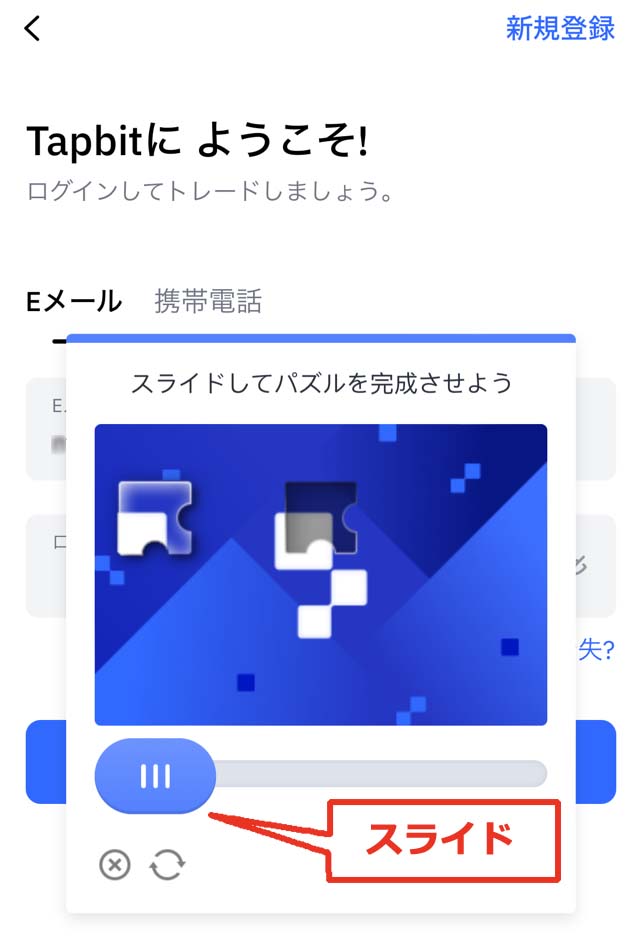
⑤ การตรวจสอบรูปภาพ
จากนั้นคุณจะถูกนำไปยังหน้าจอตรวจสอบรูปภาพ เลื่อนแถบเลื่อนเพื่อกรอกรูปภาพให้สมบูรณ์และดำเนินการตรวจสอบให้เสร็จสิ้น
⑥ การรับรหัสยืนยันตัวตน
เมื่อคุณทำการยืนยันเสร็จสิ้น คุณจะได้รับอีเมลจาก Tapbit ที่มีรหัสยืนยัน เปิดอีเมลและตรวจสอบรหัสยืนยัน
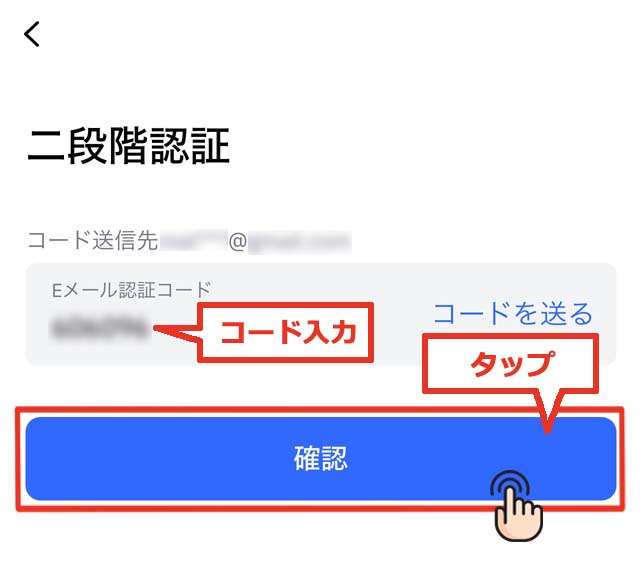
④ การยืนยันตัวตนแบบสองขั้นตอน
ป้อนรหัสยืนยันในอีเมลของคุณแล้วแตะ "ยืนยัน"
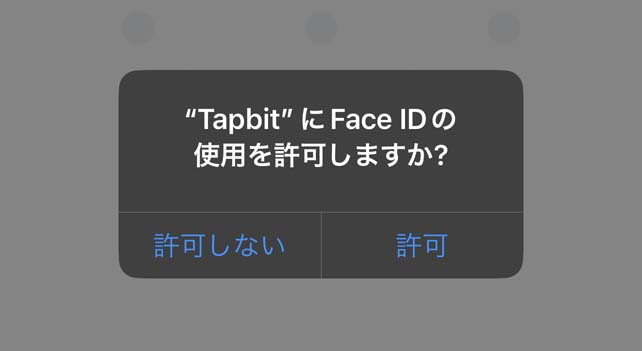
⑤ อนุญาตให้ใช้ Face ID
อนุญาตให้ใช้งาน Face ID ได้ตามต้องการ
⑥ การตั้งรหัสผ่านแบบลวดลาย (หากไม่อนุญาตให้ใช้ Face ID)
คุณตั้ง "รหัสผ่านแบบลวดลาย" โดยการลากจุดเก้าจุดเรียงกันเป็นเส้นเดียวต่อเนื่องกัน

ลองวาดลวดลายเดิมอีกครั้งกันเถอะ

⑦ แตะที่ไอคอนรูปคนมุมบนซ้าย
เมื่อคุณเข้าสู่ระบบแล้ว ให้แตะไอคอนกล่องจดหมายที่มุมบนซ้ายของหน้าจอหลัก
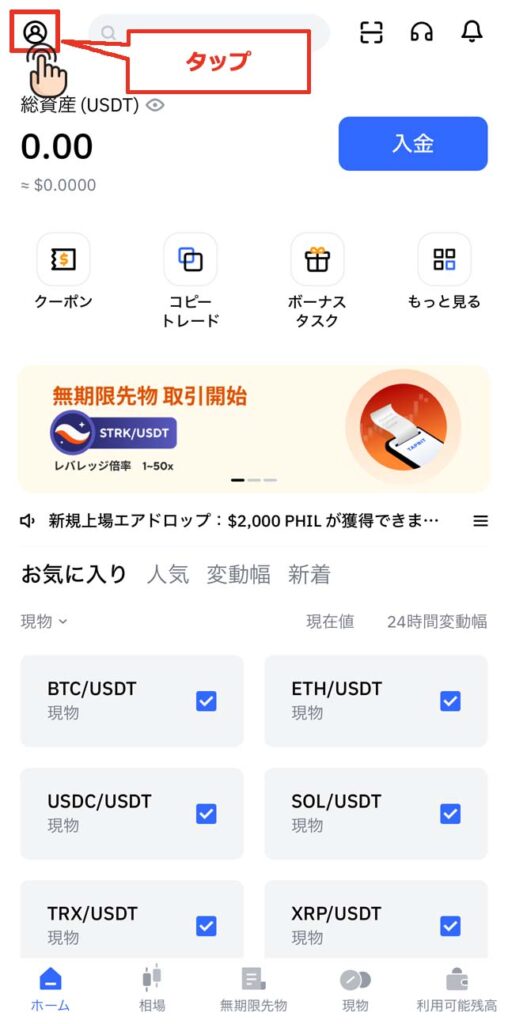
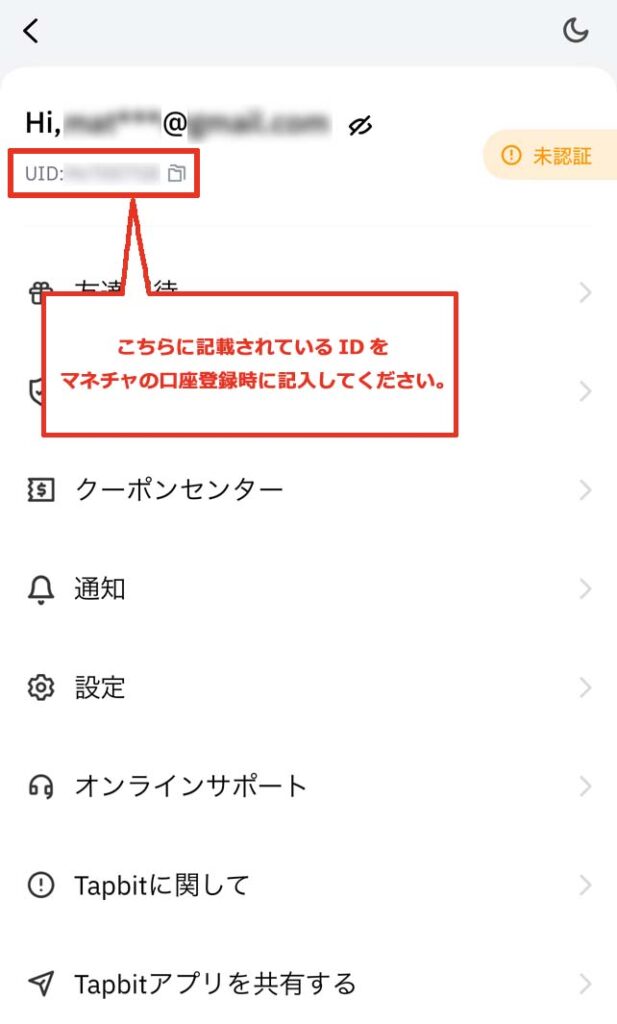
⑧ ยืนยันรหัสประจำตัวที่จะใช้ในการลงทะเบียนบัญชีของคุณ
หมายเลขบัญชีของคุณ หรือที่เรียกว่า "UID" จะแสดงอยู่ด้านล่างที่อยู่อีเมลของคุณ
หมายเลขประจำตัวนี้จะเป็น "หมายเลขบัญชี" ของคุณเมื่อคุณลงทะเบียนกับ Moneycha
สรุปแล้ว
ด้านบนคือคำแนะนำทีละขั้นตอนพร้อมภาพหน้าจอจากสมาร์ทโฟนที่อธิบายวิธีการเปิดบัญชีใหม่กับ Tapbit
ขั้นตอนต่อไป ไปที่หน้า "บัญชีของฉัน" บน Money Charger แล้วสมัครลงทะเบียนบัญชีเงินคืนของคุณ
คลิกที่นี่เพื่ออ่านบทความอธิบายวิธีการลงทะเบียนบัญชีซื้อขาย ↓