












ประกาศ ข่าว
[คู่มือภาพประกอบ] ขั้นตอนการเปิดบัญชีBitgetใหม่ [สร้างบัญชีง่ายด้วยภาพจากสมาร์ทโฟนรุ่นล่าสุด] (Bitget)
นี่คือวิธีการเปิดบัญชีใหม่กับ Bitget
เราจะอธิบายด้วยแผนภาพและภาพจากสมาร์ทโฟน เพื่อให้ทุกคนเข้าใจได้ง่าย
โดยสรุปแล้วBitgetคือ
คุณสามารถเปิดบัญชีได้อย่างง่ายดายเพียงขั้นตอนเดียว
- ขั้นตอนที่ 1: สร้างบัญชีBitget
ขั้นตอนที่ 1: สร้างบัญชีBitget
① ไปที่หน้าสร้างบัญชีBitget
ขั้นแรก คลิกที่ลิงก์ด้านล่างเพื่อไปยังหน้าสร้างบัญชีBitget
*โปรดทราบว่า หากคุณลงทะเบียนผ่านลิงก์อื่นนอกเหนือจากลิงก์นี้ คุณจะไม่สามารถรับเงินคืนจาก Money Charger (Moneycha) ได้*
MoneyChat มีระบบคืนเงิน (Cashback) อย่างไร?
② แตะ สร้างบัญชี
การแตะที่Bitgetจะนำคุณไปยังเว็บไซต์อย่างเป็นทางการของ " BitgetURL ของหน้า "
มีสองวิธีในการสร้างบัญชี: "ยืนยันด้วยที่อยู่อีเมล" และ "ยืนยันด้วยหมายเลขโทรศัพท์มือถือ"
โปรดป้อนข้อมูลต่อไปนี้ให้ถูกต้อง
- ที่อยู่อีเมล: กรุณาป้อนที่อยู่อีเมลที่คุณต้องการลงทะเบียน
- หมายเลขโทรศัพท์: หากหมายเลขของคุณขึ้นต้นด้วย 080 ให้ป้อนโดยเริ่มจาก 80 โดยไม่ต้องใส่เลข 0 นำหน้า
- รหัสผ่าน: ป้อนรหัสผ่านที่คุณต้องการใช้ในการลงทะเบียน (ตั้งรหัสผ่านที่มีความยาว 8 ถึง 32 ตัวอักษรขึ้นไป โดยต้องผสมตัวอักษรพิมพ์เล็ก ตัวอักษรพิมพ์ใหญ่ ตัวเลข และสัญลักษณ์)
หลังจากอ่านข้อกำหนดในการให้บริการและนโยบายความเป็นส่วนตัวแล้ว ให้ทำเครื่องหมายในช่อง "ฉันเห็นด้วย" แล้วแตะ "สร้างบัญชี"
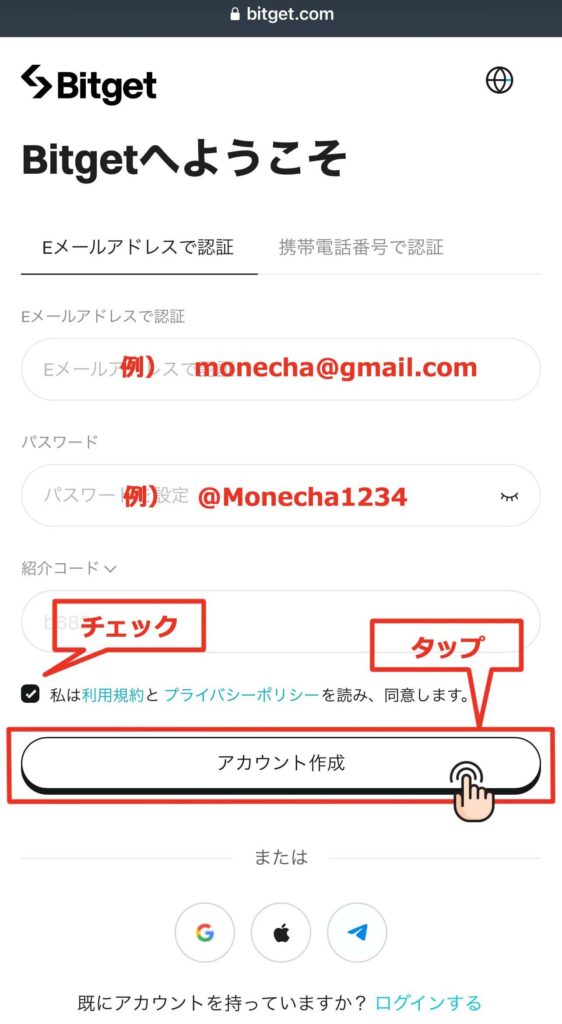
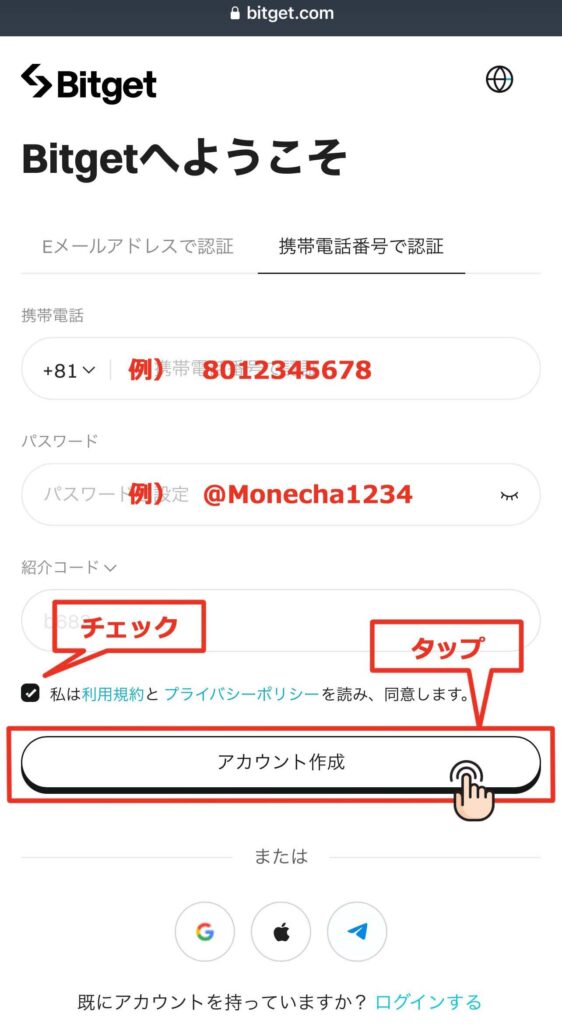
③ คุณจะถูกนำไปยังหน้าจอยืนยันภาพ เลือกภาพทั้งสามภาพตามลำดับที่ระบุ แล้วแตะ 'ตกลง'
หากคุณทำผิดพลาด ภาพอื่นจะปรากฏขึ้นอีกครั้ง
โปรดทำซ้ำจนกว่าจะได้คำตอบที่ถูกต้อง
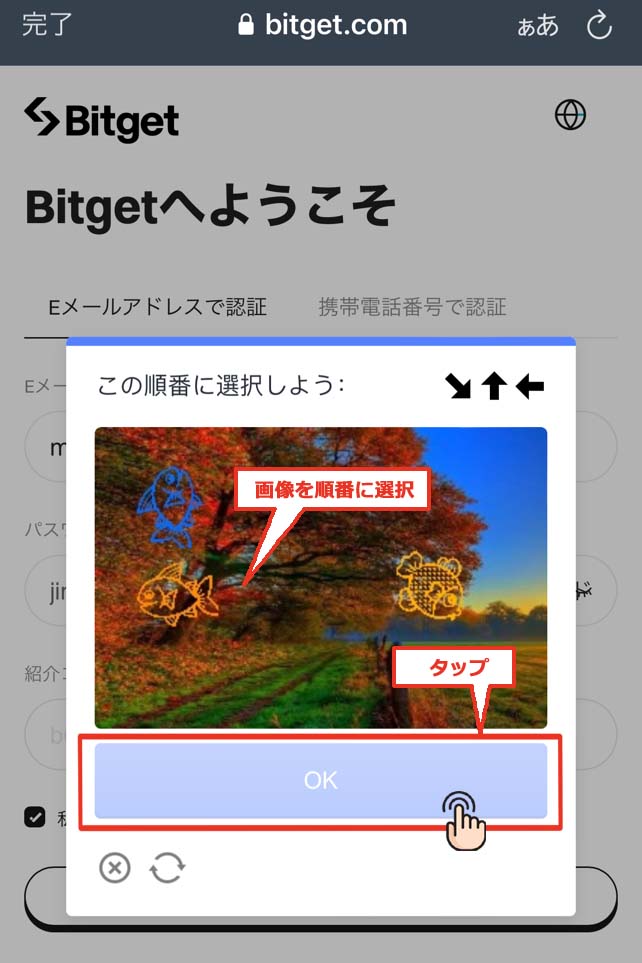
④ ป้อนรหัสยืนยัน❶
เมื่อคุณยืนยันภาพเรียบร้อยแล้ว คุณจะถูกนำไปยังหน้าจอที่คุณสามารถป้อนรหัสยืนยัน 6 หลักได้
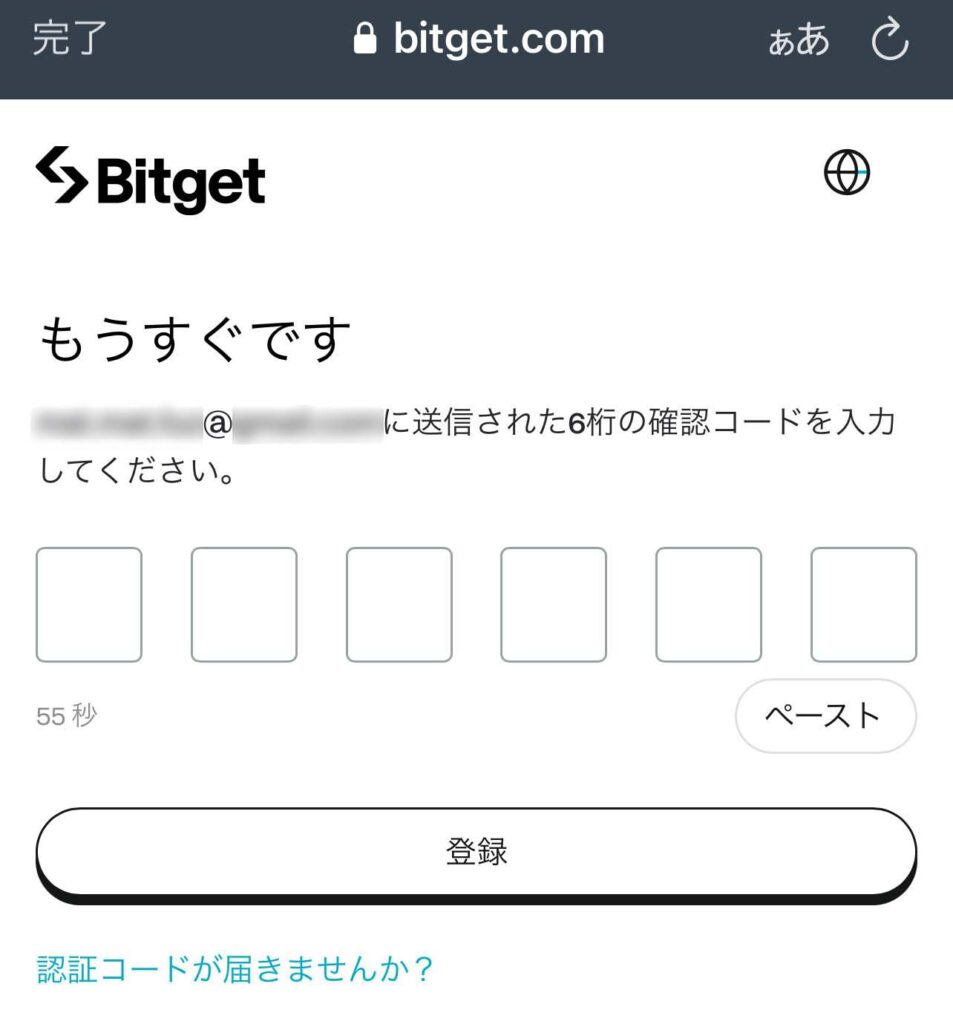
⑤ ป้อนรหัสยืนยัน ❷
รหัสยืนยันจะถูกส่งไปยังที่อยู่อีเมลที่คุณลงทะเบียนไว้ โปรดตรวจสอบอีเมลของคุณ (หากคุณลงทะเบียนด้วยหมายเลขโทรศัพท์ รหัสจะถูกส่งทาง SMS)
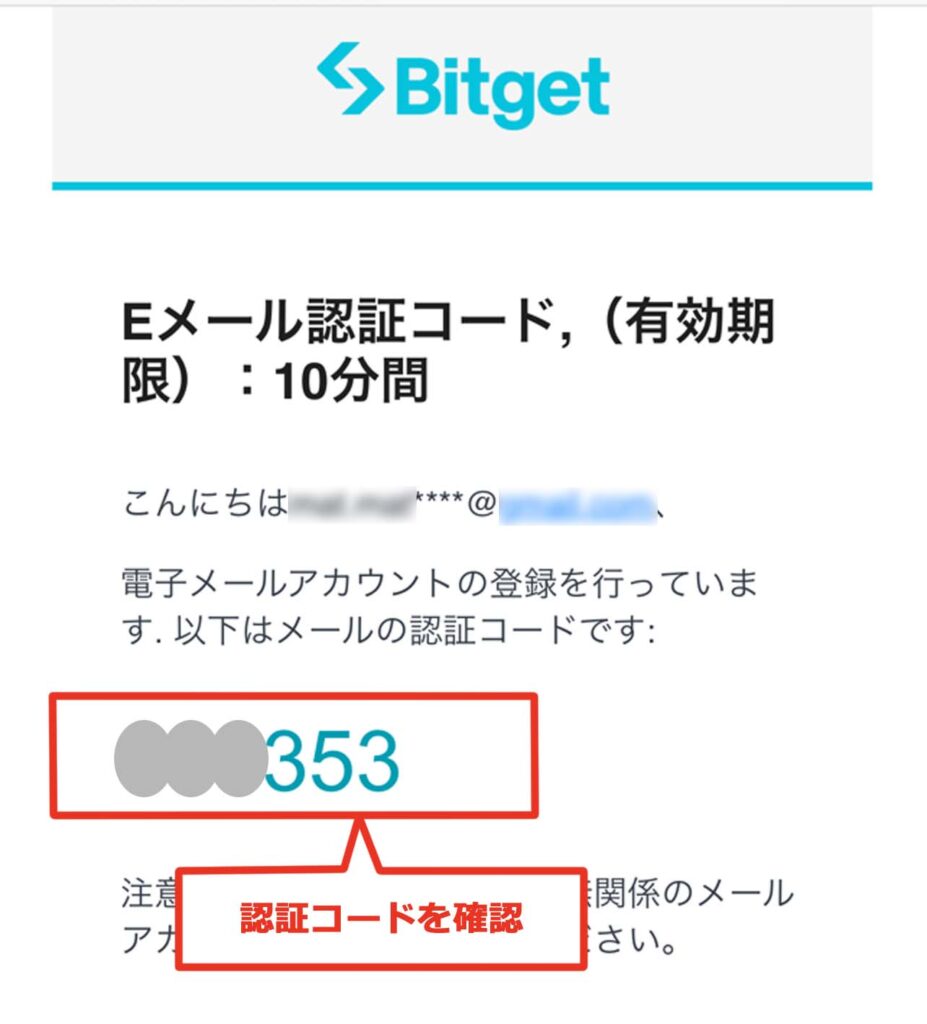
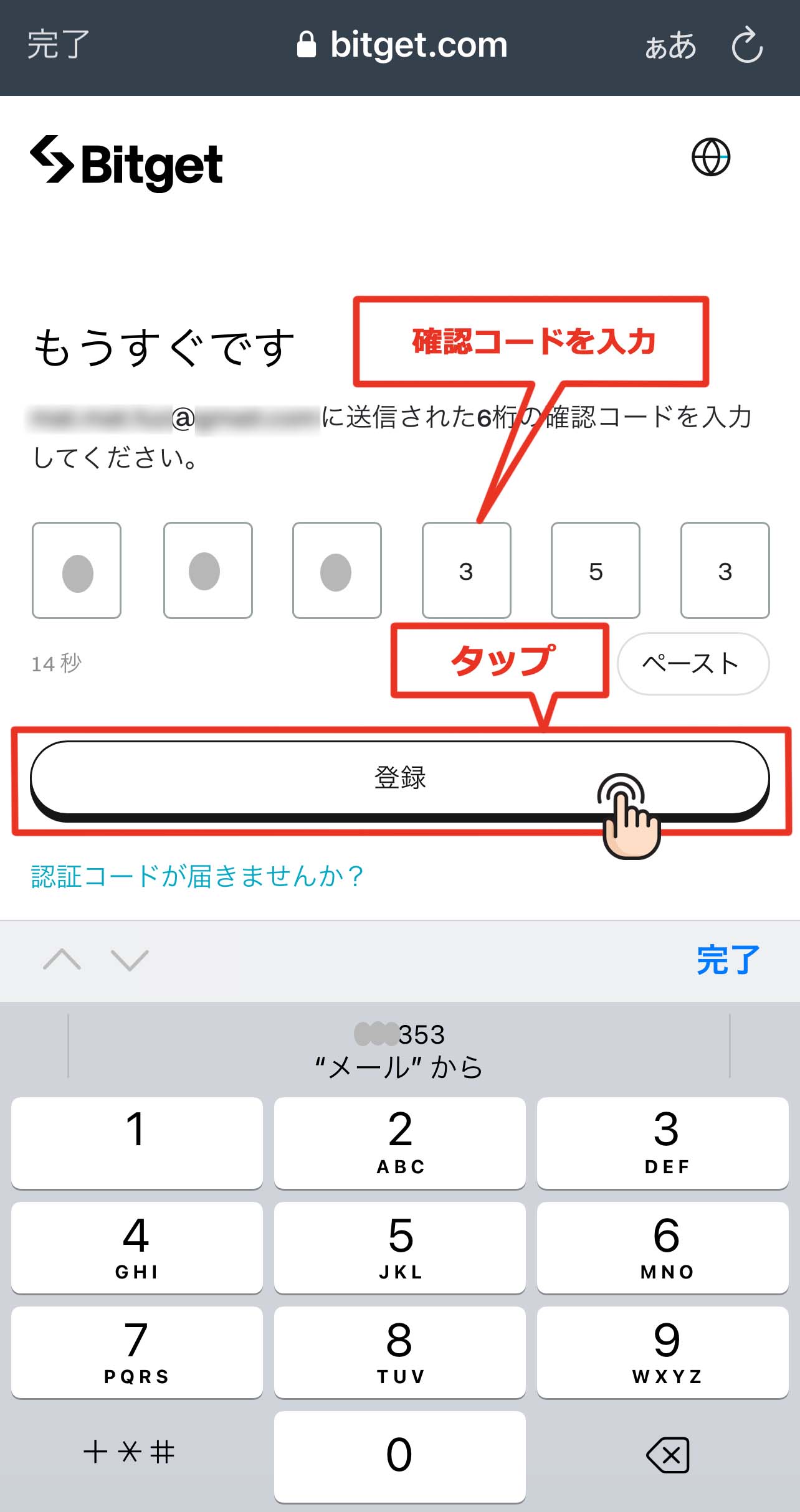
⑤ ป้อนรหัสยืนยัน ❸
กลับไปยังหน้าจอก่อนหน้า ป้อนรหัสยืนยัน แล้วแตะ "ลงทะเบียน"
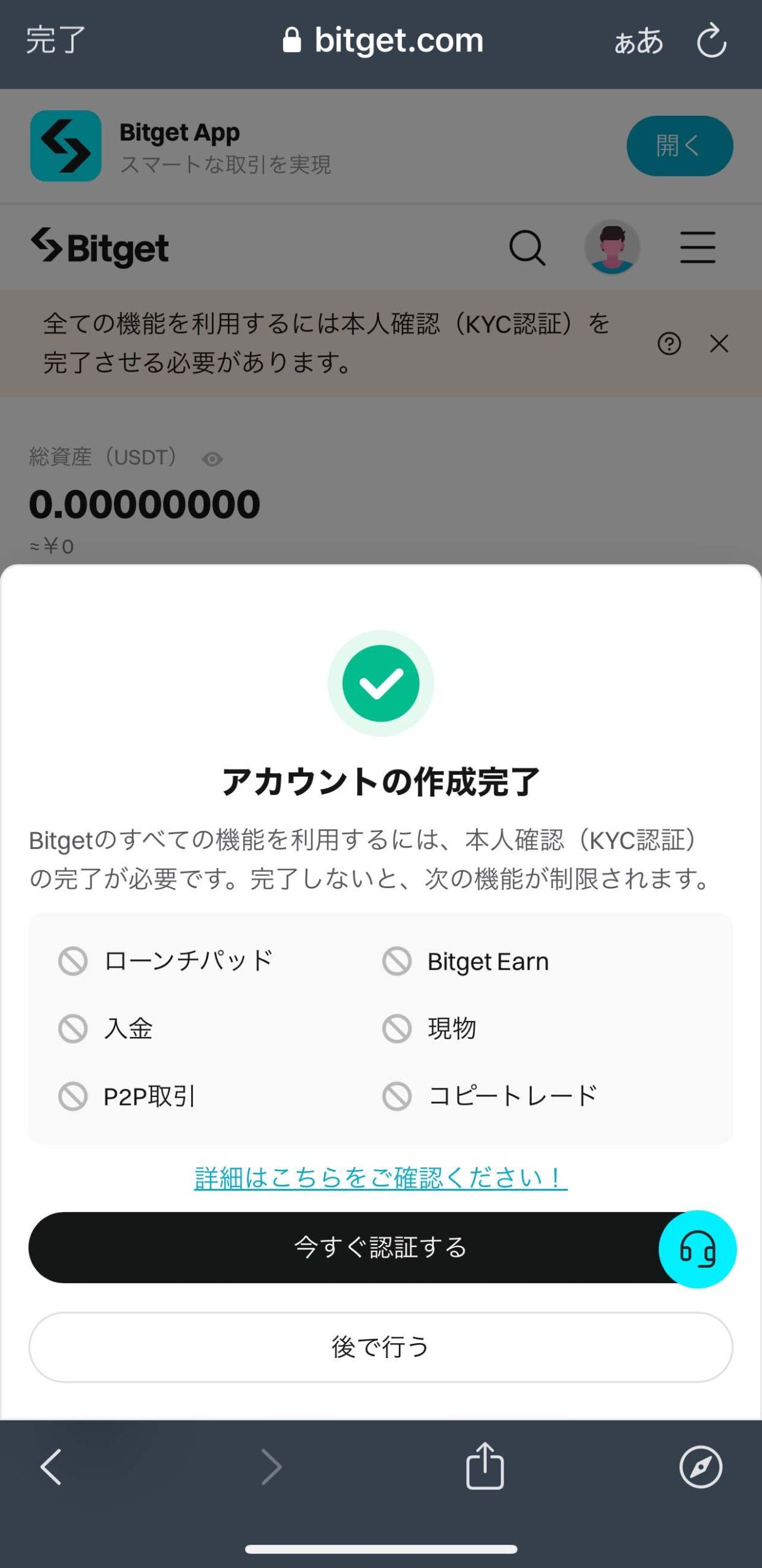
⑥ การสร้างบัญชีเสร็จสมบูรณ์
เมื่อตรวจสอบรหัสเรียบร้อยแล้ว หน้าจอจะเปลี่ยนไป และการสร้างบัญชีBitgetก็เสร็จสมบูรณ์
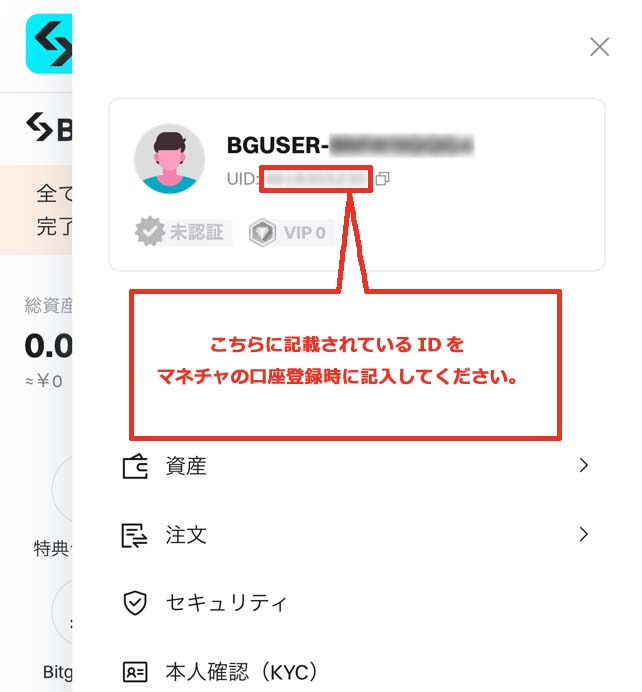
⑦ ยืนยันรหัสประจำตัวที่ใช้ในการลงทะเบียนบัญชีของคุณ
แตะที่ "ไอคอนรูปคน" บนหน้าจอบัญชี Bitget
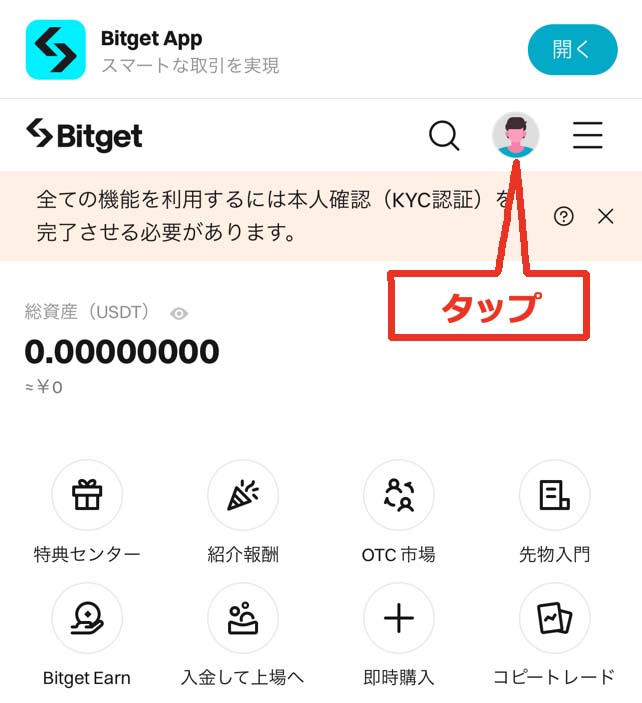
หมายเลข UID ที่แสดงบนหน้าจอเมื่อเปิดขึ้นมาจะเป็น "หมายเลขบัญชี" ที่คุณลงทะเบียนไว้กับMoneycha
สรุปแล้ว
ด้านบนคือคำแนะนำทีละขั้นตอนพร้อมภาพหน้าจอจากสมาร์ทโฟนที่อธิบายวิธีการเปิดบัญชีใหม่กับBitget
ขั้นตอนต่อไป ไปที่หน้า "บัญชีของฉัน" บน Money Charger แล้วสมัครลงทะเบียนบัญชีเงินคืนของคุณ
คลิกที่นี่เพื่ออ่านบทความอธิบายวิธีการลงทะเบียนบัญชีซื้อขาย ↓