นี่คือคู่มือฉบับสมบูรณ์สำหรับการเปิดบัญชีกับ IS6FX พร้อมคำแนะนำทีละขั้นตอนและรูปภาพ
คู่มือนี้อธิบายวิธีการเปิดบัญชีใหม่กับ IS6FX (IS6FX) โดยใช้แผนภาพและภาพหน้าจอจากสมาร์ทโฟนที่เข้าใจง่าย ทำให้ทุกคนสามารถทำตามได้อย่างง่ายดาย
ด้วย IS6FX คุณสามารถเปิดบัญชีและตั้งค่าเงินคืนได้ง่ายๆ เพียงทำตามคำแนะนำ
โปรดทำตามขั้นตอนด้านล่างเพื่อเปิดบัญชีและสมัครใช้บริการ
- วิธีเปิดบัญชีกับ IS6FX
- วิธีการสมัครบัญชีกับ MoneyChat
คุณก็ยังสามารถรับเงินคืนได้หากลงทะเบียนกับ MoneyChat

สำหรับแก้ไขปัญหาเกี่ยวกับการซื้อขายและการถอนเงิน

ผู้เล่นที่ยังคงใช้งานอยู่ 83 คน
โดยมีผู้เข้าร่วม 56 ราย


ตอนที่ 1
เปิดบัญชีกับ IS6FX
ขั้นแรก คุณจะต้องเปิดบัญชี IS6FX ก่อน โปรดทำตามคำแนะนำด้านล่างและเปิดบัญชีผ่านลิงก์เฉพาะที่ให้ไว้โดยปุ่มด้านล่าง
ขั้นตอนที่ 1
ไปที่หน้าสร้างบัญชี IS6FX
ขั้นแรก คลิกปุ่มด้านล่างเพื่อไปยังหน้าสร้างบัญชี IS6FX เมื่อคุณเปิดลิงก์แล้ว แบบฟอร์มลงทะเบียน IS6FX จะปรากฏขึ้น
*โปรดทราบว่า หากคุณลงทะเบียนผ่านลิงก์อื่นที่ไม่ใช่ลิงก์ที่ Moneycha จัดให้ คุณจะไม่สามารถรับเงินคืนจาก Moneycha ได้*
ขั้นตอนที่ 2
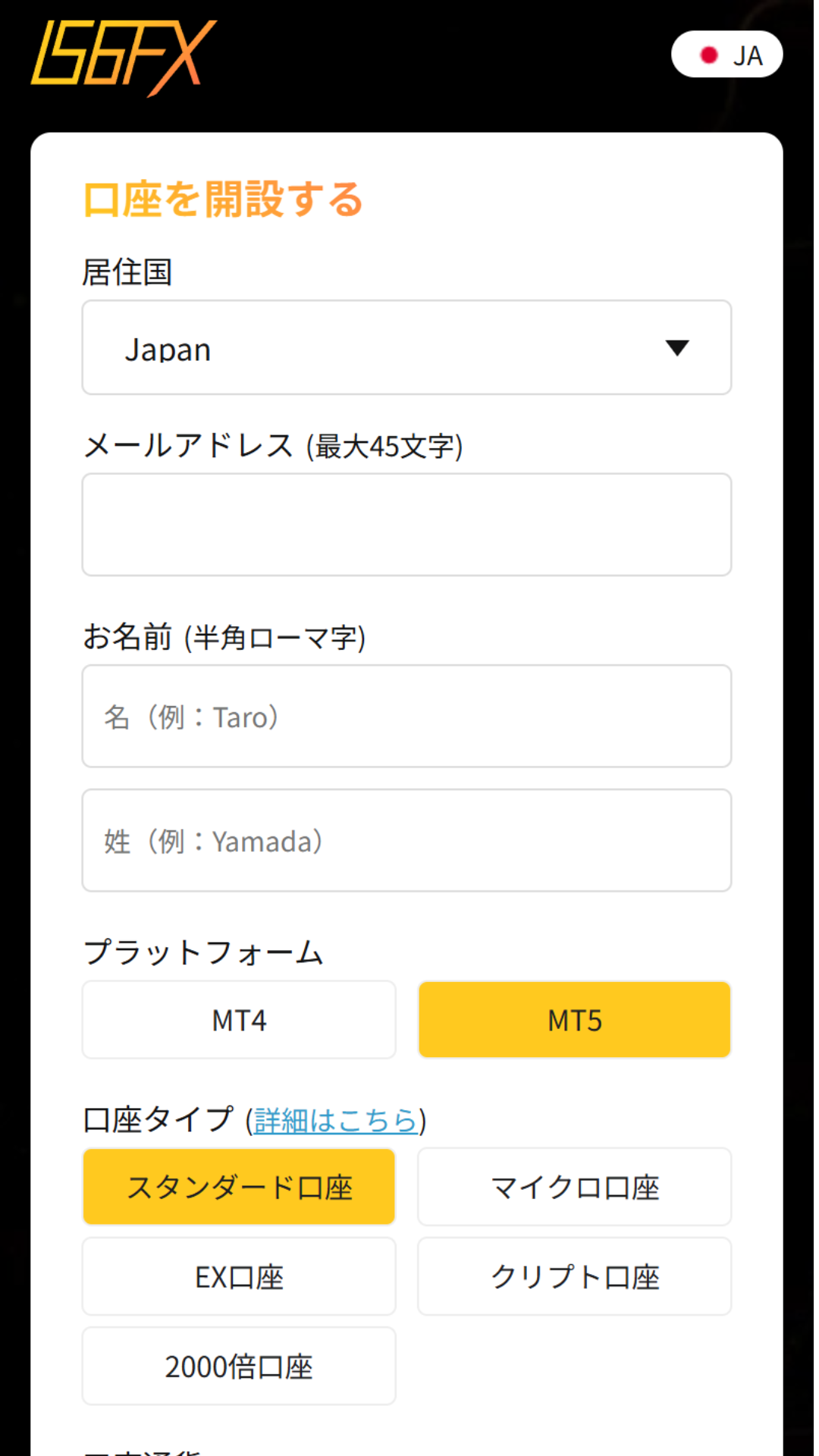
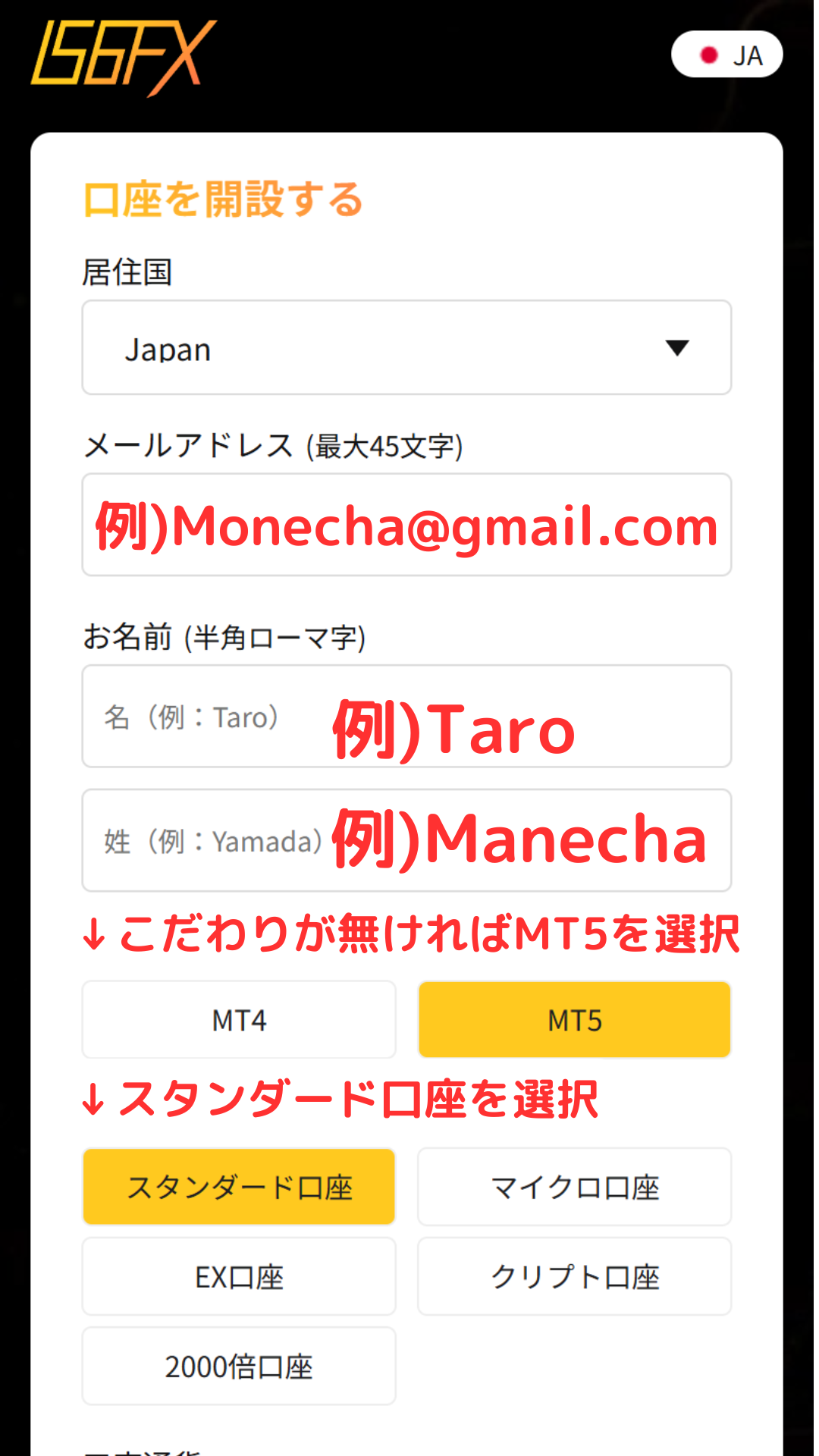
กรุณาป้อนข้อมูลการลงทะเบียนของคุณ
กรอกข้อมูลที่จำเป็น เช่น ที่อยู่อีเมล ชื่อ และประเภทบัญชี ลงในแบบฟอร์มลงทะเบียน IS6FX ที่แสดงขึ้น
*หากคุณไม่มีความต้องการเฉพาะเจาะจงใดๆ เราขอแนะนำให้เลือกบัญชี "มาตรฐาน" ซึ่งใช้งานได้หลากหลาย
ขั้นตอนที่ 3
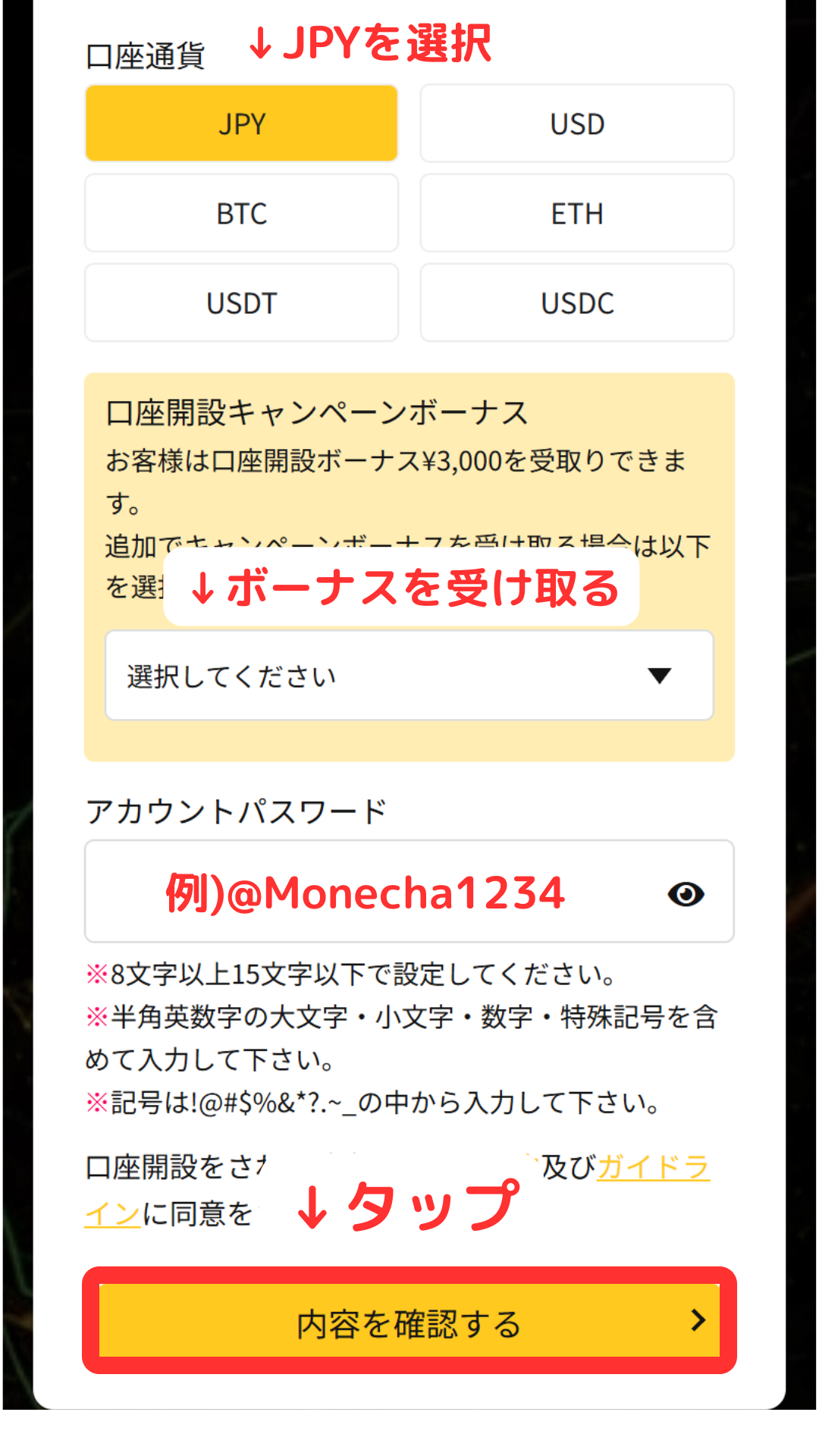
ตั้งค่าสกุลเงินและรหัสผ่าน
ถัดไป เลือกสกุลเงินที่คุณต้องการใช้สำหรับการฝากและถอนเงินกับ IS6FX แล้วป้อนรหัสผ่านของคุณ เมื่อคุณป้อนข้อมูลเสร็จแล้ว ให้แตะปุ่ม "ยืนยันรายละเอียด"
*รหัสผ่านที่คุณตั้งไว้จะใช้ในการเข้าสู่ระบบหน้า My Page ของคุณ ดังนั้นโปรดจดบันทึกไว้เพื่อป้องกันการลืม
ขั้นตอนที่ 4
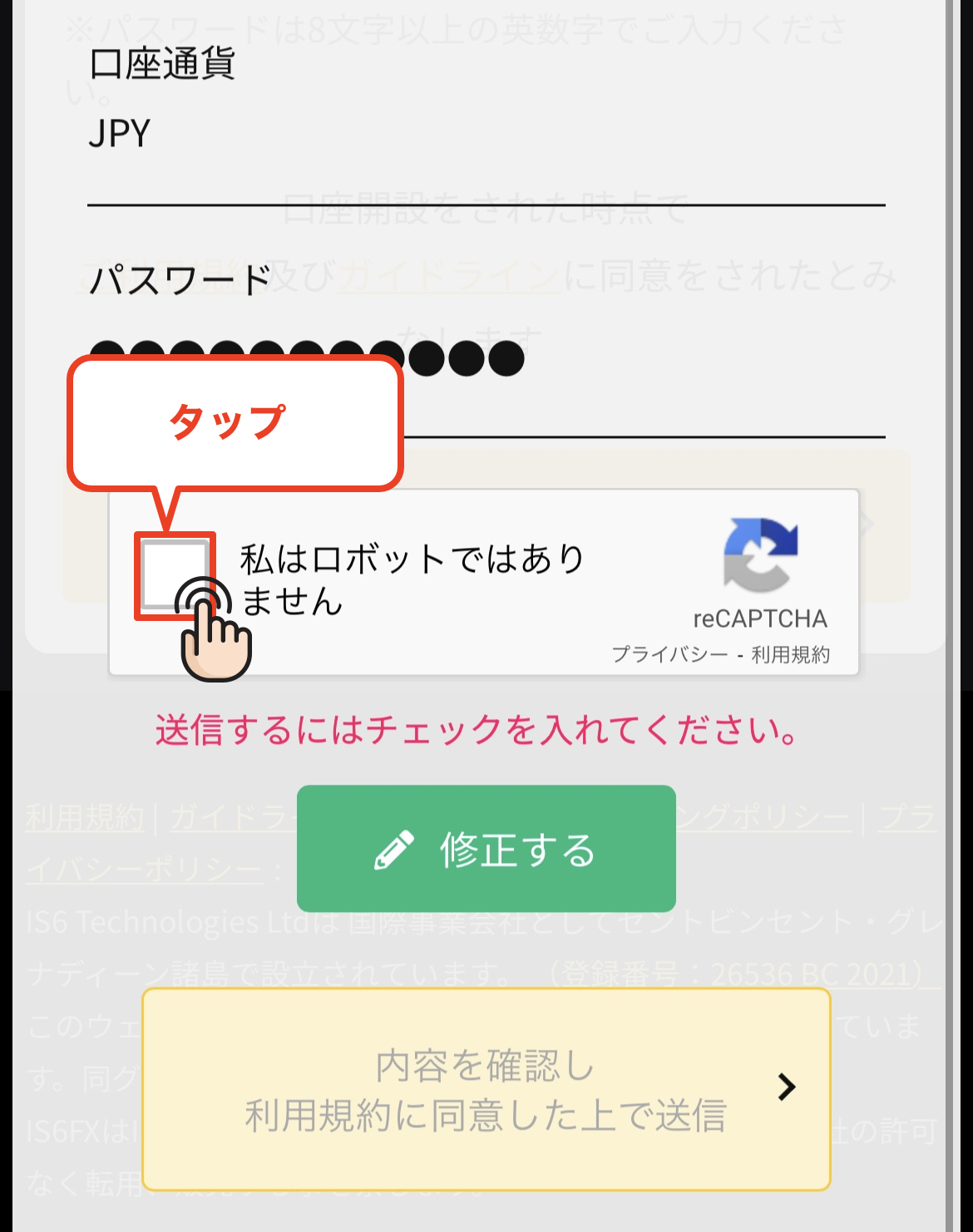
ดำเนินการตรวจสอบสิทธิ์หุ่นยนต์
แตะช่องทำเครื่องหมาย "ฉันไม่ใช่หุ่นยนต์" เพื่อพิสูจน์ว่าคุณไม่ใช่หุ่นยนต์ หากมีข้อความขอให้ยืนยันด้วยภาพปรากฏขึ้น ให้ทำตามคำแนะนำและเลือกภาพที่เหมาะสม
วิ5
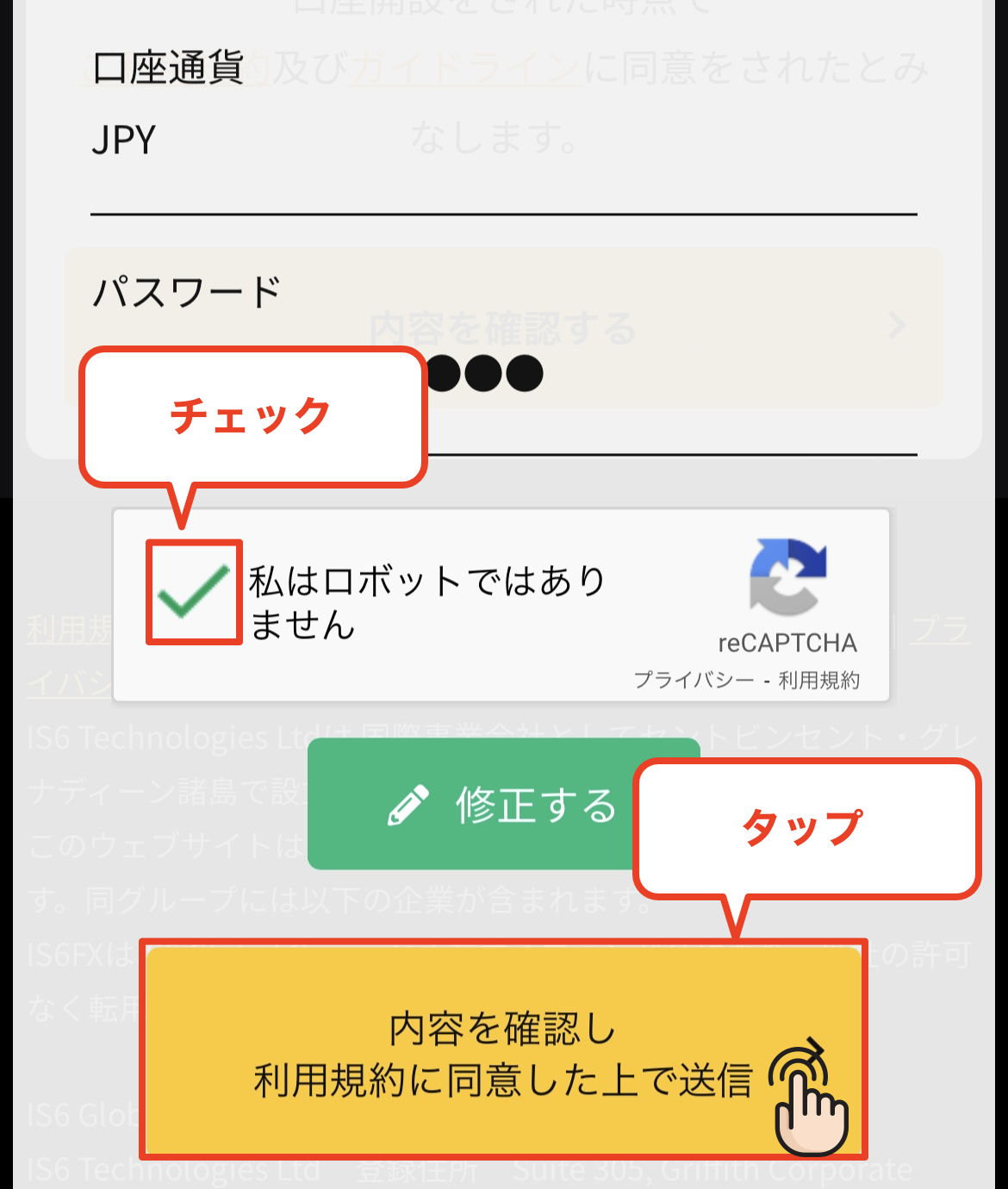
ฉันยอมรับข้อกำหนดในการให้บริการและส่งข้อมูล
ตรวจสอบให้แน่ใจว่าได้ทำเครื่องหมายในช่องแล้ว จากนั้นแตะปุ่ม "ตรวจสอบรายละเอียดและยอมรับข้อกำหนดในการให้บริการก่อนส่ง" เพื่อสร้างบัญชีของคุณ
ขั้นตอนที่ 6
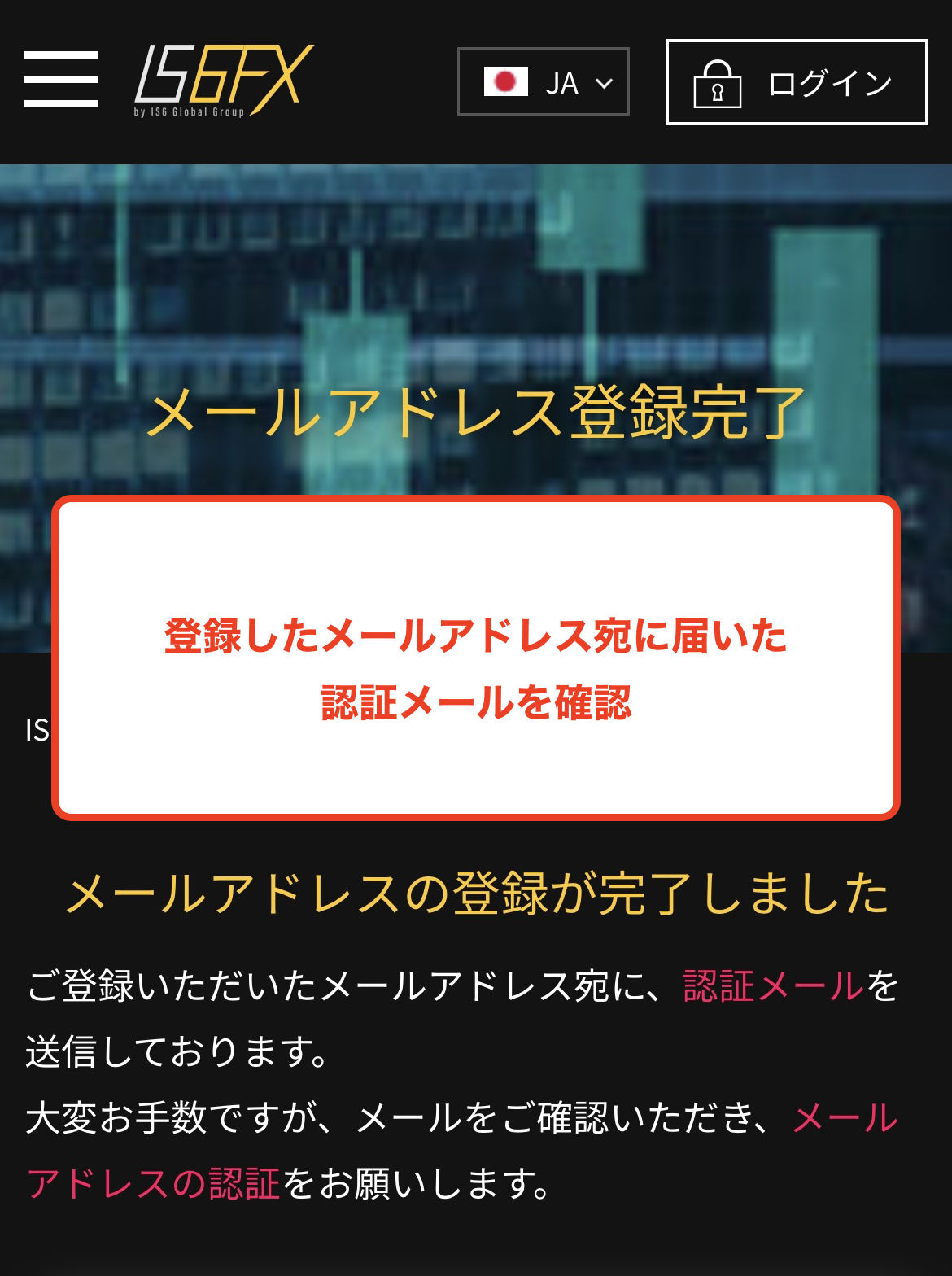
รับอีเมลยืนยัน
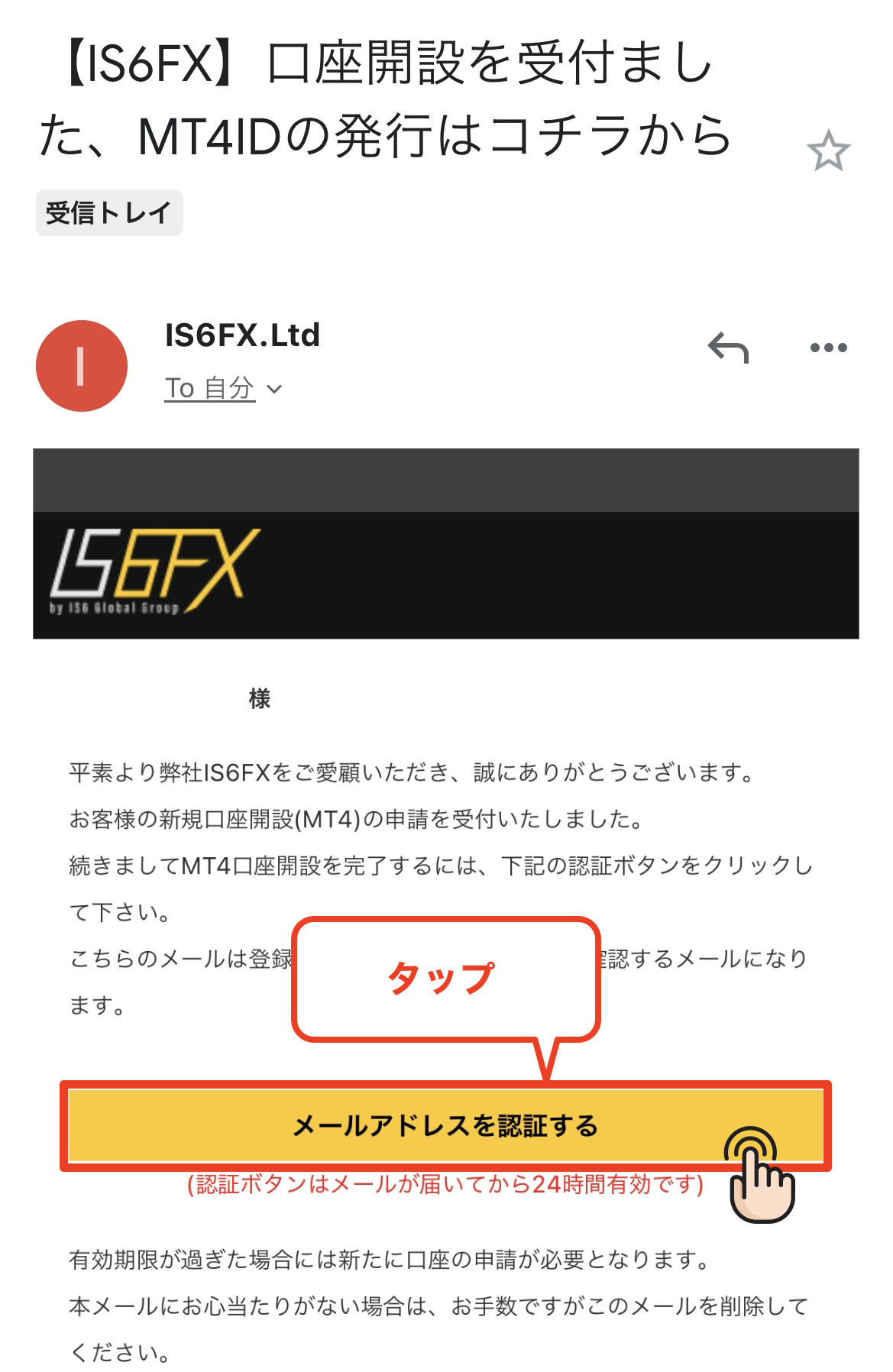
เมื่อการสร้างบัญชีของคุณเสร็จสมบูรณ์ คุณจะได้รับอีเมลจาก IS6FX ไปยังที่อยู่อีเมลที่คุณลงทะเบียนไว้ โดยมีหัวข้ออีเมลว่า "[IS6FX] ใบสมัครบัญชีของคุณได้รับแล้ว คลิกที่นี่เพื่อรับ MT4 ID ของคุณ" โปรดตรวจสอบกล่องจดหมายเข้าของคุณ
*หากคุณไม่ได้รับอีเมล โปรดตรวจสอบโฟลเดอร์สแปมของคุณ
ขั้นตอนที่ 7
ดำเนินการยืนยันอีเมล
เปิดอีเมลที่คุณได้รับและแตะปุ่ม "ยืนยันที่อยู่อีเมล" เพื่อดำเนินการยืนยันอีเมลให้เสร็จสมบูรณ์
ขั้นตอนที่ 8
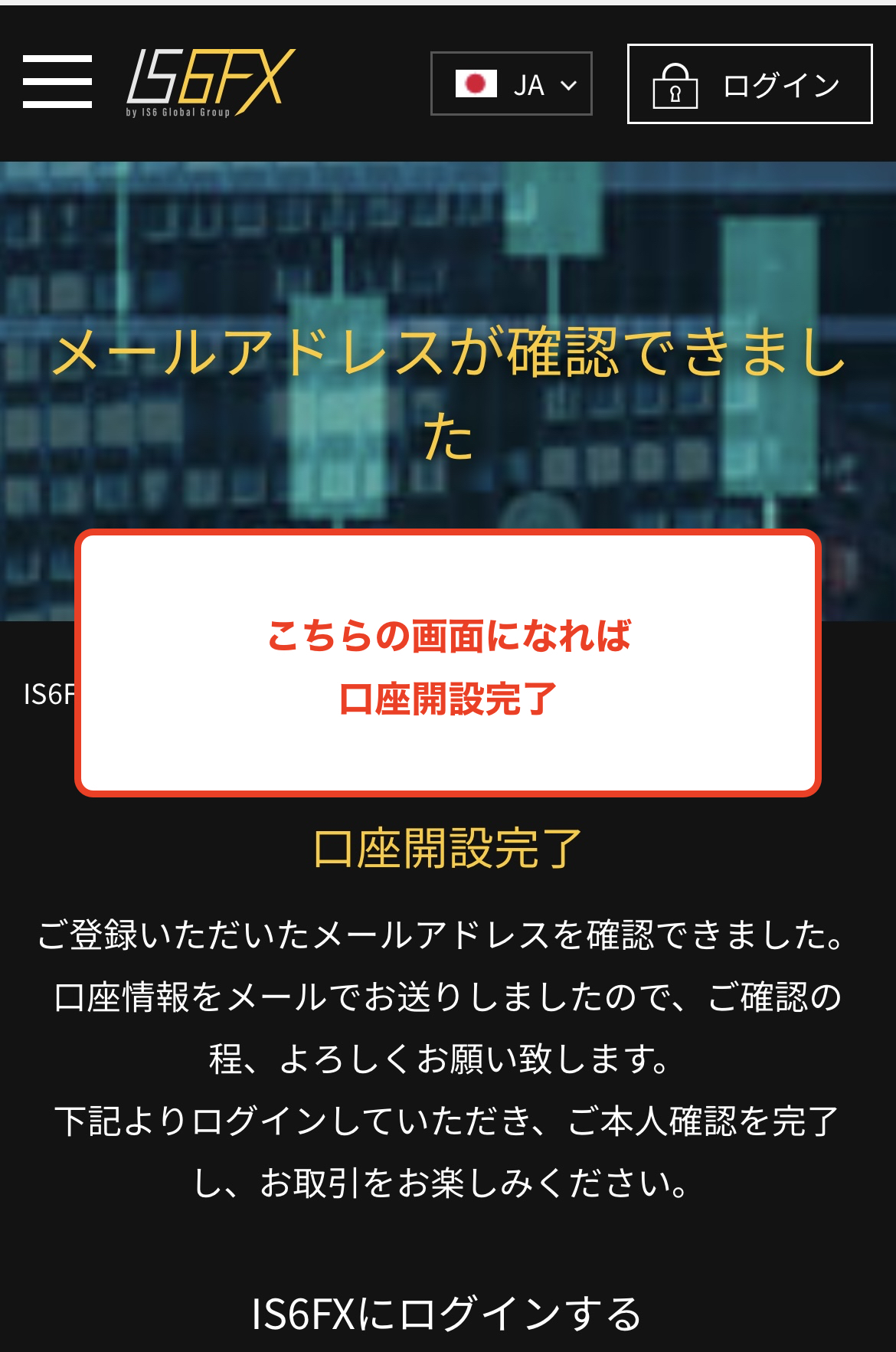
โปรดยืนยันว่าการสร้างบัญชีเสร็จสมบูรณ์แล้ว
เมื่อหน้าจอนี้ปรากฏขึ้น การสร้างบัญชี IS6FX ของคุณก็เสร็จสมบูรณ์แล้ว ขั้นตอนต่อไป เราจะดำเนินการขอข้อมูลบัญชีซื้อขายของคุณ
.jpg)
ขั้นตอนที่ 9
ได้รับอีเมลยืนยันการเปิดบัญชีแล้ว
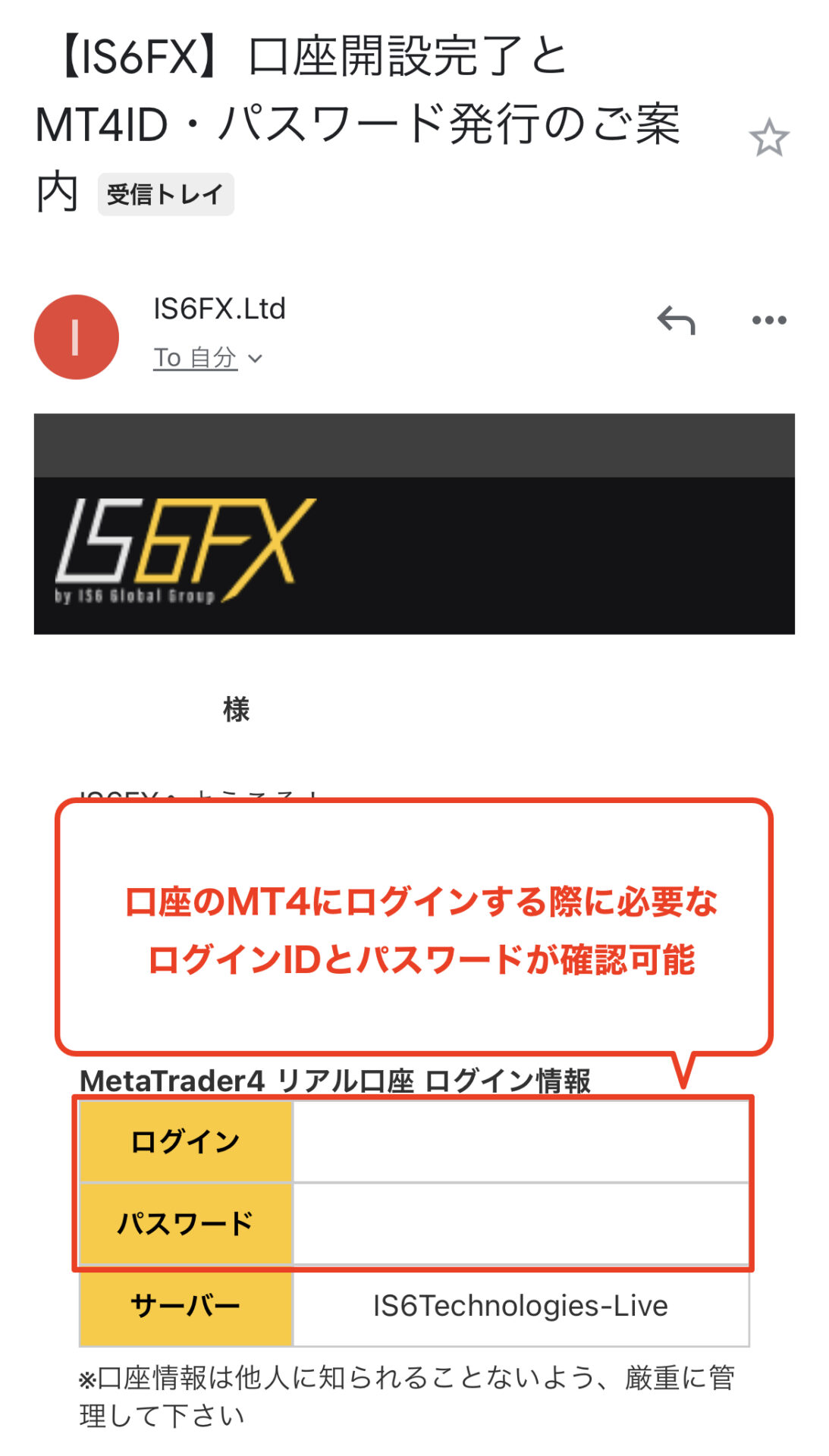
คุณจะได้รับอีเมลที่มีหัวข้อ "การเปิดบัญชีเสร็จสมบูรณ์" ไปยังที่อยู่อีเมลที่คุณลงทะเบียนไว้กับ IS6FX โปรดตรวจสอบกล่องจดหมายเข้าของคุณ
*กับ IS6FX บัญชีซื้อขายจะถูกเปิดโดยอัตโนมัติพร้อมกับการสร้างบัญชี
ขั้นตอนที่ 10
รับรหัสล็อกอินและรหัสผ่านของคุณ
เมื่อคุณเปิดอีเมล คุณจะเห็นรหัสล็อกอินและรหัสผ่านสำหรับบัญชีซื้อขาย IS6FX ที่คุณเพิ่งเปิด โปรดจดบันทึกไว้ด้วย
*รหัสล็อกอินนี้จะจำเป็นสำหรับการลงทะเบียนบัญชี MoneyChat ในส่วนที่ 2 ดังนั้นโปรดจดบันทึกไว้ด้วย
ขั้นตอนที่ 11
เริ่มการตรวจสอบ KYC
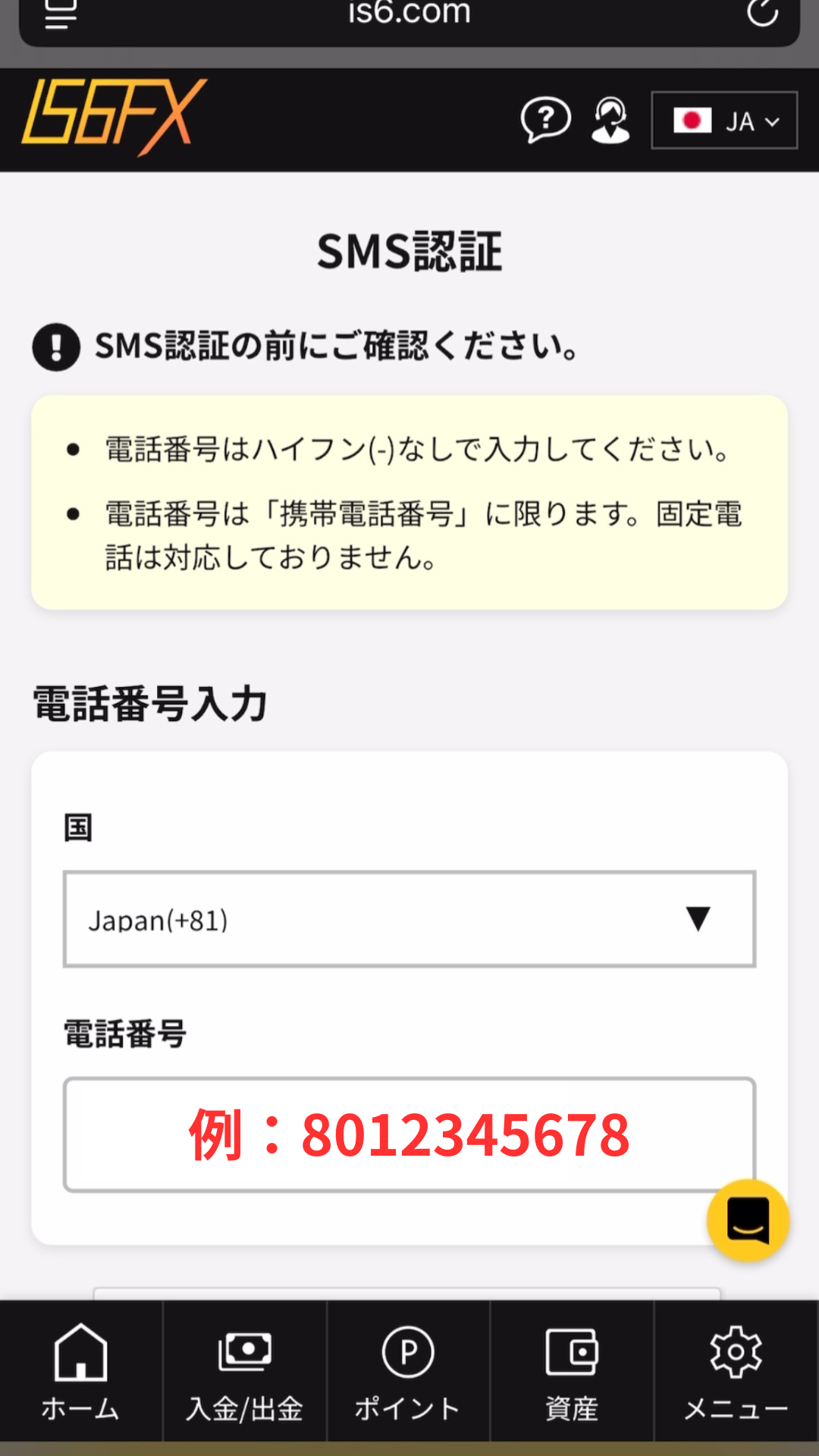
ขั้นตอนต่อไป เราจะดำเนินการตรวจสอบ KYC (Know Your Customer) โปรดป้อนหมายเลขโทรศัพท์สำหรับการยืนยันทาง SMS ในหน้าจอที่ปรากฏขึ้น
ขั้นตอนที่ 12
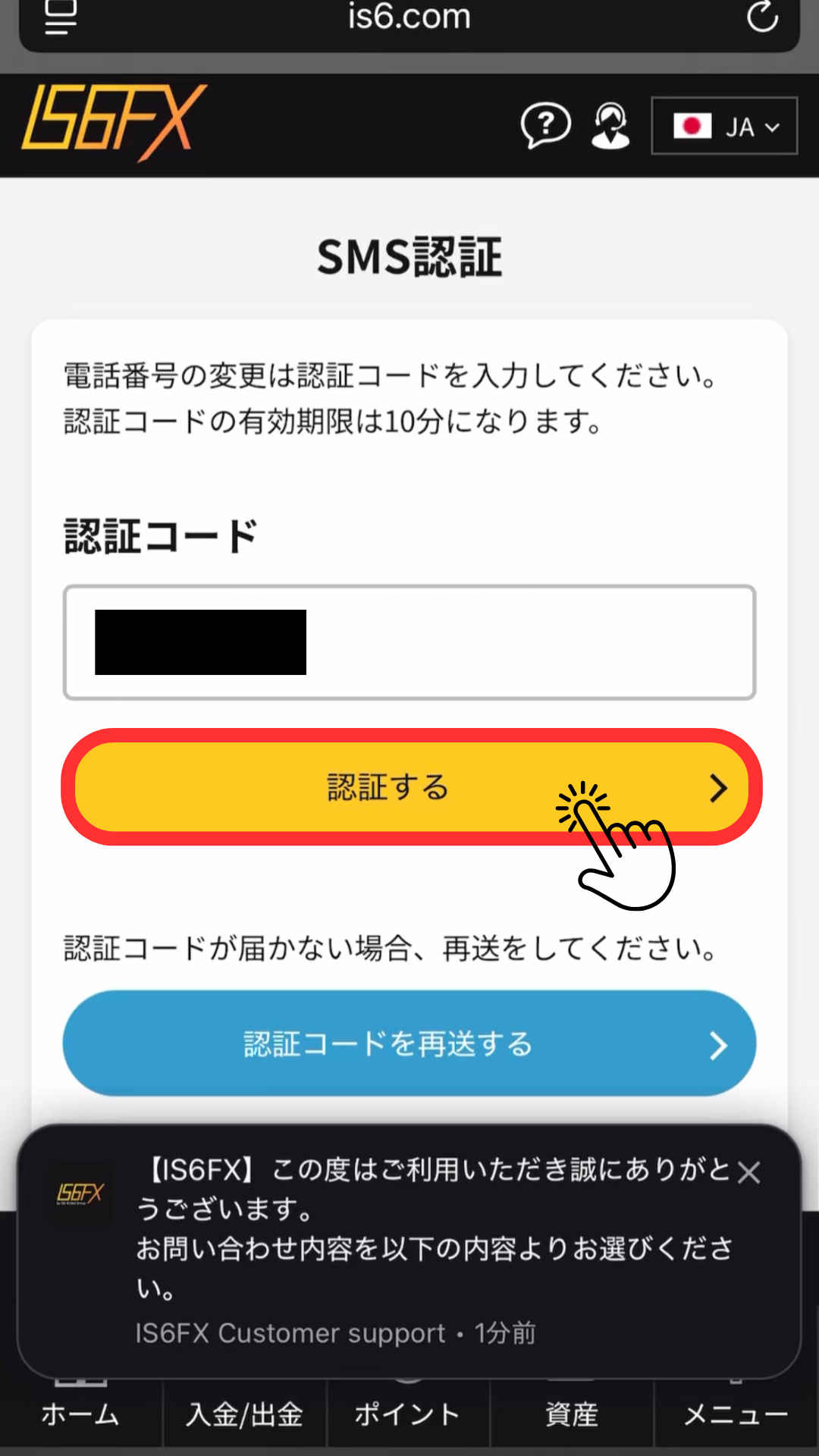
ป้อนรหัสยืนยันทาง SMS
ระบบจะส่งรหัสยืนยันทาง SMS ไปยังหมายเลขโทรศัพท์ที่คุณป้อน ป้อนรหัสที่ปรากฏบนหน้าจอแล้วแตะปุ่ม "ยืนยัน"
ขั้นตอนที่ 13
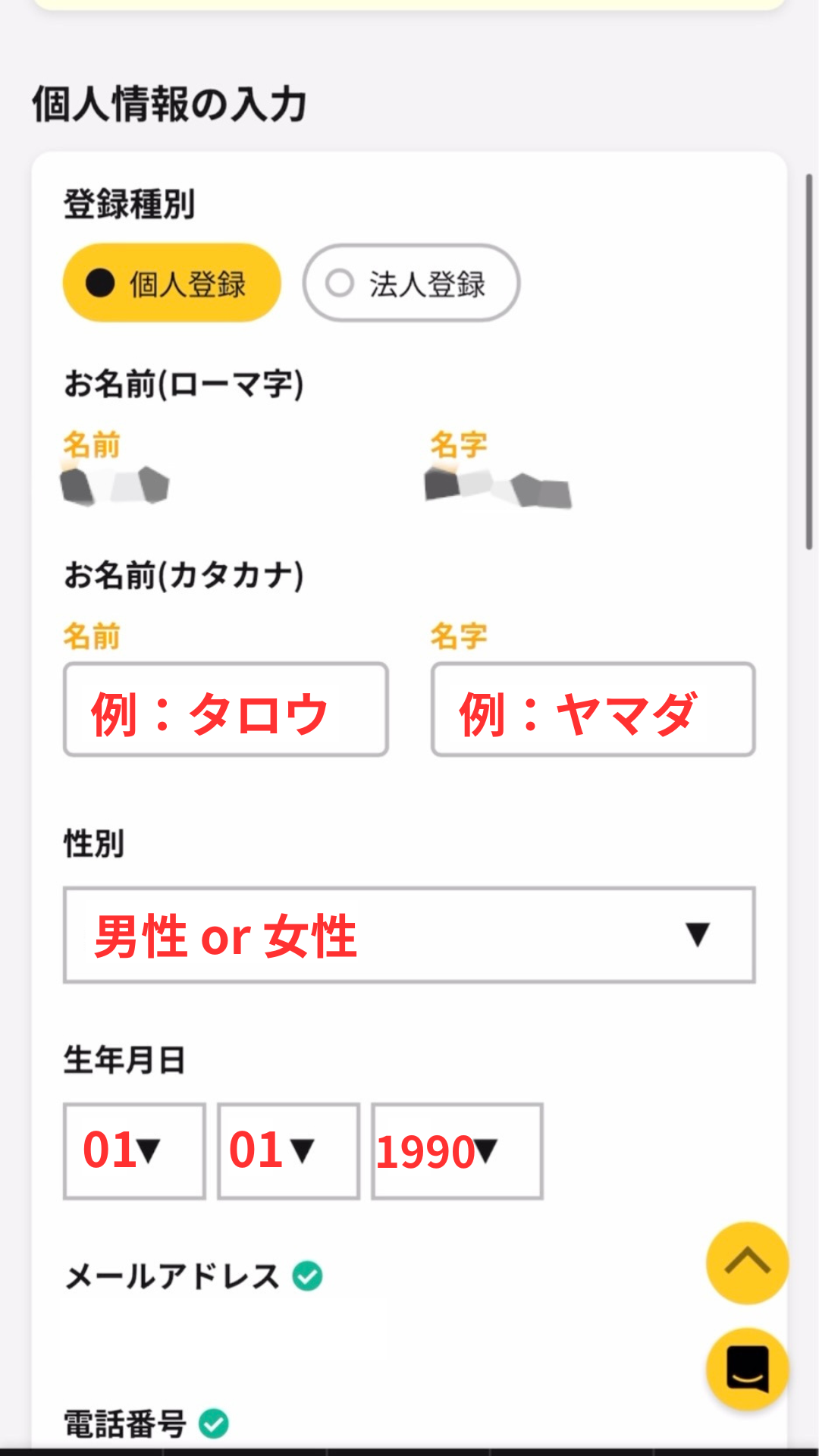
กรุณาป้อนข้อมูลส่วนตัวของคุณ
โปรดกรอกข้อมูลส่วนตัวของคุณ เช่น ชื่อ (เป็นอักษรโรมัน) และวันเดือนปีเกิด ให้ตรงกับที่ปรากฏในเอกสารประจำตัวของคุณทุกประการ
*หากเอกสารยืนยันตัวตนและข้อมูลที่คุณกรอกไม่ตรงกัน ใบสมัครของคุณอาจไม่ได้รับการอนุมัติในขั้นตอนการตรวจสอบขั้นต่อไป
ขั้นตอนที่ 14
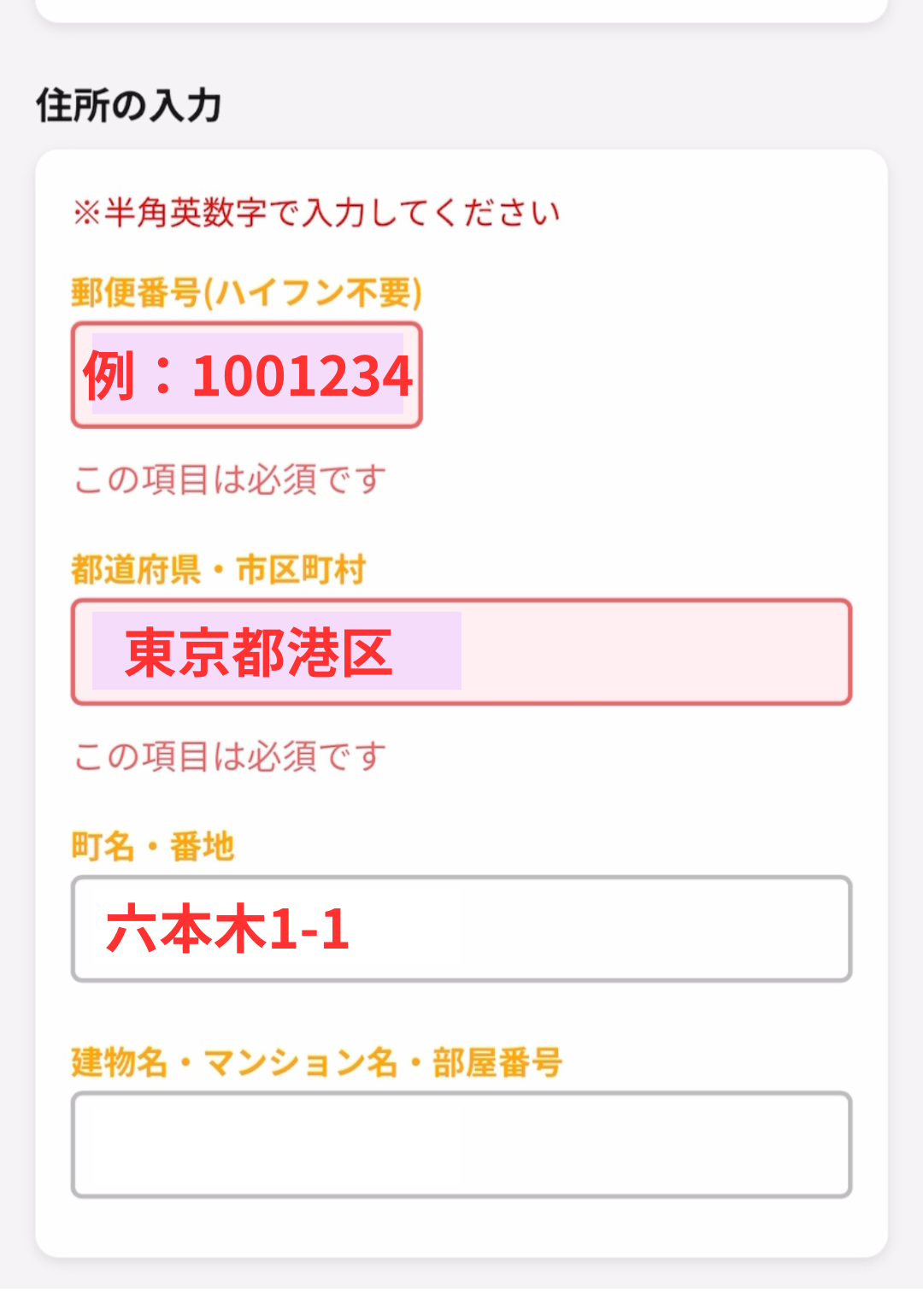
ป้อนที่อยู่ของคุณ
ถัดไป กรุณาป้อนที่อยู่ของคุณ โปรดป้อนให้ถูกต้องตามลำดับต่อไปนี้: บ้านเลขที่ ถนน เมือง/ตำบล/หมู่บ้าน อำเภอ และรหัสไปรษณีย์
ขั้นตอนที่ 15
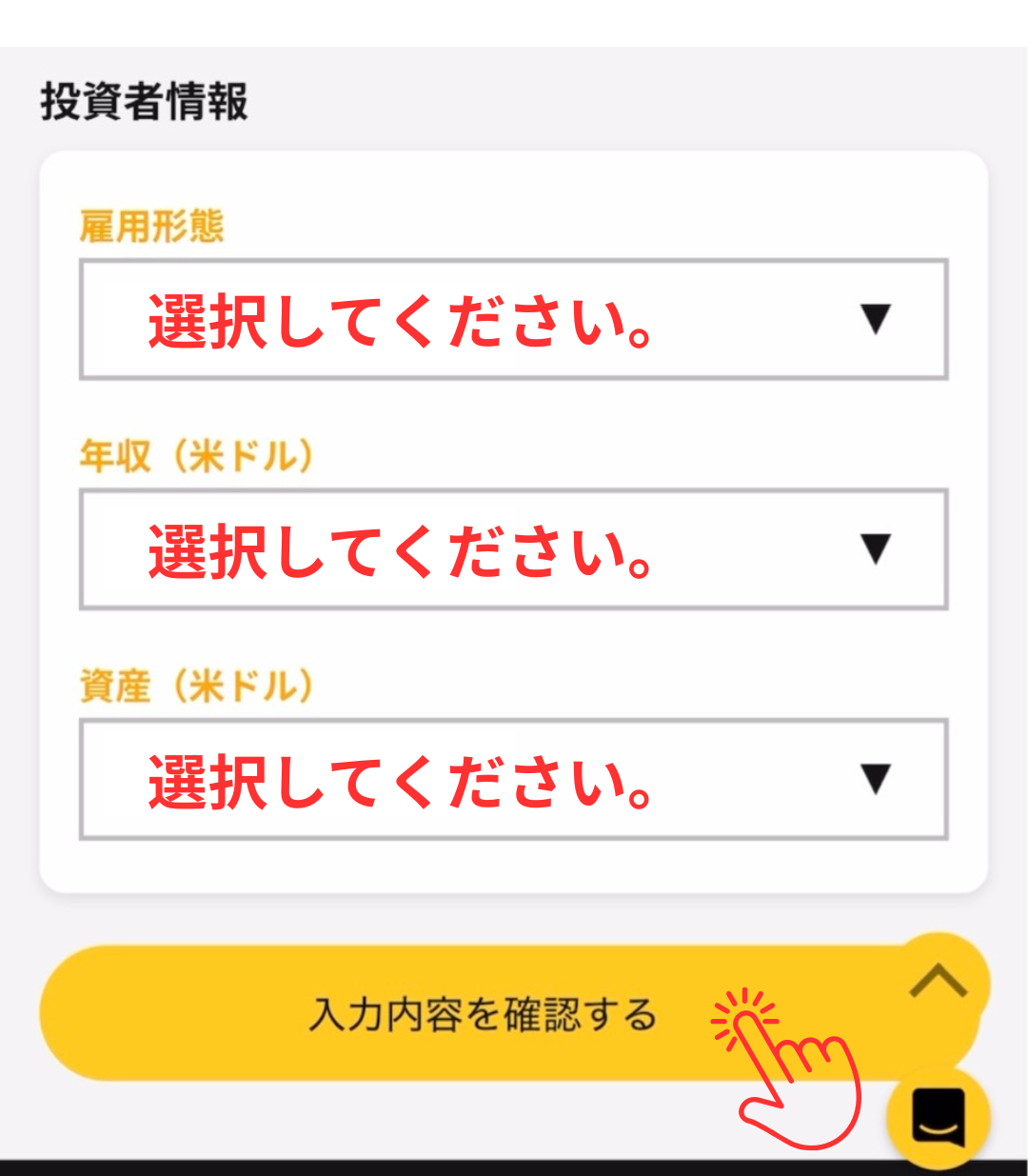
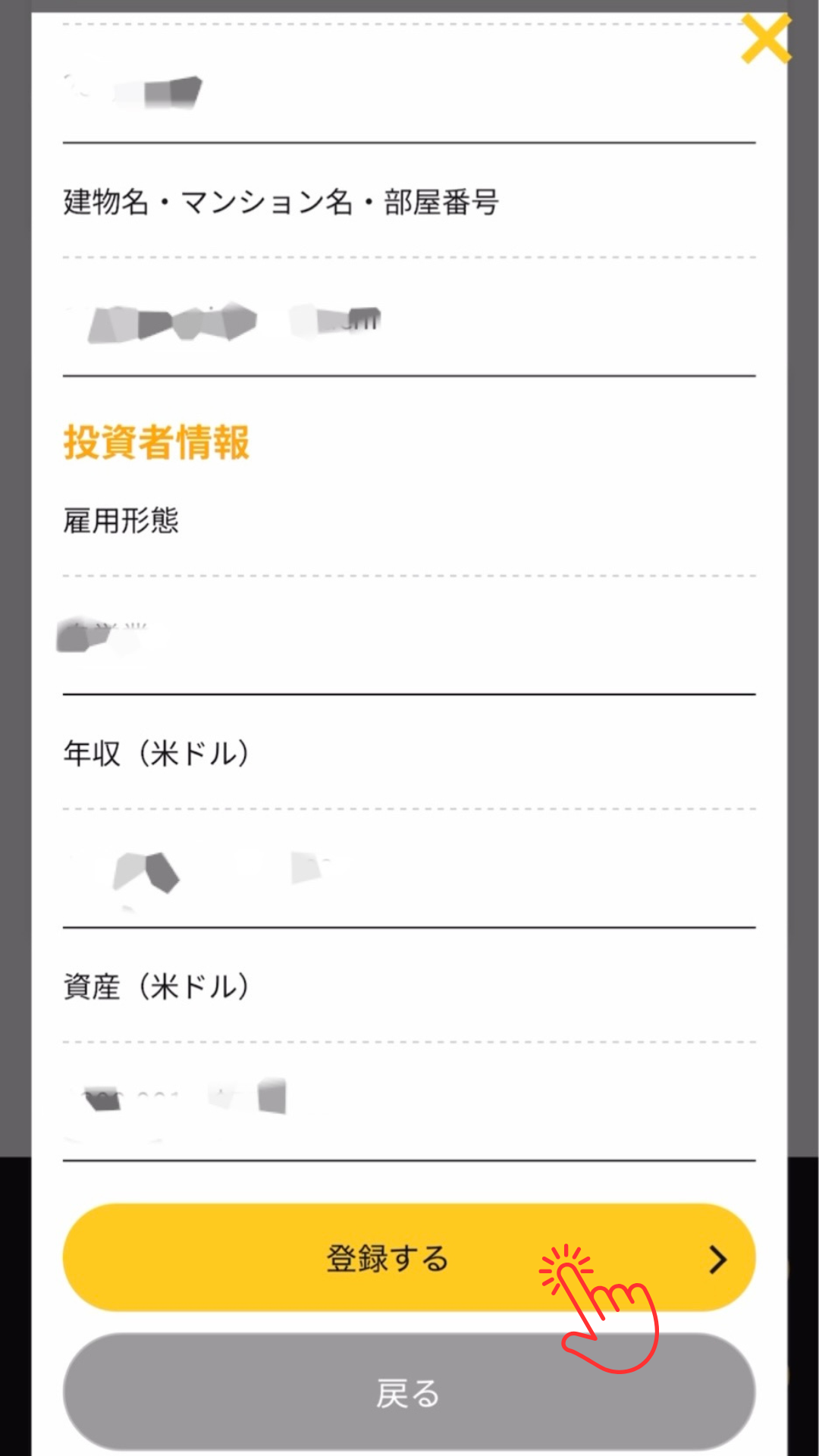
ป้อนข้อมูลนักลงทุน
กรอกข้อมูลนักลงทุนของคุณ เช่น รายได้ต่อปี สถานะสินทรัพย์ และประสบการณ์การลงทุน จากนั้นแตะปุ่ม "ยืนยันข้อมูล"
ขั้นตอนที่ 16
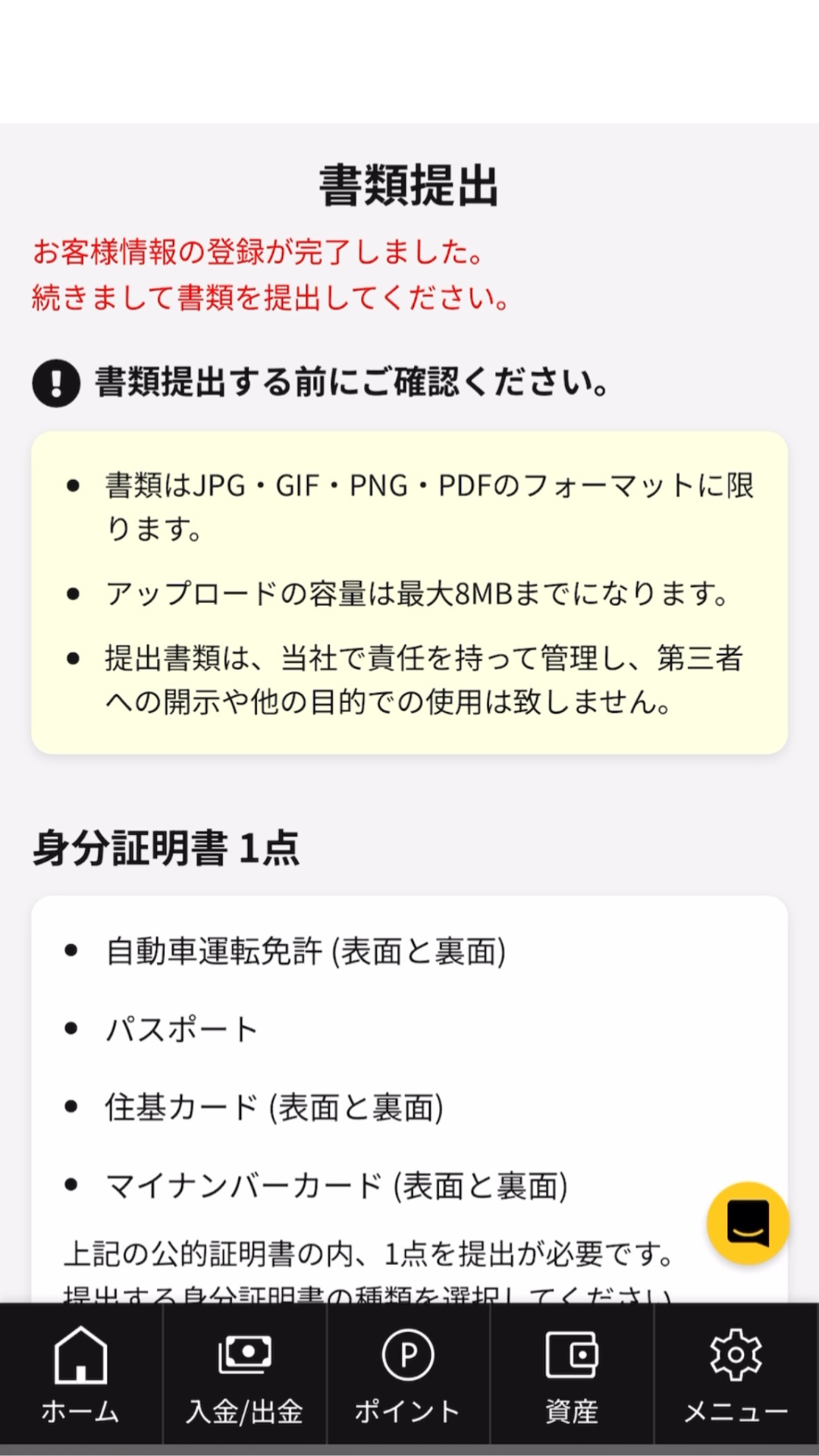
โปรดตรวจสอบข้อมูลที่คุณป้อนและลงทะเบียน
ตรวจสอบข้อมูลที่คุณป้อนอีกครั้ง และหากทุกอย่างถูกต้อง ให้แตะปุ่ม "ลงทะเบียน"
ขั้นตอนที่ 17
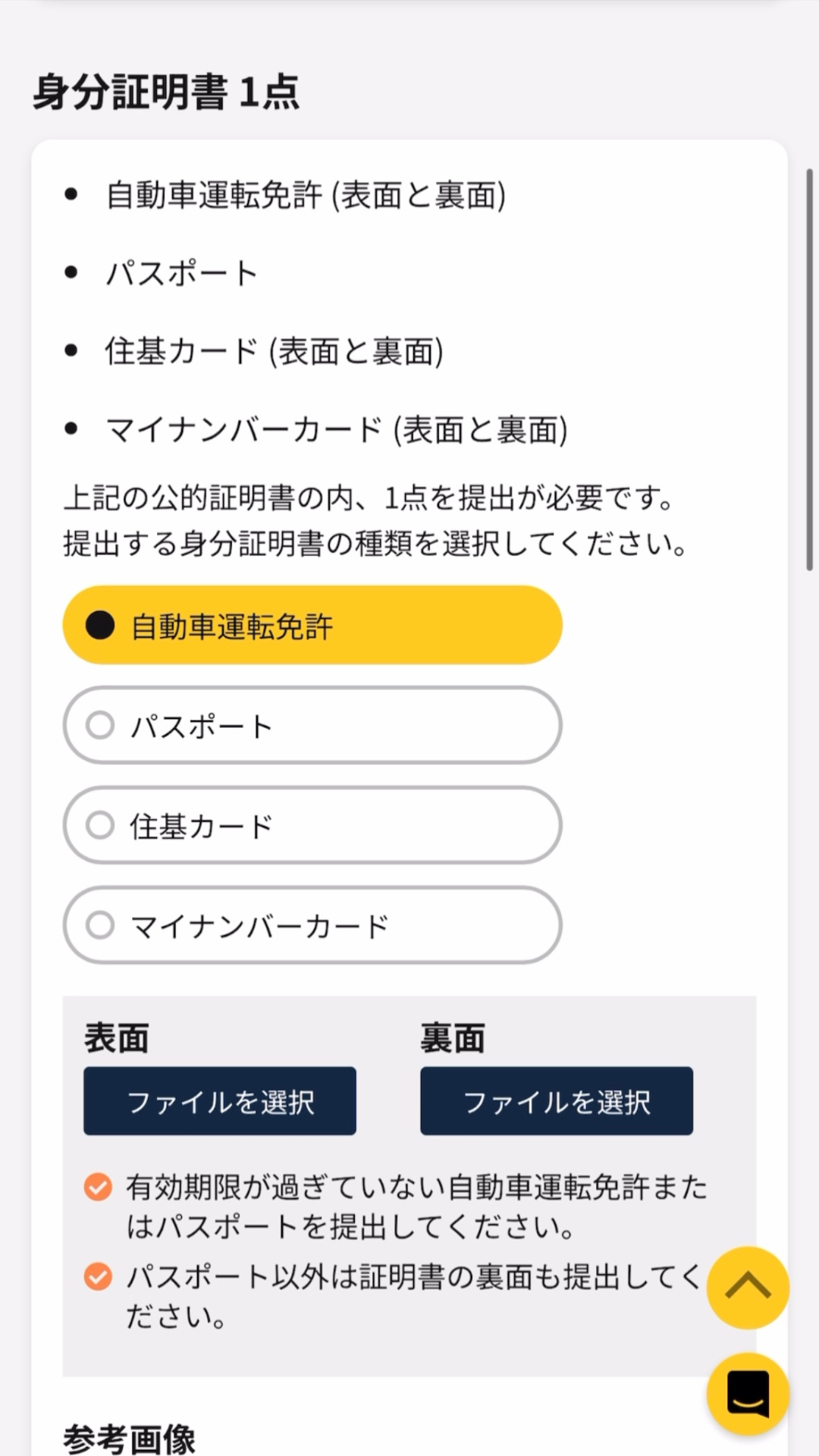
โปรดตรวจสอบเอกสารแสดงตนที่ยอมรับได้
จะมีการแสดงรายชื่อเอกสารแสดงตนที่ยอมรับได้ โปรดเตรียมเอกสารที่จำเป็นให้พร้อม
ขั้นตอนที่ 18
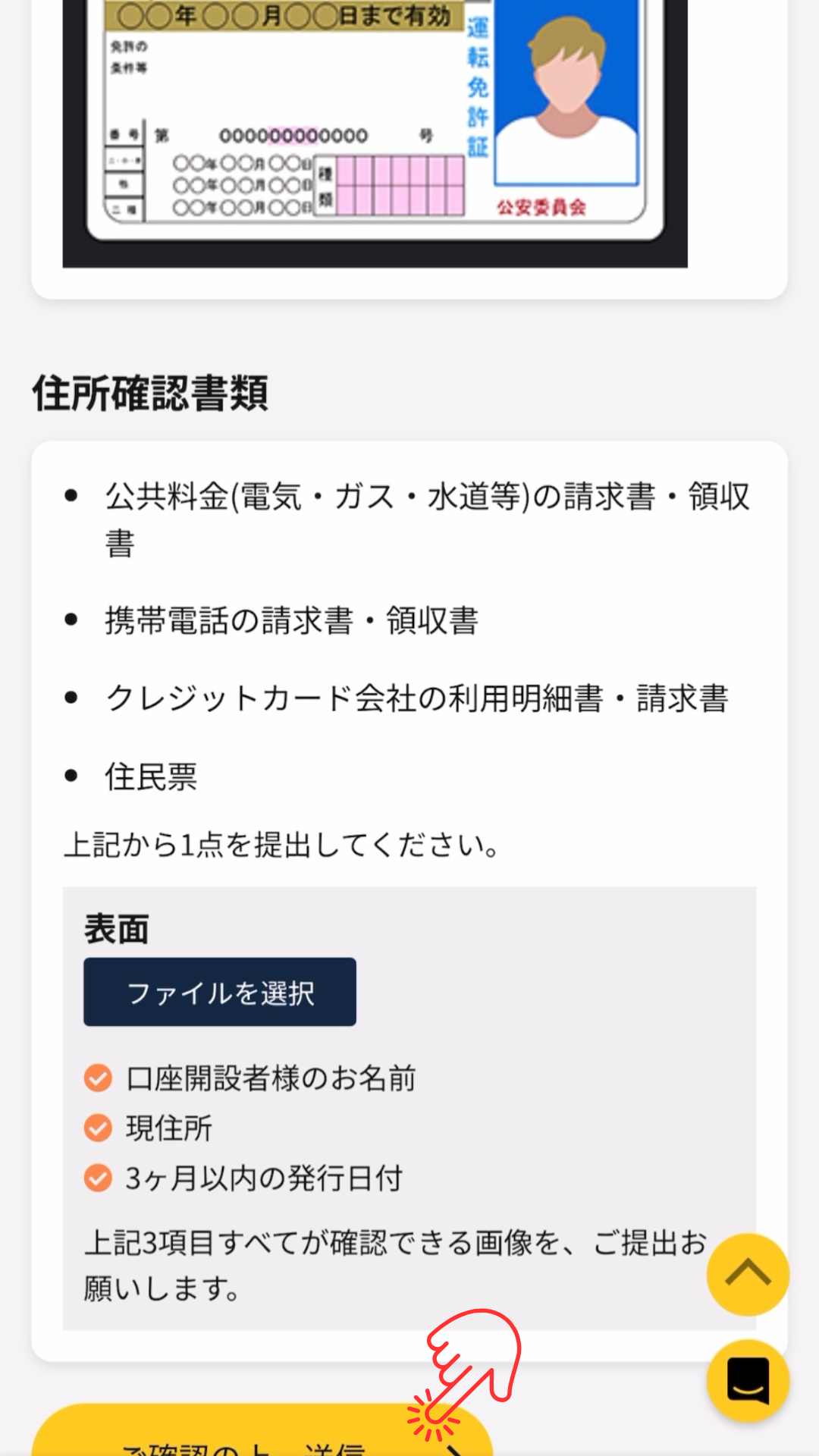
โปรดอัปโหลดเอกสารยืนยันตัวตนของคุณ
เลือกเอกสารยืนยันตัวตนที่คุณต้องการส่ง แตะปุ่ม "เลือกไฟล์" แล้วอัปโหลดเอกสารของคุณ
*โปรดตรวจสอบให้แน่ใจว่ามุมทั้งสี่ของเอกสารปรากฏในภาพ และข้อความอ่านได้ชัดเจนขณะถ่ายภาพ
ขั้นตอนที่ 19
อัปโหลดเอกสารหลักฐานที่อยู่
แตะปุ่ม "เลือกไฟล์" เพื่ออัปโหลดเอกสารหลักฐานที่อยู่ของคุณ
*คุณสามารถใช้ใบแจ้งค่าสาธารณูปโภค ใบแจ้งยอดบัญชีธนาคาร ฯลฯ ที่ออกให้ภายในสามเดือนที่ผ่านมาได้
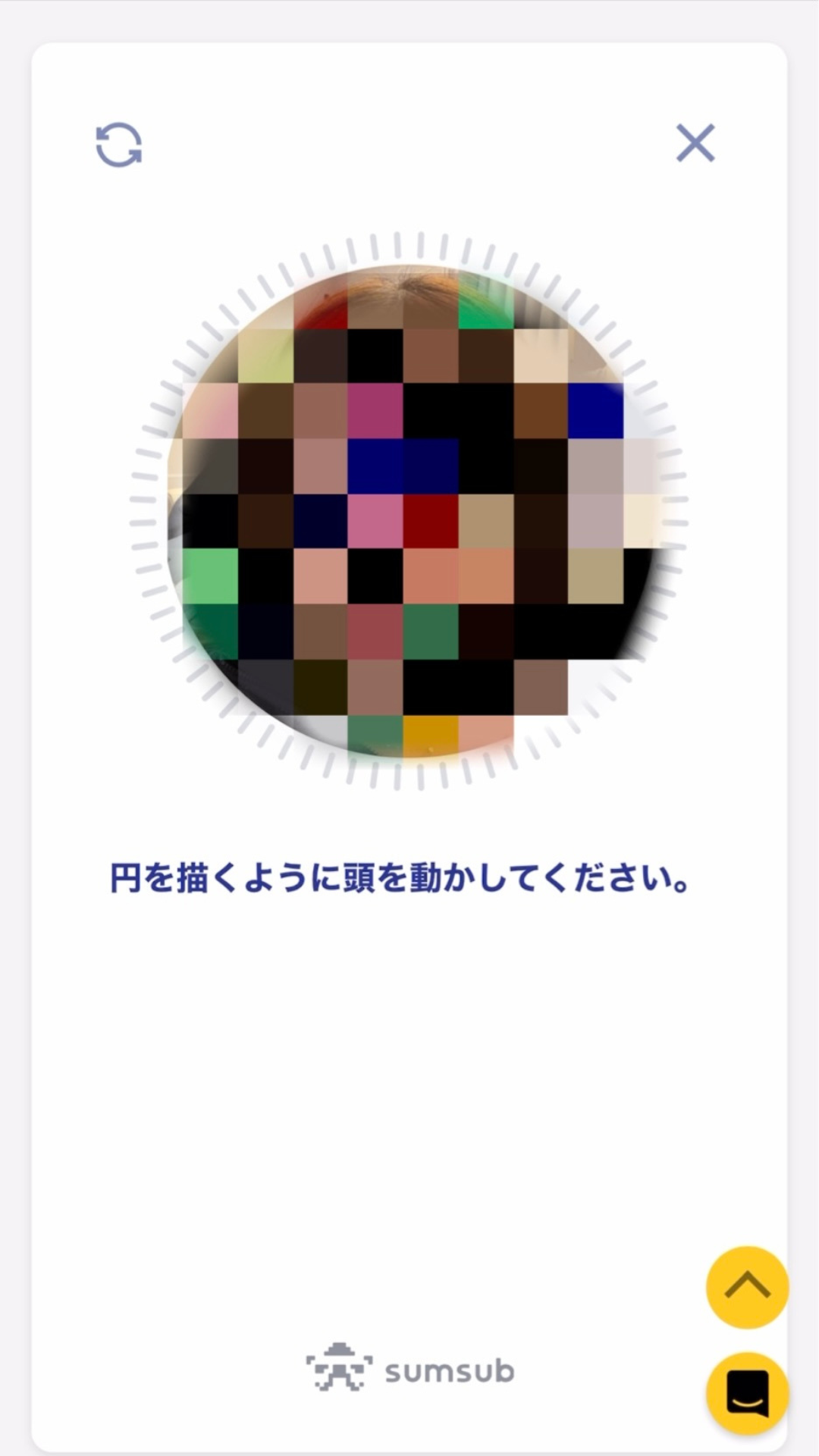
ขั้นตอนที่ 20
การตรวจสอบตัวตนจะดำเนินการโดยใช้กล้องถ่ายรูป
เราจะตรวจสอบตัวตนของคุณโดยใช้กล้อง โปรดทำตามคำแนะนำบนหน้าจอเพื่อถ่ายภาพให้เสร็จสมบูรณ์
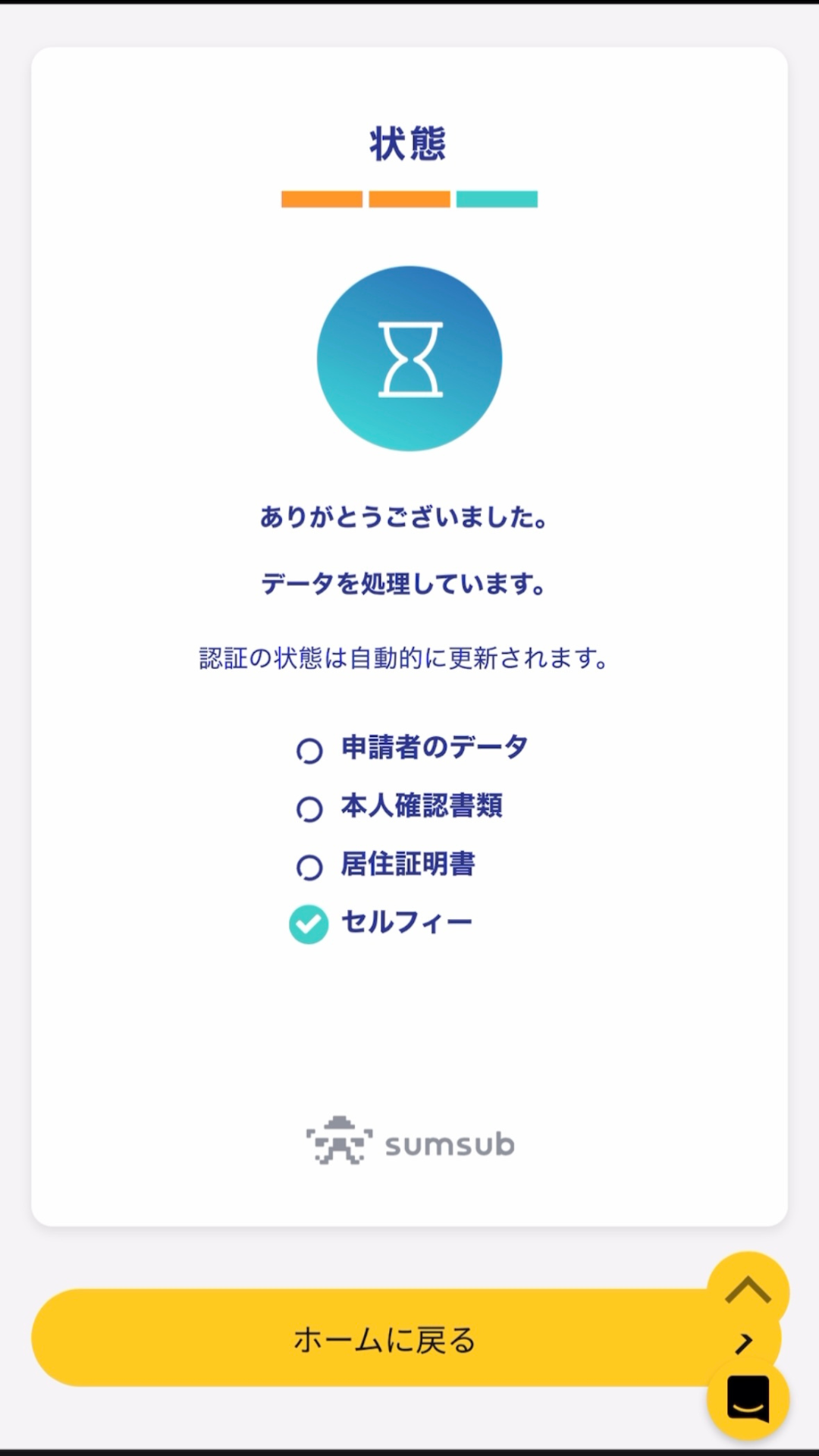
ขั้นตอนที่ 21
ยืนยันว่าขั้นตอนเสร็จสมบูรณ์แล้ว
เมื่อหน้าจอนี้ปรากฏขึ้น กระบวนการก็เสร็จสมบูรณ์แล้ว ตอนนี้เราจะเริ่มกระบวนการตรวจสอบความถูกต้องบน IS6FX โปรดรอจนกว่าการตรวจสอบความถูกต้องจะเสร็จสมบูรณ์
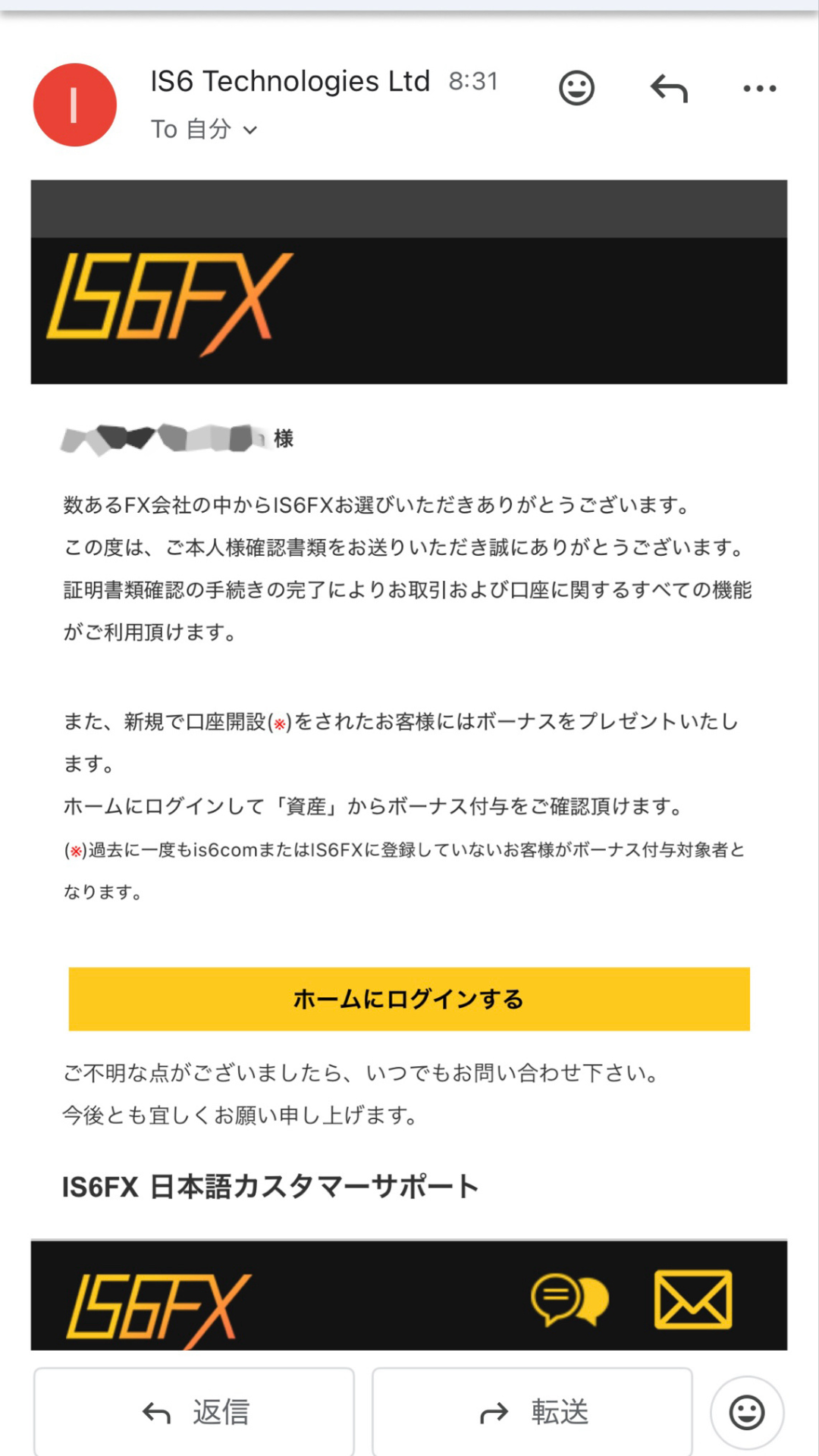
ขั้นตอนที่ 22
ฉันได้รับอีเมลยืนยันว่าตัวตนของฉันได้รับการตรวจสอบแล้ว
คุณจะได้รับอีเมลนี้เมื่อการตรวจสอบตัวตนของคุณเสร็จสมบูรณ์แล้ว ขอขอบคุณสำหรับความร่วมมือของคุณ กระบวนการจากฝั่ง IS6FX เสร็จสมบูรณ์แล้ว
ตอนที่ 2
ลงทะเบียนบัญชีของคุณจากหน้า "My Page" ของ MoneyChat (จำเป็น)
หากคุณลืมขั้นตอนนี้ คุณจะไม่ได้รับเงินคืน โปรดตรวจสอบให้แน่ใจว่าได้สมัครผ่านหน้า My Page ของ MoneyChat และยืนยันว่าสถานะเปลี่ยนเป็น "อนุมัติ" แล้วก่อนทำการซื้อขาย

ขั้นตอนที่ 1
ล็อกอินเข้าสู่หน้า My Page ของ MoneyChat
เข้าสู่หน้า MoneyChat จากหน้าล็อกอิน

ขั้นตอนที่ 2
เลือก "ลงทะเบียนบัญชี" จากเมนู
แตะที่ขีดสามเส้นที่มุมบนซ้ายของหน้าจอเพื่อเปิดเมนู จากนั้นเลือก "ลงทะเบียนบัญชี"

ขั้นตอนที่ 3
เลือกโบรกเกอร์และป้อนหมายเลขบัญชีของคุณ
เมนูแบบที่แสดงในภาพจะปรากฏขึ้น เลือก IS6FX เป็นชื่อโบรกเกอร์ และป้อนหมายเลขบัญชีของคุณโดยใช้ตัวเลขแบบครึ่งความกว้าง สำหรับประเภทบัญชี ให้เลือก "บัญชีปกติ" หากคุณทำการซื้อขายแบบดุลยพินิจเป็นประจำ หรือใช้ EA ของคุณเอง
แม้ว่าจะมีตัวเลือกสำหรับบัญชีเฉพาะสำหรับ MoneyChat EA แต่ตัวเลือกนี้มีไว้สำหรับผู้ที่ต้องการใช้ EA ภายในเมนู EA ของ MoneyChat เท่านั้น ดังนั้นโปรดเลือก "บัญชีปกติ"

ขั้นตอนที่ 4
เมื่อได้รับการอนุมัติแล้ว ก็ถือว่าเสร็จสมบูรณ์
เมื่อคุณเห็นหน้าจอนี้ แสดงว่าการสมัครของคุณเสร็จสมบูรณ์แล้ว
หลังจากส่งใบสมัคร หากไม่มีปัญหาใดๆ เกี่ยวกับรายละเอียดในใบสมัคร สถานะที่ด้านล่างของ "การลงทะเบียนบัญชี" จะเปลี่ยนเป็น "อนุมัติ" ภายในหนึ่งวันทำการ
เงินคืนจากการทำธุรกรรมของคุณจะเริ่มแสดงผลตั้งแต่สถานะเปลี่ยนเป็น "อนุมัติ"
[ข้อควรระวัง] จะไม่มีการคืนเงินหากคุณทำการซื้อขายโดยใช้บัญชีที่ไม่ได้รับการอนุมัติ โปรดทราบเรื่องนี้ด้วย