
สารบัญ
- 1 คู่มือฉบับสมบูรณ์สำหรับการเปิดบัญชีกับ TitanFX พร้อมคำแนะนำทีละขั้นตอนและรูปภาพ
- 2 เปิดบัญชี TitanFX
- 2.1 ไปที่หน้าสร้างบัญชี TitanFX
- 2.2 กรุณาป้อนข้อมูลการลงทะเบียนของคุณ
- 2.3 เลือกแพลตฟอร์ม
- 2.4 เลือกประเภทบัญชี
- 2.5 เลือกค่าเลเวอเรจสูงสุด
- 2.6 เลือกสกุลเงินหลัก
- 2.7 ฉันยอมรับข้อกำหนดในการให้บริการ
- 2.8 ป้อนข้อมูลลูกค้า ①
- 2.9 กรอกข้อมูลลูกค้าของคุณ ②
- 2.10 ป้อนหมายเลขโทรศัพท์ของคุณและส่งรหัสยืนยัน
- 2.11 ป้อนรหัสยืนยัน
- 2.12 แตะ "เปิดบัญชีซื้อขาย"
- 2.13 ดำเนินการยืนยันอีเมล
- 2.14 ยืนยันการเปิดบัญชีเสร็จสมบูรณ์
- 2.15 ตรวจสอบอีเมลข้อมูลการเข้าสู่ระบบ MT4 ของคุณ
- 2.16 รับหมายเลขบัญชีและรหัสผ่านของคุณ
- 3 ลงทะเบียนบัญชีของคุณจากหน้า "My Page" ของ MoneyChat (จำเป็น)
คู่มือฉบับสมบูรณ์สำหรับการเปิดบัญชีกับ TitanFX พร้อมคำแนะนำทีละขั้นตอนและรูปภาพ
คู่มือนี้อธิบายวิธีการเปิดบัญชีใหม่กับ TitanFX โดยใช้แผนภาพและภาพหน้าจอจากสมาร์ทโฟนที่เข้าใจง่าย
ด้วย TitanFX คุณสามารถเปิดบัญชีและตั้งค่าเงินคืนได้อย่างง่ายดายโดยทำตามคำแนะนำ
โปรดทำตามขั้นตอนด้านล่างเพื่อเปิดบัญชีและสมัครใช้บริการ
- วิธีเปิดบัญชี TitanFX
- วิธีการสมัครบัญชีกับ MoneyChat
ตอนที่ 1
เปิดบัญชี TitanFX
ขั้นแรก คุณต้องเปิดบัญชี TitanFX ก่อน โปรดทำตามคำแนะนำด้านล่างและเปิดบัญชีผ่านลิงก์เฉพาะที่ให้ไว้ในปุ่ม
ขั้นตอนที่ 1
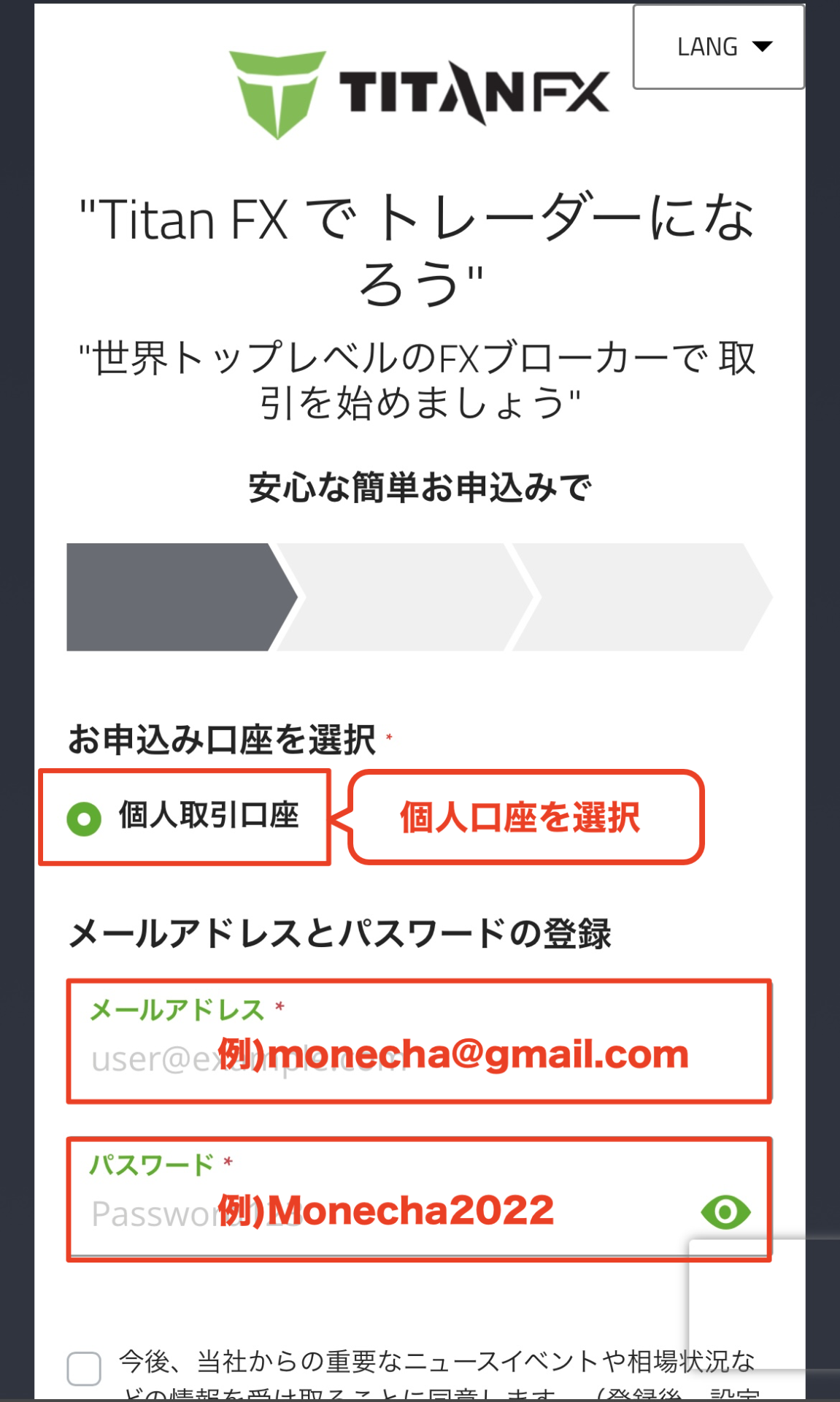
ไปที่หน้าสร้างบัญชี TitanFX
ขั้นแรก คลิกปุ่มด้านล่างเพื่อไปยังหน้าเปิดบัญชี TitanFX เมื่อคุณเปิดลิงก์แล้ว แบบฟอร์มลงทะเบียน TitanFX จะปรากฏขึ้น
*โปรดทราบว่า หากคุณลงทะเบียนผ่านลิงก์อื่นที่ไม่ใช่ลิงก์ที่ Moneycha จัดให้ คุณจะไม่สามารถรับเงินคืนจาก Moneycha ได้*
ขั้นตอนที่ 2
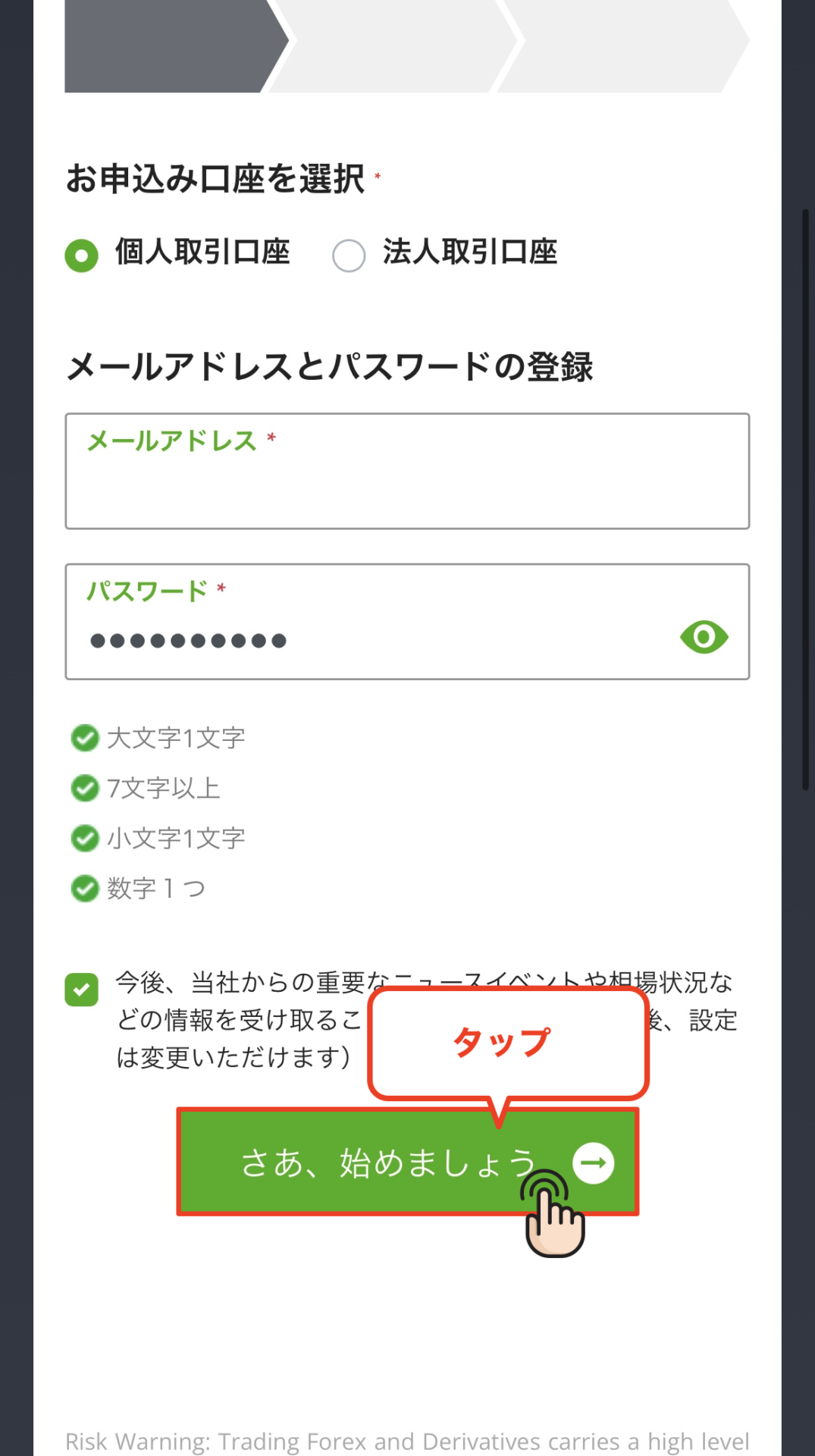
กรุณาป้อนข้อมูลการลงทะเบียนของคุณ
กรอกข้อมูลบัญชีของคุณ เช่น ที่อยู่อีเมลและรหัสผ่าน ลงในแบบฟอร์มลงทะเบียนที่แสดง เมื่อกรอกข้อมูลเสร็จแล้ว ให้แตะปุ่ม "เริ่มกันเลย" เพื่อไปยังขั้นตอนถัดไป
*โปรดตรวจสอบให้แน่ใจว่าได้ใช้ที่อยู่อีเมลที่สามารถส่งและรับอีเมลได้ เนื่องจาก TitanFX จะส่งการแจ้งเตือนและข้อมูลอื่นๆ ไปยังที่อยู่อีเมลนั้น
ขั้นตอนที่ 3
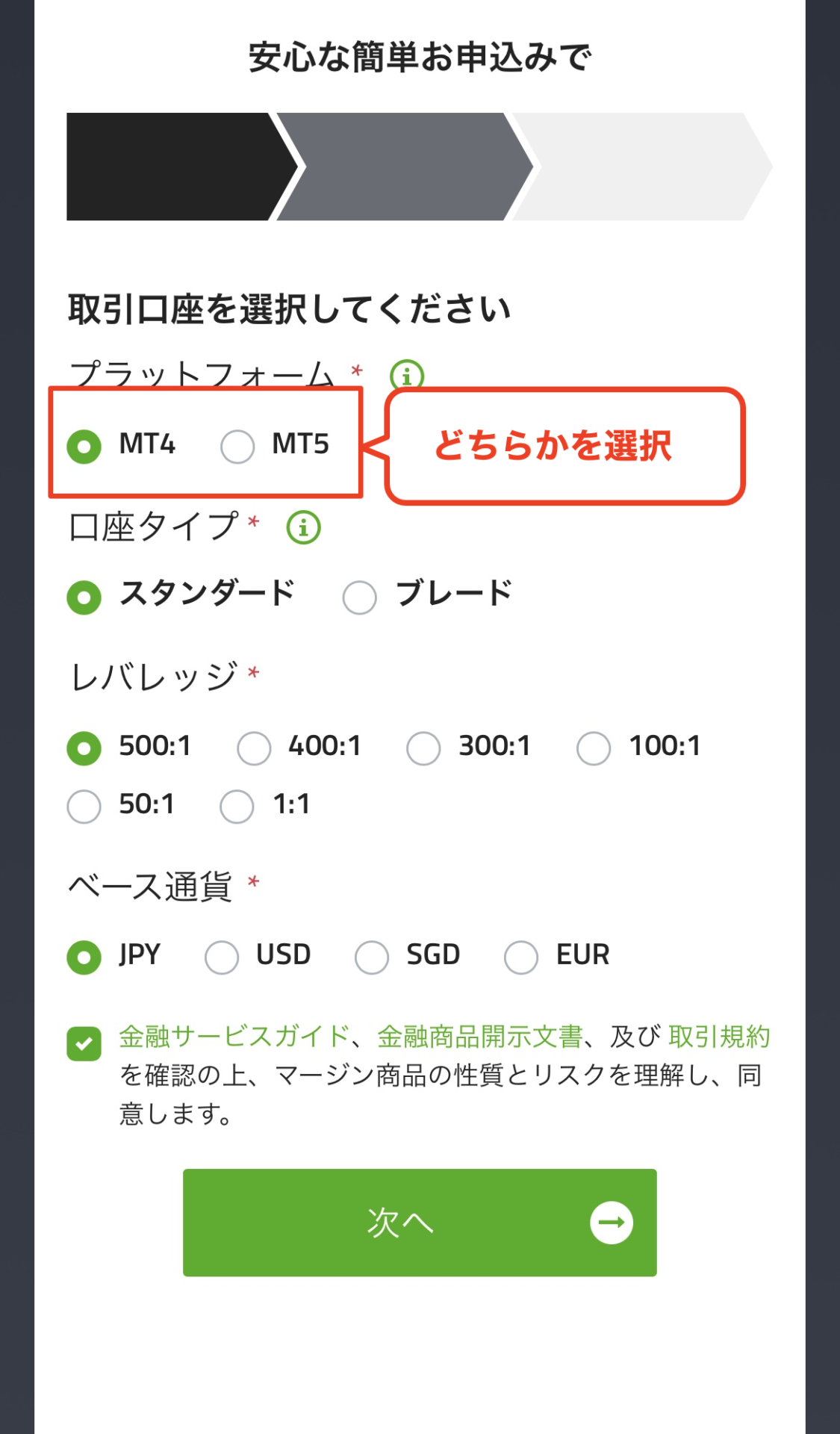
เลือกแพลตฟอร์ม
ขั้นตอนต่อไป คุณจะต้องเลือกแพลตฟอร์ม (MT4/MT5) สำหรับบัญชีที่คุณจะเปิดกับ TitanFX เลือก MT4 หากคุณวางแผนที่จะใช้ EA หรือตัวชี้วัดแบบกำหนดเอง และเลือก MT5 หากคุณต้องการประสบการณ์การซื้อขายที่ราบรื่นยิ่งขึ้น
ขั้นตอนที่ 4
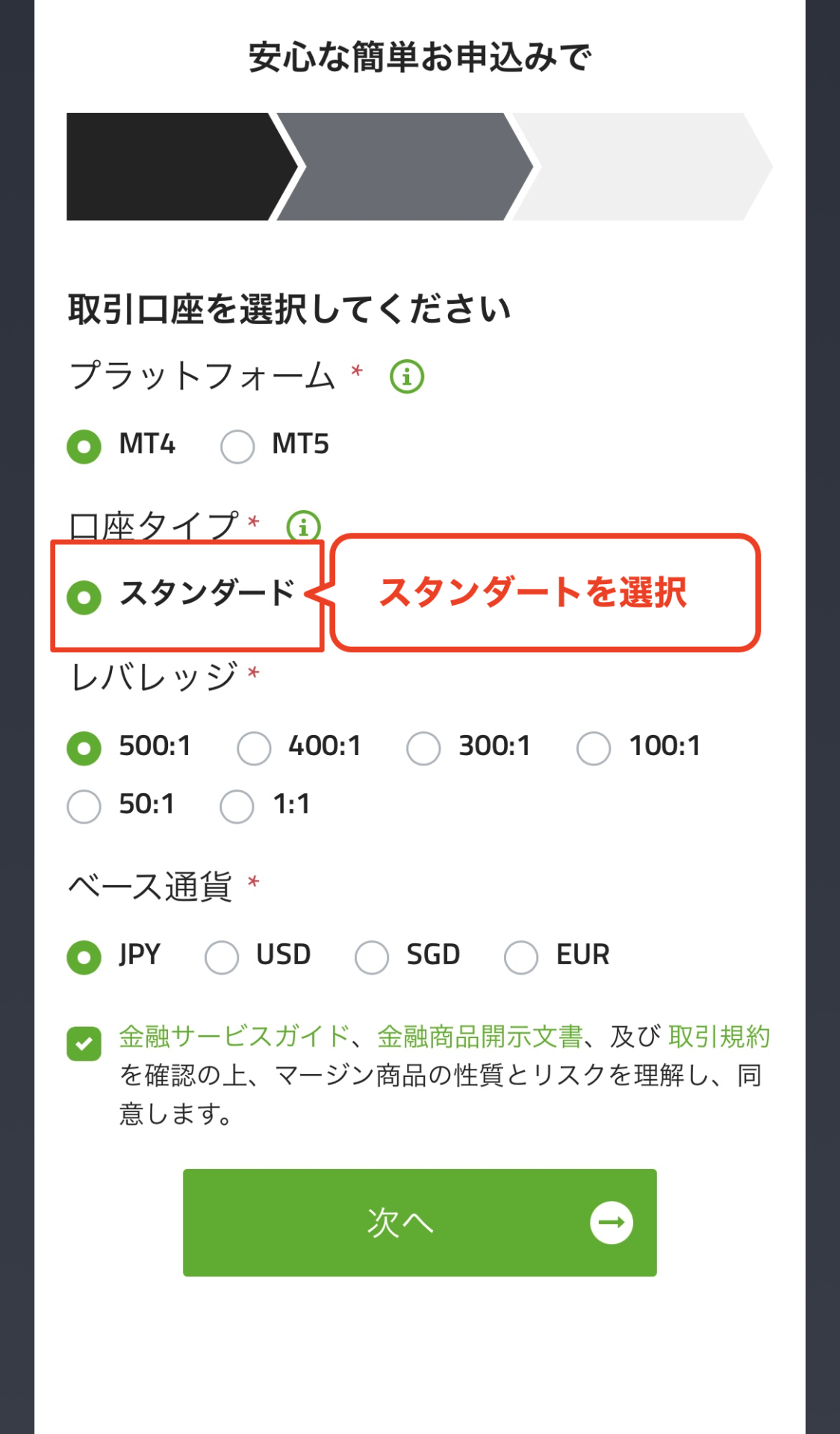
เลือกประเภทบัญชี
เลือก "ประเภทบัญชี" สำหรับบัญชีที่คุณต้องการเปิดกับ TitanFX คุณสามารถเลือกได้จาก Standard, Blade หรือ Zero
*หากคุณไม่มีความต้องการเฉพาะเจาะจงใดๆ เราขอแนะนำให้เลือกบัญชี "มาตรฐาน" ซึ่งใช้งานได้หลากหลาย
วิ5
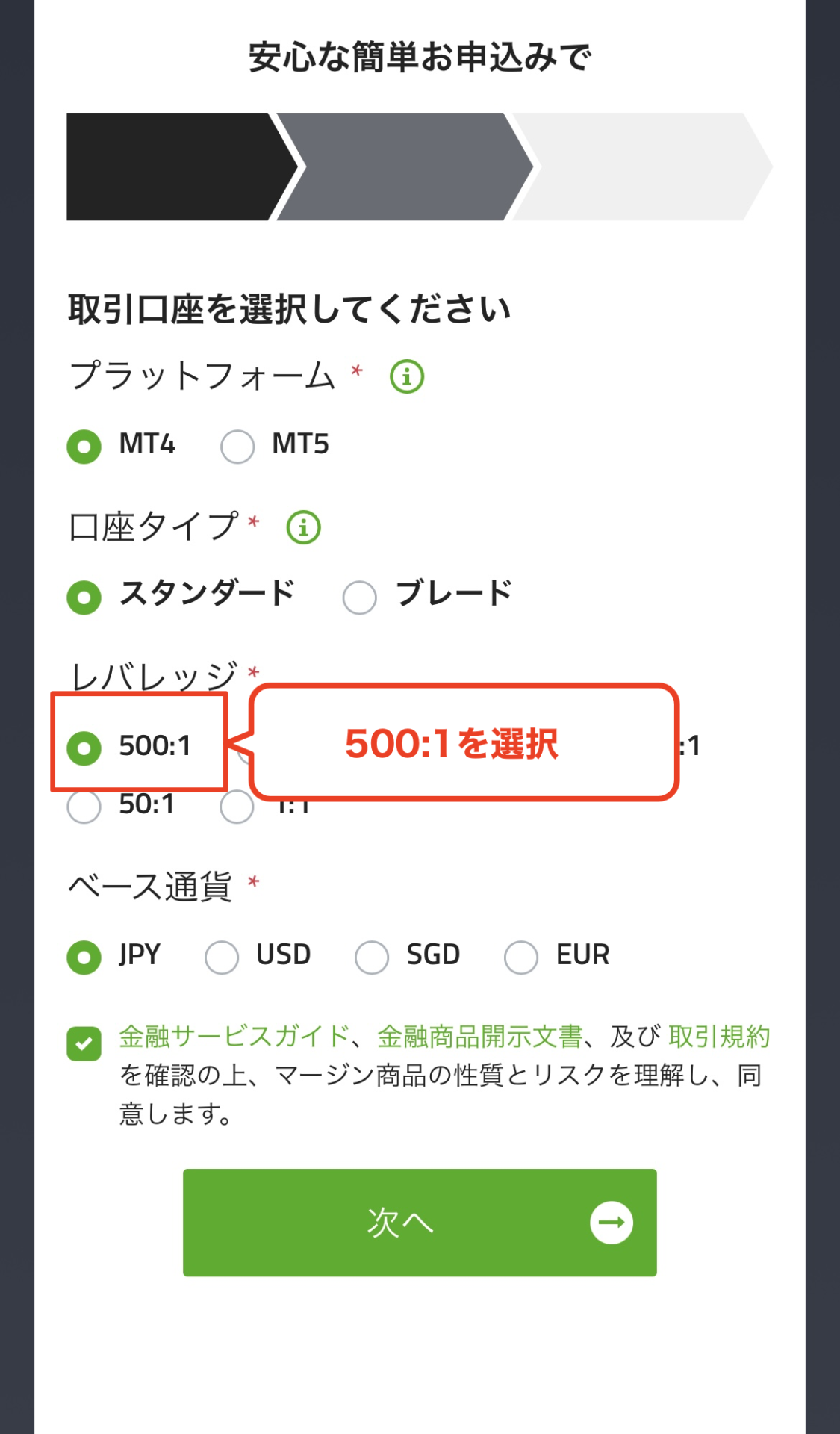
เลือกค่าเลเวอเรจสูงสุด
เลือก "อัตราส่วนเลเวอเรจสูงสุด" สำหรับบัญชีที่คุณเปิดกับ TitanFX คุณสามารถเลือกได้ตั้งแต่ 1 เท่า ถึง 500 เท่า
ขั้นตอนที่ 6
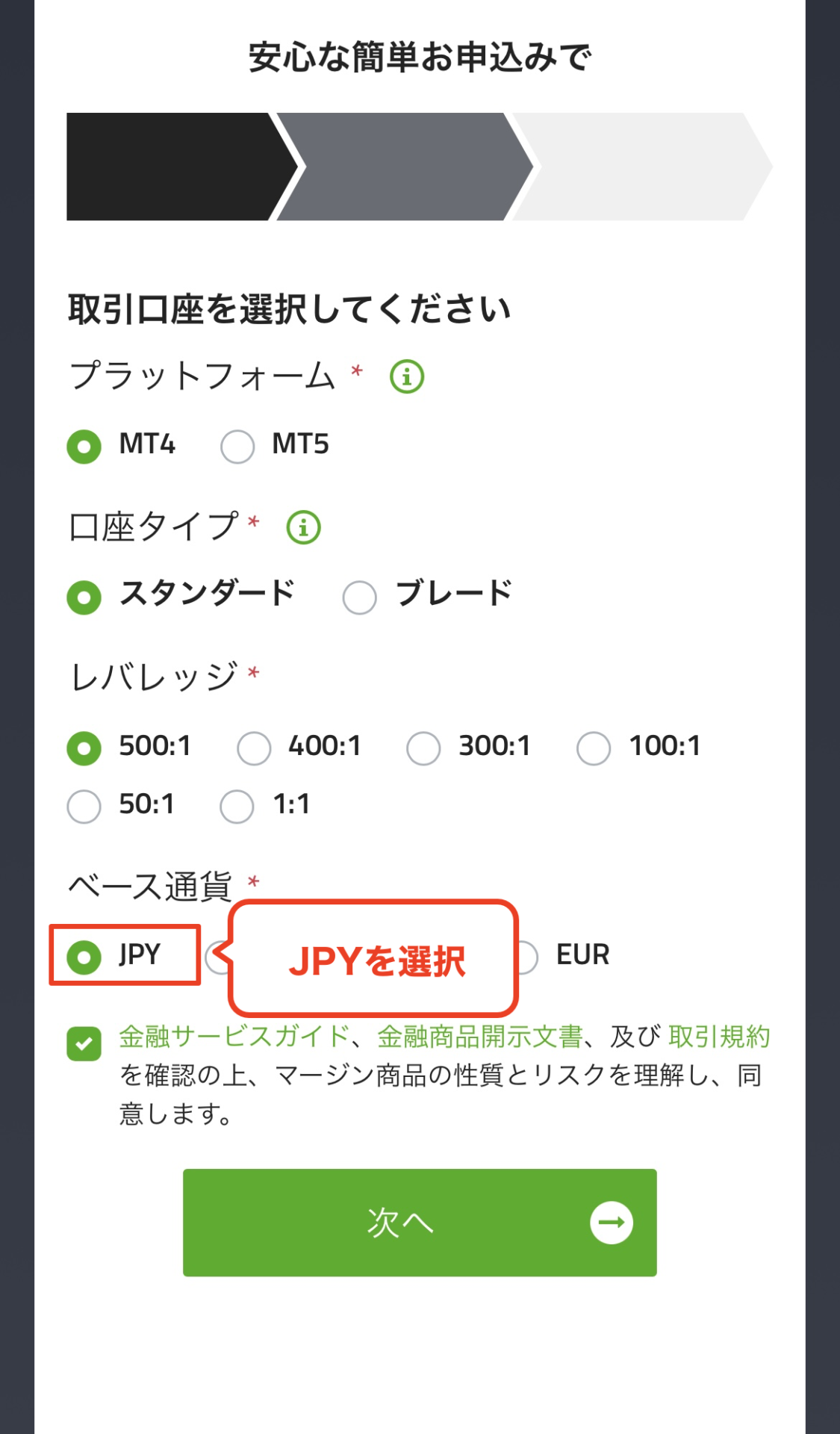
เลือกสกุลเงินหลัก
เลือก "สกุลเงินหลัก" (สกุลเงินของบัญชี) สำหรับบัญชีที่คุณเปิดกับ TitanFX คุณสามารถเลือกได้จากหลายสกุลเงิน รวมถึง USD, EUR และ JPY
*หากคุณไม่มีความชอบเป็นพิเศษ เราขอแนะนำให้เลือก "JPY" เนื่องจากจะช่วยลดค่าธรรมเนียมการแลกเปลี่ยนระหว่างการฝากและถอนเงิน
ขั้นตอนที่ 7
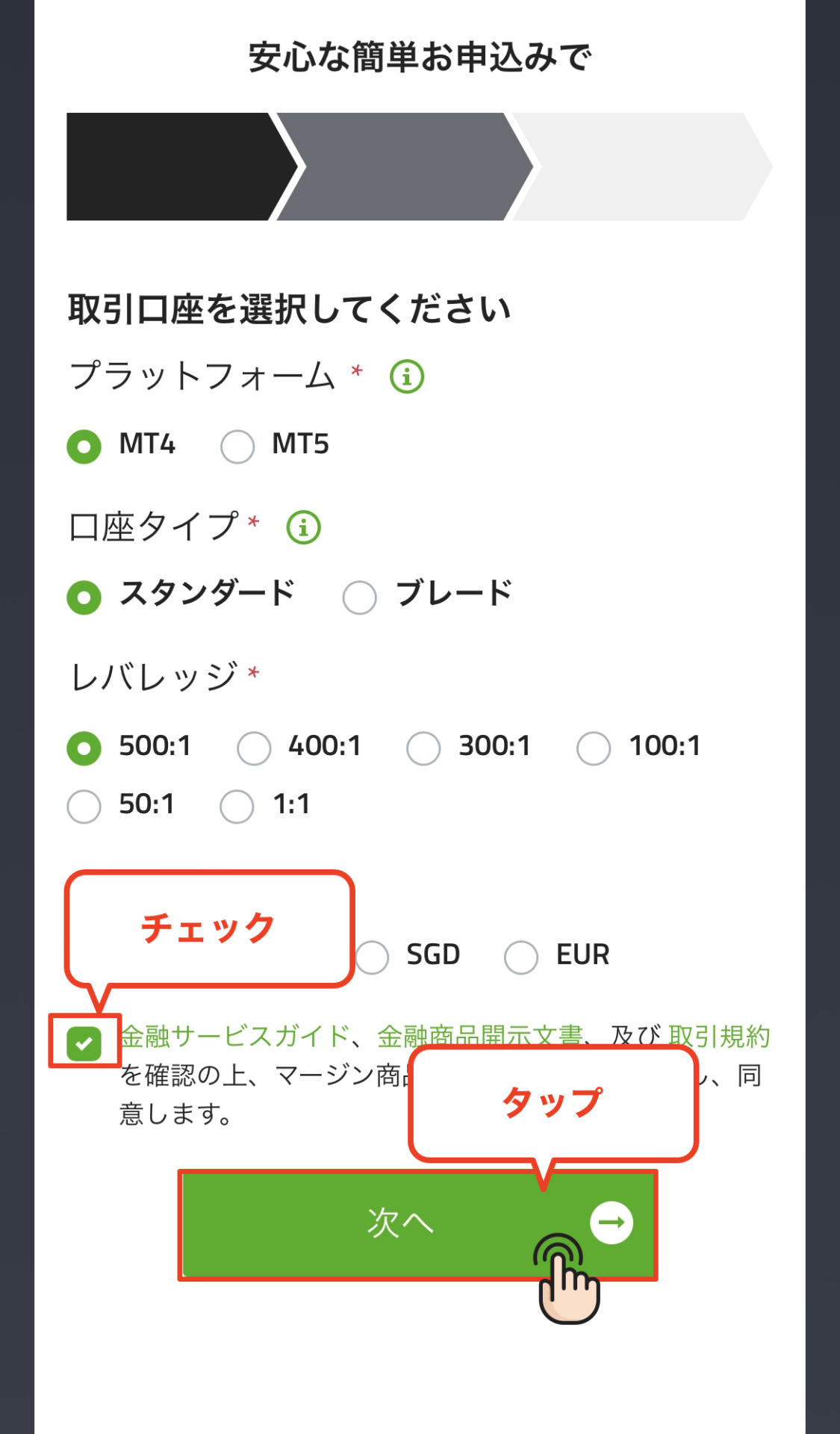
ฉันยอมรับข้อกำหนดในการให้บริการ
ทำเครื่องหมายในช่องเพื่อยืนยันว่าคุณได้รับคู่มือบริการทางการเงินและข้อกำหนดและเงื่อนไขแล้ว จากนั้นแตะปุ่ม "ถัดไป" เพื่อดำเนินการลงทะเบียนข้อมูลส่วนบุคคลของคุณต่อไป
ขั้นตอนที่ 8
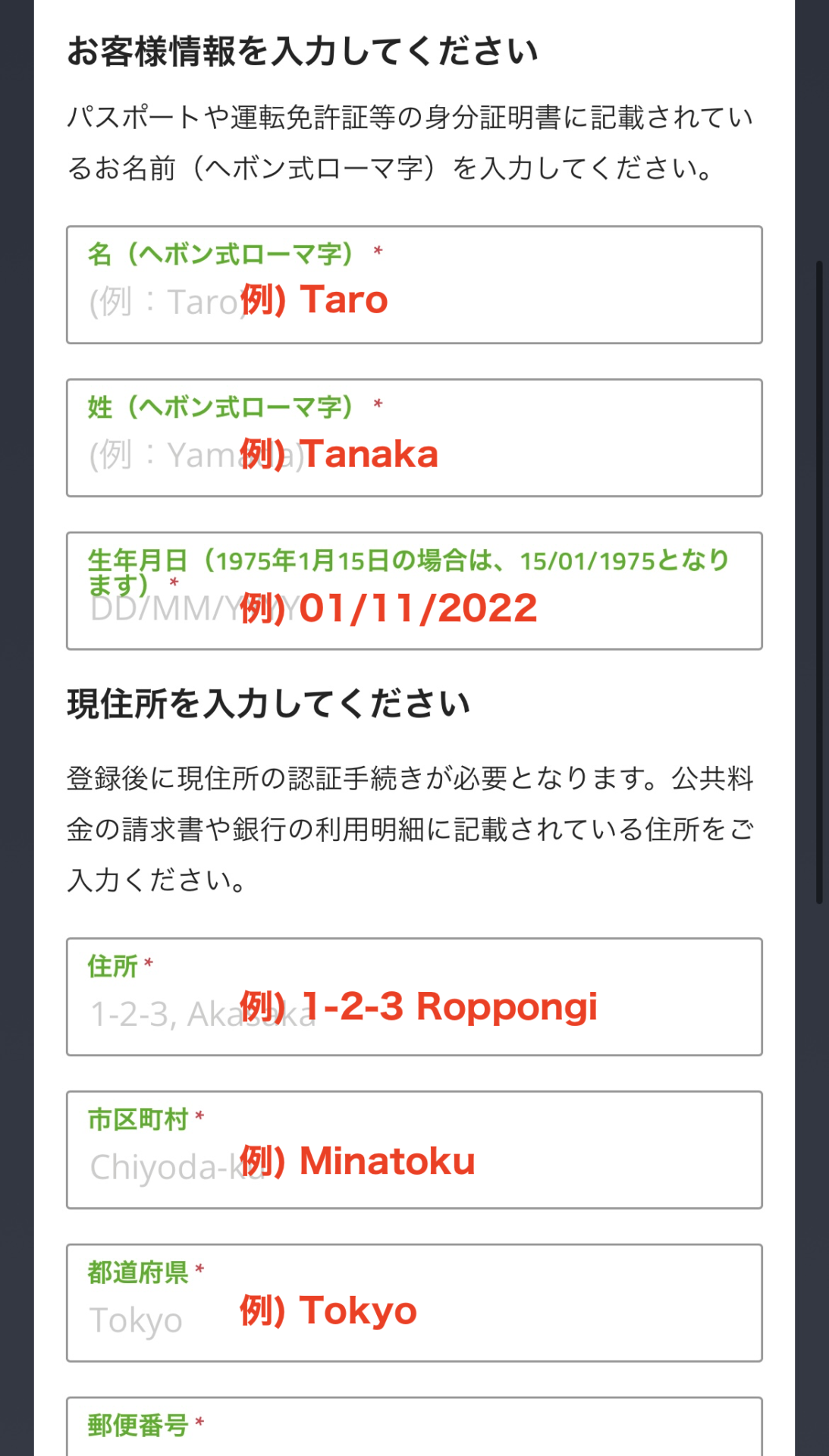
ป้อนข้อมูลลูกค้า ①
ขั้นตอนต่อไป คุณจะต้องกรอกข้อมูลลูกค้า (ชื่อ วันเกิด ฯลฯ) เพื่อลงทะเบียนกับ TitanFX โปรดกรอกข้อมูลให้ถูกต้องตรงกับเอกสารยืนยันตัวตนของคุณ
ขั้นตอนที่ 9
กรอกข้อมูลลูกค้าของคุณ ②
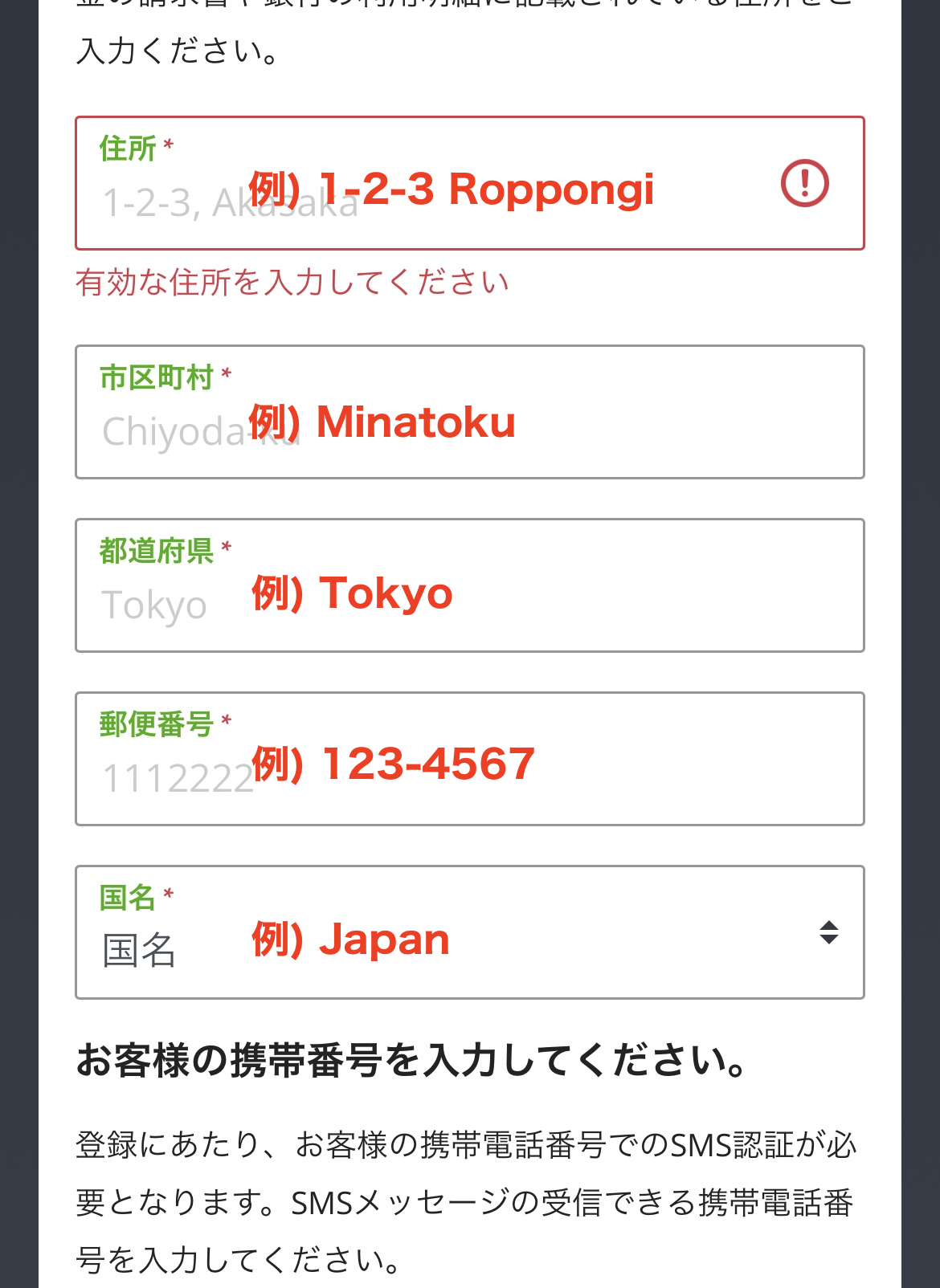
ขั้นตอนต่อไป คุณจะต้องกรอกข้อมูลเพิ่มเติม เช่น ที่อยู่ ที่อยู่จะต้องกรอกเป็นภาษาอังกฤษ
*สำหรับการป้อนที่อยู่ปัจจุบันของคุณเป็นภาษาอังกฤษ คุณสามารถใช้บริการแปลอัตโนมัติ เช่น "JuDress | Address → Address Converter" ได้อย่างสะดวก
ขั้นตอนที่ 10
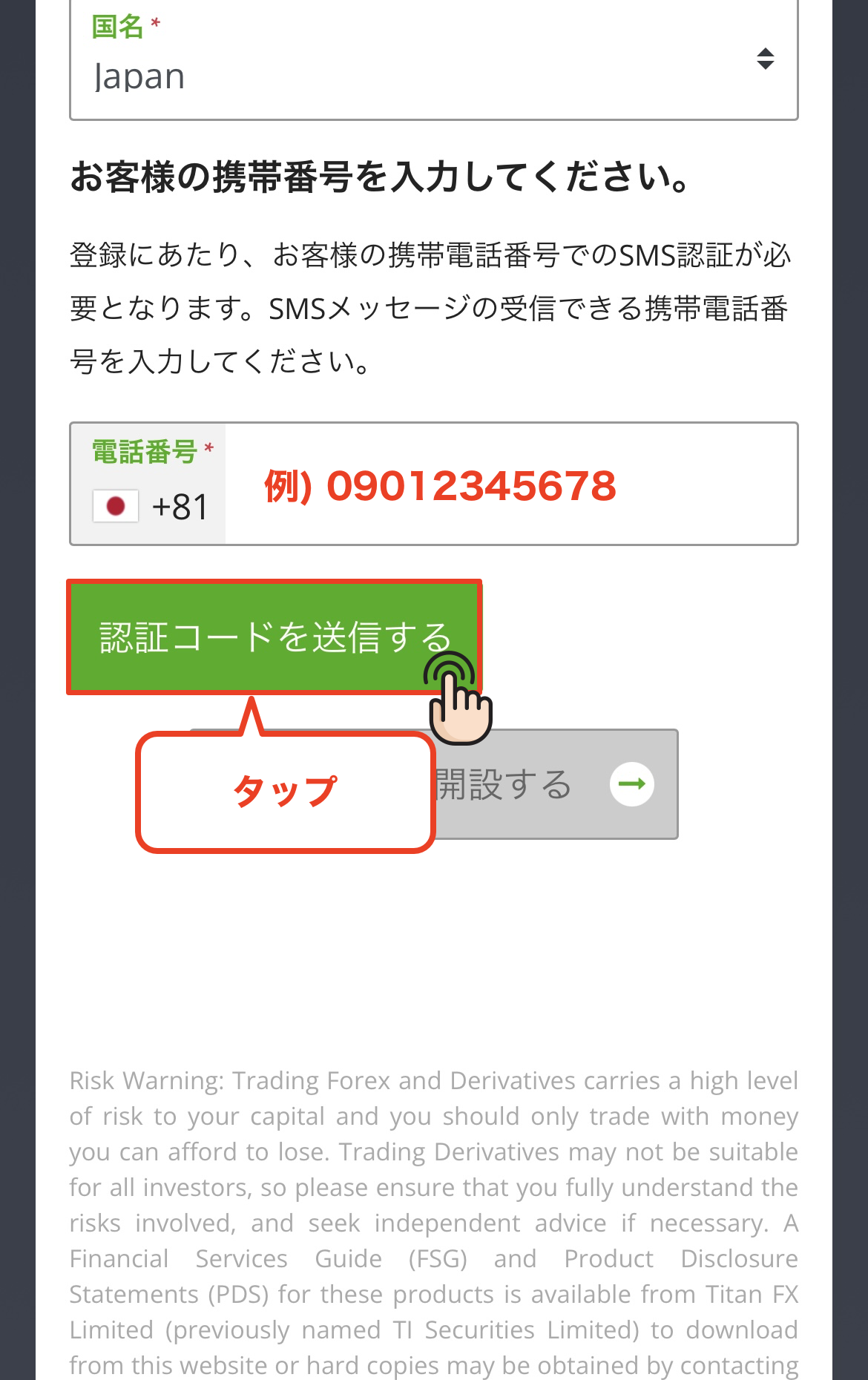
ป้อนหมายเลขโทรศัพท์ของคุณและส่งรหัสยืนยัน
การเปิดบัญชี TitanFX จำเป็นต้องยืนยันหมายเลขโทรศัพท์ กรุณาป้อนหมายเลขโทรศัพท์ของคุณแล้วแตะปุ่ม "ส่งรหัสยืนยัน"
ขั้นตอนที่ 11
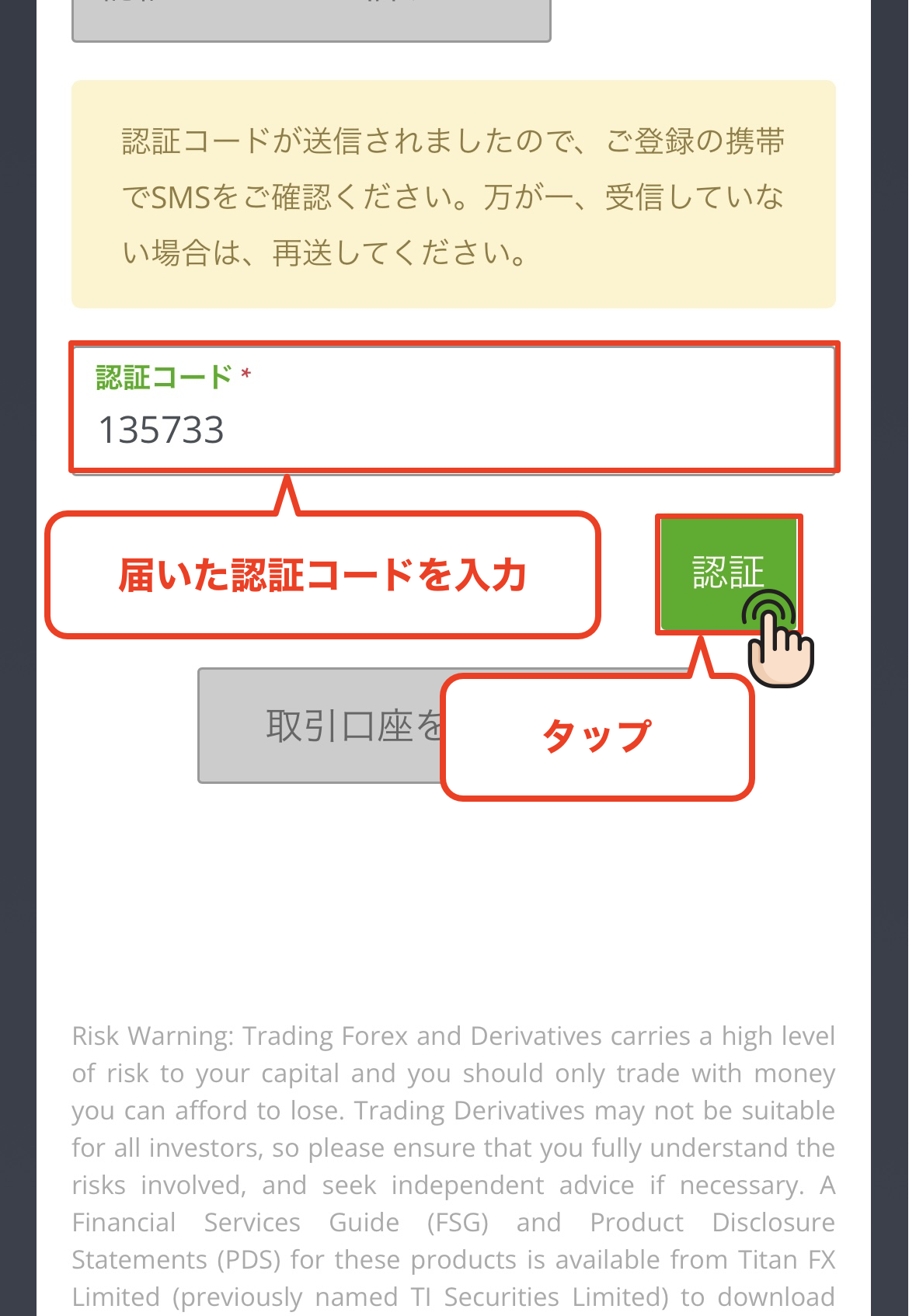
ป้อนรหัสยืนยัน
ระบบจะส่งรหัสยืนยันไปยังหมายเลขโทรศัพท์ที่คุณป้อน กรุณาป้อนรหัสยืนยันบนหน้าจอแล้วแตะปุ่ม "ยืนยัน"
ขั้นตอนที่ 12
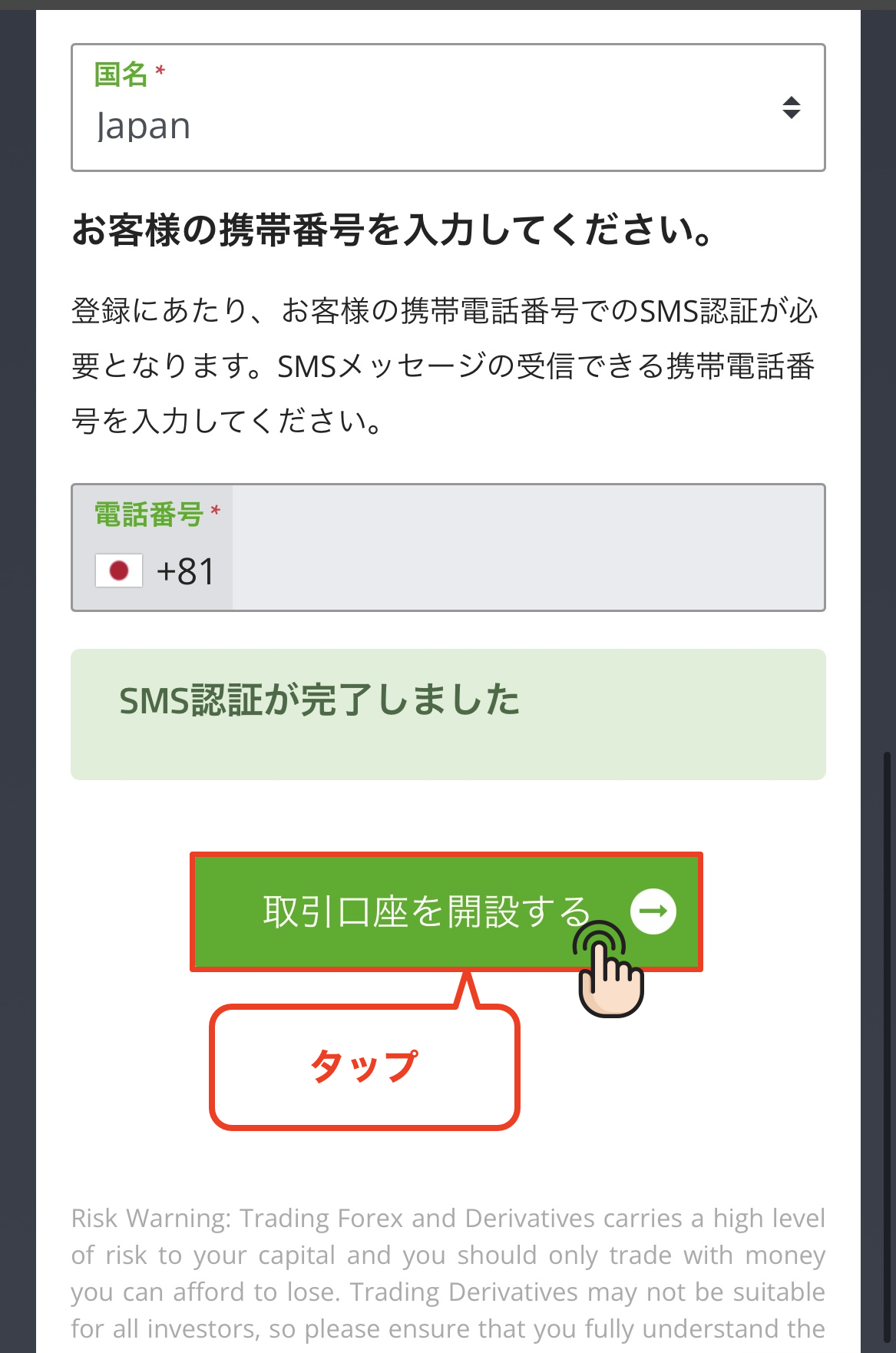
แตะ "เปิดบัญชีซื้อขาย"
เมื่อยืนยันหมายเลขโทรศัพท์สำเร็จแล้ว ปุ่ม "เปิดบัญชีซื้อขาย" จะสามารถแตะได้ โปรดแตะที่ปุ่มนั้น
ขั้นตอนที่ 13
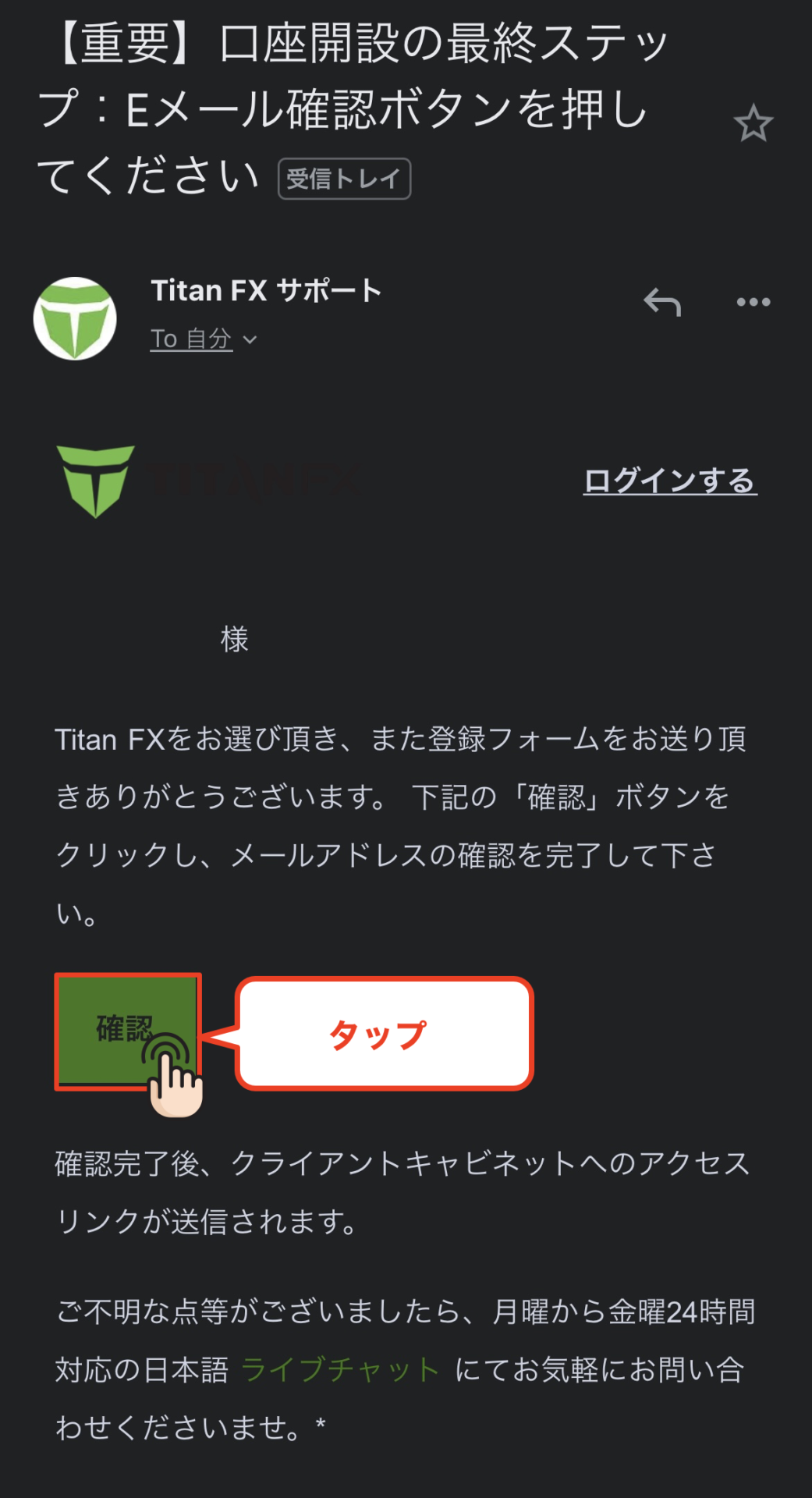
ดำเนินการยืนยันอีเมล
คุณจะได้รับอีเมลยืนยันจาก TitanFX ไปยังที่อยู่อีเมลที่คุณลงทะเบียนไว้ โดยมีหัวข้ออีเมลว่า "[สำคัญ] ขั้นตอนสุดท้ายในการเปิดบัญชี: โปรดกดปุ่มยืนยันอีเมล" แตะปุ่ม "ยืนยัน" ในเนื้อหาอีเมลเพื่อทำการยืนยันอีเมลให้เสร็จสมบูรณ์
*หากคุณไม่ได้รับอีเมล โปรดตรวจสอบโฟลเดอร์สแปมของคุณ
ขั้นตอนที่ 14
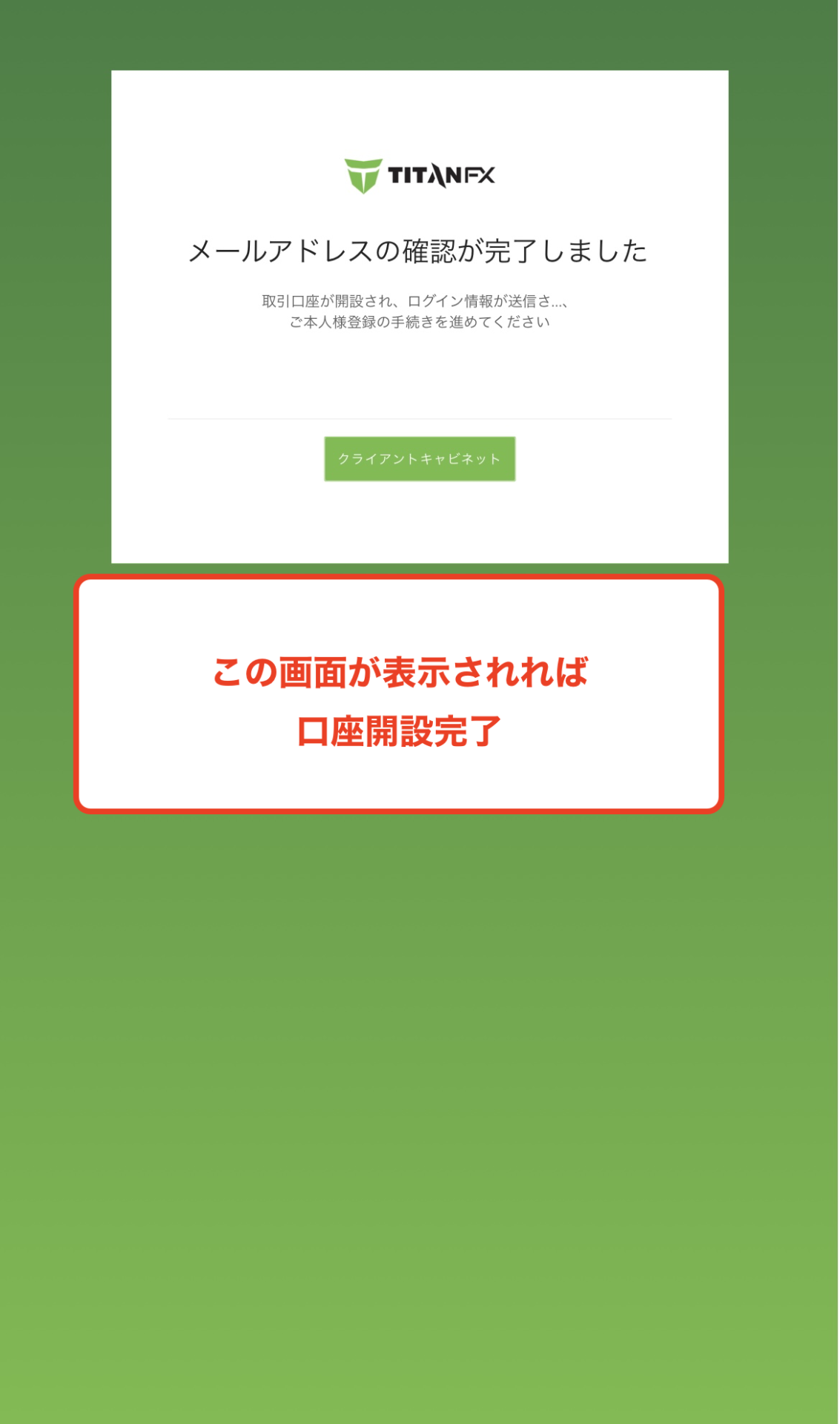
ยืนยันการเปิดบัญชีเสร็จสมบูรณ์
เมื่อหน้าจอนี้ปรากฏขึ้น การสร้างบัญชี TitanFX/การเปิดบัญชีใหม่ของคุณเสร็จสมบูรณ์แล้ว
ขั้นตอนที่ 15
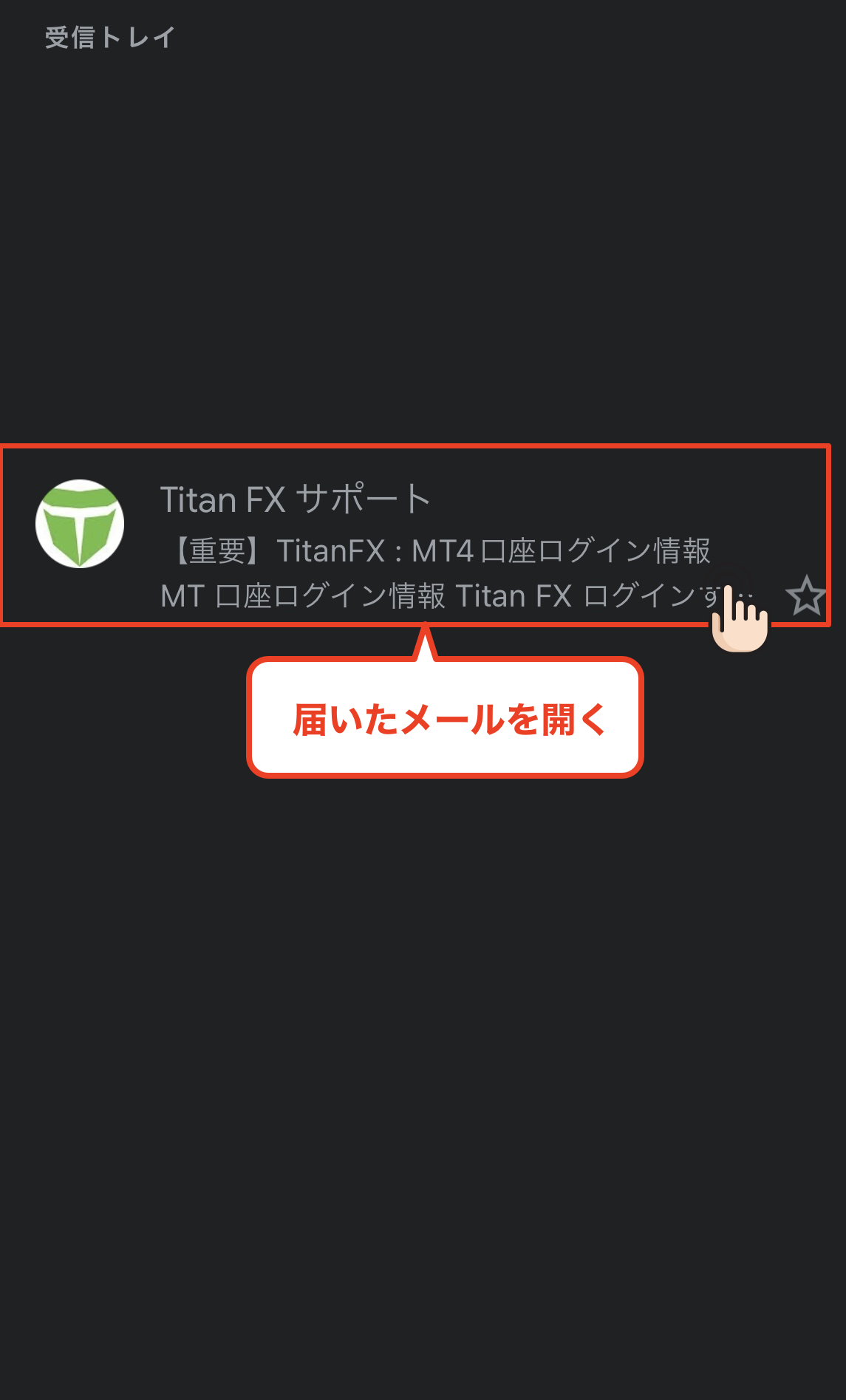
ตรวจสอบอีเมลข้อมูลการเข้าสู่ระบบ MT4 ของคุณ
ถัดไป เปิดอีเมลจาก TitanFX ที่มีหัวข้อว่า "[สำคัญ] TitanFX: ข้อมูลการเข้าสู่ระบบ MT4"
ขั้นตอนที่ 16
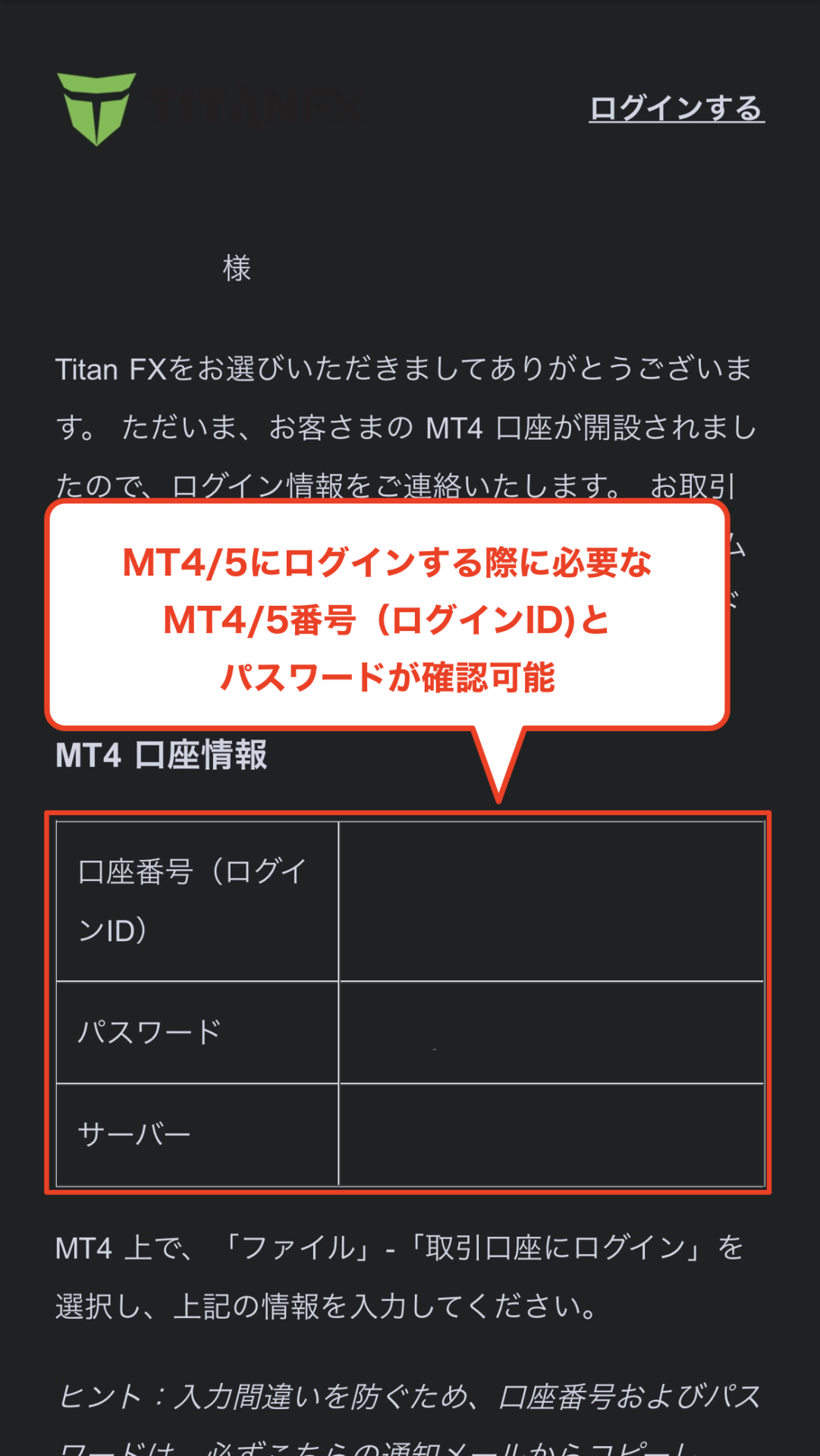
รับหมายเลขบัญชีและรหัสผ่านของคุณ
เมื่อคุณเปิดอีเมล คุณจะเห็น "หมายเลขบัญชี (รหัสเข้าสู่ระบบ)" และ "รหัสผ่าน" สำหรับบัญชีซื้อขายที่คุณเพิ่งเปิด โปรดจดบันทึกไว้ ขอแสดงความยินดี การเปิดบัญชี TitanFX ของคุณเสร็จสมบูรณ์แล้ว
*หมายเลขบัญชีนี้จะจำเป็นสำหรับการลงทะเบียนบัญชี MoneyChat ในส่วนที่ 2 ดังนั้นโปรดจดบันทึกไว้ด้วย
ตอนที่ 2
ลงทะเบียนบัญชีของคุณจากหน้า "My Page" ของ MoneyChat (จำเป็น)
หากคุณลืมขั้นตอนนี้ คุณจะไม่ได้รับเงินคืน โปรดตรวจสอบให้แน่ใจว่าได้สมัครผ่านหน้า My Page ของ MoneyChat และยืนยันว่าสถานะเปลี่ยนเป็น "อนุมัติ" แล้วก่อนทำการซื้อขาย
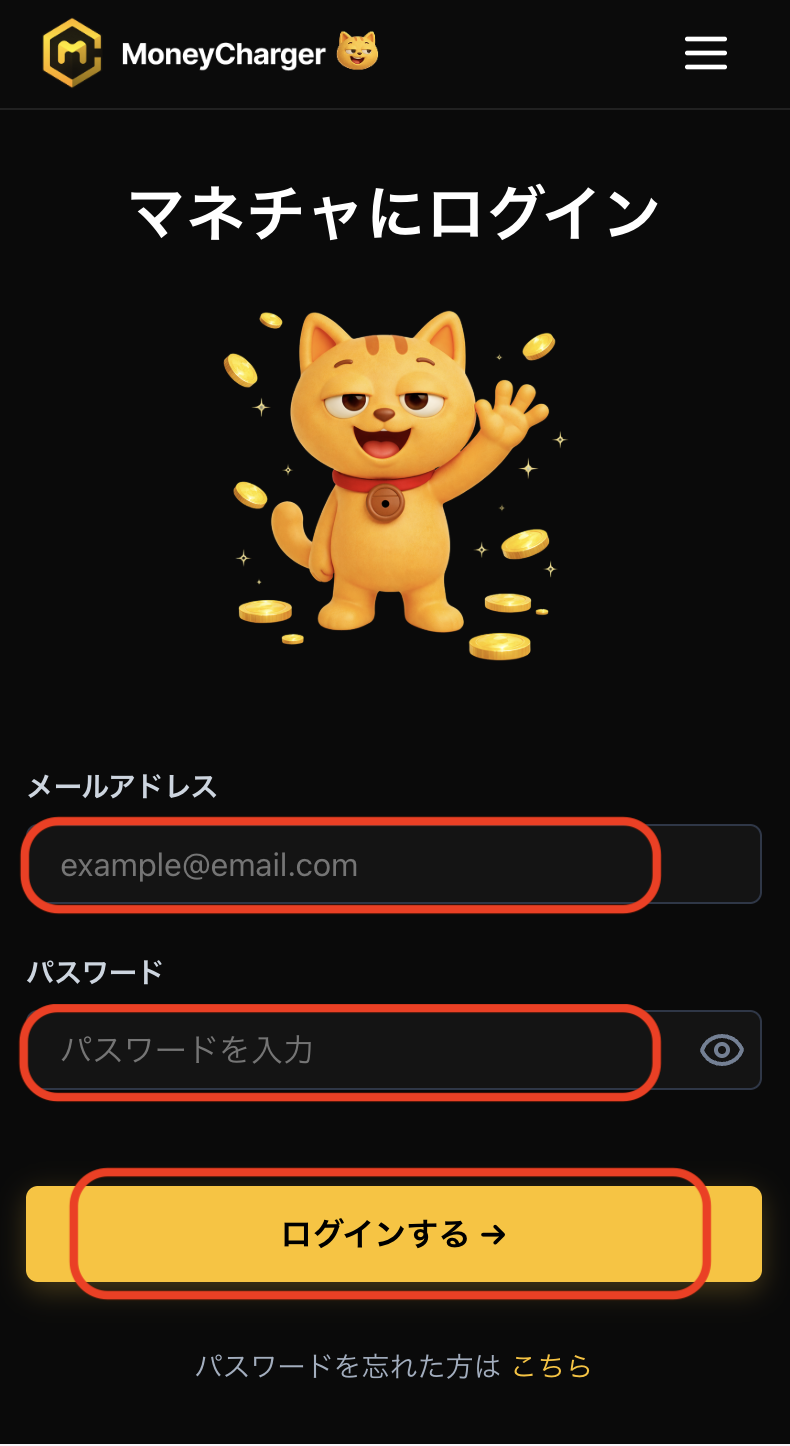
ขั้นตอนที่ 1
ล็อกอินเข้าสู่หน้า My Page ของ MoneyChat
เข้าสู่หน้า MoneyChat จากหน้าล็อกอิน
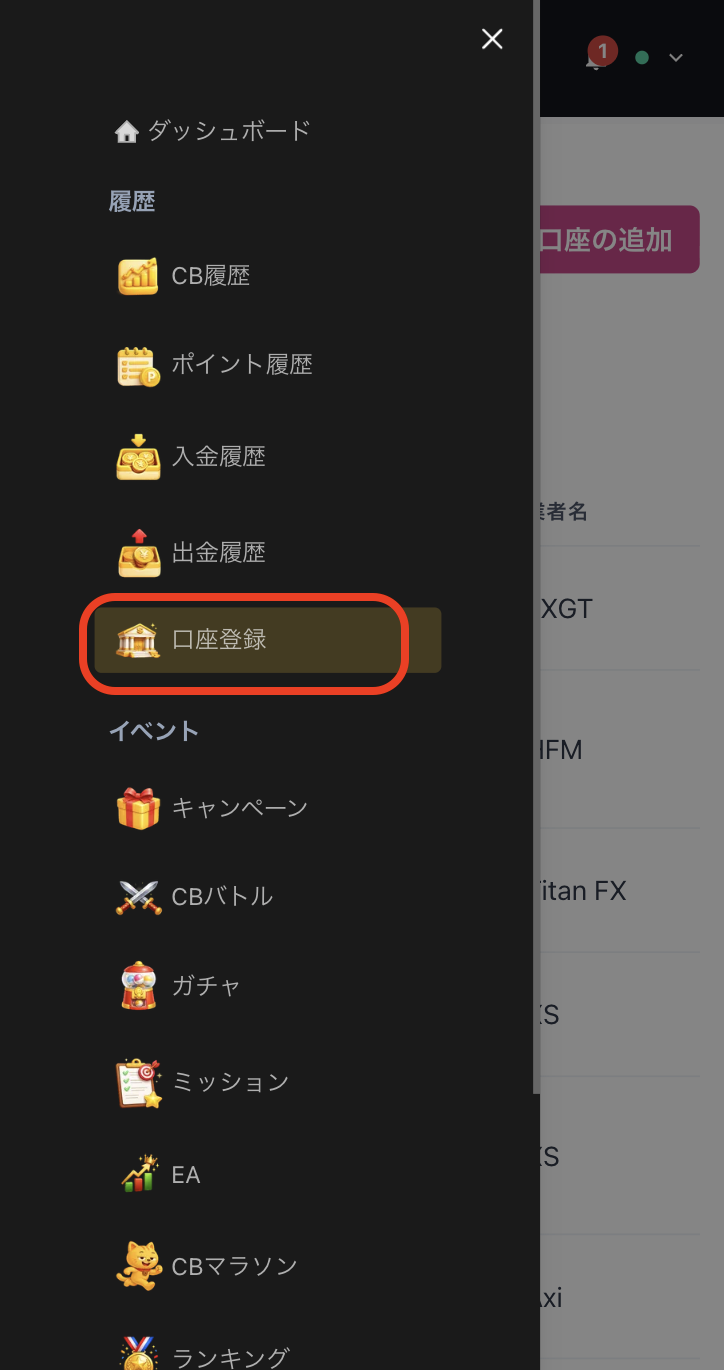
ขั้นตอนที่ 2
เลือก "ลงทะเบียนบัญชี" จากเมนู
แตะที่ขีดสามเส้นที่มุมบนซ้ายของหน้าจอเพื่อเปิดเมนู จากนั้นเลือก "ลงทะเบียนบัญชี"
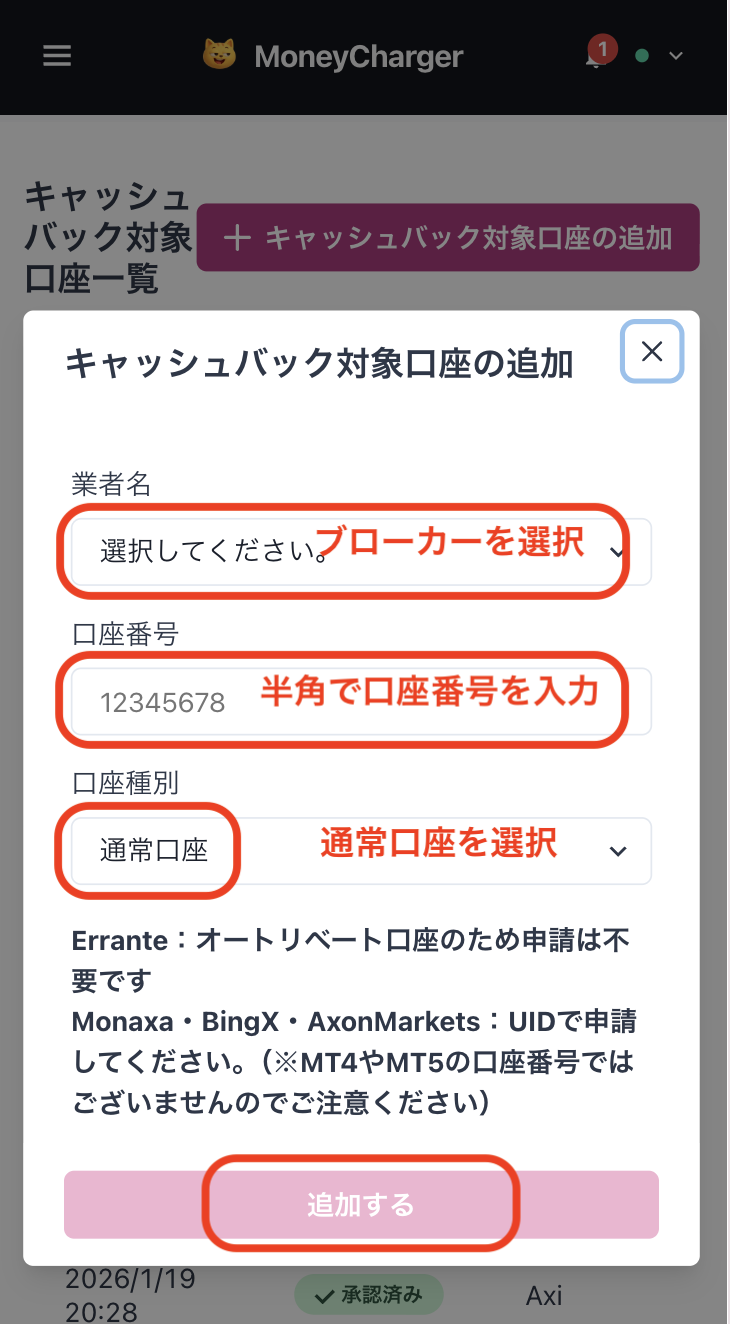
ขั้นตอนที่ 3
เลือกโบรกเกอร์และป้อนหมายเลขบัญชีของคุณ
เมนูแบบที่แสดงในภาพจะปรากฏขึ้น เลือก TitanFX เป็นชื่อโบรกเกอร์ และป้อนหมายเลขบัญชีของคุณโดยใช้ตัวเลขแบบครึ่งความกว้าง สำหรับประเภทบัญชี ให้เลือก "บัญชีปกติ" หากคุณทำการซื้อขายแบบดุลยพินิจเป็นประจำ หรือใช้ EA ของคุณเอง
แม้ว่าจะมีตัวเลือกสำหรับบัญชีเฉพาะสำหรับ MoneyChat EA แต่ตัวเลือกนี้มีไว้สำหรับผู้ที่ต้องการใช้ EA ภายในเมนู EA ของ MoneyChat เท่านั้น ดังนั้นโปรดเลือก "บัญชีปกติ"
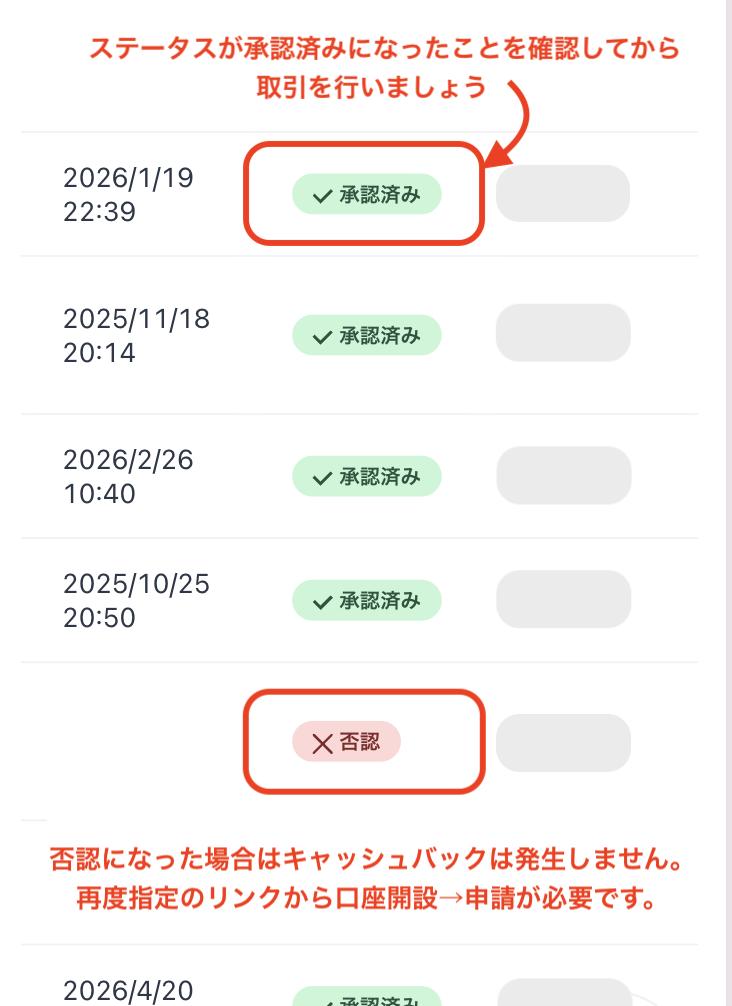
ขั้นตอนที่ 4
เมื่อได้รับการอนุมัติแล้ว ก็ถือว่าเสร็จสมบูรณ์
เมื่อคุณเห็นหน้าจอนี้ แสดงว่าการสมัครของคุณเสร็จสมบูรณ์แล้ว
หลังจากส่งใบสมัคร หากไม่มีปัญหาใดๆ เกี่ยวกับรายละเอียดในใบสมัคร สถานะที่ด้านล่างของ "การลงทะเบียนบัญชี" จะเปลี่ยนเป็น "อนุมัติ" ภายในหนึ่งวันทำการ
เงินคืนจากการทำธุรกรรมของคุณจะเริ่มแสดงผลตั้งแต่สถานะเปลี่ยนเป็น "อนุมัติ"
[ข้อควรระวัง] จะไม่มีการคืนเงินหากคุณทำการซื้อขายโดยใช้บัญชีที่ไม่ได้รับการอนุมัติ โปรดทราบเรื่องนี้ด้วย