สารบัญ
- 1 คู่มือฉบับสมบูรณ์สำหรับการเปิดบัญชี Axi พร้อมคำแนะนำทีละขั้นตอนและรูปภาพ
- 2 เปิดบัญชี Axi
- 2.1 ไปที่หน้าสร้างบัญชี Axi
- 2.2 กรุณาป้อนข้อมูลการลงทะเบียนของคุณ
- 2.3 ตั้งรหัสผ่าน
- 2.4 เลือกประเภทบัญชี
- 2.5 ตั้งค่าสกุลเงินหลัก
- 2.6 เลือกคำนำหน้าชื่อที่แสดงความเคารพ (นาย/นาง)
- 2.7 กรุณาป้อนวันเดือนปีเกิดของคุณ
- 2.8 ป้อนที่อยู่ของคุณ
- 2.9 เลือกสัญชาติของคุณและดำเนินการยืนยันบัญชีต่อไป
- 2.10 เลือกประเภทของเอกสารแสดงตน
- 2.11 เลือกวิธีการอัปโหลดเอกสารประจำตัวของคุณ
- 2.12 ตรวจสอบเนื้อหาที่อัปโหลด
- 2.13 ดำเนินการขั้นตอนต่อไป
- 2.14 เลือกประเภทการจ้างงาน
- 2.15 ระบุอุตสาหกรรมและชื่อบริษัทของคุณ
- 2.16 เลือกแหล่งที่มาของเงินทุนและรายได้ต่อปีของคุณ
- 2.17 เลือกจำนวนเงินที่ต้องการออม
- 2.18 เลือกประสบการณ์การซื้อขายของคุณ
- 2.19 ฉันยอมรับข้อกำหนดในการให้บริการ
- 2.20 ส่งแบบฟอร์มใบสมัคร
- 2.21 ดำเนินการตามขั้นตอนการเปิดบัญชีให้เสร็จสมบูรณ์
- 2.22 ตรวจสอบอีเมลจาก Axi
- 2.23 รับหมายเลขบัญชีและรหัสผ่านของคุณ
- 3 ลงทะเบียนบัญชีของคุณจากหน้า "My Page" ของ MoneyChat (จำเป็น)
คู่มือฉบับสมบูรณ์สำหรับการเปิดบัญชี Axi พร้อมคำแนะนำทีละขั้นตอนและรูปภาพ
คู่มือนี้อธิบายวิธีการเปิดบัญชี Axi ใหม่ โดยใช้แผนภาพที่เข้าใจง่ายและภาพหน้าจอจากสมาร์ทโฟน ทำให้ทุกคนสามารถเข้าถึงได้
Axi ทำให้การเปิดบัญชีและการตั้งค่าเงินคืนเป็นเรื่องง่าย เพียงทำตามคำแนะนำ
โปรดทำตามขั้นตอนด้านล่างเพื่อเปิดบัญชีและสมัครใช้บริการ
- วิธีการเปิดบัญชี Axi
- วิธีการสมัครบัญชีกับ MoneyChat
ตอนที่ 1
เปิดบัญชี Axi
ขั้นแรก คุณต้องเปิดบัญชี Axi ก่อน โปรดทำตามคำแนะนำด้านล่างและเปิดบัญชีผ่านลิงก์เฉพาะที่ปรากฏอยู่ข้างปุ่ม
ขั้นตอนที่ 1
ไปที่หน้าสร้างบัญชี Axi
ขั้นแรก คลิกปุ่มด้านล่างเพื่อไปยังหน้าสร้างบัญชี Axi เมื่อคุณเปิดลิงก์ แบบฟอร์มลงทะเบียน Axi จะปรากฏขึ้น
*โปรดทราบว่า หากคุณลงทะเบียนผ่านลิงก์อื่นที่ไม่ใช่ลิงก์ที่ Moneycha จัดให้ คุณจะไม่สามารถรับเงินคืนจาก Moneycha ได้*
ขั้นตอนที่ 2
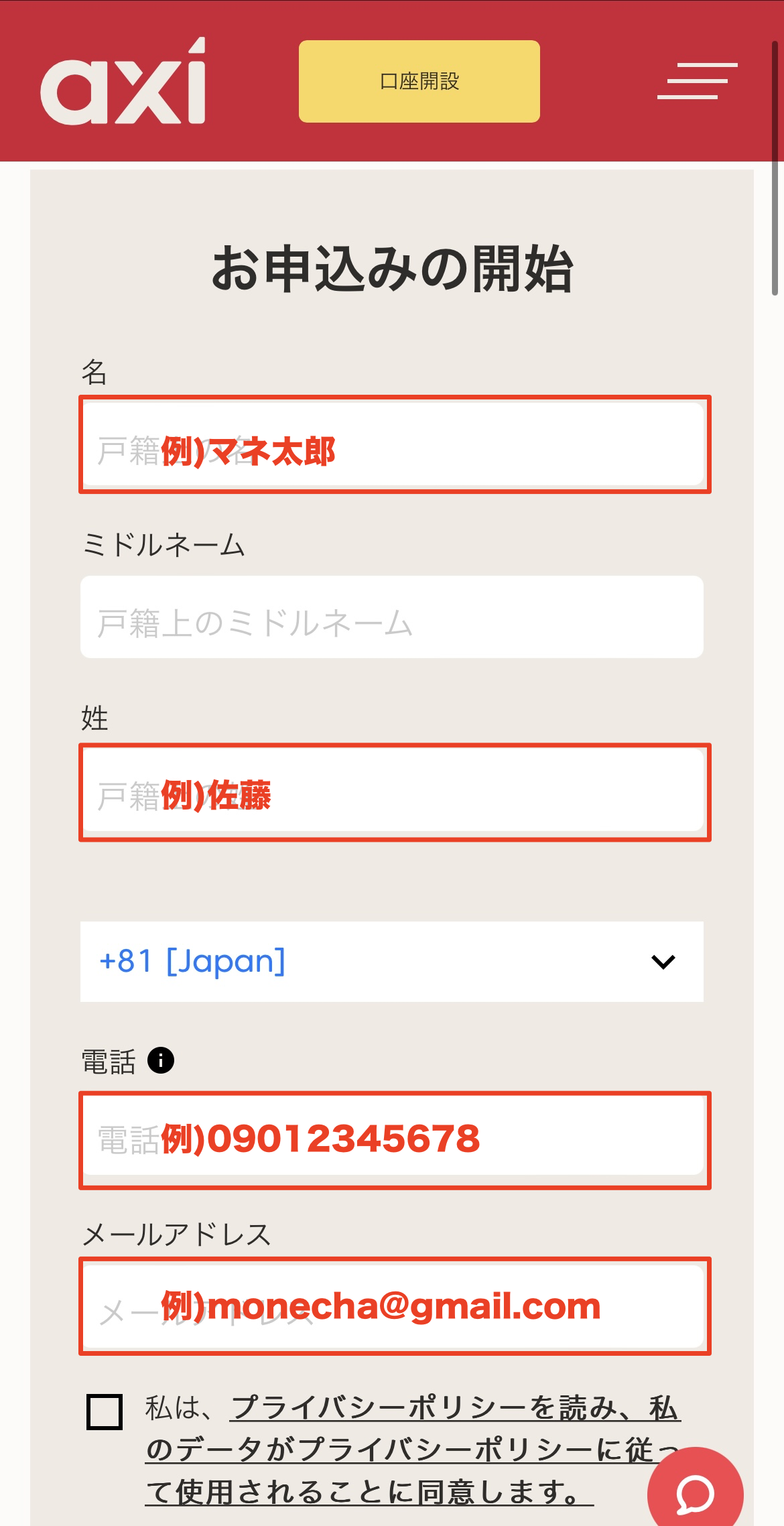
กรุณาป้อนข้อมูลการลงทะเบียนของคุณ
โปรดกรอกข้อมูลที่จำเป็นลงในแบบฟอร์มลงทะเบียนที่แสดง ระบุ "ญี่ปุ่น" ในช่องประเทศที่พำนักอาศัย กรอกชื่อเต็มของคุณเป็นอักษรโรมัน และตรวจสอบให้แน่ใจว่าที่อยู่อีเมลและหมายเลขโทรศัพท์ของคุณถูกต้อง
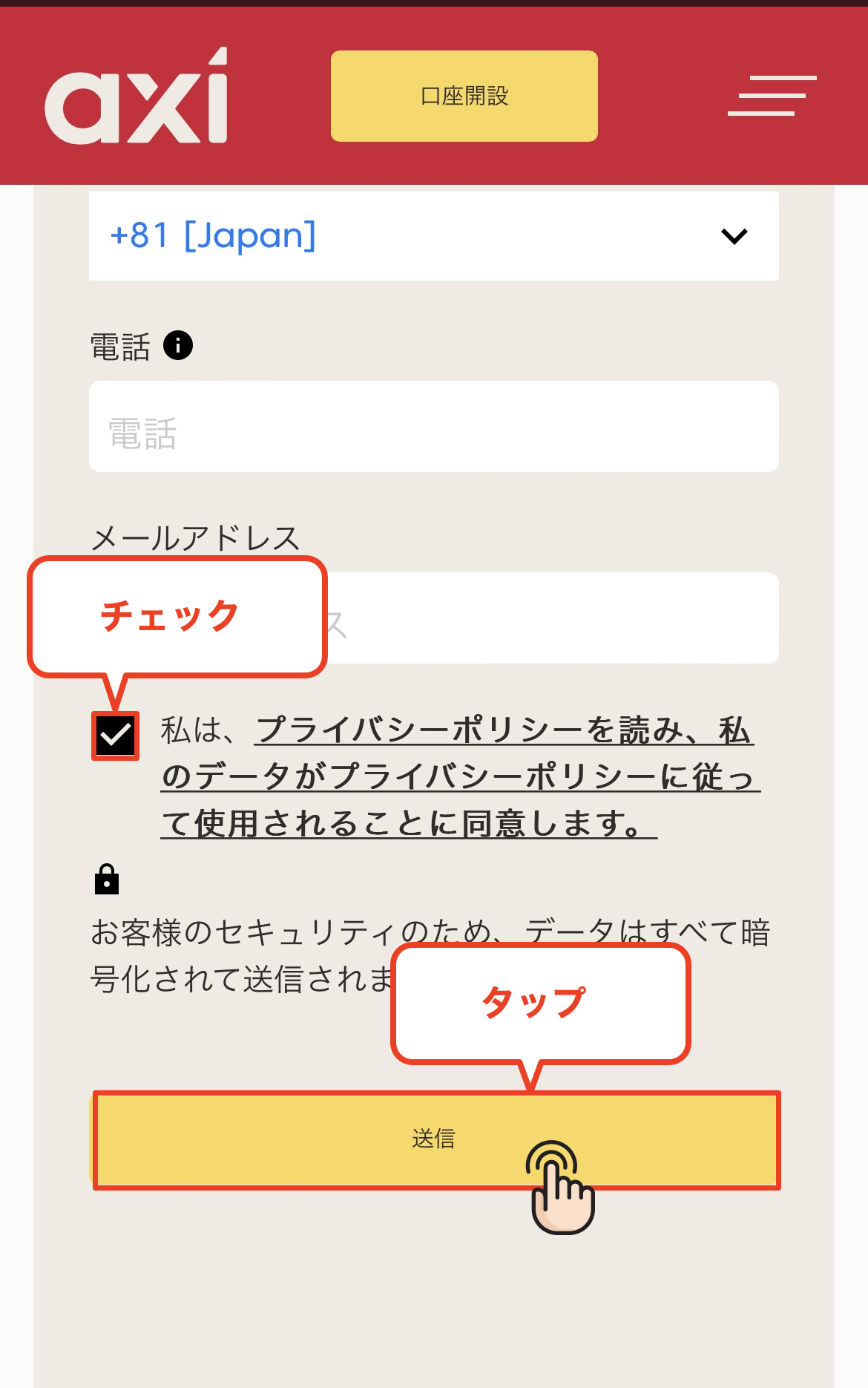
เมื่อกรอกข้อมูลครบทุกช่องแล้ว โปรดทำเครื่องหมายในช่องเพื่อยอมรับนโยบายความเป็นส่วนตัว
*ที่อยู่อีเมลที่คุณลงทะเบียนจะใช้สำหรับการเข้าสู่ระบบและรับอีเมลยืนยัน ดังนั้นโปรดตรวจสอบให้แน่ใจว่าคุณได้ป้อนที่อยู่อีเมลที่คุณสามารถเข้าถึงได้
ขั้นตอนที่ 3
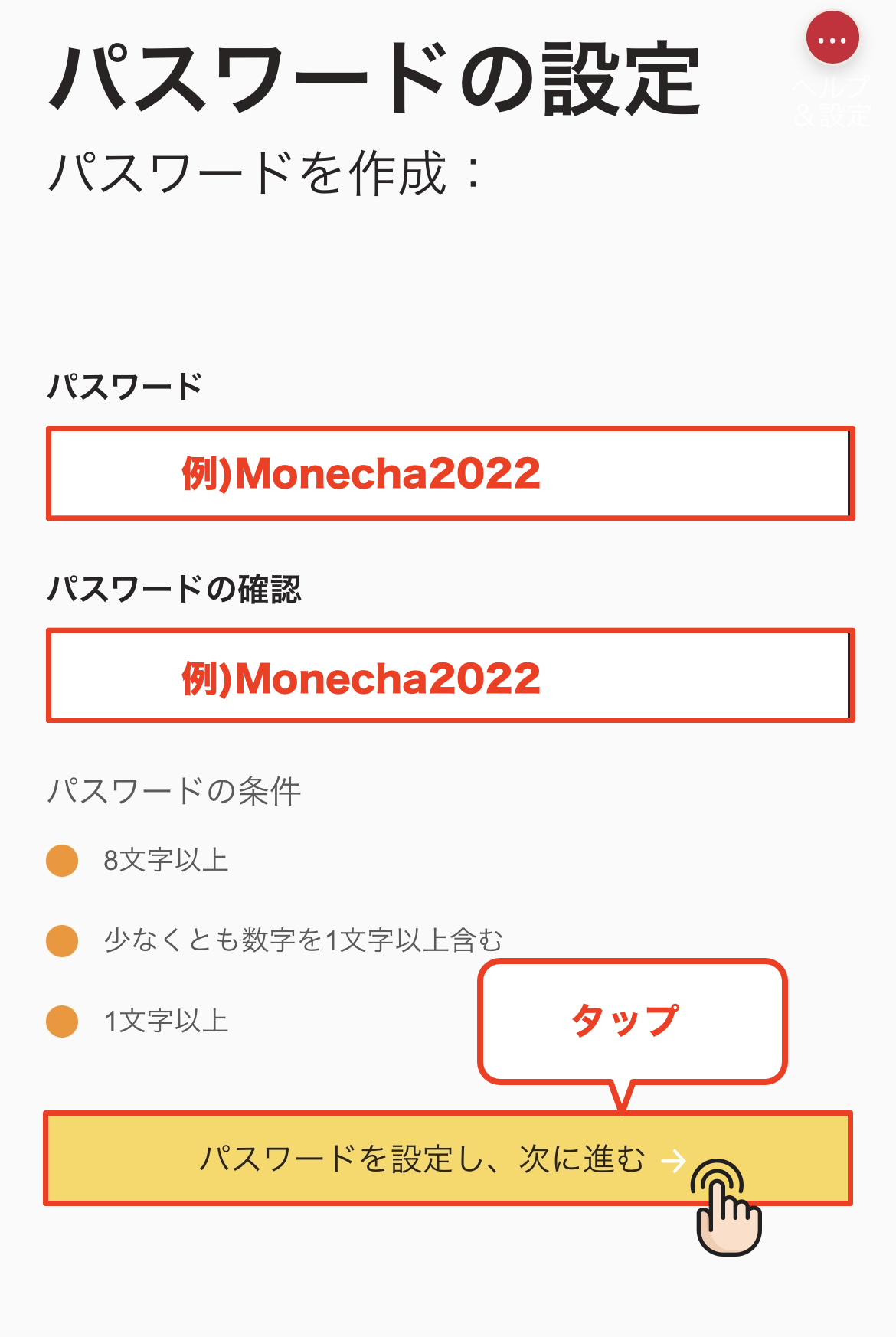
ตั้งรหัสผ่าน
ขั้นตอนต่อไปคือการตั้งรหัสผ่าน รหัสผ่านที่คุณตั้งต้องมีความยาวอย่างน้อย 8 ตัวอักษร และต้องมีตัวอักษรพิมพ์ใหญ่และตัวเลขอย่างน้อยหนึ่งตัว เมื่อคุณป้อนรหัสผ่านเสร็จแล้ว ให้แตะ "ตั้งรหัสผ่านและดำเนินการต่อ"
*รหัสผ่านที่คุณตั้งไว้จะใช้ในการเข้าสู่ระบบหน้า My Page ของคุณ ดังนั้นโปรดจดบันทึกไว้เพื่อป้องกันการลืม
ขั้นตอนที่ 4
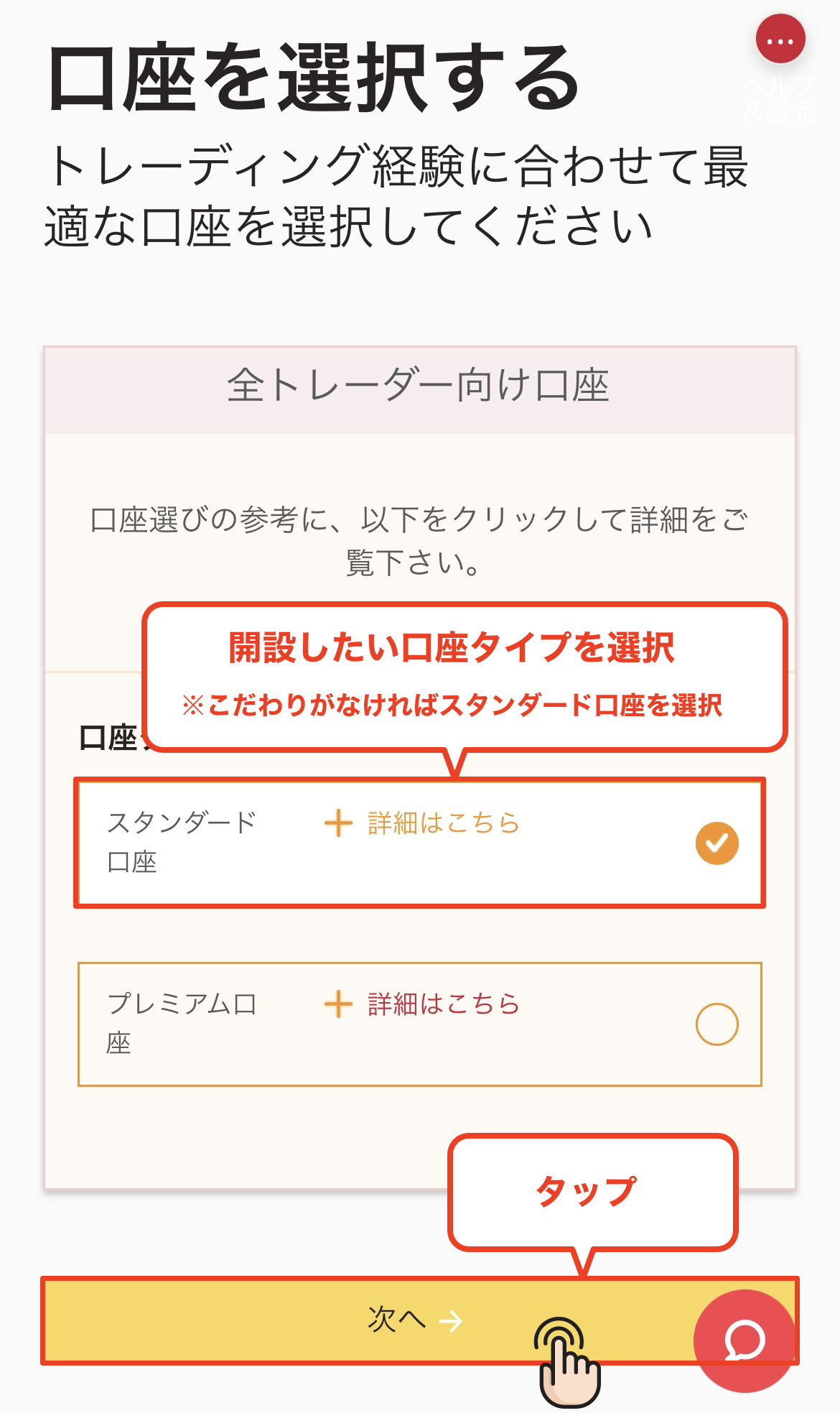
เลือกประเภทบัญชี
เลือกประเภทบัญชีซื้อขายที่คุณต้องการใช้ คุณสามารถเลือกระหว่างบัญชีมาตรฐานและบัญชีโปรได้ โปรดแตะประเภทบัญชีที่คุณต้องการ
*สำหรับผู้ที่ไม่มีความต้องการเฉพาะเจาะจง เราขอแนะนำ "บัญชีมาตรฐาน" ซึ่งใช้งานได้หลากหลาย
วิ5
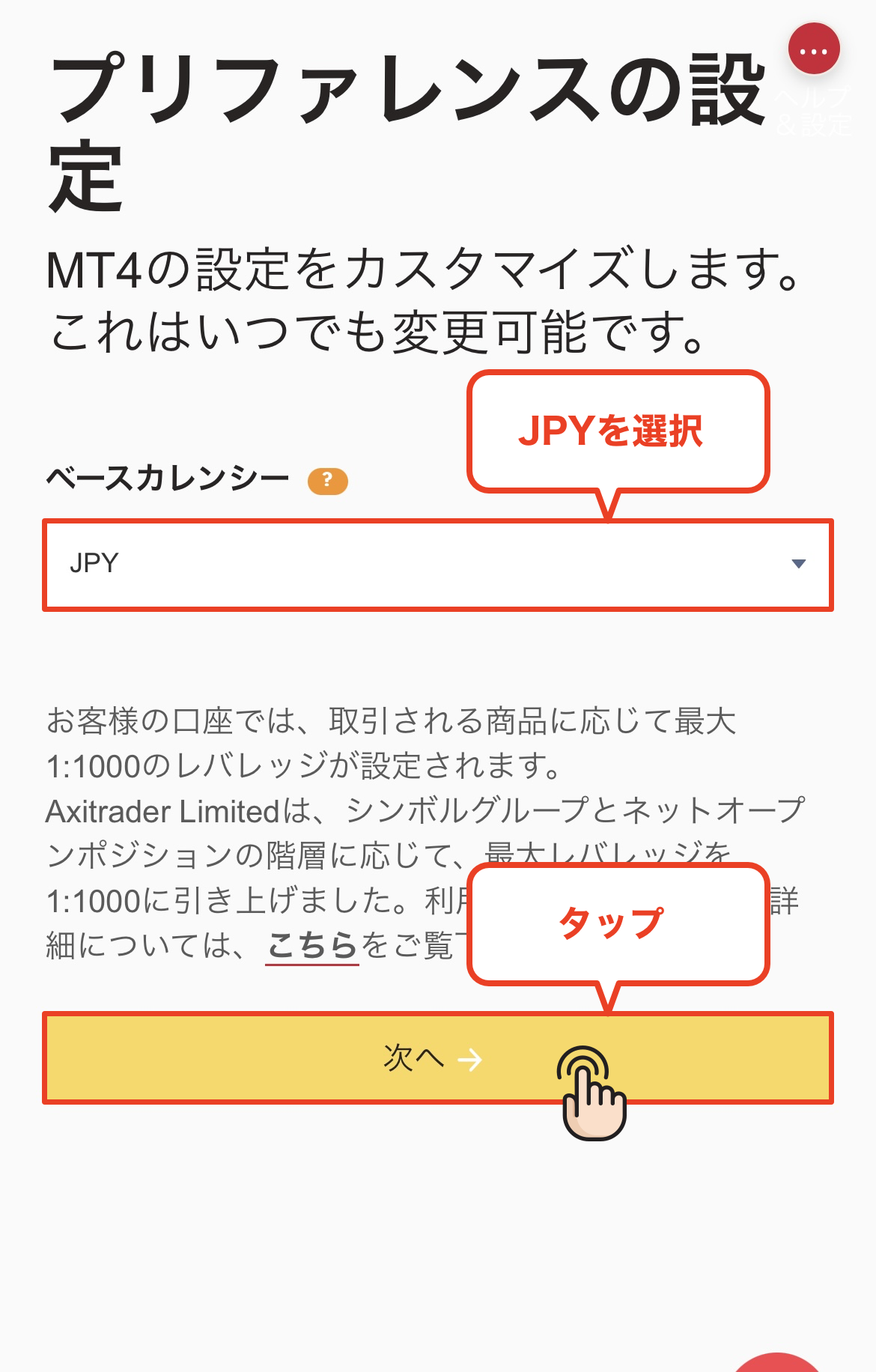
ตั้งค่าสกุลเงินหลัก
ตั้งค่าสกุลเงินหลักสำหรับบัญชีซื้อขายของคุณ คุณสามารถเลือกได้จากหลายสกุลเงิน เช่น USD และ EUR หลังจากเลือกสกุลเงินที่ต้องการตั้งค่าแล้ว ให้แตะ "ถัดไป"
*หากคุณไม่มีความชอบเป็นพิเศษ เราขอแนะนำให้เลือก "JPY" เนื่องจากจะช่วยลดค่าธรรมเนียมการแลกเปลี่ยนระหว่างการฝากและถอนเงิน
ขั้นตอนที่ 6
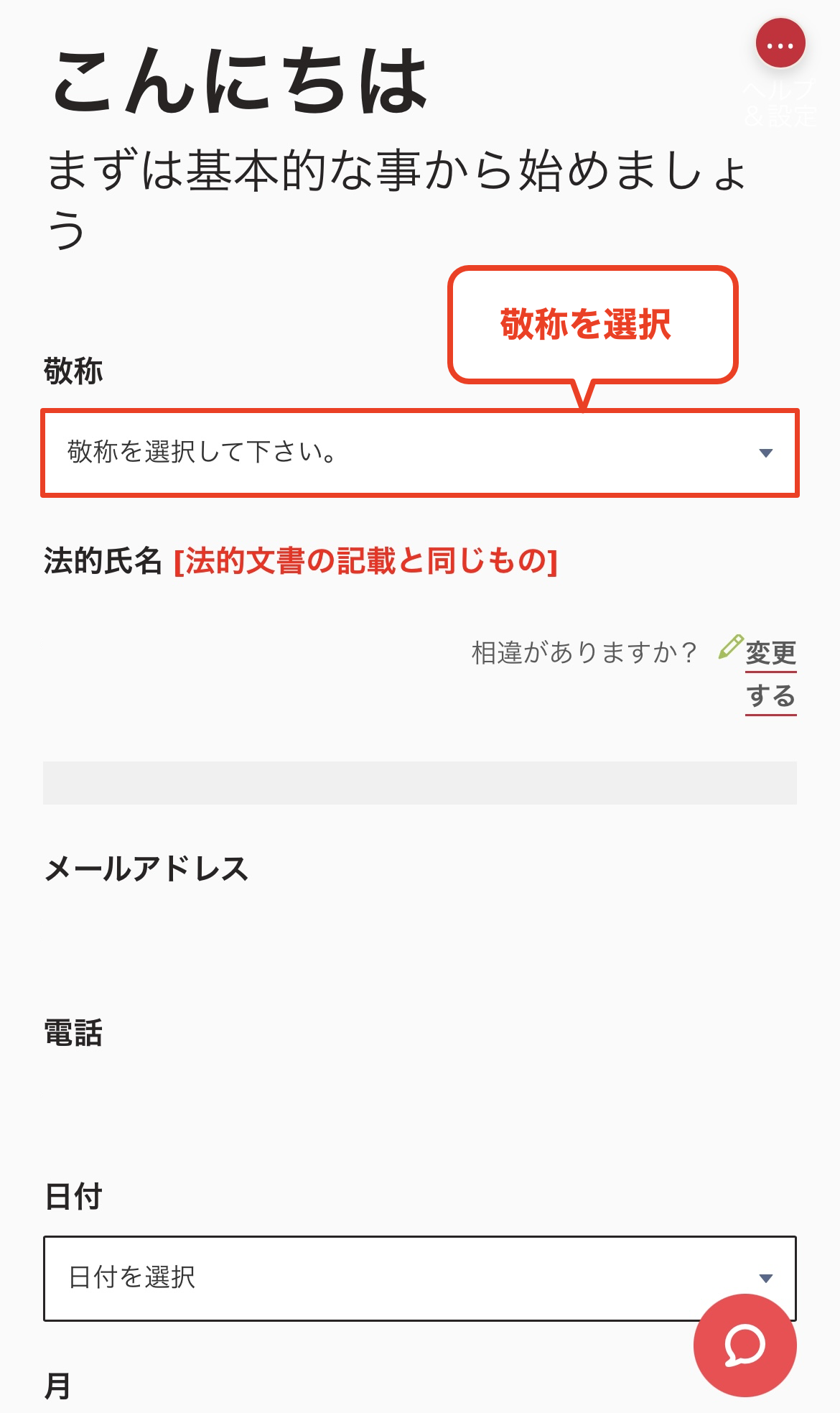
เลือกคำนำหน้าชื่อที่แสดงความเคารพ (นาย/นาง)
ขณะนี้คุณจะเข้าสู่หน้าจอการป้อนข้อมูลส่วนบุคคล ขั้นแรก โปรดเลือกคำนำหน้าชื่อของคุณ (นาย หรือ นาง)
ขั้นตอนที่ 7
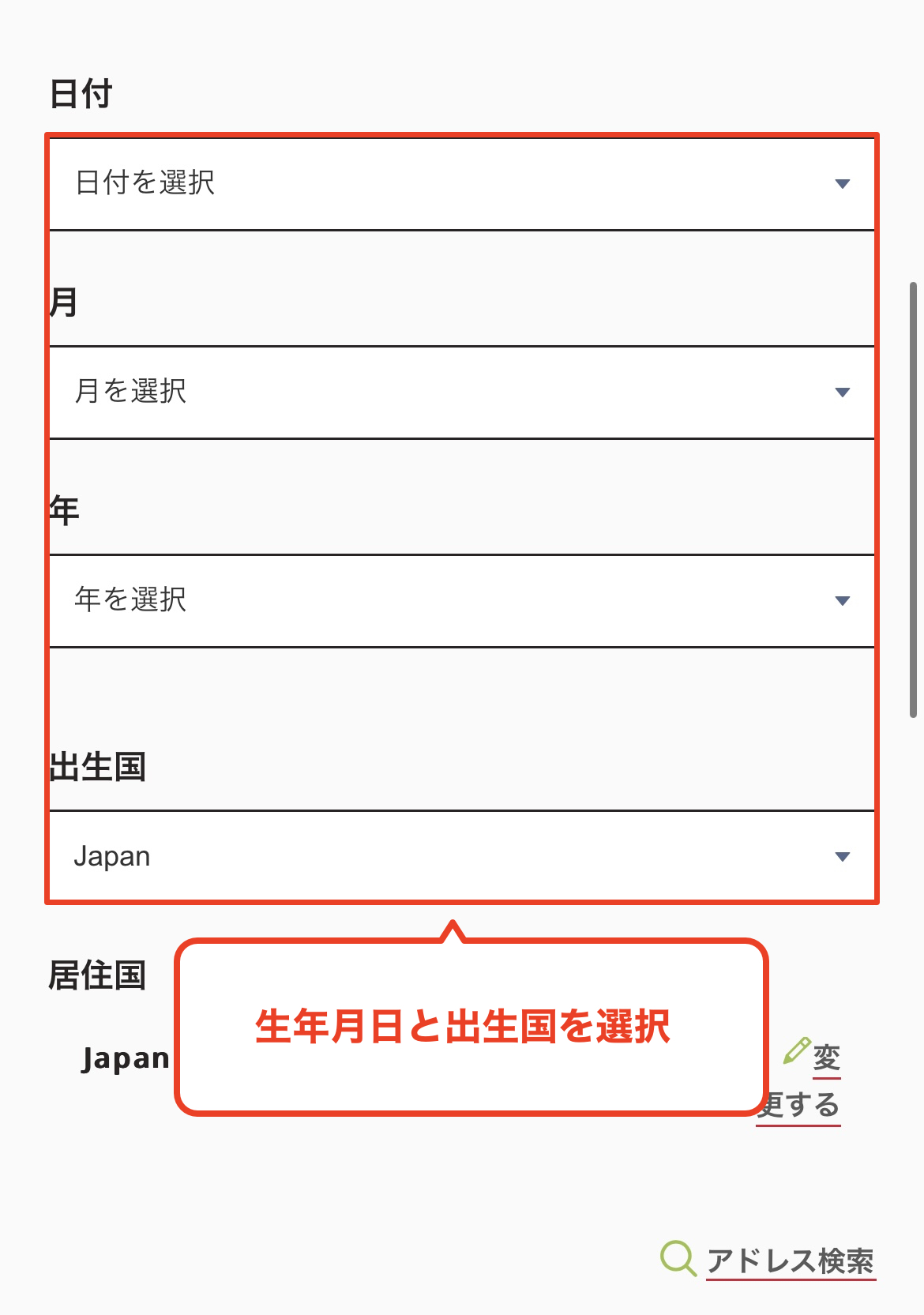
กรุณาป้อนวันเดือนปีเกิดของคุณ
ถัดไป ให้เลือกและป้อนวันเดือนปีเกิดของคุณ โปรดทราบว่า หากคุณป้อนข้อมูลที่ไม่ตรงกับข้อมูลในเอกสารประจำตัวของคุณ กระบวนการตรวจสอบของคุณจะล้มเหลวในภายหลัง
ขั้นตอนที่ 8
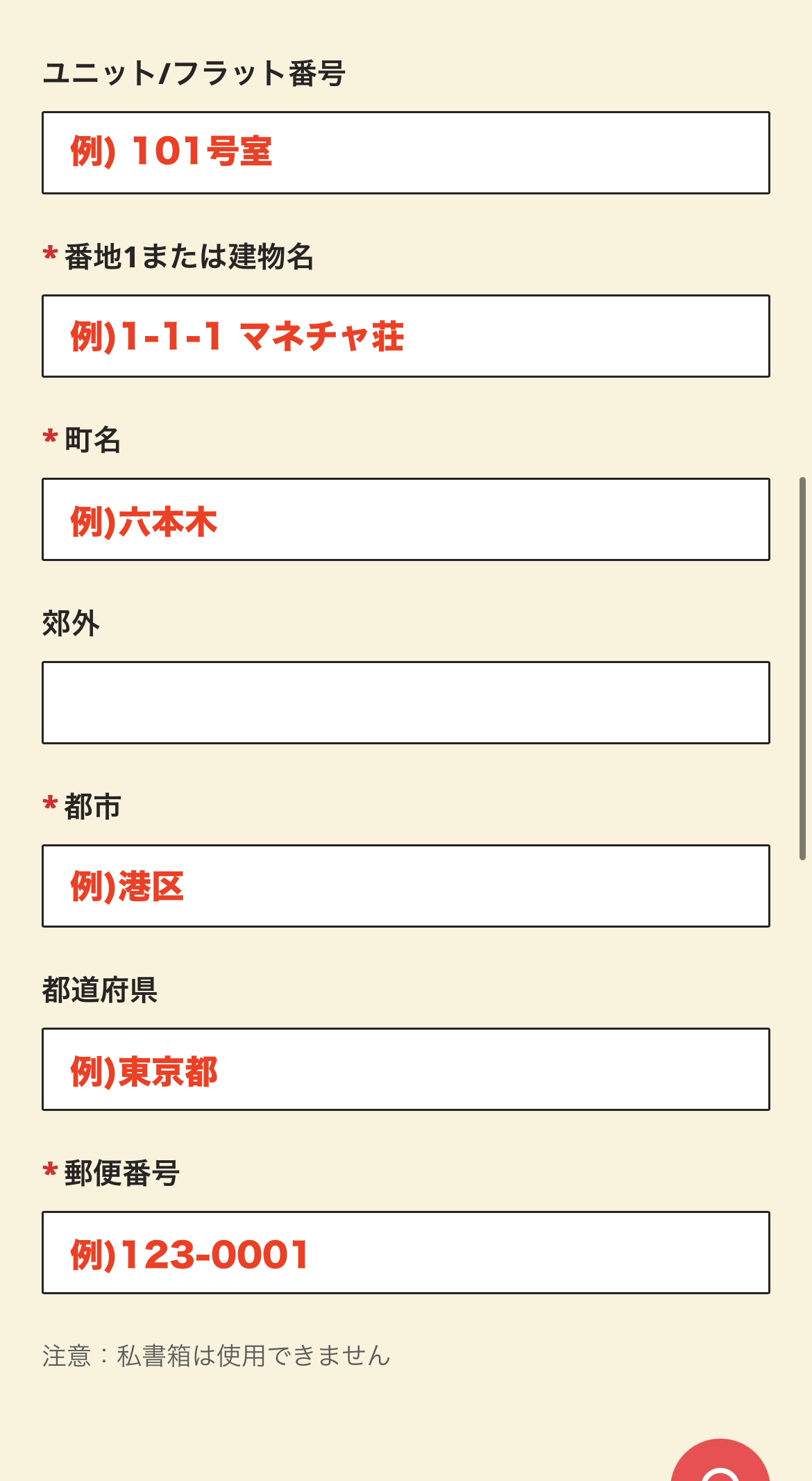
ป้อนที่อยู่ของคุณ
กรุณาป้อนที่อยู่ของคุณเป็นตัวอักษรโรมัน ป้อนให้ถูกต้องตามลำดับต่อไปนี้: บ้านเลขที่ ถนน เมือง/เขต/ตำบล/หมู่บ้าน อำเภอ และรหัสไปรษณีย์
*โปรดระบุที่อยู่ให้ตรงกับที่อยู่บนเอกสารประจำตัวที่คุณจะใช้ในการยืนยันตัวตน การยืนยันอาจล้มเหลวหากที่อยู่ไม่ตรงกัน
ขั้นตอนที่ 9
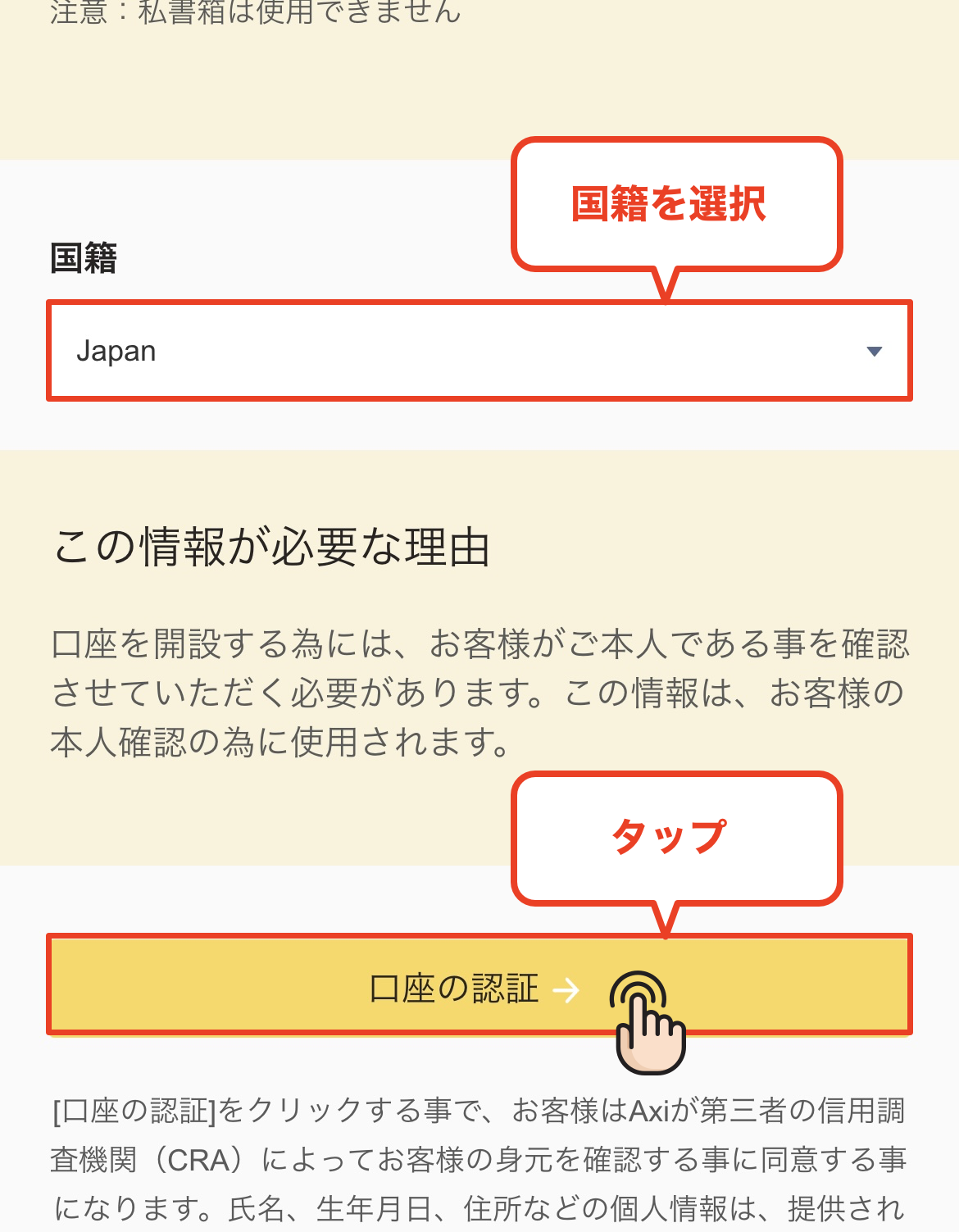
เลือกสัญชาติของคุณและดำเนินการยืนยันบัญชีต่อไป
เมื่อคุณป้อนที่อยู่แล้ว ให้เลือก "สัญชาติ" ของคุณจากเมนูแบบเลื่อนลง หลังจากเลือก "ญี่ปุ่น" แล้ว ให้แตะปุ่ม "ยืนยันบัญชี" เพื่อดำเนินการต่อ
ขั้นตอนที่ 10
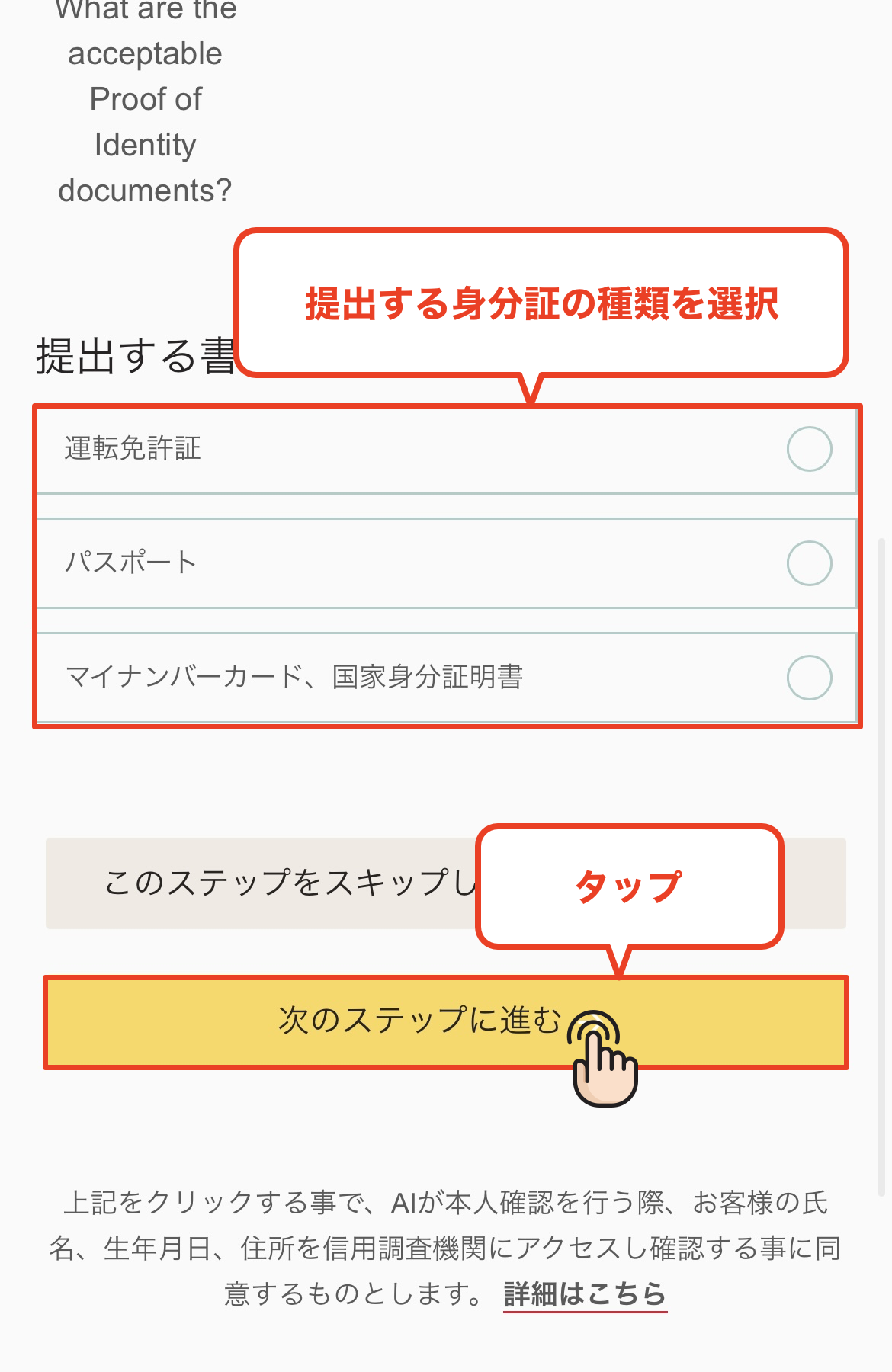
เลือกประเภทของเอกสารแสดงตน
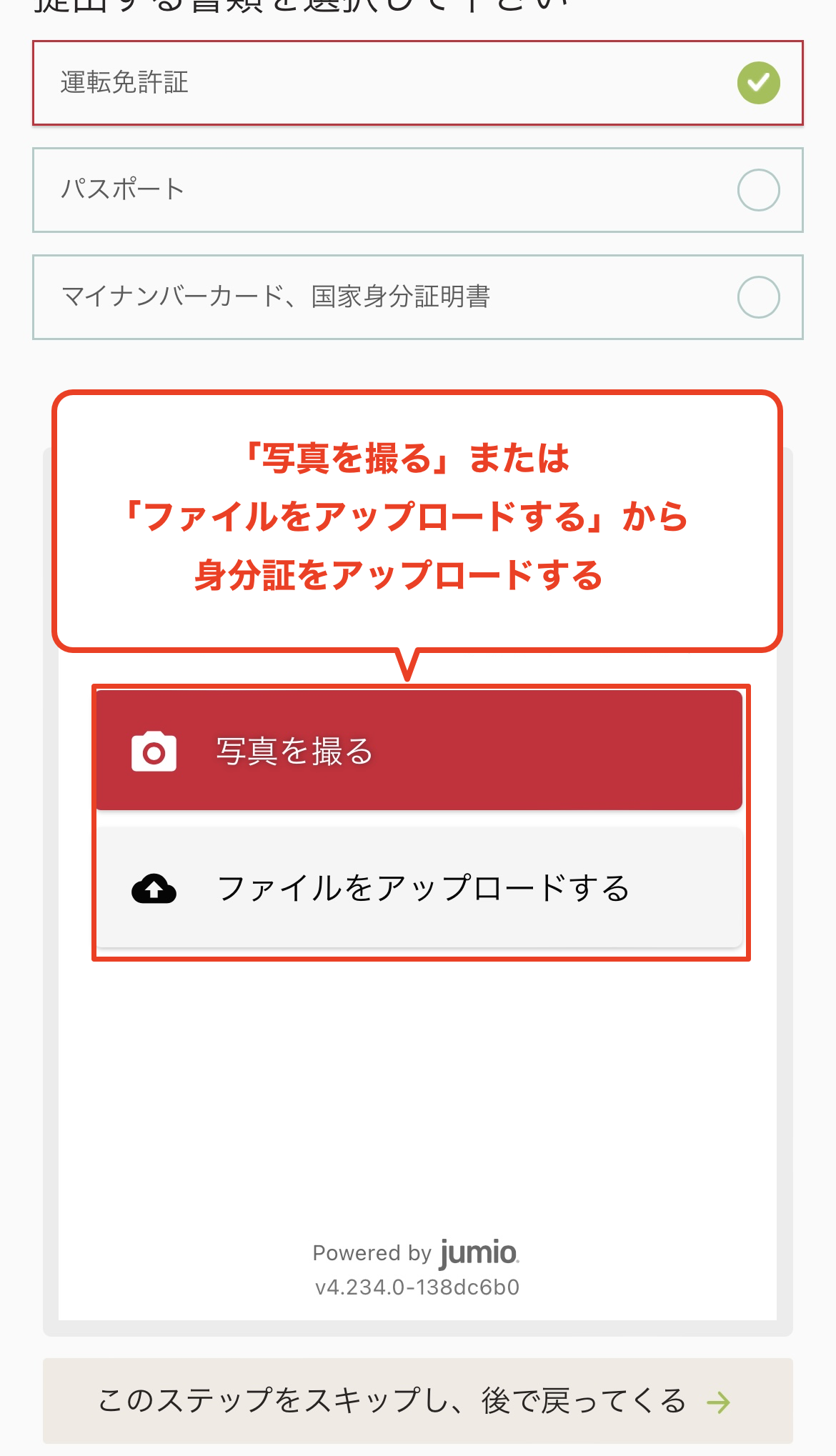
ต่อไปนี้เราจะดำเนินการตรวจสอบเอกสารยืนยันตัวตนของคุณ คุณสามารถเลือกเอกสารยืนยันตัวตนได้ 3 ประเภท โปรดแตะที่เอกสารที่คุณเตรียมไว้
* เอกสารที่ยอมรับได้: หนังสือเดินทาง / ใบขับขี่ / บัตรประชาชน (บัตรประจำตัวผู้เสียภาษี)
ขั้นตอนที่ 11
เลือกวิธีการอัปโหลดเอกสารประจำตัวของคุณ
โปรดอัปโหลดเอกสารประจำตัวของคุณโดยใช้วิธีใดวิธีหนึ่งต่อไปนี้: "ถ่ายรูปด้วยกล้องของคุณ" หรือ "เลือกจากไฟล์"
ขั้นตอนที่ 12
ตรวจสอบเนื้อหาที่อัปโหลด
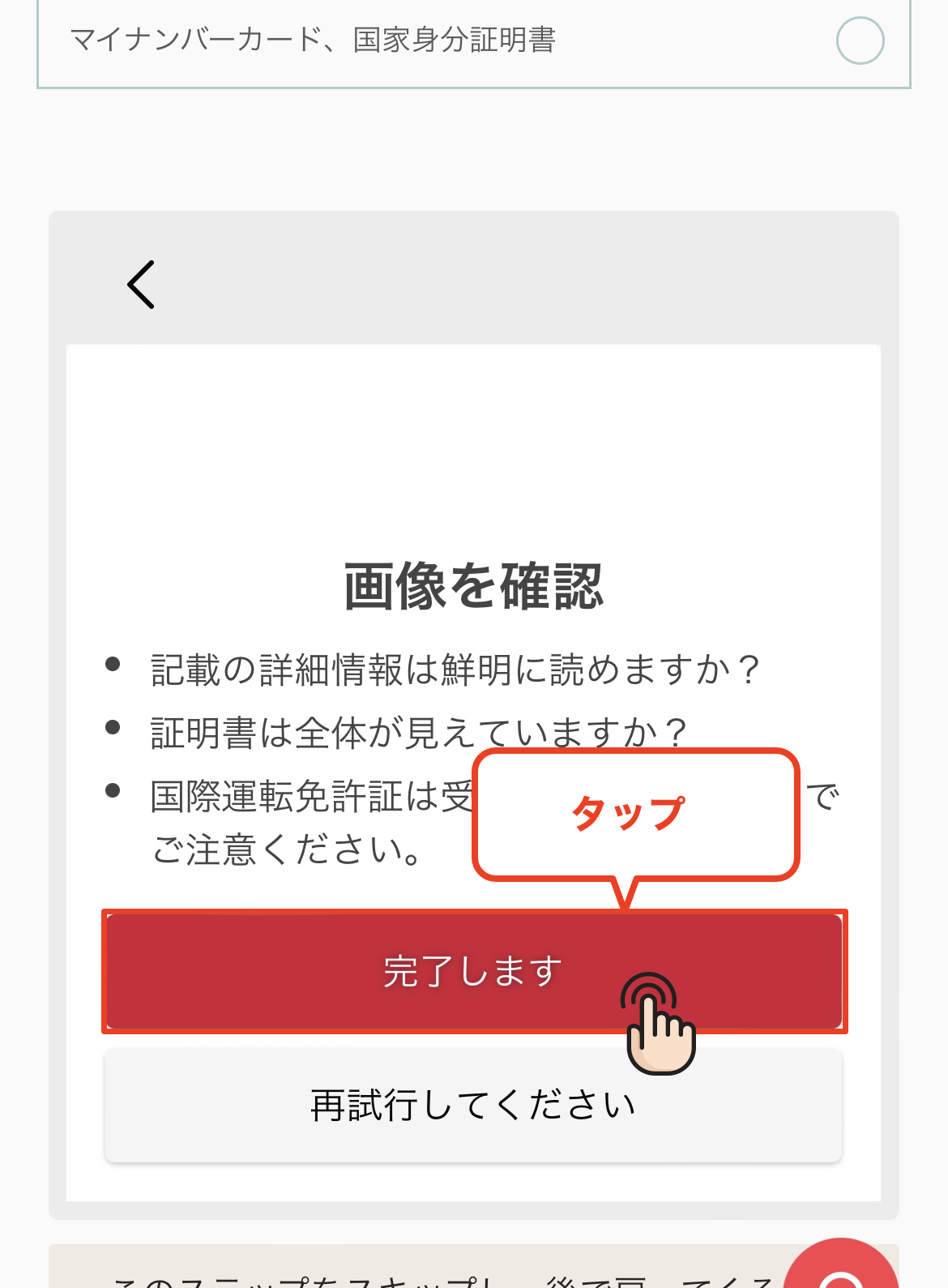
เมื่อคุณอัปโหลดเอกสารประจำตัวเสร็จแล้ว โปรดตรวจสอบให้แน่ใจว่าภาพได้รับการอัปโหลดอย่างถูกต้อง และหากไม่มีปัญหาใด ๆ ให้แตะ "เสร็จสิ้น"
*โปรดตรวจสอบให้แน่ใจว่ามุมทั้งสี่ของเอกสารปรากฏในภาพ และข้อความอ่านได้ชัดเจน
ขั้นตอนที่ 13
ดำเนินการขั้นตอนต่อไป
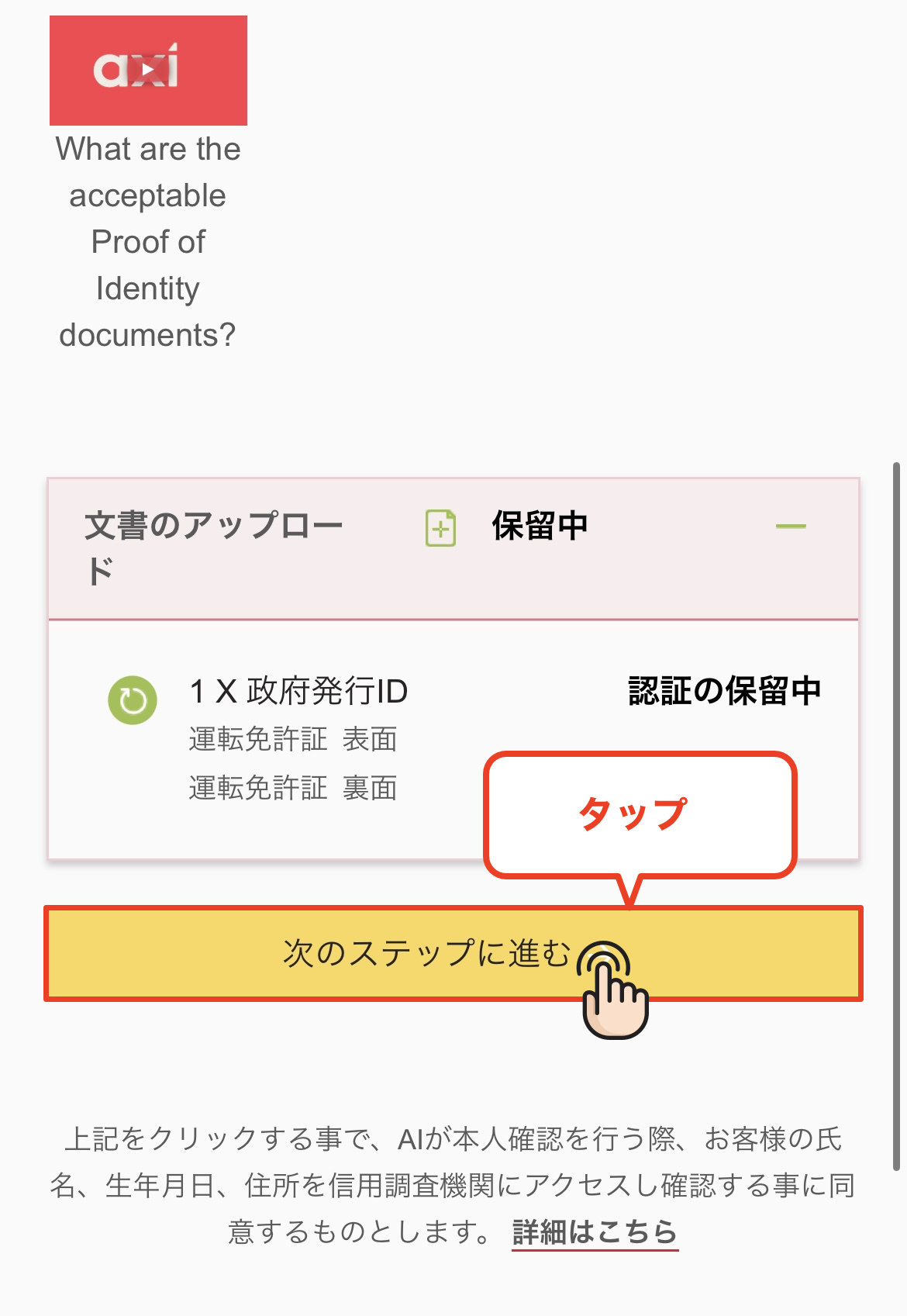
เมื่อการอัปโหลดเสร็จสมบูรณ์แล้ว ให้แตะปุ่ม "ดำเนินการขั้นตอนถัดไป" เพื่อไปยังหน้าจอตอบแบบสอบถาม
ขั้นตอนที่ 14
เลือกประเภทการจ้างงาน
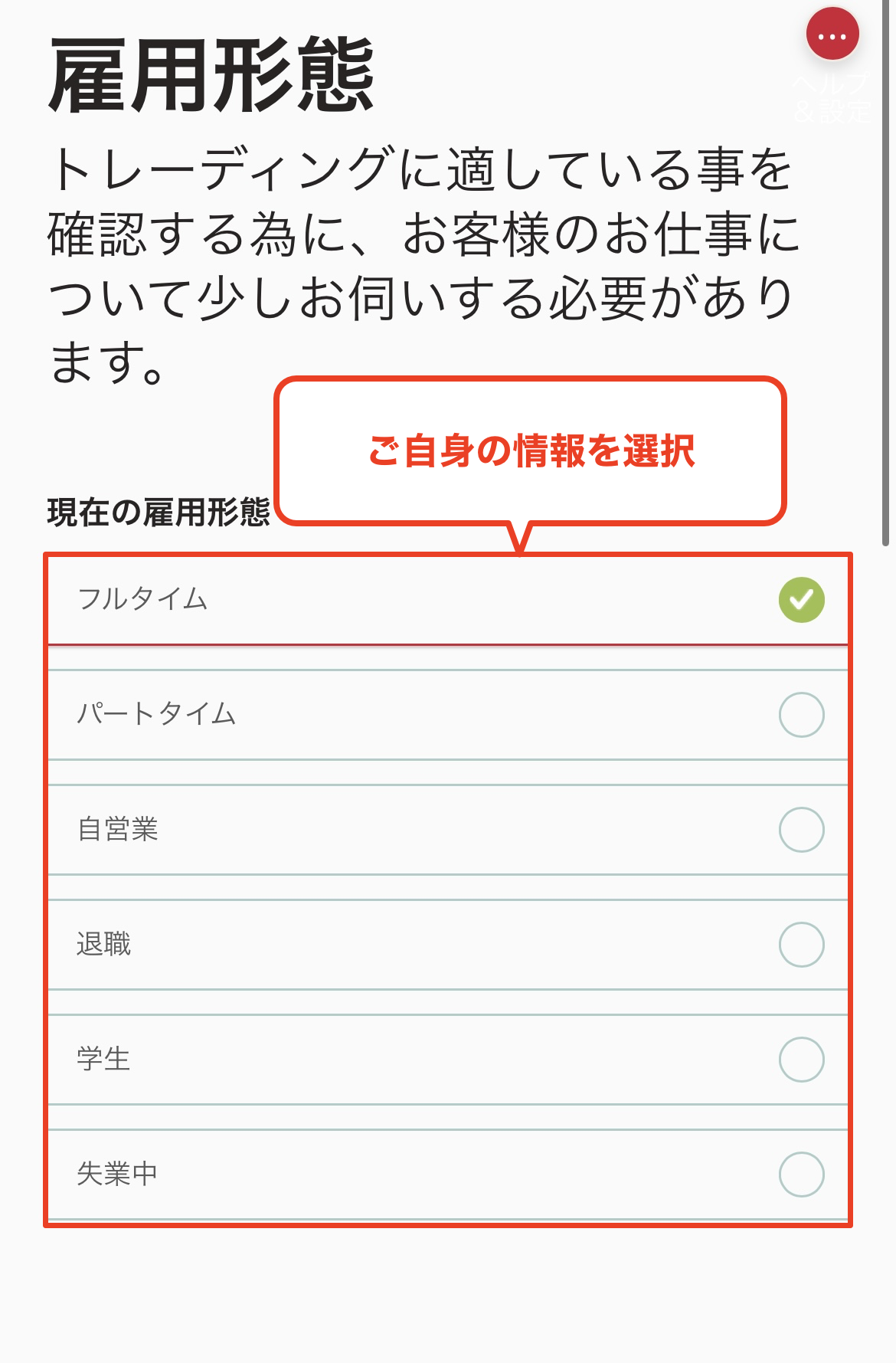
จากตรงนี้ คุณจะต้องตอบคำถามเกี่ยวกับอาชีพและการค้าของคุณ ก่อนอื่น โปรดเลือกสถานะการจ้างงานปัจจุบันของคุณ
*ไม่มีเหตุผลใดเป็นพิเศษที่คุณจะไม่สามารถเปิดบัญชีได้ ขึ้นอยู่กับคำตอบของคุณ*
ขั้นตอนที่ 15
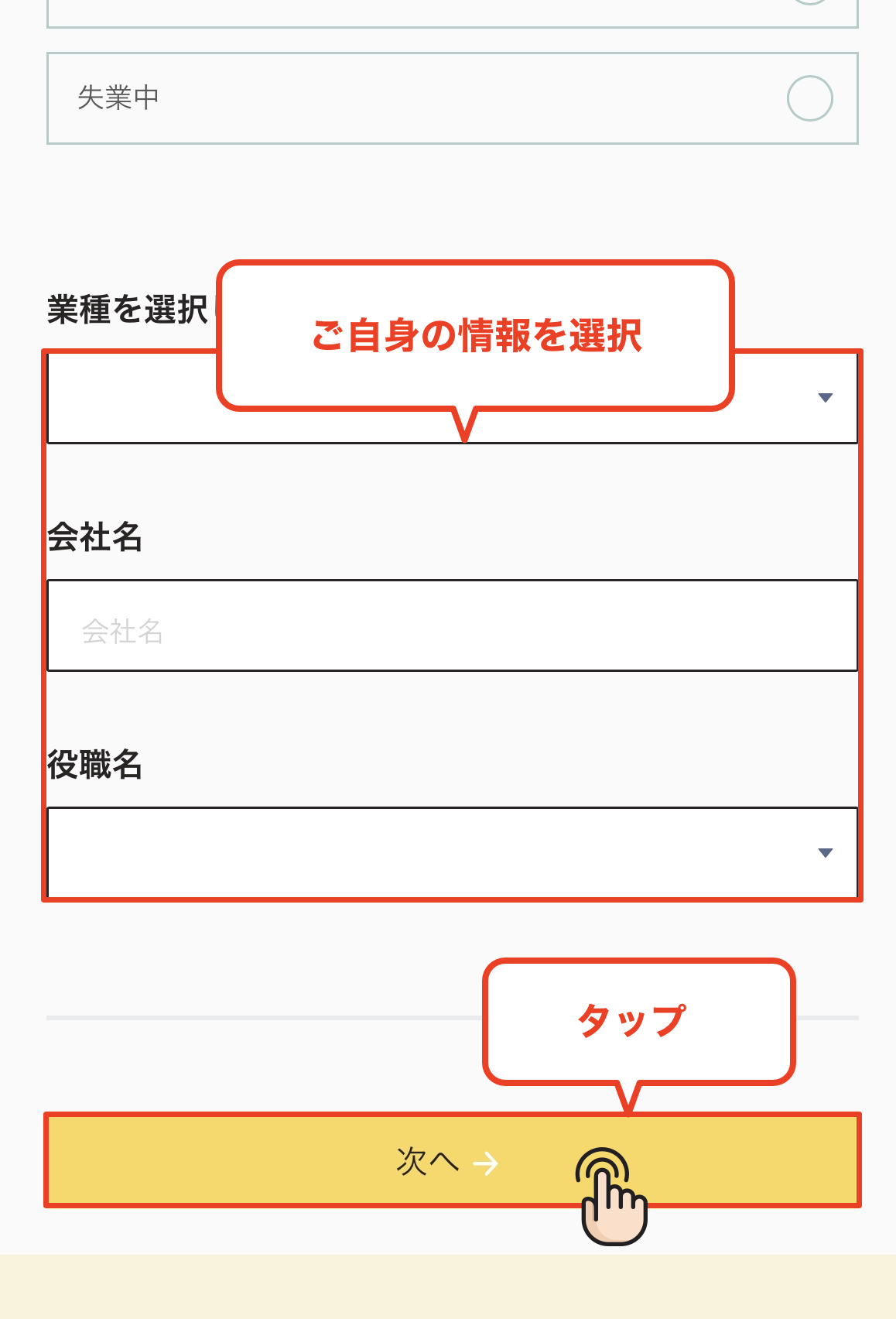
ระบุอุตสาหกรรมและชื่อบริษัทของคุณ
ระบุอุตสาหกรรมและชื่อบริษัทของสถานที่ทำงานของคุณ จากนั้นแตะ "ถัดไป" เพื่อดำเนินการต่อ
ขั้นตอนที่ 16
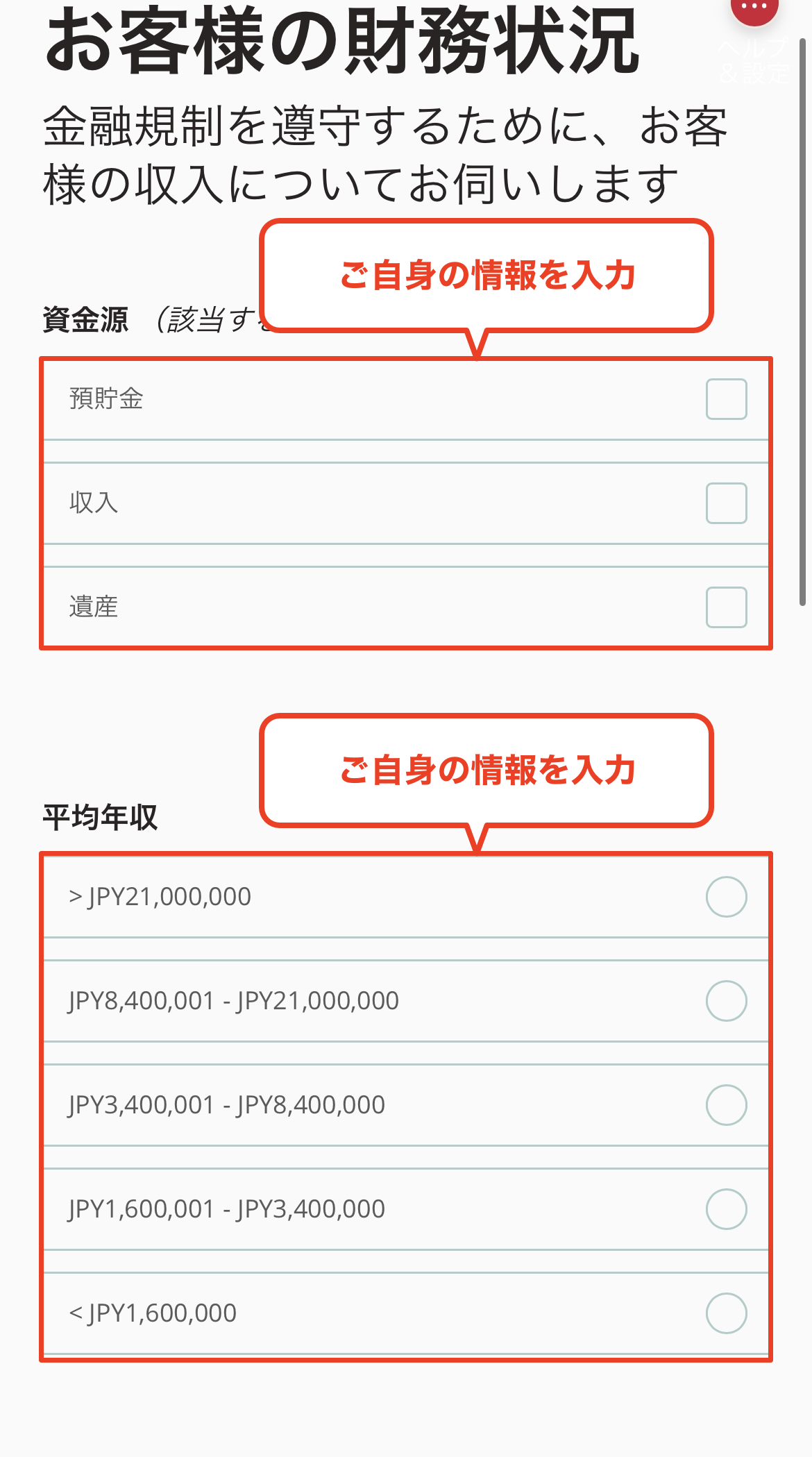
เลือกแหล่งที่มาของเงินทุนและรายได้ต่อปีของคุณ
โปรดเลือกแหล่งที่มาของเงินทุนที่คุณจะใช้ในการซื้อขาย (เงินเดือน เงินออม ฯลฯ) และช่วงรายได้ต่อปีของคุณ
ขั้นตอนที่ 17
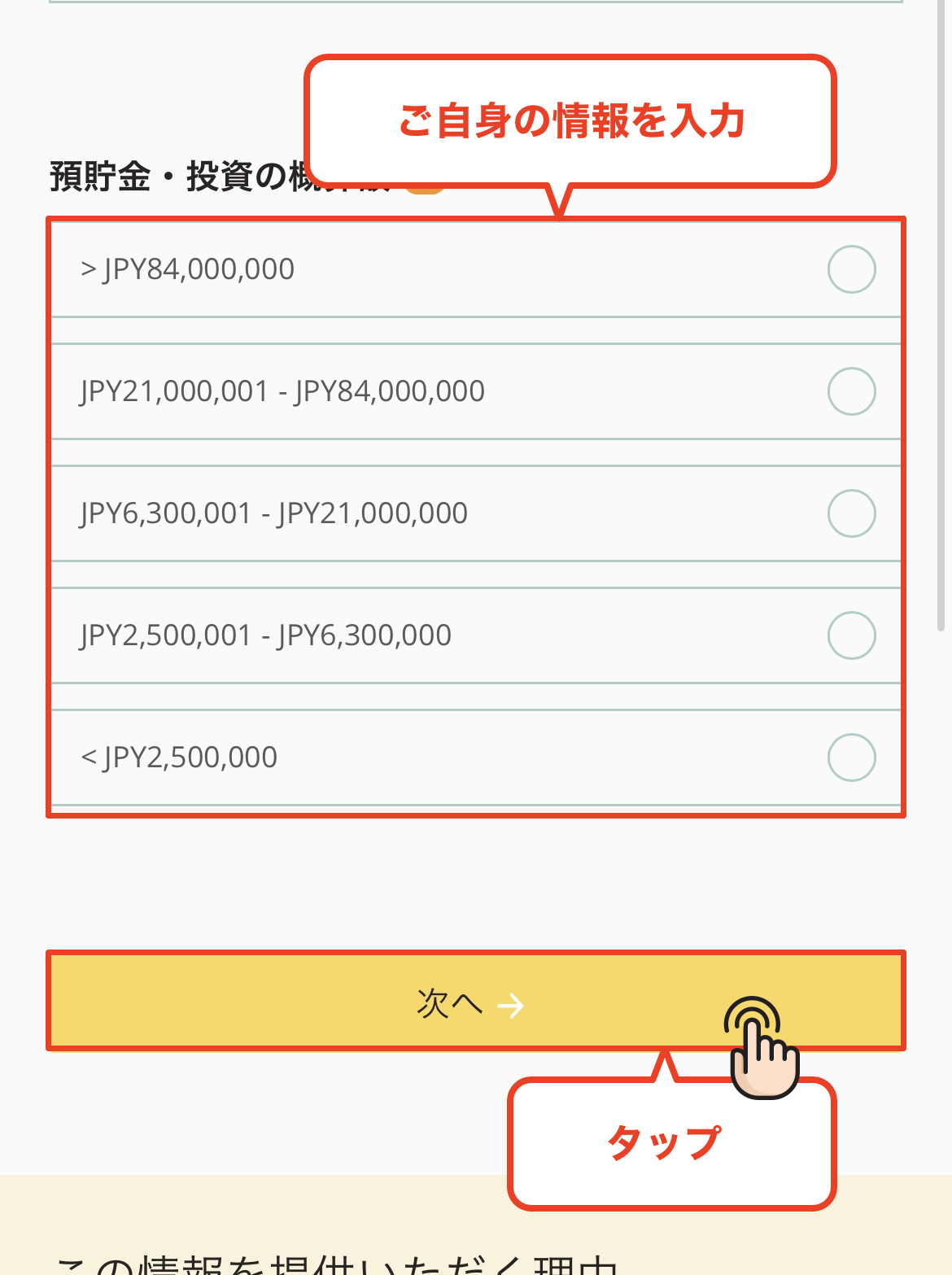
เลือกจำนวนเงินที่ต้องการออม
ถัดไป โปรดเลือกช่วงจำนวนเงินออมของคุณ เลือกจำนวนเงินที่เหมาะสมแล้วดำเนินการต่อในขั้นตอนถัดไป
ขั้นตอนที่ 18
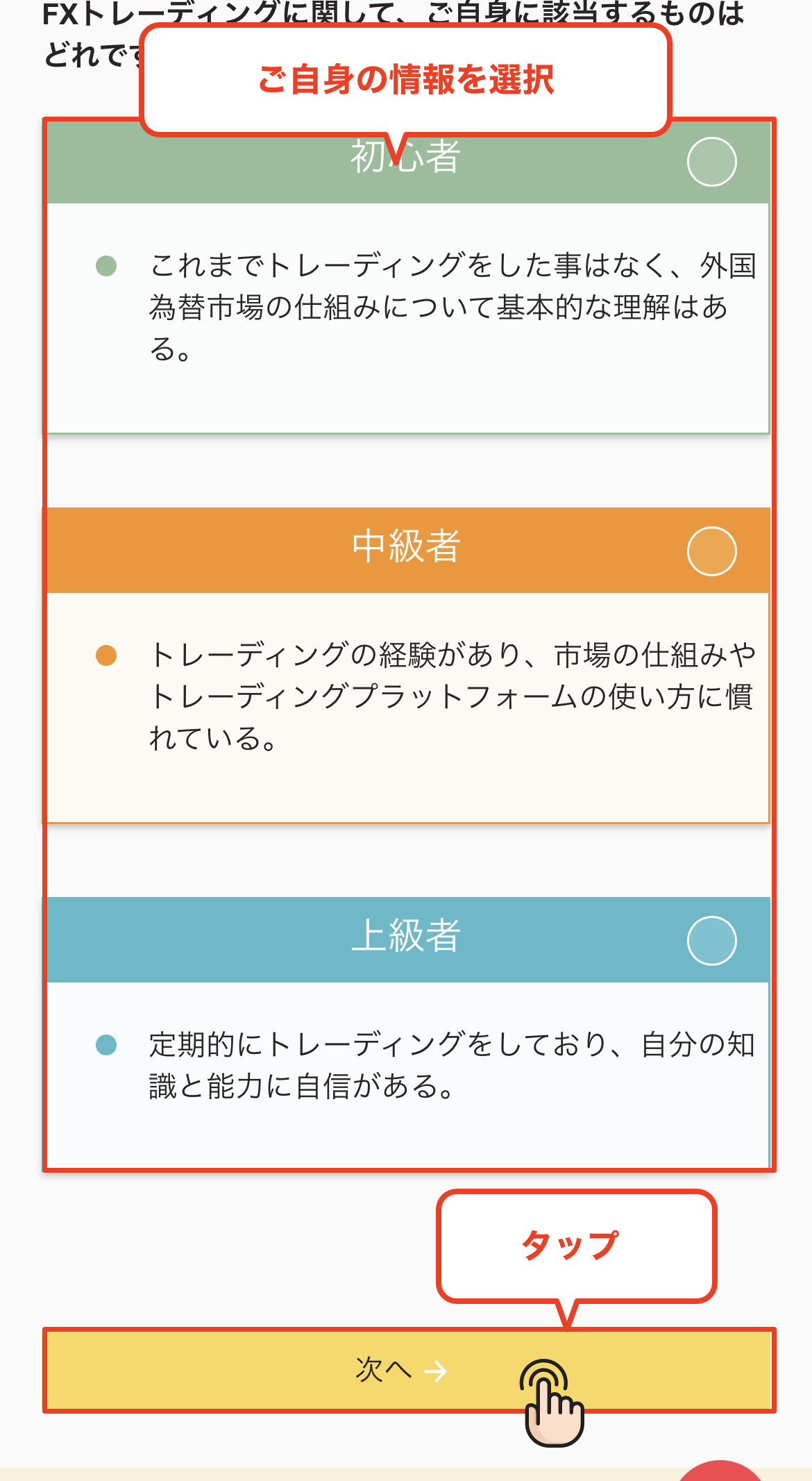
เลือกประสบการณ์การซื้อขายของคุณ
โปรดตอบแบบสอบถามต่อไปนี้เกี่ยวกับประสบการณ์การซื้อขายของคุณในด้าน FX, CFD และอื่นๆ โปรดเลือกจำนวนปีที่มีประสบการณ์ ความถี่ในการซื้อขาย ฯลฯ แล้วดำเนินการต่อ
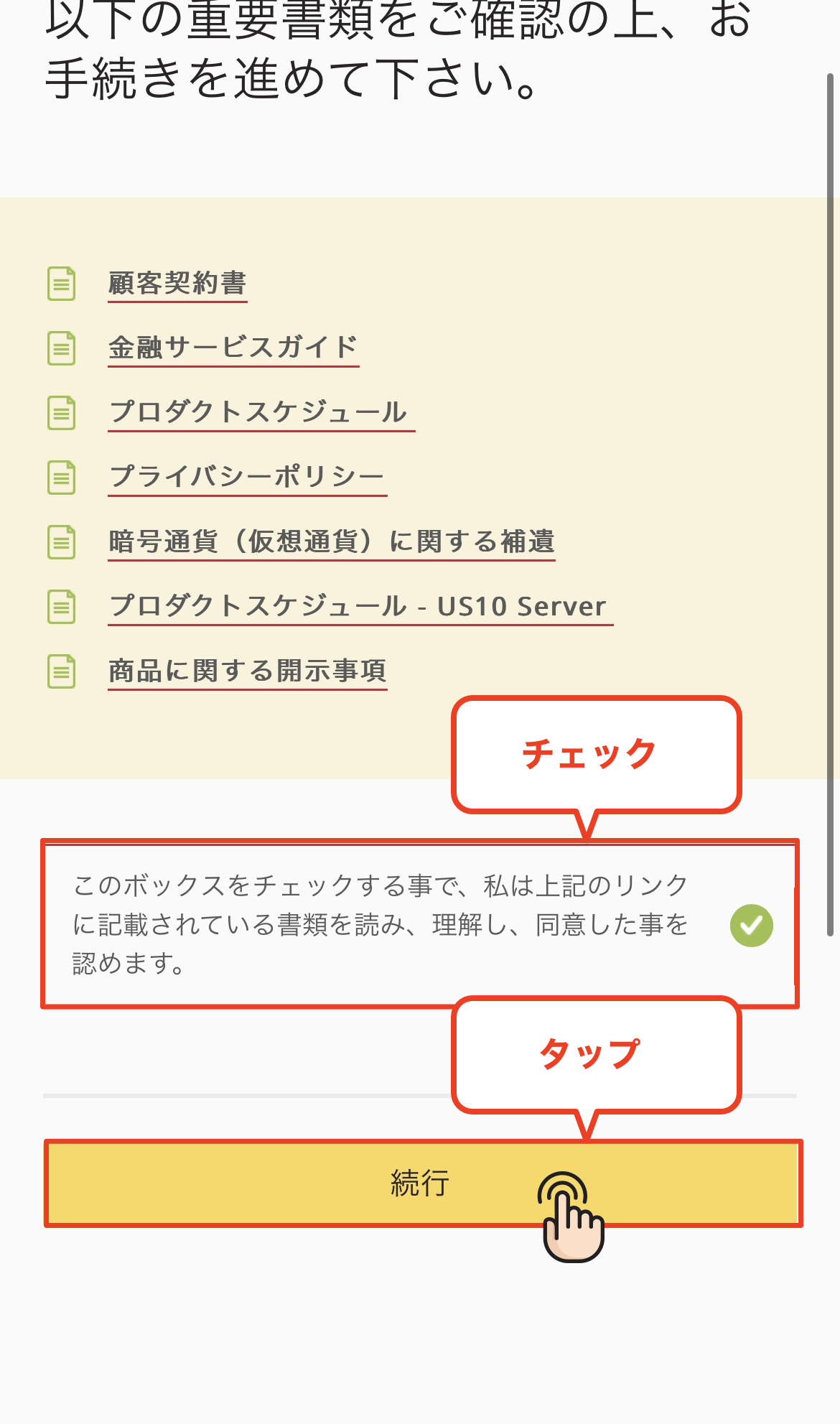
ขั้นตอนที่ 19
ฉันยอมรับข้อกำหนดในการให้บริการ
ตรวจสอบข้อกำหนดในการให้บริการ ติ๊กช่องยอมรับข้อตกลง แล้วแตะ "ดำเนินการต่อ"
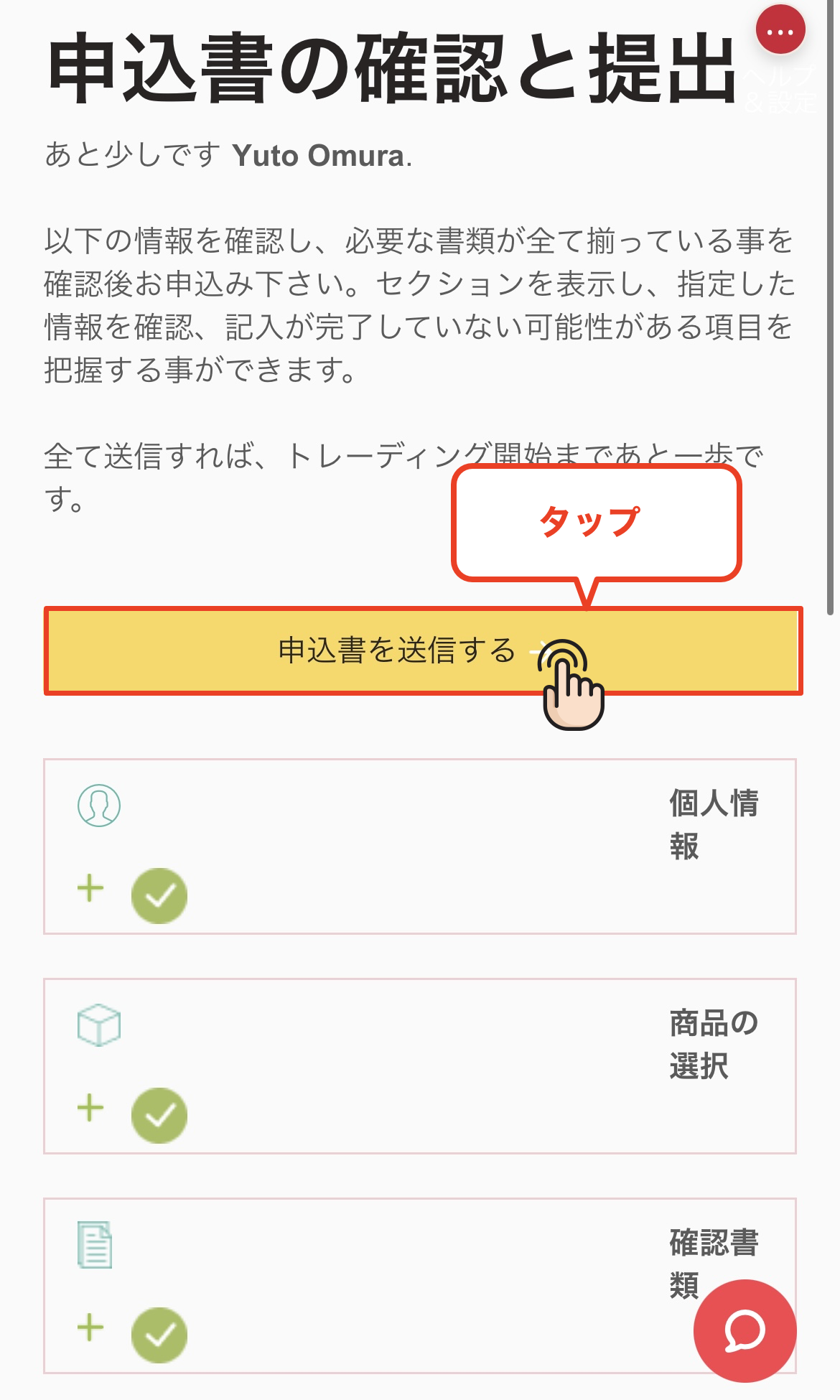
ขั้นตอนที่ 20
ส่งแบบฟอร์มใบสมัคร
โปรดตรวจสอบว่าข้อมูลที่คุณป้อนถูกต้อง จากนั้นแตะปุ่ม "ส่งใบสมัคร" เพื่อทำการสมัครให้เสร็จสมบูรณ์
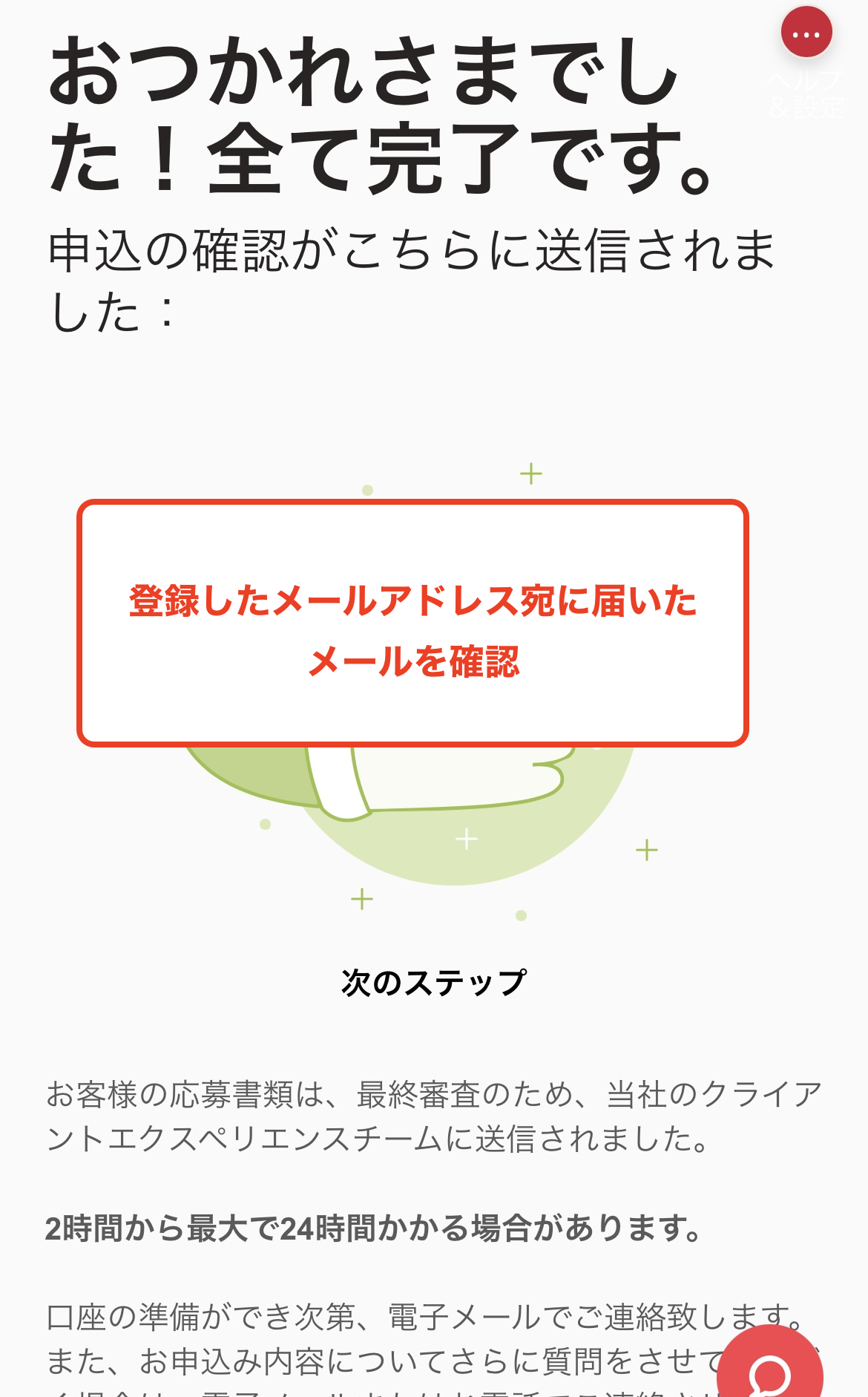
ขั้นตอนที่ 21
ดำเนินการตามขั้นตอนการเปิดบัญชีให้เสร็จสมบูรณ์
เมื่อหน้าจอนี้ปรากฏขึ้น กระบวนการเปิดบัญชีใหม่กับ Axi ของคุณก็เสร็จสมบูรณ์แล้ว ขอขอบคุณสำหรับความพยายามของคุณ คุณจะได้รับการแจ้งเตือนการเปิดบัญชีและข้อมูลบัญชีซื้อขายไปยังที่อยู่อีเมลที่คุณลงทะเบียนไว้ในเร็วๆ นี้
*อาจใช้เวลาสักระยะกว่าคุณจะได้รับอีเมลยืนยันการเปิดบัญชี หากคุณไม่ได้รับอีเมล โปรดตรวจสอบโฟลเดอร์สแปมของคุณ
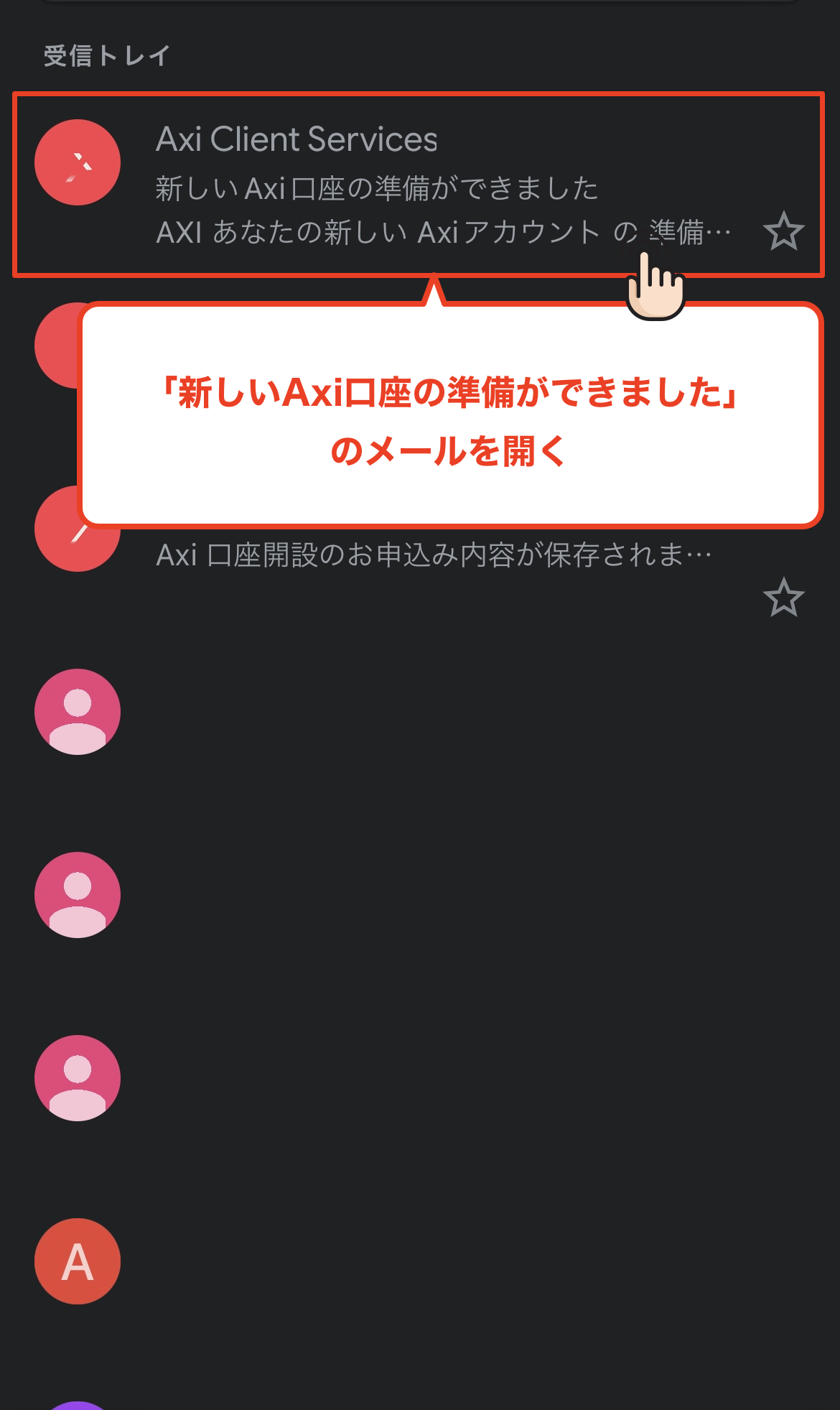
ขั้นตอนที่ 22
ตรวจสอบอีเมลจาก Axi
คุณจะได้รับอีเมลจาก Axi ไปยังที่อยู่อีเมลที่คุณลงทะเบียนไว้ โดยมีหัวข้ออีเมลว่า "บัญชี Axi ใหม่ของคุณพร้อมใช้งานแล้ว" โปรดเปิดอีเมลและตรวจสอบข้อมูลบัญชีซื้อขายของคุณ
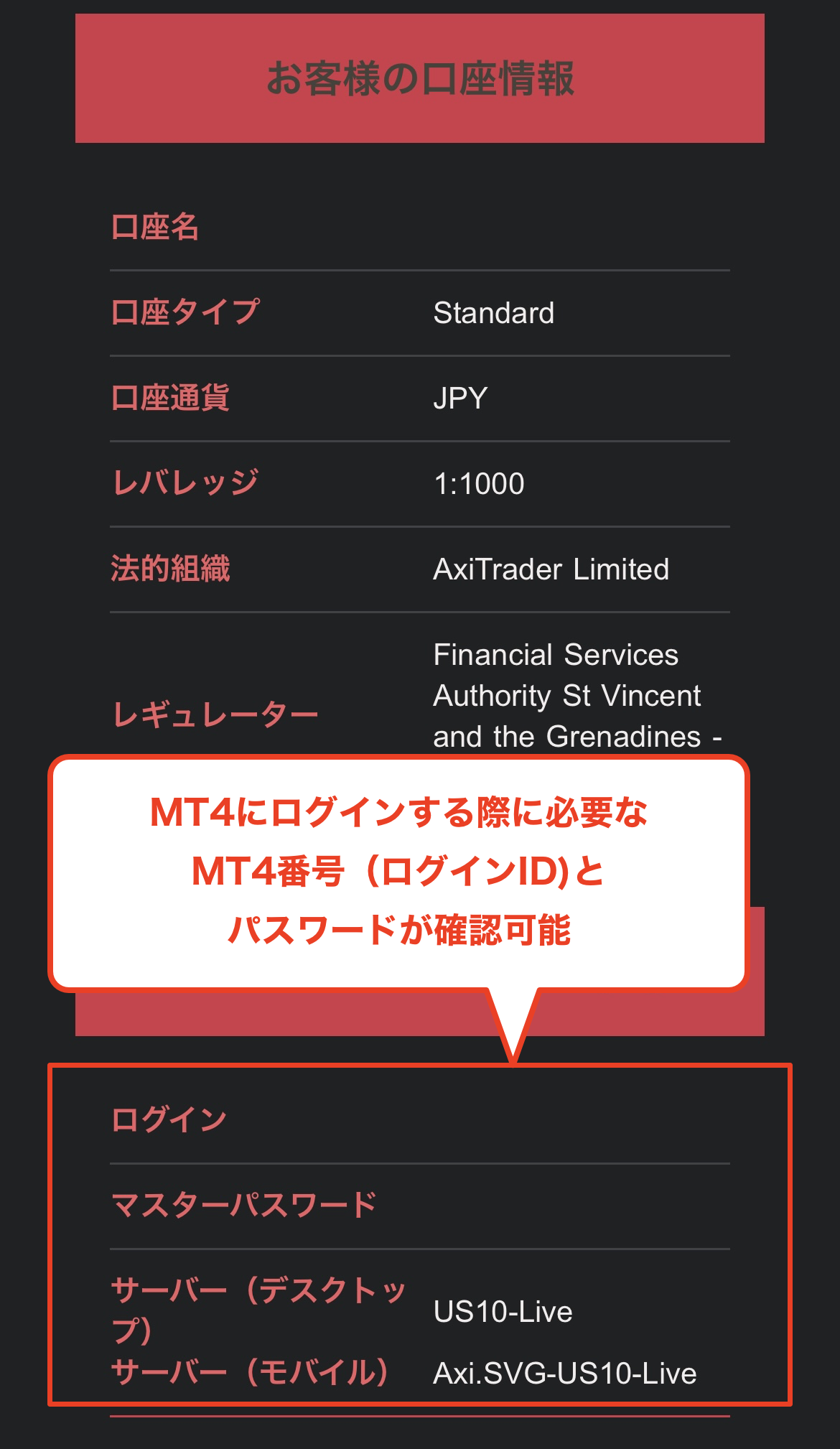
ขั้นตอนที่ 23
รับหมายเลขบัญชีและรหัสผ่านของคุณ
เมื่อคุณเปิดอีเมล คุณจะพบ "หมายเลขบัญชี (รหัสเข้าสู่ระบบ)" และ "รหัสผ่าน" ของบัญชีซื้อขายที่เพิ่งเปิดใหม่ โปรดจดบันทึกข้อมูลเหล่านี้ไว้ เนื่องจากคุณจะต้องใช้ข้อมูลเหล่านี้ในการเข้าสู่ระบบ MT4 และลงทะเบียนบัญชี MoneyChat
*หมายเลขบัญชี (รหัสล็อกอิน) นี้จำเป็นต้องใช้ในการลงทะเบียนบัญชี MoneyChat ในส่วนที่ 2 ดังนั้นควรจดบันทึกหรือถ่ายภาพหน้าจอไว้
ตอนที่ 2
ลงทะเบียนบัญชีของคุณจากหน้า "My Page" ของ MoneyChat (จำเป็น)
หากคุณลืมขั้นตอนนี้ คุณจะไม่ได้รับเงินคืน โปรดตรวจสอบให้แน่ใจว่าได้สมัครผ่านหน้า My Page ของ MoneyChat และยืนยันว่าสถานะเปลี่ยนเป็น "อนุมัติ" แล้วก่อนทำการซื้อขาย

ขั้นตอนที่ 1
ล็อกอินเข้าสู่หน้า My Page ของ MoneyChat
เข้าสู่หน้า MoneyChat จากหน้าล็อกอิน

ขั้นตอนที่ 2
เลือก "ลงทะเบียนบัญชี" จากเมนู
แตะที่ขีดสามเส้นที่มุมบนซ้ายของหน้าจอเพื่อเปิดเมนู จากนั้นเลือก "ลงทะเบียนบัญชี"

ขั้นตอนที่ 3
เลือกโบรกเกอร์และป้อนหมายเลขบัญชีของคุณ
เมนูแบบที่แสดงในภาพจะปรากฏขึ้น เลือก "Axi" สำหรับชื่อโบรกเกอร์ และป้อนหมายเลขบัญชีของคุณโดยใช้ตัวเลขแบบครึ่งความกว้าง สำหรับประเภทบัญชี ให้เลือก "บัญชีปกติ" หากคุณทำการซื้อขายแบบดุลยพินิจเป็นประจำ หรือใช้ EA ของคุณเอง
แม้ว่าจะมีตัวเลือกสำหรับบัญชีเฉพาะสำหรับ MoneyChat EA แต่ตัวเลือกนี้มีไว้สำหรับผู้ที่ต้องการใช้ EA ภายในเมนู EA ของ MoneyChat เท่านั้น ดังนั้นโปรดเลือก "บัญชีปกติ"

ขั้นตอนที่ 4
เมื่อได้รับการอนุมัติแล้ว ก็ถือว่าเสร็จสมบูรณ์
เมื่อคุณเห็นหน้าจอนี้ แสดงว่าการสมัครของคุณเสร็จสมบูรณ์แล้ว
หลังจากส่งใบสมัคร หากไม่มีปัญหาใดๆ เกี่ยวกับรายละเอียดในใบสมัคร สถานะที่ด้านล่างของ "การลงทะเบียนบัญชี" จะเปลี่ยนเป็น "อนุมัติ" ภายในหนึ่งวันทำการ
เงินคืนจากการทำธุรกรรมของคุณจะเริ่มแสดงผลตั้งแต่สถานะเปลี่ยนเป็น "อนุมัติ"
[ข้อควรระวัง] จะไม่มีการคืนเงินหากคุณทำการซื้อขายโดยใช้บัญชีที่ไม่ได้รับการอนุมัติ โปรดทราบเรื่องนี้ด้วย