
คู่มือฉบับสมบูรณ์สำหรับการเปิดบัญชี HFM พร้อมคำแนะนำทีละขั้นตอนและรูปภาพ
คู่มือนี้อธิบายวิธีการเปิดบัญชี HFM ใหม่ โดยใช้แผนภาพและภาพหน้าจอจากสมาร์ทโฟนที่เข้าใจง่าย
ด้วย HFM คุณสามารถเปิดบัญชีและตั้งค่าเงินคืนได้อย่างง่ายดายเพียงทำตามคำแนะนำ
โปรดทำตามขั้นตอนด้านล่างเพื่อเปิดบัญชีและสมัครใช้บริการ
- วิธีการเปิดบัญชี HFM
- วิธีการสมัครบัญชีกับ MoneyChat
ตอนที่ 1
การเปิดบัญชี HFM
ขั้นแรก คุณจะต้องเปิดบัญชี HFM ก่อน โปรดทำตามคำแนะนำด้านล่างและเปิดบัญชีผ่านลิงก์เฉพาะที่ปรากฏอยู่ข้างปุ่ม
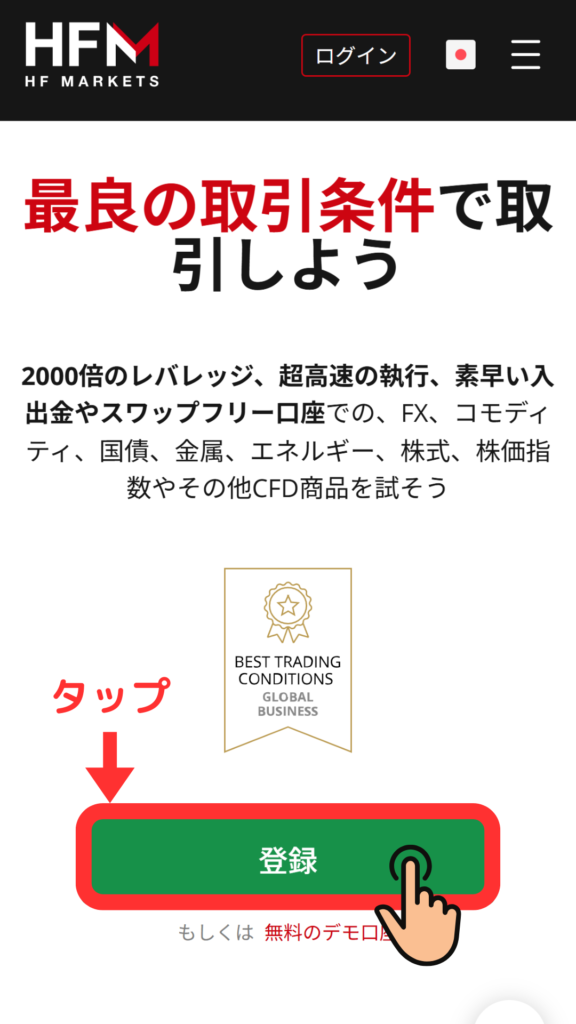
ขั้นตอนที่ 1
ไปที่หน้าสร้างบัญชี HFM แล้วแตะปุ่มสร้างบัญชี
ขั้นแรก กรุณาไปที่หน้าสร้างบัญชี HFM ผ่านลิงก์ด้านล่าง
เปิดบัญชี HFM ใหม่ได้ที่นี่
*โปรดทราบว่า หากคุณเปิดบัญชีหรือลงทะเบียนบัญชีผ่านลิงก์อื่นที่ไม่ใช่ลิงก์ที่ Moneycha จัดให้ คุณจะไม่สามารถรับเงินคืนจาก Moneycha ได้*
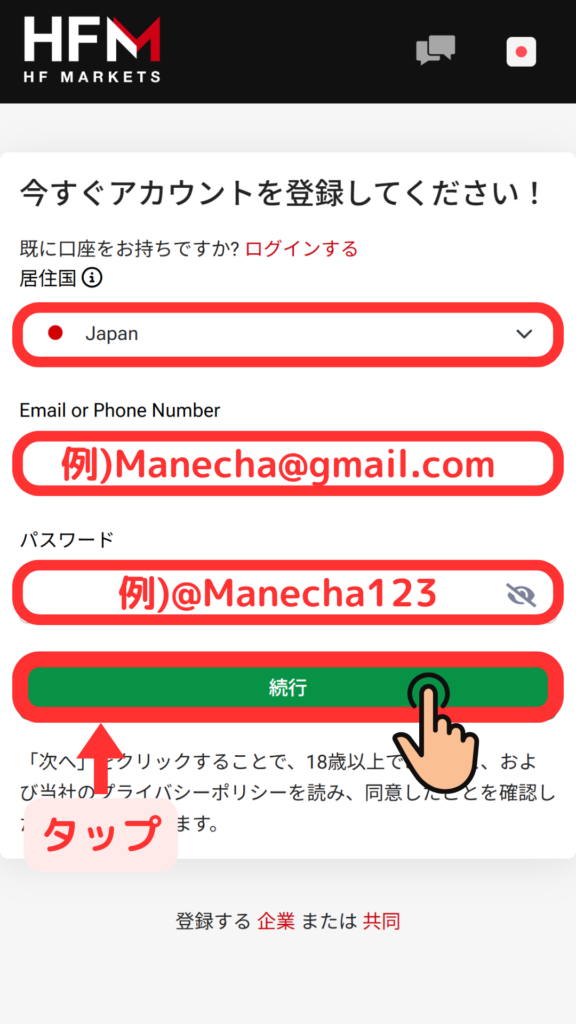
ขั้นตอนที่ 2
กรุณาป้อนที่อยู่อีเมลและรหัสผ่านของคุณ
กรุณาป้อนที่อยู่อีเมลและรหัสผ่านที่คุณต้องการใช้เพื่อลงทะเบียนกับ HFM
*ควรจดรหัสผ่านของคุณลงบนกระดาษเพื่อป้องกันการลืม*
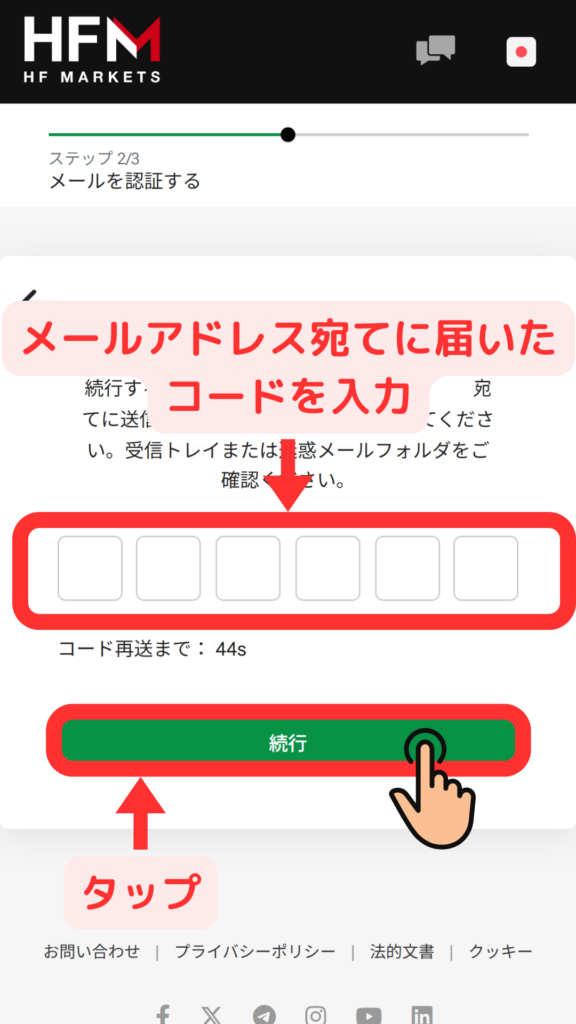
ขั้นตอนที่ 3
ป้อนรหัสยืนยัน
ระบบจะส่งรหัสยืนยันไปยังอีเมลที่คุณลงทะเบียนไว้ โปรดป้อนรหัสที่คุณได้รับ
*หากคุณไม่ได้รับอีเมล โปรดตรวจสอบโฟลเดอร์สแปมของคุณ หากยังคงไม่ได้รับ โปรดลงทะเบียนใหม่อีกครั้งหรือติดต่อฝ่ายบริการลูกค้าของ HFM
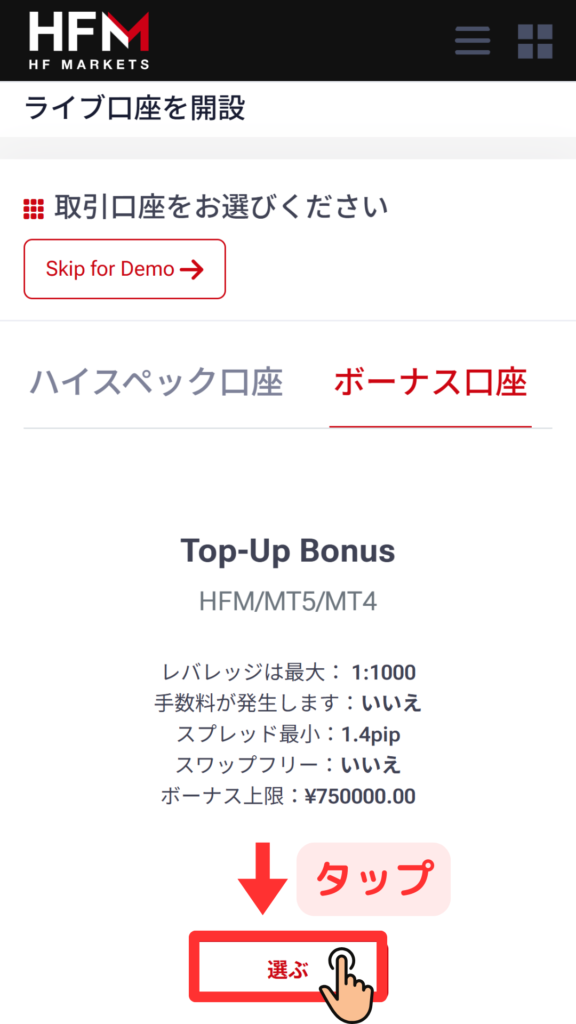
ขั้นตอนที่ 4
เลือกประเภทบัญชี
รายละเอียดเกี่ยวกับประเภทบัญชีมีอยู่ในหน้าก่อนหน้านี้แล้ว โปรดเลือกประเภทที่เหมาะสมกับคุณที่สุด สำหรับผู้ใช้ใหม่ บัญชี KATANA หรือบัญชีเติมเงินโบนัสจะเป็นตัวเลือกที่ดี
*หากคุณไม่แน่ใจว่าจะเลือกประเภทบัญชีใด หรือต้องการปรึกษาเกี่ยวกับตัวเลือกต่างๆ โปรดติดต่อทีมสนับสนุนของเรา
วิ5
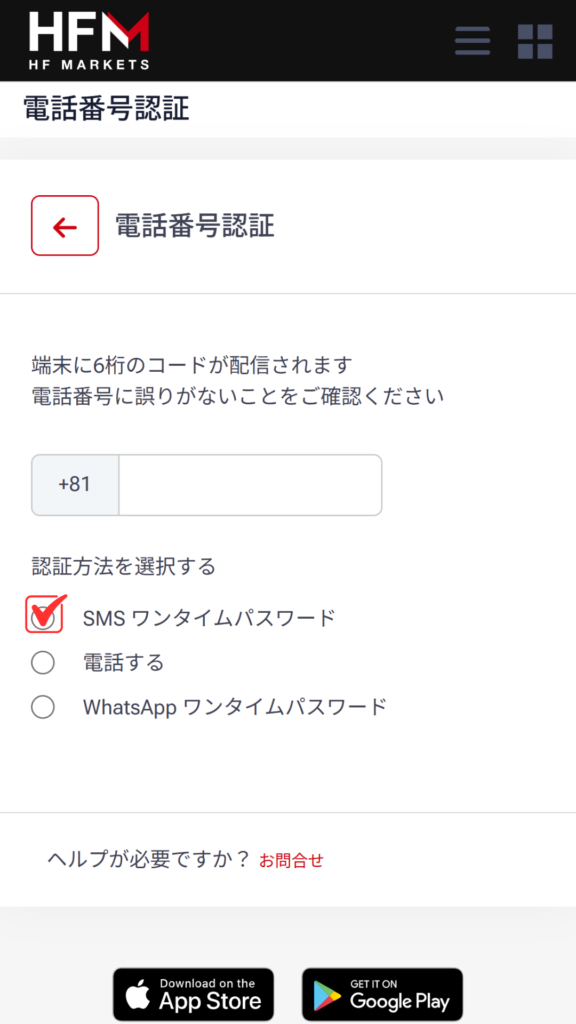
ยืนยันหมายเลขโทรศัพท์ของคุณ
เลือกตัวเลือกแรก "รหัสผ่านใช้ครั้งเดียวผ่าน SMS" แล้วป้อนรหัสผ่านที่ส่งไปยังหมายเลขโทรศัพท์ของคุณ
*ตัวเลือกต่างๆ ได้แก่ SMS, การโทรศัพท์, WhatsApp เป็นต้น ตัวเลือกใดก็ได้ แต่รหัสผ่านแบบใช้ครั้งเดียวเป็นวิธีที่รวดเร็วและสะดวก
ขั้นตอนที่ 6
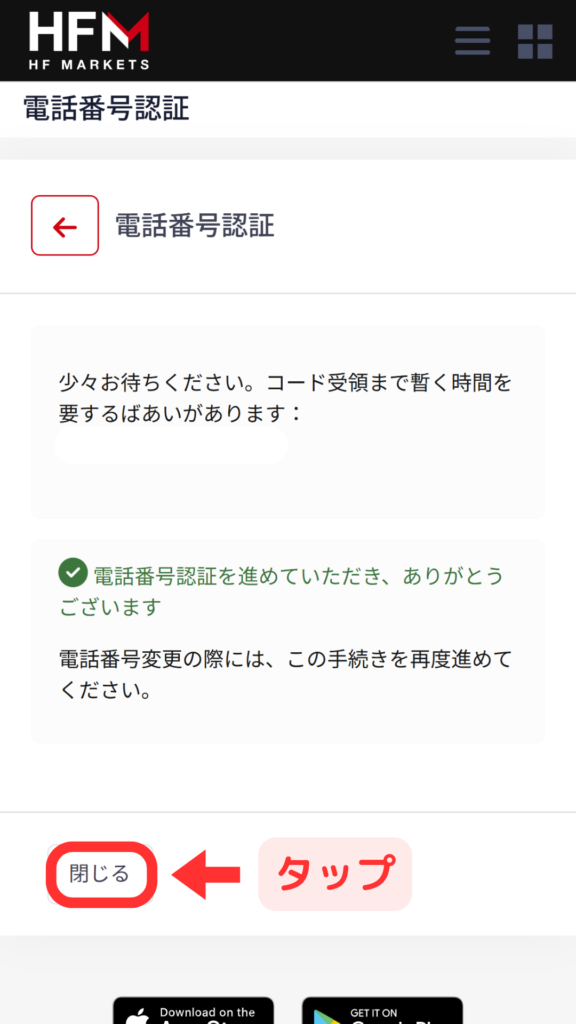
กดปุ่มปิดเพื่อดำเนินการต่อ
เมื่อหน้าจอนี้ปรากฏขึ้น แสดงว่าการยืนยันหมายเลขโทรศัพท์เสร็จสมบูรณ์แล้ว ต่อไป คุณจะไปยังหน้าที่คุณต้องกรอกข้อมูลส่วนบุคคลโดยละเอียด เช่น ที่อยู่ของคุณ คลิก "ปิด" บนหน้าจอเพื่อดำเนินการต่อ
ขั้นตอนที่ 7
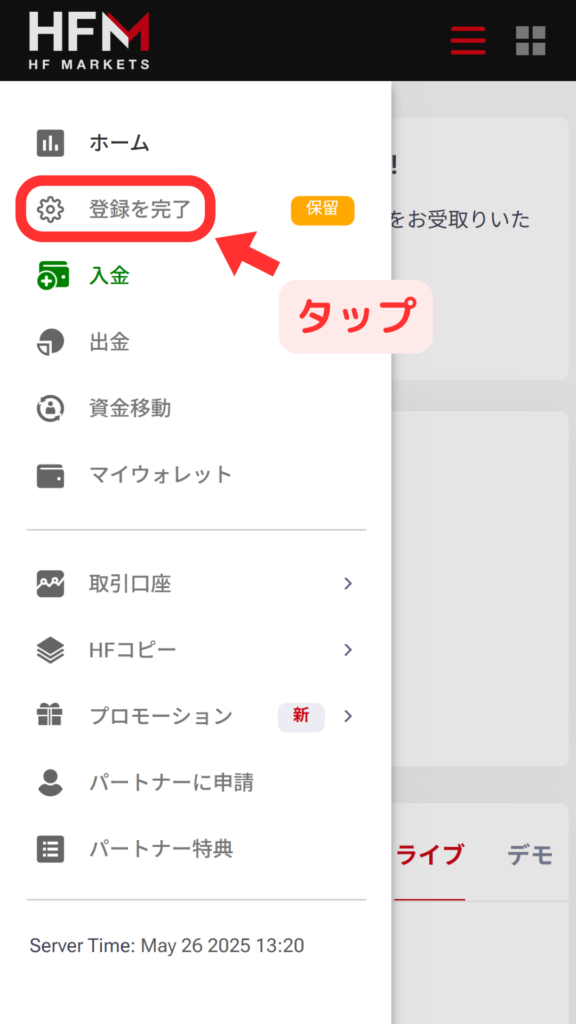
เลือกเมนู "ดำเนินการลงทะเบียนให้เสร็จสมบูรณ์"
กลับไปที่หน้าแรกแล้วแตะ "ดำเนินการลงทะเบียนให้เสร็จสมบูรณ์"
ขั้นตอนที่ 8
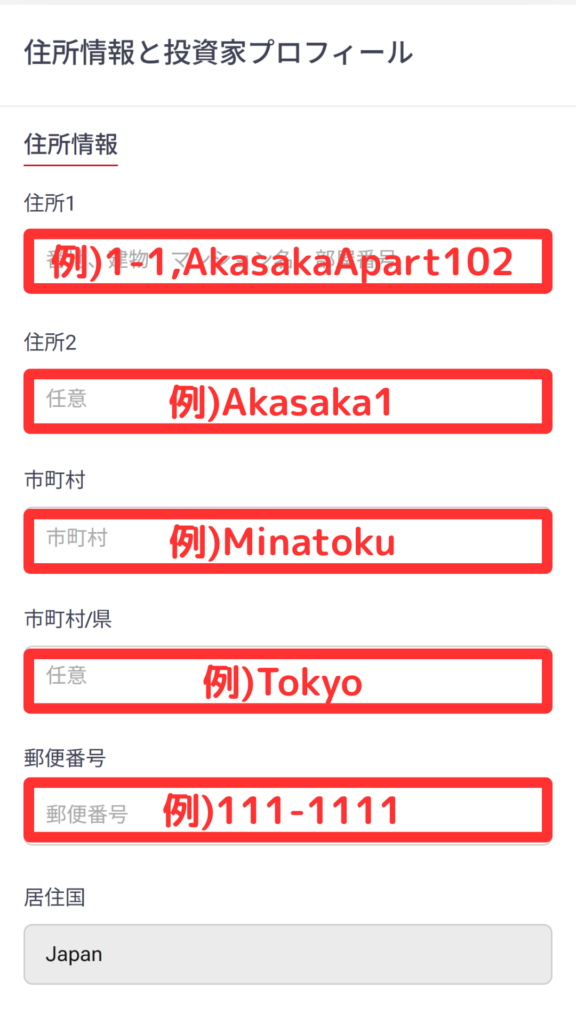
กรุณาป้อนที่อยู่และข้อมูลโปรไฟล์นักลงทุนของคุณ
ทำตามคำแนะนำที่แสดงและกรอกข้อมูลส่วนตัวของคุณทีละช่องจากบนลงล่าง กรอกข้อมูลโดยใช้ตัวอักษรและตัวเลขตามที่แสดงในภาพ เมื่อคุณกรอกข้อมูลทั้งหมดแล้ว ให้กด "ดำเนินการต่อ" เพื่อดำเนินการยืนยันตัวตนต่อไป
ขั้นตอนที่ 9
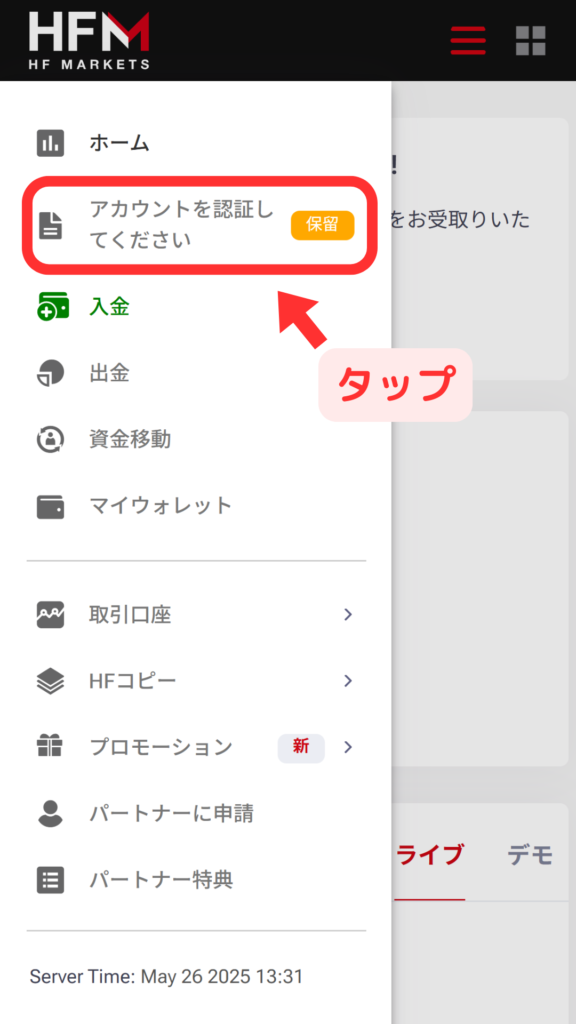
โปรดอัปโหลดเอกสารยืนยันตัวตนของคุณ
เปิดเมนูที่แสดงในภาพโดยคลิกที่ขีดสามเส้นที่มุมบนซ้ายของหน้าจอ จากนั้นเลือก "ยืนยันบัญชีของคุณ"
*โปรดตรวจสอบให้แน่ใจว่าได้ยืนยันบัญชีของคุณแล้ว เนื่องจากคุณจะไม่สามารถฝากหรือถอนเงินได้หากไม่ได้ยืนยันบัญชี
ขั้นตอนที่ 10
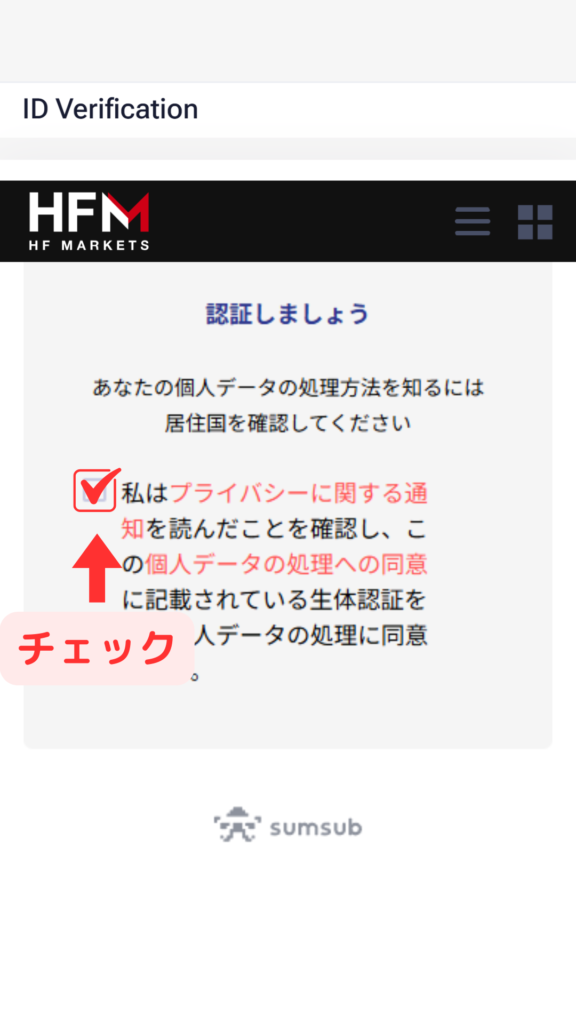
ตรวจสอบเนื้อหาที่แสดง จากนั้นทำเครื่องหมายในช่องสี่เหลี่ยม
โปรดอ่านประกาศเกี่ยวกับความเป็นส่วนตัวอย่างละเอียดและให้ความยินยอมในการประมวลผลข้อมูลส่วนบุคคลของคุณ จากนั้นโปรดทำเครื่องหมายในช่องที่กำหนด
ขั้นตอนที่ 11
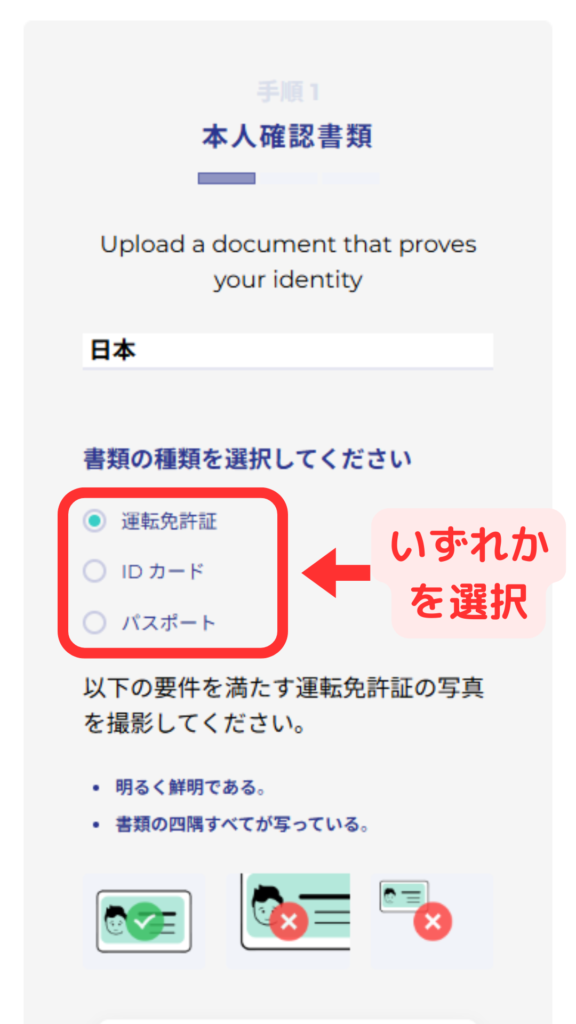
เลือกเอกสารที่จะส่ง
เลือกเอกสารที่คุณสามารถส่งได้ แล้วดำเนินการขั้นตอนต่อไป จากนั้นอัปโหลดรูปถ่ายของเอกสารที่เลือกไว้
*หากคุณใช้ใบขับขี่ บัตรหมายเลขประจำตัวประชาชน ฯลฯ คุณจะต้องอัปโหลดทั้งสองด้าน
ขั้นตอนที่ 12
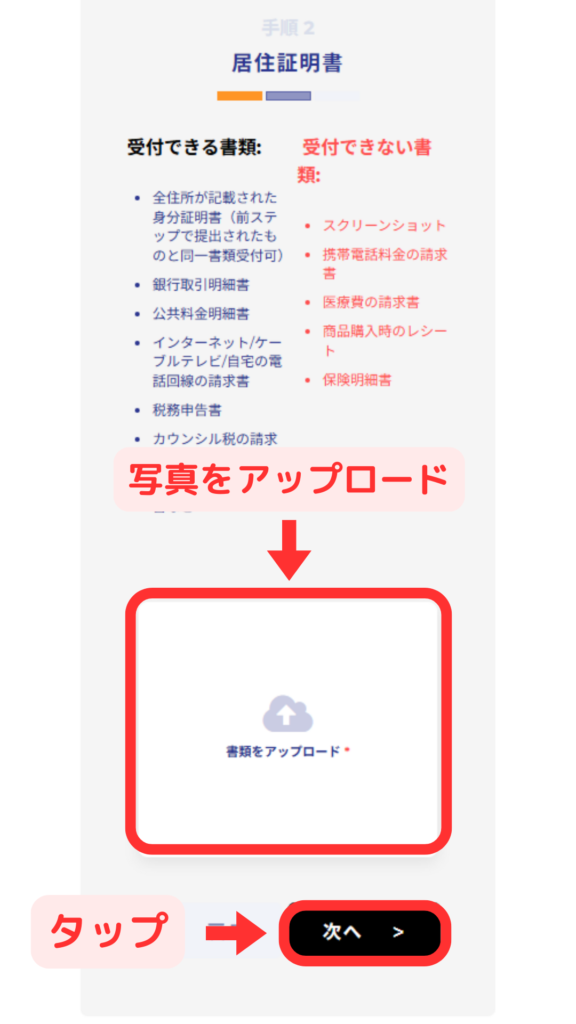
การยื่นหลักฐานแสดงที่อยู่
ใช้ช่องทางเดียวกัน เลือกเมนูยืนยันบัญชีจากเมนูด้านบนซ้าย และส่งเอกสารหลักฐานที่อยู่ของคุณ
ทำตามคำแนะนำที่แสดงเพื่ออัปโหลดไฟล์ จากนั้นดำเนินการต่อในขั้นตอนถัดไป
ขั้นตอนที่ 13
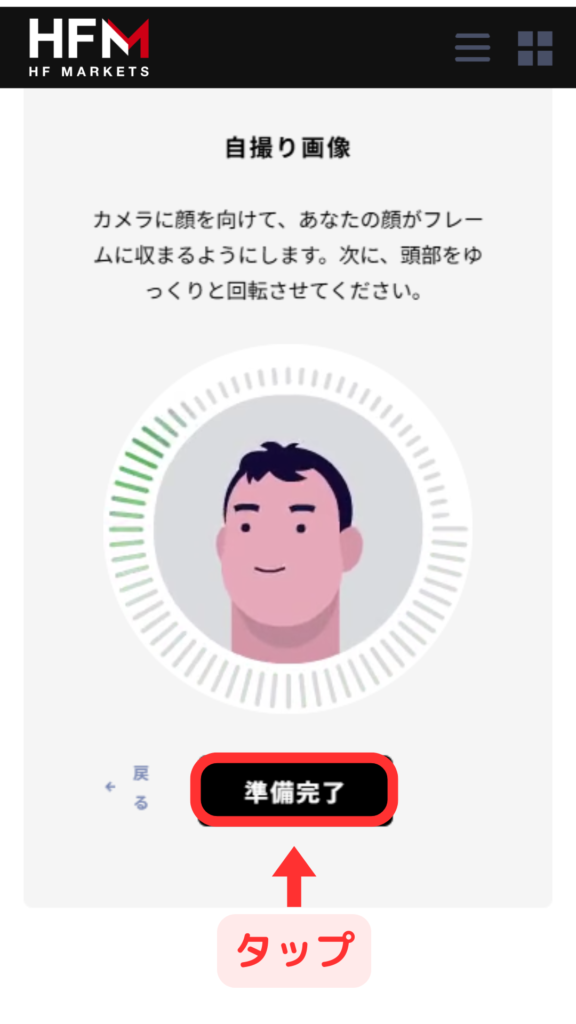
ส่งภาพเซลฟี่
เมื่อคุณอัปโหลดหลักฐานที่อยู่เรียบร้อยแล้ว คุณจะเข้าสู่ขั้นตอนการตรวจสอบตัวตนโดยตรง ซึ่งคุณจะทำการตรวจสอบโดยใช้กล้องของสมาร์ทโฟน
ขั้นตอนที่ 14
เสร็จสมบูรณ์
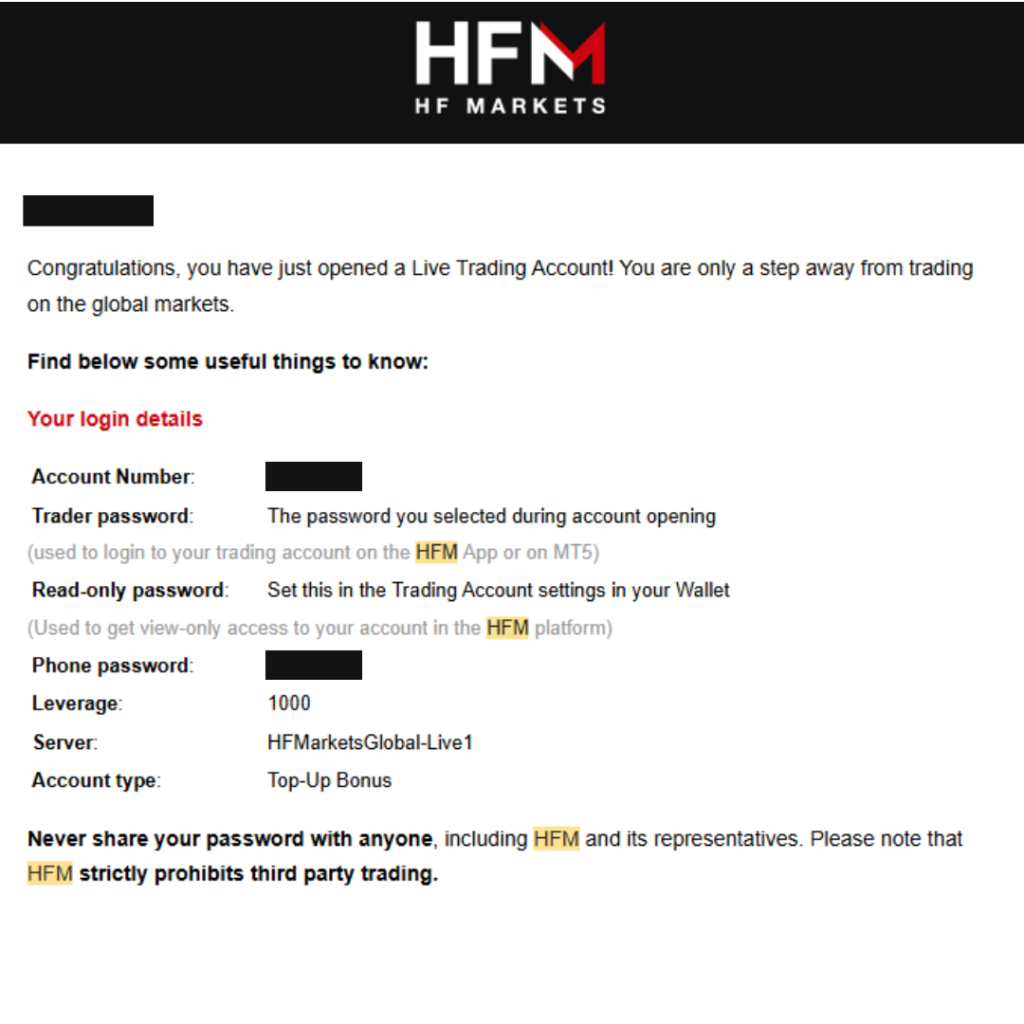
ขอขอบคุณสำหรับความร่วมมือของคุณ การเปิดบัญชีของคุณเสร็จสมบูรณ์แล้ว เมื่อ HFM ตรวจสอบเอกสารที่คุณส่งมาเสร็จสิ้น คุณจะได้รับอีเมลจาก HFM ไปยังที่อยู่อีเมลที่คุณลงทะเบียนไว้ ซึ่งมีลักษณะคล้ายกับอีเมลที่แนบมาด้วย
อีเมลที่มีหัวข้อว่า "HFM/MT5 Live Account Opened" จะมีข้อมูลบัญชีของคุณสำหรับเซิร์ฟเวอร์ซื้อขาย ดังนั้นโปรดบันทึกหรือจดบันทึกไว้ด้วย
ตอนที่ 2
ลงทะเบียนบัญชีของคุณจากหน้า "My Page" ของ MoneyChat (จำเป็น)
หากคุณลืมขั้นตอนนี้ คุณจะไม่ได้รับเงินคืน โปรดตรวจสอบให้แน่ใจว่าได้สมัครผ่านหน้า My Page ของ MoneyChat และยืนยันว่าสถานะเปลี่ยนเป็น "อนุมัติ" แล้วก่อนทำการซื้อขาย

ขั้นตอนที่ 1
ล็อกอินเข้าสู่หน้า My Page ของ MoneyChat
เข้าสู่หน้า MoneyChat จากหน้าล็อกอิน

ขั้นตอนที่ 2
เลือก "ลงทะเบียนบัญชี" จากเมนู
แตะที่ขีดสามเส้นที่มุมบนซ้ายของหน้าจอเพื่อเปิดเมนู จากนั้นเลือก "ลงทะเบียนบัญชี"

ขั้นตอนที่ 3
เลือกโบรกเกอร์และป้อนหมายเลขบัญชีของคุณ
เมนูแบบที่แสดงในภาพจะปรากฏขึ้น เลือก HFM เป็นชื่อโบรกเกอร์ และป้อนหมายเลขบัญชีของคุณโดยใช้ตัวเลขแบบครึ่งความกว้าง สำหรับประเภทบัญชี ให้เลือก "บัญชีปกติ" หากคุณทำการซื้อขายแบบดุลยพินิจเป็นประจำ หรือใช้ EA ของคุณเอง
แม้ว่าจะมีตัวเลือกสำหรับบัญชีเฉพาะสำหรับ MoneyChat EA แต่ตัวเลือกนี้มีไว้สำหรับผู้ที่ต้องการใช้ EA ภายในเมนู EA ของ MoneyChat เท่านั้น ดังนั้นโปรดเลือก "บัญชีปกติ"

ขั้นตอนที่ 4
เมื่อได้รับการอนุมัติแล้ว ก็ถือว่าเสร็จสมบูรณ์
เมื่อคุณเห็นหน้าจอนี้ แสดงว่าการสมัครของคุณเสร็จสมบูรณ์แล้ว
หลังจากส่งใบสมัคร หากไม่มีปัญหาใดๆ เกี่ยวกับรายละเอียดในใบสมัคร สถานะที่ด้านล่างของ "การลงทะเบียนบัญชี" จะเปลี่ยนเป็น "อนุมัติ" ภายในหนึ่งวันทำการ
เงินคืนจากการทำธุรกรรมของคุณจะเริ่มแสดงผลตั้งแต่สถานะเปลี่ยนเป็น "อนุมัติ"
[ข้อควรระวัง] จะไม่มีการคืนเงินหากคุณทำการซื้อขายโดยใช้บัญชีที่ไม่ได้รับการอนุมัติ โปรดทราบเรื่องนี้ด้วย