นี่คือคู่มือฉบับสมบูรณ์สำหรับการเปิดบัญชีกับ DecodeFX พร้อมคำแนะนำทีละขั้นตอนและรูปภาพ
คู่มือนี้อธิบายวิธีการเปิดบัญชีใหม่กับ DecodeFX โดยใช้แผนภาพและภาพหน้าจอจากสมาร์ทโฟนที่เข้าใจง่าย
DecodeFX ช่วยให้การเปิดบัญชีและการตั้งค่าเงินคืนเป็นเรื่องง่าย เพียงทำตามคำแนะนำ
โปรดทำตามขั้นตอนด้านล่างเพื่อเปิดบัญชีและสมัครใช้บริการ
- วิธีเปิดบัญชีกับ DecodeFX
- วิธีการสมัครบัญชีกับ MoneyChat
คุณก็ยังสามารถรับเงินคืนได้หากลงทะเบียนกับ Moneycha

สำหรับแก้ไขปัญหาเกี่ยวกับการซื้อขายและการถอนเงิน

ผู้เล่นที่ยังคงใช้งานอยู่ 83 คน
โดยมีผู้เข้าร่วม 56 ราย


ตอนที่ 1
เปิดบัญชีกับ DecodeFX
ขั้นแรก คุณต้องเปิดบัญชี DecodeFX ก่อน โปรดทำตามคำแนะนำด้านล่างและเปิดบัญชีผ่านลิงก์เฉพาะที่ปรากฏอยู่ข้างปุ่ม
ขั้นตอนที่ 1
ไปที่หน้าสร้างบัญชี DecodeFX
ขั้นแรก คลิกปุ่มด้านล่างเพื่อไปยังหน้าสร้างบัญชี DecodeFX เมื่อคุณเปิดลิงก์ แบบฟอร์มลงทะเบียน DecodeFX จะปรากฏขึ้น
*โปรดทราบว่า หากคุณลงทะเบียนผ่านลิงก์อื่นที่ไม่ใช่ลิงก์ที่ Moneycha จัดให้ คุณจะไม่สามารถรับเงินคืนจาก Moneycha ได้*
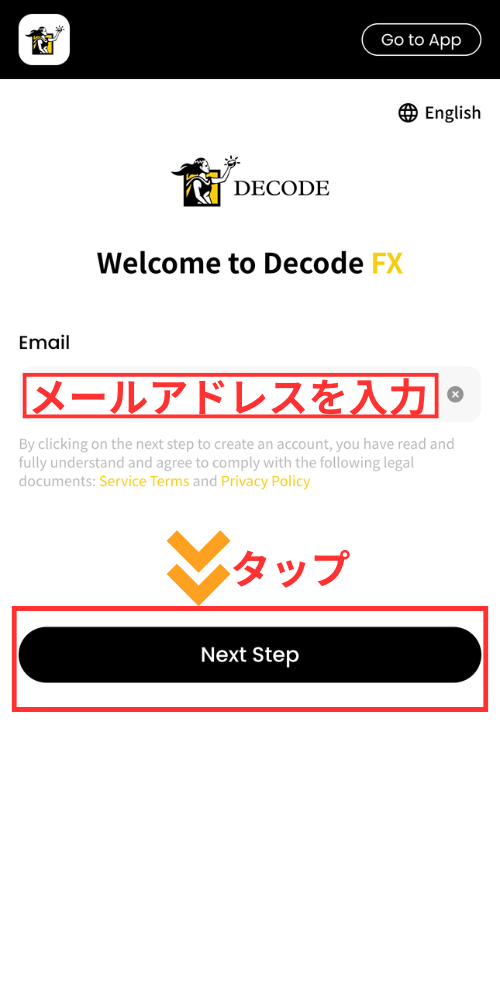
ขั้นตอนที่ 2
กรุณาป้อนข้อมูลการลงทะเบียนของคุณ
กรอกที่อยู่อีเมลที่คุณต้องการใช้ในการลงทะเบียนกับ DecodeFX ในแบบฟอร์มลงทะเบียนที่แสดงขึ้น เมื่อคุณกรอกข้อมูลเสร็จแล้ว ให้ดำเนินการต่อในขั้นตอนถัดไป
*ที่อยู่อีเมลที่คุณลงทะเบียนจะใช้สำหรับการเข้าสู่ระบบและรับอีเมลยืนยัน ดังนั้นโปรดตรวจสอบให้แน่ใจว่าได้ป้อนที่อยู่อีเมลที่คุณสามารถเข้าถึงได้
ขั้นตอนที่ 3
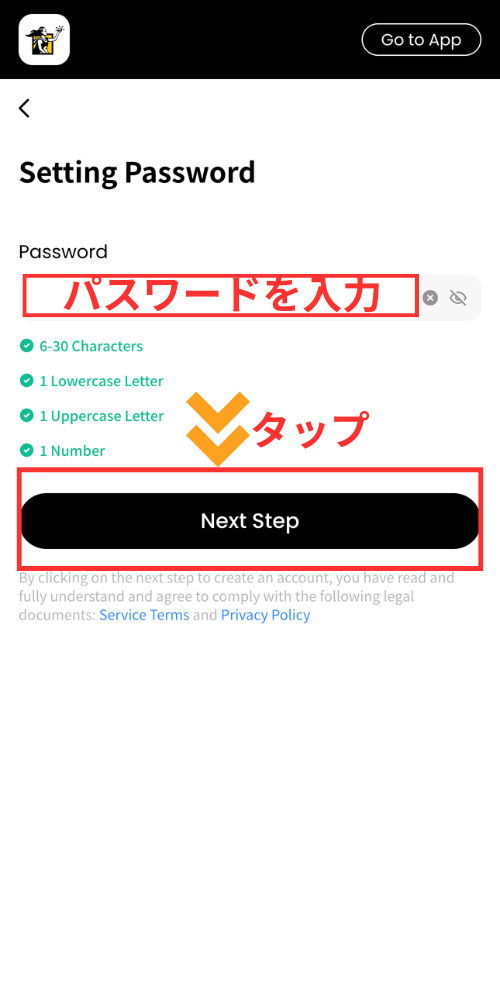
ตั้งรหัสผ่าน
ขั้นตอนต่อไป คุณจะต้องตั้งรหัสผ่านเพื่อใช้ในการเข้าสู่ระบบ ตั้งรหัสผ่านที่ปลอดภัยแล้วดำเนินการต่อ
*รหัสผ่านที่คุณตั้งไว้จะใช้ในการเข้าสู่ระบบหน้า My Page ของคุณ ดังนั้นโปรดจดบันทึกไว้เพื่อป้องกันการลืม
ขั้นตอนที่ 4
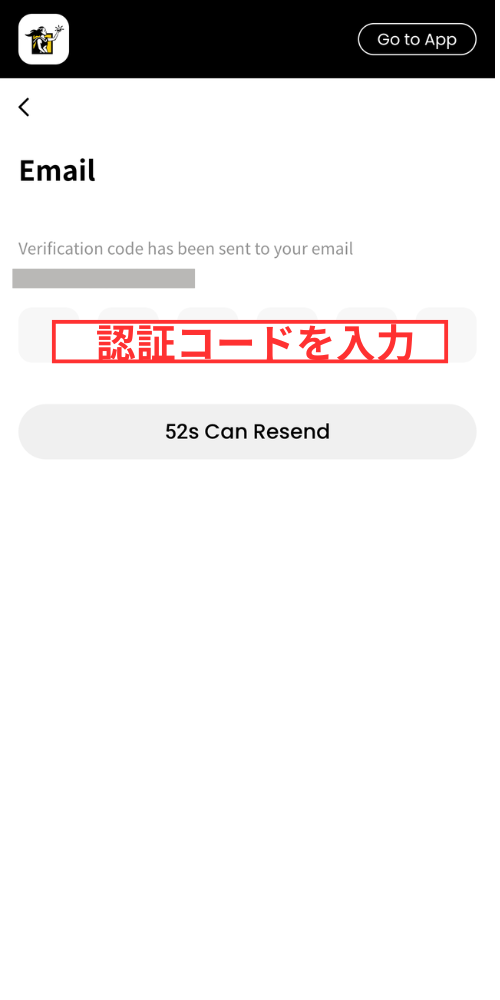
ป้อนรหัสยืนยัน
ระบบจะส่งรหัสยืนยันไปยังอีเมลที่คุณป้อน โปรดป้อนรหัสยืนยันนั้นลงในหน้าจอ
*หากคุณไม่ได้รับอีเมล โปรดตรวจสอบโฟลเดอร์สแปมของคุณ
วิ5
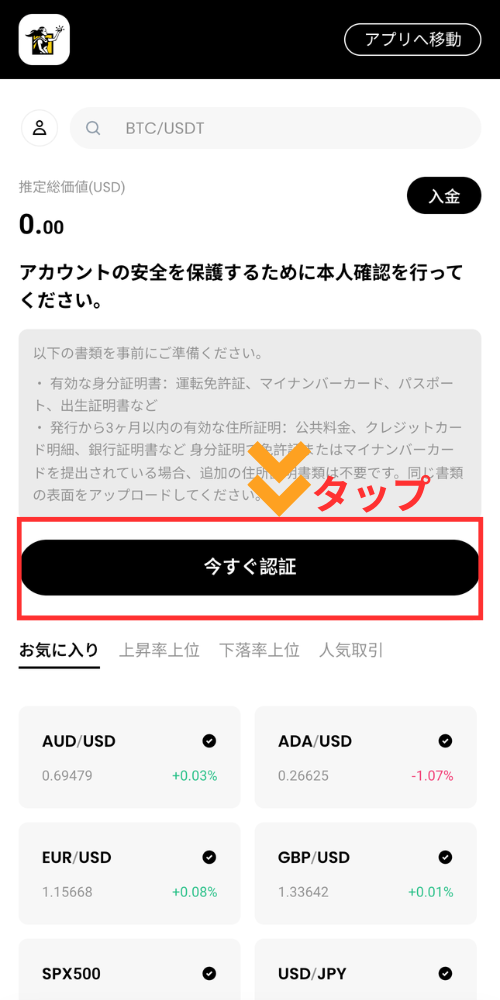
เริ่มกรอกข้อมูลส่วนบุคคล
ขั้นตอนต่อไปคือการป้อนข้อมูลส่วนตัวของคุณ โปรดปฏิบัติตามคำแนะนำบนหน้าจอเพื่อป้อนข้อมูลของคุณ
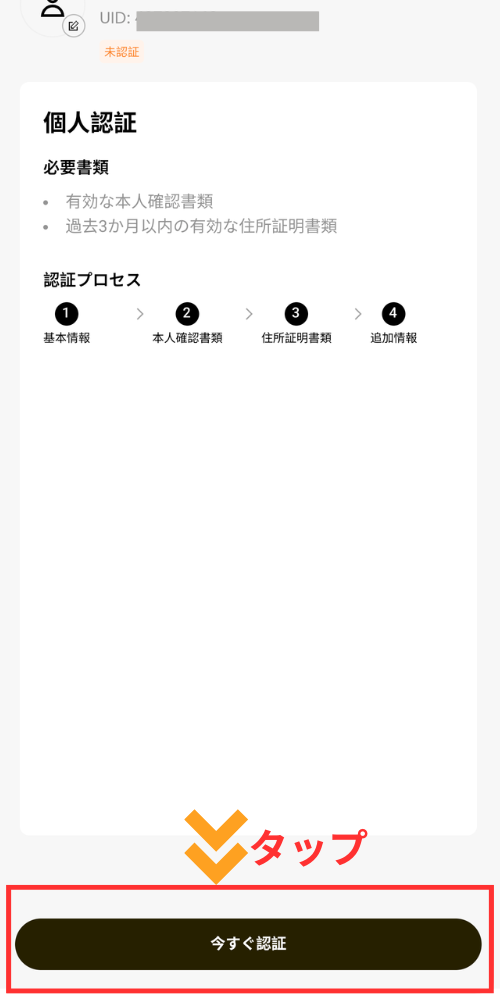
ขั้นตอนที่ 6
กรุณาป้อนข้อมูลส่วนบุคคลพื้นฐานของคุณ
โปรดกรอกข้อมูลส่วนตัวพื้นฐานของคุณ เช่น ชื่อ (เป็นอักษรโรมัน) และวันเดือนปีเกิด ให้ตรงกับที่ปรากฏในเอกสารประจำตัวของคุณทุกประการ
*หากเอกสารยืนยันตัวตนและข้อมูลที่คุณกรอกไม่ตรงกัน ใบสมัครของคุณอาจไม่ได้รับการอนุมัติในขั้นตอนการตรวจสอบขั้นต่อไป
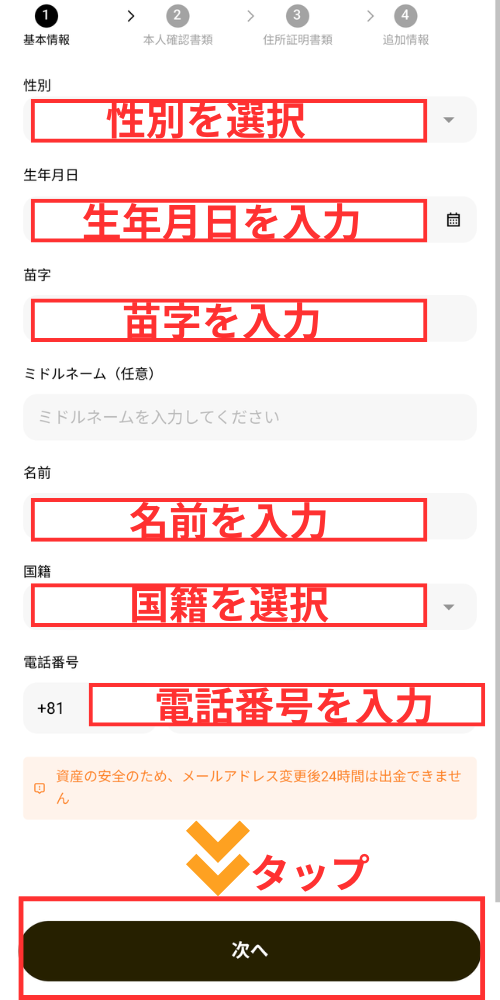
ขั้นตอนที่ 7
กรุณาป้อนข้อมูลเพิ่มเติม เช่น ที่อยู่ของคุณ
ถัดไป กรุณากรอกข้อมูลส่วนบุคคลเพิ่มเติม เช่น ที่อยู่ของคุณ (เป็นอักษรโรมัน) กรุณากรอกให้ถูกต้องตามลำดับต่อไปนี้: บ้านเลขที่ ถนน เมือง/เขต/ตำบล/หมู่บ้าน อำเภอ และรหัสไปรษณีย์
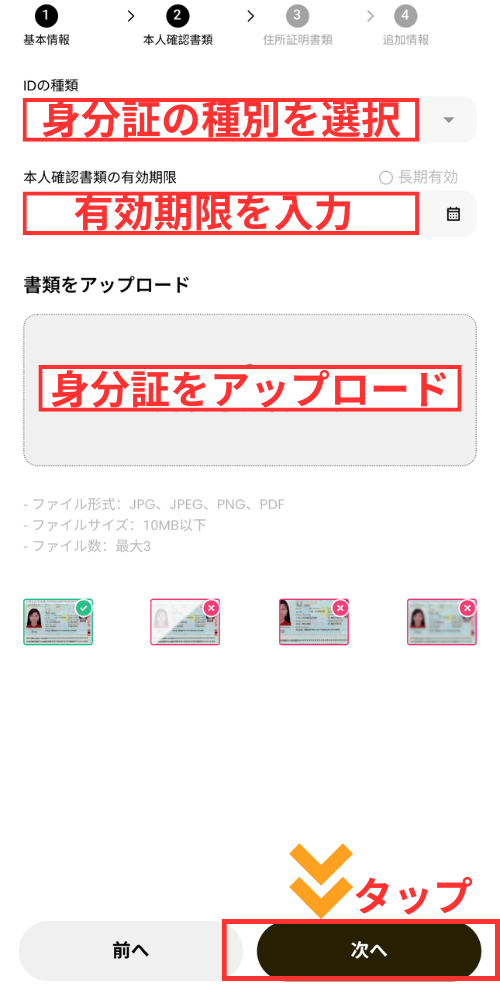
ขั้นตอนที่ 8
โปรดยื่นเอกสารยืนยันตัวตนของคุณ
ต่อไปนี้เราจะดำเนินการตรวจสอบยืนยันตัวตน โปรดถ่ายรูปเอกสารประจำตัวของคุณ เช่น ใบขับขี่ หนังสือเดินทาง หรือบัตร My Number แล้วส่งตามคำแนะนำบนหน้าจอ
*โปรดตรวจสอบให้แน่ใจว่ามุมทั้งสี่ของเอกสารปรากฏในภาพ และข้อความอ่านได้ชัดเจนขณะถ่ายภาพ
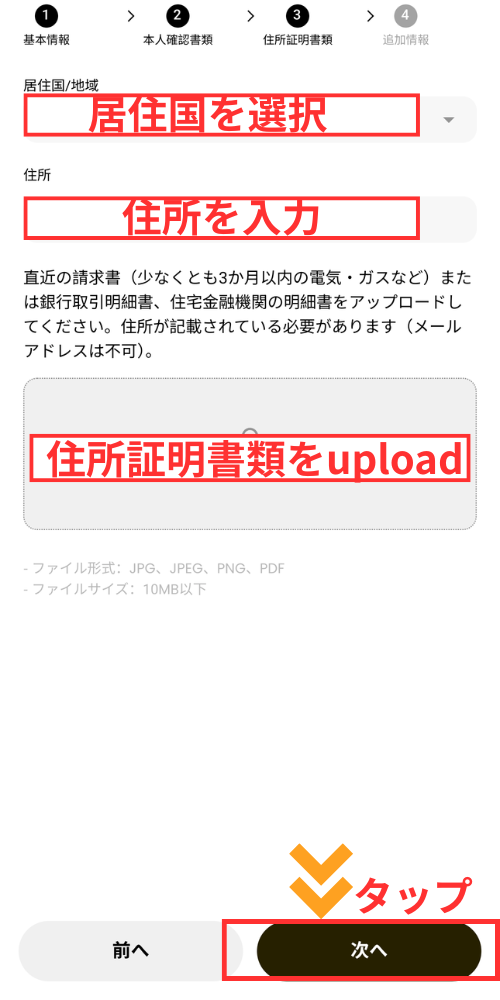
ขั้นตอนที่ 9
ยื่นหลักฐานแสดงที่อยู่
ขั้นตอนต่อไป คุณจะต้องยื่นหลักฐานแสดงที่อยู่ (เช่น ใบแจ้งค่าสาธารณูปโภค ใบแจ้งยอดบัญชีธนาคาร ใบรับรองการจดทะเบียนที่อยู่อาศัย ฯลฯ) โปรดเตรียมและยื่นเอกสารที่ออกให้ภายในสามเดือนที่ผ่านมา
ขั้นตอนที่ 10
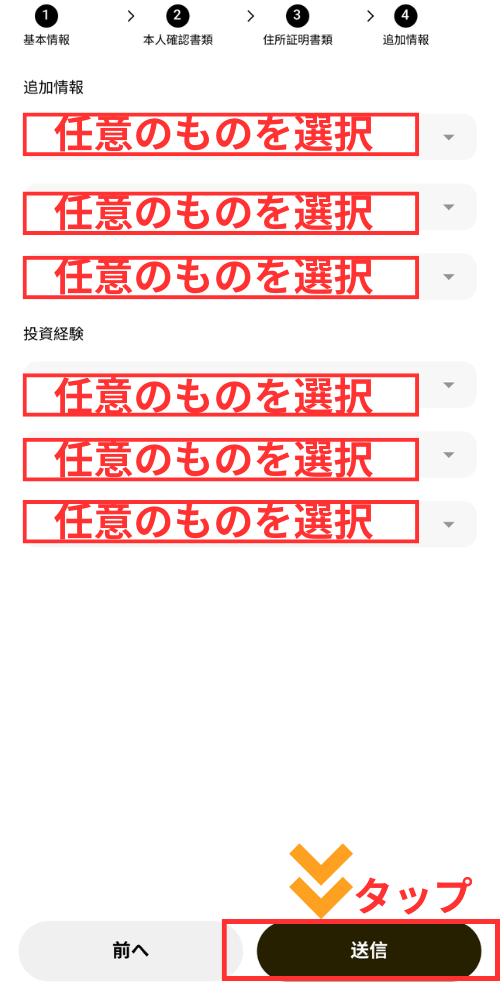
การตอบแบบสอบถามสถานการณ์ทางเศรษฐกิจ
โปรดตอบแบบสอบถามเกี่ยวกับสถานะทางการเงินของคุณ โดยการเลือกและตอบคำถามต่างๆ เช่น รายได้ต่อปีและประสบการณ์การลงทุน กระบวนการตรวจสอบข้อมูลส่วนตัวก็จะเสร็จสมบูรณ์
*การตรวจสอบยืนยันสามารถดำเนินการได้ภายในเวลาเพียงหนึ่งวัน เมื่อการตรวจสอบยืนยันเสร็จสมบูรณ์ คุณจะได้รับการแจ้งเตือนไปยังที่อยู่อีเมลที่คุณลงทะเบียนไว้ หลังจากนั้น โปรดเข้าสู่ระบบหน้า "ของฉัน" และจดหมายเลขบัญชีของคุณไว้ ขอแสดงความยินดี การเปิดบัญชี DecodeFX ของคุณเสร็จสมบูรณ์แล้ว
ตอนที่ 2
ลงทะเบียนบัญชีของคุณจากหน้า "My Page" ของ MoneyChat (จำเป็น)
หากคุณลืมขั้นตอนนี้ คุณจะไม่ได้รับเงินคืน โปรดตรวจสอบให้แน่ใจว่าได้สมัครผ่านหน้า My Page ของ MoneyChat และยืนยันว่าสถานะเปลี่ยนเป็น "อนุมัติ" แล้วก่อนทำการซื้อขาย

ขั้นตอนที่ 1
ล็อกอินเข้าสู่หน้า My Page ของ MoneyChat
เข้าสู่หน้า MoneyChat จากหน้าล็อกอิน

ขั้นตอนที่ 2
เลือก "ลงทะเบียนบัญชี" จากเมนู
แตะที่ขีดสามเส้นที่มุมบนซ้ายของหน้าจอเพื่อเปิดเมนู จากนั้นเลือก "ลงทะเบียนบัญชี"

ขั้นตอนที่ 3
เลือกโบรกเกอร์และป้อนหมายเลขบัญชีของคุณ
เมนูแบบที่แสดงในภาพจะปรากฏขึ้น เลือก DecodeFX เป็นชื่อโบรกเกอร์ และป้อนหมายเลขบัญชีของคุณโดยใช้ตัวเลขแบบครึ่งความกว้าง สำหรับประเภทบัญชี ให้เลือก "บัญชีปกติ" หากคุณทำการซื้อขายแบบดุลยพินิจเป็นประจำ หรือใช้ EA ของคุณเอง
แม้ว่าจะมีตัวเลือกสำหรับบัญชีเฉพาะสำหรับ MoneyChat EA แต่ตัวเลือกนี้มีไว้สำหรับผู้ที่ต้องการใช้ EA ภายในเมนู EA ของ MoneyChat เท่านั้น ดังนั้นโปรดเลือก "บัญชีปกติ"

ขั้นตอนที่ 4
เมื่อได้รับการอนุมัติแล้ว ก็ถือว่าเสร็จสมบูรณ์
เมื่อคุณเห็นหน้าจอนี้ แสดงว่าการสมัครของคุณเสร็จสมบูรณ์แล้ว
หลังจากส่งใบสมัคร หากไม่มีปัญหาใดๆ เกี่ยวกับรายละเอียดในใบสมัคร สถานะที่ด้านล่างของ "การลงทะเบียนบัญชี" จะเปลี่ยนเป็น "อนุมัติ" ภายในหนึ่งวันทำการ
เงินคืนจากการทำธุรกรรมของคุณจะเริ่มแสดงผลตั้งแต่สถานะเปลี่ยนเป็น "อนุมัติ"
[ข้อควรระวัง] จะไม่มีการคืนเงินหากคุณทำการซื้อขายโดยใช้บัญชีที่ไม่ได้รับการอนุมัติ โปรดทราบเรื่องนี้ด้วย