นี่คือคู่มือฉบับสมบูรณ์สำหรับการเปิดบัญชี INFINOX พร้อมคำแนะนำทีละขั้นตอนและรูปภาพ
คู่มือนี้อธิบายวิธีการเปิดบัญชี INFINOX ใหม่ โดยใช้แผนภาพและภาพหน้าจอจากสมาร์ทโฟนที่เข้าใจง่าย ทำให้ทุกคนสามารถทำตามได้อย่างง่ายดาย
INFINOX ทำให้การเปิดบัญชีและการตั้งค่าเงินคืนเป็นเรื่องง่าย เพียงทำตามคำแนะนำ
โปรดทำตามขั้นตอนด้านล่างเพื่อเปิดบัญชีและสมัครใช้บริการ
- วิธีเปิดบัญชี INFINOX
- วิธีการสมัครบัญชีกับ MoneyChat
คุณก็ยังสามารถรับเงินคืนได้หากลงทะเบียนกับ Moneycha

สำหรับแก้ไขปัญหาเกี่ยวกับการซื้อขายและการถอนเงิน

ผู้เล่นที่ยังคงใช้งานอยู่ 83 คน
โดยมีผู้เข้าร่วม 56 ราย


ตอนที่ 1
เปิดบัญชีกับ INFINOX
ขั้นแรก คุณจะต้องเปิดบัญชี INFINOX ก่อน โปรดทำตามคำแนะนำด้านล่างและเปิดบัญชีผ่านลิงก์เฉพาะที่ปรากฏอยู่ข้างปุ่ม
ขั้นตอนที่ 1
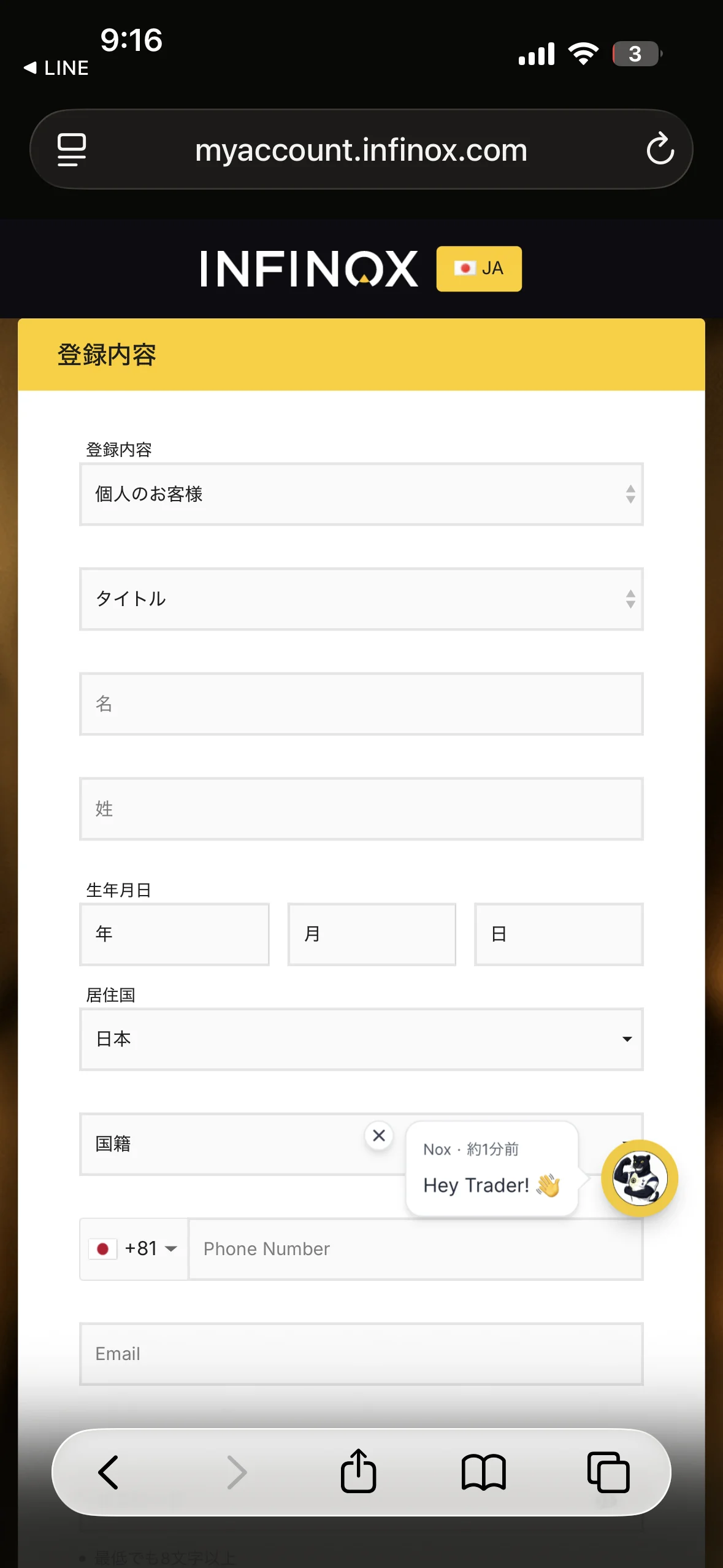
เข้าสู่หน้าเปิดบัญชี INFINOX จากหน้านี้
ขั้นแรก ไปที่หน้าสร้างบัญชี INFINOX ผ่านลิงก์ด้านล่าง และกรอกข้อมูลส่วนตัวของคุณ
*โปรดทราบว่า หากคุณเปิดบัญชีหรือลงทะเบียนบัญชีผ่านลิงก์อื่นที่ไม่ใช่ลิงก์ที่ Moneycha จัดให้ คุณจะไม่สามารถรับเงินคืนจาก Moneycha ได้*
ขั้นตอนที่ 2
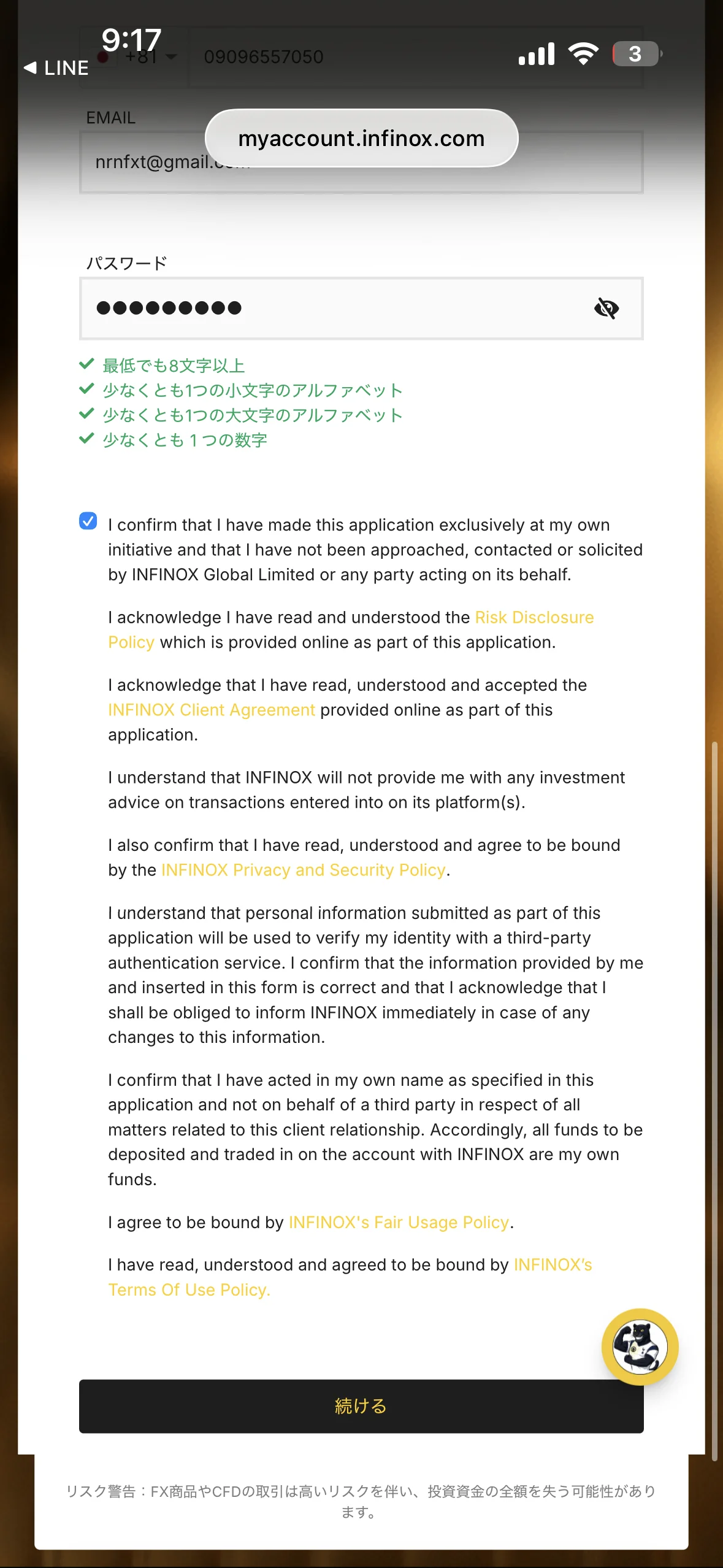
ทำเครื่องหมายในช่องเพื่อยอมรับ และเลือก "ดำเนินการต่อ"
หลังจากกรอกข้อมูลส่วนตัวแล้ว โปรดเลื่อนหน้าจอลงมาเพื่ออ่านข้อกำหนดและเงื่อนไขอย่างละเอียด ทำเครื่องหมายในช่อง และเลือก "ดำเนินการต่อ"
*ควรจดรหัสผ่านของคุณลงบนกระดาษเพื่อป้องกันการลืม*
ขั้นตอนที่ 3
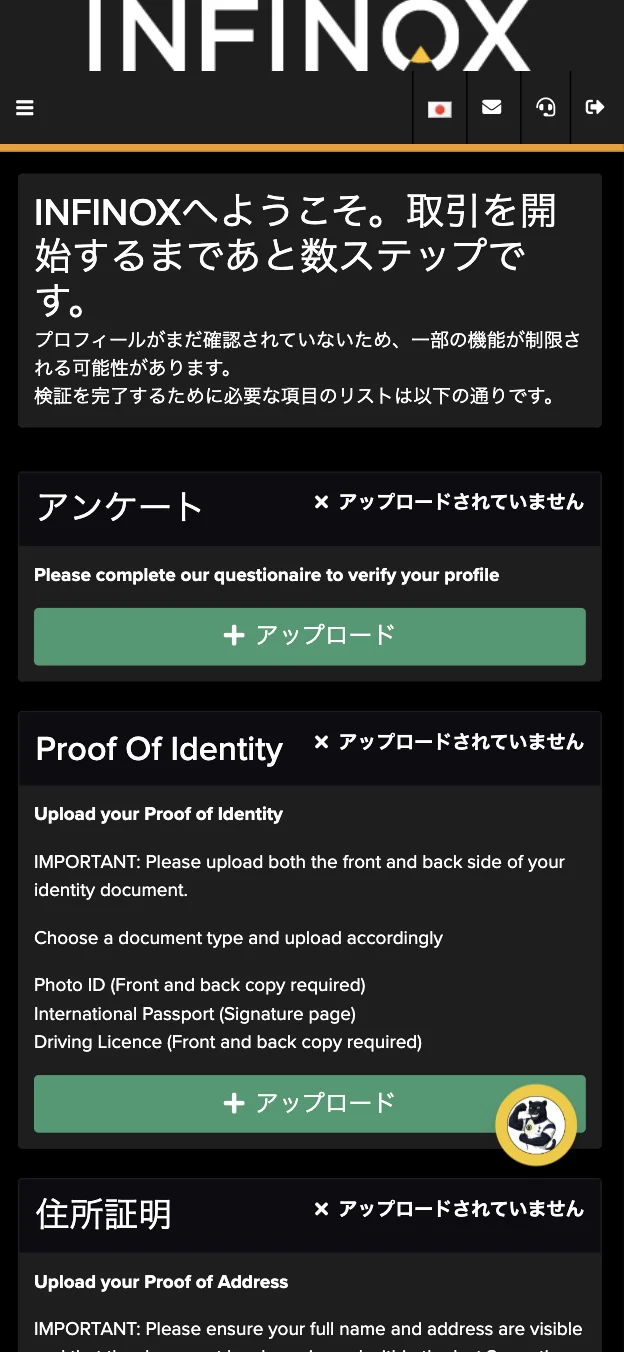
เมื่อหน้าจอเปลี่ยนแล้ว ให้กดปุ่มอัปโหลดสำหรับรายการแบบสำรวจรายการแรกสุด
แบบสอบถามประกอบด้วยช่องสำหรับกรอกข้อมูล เช่น สถานะการจ้างงาน และวัตถุประสงค์ของการทำธุรกรรมทางธุรกิจ
ขั้นตอนที่ 4
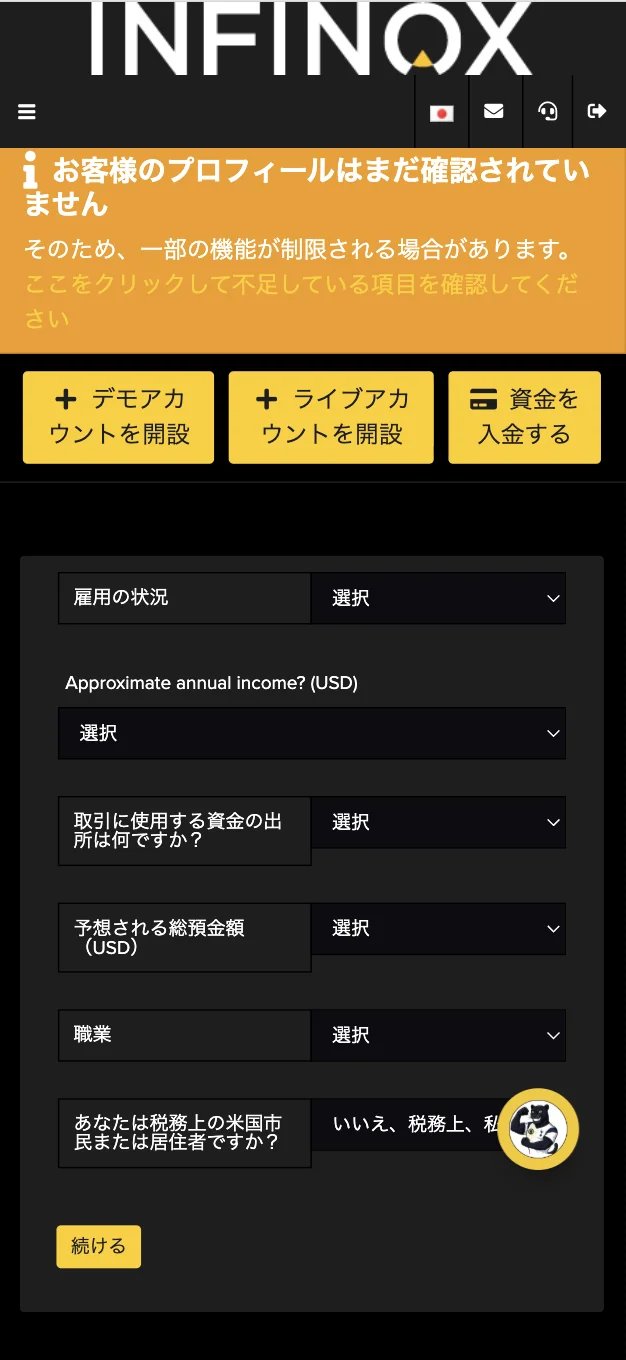
โปรดกรอกแบบสอบถาม (สถานะสินทรัพย์ ฯลฯ)
คุณจะถูกนำไปยังหน้าจอเหมือนในภาพที่แนบมา โปรดกรอกข้อมูลในแต่ละช่องทีละช่องเพื่อดำเนินการต่อ
วิ5
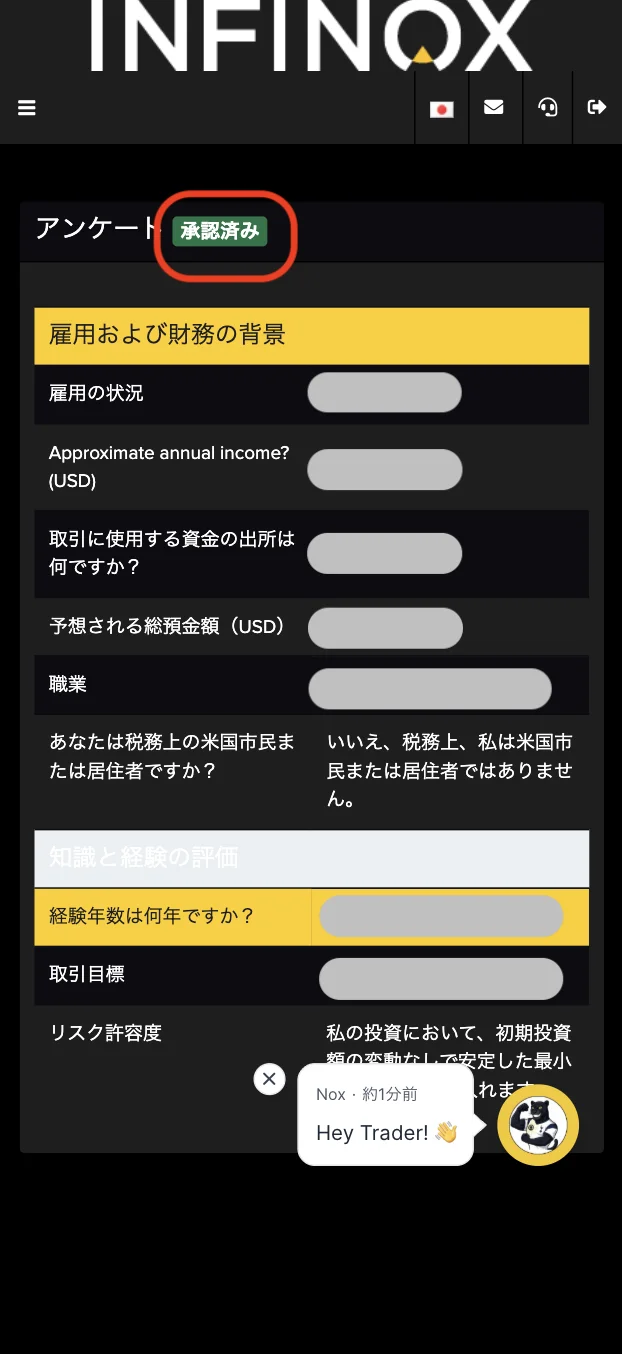
หลังจากป้อนข้อมูลของคุณแล้ว โปรดยืนยันว่าข้อความ "อนุมัติ" ปรากฏขึ้น จากนั้นกลับไปยังหน้าแรก
เมื่อคุณป้อนข้อมูลทั้งหมดเสร็จเรียบร้อยแล้ว ปุ่ม "อนุมัติ" จะปรากฏขึ้นดังที่แสดงในภาพ หลังจากยืนยันแล้ว ให้กลับไปที่หน้าหลักของแดชบอร์ด INFINOX
ขั้นตอนที่ 6
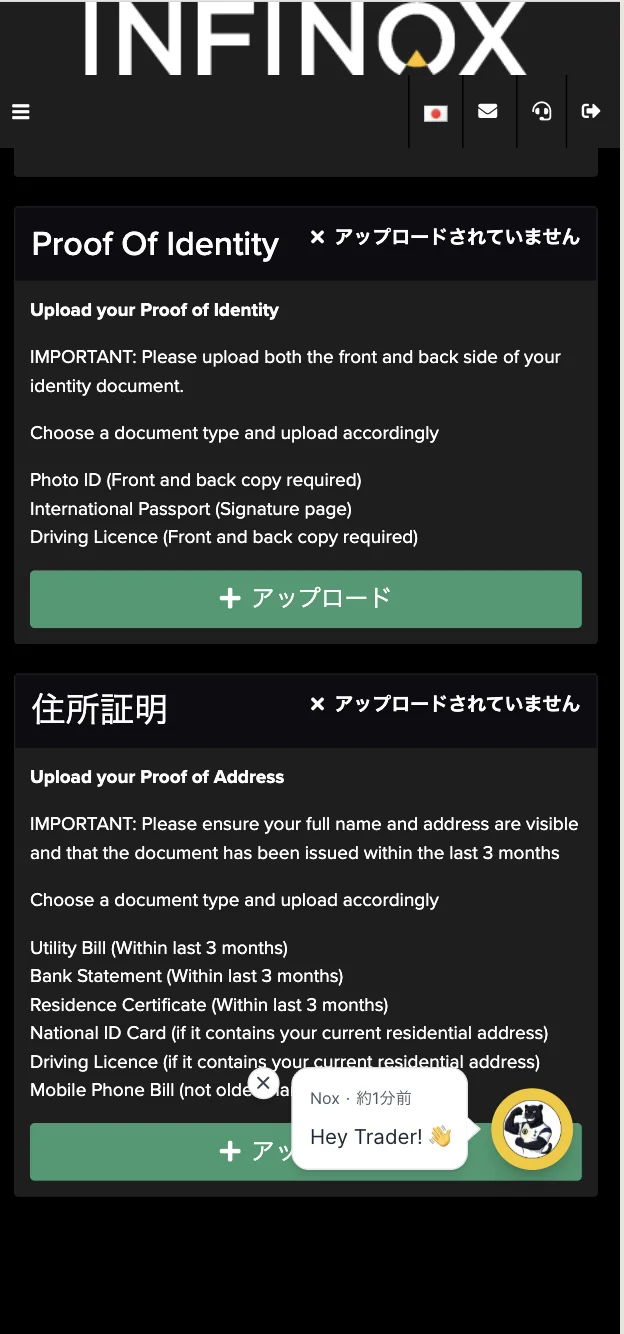
โปรดอัปโหลดเอกสารหลักฐานแสดงตัวตนของคุณ
ถัดไป คลิกปุ่มใต้หัวข้อ "หลักฐานยืนยันตัวตน" เพื่อดำเนินการอัปโหลดเอกสารยืนยันตัวตนของคุณต่อไป
ขั้นตอนที่ 7
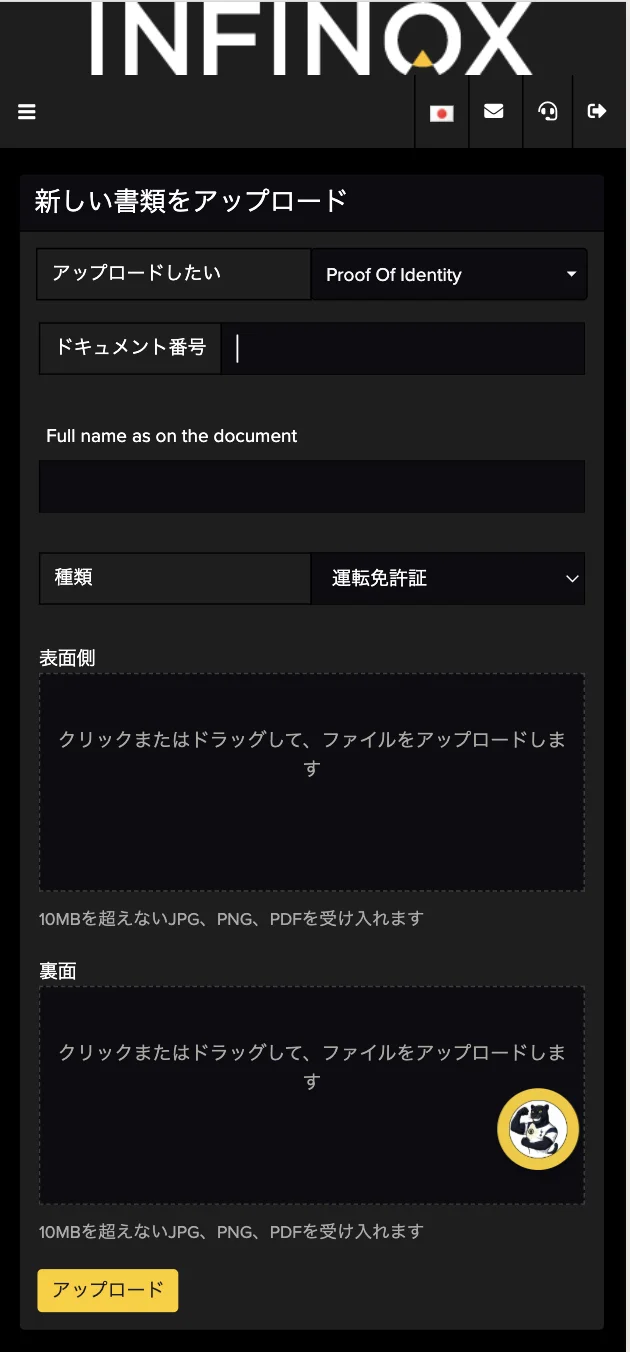
โปรดอัปโหลดเอกสารยืนยันตัวตนของคุณ
ในภาพแสดงใบขับขี่ที่ถูกเลือกไว้ แต่ยังมีเอกสารแสดงตนอื่นๆ ให้เลือก เช่น บัตรหมายเลขประจำตัวประชาชน และใบขับขี่ โปรดเลือกเอกสารที่คุณต้องการ
เมื่ออัปโหลดเสร็จแล้ว ให้กด "อัปโหลด" เพื่อดำเนินการต่อ
ขั้นตอนที่ 8
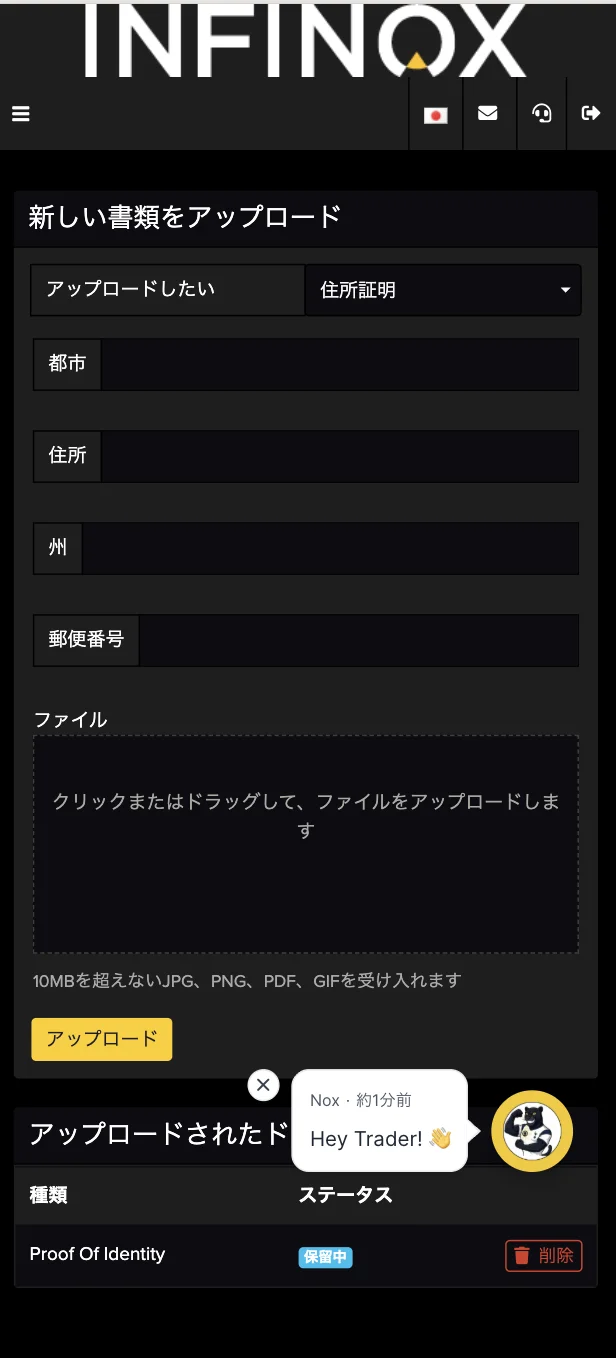
อัปโหลดเอกสารประกอบ
ขั้นตอนต่อไป คุณจะต้องส่งเอกสารที่อยู่ของคุณ กรอกข้อมูลที่จำเป็นและเลือก "อัปโหลด"
ข้อมูลที่ป้อนต้องประกอบด้วยตัวอักษรและตัวเลขเท่านั้น
ขั้นตอนที่ 9
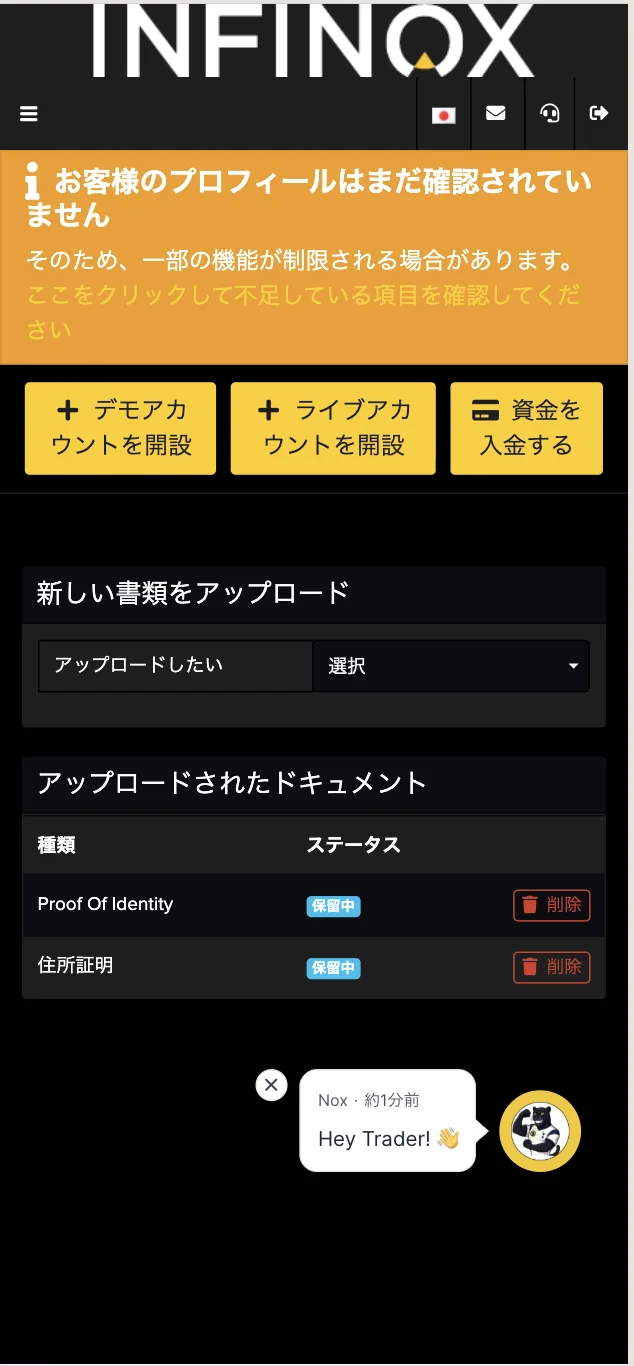
ฉันตรวจสอบแล้วว่าฉันสามารถอัปโหลดหลักฐานที่อยู่ได้
เมื่ออัปโหลดไฟล์ทั้งสองไฟล์เสร็จแล้ว สถานะจะเปลี่ยนเป็น "ส่งแล้ว" ดังแสดงในภาพ ในระหว่างรอการอนุมัติ โปรดตรวจสอบอีเมลหรือช่องทางอื่น ๆ เพื่อดูว่าการอนุมัติเสร็จสมบูรณ์แล้วหรือไม่
ขั้นตอนที่ 10
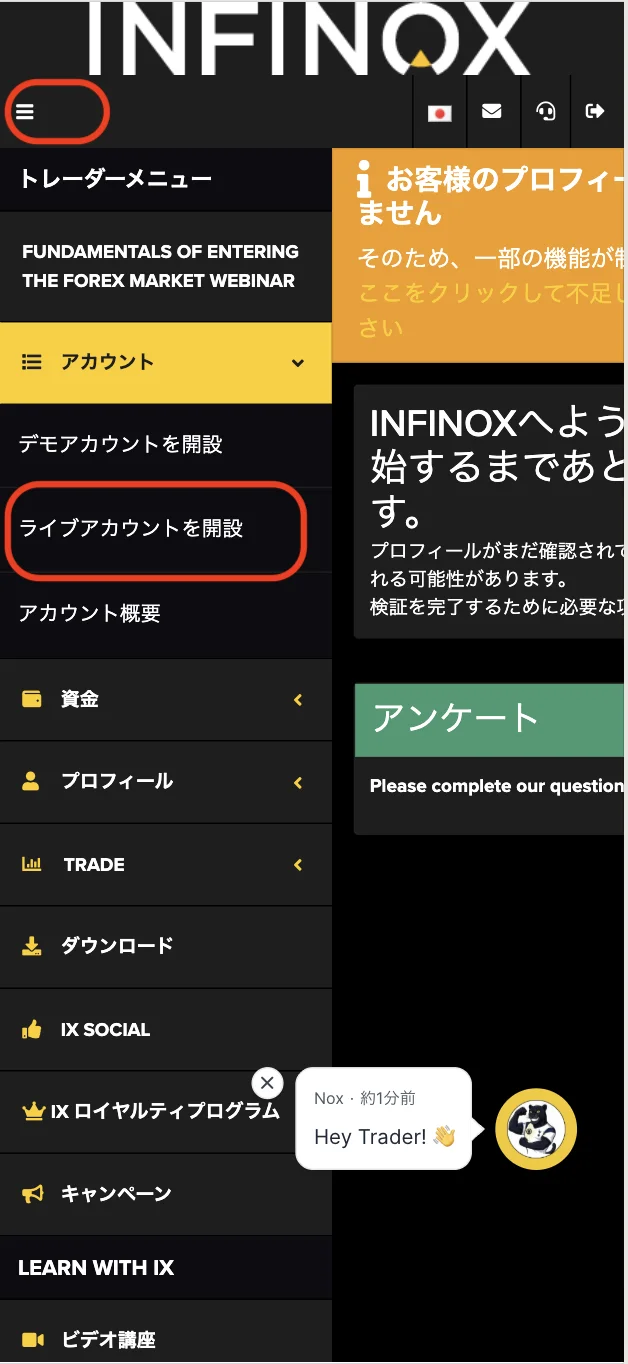
เลือก "สร้างบัญชีใช้งานจริง" จากขีดสามเส้นที่มุมบนซ้าย
ขั้นตอนต่อไป เราจะเปิดบัญชี จากเมนูที่มุมบนซ้าย เลือก บัญชี > เปิดบัญชีใช้งานจริง
ขั้นตอนที่ 11
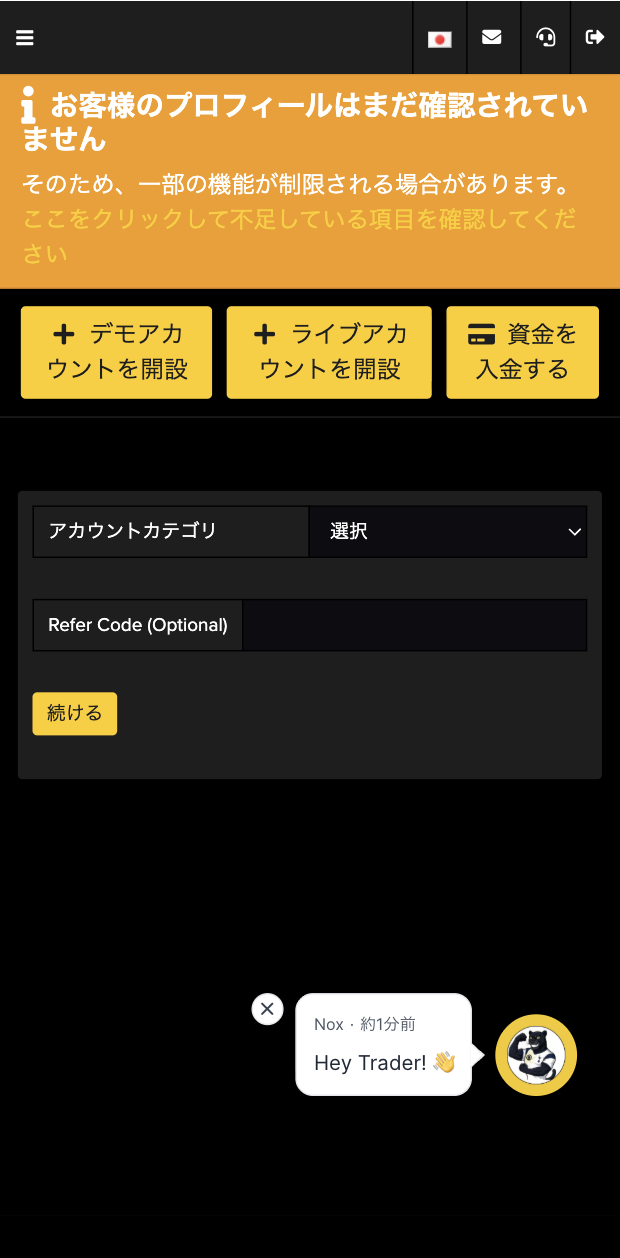
เลือกหมวดหมู่บัญชีของคุณและป้อนรหัสอ้างอิง "9928765"
โปรดป้อน "9928765"
ขั้นตอนที่ 12
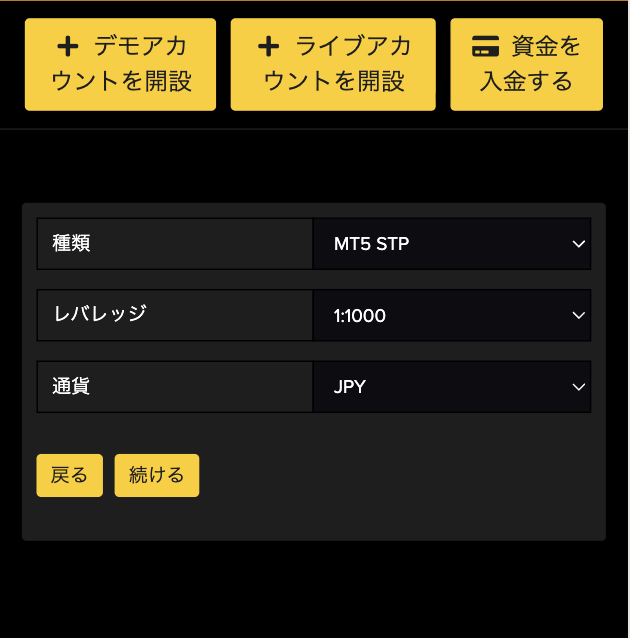
เลือกประเภทที่คุณต้องการและดำเนินการลงทะเบียนต่อ
ภาพแสดงตัวเลือก MT5, STP, 1:1000, JPY แต่คุณสามารถเลือกตัวเลือกใดก็ได้ตามต้องการ ภาพที่แนบมาเป็นเพียงตัวอย่าง หากเป็นไปได้ โปรดเลือก "ดำเนินการต่อ"
ขั้นตอนที่ 13
ตรวจสอบหมายเลขบัญชีของคุณ
เมื่อหน้าจอนี้ปรากฏขึ้น การเปิดบัญชีของคุณก็เสร็จสมบูรณ์แล้ว โปรดจดหมายเลขบัญชีและรหัสผ่านของคุณไว้ด้วย
ตอนที่ 2
ลงทะเบียนบัญชีของคุณจากหน้า "My Page" ของ MoneyChat (จำเป็น)
หากคุณลืมขั้นตอนนี้ คุณจะไม่ได้รับเงินคืน โปรดตรวจสอบให้แน่ใจว่าได้สมัครผ่านหน้า My Page ของ MoneyChat และยืนยันว่าสถานะเปลี่ยนเป็น "อนุมัติ" แล้วก่อนทำการซื้อขาย
ขั้นตอนที่ 1
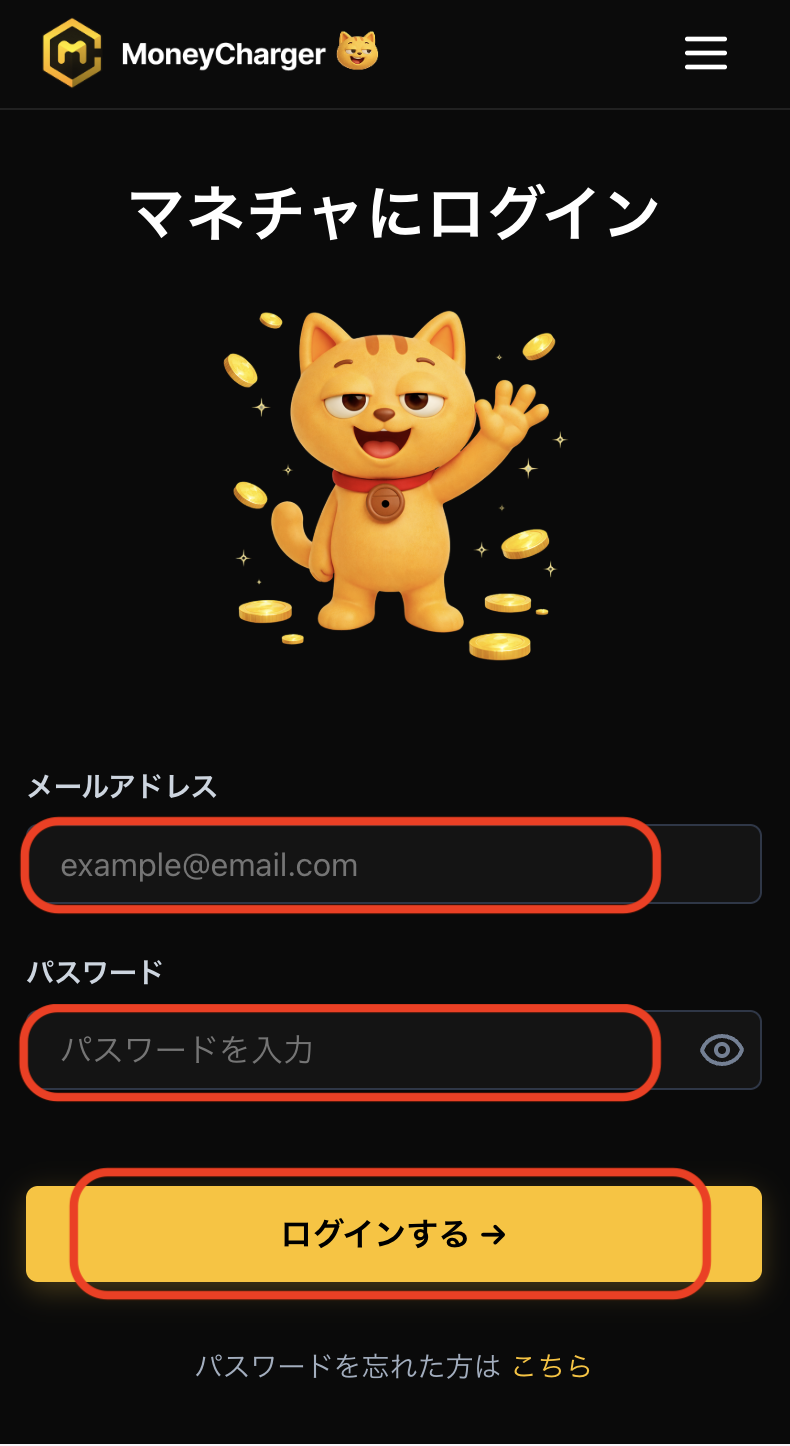
ล็อกอินเข้าสู่หน้า My Page ของ MoneyChat
เข้าสู่หน้า MoneyChat จากหน้าล็อกอิน
ขั้นตอนที่ 2
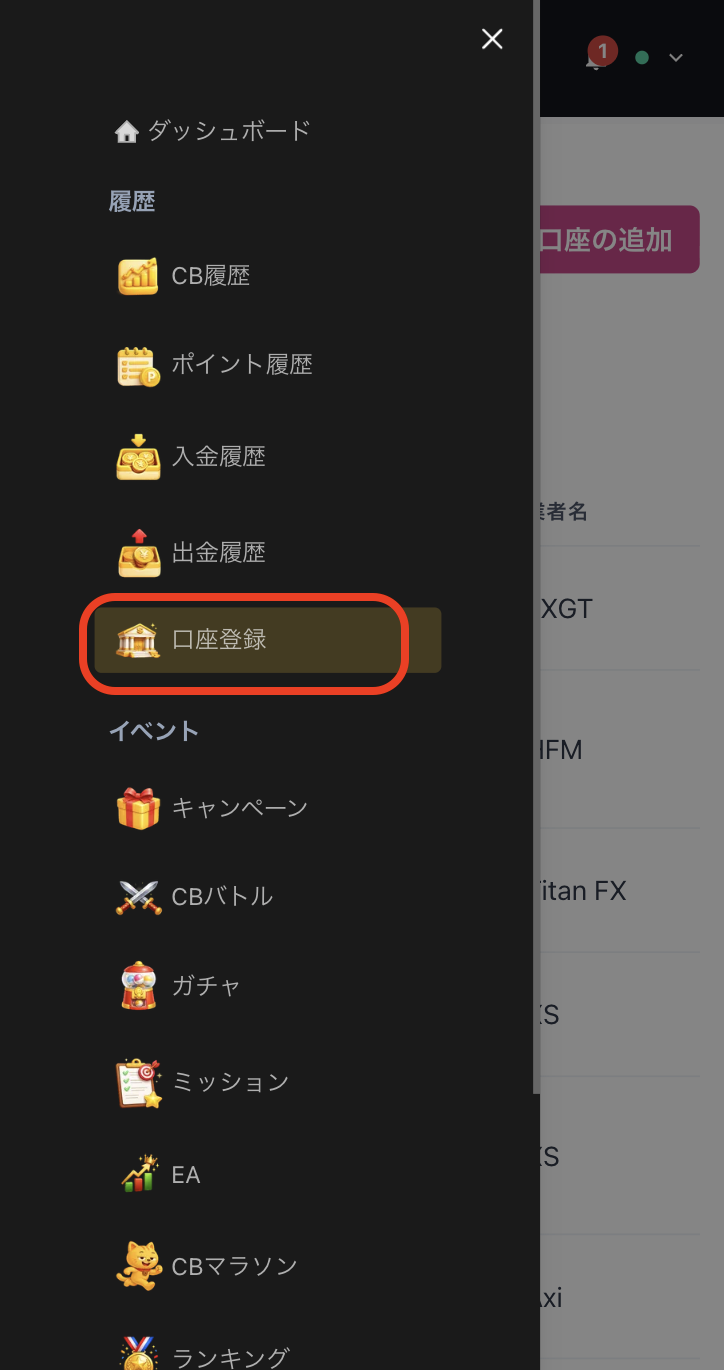
เลือก "ลงทะเบียนบัญชี" จากเมนู
แตะที่ขีดสามเส้นที่มุมบนซ้ายของหน้าจอเพื่อเปิดเมนู จากนั้นเลือก "ลงทะเบียนบัญชี"
ขั้นตอนที่ 3
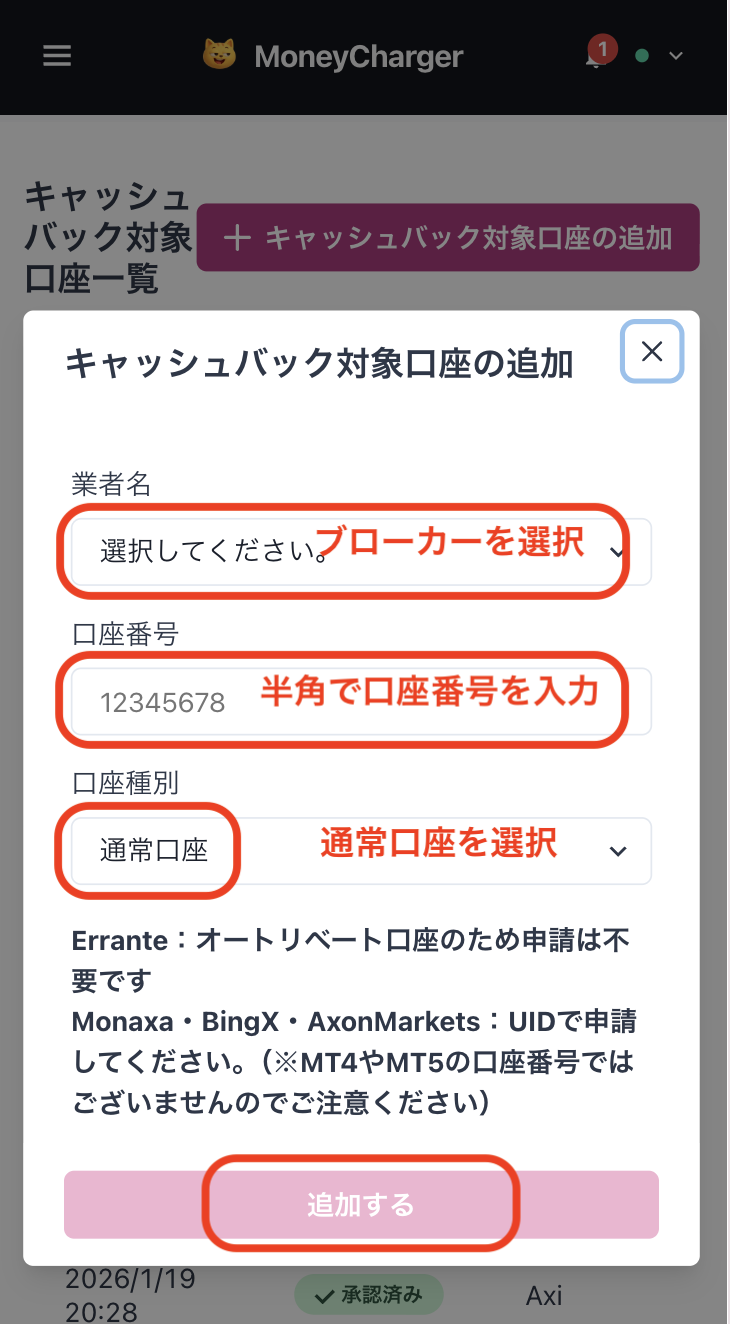
เลือกโบรกเกอร์และป้อนหมายเลขบัญชีของคุณ
เมนูแบบที่แสดงในภาพจะปรากฏขึ้น เลือก HFM (H.F. Markets) เป็นชื่อโบรกเกอร์ และป้อนหมายเลขบัญชีของคุณโดยใช้ตัวเลขแบบครึ่งความกว้าง สำหรับประเภทบัญชี ให้เลือก "บัญชีปกติ" หากคุณทำการซื้อขายแบบดุลยพินิจเป็นประจำ หรือใช้ EA ของคุณเอง
แม้ว่าจะมีตัวเลือกสำหรับบัญชีเฉพาะสำหรับ MoneyChat EA แต่ตัวเลือกนี้มีไว้สำหรับผู้ที่ต้องการใช้ EA ภายในเมนู EA ของ MoneyChat เท่านั้น ดังนั้นโปรดเลือก "บัญชีปกติ"
ขั้นตอนที่ 4
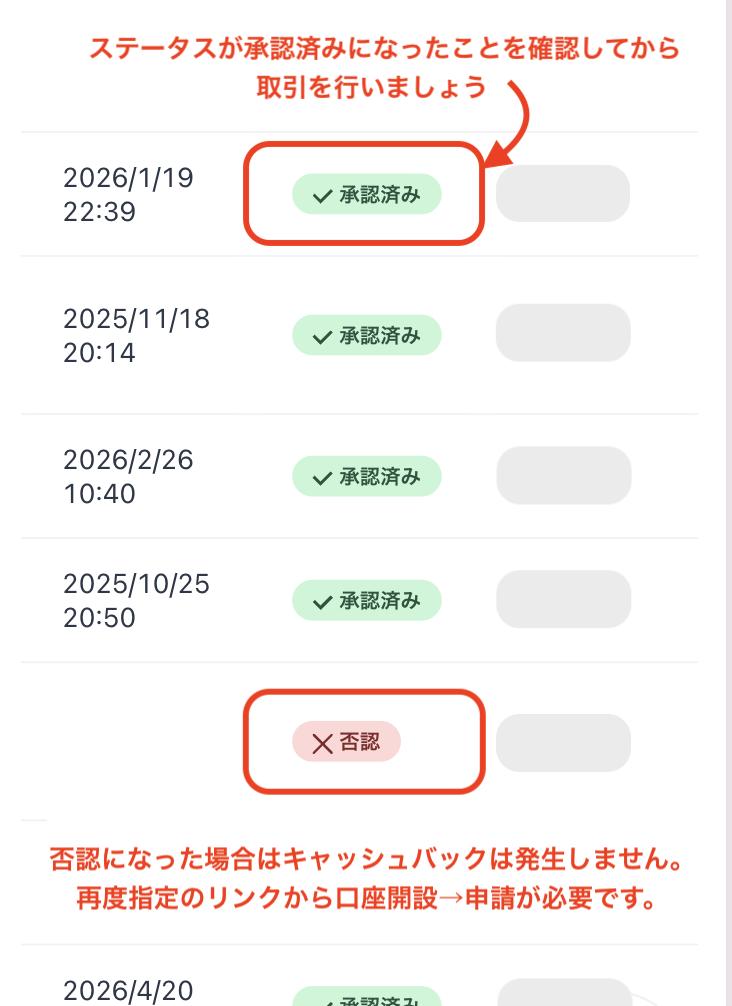
เมื่อได้รับการอนุมัติแล้ว ก็ถือว่าเสร็จสมบูรณ์
เมื่อคุณเห็นหน้าจอนี้ แสดงว่าการสมัครของคุณเสร็จสมบูรณ์แล้ว
หลังจากส่งใบสมัคร หากไม่มีปัญหาใดๆ เกี่ยวกับรายละเอียดในใบสมัคร สถานะที่ด้านล่างของ "การลงทะเบียนบัญชี" จะเปลี่ยนเป็น "อนุมัติ" ภายในหนึ่งวันทำการ
เงินคืนจากการทำธุรกรรมของคุณจะเริ่มแสดงผลตั้งแต่สถานะเปลี่ยนเป็น "อนุมัติ"
[ข้อควรระวัง] จะไม่มีการคืนเงินหากคุณทำการซื้อขายโดยใช้บัญชีที่ไม่ได้รับการอนุมัติ โปรดทราบเรื่องนี้ด้วย