
สารบัญ
- 1 คู่มือการเปิดบัญชีผิดพลาด | คำอธิบายทีละขั้นตอนพร้อมรูปภาพ
- 2 บัญชีที่รองรับการคืนเงินอัตโนมัติคืออะไร?
- 3 วิธีใช้งานบัญชีคืนเงินอัตโนมัติ
- 4 เปิดบัญชีกับ Errante
- 4.1 ไปที่หน้าสร้างบัญชี Errante
- 4.2 กรุณาป้อนข้อมูลการลงทะเบียนของคุณ
- 4.3 รับรหัสยืนยัน
- 4.4 ป้อนรหัส PIN ของคุณ
- 4.5 กรุณาป้อนข้อมูลส่วนตัวของคุณ
- 4.6 เริ่มขั้นตอนการยื่นเอกสารยืนยันตัวตนแล้ว
- 4.7 เลือก "เอกสารแสดงตน"
- 4.8 เลือกประเภทของเอกสารแสดงตน
- 4.9 โปรดอัปโหลดเอกสารยืนยันตัวตนของคุณ
- 4.10 ตรวจสอบหน้าจอแสดงสถานะการอนุมัติ
- 4.11 อัปโหลดหลักฐานที่อยู่
- 4.12 รับอีเมลยืนยัน
- 4.13 ยืนยันว่าเอกสารทั้งสองฉบับได้รับการอนุมัติแล้ว
- 4.14 แตะ "เปิดบัญชีใช้งานจริง"
- 4.15 เปิดหน้าจอเลือกประเภทบัญชี
- 4.16 เลือกประเภทบัญชี เลเวอเรจ และสกุลเงิน
- 4.17 ยืนยันการเปิดบัญชีซื้อขายเสร็จสมบูรณ์
- 4.18 ฉันได้รับอีเมลที่มีข้อมูลเซิร์ฟเวอร์การซื้อขาย
- 4.19 เปิดเมนูแอปพลิเคชัน IB
- 4.20 กรอกใบสมัคร IB ให้ครบถ้วน
คู่มือการเปิดบัญชีผิดพลาด | คำอธิบายทีละขั้นตอนพร้อมรูปภาพ
คู่มือนี้อธิบายวิธีการเปิดบัญชีใหม่กับ Errante โดยใช้ภาพหน้าจอจากสมาร์ทโฟนและแผนภาพเพื่อให้แม้แต่ผู้ใช้ครั้งแรกก็จะไม่สับสน
หากคุณเปิดบัญชีผ่านลิงก์เปิดบัญชีที่รองรับระบบคืนเงินอัตโนมัติ และสมัครสถานะ IB (Introducing Broker) กับ Errante เงินคืนสำหรับทุกการซื้อขายจะถูกเครดิตเข้าบัญชี Errante ของคุณโดยอัตโนมัติ โปรดทำตามขั้นตอนด้านล่างเพื่อเปิดบัญชี
- ขั้นตอนการเปิดบัญชีผิดพลาด
- วิธีรับเงินคืน (cashback) กับ AutoRebate
บัญชีที่รองรับการคืนเงินอัตโนมัติคืออะไร?
บัญชีคืนเงินอัตโนมัติ คือ บัญชีที่เมื่อเปิดบัญชีผ่านลิงก์เปิดบัญชีเฉพาะ และสมัครเป็นตัวแทนแนะนำ (Introducing Broker) กับทาง Errante แล้ว เงินคืน (ส่วนลด) ที่เกิดขึ้นจากทุกธุรกรรมจะปรากฏในบัญชีโดยอัตโนมัติ
โดยปกติแล้ว การรับเงินคืนจากโบรกเกอร์ฟอเร็กซ์ต่างประเทศจะต้องลงทะเบียนแยกต่างหากกับเว็บไซต์เงินคืนและสมัครเชื่อมโยงบัญชี แต่สำหรับบัญชีที่รองรับระบบคืนเงินอัตโนมัติ คุณเพียงแค่สมัครเป็น IB (Introducing Broker) ผ่านพอร์ทัลลูกค้าของ Errante หลังจากเปิดบัญชีแล้ว เงินคืนจะถูกโอนเข้าบัญชี Errante ของคุณโดยอัตโนมัติทุกครั้งที่คุณทำการซื้อขาย
- คุณสามารถมีสิทธิ์ได้รับสิทธิประโยชน์นี้ได้ง่ายๆ เพียงแค่เปิดบัญชีผ่านลิงก์ที่กำหนด และสมัครบัญชี IB กับ Errante
- เงินคืนจะถูกโอนเข้าบัญชี Errante ของคุณโดยอัตโนมัติสำหรับทุกธุรกรรม
- ไม่ต้องลงทะเบียนกับเว็บไซต์รับเงินคืนอื่นใดเพิ่มเติม
วิธีใช้งานบัญชีคืนเงินอัตโนมัติ
Errante รองรับระบบคืนเงินอัตโนมัติ เพียงแค่เปิดบัญชีผ่านลิงก์ด้านล่างและสมัครเป็น IB (Introducing Broker) กับ Errante เงินคืนจากการซื้อขายแต่ละครั้งจะถูกโอนเข้าบัญชี Errante ของคุณโดยอัตโนมัติ
- ① เปิดบัญชีโดยใช้ลิงก์เปิดบัญชี Auto Rebate ต่อไปนี้ (ไม่จำเป็นต้องลงทะเบียนบัญชีแยกต่างหาก)
- ② ดำเนินการ "สมัคร IB" ภายในพอร์ทัลลูกค้าของ Errante
- ③ เมื่อ Errante อนุมัติใบสมัครแล้ว บัญชีของคุณจะมีสิทธิ์ได้รับส่วนลดอัตโนมัติ และรางวัลจะปรากฏในบัญชีของคุณโดยอัตโนมัติ
*หากคุณไม่สมัครเป็นตัวแทนแนะนำลูกค้า (Introducing Broker) คุณจะไม่ได้รับส่วนลดอัตโนมัติ ดังนั้นโปรดดำเนินการสมัครหลังจากเปิดบัญชีแล้ว (ขั้นตอนอธิบายไว้ในขั้นตอนที่ 19-20 ด้านล่าง)
แนะนำ
เปิดบัญชีกับ Errante
ขั้นแรก คุณจะต้องเปิดบัญชี Errante ก่อน โปรดทำตามคำแนะนำด้านล่างและเปิดบัญชีผ่านลิงก์เฉพาะที่ปรากฏอยู่ข้างปุ่ม
ขั้นตอนที่ 1
ไปที่หน้าสร้างบัญชี Errante
ขั้นแรก คลิกปุ่มด้านล่างเพื่อไปยังหน้าสร้างบัญชี Errante เมื่อคุณเปิดลิงก์ แบบฟอร์มลงทะเบียน Errante จะปรากฏขึ้น
*การเปิดบัญชีผ่านลิงก์นี้จะสร้างบัญชีคืนเงินอัตโนมัติ โดยจะได้รับเงินคืนจากการซื้อขายแต่ละครั้งโดยอัตโนมัติหลังจากสมัครสถานะ IB (Introducing Broker) แล้ว
ขั้นตอนที่ 2
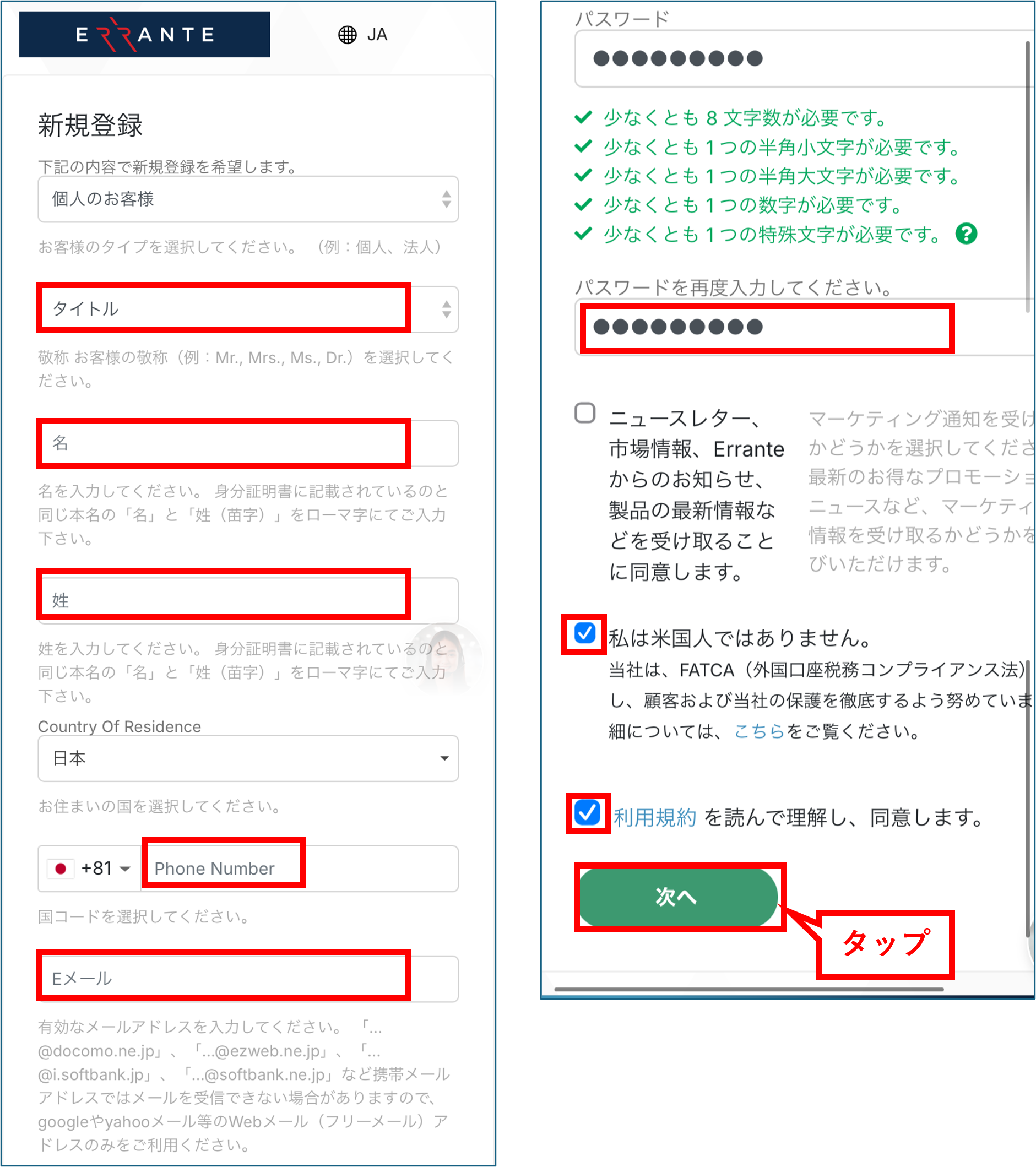
กรุณาป้อนข้อมูลการลงทะเบียนของคุณ
กรอกข้อมูลที่จำเป็นลงในแบบฟอร์มลงทะเบียนที่แสดง โดยเริ่มจากด้านบน เมื่อกรอกข้อมูลเสร็จแล้ว ให้แตะปุ่ม "ถัดไป"
*โปรดจดบันทึกที่อยู่อีเมลและรหัสผ่านที่คุณลงทะเบียนไว้ เนื่องจากคุณจะต้องใช้ข้อมูลเหล่านี้ในการเข้าสู่ระบบหน้า "ของฉัน"
ขั้นตอนที่ 3
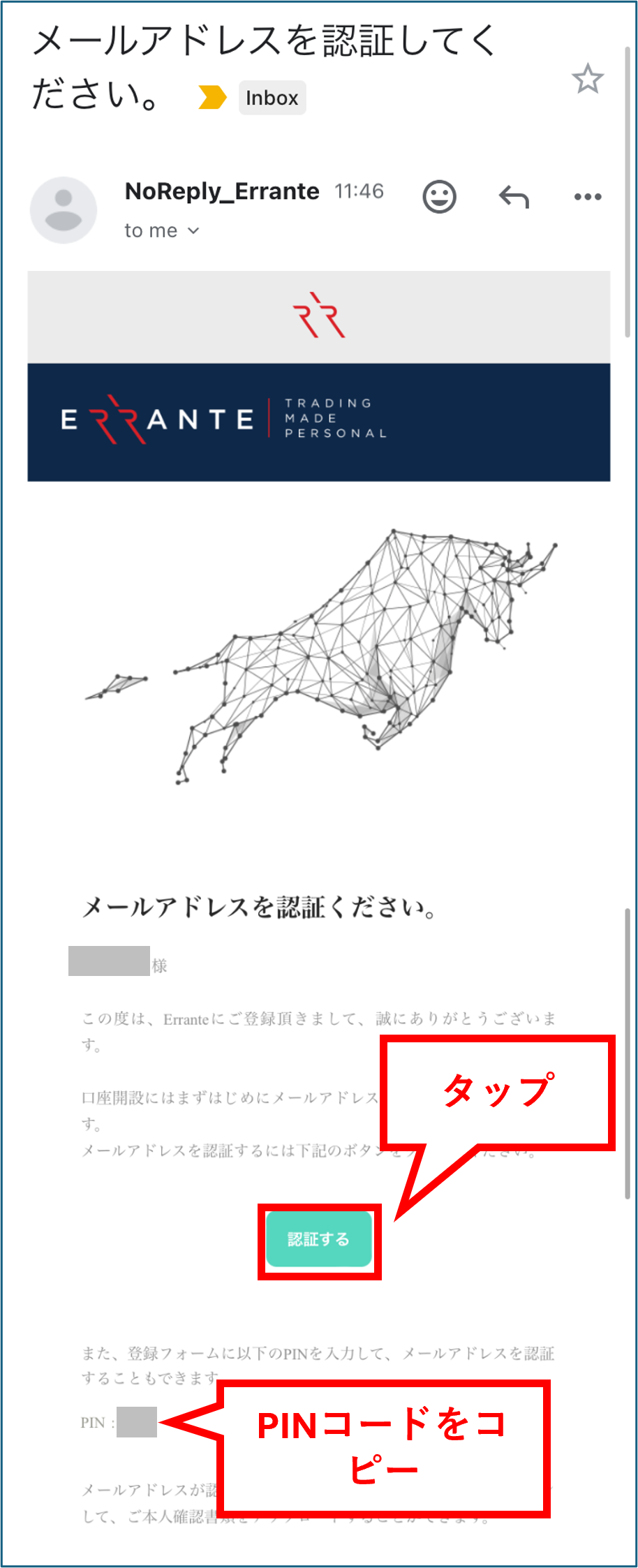
รับรหัสยืนยัน
คุณจะได้รับอีเมลจาก Errante ที่มีรหัสยืนยันไปยังที่อยู่อีเมลที่คุณลงทะเบียนไว้ คัดลอกรหัส PIN จากอีเมลนั้น จากนั้นแตะปุ่ม "ยืนยัน" เพื่อไปยังหน้า "ของฉัน"
*หากคุณไม่ได้รับอีเมล โปรดตรวจสอบโฟลเดอร์สแปมของคุณ
ขั้นตอนที่ 4
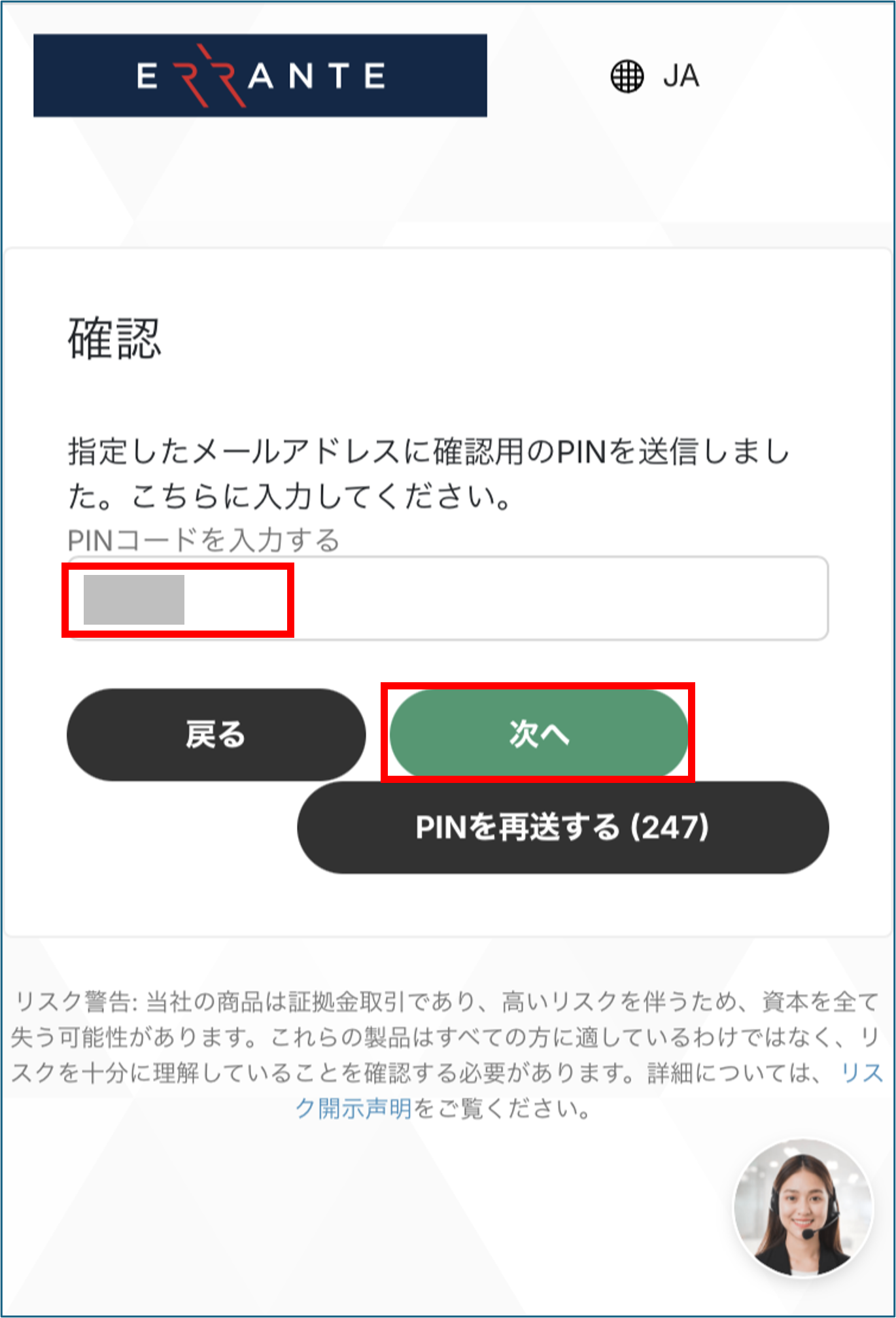
ป้อนรหัส PIN ของคุณ
ป้อนรหัส PIN ที่คุณคัดลอกไว้ก่อนหน้านี้ลงในหน้าจอ แล้วแตะปุ่ม "ถัดไป"
*ในบางกรณี การยืนยันตัวตนอาจเสร็จสมบูรณ์ได้ง่ายๆ เพียงแตะ "ยืนยันตัวตน" โดยไม่ต้องป้อนรหัส PIN
วิ5
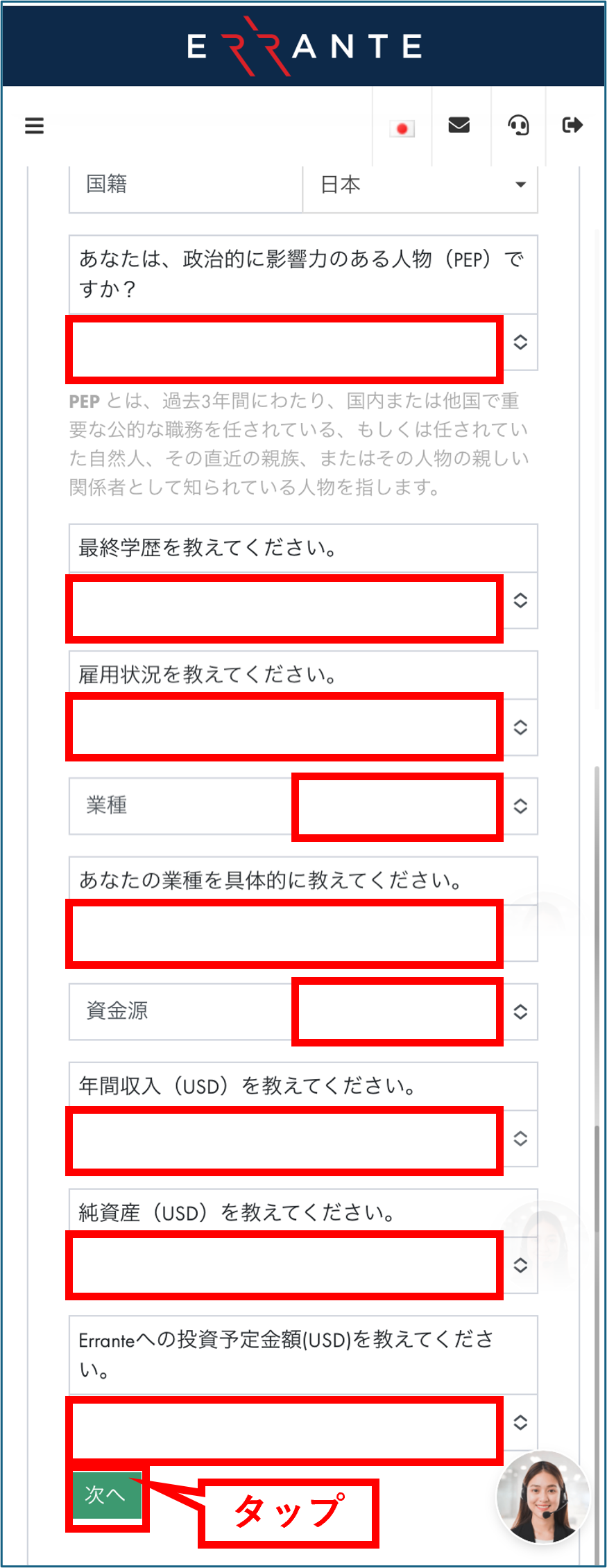
กรุณาป้อนข้อมูลส่วนตัวของคุณ
ขั้นตอนต่อไป คุณจะต้องกรอกข้อมูลเกี่ยวกับตัวคุณเอง เมื่อกรอกข้อมูลครบถ้วนแล้ว ให้แตะปุ่ม "ถัดไป"
ขั้นตอนที่ 6
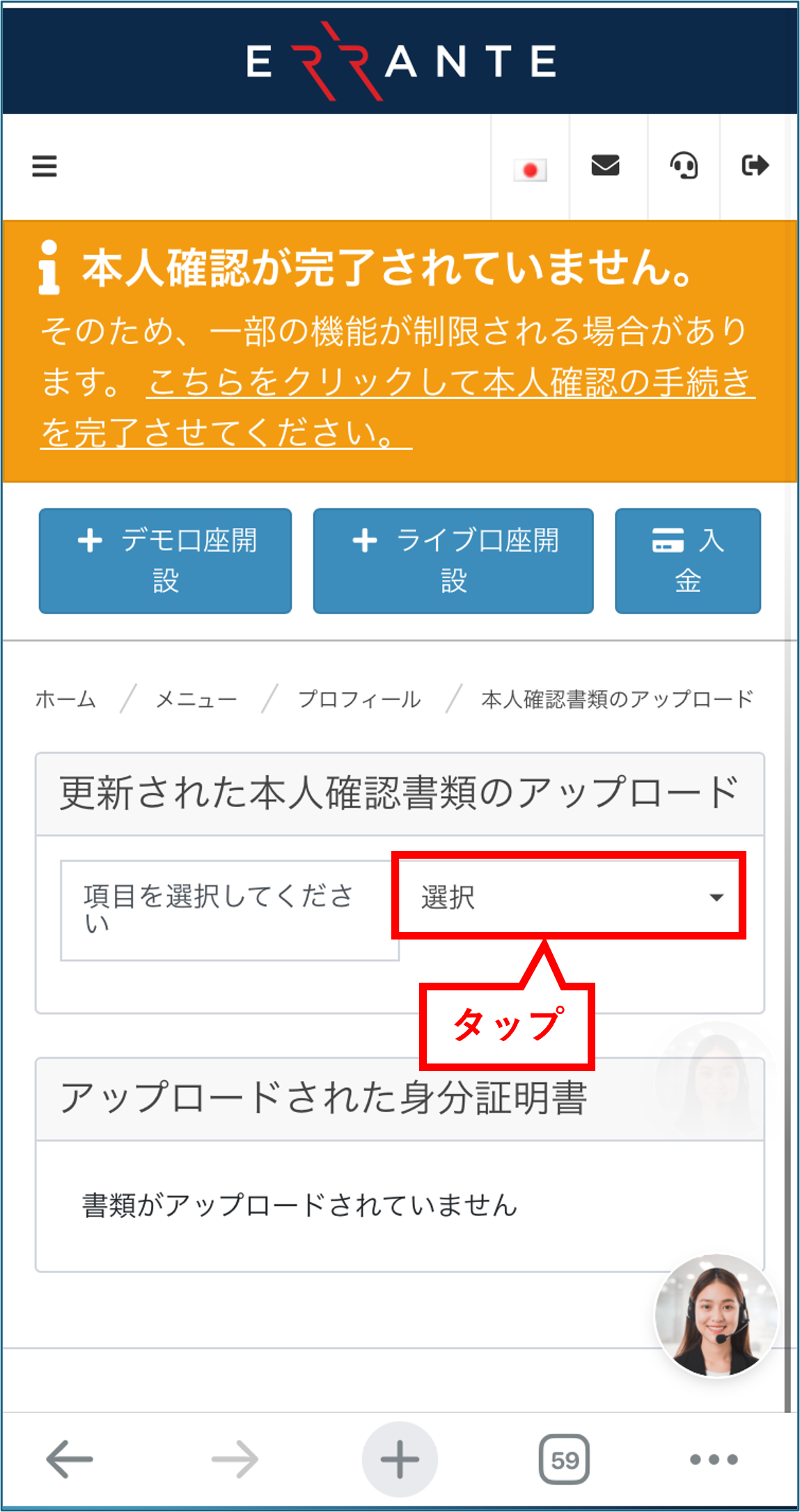
เริ่มขั้นตอนการยื่นเอกสารยืนยันตัวตนแล้ว
ดำเนินการส่งเอกสารยืนยันตัวตนของคุณต่อไป แตะปุ่ม "เลือก" ในคอลัมน์ด้านขวาของ "โปรดเลือกรายการ"
ขั้นตอนที่ 7
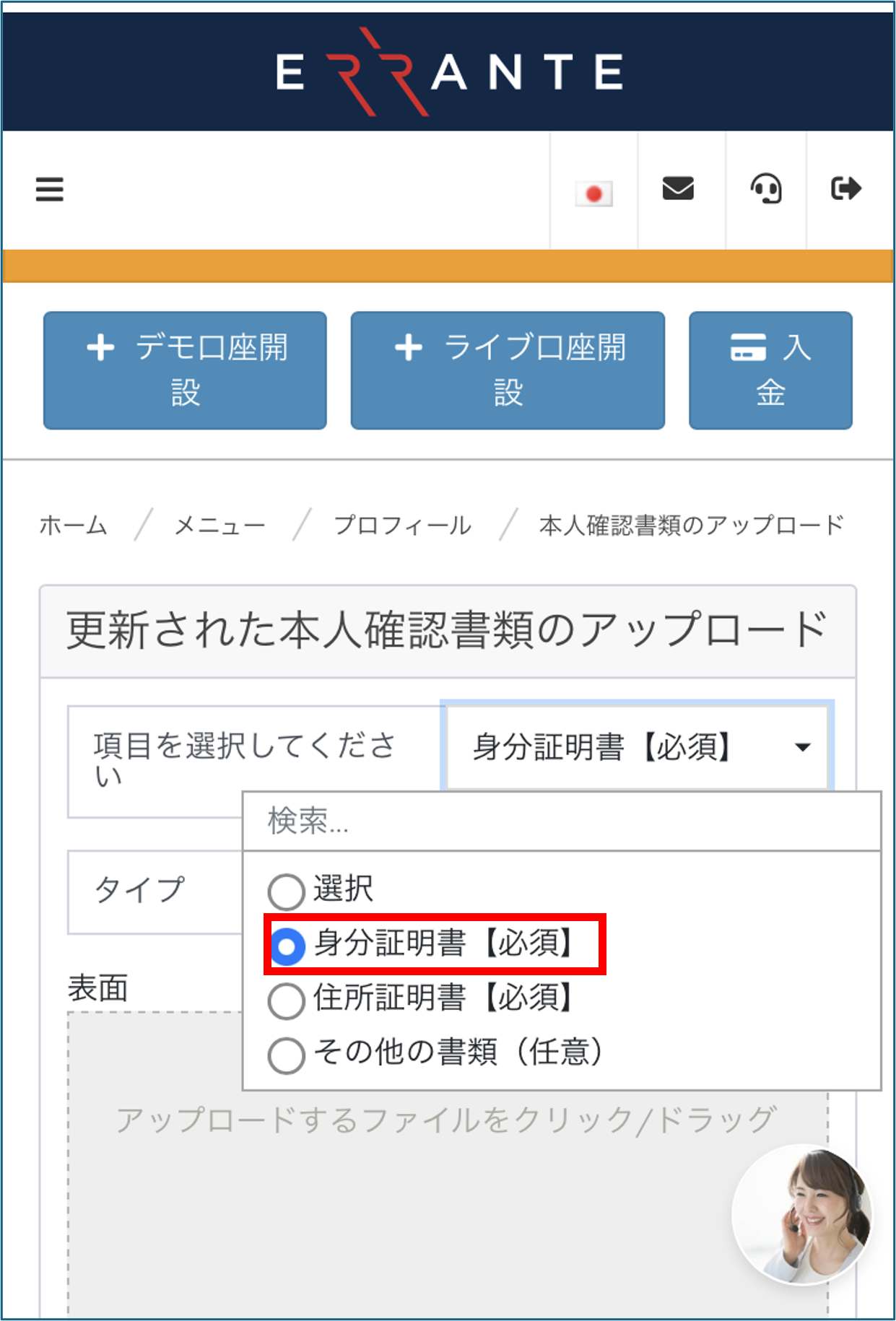
เลือก "เอกสารแสดงตน"
เมนูแบบเลื่อนลงจะปรากฏขึ้น เลือก "เอกสารแสดงตน [จำเป็น]" เนื่องจากเอกสารนี้เป็นสิ่งที่ต้องยื่นประกอบการสมัคร
*เอกสารที่คุณต้องยื่นมีเพียง "เอกสารแสดงตน" และ "หลักฐานแสดงที่อยู่" เท่านั้น คุณจะยื่นหลักฐานแสดงที่อยู่ในขั้นตอนถัดไป
ขั้นตอนที่ 8
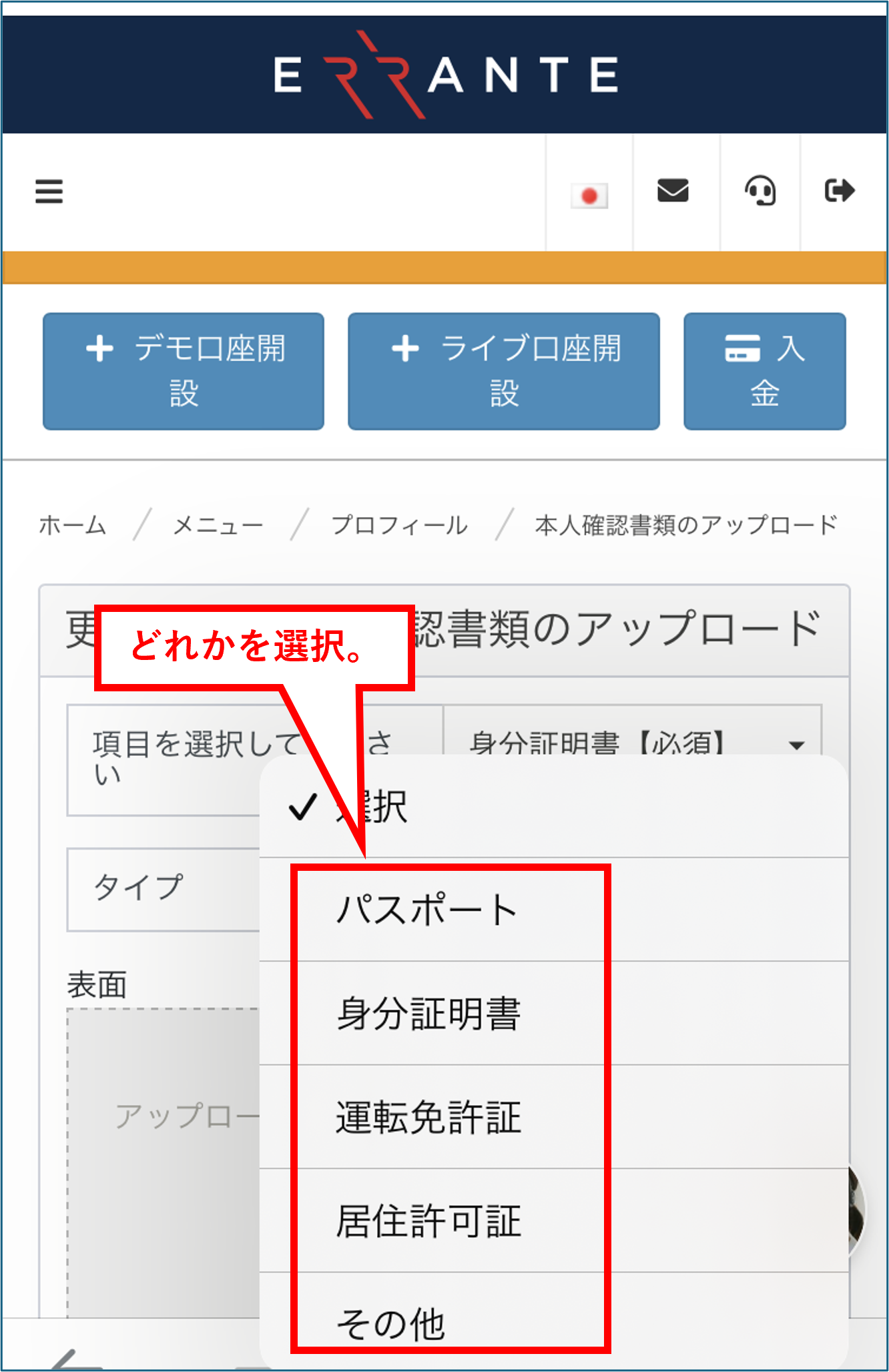
เลือกประเภทของเอกสารแสดงตน
ถัดไป โปรดเลือกประเภทของเอกสารแสดงตนที่คุณจะยื่น (เช่น บัตรประชาชน หนังสือเดินทาง ใบขับขี่)
ขั้นตอนที่ 9
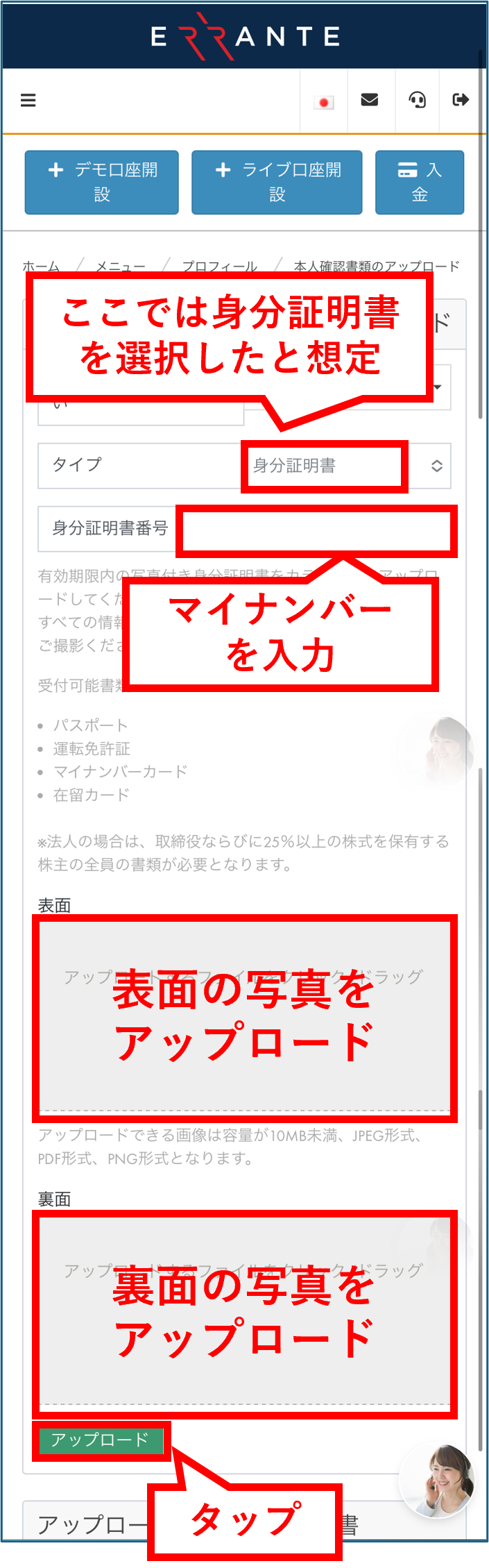
โปรดอัปโหลดเอกสารยืนยันตัวตนของคุณ
กรอกหมายเลขประจำตัวของคุณและอัปโหลดรูปถ่ายด้านหน้าและด้านหลังของเอกสารประจำตัวที่คุณเลือก เมื่อคุณกรอกและอัปโหลดข้อมูลทั้งหมดแล้ว ให้แตะปุ่ม "อัปโหลด"
*โปรดตรวจสอบให้แน่ใจว่ามุมทั้งสี่ของเอกสารปรากฏในภาพ และข้อความอ่านได้ชัดเจนขณะถ่ายภาพ
ขั้นตอนที่ 10
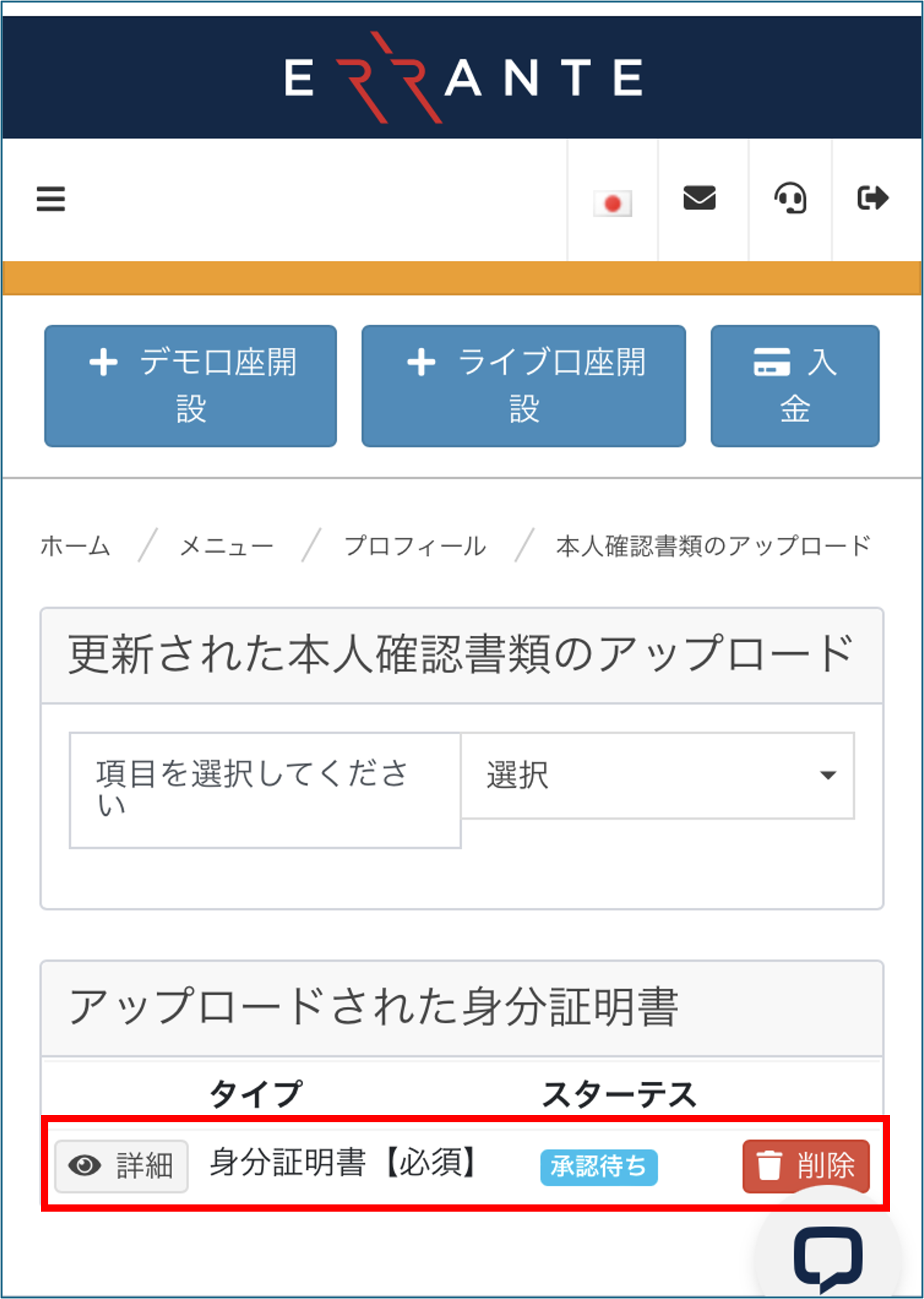
ตรวจสอบหน้าจอแสดงสถานะการอนุมัติ
เมื่อคุณส่งเอกสารยืนยันตัวตนแล้ว สถานะจะเปลี่ยนเป็น "รอการอนุมัติ" จากนั้น คุณจะต้องดำเนินการส่งหลักฐานที่อยู่ของคุณต่อไป
ขั้นตอนที่ 11
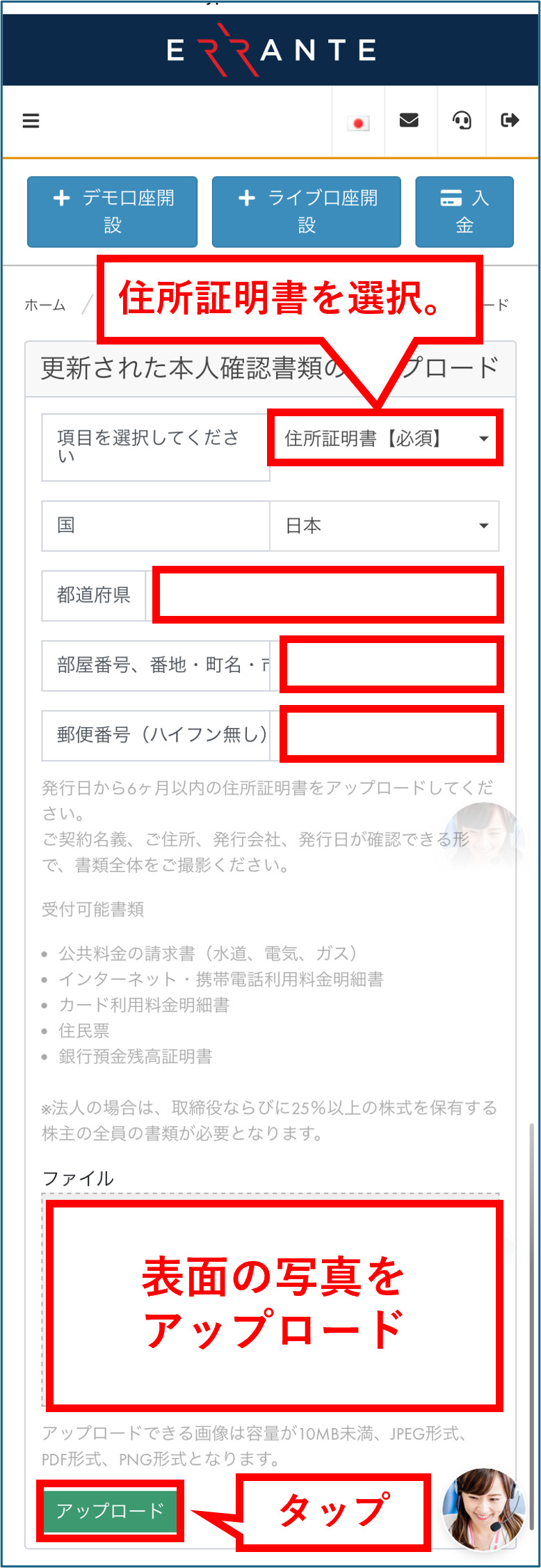
อัปโหลดหลักฐานที่อยู่
ใต้หัวข้อ "กรุณาเลือกรายการ" ให้เลือก "หลักฐานแสดงที่อยู่ [จำเป็น]" และอัปโหลดรูปถ่ายเอกสารหลักฐานแสดงที่อยู่ของคุณ เมื่ออัปโหลดเสร็จแล้ว ให้แตะปุ่ม "อัปโหลด"
*คุณสามารถส่งใบแจ้งค่าสาธารณูปโภค ใบแจ้งยอดบัญชีธนาคาร ฯลฯ ที่ออกให้ภายในหกเดือนที่ผ่านมาได้
ขั้นตอนที่ 12
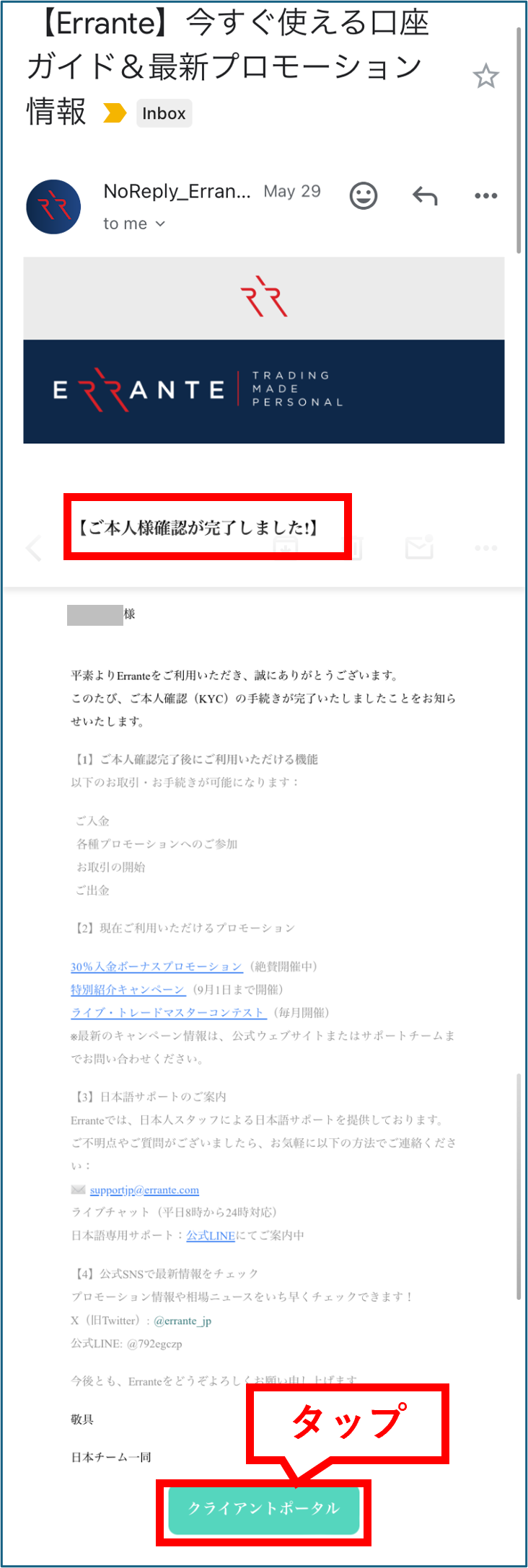
รับอีเมลยืนยัน
เมื่อเอกสารยืนยันตัวตนของคุณได้รับการตรวจสอบเรียบร้อยแล้ว คุณจะได้รับอีเมลแจ้งเตือนจาก Errante ไปยังที่อยู่อีเมลที่คุณลงทะเบียนไว้ แตะปุ่ม "พอร์ทัลลูกค้า" ในอีเมลเพื่อกลับไปยังหน้าโปรไฟล์ของคุณ
ขั้นตอนที่ 13
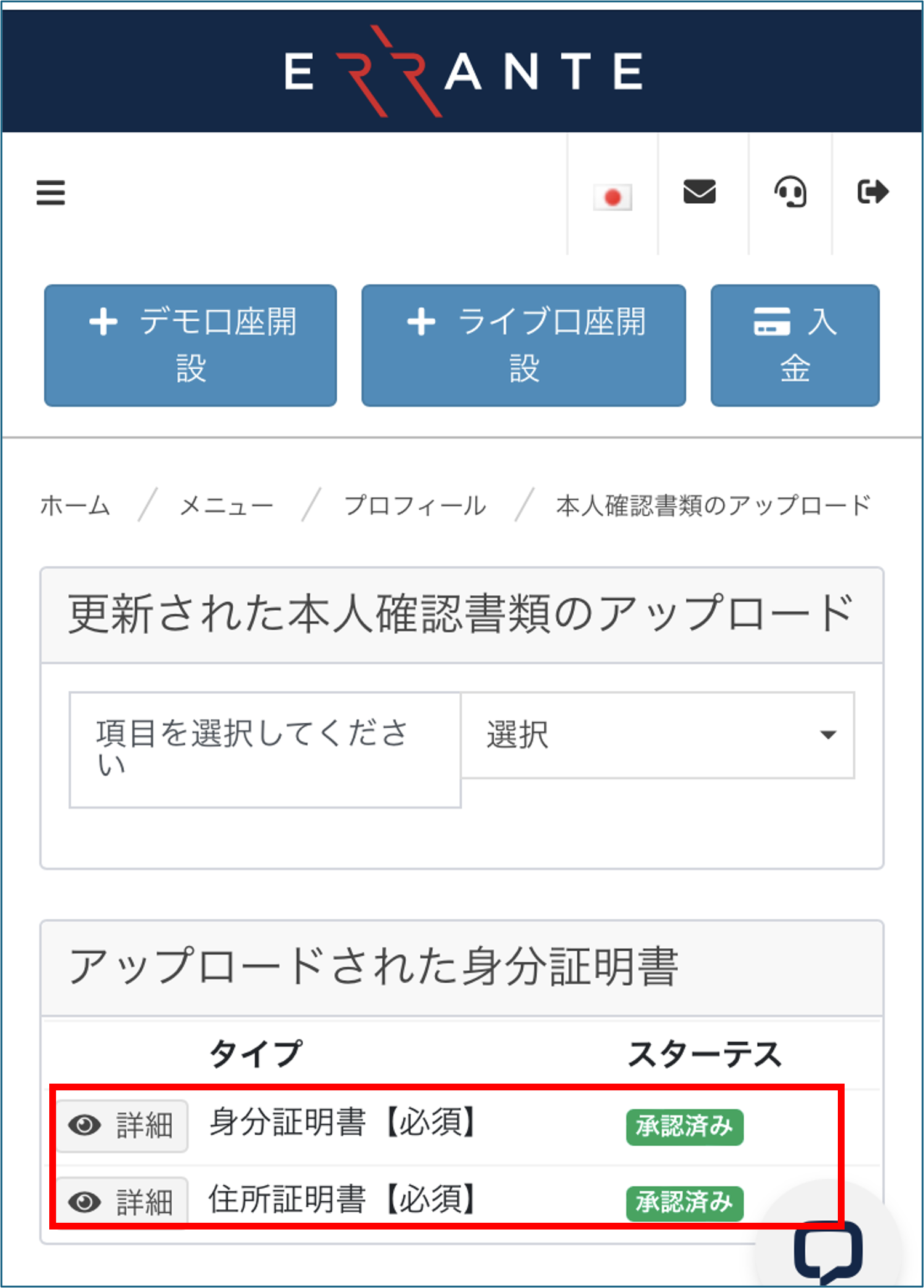
ยืนยันว่าเอกสารทั้งสองฉบับได้รับการอนุมัติแล้ว
เมื่อคุณกลับมาที่หน้าข้อมูลส่วนตัวของคุณ คุณสามารถตรวจสอบได้ว่าเอกสารทั้งสองฉบับที่คุณส่งไปนั้นได้รับการทำเครื่องหมายว่า "อนุมัติ" แล้ว ขั้นตอนต่อไปคือการเปิดบัญชีซื้อขาย
ขั้นตอนที่ 14
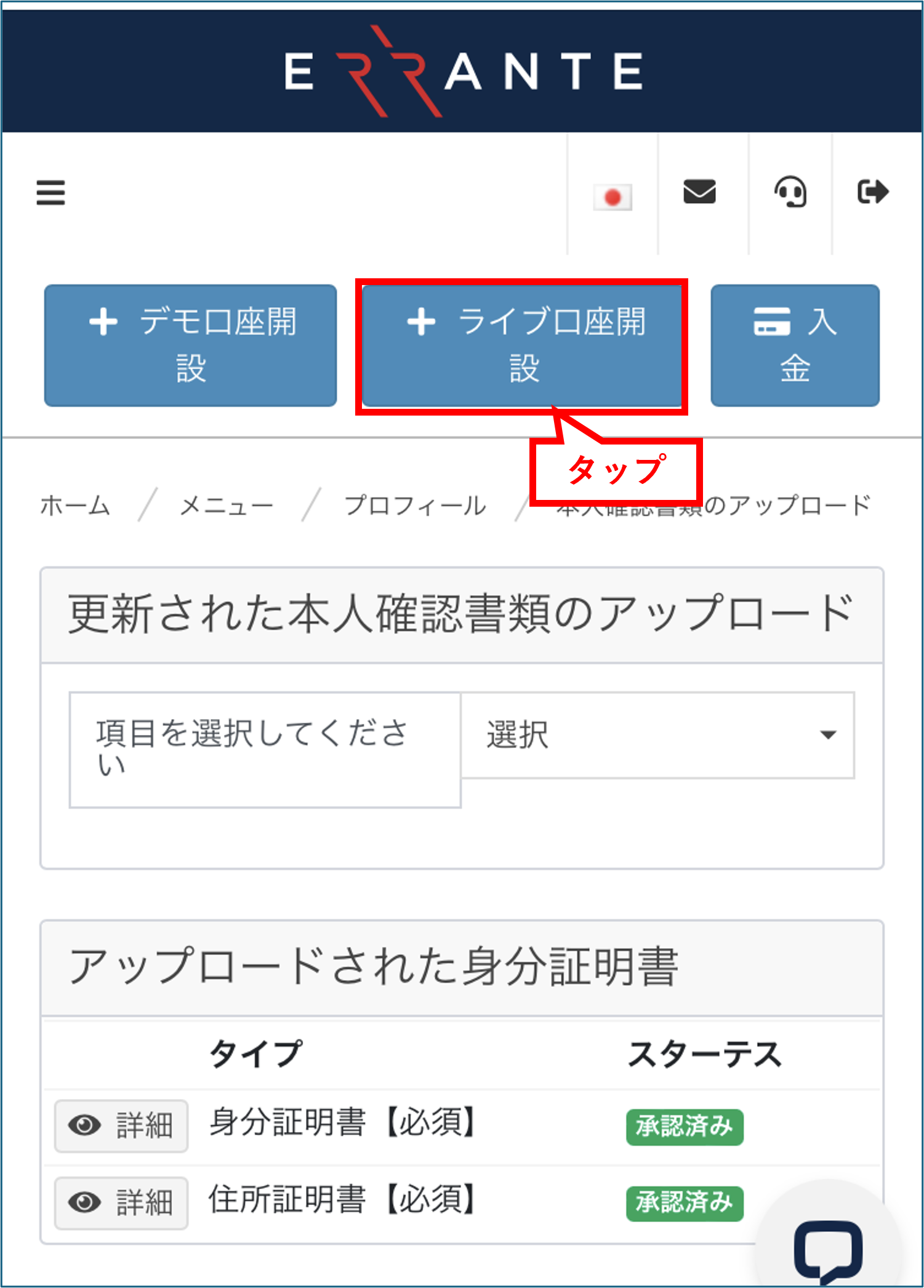
แตะ "เปิดบัญชีใช้งานจริง"
ต่อไปนี้เราจะดำเนินการเปิดบัญชีซื้อขายใหม่ แตะปุ่ม "เปิดบัญชีจริง" เพื่อไปยังหน้าจอการสร้างบัญชี
ขั้นตอนที่ 15
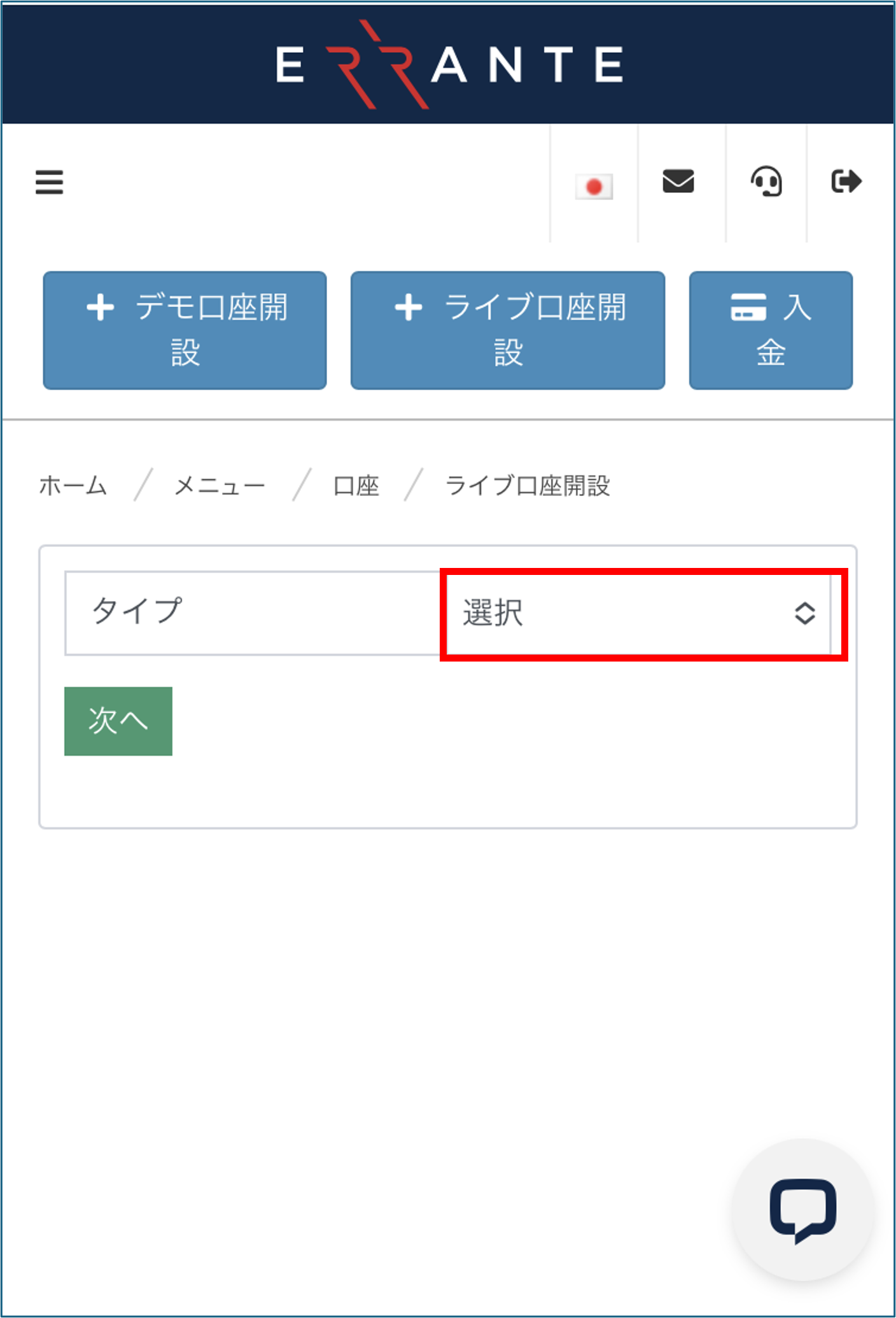
เปิดหน้าจอเลือกประเภทบัญชี
แตะปุ่ม "เลือก" ในคอลัมน์ด้านขวาของ "ประเภท" เพื่อเปิดหน้าจอเลือกประเภทบัญชี
ขั้นตอนที่ 16
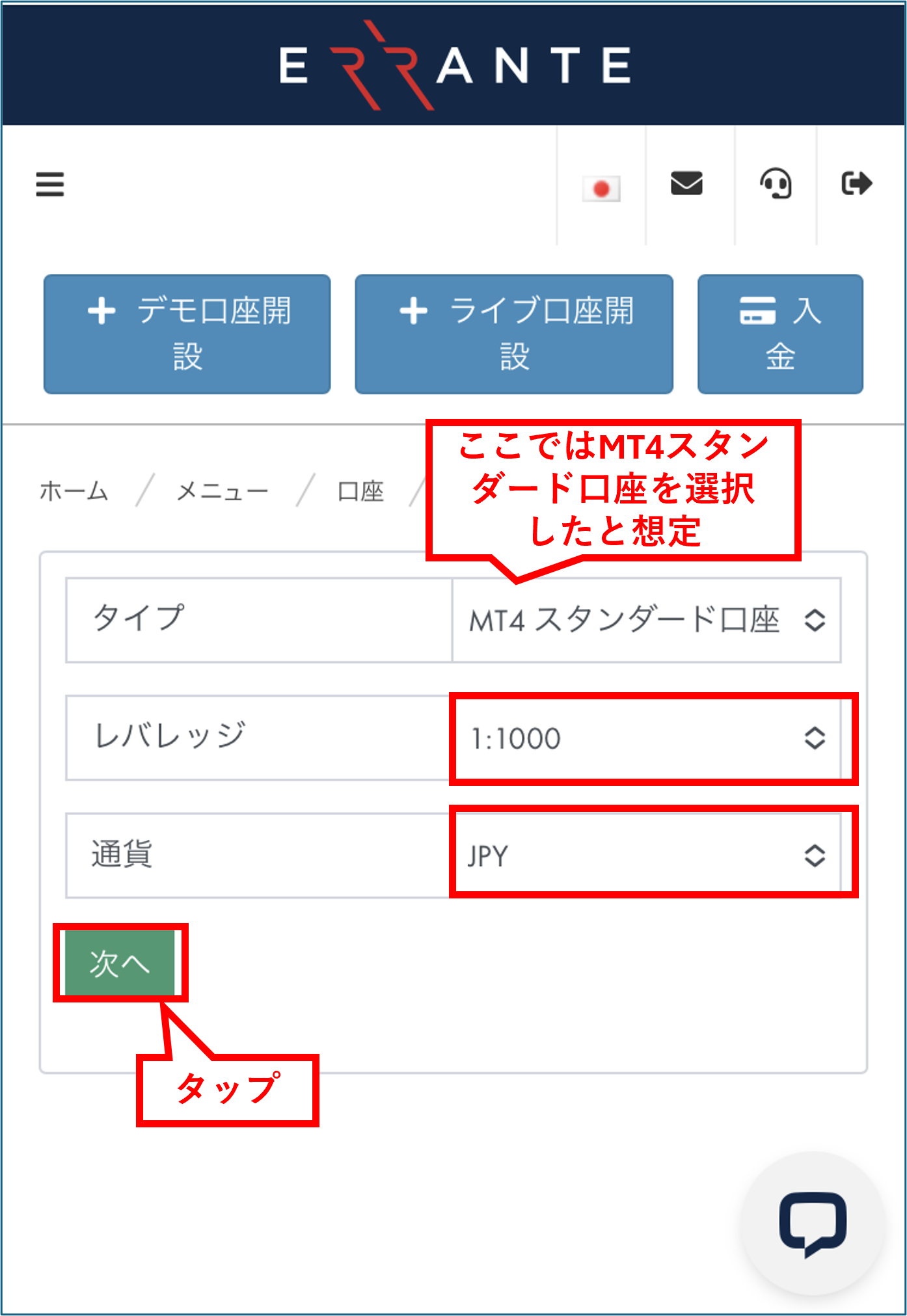
เลือกประเภทบัญชี เลเวอเรจ และสกุลเงิน
เลือกประเภทบัญชีที่คุณต้องการ เช่น "MT4 Standard" จากนั้นเลือกเลเวอเรจและสกุลเงิน เมื่อคุณเลือกเสร็จแล้ว ให้แตะปุ่ม "ถัดไป"
*หากคุณไม่มีความต้องการเฉพาะเจาะจงใดๆ เราขอแนะนำให้เลือกเวอร์ชัน "MT4 Standard" ซึ่งใช้งานได้หลากหลาย
ขั้นตอนที่ 17
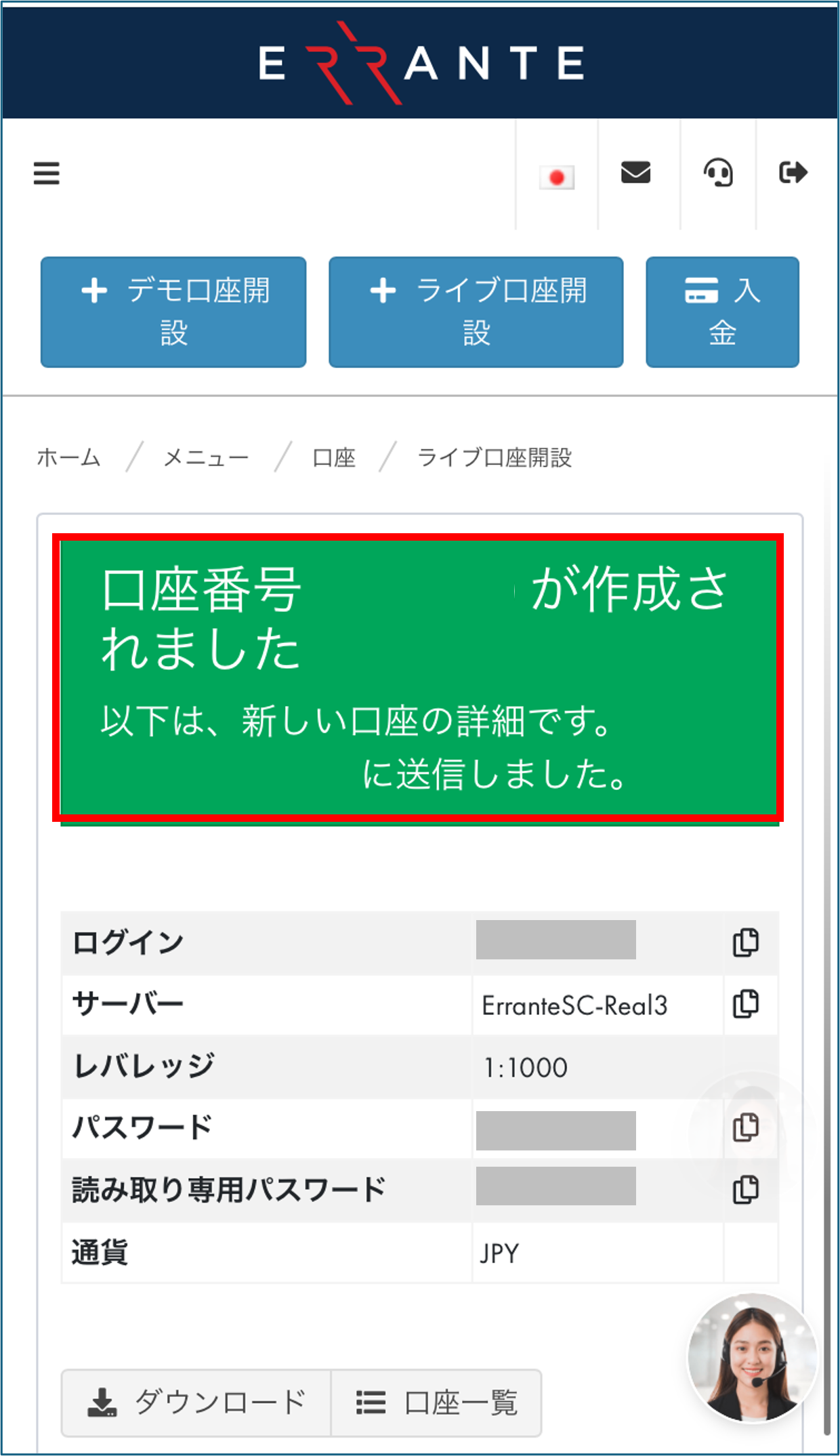
ยืนยันการเปิดบัญชีซื้อขายเสร็จสมบูรณ์
เมื่อหน้าจอนี้ปรากฏขึ้น แสดงว่าบัญชีซื้อขายของคุณได้ถูกเปิดใช้งานแล้ว "รหัสเข้าสู่ระบบ" "รหัสผ่าน" และ "รหัสผ่านสำหรับอ่านอย่างเดียว" จะแสดงขึ้นพร้อมกัน ดังนั้นโปรดจดบันทึกข้อมูลเหล่านี้ไว้ด้วย
*คุณจะต้องใช้รหัสล็อกอินและรหัสผ่านเพื่อเข้าสู่ระบบ MT4/MT5 ดังนั้นโปรดแคปหน้าจอหรือจดบันทึกไว้*
ขั้นตอนที่ 18
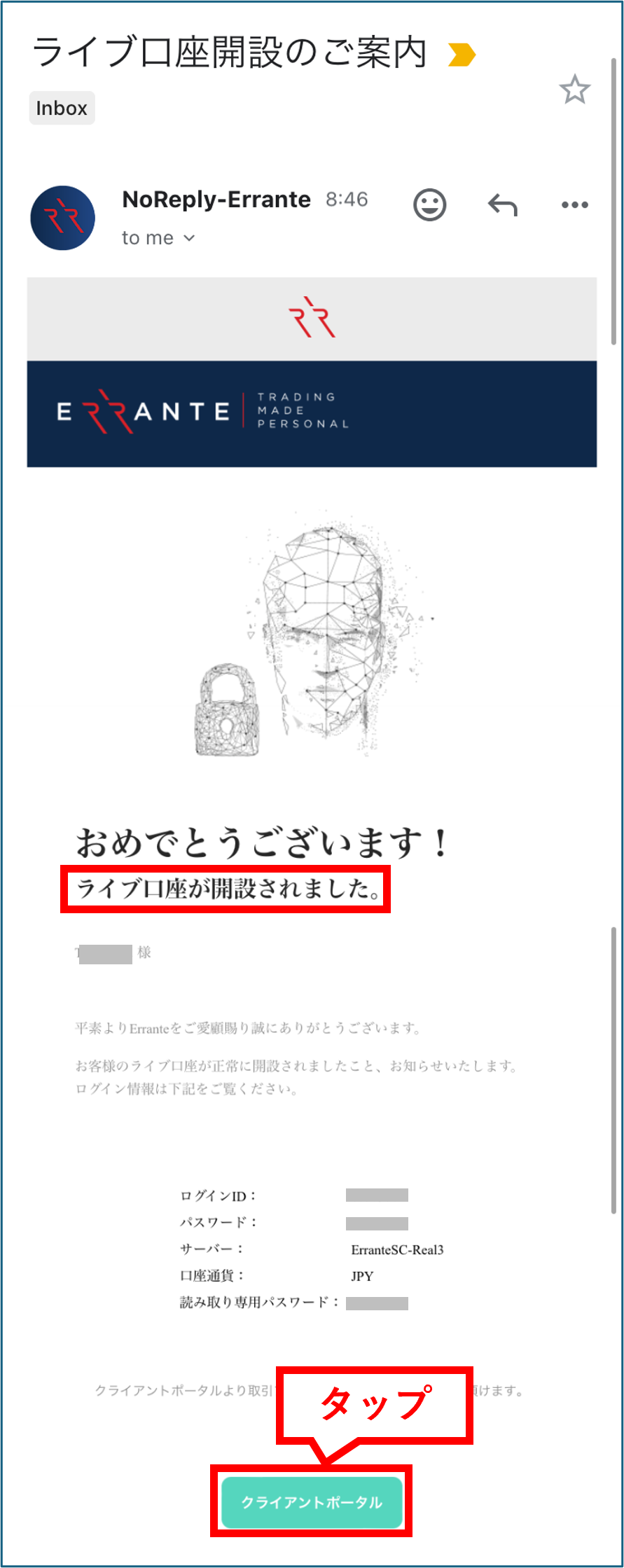
ฉันได้รับอีเมลที่มีข้อมูลเซิร์ฟเวอร์การซื้อขาย
เมื่อ Errante ตรวจสอบเอกสารที่คุณส่งมาแล้ว คุณจะได้รับอีเมลจาก Errante ไปยังที่อยู่อีเมลที่คุณลงทะเบียนไว้ ซึ่งจะมีข้อมูลบัญชีของคุณสำหรับเซิร์ฟเวอร์ซื้อขายของพวกเขา ขอแสดงความยินดี การเปิดบัญชีของคุณกับ Errante เสร็จสมบูรณ์แล้ว
ขั้นตอนที่ 19
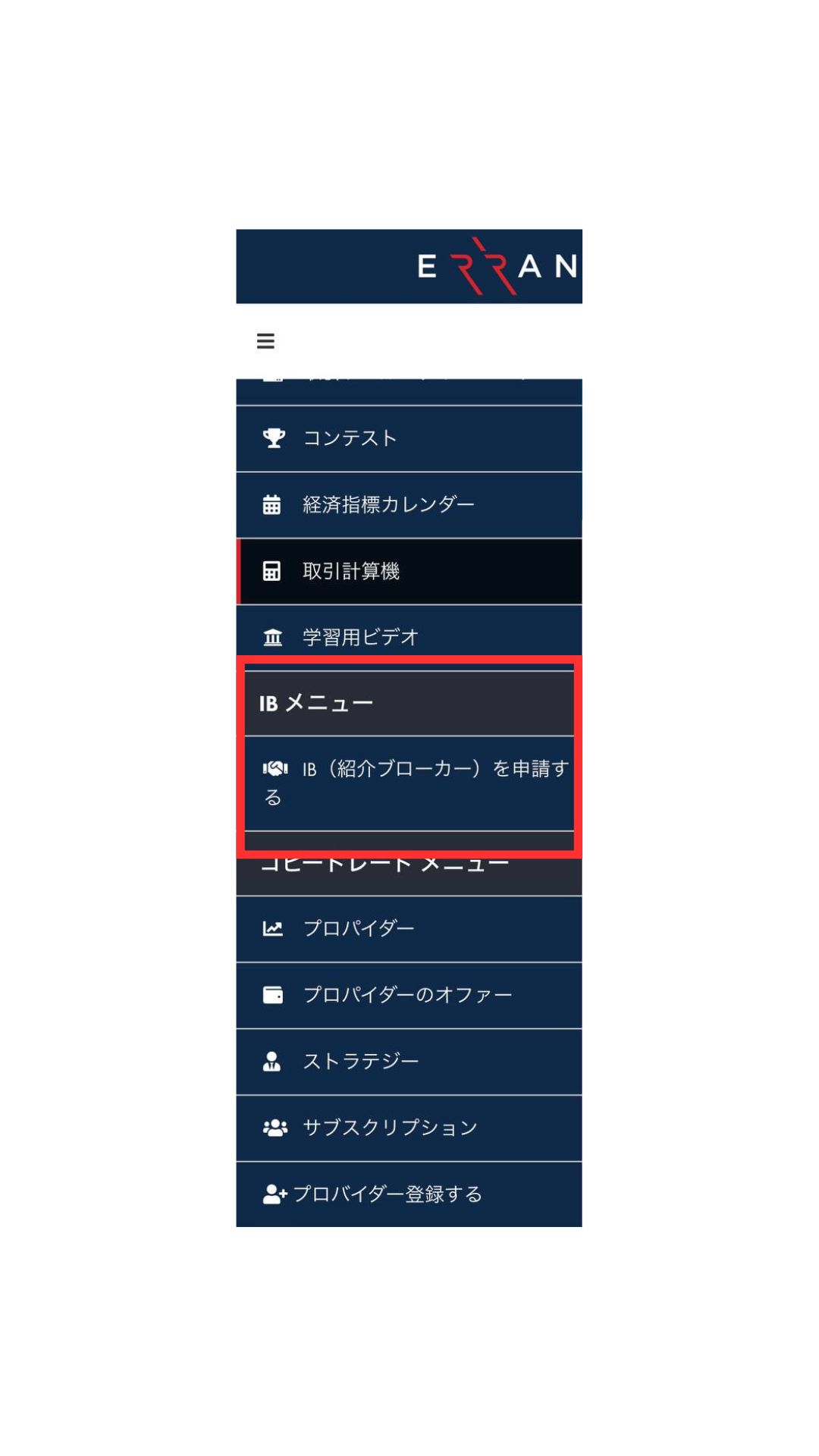
เปิดเมนูแอปพลิเคชัน IB
เพื่อรับเงินคืน โปรดสมัครเป็น IB (Introducing Broker) แตะที่ขีดสามเส้นที่มุมบนซ้ายของหน้า My Page จากนั้นเลือก "เมนู IB" → "สมัครเป็น IB (Referral Broker)"
ขั้นตอนที่ 20
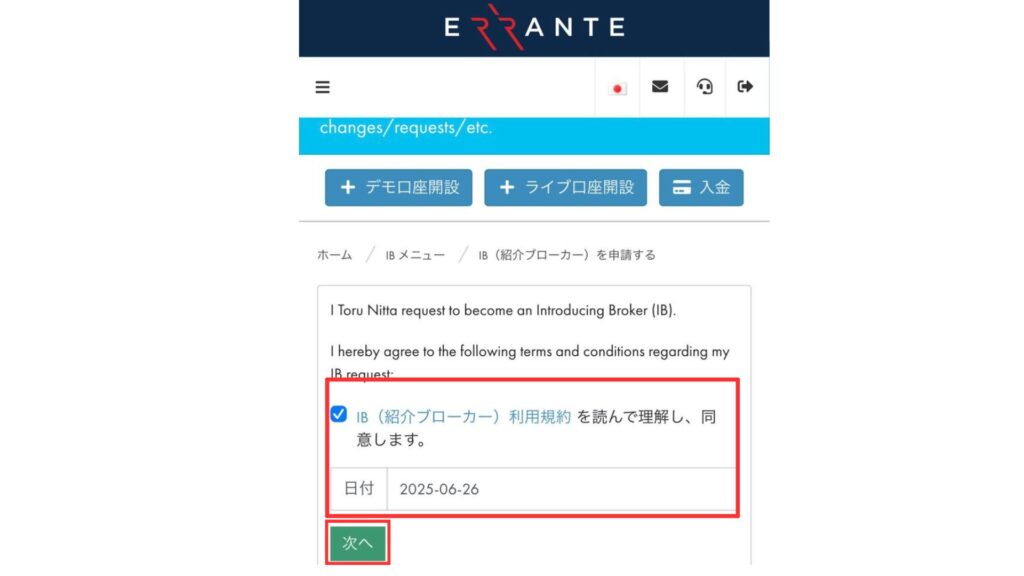
กรอกใบสมัคร IB ให้ครบถ้วน
หลังจากอ่านและยอมรับข้อกำหนดในการให้บริการแล้ว โปรดระบุวันที่และแตะ "ถัดไป" ใบสมัครขอรับส่วนลดของคุณจะเสร็จสมบูรณ์ เมื่อ Errante อนุมัติใบสมัครของคุณแล้ว บัญชีของคุณจะมีสิทธิ์ได้รับส่วนลดอัตโนมัติ และเงินคืนจะแสดงผลโดยอัตโนมัติสำหรับทุกธุรกรรม ขอขอบคุณสำหรับความร่วมมือของคุณ
*โปรดกรอกใบสมัคร IB ให้ครบถ้วน เนื่องจากเงินคืนจากการซื้อขายกับ Errante จะไม่แสดงผลหากคุณไม่กรอกใบสมัครให้ครบถ้วน*

記事__アイキャッチ-1-300x158.png)