คู่มือฉบับสมบูรณ์สำหรับการเปิดบัญชี Bitunix พร้อมคำแนะนำทีละขั้นตอนและรูปภาพ
คู่มือนี้อธิบายวิธีการเปิดบัญชี Bitunix ใหม่ โดยใช้แผนภาพและภาพหน้าจอจากสมาร์ทโฟนที่เข้าใจง่าย ทำให้ทุกคนสามารถทำตามได้อย่างง่ายดาย
Bitunix ทำให้การเปิดบัญชีและการตั้งค่าเงินคืนเป็นเรื่องง่าย เพียงทำตามคำแนะนำ
โปรดทำตามขั้นตอนด้านล่างเพื่อเปิดบัญชีและสมัครใช้บริการ
- วิธีการเปิดบัญชี Bitunix
- วิธีการสมัครบัญชีกับ MoneyChat
คุณก็จะได้รับเงินคืนหากลงทะเบียนกับ Moneycha
สำหรับแก้ไขปัญหาเกี่ยวกับการซื้อขายและการถอนเงิน

ผู้เล่นที่ยังคงใช้งานอยู่ 83 คน
โดยมีผู้เข้าร่วม 56 ราย


ตอนที่ 1
เปิดบัญชี Bitunix
ขั้นแรก คุณต้องเปิดบัญชี Bitunix ก่อน โปรดทำตามคำแนะนำด้านล่างและเปิดบัญชีผ่านลิงก์เฉพาะที่ปรากฏอยู่ข้างปุ่ม
ขั้นตอนที่ 1
ไปที่หน้าสร้างบัญชี Bitunix
ขั้นแรก คลิกปุ่มด้านล่างเพื่อไปยังหน้าสร้างบัญชี Bitunix เมื่อคุณเปิดลิงก์ แบบฟอร์มลงทะเบียน Bitunix จะปรากฏขึ้น
*โปรดทราบว่า หากคุณลงทะเบียนผ่านลิงก์อื่นที่ไม่ใช่ลิงก์ที่ Moneycha จัดให้ คุณจะไม่สามารถรับเงินคืนจาก Moneycha ได้*
ขั้นตอนที่ 2
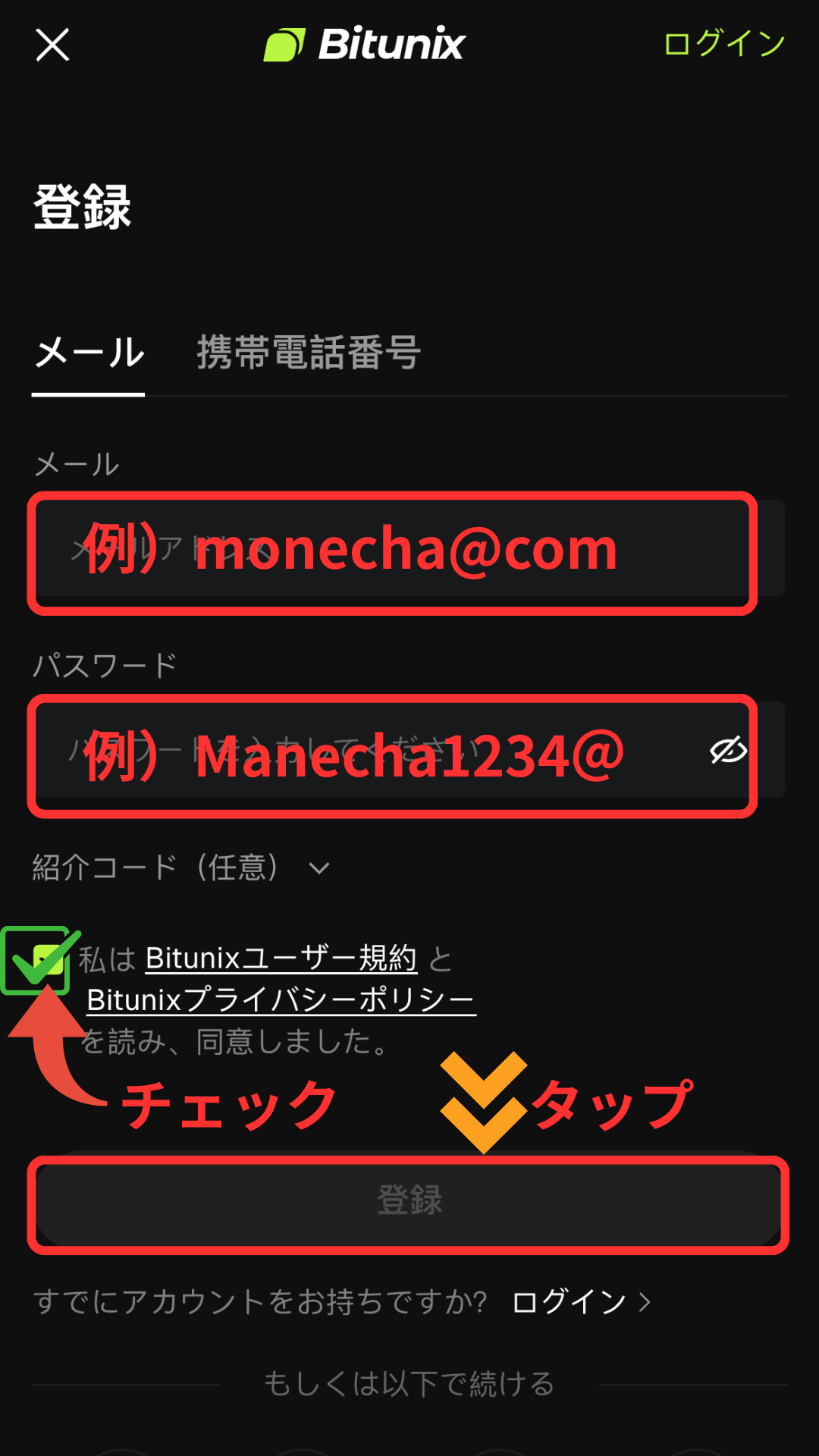
กรุณาป้อนข้อมูลการลงทะเบียนของคุณ
กรอกที่อยู่อีเมลและรหัสผ่านที่คุณต้องการใช้ในการลงทะเบียนกับ Bitunix ลงในแบบฟอร์มลงทะเบียนที่แสดง เมื่อกรอกข้อมูลเสร็จแล้ว ให้แตะปุ่มลงทะเบียน
*รหัสผ่านต้องตรงตามเกณฑ์ต่อไปนี้ทั้งหมด: มีความยาว 8 ตัวอักษรขึ้นไป / มีตัวเลข / ประกอบด้วยตัวอักษรพิมพ์ใหญ่และพิมพ์เล็ก / มีสัญลักษณ์ (เช่น @)
ขั้นตอนที่ 3
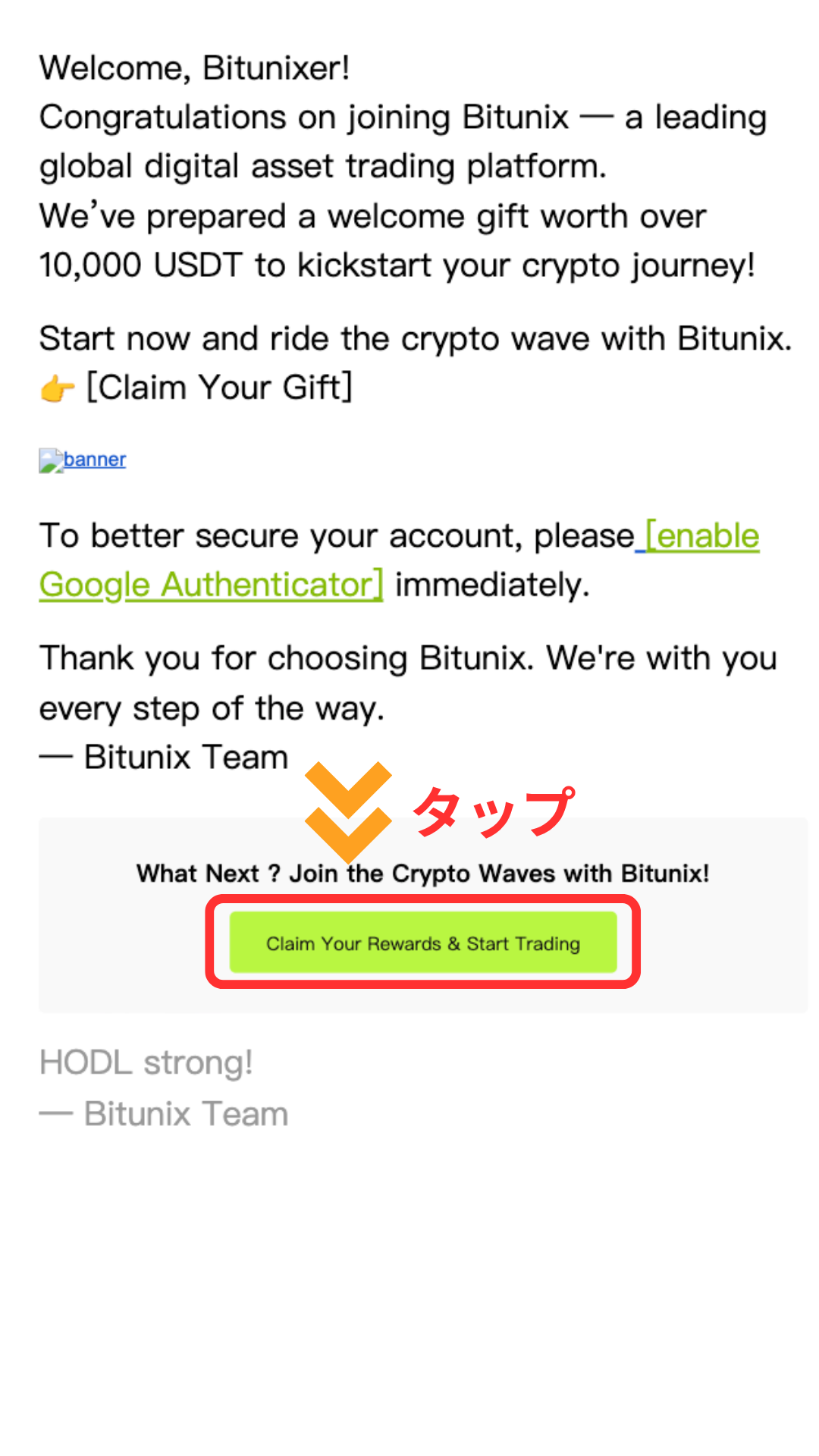
เข้าสู่หน้าโปรไฟล์ของฉันโดยใช้อีเมลยืนยัน
คุณจะได้รับอีเมลจาก Bitunix ไปยังที่อยู่อีเมลที่คุณลงทะเบียนไว้ แตะปุ่มที่ด้านล่างของอีเมลเพื่อเข้าสู่ระบบหน้า "ของฉัน"
*หากคุณไม่ได้รับอีเมล โปรดตรวจสอบโฟลเดอร์สแปมของคุณ
ขั้นตอนที่ 4
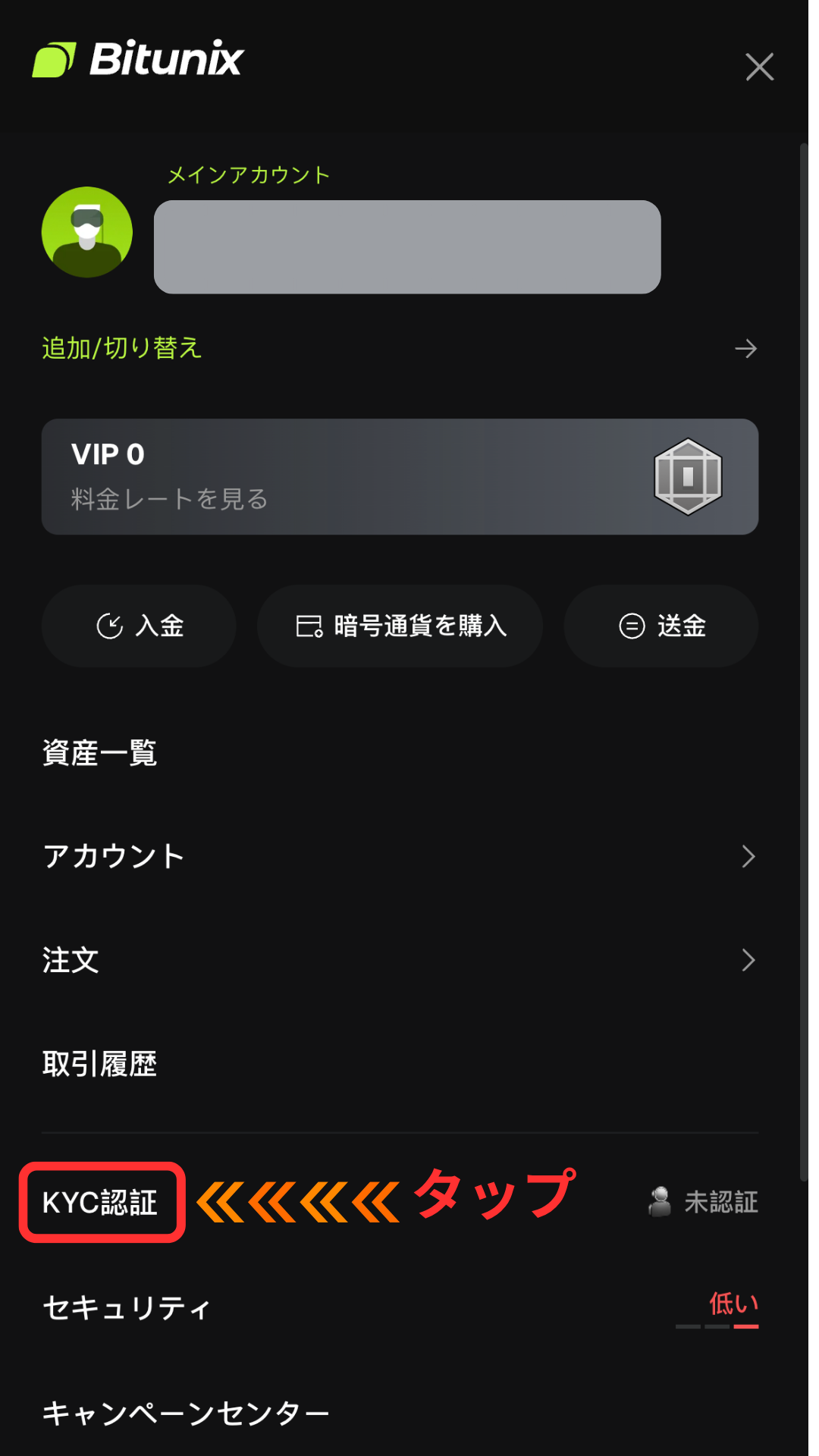
เปิดเมนูการยืนยัน KYC
หลังจากเข้าสู่ระบบหน้าโปรไฟล์ของฉันแล้ว ให้แตะ "การยืนยันตัวตน KYC" ในแผงด้านซ้ายเพื่อเริ่มกระบวนการ KYC
วิ5
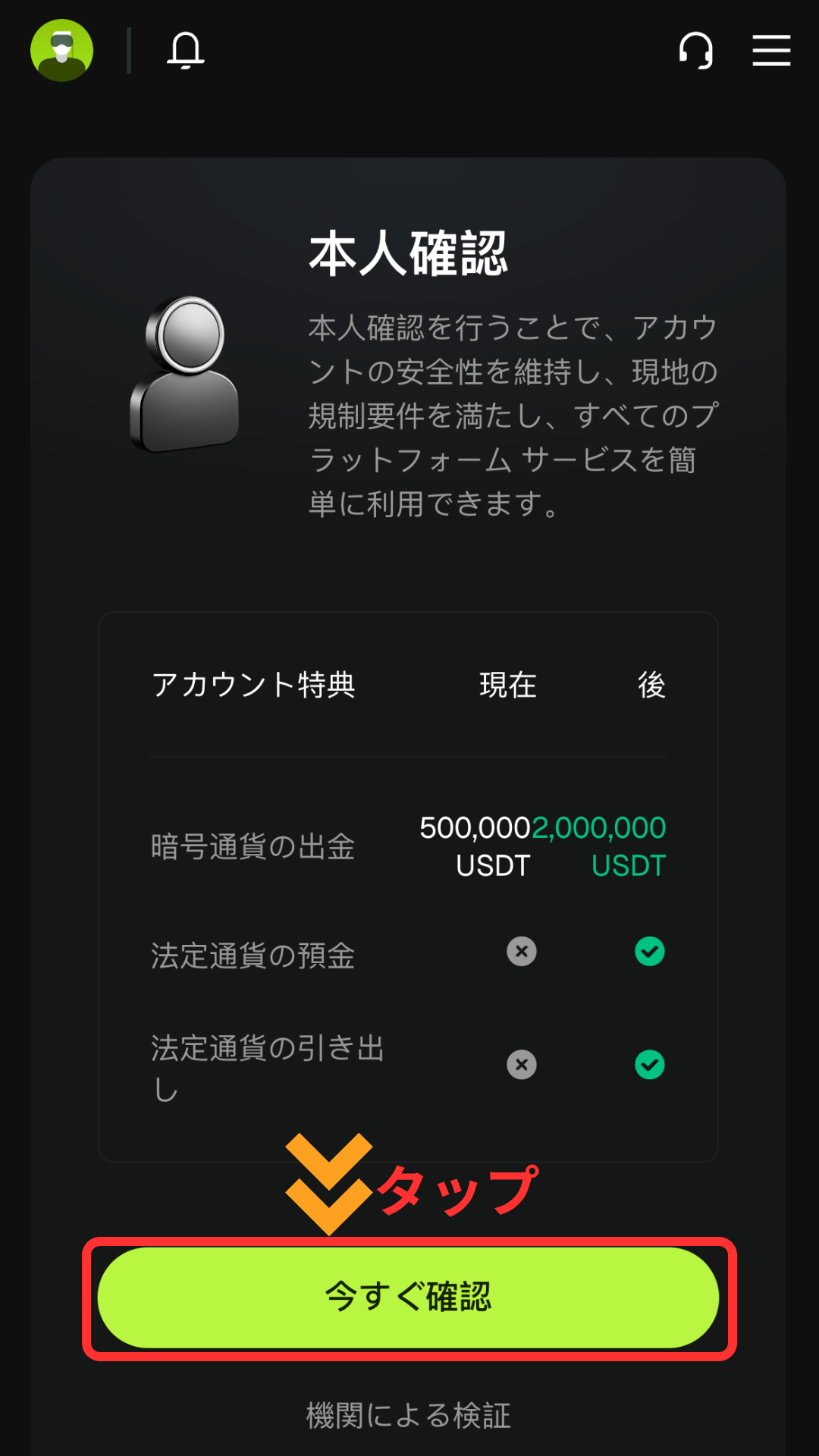
เริ่มการตรวจสอบ KYC
หน้าจอเริ่มต้นการตรวจสอบ KYC จะปรากฏขึ้น โปรดตรวจสอบข้อมูลและดำเนินการตามขั้นตอนการตรวจสอบต่อไป
ขั้นตอนที่ 6
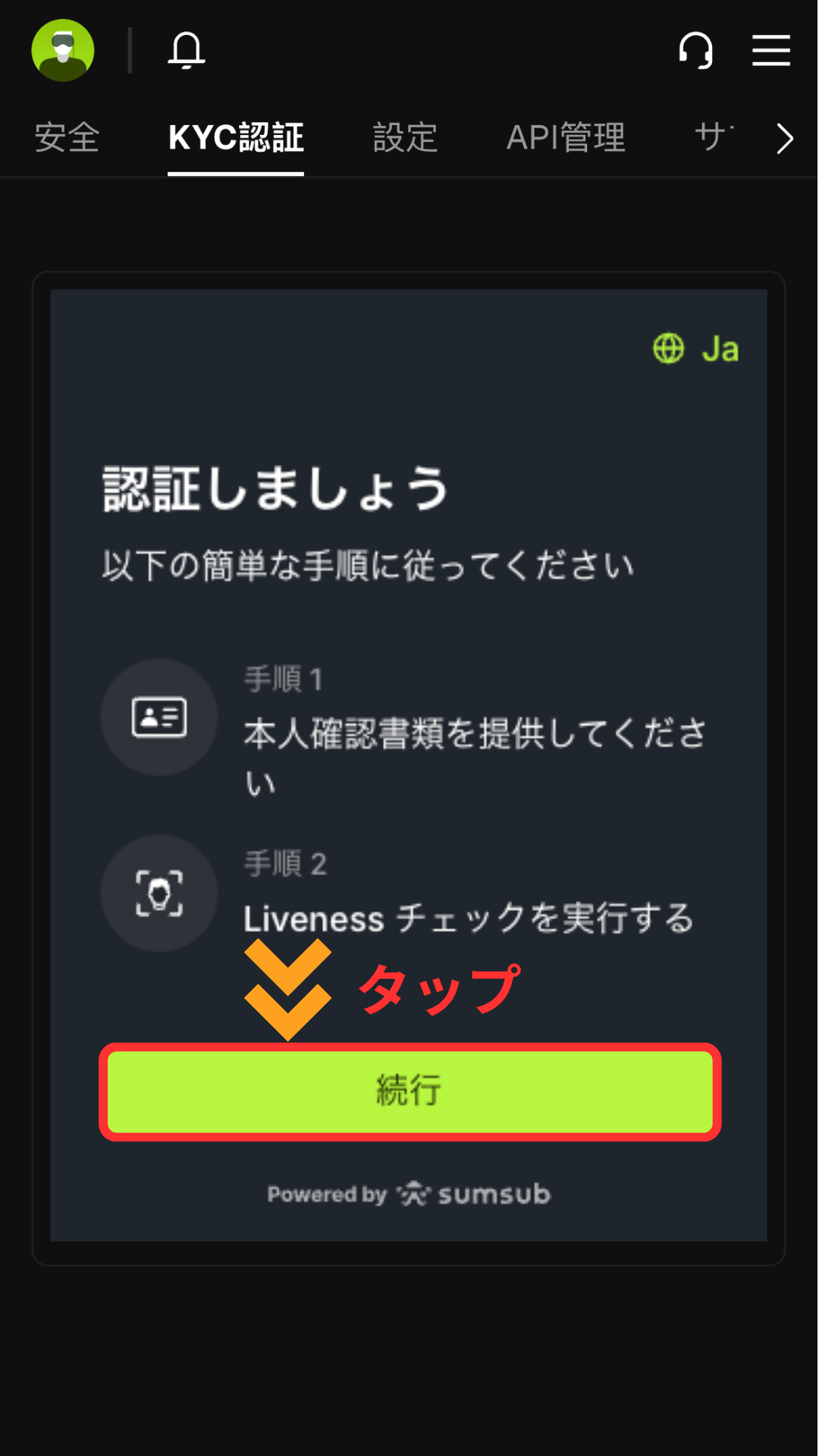
แตะ "ดำเนินการต่อ" เพื่อไปยังขั้นตอนต่อไป
ในหน้าจอถัดไป ให้แตะปุ่ม "ดำเนินการต่อ" เพื่อเข้าสู่ขั้นตอนการส่งเอกสารยืนยันตัวตน
ขั้นตอนที่ 7
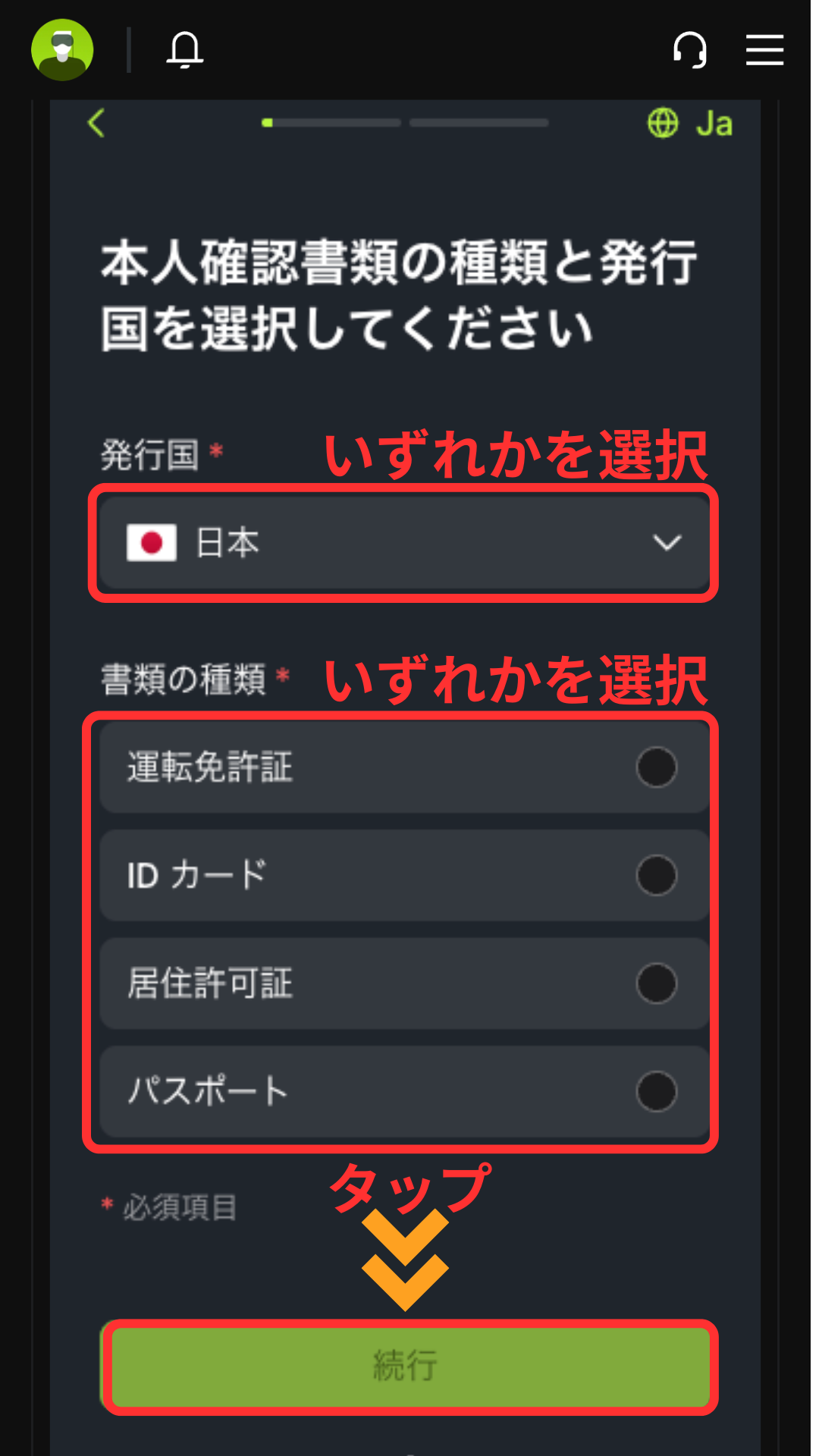
เลือกประเภทของเอกสารแสดงตน
เลือกประเภทเอกสารแสดงตนที่คุณต้องการส่ง แล้วแตะปุ่ม "ดำเนินการต่อ" เพื่อไปยังขั้นตอนต่อไป
ขั้นตอนที่ 8
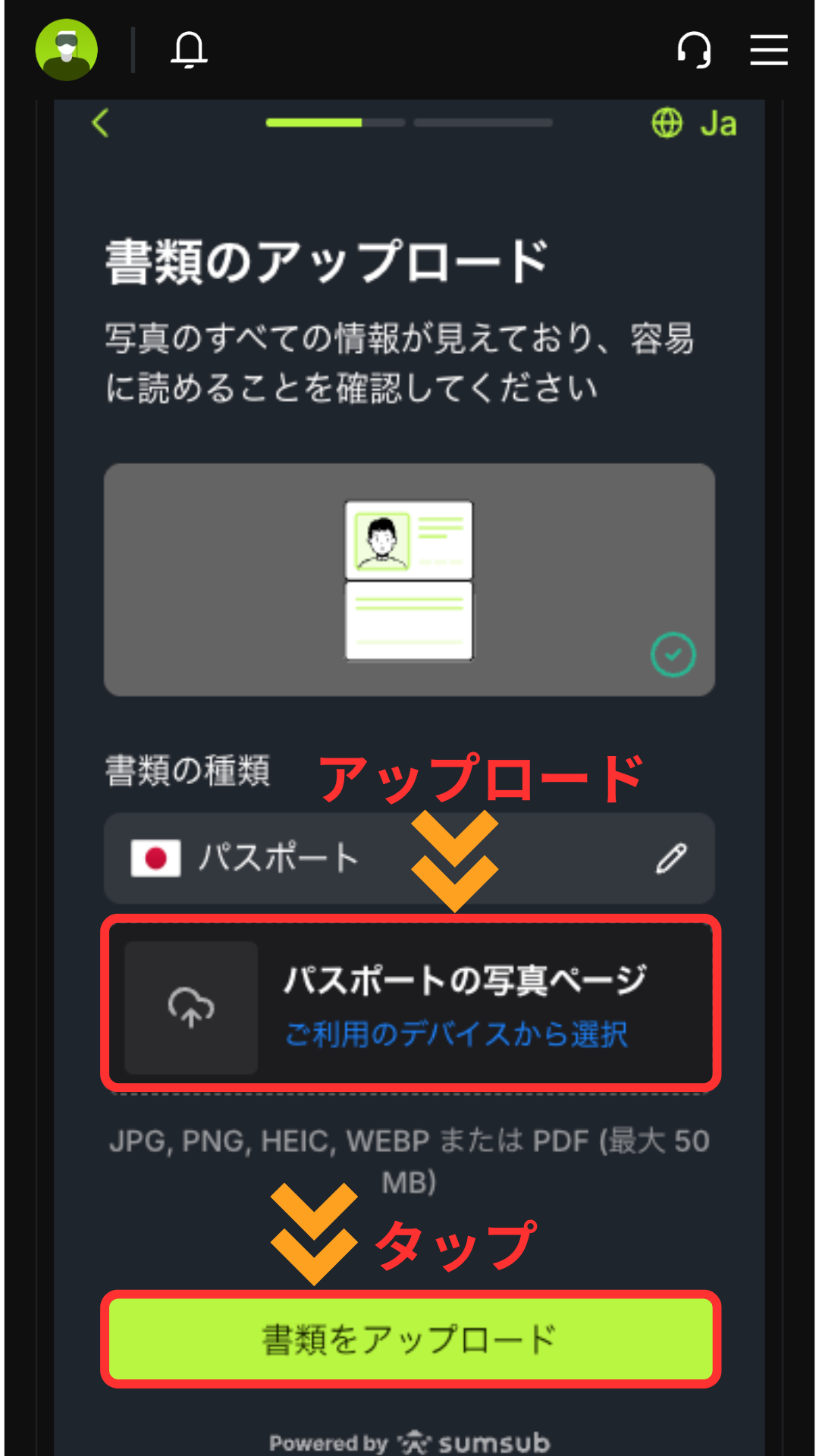
อัปโหลดเอกสารยืนยันตัวตนของคุณ
โปรดอัปโหลดภาพเอกสารแสดงตนที่คุณเลือก
*โปรดตรวจสอบให้แน่ใจว่ามุมทั้งสี่ของเอกสารปรากฏในภาพ และข้อความอ่านได้ชัดเจนขณะถ่ายภาพ
ขั้นตอนที่ 9
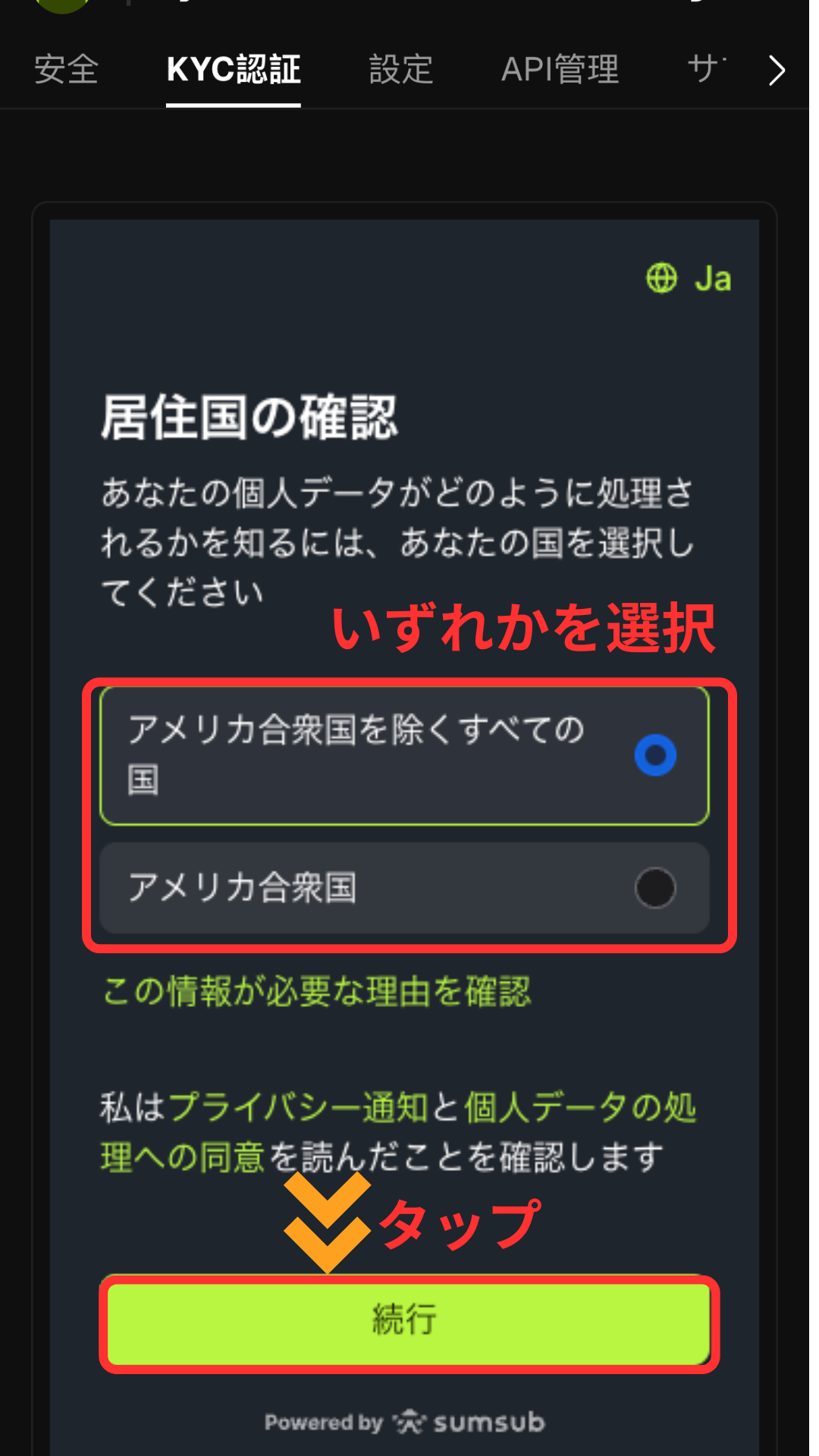
เลือกประเทศที่คุณอาศัยอยู่
หน้าจอสำหรับเลือกประเทศที่คุณอาศัยอยู่จะปรากฏขึ้น เลือกประเทศที่คุณอาศัยอยู่แล้วแตะปุ่ม "ดำเนินการต่อ"
ขั้นตอนที่ 10
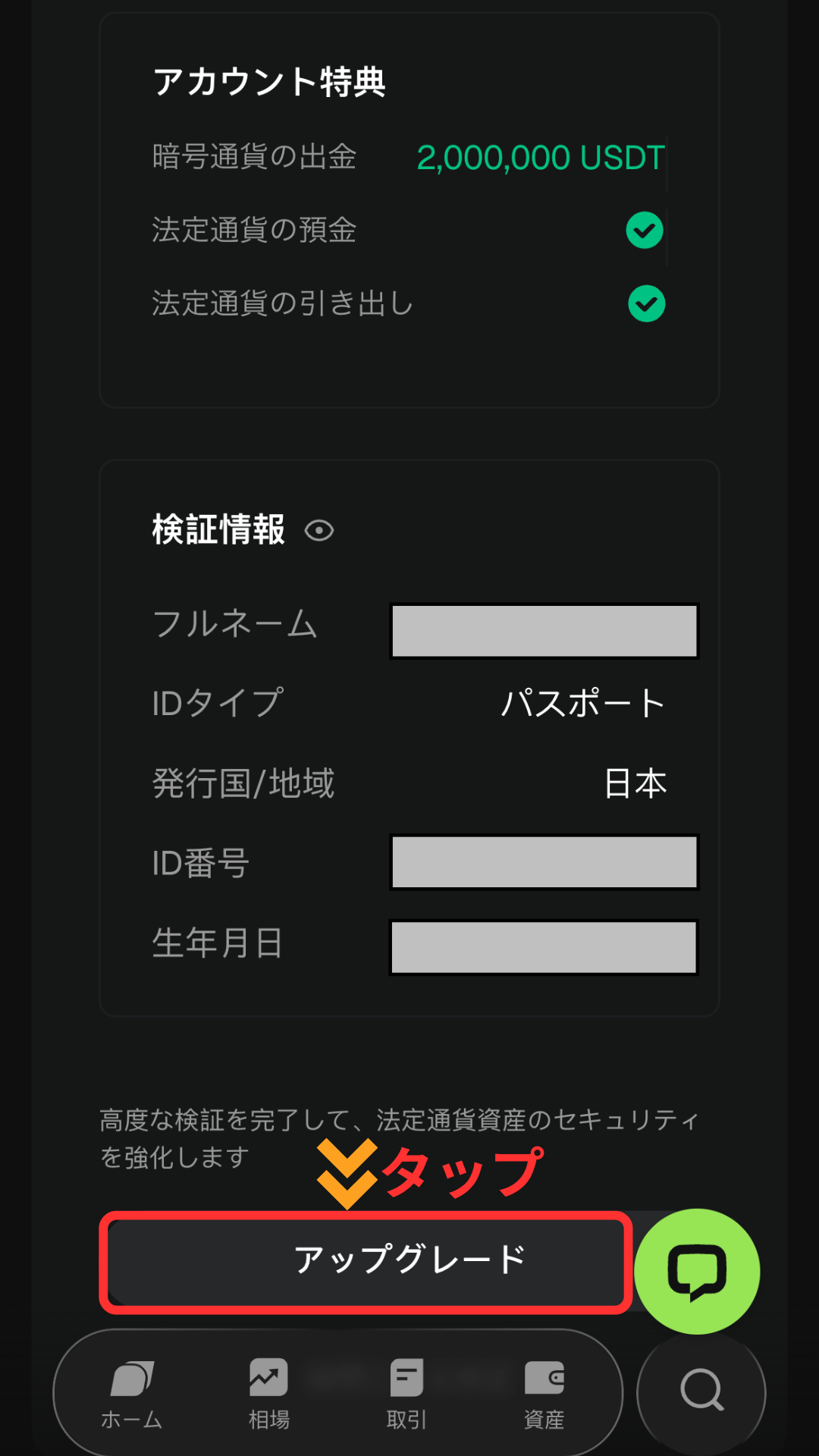
แตะ "อัปเกรด"
แตะปุ่ม "อัปเกรด" เพื่อดำเนินการส่งหลักฐานการอยู่อาศัยต่อไป
ขั้นตอนที่ 11
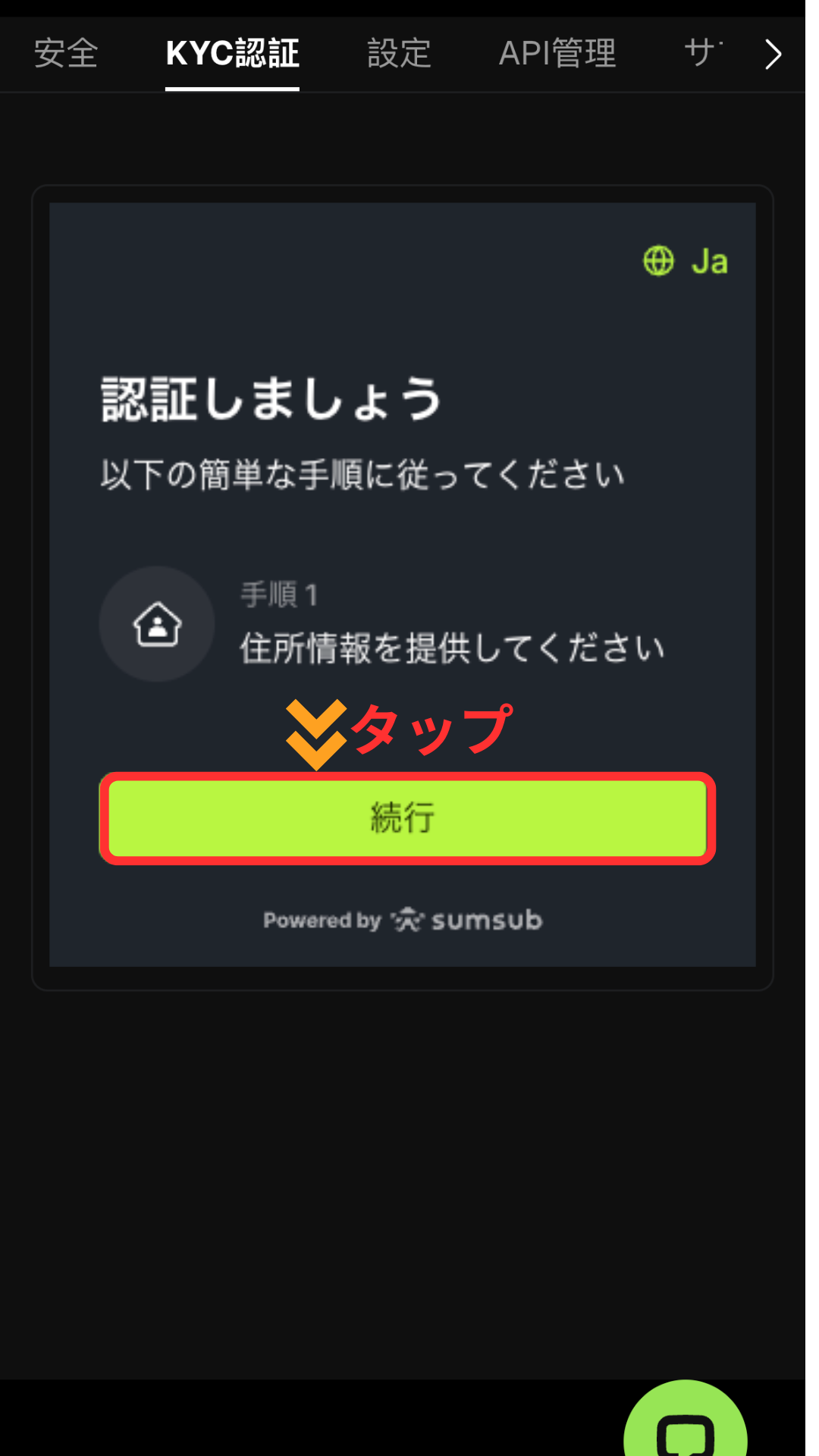
แตะ "ดำเนินการต่อ"
ในหน้าจอถัดไป ให้แตะปุ่ม "ดำเนินการต่อ" เพื่อดำเนินการตามขั้นตอนการยื่นขอหลักฐานการอยู่อาศัยต่อไป
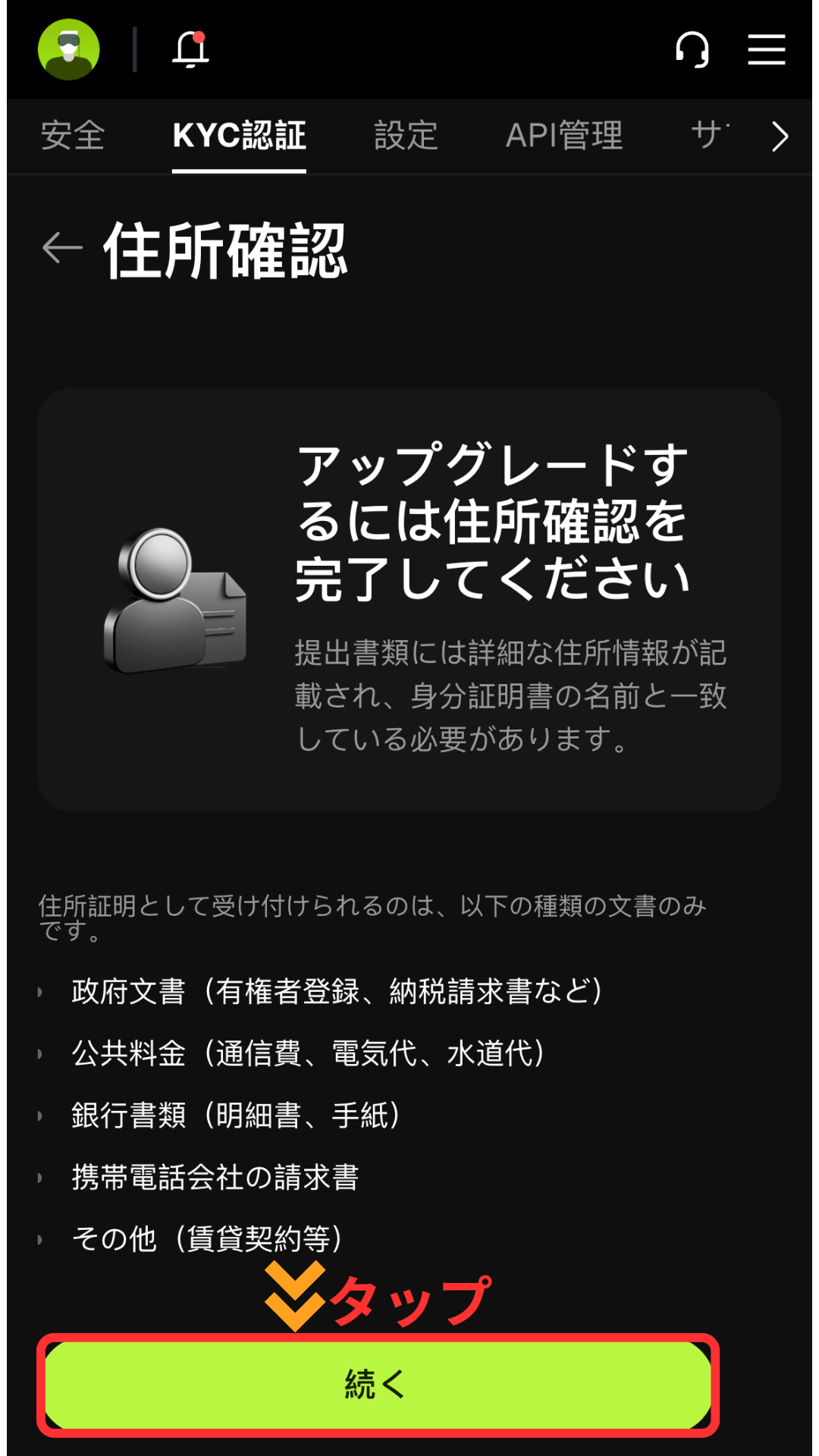
ขั้นตอนที่ 12
แตะ "ดำเนินการต่อ"
ในหน้าจอถัดไป ให้แตะปุ่ม "ดำเนินการต่อ" เพื่อไปยังหน้าจอสำหรับป้อนข้อมูลที่พักอาศัยของคุณ
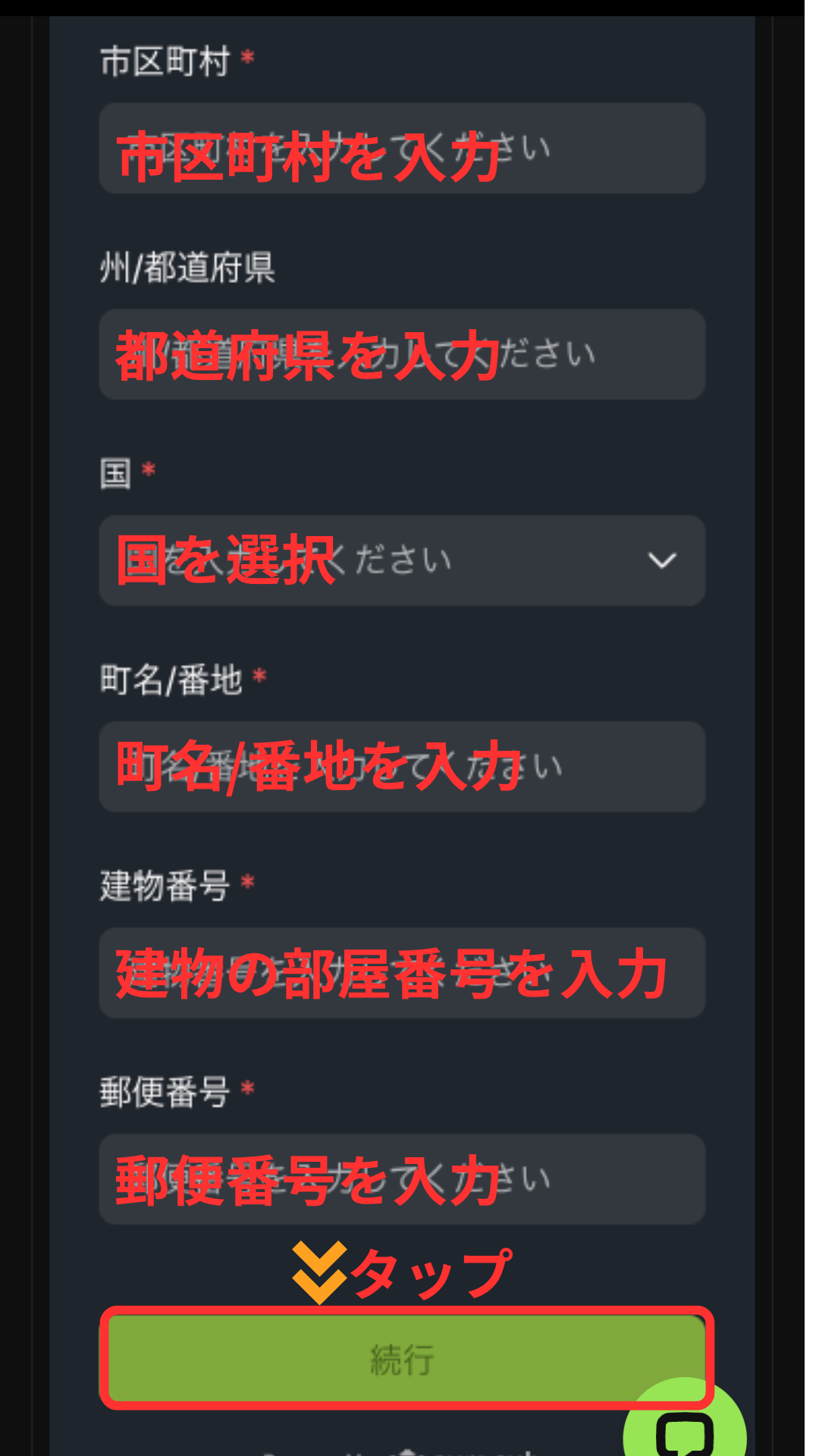
ขั้นตอนที่ 13
กรุณาป้อนข้อมูลที่อยู่ของคุณ
กรอกข้อมูลที่พักอาศัยของคุณ (ที่อยู่ ฯลฯ) ลงในแบบฟอร์มที่แสดง และแตะปุ่ม "ดำเนินการต่อ" เพื่อไปยังขั้นตอนต่อไป
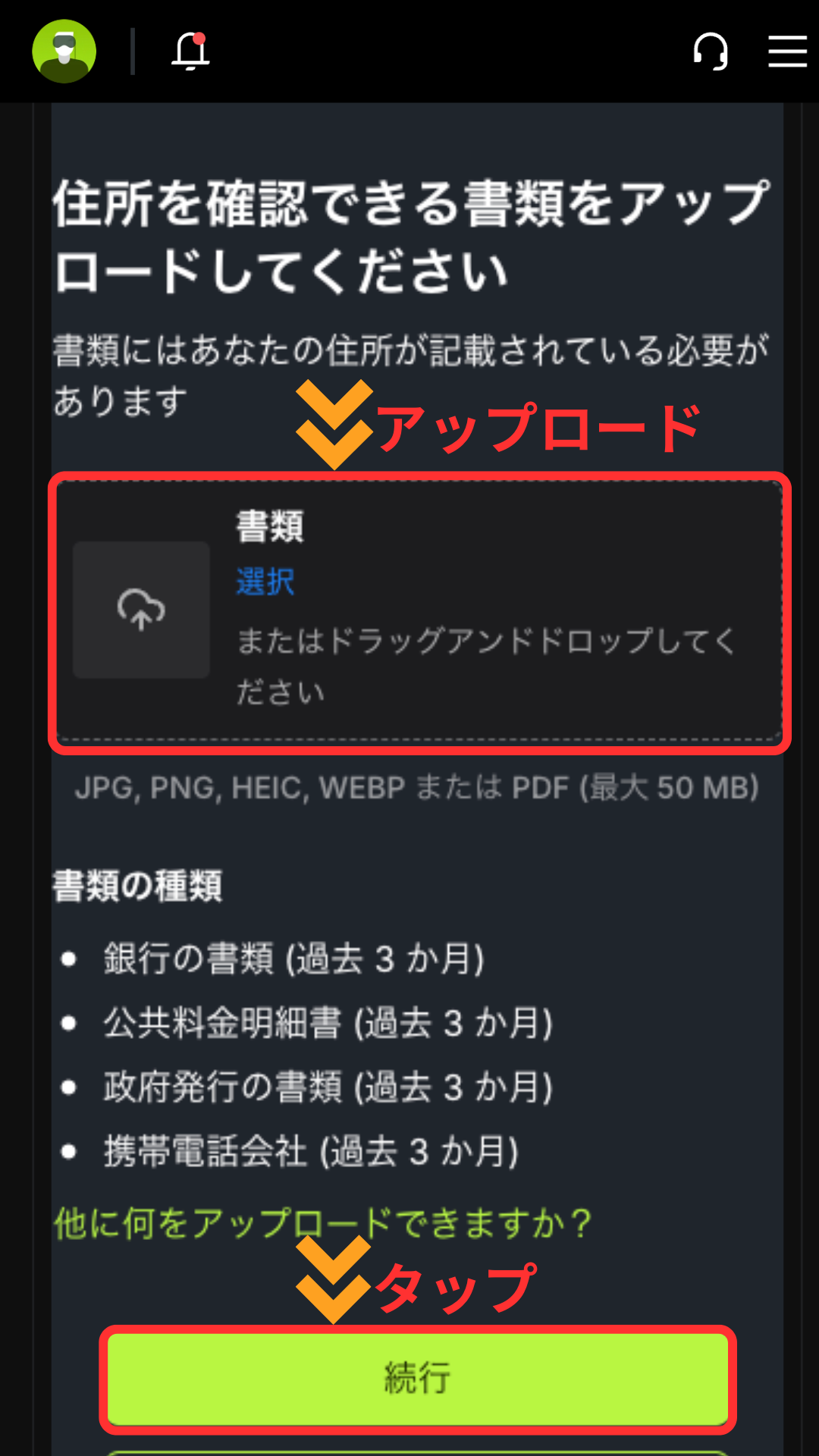
ขั้นตอนที่ 14
อัปโหลดหลักฐานที่อยู่อาศัย
อัปโหลดหลักฐานแสดงที่อยู่ (เช่น ใบแจ้งค่าสาธารณูปโภค ใบแจ้งยอดบัญชีธนาคาร ฯลฯ) แล้วแตะปุ่ม "ดำเนินการต่อ" เพื่อดำเนินการยืนยันตัวตน (KYC) ให้เสร็จสมบูรณ์
*โปรดแนบเอกสารที่ออกให้ภายในสามเดือนที่ผ่านมา
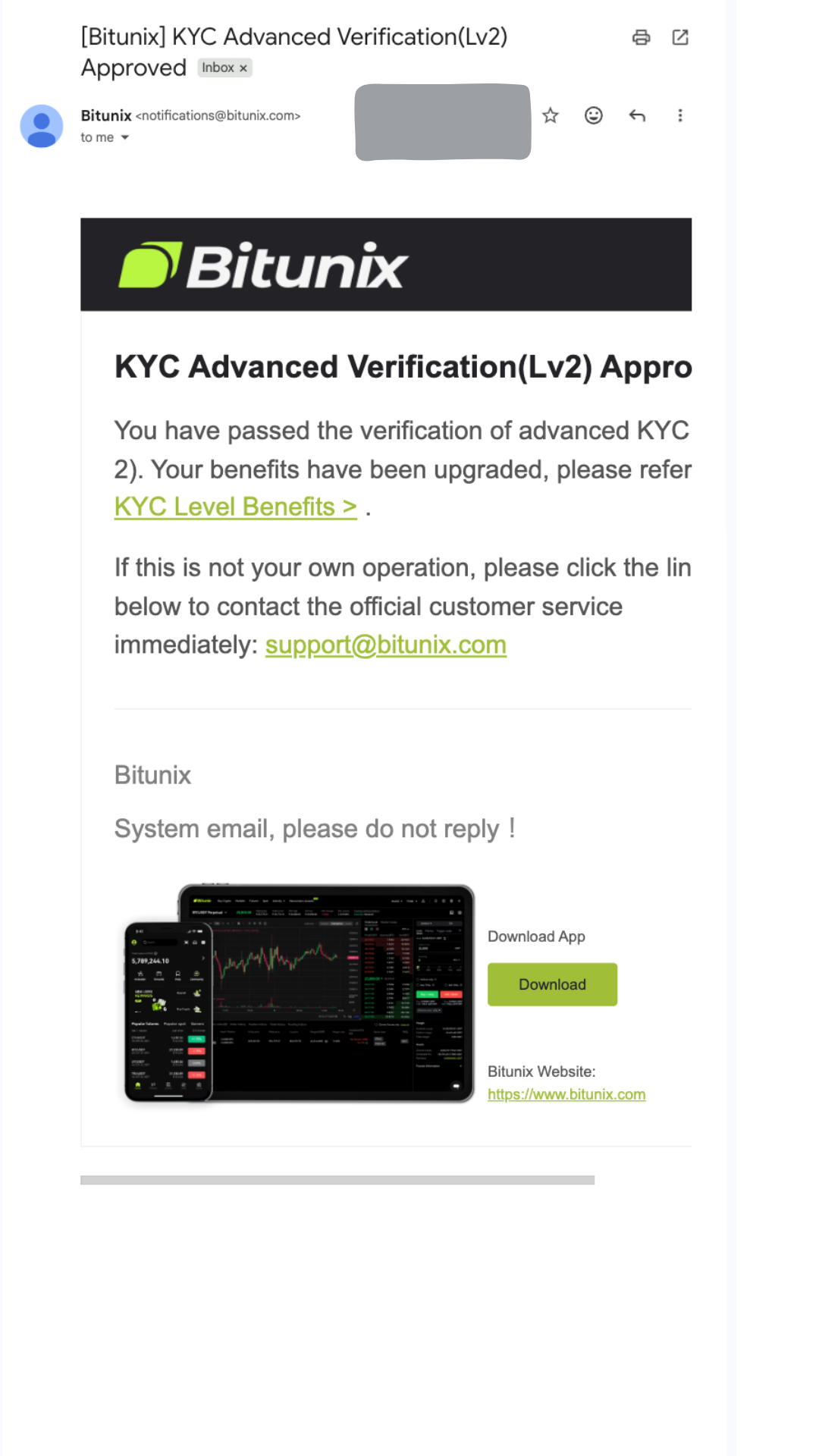
ขั้นตอนที่ 15
ฉันได้รับอีเมลยืนยันว่าการตรวจสอบ KYC เสร็จสมบูรณ์แล้ว
การตรวจสอบ KYC จะแล้วเสร็จภายในไม่กี่วันทำการ เมื่อเสร็จสิ้นแล้ว คุณจะได้รับอีเมลแจ้งเตือนจาก Bitunix ไปยังที่อยู่อีเมลที่คุณลงทะเบียนไว้
ขั้นตอนที่ 16
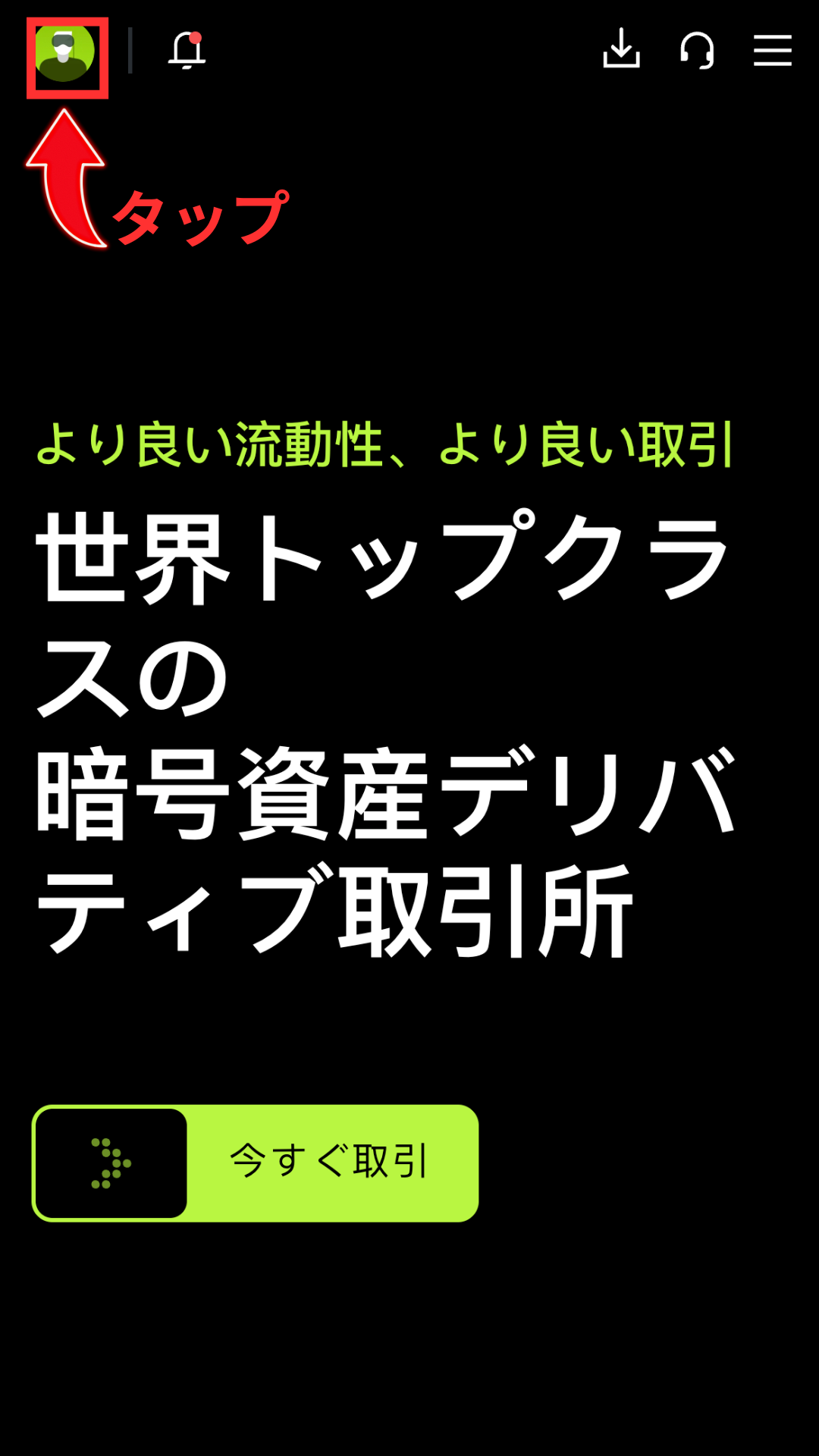
เปิดข้อมูลบัญชีจากหน้าของฉัน
ในการลงทะเบียนบัญชี MoneyChat โปรดตรวจสอบ UID ที่จำเป็น เข้าสู่ระบบหน้าของฉัน แล้วแตะไอคอนบัญชีที่มุมบนซ้าย
ขั้นตอนที่ 17
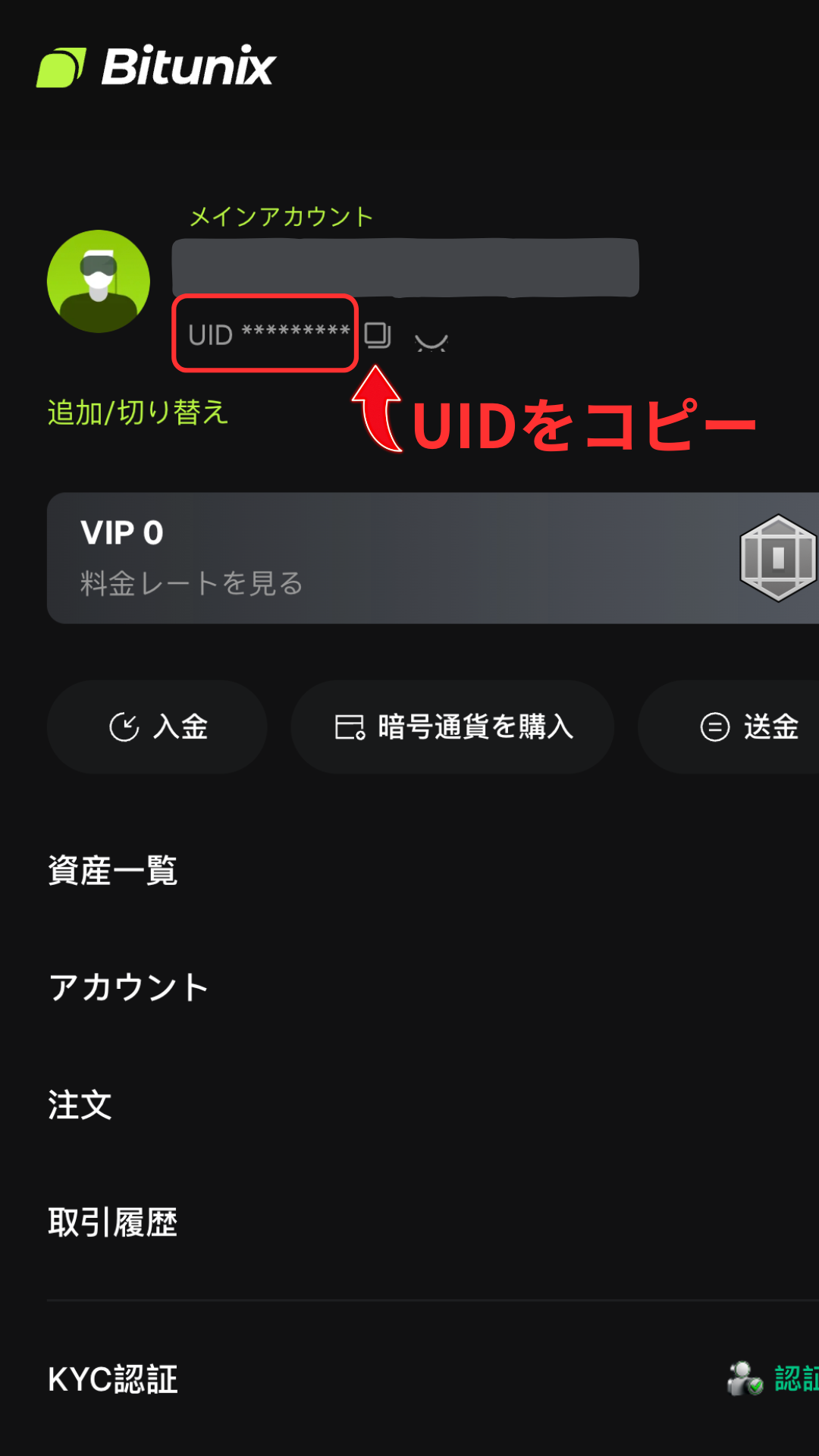
ตรวจสอบหมายเลขบัญชี (UID) ของคุณ
UID จะแสดงอยู่ด้านบนของหน้า ดังนั้นแตะไอคอนคลิปบอร์ดทางด้านขวาเพื่อคัดลอก UID และบันทึกไว้ ขอแสดงความยินดี การเปิดบัญชี Bitunix ของคุณเสร็จสมบูรณ์แล้ว
*หมายเลขบัญชี (UID) นี้จำเป็นสำหรับการลงทะเบียนบัญชี MoneyChat ของคุณในส่วนที่ 2 ดังนั้นโปรดจดบันทึกหรือถ่ายภาพหน้าจอไว้*
ตอนที่ 2
ลงทะเบียนบัญชีของคุณจากหน้า "My Page" ของ MoneyChat (จำเป็น)
หากคุณลืมขั้นตอนนี้ คุณจะไม่ได้รับเงินคืน โปรดตรวจสอบให้แน่ใจว่าได้สมัครผ่านหน้า My Page ของ MoneyChat และยืนยันว่าสถานะเปลี่ยนเป็น "อนุมัติ" แล้วก่อนทำการซื้อขาย

ขั้นตอนที่ 1
ล็อกอินเข้าสู่หน้า My Page ของ MoneyChat
เข้าสู่หน้า MoneyChat จากหน้าล็อกอิน

ขั้นตอนที่ 2
เลือก "ลงทะเบียนบัญชี" จากเมนู
แตะที่ขีดสามเส้นที่มุมบนซ้ายของหน้าจอเพื่อเปิดเมนู จากนั้นเลือก "ลงทะเบียนบัญชี"

ขั้นตอนที่ 3
เลือกโบรกเกอร์และป้อนหมายเลขบัญชีของคุณ
เมนูแบบที่แสดงในภาพจะปรากฏขึ้น เลือก Bitunix เป็นชื่อโบรกเกอร์ และป้อนหมายเลขบัญชีของคุณโดยใช้ตัวเลขแบบครึ่งความกว้าง สำหรับประเภทบัญชี ให้เลือก "บัญชีปกติ" หากคุณทำการซื้อขายแบบดุลยพินิจเป็นประจำ หรือใช้ EA ของคุณเอง
แม้ว่าจะมีตัวเลือกสำหรับบัญชีเฉพาะสำหรับ MoneyChat EA แต่ตัวเลือกนี้มีไว้สำหรับผู้ที่ต้องการใช้ EA ภายในเมนู EA ของ MoneyChat เท่านั้น ดังนั้นโปรดเลือก "บัญชีปกติ"

ขั้นตอนที่ 4
เมื่อได้รับการอนุมัติแล้ว ก็ถือว่าเสร็จสมบูรณ์
เมื่อคุณเห็นหน้าจอนี้ แสดงว่าการสมัครของคุณเสร็จสมบูรณ์แล้ว
หลังจากส่งใบสมัคร หากไม่มีปัญหาใดๆ เกี่ยวกับรายละเอียดในใบสมัคร สถานะที่ด้านล่างของ "การลงทะเบียนบัญชี" จะเปลี่ยนเป็น "อนุมัติ" ภายในหนึ่งวันทำการ
เงินคืนจากการทำธุรกรรมของคุณจะเริ่มแสดงผลตั้งแต่สถานะเปลี่ยนเป็น "อนุมัติ"
[ข้อควรระวัง] จะไม่มีการคืนเงินหากคุณทำการซื้อขายโดยใช้บัญชีที่ไม่ได้รับการอนุมัติ โปรดทราบเรื่องนี้ด้วย