คู่มือฉบับสมบูรณ์สำหรับการเปิดบัญชี Dupoin พร้อมคำแนะนำทีละขั้นตอนและรูปภาพ
คู่มือนี้อธิบายวิธีการเปิดบัญชี Dupoin ใหม่ โดยใช้แผนภาพและภาพหน้าจอจากสมาร์ทโฟนที่เข้าใจง่าย ทำให้ทุกคนสามารถใช้งานได้
ด้วย Dupoin คุณสามารถเปิดบัญชีและตั้งค่าเงินคืนได้อย่างง่ายดายเพียงทำตามคำแนะนำ
โปรดทำตามขั้นตอนด้านล่างเพื่อเปิดบัญชีและสมัครใช้บริการ
- วิธีการเปิดบัญชี Dupoin
- วิธีการสมัครบัญชีกับ MoneyChat
คุณก็ยังสามารถรับเงินคืนได้หากลงทะเบียนกับ Moneycha



สำหรับแก้ไขปัญหาเกี่ยวกับการซื้อขายและการถอนเงิน

ผู้เล่นที่ยังคงใช้งานอยู่ 83 คน

โดยมีผู้เข้าร่วม 56 ราย


ตอนที่ 1
เปิดบัญชี Dupoin
ขั้นแรก คุณต้องเปิดบัญชี DuPoin ก่อน โปรดทำตามคำแนะนำด้านล่างและเปิดบัญชีผ่านลิงก์เฉพาะที่ปรากฏอยู่ข้างปุ่ม
ขั้นตอนที่ 1
ไปที่หน้าสร้างบัญชี Dupoin
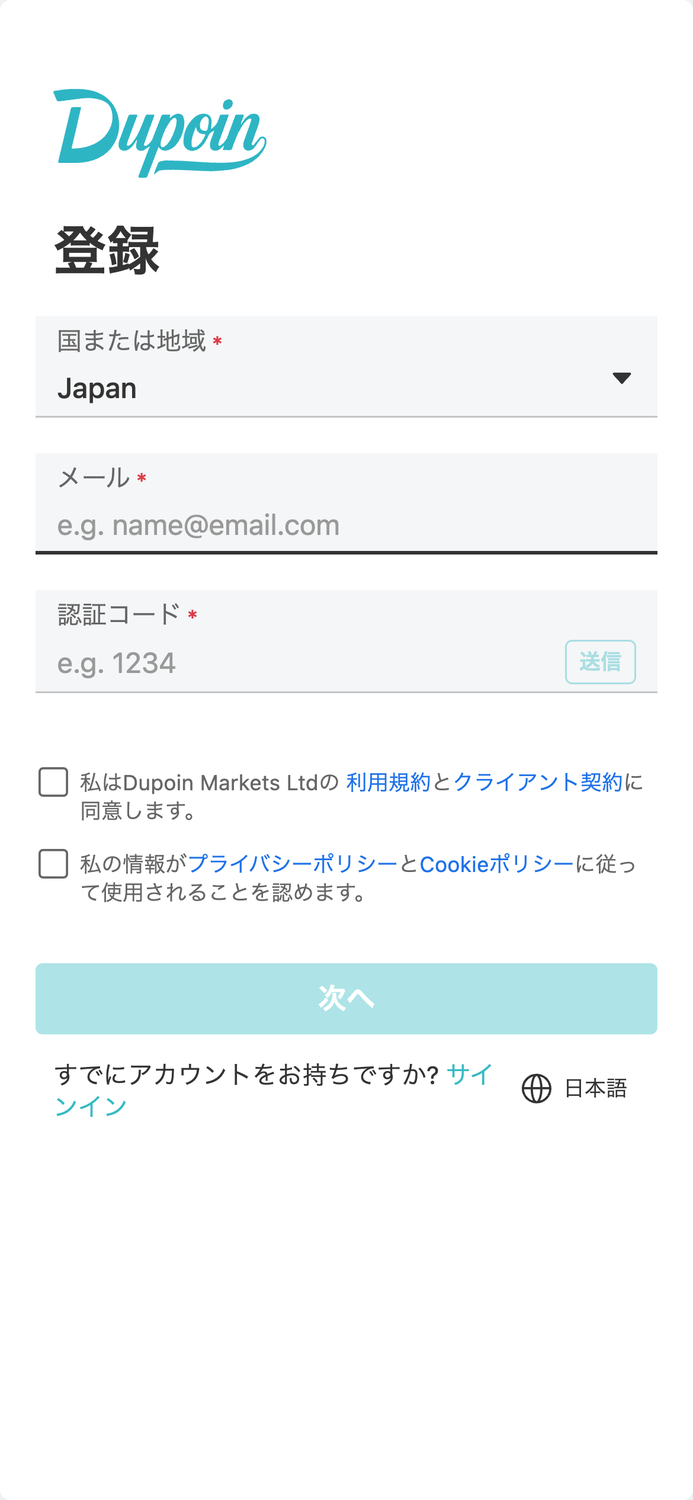
ขั้นแรก คลิกปุ่มด้านล่างเพื่อไปยังหน้าสร้างบัญชี Dupoin เมื่อคุณเปิดลิงก์ แบบฟอร์มลงทะเบียน Dupoin จะปรากฏขึ้น
*โปรดทราบว่า หากคุณลงทะเบียนผ่านลิงก์อื่นที่ไม่ใช่ลิงก์ที่ Moneycha จัดให้ คุณจะไม่สามารถรับเงินคืนจาก Moneycha ได้*
ขั้นตอนที่ 2
ป้อนที่อยู่อีเมลของคุณ
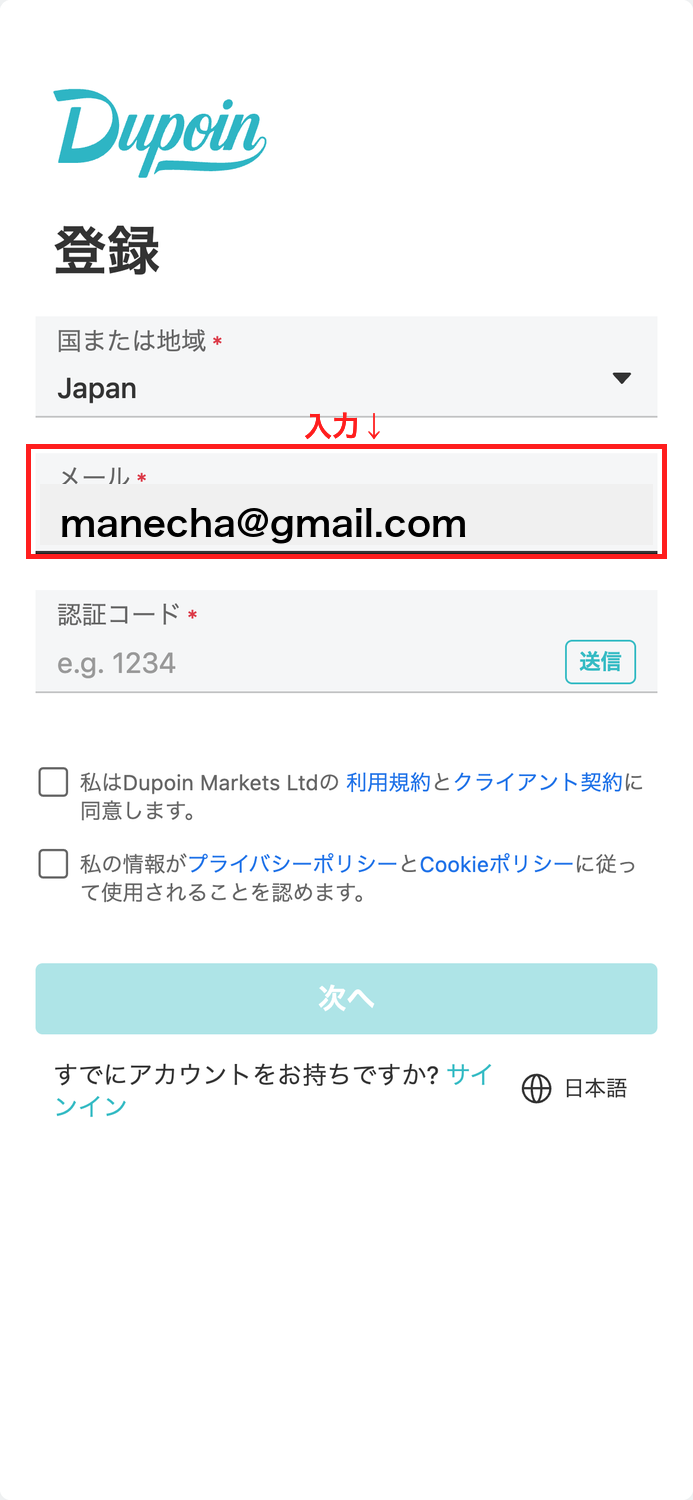
กรอกที่อยู่อีเมลที่คุณต้องการใช้ลงทะเบียนกับ DuPoin ในแบบฟอร์มลงทะเบียนที่แสดง ประเทศหรือภูมิภาคจะถูกเลือกเป็น "ญี่ปุ่น" โดยค่าเริ่มต้น คุณจึงสามารถปล่อยไว้ตามเดิมได้
*โปรดจดที่อยู่อีเมลที่คุณลงทะเบียนไว้ เนื่องจากคุณจะต้องใช้อีเมลนี้ในการเข้าสู่ระบบหน้าโปรไฟล์ของคุณ*
ขั้นตอนที่ 3
ขอให้ส่งรหัสยืนยันตัวตน
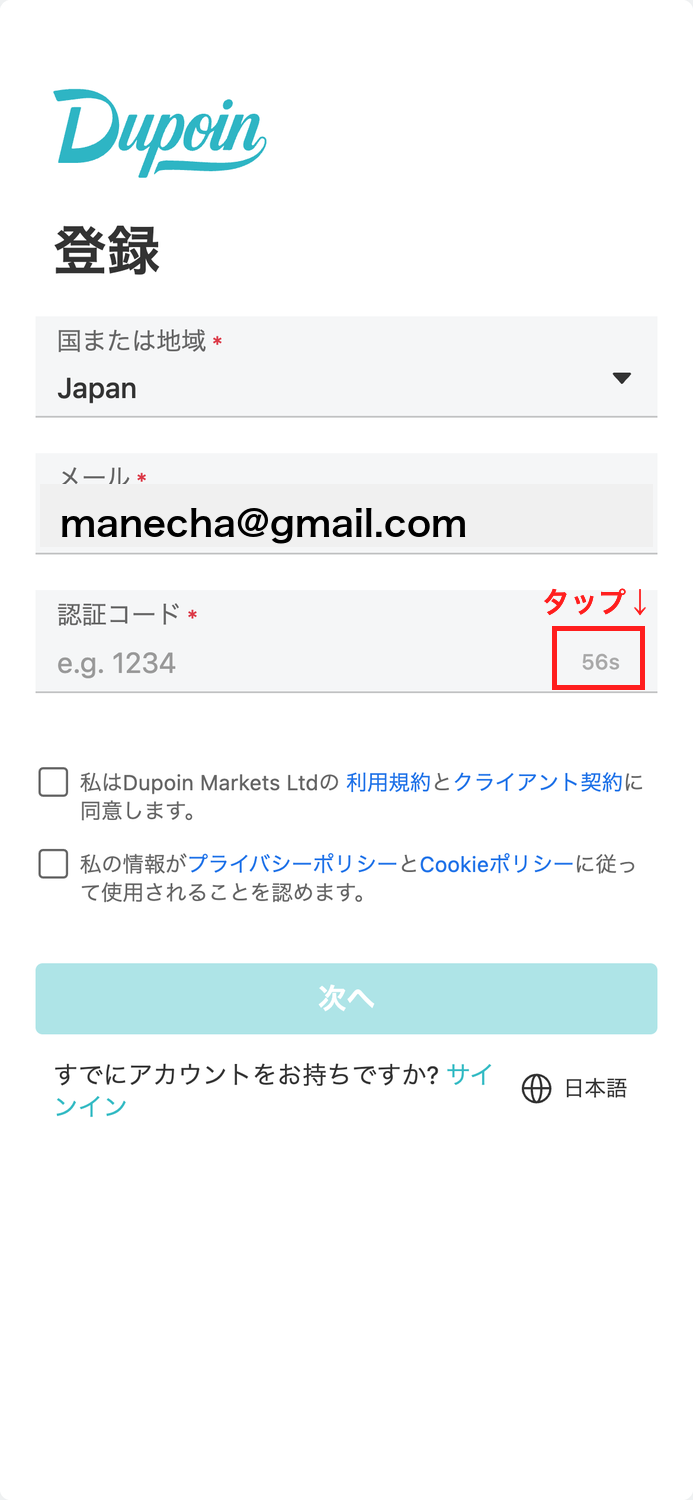
แตะปุ่ม "ส่ง" ทางด้านขวาของช่องรหัสยืนยันเพื่อส่งรหัสยืนยันไปยังที่อยู่อีเมลที่คุณลงทะเบียนไว้
ขั้นตอนที่ 4
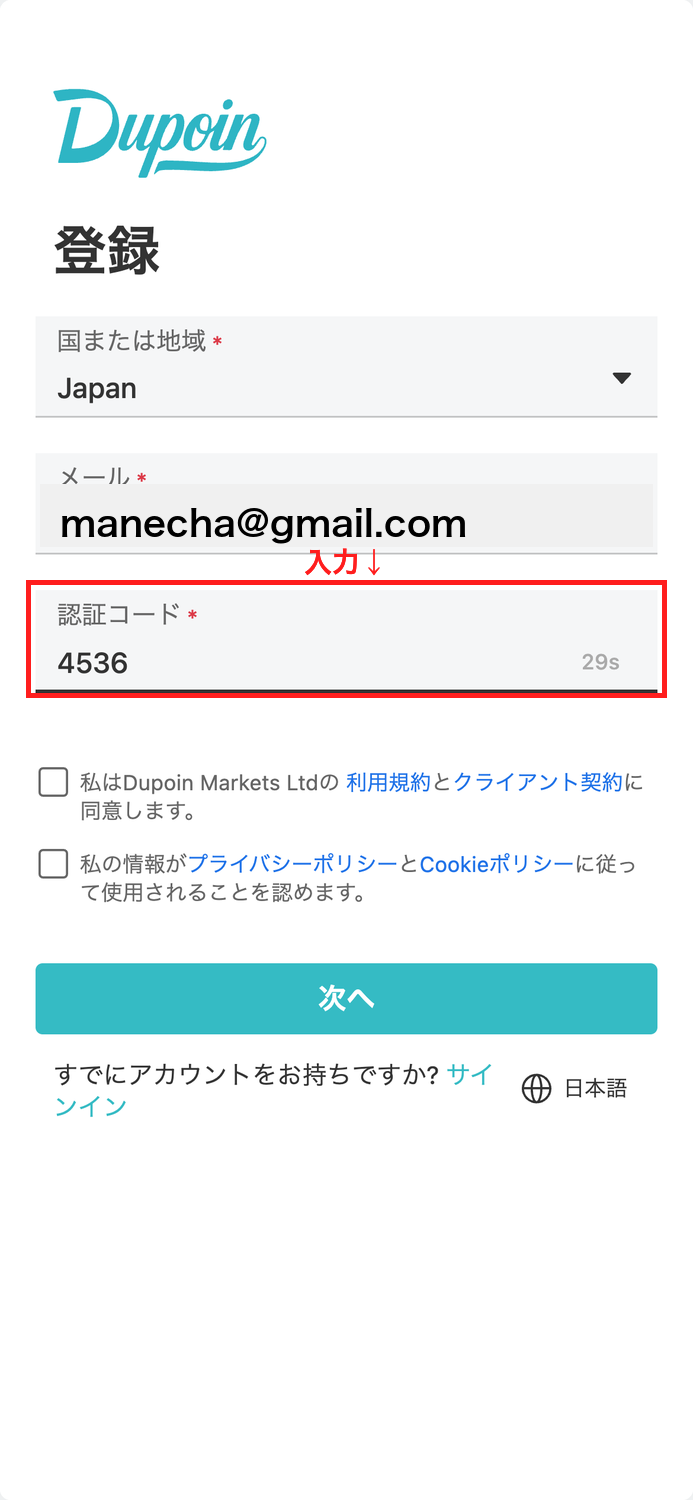
ป้อนรหัสยืนยัน
คุณจะได้รับรหัสยืนยัน 4 หลักจาก DuPoin ไปยังที่อยู่อีเมลที่คุณลงทะเบียนไว้ ป้อนรหัสนี้ในช่อง "รหัสยืนยัน" บนหน้าจอ
*หากคุณไม่ได้รับอีเมล โปรดตรวจสอบโฟลเดอร์สแปมของคุณ รหัสยืนยันมีวันหมดอายุ โปรดป้อนรหัสทันทีที่คุณได้รับ
วิ5
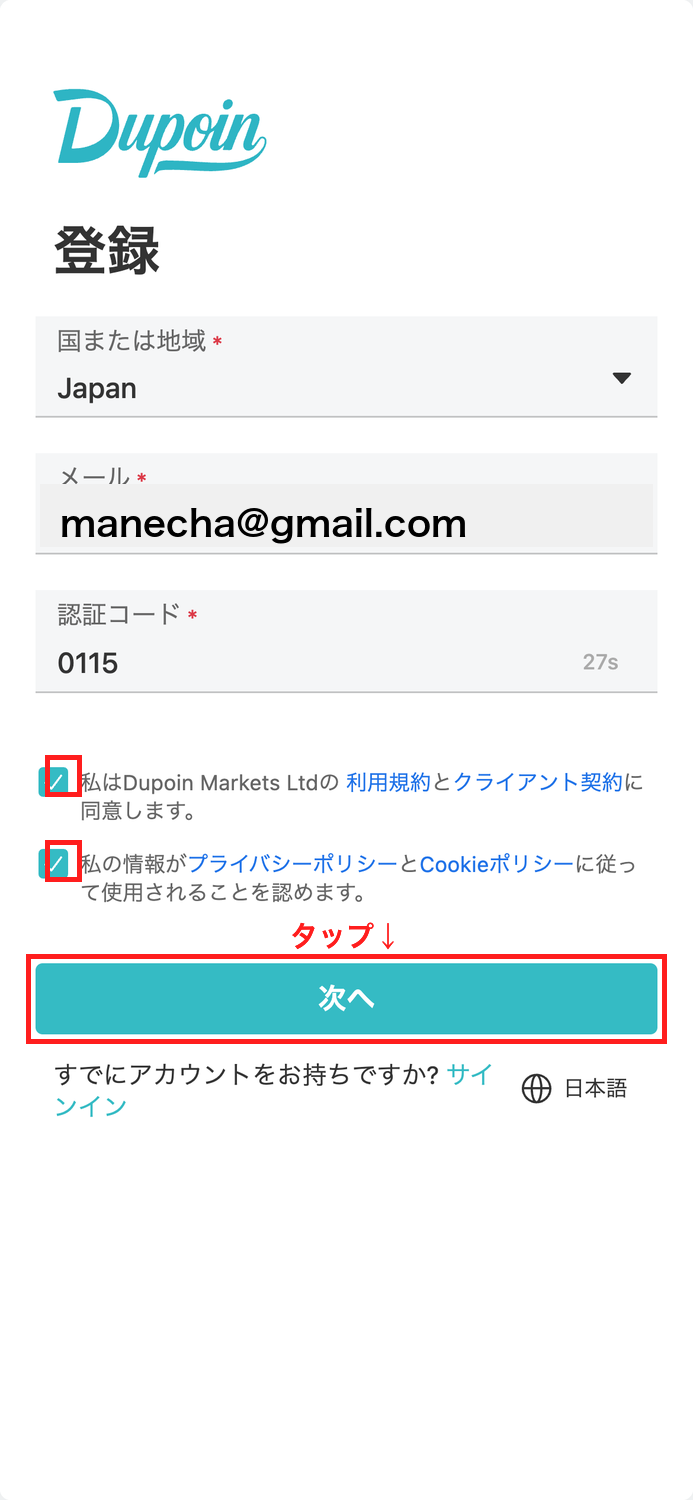
ฉันยอมรับข้อกำหนดในการให้บริการและนโยบายความเป็นส่วนตัว
โปรดทำเครื่องหมายในช่องทำเครื่องหมายสองช่องที่ระบุว่า "ฉันยอมรับข้อกำหนดในการให้บริการและข้อตกลงของลูกค้าของ Dupoin Markets Ltd" และ "ฉันรับทราบว่าข้อมูลของฉันจะถูกนำไปใช้ตามนโยบายความเป็นส่วนตัวและนโยบายคุกกี้"
*ปุ่ม "ถัดไป" จะไม่สามารถใช้งานได้ เว้นแต่จะเลือกทั้งสองช่อง
ขั้นตอนที่ 6
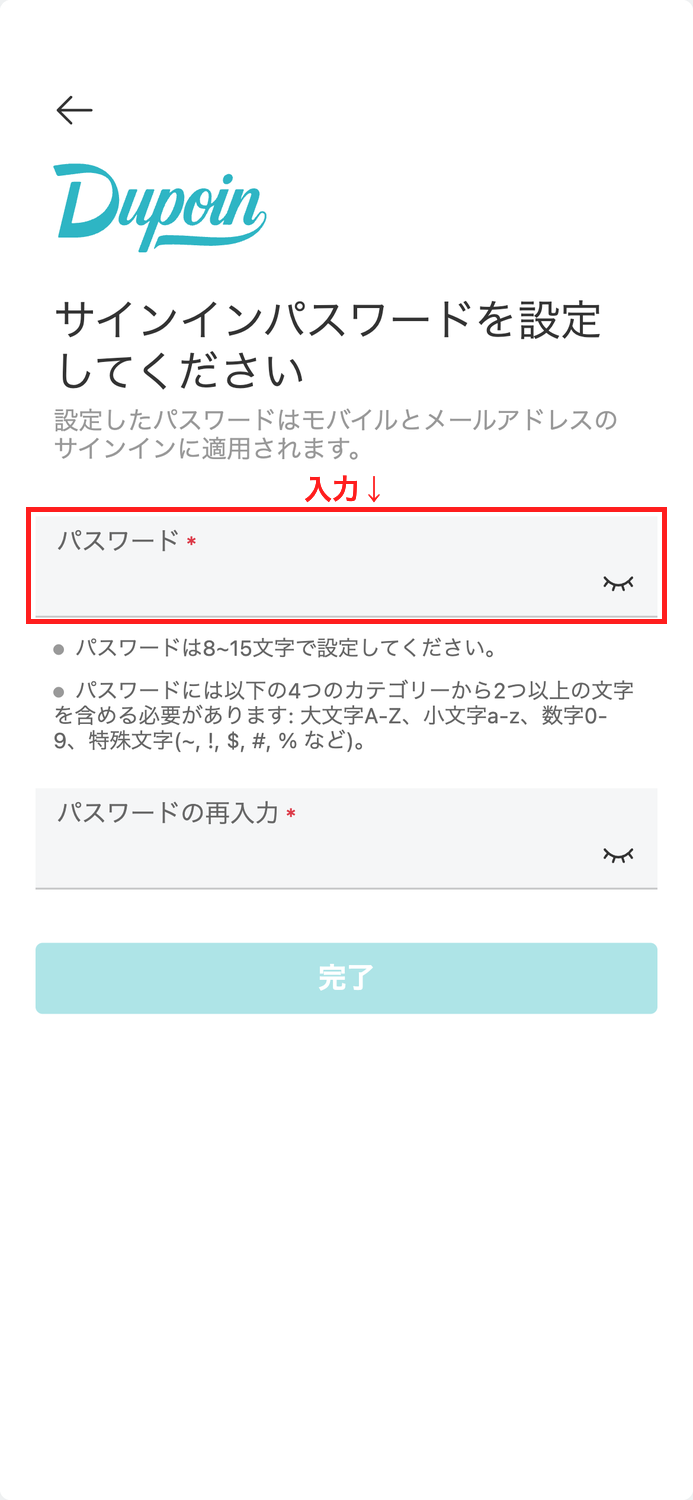
คลิก "ถัดไป" เพื่อไปยังหน้าจอการตั้งค่ารหัสผ่าน
หลังจากตรวจสอบว่าข้อมูลที่ป้อนถูกต้องแล้ว ให้แตะปุ่ม "ถัดไป" เพื่อแสดงหน้าจอที่คุณสามารถตั้งรหัสผ่านเข้าสู่ระบบได้
ขั้นตอนที่ 7
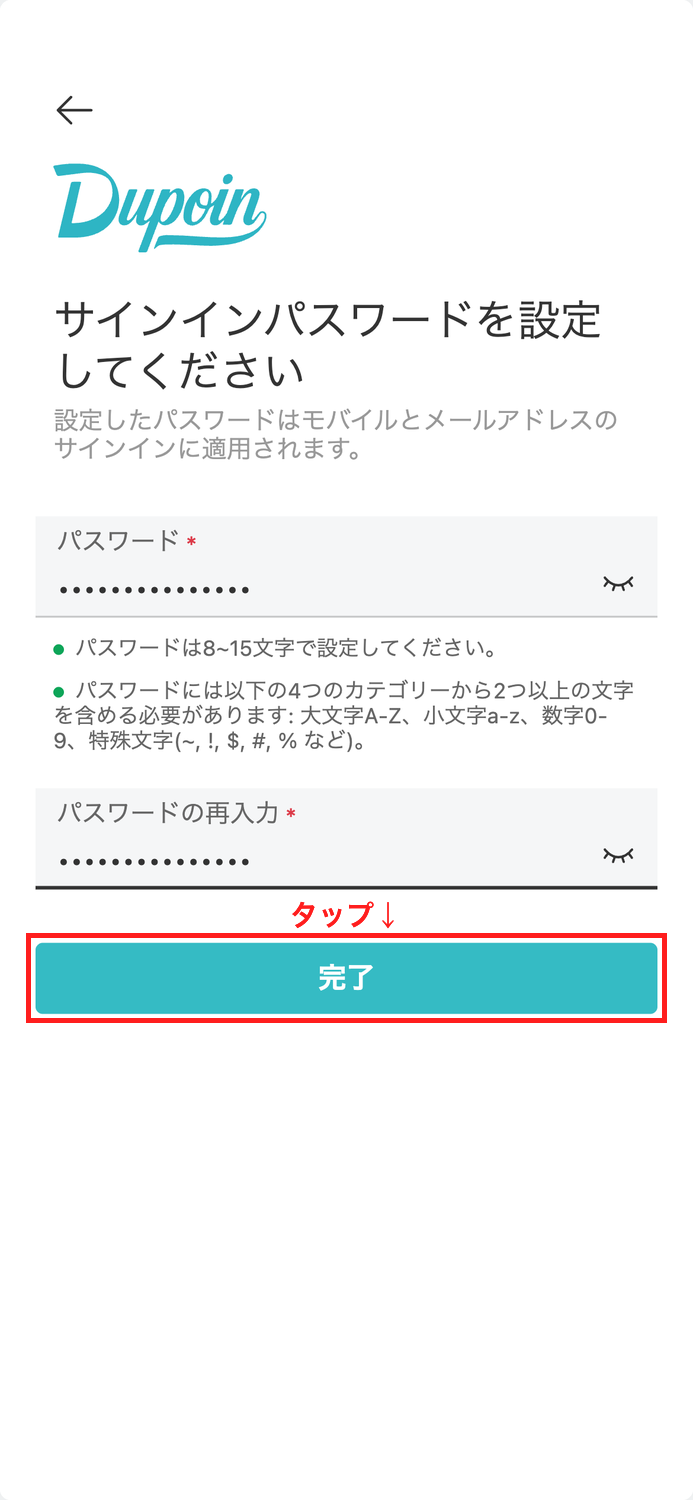
ตั้งรหัสผ่านเข้าสู่ระบบ
ตั้งรหัสผ่านสำหรับการเข้าสู่ระบบหน้า "ของฉัน" ป้อนรหัสผ่านเดียวกันในช่อง "รหัสผ่าน" และ "ยืนยันรหัสผ่าน"
*รหัสผ่านต้องมีความยาวระหว่าง 8 ถึง 15 ตัวอักษร และต้องมีอักขระอย่างน้อยสองตัวจากสี่ประเภทต่อไปนี้: ตัวอักษรพิมพ์ใหญ่ A และ Z, ตัวอักษรพิมพ์เล็ก A และ Z, ตัวเลข 0-9 และอักขระพิเศษ (~, !, $, #, %) อย่าลืมจดรหัสผ่านที่คุณตั้งไว้ด้วย
ขั้นตอนที่ 8
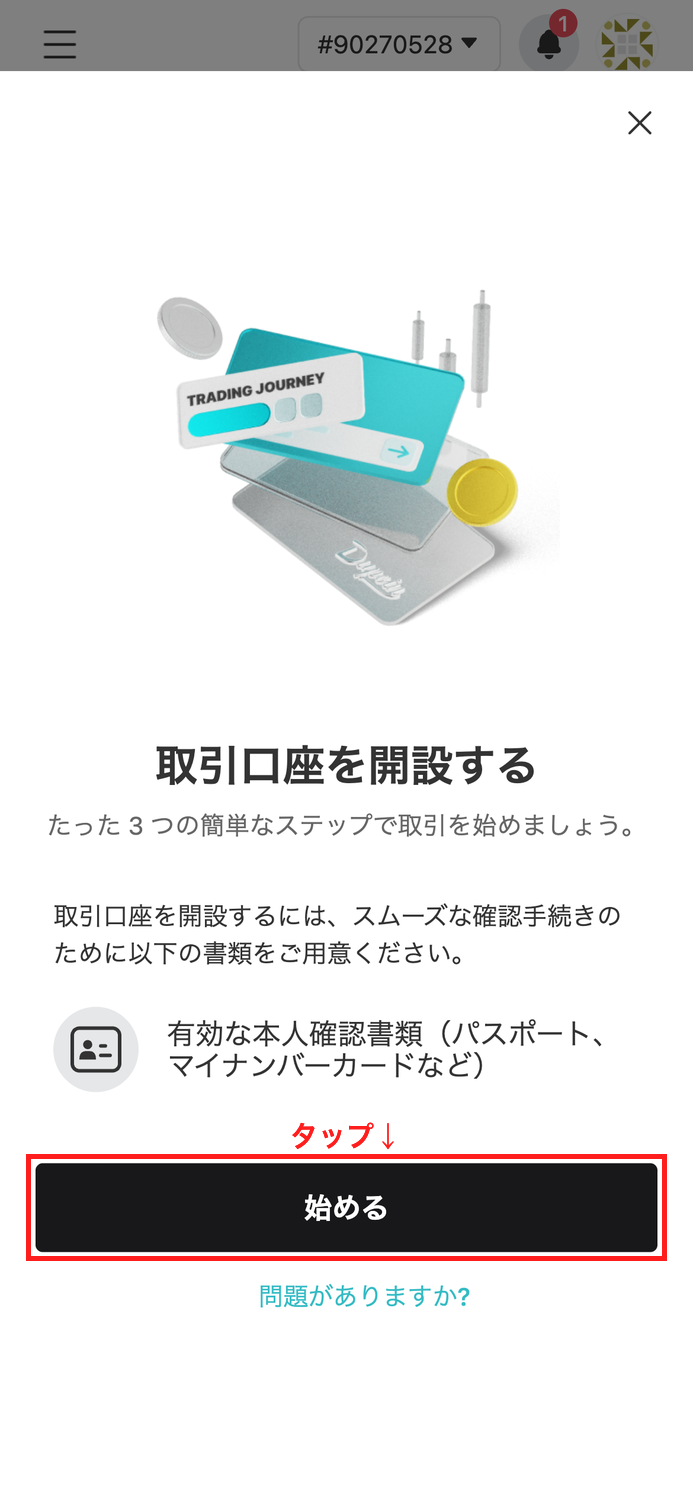
สร้างบัญชีโดยแตะ "เสร็จสิ้น" → แตะ "เริ่มต้นใช้งาน" ในหน้าของฉัน
หลังจากป้อนรหัสผ่านแล้ว ให้แตะปุ่ม "เสร็จสิ้น" เพื่อสร้างบัญชี Dupoin ของคุณให้เสร็จสมบูรณ์ และคุณจะเข้าสู่ระบบหน้า "ของฉัน" โดยอัตโนมัติ จากนั้น แตะ ปุ่ม "เริ่มต้นใช้งาน" ในส่วน "เปิดบัญชี" ที่แสดงบนหน้า "ของฉัน" เพื่อดำเนินการเปิดบัญชีซื้อขายต่อไป
*ณ จุดนี้ บัญชีซื้อขายของคุณ (บัญชี MT4/MT5) ยังไม่ได้รับการเปิดใช้งาน ในขั้นตอนต่อไป คุณจะต้องยืนยันหมายเลขโทรศัพท์มือถือของคุณและทำการยืนยันตัวตน (KYC) ให้เสร็จสมบูรณ์เพื่อเปิดบัญชีซื้อขายและรับหมายเลขบัญชี 8 หลัก*
ขั้นตอนที่ 9
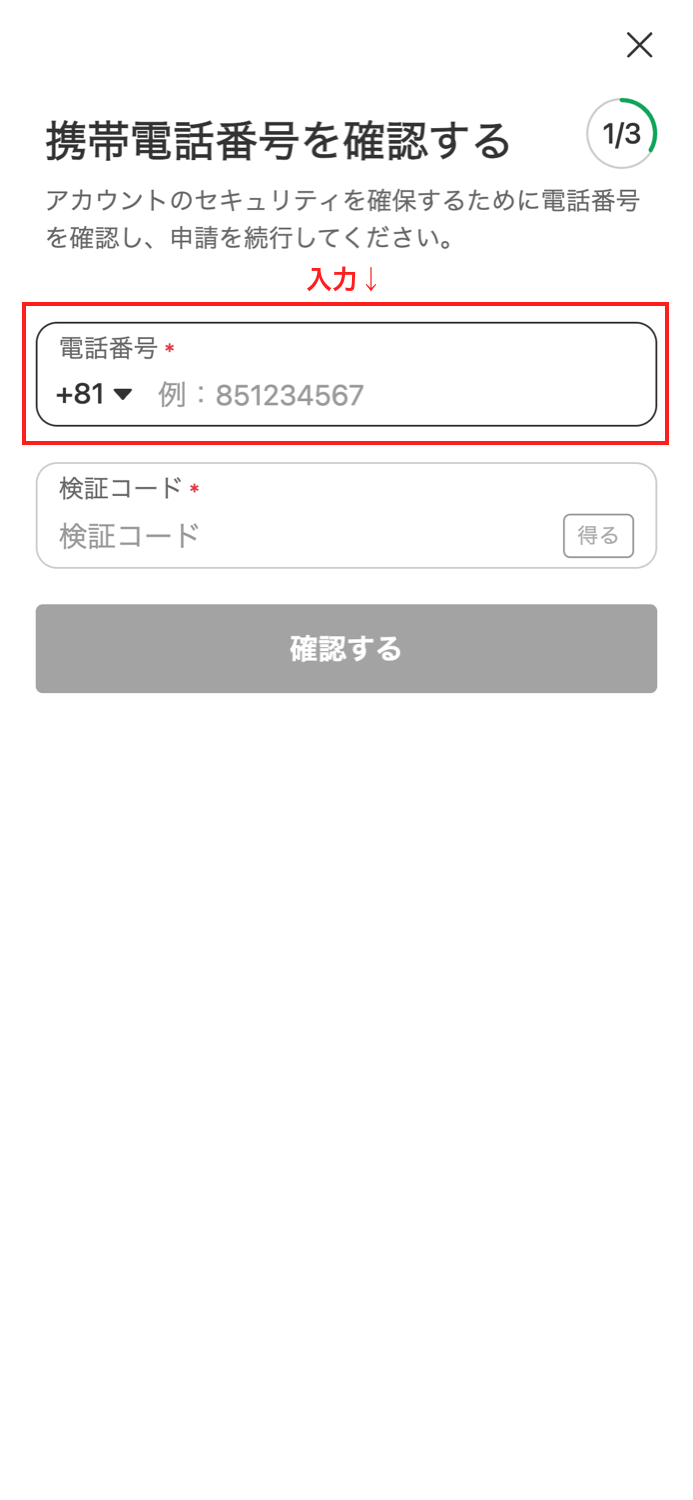
เปิดบัญชีซื้อขายผ่านการยืนยันหมายเลขโทรศัพท์มือถือและการยืนยันตัวตน (KYC)
การแตะ "เริ่มต้นใช้งาน""ยืนยันหมายเลขโทรศัพท์มือถือของคุณ"(1/3) เลือก รหัสประเทศ (+81) และป้อนหมายเลขโทรศัพท์มือถือของคุณโดยไม่ต้องใส่เครื่องหมายขีดคั่น (เช่น 90xxxxxxxx) จากนั้น แตะปุ่ม "รับ" ทางด้านขวาของช่อง "รหัสยืนยัน" ป้อนรหัสยืนยันที่คุณได้รับทาง SMS แล้วแตะปุ่ม "ยืนยัน" เพื่อดำเนินการต่อ
*หลังจากยืนยันหมายเลขโทรศัพท์แล้ว บัญชีซื้อขายของคุณจะถูกเปิดใช้งานหลังจากที่คุณอัปโหลดเอกสารยืนยันตัวตน (KYC) (ใบขับขี่ หนังสือเดินทาง บัตร My Number ฯลฯ) และเลือกบัญชี Cent, บัญชี Standard หรือบัญชี Premium หมายเลขบัญชี 8 หลักที่ออกให้สามารถพบได้ในเมนู Account ID (แท็บ Authenticate) ที่ด้านบนของหน้า My Page และคุณจะต้องใช้หมายเลขนี้ในการลงทะเบียนบัญชี MoneyChat ในส่วนที่ 2 ดังนั้นโปรดจดบันทึกไว้ (การตรวจสอบ KYC โดยปกติจะใช้เวลา 1-2 วันทำการ)
ตอนที่ 2