












คู่มือ EA -
ตั้งแต่การติดตั้งจนถึงการใช้งาน
EA ของ MoneyChat
ใน 5 ขั้นตอนกันเลย

หน้านี้ให้คำแนะนำพื้นฐานสำหรับการใช้งาน EA ขั้นตอนการติดตั้งอาจแตกต่างกันไปขึ้นอยู่กับ EA แต่ละตัว ดังนั้นโปรดปฏิบัติตามคำแนะนำในไฟล์ README ที่แนบมากับไฟล์ที่ดาวน์โหลดเมื่อใช้งาน EA จริง
เสร็จสมบูรณ์ใน 5 ขั้นตอน
เสร็จสมบูรณ์ใน 5 ขั้นตอน
สมัคร EA
2การติดตั้ง MT4/5
3ตั้งค่า Expert Advisor (EA)
4การยืนยันสถานะการดำเนินงาน
5ตรวจสอบผลการเรียนและเครดิตของคุณ
กระบวนการทั้งหมดใช้เวลาเพียง 15 นาที เมื่อตั้งค่าเสร็จแล้ว ระบบจะทำงานโดยอัตโนมัติอย่างต่อเนื่อง
สมัคร EA

เวลาโดยประมาณ: 1 นาที
-
1
ลงทะเบียนใช้งาน Money Charger ฟรี
ผู้ใช้ปัจจุบันสามารถข้ามไปได้
-
2
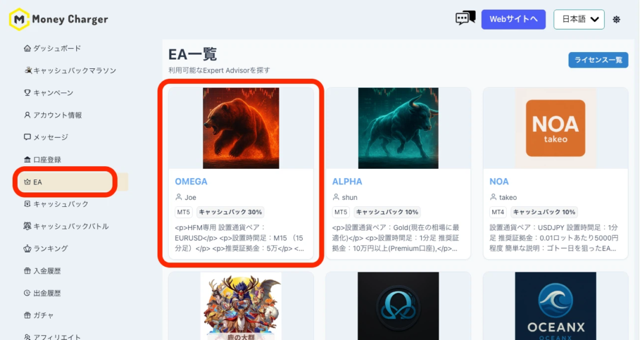
จากหน้า "EA" ในหน้าของฉัน เลือก EA ที่คุณต้องการใช้ แล้วคลิก "ใช้ →"
-
3
ใบสมัครเสร็จสมบูรณ์
ลิงก์สำหรับดาวน์โหลดไฟล์ EA (.ex4/.ex5) จะถูกส่งไปยังหน้า "ข้อมูลส่วนตัว" ของคุณ
* โปรดตรวจสอบหน้า "EA" ในหน้าของฉัน เพื่อดูประเภทและสถานะการแจกจ่าย EA ต่างๆ
① เลือก EA ที่คุณต้องการใช้จาก "EA" ในหน้าของฉัน
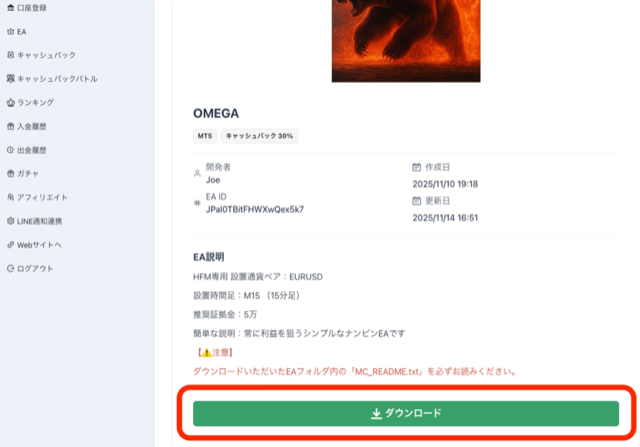
② ดาวน์โหลดไฟล์ EA จากปุ่ม "ดาวน์โหลด"
การลงทะเบียนใช้เวลาเพียง 1 นาที และการรับ EA (Expert Advisor) นั้นฟรี
ติดตั้ง MT4/5

เวลาโดยประมาณ: 5 นาที
-
1
เข้าไปที่เว็บไซต์ของโบรกเกอร์ที่คุณเปิดบัญชีไว้
-
2
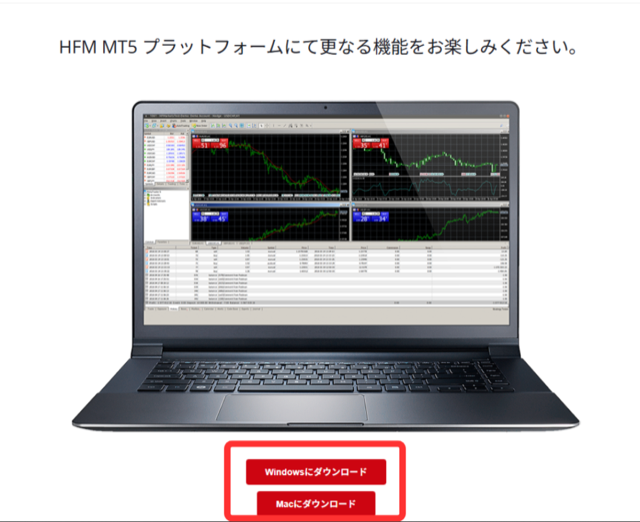
เลือก "ดาวน์โหลด MT4" หรือ "ดาวน์โหลด MT5" แล้วทำการติดตั้ง
-
3
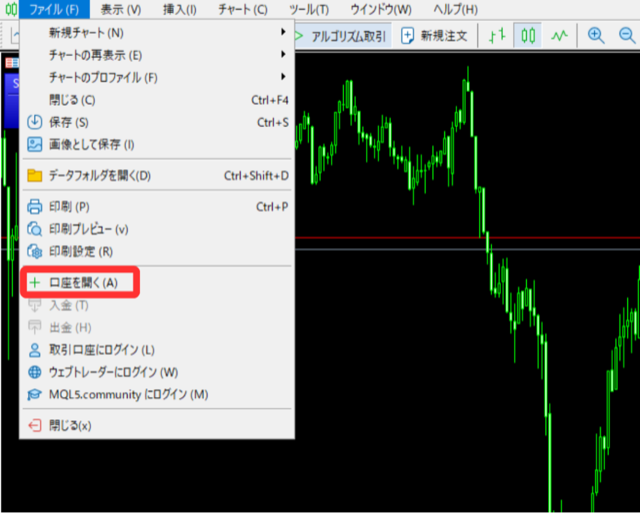
ป้อนชื่อเซิร์ฟเวอร์ รหัสประจำตัว และรหัสผ่านของโบรกเกอร์เพื่อเข้าสู่ระบบ
มีระบุไว้ในอีเมลที่คุณได้รับเมื่อเปิดบัญชีแล้ว
ดาวน์โหลด MT5 จากเว็บไซต์ของโบรกเกอร์
เข้าสู่ระบบผ่าน "ไฟล์" → "เปิดบัญชี"
คัดลอกข้อมูลเซิร์ฟเวอร์ที่ได้รับในอีเมลมาวางที่นี่
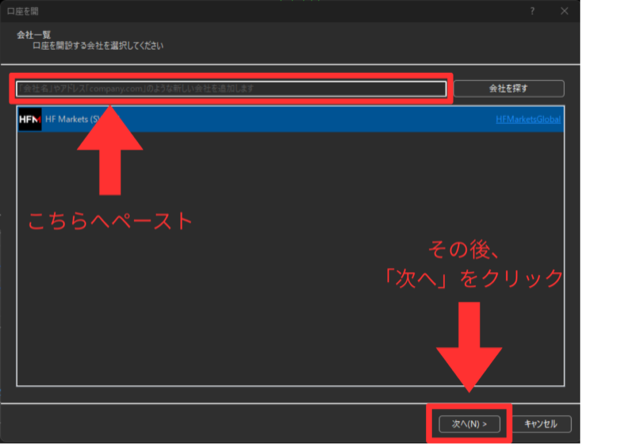
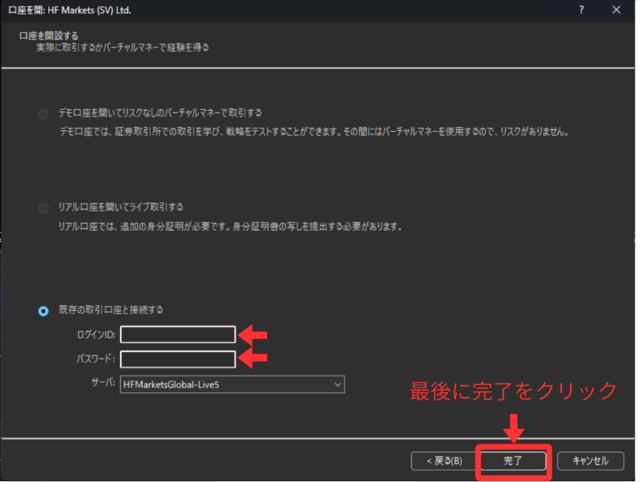
ป้อนรหัสผ่านของคุณแล้วคลิก "เสร็จสิ้น"
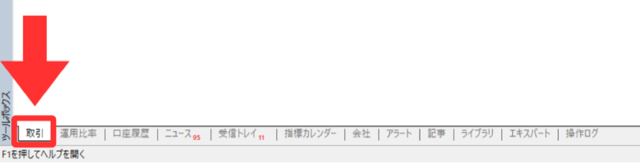
หากมีแท็บ "ธุรกรรม" ปรากฏขึ้นที่มุมล่างซ้าย แสดงว่าการเข้าสู่ระบบสำเร็จแล้ว
ตั้งค่า Expert Advisor (EA)

เวลาโดยประมาณ: 5 นาที
*วิธีการติดตั้งอาจแตกต่างกันไปขึ้นอยู่กับเวอร์ชันของ EA โปรดตรวจสอบคำแนะนำ (README) ในไฟล์ที่สามารถดาวน์โหลดได้หลังจากการติดตั้งแอปพลิเคชัน ขั้นตอนพื้นฐานมีดังต่อไปนี้
-
1
ย้ายไฟล์ EA ที่ดาวน์โหลดมา (.ex4/.ex5) ไปยังโฟลเดอร์ "Experts" ใน MT4/5
-
2
รีสตาร์ท MT4/5 → ตรวจสอบว่าชื่อ EA แสดงอยู่ในหน้าต่าง Navigator แล้ว
-
3
ลากและวาง EA ลงบนกราฟที่คุณต้องการใช้ → หน้าต่างการตั้งค่าจะเปิดขึ้น
-
4
ทำเครื่องหมายในช่อง "อนุญาตการซื้อขายอัตโนมัติ" แล้วคลิก "ตกลง"
① แตกไฟล์ EA ออกมา
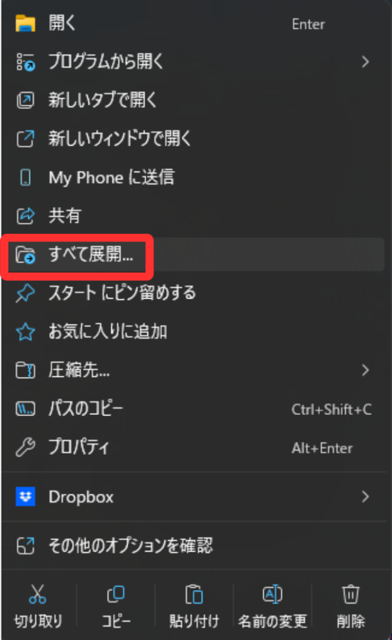
② วางไฟล์ EA ไว้ในโฟลเดอร์ MQL5 > Experts > Advisors
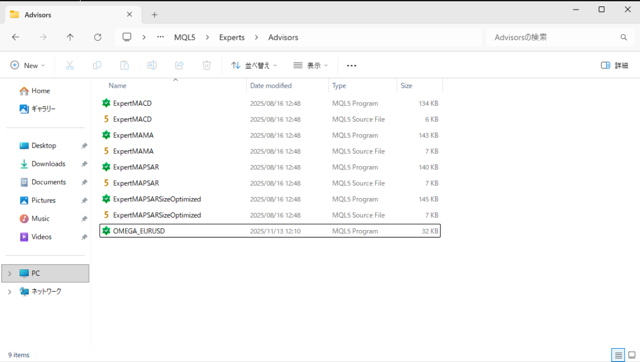
③ คลิกขวาในแถบนำทาง → "รีเฟรช"
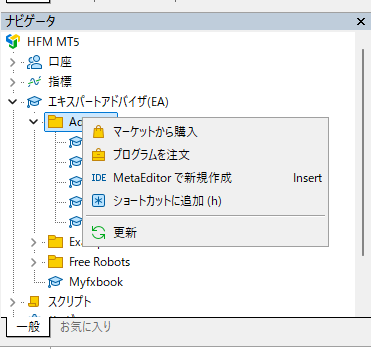
④ ลากและวาง EA ลงบนกราฟ (แนะนำให้ใช้กราฟ EURUSD 15 นาที)
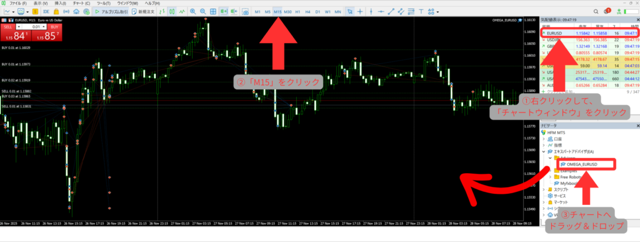
⑤ ตั้งค่าใน "เครื่องมือ" → "ตัวเลือก"
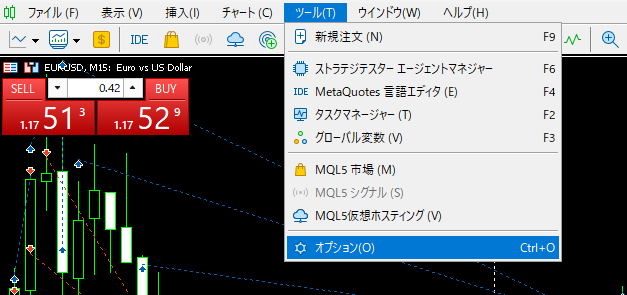
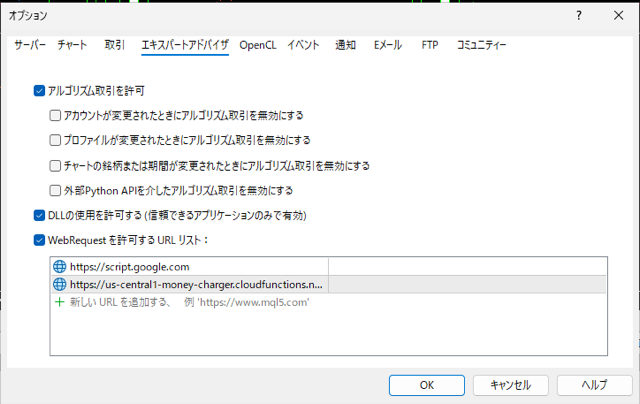
⑥ การตั้งค่า EA — ติ๊กช่อง "อนุญาตการซื้อขายด้วยอัลกอริทึม"
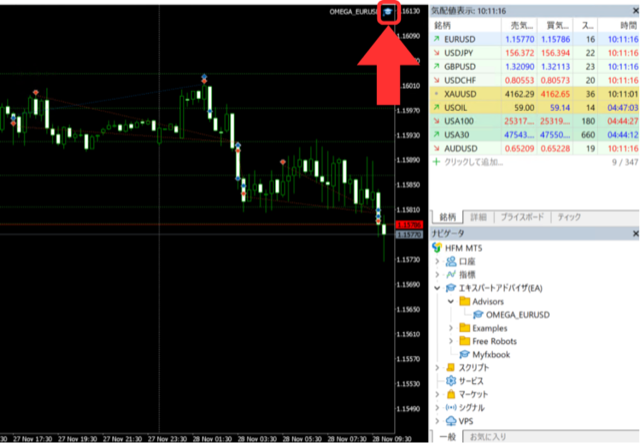
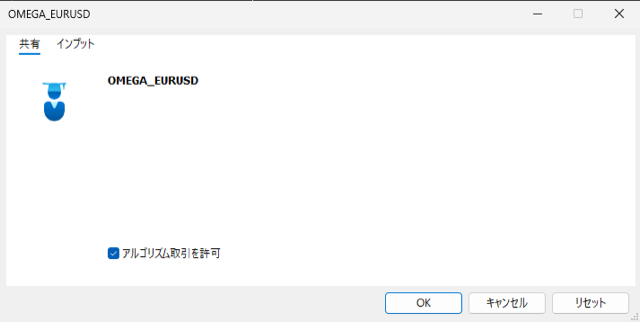
⑦ ตรวจสอบพารามิเตอร์ในแท็บ Input
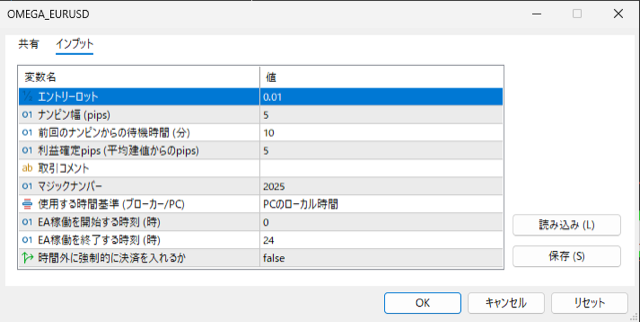
การดำเนินงาน EA

การซื้อขายอัตโนมัติเกิดขึ้น

ซีบี การบวกอัตโนมัติ
โปรดพิจารณาขนาดล็อตและการจัดการความเสี่ยงด้วยตนเอง (อาจเกิดความเสียหายได้)
อัตราการแปลง (CB) ยังใช้กับคำสั่งซื้อขายที่ดำเนินการโดย EA (Expert Advisors) ด้วย โดยจะต้องถือครองตำแหน่งไว้อย่างน้อย 5 นาทีขึ้นไปจึงจะเกิดอัตราการแปลงขึ้น
ตรวจสอบว่า EA กำลังทำงานอยู่หรือไม่

มาตรวจสอบกันว่ามันใช้งานได้ในสองสถานที่หรือไม่
-
1
หากชื่อ EA ปรากฏอยู่ที่มุมบนขวาของกราฟ แสดงว่า EA กำลังทำงานอยู่
การตรวจสอบภายใน MT4/5
-
2
ตรวจสอบให้แน่ใจว่าไม่มีบันทึกข้อผิดพลาดใดๆ ในแท็บ "ผู้เชี่ยวชาญ"
หากพบข้อผิดพลาด ให้ลองรีเซ็ต EA ดู
-
3
หน้า "EA" ในหน้าของฉันจะแสดงสถานะ "ใช้งานอยู่"
การเปลี่ยนแปลงจะมีผลในวันทำการถัดไป
ใช้ปุ่ม "การซื้อขายด้วยอัลกอริทึม" เพื่อสลับระหว่างการเริ่มต้นและการหยุดระบบ
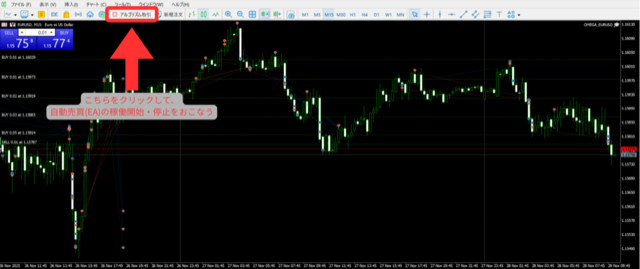
ตรวจสอบสถิติและ CB

CB จะถูกสะสมโดยอัตโนมัติทุกครั้งที่ EA ทำงาน
-
1
ตรวจสอบประวัติการซื้อขายของคุณได้ในแท็บ "ประวัติบัญชี" ของ MT4/5
-
2
ตรวจสอบยอดเงินคืนสะสมของคุณได้ในหน้า "ของฉัน" ในส่วน "เงินคืน" → "รายงานการได้มาซึ่งลูกค้า"
-
3
คุณสามารถตรวจสอบรายชื่อ EA ที่ใช้งานอยู่และสถานะล่าสุดได้ในหน้า "EA" ในหน้าของฉัน
* EA อาจขาดทุนได้ โปรดตัดสินใจลงทุนด้วยดุลยพินิจและความรับผิดชอบของคุณเองข้อกำหนดในการใช้งาน

มาเริ่มใช้งาน EA
และรับ CB โดยอัตโนมัติกันเถอะ
ลงทะเบียนฟรี · รับ EA ฟรี · ไม่มีค่าธรรมเนียม
การลงทะเบียนใช้เวลาเพียง 1 นาที · รับ EA ฟรี · ไม่มีค่าธรรมเนียมใดๆ
ฟีเจอร์ต่างๆ ของ Money Chat ที่คุณควรใช้ร่วมกับ EA

เทนไคจิ บูโดไค
นี่คือการแข่งขันเพื่อหาผู้พัฒนาเกม EA อันดับ 1 ของญี่ปุ่น เกม EA ที่ชนะจะได้รับแจกฟรีเป็นลำดับต่อไป
รับชมการแข่งขัน →
AI Copy Trading
ระบบ AI จะทำการซื้อขายโดยอัตโนมัติตลอด 24 ชั่วโมง และโบนัสสินค้าโภคภัณฑ์ (CBs) ก็จะถูกสะสมไปพร้อมกันด้วย
ดูรายละเอียด →
ตรวจสอบเงินคืนของคุณ
คุณสามารถรับ CB ได้ทุกวันแม้กระทั่งจากการเทรดด้วย EA ตรวจสอบยอดคงเหลือของคุณได้ในหน้า "บัญชีของฉัน"
เข้าสู่ระบบ →คำถามที่พบบ่อย
โบรกเกอร์ที่รองรับจะแตกต่างกันไปตาม EA แต่ละตัว โปรดตรวจสอบรายละเอียดในหน้ารายละเอียดของ EA แต่ละตัว หรือคำแนะนำที่อยู่ในไฟล์ที่ดาวน์โหลดมา
โดยหลักการแล้ว ใช่ครับ EA สามารถทำงานบนพีซีที่ติดตั้ง MT4/5 ได้ การใช้ VPS (Virtual Private Server) ช่วยให้สามารถทำงานได้ตลอด 24 ชั่วโมง 7 วันต่อสัปดาห์
ระยะเวลาในการยืนยันวงเงินเครดิต (CB - Confirmed Credit) จะแตกต่างกันไปขึ้นอยู่กับโบรกเกอร์ คุณสามารถตรวจสอบวงเงินที่ได้รับการยืนยันรายวันและรายเดือนได้ในส่วน "รายงานการได้มาซึ่งวงเงิน" (Acquisition Report) ในหน้า "ข้อมูลส่วนตัว" (My Page)
มาเริ่มใช้งาน EA
และรับ CB โดยอัตโนมัติกันเถอะ
การลงทะเบียนใช้เวลาเพียงหนึ่งนาที
คุณสามารถสมัครขอรับที่ปรึกษาผู้เชี่ยวชาญ (EA) ได้ทันทีจากหน้าข้อมูลส่วนตัวของคุณ
การลงทะเบียนใช้เวลาเพียง 1 นาที · รับ EA ฟรี · ไม่มีค่าธรรมเนียมใดๆ