












คู่มือการติดตั้ง EA (ฉบับใหม่)
หน้านี้ให้คำอธิบายโดยละเอียดเกี่ยวกับขั้นตอนการติดตั้ง EA สำหรับลูกค้าที่ใช้งาน EA เป็นครั้งแรก
- สร้างบัญชี MoneyChat
- เปิดบัญชี HFM
- สมัครบัญชีกับ MoneyChat
- เมื่อคุณทำตามขั้นตอนเหล่านี้เสร็จแล้ว โปรดติดต่อสายด่วนฝ่ายสนับสนุนของเรา!
- ทำการฝากเงิน
- เตรียม VPS
- ดาวน์โหลดไฟล์ EA
- ติดตั้ง MT5
- เปิดใช้งานการซื้อขายอัตโนมัติ
- ส่งข้อความไปยังแชทเปิดได้เลย!
- สรุป
- ข้อมูลเพิ่มเติม (วิธีการติดตั้งแอปพลิเคชัน MT5 มากกว่าหนึ่งรายการ)
① สร้างบัญชี MoneyChat
กรุณาลงทะเบียนบัญชี Money Charger โดยใช้ URL ต่อไปนี้
━━━━━━━━━━
▼ลงทะเบียนบัญชีได้ที่นี่
https://portal.money-charger.com/register
━━━━━━━━━━
*หากคุณมีบัญชี Money Charger อยู่แล้ว คุณสามารถข้ามขั้นตอนนี้ได้
② เปิดบัญชีHFM
*แม้ว่าคุณจะมีบัญชี ผ่าน MoneyChatHFMเปิดบัญชีเพิ่มเติมโดยใช้ URL ด้านล่างนี้ อยู่แล้ว https://www.hfm.com/int/jp/?refid=368246hfmนี่ ━━━━━━━━━━ ▼HFMURL สำหรับเปิดบัญชี ━━━━━━━━━━ *หาก เป็นการลงทะเบียนครั้งแรกของคุณ โปรดดำเนินการยืนยันตัวตนให้เสร็จสมบูรณ์ *โปรดเลือกบัญชี TOP-UP BONUS หรือบัญชี PREMIUM ที่ใช้ MT5 (โปรดทราบว่า MT4 ไม่สามารถใช้งานได้)
③ สมัครบัญชีกับ MoneyChat
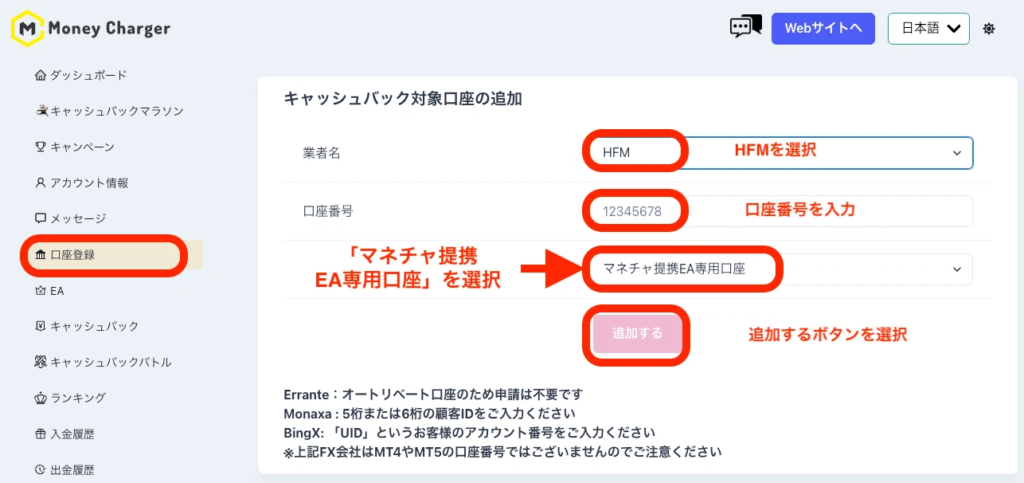
หน้าจอการจัดการของ MoneyChatและสมัครบัญชีจากเมนู "ลงทะเบียนบัญชี"
ในขั้นตอนนี้ โปรดเลือก "บัญชีเฉพาะสำหรับ EA พันธมิตรของ MoneyChat" เมื่อทำการสมัคร
④ เมื่อคุณทำตามขั้นตอนเหล่านี้เสร็จแล้ว โปรดติดต่อสายด่วนฝ่ายสนับสนุนของเรา!
กรุณาติดต่อเราผ่าน LINE พร้อมข้อความ "Action complete!" ✨
*หากคุณสามารถตั้งค่า VPS ด้วยตนเองได้ คุณไม่จำเป็นต้องติดต่อเรา
⑤ ฝากเงิน
ฝากเงินเข้าบัญชีที่คุณเปิดไว้
*สำหรับบัญชี OMEGA แนะนำให้ฝากขั้นต่ำประมาณ 625 ดอลลาร์สหรัฐ*
⑥ เตรียม VPS
VPS (Virtual Server) คือสภาพแวดล้อมที่จำเป็นสำหรับการใช้งาน EA (Expert Advisors) อย่างปลอดภัยบนสภาพแวดล้อมพีซีเสมือน
หากคุณยังไม่มี VPS โปรดลงทะเบียนได้จาก URL ด้านล่าง (แนะนำแพ็กเกจ 2GB)
━━━━━━━━━━
▼URL ลงทะเบียน VPS
https://x.gd/ONSFM
━━━━━━━━━━
*หากคุณมีพีซีที่สามารถทำงานได้ตลอด 24 ชั่วโมง คุณสามารถใช้งาน EA ได้โดยไม่ต้องตั้งค่า VPS
⑦ ดาวน์โหลดไฟล์ EA
เมื่อการอนุมัติเสร็จสมบูรณ์ ไฟล์ EA จะพร้อมให้ดาวน์โหลด โปรดดูภาพด้านล่างและดาวน์โหลดไฟล์จากเมนู EA
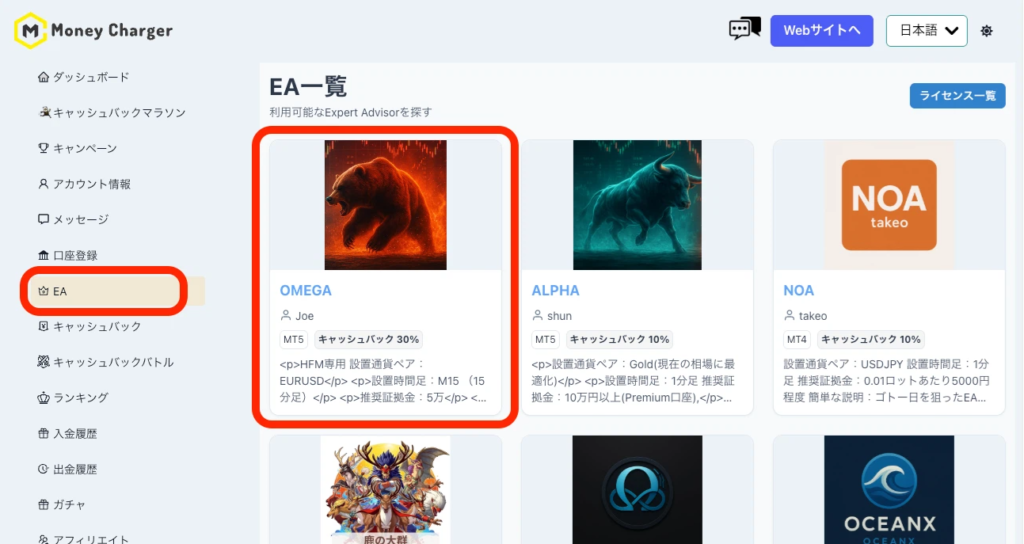
1. เข้าสู่ระบบหน้าโปรไฟล์ของฉัน แล้วเลือก OMEGA
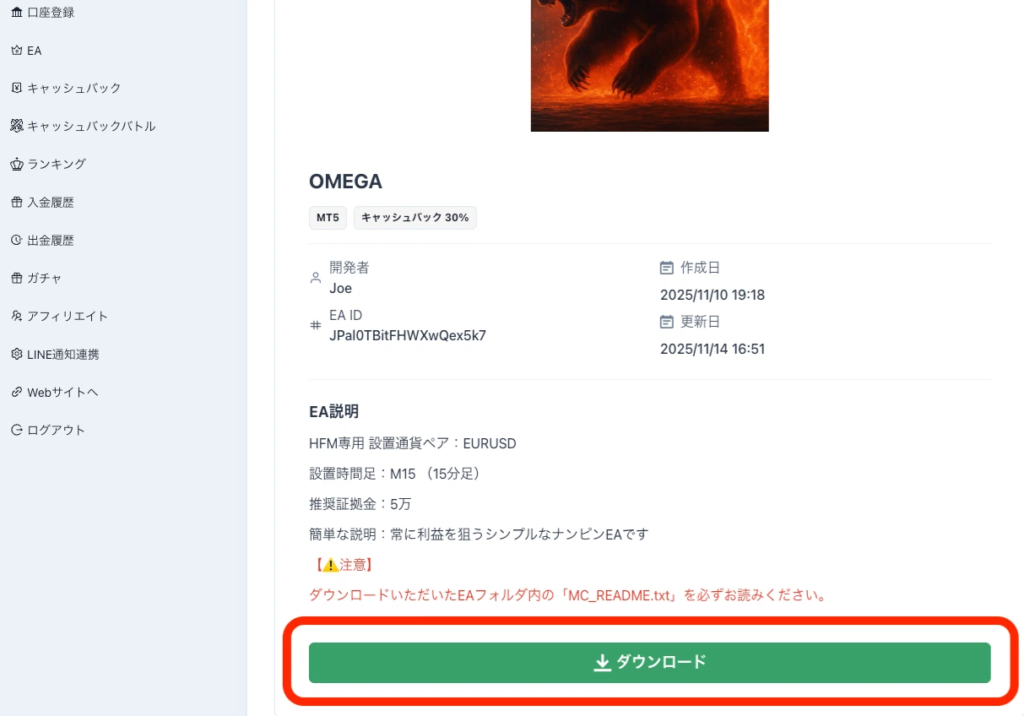
2. เลื่อนหน้าจอลงมา คุณจะเห็นปุ่มดาวน์โหลด คลิกที่ปุ่มนั้น
⑧ ติดตั้ง MT5
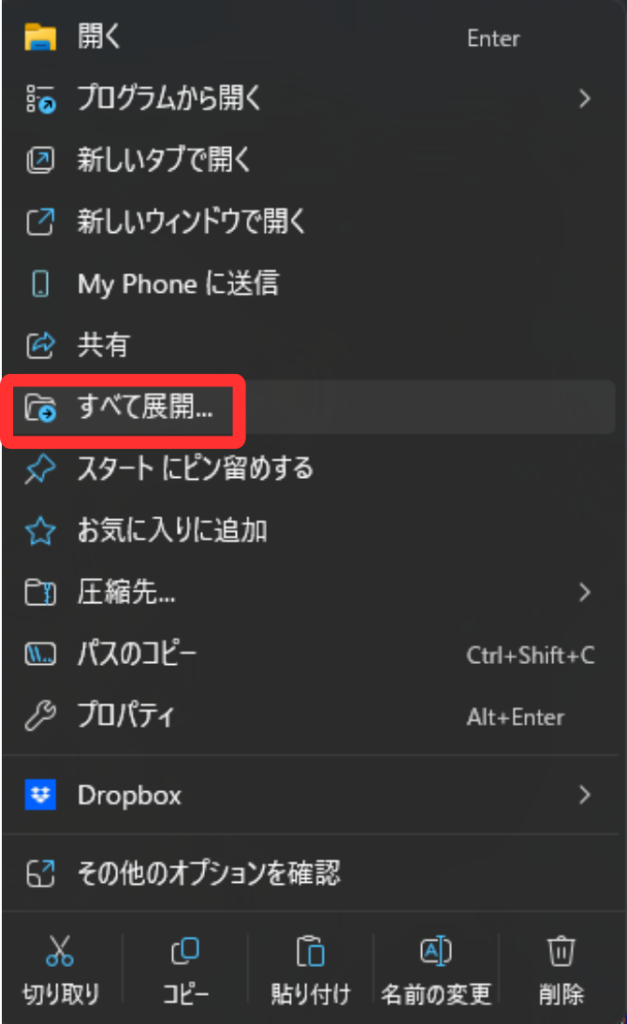
① ขั้นแรก ให้แตกไฟล์ที่ดาวน์โหลดมา
คลิกขวาที่ไฟล์แล้วเลือก "แตกไฟล์ทั้งหมด"
② ดาวน์โหลดแอปพลิเคชัน MT5 สำหรับพีซี กรุณาดาวน์โหลดได้จาก ที่นี่
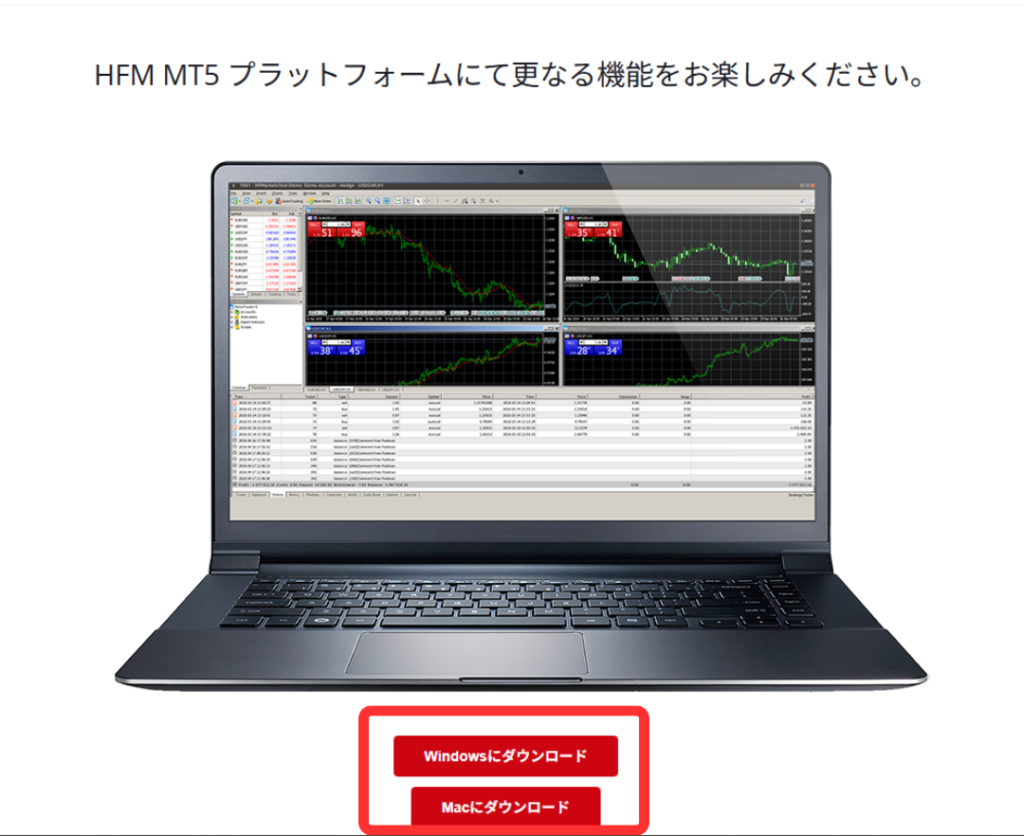
③ เมื่อดาวน์โหลดแอปเสร็จแล้ว ให้แตะไฟล์เพื่อดำเนินการติดตั้งต่อ
④ เมื่อติดตั้ง MT5 เสร็จแล้ว ให้เปิดแอปและเข้าสู่ระบบบัญชีของคุณ
คลิก "เปิดบัญชี" จาก "ไฟล์" ที่มุมบนซ้าย
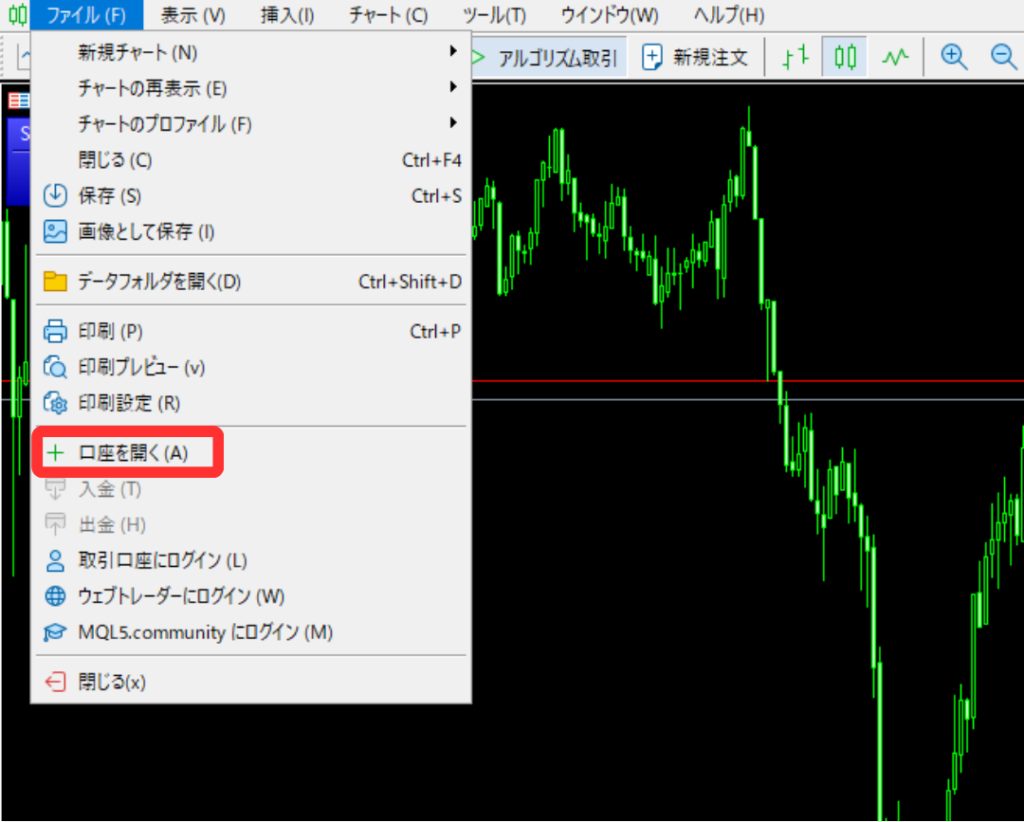
⑤ ตรวจสอบอีเมลที่มีหัวข้อว่า "HFM/MT5 Live Account Opened" ที่ส่งมาจากHFMและคัดลอกและวางข้อมูลเซิร์ฟเวอร์
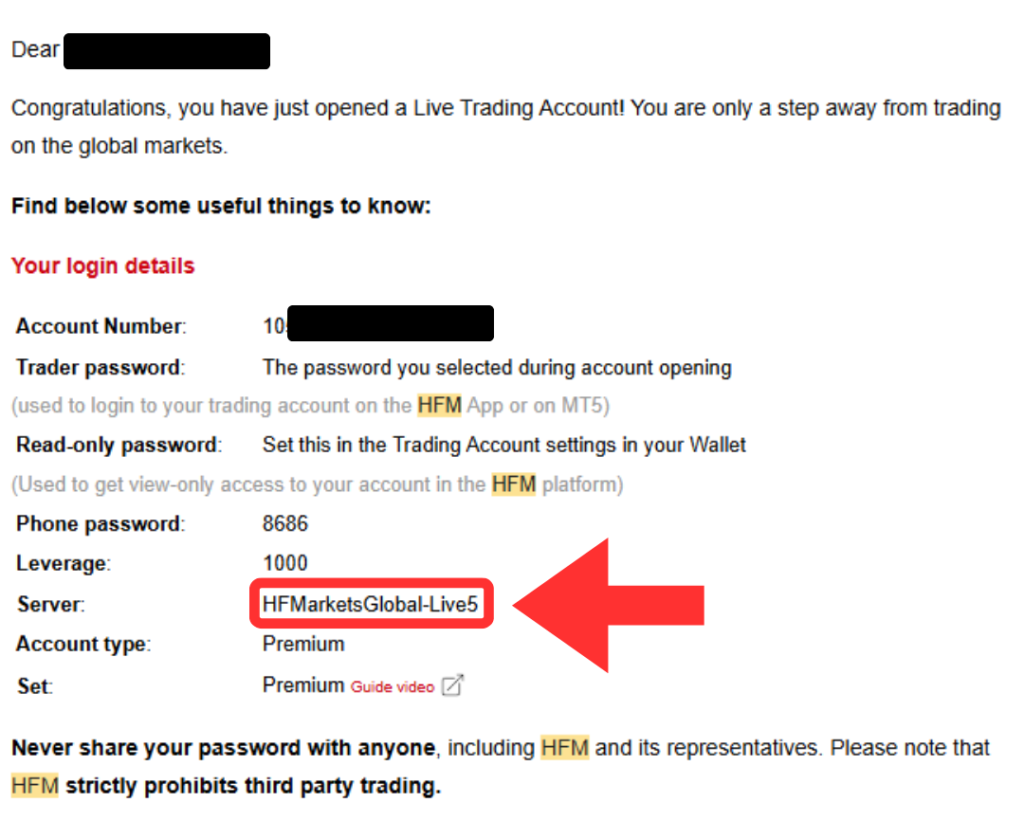
คัดลอกตรงนี้ ↑
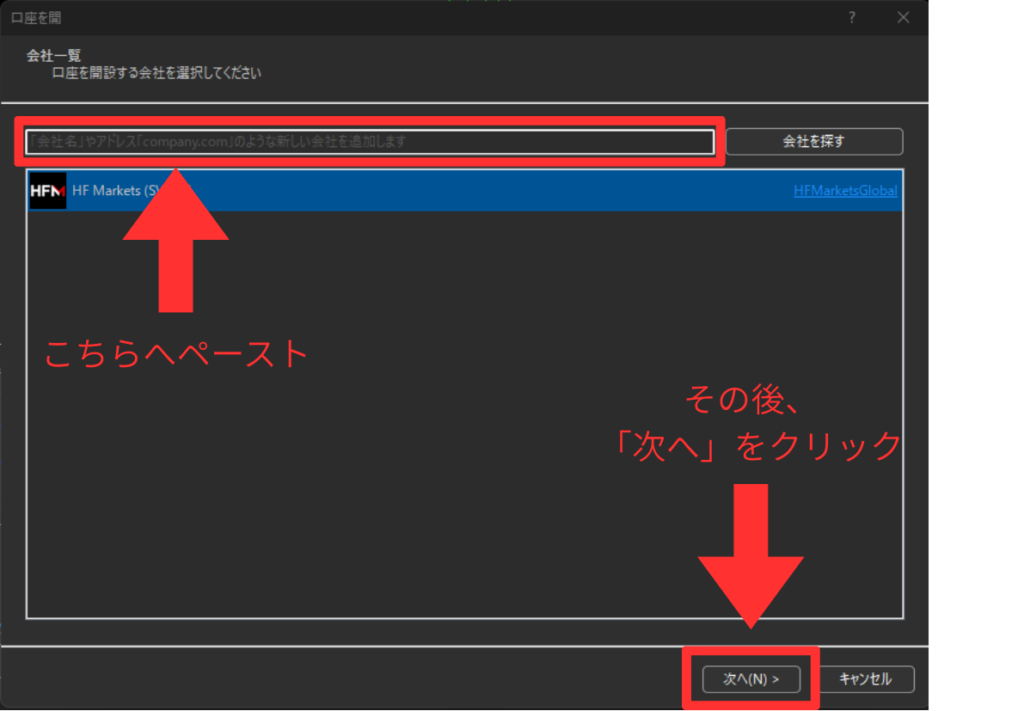
วางตรงนี้ ↑
⑥ ป้อนรหัสผู้ใช้และรหัสผ่านของคุณ
*รหัสผ่านคือรหัสที่คุณตั้งไว้เมื่อเปิดบัญชี
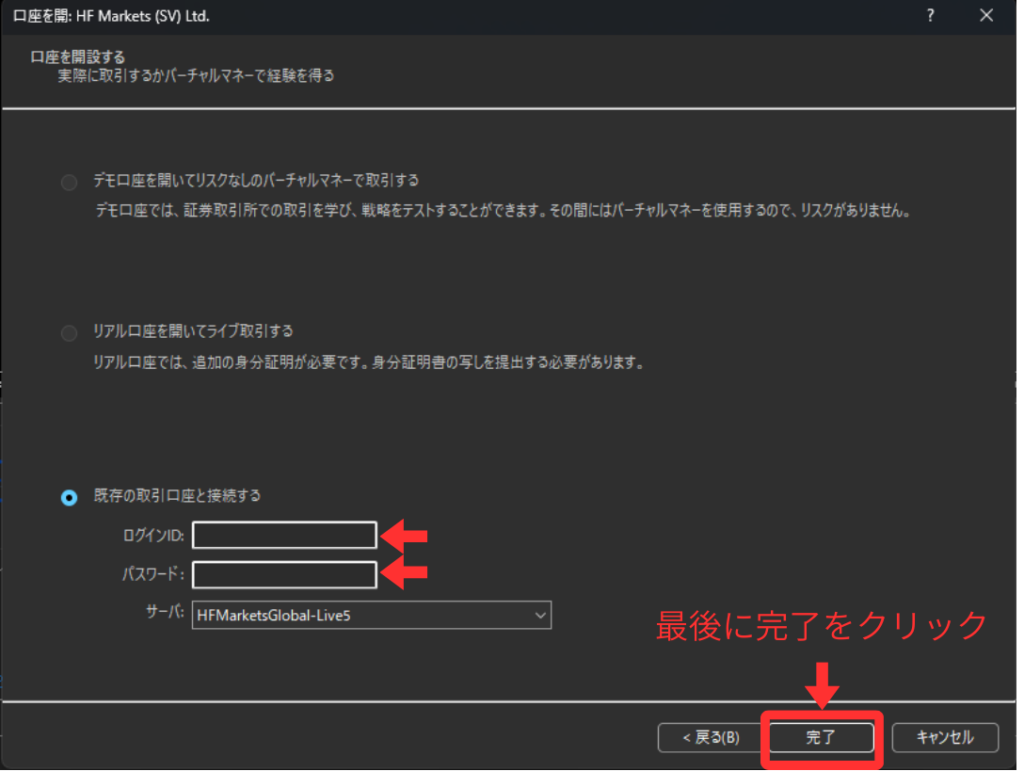
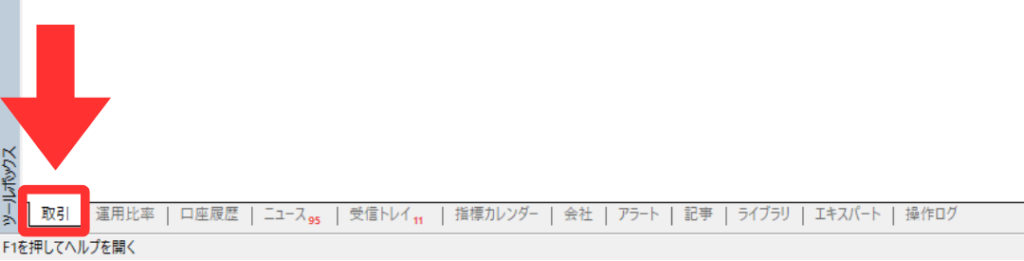
⑦ โปรดตรวจสอบว่าคุณสามารถเข้าสู่ระบบได้หรือไม่
หากคุณเข้าสู่ระบบสำเร็จ แท็บ "ธุรกรรม" จะปรากฏที่มุมล่างซ้าย
⑧ เพิ่ม EA
เปิดโฟลเดอร์โดยไปที่ "ไฟล์" → "เปิดโฟลเดอร์ข้อมูล" ที่มุมบนซ้าย
จากนั้นเปิด "MQL5" → "ผู้เชี่ยวชาญ" → "ที่ปรึกษา" และลากและวางไฟล์โปรแกรม MQL5 ที่คุณดาวน์โหลดในขั้นตอนที่ 7
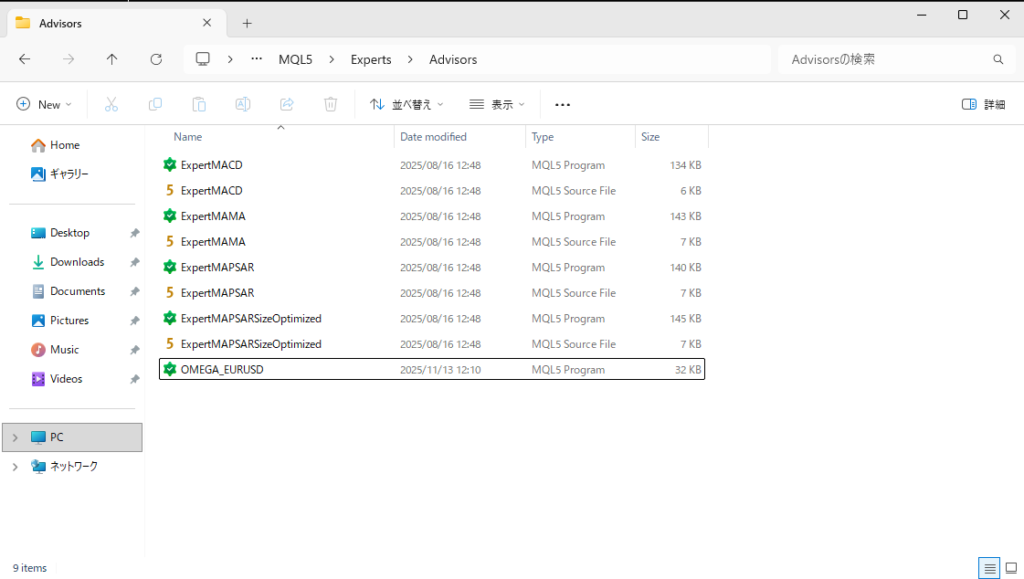
เมื่อถึงสถานะนี้ การติดตั้งก็เสร็จสมบูรณ์
⑨ เปิดใช้งาน EA
คลิกขวาที่โฟลเดอร์ Advisors ในแท็บ Navigator ทางด้านขวาของแอป MT5 แล้วคลิก "รีเฟรช"
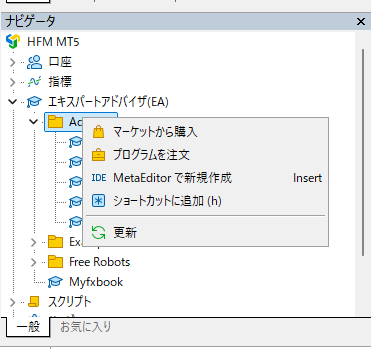
⑩ EA ที่คุณเพิ่มลงในโฟลเดอร์จะปรากฏขึ้น ดังนั้นให้ลากและวางลงบนกราฟ
*หากใช้ OMEGA ให้เปิดกราฟ EURUSD 15 นาทีไว้ก่อน แล้วลากและวางลงในกราฟนั้น
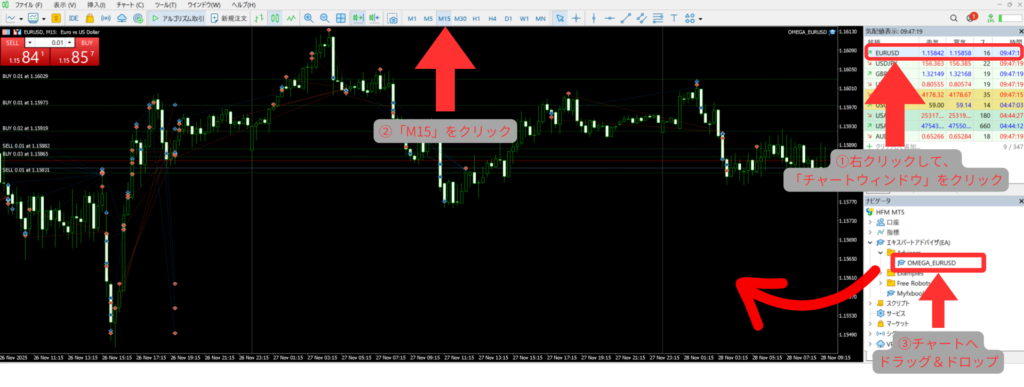
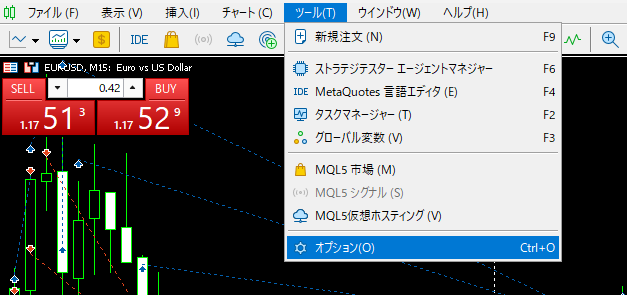
⑪ กำหนดค่าการตั้งค่า EA เปิด "เครื่องมือ" → "ตัวเลือก" ที่ด้านบน
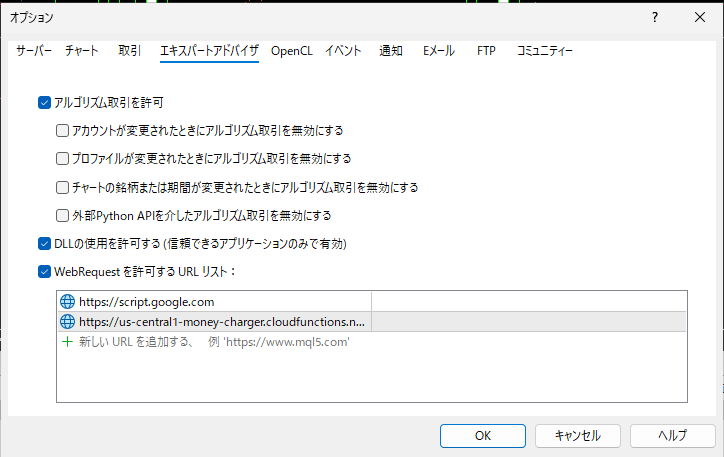
1. เลือก "อนุญาตการซื้อขายด้วยอัลกอริทึม"
2. เลือก "อนุญาตการใช้งาน DLL"
3. เลือก "อนุญาตรายการ URL ของ WebRequest" และป้อน "https://us-central1-money-charger.cloudfunctions.net/api_license_auth" ในช่อง "เพิ่ม URL ใหม่"
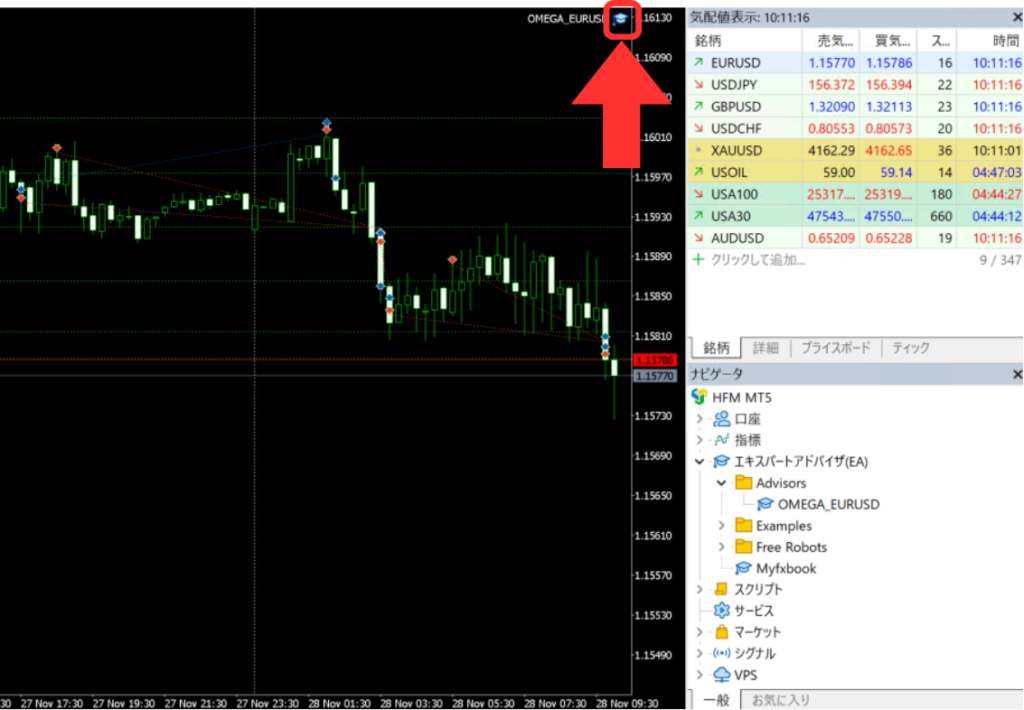
⑫ ตั้งค่าพารามิเตอร์สำหรับ EA
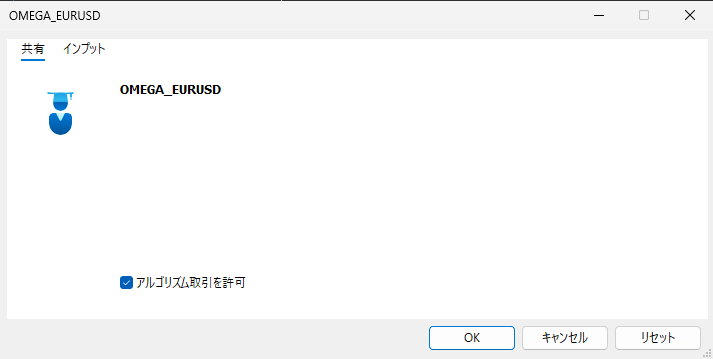
โดยดับเบิ้ลคลิกที่ไอคอนรูปหมวกที่มุมบนขวา
เลือกตัวเลือก "อนุญาตการซื้อขายด้วยอัลกอริทึม" ในแท็บการแชร์
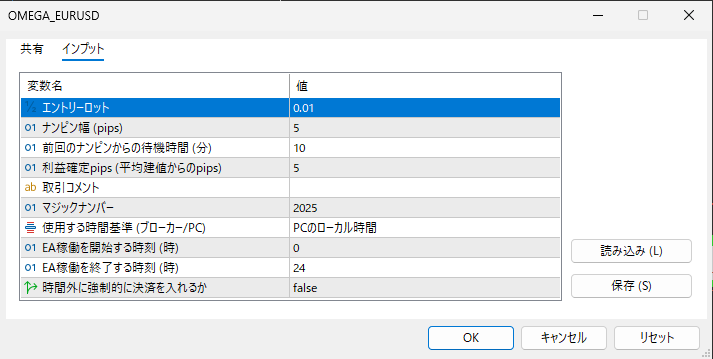
ตั้งค่าพารามิเตอร์จากแท็บ Input
พารามิเตอร์มาตรฐานสำหรับ OMEGA มีดังต่อไปนี้
เมื่อป้อนข้อมูลเสร็จแล้ว ให้คลิก "ตกลง"
⑬ เยี่ยมมาก! ระบบซื้อขายอัตโนมัติ (EA) ของคุณพร้อมใช้งานได้ทุกเมื่อแล้ว
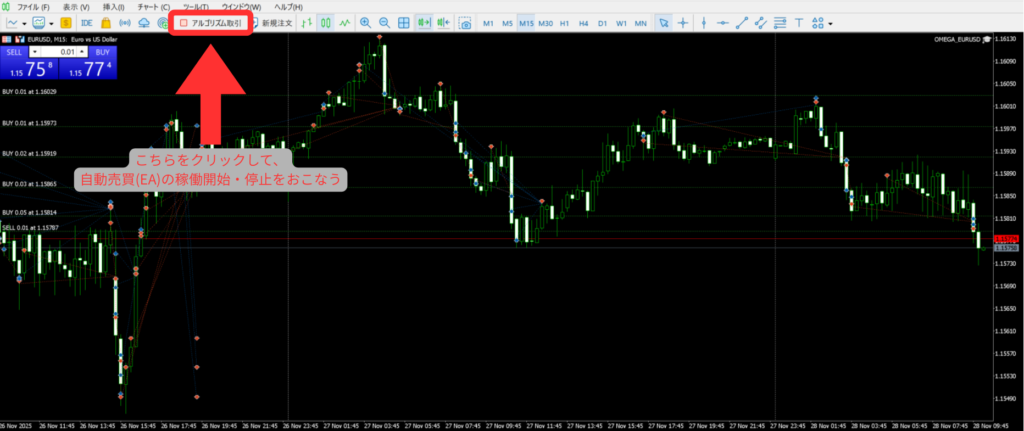
เปิดใช้งานการซื้อขายอัตโนมัติ
คลิกปุ่มที่ระบุด้วยลูกศรเพื่อเริ่มการทำงานของ EA!
*หากปุ่มเป็นสีเขียว (▷) แสดงว่ากำลังทำงาน หากเป็นสีแดง (■) แสดงว่าหยุดทำงานแล้ว
*สำหรับกฎการใช้งานโดยละเอียดของ OMEGA โปรดตรวจสอบหมายเหตุต่อไปนี้:
https://note.com/manecha/n/n2c5d910e8108
⑩ ส่งข้อความไปยังช่องแชทเปิด!
เมื่อตั้งค่าเสร็จแล้วแชทเปิด(ไม่บังคับ☝️)
ขอให้สนุกกับการโต้ตอบและแลกเปลี่ยนความคิดเห็น!
⑪ สรุป
เป็นอย่างไรบ้าง?
หวังว่าหน้านี้จะเป็นประโยชน์กับคุณนะคะ
หากคุณมีคำถามใด ๆ โปรดติดต่อเราผ่านทาง บัญชี LINE อย่างเป็นทางการ ของเราได้เลย
โปรดดู ข้อกำหนดเกี่ยวกับการใช้งาน OMEGA ได้ที่นี่
⑫ ข้อมูลเพิ่มเติม (วิธีการติดตั้งแอปพลิเคชัน MT5 มากกว่าหนึ่งรายการ)
หากคุณต้องการใช้งาน EA สองตัวขึ้นไปบนพีซีหรือ VPS เครื่องเดียว คุณจะต้องติดตั้งแอปพลิเคชัน MT5 หลายตัว
ส่วนนี้จะอธิบายวิธีการทำเช่นนั้น
① คลิกไอคอน Windows ที่มุมล่างซ้าย พิมพ์HFMในแถบค้นหา แล้วคลิก "เปิดตำแหน่งไฟล์"
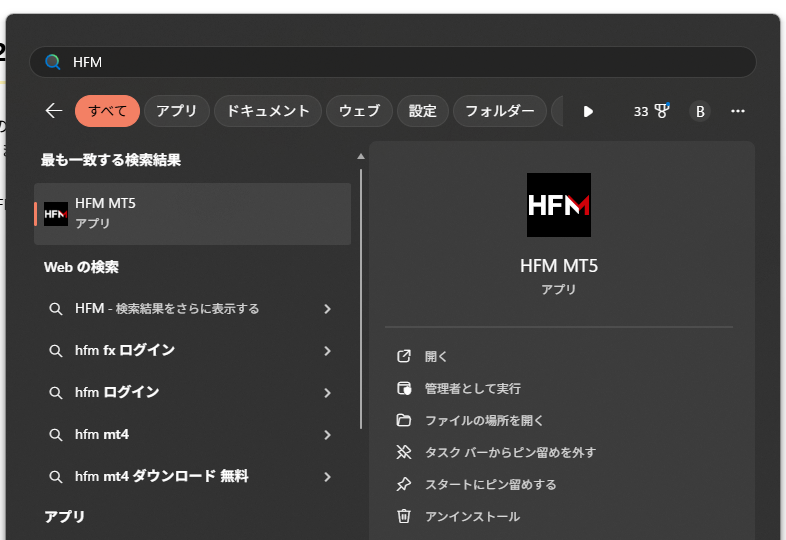
② คลิกขวาที่ "HFM MT5" อีกครั้ง แล้วคลิก "เปิดตำแหน่งไฟล์"
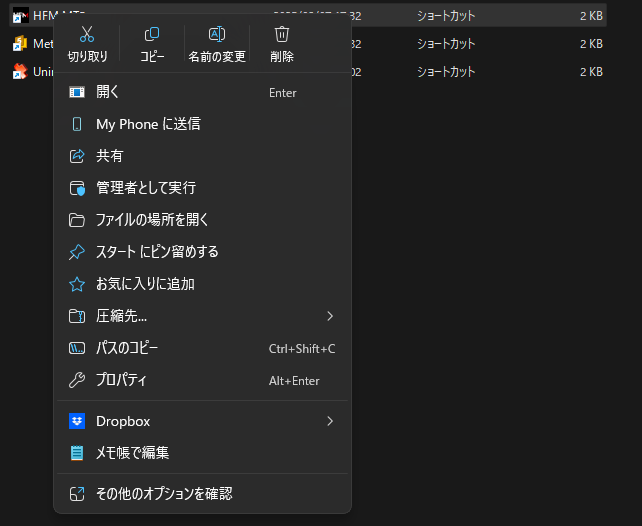
③ คลิก "Program Files" คัดลอก "HFM Metatrader 5" โดยใช้ Ctrl+C แล้ววางลงในโฟลเดอร์เดียวกันโดยใช้ Ctrl+V

หากระบบแจ้งว่าต้องใช้สิทธิ์ผู้ดูแลระบบ ให้คลิก "ดำเนินการต่อ"
④ โฟลเดอร์ชื่อ "HFM Metatrader5-copy" จะถูกสร้างขึ้น ให้ดับเบิ้ลคลิกเข้าไป

⑤ ดับเบิ้ลคลิกไฟล์ชื่อ "terminal61.exe" เพื่อเรียกใช้ MT5

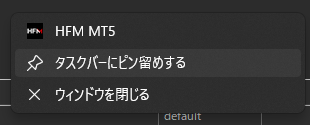
⑥ เมื่อคุณเปิดใช้งาน MT5 เวอร์ชันที่สองสำเร็จแล้ว เราขอแนะนำให้คุณคลิกขวาแล้วปักหมุดไว้ที่แถบงาน เพื่อให้คุณสามารถเปิดใช้งานได้ทุกเมื่อ
⑦ เมื่อติดตั้ง MT5 ตัวที่สามหรือตัวต่อ ๆ ไป ให้ทำซ้ำขั้นตอนที่ ① ถึง ⑥