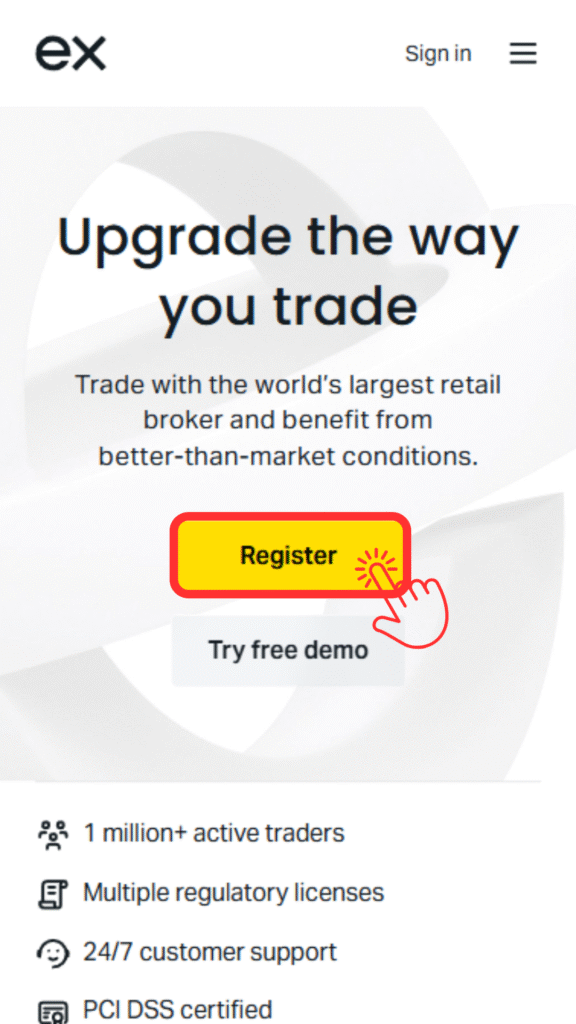
บทความนี้อธิบายวิธีการเปิดบัญชีเพิ่มเติม (หรือโอนบัญชี) กับ Exness
การเปิดบัญชีเพิ่มเติม (หรือการโอนเงิน) กับ Exness แบ่งออกเป็นสองประเภท
- ผู้ที่เปิดบัญชี Exness ผ่านลิงก์ IB ของ MoneyChat
- ผู้ที่เปิดบัญชี Exness ผ่านลิงก์อื่นที่ไม่ใช่ลิงก์ IB ของ Manecha
หากคุณใช้รูปแบบที่ ① คุณมีบัญชีที่เชื่อมโยงกับ MoneyChat อยู่แล้ว ดังนั้นคุณสามารถสร้างบัญชีเพิ่มเติมได้โดยทำตามขั้นตอนในหน้า "บัญชีของฉัน"
คุณสามารถเปิดบัญชีเพิ่มเติมได้อย่างง่ายดายในเพียงสองขั้นตอน
- ขั้นตอนที่ 1: เข้าสู่ระบบหน้า My Page ของ Exness
- ขั้นตอนที่ 2: เปิดบัญชีซื้อขายเพิ่มเติม
⇒คำแนะนำสำหรับการใช้แบบที่ 1 อยู่ตรงนี้
สำหรับผู้ที่ใช้รูปแบบที่ ②เราขอแนะนำให้เปิดบัญชี Exness ผ่าน MoneyChat โดยใช้ที่อยู่อีเมลใหม่
หากคุณต้องการใช้งานบัญชี Exness ปัจจุบันต่อไป คุณจะต้องเชื่อมโยงบัญชีของคุณกับ MoneyChat
โดยคร่าวๆ แล้ว การเพิ่มบัญชี (หรือการเปลี่ยนบัญชี) มีทั้งหมดสามขั้นตอน
- ขั้นตอนที่ 1: ส่งคำขอไปยัง Exness เพื่อเปลี่ยนแปลงบัญชีของคู่ของคุณ
- ขั้นตอนที่ 2: เข้าสู่ระบบหน้า My Page ของ Exness
- ขั้นตอนที่ 3: เปิดบัญชีซื้อขายเพิ่มเติม
*บัญชีซื้อขายที่คุณสร้างไว้แล้วไม่สามารถใช้งานร่วมกับ MoneyChat ได้ แม้ว่าคุณจะเปลี่ยนพาร์ทเนอร์ก็ตาม โปรดใช้บัญชีซื้อขายที่เพิ่มเข้ามาใหม่*
*ขั้นตอนข้างต้นใช้เวลานานและต้องใช้ความพยายาม ดังนั้นเราขอแนะนำให้เปิดบัญชีผ่าน MoneyChat โดยใช้ที่อยู่อีเมลใหม่*
⇒คำแนะนำสำหรับการใช้แพทเทิร์น ② อยู่ตรงนี้
เรารูปแบบที่ 1 กันมาเริ่มต้นด้วยการทบทวนขั้นตอนการเพิ่มบัญชีโดยใช้
สารบัญ
- 1 ขั้นตอนที่ 1: เข้าสู่ระบบหน้า My Page ของ Exness
- 2 ขั้นตอนที่ 2: เปิดบัญชีซื้อขายเพิ่มเติม
- 3 การขอรับข้อมูลบัญชีซื้อขาย
- 4 ขั้นตอนที่ 1: ส่งอีเมลขอเปลี่ยนแปลงข้อมูลไปยังคู่ค้า
- 5
- 6 ขั้นตอนที่ 2: ส่งคำขอเปลี่ยนแปลงข้อมูลพันธมิตรจากหน้า "หน้าของฉัน"
- 6.1 ① เปิดแถบเมนูที่มุมบนซ้าย
- 6.2 ② แตะ เข้าสู่ระบบ
- 6.3 ③ ป้อนข้อมูลการเข้าสู่ระบบของคุณ
- 6.4 ④ แตะที่แถบเมนูในหน้าของฉัน
- 6.5 ⑤ แตะที่ช่องสำหรับชื่อผู้ใช้และที่อยู่อีเมล
- 6.6 ⑥ แตะ "การตั้งค่า"
- 6.7 ⑦ เลื่อนลงไปด้านล่างสุดของหน้าจอโปรไฟล์
- 6.8 ⑧ ป้อน "เปลี่ยนพาร์ทเนอร์"
- 6.9 ⑨ ยืนยันหมายเลขโทรศัพท์
- 6.10 ⑩การสมัครเสร็จสมบูรณ์
- 7 สรุปแล้ว
ขั้นตอนที่ 1: เข้าสู่ระบบหน้า My Page ของ Exness
① คลิกที่ลิงก์ด้านล่างเพื่อไปยังหน้าแรกของ Exness
https://one.exness-track.com/a/12177554/?campaign=11363
② แตะที่ "แถบเมนู"

③ แตะ "เข้าสู่ระบบ"

④ ป้อนข้อมูลการเข้าสู่ระบบของคุณแล้วแตะ "เข้าสู่ระบบ"

- อีเมลที่ลงทะเบียน: กรุณาป้อนอีเมลที่คุณลงทะเบียนไว้
- รหัสผ่าน: กรุณาป้อนรหัสผ่าน (ที่ได้รับการยืนยันในอีเมลยืนยันการลงทะเบียน)
ขั้นตอนที่ 2: เปิดบัญชีซื้อขายเพิ่มเติม
ขั้นตอนต่อไป เราจะขอรับข้อมูลบัญชีซื้อขายของ Exness ซึ่งจะลงทะเบียนไว้กับ Money Charger เว็บไซต์คืนเงินค่าแลกเปลี่ยนเงินตราต่างประเทศ
① แตะ "เปิดบัญชีใหม่" ในหน้าของฉัน
เมื่อคุณเข้าสู่ระบบหน้า My Page ของ Exness แล้ว
แตะ "เปิดบัญชีใหม่" บนหน้าจอแรก

② เลือก "บัญชีมาตรฐาน"
แตะ "เปิดบัญชีซื้อขาย" สำหรับบัญชีมาตรฐาน

③ ป้อนข้อมูลบัญชีที่จำเป็น

โปรดป้อนข้อมูลต่อไปนี้ให้ถูกต้อง
- เลือก "บัญชีซื้อขายปกติ" สำหรับประเภทบัญชี
- แพลตฟอร์มการซื้อขาย: หากคุณไม่มีความต้องการเฉพาะเจาะจง ให้เลือก "MT4"
- อัตราส่วนสูงสุด: หากคุณไม่มีความต้องการเฉพาะเจาะจง ให้เลือก "1:2000"
- สกุลเงิน: หากคุณไม่มีความต้องการเฉพาะเจาะจง ให้เลือก "JPY - เยนญี่ปุ่น"
- ชื่อเล่นบัญชี: ป้อนชื่อเล่นสำหรับบัญชีซื้อขายที่คุณกำลังสร้าง (ไม่บังคับ)
④ การตั้ง "รหัสผ่านเข้าสู่ระบบ" ของคุณ
ถัดไป ป้อนรหัสผ่านบัญชีของคุณ แล้วแตะปุ่ม "เปิดบัญชี"

- รหัสผ่านบัญชีของคุณมีความจำเป็นอย่างยิ่งในการเข้าสู่ระบบบัญชีซื้อขาย MT4/5 ดังนั้นโปรดจดบันทึกไว้เพื่อป้องกันการลืม
⑤ ยืนยันบัญชีซื้อขายที่เปิดไว้
เมื่อบัญชีซื้อขายของคุณเปิดใช้งานสำเร็จแล้ว ข้อความจะปรากฏที่ด้านบนของหน้าจอระบุว่า "บัญชีซื้อขาย ●●●●● เปิดใช้งานสำเร็จแล้ว"

*หากข้อมูลบัญชีที่คุณเปิดไว้ถูกเพิ่มเข้าไปใน "บัญชีของฉัน" แสดงว่าบัญชีซื้อขายของคุณได้ถูกเปิดใช้งานแล้ว
การขอรับข้อมูลบัญชีซื้อขาย
ขั้นตอนต่อไป เราจะขอรับข้อมูลบัญชีซื้อขายของ Exness ซึ่งจะลงทะเบียนไว้กับ Money Charger เว็บไซต์คืนเงินค่าแลกเปลี่ยนเงินตราต่างประเทศ
① เข้าสู่ระบบหน้าโปรไฟล์ Exness ของคุณ
Exnessหน้าเข้าสู่ระบบของแล้วแตะ "ดำเนินการต่อ"

② เปิดเมนูการตั้งค่าสำหรับบัญชีที่คุณต้องการตรวจสอบ
หลังจากเข้าสู่ระบบหน้า My Page ของ Exness แล้ว
ใน "บัญชีของฉัน" ให้แตะ "เมนูการตั้งค่า (ไอคอนรูปเฟือง)" สำหรับบัญชีซื้อขายที่คุณต้องการตรวจสอบ

③ เปิด "ข้อมูลบัญชี"
เมนูย่อยจะปรากฏขึ้น ให้แตะ "ข้อมูลบัญชี"

④ ขอรับ "ข้อมูลบัญชี"
เมื่อคุณเปิดดูข้อมูลบัญชีของคุณ ข้อมูลเซิร์ฟเวอร์บัญชีซื้อขายและรหัสล็อกอิน MT4/MT5 ของคุณจะปรากฏขึ้น

- ช่อง "เข้าสู่ระบบ MT4/MT5" จะใช้สำหรับลงทะเบียนหมายเลขบัญชีของคุณกับ MoneyChat
ต่อไปรูปแบบที่ 2เรามาดูขั้นตอนการเพิ่มบัญชีใน
ขั้นตอนที่ 1: ส่งอีเมลขอเปลี่ยนแปลงข้อมูลไปยังคู่ค้า
① ส่งใบสมัครไปที่อีเมลฝ่ายสนับสนุนของ Exness

กรุณาส่งข้อมูลในรูปแบบต่อไปนี้ไปยัง "support@exness.com"
- เรื่อง: คำขอเปลี่ยนแปลงข้อมูลคู่ค้า
1, หมายเลขบัญชีซื้อขาย: กรุณาป้อนหมายเลขบัญชีซื้อขายของคุณ - 2. รหัสพันธมิตร (หมายเลข):1043067486508972234ป้อน
- 3. หมายเลขประจำตัวส่วนบุคคล (เดิมเรียกว่า รหัสผ่านโทรศัพท์): *หากคุณไม่ทราบหมายเลขประจำตัวส่วนบุคคล (เดิมเรียกว่า รหัสผ่านโทรศัพท์)
- กรุณาให้ข้อมูลเกี่ยวกับประเด็นทั้งสองต่อไปนี้แทน
- ก. เลขสี่หลักสุดท้ายของหมายเลขโทรศัพท์ที่ลงทะเบียนไว้ของคุณ:
- ข. วันชำระเงินงวดสุดท้าย: *หากยังไม่ได้รับการชำระเงิน โปรดเขียนว่า "ไม่ได้รับชำระเงิน"
- *คุณสามารถตรวจสอบประวัติการทำธุรกรรมการฝากและถอนเงินได้ด้วยตนเองบนเว็บไซต์
- หลังจากเข้าสู่ระบบพื้นที่ส่วนตัวของคุณจากเว็บไซต์ของเราแล้ว ให้เลือก "บัญชีทั้งหมด" หรือบัญชีที่เกี่ยวข้องจากแท็บ "ประวัติการทำธุรกรรม" ทางด้านซ้าย
② ตรวจสอบข้อความตอบกลับที่คุณได้รับจากฝ่ายสนับสนุนของ Exness
หลังจากส่งอีเมลใบสมัครแล้ว คุณจะได้รับอีเมลจาก ExnessSupport โปรดเปิดอีเมลนั้น

③ เปิดลิงก์ในอีเมล
เข้าชมเว็บไซต์อย่างเป็นทางการของ Exness โดยใช้ลิงก์ที่ให้ไว้ด้านล่าง "กรุณาเข้าสู่ระบบโดยใช้ลิงก์นี้"

ขั้นตอนที่ 2: ส่งคำขอเปลี่ยนแปลงข้อมูลพันธมิตรจากหน้า "หน้าของฉัน"
① เปิดแถบเมนูที่มุมบนซ้าย
เมื่อเว็บไซต์อย่างเป็นทางการของ Exness เปิดขึ้นแล้ว ให้แตะที่เมนูมุมบนซ้าย

② แตะ เข้าสู่ระบบ

③ ป้อนข้อมูลการเข้าสู่ระบบของคุณ

- อีเมลที่ลงทะเบียน: กรุณาป้อนอีเมลที่คุณลงทะเบียนไว้
- รหัสผ่าน: กรุณาป้อนรหัสผ่าน (ที่ได้รับการยืนยันในอีเมลยืนยันการลงทะเบียน)
④ แตะที่แถบเมนูในหน้าของฉัน
หลังจากเข้าสู่ระบบหน้า "ของฉัน" แล้ว ให้เปิดแถบเมนูที่มุมบนซ้าย

⑤ แตะที่ช่องสำหรับชื่อผู้ใช้และที่อยู่อีเมล
แตะที่ส่วนด้านบนของเมนูที่แสดง "ชื่อผู้ใช้" และ "ที่อยู่อีเมล" ของคุณ

⑥ แตะ "การตั้งค่า"

⑦ เลื่อนลงไปด้านล่างสุดของหน้าจอโปรไฟล์

⑧ ป้อน "เปลี่ยนพาร์ทเนอร์"

โปรดกรอกข้อมูลต่อไปนี้ในแต่ละช่อง
- เหตุผลในการเปลี่ยนคู่: โปรดเลือกได้ตามสะดวก
- หมายเลขบัญชีพันธมิตรใหม่: "1043067486508972234โปรดป้อน
- โปรดป้อน URL ของเว็บไซต์ที่คุณพบกับคู่ค้าของคุณ: "https://money-charger.com"
- หมายเหตุ: ไม่จำเป็นต้องมีคำอธิบายใดๆ
เมื่อกรอกข้อมูลเสร็จเรียบร้อยแล้ว โปรดแตะ "ส่ง"
⑨ ยืนยันหมายเลขโทรศัพท์
เมื่อคุณกดปุ่ม "ส่ง" รหัสยืนยันจะถูกส่งไปยังหมายเลขโทรศัพท์ที่คุณลงทะเบียนไว้เพื่อยืนยันตัวตน
โปรดป้อนรหัสยืนยันที่คุณได้รับ แล้วแตะปุ่ม "ยืนยัน"

⑩การสมัครเสร็จสมบูรณ์
ขั้นตอนการสมัครเป็นพันธมิตรเสร็จสมบูรณ์แล้ว

คุณจะได้รับอีเมลจาก Exness ภายในประมาณ 3 วันทำการ เพื่อยืนยันการเปลี่ยนแปลงคู่ครองของคุณเสร็จสมบูรณ์
เมื่อถึงตอนนั้น บัญชีของคุณจะสามารถสร้างบัญชีที่เชื่อมโยงกับ MoneyChat ได้
เนื่องจากบัญชีซื้อขายที่มีอยู่ของคุณยังไม่ได้เชื่อมโยงกับ MoneyChat โปรดเข้าสู่ระบบหน้า "บัญชีของฉัน" และเพิ่มบัญชีของคุณ
ในบทความนี้สำหรับคำแนะนำเกี่ยวกับวิธีการเพิ่มบัญชีแบบอย่างที่ 1โปรดดู
สรุปแล้ว
คำอธิบายข้างต้นแสดงวิธีการเปิดบัญชี Exness เพิ่มเติม (หรือโอนบัญชี)
ขั้นตอนต่อไป ไปที่หน้า "บัญชีของฉัน" บน Money Charger แล้วสมัครลงทะเบียนบัญชีเงินคืนของคุณ
คลิกที่นี่เพื่ออ่านบทความอธิบายวิธีการลงทะเบียนบัญชี FX ↓
ขั้นตอนการลงทะเบียนบัญชี Money Charger FX [ง่ายด้วยคำอธิบายภาพจากสมาร์ทโฟน!]