
"ฉันติดตั้ง EA ใน MT4/MT5 แล้ว แต่มันใช้งานไม่ได้" "ฉันต้องติ๊กช่องเพื่อเริ่มการซื้อขายอัตโนมัติตรงไหน" "การตั้งค่าการทดสอบย้อนหลังมีภาษาอังกฤษปนอยู่ และฉันไม่เข้าใจ" — อุปสรรคที่ใหญ่ที่สุดของ EA (Expert Advisors, การซื้อขายอัตโนมัติ) เกือบทุกครั้งคือขั้นตอนการตั้งค่าโดยสรุปแล้ว การตั้งค่า EA ประกอบด้วยห้าขั้นตอน: ① ติดตั้ง EA → ② วาง EA บนกราฟ → ③ เปิดใช้งานสิทธิ์ในสามที่ → ④ ตรวจสอบด้วยการทดสอบย้อนหลัง → ⑤ เริ่มใช้งาน เหตุผลทั่วไปที่ทำให้มันใช้งานไม่ได้คือการตั้งค่าสิทธิ์ในขั้นตอนที่ ③ และปัญหาเกี่ยวกับบัญชีและเขตเวลา
บทความนี้ใช้หน้าจอ MT5 (โดยมีการระบุความแตกต่างจาก MT4) เพื่ออธิบายวิธีการติดตั้ง EA การนำไปใช้กับกราฟและการ "อนุญาตสามตำแหน่ง" ความหมายของพารามิเตอร์ การตั้งค่าแปดอย่างของตัวทดสอบกลยุทธ์และวิธีการตีความผลลัพธ์ วิธีการเริ่มต้น หยุด ปิดด้วยตนเอง และลบ EA วิธีการวินิจฉัยเมื่อ EA ไม่ทำงาน และวิธีการซื้อ EA แบบชำระเงินโดยทั้งหมดนี้อ้างอิงจากความช่วยเหลืออย่างเป็นทางการของ MetaQuotes และเอกสาร MQL5 หัวข้อ "EA คืออะไร" "คุณจะหา EA ได้จากที่ไหน" และ "วิธีการระบุ EA ที่ชนะ" นั้นได้หัวข้อกลไกการซื้อขายอัตโนมัติ (EA) ในต่างประเทศและวิธีการเริ่มต้นใช้งานและวิธีการเลือกโบรกเกอร์และ EA ฟรีหัวข้อการจัดอันดับคำแนะนำการซื้อขายอัตโนมัติ (EA) ในต่างประเทศดังนั้นบทความนี้จึงเน้นที่ "การใช้งาน"
สรุป | 5 ประเด็นสำคัญที่ควรจำไว้เมื่อตั้งค่า EA ใน MT4/MT5
- มีสามวิธีในการติดตั้ง EA: การติดตั้งโดยตรงผ่าน "การดาวน์โหลด" บน MQL5 Marketplace; การวางไฟล์ EA (.ex5 หรือ .ex4) ใน "โฟลเดอร์ข้อมูล → MQL5 (MQL4) → Experts"; หรือการเปิดใช้งาน EA ที่ซื้อมา เวอร์ชัน MT4 และ MT5 ไม่สามารถใช้งานร่วมกันได้
- ในการใช้งาน คุณต้องได้รับอนุญาตในสามที่ต่อไปนี้: ① คุณสมบัติของ EA "อนุญาตการซื้อขายด้วยอัลกอริทึม" ② เครื่องมือ → ตัวเลือก → ที่ปรึกษาผู้เชี่ยวชาญ "อนุญาตการซื้อขายด้วยอัลกอริทึม" ③ ปุ่ม "การซื้อขายด้วยอัลกอริทึม" บนแถบเครื่องมือ เปิดใช้งาน หากปิดใช้งานแม้เพียงที่เดียว จะไม่มีการส่งคำสั่งซื้อขาย
- ก่อนนำไปใช้งานจริง โปรดตรวจสอบด้วยโปรแกรมทดสอบกลยุทธ์: มีการตั้งค่า 8 รายการ ได้แก่ โมเดล: "All Tick", ความหน่วง: "Random Latency", ผลลัพธ์: ปัจจัยกำไร, การลดลงสูงสุด (ทั้งยอดคงเหลือและมาร์จินที่มีประสิทธิภาพ) และจำนวนการซื้อขาย
- แม้ว่าจะหยุดการทำงานแล้ว แต่สถานะการซื้อขายที่เปิดอยู่ยังคงอยู่: ปุ่ม OFF จะหยุดเฉพาะคำสั่งซื้อใหม่เท่านั้น สถานะการซื้อขายจะต้องปิดด้วยตนเอง และต้องลบ EA ออกจากกราฟหรือลบออกโดยใช้ Navigator
- หากยังใช้งานไม่ได้ ให้ตรวจสอบตามลำดับดังนี้: "ไอคอนที่มุมบนขวา → ตลาดเปิดอยู่หรือไม่ → บัญชีและการเข้าสู่ระบบ → ข้อความแสดงข้อผิดพลาดในบันทึก → ไฟล์และสภาพแวดล้อม"(ดูตารางการวินิจฉัยและผังงานในเนื้อหาหลัก)
*บทความนี้จัดทำโดยทีมบรรณาธิการของ MoneyChargerนโยบายการสร้างเนื้อหาของพวกเขาชื่อหน้าจอ การตั้งค่า และข้อมูลจำเพาะของผู้ทดสอบได้รับการยืนยันเมื่อวันที่ 7 กันยายน 2026 โดยอ้างอิงจากความช่วยเหลืออย่างเป็นทางการของ MetaTrader 4/MetaTrader 5 เอกสารอย่างเป็นทางการของ MQL5 และข้อกำหนดของตลาด ภาพหน้าจอการทำงานถูกถ่ายภาพโดยทีมบรรณาธิการของเราโดยใช้ MT5 (เวอร์ชัน Windows, UI ภาษาญี่ปุ่น) (ถ่ายภาพในเดือนพฤษภาคม 2025; สัญลักษณ์และเค้าโครงอาจแตกต่างกันไปขึ้นอยู่กับเวอร์ชัน) ผลลัพธ์การทดสอบย้อนหลังที่นำเสนอเป็นเพียงตัวอย่างการตรวจสอบของทีมบรรณาธิการของเราและไม่ได้บ่งชี้ถึงประสิทธิภาพในอนาคต โบรกเกอร์ FX ต่างประเทศไม่ได้จดทะเบียนกับสำนักงานบริการทางการเงินของญี่ปุ่น และสำนักงานบริการทางการเงินและสำนักงานคุ้มครองผู้บริโภคได้ออกคำเตือนเกี่ยวกับการซื้อขายกับโบรกเกอร์ที่ไม่ได้จดทะเบียน บทความนี้มีวัตถุประสงค์เพื่อให้ข้อมูลทั่วไปเท่านั้นและไม่ได้สนับสนุนการใช้ EA หรือโบรกเกอร์ใด ๆ โดยเฉพาะ
หากคุณเป็นมือใหม่ในตลาดแลกเปลี่ยนเงินตราต่างประเทศคู่มือฉบับสมบูรณ์สำหรับผู้เริ่มต้นซื้อขายแลกเปลี่ยนเงินตราต่างประเทศของเราด้วย
สามวิธีในการติดตั้ง Expert Advisor (EA) ใน MT4/MT5
มีสามวิธีในการติดตั้ง EA (Expert Advisor) ลงใน MT4/MT5 ขึ้นอยู่กับว่าคุณได้มาอย่างไร วิธีที่ง่ายที่สุดคือการใช้ปุ่ม "ดาวน์โหลด" บน MQL5 Marketplace ซึ่งจะติดตั้ง EA โดยตรงจากหน้าเว็บลงในเทอร์มินัล (MT4/MT5)EA ที่แจกจ่ายจากเว็บไซต์หรือ EA ที่คุณสร้างเองจะต้องวางไว้ในโฟลเดอร์ Experts ด้วยตนเอง ในขณะที่ EA ที่ซื้อจาก Marketplace จะถูกติดตั้งลงในเทอร์มินัลที่ล็อกอินด้วยบัญชี MQL5 ที่ใช้ในการซื้อ
| วิธีการขอรับ | วิธีการใส่เข้าไป | การจัดวางและการยืนยัน | ข้อควรทราบ |
|---|---|---|---|
| ① MQL5 Market (EA ฟรี) | ในหน้ารายละเอียด EA ให้คลิก "ดาวน์โหลด" → "ใช่ ฉันมี MetaTrader 5 (4)" → เทอร์มินัลจะเปิดขึ้นและเริ่มการติดตั้งโดยอัตโนมัติ | ข้อมูลนี้จะถูกเพิ่มเข้าไปในโฟลเดอร์ "ที่ปรึกษาผู้เชี่ยวชาญ" → "ตลาด" ของ Navigator | หมวดหมู่ตลาดสำหรับ MT5 และ MT4 แตกต่างกัน โปรดตรวจสอบให้แน่ใจว่าคุณได้เข้าสู่ระบบเทอร์มินัลด้วยบัญชี MQL5 ของคุณแล้ว |
| ② ไฟล์ EA (.ex5/.ex4/.mq5/.mq4) | คัดลอกไฟล์ไปยังโฟลเดอร์ "Experts" โดยไปที่ "ไฟล์" → "เปิดโฟลเดอร์ข้อมูล" → "MQL5" (หรือ "MQL4" สำหรับ MT4) → "Experts" ในเทอร์มินัล → คลิกขวาที่ Navigator แล้วเลือก "รีเฟรช" หรือรีสตาร์ท | โดยจะแสดงอยู่ด้านล่าง "ที่ปรึกษาผู้เชี่ยวชาญ" ใน Navigator โดยตรง | ไฟล์ที่เข้ากันได้กับ MT4 (.ex4) จะใช้ไม่ได้กับ MT5 และในทางกลับกันไฟล์ .mq5/.mq4 เป็นไฟล์ต้นฉบับ และการคอมไพล์ด้วย MetaEditor จะสร้างไฟล์ .ex5/.ex4 ขึ้นมา |
| ③ EA แบบเสียค่าใช้จ่ายในตลาด MQL5 | "ซื้อ" หรือ "เช่า" → ชำระเงิน → ติดตั้งโดยใช้ขั้นตอนเดียวกันกับข้อ ① ในเครื่องที่ล็อกอินด้วยบัญชี MQL5 ที่ซื้อมา | เพิ่มไฟล์ลงในโฟลเดอร์ "Market" การใช้งานบนพีซีหรือ VPS เครื่องอื่นต้องทำการเปิดใช้งานหนึ่งครั้ง (การตรวจสอบสิทธิ์พีซี) | จำนวนการเปิดใช้งานจำกัดอยู่ที่ 5-20 ครั้งต่อผู้ซื้อหนึ่งราย (กำหนดโดยผู้ขาย) ไม่สามารถขอคืนเงินได้ (ดูขั้นตอนการซื้อ) |
ขั้นตอนการดาวน์โหลดและติดตั้ง Expert Advisor (EA) จาก MQL5 Marketplace
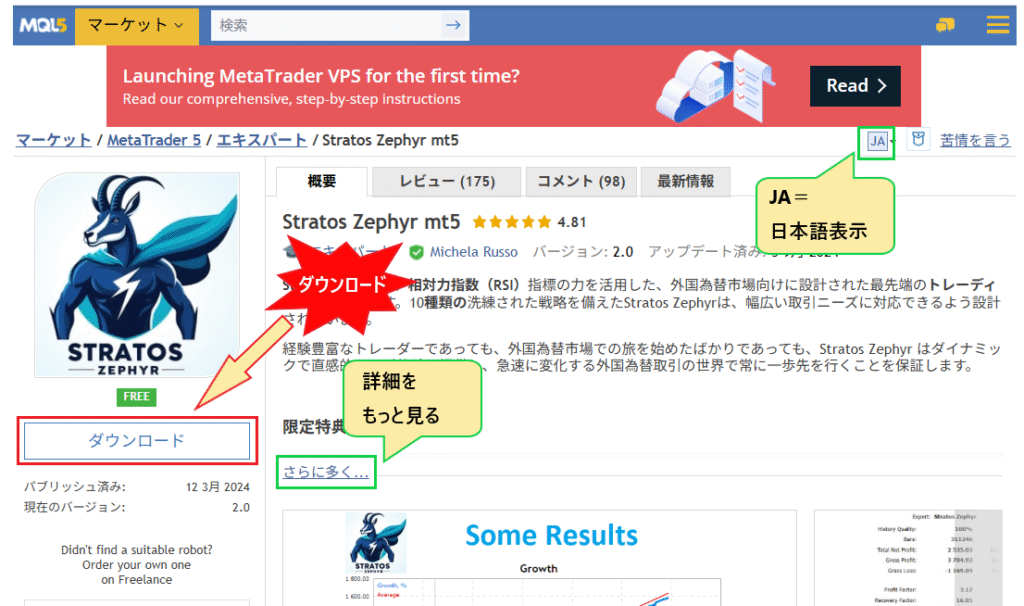
หากคุณใช้ MQL5 marketplace: "ค้นหา EA ใน marketplace → คลิก 'ดาวน์โหลด' ในหน้ารายละเอียด → เลือก 'ใช่ ฉันมี MetaTrader 5' → เทอร์มินัลจะเปิดขึ้นและคุณสามารถเพิ่มลงใน navigator ของคุณได้" นี่เป็นการสมมติว่าคุณมีบัญชี MQL5 (ฟรี) และเข้าสู่ระบบด้วยบัญชีเดียวกันในเทอร์มินัล (ดูคู่มือการใช้งาน MQL5 marketplace ในบทความการซื้อขายอัตโนมัติ)
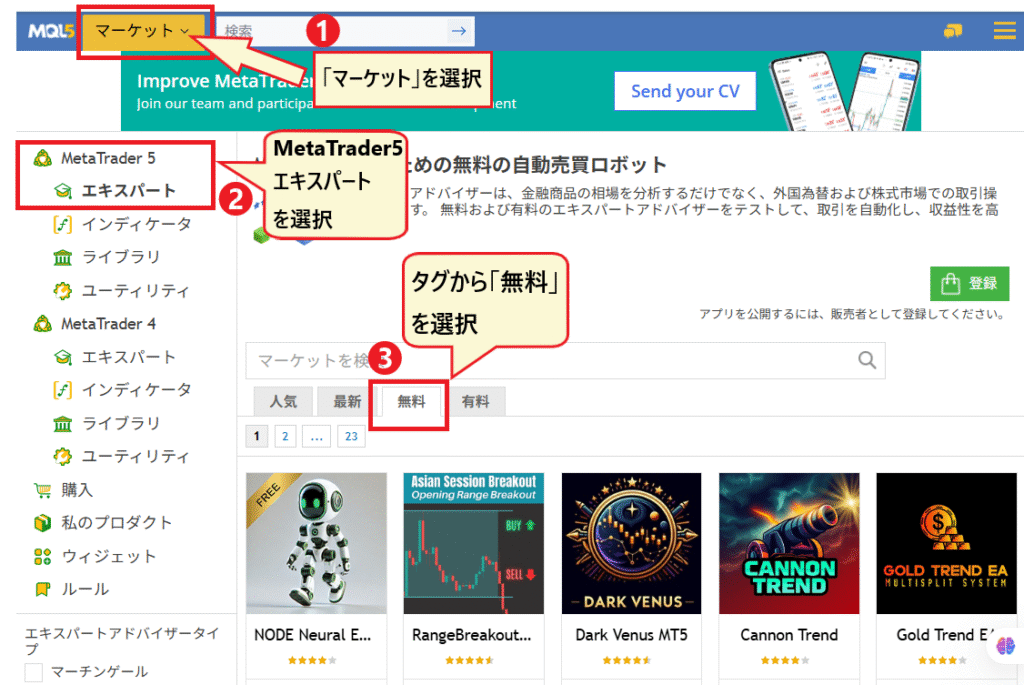
- เมนู "Market" ที่ด้านบนของ MQL5.comแล้วเลือก "Experts" สำหรับ MetaTrader 5 (หรือ MetaTrader 4) จากเมนูด้านซ้าย หากต้องการดูเฉพาะ EA ฟรี ให้กรองตามแท็ก "Free"
- คลิก "ดาวน์โหลด" ในหน้ารายละเอียด EA (สำหรับ EA แบบชำระเงิน ให้คลิก "ซื้อ" หรือ "เช่า")
- หากคุณเลือก "ใช่ ฉันมี MetaTrader 5"โปรแกรมจะเปิดขึ้นพร้อมข้อความ "เปิด MetaTrader 5" หากคุณใช้ EA สำหรับ MT4 ให้เลือกตัวเลือกเดียวกันสำหรับ MetaTrader 4 (ข้อความบนหน้าจออาจแตกต่างกันเล็กน้อยขึ้นอยู่กับเวลาที่แสดงผล)
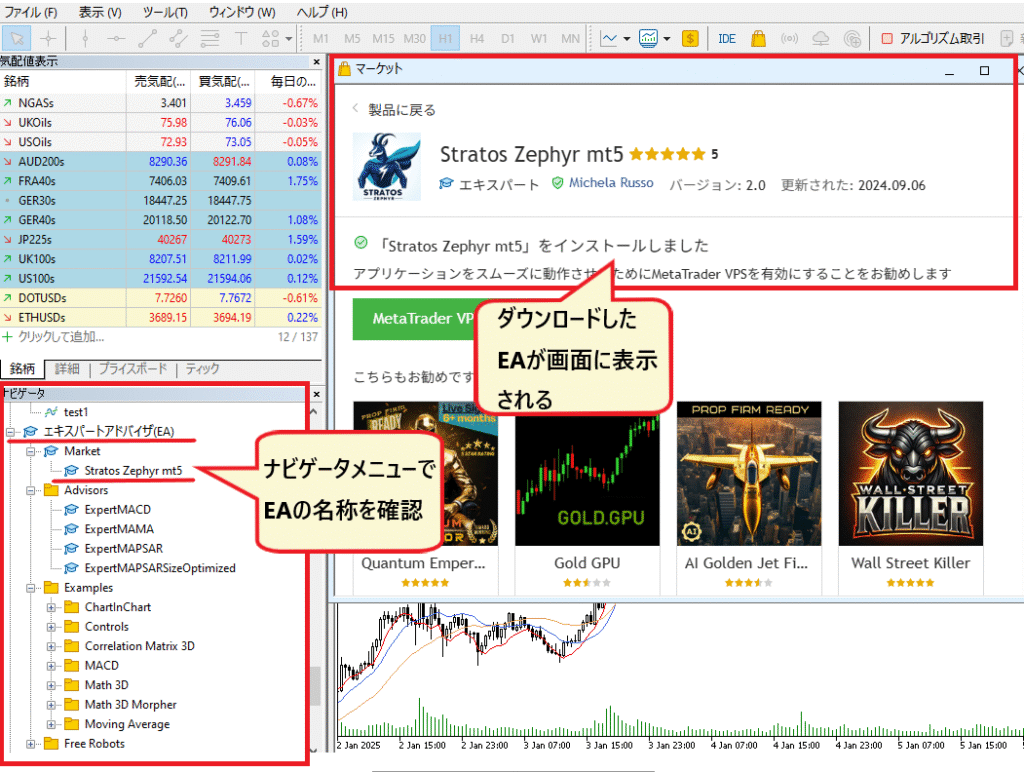
- กระบวนการจะเสร็จสมบูรณ์เมื่อชื่อ EA ถูกเพิ่มเข้าไปใน ส่วน "Expert Advisors" → "Market" ในแถบนำทางของเทอร์มินัล หากไม่ปรากฏ ให้คลิกขวาที่แถบนำทาง → "Refresh"
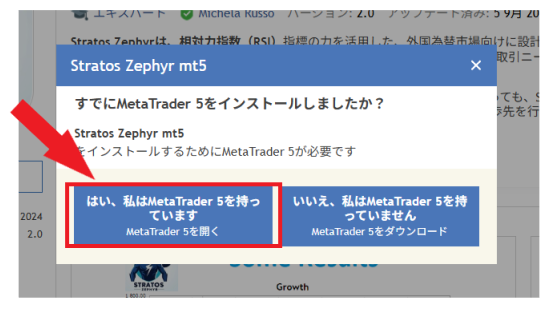
หากคุณยังไม่ได้ติดตั้ง MT4 หรือ MT5 โปรดดาวน์โหลดได้ฟรีจากเว็บไซต์อย่างเป็นทางการของโบรกเกอร์ฟอเร็กซ์ต่างประเทศที่คุณเลือก เข้าสู่ระบบด้วยหมายเลขบัญชี รหัสผ่าน และชื่อเซิร์ฟเวอร์ของคุณ จากนั้นดำเนินการตามขั้นตอนข้างต้น สำหรับข้อมูลเกี่ยวกับการเลือกโบรกเกอร์ที่รองรับ EA และประเภทบัญชีที่ควรใช้ โปรด ดู การจัดอันดับโบรกเกอร์ฟอเร็กซ์ต่างประเทศที่แนะนำสำหรับ EA ของเรา
กรอง EA โดยใช้เกณฑ์การค้นหาในตลาด (รีวิว ราคา ประเภท)
รายชื่อผู้เชี่ยวชาญด้านตลาดมีจำนวนมาก ดังนั้นโปรดใช้เกณฑ์การค้นหาในเมนูด้านซ้ายเพื่อจำกัดผลลัพธ์ให้แคบลงควรเริ่มต้นด้วยสองเงื่อนไขคือ "มีรีวิว" และ "4 ดาวขึ้นไป"คุณยังสามารถกรองตามราคา (ฟรี/ต่ำกว่า 50 ดอลลาร์ เป็นต้น) และประเภท EA (แนวโน้ม, ตาราง, มาร์ติงเกล, การป้องกันความเสี่ยง, เครือข่ายประสาทเทียม เป็นต้น) ได้อีกด้วย
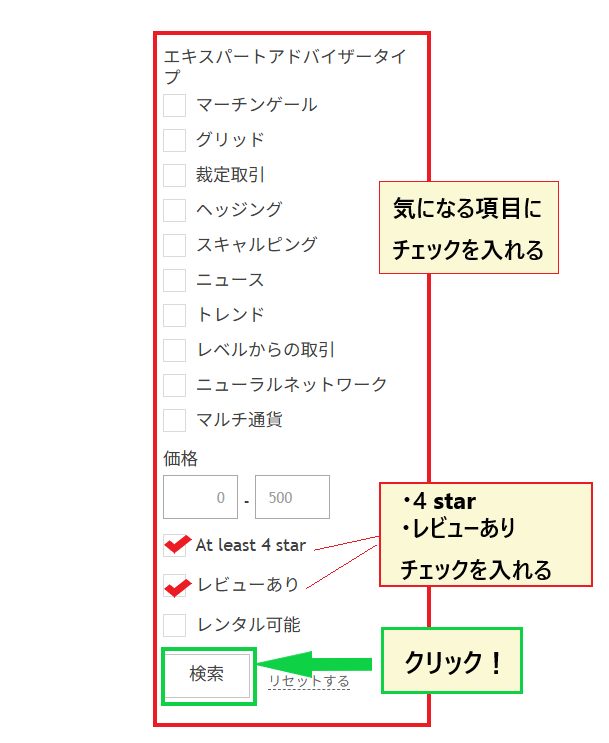
เมื่อพิจารณาตัวเลือกของคุณ โปรดทราบว่า แม้ว่ากลยุทธ์ "Martingale" และ "Grid" จะได้รับคะแนนรีวิวสูง แต่โครงสร้างของกลยุทธ์เหล่านี้เกี่ยวข้องกับการเพิ่มขนาดล็อตในขณะที่สะสมการขาดทุนที่ยังไม่เกิดขึ้นจริง ซึ่งหมายความว่าการเปลี่ยนแปลงของตลาดอย่างฉับพลันอาจทำให้มาร์จิ้นของคุณหายไปทั้งหมด เนื่องจากคะแนนรีวิวมีแนวโน้มที่จะเอนเอียงไปทางผู้ที่ทำกำไรได้ โปรดตรวจสอบคุณลักษณะของแต่ละกลยุทธ์และการขาดทุนสูงสุด (Maximum Drawdown) อย่างละเอียด สภาวะตลาดที่เอื้ออำนวยและไม่เอื้ออำนวยต่อแต่ละกลยุทธ์ พร้อมด้วยตัวชี้วัดทั้งหกที่ใช้ในการระบุ EA ที่ ประสบความสำเร็จ นั้น ได้ถูกจัดเรียงไว้ใน ตารางประเภท EA และ ในส่วนวิธีการระบุ EA ที่ประสบความสำเร็จ ในบทความการซื้อขายอัตโนมัติ
การนำ EA ไปใช้กับกราฟและเปิดใช้งานการซื้อขายอัตโนมัติ | "การอนุญาตใน 3 ที่"
EA จะไม่ทำงานเพียงแค่ติดตั้งคุณต้องวาง EA บนกราฟของเครื่องมือที่คุณต้องการซื้อขาย จากนั้นเปิดใช้งานการซื้อขายอัตโนมัติ (การซื้อขายด้วยอัลกอริทึมใน MT5) ในสามที่ ได้แก่ "คุณสมบัติ EA" "ตัวเลือกเทอร์มินัล" และ "ปุ่มแถบเครื่องมือ" หลังจากนั้นเท่านั้น คำสั่งซื้อขายจึงจะถูกส่งไป คู่มือช่วยเหลืออย่างเป็นทางการของ MetaTrader 5 ยังอธิบายเพิ่มเติมว่า หากไอคอนที่มุมบนขวาของกราฟแสดงว่าไม่สามารถทำการซื้อขายได้ คุณต้องเปิดใช้งานทั้งในการตั้งค่า EA และตัวเลือกเทอร์มินัล สาเหตุพื้นฐานที่สุดที่ทำให้ EA ไม่ทำงานคือ การตั้งค่าอย่างใดอย่างหนึ่งในสามอย่างนี้ถูกปิดอยู่

| สถานที่ที่ได้รับอนุญาต | สัญลักษณ์ใน MT5 | สัญลักษณ์ใน MT4 | ขอบเขตของผลกระทบ |
|---|---|---|---|
| ① คุณสมบัติของ EA (แท็บ "แชร์" ในกล่องโต้ตอบที่ปรากฏขึ้นเมื่อคุณวาง EA บนแผนภูมิ) | เลือก "อนุญาตการซื้อขายด้วยอัลกอริทึม" | ตรวจสอบช่อง "อนุญาตการซื้อขายแบบเรียลไทม์" (คำแปลภาษาญี่ปุ่นทั่วไปคือ "อนุญาตการซื้อขายอัตโนมัติ" เนื่องจาก MT4 ไม่มีคู่มือช่วยเหลือภาษาญี่ปุ่นอย่างเป็นทางการ โปรดตรวจสอบตัวเลือกที่ถูกต้องในเวอร์ชันที่คุณใช้งาน) | ใช้ EA ตัวนั้นเพียงตัวเดียวในกราฟนั้น (สามารถใช้ EA ได้เพียงตัวเดียวต่อกราฟ - ตามข้อกำหนดอย่างเป็นทางการ) |
| ② ตัวเลือกเทอร์มินัล (เครื่องมือ → ตัวเลือก → แท็บ "ที่ปรึกษาผู้เชี่ยวชาญ") | ทำเครื่องหมายในช่อง "อนุญาตการซื้อขายด้วยอัลกอริทึม" หน้าจอเดียวกันนี้ยังแสดงเงื่อนไขการปิดใช้งานอัตโนมัติ เช่น "ปิดใช้งานเมื่อมีการเปลี่ยนแปลงบัญชี" | ทำเครื่องหมายในช่อง "อนุญาตการซื้อขายอัตโนมัติ" (คำแปลภาษาญี่ปุ่นทั่วไปคือ "อนุญาตการซื้อขายอัตโนมัติ") | การตั้งค่าเริ่มต้นของเทอร์มินัลทั้งหมด |
| ③ ปุ่มบนแถบเครื่องมือ | ปุ่ม "การซื้อขายด้วยอัลกอริทึม" (สีเขียว ▶ คือ เปิดใช้งาน สีแดง ■ คือ ปิดใช้งาน) | ปุ่ม "การซื้อขายด้วยอัลกอริทึม" (เดิมชื่อ "การซื้อขายอัตโนมัติ" ในเวอร์ชันเก่า) | เปิด/ปิด EA ทั้งหมดในเทอร์มินัลพร้อมกัน |
*คำศัพท์ MT5 อ้างอิงจากเทอร์มินัลจริงของทีมบรรณาธิการของเรา (UI ภาษาญี่ปุ่น ณ เดือนพฤษภาคม 2025) ความช่วยเหลืออย่างเป็นทางการของ MetaQuotes ยังคงใช้ชื่อเดิมว่า "AutoTrading" แต่ได้เปลี่ยนชื่อเป็น "Algorithmic Trading" ในเทอร์มินัลปัจจุบันแล้ว ปุ่ม "AutoTrading" บนแถบเครื่องมือ MT4 (MetaTrader 4) ก็แสดง "Algorithmic Trading" ในเวอร์ชันปัจจุบันเช่นกัน ดังนั้นชื่ออาจแตกต่างจากบทความอธิบายเก่าๆ หากคุณใช้ EA MT4 (ไฟล์ EA MT4 คือ .ex4) โปรดตรวจสอบ บทความเปรียบเทียบโบรกเกอร์ FX ต่างประเทศที่ให้บริการบัญชีที่เข้ากันได้กับ MT4 ของเรา
คำแนะนำ | ลากและวาง → อนุญาตในคุณสมบัติ → เปิดใช้งานปุ่ม
ตัวอย่างนี้แสดงวิธีการใช้งาน EA "Stratos Zephyr" ซึ่งเป็น EA ฟรีจาก MQL5 Marketplace บนกราฟ USD/JPY EA แต่ละตัวจะมีคู่สกุลเงินและช่วงเวลาที่แนะนำ ดังนั้นโปรดเปิดกราฟตามคำแนะนำในหน้ารายละเอียดก่อนเริ่มต้นใช้งาน
- ลากและวาง Navigator EA ลงบนกราฟของเครื่องมือที่คุณต้องการซื้อขาย(การดับเบิ้ลคลิกก็ใช้ได้เช่นกัน)
- ในกล่องโต้ตอบที่เปิดขึ้น ให้เลือก "อนุญาตการซื้อขายด้วยอัลกอริทึม" ในแท็บ "การแชร์"เลือก "อนุญาตการแก้ไขการตั้งค่าสัญญาณ" เฉพาะในกรณีที่ EA ใช้ฟังก์ชันสัญญาณเท่านั้น ตรวจสอบขนาดล็อตและพารามิเตอร์อื่นๆ ในแท็บ "อินพุต" แล้วคลิก "ตกลง"
- เปิดใช้งานปุ่ม "การซื้อขายด้วยอัลกอริทึม" (สีเขียว ▶) บนแถบเครื่องมือสำหรับการใช้งานครั้งแรก โปรดตรวจสอบให้แน่ใจว่าได้เลือก "อนุญาตการซื้อขายด้วยอัลกอริทึม" ใน เครื่องมือ → ตัวเลือก → แท็บ "ที่ปรึกษาผู้เชี่ยวชาญ" แล้ว
- ชื่อและไอคอนของ EA ปรากฏที่มุมบนขวาของกราฟ แสดงว่าEA กำลังทำงานอยู่ (ใน MT5 ของเราจะเป็นหมวกสีฟ้า ใน MT4 ตามที่ระบุในคู่มือช่วยเหลืออย่างเป็นทางการ จะเป็นไอคอนรูปหน้ายิ้ม และถ้าไม่สามารถทำการซื้อขายได้จากฝั่ง EA ไอคอนจะเปลี่ยนเป็นตัว "L" และถ้า EA ทั้งหมดหยุดทำงาน ไอคอนจะเปลี่ยนเป็นสัญลักษณ์คล้ายมีดสั้น ใน MT4 ของเราจะแสดงเป็นไอคอนรูปหน้าบึ้ง) ใน MT5 ถ้าหมวกเป็นสีขาว แสดงว่าไม่สามารถทำการซื้อขายได้
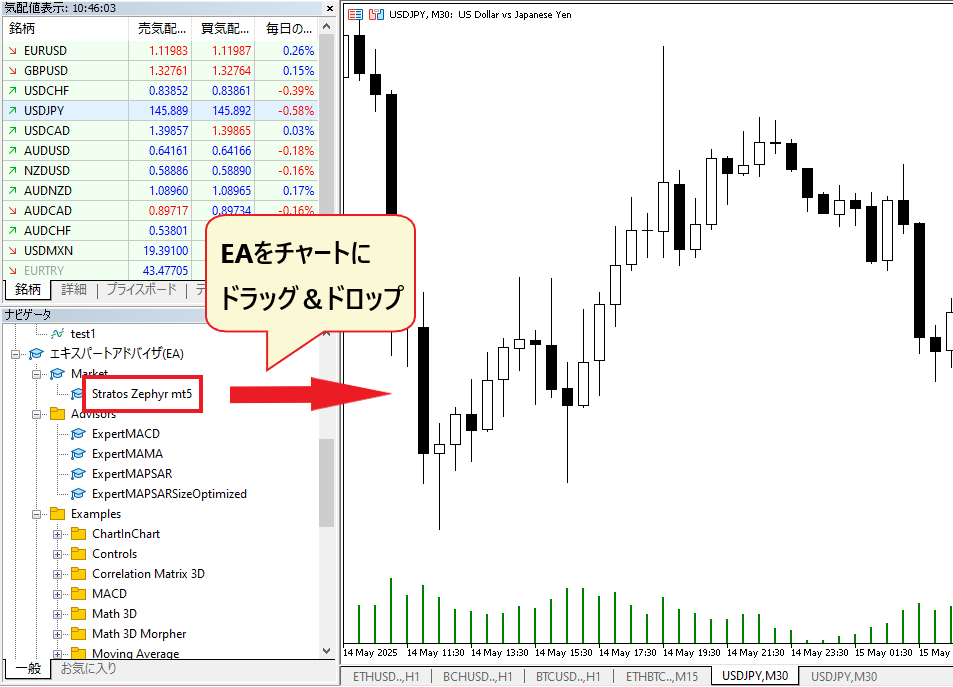
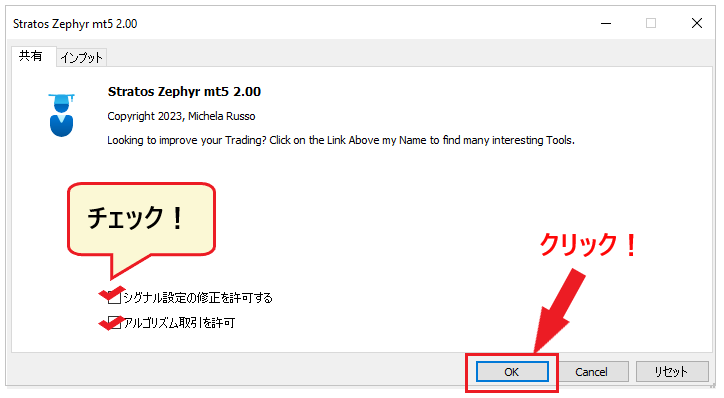
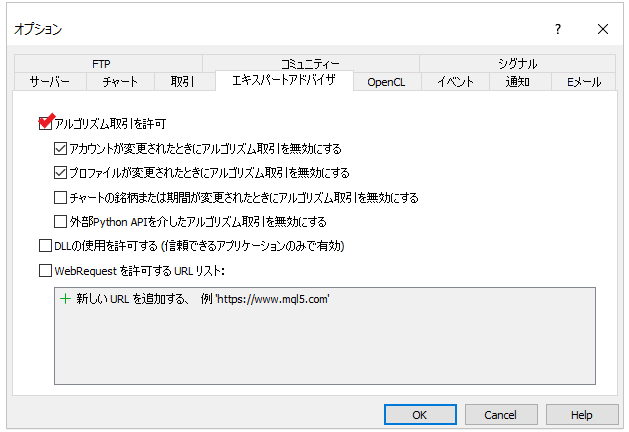
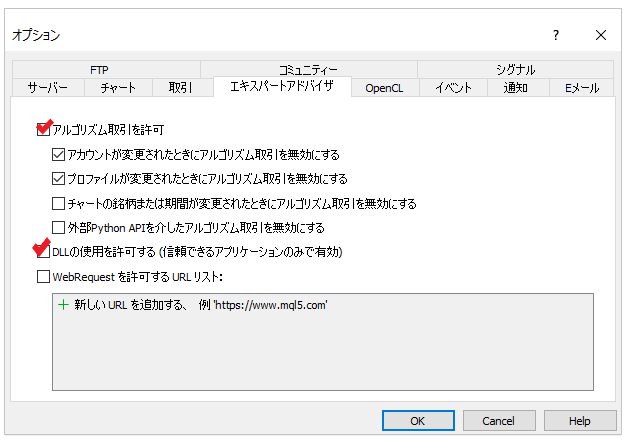

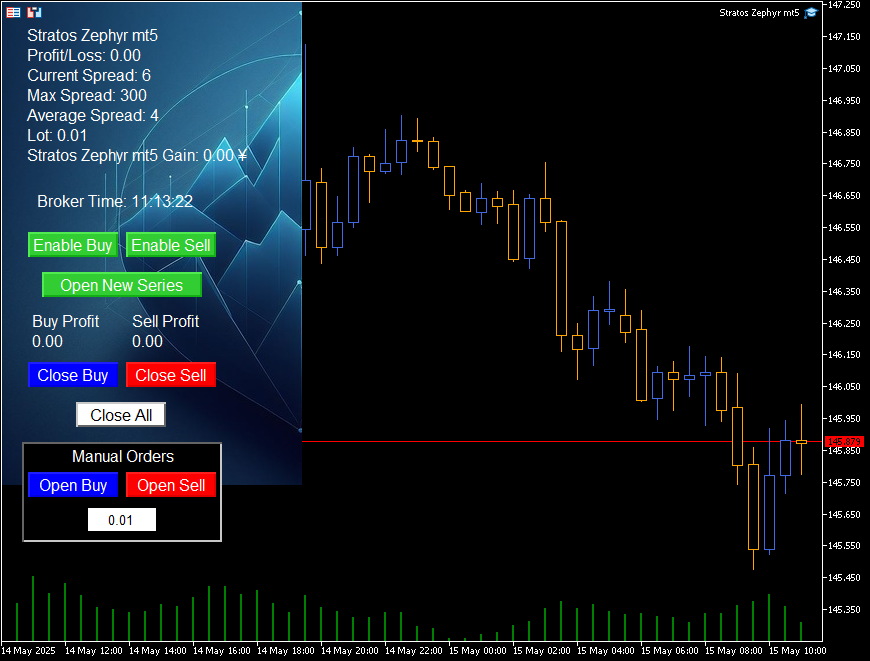
ตามที่ระบุไว้ในเอกสารช่วยเหลืออย่างเป็นทางการEA สามารถทำงานบนกราฟเดียวได้ในแต่ละครั้งเท่านั้น การเพิ่ม EA อีกตัวลงในกราฟเดียวกันจะลบ EA ตัวก่อนหน้าออก เมื่อใช้ EA หลายตัว โปรดแยกกราฟตามเครื่องมือและช่วงเวลา ตัวเลือก "อนุญาตการใช้งาน DLL" ในหน้าจอตัวเลือกนั้นจำเป็นเฉพาะในกรณีที่ EA เรียกใช้โปรแกรมภายนอก (DLL) สำหรับ EA ดังกล่าว แท็บ "การพึ่งพา" เพิ่มเติมจะปรากฏในคุณสมบัติการอนุญาต DLL สำหรับ EA จากแหล่งที่ไม่รู้จักมีความเสี่ยงที่โค้ดที่ไม่พึงประสงค์จะทำงานบนพีซีของคุณดังนั้นโปรดเปิดใช้งานเฉพาะสำหรับผลิตภัณฑ์ MQL5 ใน Marketplace หรือ EA จากนักพัฒนาที่เชื่อถือได้เท่านั้น รายการต่างๆ เช่น "ปิดใช้งานการซื้อขายแบบอัลกอริทึมเมื่อเปลี่ยนบัญชี" เป็นคุณสมบัติด้านความปลอดภัยที่จะปิด EA โดยอัตโนมัติเมื่อเปลี่ยนบัญชีหรือโปรไฟล์ และสามารถปล่อยไว้ที่การตั้งค่าเริ่มต้นได้
วิธีตีความการตั้งค่าพารามิเตอร์ | ขนาดล็อต, จุดหยุดขาดทุน และเลขมหัศจรรย์
พารามิเตอร์ (การตั้งค่า) จะแสดงอยู่ในแท็บ "อินพุต" ของคุณสมบัติ EAชื่อของพารามิเตอร์อาจแตกต่างกันไปในแต่ละ EA แต่ถ้าคุณเข้าใจความหมายของพารามิเตอร์ทั้งแปดประเภท ได้แก่ ขนาดล็อต ความเสี่ยง จุดหยุดขาดทุน จุดทำกำไร เลขมหัศจรรย์ ขีดจำกัดสเปรด เวลาซื้อขาย และขีดจำกัดการขาดทุน คุณก็จะเข้าใจพารามิเตอร์ของ EA ส่วนใหญ่ได้ สำหรับการใช้งานครั้งแรก วิธีที่ปลอดภัยที่สุดคือการเรียกใช้ EA ด้วยค่าเริ่มต้น (default) ที่ผู้พัฒนาตั้งไว้ โดยใช้ขนาดล็อตขั้นต่ำ จากนั้นค่อยเปลี่ยนค่าหลังจากตรวจสอบพฤติกรรมของ EA ด้วยการทดสอบย้อนหลังแล้ว
| ชื่อพารามิเตอร์ทั่วไป | ความหมาย | วิธีการกำหนดค่าเริ่มต้นและข้อควรระวัง |
|---|---|---|
| แปลงที่ดิน / แปลงที่ดินคงที่ / ขนาดแปลงที่ดิน | ขนาดล็อตต่อการสั่งซื้อ (คงที่) | ในขั้นต้น ให้ใช้ขนาดล็อตขั้นต่ำ (0.01 สำหรับโบรกเกอร์ส่วนใหญ่) หาก EA ใช้กลยุทธ์มาร์ติงเกลเพื่อเปิดหลายตำแหน่ง ให้พิจารณาขนาดล็อตทั้งหมดด้วย |
| RiskPercent/AutoLot/MM (การจัดการเงิน) | ระบบกำหนดขนาดล็อตอัตโนมัติ ซึ่งจะกำหนดความเสี่ยงไว้ที่ ◯% ของยอดเงินคงเหลือสำหรับการซื้อขายแต่ละครั้ง | เมื่อเปิดใช้งาน ขนาดล็อตจะเปลี่ยนแปลงไปตามการเพิ่มขึ้นหรือลดลงของยอดคงเหลือ ควรใช้ขนาดล็อตคงที่จนกว่าจะคุ้นเคยกับการใช้งาน |
| StopLoss/SL (pips・points) | ช่วง Stop-loss ตรวจสอบคำอธิบาย EA เพื่อดูว่าหน่วยเป็น pip หรือ points (0.1 pip) | EA (Expert Advisors) บางตัวไม่มี Stop-loss (0)ตรวจสอบให้แน่ใจเสมอว่ามีค่า Stopหากค่า Stop-loss แคบกว่า "ระดับ Stop-level" ของโบรกเกอร์ คำสั่งซื้อขายจะถูกปฏิเสธ |
| เทคโปรฟิต/TP | อัตรากำไร | หน่วยเดียวกับ SL ถ้าเป็น 0 การทำกำไรจะขึ้นอยู่กับตรรกะของ EA |
| เมจิกแม็กซ์ | หมายเลขที่ EA ใช้เพื่อระบุคำสั่งซื้อของตนเอง | เมื่อใช้งาน EA หลายตัวในบัญชีเดียวกันควรใช้หมายเลขบัญชีที่แตกต่างกันเสมอหมายเลขบัญชีที่ซ้ำกันจะทำให้ตำแหน่งของ EA ตัวอื่นถูกปิดลง |
| แม็กซ์สเปรด/สลิปเพจ | ฉันจะไม่ทำการสั่งซื้อหากส่วนต่างราคาหรือความคลาดเคลื่อนของราคาเกินกว่าค่านี้ | หากสเปรดแคบเกินไป อาจเป็นสาเหตุให้เทรดเดอร์ไม่ทำการซื้อขาย ควรจะกว้างกว่าสเปรดเฉลี่ยของโบรกเกอร์เล็กน้อย |
| เวลาทำการซื้อขาย / เวลาเริ่มต้น / เวลาสิ้นสุด / เวลาออฟเซ็ต GMT | ความแตกต่างระหว่างเวลาซื้อขายและเวลาเซิร์ฟเวอร์ | เวลาที่แสดงจะอิงตามเวลาเซิร์ฟเวอร์ของโบรกเกอร์ (ซึ่งแตกต่างกันไปตามโบรกเกอร์ เวลาที่แสดงในราคาเสนอซื้อขาย MT4/MT5 คือเวลาเซิร์ฟเวอร์) ไม่ใช่เวลามาตรฐานของญี่ปุ่น |
| MaxDrawdown / Loss Cap / EquityStop | กลไกความปลอดภัยที่จะหยุดและปิดสถานะทั้งหมดหากการขาดทุนถึงจำนวนหรือเปอร์เซ็นต์ที่กำหนดไว้ | หากมีให้ใช้งาน โปรดเปิดใช้งานเสมอ ตัวอย่างต่อไปนี้เป็นแบบที่หยุดทำงานเมื่อเกิดความเสียหายถึงจำนวนที่กำหนดไว้ |
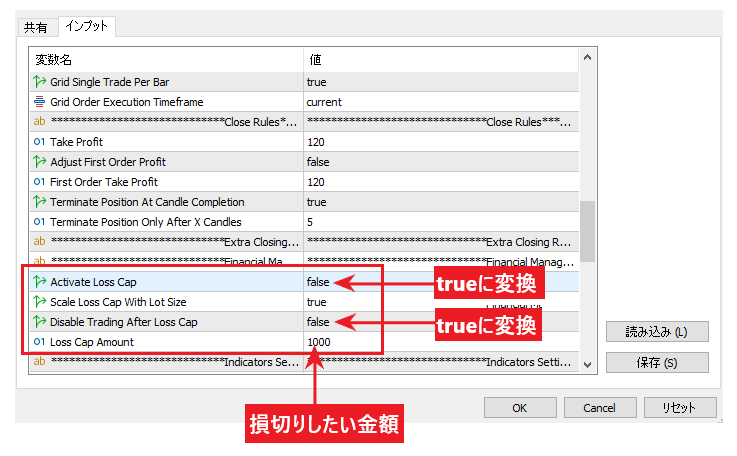
ในตัวอย่างข้างต้น การเปลี่ยน "Activate Loss Cap" จาก false เป็น true และป้อนจำนวนเงินที่ยอมรับได้ในช่อง "Loss Cap Amount" จะทำให้ EA หยุดการซื้อขายเมื่อถึงจำนวนเงินนั้น การตั้งค่า "Disable Trading After Loss Cap" เป็น true จะป้องกันการเริ่มต้นใหม่โดยอัตโนมัติหลังจากถึงขีดจำกัดแล้ว โดยหลังจากเปลี่ยนพารามิเตอร์แล้ว คุณควรทำการทดสอบย้อนหลังด้วยการตั้งค่าเดียวกันก่อนที่จะนำไปใช้งานจริง(บทต่อไป)
การทดสอบย้อนหลังด้วย Strategy Tester | 8 การตั้งค่าและวิธีตีความผลลัพธ์
หลังจากติดตั้ง EA แล้ว ก่อนที่จะใช้งานกับบัญชีจริงคุณควรใช้ Strategy Tester (ที่มีอยู่ใน MT4/MT5 ฟรี) เพื่อทดสอบย้อนหลังด้วยข้อมูลในอดีต และดูตัวเลขว่า "EA ทำกำไรได้เท่าไหร่ และขาดทุนเท่าไหร่ ในเครื่องมือ ช่วงเวลา และการตั้งค่าใดบ้าง"คู่มือช่วยเหลืออย่างเป็นทางการของ MetaQuotes นิยามการทดสอบว่า "การรันครั้งเดียวด้วยพารามิเตอร์คงที่" และการเพิ่มประสิทธิภาพว่า "การรันหลายครั้งด้วยการผสมผสานพารามิเตอร์หลายตัว" เริ่มต้นด้วยการทดสอบเพียงครั้งเดียว
แปดรายการในแท็บการตั้งค่า | รุ่น: "ทุกจังหวะ", ความหน่วง: "สุ่ม"
โปรแกรมทดสอบคลิกขวาที่ EA ใน Navigator แล้วเลือก "Test" (หรือไปที่เมนู "View" แล้วเลือก "Strategy Tester")เพียงกรอกข้อมูลทั้งแปดรายการในแท็บ "Settings" ด้านล่าง แล้วกด "Start" ความหมายของแต่ละรายการได้สรุปไว้โดยอ้างอิงจากคำอธิบายในเอกสารช่วยเหลืออย่างเป็นทางการของ MetaTrader 5

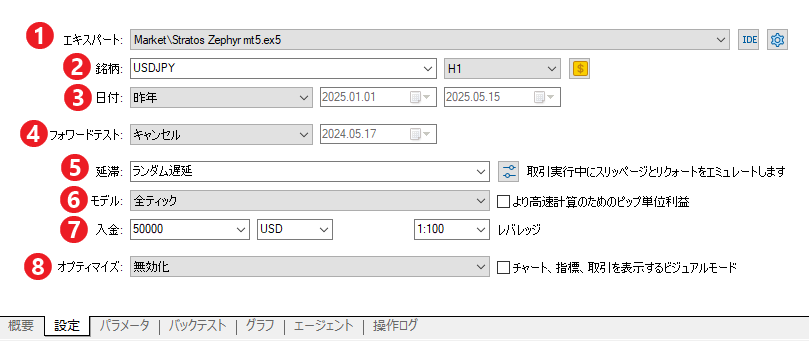
| ไอเทม (MT5 เวอร์ชั่นญี่ปุ่น UI) | สรุปเนื้อหาจากเอกสารช่วยเหลืออย่างเป็นทางการ | การตั้งค่าที่แนะนำสำหรับผู้เริ่มต้น |
|---|---|---|
| ① ผู้เชี่ยวชาญ | EA ที่ต้องการทดสอบ เลือกจาก EA ที่ติดตั้งไว้ คุณสามารถเปลี่ยนพารามิเตอร์ของ EA ได้โดยใช้ไอคอนรูปเฟืองทางด้านขวา | ฉันต้องการทดสอบ EA |
| ② สัญลักษณ์หุ้นและกรอบเวลา | ระบุแผนภูมิ (แผนภูมิหลัก) ที่จะแสดง EA สามารถเลือกได้เฉพาะเครื่องมือที่แสดงอยู่ในราคาเสนอซื้อและเสนอขายเท่านั้น | เครื่องมือและกรอบเวลาที่แนะนำตามที่ระบุไว้ในรายละเอียดของ EA |
| ③ วันที่ | เลือกช่วงเวลาที่กำหนดไว้ล่วงหน้า (เดือนที่ผ่านมา ปีที่แล้ว ฯลฯ) หรือช่วงเวลาที่กำหนดเอง ต้องมีข้อมูลแท่งเทียนทดสอบอย่างน้อย 100 แท่ง หากมีไม่เพียงพอ วันเริ่มต้นจะถูกเลื่อนออกไปโดยอัตโนมัติ (ระบบจะส่งการแจ้งเตือนไปยังบันทึก) | อันดับแรก ให้ดูที่ปีล่าสุด ถ้าใช้กราฟรายวัน ให้ดูที่สามปีขึ้นไป |
| ④ การทดสอบไปข้างหน้า | ช่วงเวลาที่กำหนดจะถูกแบ่งออกเป็น "การทดสอบย้อนหลัง (ครึ่งปีแรก)" และ "การทดสอบล่วงหน้า (ครึ่งปีหลัง)" การแบ่งสามารถเป็น 1/2, 1/3, 1/4 หรือกำหนดเองได้ คุณสมบัตินี้ช่วยหลีกเลี่ยงการปรับแต่งมากเกินไป | โดยเริ่มแรกจะเป็น "ยกเลิก (ไม่มี)" ซึ่งใช้เมื่อทำการปรับแต่งค่า |
| ⑤ การผิดนัดชำระ (ชำระล่าช้า) | การจำลองความหน่วงของเครือข่าย "ไม่มีความหน่วง" คือสภาวะในอุดมคติ (ไม่ต้องกำหนดค่าใหม่) "ความหน่วงแบบสุ่ม" จะเพิ่มความล่าช้าแบบสุ่มระหว่าง 0 ถึง 9 วินาที (หากได้ค่า 9 วินาที จะทำการสุ่มใหม่และเพิ่มเข้าไป) "ความหน่วงคงที่" ระบุค่าที่วัดได้ เช่น ค่า ping | "การหน่วงเวลาแบบสุ่ม" (ใกล้เคียงกับการทำงานจริงมากกว่า) |
| ⑥ รุ่น (การสร้างสัญญาณนาฬิกา) | "All Ticks" = โหมดที่แม่นยำที่สุดและช้าที่สุด โดยสร้าง Tick จากกราฟ M1 / "All Ticks Based on Actual Ticks" = ไม่มีการสร้าง Tick โดยใช้ข้อมูล Tick จริงที่โบรกเกอร์สะสมไว้ (ต้องดาวน์โหลดข้อมูลขนาดใหญ่ในครั้งแรก) / "1-Minute OHLC" = แสดงเฉพาะค่าทั้งสี่ของกราฟ 1 นาทีแต่ละกราฟ / "Open Price Only" = การทดสอบความเร็วสูงแบบคร่าวๆ โดยใช้เฉพาะราคาเปิดของแต่ละแท่งเทียน (ราคาสำหรับการดำเนินการคำสั่ง Limit และ Stop Order จะไม่แม่นยำ) | "ข้อมูลทั้งหมด" หากผู้ให้บริการข้อมูลราคาจริง "ข้อมูลราคาจริงทั้งหมด" จะใกล้เคียงกับความเป็นจริงมากที่สุด |
| ⑦ เงินฝากและเลเวอเรจ | มาร์จิ้นเริ่มต้น สกุลเงิน (ค่าเริ่มต้นคือสกุลเงินของบัญชี) และเลเวอเรจ ปัจจัยเหล่านี้ส่งผลต่อจำนวนมาร์จิ้นที่ต้องใช้ | จำนวนเงินที่คุณวางแผนจะฝากจริง และอัตราส่วนเลเวอเรจของบัญชีของคุณ |
| ⑧ เพิ่มประสิทธิภาพ | "ปิดใช้งาน" = 1 การทดสอบ / "อัลกอริทึมแบบช้า" = ทุกชุดค่าผสม / "อัลกอริทึมทางพันธุกรรมแบบเร็ว" = ค้นหาโดยใช้อัลกอริทึมทางพันธุกรรม / "หุ้นทั้งหมดที่แสดงในรายการราคา" = หุ้นหลายตัวที่มีการตั้งค่าเดียวกัน | "ปิดใช้งาน" การปรับปรุงประสิทธิภาพจะกล่าวถึงในภายหลัง |
*ชื่อรายการเหล่านี้เป็นชื่อที่ทีมบรรณาธิการของเราใช้ใน MT5 (UI ภาษาญี่ปุ่น ณ เดือนพฤษภาคม 2025) ในเอกสารช่วยเหลืออย่างเป็นทางการของ MetaTrader 5 จะเรียกรายการเหล่านี้ว่า "Execution (Delay)", "Tick generation mode" และ "Optimization" โปรแกรมทดสอบ MT4 มีสามโหมด ได้แก่ "Every tick / Control points / Open prices only" และไม่มีโหมด Tick จริง
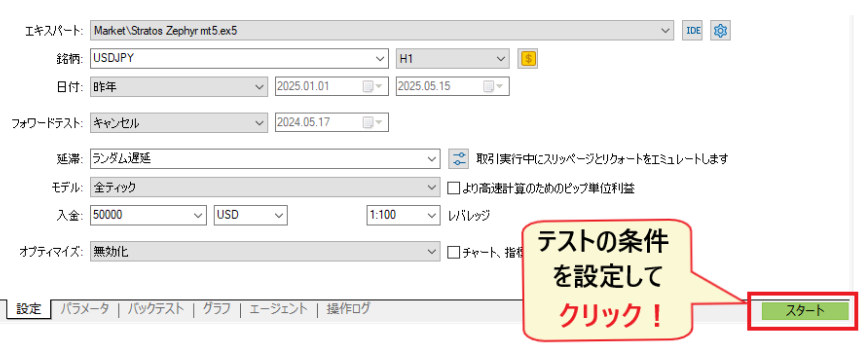
การทดสอบครั้งแรกจะใช้เวลานานพอสมควร เนื่องจากระบบจะดาวน์โหลดประวัติทั้งหมดของเครื่องมือทางการเงินและคู่สกุลเงินสำหรับการแปลง (หากทดสอบเครื่องมือทางการเงินที่แตกต่างจากสกุลเงินในบัญชีของคุณ) ตามที่ระบุไว้ในคู่มือช่วยเหลืออย่างเป็นทางการ การดาวน์โหลดจะเกิดขึ้นเพียงครั้งเดียว และการทดสอบครั้งต่อๆ ไปจะเร็วขึ้น
วิธีตีความผลลัพธ์ | ตัวอย่างการตรวจสอบโดยทีมบรรณาธิการของเรา (Stratos Zephyr, USD/JPY, กราฟ 1 ชั่วโมง)
เมื่อการทดสอบเสร็จสิ้น ข้อมูลตัวเลขจะแสดงในแท็บ "Backtest" (ซึ่งในคู่มือช่วยเหลืออย่างเป็นทางการเรียกว่าแท็บ "Results") และแนวโน้มยอดคงเหลือและมาร์จินที่ใช้ได้จริงจะแสดงในแท็บ "Graph"สิ่งที่คุณควรดูไม่ใช่ "กำไร/ขาดทุนรวม" แต่เป็นตัวชี้วัดทั้งสี่ ได้แก่ ปัจจัยกำไร (Profit Factor), การลดลงสูงสุด (Maximum Drawdown) (ทั้งยอดคงเหลือและมาร์จินที่ใช้ได้จริง), จำนวนการซื้อขาย และกำไรที่คาดหวัง เราจะแสดงวิธีตีความผลลัพธ์เหล่านี้โดยใช้ผลลัพธ์จากการทดสอบของทีมบรรณาธิการของเราเกี่ยวกับ EA ฟรี "Stratos Zephyr mt5" ในเดือนพฤษภาคม 2025 โดยใช้คู่เงิน USDJPY, กราฟ 1 ชั่วโมง, ระยะเวลาหนึ่งปีเต็มในปี 2024, มาร์จินเริ่มต้น 3,000 ดอลลาร์, ทุกติ๊ก และการหน่วงเวลาแบบสุ่ม
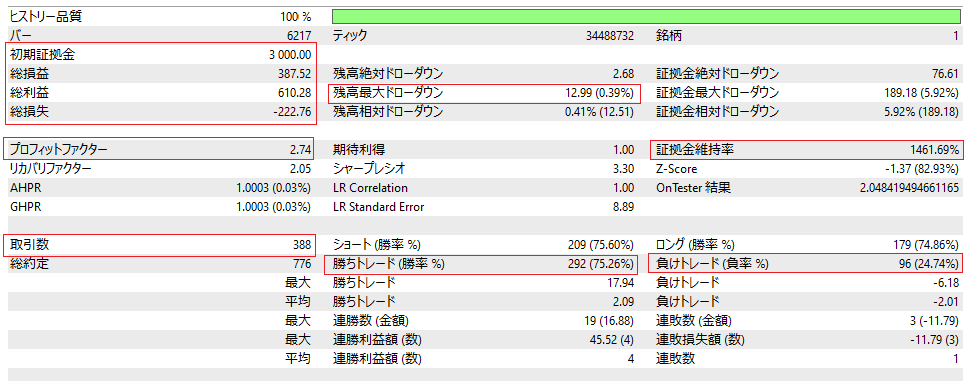
| รายการ | ค่าต่างๆ ในตัวอย่างการตรวจสอบ | คำจำกัดความอย่างเป็นทางการ (คู่มือช่วยเหลือ MetaTrader 5) | วิธีอ่าน |
|---|---|---|---|
| กำไรและขาดทุนรวม | 387.52 ดอลลาร์สหรัฐ (ประมาณ 12.9% ของ 3,000 ดอลลาร์สหรัฐ) | กำไร/ขาดทุนรวมจากการซื้อขายทั้งหมด | พิจารณาอัตราส่วนต่อระยะเวลาและมาร์จินเริ่มต้น อย่าตัดสินจากข้อมูลนี้เพียงอย่างเดียว |
| ปัจจัยกำไร (PF) | 2.74 | กำไรทั้งหมด ÷ ขาดทุนทั้งหมด ถ้าผลลัพธ์เป็น 1 แสดงว่ากำไรและขาดทุนเท่ากัน | ค่าที่ต่ำกว่า 1.0 จะส่งผลให้เงินทุนลดลง ค่า 1.3 หรือสูงกว่านั้นถือเป็นจุดที่ควรพิจารณา ด้วยจำนวนการซื้อขายเพียงเล็กน้อย การได้กำไรเพียงไม่กี่ครั้งก็สามารถทำให้เงินทุนเพิ่มขึ้นอย่างมากได้ |
| การถอนเงินสูงสุดจากยอดคงเหลือ | 12.99 ดอลลาร์ (0.39%) | การลดลงของยอดคงเหลือสูงสุดจากค่าสูงสุดไปยังค่าต่ำสุดถัดไป (ตามหลักเกณฑ์การชำระบัญชี) | ข้อมูลนี้สะท้อนให้เห็นเฉพาะการลดลงหลังการชำระบัญชีเท่านั้น การพิจารณาเพียงเท่านี้อาจทำให้คุณเข้าใจผิดเกี่ยวกับ EA ที่ถือครองผลขาดทุนที่ยังไม่เกิดขึ้นจริงได้ |
| มาร์จิน (มาร์จินที่มีประสิทธิภาพ) การลดลงสูงสุด | 189.18 ดอลลาร์ (5.92%) | การลดลงสูงสุดของมาร์จินที่มีประสิทธิภาพ (รวมถึงกำไรและขาดทุนที่ยังไม่เกิดขึ้นจริง) จากค่าสูงสุดไปยังค่าต่ำสุดถัดไป | นี่แสดงให้เห็นถึงจุดสูงสุดของการขาดทุนที่ยังไม่เกิดขึ้นจริง EA นี้มีการขาดทุนที่ยังไม่เกิดขึ้นจริงประมาณ 15 เท่าของยอดเงินคงเหลือ นี่เป็นปัจจัยสำคัญในกลยุทธ์มาร์ติงเกล |
| จำนวนธุรกรรม | 388 ครั้ง (ชนะ 292 ครั้ง คิดเป็น 75.26% / แพ้ 96 ครั้ง คิดเป็น 24.74%) | จำนวนรวมของการซื้อขายที่มีกำไรหรือขาดทุนที่เกิดขึ้นจริง และเปอร์เซ็นต์ของกำไรและขาดทุน | สถิติที่ได้จากการทดลองหลายร้อยครั้งขึ้นไปนั้นถือว่าน่าเชื่อถือทางสถิติ อัตราการชนะ 75% ยังบ่งชี้ถึงความเป็นไปได้ของรูปแบบ "ชนะน้อย แพ้มาก" (ขาดทุนสูงสุด 6.18 ดอลลาร์ เทียบกับกำไรสูงสุด 17.94 ดอลลาร์ = EA ตัวนี้ตรงกันข้ามและจึงถือว่ามีสุขภาพดี) |
| ผลกำไรที่คาดหวัง | 1.00 ดอลลาร์ | ผลตอบแทนเฉลี่ยต่อการซื้อขาย (ค่าทางสถิติ) | ลองดูว่าจำนวนเงินนั้นน้อยพอที่จะถูกหักล้างด้วยการเปลี่ยนแปลงของสเปรดและค่าธรรมเนียมหรือไม่ 1 ดอลลาร์ต่อการซื้อขายถือว่าน้อยนะ |
| ปัจจัยการฟื้นตัว | 2.05 | กำไรที่ได้รับ ÷ การขาดทุนสูงสุด | ยิ่งราคาสูง ความเสี่ยงต่อกำไรก็จะยิ่งน้อยลง (เปรียบเทียบในช่วงเวลาเดียวกัน) |
| อัตราส่วนที่คมชัด | 3.30 | (ผลตอบแทน - อัตราดอกเบี้ยปลอดความเสี่ยง) ÷ ส่วนเบี่ยงเบนมาตรฐานของผลตอบแทน ผู้ทดสอบสมมติว่าอัตราดอกเบี้ยปลอดความเสี่ยงเป็นศูนย์ | แนวทางอย่างเป็นทางการคือ "1.0 หรือสูงกว่านั้นถือว่าดี 3.0 หรือสูงกว่านั้นถือว่าดีมาก และค่าใดๆ ที่ต่ำกว่า 0 ถือว่าไม่คุ้มค่า" |
| อัตราส่วนการรักษากำไรขั้นต้น | 1461.69% | อัตราส่วนการรักษากำไรที่ต่ำที่สุดที่บันทึกไว้ระหว่างการทดสอบ | ยิ่งค่าต่ำเท่าไหร่ คุณก็ยิ่งเข้าใกล้จุดตัดขาดทุนมากขึ้นเท่านั้น การเพิ่มขนาดล็อตจะทำให้ค่านี้ลดลง |
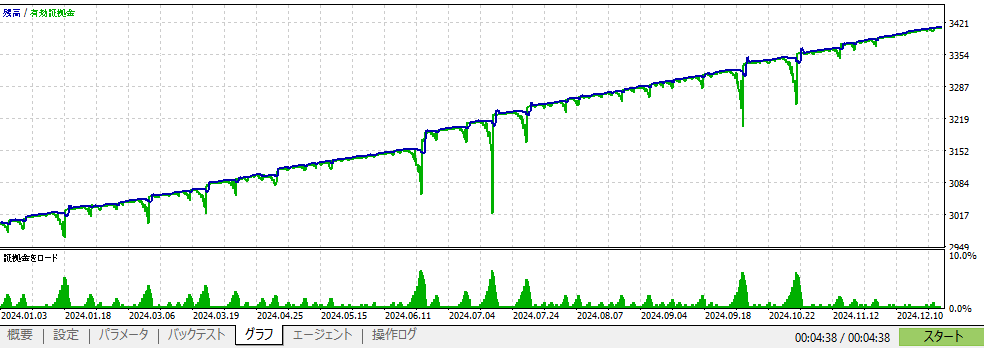
ในกราฟ เส้นสีน้ำเงินแสดงถึงยอดคงเหลือ และเส้นสีเขียวแสดงถึงมาร์จินที่มีประสิทธิภาพถึงแม้ยอดคงเหลือจะเพิ่มขึ้นอย่างต่อเนื่อง แต่ก็มีหลายครั้งที่มาร์จินที่มีประสิทธิภาพลดลงอย่างมากชั่วคราวซึ่งหมายความว่ามีบางช่วงเวลาที่คุณกำลังถือครองผลขาดทุนที่ยังไม่เกิดขึ้นจริงในขณะที่รอการฟื้นตัว และนี่สอดคล้องกับ "การลดลงของมาร์จินสูงสุด 5.92%" ในตาราง หากคุณเพิ่มขนาดล็อตด้วยเลเวอเรจสูง การลดลงนี้จะนำไปสู่การหยุดขาดทุนโดยตรง ดังนั้นในตัวอย่างนี้ หลักการคือ "ใช้ขนาดล็อตขั้นต่ำและรักษามาร์จินเพื่อความปลอดภัย"
ผลการทดสอบย้อนหลังอ้างอิงจากข้อมูลในอดีตและไม่รับประกันผลกำไรในอนาคต ข้อกำหนดและเงื่อนไขของ MQL5 Marketplace ระบุไว้เช่นกันว่า ผลการทดสอบและคำอธิบายผลิตภัณฑ์ไม่รับประกันผลลัพธ์ในอนาคต
การทดสอบด้วยคู่สกุลเงินและกรอบเวลาที่แตกต่างกัน | วิธีที่ถูกต้องในการใช้การเพิ่มประสิทธิภาพและการทดสอบล่วงหน้า
แม้จะใช้ EA ตัวเดียวกัน ประสิทธิภาพก็อาจแตกต่างกันอย่างมาก ขึ้นอยู่กับคู่สกุลเงินและกรอบเวลาในการทดสอบของทีมบรรณาธิการของเรา โดยใช้ Stratos Zephyr ตัวเดียวกัน เราพบว่าขาดทุน 1,017 ดอลลาร์ในหนึ่งปีกับ EURUSD (PF 0.33, drawdown สูงสุด 40.45%) ในขณะที่ทำกำไรได้กับ USDJPY และ AUDJPYการทดสอบหลายๆ ครั้งด้วยการตั้งค่าที่แตกต่างกัน จะช่วยให้คุณระบุเงื่อนไขที่ EA นั้นทำงานได้ดีเยี่ยม และเงื่อนไขที่ไม่ควรใช้ EA นั้นได้
| คู่สกุลเงิน | กำไร/ขาดทุนรวม (ดอลลาร์) | พีเอฟ | การถอนเงินสูงสุดจากยอดคงเหลือ |
|---|---|---|---|
| ดอลลาร์สหรัฐ/เยน | 387.52 | 2.74 | 0.39% |
| ยูโรดอลลาร์สหรัฐ | −1,017 | 0.33 | 40.45% |
| ออสเตรเลีย/เยน | 295.82 | 3.47 | 0.49% |
| ช่วงเวลาเป็นชั่วโมง | กำไร/ขาดทุนรวม (ดอลลาร์) | พีเอฟ | การถอนเงินสูงสุดจากยอดคงเหลือ |
|---|---|---|---|
| แผนภูมิ 1 นาที (3 เดือน) | 427.67 | 2.90 | 0.74% |
| แผนภูมิรายชั่วโมง (1 ปี) | 295.82 | 3.47 | 0.49% |
| ทุกวัน (3 ปี) | 41.73 | 5.56 | 0.08% |
*การวิเคราะห์นี้ดำเนินการโดยทีมบรรณาธิการของเราโดยใช้ MT5 Strategy Tester ในเดือนพฤษภาคม 2025 ตารางด้านบนแสดงข้อมูลกราฟ 1 ชั่วโมงสำหรับปี 2024 และตารางด้านล่างแสดง AUD/JPY ทั้งสองตารางใช้มาร์จิ้นเริ่มต้น 3,000 ดอลลาร์สหรัฐและพารามิเตอร์เริ่มต้น แถวอื่นๆ นอกเหนือจาก USD/JPY และกราฟ 1 ชั่วโมงเป็นค่าที่บันทึกไว้ ณ เวลานั้น และหน้าจอผลลัพธ์ไม่ได้ถูกบันทึกไว้ เนื่องจากช่วงเวลาที่แตกต่างกัน กำไร/ขาดทุนโดยรวมจึงไม่สามารถเปรียบเทียบกันได้โดยตรง*
สิ่งหนึ่งที่ต้องระวังคือหากคุณใช้เวลามากเกินไปในการค้นหา "การตั้งค่าที่ให้ผลลัพธ์ดีที่สุด" คุณอาจได้การตั้งค่าที่ตรงกับความเคลื่อนไหวของราคาในอดีตเท่านั้น (การปรับแต่งมากเกินไป)เอกสารช่วยเหลืออย่างเป็นทางการของ MetaTrader 5 มีฟีเจอร์ "การทดสอบล่วงหน้า" ในแท็บการตั้งค่าเพื่อแก้ไขปัญหานี้ โดยจะแบ่งช่วงเวลาที่กำหนดออกเป็นสองส่วน และการตั้งค่าที่ได้รับการปรับให้เหมาะสมในครึ่งแรกจะถูกตรวจสอบในครึ่งหลัง (ช่วงเวลาล่วงหน้า) ด้วยการค้นหาอย่างละเอียด การตั้งค่า 10% ที่ดีที่สุดจะถูกทดสอบซ้ำในช่วงเวลาล่วงหน้า และด้วยอัลกอริทึมทางพันธุกรรม การตั้งค่า 25% ที่ดีที่สุดจะถูกทดสอบซ้ำ และคุณสามารถเปรียบเทียบได้ในแท็บ "ผลลัพธ์การปรับแต่ง" และ "ผลลัพธ์ล่วงหน้า"
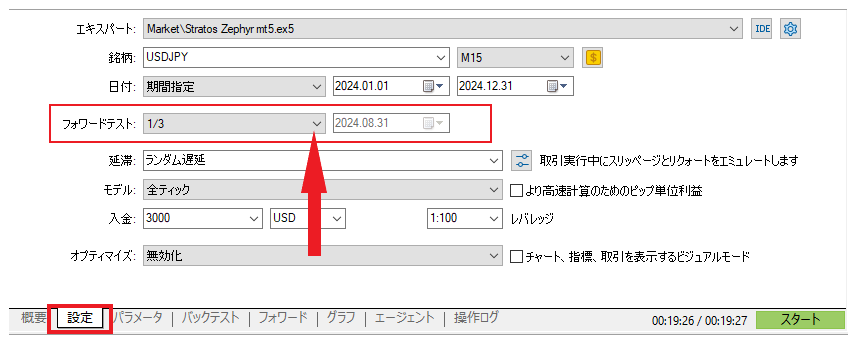
- ความหมายของ "1/2," "1/3," และ "1/4" สำหรับการส่งต่อ: ระยะเวลาการส่งต่อคือครึ่งหลัง หนึ่งในสาม และหนึ่งในสี่ของระยะเวลาที่กำหนดไว้ ตามลำดับ ตัวเลือก "กำหนดเอง" ช่วยให้คุณสามารถระบุวันที่เริ่มต้นสำหรับการส่งต่อได้ด้วยตนเอง
- วิธีการปรับให้เหมาะสม: ในแท็บการตั้งค่า เลือก "Fast Genetic Algorithm" ใต้ "Optimize" จากนั้นในแท็บ "Parameters" ให้เลือกรายการที่คุณต้องการเรียกใช้ และระบุค่าเริ่มต้น ค่าสิ้นสุด และขั้นตอน จำนวนชุดค่าผสมทั้งหมดจะแสดงอยู่ด้านล่าง การดับเบิ้ลคลิกที่แถว "Optimization Results" จะเรียกใช้การทดสอบหน่วยอีกครั้งด้วยการตั้งค่าเหล่านั้น
- เกณฑ์การคัดเลือก: จะพิจารณาเฉพาะการตั้งค่าที่แสดงแนวโน้มประสิทธิภาพที่เหมือนกันทั้งในระหว่างช่วงการปรับให้เหมาะสมและช่วงการทดสอบล่วงหน้าเท่านั้น การตั้งค่าที่ทำงานได้ไม่ดีในช่วงการทดสอบล่วงหน้าจะไม่ถูกนำมาใช้
- การทดสอบบนบัญชีทดลองก็เป็นรูปแบบหนึ่งของการทดสอบล่วงหน้าเช่นกัน กล่าวคือ หลังจากทดสอบระบบแล้ว ระบบจะถูกใช้งานบนบัญชีทดลองหรือด้วยขนาดล็อตขั้นต่ำเป็นเวลาหลายสัปดาห์เพื่อตรวจสอบความคลาดเคลื่อนจากผลลัพธ์ของการทดสอบก่อนที่จะใช้งานจริง
เหตุผลที่การทดสอบย้อนหลังอาจไม่ได้ผลหรืออาจช้า
โดยส่วนใหญ่แล้ว ปัญหา "การทดสอบย้อนหลังไม่ทำงาน" มักเกิดจากปัญหาการตั้งค่าหรือข้อมูลในอดีต และมีวิธีแก้ไขอยู่ในเอกสารช่วยเหลืออย่างเป็นทางการ
| อาการ | สาเหตุ | รับมือ |
|---|---|---|
| ชื่อหุ้นไม่ปรากฏในเมนูแบบเลื่อนลง | สามารถทดสอบหุ้นได้เฉพาะหุ้นที่แสดงอยู่ในรายการราคาอย่างเป็นทางการเท่านั้น | คลิกขวาที่หน้าจอแสดงราคาเสนอซื้อ/เสนอขาย → เลือกหุ้นที่ต้องการโดยเลือก "ชื่อหุ้น" |
| วันเริ่มต้นจะถูกเลื่อนออกไปโดยอัตโนมัติ | จำเป็นต้องมีข้อมูลแท่งเทียนอย่างน้อย 100 แท่งสำหรับการทดสอบ หากมีข้อมูลไม่เพียงพอ ระบบจะปรับวันที่เริ่มต้นโดยอัตโนมัติ (ในบันทึกจะแสดงข้อความ "เวลาเริ่มต้นเปลี่ยนเป็น...") นี่ไม่ใช่ข้อผิดพลาด | ใช้กรอบเวลาที่สั้นลงหรือลดระยะเวลาลง แผนภูมิรายวันอาจคลาดเคลื่อนได้หลายเดือน |
| การประชุมครั้งแรกไม่มีวันสิ้นสุด | เมื่อคุณดาวน์โหลดครั้งแรก ระบบจะดาวน์โหลดประวัติการทำธุรกรรมทั้งหมดและประวัติของคู่สกุลเงินที่แปลงแล้ว โหมดแสดงราคาแบบเรียลไทม์จะมีพื้นที่จัดเก็บข้อมูลที่มากกว่า | รอผลลัพธ์รอบแรก (เริ่มเร็วขึ้นตั้งแต่รอบที่สองเป็นต้นไป) ขั้นแรก ใช้ "OHLC 1 นาที" เพื่อคัดกรองความเป็นไปได้ จากนั้นใช้ "ทุกขั้นตอน" เฉพาะกับตัวเลือกที่เหมาะสมเท่านั้น |
| แม้จะกดปุ่มเริ่มแล้ว ก็ไม่มีรายการธุรกรรมใดปรากฏขึ้น | คู่สกุลเงิน/ช่วงเวลาที่แตกต่างจากที่ EA แนะนำ / เวอร์ชันทดลองใช้งานของผลิตภัณฑ์ในตลาดหมดอายุ / ไม่สามารถปฏิบัติตามข้อกำหนดของ EA ได้ (จำนวนเงินฝากขั้นต่ำ รหัสผ่าน) | ตั้งค่าตามคำแนะนำของ EA เวอร์ชันทดลองใช้งานฟรีที่มีวางจำหน่ายในตลาดนั้นมีไว้สำหรับผู้ทดสอบเท่านั้น และวันหมดอายุจะแสดงอยู่ในแท็บ "การแชร์" ของคุณสมบัติ |
| ผลลัพธ์ไม่ตรงกับความเป็นจริง | โมเดลนี้กำลังได้รับการทดสอบภายใต้เงื่อนไขที่เหมาะสม เช่น "ราคาเปิดเท่านั้น" "ไม่มีความล่าช้า" "สเปรดคงที่" | ทดสอบซ้ำโดยใช้ "All Ticks" หรือ Ticks จริง + "Random Delay" ผลลัพธ์จาก MT4 จะมีความละเอียดน้อยกว่าเมื่อใช้ "Control Points" หรือ "Open Price Only" (อย่างเป็นทางการ) |
การเปิดใช้งาน การปิดใช้งาน การชำระเงินด้วยตนเอง และการลบ EA | การใช้งานพื้นฐาน
มีสี่วิธีในการใช้งาน EA ที่กำลังทำงานอยู่ ได้แก่ "หยุด" "ปิดตำแหน่ง" "ลบ" และ "ลบออก"ซึ่งแต่ละวิธีมีขอบเขตการทำงานที่แตกต่างกัน การปิดปุ่มบนแถบเครื่องมือจะไม่ปิดตำแหน่งที่เปิดอยู่ และการลบ EA ออกจาก Navigator จะไม่หยุดการทำงานของ EA บนกราฟ(จากเอกสารช่วยเหลืออย่างเป็นทางการของ MetaTrader 4) หากต้องการหยุดการขาดทุน ให้ใช้คำสั่ง "ปิดปุ่ม + ปิดด้วยตนเอง" พร้อมกัน
| สิ่งที่ฉันอยากทำ | การดำเนินการ (MT5) | การดำเนินการ (MT4) | ระยะการใช้งานที่มีประสิทธิภาพและข้อควรระวัง |
|---|---|---|---|
| หยุดสั่งซื้อ EA ใหม่ทั้งหมด | ปิดใช้งานปุ่ม "การซื้อขายด้วยอัลกอริทึม" บนแถบเครื่องมือ (สี่เหลี่ยมสีแดง) | ปิดใช้งานปุ่ม "การซื้อขายด้วยอัลกอริทึม" (เดิมชื่อ "การซื้อขายอัตโนมัติ") บนแถบเครื่องมือ | EA ทุกตัวในเทอร์มินัลจะหยุดการส่งคำสั่งซื้อใหม่ตำแหน่งที่เปิดอยู่จะยังคงอยู่เช่นเดิมในบางกรณี ตรรกะการปิดตำแหน่งของ EA ก็จะหยุดลงด้วยเช่นกัน |
| หยุดการทำงานของ EA เฉพาะบางตัวเท่านั้น | คลิกขวาที่ EA ที่กำลังทำงานอยู่ในรายการ Navigator แล้วเลือก "ปิดการซื้อขาย" หรือยกเลิกการเลือก "อนุญาตการซื้อขายด้วยอัลกอริทึม" ในคุณสมบัติของ EA บนกราฟ | ยกเลิกการเลือก "อนุญาตการซื้อขายอัตโนมัติ" ในคุณสมบัติของ EA บนกราฟ | เฉพาะ EA สำหรับกราฟนั้นเท่านั้น ไอคอนที่มุมบนขวาจะเปลี่ยนไปเพื่อแสดงว่าไม่สามารถทำการซื้อขายได้ |
| ปิดสถานะการลงทุนที่ยังเปิดอยู่ทั้งหมด | ในแท็บ "การซื้อขาย" ของกล่องเครื่องมือ ให้คลิกขวาที่ตำแหน่งแล้วเลือก "ปิด" หรือคลิก "x" ทางด้านขวา | ในแท็บ "ซื้อขาย" ของเทอร์มินัล ให้ดับเบิ้ลคลิกที่ตำแหน่ง → ปิด หรือคลิกเครื่องหมาย × ทางด้านขวา | การหยุด EA จะไม่ทำให้สถานะการซื้อขายปิดลงโดยอัตโนมัติ นี่คือจุดแรกที่ควรตรวจสอบเมื่อเกิดการเปลี่ยนแปลงอย่างกะทันหัน |
| ลบ EA ออกจากกราฟ | คลิกขวาที่แผนภูมิ → "คำแนะนำจากผู้เชี่ยวชาญ" → "ลบ" หรือเลือก "ลบออกจากแผนภูมิ" จากรายการคำแนะนำที่ใช้งานอยู่ใน Navigator | คลิกขวาที่แผนภูมิ → "ที่ปรึกษาผู้เชี่ยวชาญ" → "ลบ" | EA จะหยุดทำงานโดยสมบูรณ์ การปิดกราฟ การเพิ่ม EA ตัวอื่นลงในกราฟเดียวกัน หรือการเปลี่ยนโปรไฟล์ จะทำให้ EA หยุดทำงานเช่นกัน (อย่างเป็นทางการ) |
| ลบไฟล์ EA นั้นทิ้งไป | คลิกขวาที่ชื่อ EA ใน Navigator → "ลบ" | ซ้ายเหมือนกัน | ถึงแม้คุณจะลบ EA ที่มีชื่อเดียวกันออกจาก Navigator แล้ว แต่ EA นั้นก็จะไม่หยุดทำงาน(ข้อมูลจากคู่มือช่วยเหลืออย่างเป็นทางการของ MT4) ดังนั้นควรลบ EA นั้นออกจากกราฟก่อน |
เริ่ม/หยุด | ตรวจสอบสถานะโดยใช้ปุ่มและไอคอนที่มุมบนขวาของแผนภูมิ
การสลับระหว่างการทำงานและการหยุดทำได้ด้วยปุ่ม "การซื้อขายด้วยอัลกอริทึม" เพียงปุ่มเดียวบนแถบเครื่องมือ เครื่องหมาย▶ สีเขียวแสดงว่าเปิด (กำลังทำงาน) และเครื่องหมาย ■ สีแดงแสดงว่าปิด (หยุดแล้ว)และไอคอนที่มุมบนขวาของกราฟจะเปลี่ยนไปตามนั้น คู่มือช่วยเหลืออย่างเป็นทางการของ MetaTrader 5 อธิบายว่า "การปิดปุ่มนี้จะปิดใช้งานการซื้อขายอัตโนมัติสำหรับ EA ทั้งหมด แม้ว่าคุณจะอนุญาตเป็นรายบุคคลสำหรับ EA แต่ละตัวแล้วก็ตาม"
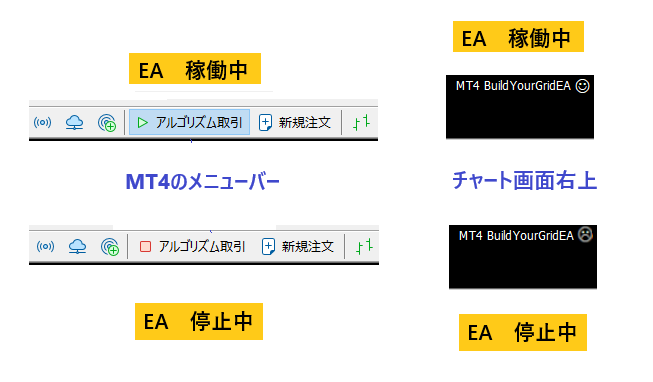
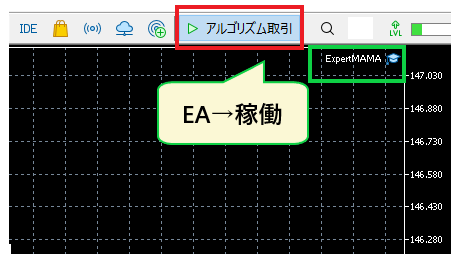
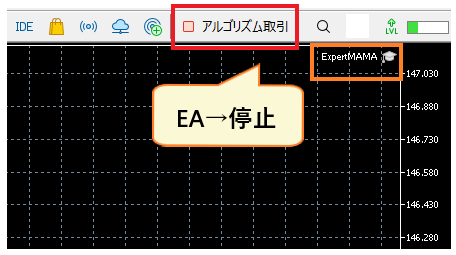
ใน MT5 ไอคอนรูปหมวกสีฟ้าแสดงว่า EA กำลังทำงาน ในขณะที่ไอคอนสีขาวแสดงว่าไม่สามารถใช้งานสำหรับการซื้อขายได้ (ตามที่แสดงบนเทอร์มินัลของทีมบรรณาธิการของเรา) ใน MT4 ตามที่อธิบายไว้ในเอกสารช่วยเหลืออย่างเป็นทางการ ไอคอนรูปหน้ายิ้มที่อยู่ถัดจากชื่อ EA แสดงว่ากำลังทำงาน ตัวอักษร "L" แสดงว่าไม่สามารถใช้งานสำหรับการซื้อขายได้จากฝั่ง EA และสัญลักษณ์คล้ายมีดสั้น (ไอคอนรูปหน้าบึ้งใน MT4 ของเรา) แสดงว่า EA ทั้งหมดหยุดทำงานแล้วEA จะหยุดทำงานเมื่อคุณปิดเทอร์มินัล ปิดกราฟ หรือเปลี่ยนโปรไฟล์ดังนั้นหากคุณใช้งานบน VPS โปรดตรวจสอบให้แน่ใจว่าเทอร์มินัลยังคงทำงานอยู่ก่อนที่จะตัดการเชื่อมต่อระยะไกล
การปิดสถานะด้วยตนเอง | ปิดสถานะด้วยตนเองหลังจากหยุดการทำงานของ EA แล้ว
เพียงแค่ปิดปุ่ม OFF ตำแหน่งที่เปิดโดย EA ก็จะยังคงอยู่ในบัญชีของคุณหากต้องการหยุดการขาดทุนระหว่างการเปลี่ยนแปลงของตลาดอย่างฉับพลัน ให้คลิกขวาที่ตำแหน่งในแท็บ "Trade" ของกล่องเครื่องมือ (Terminal ใน MT4) แล้วเลือก "Close" หรือปิดด้วยตนเองโดยคลิก "×" ที่ด้านขวาสุดของแถวหากมีหลายตำแหน่ง ให้ปิดทีละตำแหน่ง หรือใช้ตัวเลือกการปิดแบบกลุ่มในเมนูคลิกขวา
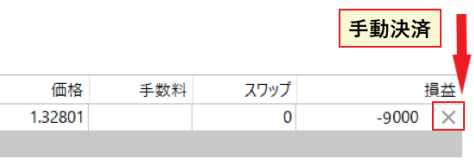
หาก EA (Expert Advisor) จัดการตำแหน่งที่ปิดด้วยตนเองในฐานะ "ตำแหน่งที่เปิดอยู่ของตัวเอง" สถานะภายในของ EA และสถานะของบัญชีอาจไม่ตรงกัน โดยเฉพาะอย่างยิ่งกับ EA ประเภทมาร์ติงเกล/กริด การปิดตำแหน่งเพียงบางส่วนด้วยตนเองอาจทำให้เกิดคำสั่งซื้อเพิ่มเติมที่ไม่คาดคิด ดังนั้นที่จะลบ EA ออกจากกราฟก่อนที่จะปิดตำแหน่งด้วยตนเอง
ลบออกจากแผนภูมิ / ลบออกจากระบบนำทาง
หากต้องการหยุดการทำงานของ EA อย่างสมบูรณ์ ให้คลิกขวาบนกราฟ → "Expert Advisors" → "ลบ" เพื่อลบ EA ออกจากกราฟ (ใน MT5 คุณสามารถลบออกจากรายการ EA ที่ใช้งานอยู่ใน Navigator ได้เช่นกัน) หากต้องการลบไฟล์ด้วย ให้คลิกขวาที่ชื่อ EA ใน Navigator → "ลบ"
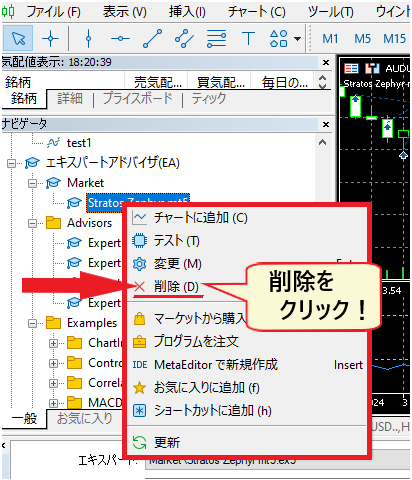
เอกสารช่วยเหลืออย่างเป็นทางการของ MetaTrader 4 ระบุไว้อย่างชัดเจนว่า "การลบ EA ออกจาก Navigator จะไม่หยุด EA ที่มีชื่อเดียวกันที่แสดงอยู่บนกราฟ" ขั้นตอนที่ถูกต้องคือ: ① ปิดตำแหน่ง → ② ลบออกจากกราฟ → ③ ลบออกจาก Navigator หากจำเป็น EA ที่ถูกลบสามารถติดตั้งใหม่ได้โดยใช้ขั้นตอนการติดตั้งเริ่มต้น
สาเหตุที่ EA ของคุณไม่ทำงานและวิธีแก้ไข: 5 สิ่งที่ควรตรวจสอบและวิธีอ่านบันทึก (log)
สาเหตุที่ "EA ติดตั้งแล้วแต่ไม่ทำการซื้อขาย" สามารถแบ่งออกได้เป็น 5 ประเภท:① การตั้งค่าสิทธิ์ถูกปิด ② ตลาดปิดหรือราคาไม่เคลื่อนไหว ③ ปัญหาบัญชี/การเข้าสู่ระบบ ④ คำสั่งซื้อถูกปฏิเสธโดยเซิร์ฟเวอร์ และ⑤ ไฟล์ EA หรือสภาพแวดล้อมไม่ตรงกัน คู่มือช่วยเหลืออย่างเป็นทางการของ MetaTrader 5 อธิบายว่า เมื่อการซื้อขายอัตโนมัติถูกปิด "EA จะทำงานแต่ไม่สามารถทำการซื้อขายได้" ซึ่งเป็นกรณีทั่วไปที่ชื่อ EA ปรากฏที่มุมบนขวา แต่ไม่มีการส่งคำสั่งซื้อ หากคุณตรวจสอบตามลำดับจากบนลงล่าง คุณมักจะสามารถแยกแยะปัญหาได้ภายใน 10 นาที

| อาการ | สาเหตุที่เป็นไปได้ | สถานที่ตรวจสอบ | รับมือ |
|---|---|---|---|
| ชื่อ EA ไม่ปรากฏที่มุมบนขวา | EA ยังไม่ได้ติดตั้ง / ฉันติดตั้ง EA สำหรับ MT4 บน MT5 แล้ว (แต่ไม่ปรากฏใน Navigator) / ฉันติดตั้ง EA ตัวอื่น และ EA ตัวเก่าถูกลบออกไป | ที่ปรึกษาผู้เชี่ยวชาญของ Navigator | ติดตั้งเวอร์ชันที่ถูกต้อง (.ex5/.ex4) อีกครั้ง แล้วลากไฟล์ไปวางบนกราฟ 1 กราฟ ต่อ 1 EA |
| ชื่อ EA ปรากฏขึ้น แต่ไอคอนไม่สามารถซื้อขายได้ (หมวกสีขาว ตัวอักษร "L" และหน้าบึ้ง) | หนึ่งในสามการตั้งค่าสิทธิ์ถูกปิดอยู่ นอกจากนี้ยังมีการตั้งค่าที่จะปิดโดยอัตโนมัติเมื่อคุณเปลี่ยนบัญชี โปรไฟล์ หรือช่วงเวลา | แท็บ "แชร์" ใน EA Properties / เครื่องมือ → ตัวเลือก → Expert Advisor / ปุ่มแถบเครื่องมือ | เปิดใช้งานทั้งสามตำแหน่ง การตั้งค่า "อนุญาต" ในตัวเลือกของ MT4 จะไม่ส่งผลต่อการเปลี่ยนแปลงของ EA ที่กำลังทำงานอยู่ (การตั้งค่าเริ่มต้นสำหรับ EA ที่เพิ่มเข้ามาใหม่จะยังคงมีผล) ดังนั้นคุณต้องติดตั้ง EA ใหม่ (อย่างเป็นทางการ) |
| ไอคอนดูปกติ แต่ไม่มีการสั่งซื้อใดๆ เกิดขึ้น | ตลาดปิดทำการ (วันหยุดสุดสัปดาห์ วันหยุดนักขัตฤกษ์ หรือนอกเวลาทำการซื้อขายของเครื่องมือทางการเงินนั้น) / ราคาไม่เคลื่อนไหว / เงื่อนไขการเข้าซื้อของ EA ไม่เป็นไปตามที่กำหนด / รอเนื่องจากข้อจำกัดด้านสเปรดหรือพารามิเตอร์เวลาทำการซื้อขาย | อัปเดตการแสดงใบเสนอราคาในแท็บ "ผู้เชี่ยวชาญ" ของบันทึก | รอจนกว่าตลาดจะเปิด ตรวจสอบพารามิเตอร์ MaxSpread และ TradingHours หากเงื่อนไขยังไม่แน่นอน ก็รอต่อไป |
| ข้อความในบันทึกระบุว่า "ตลาดปิดทำการแล้ว" | รหัสตอบกลับจากเซิร์ฟเวอร์ 10018 (MT4 คือ 132) = ปิดทำการ/นอกเวลาทำการซื้อขาย | แท็บ "ผู้เชี่ยวชาญ" ใน "บันทึกการปฏิบัติงาน" | ตรวจสอบเวลาทำการซื้อขายของหุ้นนั้นๆ แล้วรอ |
| ในบันทึกระบุว่า "เงินไม่พอ" | 10019 (134 ใน MT4) = มาร์จิ้นไม่เพียงพอ ขนาดล็อตใหญ่เกินไปเมื่อเทียบกับยอดคงเหลือ | เช่นเดียวกับข้างต้น คือ มาร์จิ้นส่วนเกินในแท็บ "การซื้อขาย" ของกล่องเครื่องมือ | ลดขนาดล็อตและฝากเงิน สำหรับกลยุทธ์การถัวเฉลี่ยราคา ให้คำนวณโดยใช้ขนาดล็อตทั้งหมด |
| ในบันทึกแสดงข้อความ "จุดหยุดไม่ถูกต้อง" | 10016 (130 ใน MT4) = ช่วง Stop-loss และ Take-profit แคบกว่าระดับ Stop ของโบรกเกอร์ | "ระดับหยุด" ที่ระบุโดยหุ้น | ขยายพารามิเตอร์ SL/TP ให้เกินระดับหยุด |
| บันทึกแสดงข้อความว่า "การซื้อขายถูกปิดใช้งาน" และ "การซื้อขายอัตโนมัติถูกปิดใช้งานโดยเซิร์ฟเวอร์" | 10017・10026 (133・4112 สำหรับ MT4) = เซิร์ฟเวอร์ได้ปิดใช้งานการซื้อขาย/การซื้อขายอัตโนมัติสำหรับบัญชีหรือเครื่องมือดังกล่าวแล้ว | หน้าโปรไฟล์/การสนับสนุนของผู้ขาย | ตรวจสอบกับโบรกเกอร์ของคุณว่าประเภทบัญชีของคุณรองรับ EA หรือไม่ หากคุณเข้าสู่ระบบด้วยรหัสผ่านนักลงทุน โปรดเข้าสู่ระบบอีกครั้งด้วยรหัสผ่านการซื้อขายของคุณ (อย่างเป็นทางการ: สิทธิ์ของนักลงทุนสามารถดูได้อย่างเดียว) |
| บันทึกแสดงข้อความว่า "การซื้อขายอัตโนมัติถูกปิดใช้งานโดยเทอร์มินัลของลูกค้า" | 10027 (MT4 คือ 4109 "เปิดใช้งานช่องทำเครื่องหมาย "อนุญาตการซื้อขายแบบเรียลไทม์") = ปิดการอนุญาตฝั่งเทอร์มินัล | ใบอนุญาตสำหรับ 3 แห่ง | เปิดใช้งานการอนุญาต |
| ในบันทึกแสดงข้อความ "ไดรฟ์ข้อมูลไม่ถูกต้อง" | 10014 (131 ใน MT4) = ไม่ตรงกับขนาดล็อตที่เพิ่มขึ้น/ขนาดล็อตขั้นต่ำ/ขนาดล็อตสูงสุด | ขนาดล็อตขั้นต่ำและขนาดช่วงล็อตสำหรับข้อกำหนดของแต่ละแบรนด์ | ปรับค่าพารามิเตอร์ขนาดล็อตให้ตรงกับขนาดติ๊กของบัญชี (เช่น 0.01) |
| บันทึกแสดงข้อความ "ประเภทการกรอกคำสั่งซื้อไม่ถูกต้อง" | 10030 = วิธีการดำเนินการ (FOK/IOC) ไม่ตรงกับข้อกำหนดของโบรกเกอร์ ซึ่งมักเกิดขึ้นกับ EA ที่ตั้งค่าไว้สำหรับโบรกเกอร์อื่น | ช่อง "การดำเนินการ" ในข้อมูลจำเพาะของหุ้น | เปลี่ยนพารามิเตอร์วิธีการทำงานของ EA หรือตรวจสอบกับผู้พัฒนา |
| ในบันทึกแสดงข้อความ "ไม่มีการเชื่อมต่อ" ตามด้วย "ขอใบเสนอราคาใหม่" | 10031 = เซิร์ฟเวอร์ไม่ได้เชื่อมต่อ, 10004 = ขอใบเสนอราคาใหม่ (ราคาผันผวน/ล่าช้า) | สถานะการเชื่อมต่อจะปรากฏที่มุมล่างขวาของหน้าจอ VPS/เครือข่าย | เข้าสู่ระบบอีกครั้ง แล้วรีสตาร์ท VPS เพิ่มค่าพารามิเตอร์ความคลาดเคลื่อนของราคา (slippage tolerance) |
| มันหยุดทำงานเมื่อฉันเปลี่ยนช่วงเวลาหรือประเภทบัญชี | ตัวเลือก "ปิดใช้งานการซื้อขายด้วยอัลกอริทึมเมื่อมีการเปลี่ยนแปลงเครื่องมือหรือกรอบเวลาของบัญชี/โปรไฟล์/กราฟ" ถูกเปิดใช้งานแล้ว (กลไกความปลอดภัยอย่างเป็นทางการ) | เครื่องมือ → ตัวเลือก → ที่ปรึกษาผู้เชี่ยวชาญ | กดปุ่มเปิดอีกครั้ง วิธีการเดียวกันนี้ใช้ได้กับการสลับจากโหมดสาธิตไปเป็นโหมดใช้งานจริงด้วย |
*ข้อความแสดงข้อผิดพลาดและรหัสต่างๆ อ้างอิงจากเอกสารอ้างอิงอย่างเป็นทางการของ MQL5 เรื่อง "รหัสการส่งคืนเซิร์ฟเวอร์การซื้อขาย" และเอกสารอ้างอิงอย่างเป็นทางการของ MQL4 เรื่อง "รหัสข้อผิดพลาด" (ยืนยันเมื่อวันที่ 7 กันยายน 2026) บันทึกจะยังคงเป็นภาษาอังกฤษ
วิธีดูบันทึก | แท็บ "ผู้เชี่ยวชาญ" และแท็บ "บันทึกการทำงาน"
วิธีที่เร็วที่สุดในการระบุสาเหตุคือการตรวจสอบบันทึกการทำงาน ตามที่ระบุไว้ในคู่มือช่วยเหลืออย่างเป็นทางการของ MetaTrader 5บันทึกการทำงานของ EA (การเปิดและปิดตำแหน่ง การแก้ไขคำสั่งซื้อ การแจ้งเตือนของ EA) จะแสดงอยู่ในแท็บ "Experts" ใน "Toolbox" ในขณะที่บันทึกการทำงานของเทอร์มินัลทั้งหมด (การดำเนินการซื้อขาย การเชื่อมต่อ)จะแสดงอยู่ในแท็บ "Operation Log" สำหรับ MT4 บันทึกเหล่านี้จะอยู่ในแท็บ "Experts" และแท็บ "Operation History" ในหน้าต่าง "Terminal"
- แท็บ "ผู้เชี่ยวชาญ"- ข้อความและผลลัพธ์คำสั่งที่ออกโดย EA มองหาบรรทัดที่มีคำว่า "ล้มเหลว" "ข้อผิดพลาด" หรือ "รหัสส่งคืน" หาก EA กำลังรอเงื่อนไขให้ครบถ้วน จะไม่มีอะไรแสดง หรือจะแสดงเฉพาะความคิดเห็นของ EA เท่านั้น
- แท็บ "บันทึกการดำเนินการ"- บันทึกการเข้าสู่ระบบ การเชื่อมต่อ การเปิด/ปิดใช้งานการซื้อขายอัตโนมัติ และการส่งคำสั่งซื้อ แถว "ปิดใช้งานการซื้อขายอัตโนมัติ" และ "การเชื่อมต่อ" แสดงสถานะของเทอร์มินัล
- ไฟล์บันทึก– คลิกขวาที่แท็บแล้วเลือก "เปิด" เพื่อเปิดโฟลเดอร์ บันทึกจากเทอร์มินัลจะถูกบันทึกไว้ใน "Logs" และบันทึกจาก EA จะถูกบันทึกไว้ใน "MQL5\Logs" (MT4 คือ "MQL4\Logs") โดยใช้ชื่อไฟล์ตามวันที่ (YYYYMMDD.log) โปรดแนบไฟล์นี้เมื่อติดต่อผู้พัฒนา
- บันทึกการทดสอบกลยุทธ์– แท็บ "บันทึกการทำงาน" ที่ด้านล่างของโปรแกรมทดสอบ ข้อความ "เวลาเริ่มต้นเปลี่ยนเป็น..." แสดงถึงการปรับวันที่เริ่มต้นโดยอัตโนมัติเนื่องจากประวัติไม่เพียงพอ ซึ่งไม่ใช่ข้อผิดพลาด (อย่างเป็นทางการ)
เมื่อโปรแกรม MT4/MT5 เองใช้งานไม่ได้ / เมื่อปัญหาเกิดจากคอมพิวเตอร์/VPS
บางครั้งปัญหาอาจไม่ได้อยู่ที่ EA แต่เป็นที่เทอร์มินัลหรือสภาพแวดล้อม ปัญหาที่พบบ่อยคือเมื่อกราฟไม่ขยับในวันหยุดสุดสัปดาห์ ทำให้คนคิดว่ามัน "เสีย"ทั้งที่จริงแล้วเป็นเพราะตลาดปิดทำการเท่านั้น นอกเหนือจากนั้น คุณควรแก้ไขปัญหาตามลำดับต่อไปนี้
| สถานการณ์ | การยืนยันและการดำเนินการ |
|---|---|
| แผนภูมิไม่ได้รับการอัปเดต | ตรวจสอบสถานะการเชื่อมต่อ (แสดงความเร็วในการเชื่อมต่อ) ที่มุมล่างขวาของหน้าจอ หากแสดงว่า "การเชื่อมต่อขาดหาย" ให้เข้าสู่ระบบอีกครั้ง นี่คือข้อกำหนดของระบบในช่วงสุดสัปดาห์และวันหยุด |
| ฉันมีโปรแกรม MT4/MT5 หลายตัว และยังมีเทอร์มินัลอีกตัวเปิดอยู่ด้วย | แต่ละโบรกเกอร์ใช้เทอร์มินัลที่แตกต่างกัน ตรวจสอบว่าเป็นเทอร์มินัล/บัญชีที่คุณติดตั้ง EA ไว้หรือไม่ |
| บัญชีทดลองใช้งานไม่สามารถใช้งานได้อีกต่อไปแล้ว | วันหมดอายุของบัญชีทดลองนั้นกำหนดโดยโบรกเกอร์ (MetaQuotes ไม่ได้กำหนดข้อบังคับใดๆ) หากบัญชีทดลองหมดอายุ โบรกเกอร์จะออกบัญชีใหม่ให้ |
| EA หยุดทำงานบน VPS แล้ว | โปรแกรมเทอร์มินัลล่มบ่อยครั้ง มักเกิดจากการรีสตาร์ทอัตโนมัติของ Windows Update การหมดอายุของสัญญา VPS หรือหน่วยความจำไม่เพียงพอ ตรวจสอบว่าเทอร์มินัลและ EA เริ่มทำงานโดยอัตโนมัติหลังจากรีสตาร์ทหรือไม่ และตั้งเวลาอัปเดตเป็นช่วงเวลาที่มีกิจกรรมการซื้อขายน้อยลง |
| คอมพิวเตอร์ของฉันค้าง | หลีกเลี่ยงการเปิดกราฟและตัวชี้วัดมากเกินไป ลดภาระของเทอร์มินัลโดยจัดสรรพื้นที่ให้กับ EA เพียงอย่างเดียว (ปิดกราฟที่ไม่จำเป็น) หากยังไม่ดีขึ้น ให้ย้ายไปใช้ VPS |
| ไม่ว่าฉันจะทำอะไรก็แก้ไขมันไม่ได้ | รีสตาร์ทเทอร์มินัล → รีสตาร์ทพีซี/VPS ของคุณ → ติดตั้ง EA ใหม่ → หากยังคงใช้งานไม่ได้ โปรดติดต่อฝ่ายสนับสนุนของผู้จัดจำหน่าย/ผู้จำหน่าย EA และแนบไฟล์บันทึก (log file) |
EA จะหยุดทำงานเมื่อคุณรีสตาร์ทหรือปิดเทอร์มินัล แต่สถานะการซื้อขายที่คุณเปิดไว้จะยังคงอยู่ ก่อนรีสตาร์ท โปรดตรวจสอบว่าการเปิดสถานะการซื้อขายไว้นั้นปลอดภัย (เช่น คำสั่ง Stop Loss ได้ถูกเรียกใช้งานแล้ว)
ขั้นตอนการซื้อ EA แบบชำระเงิน | การชำระเงิน การเช่า และการเปิดใช้งานบน MQL5 marketplace
EA แบบชำระเงินจะซื้อผ่าน MQL5 Market (เว็บไซต์หรือ Market ในเทอร์มินัล)กระบวนการประกอบด้วยสี่ขั้นตอน: "ทดสอบเดโมฟรีกับผู้ทดสอบ → เลือก 'ซื้อ' หรือ 'เช่า' → ชำระเงินจากยอดเงินคงเหลือใน MQL5 ของคุณ → ดาวน์โหลดไปยังเทอร์มินัลโดยอัตโนมัติ" ไม่ว่าคุณจะเลือกวิธีการชำระเงินแบบใด ระบบจะหักเงินจากยอดเงินคงเหลือในบัญชี MQL5 ของคุณก่อนจึงจะหักเงินที่ชำระได้สินค้าที่ซื้อแล้วไม่สามารถขอคืนเงินได้ และยอดเงินที่หักไปไม่สามารถถอนได้ ดังนั้นจึงจำเป็นอย่างยิ่งที่จะต้องทดสอบด้วยการเช่าหรือเดโมก่อนซื้อ (MQL5 อย่างเป็นทางการ ยืนยันเมื่อวันที่ 7 กันยายน 2026)
| รายการ | ข้อกำหนด MQL5 อย่างเป็นทางการ (ยืนยันเมื่อวันที่ 7 กันยายน 2026) | ข้อควรทราบ |
|---|---|---|
| ข้อกำหนดเบื้องต้นสำหรับการซื้อ | ตั้งค่าบัญชี MQL5 ของคุณในเทอร์มินัลภายใต้ "เครื่องมือ" → "ตัวเลือก" → แท็บ "ชุมชน" การยืนยันหมายเลขโทรศัพท์ (SMS หรือ Telegram) จำเป็นสำหรับบริการแบบชำระเงิน | คุณจะไม่สามารถดำเนินการชำระเงินได้หากยังไม่ได้ลงทะเบียนหมายเลขโทรศัพท์ของคุณ |
| การตรวจสอบก่อนการซื้อ | ดาวน์โหลดเวอร์ชันสาธิตได้ที่ "ดาวน์โหลดฟรี" → เข้าถึงเครื่องมือทดสอบกลยุทธ์จาก Navigator โดยเลือก "ทดสอบ" เวอร์ชันสาธิตจะไม่สามารถใช้งานกับกราฟในบัญชีจริงหรือบัญชีสาธิตได้ มีไว้สำหรับผู้ทดสอบเท่านั้น | ไม่สามารถทดสอบบนแผนภูมิได้ หากต้องการทดสอบที่ใกล้เคียงกับการใช้งานจริงมากที่สุด คุณจะต้องเช่าอุปกรณ์นั้นมาทดสอบ |
| ซื้อขาด | ราคาที่แสดงอยู่ข้างปุ่ม "ซื้อ" คือราคาสำหรับใบอนุญาตแบบไม่จำกัดจำนวนครั้ง หลังจากซื้อแล้ว การอัปเดตจากผู้จำหน่ายรายเดียวกันจะฟรี และจะปรากฏในเทอร์มินัลภายใน 24 ชั่วโมงหลังจากการเผยแพร่ | สินค้าที่ซื้อผ่านแพลตฟอร์มนี้ไม่สามารถขอคืนเงินได้(ข้อกำหนดและเงื่อนไข ข้อ IV.14) |
| ให้เช่า | หากผู้ขายกำหนดไว้ การเช่าจะมีให้เลือกในระยะเวลา 1, 3, 6 หรือ 12 เดือน แตกต่างจากเวอร์ชันสาธิต ตรงที่ไม่มีข้อจำกัดอื่นใดนอกจากระยะเวลาการเช่า | เมื่อครบกำหนดระยะเวลา EA จะถูกลบออกจากกราฟโดยอัตโนมัติ และสถานะการซื้อขายที่เปิดอยู่ทั้งหมดจะยังคงอยู่(การแจ้งเตือนอย่างเป็นทางการ) ระบบจะส่งการแจ้งเตือนไปยังบันทึกการดำเนินการหนึ่งวันก่อนที่ระยะเวลาจะหมดอายุ ค่าเช่าจะไม่ถูกนำไปรวมกับราคาซื้อ |
| วิธีการชำระเงิน | การชำระเงินทั้งหมดเป็นสกุลเงินดอลลาร์สหรัฐฯ เรารับชำระเงินผ่าน Visa, Mastercard, JCB, UnionPay และระบบชำระเงินอื่นๆ ในภูมิภาค ไม่ว่าจะใช้วิธีใด คุณต้องเติมเงินในบัญชี MQL5 ของคุณก่อนทำการชำระเงิน | จำนวนเงินที่เรียกเก็บไม่สามารถถอนได้ (สามารถใช้ได้เฉพาะภายใน MQL5 เท่านั้น) โปรดเรียกเก็บเฉพาะจำนวนเงินที่คุณต้องการเท่านั้น |
| การเปิดใช้งาน (การตรวจสอบสิทธิ์พีซี) | สินค้าที่ซื้อจะเชื่อมโยงกับคอมพิวเตอร์ที่ใช้ในการซื้อ จำนวนครั้งในการใช้งานจะถูกกำหนดโดยผู้ขาย โดยมีตั้งแต่ขั้นต่ำ 5 ครั้ง (รวมถึงการซื้อครั้งแรก) ไปจนถึงสูงสุด 20 ครั้งต่อผู้ซื้อหนึ่งราย สินค้าไม่ได้เชื่อมโยงกับบัญชีหรือผู้ขาย และสามารถใช้งานได้บนหลายเครื่องภายในคอมพิวเตอร์เครื่องเดียวกัน | การใช้งานนี้จะถูกใช้หนึ่งครั้งทุกครั้งที่คุณเปลี่ยนพีซีหรือ VPS ตั้งค่าบัญชี MQL5 ของคุณในเทอร์มินัลปลายทาง → ตลาด → "ซื้อแล้ว" → "ติดตั้ง" |
| สถานที่จัดเก็บหลังจากซื้อ | ดาวน์โหลดไปยัง "MQL5 Experts Market" โดยอัตโนมัติ แสดงอยู่ใน Navigator ภายใต้ "Market" → "My Purchases" | ถึงแม้คุณจะคัดลอกไฟล์ด้วยตนเอง ไฟล์นั้นก็จะใช้งานไม่ได้บนพีซีเครื่องอื่น (ต้องมีการยืนยันตัวตน) |
ขั้นตอนการสั่งซื้อ (ผ่านเว็บไซต์ MQL5.com)
คุณสามารถซื้อ EA เหล่านี้ได้โดยใช้ขั้นตอนเดียวกันจากส่วน "ตลาด" ภายในเทอร์มินัล แต่ในที่นี้เราจะอธิบายโดยใช้เวอร์ชันเว็บเพื่อให้ดูง่ายขึ้น สำหรับราคาโดยประมาณ ทีมบรรณาธิการของเราตรวจสอบตลาดในเดือนพฤษภาคม 2025 พบว่า EA แบบเสียเงินที่ได้รับความนิยมสูงสุดส่วนใหญ่ในหมวด "ยอดนิยม" มีราคาประมาณ 500-1,000 ดอลลาร์ และเมื่อกรองราคาเป็น "ต่ำกว่า 50 ดอลลาร์" จะพบ EA ราคาไม่แพงหลายสิบหน้าไม่มีความสัมพันธ์โดยตรงระหว่างราคาและประสิทธิภาพดังนั้นโปรดตัดสินใจโดยพิจารณาจากรีวิวและผลการทดสอบจากผู้ใช้งาน
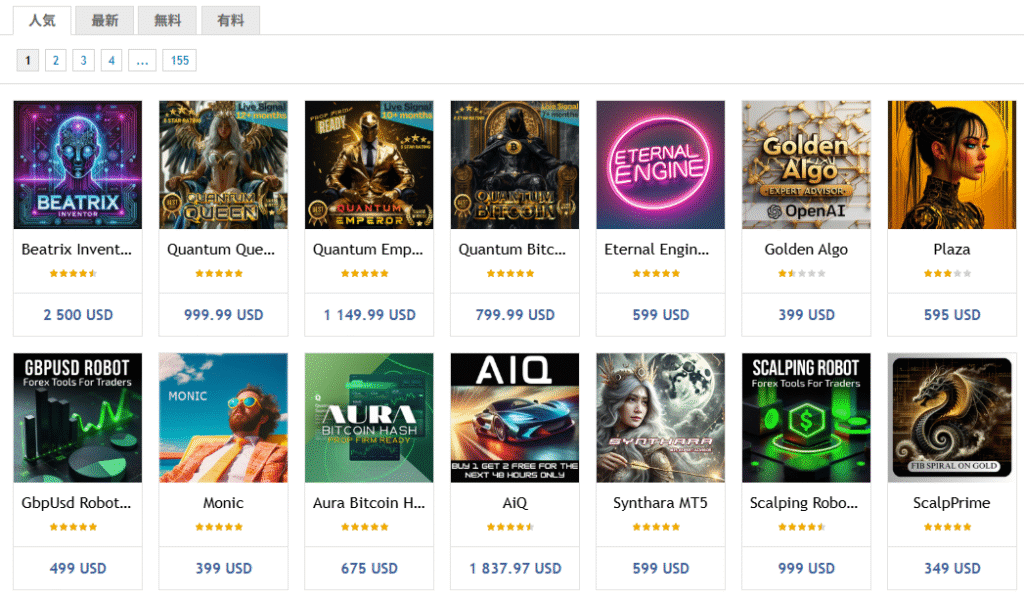
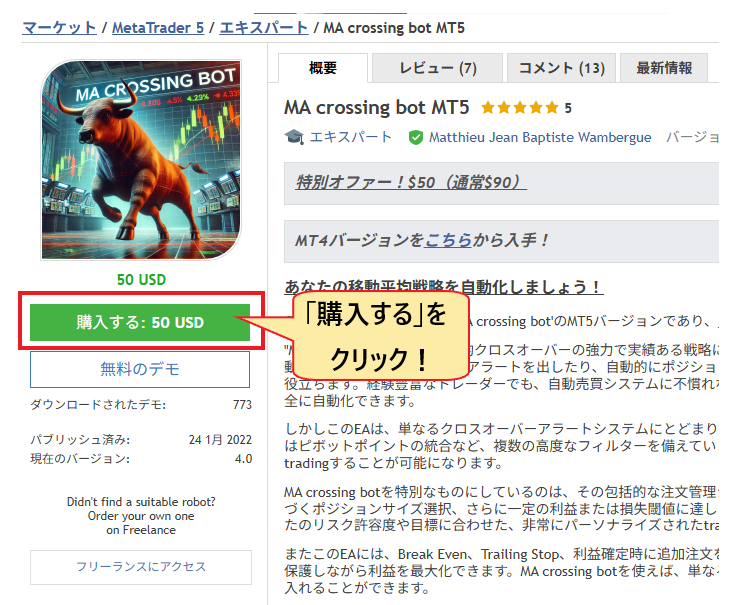
- ในหน้ารายละเอียด EA ให้คลิก "ซื้อ" (หรือ "ระยะเวลาเช่า")ถัดจากราคา คุณจะเห็น "การเปิดใช้งาน: ◯" และจำนวนการเปิดใช้งาน โปรดตรวจสอบให้ถูกต้อง
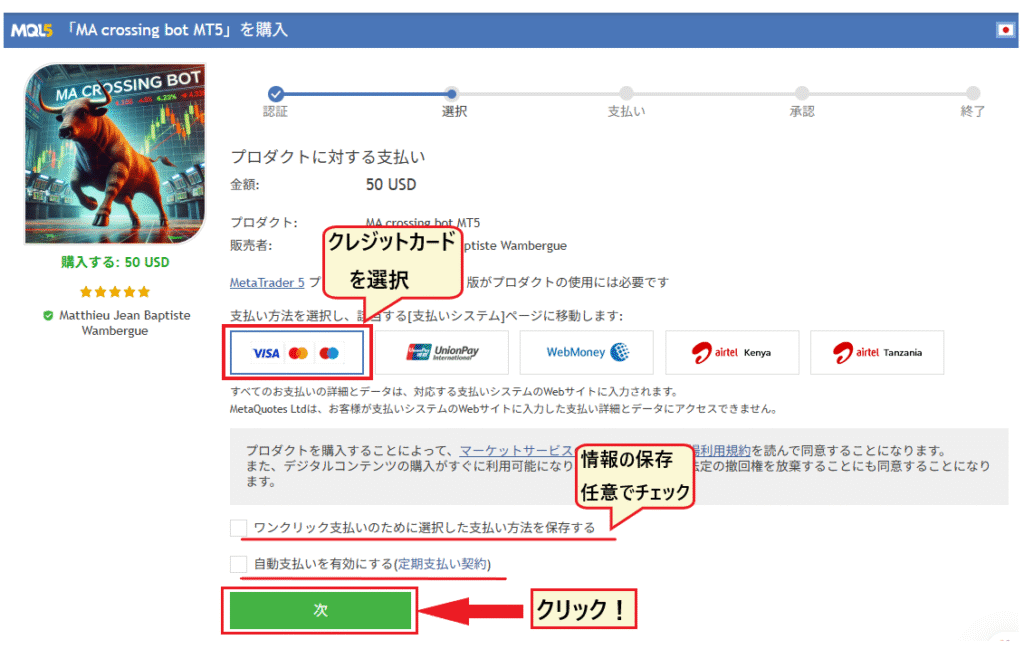
- เลือกวิธีการชำระเงินของคุณในหน้าจอการชำระเงินหากยอดเงินคงเหลือใน MQL5 ของคุณไม่เพียงพอ โปรดเติมเงินจำนวนที่ต้องการโดยใช้บัตรหรือวิธีการอื่นก่อนชำระเงิน "บันทึกวิธีการชำระเงินที่เลือกสำหรับการชำระเงินแบบคลิกเดียว" เป็นตัวเลือกเสริม "เปิดใช้งานการชำระเงินอัตโนมัติ" เป็นรายการที่ต้องให้ความยินยอมสำหรับบริการเรียกเก็บเงินแบบต่อเนื่อง เช่น สัญญาณและ VPS; MQL5 ไม่รองรับการเรียกเก็บเงินแบบต่อเนื่องสำหรับผลิตภัณฑ์ในตลาดอย่างเป็นทางการ ดังนั้นการเช่าจะไม่ต่ออายุโดยอัตโนมัติ (ต้องต่ออายุการเช่าด้วยตนเองก่อนวันหมดอายุ)
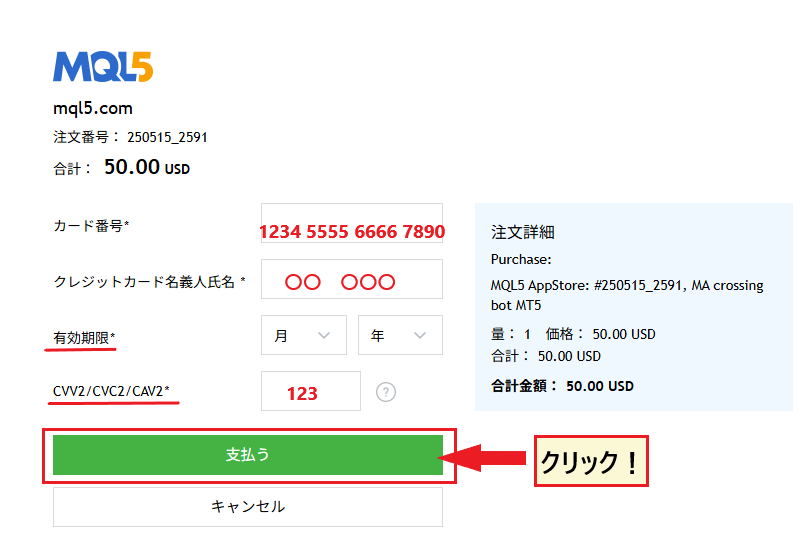
- ป้อนข้อมูลบัตรของคุณแล้วคลิก "ชำระเงิน"เมื่อเสร็จสิ้น EA จะถูกดาวน์โหลดไปยังเทอร์มินัลโดยอัตโนมัติ และคุณสามารถวาง EA บนกราฟได้โดยไปที่ "ตลาด" → "ซื้อแล้ว" ใน Navigator แล้วคลิก "เริ่ม"
ศูนย์คุ้มครองผู้บริโภคแห่งชาติของญี่ปุ่นได้เผยแพร่รายงานเกี่ยวกับกรณีฉ้อโกงที่เกี่ยวข้องกับ EA ที่จำหน่ายในเว็บไซต์อื่นที่ไม่ใช่ MQL5 Marketplace หรือจำหน่ายโดยบุคคลทั่วไป EA เหล่านี้ไม่มีกลไกการคืนเงิน การตรวจสอบ และการเปิดใช้งาน และมักจะล่อลวงลูกค้าด้วยคำสัญญาเรื่อง "ผลกำไรที่รับประกัน" และ "มีจำนวนจำกัด" ควบคู่ไปกับการชี้นำให้ลูกค้าชำระเงินไปยังบริษัทต่างประเทศที่ไม่ได้จดทะเบียน สำหรับข้อมูลเกี่ยวกับวิธีการระบุแหล่งที่มาที่ถูกต้อง โปรดดู รายการตรวจสอบ EA ที่ฉ้อโกงในบทความเกี่ยวกับการซื้อขายอัตโนมัติของเรา
ข้อควรพิจารณาเมื่อใช้งาน EA: VPS, ขนาดล็อต, การตรวจสอบเป็นระยะ และการตัดสินใจหยุดการทำงาน
มีประเด็นสำคัญสี่ประการที่ควรคำนึงถึงเพื่อหลีกเลี่ยงความล้มเหลวในการใช้งานหลังจากการตั้งค่าเสร็จสมบูรณ์ ได้แก่"เตรียมสภาพแวดล้อมการทำงาน (VPS)", "เริ่มต้นด้วยขนาดล็อตขั้นต่ำ", "ตรวจสอบบันทึกและประสิทธิภาพอย่างสม่ำเสมอ" และ "หยุดการซื้อขายในสภาวะตลาดที่ไม่เหมาะสม"EA เป็นเครื่องมือที่ดำเนินการตามกฎที่กำหนดไว้ล่วงหน้าโดยอัตโนมัติและไม่ได้ปรับตัวให้เข้ากับการเปลี่ยนแปลงของตลาดโดยอัตโนมัติ ดังนั้นการตัดสินใจหยุดการซื้อขายจึงยังคงเป็นหน้าที่ของมนุษย์
กฎสี่ข้อสำหรับการดำเนินงาน
- สำหรับการใช้งานตลอด 24 ชั่วโมง 7 วันต่อสัปดาห์ให้ใช้ VPS — EA จะทำงานเฉพาะเมื่อเทอร์มินัลเปิดอยู่เท่านั้น EA จะหยุดทำงานเมื่อพีซีเข้าสู่โหมดพักเครื่อง การอัปเดต Windows เริ่มทำงานใหม่ หรือการเชื่อมต่ออินเทอร์เน็ตขาดหาย ใช้ VPS ฟรีจากโบรกเกอร์ของคุณ (XM กำหนดให้มียอดเงินคงเหลือรวมมากกว่า 1,000 ดอลลาร์สหรัฐฯ และมีการซื้อขายแบบไป-กลับมากกว่า 5 ครั้งใน 30 วันที่ผ่านมา TitanFX กำหนดให้มีมาร์จินที่มีประสิทธิภาพมากกว่า 1,000 ดอลลาร์สหรัฐฯ และมีการซื้อขายมากกว่า 5 ครั้งต่อเดือน - ข้อกำหนดอย่างเป็นทางการได้รับการยืนยันจากแต่ละบริษัท ณ เดือนกันยายน 2026) หรือ VPS MQL5 (10-15 ดอลลาร์สหรัฐฯ ต่อเดือน) สำหรับรายละเอียดเพิ่มเติม โปรดดูการเปรียบเทียบ VPS ในบทความเกี่ยวกับการซื้อขายอัตโนมัติ
- เริ่มต้นด้วยขนาดล็อตขั้นต่ำและใช้งานเป็นเวลาหลายสัปดาห์ก่อนที่จะเพิ่มขนาดล็อต — ความคลาดเคลื่อนจากผลลัพธ์การทดสอบย้อนหลัง และผลกระทบของสเปรดและการดำเนินการของโบรกเกอร์ จะเข้าใจได้ก็ต่อเมื่อใช้บัญชีจริงเท่านั้น ควรลงทุนใน EA เพียงจำนวนเงินที่คุณสามารถยอมรับความเสี่ยงที่จะสูญเสียได้เท่านั้น
- ตรวจสอบบันทึกและประสิทธิภาพการทำงานอย่างสม่ำเสมอ— ตรวจสอบแท็บ "ผู้เชี่ยวชาญ" (บันทึกการทำงานของ EA) และแท็บ "บันทึกการทำงาน" (บันทึกการทำงานของเทอร์มินัล) ในกล่องเครื่องมืออย่างน้อยสัปดาห์ละครั้งเพื่อหาข้อผิดพลาดใดๆ
- กำหนดเกณฑ์การหยุดล่วงหน้าเช่น "หยุดหากการขาดทุนสูงสุดของมาร์จินที่มีประสิทธิภาพเกินสองเท่าของผลลัพธ์จากการทดสอบย้อนหลัง" หรือ "หยุดก่อนที่จะมีการประกาศตัวชี้วัดทางเศรษฐกิจที่สำคัญ" ควรเปิดใช้งานพารามิเตอร์ Loss Cap ใน EA เสมอ
แทนที่จะค้นหา "EA ที่ดีที่สุด" การตรวจสอบ "ความเข้ากันได้ระหว่างการตั้งค่าและสภาวะตลาด" จะมีประสิทธิภาพมากกว่า เมื่อ EA ที่มีอยู่ของคุณทำงานได้ไม่ดี เมื่อใช้ EA หลายตัวในบัญชีเดียวกัน ควรใช้ตัวเลข Magic Number ที่แตกต่างกันและกราฟแยกกันสำหรับแต่ละ EA การใช้ EA หลายตัวเพื่อป้องกันความเสี่ยงในบัญชีเดียวกัน หรือการกำหนดเป้าหมายเฉพาะการเปลี่ยนแปลงอย่างฉับพลันอันเนื่องมาจากการประกาศตัวชี้วัดทางเศรษฐกิจ อาจถูกจำกัดโดยข้อกำหนดและเงื่อนไขของโบรกเกอร์ (ดูเงื่อนไขการใช้งาน EA ของโบรกเกอร์รายใหญ่ในบทความเกี่ยวกับการซื้อขายอัตโนมัติ) แม้ว่าโบรกเกอร์ FX ในต่างประเทศโดยทั่วไปจะอนุญาตให้ใช้ EA ได้ แต่โปรดเข้าใจว่าโบรกเกอร์เหล่านั้นไม่ได้จดทะเบียนกับสำนักงานบริการทางการเงินของญี่ปุ่น และอยู่นอกเหนือกรอบการคุ้มครองของสำนักงานฯ (ดูเงื่อนไขและตัวอย่างการระงับบัญชี)
คำถามที่พบบ่อยเกี่ยวกับการตั้งค่า EA ใน MT4 และ MT5
ฉันสามารถปิดคอมพิวเตอร์ขณะที่โปรแกรม EA กำลังทำงานอยู่ได้หรือไม่?
การปิดเครื่องจะหยุดการทำงานของ EA เนื่องจาก EA จะทำงานเฉพาะเมื่อ MT4/MT5 ทำงานอยู่เท่านั้น การปิดเครื่องจะหยุดทั้งคำสั่งซื้อใหม่และตรรกะการชำระบัญชี เหลือไว้เพียงสถานะเปิดในบัญชีเท่านั้น หากคุณต้องการใช้งานตลอด 24 ชั่วโมง ให้ใช้งานเทอร์มินัลบน VPS (Virtual Private Server) และใช้พีซีที่บ้านของคุณสำหรับการตรวจสอบเท่านั้น ค่าใช้จ่ายและเงื่อนไขฟรีของ VPS จากโบรกเกอร์ต่างๆ สรุปไว้ใน บทความเกี่ยวกับการซื้อขายอัตโนมัติแล้ว
ฉันสามารถตั้งค่าและเรียกใช้ Expert Advisor (EA) โดยใช้แอป MT4/MT5 บนสมาร์ทโฟนได้หรือไม่?
ไม่ เป็นไปไม่ได้ แอปพลิเคชัน MT4 และ MT5 บนสมาร์ทโฟนไม่มีฟังก์ชันการทำงานสำหรับการเรียกใช้ EA หรือเครื่องมือทดสอบกลยุทธ์ มีเพียงฟังก์ชันตรวจสอบสถานะและปิดสถานะด้วยตนเองเท่านั้น การตั้งค่าและการใช้งาน EA โดยทั่วไปจะทำบนเวอร์ชัน Windows (หรือ Windows บน VPS) และการตรวจสอบและการหยุด EA จะทำผ่านสมาร์ทโฟนโดยเชื่อมต่อกับ VPS โดยใช้แอปพลิเคชันรีโมทเดสก์ท็อป
สามารถใช้ EA ที่ออกแบบมาสำหรับ MT4 กับ MT5 ได้หรือไม่?
มันจะใช้งานไม่ได้ EA สำหรับ MT4 (.ex4/.mq4) และ MT5 (.ex5/.mq5) ใช้ภาษาการพัฒนาที่แตกต่างกันและไม่สามารถใช้งานร่วมกันได้ การติดตั้ง EA สำหรับ MT4 บน MT5 จะทำให้มันไม่แสดงใน Navigator และใช้งานไม่ได้ แม้ว่า EA จะมีชื่อเดียวกันก็ตาม ให้ตรวจสอบว่ามีเวอร์ชัน MT5 แยกต่างหากหรือไม่ MetaQuotes ได้หยุดให้บริการใบอนุญาต MT4 ใหม่แล้วและได้เปลี่ยนไปเน้นการพัฒนา MT5 ดังนั้นหากคุณกำลังเลือกตอนนี้ การเลือก EA ที่มีเวอร์ชัน MT5 จะปลอดภัยกว่า (ดูความแตกต่างระหว่าง MT4 และ MT5 ในบทความเกี่ยวกับการซื้อขายอัตโนมัติ)
ฉันสามารถใช้งาน EA หลายตัวพร้อมกันได้หรือไม่?
ใช่ คุณสามารถใช้งาน EA ได้ แต่ตามที่ระบุไว้ในเอกสารช่วยเหลืออย่างเป็นทางการ EA สามารถวางได้เพียง EA เดียวต่อกราฟเดียว ดังนั้นคุณจะต้องเปิดกราฟแยกต่างหากสำหรับ EA แต่ละตัว เมื่อใช้งาน EA หลายตัวในบัญชีเดียวกัน ให้ตั้งค่าหมายเลขวิเศษ (magic number) เป็นค่าที่แตกต่างกัน และตรวจสอบให้แน่ใจว่ามาร์จินเพียงพอที่จะรองรับการขาดทุนสูงสุดรวมของ EA แต่ละตัว ปุ่ม "การซื้อขายด้วยอัลกอริทึม" บนแถบเครื่องมือมีผลต่อ EA ทุกตัว ดังนั้นหากคุณต้องการหยุด EA เพียงตัวเดียว ให้ปิดใช้งานในคุณสมบัติของ EA ในกราฟนั้น
เหตุใดผลลัพธ์จากการทดสอบย้อนหลังและผลลัพธ์จากบัญชีจริงจึงแตกต่างกัน?
สาเหตุหลักคือเงื่อนไขการทดสอบนั้นเหมาะสมกว่าความเป็นจริง การทดสอบด้วยแบบจำลองโดยใช้ "ราคาเปิดเท่านั้น" หรือ "ไม่มีความล่าช้า" สเปรดคงที่ และไม่มีการคลาดเคลื่อน จะให้ผลลัพธ์ที่ดีกว่าการดำเนินการจริง ทดสอบซ้ำด้วย "ทุกติ๊ก" หรือ "ทุกติ๊กตามติ๊กจริง" และ "ความล่าช้าแบบสุ่ม" และหากความคลาดเคลื่อนยังคงมีมาก ให้สงสัยว่าอาจได้รับอิทธิพลจากช่วงเวลาการขยายสเปรดของโบรกเกอร์ กำลังการดำเนินการ หรือการปรับแต่งมากเกินไป
พฤติกรรมของ EA (Expert Advisor) แตกต่างกันหรือไม่ระหว่างบัญชีหักล้าง (netting accounts) และบัญชีป้องกันความเสี่ยง (hedging accounts)?
มันเปลี่ยนแปลงได้ครับ MT5 มีสองวิธีคือ "การหักลบ" (netting) ซึ่งรวมตำแหน่งการซื้อขายเข้าเป็นตำแหน่งเดียวต่อเครื่องมือ และ "การป้องกันความเสี่ยง" (hedging) ซึ่งอนุญาตให้คุณถือคำสั่งซื้อและขายแยกกันสำหรับเครื่องมือเดียวกัน EA (Expert Advisor) หลายตัวที่ใช้มาร์ติงเกล การซื้อขายแบบกริด หรือการป้องกันความเสี่ยง ถูกออกแบบมาโดยคำนึงถึงบัญชีป้องกันความเสี่ยงเป็นหลัก หากคำแนะนำของ EA ระบุประเภทบัญชี ให้ปฏิบัติตามนั้น มิฉะนั้น การลองใช้กับบัญชีป้องกันความเสี่ยงจะปลอดภัยที่สุด บัญชี MT5 ส่วนใหญ่จากโบรกเกอร์ฟอเร็กซ์ต่างประเทศใช้วิธีการป้องกันความเสี่ยง แต่ควรตรวจสอบให้แน่ใจเมื่อเปิดบัญชี
ฉันจะอัปเดต EA ได้อย่างไร?
สามารถอัปเดต EA ตลาด MQL5 เป็นเวอร์ชันล่าสุดได้โดยคลิกขวาที่ EA ในโฟลเดอร์ "Market" ใน Navigator แล้วเลือก "Refresh" (หรือดาวน์โหลดเวอร์ชันล่าสุดจากหน้าประวัติการซื้อ) สำหรับ EA ที่ได้มาในรูปแบบไฟล์ ให้เขียนทับไฟล์ .ex5/.ex4 เดิมในโฟลเดอร์ Experts ด้วยไฟล์ใหม่ แล้วเพิ่ม EA ลงในกราฟอีกครั้ง หลังจากอัปเดตแล้ว พารามิเตอร์อาจกลับไปเป็นค่าเริ่มต้น ดังนั้นโปรดจดบันทึกการตั้งค่าของคุณก่อนอัปเดตและตรวจสอบพฤติกรรมด้วยการทดสอบย้อนหลัง
มีโบรกเกอร์ฟอเร็กซ์ต่างประเทศรายใดบ้างที่ห้ามใช้ Expert Advisors (EAs)?
โบรกเกอร์ฟอเร็กซ์ต่างประเทศรายใหญ่ เช่น XM,Exness,FXGT,AXIORYและ TitanFX อนุญาตให้ใช้ Expert Advisors (EAs) บน MT4 และ MT5 ข้อกำหนดและเงื่อนไขอาจไม่ได้ห้ามการใช้ EA โดยตรง แต่จะห้ามวิธีการต่างๆ เช่น การเก็งกำไร การใช้ประโยชน์จากความล่าช้าของข้อมูลราคา การป้องกันความเสี่ยงภายในบัญชีหลายบัญชี และการใช้โบนัสในทางที่ผิด โบรกเกอร์บางรายยังมีข้อกำหนดที่อาจจำกัดการซื้อขายความถี่สูง สำหรับ EA ที่ใช้ในการเก็งกำไรระยะสั้น หรือ EA ที่ซื้อขายเฉพาะในช่วงที่ตัวชี้วัดทางเศรษฐกิจเปลี่ยนแปลง โปรดตรวจสอบ ข้อกำหนดและ เงื่อนไขการใช้งาน EA ของโบรกเกอร์ 10 อันดับแรก ก่อนเปิดบัญชี
สรุป | การตั้งค่า EA ประกอบด้วย 5 ขั้นตอน: "ติดตั้ง, โหลด, อนุญาตการเข้าถึงใน 3 ตำแหน่ง, ตรวจสอบ และเรียกใช้งาน"
การตั้งค่า EA ใน MT4/MT5 นั้นเกี่ยวข้องกับการนำเข้า EA จาก MQL5 marketplace หรือจากไฟล์ วาง EA บนกราฟ กำหนดสิทธิ์ในสามส่วน ได้แก่ "Properties" "Options" และ "Toolbar" จากนั้นทดสอบด้วย Strategy Tester ก่อนที่จะใช้งานจริงสาเหตุทั่วไปที่อาจทำให้ใช้งานไม่ได้ ได้แก่ การตั้งค่าสิทธิ์ การปิดตลาด บัญชีหรือการเข้าสู่ระบบไม่ถูกต้อง หรือการใช้ไฟล์ EA ผิด สามารถตรวจสอบได้โดยการตรวจสอบแท็บ "Expert" และ "Operation Log" ในบันทึก
ประเด็นสำคัญของบทความนี้
- มีสามวิธีในการติดตั้ง EA ได้แก่ "ดาวน์โหลดจากตลาด" "วางไว้ในโฟลเดอร์ Experts" และ "เปิดใช้งานรายการที่ซื้อ" ไม่สามารถใช้งานร่วมกันได้ระหว่างเวอร์ชัน MT4 และ MT5
- ในการใช้งาน คุณต้องให้สิทธิ์อนุญาตในสามที่ (คุณสมบัติ EA / ตัวเลือก / แถบเครื่องมือ) EA หนึ่งตัวต่อกราฟหนึ่งอัน ตรวจสอบสถานะโดยใช้ไอคอนที่มุมบนขวา
- การทดสอบย้อนหลัง (Backtesting) ดำเนินการโดยใช้ "ทุกติ๊ก + ความล่าช้าแบบสุ่ม" ผลลัพธ์จะถูกตีความในแง่ของปัจจัยกำไร ยอดคงเหลือ การลดลงสูงสุดของมาร์จินที่มีประสิทธิภาพ จำนวนการซื้อขาย และกำไรที่คาดหวัง และการตรวจสอบจะดำเนินการโดยการเปลี่ยนคู่สกุลเงินและกรอบเวลา การปรับให้เหมาะสมจะดำเนินการควบคู่ไปกับการทดสอบล่วงหน้า (Forward Testing)
- ตำแหน่งที่เปิดอยู่จะยังคงเปิดอยู่เมื่อปิดปุ่ม หากต้องการหยุดการขาดทุน จำเป็นต้องปิดตำแหน่งด้วยตนเอง การลบ EA ออกจาก Navigator ไม่ได้ทำให้ EA หยุดทำงานบนกราฟ
- หากใช้งานไม่ได้ ให้ตรวจสอบโดยไปที่ "ไอคอน → ตลาด → บัญชี/เข้าสู่ระบบ → บันทึก → ไฟล์และสภาพแวดล้อม" การทำงานตลอด 24 ชั่วโมง 7 วันต่อสัปดาห์นั้นดำเนินการบน VPS
สำหรับข้อมูลเกี่ยวกับวิธีการทำงานของ EA แหล่งที่มาของ EA และวิธีการระบุ EA ที่ทำกำไรได้ โปรดระบบการซื้อขายอัตโนมัติ (EA) ต่างประเทศ และวิธีการเริ่มต้นใช้งานรวมถึงโบรกเกอร์ที่แนะนำและ EA ฟรีที่ได้รับการตรวจสอบแล้วในอันดับการซื้อขายอัตโนมัติ (EA) ต่างประเทศหากคุณเปิดบัญชีผ่าน MoneyChat คุณจะได้รับเงินคืนจากการซื้อขาย EA ตามปริมาณการซื้อขายของคุณด้วย
บัญชีที่ใช้รัน EA นั้นเข้าถึงได้ผ่าน MoneyChat ซึ่งจะสะสมเงินคืน (cashback) ทุกครั้งที่มีการซื้อขาย