
สารบัญ
- 1 นี่คือคู่มือฉบับสมบูรณ์พร้อมรูปภาพที่อธิบายขั้นตอนการเปิดบัญชีกับ EBC (EBC Financial Group)
- 2 เปิดบัญชีกับ EBC Financial Group
- 2.1 ไปที่หน้าสร้างบัญชี EBC
- 2.2 กรุณาป้อนข้อมูลการลงทะเบียนของคุณ
- 2.3 แตะ "ส่งเลย"
- 2.4 เลือกประเภทของเอกสารแสดงตน
- 2.5 โปรดอัปโหลดเอกสารยืนยันตัวตนของคุณ
- 2.6 กรุณาป้อนข้อมูลส่วนตัวของคุณ
- 2.7 ฉันยอมรับข้อกำหนดในการให้บริการ
- 2.8 ส่งใบสมัครของคุณพร้อมลายเซ็นอิเล็กทรอนิกส์
- 2.9 เริ่มสร้างบัญชีใช้งานจริง
- 2.10 เลือกแพลตฟอร์มการซื้อขายและประเภทบัญชี
- 2.11 ยืนยันการสร้างบัญชีเสร็จสมบูรณ์
- 2.12 รับหมายเลขบัญชี
- 3 ลงทะเบียนบัญชีของคุณจากหน้า "My Page" ของ MoneyChat (จำเป็น)
นี่คือคู่มือฉบับสมบูรณ์พร้อมรูปภาพที่อธิบายขั้นตอนการเปิดบัญชีกับ EBC (EBC Financial Group)
คู่มือนี้อธิบายวิธีการเปิดบัญชีใหม่กับ EBC Financial Group โดยใช้แผนภาพและภาพหน้าจอจากสมาร์ทโฟนที่เข้าใจง่าย
EBC Financial Group ทำให้การเปิดบัญชีและการตั้งค่าเงินคืนเป็นเรื่องง่าย เพียงทำตามคำแนะนำของพวกเขา
โปรดทำตามขั้นตอนด้านล่างเพื่อเปิดบัญชีและสมัครใช้บริการ
- วิธีการเปิดบัญชีกับ EBC Financial Group
- วิธีการสมัครบัญชีกับ MoneyChat
ตอนที่ 1
เปิดบัญชีกับ EBC Financial Group
ขั้นแรก คุณจะต้องเปิดบัญชีกับ EBC Financial Group ก่อน โปรดทำตามคำแนะนำด้านล่างและเปิดบัญชีผ่านลิงก์เฉพาะที่ปรากฏอยู่ข้างปุ่ม
ขั้นตอนที่ 1
ไปที่หน้าสร้างบัญชี EBC
ขั้นแรก คลิกปุ่มด้านล่างเพื่อไปยังหน้าสร้างบัญชีของ EBC Financial Group เมื่อคุณเปิดลิงก์ แบบฟอร์มลงทะเบียนของ EBC จะปรากฏขึ้น
*โปรดทราบว่า หากคุณลงทะเบียนผ่านลิงก์อื่นที่ไม่ใช่ลิงก์ที่ Moneycha จัดให้ คุณจะไม่สามารถรับเงินคืนจาก Moneycha ได้*
ขั้นตอนที่ 2
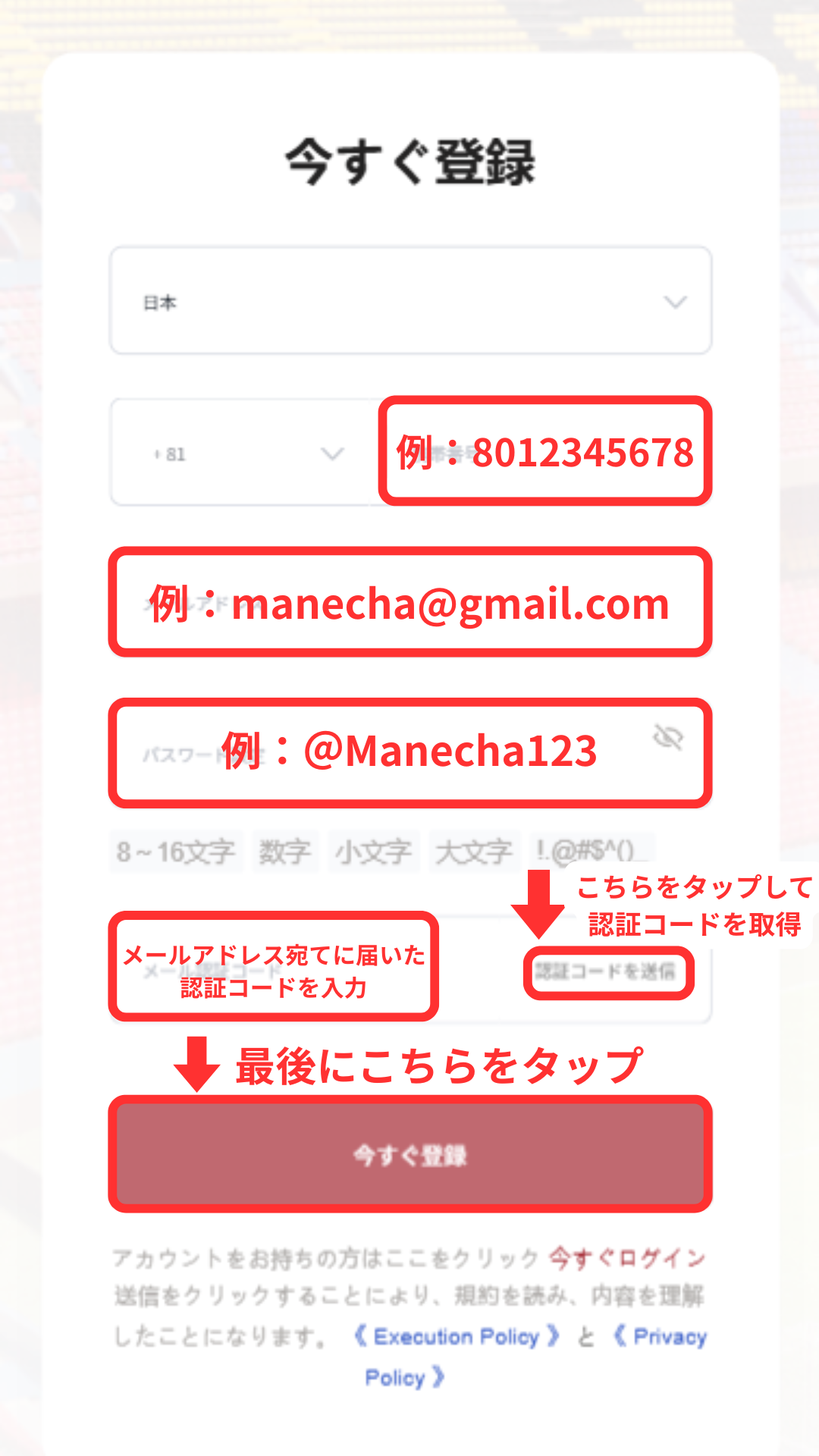
กรุณาป้อนข้อมูลการลงทะเบียนของคุณ
กรอกที่อยู่อีเมลที่คุณต้องการใช้ลงทะเบียนกับ EBC ในแบบฟอร์มลงทะเบียนที่แสดง หลังจากกรอกที่อยู่อีเมลแล้ว ให้แตะปุ่ม "ส่งรหัสยืนยัน" และกรอกรหัสยืนยันที่จะถูกส่งไปยังที่อยู่อีเมลของคุณบนหน้าจอ
*หากคุณไม่ได้รับอีเมล โปรดตรวจสอบโฟลเดอร์สแปมของคุณ
ขั้นตอนที่ 3
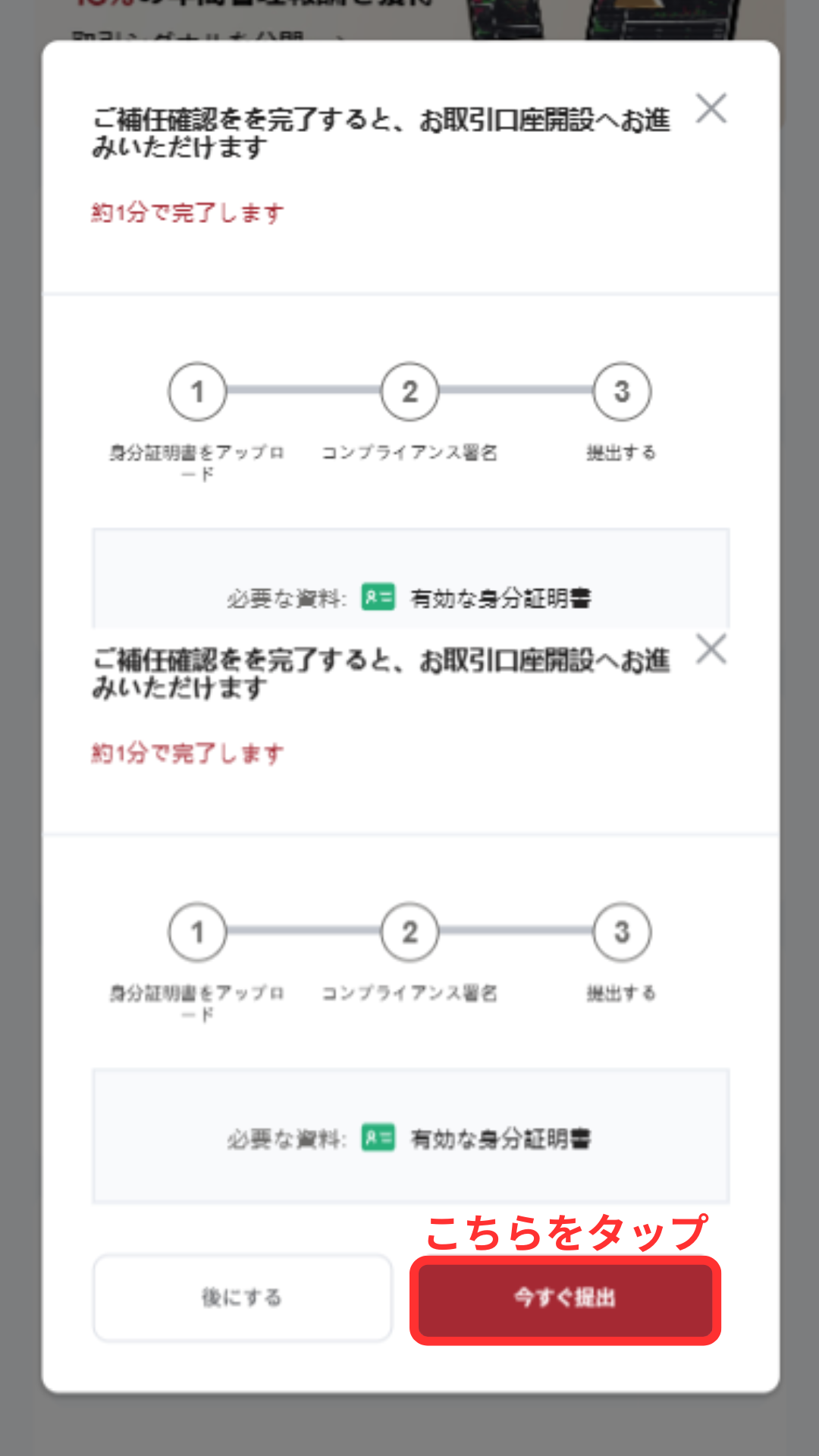
แตะ "ส่งเลย"
เพื่อเริ่มต้นกระบวนการยืนยันตัวตน ให้แตะปุ่ม "ส่งเลย"
ขั้นตอนที่ 4
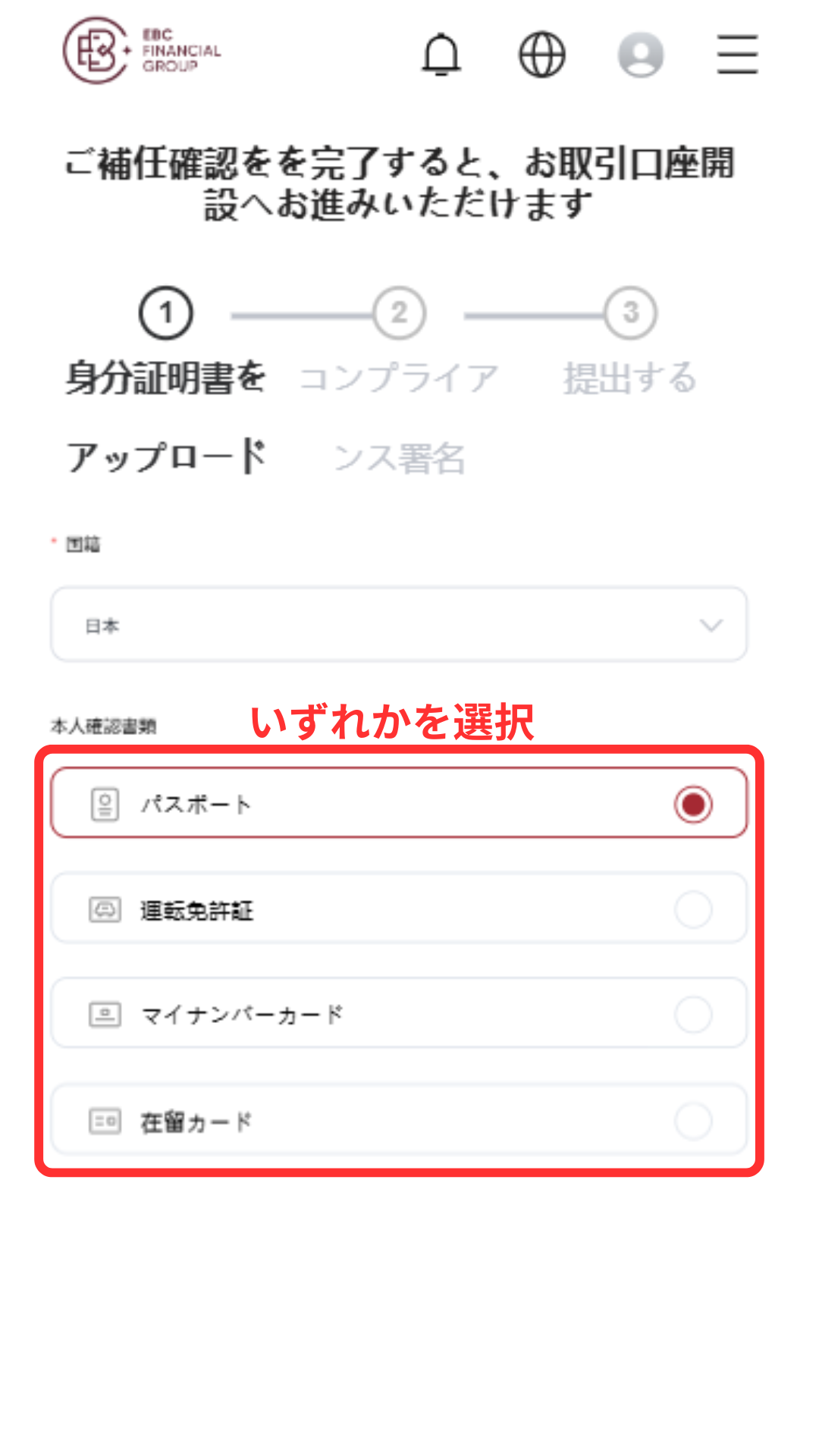
เลือกประเภทของเอกสารแสดงตน
โปรดเลือกเอกสารแสดงตนที่ท่านจะนำส่งจากตัวเลือกต่อไปนี้: "หนังสือเดินทาง" "ใบขับขี่" "บัตรประจำตัวประชาชน" หรือ "บัตรประจำตัวผู้พำนักอาศัย"
วิ5
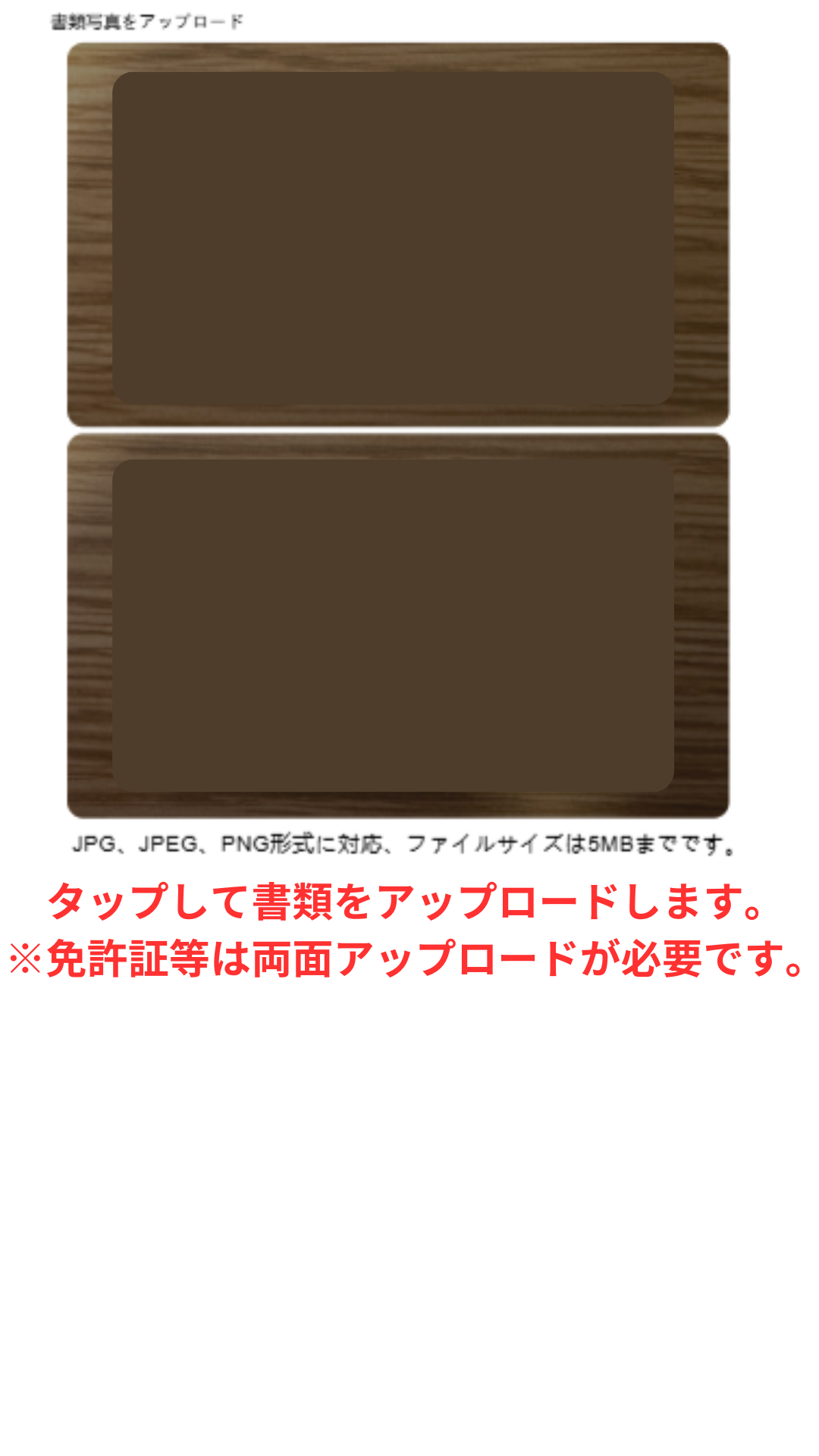
โปรดอัปโหลดเอกสารยืนยันตัวตนของคุณ
โปรดอัปโหลดภาพเอกสารประจำตัวที่คุณเลือก หากเอกสารนั้นต้องส่งทั้งสองด้าน เช่น ใบขับขี่ โปรดอัปโหลดทั้งด้านหน้าและด้านหลัง
*โปรดตรวจสอบให้แน่ใจว่ามุมทั้งสี่ของเอกสารปรากฏในภาพ และข้อความอ่านได้ชัดเจนขณะถ่ายภาพ
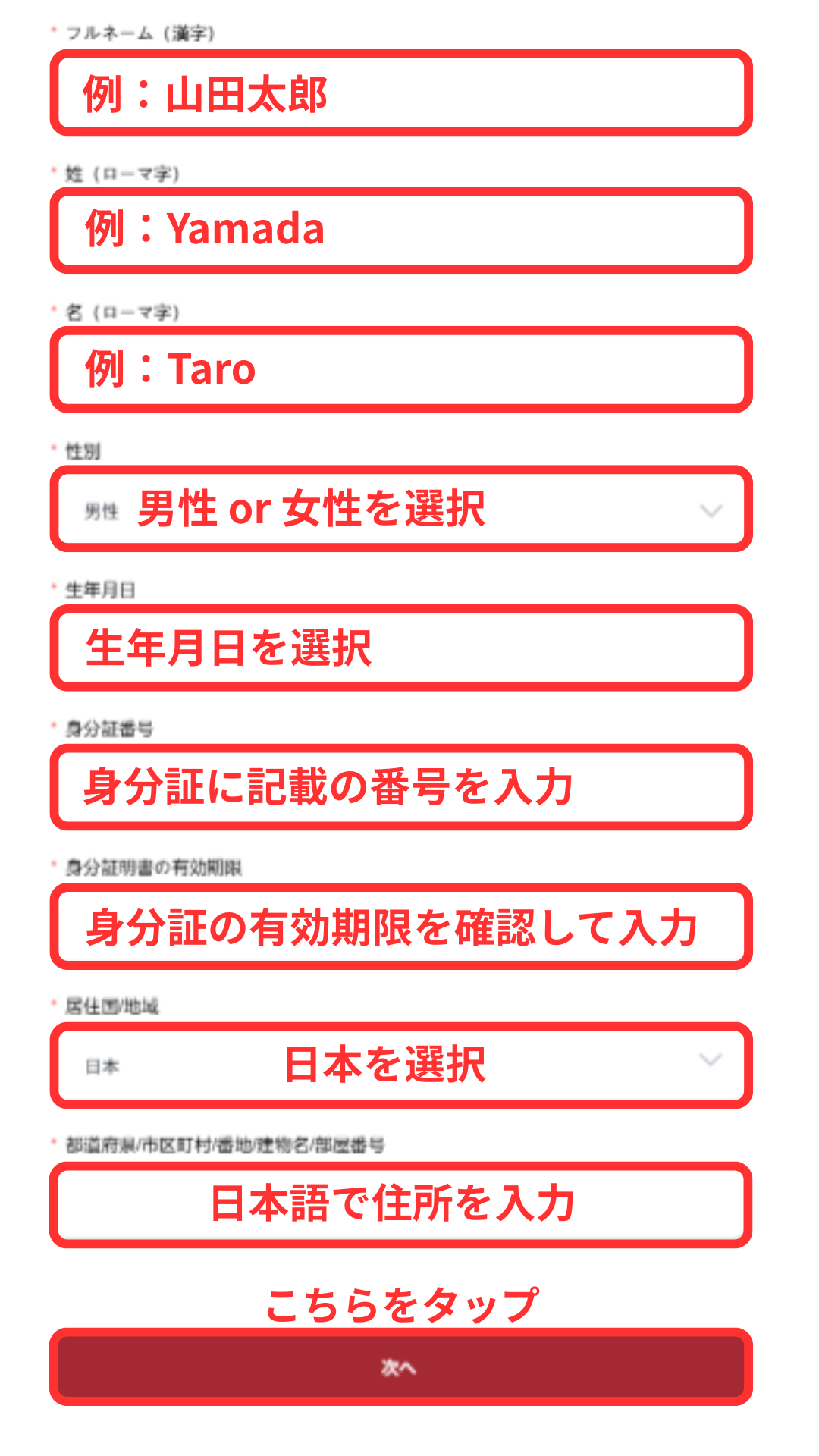
ขั้นตอนที่ 6
กรุณาป้อนข้อมูลส่วนตัวของคุณ
หลังจากอัปโหลดรูปภาพแล้ว แบบฟอร์มสำหรับกรอกข้อมูลส่วนบุคคลจะปรากฏขึ้น โปรดกรอกชื่อ ที่อยู่ ข้อมูลติดต่อ และรายละเอียดอื่นๆ ให้ตรงกับที่ปรากฏในเอกสารประจำตัวของคุณทุกประการ
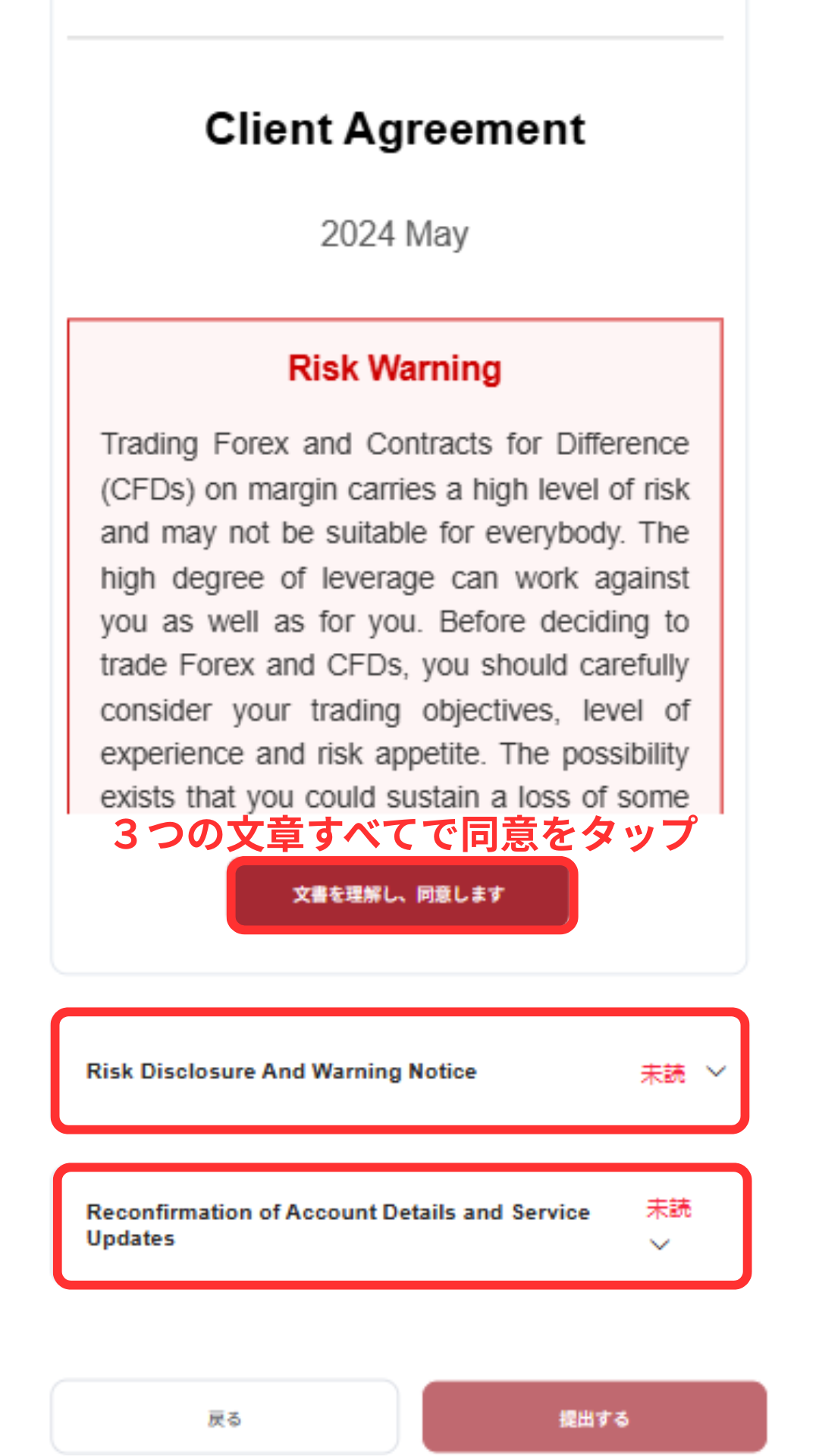
ขั้นตอนที่ 7
ฉันยอมรับข้อกำหนดในการให้บริการ
เงื่อนไขการให้บริการสามชุดจะปรากฏขึ้น โปรดตรวจสอบเนื้อหาของแต่ละชุดและทำเครื่องหมายในช่องเพื่อยอมรับเงื่อนไขทั้งหมด
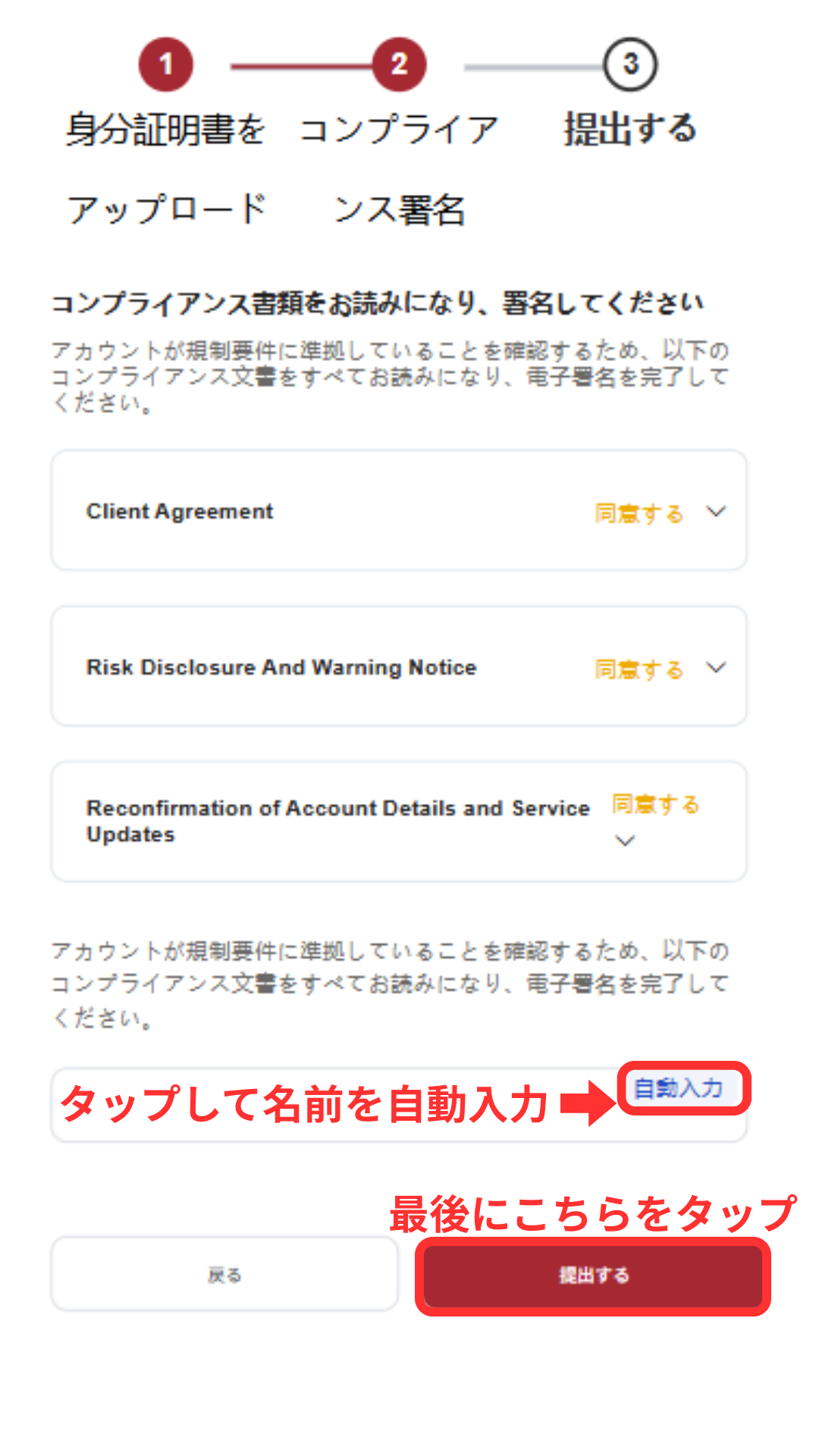
ขั้นตอนที่ 8
ส่งใบสมัครของคุณพร้อมลายเซ็นอิเล็กทรอนิกส์
แตะปุ่ม "กรอกข้อมูลอัตโนมัติ" ลงชื่ออิเล็กทรอนิกส์ แล้วแตะปุ่ม "ส่ง" เพื่อดำเนินการยืนยันตัวตนให้เสร็จสมบูรณ์
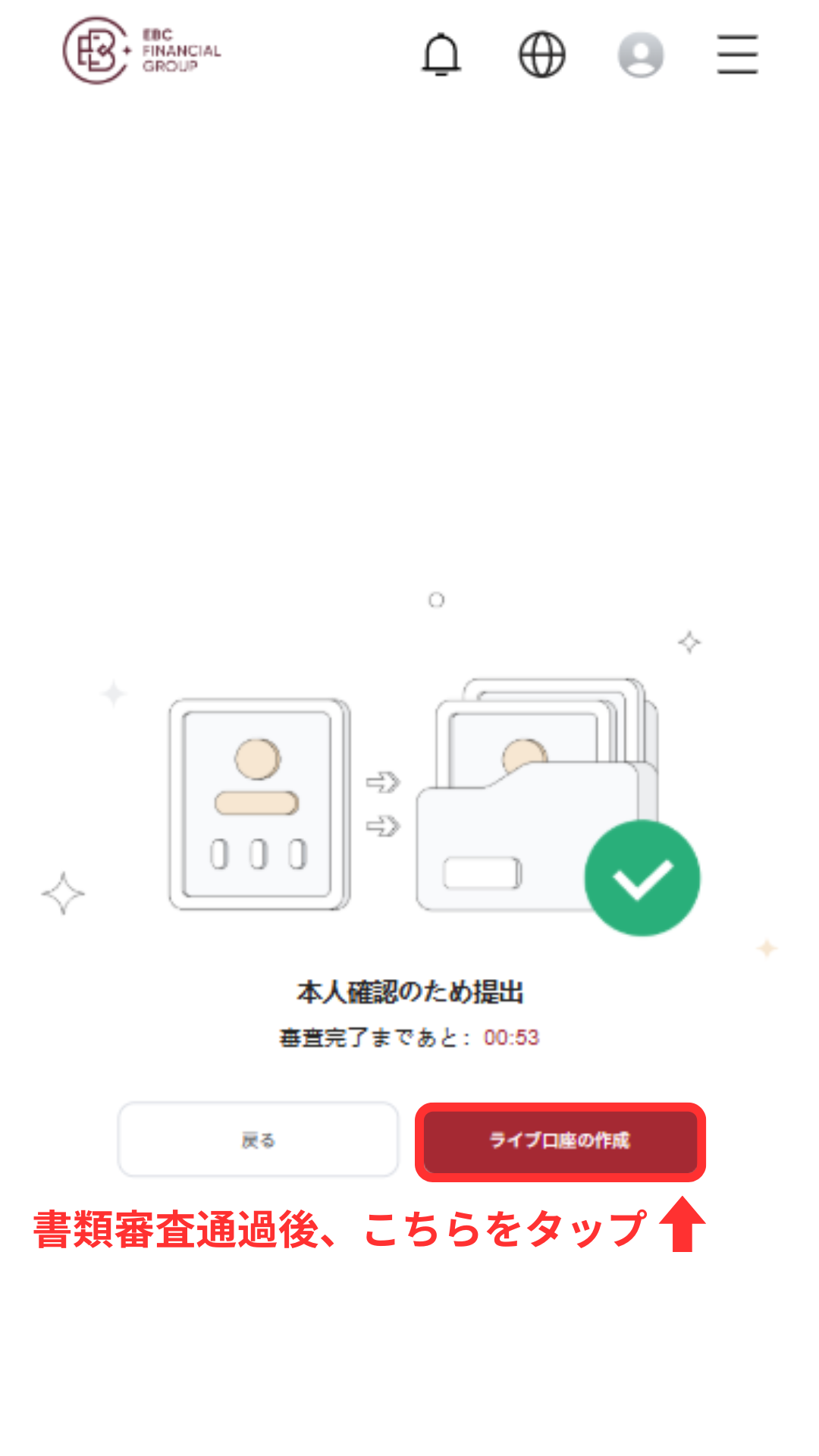
ขั้นตอนที่ 9
เริ่มสร้างบัญชีใช้งานจริง
หลังจากส่งเอกสารยืนยันตัวตนแล้ว คุณจะได้รับอีเมลแจ้งผลการตรวจสอบภายในไม่กี่นาทีถึงไม่กี่ชั่วโมง เมื่อการตรวจสอบเสร็จสิ้นแล้ว ให้แตะปุ่ม "เปิดบัญชีใช้งานจริง" เพื่อดำเนินการสร้างบัญชีของคุณต่อไป
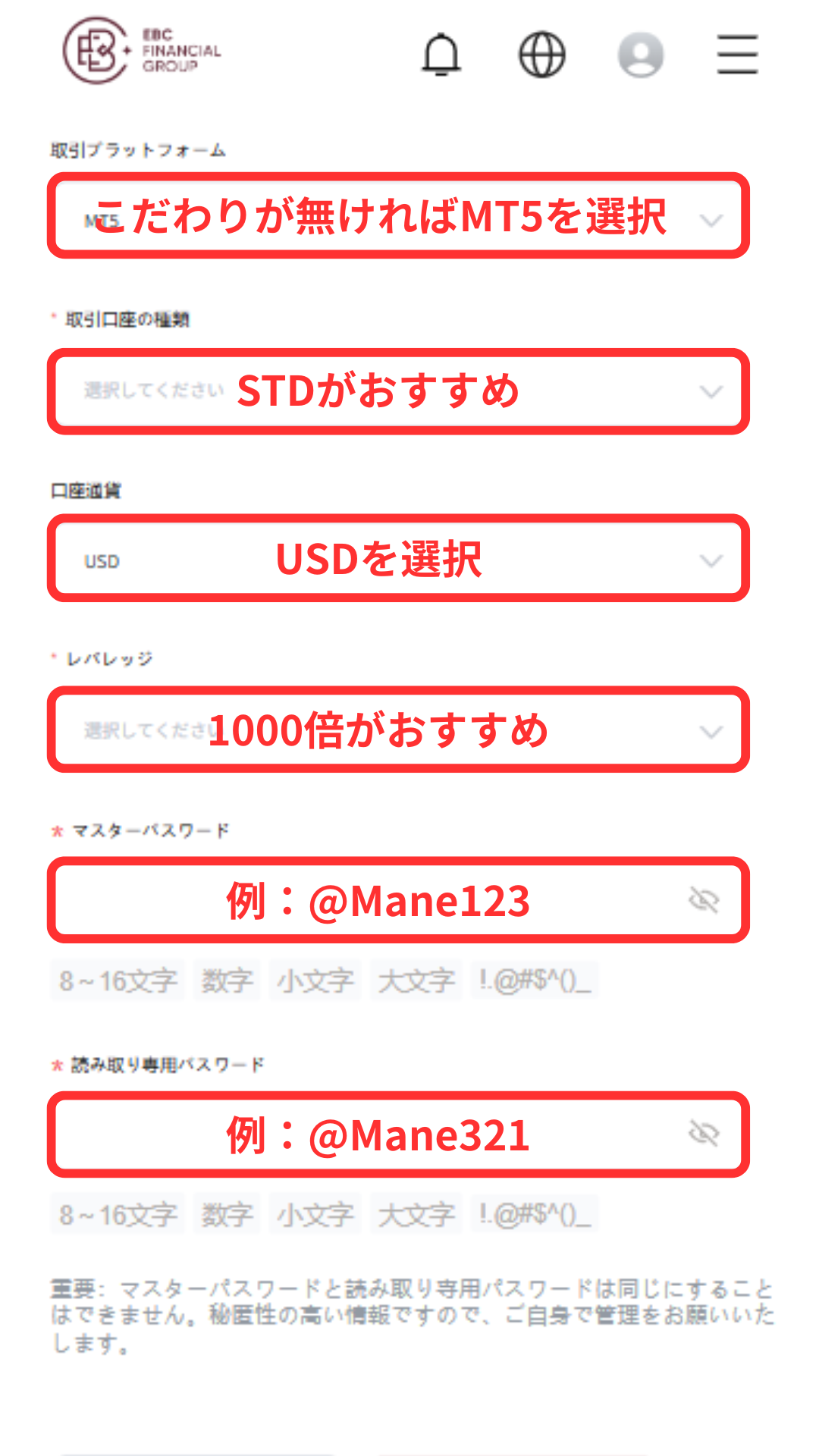
ขั้นตอนที่ 10
เลือกแพลตฟอร์มการซื้อขายและประเภทบัญชี
โปรดเลือกแพลตฟอร์มการซื้อขาย (MT4/MT5 ฯลฯ) และประเภทบัญชี เลือกตัวเลือกที่คุณต้องการแล้วดำเนินการต่อ
*หากคุณไม่มีความต้องการเฉพาะเจาะจง เราขอแนะนำให้เลือก "MT4" และ "บัญชีมาตรฐาน" ซึ่งใช้งานได้หลากหลาย
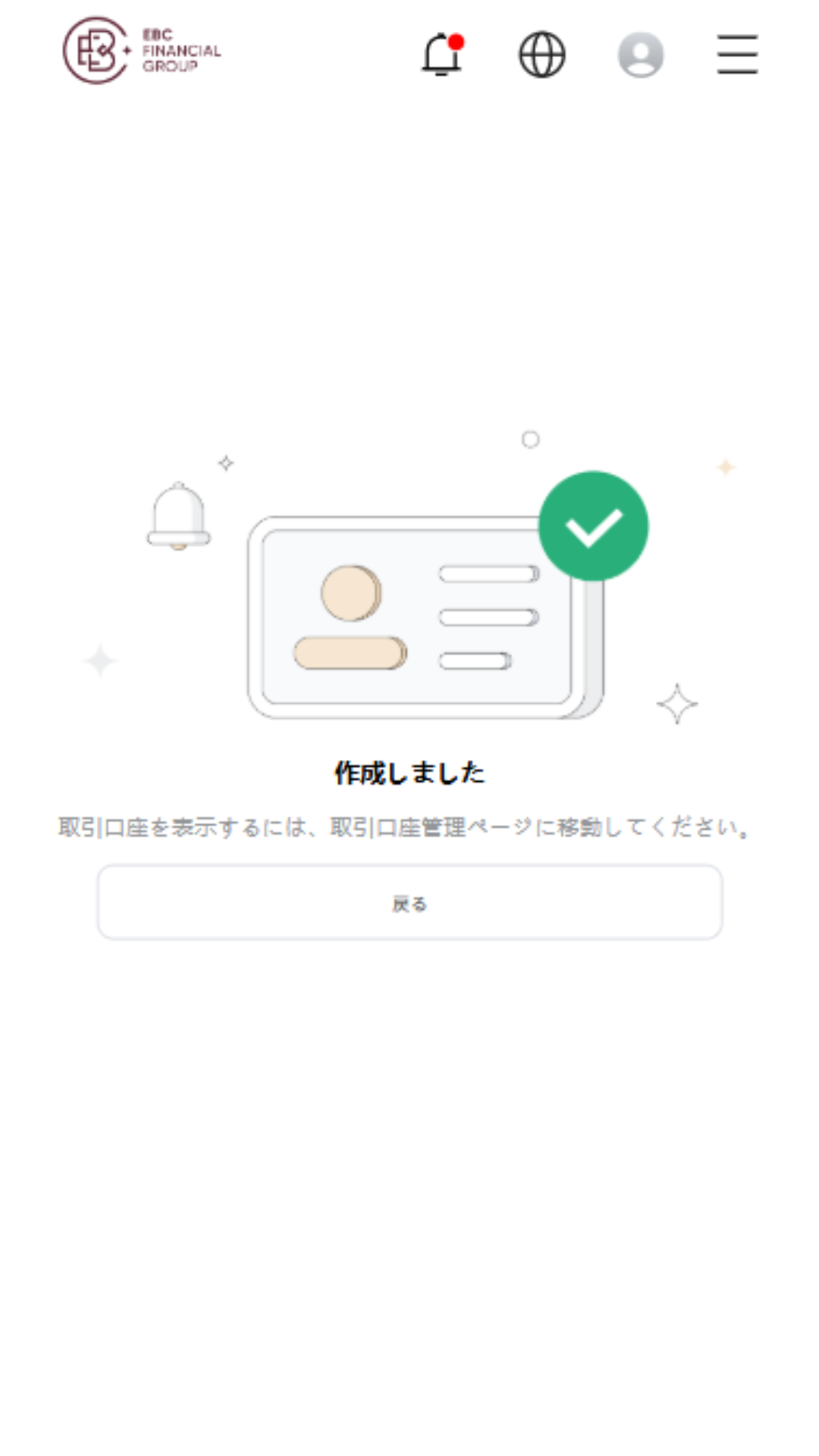
ขั้นตอนที่ 11
ยืนยันการสร้างบัญชีเสร็จสมบูรณ์
เมื่อหน้าจอนี้ปรากฏขึ้น กระบวนการสร้างบัญชีก็เสร็จสมบูรณ์แล้ว ต่อไปเราจะดำเนินการขอหมายเลขบัญชีของคุณ
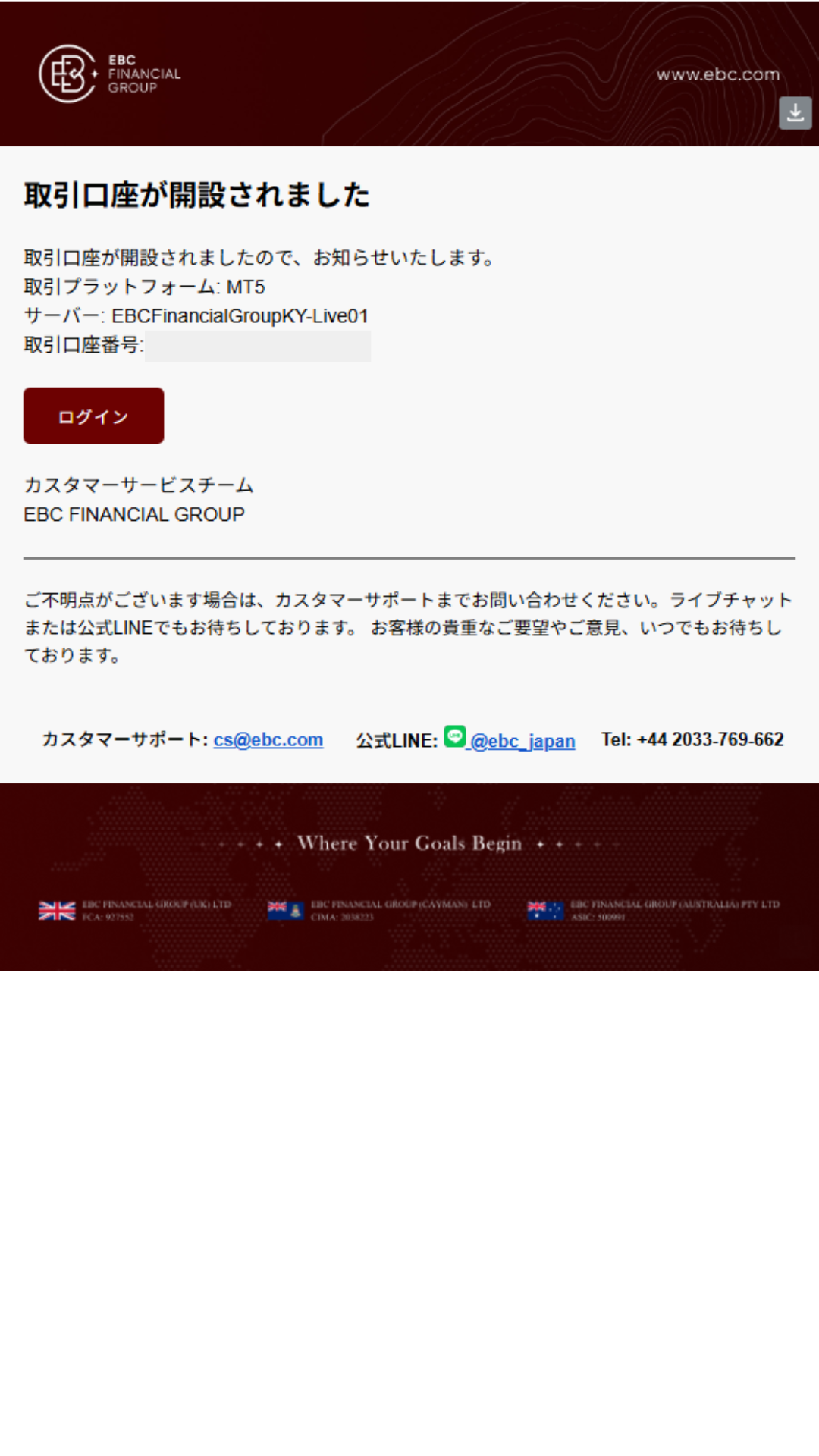
ขั้นตอนที่ 12
รับหมายเลขบัญชี
คุณจะได้รับอีเมลที่มีหมายเลขบัญชีและชื่อเซิร์ฟเวอร์ภายในไม่กี่นาที ขอแสดงความยินดี การเปิดบัญชี EBC ของคุณเสร็จสมบูรณ์แล้ว
*หมายเลขบัญชีนี้จะจำเป็นสำหรับการลงทะเบียนบัญชี MoneyChat ในส่วนที่ 2 ดังนั้นโปรดจดบันทึกไว้ด้วย
ตอนที่ 2
ลงทะเบียนบัญชีของคุณจากหน้า "My Page" ของ MoneyChat (จำเป็น)
หากคุณลืมขั้นตอนนี้ คุณจะไม่ได้รับเงินคืน โปรดตรวจสอบให้แน่ใจว่าได้สมัครผ่านหน้า My Page ของ MoneyChat และยืนยันว่าสถานะเปลี่ยนเป็น "อนุมัติ" แล้วก่อนทำการซื้อขาย

ขั้นตอนที่ 1
ล็อกอินเข้าสู่หน้า My Page ของ MoneyChat
เข้าสู่หน้า MoneyChat จากหน้าล็อกอิน

ขั้นตอนที่ 2
เลือก "ลงทะเบียนบัญชี" จากเมนู
แตะที่ขีดสามเส้นที่มุมบนซ้ายของหน้าจอเพื่อเปิดเมนู จากนั้นเลือก "ลงทะเบียนบัญชี"

ขั้นตอนที่ 3
เลือกโบรกเกอร์และป้อนหมายเลขบัญชีของคุณ
เมนูแบบที่แสดงในภาพจะปรากฏขึ้น เลือก EBC Financial Group เป็นชื่อโบรกเกอร์ และป้อนหมายเลขบัญชีของคุณโดยใช้ตัวเลขแบบครึ่งความกว้าง สำหรับประเภทบัญชี ให้เลือก "บัญชีมาตรฐาน" หากคุณทำการซื้อขายแบบดุลยพินิจเป็นประจำ หรือใช้ EA ของคุณเอง
แม้ว่าจะมีตัวเลือกสำหรับบัญชีเฉพาะสำหรับ MoneyChat EA แต่ตัวเลือกนี้มีไว้สำหรับผู้ที่ต้องการใช้ EA ภายในเมนู EA ของ MoneyChat เท่านั้น ดังนั้นโปรดเลือก "บัญชีปกติ"

ขั้นตอนที่ 4
เมื่อได้รับการอนุมัติแล้ว ก็ถือว่าเสร็จสมบูรณ์
เมื่อคุณเห็นหน้าจอนี้ แสดงว่าการสมัครของคุณเสร็จสมบูรณ์แล้ว
หลังจากส่งใบสมัคร หากไม่มีปัญหาใดๆ เกี่ยวกับรายละเอียดในใบสมัคร สถานะที่ด้านล่างของ "การลงทะเบียนบัญชี" จะเปลี่ยนเป็น "อนุมัติ" ภายในหนึ่งวันทำการ
เงินคืนจากการทำธุรกรรมของคุณจะเริ่มแสดงผลตั้งแต่สถานะเปลี่ยนเป็น "อนุมัติ"
[ข้อควรระวัง] จะไม่มีการคืนเงินหากคุณทำการซื้อขายโดยใช้บัญชีที่ไม่ได้รับการอนุมัติ โปรดทราบเรื่องนี้ด้วย