TitanFX(타이탄에프엑스)의 추가 계좌 개설(환승) 방법에 대해 해설해 갑니다
단 2Step으로 쉽게 추가 계좌 개설이 가능합니다
- Step1:TitanFX의 마이페이지에 로그인
- Step2 : 거래 계좌 추가 개설
Contents
Step1 : TitanFX의 마이 페이지에 로그인
① 아래 링크에서 TitanFX 로그인 화면으로 이동
아래 링크에서 TitanFX의 마이 페이지에 로그인하십시오
https://traders.titanfx.com/?lang=ko
Step2: 거래 계좌 추가 개설
다음으로 매니차(money charger)에 등록하는 거래 계좌를 추가 개설합니다
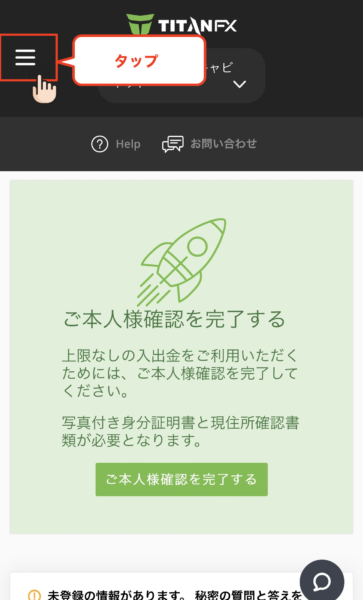
① 왼쪽 상단의 메뉴 바를 탭
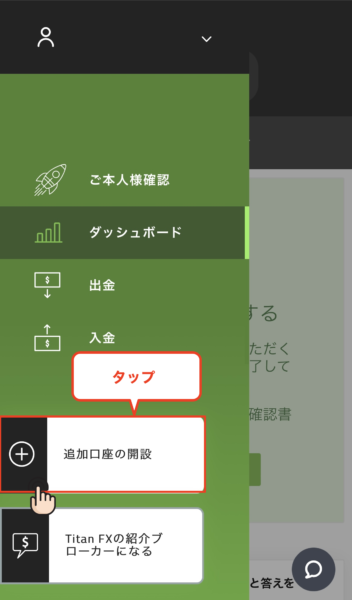
②「추가계좌 개설」을 탭
③개설할 계좌의 조건을 선택
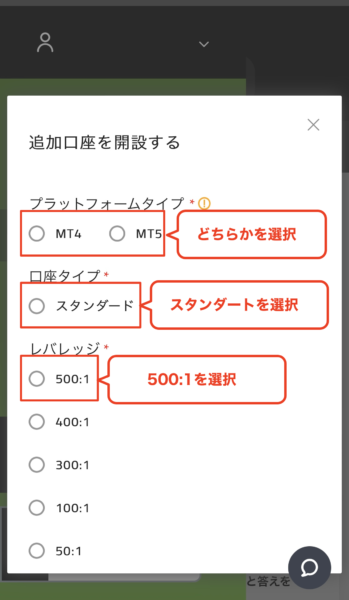
- MT4/MT5: 어느 쪽인가 선택
- 계좌 타입 : 특히 조건이 없으면 「스탠다드 계좌」를 선택
- 레버리지:특히 조건이 없으면 「500:1」을 선택
④소개자 번호를 입력
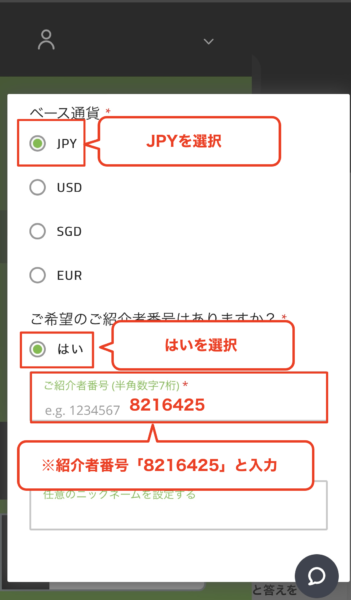
기본 통화 선택까지 끝나면 "원하는 추천 번호가 있습니까?"에서 "예"를 선택합니다
기본 통화: 'JPY'를 선택합니다
"예"를 선택하면 "소개자 번호"라는 입력 항목이 나타납니다
「8216425」라고 적어주세요
※이쪽에 지정한 번호를 입력하지 않으면 매니저에 붙은 계좌를 작성할 수 없습니다
⑤「닉네임」을 입력하여 계좌를 개설
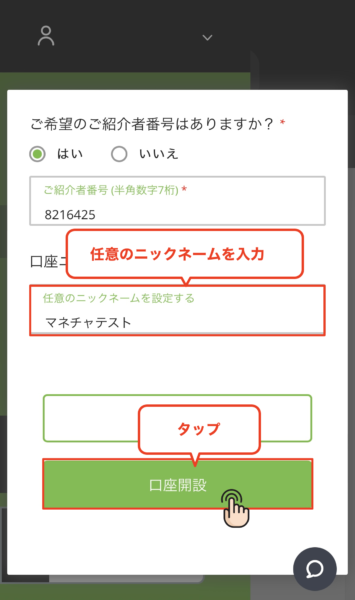
닉네임은 임의가 되므로, 자유롭게 설정해 주셔도 상관없습니다
기입이 완료되면 '계좌 개설'을 탭합니다
⑥거래계좌 추가 개설 완료
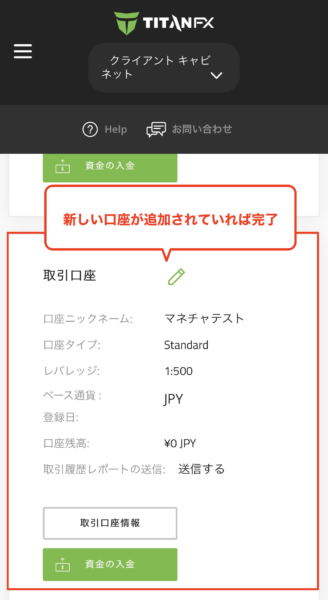
메인 화면으로 돌아오면 방금 설정한 닉네임 계좌가 추가되었습니다
여기의 화면이 표시되면 TitanFX(타이탄 에프엑스)의 추가 신청은 완료입니다
다음으로 매니저(money charger)에 등록하는 거래 계좌 번호를 취득합니다
⑦ 개설한 거래계좌의 “계좌번호”와 “비밀번호”를 확인
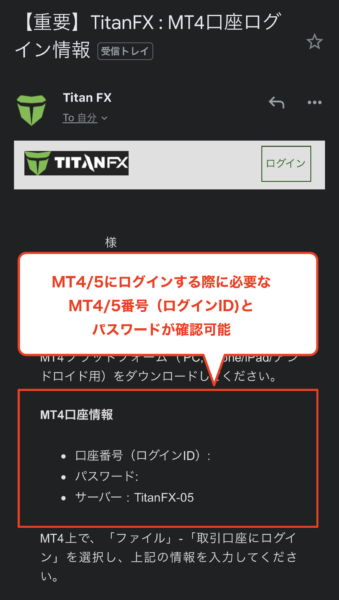
추가 계좌가 완료되면 등록한 메일 주소로 「[중요] TitanFX:MT4 로그인 정보」라는 메일이 도착합니다
- 상단 빨간색 테두리 내의 「계좌 번호(로그인 ID)」가 매니저에 등록하는 「계좌 번호」가 됩니다
끝에
이상이 TitanFX(타이탄 에프엑스)의 추가 계좌 개설(환승) 방법의 해설이 됩니다
다음은 매니저(Money Charger)의 마이 페이지에서 캐쉬백 계좌의 등록 신청을 실시합시다
FX계좌의 등록 신청의 해설 기사는 이쪽↓
TitanFX(타이탄 에프엑스) 계좌 신규 개설 순서의 해설 기사는 이쪽↓
【도해 해설】TitanFX 신규 계좌 개설 순서 【최신 스마트 폰 화상 첨부로 간단 어카운트 작성】(타이탄 에프엑스)