
GTC(지티씨)의 신규 계좌 개설 순서에 대해서,
누구라도 간단하게 할 수 있도록 스마트폰 화상 첨부의 도해로 해설해 갑니다
결론부터 말하면 GTC(지티씨)는
단지 2Step으로 간단하게 계좌 개설, 캐쉬백의 설정을 할 수 있습니다
- Step1: GTC 계정 만들기
- Step2:MoneyCharger의 마이페이지에서 FX계좌 등록 신청을 한다
Contents
Step1:GTC 계정 만들기
①GTC의 계정 개설 페이지로 이동
우선, 아래 링크에서 GTC (지티시) 계정 개설 페이지로 전환합니다
※이쪽의 링크 이외로부터의 등록을 실시하면 Money charger(매니쳐)로 캐쉬백을 받을 수 없으므로 주의해 주십시오
② 등록 정보 입력
등록 정보를 입력합니다
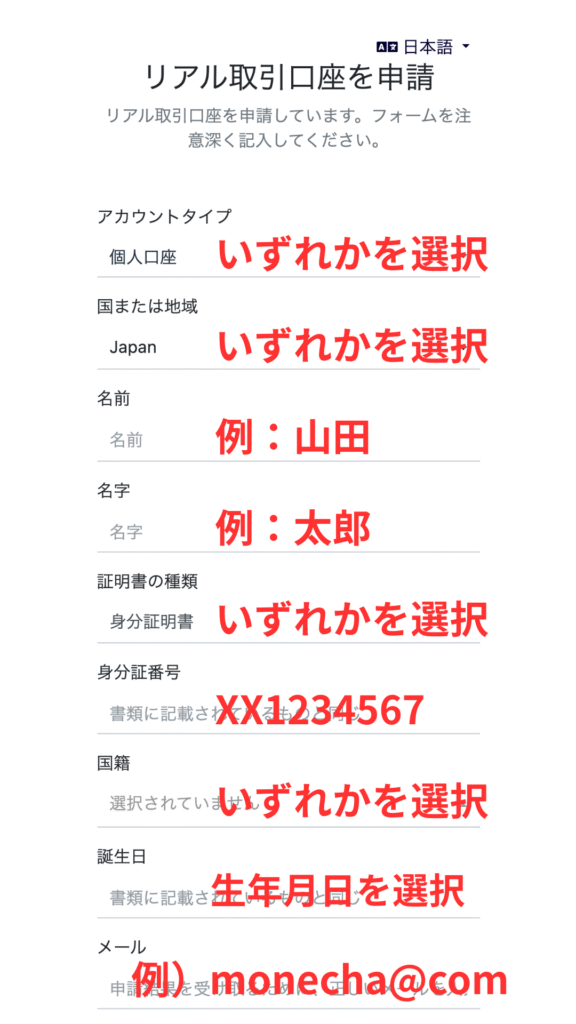
↓
[검증 코드 취득]을 탭하면 등록 이메일 주소로 확인 코드가 도착하므로 그곳을 입력하십시오

③다음에 거래계좌의 신청을 합니다
↓
거래 계좌 유형을 선택하고 내 페이지에 로그인 비밀번호를 입력합니다
비밀번호를 잊지 않도록 메모에 남겨 둡시다
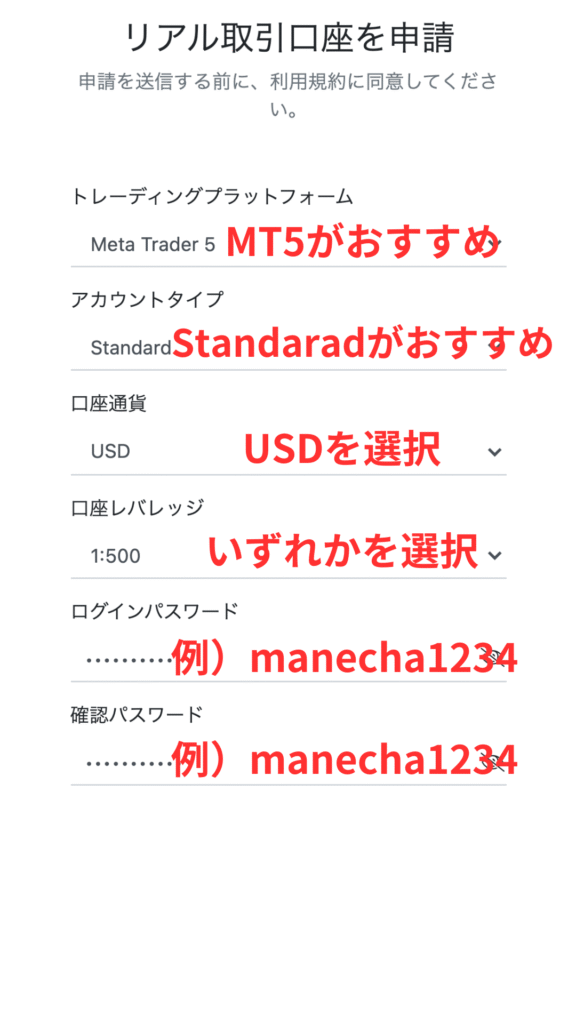
↓
아래와 같이 2개소에 체크를 넣고 송신을 탭합니다
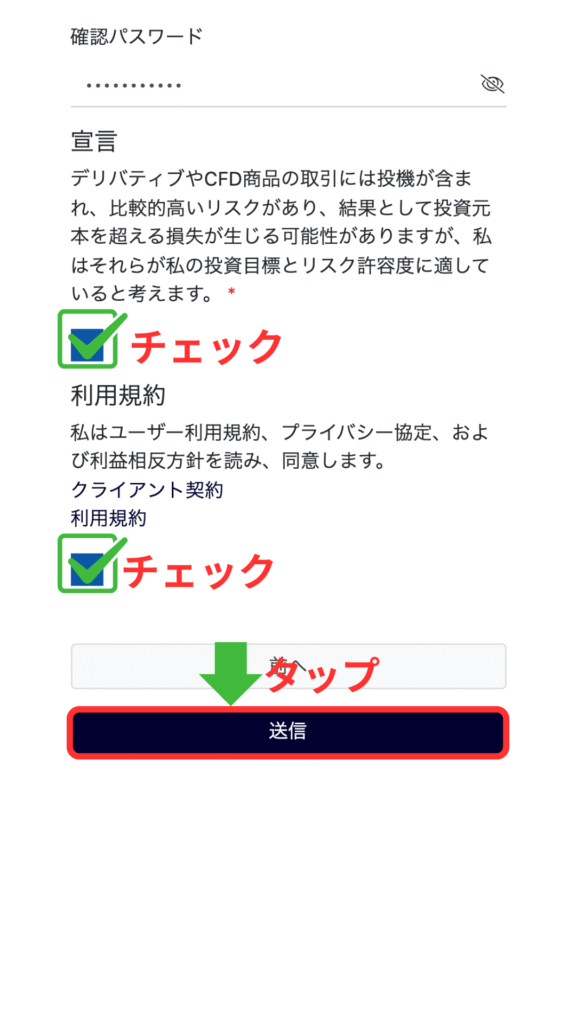
↓
화면이 아래로 전환되므로 [대시보드]를 탭하여 내 페이지에 로그인합시다
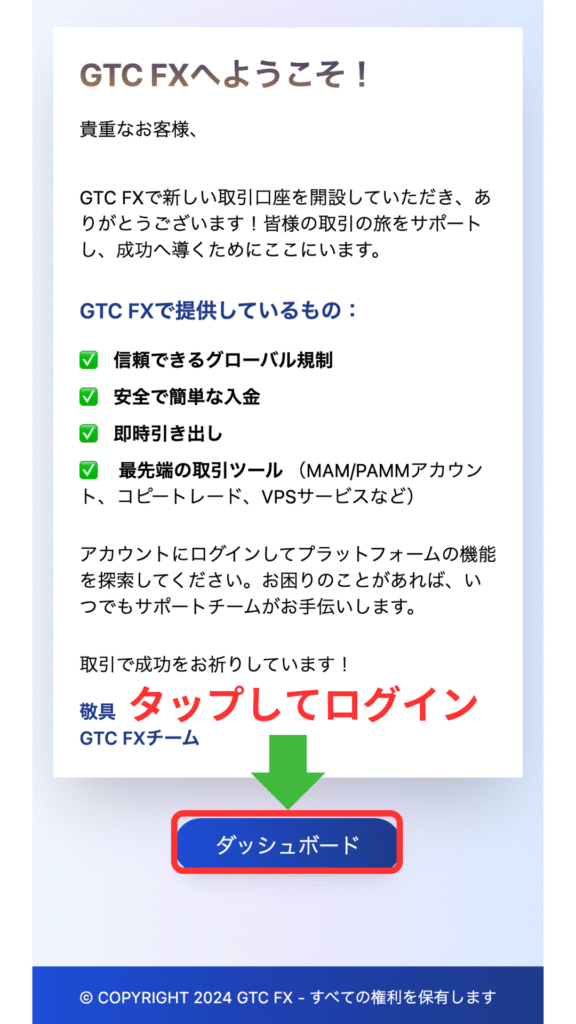
④본인확인 수속으로 진행합니다
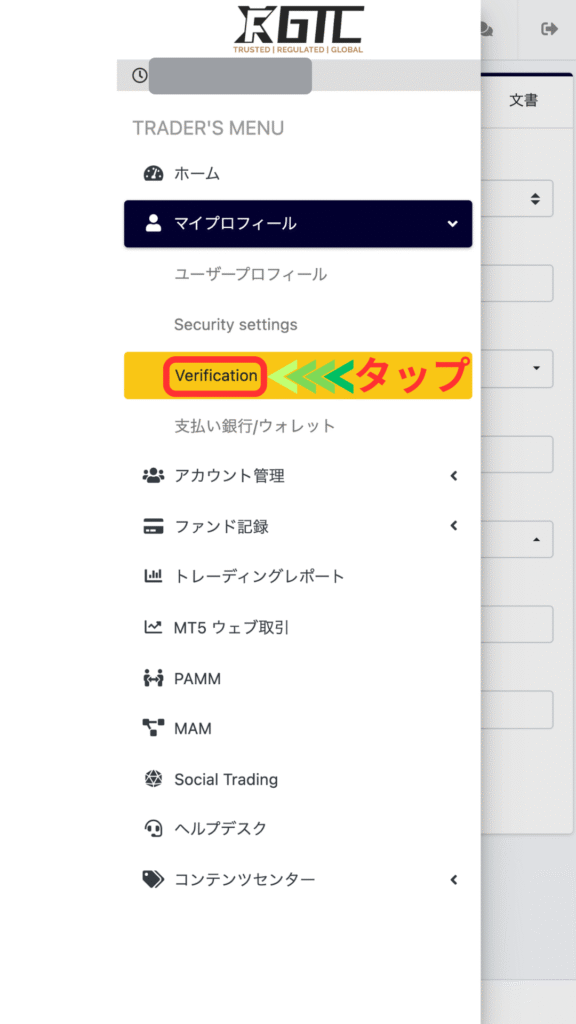
내 페이지의 왼쪽 창에서 [Verification]을 탭하여 본인 확인으로 이동합니다
↓
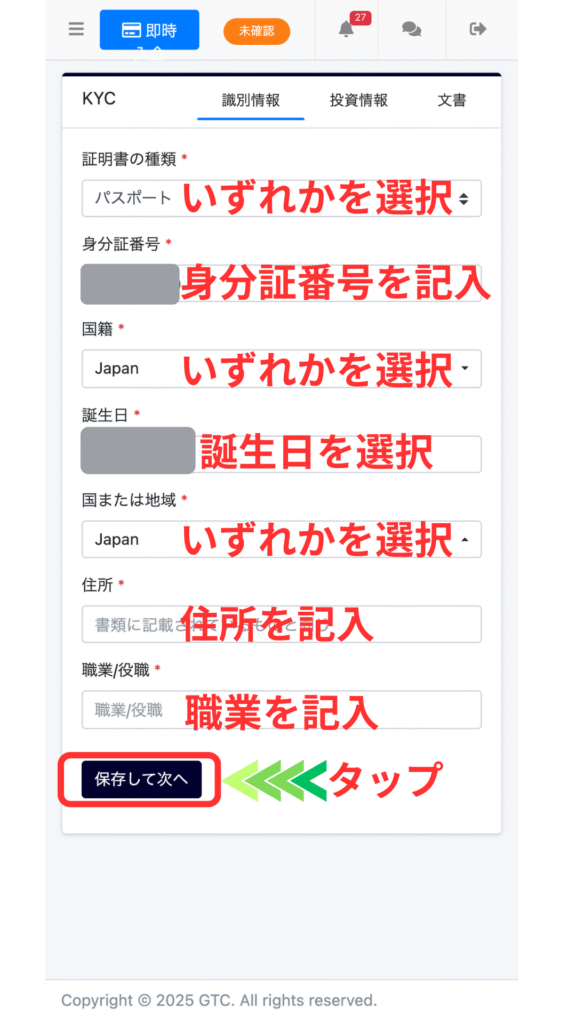
식별 정보를 등록합니다
↓
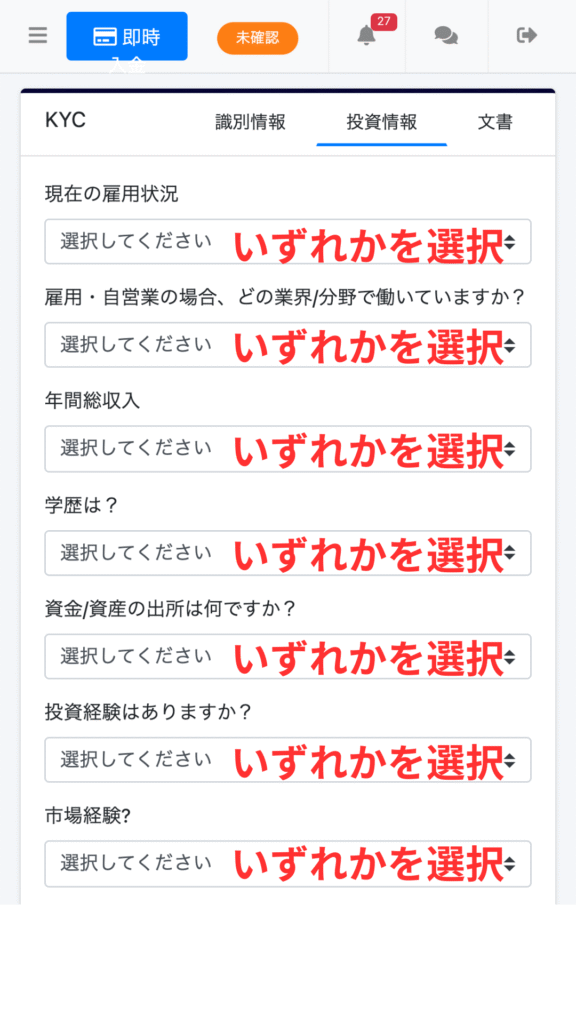
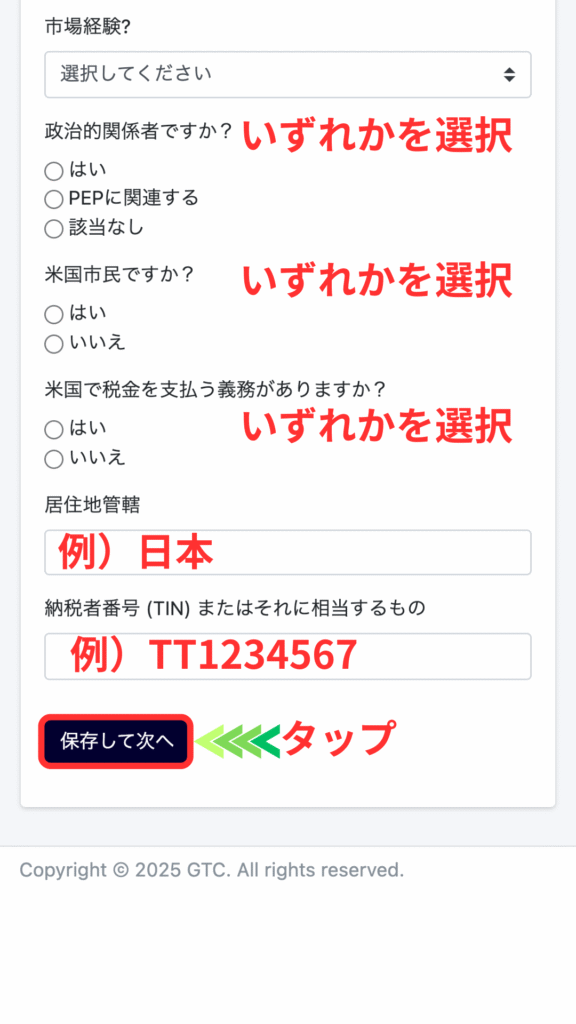
투자 정보를 등록합니다
↓
신분증 및 거주 증명서를 업로드하십시오
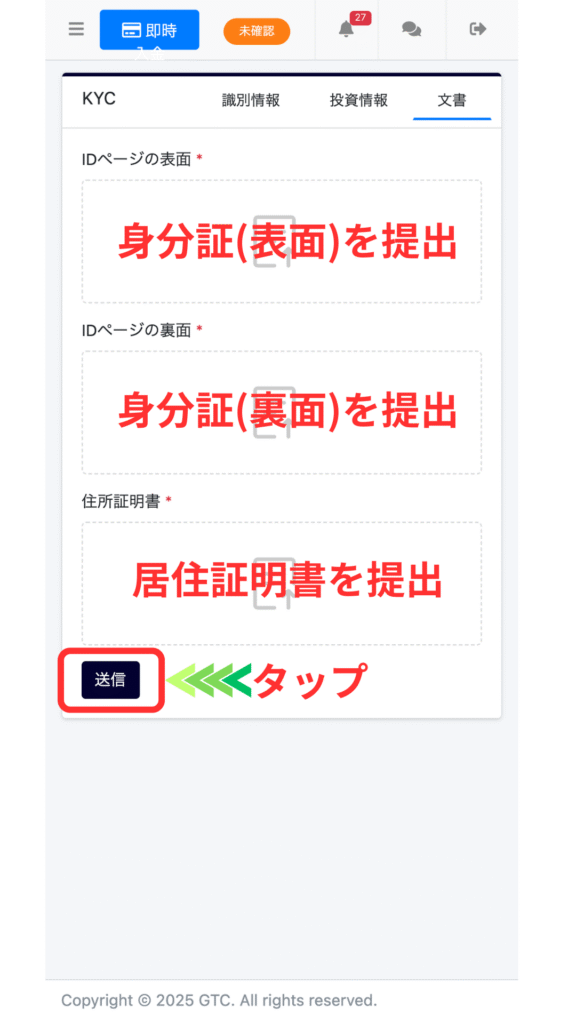
이것으로, 본인 확인의 수속은 종료입니다. 몇 영업일 이내에 인증이 완료됩니다
⑤ 계좌 개설 완료 메일을 확인하고 거래 계좌에 로그인
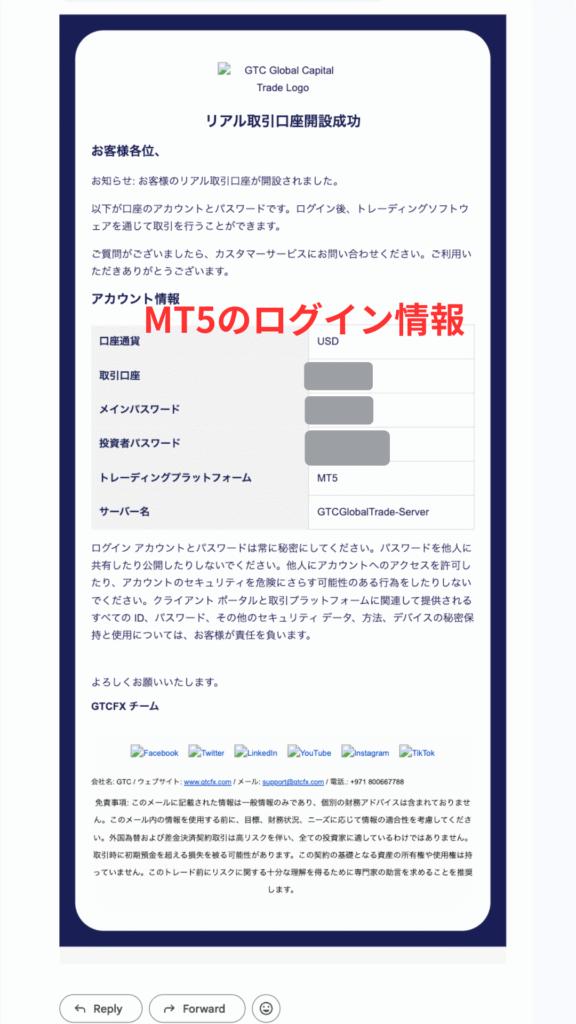
계좌 개설이 완료되면 등록 이메일 주소로 통지를 받게 됩니다
통지내에 기재된 로그인 정보로 거래 계좌에 로그인합시다
↓
수고하셨습니다. 이상으로 계좌 개설의 수속은 완료입니다
Step2 : MoneyCharger의 마이 페이지에서 FX 계좌 등록 신청을합니다
다음은 MoneyCharger의 마이 페이지에서 FX 계좌 등록 신청을 합니다
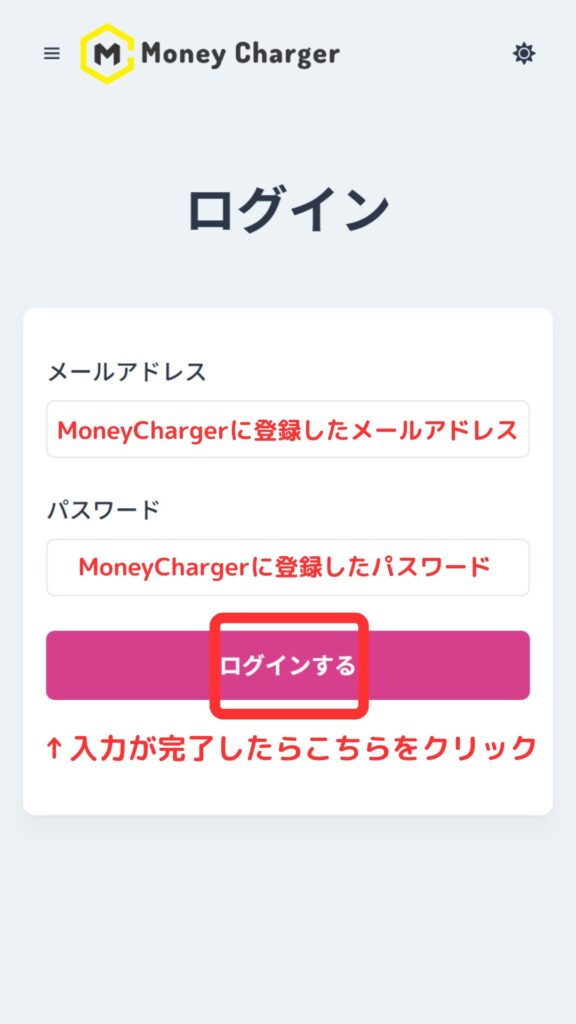
① 아래 링크에서 MoneyCharger의 마이 페이지 로그인 화면으로 이동
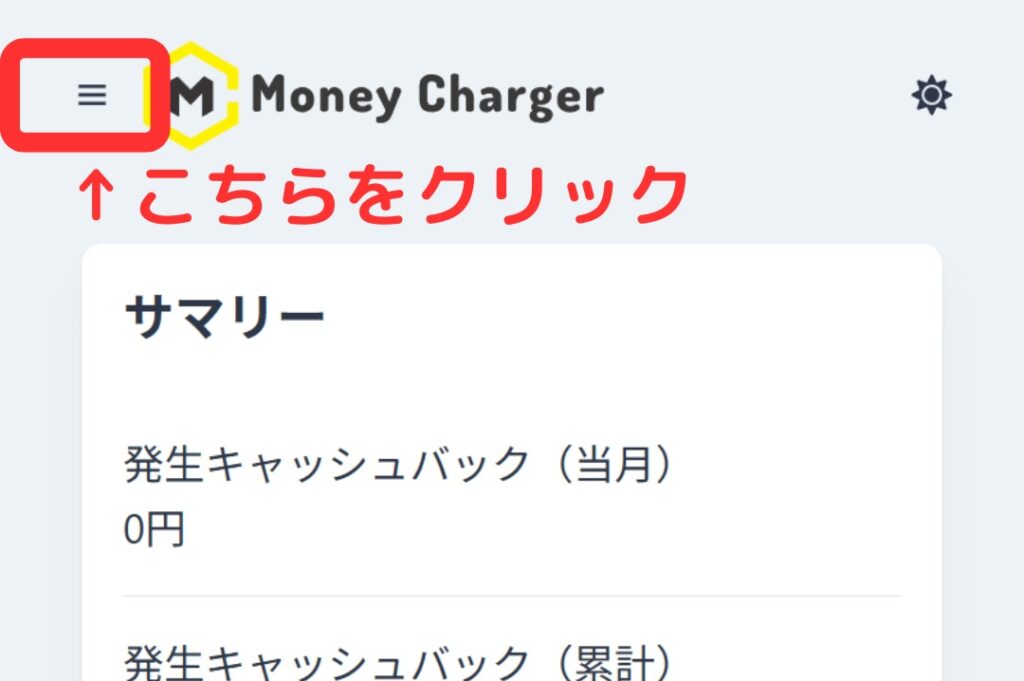
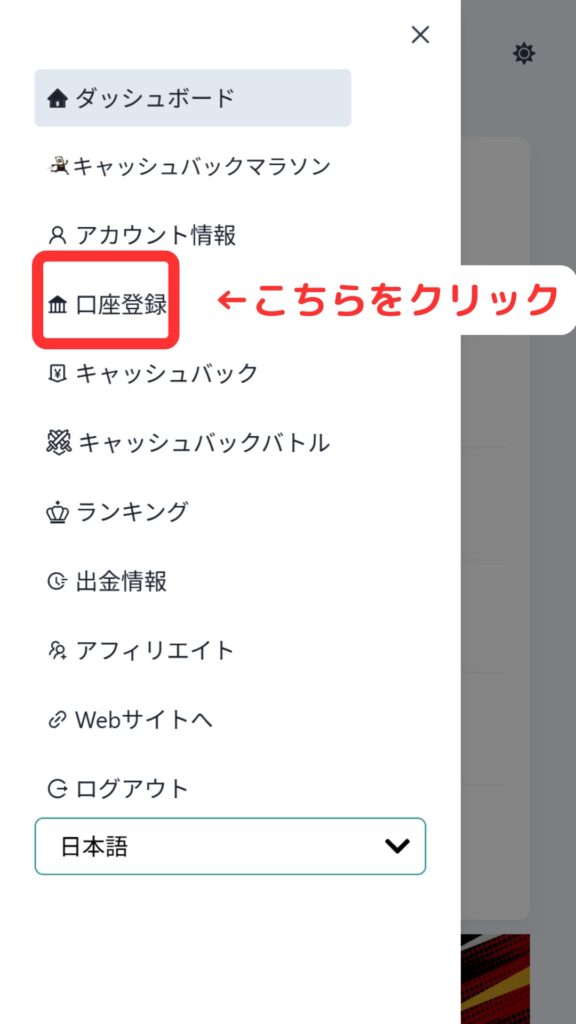
② 왼쪽 상단의 세 번 클릭
③「계좌 등록」을 클릭
④필요정보의 입력을 한다

수고하셨습니다. 여기에서 신청은 완료됩니다
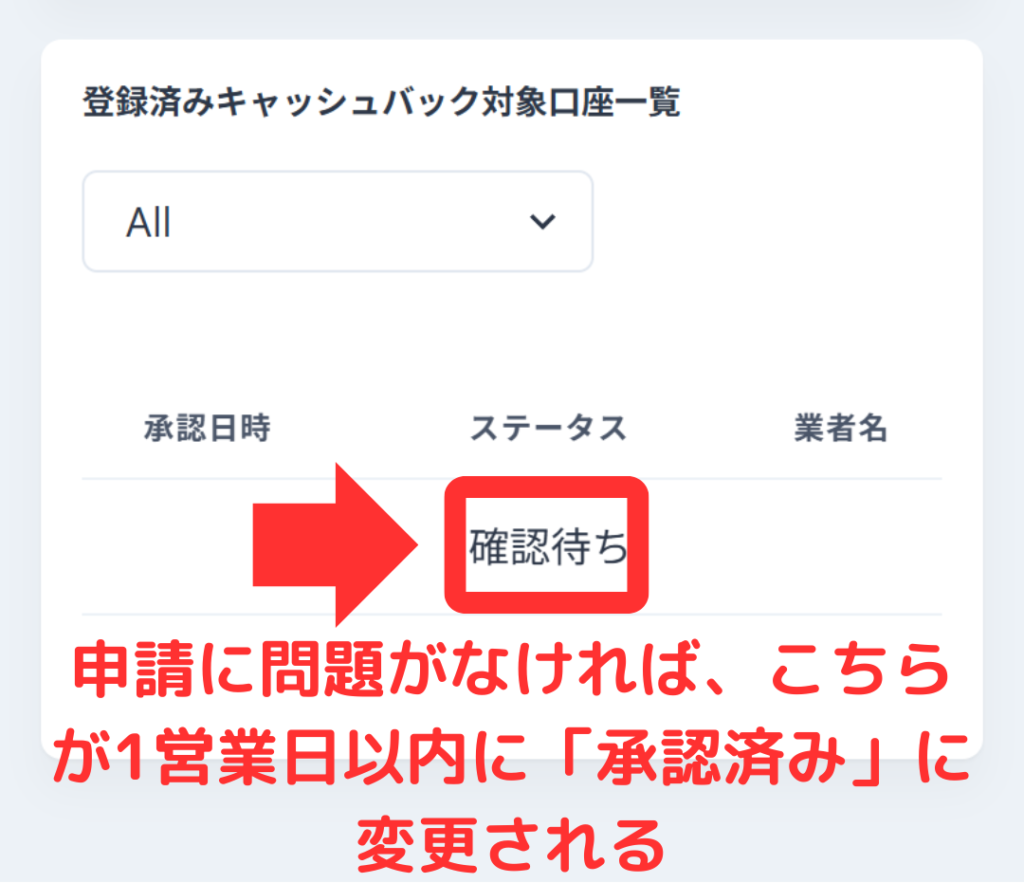
신청 후, 1영업일 이내에 신청 내용에 문제가 없으면 「계좌 등록」하부의 스테이터스가 「승인 완료」로 변경됩니다
MoneyCharger에서 캐시백을 받을 수 있습니다
끝에
이상이 GTC(지티시)의 신규 계좌 개설 순서의 스마트폰 화상 첨부의 도해 해설이 됩니다
다음은 매니저(Money Charger)의 마이 페이지에서 출금 절차를 확인해 봅시다