해외 FX 캐쉬백 서비스라면 매니저(Money Charger)

FXGT

【그림 해설】 FXGT 신규 계좌 개설 순서 【최신 스마트 폰 화상 첨부로 간단 어카운트 작성】

/ / 저자: 매니저 편집부

FXGT(에프엑스지티)의 신규 계좌 개설 순서에 대해서,

누구라도 간단하게 할 수 있도록 스마트폰 화상 첨부의 도해로 해설해 갑니다

결론부터 말하면, FXGT(에프엑스지티)는,

단 2Step으로 쉽게 계좌 개설이 가능합니다

  • Step1: FXGT 계정 생성
  • Step2 : MT5 거래계좌 신규 계좌 개설

Step1:FXGT 계정 생성

①FXGT의 계정 개설 페이지로 이동

우선, 아래의 링크에서 FXGT (F-EX 지티)의 계정 개설 페이지로 전환합니다

https://portal.fxgt.com/register?refid=mc0001

※이쪽의 링크 이외로부터의 등록을 실시하면 Money charger(매니챠)로 캐쉬백을 받을 수 없으므로 주의해 주세요

매니처에서 캐쉬백이란?

fxgt-opening-account

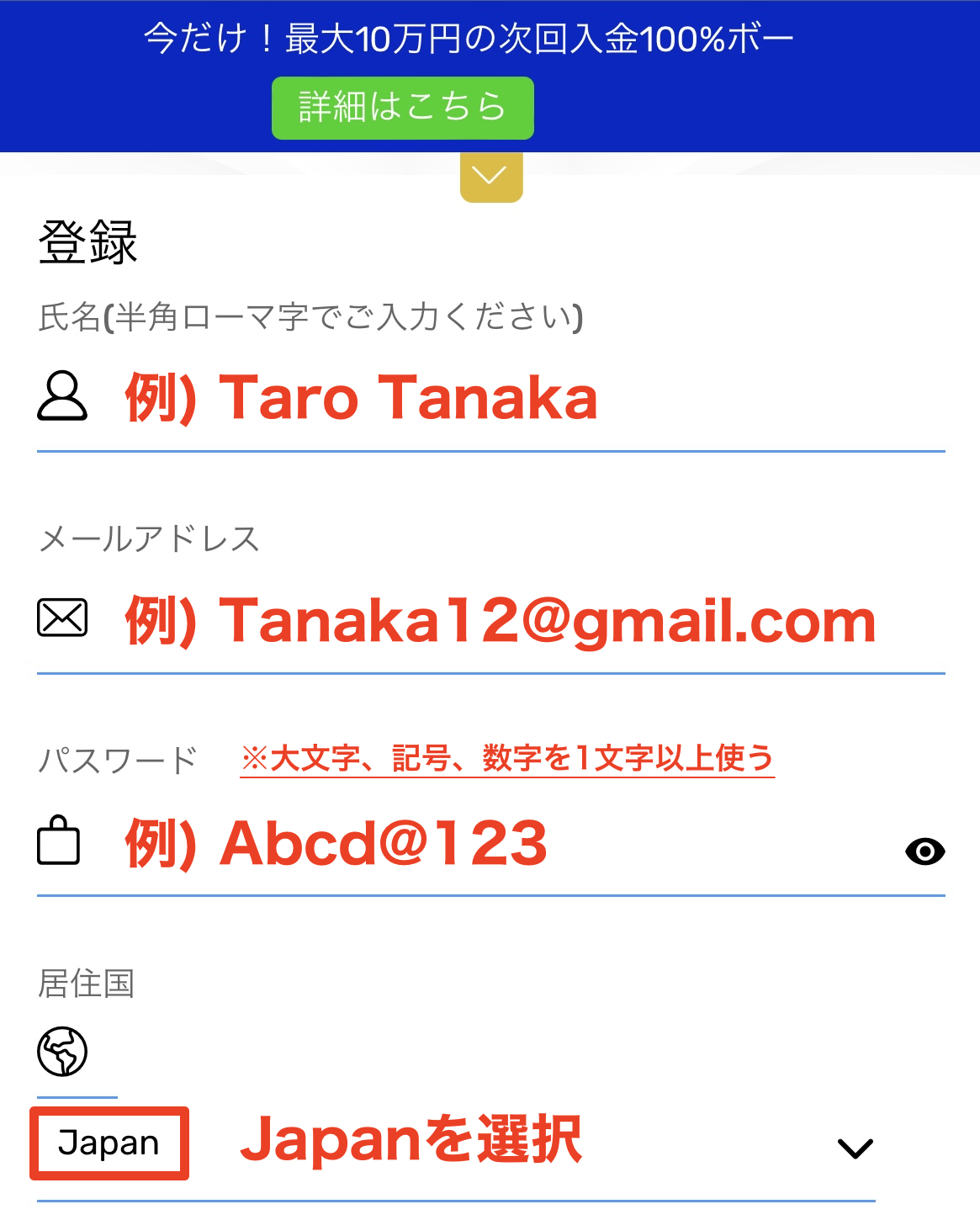
② 등록 정보 입력

FXGT 공식 페이지의 URL」을 탭하면 FXGT의 「등록 폼」이 표시됩니다.

FXGT(에프엑스지티)에 등록하는 정보를 표시된 「등록 폼」에 입력합니다

money-charger-signup

다음 정보를 올바르게 입력하십시오

  • 성명:반각 로마자로 성, 이름을 입력 ※본인 확인 서류에서 사용하는 신분증과 같은 이름을 기입해 주세요
  • 이메일 주소: 등록할 이메일 주소 입력
  • 패스워드:등록할 패스워드를 입력 ※대문자, 기호, 숫자를 1개 이상 포함한 패스워드를 설정해 주세요
  • 거주국: 「Japan」을 선택

③연령확인 및 로봇이 아닌 것의 증명

FXGT(에프엑스지티)에 등록하는 정보를 등록 폼에 입력한 후,

연령이 18세 이상임을 확인하고 로봇이 아니라는 것을 증명합니다

money-charger-signup

아래 두 개의 확인란을 누릅니다

  • "나는 18세 이상임을 확인하고 오른쪽 약관에 동의합니다."
  • "나는 로봇이 아니다"

④ 로봇이 아닌 증명의 이미지 선택

'나는 로봇이 아니다' 확인란을 탭하면 이미지가 표시됩니다

그런 다음 표시된 텍스트의 지시에 따라 이미지를 선택하고 확인을 탭합니다

※아래의 화상의 예에서는, 「산」이나 「언덕」이 포함되는 화상을 선택하고 있습니다

money-charger-signup

⑤ 계정 개설 실행

등록 양식으로 돌아오면 '나는 로봇이 아니다' 체크박스에 체크가 되어 있는지 확인하고,

등록 버튼을 탭합니다

money-charger-signup

⑥계정 개설 인증용 메일 수신

「계정 개설」의 등록이 완료되면, FXGT(에프엑스지티)로부터,

등록한 메일 주소로 「【FXGT】 메일 인증 부탁」이라는 제목의 메일이 도착합니다

money-charger-signup

※ 메일 박스를 확인합시다

⑦ 계정 개설 메일 인증 실행

FXGT(에프엑스지티)로부터 받은 「【FXGT】메일 인증의 부탁」이라는 건명의 메일을 열고,

이메일 인증하기를 탭합니다

money-charger-signup

⑧ 계정 개설 완료

"축하합니다. 계정이 활성화되었습니다."라는 화면이 표시되면,

FXGT (F-EX 지티) 계정 개설이 완료되었습니다

money-charger-signup

마지막으로 로그인 페이지로 이동을 탭합니다

Step2 : MT5 거래 계좌의 신규 계좌 개설

다음으로 해외 FX의 캐시백 사이트인 매니처(money charger)에 등록하는,

FXGT(에프엑스지티)의 MT5 거래계좌의 신규 계좌 개설을 실시합니다

①FXGT 회원 페이지에 로그인

FXGT(에프엑스지티)로그인 페이지에서 '로그인 정보'를 입력하고 '로그인'을 탭합니다.

money-charger-signup

로그인 정보인 이하 2점을 올바르게 입력해 주세요

  • 이메일 주소: 등록된 이메일 주소 입력
  • 비밀번호: 등록된 비밀번호 입력

②MT5 거래계좌의 신규 계좌 개설

FXGT(에프엑스지티)의 회원 페이지에 로그인이 되면,

MT5 계좌 열기 버튼을 탭합니다

money-charger-signup

③계좌 타입 선택

그런 다음 FXGT(FX-XT)에서 거래할 계좌의 계좌 유형을 선택합니다

실제 계좌로 거래하려면 '라이브 계좌'를 탭합니다

money-charger-signup

④계좌 타입 선택

다음으로, FXGT(에프엑스지티)로 개설하는 MT5 거래 계좌의 계좌 타입의 「선택」을 합니다

money-charger-signup

이 예에서는 'Standerd Forex'계좌를 예로 들었습니다

  • 특별한 조건이 없으면 "Standerd Forex"계좌를 선택하십시오

⑤「통화」의 선택

다음으로, FXGT(에프엑스지티)로 개설하는 Mt5 거래 계좌의 입출금으로 이용하는 「통화」를 선택합니다

money-charger-signup

여기에서는, 예로서 「Japanese yen(JPY)」를 선택하고 있습니다

  • 특별한 조건이 없는 분은 「Japanese yen(JPY)」를 선택합시다

⑥「레버리지」의 선택

다음에, FXGT(에프엑스지티)로 개설하는 Mt5 거래 계좌의 「레버리지」를 선택해,

앞으로 버튼을 탭합니다

money-charger-signup

이 예에서는 "1000X"를 예로 선택합니다

  • 특히 조건이 없는 분은 「1000배」를 선택합시다

⑦ 비밀번호 설정

다음으로, FXGT(에프엑스지티)에서 개설하는 Mt5 거래계좌의 '비밀번호'를 설정하고 '진행' 버튼을 탭합니다

money-charger-signup

이 비밀번호는 MT5로 거래 계좌에 로그인할 때 필요합니다

  • 특히 조건이 없으면 자동으로 설정되어 있는 비밀번호 그대로 문제없이 이용 가능합니다만, 변경하고 싶은 경우는 수동으로 설정해 주십시오

⑧Mt5 거래계좌 신규계좌 개설 완료

"MT5 계좌의 준비가 되었습니다."라는 문구가 표시되면 FXGT(에프엑스지티)의 MT5 거래 계좌의 신규 계좌 개설이 완료됩니다

화면 아래로 스크롤합니다

money-charger-signup

⑨「로그인 ID」와「비밀번호」의 취득

화면 아래로 스크롤하면, 개설한 FXGT(에프엑스지티)의,

MT5 거래 계좌의 로그인 ID와 비밀번호가 표시됩니다

money-charger-signup

  • 「로그인 ID」가 매니저에 등록하는 「계좌 번호」가 됩니다

FXGT 출금까지 해 두는 것

FXGT(에프엑스지티)로 출금할 때에는 「본인확인서류」와 「주소확인서류」의 제출이 필요하므로 빈 시간에 끝내 둡시다.

※계정 개설 및 MT5 거래 계좌의 신규 계좌 개설이 완료되어 있으면, 본인 확인이 완료되어 있지 않아도 입금 및 거래 개시는 가능합니다

fxgt-opening-account

끝에

이상이 FXGT(에프엑스지티)의 신규 계좌 개설 순서의 스마트폰 화상 첨부의 그림 해설이 됩니다

다음은 매니저(Money Charger)의 마이 페이지에서 캐쉬백 계좌의 등록 신청을 실시합시다

FX계좌의 등록 신청의 해설 기사는 이쪽↓

매니처(Money Charger) FX 계좌 등록 순서 【스마트폰 화상 해설 첨부로 간단! 】

FXGT FX 계좌 추가 개설(환승) 순서의 해설 기사는 이쪽↓

FXGT FX 계좌 추가 개설(환승) 순서 【스마트폰 화상 해설 첨부로 간단! 】

매니처 편집부

이 기사를 쓴 사람

매니처 편집부

매니처 편집부는 누계 200억엔 이상의 캐쉬백 지불 실적을 가진 Money Charger의 공식 편집부입니다. 25개 이상의 해외 FX 업체와 직접 제휴를 통해 얻은 1차 정보를 바탕으로 사용자의 거래 비용 절감에 도움이 되는 정보를 발신하고 있습니다

이 기사를 읽고 신경이 쓰이면

1분만에 등록!

지금 캐쉬백을 GET

지금 무료로 등록 →

등록 1분・수수료 제로