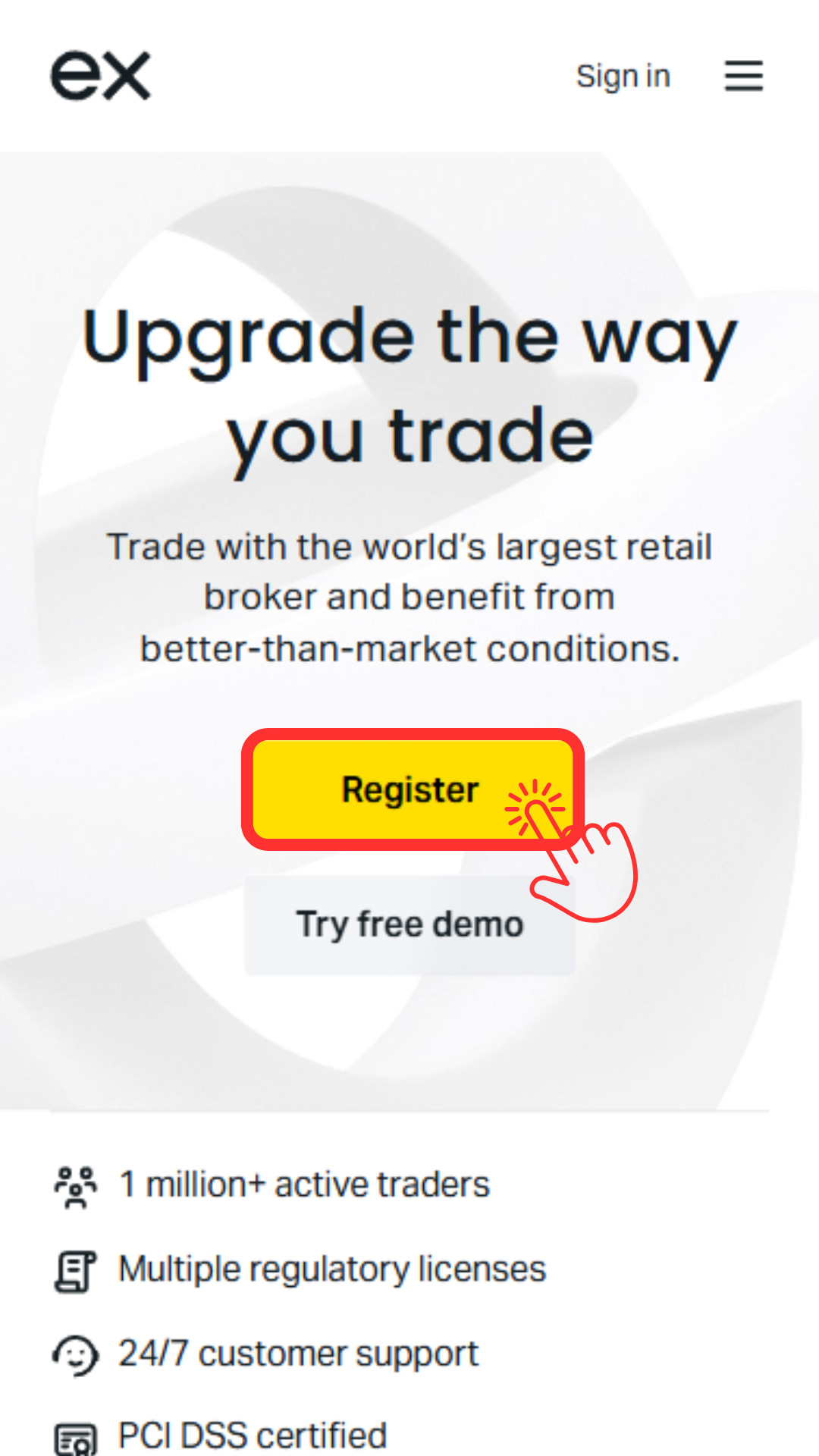
Exness(익스네스)의 신규 계좌 개설 순서에 대해서,
누구라도 간단하게 할 수 있도록 스마트폰 화상 첨부의 도해로 해설해 갑니다
결론에서 말하면, Exness (익스네스)는,
단지 2Step으로 간단하게 계좌 개설, 캐쉬백의 설정을 할 수 있습니다
- Step1: Exness 계정 만들기
- Step2:MoneyCharger의 마이페이지에서 FX계좌 등록 신청을 한다
Contents
- 1 Step1:Exness 계정 만들기
- 1.1 ①Exness 계정 개설 페이지로 이동
- 1.2 ② 등록 정보 입력
- 1.3 ③필요 정보를 기입합니다
- 1.4 ④ 'Real Account'를 탭합니다
- 1.5 ⑤ 서류 업로드
- 1.6 ⑥ "Get Started now"를 탭합니다
- 1.7 ⑦등록 메일 주소에 도착한 6자리의 인증 코드를 입력합니다
- 1.8 ⑧ "Complet now"를 탭합니다
- 1.9 ⑨ 개인정보를 입력합니다
- 1.10 ⑩ 계좌 개설 목적을 선택합니다
- 1.11 ⑪ 고용 상황을 선택합니다
- 1.12 ⑫ 직업을 선택합니다
- 1.13 ⑬ 주요 수입원을 선택합니다
- 1.14 ⑭ 추정 자산을 선택합니다
- 1.15 ⑮ 연수입을 선택합니다
- 1.16 ⑯ Exness에 연봉의 몇 퍼센트를 투자할 예정인지 선택합니다
- 1.17 ⑰ 과거 3년간의 CFD 거래의 경험을 선택해 주세요
- 1.18 ⑱ 1주일에 투자에 소비하고 있는 시간을 선택해 주십시오
- 1.19 ⑲ CFD에 대한 자격이 있습니까?
- 1.20 ⑳「1,000EUR」을 선택
- 1.21 ㉑상의 선택을 선택
- 1.22 ㉒「Keep it as a prestigious hobby」를 선택
- 1.23 ㉓ 거래 예정의 상품을 선택해 주세요
- 1.24 ㉔ "Online search"를 선택합니다
- 1.25 ㉕3 곳 모두에 체크를 넣고 「Submit」를 탭합니다
- 1.26 ㉖ 등록할 전화번호를 입력합니다
- 1.27 ㉗ SMS로 도착한 6자리 인증 코드를 입력합니다
- 1.28 ㉘ Verify identity now를 탭합니다
- 1.29 ㉙ 신분증을 제출합니다. 'Uploded documents'를 탭합니다
- 1.30 ㉚ 체크를 넣고 「Submit Doucument」를 탭
- 1.31 ㉛ 제출할 신분증을 탭하세요
- 1.32 ㉜ 탭하여 문서를 업로드합니다
- 1.33 ㉝ 신분증의 업로드는 완료입니다
- 1.34 ㉞ 심사 완료되면 이러한 메일이 도착합니다
- 1.35 ㉟ 주소 증명서류의 제출로 진행합니다
- 1.36 ㊱ 제출 가능한 주소 증명서류를 확인해 주십시오
- 1.37 ㊲ 탭하여 문서를 업로드합니다
- 1.38 ㊳ '제출 문서'를 탭합니다
- 1.39 ㊴ 통상 10분 이내에 심사가 완료해, 메일이 도착합니다
- 1.40 ㊵ 심사가 완료되면 이러한 메일이 도착합니다
- 1.41 ㊶ '내 계정'을 탭합니다
- 1.42 ㊷ "Open account"를 탭합니다
- 1.43 ㊸ 만들 계정을 좌우로 스와이프하여 선택합니다
- 1.44 ㊹ 계좌에 로그인 패스워드 등을 설정합니다
- 1.45 ㊺계좌 번호와 서버명이 표시되므로, 방금전의 패스워드와 함께 메모해 둡시다
- 2 Step2 : MoneyCharger의 마이 페이지에서 FX 계좌 등록 신청을합니다
- 3 끝에
Step1:Exness 계정 만들기
①Exness 계정 개설 페이지로 이동
먼저 아래 링크에서 Exness 계정 개설 페이지로 전환합니다
※이쪽의 링크 이외로부터의 등록을 실시하면 캐쉬백을 받을 수 없으므로 주의해 주십시오
② 등록 정보 입력
등록을 탭합니다

③필요 정보를 기입합니다

④ 'Real Account'를 탭합니다

⑤ 서류 업로드
Complete profile을 탭합니다

⑥ "Get Started now"를 탭합니다

⑦등록 메일 주소에 도착한 6자리의 인증 코드를 입력합니다

⑧ "Complet now"를 탭합니다

⑨ 개인정보를 입력합니다

⑩ 계좌 개설 목적을 선택합니다

⑪ 고용 상황을 선택합니다

⑫ 직업을 선택합니다

⑬ 주요 수입원을 선택합니다

⑭ 추정 자산을 선택합니다

⑮ 연수입을 선택합니다

⑯ Exness에 연봉의 몇 퍼센트를 투자할 예정인지 선택합니다

⑰ 과거 3년간의 CFD 거래의 경험을 선택해 주세요

⑱ 1주일에 투자에 소비하고 있는 시간을 선택해 주십시오

⑲ CFD에 대한 자격이 있습니까?

⑳「1,000EUR」을 선택

㉑상의 선택을 선택

㉒「Keep it as a prestigious hobby」를 선택

㉓ 거래 예정의 상품을 선택해 주세요

㉔ "Online search"를 선택합니다

㉕3 곳 모두에 체크를 넣고 「Submit」를 탭합니다

㉖ 등록할 전화번호를 입력합니다
※머리의 0을 제외하고 입력해 주세요(예:080-1234-5678의 경우, 8012345678)
※SMS가 수신할 수 있는 번호를 입력해 주세요.

㉗ SMS로 도착한 6자리 인증 코드를 입력합니다

㉘ Verify identity now를 탭합니다

㉙ 신분증을 제출합니다. 'Uploded documents'를 탭합니다

㉚ 체크를 넣고 「Submit Doucument」를 탭

㉛ 제출할 신분증을 탭하세요
Passport: 여권
Driver's license: 운전 면허증
ID card: 마이 넘버 카드
Residenc Card: 체류 카드

㉜ 탭하여 문서를 업로드합니다

㉝ 신분증의 업로드는 완료입니다
일반적으로 10분 이내에 결과 연락을 받게 됩니다

㉞ 심사 완료되면 이러한 메일이 도착합니다
탭하여 계속 진행합니다

㉟ 주소 증명서류의 제출로 진행합니다
다시 내 페이지에서 'Complete profile'을 탭합니다

㊱ 제출 가능한 주소 증명서류를 확인해 주십시오
마이 넘버 카드, 주민표, 공공 요금의 지불 명세서등을 이용하실 수 있습니다

㊲ 탭하여 문서를 업로드합니다

㊳ '제출 문서'를 탭합니다

㊴ 통상 10분 이내에 심사가 완료해, 메일이 도착합니다

㊵ 심사가 완료되면 이러한 메일이 도착합니다
다음은 거래 계좌를 작성하므로, 「입금 수속에 진행한다」를 탭해, 마이 페이지에 로그인합니다

㊶ '내 계정'을 탭합니다

㊷ "Open account"를 탭합니다

㊸ 만들 계정을 좌우로 스와이프하여 선택합니다
처음으로는 Standard를 추천합니다

㊹ 계좌에 로그인 패스워드 등을 설정합니다

㊺계좌 번호와 서버명이 표시되므로, 방금전의 패스워드와 함께 메모해 둡시다

수고하셨습니다.
Exness에서의 절차는 이상입니다.
다음은 매니저에서 계좌 등록으로 이동합니다.
Step2 : MoneyCharger의 마이 페이지에서 FX 계좌 등록 신청을합니다
다음은 MoneyCharger의 마이 페이지에서 FX 계좌 등록 신청을 합니다
① 아래 링크에서 MoneyCharger의 마이 페이지 로그인 화면으로 이동

② 왼쪽 상단의 삼본선을 클릭

③「계좌 등록」을 클릭

④필요정보의 입력을 한다

수고하셨습니다. 여기에서 신청은 완료됩니다
신청 후, 1영업일 이내에 신청 내용에 문제가 없으면 「계좌 등록」하부의 스테이터스가 「승인 완료」로 변경됩니다

MoneyCharger에서 캐시백을 받을 수 있습니다
끝에
이상이 Exness의 신규 계좌 개설 순서의 스마트 폰 화상 첨부의 그림 해설이 됩니다
다음은 매니저(Money Charger)의 마이 페이지에서 출금 절차를 확인해 봅시다