












\공식에서 직접 등록하는 것보다 유익/1분으로Titan FX의 계좌 개설

하는 것은 이 세 가지뿐!
Step1
소개 링크에서 계좌 개설
Step2
매니저에 계좌 등록

Step3
승인되면 OK!

조속히Titan FX계좌 개설부터 시작하자!
소개 링크에서Titan FX공식으로 진행 ↗당신에게 있던
계좌 개설 절차를 확인하십시오.

Titan FX계정을 만드는 것은
처음입니까?
HOW TO OPEN
계좌 개설 절차
자세한 절차는 다음을 확인하십시오
TitanFX 계정 개설 페이지로 이동
우선은, 아래와 같은 버튼으로부터 TitanFX(타이탄에프엑스)의 계좌 개설 페이지로 천이합니다. 링크를 열면 TitanFX 등록 양식이 표시됩니다.
※ 매니처 경유의 링크 이외에서 등록을 하면 매니처로 캐시백을 받을 수 없으므로 주의해 주십시오.
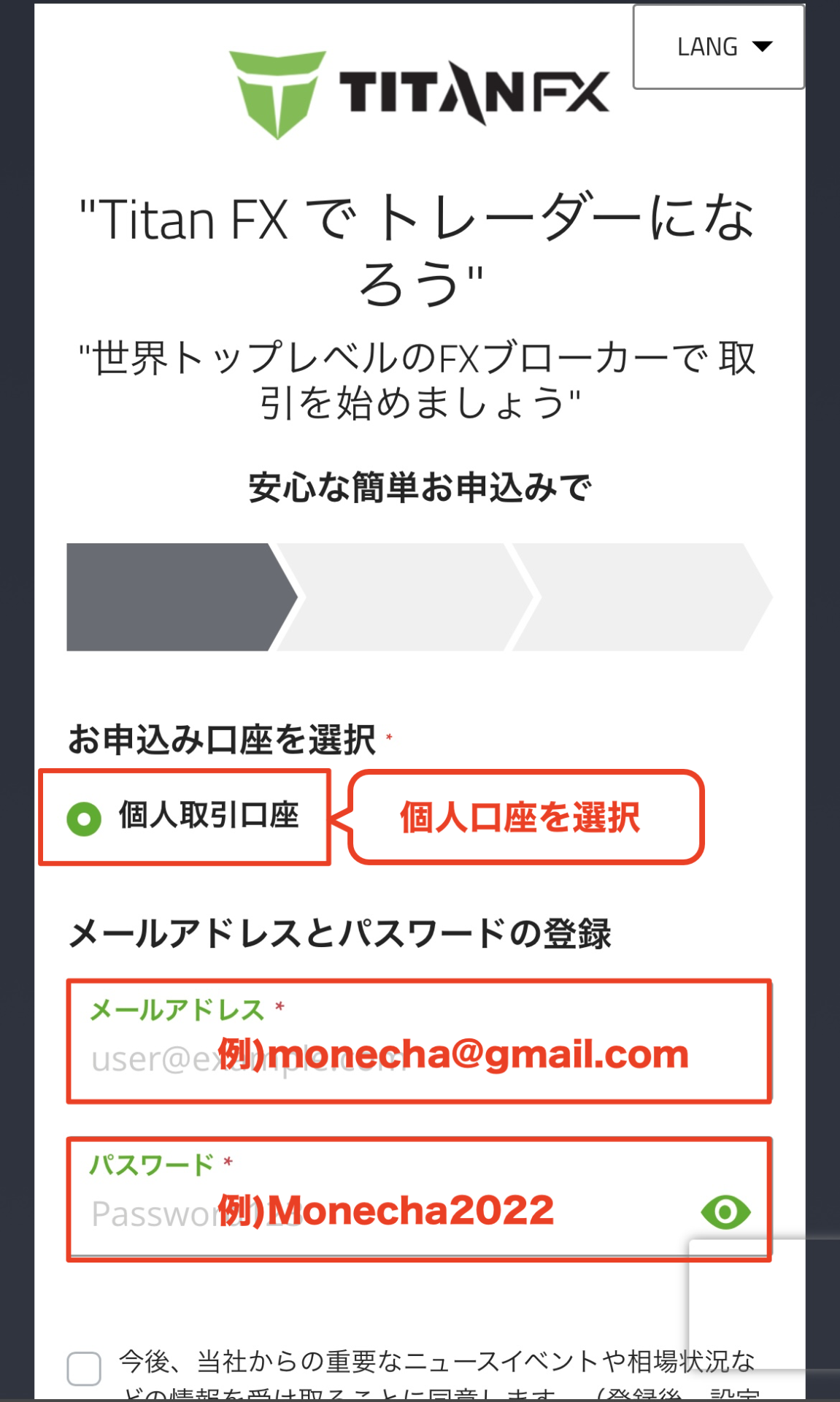
등록정보 입력
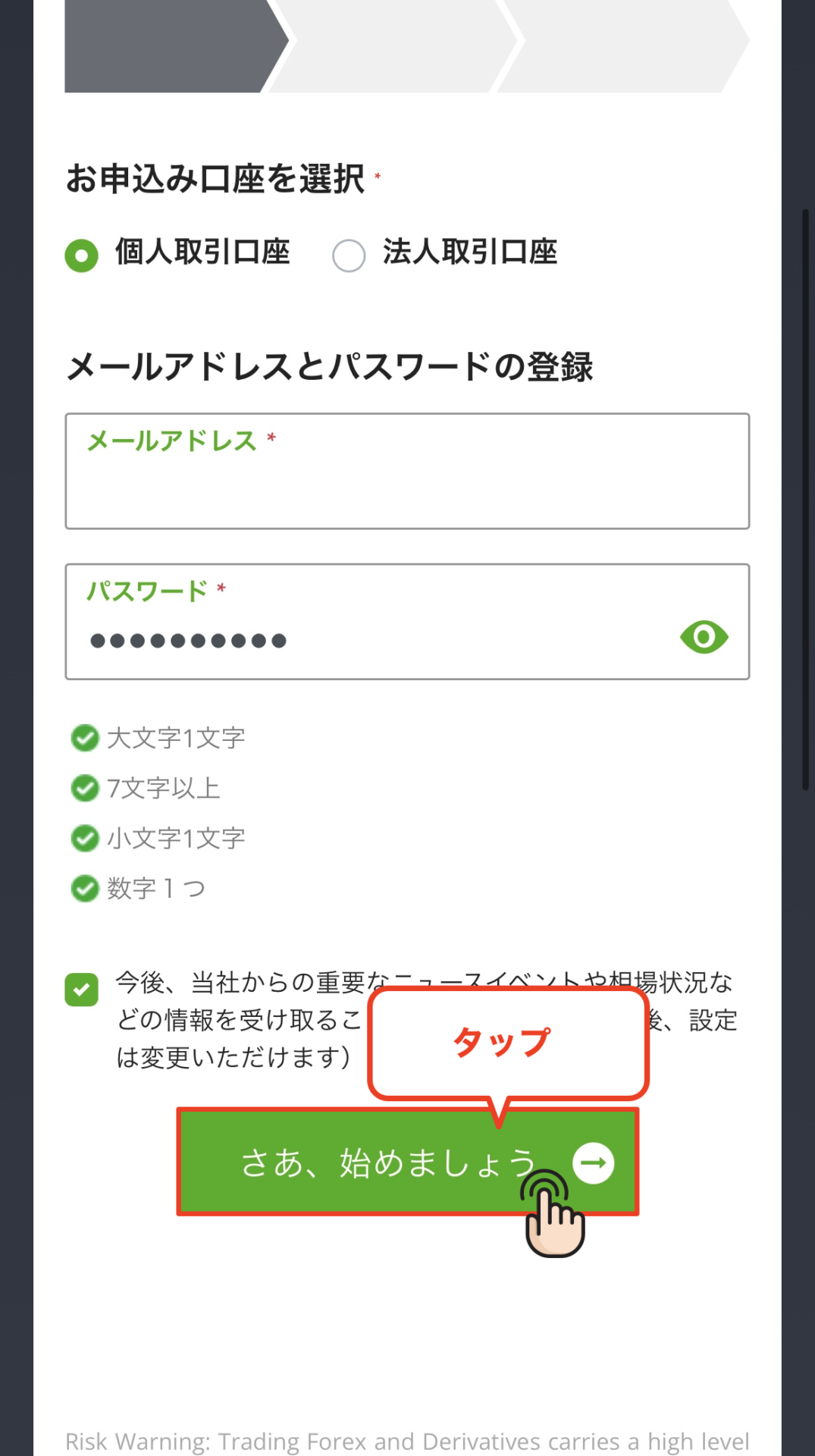
표시된 등록 양식에 TitanFX에 등록할 이메일 주소 및 비밀번호와 같은 계정 정보를 입력합니다. 입력이 완료되면 '자, 시작하자' 버튼을 탭하여 다음 절차로 진행합니다.
※메일 주소는, TitanFX로부터 알림등이 도착하기 때문에 반드시 송수신할 수 있는 주소를 사용합시다.
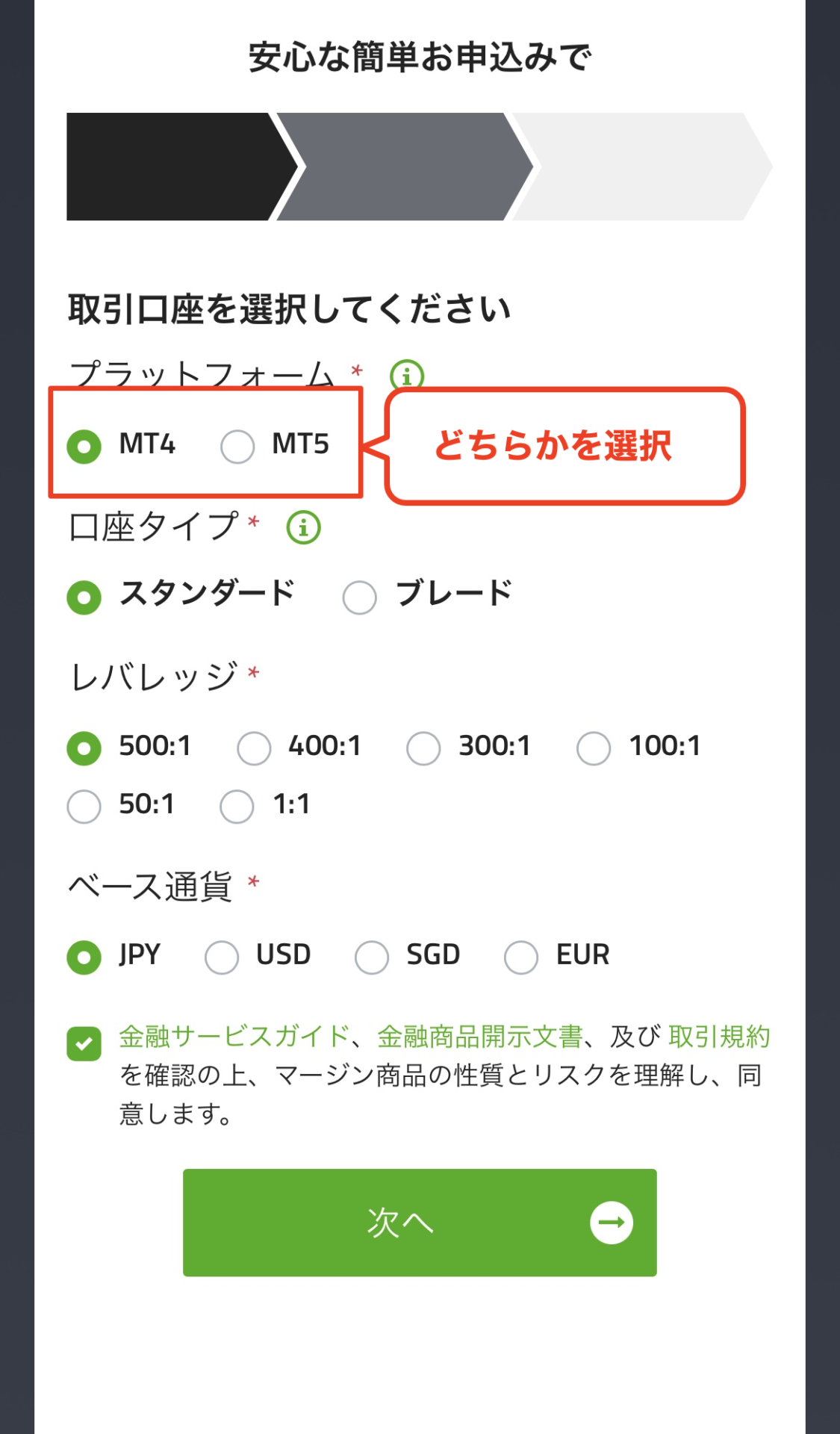
플랫폼 선택
그런 다음 TitanFX에서 개설 할 계좌 플랫폼 (MT4 / MT5)을 선택합니다. EA나 커스텀 인디케이터를 이용하는 경우는 MT4, 경쾌한 동작으로 거래하고 싶은 경우는 MT5를 선택합시다
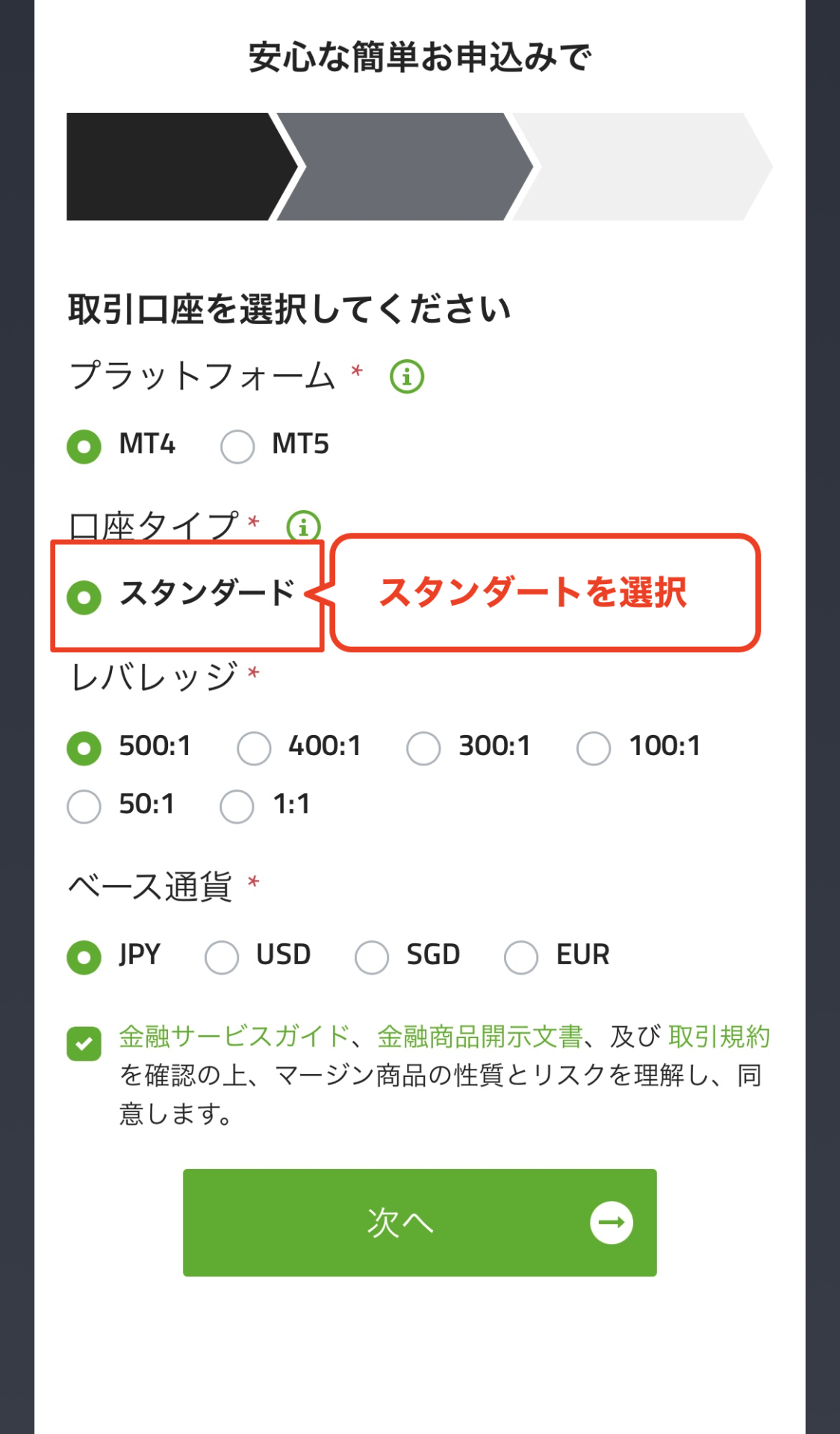
계좌 유형 선택
TitanFX로 개설할 계좌의 「계좌 타입」을 선택합니다. 표준 블레이드 제로에서 선택할 수 있습니다.
※특히 고집이 없는 경우는, 범용성이 높은 「스탠다드」계좌를 선택하는 것이 추천입니다.
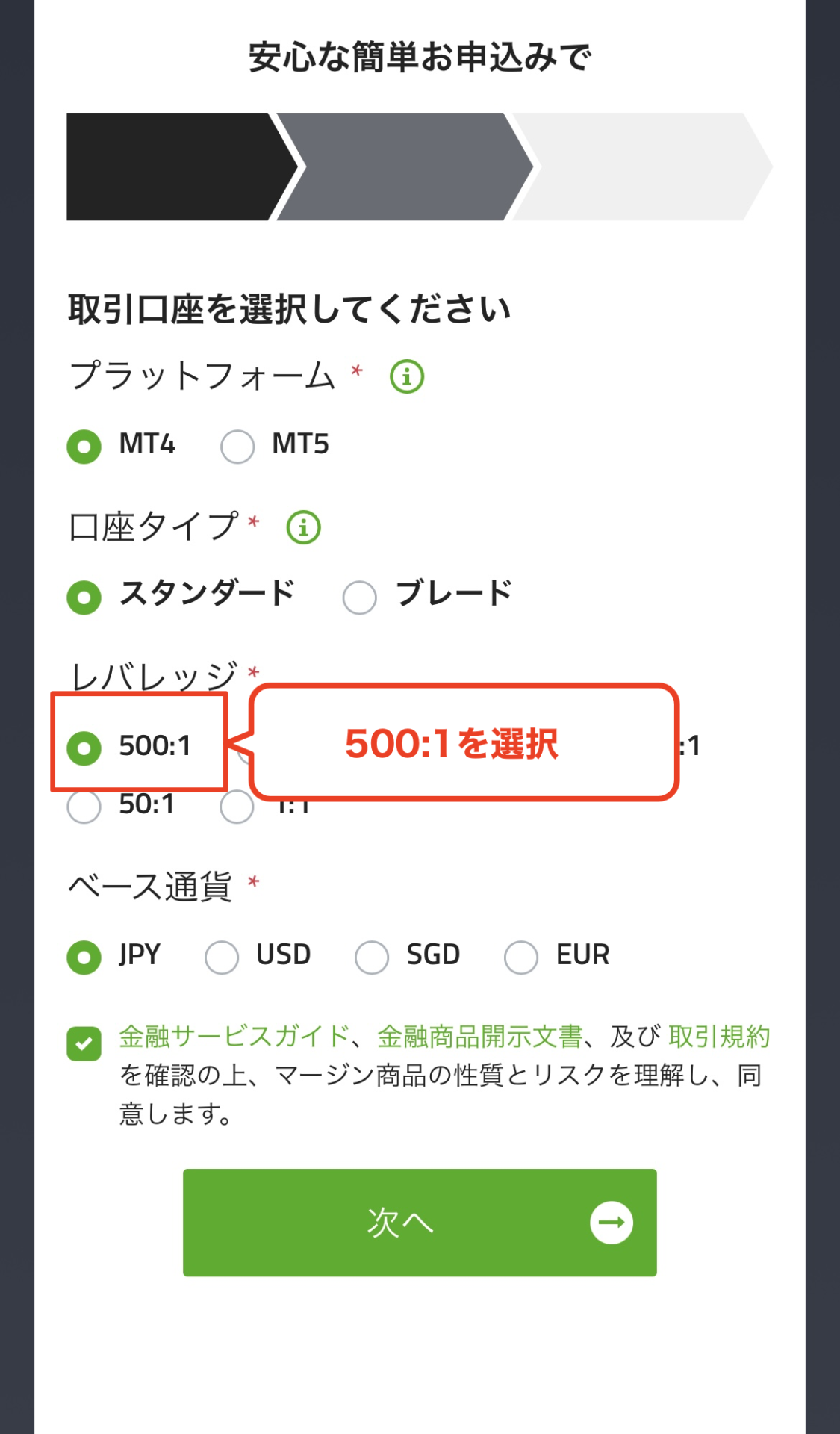
최대 레버리지 선택
TitanFX에서 개설할 계좌의 '최대 레버리지'를 선택합니다. 1배에서 500배까지 선택할 수 있습니다
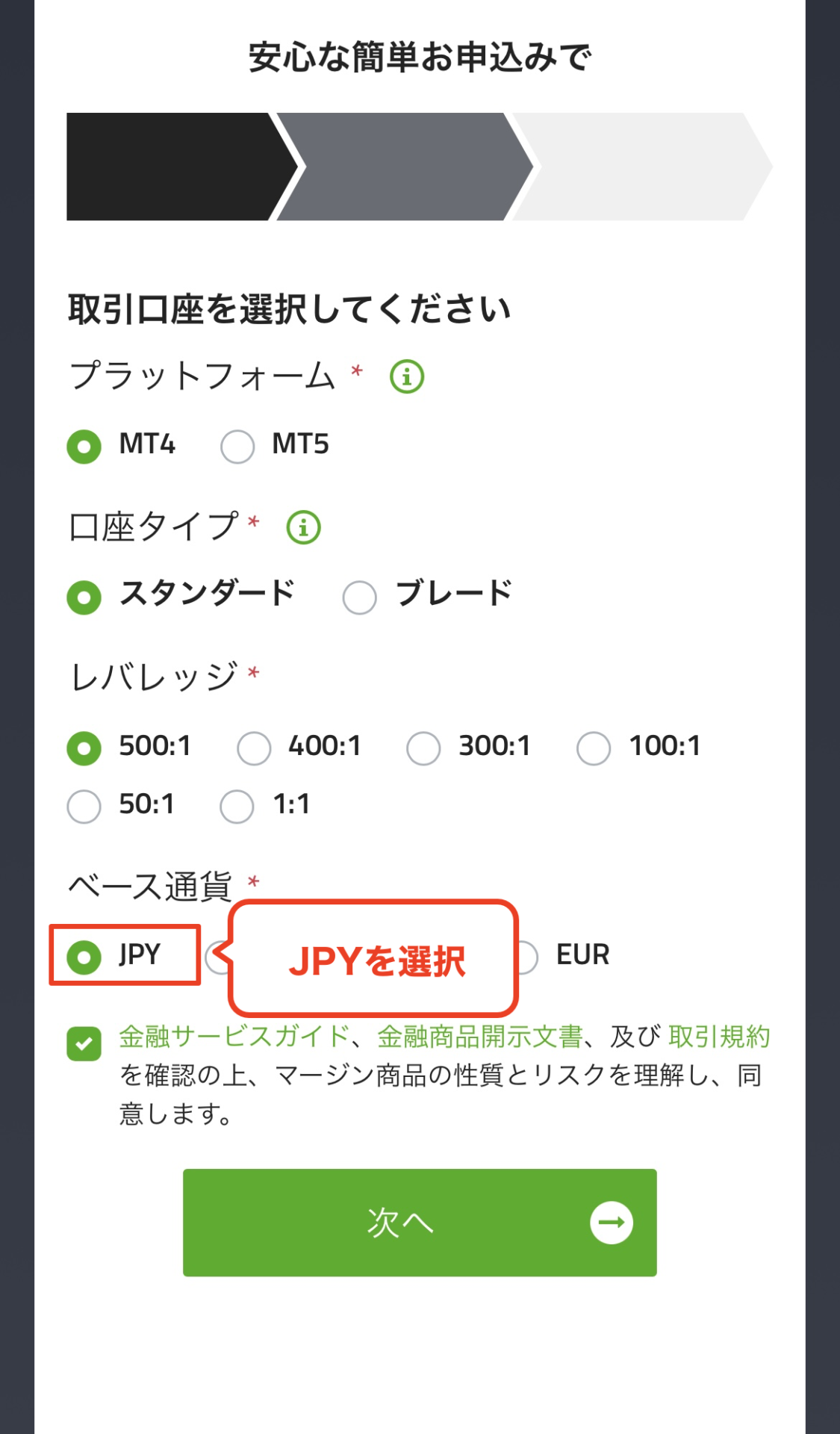
기본 통화 선택
TitanFX에서 개설할 계좌의 '베이스 통화(계좌 통화)'를 선택합니다. USD, EUR, JPY 등 여러 통화 중에서 선택할 수 있습니다.
※특히 조건이 없는 경우는, 입출금시의 환율 수수료를 억제할 수 있는 「JPY」를 선택하는 것이 추천입니다.
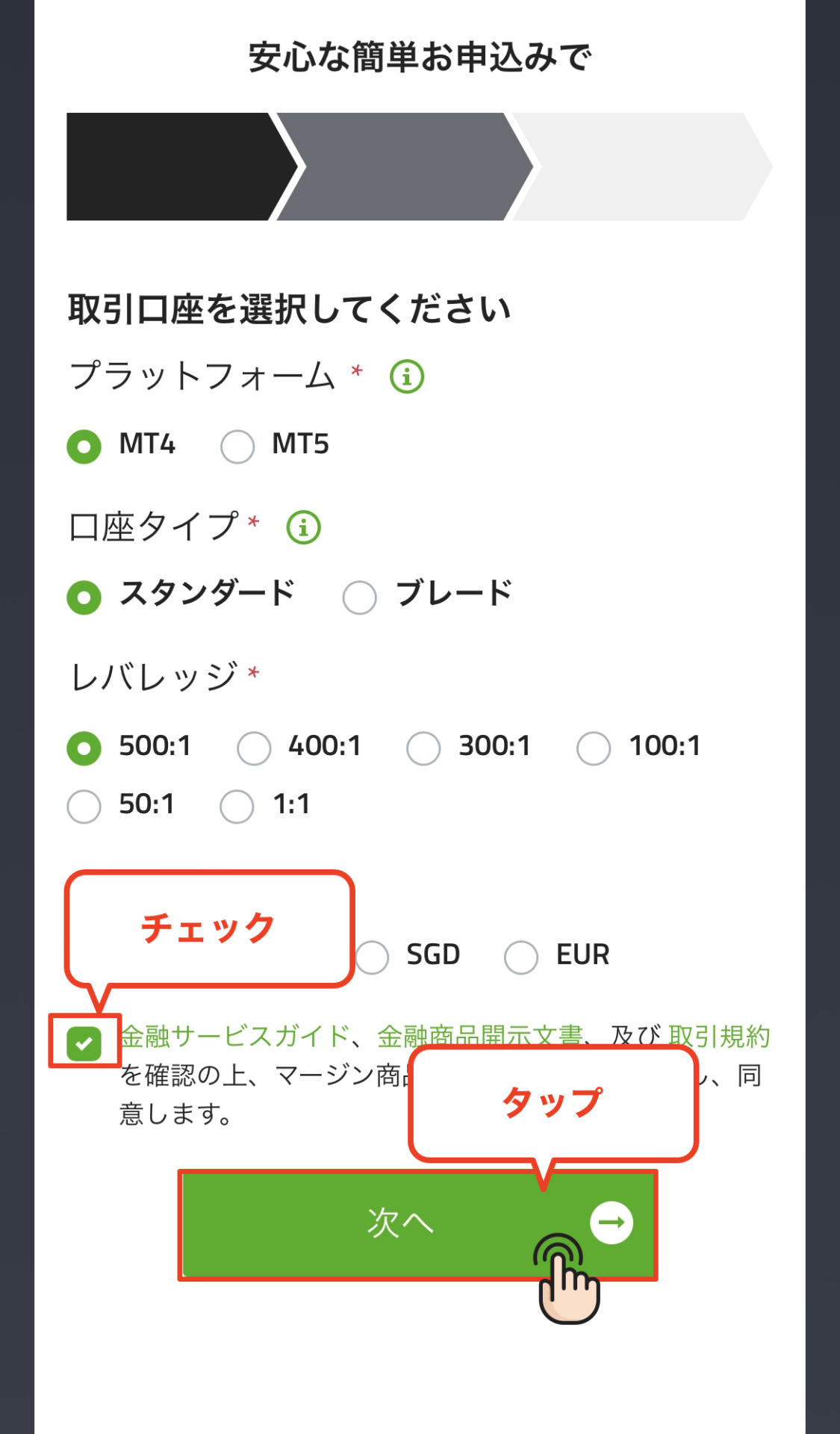
이용약관에 동의함
금융서비스 가이드나 거래규약의 확인란에 체크를 하고, 「다음」버튼을 탭하여 개인정보의 등록으로 진행합니다
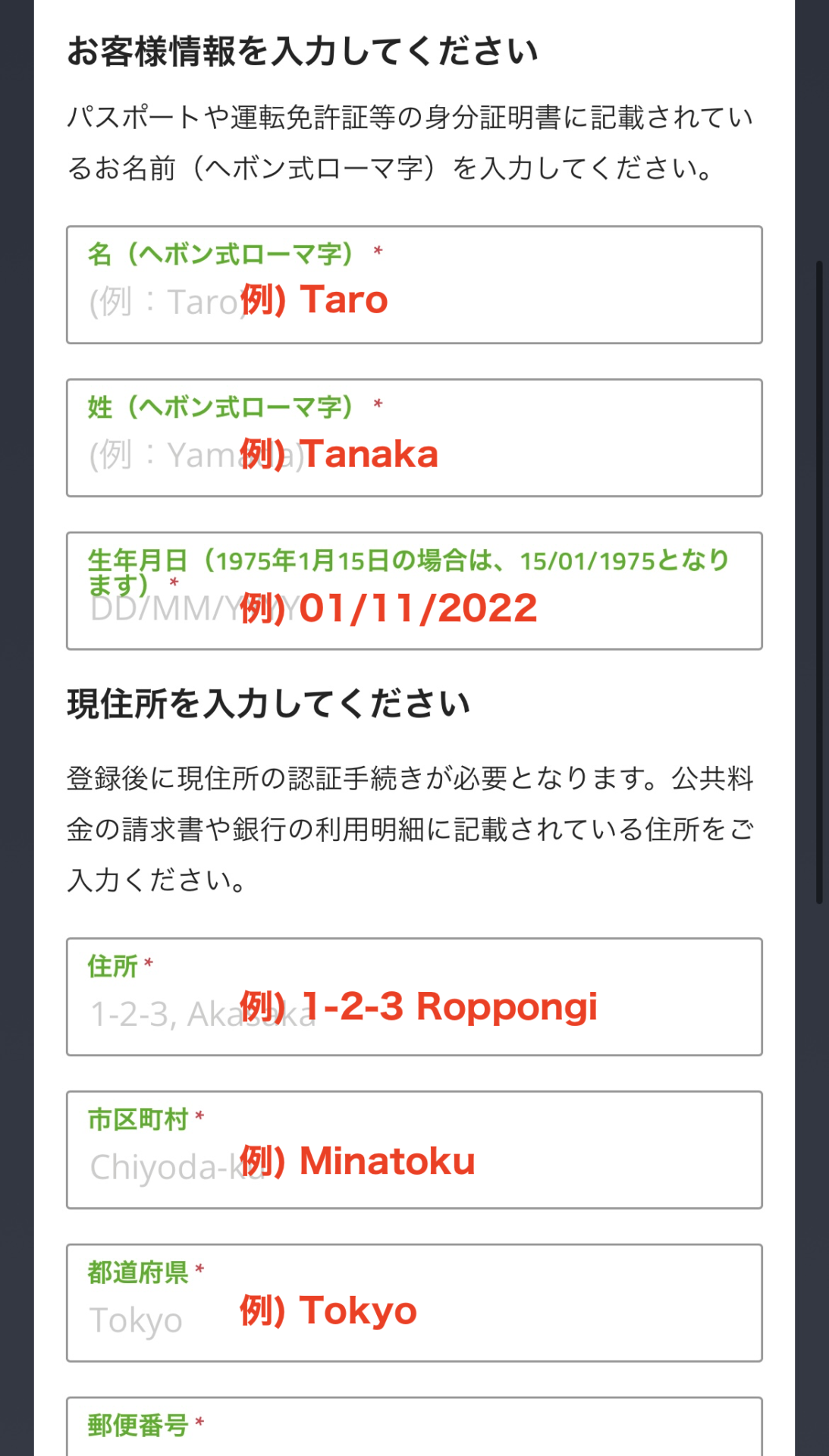
고객정보 입력 ①
이어서 TitanFX에 등록할 고객 정보(이름, 생년월일 등)를 입력합니다. 본인 확인 서류와 같은 내용으로 정확하게 입력해 주십시오
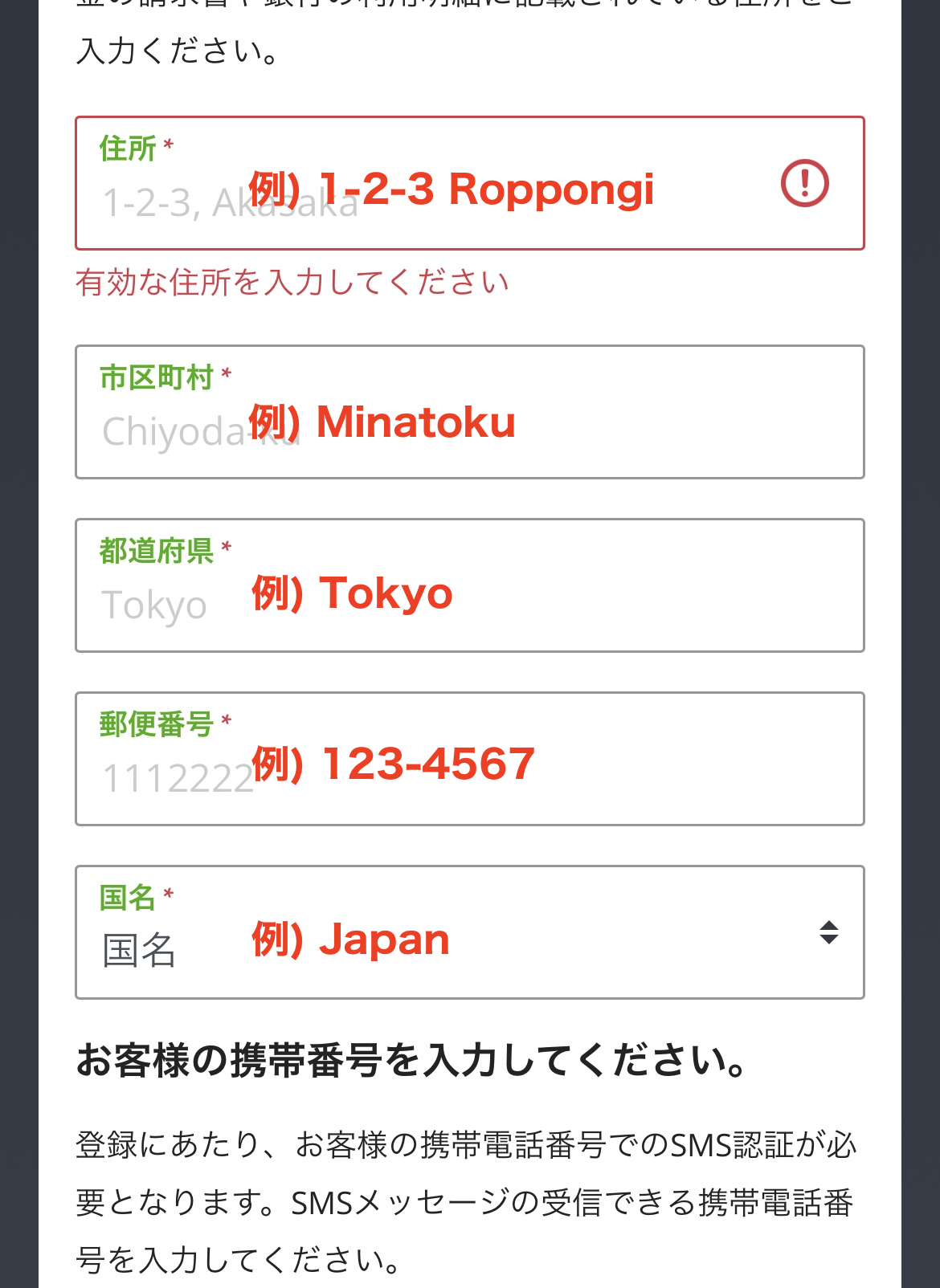
고객 정보 입력 ②
그런 다음 주소와 같은 추가 정보를 입력합니다. 주소는 영어 표기로 입력해야 합니다.
※현 주소의 영어 입력은 "JuDress | 주소 → Address 변환"등의 자동 번역 서비스를 이용하면 편리합니다.
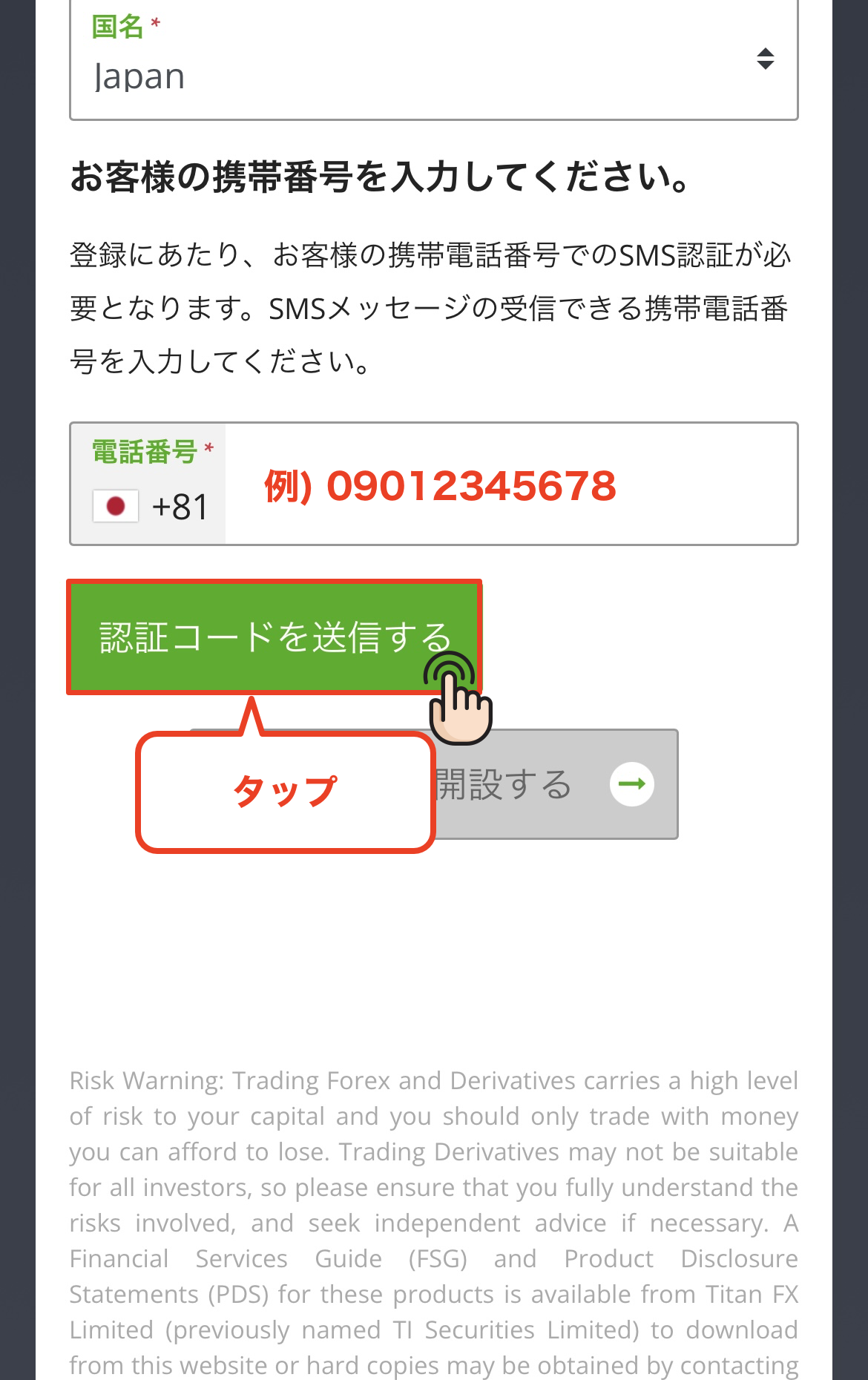
전화번호를 입력하여 인증코드 전송
TitanFX 계좌 개설에는 전화번호 인증이 필요합니다. 자신의 전화 번호를 입력하고 '인증 코드 제출' 버튼을 탭합니다
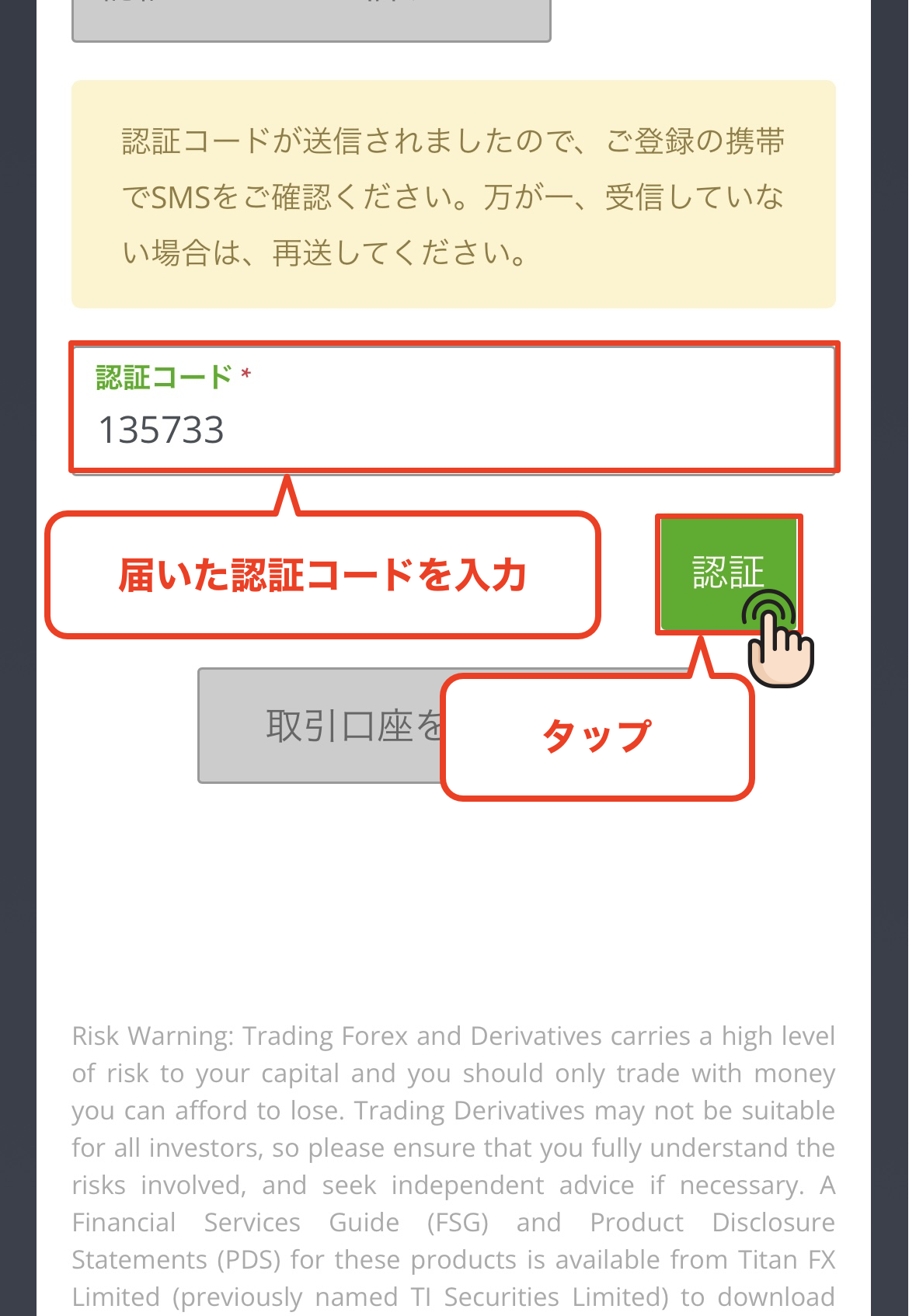
인증 코드 입력
입력한 전화번호로 인증코드를 받게 되므로, 그 숫자를 화면에 입력하고 「인증」버튼을 탭합니다
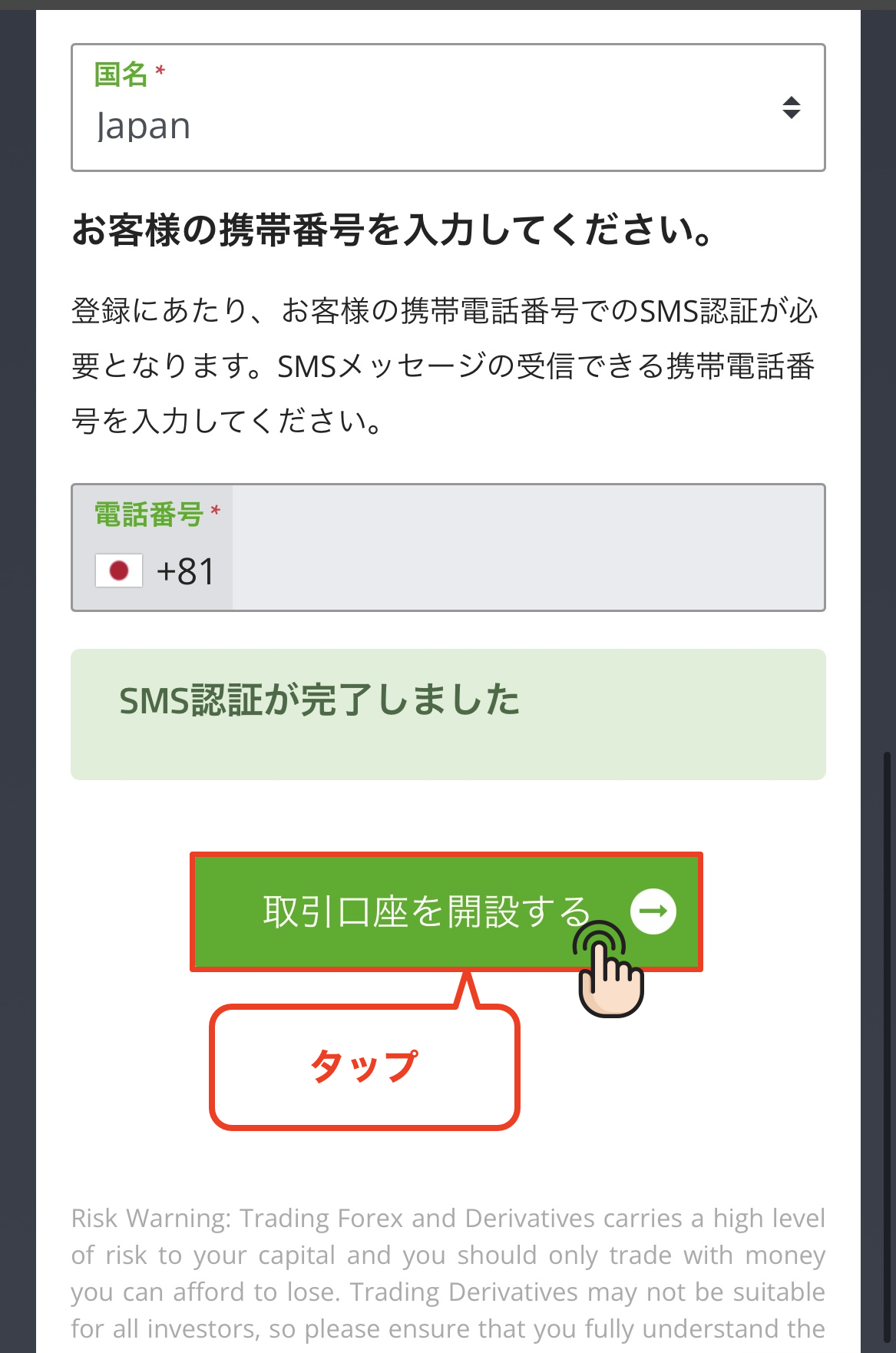
'거래 계좌 개설'을 탭합니다
전화번호 인증이 성공하면 「거래계좌를 개설한다」버튼을 탭할 수 있게 되므로, 이쪽을 탭합니다
메일 인증하기
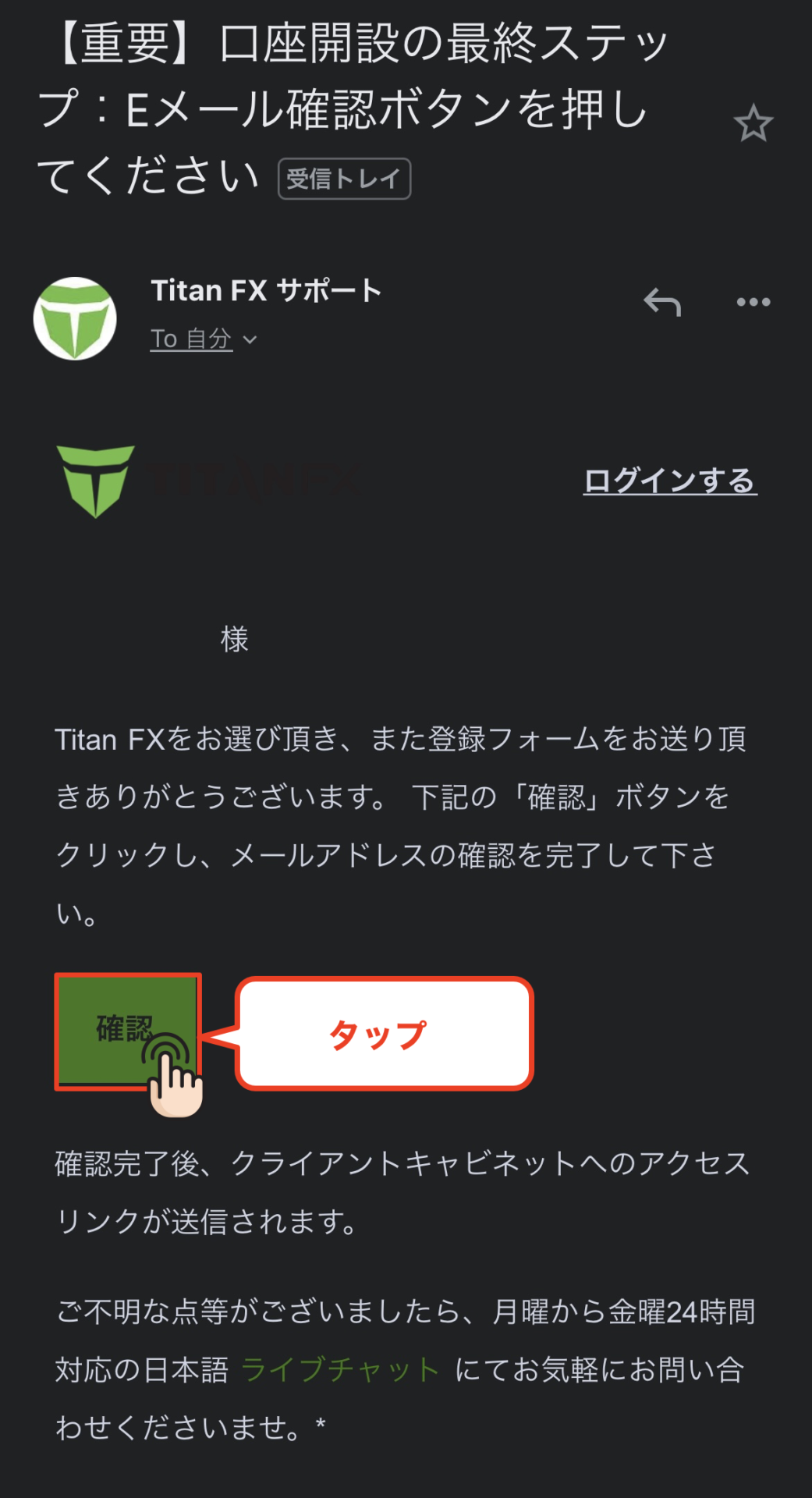
등록한 메일 주소로 TitanFX로부터 「【중요】계좌 개설의 최종 스텝:E 메일 확인 버튼을 눌러 주세요」라는 건명의 인증 메일이 도착합니다. 이메일 본문의 '확인' 버튼을 눌러 이메일 인증을 완료합니다.
※메일이 도착하지 않는 경우는 스팸 메일 폴더도 확인해 주세요.
계좌 개설 완료 확인
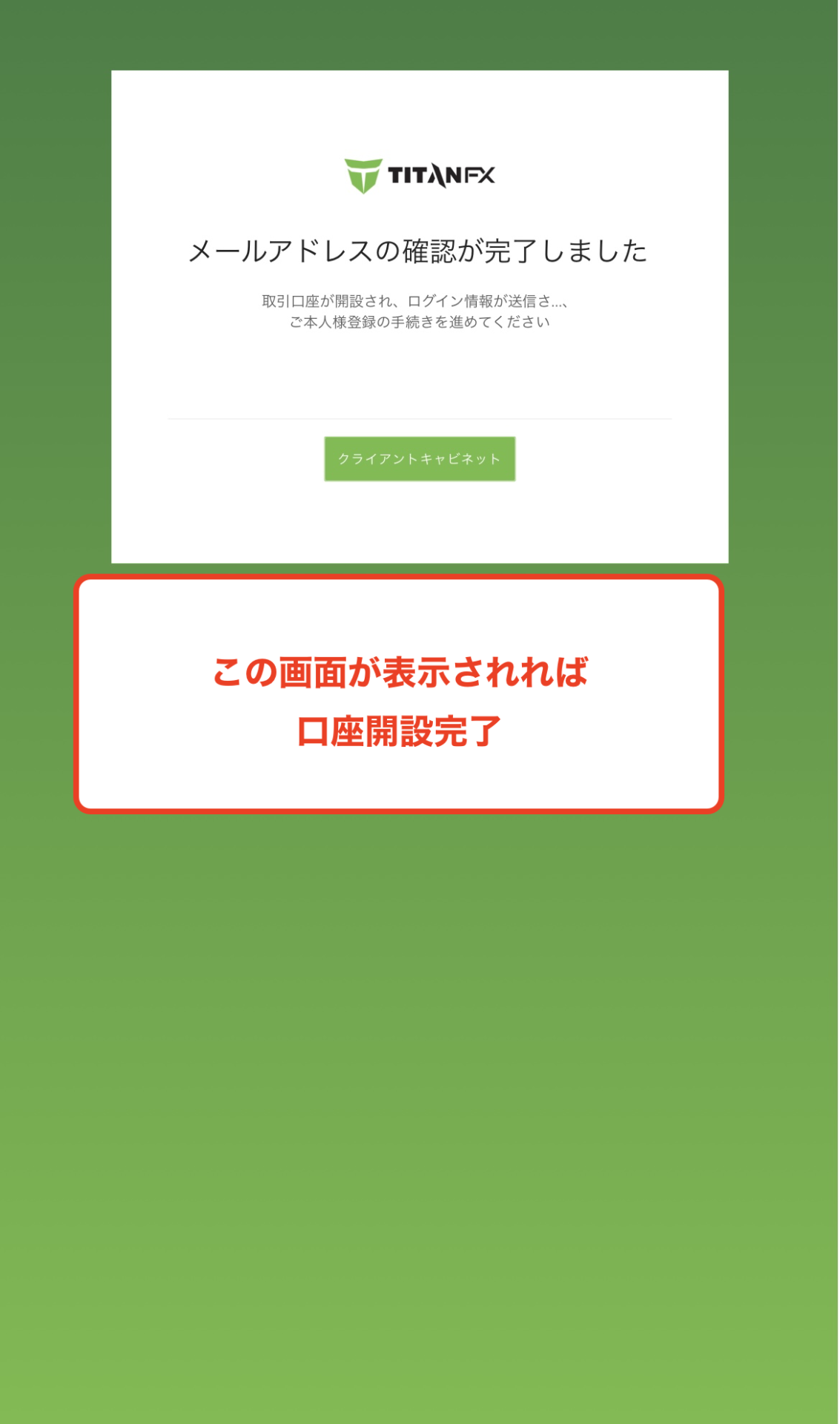
이쪽의 화면이 표시되면 TitanFX의 계정 개설・신규 계좌 개설은 완료입니다
MT4 로그인 정보 메일 확인
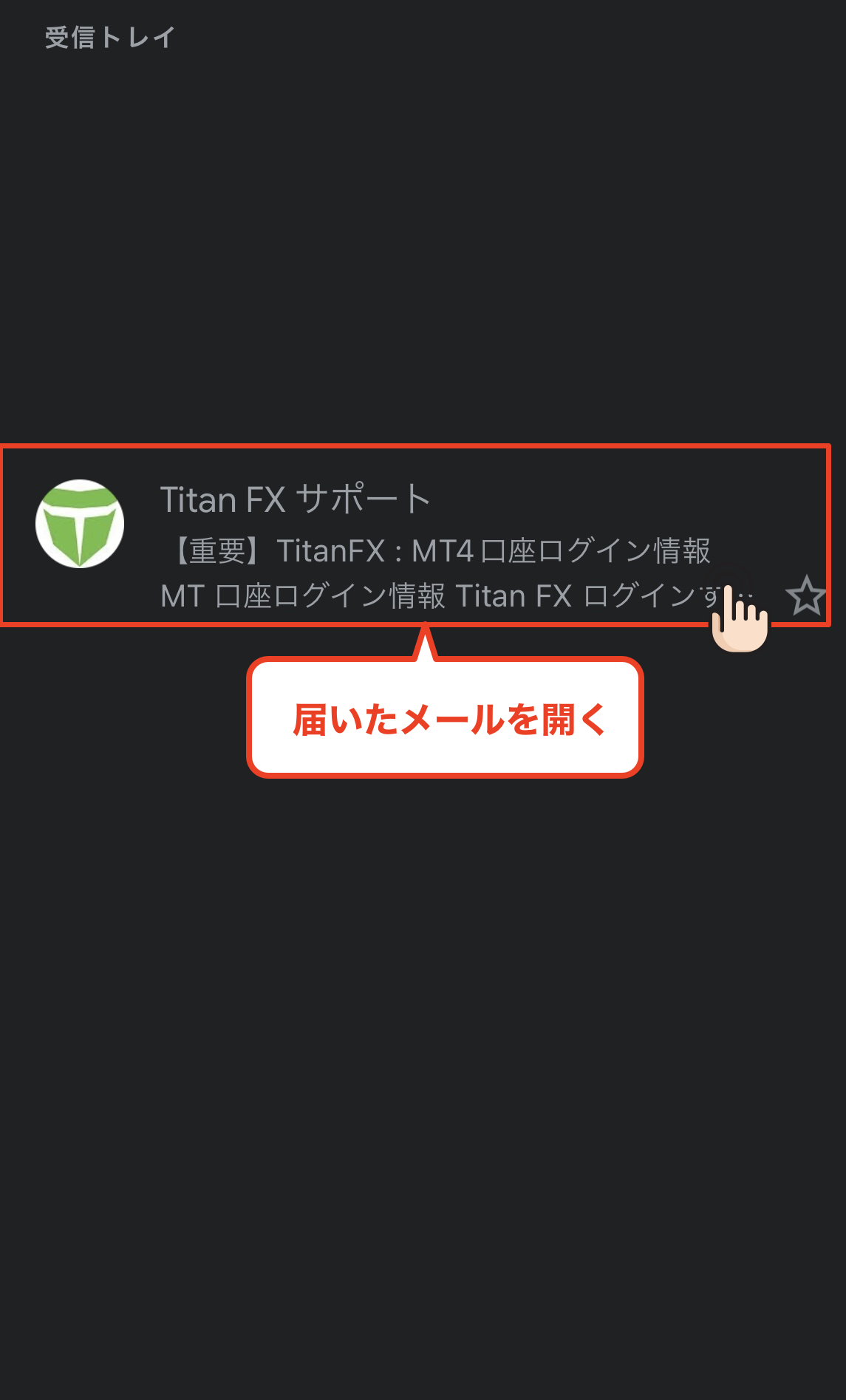
계속해서, TitanFX로부터 받는 「【중요】TitanFX:MT4 로그인 정보」라는 건명의 메일을 엽니다
계좌 번호와 비밀번호 가져오기
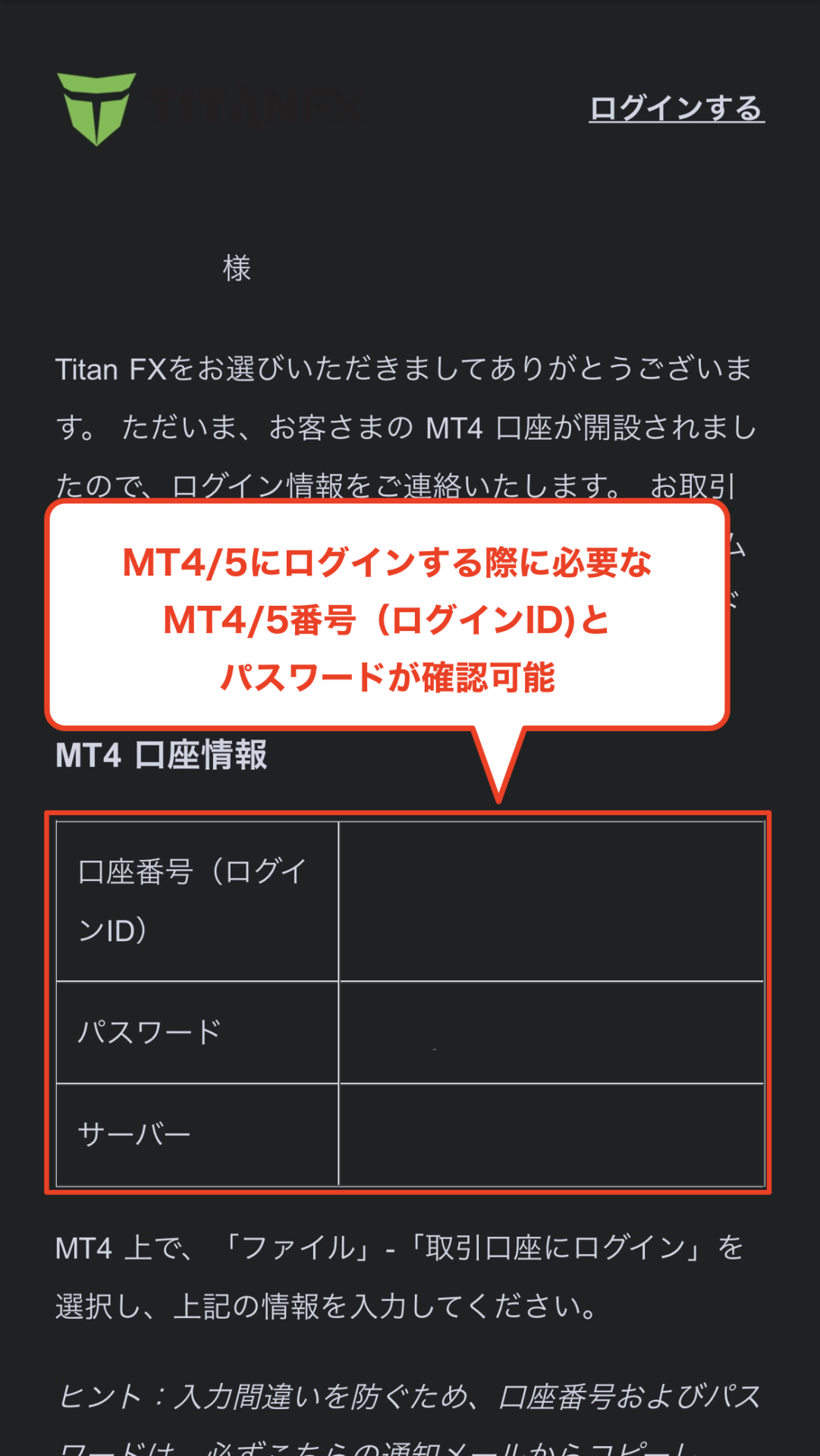
메일을 열면, 개설한 거래 계좌의 「계좌 번호(로그인 ID)」와 「비밀번호」가 표시되므로 삼가해 둡시다. 수고하셨습니다, 이것으로 TitanFX측의 계좌 개설은 완료입니다
계좌가 생기면
캐쉬백을 GET하자!
CASHBACK APPLICATION
필수매니처에 등록하여
거래 당 캐시 백을 GET



계좌 등록 화면에서 브로커와 계좌 번호 입력
마이페이지의 계좌 등록 화면에서, 업자명은Titan FX를 선택해, 개설한 거래 계좌 번호를 반각 숫자로 입력합니다
일반 재량 거래 또는 EA를 사용하는 경우 계좌 유형별로 '일반 계좌'를 선택하십시오

운영 승인 후 캐쉬백 대상이 됩니다
신청 내용이 승인되면 대상 거래별로 발생한 캐쉬백이 매니저의 마이 페이지에 반영됩니다
승인 전 거래는 캐쉬백 대상에서 제외될 수 있습니다. 거래 전에 상태가 승인되었는지 확인합니다
HOW TO OPEN
환승 절차
기존 계좌를 매니처 대상으로 하는 흐름은
다음을 확인해 주십시오.
Titan FX 의 연결 변경 방법
클라이언트 캐비닛에서 추가 계좌를 열고 추천자 번호를 입력합니다
- Titan FX공식 클라이언트 캐비닛에 로그인 공식 페이지는 이쪽
- 왼쪽 사이드바에서 '추가 거래 계좌 개설'을 클릭
- 계좌 조건(플랫폼·통화·레버리지·계좌 타입)을 선택
- "소개자 번호, EA 또는 IB 설정이 필요합니까?" → "예"를 선택
- 추천 번호 8216425를 입력하여 추가 개설
- 매니차 마이 페이지에서 계좌 등록 신청
- 추가 계좌 개설 전에 본인 확인 수속 완료가 필수입니다
FAQ
계좌 개설·환승에
관한 자주 묻는 질문
계좌 개설에 필요한 서류는?
본인 확인 서류(여권·운전 면허증·마이 넘버 카드 어느 쪽인가)와 주소 확인 서류(공공 요금 청구서·은행 명세서·주민표의 어느 쪽인가, 발행 3개월 이내)가 일반적으로 필요합니다
계좌 개설에는 얼마나 걸립니까?
입력 자체는 최단 5분 정도, 본인 확인의 심사는 통상 1영업일 이내가 기준입니다. 실제 소요 시간은 업자와 심사 상황에 따라 달라집니다
이미Titan FX계좌가 있습니다. 캐쉬백은 받을 수 있나요?
기존 계좌는 원칙 그대로는 대상외입니다. 상단의 「이미Titan FX를 사용하고 있다」탭에서, 환승・추가 계좌의 방법을 확인해 주세요
Titan FX는 여러 계좌를 개설할 수 있습니까?
여러 계좌의 개설 여부와 조건은 업자마다 다릅니다. 추가 계좌를 사용하는 경우에도, 매니처 경유로 캐쉬백 대상이 되는 흐름을 확인하고 나서 진행해 주세요
Titan FX는 자동 리베이트를 지원합니까?
아니.Titan FX는 현재 자동 리베이트를 지원하지 않습니다. 캐쉬백을 받으려면 매니저 내 페이지에서 계좌 번호를 등록하세요

