매니저(Money Charger)의 출금 방법에 대해, 스마트폰 화상 첨부로 해설해 갑니다
현재 매니처에는 다음의 3종류의 출금방법이 있습니다
- 은행 송금 출금
- USDT(TRC20) 출금
- Exness계좌로 직접 출금
각각 단지 3Step으로 간단하게 매니차로부터 출금을 할 수 있습니다
- Step1: 매니저 마이페이지에 로그인
- Step2: 은행 계좌 또는 USDT 월렛 등록
- Step3:출금 신청
은행 출금 절차 정보
먼저 은행 송금으로 캐쉬백을 출금하는 방법을 설명합니다
Step1: 매니저의 마이 페이지에 로그인
① 아래 링크에서 매니저 로그인 화면으로 이동합니다
https://portal.money-charger.com/login
② 로그인 정보를 입력하고 “로그인”을 탭합니다
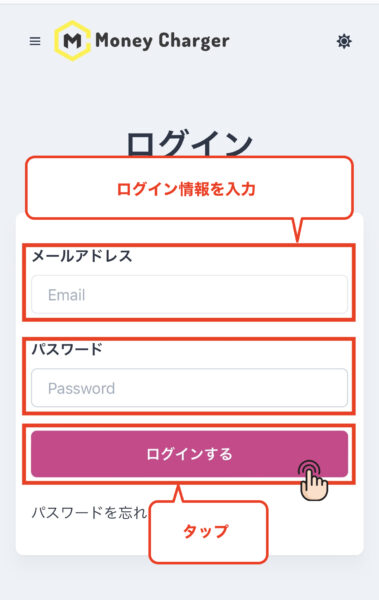
- 이메일 주소: 등록된 이메일 주소 입력
- 비밀번호: 등록된 비밀번호를 대문자, 소문자, 숫자를 모두 포함하고 8자 이상으로 입력
Step2: 은행 계좌 등록
① 메뉴바를 탭합니다

② "계정 정보"를 탭합니다

③ 화면 아래로 스크롤합니다

④ 결제 정보를 입력합니다

- 은행 이름: 등록할 은행 계좌의 은행 입력
- 금융기관 코드: 등록할 은행 계좌의 금융기관 코드 입력
- 지점 이름: 등록할 은행 계좌의 지점 이름을 입력
- 지점 번호: 등록할 은행 계좌의 지점 번호를 입력
- 계좌 유형: 등록할 은행 계좌의 계좌 유형 선택
- 계좌 번호: 등록할 은행 계좌의 계좌 번호 입력
- 계좌 명의: 등록할 은행 계좌의 계좌 명의 가타카나로 입력
⑤ '변경'을 탭합니다

이것으로 「출금」수속은 완료됩니다
Step4:출금 신청
① 화면 아래로 스크롤합니다

②「출금 금액」을 입력, 「지불처」를 선택하고, 「출금 신청한다」를 탭합니다

③ 화면으로 스크롤합니다

「신청했습니다」라고 표시되면, 「출금 신청」수속은 완료가 됩니다
- 다음으로 출금 정보를 확인해 봅시다
④ 메뉴바를 탭합니다

⑤「출금정보」를 탭합니다

⑥출금 대기 일람 확인

「출금 대기 일람」에 「신청한 출금 내용」이 표시되어 있으면, 「출금 신청」수속은 완료가 됩니다
- 수속에 문제가 없으면 1~3영업일 이내에는 지정 송금처에 송금이 완료됩니다
USDT(TRC20) 출금 절차 정보
다음에 USDT(TRC20)로 캐쉬백을 출금하는 방법에 대해 설명합니다
Step1: 매니저의 마이 페이지에 로그인
① 아래 링크에서 매니저 로그인 화면으로 이동합니다
https://portal.money-charger.com/login
② 로그인 정보를 입력하고 “로그인”을 탭합니다
- 이메일 주소: 등록된 이메일 주소 입력
- 비밀번호: 등록된 비밀번호를 대문자, 소문자, 숫자를 모두 포함하고 8자 이상으로 입력
Step2: USDT 지갑 등록
① 메뉴바를 탭합니다
② "계정 정보"를 탭합니다
③ 화면 아래로 스크롤합니다
④ 결제할 지갑 정보를 입력하고 '변경'을 탭합니다
-338x600.png)
- 송금처 주소:등록하는 USDT(TRC20)의 수취용 주소를 입력
- ※USDT에는 「TRC20」과「ERC20」의 2종류가 있습니다. 매니챠가 대응하고 있는 것은 「TRC20」만이 되고 있으므로, 월렛의 주소를 실수하지 않도록 주의합시다
⑤ 「「저장했습니다」의 표시가 나오면 등록 완료입니다
이것으로 「송금처 주소」의 등록 수속은 완료됩니다
Step4:출금 신청
① 화면 아래로 스크롤합니다
②「출금 금액」을 입력, 지불처에서 「USDT」를 선택하고, 「출금 신청한다」를 탭합니다

③ 화면으로 스크롤합니다
「신청했습니다」라고 표시되면, 「출금 신청」수속은 완료가 됩니다
다음으로 출금 정보를 확인해 봅시다
④ 메뉴바를 탭합니다
⑤「출금정보」를 탭합니다
⑥출금 대기 일람 확인
「출금 대기 일람」에 「신청한 출금 내용」이 표시되어 있으면, 「출금 신청」수속은 완료가 됩니다.
수속에 문제가 없으면 1~3영업일 이내에는 지정 송금처에 송금이 완료됩니다.
Exness출금 절차 정보
다음으로Exness거래 계좌로 직접 출금하는 방법에 대해 설명합니다
【Exness출금이란? 】
고객이 매니처에Exness거래 계좌를 등록한 경우, 매니처에서 발생한 현금백을Exness거래 계좌로 직접 송금할 수 있습니다. 다른 브로커에서 발생한 캐시백에서도 이용하실 수 있습니다
※현재Exness출금을 이용하는 경우는Exness에 등록되어 있는 메일 주소의 제출이 필요합니다
매니챠에 등록되어 있는 메일 주소와 다른 손님은 몹시 수고스럽습니다만【support@money-charger.com】앞에 아래와 같은 정보를 기입하신 후 문의해 주세요
①건명【Exness출금 신청】
②Exness에 등록된 이메일 주소
③ 매니저에 등록된 이메일 주소
④출금 신청액
⑤출금처의Exness의 거래번호
앞으로는 메일 주소가 다른 경우에도 이용하실 수 있도록 예의 대응 중입니다. 지금 잠시 기다리도록 부탁드립니다
※Exness의 계좌는 USD건이 되고 있으므로, 송금시에 환차익이 발생하는 경우가 있습니다
※출금시는 최소 25000엔 이상으로 신청을 부탁드립니다
Step1: 매니저의 마이 페이지에 로그인
① 아래 링크에서 매니저 로그인 화면으로 이동합니다
https://portal.money-charger.com/login
② 로그인 정보를 입력하고 “로그인”을 탭합니다
- 이메일 주소: 등록된 이메일 주소 입력
- 비밀번호: 등록된 비밀번호를 대문자, 소문자, 숫자를 모두 포함하고 8자 이상으로 입력
Step2:Exness계좌 등록이 완료되었는지 확인
① 메뉴바를 탭합니다
②「계좌 등록」을 탭합니다

③Exness의 계좌 등록 상황이 「승인」으로 되어 있는 것을 확인
계좌 등록 신청하고 있는Exness계좌의 스테이터스가 「승인 완료」가 되어 있으면Exness출금이 가능한 상태가 되고 있습니다

※ 아직 계좌 등록이 완료되지 않았기 때문에 이쪽의 기사를 참고로 계좌 등록을 실시해 주세요
매니처(Money Charger) FX 계좌 등록 순서 【스마트폰 화상 해설 첨부로 간단! 】
Step3:출금 신청
① 화면 아래로 스크롤합니다
②「출금 금액」을 입력, 지불처에서 「Exness」를 선택합니다

③「Exness」라고 하는 항목으로 계좌 등록하고 있는 거래 계좌가 표시되므로, 송금하고 싶은 계좌를 선택합니다

④「출금 신청」을 탭합니다

「신청했습니다」라고 표시되면, 「출금 신청」수속은 완료가 됩니다
다음으로 출금 정보를 확인해 봅시다
⑤ 메뉴 바를 탭합니다
⑥「출금정보」를 탭합니다
⑥출금 대기 일람 확인
「출금 대기 일람에 「신청한 출금 내용」이 표시되어 있으면, 「출금 신청」의 수속은 완료가 됩니다
수속에 문제가 없으면 1~3영업일 이내에는 지정 송금처에 송금이 완료됩니다