Contents
IC Markets (아이시 마켓)의 계좌 개설의 완전 가이드의 순서를 이미지 첨부로 해설
IC Markets(아이시 마켓)의 신규 계좌 개설 순서에 대해, 누구라도 간단하게 할 수 있도록 스마트폰 화상 첨부의 도해로 해설합니다
IC Markets는 안내에 따라 간단히 계좌 개설, 캐쉬백 설정을 할 수 있습니다
아래의 순서를 참고로 계좌 개설과 계좌 신청을 진행합시다
- IC Markets 계좌 개설 방법
- 매니처에 계좌 신청 방법
Part1
IC Markets 계좌 개설
우선 IC Markets 계좌를 개설합니다. 이하 순서를 참고로 버튼으로부터 전용의 링크보다 계좌 개설을 실시해 주세요
Step1
IC Markets 계정 개설 페이지로 이동
우선, 아래의 버튼에서 IC Markets의 계정 개설 페이지로 전환합니다. 링크를 열면, 매니처의 IB 번호(camp=92494)가 붙은 상태로 IC Markets의 톱 페이지가 표시되므로, 화면내의 「Discover more」 「Start Trading」 「Open an Account」등 표시중의 CTA 버튼을 탭해 등록 폼으로 진행합니다
※ 매니처 경유의 링크 이외에서 등록을 하면 매니처로 캐시백을 받을 수 없으므로 주의해 주십시오
Step2
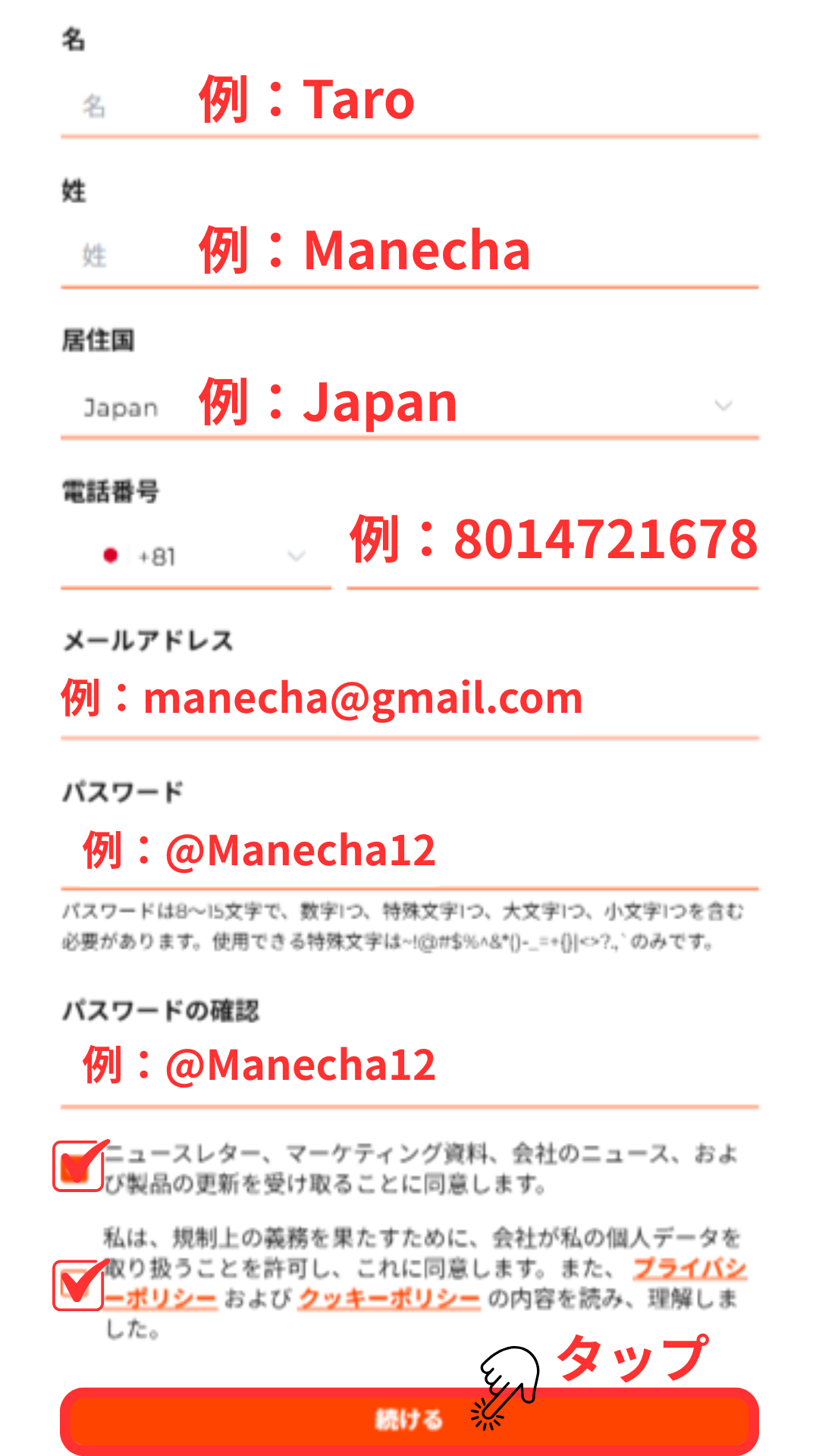
등록 양식에 기본 정보 입력
Fill in your personal details라는 등록 양식이 표시됩니다. Country of Residence(거주국)는 “Japan”을 선택하고 First Name·Last Name(본인확인서류와 일치하는 로마자), Email, Mobile(국제표기 전화번호)를 입력합니다
※성명의 철자는 반드시 본인 확인 서류와 완전 일치시켜 주세요. 메일 주소는 인증 메일의 수신이나 포털 로그인으로 사용하므로 반드시 액세스할 수 있는 주소를 입력합시다
Step3
입력 내용을 확인하고 등록을 제출
입력한 Country of Residence·First Name·Last Name·Email·Mobile의 내용을 확인하고 이용 약관·프라이버시 정책에 동의하고 폼 하단의 Continue 버튼을 누릅니다. 송신 후, IC Markets로부터 등록 메일 주소에 확인 메일이 송신되므로, 메일내의 링크로부터 계정을 유효화합니다
※메일이 도착하지 않는 경우는 스팸 메일 폴더도 확인해 주세요. 확인 메일내의 링크를 탭하면, 계좌 개설의 Step2 화면(다음의 스텝)에 자동으로 천이합니다
Step4
계좌 타입・생년월일・주소 입력
Open Live Account의 2/3 화면에서 Choose your account type(개인=Individual / 법인=Corporate)·Date of Birth(생년월일)·주소(Address)·City(시정촌)·State(도도부현)·Zip Code(우편번호)를 입력합니다. 본인 확인 서류와 정확히 일치하는 정보를 입력하십시오
※성명・생년월일・주소는 본인확인서류(운전면허증・여권・마이 넘버 카드등)와 완전 일치시켜 주세요. 주소는 로마자 표기법으로 입력합니다
Step5
내 번호 및 비밀 질문 입력
계속해서 National ID(마이 넘버등의 국민 식별 번호)·Security Question(비밀의 질문·풀다운으로부터 선택)·Security Answer(비밀의 질문의 대답)를 입력합니다. 이들은 계좌의 본인 확인이나 지원시의 본인 인증에 사용됩니다
※National ID에는 일본의 마이 넘버(12자리)를 입력합니다. 비밀 질문에 대한 답은 계좌 복구 및 지원 문의 시 사용하므로 잊지 않도록 주의하십시오
Step6
매니처 IB 번호를 확인하고 Continue를 누릅니다
양식 하단의 "I was referred by an Introducing Broker"(소개자로부터 소개됨)의 확인란이 선택되어 있고 IB 번호 "92494"(관리자)가 표시되는지 확인합니다. 확인이 끝나면 "Continue"버튼을 눌러 다음 화면 (계좌 타입 플랫폼 선택)으로 진행합니다
※IB 번호 92494가 표시되어 있지 않은 경우, 매니쳐 경유의 캐쉬백을 받을 수 없습니다. 일단 브라우저를 닫고 매니처 소개 링크(camp=92494)에서 다시 액세스해 주세요
Step7
클라이언트 포털에 로그인
등록 메일의 링크에서 클라이언트 포털(Client Portal Login)에 액세스합니다. 표시된 로그인 화면에서 로그인 버튼을 눌러 포털로 들어갑니다. 포털 내에서 KYC 서류 업로드 및 거래 계좌 확인 등을 실시합니다
※로그인 정보는 IC Markets로부터 도착하는 등록 완료 메일에 기재되어 있습니다. 메일이 도착하지 않으면 스팸 메일 폴더도 확인하십시오
Step8
이메일 주소 및 비밀번호를 입력하여 KYC 문서를 업로드
등록 완료 메일에 기재된 「메일 주소」와 「비밀번호」를 로그인 폼에 입력해 포털에 로그인합니다. 로그인 후, “Account Verification” 메뉴에서 본인 확인 서류(운전 면허증·여권·마이 넘버 카드 등)와 주소 확인 서류(공공 요금 청구서·은행 명세서, 발행 3개월 이내)를 업로드해 KYC 심사를 완료시킵니다. 심사 완료 후, 거래 계좌의 로그인 ID(계좌 번호)가 기재된 메일이 도착합니다. 이 계좌 번호는 Part2의 매니저 계좌 등록에서 사용하기 위해 반드시 삼가해 둡시다
※KYC 심사는 통상 1~2 영업일에 완료합니다. 서류는 네 모퉁이가 이미지에 들어가고 문자가 선명하게 읽을 수 있는 상태로 촬영해 주십시오. 주소 확인 서류는 발행 후 3개월 이내에 한합니다
Part2
매니처의 마이 페이지에서 계좌 등록 (필수)
이 단계를 잊어버리면 캐시백이 발생하지 않습니다. 반드시 매니처의 마이 페이지에서 신청을 하고 「승인」의 스테이터스가 된 것을 확인하고 나서 거래합시다
Step1
매니처 내 페이지에 로그인
로그인 페이지에서 매니저 페이지에 로그인합니다
Step2
메뉴에서 '계좌 등록'을 선택합니다
화면 상단 왼쪽 상단의 삼본선을 탭하면 메뉴가 나오므로 거기에서 "계좌 등록"을 선택합니다
Step3
브로커를 선택하고 계좌 번호 입력
이미지와 같은 메뉴가 표시되므로 업체 이름은 IC Markets를 선택하고 계좌 번호는 반각 숫자로 입력합니다. 계좌종별은 보통의 재량거래나 자신의 EA를 이용하는 경우는 통상 계좌를 선택해 주세요
옵션에는 매니챠 EA 전용 계좌가 있습니다만, 이것은, 매니챠의 EA 메뉴안에 있는 EA를 이용하는 경우에 신청하는 구분이므로, 「통상 계좌」를 선택해 주세요
Step4
승인이 되면 완료
이쪽 화면이 되면 신청은 완료입니다.
신청 후, 1영업일 이내에 신청 내용에 문제가 없으면 「계좌 등록」하부의 스테이터스가 「승인 완료」로 변경됩니다.
승인된 것으로 변경된 시점부터 거래에 대한 캐시백이 반영됩니다.
【주의】승인을 하지 않은 계좌로 거래를 했을 경우 캐쉬백은 발생하지 않습니다. 주의해 주십시오